2026 年要在 iPhone 上壓縮 PDF,最快的方法是使用內建的 Files app——長按你的文件並輕點「最佳化檔案大小」。對於敏感文件,可使用在你裝置 RAM 中處理的本機瀏覽器工具。對於精確的大小目標(例如政府入口網站要求 500 KB),可從 App Store 使用 pdfFiller。
三種方法比較
| 方法 | 速度 | 隱私 | 大小控制 | 批次 | 最適合 |
|---|---|---|---|---|---|
| Files app(原生) | 即時 | 完全(從不離開裝置) | 無(自動) | 否 | 日常快速壓縮 |
| 本機瀏覽器工具 | 快 | 完全(在 RAM 中處理) | 部分(品質滑桿) | 有限 | KYC 文件、銀行對帳單 |
| pdfFiller(App Store) | 快 | 雲端上傳 | 精確 MB 目標 | 是 | 政府入口網站、稅務表單 |
方法 1:Files app「最佳化檔案大小」(iOS 19+)
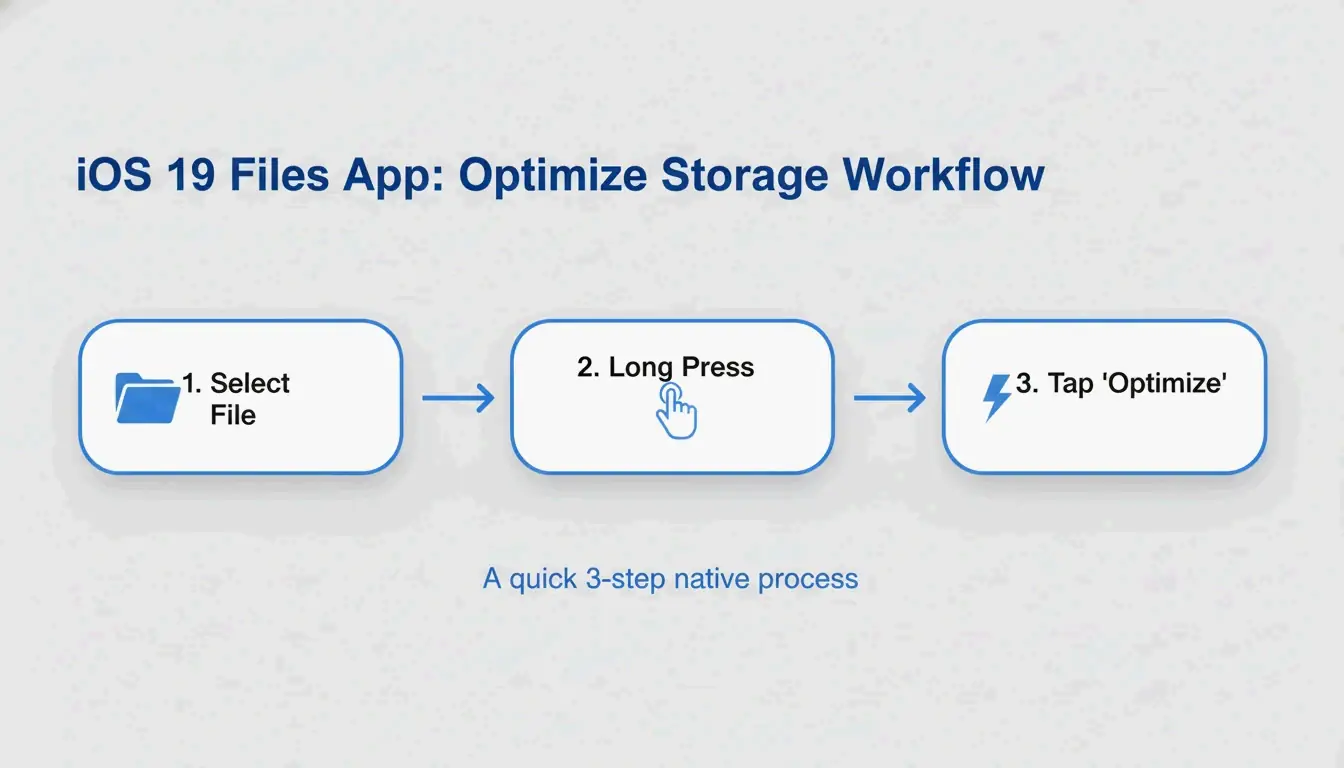
Apple 將 PDF 壓縮直接內建於 Files app——不需要額外應用程式。
- 在 iPhone 上開啟 Files app
- 找到你要壓縮的 PDF
- 長按檔案圖示
- 輕點「最佳化檔案大小」
- 同一個資料夾中會出現一個更小的版本(通常名稱帶有「optimized」)
FreePDFCompress 指出,現代壓縮會重新編碼影像並剝離未使用的元資料,通常可將檔案大小減小多達 90%——同時保持向量文字清晰銳利。
優點: 即時、免費、完全私密、不需網路。
缺點: 無法控制大小(無法設定「精確到 500 KB」),無法批次處理。
方法 2:本機瀏覽器工具(最高隱私)
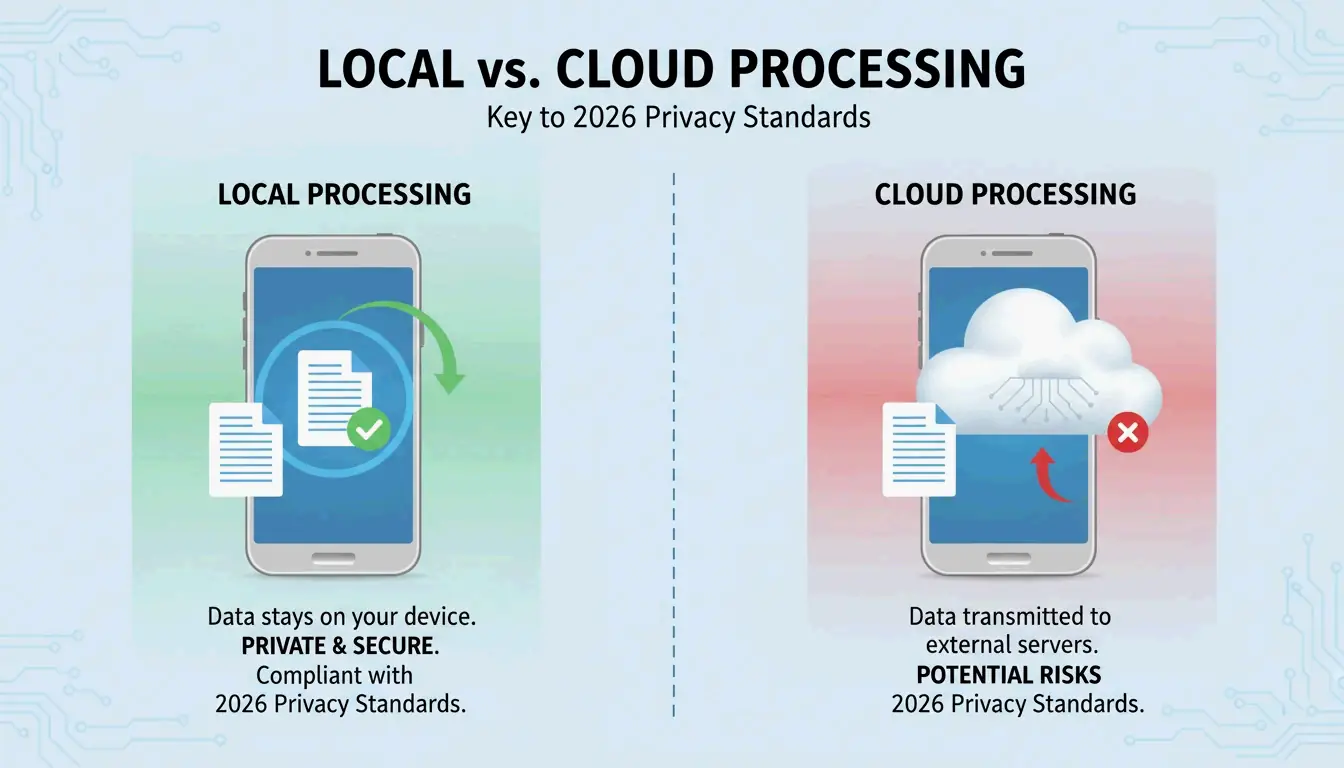
到 2026 年,隱私標準已不再是一切皆上雲端。本機瀏覽器工具使用 JavaScript 在你的 iPhone RAM 中完全處理 PDF——你的資料絕不會傳輸到任何伺服器。
FreePDFCompress 證實這些工具仍能達成 90% 的體積縮減,同時讓資料完全保留在裝置上。在 Safari 中,請尋找「Processed Locally」徽章作為保障。
何時使用此方法:
– KYC(了解你的客戶)文件
– 銀行對帳單和稅務文件
– 身分證掃描件和護照影本
– 任何你不會透過電子郵件寄給陌生人的文件
方法 3:pdfFiller(精確大小目標)
當政府入口網站要求恰好 500 KB 或更小時,原生方法「一體適用」的方式就不夠用了。pdfFiller(App Store)讓你選擇特定的品質級別,並在提交前看到估算的檔案大小。
pdfFiller 提供三個壓縮級別——High、Medium、Low——並帶有即時大小估算。
- 從 App Store 下載 pdfFiller
- 上傳你的 PDF
- 輕點 Compress 並選擇你的目標級別
- 儲存最佳化後的檔案
支援對多個檔案同時進行批次處理。
PDF 壓縮原理:DPI、JPEG 重新編碼和向量文字
| 組成部分 | 壓縮的作用 | 對品質的影響 |
|---|---|---|
| 影像 | 以較低品質重新編碼 JPEG | 在 96 DPI 以下會出現明顯的柔化 |
| DPI(解析度) | 從 300 → 96–150 DPI 降低 | 適合螢幕顯示;列印請避免 |
| 向量文字 | 不變——在任何大小都保持清晰 | 無品質損失 |
| 元資料 | 剝離(EXIF、未使用的字型) | 無視覺影響;節省 KB |
IRCC Canada 推薦 96–150 DPI 作為 2026 年數位標準的最佳區間——在手機螢幕上保持文字清晰,同時顯著減小檔案體積。
關鍵認識: 文字是基於向量的,無論怎麼壓縮都保持完美清晰。只有影像和掃描件會顯示品質變化。
2026 年上傳目標大小
| 平台 | 上傳限制 | 推薦目標 |
|---|---|---|
| 政府 / KYC 入口網站 | 200 KB – 2 MB | 500 KB |
| HR / 履歷入口網站 | 2 MB | 1 MB |
| Gmail / Outlook | 20–25 MB | 5 MB |
| WhatsApp(消費版) | 16 MB | 2 MB |
| WhatsApp Business | 100 MB | 10 MB |
切勿對已壓縮的 PDF 再次壓縮。 FreePDFCompress 警告說,重複壓縮會產生偽影和模糊。請始終從原始文件開始。
結論
對於日常壓縮,Files app 最快也最私密。對於敏感文件,可使用帶有「Processed Locally」徽章的本機瀏覽器工具。對於精確的大小目標(政府表單、稅務提交),可使用 pdfFiller。在提交前,請務必驗證 150 DPI 下的文字可讀性。
常見問題
壓縮 PDF 會損害文字可讀性嗎?
不會。PDF 文字是基於向量的——在任何壓縮級別下都保持清晰。只有嵌入的影像和掃描件會受到 DPI 降低的影響。FreePDFCompress 證實 150 DPI 能讓 2026 年行動螢幕上的一切保持可讀。
如何將 PDF 壓縮到恰好 200 KB 或 500 KB?
原生 Files app 不提供大小控制。請使用 pdfFiller 或 StrongPDF——兩者都提供品質滑桿和預設。要達到 200 KB,通常需要將影像解析度降至 96 DPI。
將機密 PDF 上傳到線上壓縮伺服器安全嗎?
對於敏感文件(身分證、銀行對帳單、稅務表單),請避免使用基於雲端的壓縮器。請使用在你裝置 RAM 中處理的本機瀏覽器工具。尋找「Processed Locally」徽章,以確認你的資料絕不會離開你的手機。
發佈留言