要在無明顯品質損失的情況下縮小 PDF 檔案大小,請將影像降取樣到 150 DPI、剝離中繼資料並移除內嵌字型。最合適的工具取決於你的需求:專業控制選 Adobe Acrobat Pro,免費原生壓縮選 Mac Preview,快速線上處理選 Smallpdf,批次處理選 Cisdem,開發者自動化選 OCR。
為什麼你的 PDF 這麼大?壓縮前的檢查清單
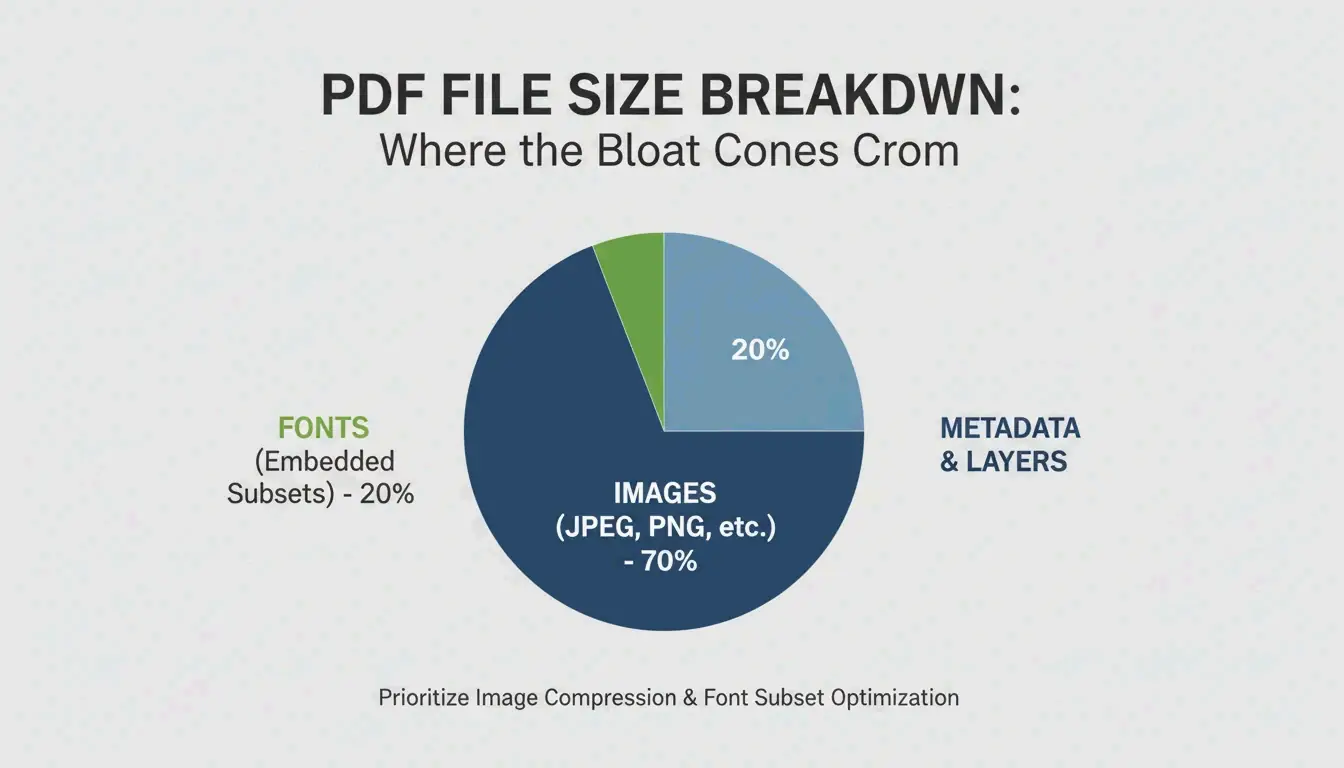
根據 Smallppt 的說法,高解析度影像通常佔 PDF 總大小的 70% 以上。
| 體積來源 | 典型影響 | 解決方法 |
|---|---|---|
| 高解析度影像 | 佔檔案大小的 70%+ | 降取樣到 150 DPI |
| 內嵌字型 | 數 MB | 子集化字型,而非內嵌完整檔案 |
| 隱藏圖層 / 中繼資料 | 不定 | 用「最佳化 PDF」工具剝離 |
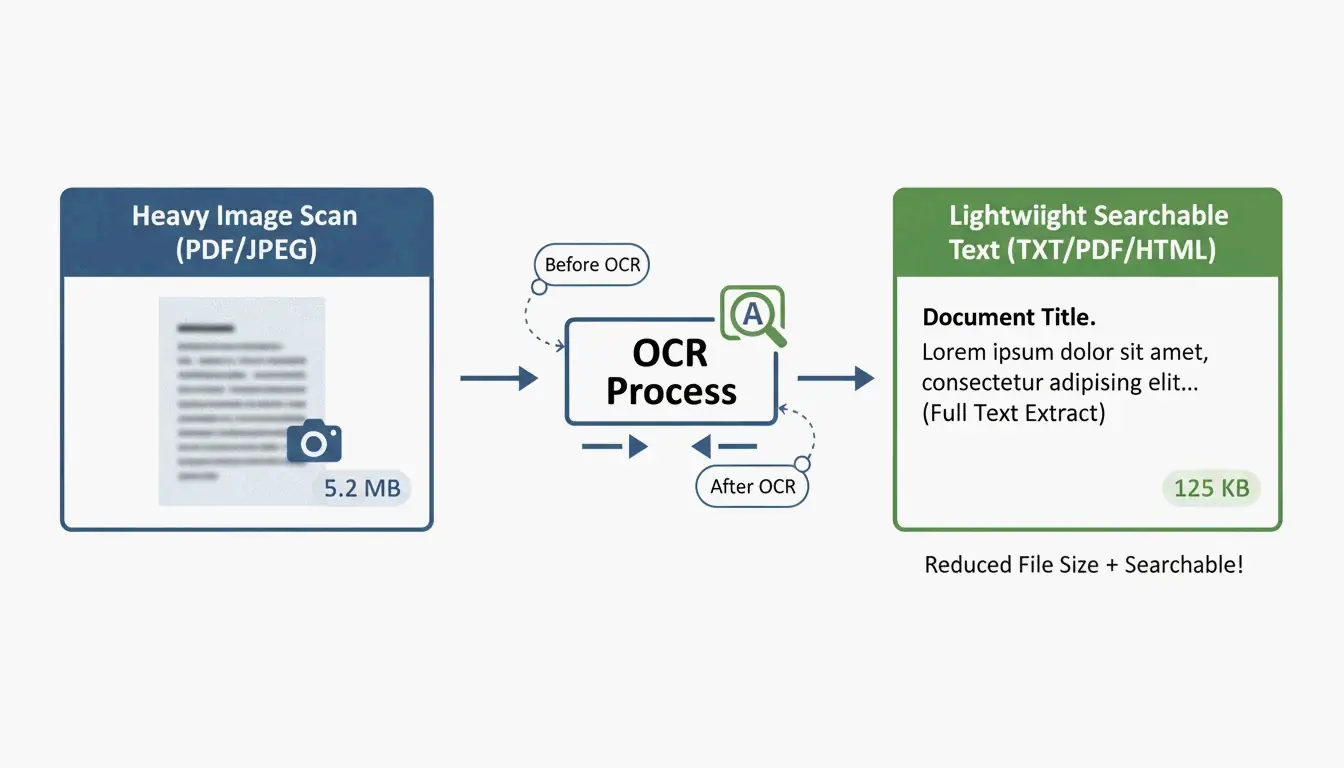
| 未最佳化的掃描件 | 非常大 | 執行 OCR,替換為文字層 |
| 版本歷史 | 隨編輯累積 | 用「捨棄物件」清理 |
150 DPI 標準
| 使用情境 | 推薦 DPI | 品質 |
|---|---|---|
| 高品質列印 | 300 DPI | 專業印刷輸出 |
| 電子郵件 / 網頁分享 | 150 DPI | 甜點檔——螢幕上清晰,檔案小 |
| 基礎網頁參考 | 96 DPI | 可讀性下限,節省最大化 |
縮小 PDF 體積的 5 種方法
方法 1:Adobe Acrobat Pro——專業控制
精確最佳化的黃金標準:
- 開啟 PDF → All Tools > Compress a PDF
- 選擇 Advanced Optimization(PDF Optimizer)
- 降取樣影像:將高於 225 DPI 的彩色/灰階影像設為 150 DPI 雙三次降取樣
- Discard Objects:清除隱藏圖層、舊書籤、未使用的表單欄位
批次效能測試表明,專業桌面軟體的處理速度可達每秒 100 頁,具體取決於硬體。
方法 2:Mac Preview——免費且內建
macOS 上無需額外軟體:
- 在 Preview 中開啟 PDF
- 前往 File → Export
- 在 Quartz Filter 下拉選單中,選擇 「Reduce File Size」
- 點擊 Save
警告:Cisdem 指出預設濾鏡可能過於激進,使影像變模糊。對於複雜檔案,它甚至可能增大檔案大小。
Ghostscript:進階使用者的替代方案
要在 Mac 上獲得更好的效果,可透過 Terminal 使用 Ghostscript:
gs -sDEVICE=pdfwrite -dPDFSETTINGS=/ebook \
  -dCompatibilityLevel=1.4 -dNOPAUSE -dQUIET \
  -dBATCH -sOutputFile=output.pdf input.pdf
-dPDFSETTINGS |
目標用途 | 典型壓縮率 |
|---|---|---|
/screen |
網頁/螢幕(72 DPI) | ~95% |
/ebook |
中等品質(150 DPI) | ~90% |
/printer |
列印品質(300 DPI) | ~50% |
方法 3:線上工具——Smallpdf 與 pdfFiller
一次性任務最快,無需安裝:
隱私:知名平台現遵循 GPC、GDPR、HIPAA 和 SOC 2 Type II 標準。許多平台在瀏覽器快取中提供「僅本地」處理。對於高度敏感的文件,請堅持使用離線工具。
方法 4:批次處理——Cisdem PDF Compressor
處理成百上千份合約、發票或教學資源:
Cisdem PDF Compressor 支援拖放整個資料夾:
- 加入檔案——一次拖入數百個 PDF
- 選擇模式——Small、Medium 或 Large
- 壓縮——數秒內處理所有檔案
對於將紙本文件遷移到雲端儲存的房地產、醫療和法律行業不可或缺。
方法 5:OCR 與開發者自動化
對於大規模的程式化壓縮,使用 OCR 將掃描影像轉換為可搜尋的文字層,然後用輕量預覽替換沉重的影像背景。
IronPDF (C#) 範例:
// Compress images to 90% quality across all pages
pdf.CompressImages(90, true);
這在縮放影像尺寸的同時剝離多餘的 MB——非常適合在企業流水線中處理數千份文件。
結論
最有效的 PDF 壓縮針對影像 150 DPI,並剝離中繼資料和未使用的字型。快速任務用 Mac Preview 或 Smallpdf;專業控制用 Adobe Acrobat Pro;批次操作用 Cisdem 或 Ghostscript;企業自動化整合 OCR + 程式化壓縮。
常見問題
為什麼我的 PDF 壓縮後還是很大?
常見原因:無法子集化的內嵌字型、對 DPI 降取樣有抗拒性的高密度向量圖形、隱藏圖層或累積的版本歷史。使用 Adobe Acrobat 的「Audit Space Usage」來精確識別佔用空間的內容。
把敏感文件上傳到線上壓縮工具安全嗎?
只使用符合 GPC 和 GDPR 的工具。對於法律或醫療文件,使用離線工具(Adobe Acrobat、Mac Preview、Ghostscript)以確保資料永遠不會離開你的裝置。
如何把 PDF 壓縮到特定大小(例如 5MB 以下)?
使用 Adobe Acrobat 的「Audit Space Usage」識別最大的組成部分,然後手動將影像壓縮調整為「JPEG High」,並移除書籤、連結和未使用的中繼資料。Smallpdf、pdfFiller 等線上工具也會在最終定稿前顯示預估輸出大小。
發佈留言