部落格

  • 2026 年最佳 JSON 格式化工具:哪些真正好用,哪些該避開

    2026 年最佳 JSON 格式化工具:哪些真正好用,哪些該避開

    你把 API 回應貼進 JSON 格式化器來排查一段資料,三天後你的資料卻出現在某份洩露報告裡。聽起來很誇張,但在 2026 年這是真實的風險。2026 年 3 月,幾款熱門的 JSON 格式化瀏覽器擴充功能被發現植入廣告軟體、追蹤使用者資料。選擇正確的工具早已不只是圖方便——這是一個安全決策。

    JSON 格式化器是一種開發者工具,透過縮排和語法高亮,把原始、壓縮過的資料轉換成可讀的結構。要在 2026 年獲得最高安全性,請優先選擇客戶端處理工具、jq 這類終端機命令,或經過驗證的開源擴充功能,以防敏感資料外洩。

    2026 年如何選擇安全的 JSON 格式化器

    安全是底線,不是加分項。黃金標準是客戶端處理——你的 JSON 資料始終留在瀏覽器內,絕不會送往外部伺服器。當你要貼上 API 金鑰、使用者資料或內部設定資料時,這一點至關重要。

    你真正需要的兩個功能

    在安全之外,只需關注這兩個能加快除錯的功能:

    1. 語法高亮——用不同顏色標註資料型別(字串綠色、數字橙色),讓你一眼就能掃清結構。
    2. 可摺疊樹狀檢視——摺疊/展開巢狀物件和陣列,無需在密密麻麻的文字裡翻找就能瀏覽深層結構。
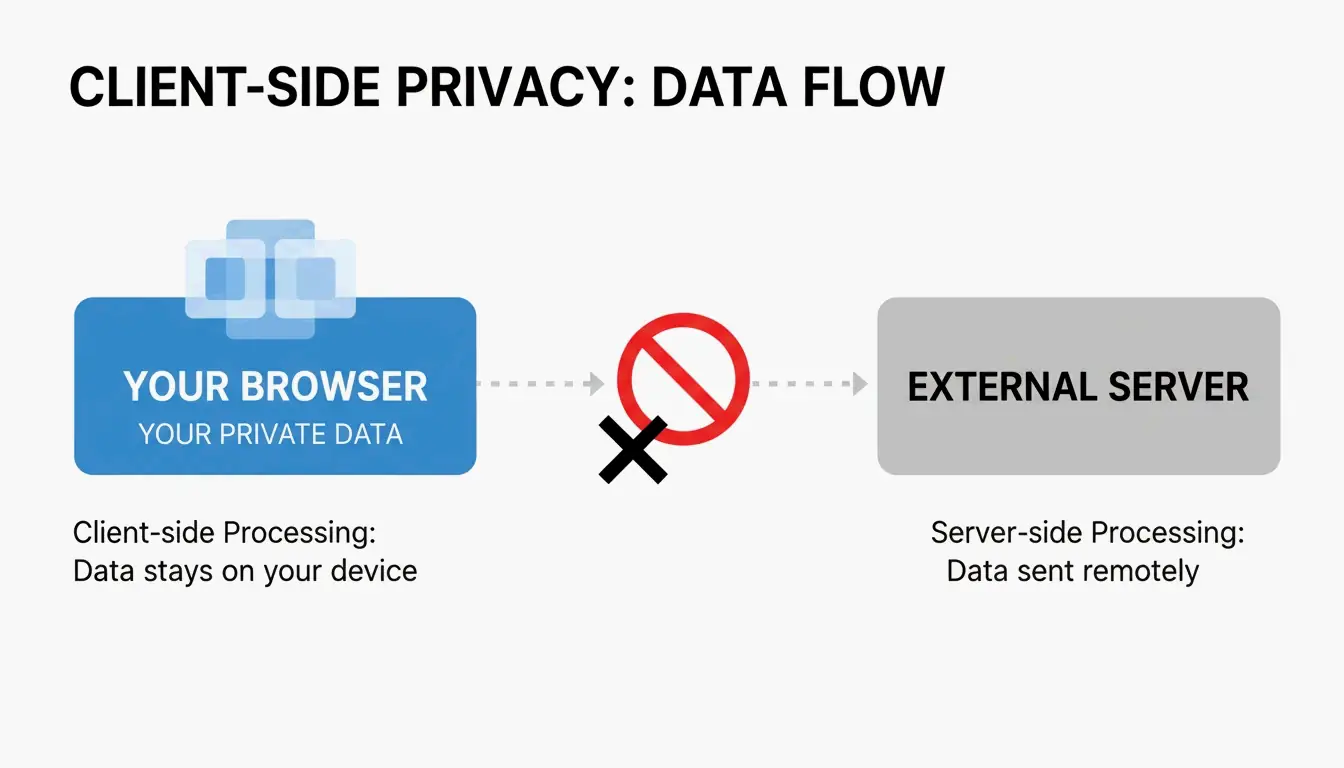
    視覺化客戶端與伺服器端資料流向的概念圖。

    10MB 警告

    正如 JSON Formatter & Viewer 所指出,大多數基於瀏覽器的格式化器在 10 MB 左右就會撞牆。超過這個體積,分頁就會卡死。專業工具會建議你為大檔案切換到純文字檢視,或使用本地命令列處理器。

    2026 年的擴充功能危機:發生了什麼,現在該用什麼

    2026 年 3 月,開發者社群發現幾款熱門的 JSON 格式化擴充功能已轉向廣告軟體模式。Hacker News 上的報導披露,一款被廣泛使用的擴充功能(v2.1.14)開始在結帳頁面植入廣告,並未經同意追蹤使用者的位置。

    根本原因:擴充功能利用了 Manifest V3 的內容指令碼。雖然 Manifest V3 旨在透過限制背景任務來提升安全性,但它並不能阻止擴充功能藉助內容指令碼竄改網頁資料,或彈出強求捐款的提示。

    根據 ChromeBoard 和社群討論的資料,超過 200 萬使用者受到影響。其中一個被攻陷專案的原作者在 GitHub README 中寫道:「我不再把 JSON Formatter 作為開源專案繼續開發,我要轉向閉源的商業模式。」

    安全的替代方案

    JSON Alexander 已成為社群首選的替代品。它由知名 Web 開發者 Wes Bos 建立,定位是乾淨、輕量、完全開源的替代方案。沒有追蹤,沒有廣告軟體,只有純粹的格式化。

    FormatArc 是另一個值得信賴的選擇。據 FormatArc 介紹,他們的工具保證客戶端處理——點擊「格式化」是在你的瀏覽器裡執行一個 JavaScript 函式,而不是向遠端伺服器發 POST 請求。你可以打開瀏覽器的「網路」分頁親自驗證;安全的工具在處理過程中對外流量為零。

    開發者工具箱:命令列與原生方法

    想要完全掌控,終端機無可匹敵。下面這些工具絕不會偷偷連網回傳資料。

    jq:業界標準

    jq 是 JSON 處理的瑞士刀。無需打開瀏覽器,就能篩選、轉換和美化資料。

    echo '{"id":1,"name":"Alice","active":true}' | jq .
    
    # {
    #   "id": 1,
    #   "name": "Alice",
    #   "active": true
    # }
    
    # Extract specific fields
    echo '{"user":{"name":"Alice","role":"admin"}}' | jq '.user.name'
    # Output: "Alice"
    
    # Format a file
    jq . input.json > formatted.json
    

    原生方法:零相依

    JavaScript / Node.js:

    // Built-in, no install needed
    const data = { id: 1, name: "Alice" };
    const formatted = JSON.stringify(data, null, 2);
    console.log(formatted);
    

    Python:

    # Pipe input directly, no install needed
    echo '{"id":1}' | python3 -m json.tool
    
    # Output:
    # {
    #     "id": 1
    # }
    
    # Format a file
    python3 -m json.tool input.json > formatted.json
    

    Node.js(npx):

    # One-off formatting without permanent install
    npx json-beautifier input.json
    

    修復常見的 JSON 解析錯誤

    即使最好的格式化器,如果你的 JSON 本身就是壞的也無濟於事。下面是最常見的三類「JSON 殺手」,以及各自的修復方法。

    殺手 1:尾隨逗號

    // BROKEN
    {
      "name": "Alice",
      "role": "admin",   // <-- this comma is illegal
    }
    
    // FIXED
    {
      "name": "Alice",
      "role": "admin"
    }
    

    殺手 2:單引號

    // BROKEN
    {'name': 'Alice'}
    
    // FIXED
    {"name": "Alice"}
    

    殺手 3:未加引號的鍵

    // BROKEN
    {name: "Alice"}
    
    // FIXED
    {"name": "Alice"}
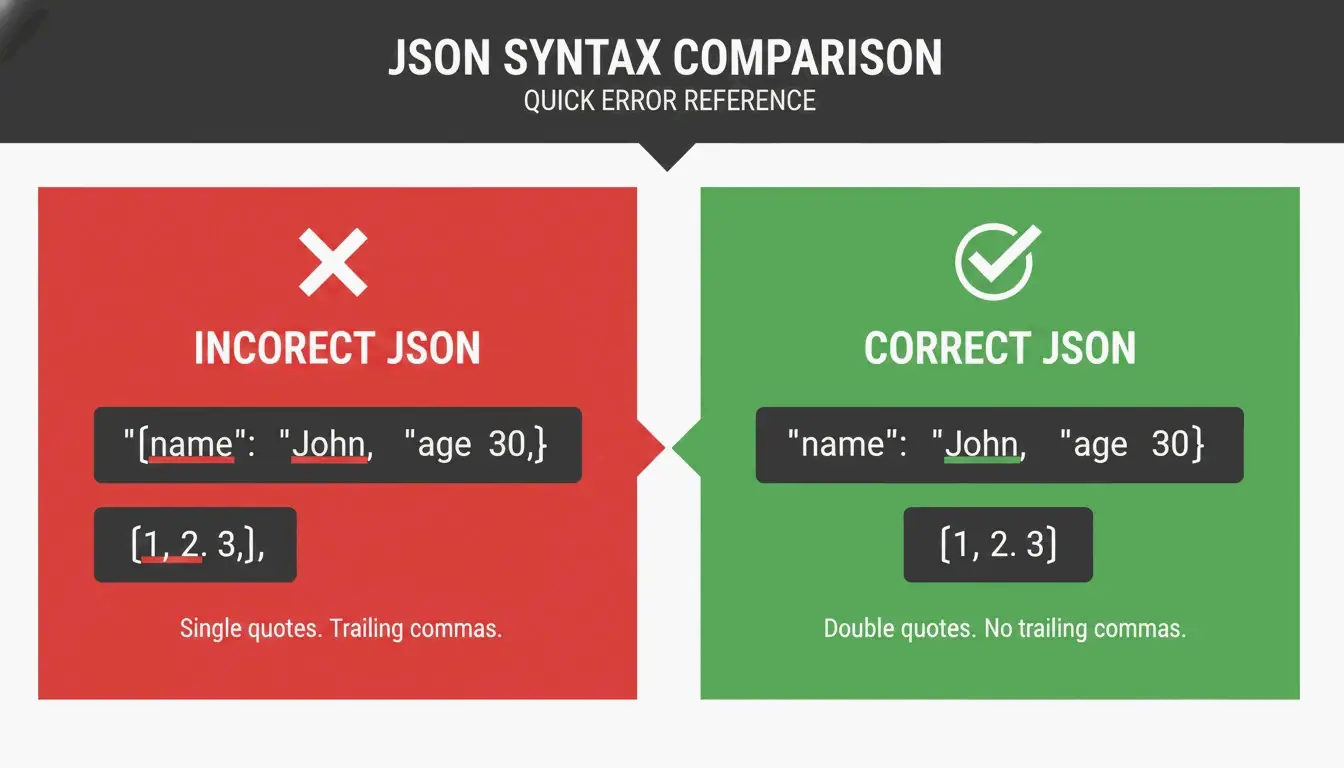
    

    JSON 語法規則對錯簡單對比圖。

    除錯檢查清單

    點擊格式化之前,先過一遍這三項檢查:

    1. }] 前是否有多餘的逗號?
    2. 所有單引號是否都已替換為雙引號?
    3. 每個鍵是否都用雙引號包覆了?

    如果還是失敗,就用 JSON Formatter Pro 這類校驗器,它能給出精確的行號和字元位置。錯誤可能來自一個看不見的「幽靈」字元——從某次複製貼上混入的零寬空格或 BOM。

    快速對比:2026 年工具格局

    工具 型別 客戶端處理 費用 最適合
    jq 命令列 不適用(本地) 免費 終端機工作流程、指令碼處理
    JSON Alexander 瀏覽器擴充功能 免費 瀏覽器內快速格式化
    FormatArc 線上工具 免費 瀏覽器內一次性格式化
    python3 -m json.tool 命令列(內建) 不適用(本地) 免費 快速串流處理,無需安裝
    JSON.stringify() 原生 JS 不適用(本地) 免費 Node.js 開發

    結語

    到了 2026 年,選擇 JSON 格式化器是一個安全決策。最近這一波瀏覽器擴充功能變身廣告軟體的事件證明,「免費」工具可能暗藏代價。你的 API 金鑰和內部資料理應得到更好的對待。

    你的行動清單:審查你目前安裝的擴充功能。刪掉那些近期修改了隱私政策的閉源工具。日常工作中,在終端機用 jq,或選擇 JSON Alexander 這類經過社群檢驗的開源工具。讓你的資料待在該待的地方——你的機器上。

    常見問題

    把敏感的 API 資料貼進線上 JSON 格式化器,安全嗎?

    只有當工具採用 100% 客戶端處理時才安全——也就是說你的資料留在瀏覽器裡,絕不送往伺服器。查看該工具的隱私政策,並監控你的網路日誌。對高安全環境而言,jq 這類本地命令列工具才是推薦的標準做法。

    如何修復由尾隨逗號或單引號導致的 JSON 解析錯誤?

    JSON 要求所有鍵和字串值都使用雙引號;單引號必定報錯。刪除陣列或物件中最後一個元素後面的逗號。用 FormatArc 或 JSON Formatter Pro 這類校驗器,就能高亮顯示出錯的具體行和字元位置。

    圖形介面 JSON 格式化器最好的命令列替代品有哪些?

    業界標準是 jq,既能美化也能篩選。Python 內建的 json.tool 模組是極佳的零安裝替代方案。Node.js 開發者可以用 npx json-beautifier 快速本地格式化,無需圖形介面。

    怎麼判斷一款瀏覽器擴充功能是否安全可用?

    檢查三點:它是否開源且在積極維護?它的隱私政策是否明確說明採用客戶端處理?它近期是否更新過?如果一款擴充功能已經閉源、近期改過隱私政策,或幾個月沒更新了,就換一個替代品。

  • 壓縮 PNG:在不損失畫質的前提下快速縮小圖片(2026)

    壓縮 PNG:在不損失畫質的前提下快速縮小圖片(2026)

    在 2026 年,要快速壓縮 PNG 並在不損失畫質的前提下縮小圖片,最有效的方法是使用 iKit 這類瀏覽器原生的 WebAssembly(WASM)工具。這些工具在你的裝置上本地處理圖片,實現即時結果。你可以選擇「無損」最佳化來移除隱藏元資料以得到完全相同的圖片,或使用「視覺無損」的 8 位元量化將檔案體積縮小 70-85%,同時讓像素在人眼看來毫無差別。

    2026 框架:如何快速高效地縮小 PNG

    在 2026 年,圖片最佳化已從緩慢的伺服器端處理轉向在瀏覽器中即時執行。對 SEO 而言速度比以往任何時候都更重要;SammaPix 指出,圖片是 70% 網頁的最大內容繪製(LCP)元素。如果你的圖片載入緩慢,搜尋排名和核心網頁指標很可能都會受影響。

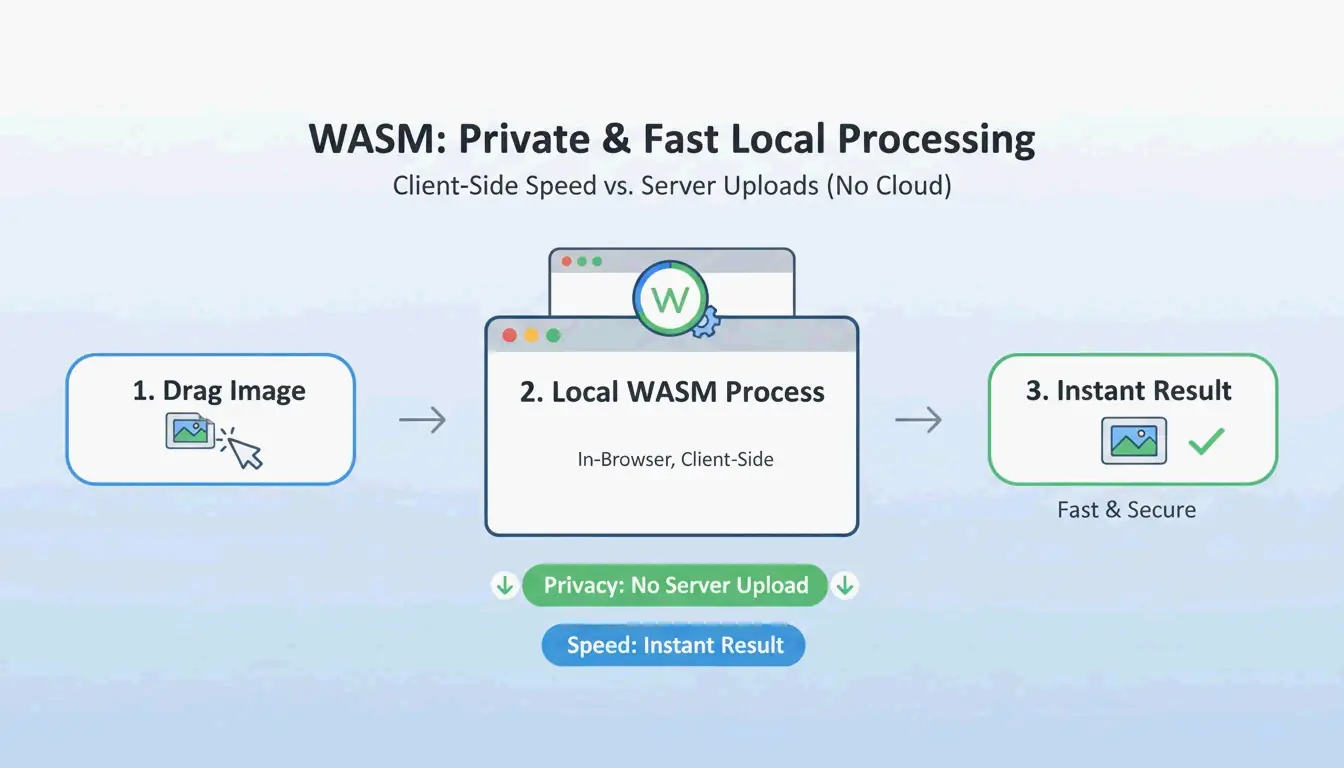
    現代工作流程現在依賴 WebAssembly(WASM)。這項技術讓複雜的壓縮演算法能在你電腦的硬體上本地執行。因為你沒有把檔案上傳到遠端伺服器,隱私得到保護,而且完全沒有「上傳延遲」。就網頁效能而言,「視覺無損」標準是首選。透過使用 8 位元索引色,你能為按鈕或圖示這類 UI 元素節省 70-85% 的檔案體積,而人眼根本看不出差別。

    簡單的 3 步驟本地處理工作流程(拖入 -> WASM 處理 -> 下載)

    第一步:選擇壓縮模式(無損 對比 有損)

    開始前,先確定最終檔案的用途:

    • 無損壓縮: 保持檔案與原始檔案逐位元完全相同。它是專業封存或計畫後續再次編輯的圖片的正確選擇。
    • 有損量化: 這是網站的「黃金平衡點」。正如 iKit 所解釋,切換到 8 位元調色盤可以用 256 種顏色重建標誌或截圖這類內容。這能把檔案體積削減一半以上,且不會產生任何模糊的「偽影」。

    第二步:用 WASM 驅動的工具即時處理

    選好模式後,使用 ToolTea 或 iKit 這類 WASM 驅動的工具。這些工具在瀏覽器的記憶體中執行。你只需拖放檔案、調整設定,工具就會立即輸出最佳化後的 PNG。它比那些需要在伺服器之間來回傳輸資料的傳統方法快得多。

    無損 對比 有損(量化):你該用哪種方法?

    了解技術差異有助於你保持高品質。無損壓縮使用 DEFLATE 演算法更高效地打包像素資料。它不會改變任何一個像素;它本質上就是「在不丟掉任何東西的前提下整理行李箱」,這是 Let Compress 使用的一個比喻。

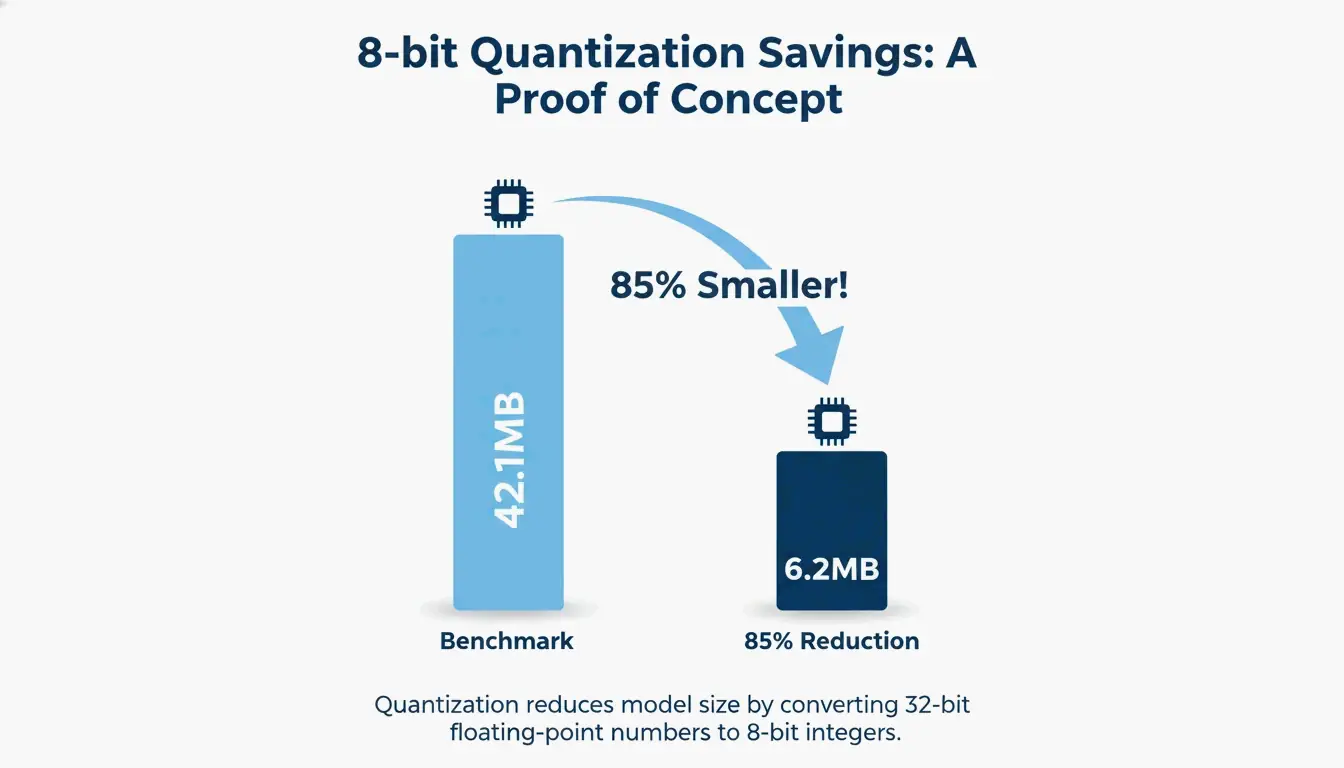
    有損量化(或 8 位元索引色)會減少顏色的總數。雖然標準的 PNG-24 可以容納數百萬種顏色,但大多數 UI 設計和標誌實際上使用的獨特色調不足 256 種。iKit 的一項基準測試顯示,一批 UI 截圖從 42.1MB 縮小到僅 6.2MB——縮減了 85%——而在 1:1 縮放下看起來完全一樣。

    簡單的 1:1 對比,展示在視覺畫質相同的情況下檔案體積大幅縮減

    畫質證明:如何驗證逐位元完全相同的檔案

    如果你想確認某個「無損」工具是否真的沒有改動你的像素,可以檢查它的 SHA-256 雜湊值。透過對原始檔案和新檔案的原始像素資料進行雜湊,你能證明它們完全相同。你可以使用 hash.ikit.app 這類工具在瀏覽器中私密地執行這項檢查。

    進階 PNG 最佳化:元資料剝離與 PNG 3.0

    除了縮小像素,你還能透過清理檔案隱藏結構來節省空間。元資料(EXIF)剝離是最容易的省空間方法之一。來自設計軟體的照片常常在檔案中隱藏 ICC 色彩設定檔、GPS 資料和時間戳。iKit 指出,剝離這些「多餘行李」每個檔案可節省 50-200 KB,而圖片本身完全不變。

    元資料剝離會影響圖片畫質嗎?

    不會。剝離元資料對視覺像素零影響。它只移除儲存在 PNG 資料塊(如 tEXtiTXt)中的文字資料。事實上,移除 EXIF 資料是明智的隱私作法,因為它能阻止你在發布手機截圖時意外分享位置資料。

    借助 PNG 3.0 適應現代網頁工作流程

    2025 年 6 月的 PNG 3.0 更新讓該格式邁出了一大步。這次更新增加了對高動態範圍(HDR)圖片的官方支援,並將動畫 PNG(APNG)提升為正式的 W3C 推薦。對於 2026 年的工作流程,PNG 3.0 能更好地處理高對比度視覺內容,同時保留讓 PNG 成為 UI 設計不可或缺的透明度特性。

    批次壓縮的頂級工具:oxipng 對比 pngquant

    如果你需要一次處理數百張圖片,命令列介面(CLI)工具仍是最佳選擇:

    • oxipng:用 Rust 編寫,是無損 DEFLATE 最佳化的最佳工具。它會測試每一種可能的篩選組合,以找到檔案最小的逐位元相同版本。
    • pngquant有損量化領域的行業領導者。它將 32 位元 RGBA 圖片轉換為 8 位元調色盤,通常能達到行業基準中 60-80% 的體積縮減。

    用 GitHub Actions 自動化你的工作流程

    開發者可以把這些工具內建到建置流程中。例如,在 GitHub Action 中執行 oxipng --opt 4 --strip all,能確保專案中的每張圖片在網站上線前都被自動最佳化並清除元資料。

    當 PNG 不夠用時:WebP / AVIF 轉換

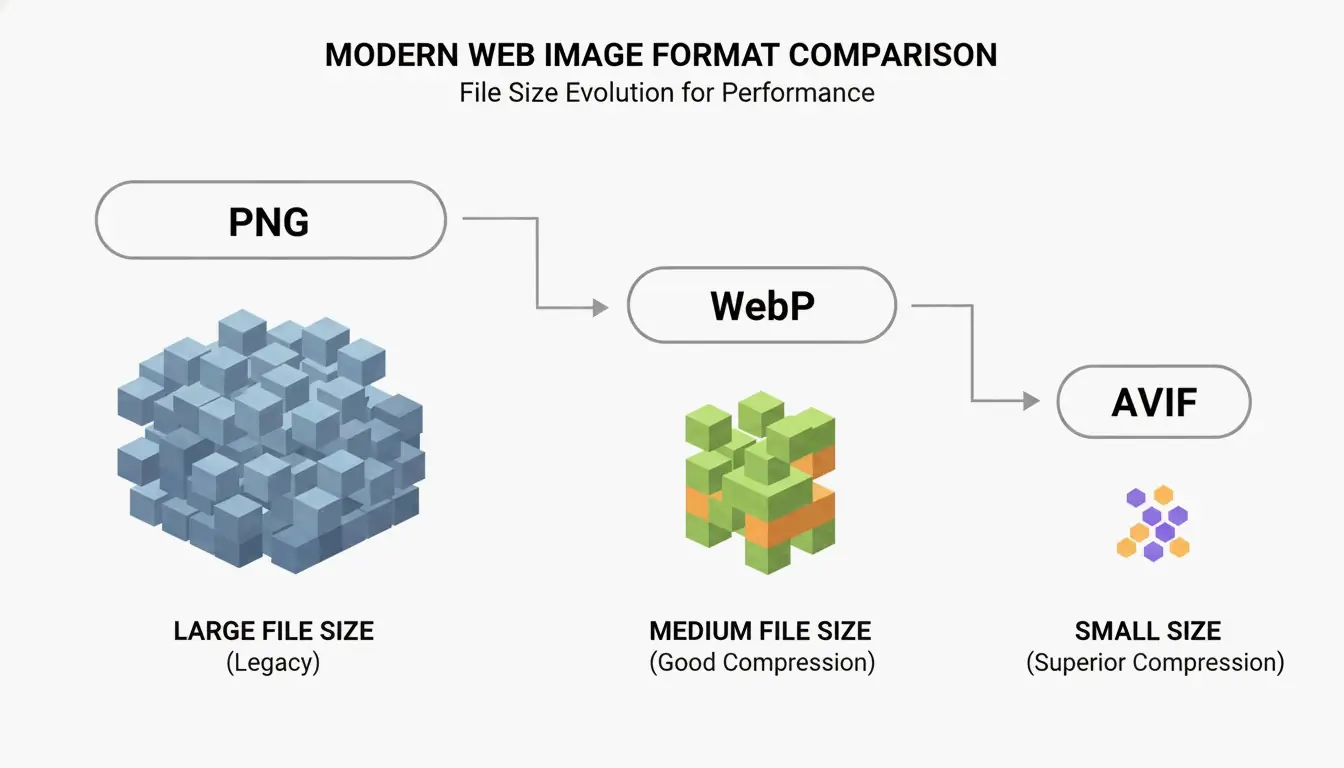
    即使有了 PNG 3.0,有時換一種格式對 SEO 更好。一項 Google 研究 證實,WebP 既能匹配 PNG 的無損畫質,平均又能比它小 25-35%

    PNG 與 WebP/AVIF 檔案容器/體積的簡單對比

    對於需要透明度的照片,AVIF 的效率更高,儘管建立它需要更多處理能力。2026 年的最佳策略是使用「次世代」回退方案:用 <picture> 標籤向現代瀏覽器提供 AVIF 或 WebP,並保留一張壓縮後的 PNG 作為舊系統的備用。

    結論

    2026 年壓縮 PNG 已不再是速度與品質之間的二選一。透過使用 PNG 3.0 標準、基於 WASM 的工具以及智慧量化,你能在沒有任何可見損失的情況下獲得巨大的體積縮減。關鍵在於為任務挑選正確的工具:高端封存使用無損 DEFLATE,而網頁 UI 則堅持使用 8 位元量化以保持核心網頁指標的高分。從剝離元資料和對 UI 資源使用 8 位元設定開始,即可看到立竿見影的效能提升。

    常見問題

    壓縮 PNG 會讓圖片變模糊嗎?

    不會,只要你使用無損壓縮或高品質的 8 位元量化。模糊通常只出現在圖片被錯誤調整尺寸,或你使用了未針對銳利邊緣最佳化的低品質有損演算法時。對於 UI 和文字,8 位元量化在觀感上仍與原圖無異。

    為什麼我壓縮後的 PNG 檔案仍然太大?

    這通常由三個因素導致:像素尺寸極大、DEFLATE 演算法無法簡化的複雜雜訊/漸層,或大量嵌入的元資料(EXIF/ICC 設定檔)。要解決此問題,請將圖片調整為實際顯示寬度(例如 1920px),並確保在壓縮設定中選擇了「剝離元資料」。

    對私密文件使用線上圖片壓縮工具安全嗎?

    只有當工具使用 WebAssembly(WASM) 進行本地處理時才安全。請檢查該工具是否能離線執行,或聲明「檔案永遠不會離開你的電腦」。對於敏感文件,請避免使用「上傳型」壓縮工具,因為這些檔案在遠端伺服器上處理,隱私無法得到完全保證。

  • 調整圖片大小:網頁與社群媒體快速照片尺寸指南(2026)

    調整圖片大小:網頁與社群媒體快速照片尺寸指南(2026)

    要在 2026 年高效使用這份調整圖片大小快速指南,可以借助 Adobe Express 這類工具快速調整像素尺寸——例如 Instagram 用 1080x1350px,網頁橫幅用 1200px。務必鎖定長寬比,優先選用 WebP/AVIF 格式以加快載入,並以 80% 品質儲存 JPEG,讓圖片清晰又不拖慢網站。

    快速上手:如何調整圖片大小而不損失畫質?

    調整圖片大小意味著改變它的總像素數,從而調整物理尺寸和檔案體積。據 O’Brien Media 介紹,合理調整可將檔案縮小 80%。這能把一張臃腫的 4MB 照片變成精簡的 200KB 檔案,在數位螢幕上依舊賞心悅目。

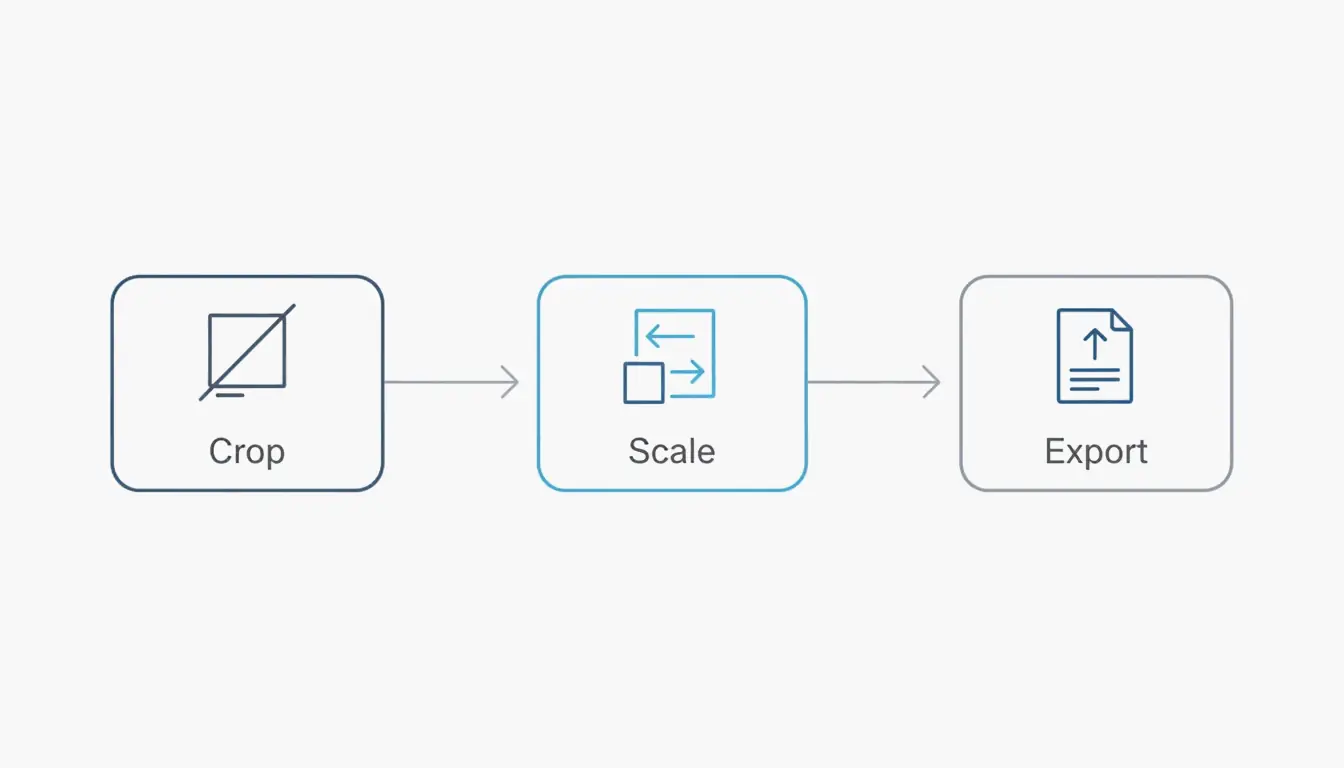
    專業工作流程遵循簡單的三步順序:裁切、縮放、匯出。首先,把圖片裁成目標形狀,避免後續被拉伸。其次,把像素縮放到所需寬度。最後,用一種現代高效率格式匯出。最重要的規則是保持長寬比;如果不鎖定這個設定,圖片最終會顯得「被壓扁」或扭曲。

    3 步專業工作流程:裁切 > 縮放 > 匯出。

    縮小圖片時,高品質工具會使用「Bicubic Sharper」這類內插運算演算法。這項技術能乾淨俐落地處理像素刪除,重新計算剩餘資料以保持邊緣銳利。你可以隨意縮小圖片,但放大(上取樣)則更棘手。它迫使軟體「憑空創造」新像素,通常會導致模糊,除非你使用基於 AI 的生成式放大工具。

    分步指南:網頁與社群媒體的調整差異

    網頁圖片要輕以便提速,而社群媒體圖片需要適配特定容器,以免平台裁掉照片的重要部分。

    1. 選擇工具:用 Adobe Express 做快速的瀏覽器端編輯,或在 Android 上用 Photo & Picture Resizer 這類應用程式。
    2. 輸入尺寸:部落格文章選 1200px 到 1600px 寬,Instagram 選 1080px。
    3. 鎖定比例:確保「保持比例」或鏈條圖示處於啟用狀態。
    4. 儲存:照片下載為 JPEG,透明背景的圖形下載為 PNG。

    2026 速查表:標準像素尺寸有哪些?

    在 2026 年,像素尺寸是使用者和演算法看待你內容的主要因素。如果你把手機拍的 4000px 巨幅照片上傳到一個只顯示 1080px 的網站,就是在浪費資料。更糟的是,平台可能會用它自己粗暴的壓縮來縮小圖片,這往往會毀掉畫質。

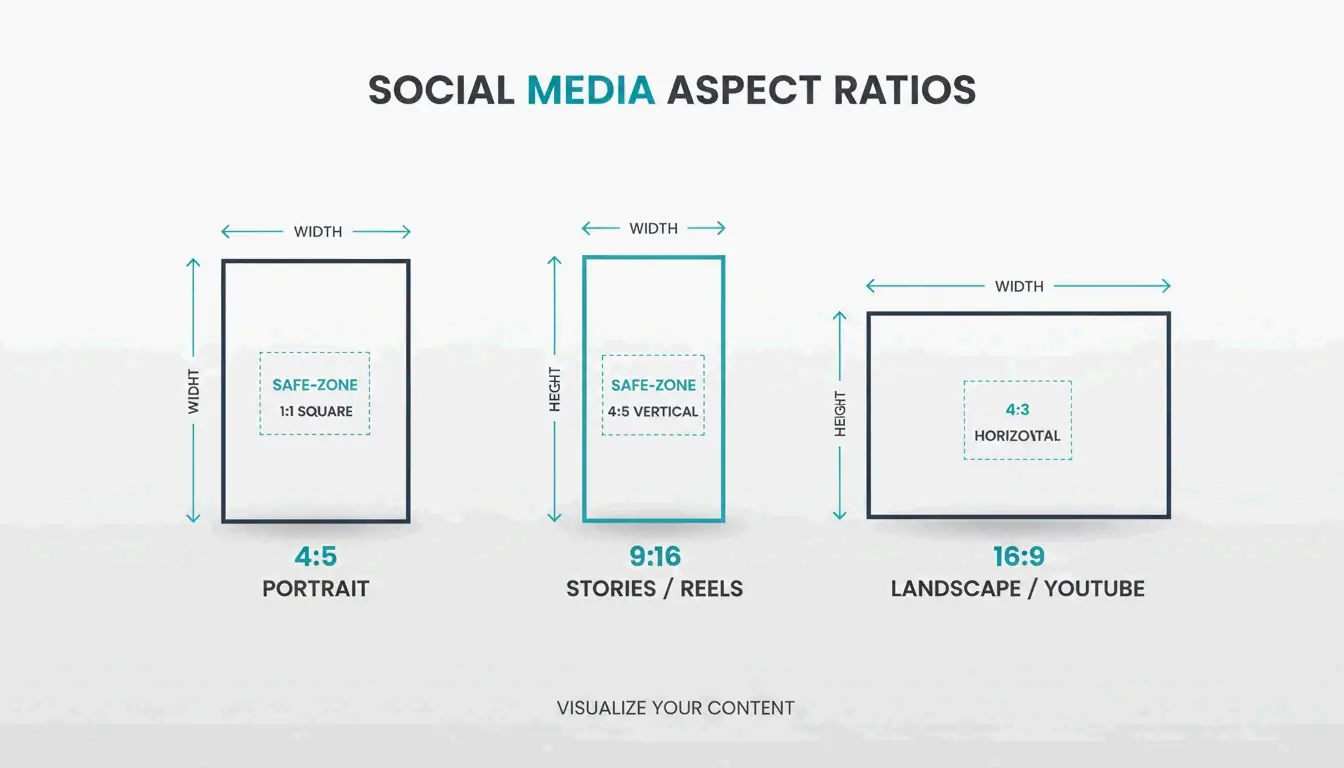
    為獲得最佳互動,4:5 直向比例(1080 x 1350 px)是目前的金標準。Picssizer 2026 的資料顯示,這種格式效果最好,因為它在行動資訊流中佔據了更多「螢幕空間」。相比方形圖片,它確實迫使使用者多捲動一會兒才能劃過你的貼文。

    網站方面,填滿桌面螢幕的「主視覺」圖片應保持在 1920px 寬左右。對於標準部落格圖片或網格縮圖,1200px 通常是效能的最佳平衡點。

    2026 社群媒體尺寸矩陣(Instagram、TikTok、LinkedIn)

    在不同平台發文時,你需要一套「安全區」策略。對於 Reels 和限時動態(1080 x 1920 px)這類直向內容,把文字和臉部放在中間 1080 x 1420 px 區域內。這能確保它們不會被按鈕、字幕或大頭貼圖示遮擋。

    4:5 直向、9:16 垂直與 16:9 橫向的簡單直觀比較。

    • Instagram 動態:1080 x 1350 px(直向)或 1080 x 1080 px(方形)。
    • TikTok/Reels:1080 x 1920 px(9:16 比例)。
    • LinkedIn 大頭貼:400 x 400 px。
    • YouTube 縮圖:1280 x 720 px。
    • 網頁橫幅:1920 x 1080 px(滿版)或 1200 x 400 px(緊湊)。

    JPEG 對比 PNG 對比 AVIF:為速度選擇正確格式

    選擇正確的檔案格式與選對尺寸同樣重要。JPEG 仍是標準攝影的首選,因為它能很好地處理複雜色彩。PNG 最適合標誌或任何需要透明背景的圖形。

    不過到 2026 年,WebPAVIF 已成為網頁效能的標準。這些格式提供更好的壓縮,通常在不損失畫質的情況下讓檔案比 JPEG 小 30%。這對電子郵件尤其有用。一項關於郵件附件限制的案例研究發現,把一張 5MB 照片縮小到 400KB(10:1 的縮減)能讓你傳送多個附件而不觸發「郵件過大」錯誤。

    關於 DPI(每英吋點數),72 DPI 仍是網頁標準。雖然高品質列印需要 300 DPI,但在數位螢幕上使用高 DPI 只會撐大檔案體積,並不會讓圖片在觀感上更好。

    效率技巧:批次調整與手機原生捷徑

    如果你在策劃一次活動或更新整個網站,逐一調整圖片太費時間。批次調整工具能讓你在幾秒內處理超過 100 張圖片。在電腦上,Quick Photo Resizer 這類應用程式讓你拖放整個資料夾一次調整全部。

    對手機使用者來說,iOS 26 讓你可以建立一個「調整大小」捷徑。一旦在原生捷徑 App 中設定好,你就能從相簿選圖並瞬間縮放到特定寬度(如 1080px)。在 Android 上,「檔案」應用程式和 Photo & Picture Resizer 等工具提供「快速操作」,在點擊分享前直接降低解析度。

    結論

    調整尺寸不僅僅是為了節省空間,更是為了讓你的圖片契合平台演算法和使用者期望。在 2026 年,專業感取決於是否精確匹配目標平台的像素尺寸。透過鎖定長寬比並使用 WebP 等現代格式,你將確保視覺內容在每個螢幕上都載入迅速、清晰銳利。

    行動建議:今天就檢查你的網站或社群媒體主頁。如果發現任何超過 2MB 的圖片,按這些 2026 標準調整尺寸,以改善 SEO 並留住受眾。

    常見問題

    為什麼我的圖片上傳到 Instagram 後看起來模糊?

    Instagram 會自動壓縮任何寬度超過 1080px 的圖片。為保持畫質,上傳前請將圖片精確調整為 1080px 寬。確保使用 4:5 或 1:1 比例以避免自動裁切,並檢查 Instagram 帳號設定中是否開啟了「高品質上傳」開關。

    調整大小和裁切有什麼區別?

    調整大小透過改變總像素數縮放整張圖片,同時保持所有視覺內容完整。而裁切是移除圖片的外邊緣,以改變構圖或長寬比。為獲得最佳效果,先將照片裁切到正確比例,再調整到所需的像素尺寸。

    我能把圖片放大而不損失畫質嗎?

    標準調整大小(即上取樣)通常會導致馬賽克,因為軟體必須「猜測」缺失的資料。在 2026 年,建議使用基於 AI 的「生成式放大工具」,它們能重建缺失的細節。不過,最佳做法始終是從盡可能高解析度的來源檔案開始,再進行縮小。

    不用第三方應用程式,如何在 iPhone 上調整照片大小?

    你可以使用原生「捷徑」應用程式建立一個自動將圖片調整到設定寬度的操作。另一個快捷小技巧是使用「郵件」應用程式:把照片寄給自己,iOS 會提示你選擇「小」「中」或「大」尺寸,從而有效地為你調整檔案大小。

  • 如何縮小檔案大小:壓縮 PDF、圖片和影片的終極指南

    如何縮小檔案大小:壓縮 PDF、圖片和影片的終極指南

    截至 2026 年 5 月,要有效縮小檔案大小,可使用 Adobe Acrobat 或 pdfFiller 處理 PDF,將圖片轉換為 WebP 或 JPEG(80% 品質),並使用 Handbrake 壓縮影片。優先對高解析度元素進行降取樣、移除中繼資料,並選擇 H.265 等現代編解碼器,在保持網頁或電子郵件所需專業清晰度的同時縮小檔案。

    核心架構:如何在不損失品質的前提下縮小檔案大小

    理解資料壓縮的實際運作原理,是邁向更小檔案的第一步。目標是找到一個「最佳平衡點」——既讓檔案輕巧到能快速傳送,又保持足夠清晰以滿足預期用途。

    有損 vs. 無損:你該選哪個?

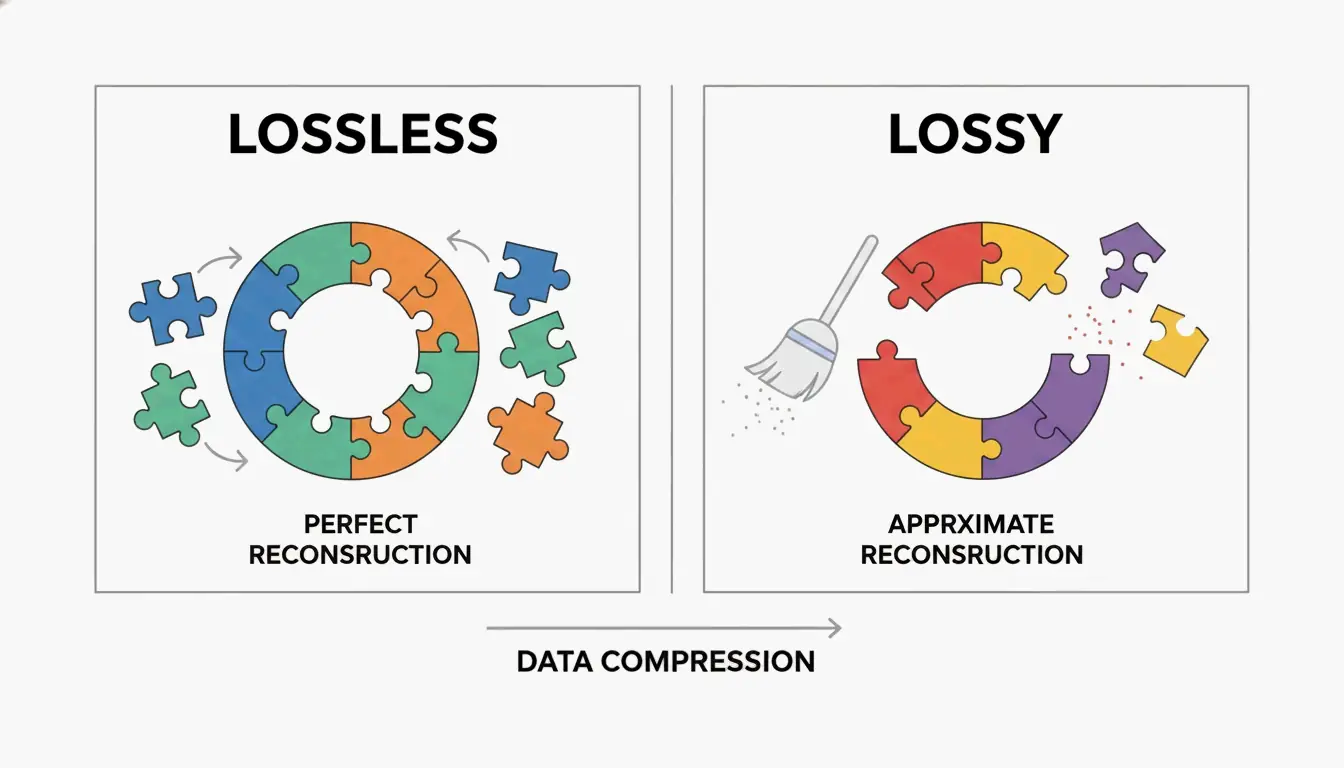
    最佳化檔案時,你必須在無損壓縮與有損壓縮之間做出選擇。無損壓縮透過在資料中尋找規律來縮小檔案,而不會更動實際的像素或音訊。對於每一個微小細節都必須與原始檔案保持一致的文字密集型文件或封存照片來說,這是最佳選擇。

    而有損壓縮則會永久性地去除我們的眼睛或耳朵通常察覺不到的「額外」資料。例如,稍微降低 JPEG 的品質可以節省大量空間,而幾乎看不出任何可見變化。正如 SmartPDFSuite 的軟體工程師 Priyanka Kasera 所解釋的那樣,過大的圖片是一個常見的陷阱。如果你在嵌入照片前沒有將其調整到最終顯示尺寸,最終可能造成「25 倍的資料膨脹」。

    無損(完全相同)與有損(已最佳化)資料結構的簡單並排對比。

    數位文件的理想 DPI 是多少?

    DPI(每英吋點數)衡量解析度。在 2026 年,正確的設定完全取決於檔案的用途:

    • 網頁交付: 螢幕顯示 72 到 150 DPI 就足夠了。
    • 標準列印: 150 到 200 DPI 能平衡品質與大小。
    • 專業印刷: 300 DPI 是高品質實體印刷的基準。

    根據 加拿大移民局(IRCC Canada) 的說法,以 96 或 150 DPI 掃描文件,既能保持線上申請時文字清晰,又能顯著縮小檔案大小。

    壓縮 PDF:使用 Adobe Acrobat Pro 及專業替代方案

    PDF 往往是辦公室裡最龐大的檔案,因為它們就像行李箱,同時裝著高解析度圖片、字型和複雜的圖層。

    分步教學:在 Adobe Acrobat Pro 中壓縮 PDF

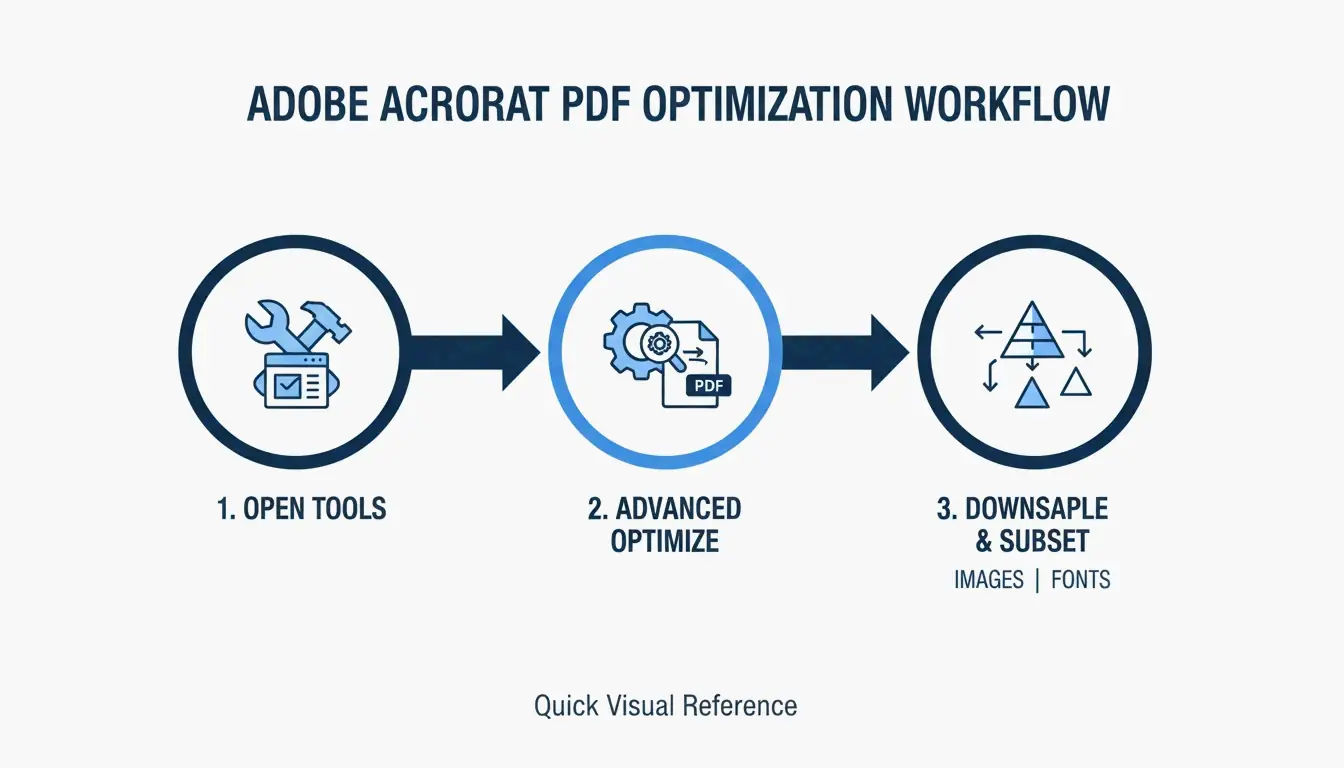
    Adobe Acrobat Pro 仍然是 PDF 最佳化的首選工具。為獲得最佳效果,請使用「PDF 最佳化器」進行精細化設定:

    1. 開啟你的 PDF,進入 所有工具 > 壓縮 PDF(All tools > Compress a PDF)
    2. 選擇 進階最佳化(Advanced Optimization) 手動調整圖片設定。
    3. 將網頁用途的圖片降取樣至 150 DPI,並確保開啟了 字型子集化(Font Subsetting)。子集化只嵌入文件中實際使用的字元,而不是整個字型庫。SmartPDFSuite 指出,這可以減少 80–90% 的字型相關體積。

    PDF 最佳化工作流程的 3 步視覺化。

    如果你想換一個工具,Cisdem PDF Compressor 在最近的測試中將近 89% 的圖片密集型檔案體積縮小。另一個可靠的選擇是 pdfFiller,它提供簡單的「低、中、高」壓縮級別,非常適合一次處理大量檔案的團隊。

    為什麼你的 PDF 還是那麼大?檢查隱藏的中繼資料

    如果一個檔案在壓縮後仍然很大,中繼資料與隱藏圖層(Metadata & Hidden Layers)很可能是罪魁禍首。PDF 經常隱藏編輯歷史、CAD 圖層或你根本不需要的「僅列印」資料。Smallppt(2026) 指出,圖片通常佔 PDF 體積的 70%。使用 OCR(光學字元辨識) 將圖片轉換為可搜尋文字——然後刪除原始的高解析度背景圖——可以剝離數百萬位元組的無用資料。

    影片壓縮精通:位元率、編解碼器與 Handbrake

    影片需要不同的方法。這裡的關鍵是「編解碼器」(用於壓縮影片的數學演算法)和「位元率」(每秒處理多少資料)。

    實現最大壓縮的最佳影片編解碼器

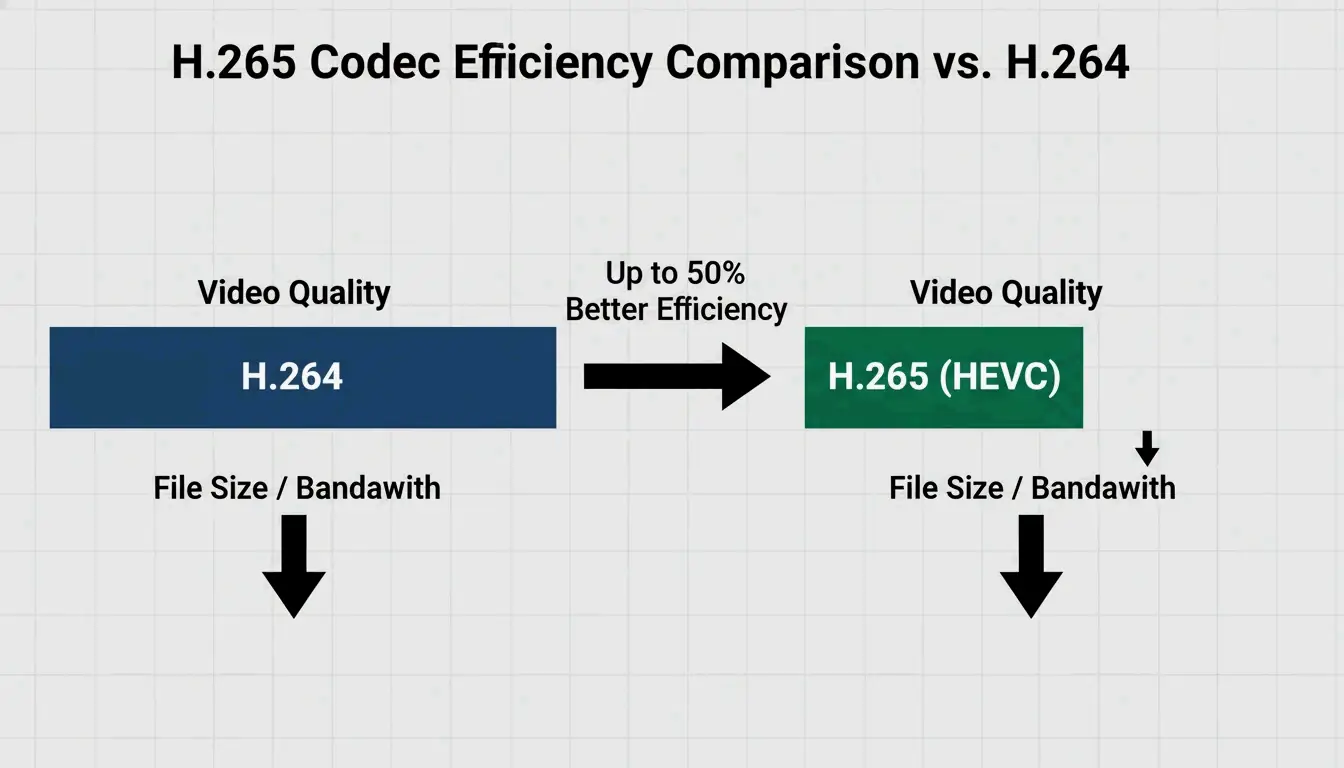
    到 2026 年,H.265(HEVC) 已成為高效影片的標準。雖然較舊的 H.264 仍然常見,但 H.265 能以大約一半的體積提供相同的畫質。匯出時,可以參考以下位元率目標:

    • 網頁/社群媒體: 1080p 使用 2–5 Mbps。
    • 封存/高畫質: 10–20 Mbps。

    如何使用 Handbrake 進行影片批次處理

    如果你有一整資料夾的大型影片,開源工具 Handbrake 是一次性處理它們的最快方式:

    1. 開啟 Handbrake,點擊「Open Source(開啟來源檔案)」選擇你的資料夾。
    2. 勾選 Web Optimized(網頁最佳化) 核取方塊。
    3. 選擇 H.265 (x265) 影片編解碼器。
    4. 使用 Add to Queue(加入佇列) 按鈕,讓軟體自動處理整批檔案。

    H.264 與 H.265 的對比,展示效率提升(相同畫質,更小體積)。

    圖片最佳化:從 JPEG 到現代 WebP 標準

    圖片最佳化遵循「80% 法則」。SmartPDFSuite(2026) 發現,將 JPEG 品質設為 80% 幾乎無法與 100% 區分,卻能將檔案大小減少 40–60%。

    為獲得最佳網頁效能,WebPAVIF 現在是首選。它們的壓縮效果優於 PNG 或 JPEG,並且仍然支援透明背景。請參考這份快速指南:

    • JPEG: 最適合標準照片。
    • PNG: 保留給需要透明度的圖形使用。
    • SVG: 最適合圖示和標誌(無論尺寸大小,它們都很小)。
    • WebP: 2026 年網頁上幾乎所有內容的標準。

    平台專屬快捷方式:macOS 預覽 vs. Windows 列印為 PDF

    你並不總是需要花俏的軟體。你的電腦已經內建了用於快速修復的工具。

    macOS 預覽與 Quartz 濾鏡

    在 Mac 上,預覽(Preview) 可以在幾秒鐘內縮小 PDF:

    1. 開啟 PDF。
    2. 進入 檔案 > 輸出(File > Export)
    3. Quartz 濾鏡(Quartz Filter) 選單中選擇 縮小檔案大小(Reduce File Size)
      注意:Cisdem 提醒,這有時會過度降低品質,甚至如果檔案已經最佳化過,反而會變得更大。

    Windows 與命令列的強大功能

    Windows 使用者可以使用 「列印為 PDF(Print to PDF)」 技巧。透過將 PDF「列印」成一個新檔案,Windows 會剝離編輯歷史和隱藏物件,通常會得到一個更精簡的版本。對於更進階的使用者,Ghostscript 是一個強大的命令列工具。執行 brew install ghostscript 可以讓你在不開啟任何視窗的情況下,為海量檔案自動執行壓縮。

    結論

    縮小檔案大小講究平衡:選擇正確的編解碼器(H.265/WebP)、設定正確的 DPI(網頁用 150),並使用 Adobe Acrobat 或 Handbrake 等工具清除隱藏的中繼資料。首先檢查到底是什麼讓檔案變重。如果是圖片,專注於降取樣;如果是影片,切換到 H.265。只需記住,在開始之前保留一份原始的高解析度備份——一旦你使用了有損壓縮,就無法找回那些原始像素了。

    常見問題

    如何在手機上不下載 App 就壓縮 PDF?

    你可以使用 Smallpdf、Adobe Online 或 pdfFiller 等基於瀏覽器的工具。在 iOS 上,你可以使用「列印」技巧:開啟 PDF,點擊分享 > 列印,然後在預覽圖上雙指張開放大。這會建立一個扁平化、更小的版本,隨後你可以分享或儲存回檔案中。

    縮小檔案大小總是會損失視覺品質嗎?

    不一定。無損壓縮在不觸及實際像素的情況下移除冗餘的資料代碼。雖然有損壓縮(如 80% 的 JPEG)確實會丟棄資料,但在標準觀看距離下,這些變化對人眼來說通常是不可見的,從而能在感知不到品質損失的情況下實現顯著的體積縮減。

    為什麼你的 PDF 還是那麼大?檢查隱藏的中繼資料

    該檔案可能包含高解析度的「未子集化」字型、多個隱藏圖層,以及標準壓縮器可能會跳過的繁重「僅列印」中繼資料。此外,掃描文件中嵌入的多媒體(如影片)或高解析度背景圖片也可能使體積居高不下。嘗試「扁平化」PDF,或使用專門的「最佳化 PDF」工具來剝離這些元素。

  • 沒有 PS?用這個網頁工具 1 秒壓縮 TIFF

    沒有 PS?用這個網頁工具 1 秒壓縮 TIFF

    截至 2026 年 5 月,你可以用這個網頁工具在 1 秒內壓縮 TIFF,無需 Photoshop。Aspose、HitPaw 或 Online-Convert 等先進的瀏覽器端平台能讓你即時套用 LZWCCITT Group 4 壓縮。這些工具可直接在瀏覽器中將 TIFF 檔案體積縮小多達 80%,同時保持專業、清晰的畫質。

    如何在沒有 Photoshop 的情況下 1 秒壓縮 TIFF

    到了 2026 年,僅僅為了基礎影像處理就開啟 Adobe Photoshop 這種笨重桌面軟體的時代已經結束。現代網頁技術讓你幾乎可以瞬間上傳並壓縮高解析度的標籤影像檔案格式(TIFF)資料。Online-Convert 是一個已處理超過 19 億個檔案的平台,它指出這種向瀏覽器端處理轉變的核心就是速度,以及能在任何裝置上工作。

    3 步驟快速壓縮工作流程

    要獲得那種「1 秒」的效果,專業的網頁工具已經去除了技術上的猜測。2026 年的標準流程如下:

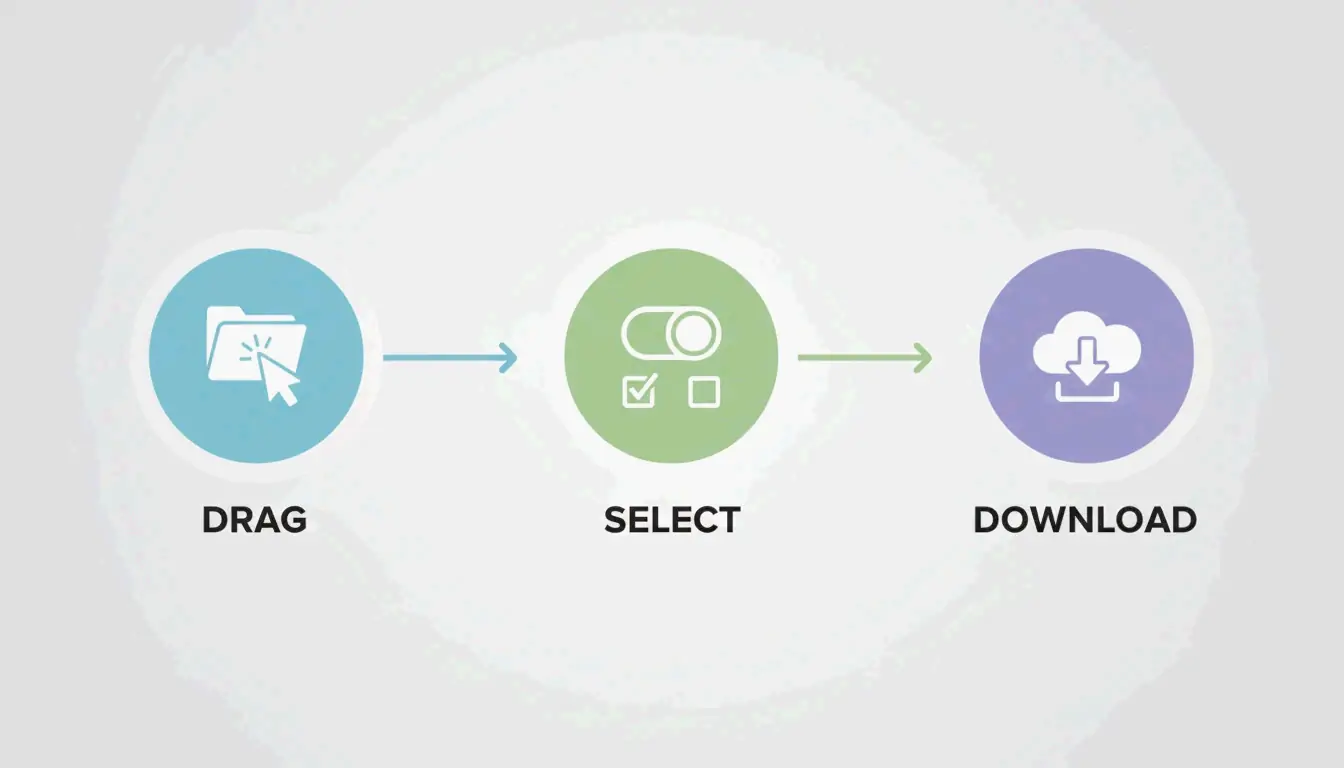
    1. 上傳:將你的 TIFF 檔案拖入瀏覽器視窗。像 HitPaw 這樣的工具支援批次處理,因此你可以一次放入數十個檔案。
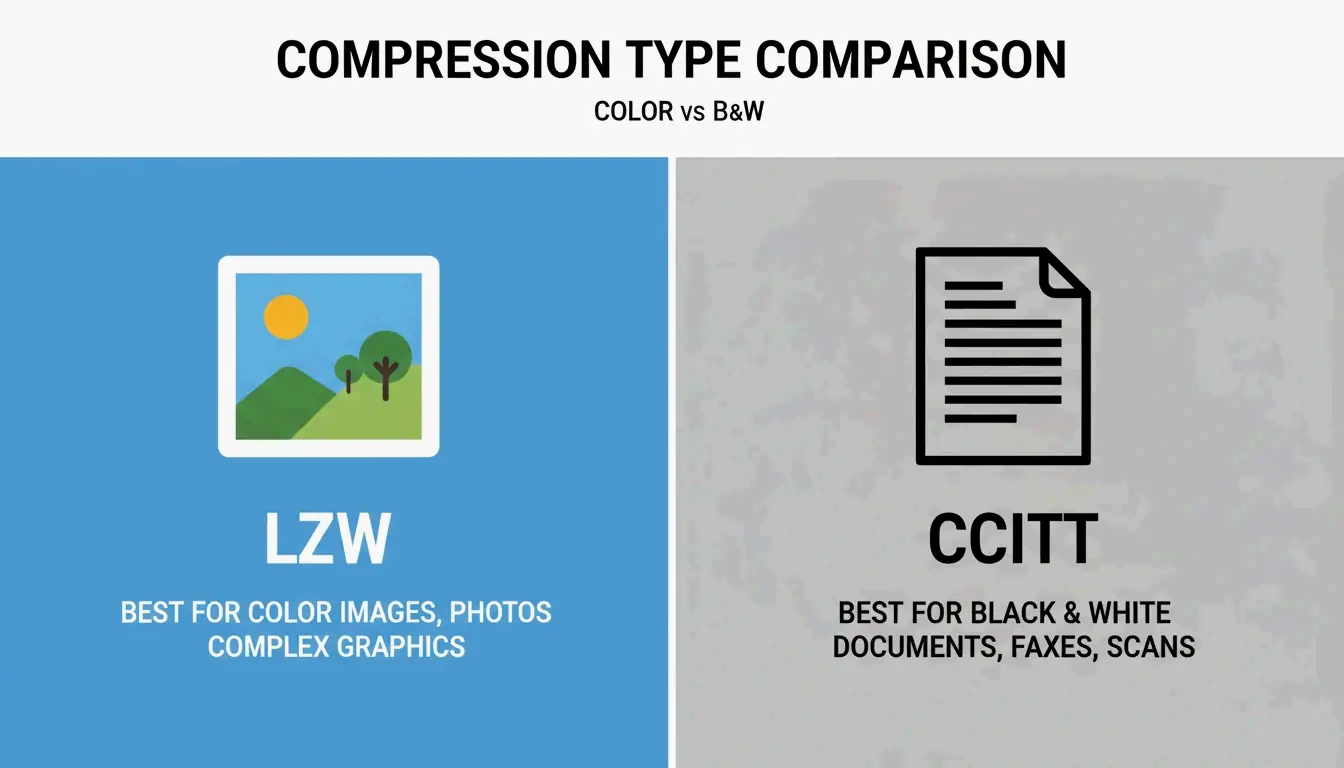
    2. 選擇方法:選擇一個壓縮等級(低、中或高)。彩色相片使用 LZW;對於黑白文件,CCITT Group 4 通常是更好的選擇。
    3. 下載:點擊「壓縮」並儲存你的檔案。Aspose 指出,一旦上傳完成,實際處理通常只需不到一秒。

    簡單的 3 步驟工作流程:上傳、處理、下載

    為什麼 2026 年瀏覽器端工具比 Photoshop 更快

    Photoshop 是個強大的工具,但啟動緩慢,還逼著你翻找「另存新檔」或「匯出」之類的選單。網頁工具則是為單一特定任務而生:最佳化。HitPaw 只需一次點擊就能將檔案體積縮小多達 80%,而且不會像 Creative Cloud 應用程式那樣耗盡你電腦的記憶體(RAM)。這些工具還使用智慧設定,能辨識你的影像是醫學掃描圖還是數位繪畫,自動套用正確的 TIFF 參數。

    選擇你的壓縮方式:LZW 與 CCITT Group 4

    TIFF 格式很靈活,這是它最大的優點,但也正因如此容易讓人困惑。正如 維基百科 所解釋的,TIFF 最初被建立是為了處理從簡單的黑白掃描圖到深彩色影像的一切內容。選擇正確的演算法才能讓你的文件保持清晰而非模糊。

    何時使用 LZW 獲得無損效果

    LZW(Lempel–Ziv–Welch)是彩色和灰階影像的首選無損方法。它的工作原理是找出資料中重複的模式,而不丟棄任何原始資訊。這使其成為高品質歸檔的「黃金標準」。

    • 最適合:複雜的彩色圖形、數位藝術和攝影。
    • 保真度:100% 無損;影像與原圖完全一致。
    • 案例研究Aspose 指出,壓縮後的 TIFF 在醫學與科學成像中至關重要,因為掃描圖需要更小以便儲存,但每一個像素都必須保持完美以供分析。

    為什麼 CCITT Group 4 最適合掃描文件?

    CCITT Group 4 最初是為傳真機設計的,專門針對二值(純黑白)影像進行了最佳化。LZW 關注位元組模式,而 Group 4 則針對單色掃描圖簡單的「開/關」特性進行了最佳化。

    • 效率:它對文字密集型文件的壓縮程度遠超 LZW。
    • 最適合:發票、法律合約和歷史記錄。
    • 技術標準:根據 reaConverter 的說明,使用 CCITT Group 4 會將影像轉換為二值格式,這在歸檔數千份文件時是節省空間的理想選擇。

    並排比較:LZW(彩色)與 CCITT(黑白)

    安全深度剖析:客戶端與伺服器端壓縮

    在處理法律文件或醫療記錄等敏感 TIFF 時,安全是件大事。2026 年,網頁工具通常以兩種方式之一來處理你的資料。

    伺服器端處理 意味著你的檔案會被傳輸到遠端伺服器進行壓縮。像 Aspose 這樣值得信賴的服務商使用 SSL 加密,並在 24 小時內自動刪除所有檔案,以保障你的資料安全。

    客戶端處理 是更新、更私密的選擇。像 ToolsFlow 這樣的工具完全在你瀏覽器的本機記憶體(RAM)中執行壓縮。檔案實際上從不離開你的電腦,這對需要保留在本機的科學或企業資料來說是個巨大的優勢。

    技術標準:TIFF 6.0 與基線相容性

    TIFF 格式早在 1992 年就隨 TIFF 6.0 穩定下來。為確保你的檔案今天能在任何電腦上開啟,它需要遵循所謂的基線 TIFF(Baseline TIFF)

    • 基線 TIFF:這是每個影像閱讀器都支援的基礎版本。它使用條帶(strips)以及未壓縮或 PackBits 資料等簡單特性。
    • BigTIFF:標準 TIFF 有 4GB 的限制,因為它們使用 32 位元偏移量。對於龐大的地理或科學地圖,BigTIFF 變體使用 64 位元偏移量,可支援高達 18 艾位元組(exabytes)的檔案。
    • Aspose.Imaging:需要自動化這些標準的開發者通常會使用 Aspose.Imaging for .NET 等程式庫。這讓他們能控制 StripOffsets 等技術標籤,確保檔案完美符合 TIFF 6.0 規範。

    結論

    你不再需要 Photoshop 來管理高解析度影像了。透過使用合適的瀏覽器端工具並選擇正確的演算法——彩色用 LZW,黑白用 CCITT Group 4——你可以在幾秒內獲得專業效果。無論你是在歸檔法律文件還是醫學掃描圖,現代網頁工具都提供了一種安全、無損的方式來最佳化你的檔案。先檢查你的影像類型,然後使用 Aspose 或 HitPaw 這樣的平台,獲得快速、簡便的體驗。

    常見問題

    用線上工具壓縮敏感的 TIFF 文件安全嗎?

    是的,只要你使用信譽良好的工具。大多數專業平台使用 SSL 加密來保護傳輸中的資料。像 AsposeOnline-Convert 這樣的服務商通常會在 24 小時內從其伺服器刪除檔案。為了最高安全性,請尋找在你瀏覽器本機記憶體中處理檔案的「客戶端」工具,這樣資料永遠不會離開你的裝置。

    LZW 和 CCITT Group 4 壓縮有什麼區別?

    LZW 是一種為彩色和灰階影像設計的無損方法,非常適合相片。CCITT Group 4 則專用於二值(黑白)影像,如傳真或文字掃描。LZW 保留所有色彩資料,而 Group 4 對簡單的黑白文字文件能提供高得多的壓縮率。

    我可以在不安裝應用程式的情況下在行動裝置上壓縮 TIFF 檔案嗎?

    可以,現代基於網頁的壓縮工具在行動裝置上執行完美。你可以使用 Safari 或 Chrome 等任何現代瀏覽器,直接從手機儲存空間或雲端硬碟上傳 TIFF。「1 秒」的速度依然適用,尤其是在 5G 或高速 Wi-Fi 連線下。

  • SVG 壓縮原理:圖片如何智慧瘦身

    SVG 壓縮原理:圖片如何智慧瘦身

    截至 2026 年 5 月,SVG 壓縮原理的核心是去除冗餘的 XML 中繼資料,並簡化路徑資料(d 屬性)的精度。與點陣格式不同,這類圖片透過降低程式碼複雜度來實現智慧瘦身。結合 Gzip 或 Brotli 等傳輸層演算法,開發者通常能在不損失視覺品質的前提下,讓總體積縮小 70-90%。

    SVG 壓縮原理:向量圖片如何智慧瘦身?

    SVG 之所以能被如此高效地壓縮,根本原因在於它是基於 XML 的文字檔案,而不是像素網格。根據維基百科,SVG 是 W3C 制定的一項開放標準,使用數學指令來定義二維圖形。由於它們本質上就是程式碼,因此可以被搜尋和索引,但也容易累積「文字冗餘」——那些對最終影像外觀毫無影響的額外資料。

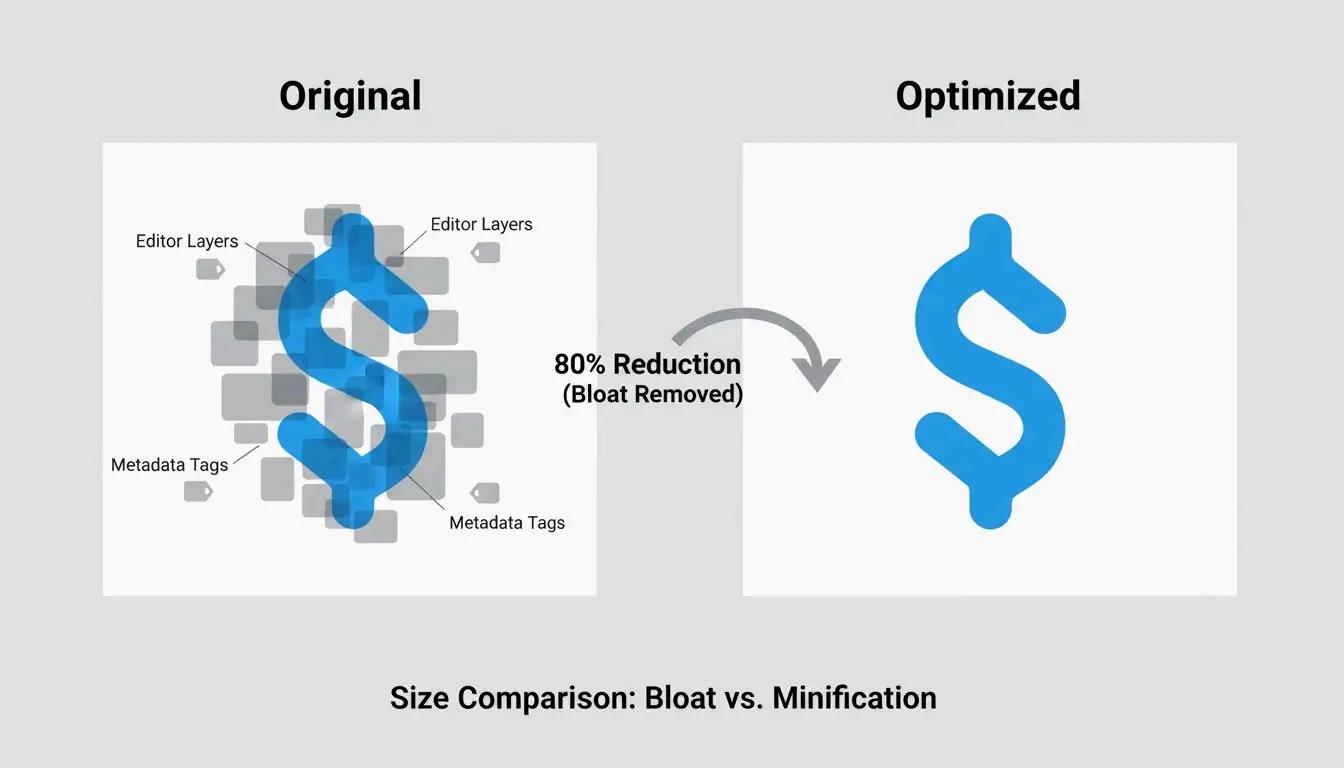
    當我們識別並丟棄這些不參與渲染的資料時,圖片就實現了智慧瘦身。壓縮 SVG 本質上是一種特殊形式的程式碼壓縮。你要刪除的是編輯器專屬的產物、中繼資料和註解——這些內容瀏覽器的渲染引擎本來就會忽略。正如 DEV Community 所指出,一個從 Adobe Illustrator v29 匯出的典型圖示,開始時可能有 45KB,但在清除了那些隱藏圖層和冗餘指令後,可以縮減到僅 8KB——整整減少了 82%。

    一張簡單對比圖:「臃腫的 SVG」(多圖層/多中繼資料)對比「乾淨的 SVG」(僅保留核心路徑)。

    為什麼 XML 中繼資料會讓檔案變得臃腫

    Adobe Illustrator、Figma 和 Inkscape 等設計軟體會嵌入專屬的 XML 中繼資料,以便你之後還能回來編輯圖層。這包括圖層名稱、產生器註解和工作區設定等內容。這些資料對設計師很有幫助,但在網頁上卻是純粹的累贅。ToolPix 強調,清理這些標籤可以讓檔案體積縮小高達 80%,並透過保持較小的 DOM 占用,實際上幫助瀏覽器更快地渲染。

    精度控制:簡化路徑資料(d 屬性)

    SVG 壓縮原理中最有效的部分,是簡化路徑資料(d 屬性)。向量形狀由座標定義,這些座標通常包含多達 8 位小數(例如 12.003906)。將這種 floatPrecision(浮點精度)降低到 2 或 3 位小數,通常不會帶來任何可見的變化——即使是在高階螢幕上——卻能移除大量文字。根據 DEV Community,這裡的主要技巧是對數字取整,並將絕對座標轉換為更短的「相對差值」。

    2026 技術棧:用 SVGO 和現代工具最佳化

    在 2026 年的開發環境中,應用 SVG 壓縮原理的首選工具是 SVGO(SVG Optimizer)。截至 2026 年 5 月,SVGO v3.3.2 是業界標準,需要 Node.js v22 或更高版本。它是幾乎所有現代最佳化工作流和自動化建置管線背後的引擎。

    對於偏好視覺化介面的使用者,SVGOMG 仍然是最好的「試驗場」。它是 SVGO 的網頁版本,讓你可以切換特定的外掛,並即時預覽變化效果。對於測試到底能把精度降到多低而不會讓線條開始顯得鋸齒化,它是救星。

    如今整合到 Next.js 16 等現代框架中也順暢得多。根據 Next.js 文件next/image 元件使用 unoptimized 屬性來處理 SVG,因為向量檔案不需要擔心解析度問題。不過,為了獲得最佳效能,在資源進入 public 資料夾之前,先用 SVGO 跑一遍仍是最佳實踐。

    為最高效率設定 SVGO

    要獲得專業級的效果,你需要一個自訂的 svgo.config.mjs。一項關於 UI 圖示集的案例研究表明,使用 SVGO 結合 Brotli 可以實現總體 93.3% 的縮減。以下是應該使用的關鍵設定:

    • Multipass:設定為 true,讓最佳化器反覆執行,直到找不到任何可以再削減的位元組。
    • floatPrecision:圖示通常用 2,複雜插圖用 3
    • removeViewBox:始終設定為 false,以確保圖片在不同螢幕尺寸上正確縮放。

    SVG 壓縮會影響響應式縮放嗎?viewBox 屬性

    一個常見的錯誤是在壓縮過程中不小心移除了 viewBox 屬性viewBox 是讓 SVG 能夠智慧縮放以適配其容器的數學座標系統。如果你把它去掉,SVG 可能會退化為固定的像素寬度和高度,這會破壞你的響應式版面。

    「清理」和「破壞」一個檔案之間只有一線之隔。雖然降低路徑精度(floatPrecision)能節省空間,但設得過低會導致取整誤差。在現代高 DPI(Retina)螢幕上,精度為 1 可能導致可見的縫隙或鋸齒狀邊緣。將其保持在 2 或更高,才能確保曲線在不同裝置上保持平滑。

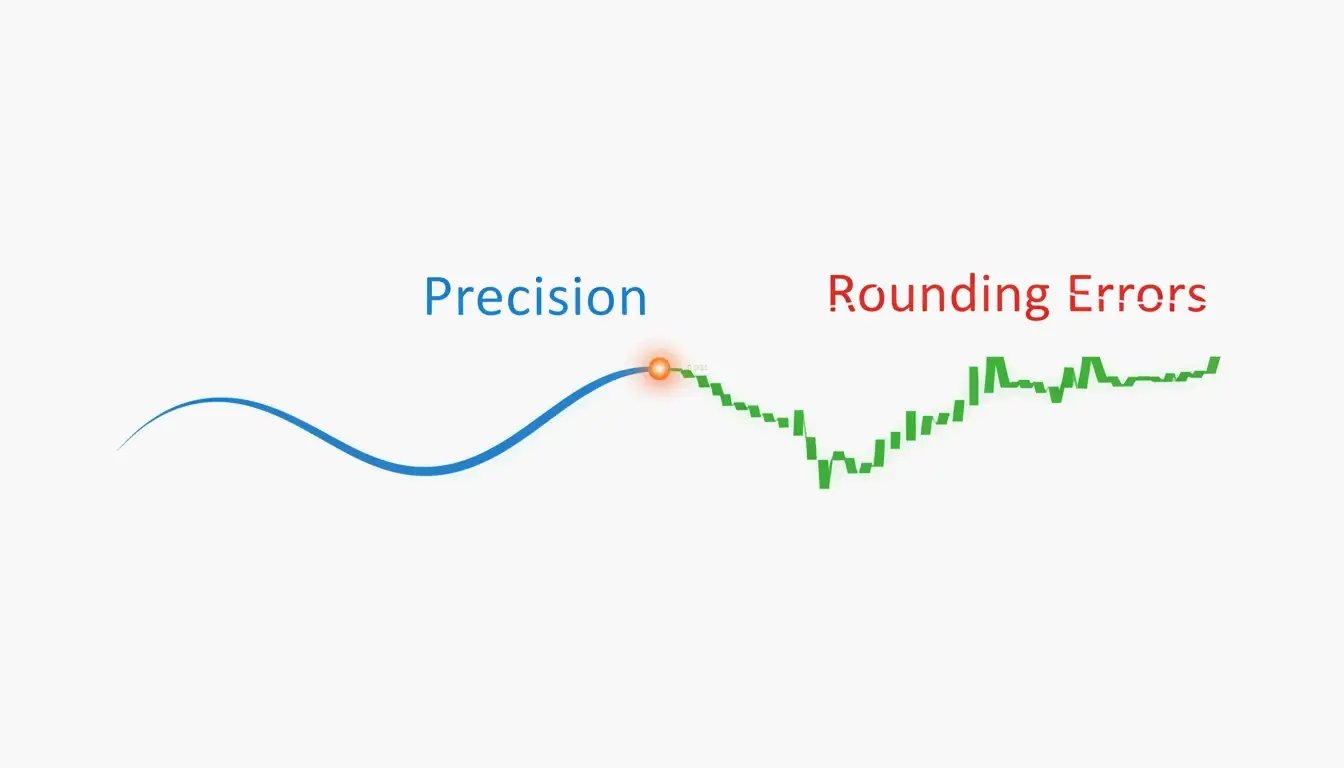
    一個「精度與品質」的視覺隱喻:一條平滑的曲線在移除小數後變得鋸齒化。

    傳輸層瘦身:實施 Gzip 和 Brotli

    雖然 SVGO 負責清理檔案本身,但 SVG 壓縮原理的最後一步發生在伺服器層面。由於 SVG 是文字,它們是標準壓縮演算法的完美候選者。根據維基百科,Gzip 通常能將 SVG 檔案縮小到原始體積的 20-50%

    2026 年,Brotli 已經成為 image/svg+xml 內容的 Web 標準,穩定地比 Gzip 多壓縮 15-20%。這種「傳輸層瘦身」不會改變你硬碟上的檔案;相反,伺服器即時壓縮文字,瀏覽器在它到達時立即解壓。

    用於 Brotli SVG 壓縮的 Nginx 設定

    為確保你的 SVG 以盡可能高效的方式交付,可以使用以下 Nginx 設定片段:

    brotli on;
    brotli_types image/svg+xml;
    brotli_comp_level 6;
    
    # 回退到 Gzip
    gzip on;
    gzip_types image/svg+xml;
    

    DEV Community 報導,一個總共 450KB 的 50 個檔案圖示集,一旦將 SVGO 壓縮與 Brotli 傳輸結合,就可以縮減到不到 30KB

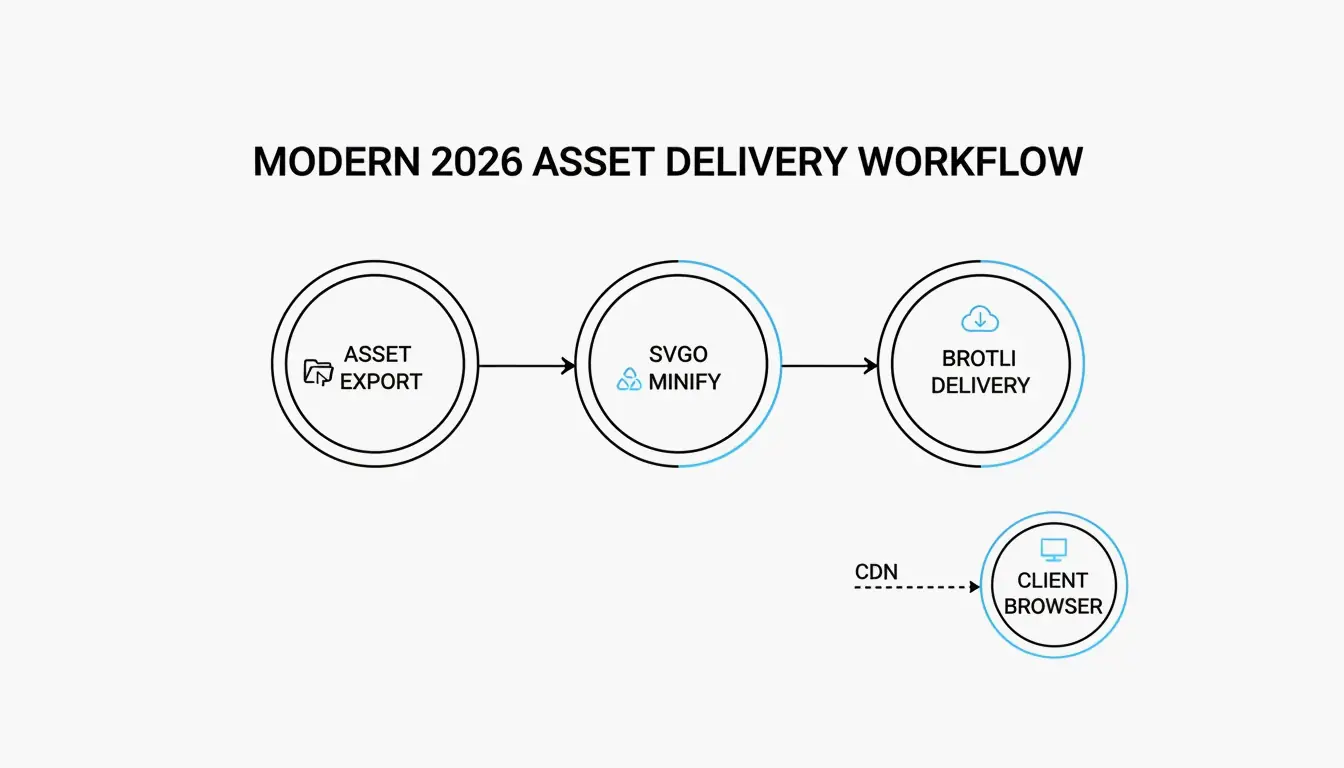
    兩步交付流程:原始 SVG -> SVGO(壓縮)-> 伺服器(Brotli)-> 瀏覽器。

    壓縮作為安全層:對 SVG 進行淨化

    壓縮不僅僅關乎速度,它也是一項安全措施。由於 SVG 是 XML,它們實際上可以隱藏用於跨站指令碼攻擊(XSS)的惡意 <script> 標籤或 foreignObject 元素。MDN Web Docs 警告說,如果 SVG 直接在瀏覽器中載入,它們可以執行指令碼。

    SVGO 這樣的現代工具包含能充當安全過濾器的外掛,透過剝離這些危險元素來實現。透過移除必要路徑和樣式之外的所有內容,你對影像進行了「淨化」,使其對使用者安全,而不會有資料注入的風險。

    結論

    SVG 壓縮原理是一個兩部分的過程:程式碼壓縮(清理中繼資料和路徑)以及伺服器端編碼(Brotli/Gzip)。一旦你把 SVG 視為文字文件而非像素網格,就可以利用數學簡化讓圖片智慧瘦身。

    可操作建議:首先用 SVGO v3.3.2 以 floatPrecision 為 2 處理你的資源。確保 viewBox 完整,以保持圖片的響應式;並仔細檢查你的伺服器是否在啟用 Brotli 壓縮的情況下提供 image/svg+xml。這種分層方法是讓 Web 效能在 2026 年保持頂級的最佳方式。

    常見問題

    SVG 壓縮會降低視覺品質嗎?

    通常不會,因為就移除中繼資料而言它是無損的。只要你只移除編輯器垃圾和註解,視覺幾何形狀將保持完全一致。只有把『floatPrecision』降得過低(低於 2)才會導致可見的取整誤差,產生鋸齒狀路徑或變形的曲線。

    為什麼我匯出的 SVG 檔案比 PNG 還大?

    Illustrator 等設計工具會嵌入專屬的 XML 資料、縮圖和網頁不需要的隱藏圖層。此外,如果你的 SVG 包含成千上萬個複雜路徑節點或嵌入的點陣影像,它可能會變得比基於像素的 PNG 更重。你必須簡化路徑並剝離中繼資料才能看到好處。

    什麼時候應該避免使用 SVG 壓縮?

    對於每一個小數點都至關重要的高精度技術插圖或建築圖紙,應避免大幅度的路徑簡化。此外,如果你的 SVG 正被外部 CSS 或 JavaScript 操作,請勿剝離元素 ID,因為壓縮這些 ID 會破壞程式碼參照。

  • 壓縮 PNG 快速縮小圖片且不損失品質的完整指南

    壓縮 PNG 快速縮小圖片且不損失品質的完整指南

    在 2026 年要快速壓縮 PNG 且不損失品質,最有效的方法是使用 iKit 等基於瀏覽器原生 WebAssembly(Wasm)的工具進行私密、本地處理。為獲得最佳效果,可使用有損量化(Lossy Quantization)將調色盤降至 8 位元(體積約減少 80%),或使用 oxipng 進行無損最佳化,在不改變任何像素的前提下剝離隱藏中繼資料並最佳化 DEFLATE 過濾器。

    2026 標準:如何快速、安全地壓縮 PNG?

    到 2026 年,最佳化圖片已不僅僅是為了騰出磁碟空間——這是在搜尋排名中保持可見的必要條件。據 SammaPix 介紹,最大內容繪製(LCP)這一關鍵速度指標,在 70% 的網頁上都是一張圖片。臃腫的 PNG 檔案會拖慢該指標,損害使用者體驗並降低你的 SEO 表現。

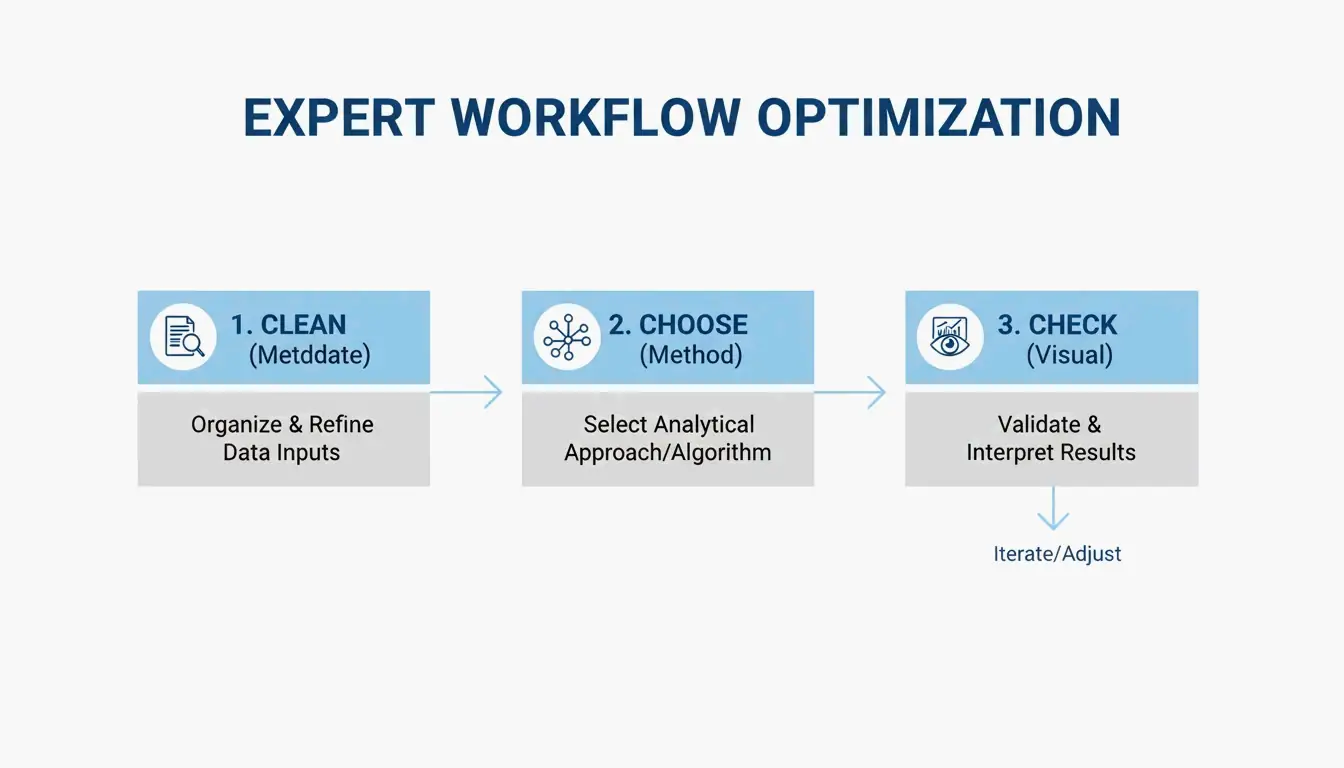
    為了在速度和清晰度之間取得最佳平衡,專業人士通常遵循以下三步工作流程:

    1. 剝離中繼資料:刪除隱藏的 EXIF 資料和不必要的色彩設定檔。
    2. 選擇你的方法:在「無損」(像素級完美)或「有損量化」(視覺上相同但體積小得多)之間做選擇。
    3. 視覺檢查:使用並排對比工具,在點擊「發布」之前確保圖片依然清晰。

    極簡三步工作流程:清理、選擇、檢查

    「免上傳」工作流程:用 Wasm 獲得即時結果

    將敏感檔案上傳到遠端伺服器進行壓縮的時代已基本過去。iKitToolTea 等現代工具使用 WebAssembly(Wasm),在你瀏覽器的記憶體中本地完成所有繁重的工作。這種「免上傳」方式意味著你的私密截圖或公司內部文件永遠不會離開你的電腦,既加快了處理速度,又提升了隱私性。

    清理中繼資料是這裡最容易的「速勝點」。正如 iKit 所指出的,Photoshop 附加到檔案上的額外資料可能造成高達 200KB 的冗餘——這些資訊對在網站上查看圖片的人毫無用處。

    無損 vs 有損(量化):你該選哪個?

    挑選合適的工具,要從理解 PNG 格式的實際運作原理開始。

    無損最佳化(Lossless Optimization)關注檔案背後的數學原理。oxipng 等工具會嘗試不同的過濾器組合(None、Sub、Up、Average、Paeth),以更高效地儲存你的圖片資料。它完全不會改變像素,只是找到一種更聰明的方式來打包它們。你也可以使用 Zopfli 編碼器獲得更小的檔案,但處理時間會長得多。

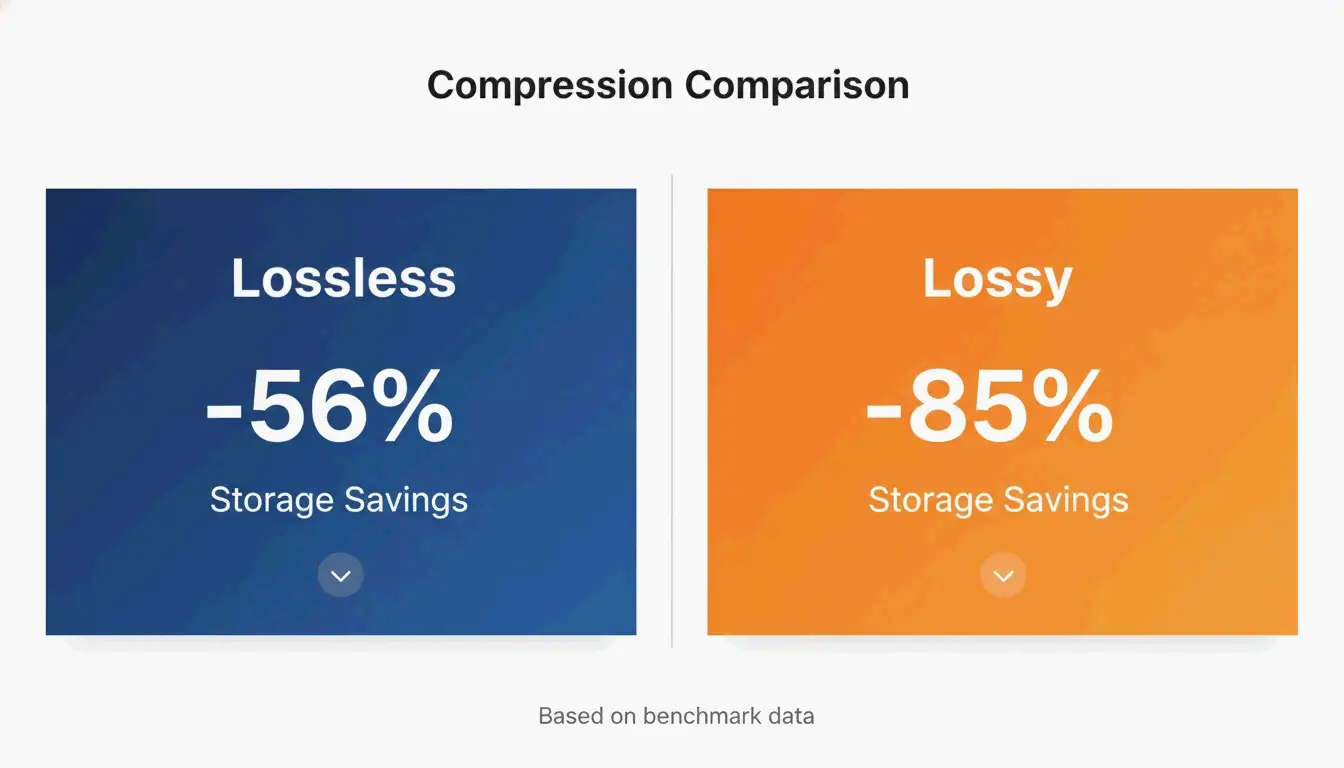
    有損量化(Lossy Quantization)(通常稱為 8 位元索引色)確實會改變圖片資料,但方式通常難以察覺。大多數原始 PNG 是 24 位元或 32 位元,意味著它們支援數百萬種顏色。量化會將其壓縮到 256 色調色盤。根據 iKit 的 UI 截圖基準測試,無損最佳化在 UI 截圖上大約節省 56%,而有損量化可以減少 85% 的檔案體積,肉眼卻看不出任何差異。

    核心對比:無損(節省 56%)vs 有損(節省 85%)

    視覺檢查指南:發現漸層和文字中的瑕疵

    當你把壓縮推到極限時,要留意特定的缺陷。在藍天或模糊背景等平滑區域中,激進的量化可能導致「色帶(banding)」——你會看到明顯的條紋而不是平滑的漸層。好消息是,與 JPEG 在文字周圍變得「模糊」或「有雜訊」不同,PNG 量化能讓線條和邊緣保持完美的銳利。據 SimpleResizer 介紹,如果你處理的是帶有極細彩色線條的圖形,應該使用 4:4:4 色度子取樣以防止顏色溢出。

    現代替代方案:何時用 WebP / AVIF 取代 PNG

    PNG 仍然是透明度和銳利 UI 元素的首選,但較新的格式對於一般網頁用途通常更高效。SammaPix 指出,在相同品質下,WebP 檔案通常比 PNG 小 25-35%。

    對於 2026 年的頂級壓縮,AVIF 已佔據領先地位。它通常能比 WebP 再小 20-30%,尤其是對照片而言。話雖如此,PNG 格式也沒有停滯不前。2025 年 6 月 24 日發布的 PNG 3.0 引入了幾項重大更新:

    • 原生 HDR 支援:更好地處理高動態範圍。
    • 官方 APNG 支援:動畫 PNG 現已成為 W3C 推薦。
    • 改進的中繼資料:新的「Exif 資料塊」讓照片資訊的處理更乾淨。

    面向開發者的批次處理與自動化

    如果你要管理數千張圖片,逐張點擊瀏覽器工具並不實用。這正是命令列介面(CLI)工具的用武之地。

    oxipng(v9.1.1)目前是無損批次處理的首選。因為它基於 Rust 建構,比舊工具快得多。開發者可以在建構過程中執行類似 oxipng -o max --strip safe 的命令,清理資料夾中的每一張圖片。

    對於有損壓縮,pngquant(v3.0)是標準選擇。它非常適合將臃腫的 32 位元圖片批次轉換為精簡的 8 位元調色盤。iKit 建議將這些工具直接整合到你的設計系統或網站流水線中,確保沒有任何未最佳化的圖片能到達你的線上伺服器。

    結論

    2026 年壓縮 PNG 的核心在於為任務選擇合適的演算法,並使用基於 Wasm 的瀏覽器工具來兼顧速度與安全。雖然 PNG 3.0 標準帶來了 HDR 等現代特性,但提升效能的最佳方式仍是削減不必要的資料。

    行動計畫:先從剝離中繼資料開始,輕鬆獲勝。對每個像素都至關重要的標誌和文字密集型圖形,使用 oxipng。對 UI 截圖和插畫,使用 pngquant 來縮小檔案並提升你的 Core Web Vitals。如果你只想要網頁上最小的檔案,可以考慮切換到 WebP 或 AVIF。

    常見問題

    壓縮 PNG 會讓它變模糊嗎?

    無損壓縮永遠不會導致模糊,因為它只最佳化資料的儲存方式而不改變像素。有損量化如果調色盤降得太多,可能在平滑漸層中造成「色帶」,但它能讓文字和圖示的邊緣保持銳利,這與壓縮 JPEG 中常見的瑕疵不同。

    如何把 PNG 壓縮到特定大小,比如 20KB 或 100KB?

    要達到特定目標,請使用帶有「目標大小」模式或可調節調色盤大小的品質滑桿的工具。據 Combine JPG 介紹,如果無損壓縮不足以達到 20KB,你應該先調整像素尺寸(例如縮小到 400x400px),然後再應用 8 位元量化。

    用線上壓縮器處理私密文件安全嗎?

    只有當工具使用透過 WebAssembly(Wasm)進行本地客戶端處理時才安全,例如 iKitToolPix。這些工具在你瀏覽器的記憶體中處理圖片,意味著檔案永遠不會被上傳到伺服器。對於敏感或機密圖片,請避免任何需要「伺服器上傳」的工具。

  • 圖片縮放指南:快速調整照片尺寸的完整教學

    圖片縮放指南:快速調整照片尺寸的完整教學

    想在 2026 年用好這份圖片縮放指南,請將檔案上傳到 Adobe Express 之類的工具,設定目標像素尺寸(例如 Instagram 直式的 1080×1350),並鎖定寬高比以防止變形。照片存為 JPEG,網頁用圖存為 WebP 以加快載入。

    快速入門:如何縮放圖片而不損失畫質

    縮放圖片意味著改變像素總數以調整其物理尺寸。這與裁剪不同:裁剪是裁掉照片的邊緣,而縮放則保持整張畫面完整,只改變檔案大小,使其更易於上傳或傳送。

    根據 BharatTodayTech 的一篇案例研究,使用合適的線上工具可以在約 30 秒內解決常見的上傳錯誤——例如「檔案尺寸必須在 200×200 到 400×400 像素之間」這類提示。

    三步通用縮放框架

    想在 2026 年獲得專業效果,請遵循這個簡單的工作流程:

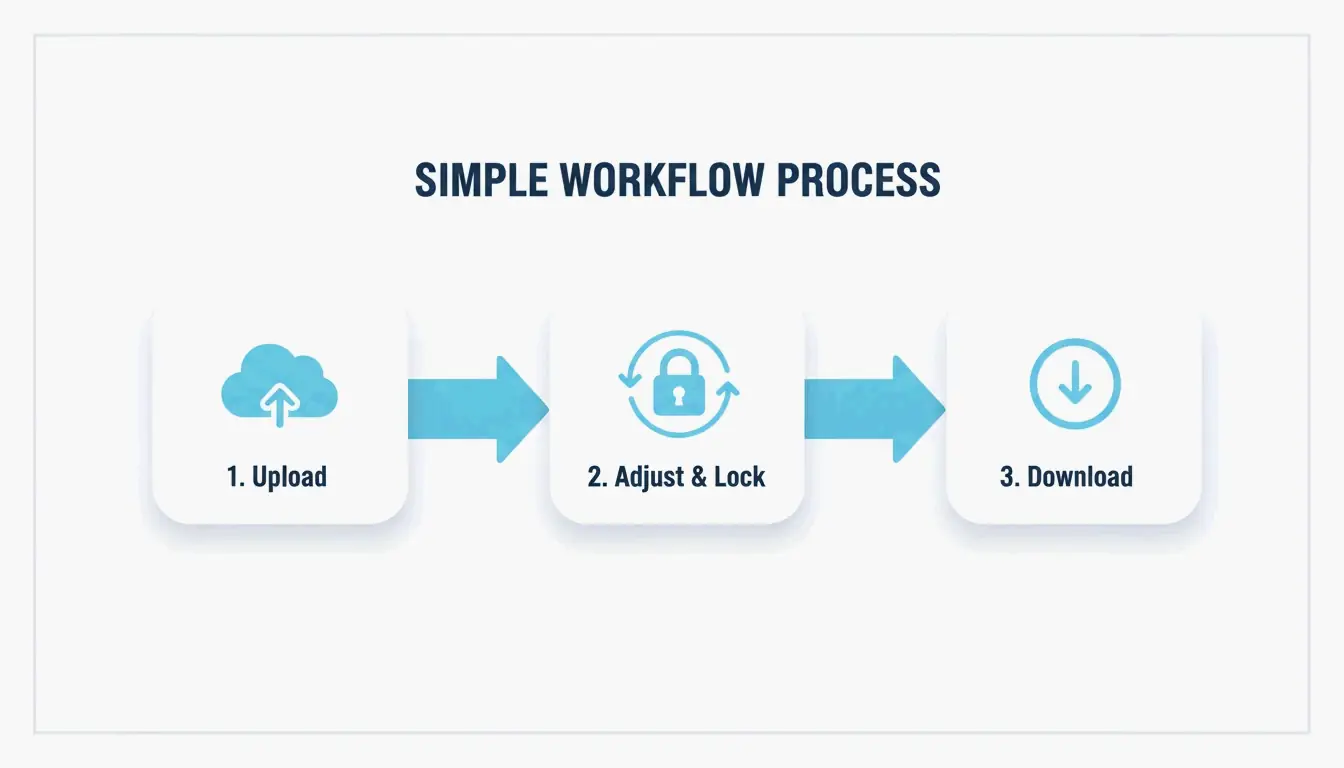
    1. 上傳你的圖片:開啟一個基於瀏覽器的工具,例如 Adobe ExpressPDFCraftor。將你的 JPG、PNG 或 WebP 檔案直接拖入編輯器。
    2. 設定尺寸並鎖定比例:輸入目標寬度或高度。鎖定寬高比非常重要。這能確保你改變寬度時,高度會自動調整,這樣圖片就不會顯得扭曲或被「壓扁」。
    3. 處理並下載:當尺寸看起來合適後,下載檔案。像 Photo & Picture Resizer 這類現代應用會自動把它們儲存到新資料夾,這樣你的原始高解析照片就能保持完好。

    三步工作流程:上傳 → 調整(鎖定比例)→ 下載

    2026 社群媒體尺寸總表:Instagram 圖片尺寸及更多

    在 2026 年,社群平台要求特定的解析度,才能在高階手機螢幕上顯得清晰。儘管 Instagram 可能以 612px 的寬度顯示動態消息圖片,你仍應至少以 1080px 上傳,以免顯得模糊。

    格式 尺寸 寬高比
    Instagram 直式動態 1080 × 1350 px 4:5
    Instagram 方形動態 1080 × 1080 px 1:1
    Instagram 限時動態與 Reels 1080 × 1920 px 9:16
    大頭貼照 320 × 320 px 1:1

    Picssizer 的資料顯示,直式(4:5)格式通常是動態貼文的最佳選擇。它在螢幕上佔據更多垂直空間,通常能帶來更好的互動率。

    安全区:避開 2026 介面中的「文字被遮蔽」陷阱

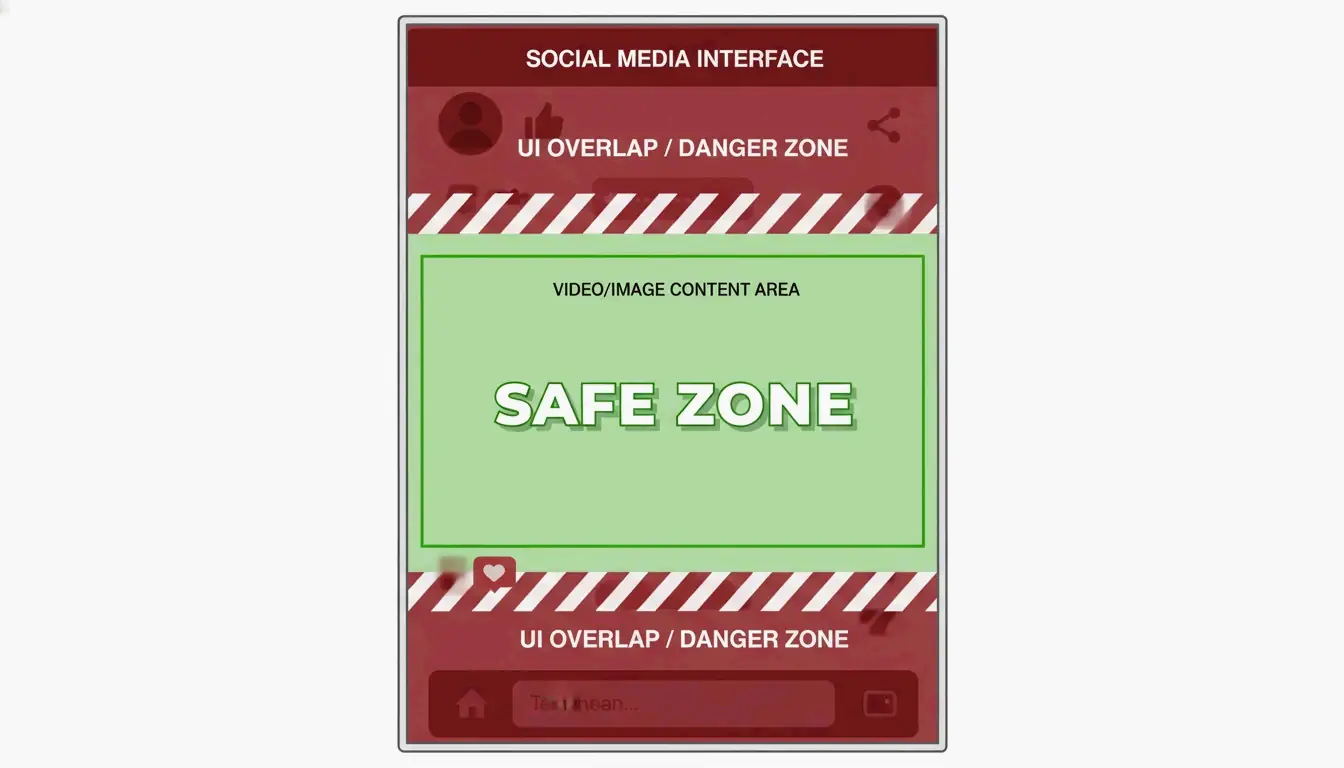
    2026 年一個常見錯誤是忽略「介面重疊」——即應用按鈕、說明文字或圖示遮住了你圖片的某些部分。對於限時動態和 Reels(1080×1920),請將最重要的內容放在中心安全區(約 1080×1420 px)。

    正如 Picssizer 所指出的,你應在頂部和底部各留出至少 250px 的空間。這能確保你的文字或貼圖不會被應用的介面元素壓在下面。

    手機螢幕框內「安全區」的視覺化呈現

    選擇正確格式:該用 JPEG、PNG 還是 WebP?

    縮放之後挑選正確格式與尺寸本身同樣重要。以下是 2026 年每種格式的用法:

    • JPEG/JPG:攝影的標準格式。它在細節與檔案大小之間提供了良好的平衡。用於社群媒體時,盡量以 80-90% 的品質儲存,以防止平台再次壓縮時出現「塊狀」偽影。
    • PNG:最適合標誌或帶透明背景的圖形。檔案比 JPEG 大,但能讓文字和邊緣保持清晰。
    • WebP:2026 年網站 SEO 的首選標準。WebP 比舊格式提供更好的壓縮效果,幫助網站載入更快。

    根據 O’Brien Media 的說法,將圖片縮放到精確的顯示尺寸可以把檔案大小削減 80% 或更多。這對 Google 排名意義重大,因為更小的檔案意味著更快的網頁速度。

    能不能一次批次縮放多張照片?

    如果你要處理整個圖庫,一張張做純屬浪費時間。在 2026 年,批次縮放是處理大型專案的標準方式。

    Windows 使用者可以使用 Image Resizer 之類的輕量工具,一次改變一整組圖片。在 macOS 上,你可以使用內建的捷徑應用或預覽程式來完成同樣的事情。

    對於手機,Photo & Picture Resizer 應用可以把一張 4MB 的照片縮小到約 400KB(在 800×600 解析度下),而沒有任何明顯的畫質損失。這非常適合傳送那些原本會太大的電子郵件附件。

    結論

    縮放不只是改數字——它關乎選擇正確的尺寸、保持比例穩定,並使用 WebP 等現代格式,讓內容在每個螢幕上都顯得專業。遵循這些 2026 年的像素尺寸和寬高比標準,你就能避免變形的圖片,讓內容保持清晰。先檢查平台的安全區,再用批次縮放工具在幾秒內整理整個照片庫。

    常見問題

    縮放和裁剪有什麼區別?

    縮放改變整張圖片的像素總數和物理尺寸,以不同比例保留所有原始內容。裁剪則是移除照片的外部邊緣來改變構圖或適配特定寬高比,這會丟棄部分原始影像。

    怎樣縮放圖片而不損失畫質?

    縮小圖片在清晰度方面通常是無損的,因為你只是讓像素變小或移除了冗餘資料。然而,對於放大,你應使用 AI 輔助的內插或放大工具,以防止圖片變模糊或出現馬賽克。

    縮放圖片會減小它的檔案大小(MB)嗎?

    會,減小像素尺寸會直接移除資料,從而顯著降低檔案的 MB 或 KB 數。在 2026 年,將物理縮放與轉換為 WebP 等現代格式結合,能為網頁和行動端提供最有效的壓縮效果。

  • 如何壓縮 PDF?適用於每個平台的 2026 完整指南

    如何壓縮 PDF?適用於每個平台的 2026 完整指南

    要壓縮 PDF,請使用 Adobe 線上壓縮器或 Mac 上的「預覽」等免費線上工具。兩者無需安裝即可大幅縮小檔案體積。在 Windows 上,可使用本機桌面應用或「另存為 PDF」技巧離線完成。

    為什麼你的 PDF 這麼大:影像解析度與嵌入資料

    在壓縮 PDF 之前,先了解是什麼讓它變大有幫助。高解析度影像和過高的 DPI 是 PDF 體積超標的頭號原因。一張 300 DPI 的全頁照片就能增加 5–10 MB。如果你的文件包含掃描合約、宣傳冊或圖片密集的報告,影像資料可佔整個檔案體積的 80–90%。

    嵌入的 JPEG 和未壓縮的內容串流也會讓檔案膨脹。建立 PDF 時,它可能以極高品質儲存影像,並讓內容串流保持未壓縮狀態。隱藏的中繼資料、註解、嵌入字型和版本記錄會進一步增加檔案體積,卻不會帶來任何可見價值。

    DPI 如何影響 PDF 檔案體積

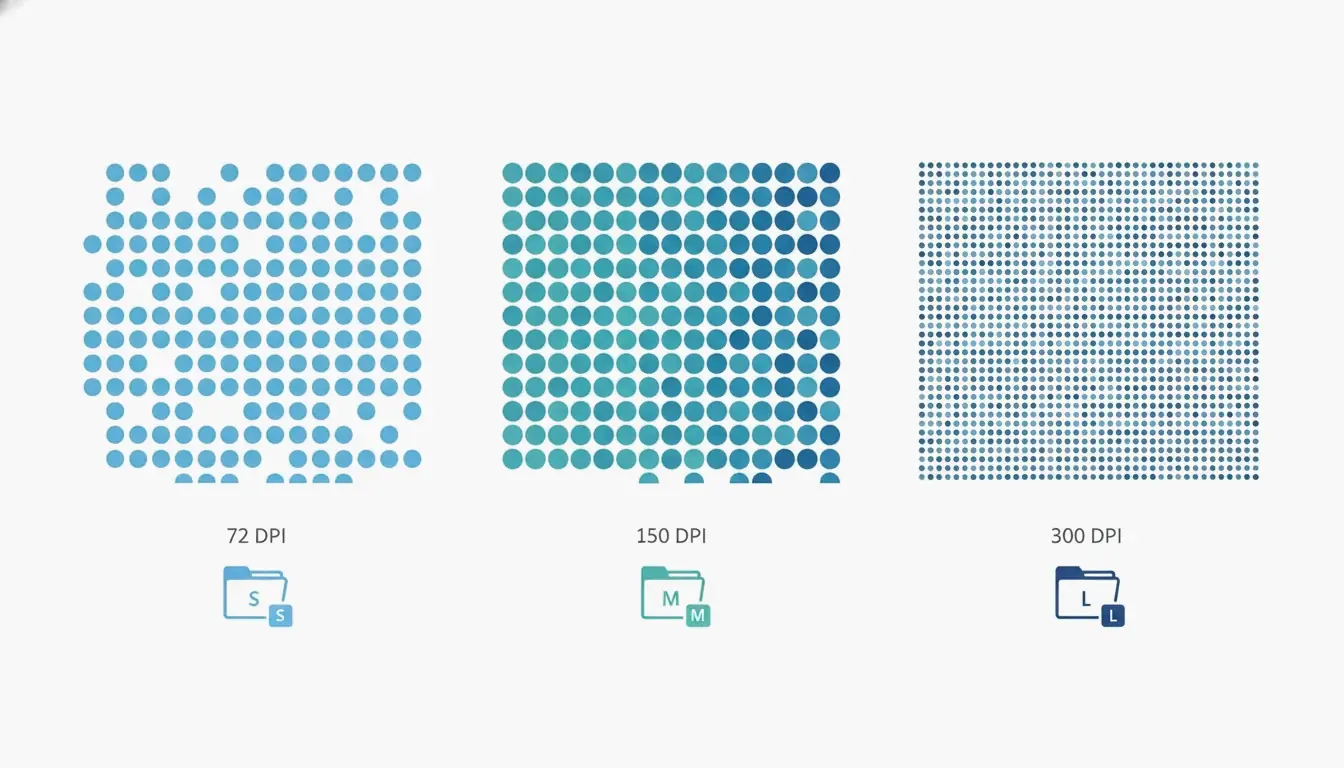
    DPI(每英吋點數)決定影像每英吋儲存多少像素。使用正確的 DPI 設定至關重要,因為多餘的像素是檔案膨脹的主要來源。根據 Technology Org 的說明,一張典型的 DPI 設定對照表清楚展示了這種權衡:/screen 設定使用 72 DPI,/ebook 使用 150 DPI,/printer 使用 300 DPI。對於螢幕檢視和郵件附件,150 DPI 的 /ebook 通常就夠了;它可在多數以文字為主的文件中將檔案體積縮小 50–70%,且無可見畫質損失。對於純文字 PDF,壓縮器可實現 70% 的體積縮減且零可見損失,正如 Free PDF Compress 所述。

    DPI 與檔案體積的關係:三種像素密度網格(72/150/300 DPI)及檔案體積指示(小/中/大)

    如何壓縮 PDF:適用於任何平台的 4 種快速方法

    以下是在 Windows、Mac 或線上壓縮 PDF 的四種可靠方法。每種方法都給出了預期的體積縮減幅度、所需工具以及畫質權衡。

    線上幾秒完成壓縮(無需安裝)

    壓縮 PDF 最快的方式是使用免費線上工具。Adobe 在其網站提供免費線上壓縮器。進入該網站,拖放檔案,選擇三種壓縮級別之一(高、中、低),然後點擊壓縮。高壓縮產生的檔案最小,適合作為郵件附件;中壓縮在體積與清晰度之間取得平衡;低壓縮保持最高畫質。該工具幾秒內即可完成,但需要連網,且無法處理受密碼保護的檔案。

    其他可靠的線上服務包括 Smallpdf、iLovePDF 和 PDF24。流程幾乎相同:上傳 PDF、選擇壓縮級別、下載結果。這些服務通常有體積限制(約 100 MB),並可能限制每日免費使用次數。

    在 Mac 上用內建的「預覽」應用壓縮

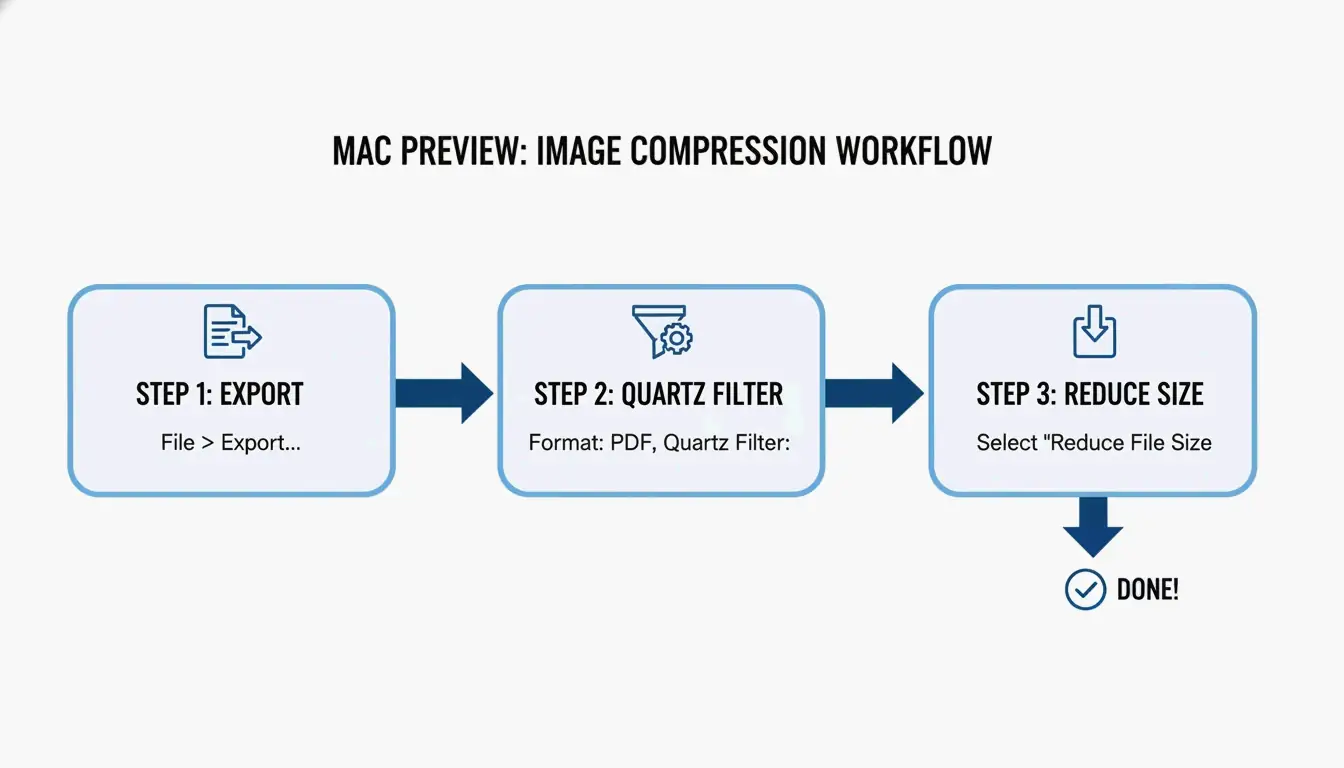
    Mac 使用者有一個名為「預覽」的內建工具。用「預覽」開啟 PDF,點擊 檔案 → 輸出,然後在對話框中勾選 「為螢幕最佳化影像」。點擊儲存。此方法以較低解析度重新編碼影像。對於掃描件或圖片密集的文件,縮減幅度可能很大:一份 45 MB、20 頁的掃描研究論文可能降到 8–12 MB。請注意這是一個有損過程,如果需要原始畫質請保留備份。在 macOS Sonoma(14)或更早版本上,你會看到一個 「Quartz 濾鏡」 下拉選單,請改選 「縮小檔案大小」

    在 Windows 上使用 Adobe Acrobat Pro 壓縮

    Adobe Acrobat Pro(付費)提供精細控制。從工具分頁開啟 最佳化 PDF 工具,選擇檔案,點擊 縮小檔案大小,並選擇一個相容性選項。要進行更進階的控制,請前往 檔案 → 另存為其他 → 最佳化的 PDF。在 PDF 最佳化器中,你可以將影像降取樣到指定 DPI、選擇壓縮演算法(JPEG、JPEG2000、ZIP)、對字型做子集化、剝離中繼資料並扁平化註解。「稽核空間使用量」按鈕會精確顯示是什麼佔用了空間——影像、字型還是內容串流。Acrobat Pro 最適合需要在大量檔案中保持一致畫質的使用者。

    「列印為 PDF」方法以及它為何可能適得其反

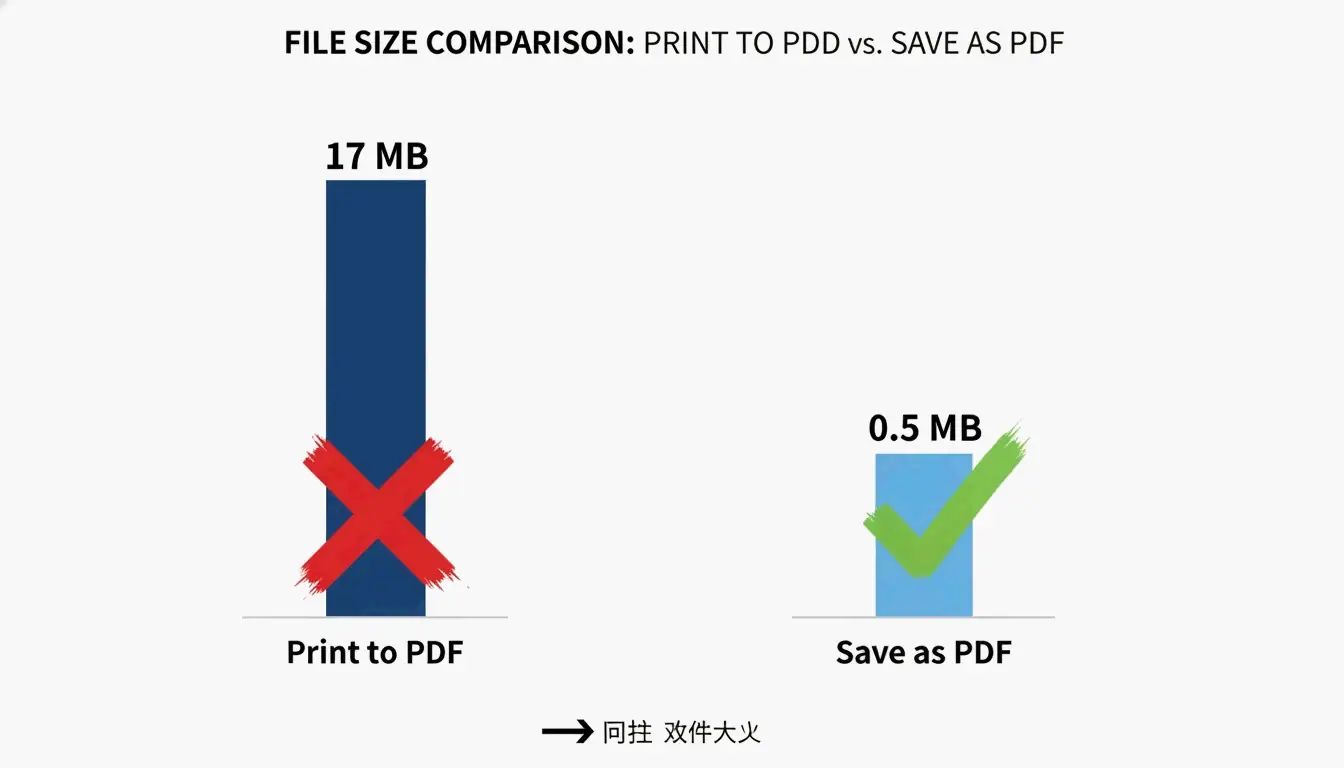
    Windows 上一個常見的變通方法是使用「列印為 PDF」對話框,但這可能適得其反。根據 PDF Candy 的說明,用「列印為 PDF」建立的檔案達到 17 MB,而完全相同的原始文件在 Microsoft Office 中用「另存為 PDF」轉換後僅產生 0.5 MB 的檔案。問題在於「列印為 PDF」通常會把文字和影像轉成難以壓縮的大型、不可編輯內容串流。這種方法不可靠,應避免使用。相反,應始終在來源應用程式(如 Word、Excel)內使用 「另存為 PDF」 選項。

    列印為 PDF(17 MB)與另存為 PDF(0.5 MB)的對比長條圖,最小化標註

    你應該選擇哪種 PDF 壓縮方法?決策流程

    選擇合適的方法取決於你的技術水準、隱私需求、平台、檔案數量和預算。使用這個簡單的決策樹:

    • 需要快速處理單一檔案、隱私顧慮低? → 使用線上工具(Adobe 線上壓縮器、Smallpdf)。
    • 在 Mac 上,只能離線? → 使用「預覽」的輸出功能。
    • 在 Windows 上,需要離線控制? → 使用 Adobe Acrobat Pro 或 PDF Candy Desktop。
    • 需要批次壓縮或自動化? → 使用指令列 Ghostscript。
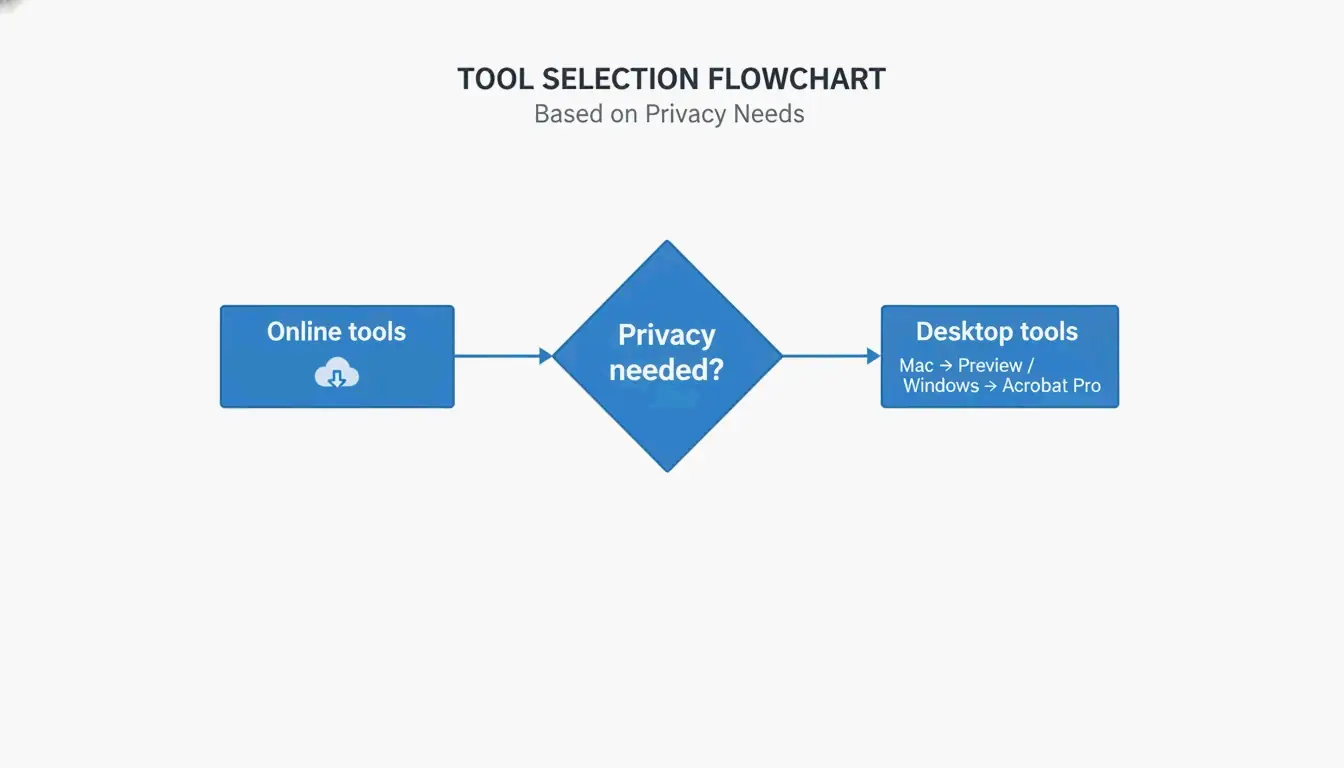
    • 隱私至關重要(機密文件)? → 使用本機處理的桌面應用(預覽、Adobe Acrobat Pro)。

    簡化版決策流程圖:菱形節點「需要隱私?」,兩個分支「線上工具」與「桌面工具(Mac:預覽,Windows:Acrobat Pro)」

    快速參考:何時用線上與離線

    使用情境 線上 離線
    單一檔案,無敏感資料 最佳 可選
    重複批次 尚可(有限制) 最佳
    機密或法律文件 避免 最佳
    無需安裝軟體 最佳 不需要
    完全精細控制 有限 最佳

    進階技巧:用內容串流與字型子集化壓縮頑固 PDF

    有些 PDF 很頑固——即使壓縮後也拒絕縮小。這通常是內容串流和完全嵌入字型所致。進階技巧可以處理這些情況。

    什麼是內容串流,為何重要?

    內容串流是描述 PDF 頁面整個版面的原始資料,包括文字和線條繪圖。正如 Neuxpower 所解釋,當文件透過「列印為 PDF」轉換時,文字和影像被儲存在普通壓縮器無法處理的大型、不透明內容串流中。唯一可靠的解決方案是回到來源文件,改用 「另存為 PDF」。如果你無法存取來源檔案,一個變通辦法是透過網頁瀏覽器重新列印 PDF,並選擇 「另存為 PDF」 作為目標。這有時會產生內容串流更易管理的新 PDF。

    字型子集化:甩掉多餘 KB 的免費方法

    字型子集化只嵌入文件中實際使用的字元,而不是整個字型家族。一個嵌入的完整字型家族可增加 400–600 KB。大多數現代 PDF 編輯器(包括 Adobe Acrobat Pro 和 Ghostscript)都支援字型子集化。在 Acrobat 中,使用 PDF 最佳化器 啟用子集化。此技巧可將檔案體積縮小 5–15%,且對文字畫質無影響。

    使用 Ghostscript 進行批次壓縮(進階)

    Ghostscript 是一款免費、開源的指令列工具,可在 Windows、Mac 和 Linux 上執行。一條基本的壓縮指令如下:

    gs -sDEVICE=pdfwrite -dCompatibilityLevel=1.4 -dPDFSETTINGS=/ebook -dNOPAUSE -dBATCH -sOutputFile=compressed.pdf input.pdf
    

    -dPDFSETTINGS 旗標控制畫質:/screen 用於最大壓縮(72 DPI),/ebook 是不錯的折中(150 DPI),/printer 用於列印品質(300 DPI)。Ghostscript 非常適合自動化批次壓縮。例如,掃描的彩色 PDF 可縮減 91% 且畫質損失極小,正如 Free PDF Compress 所述。

    如何在手機上壓縮 PDF(Android 與 iOS)

    在 Android 上壓縮 PDF

    來自 SoulApps 的 PDF Compressor: Resizer & Zip 應用(2026 年 4 月 28 日更新)是一款免費的離線工具。開啟應用,選擇一個 PDF,選擇壓縮級別(最佳畫質、均衡或最小體積),然後壓縮。該應用 100% 離線運作,因此你的檔案始終留在裝置上。它還包含合併、拆分和轉換 PDF 的工具。無需登入,無浮水印。

    在 iPhone 和 iPad 上壓縮 PDF

    在 iOS 上,Adobe Fill & Sign 應用包含 PDF 壓縮功能。或者,你可以使用內建的 檔案 應用搭配第三方工具,或上傳到基於瀏覽器的壓縮器(如 Lumin PDF)。Lumin 提供 AES-256 加密,並滿足 SOC 2 Type 1、GDPR 和 CCPA 合規標準以實現安全處理。為獲得最大隱私保護,請使用本機處理的離線應用。

    未來如何避免 PDF 過大

    預防勝於壓縮。在將影像插入來源文件之前,先調整大小並壓縮它們。以較低解析度(如 96–150 DPI)儲存影像可大幅縮小檔案體積,正如加拿大政府 IRCC 的說明指南所述。掃描時,針對文字密集的頁面將掃描器設為 150–200 DPI,而不是預設的 300 DPI。

    使用 Arial 或 Times New Roman 等標準系統字型,它們無需嵌入。如果必須使用自訂字型,請在 PDF 建立工具中啟用字型子集化。最重要的是,務必在 Microsoft Office 中使用 「另存為 PDF」 而非「列印為 PDF」。根據 PDF Candy 的說明,Office 中的「另存為 PDF」為同一文件建立了 0.5 MB 的檔案,而「列印為 PDF」則為 17 MB。

    結論

    當你針對自己的平台、隱私需求和文件複雜度選擇合適的方法時,壓縮 PDF 就變得很簡單。想快速解決,可使用 Adobe 免費壓縮器等線上工具。要在 Mac 上離線控制,請使用「預覽」。在 Windows 上,使用 Microsoft Office 中的「另存為 PDF」選項,或用 Adobe Acrobat Pro 進行精細最佳化。從自動套用六大壓縮桿的免費工具開始——不要容忍過大的檔案。

    常見問題

    壓縮 PDF 會影響畫質嗎?

    這取決於方法和設定。降低 DPI 並重新編碼 JPEG 可能導致影像出現輕微畫質損失,但文字保持完美。選擇「ebook」設定(150 DPI)在螢幕檢視時通常沒有可見差異。對於純文字 PDF,壓縮可實現 70% 的體積縮減且零可見損失。

    壓縮 PDF 更好,還是給它打包(zip)更好?

    給 PDF 打包(zip)只能實現輕微壓縮(約 5–10%),因為 PDF 內部已經壓縮過。專用 PDF 壓縮工具透過重新編碼影像、字型子集化和剝離中繼資料,可將檔案體積縮小 50–90%。應始終直接壓縮 PDF,而不是再加一層 ZIP。

    如何壓縮受密碼保護的 PDF?

    大多數線上壓縮器無法處理受密碼保護的 PDF。你必須先用 Adobe Acrobat 或專用工具移除密碼,然後壓縮檔案,最後重新加入保護。如果你知道密碼,PDF24 或 Adobe Acrobat Pro 等桌面工具允許壓縮鎖定檔案。

  • 如何壓縮 PDF:在 Mac/Windows 免費縮小檔案大小的 5 種方法(2026)

    如何壓縮 PDF:在 Mac/Windows 免費縮小檔案大小的 5 種方法(2026)

    要在 2026 年免費壓縮 PDF 以縮小檔案大小,Mac 使用者可使用內建的「預覽程式」的 Quartz 濾鏡,Windows 使用者則可在 Microsoft Word 中選擇「最小大小」選項。若追求高品質效果,Smallpdf 等線上工具或離線批次處理器能在不顯著損失細節的情況下提供進階壓縮。

    如何用「預覽程式」(Mac)快速縮小 PDF?

    如果你使用 Mac,你已經擁有一個強大的內建工具——無需下載任何新軟體。「預覽程式」(Mac)仍然是縮小單一檔案最快的方式。它使用一種稱為 Quartz 濾鏡的技術重新編碼文件的內部元件,從而降低其整體體積。根據 Cisdem 的資料,這種方法最多可將影像密集型 PDF 縮小 86.1%。

    2026 工作流程:用 Quartz 濾鏡匯出

    按照最新的 macOS 步驟縮小檔案大小:

    1. 「預覽程式」打開你的 PDF 檔案。
    2. 在頂部選單中點擊檔案 > 匯出
    3. 找到 Quartz 濾鏡下拉選單,選擇縮小檔案大小
    4. 專業提示:為了讓畫面在螢幕上保持清晰,匯出前盡量確保來源影像是 RGB 格式而非 CMYK。這樣能在保持視覺效果銳利的同時剔除多餘資料。
    5. 點擊儲存,完成。

    Mac「預覽程式」壓縮的簡單 3 步工作流程

    疑難排解:為什麼壓縮後 PDF 反而變大了?

    有時點擊「縮小檔案大小」反而會讓檔案變大。這通常發生在「預覽程式」嘗試重新處理已經最佳化的影像,或它難以處理複雜字體和中繼資料時。如果遇到這種情況,Cisdem 指出,即使體積增大,畫質仍可能下降。此時最好改用專用的離線壓縮器。

    Windows 方法:Microsoft Word 與批次壓縮

    Windows 使用者通常習慣使用 Microsoft 生態,而縮小 PDF 最棒的「隱藏」方法之一其實就在 Microsoft Word 裡。這對於需要足夠小以便郵件或網頁上傳的文字密集型報告非常有效。

    在 Microsoft Word 中儲存為「最小大小」

    如果你正在處理 .docx 檔案,或已將 PDF 轉換為 Word 進行編輯,請按以下步驟操作:

    1. 在 Word 中打開文件,進入檔案 > 另存新檔
    2. 將檔案類型選為 PDF
    3. 在「儲存」按鈕旁的「最佳化目標」區域,選擇最小大小(線上發佈)
    4. Word 會優先保證文字清晰度,同時積極壓縮影像以符合網路標準。

    為專業畫質最佳化 DPI

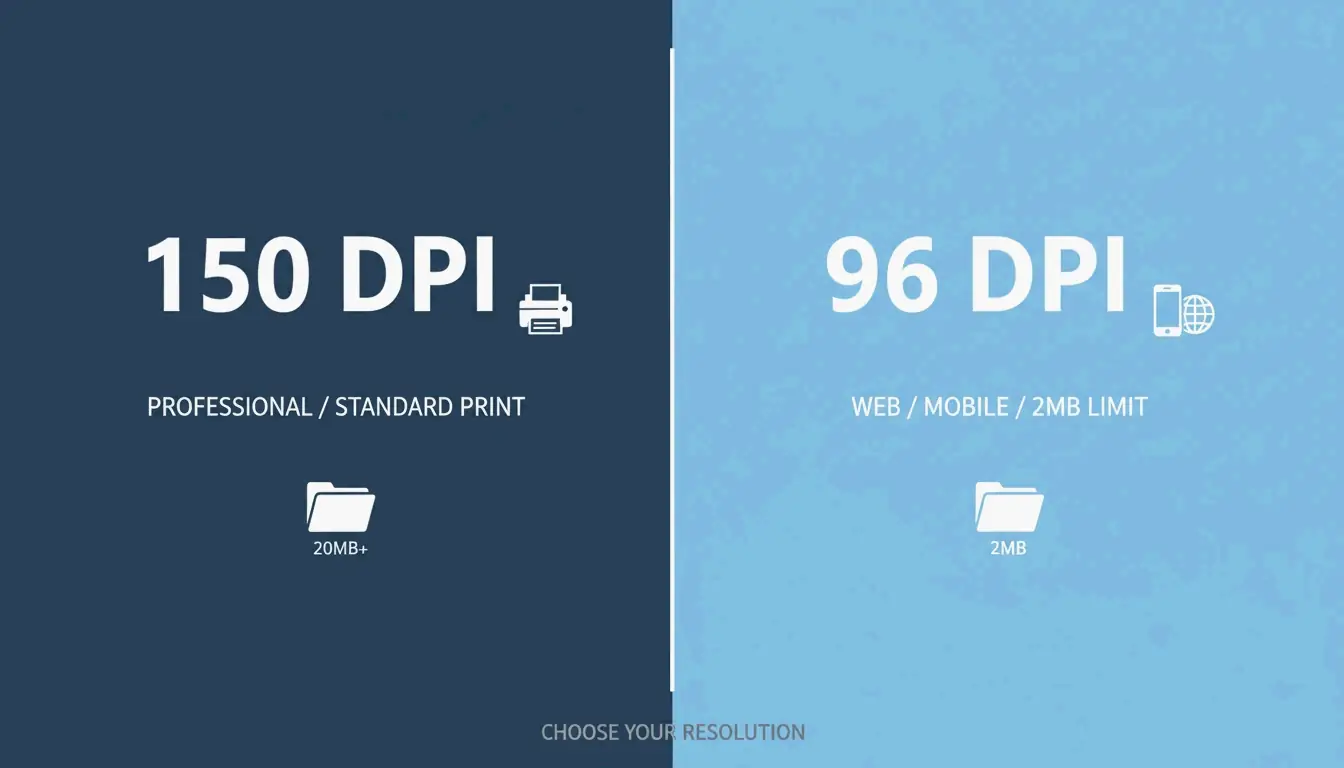
    如果需要處理批次壓縮——即一次壓縮大量檔案——關鍵在於找到合適的 DPI(每英寸點數)。正如 IRCC 說明中心 所建議,將影像儲存為 96 DPI 或 150 DPI 可在保持文字可讀的同時顯著減小檔案體積。150 DPI 通常被視為專業工作的「黃金標準」,而 96 DPI 最適合行動裝置瀏覽或滿足嚴格的 2MB 上傳限制。

    150 DPI 與 96 DPI 在檔案大小和清晰度上的對比

    2026 年安全使用 Smallpdf 與線上工具

    如果你不想安裝軟體,Smallpdf 等線上平台是出色的瀏覽器端替代方案。當你經常在不同電腦間切換,或需要直接從 Google Drive、Dropbox 拉取檔案時尤其方便。

    上傳機密文件安全嗎?

    隱私在 2026 年至關重要。Smallpdf 等大多數知名工具如今都遵循 GPC(全球隱私控制)訊號,通常會在處理完成後一小時內刪除你的檔案。不過,你仍應做一次快速安全檢查:留意網站上的 SOC2 或 GDPR 認證。對於非常敏感的商業資料,JOPDF 建議使用離線工具,這樣資料永遠不會離開你自己的電腦。

    進階專業方法:Adobe Acrobat Pro 與 Ghostscript

    對於處理龐大檔案庫或複雜圖紙的進階使用者,標準工具可能無法提供足夠的控制力。Adobe Acrobat Pro 與命令列工具 Ghostscript 是高效能工作的業界標準。

    進階使用者之選:Ghostscript 指令

    Ghostscript 是一款獨立工具,能提供業界最佳的壓縮率之一。在 2026 年的一次測試中,Cisdem 用 Ghostscript 將一個 60MB 檔案大幅縮減了 94.5%。

    • 安裝:在 Mac 上使用 brew install ghostscript,或在 Windows 上使用 .exe 檔案。
    • 執行:使用 -dPDFSETTINGS=/ebook 旗標,在畫質和體積之間取得良好平衡。
    • 效率:它能在約 10 秒內處理一份 1000 頁的文件,是大規模工作的最快選擇。

    無損壓縮:保持文字銳利

    Adobe Acrobat Pro 的「所有工具」選單包含無損壓縮設定。進入壓縮 PDF > 進階最佳化,你可以手動剝離「隱藏」資料,如舊中繼資料、書籤和未使用的字體。這既能保持檔案體積小巧,又能確保無論放大多少倍文字都保持完美銳利——這是法律和學術論文的必備條件。

    替代方案:用 7-Zip 進行封存式儲存

    當你無法進一步壓縮 PDF,或者要傳送整個資料夾時,使用 7-Zip 等封存軟體是最佳選擇。7-Zip 不會改變 PDF 本身,而是將檔案放入一個壓縮「容器」(.zip.7z)。許多政府網站實際上更青睞這種方式,因為它能讓你繞過檔案數量限制,同時保持原始高解析度文件完好無損,直到收件者打開它們。

    結論

    2026 年壓縮 PDF 的核心在於為任務選擇合適的工具。日常快速任務可使用 Mac 的「預覽程式」或 Windows 的 Word。如果你是要處理數百個檔案或敏感資料的專業人士,Ghostscript 或 Adobe Acrobat 等工具值得多花一步,以確保文件安全且顯得專業。

    常見問題

    為什麼使用 Mac「預覽程式」的「縮小檔案大小」濾鏡後,PDF 檔案有時反而變大?

    根據 Cisdem,「預覽程式」可能使用低效設定重新編碼已經最佳化的影像,或在匯出過程中重複嵌入字體和中繼資料。如果發生這種情況,最好使用第三方離線壓縮器或 Smallpdf 等線上工具來實現真正的縮減。

    如何將 PDF 壓縮到特定大小,比如 100KB 或 2MB?

    要達到特定目標,請使用 Adobe Acrobat Pro 中的「PDF 最佳化工具」,或 JOPDF 等支援調節 DPI 設定的工具。將解析度降至 72 或 96 DPI 並刪除不必要的的中繼資料,是將檔案壓縮到 100KB 以下以滿足嚴格網站提交要求的最有效方法。

    將機密商業文件上傳到免費線上 PDF 壓縮器安全嗎?

    雖然 Smallpdf 等知名工具會在一小時內刪除檔案並遵循 GPC 訊號,但將資料上傳到第三方伺服器始終存在殘餘風險。對於高度敏感的法律或財務資料,專家建議使用 Ghostscript 或 Adobe Acrobat 等離線工具。在使用任何基於網路的服務之前,務必核實 SOC2 和 GDPR 等 2026 年安全認證。