
在 2026 年要快速壓縮 PNG 且不損失品質,最有效的方法是使用 iKit 等基於瀏覽器原生 WebAssembly(Wasm)的工具進行私密、本地處理。為獲得最佳效果,可使用有損量化(Lossy Quantization)將調色盤降至 8 位元(體積約減少 80%),或使用 oxipng 進行無損最佳化,在不改變任何像素的前提下剝離隱藏中繼資料並最佳化 DEFLATE 過濾器。
2026 標準:如何快速、安全地壓縮 PNG?
到 2026 年,最佳化圖片已不僅僅是為了騰出磁碟空間——這是在搜尋排名中保持可見的必要條件。據 SammaPix 介紹,最大內容繪製(LCP)這一關鍵速度指標,在 70% 的網頁上都是一張圖片。臃腫的 PNG 檔案會拖慢該指標,損害使用者體驗並降低你的 SEO 表現。
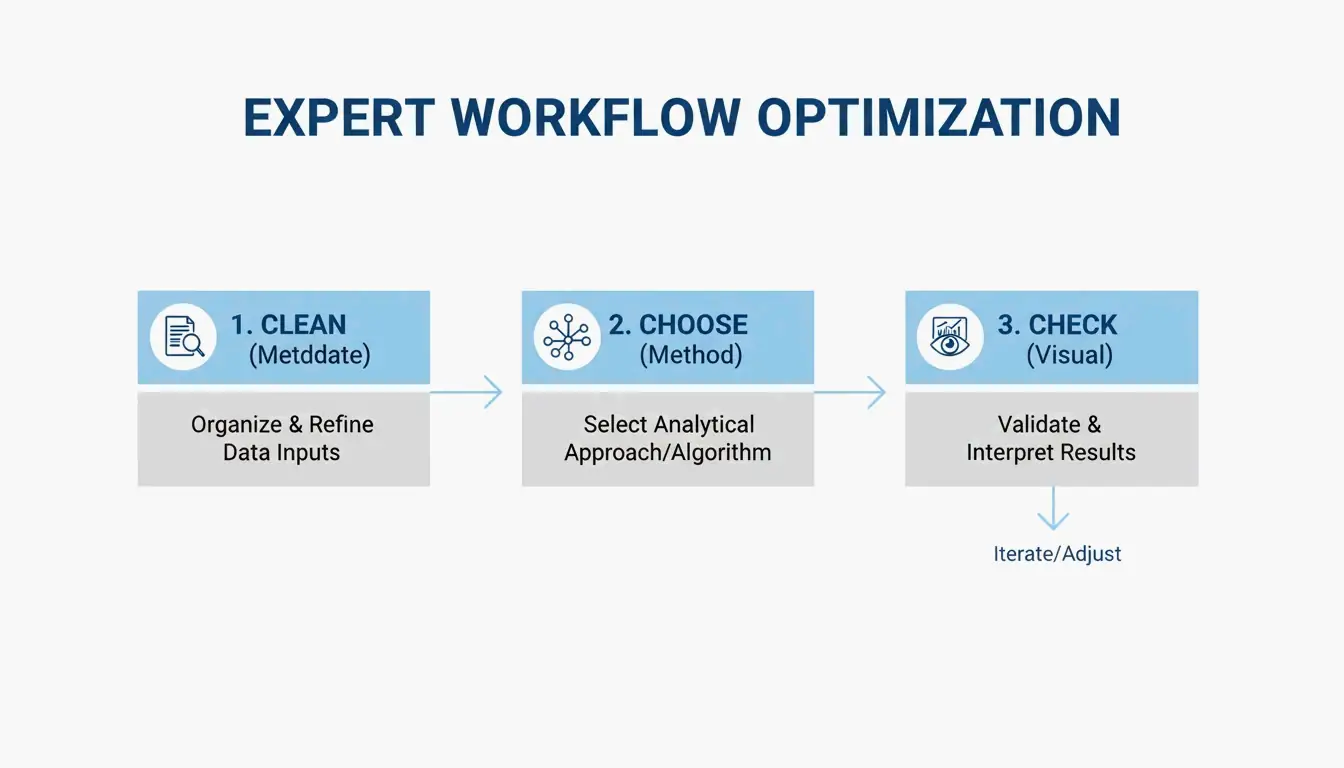
為了在速度和清晰度之間取得最佳平衡,專業人士通常遵循以下三步工作流程:
- 剝離中繼資料:刪除隱藏的 EXIF 資料和不必要的色彩設定檔。
- 選擇你的方法:在「無損」(像素級完美)或「有損量化」(視覺上相同但體積小得多)之間做選擇。
- 視覺檢查:使用並排對比工具,在點擊「發布」之前確保圖片依然清晰。
「免上傳」工作流程:用 Wasm 獲得即時結果
將敏感檔案上傳到遠端伺服器進行壓縮的時代已基本過去。iKit 和 ToolTea 等現代工具使用 WebAssembly(Wasm),在你瀏覽器的記憶體中本地完成所有繁重的工作。這種「免上傳」方式意味著你的私密截圖或公司內部文件永遠不會離開你的電腦,既加快了處理速度,又提升了隱私性。
清理中繼資料是這裡最容易的「速勝點」。正如 iKit 所指出的,Photoshop 附加到檔案上的額外資料可能造成高達 200KB 的冗餘——這些資訊對在網站上查看圖片的人毫無用處。
無損 vs 有損(量化):你該選哪個?
挑選合適的工具,要從理解 PNG 格式的實際運作原理開始。
無損最佳化(Lossless Optimization)關注檔案背後的數學原理。oxipng 等工具會嘗試不同的過濾器組合(None、Sub、Up、Average、Paeth),以更高效地儲存你的圖片資料。它完全不會改變像素,只是找到一種更聰明的方式來打包它們。你也可以使用 Zopfli 編碼器獲得更小的檔案,但處理時間會長得多。
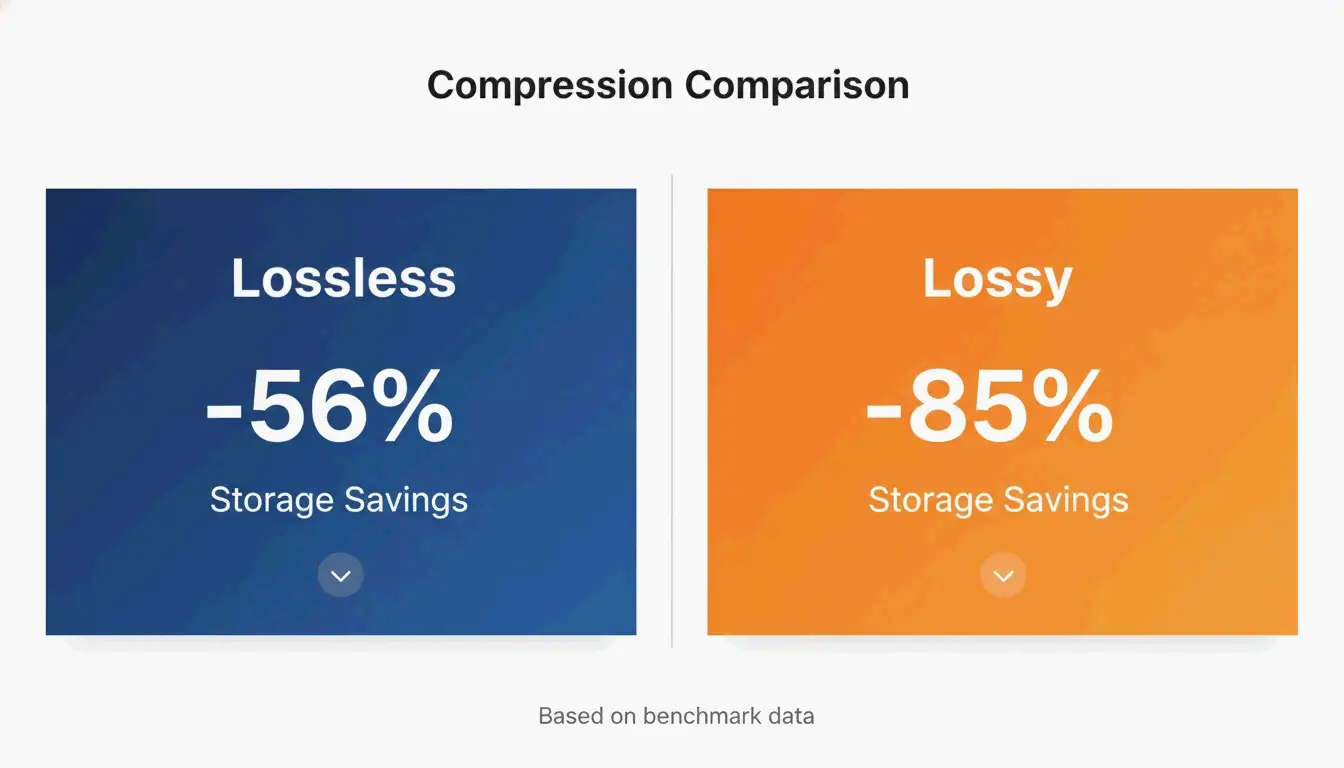
有損量化(Lossy Quantization)(通常稱為 8 位元索引色)確實會改變圖片資料,但方式通常難以察覺。大多數原始 PNG 是 24 位元或 32 位元,意味著它們支援數百萬種顏色。量化會將其壓縮到 256 色調色盤。根據 iKit 的 UI 截圖基準測試,無損最佳化在 UI 截圖上大約節省 56%,而有損量化可以減少 85% 的檔案體積,肉眼卻看不出任何差異。
視覺檢查指南:發現漸層和文字中的瑕疵
當你把壓縮推到極限時,要留意特定的缺陷。在藍天或模糊背景等平滑區域中,激進的量化可能導致「色帶(banding)」——你會看到明顯的條紋而不是平滑的漸層。好消息是,與 JPEG 在文字周圍變得「模糊」或「有雜訊」不同,PNG 量化能讓線條和邊緣保持完美的銳利。據 SimpleResizer 介紹,如果你處理的是帶有極細彩色線條的圖形,應該使用 4:4:4 色度子取樣以防止顏色溢出。
現代替代方案:何時用 WebP / AVIF 取代 PNG
PNG 仍然是透明度和銳利 UI 元素的首選,但較新的格式對於一般網頁用途通常更高效。SammaPix 指出,在相同品質下,WebP 檔案通常比 PNG 小 25-35%。
對於 2026 年的頂級壓縮,AVIF 已佔據領先地位。它通常能比 WebP 再小 20-30%,尤其是對照片而言。話雖如此,PNG 格式也沒有停滯不前。2025 年 6 月 24 日發布的 PNG 3.0 引入了幾項重大更新:
- 原生 HDR 支援:更好地處理高動態範圍。
- 官方 APNG 支援:動畫 PNG 現已成為 W3C 推薦。
- 改進的中繼資料:新的「Exif 資料塊」讓照片資訊的處理更乾淨。
面向開發者的批次處理與自動化
如果你要管理數千張圖片,逐張點擊瀏覽器工具並不實用。這正是命令列介面(CLI)工具的用武之地。
oxipng(v9.1.1)目前是無損批次處理的首選。因為它基於 Rust 建構,比舊工具快得多。開發者可以在建構過程中執行類似 oxipng -o max --strip safe 的命令,清理資料夾中的每一張圖片。
對於有損壓縮,pngquant(v3.0)是標準選擇。它非常適合將臃腫的 32 位元圖片批次轉換為精簡的 8 位元調色盤。iKit 建議將這些工具直接整合到你的設計系統或網站流水線中,確保沒有任何未最佳化的圖片能到達你的線上伺服器。
結論
2026 年壓縮 PNG 的核心在於為任務選擇合適的演算法,並使用基於 Wasm 的瀏覽器工具來兼顧速度與安全。雖然 PNG 3.0 標準帶來了 HDR 等現代特性,但提升效能的最佳方式仍是削減不必要的資料。
行動計畫:先從剝離中繼資料開始,輕鬆獲勝。對每個像素都至關重要的標誌和文字密集型圖形,使用 oxipng。對 UI 截圖和插畫,使用 pngquant 來縮小檔案並提升你的 Core Web Vitals。如果你只想要網頁上最小的檔案,可以考慮切換到 WebP 或 AVIF。
常見問題
壓縮 PNG 會讓它變模糊嗎?
無損壓縮永遠不會導致模糊,因為它只最佳化資料的儲存方式而不改變像素。有損量化如果調色盤降得太多,可能在平滑漸層中造成「色帶」,但它能讓文字和圖示的邊緣保持銳利,這與壓縮 JPEG 中常見的瑕疵不同。
如何把 PNG 壓縮到特定大小,比如 20KB 或 100KB?
要達到特定目標,請使用帶有「目標大小」模式或可調節調色盤大小的品質滑桿的工具。據 Combine JPG 介紹,如果無損壓縮不足以達到 20KB,你應該先調整像素尺寸(例如縮小到 400x400px),然後再應用 8 位元量化。
用線上壓縮器處理私密文件安全嗎?
只有當工具使用透過 WebAssembly(Wasm)進行本地客戶端處理時才安全,例如 iKit 或 ToolPix。這些工具在你瀏覽器的記憶體中處理圖片,意味著檔案永遠不會被上傳到伺服器。對於敏感或機密圖片,請避免任何需要「伺服器上傳」的工具。
發佈留言