要在 2026 年免費壓縮 PDF 以縮小檔案大小,Mac 使用者可使用內建的「預覽程式」的 Quartz 濾鏡,Windows 使用者則可在 Microsoft Word 中選擇「最小大小」選項。若追求高品質效果,Smallpdf 等線上工具或離線批次處理器能在不顯著損失細節的情況下提供進階壓縮。
如何用「預覽程式」(Mac)快速縮小 PDF?
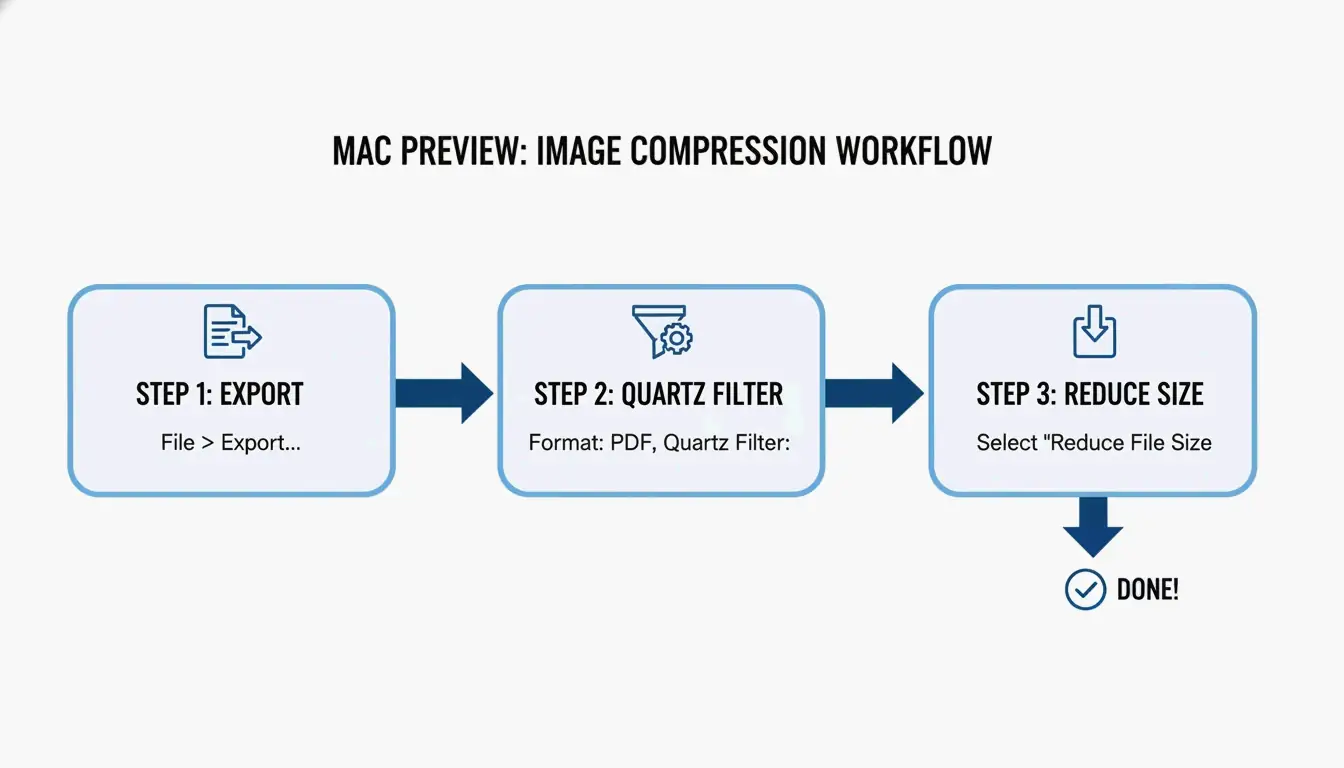
如果你使用 Mac,你已經擁有一個強大的內建工具——無需下載任何新軟體。「預覽程式」(Mac)仍然是縮小單一檔案最快的方式。它使用一種稱為 Quartz 濾鏡的技術重新編碼文件的內部元件,從而降低其整體體積。根據 Cisdem 的資料,這種方法最多可將影像密集型 PDF 縮小 86.1%。
2026 工作流程:用 Quartz 濾鏡匯出
按照最新的 macOS 步驟縮小檔案大小:
- 用「預覽程式」打開你的 PDF 檔案。
- 在頂部選單中點擊檔案 > 匯出。
- 找到 Quartz 濾鏡下拉選單,選擇縮小檔案大小。
- 專業提示:為了讓畫面在螢幕上保持清晰,匯出前盡量確保來源影像是 RGB 格式而非 CMYK。這樣能在保持視覺效果銳利的同時剔除多餘資料。
- 點擊儲存,完成。
疑難排解:為什麼壓縮後 PDF 反而變大了?
有時點擊「縮小檔案大小」反而會讓檔案變大。這通常發生在「預覽程式」嘗試重新處理已經最佳化的影像,或它難以處理複雜字體和中繼資料時。如果遇到這種情況,Cisdem 指出,即使體積增大,畫質仍可能下降。此時最好改用專用的離線壓縮器。
Windows 方法:Microsoft Word 與批次壓縮
Windows 使用者通常習慣使用 Microsoft 生態,而縮小 PDF 最棒的「隱藏」方法之一其實就在 Microsoft Word 裡。這對於需要足夠小以便郵件或網頁上傳的文字密集型報告非常有效。
在 Microsoft Word 中儲存為「最小大小」
如果你正在處理 .docx 檔案,或已將 PDF 轉換為 Word 進行編輯,請按以下步驟操作:
- 在 Word 中打開文件,進入檔案 > 另存新檔。
- 將檔案類型選為 PDF。
- 在「儲存」按鈕旁的「最佳化目標」區域,選擇最小大小(線上發佈)。
- Word 會優先保證文字清晰度,同時積極壓縮影像以符合網路標準。
為專業畫質最佳化 DPI
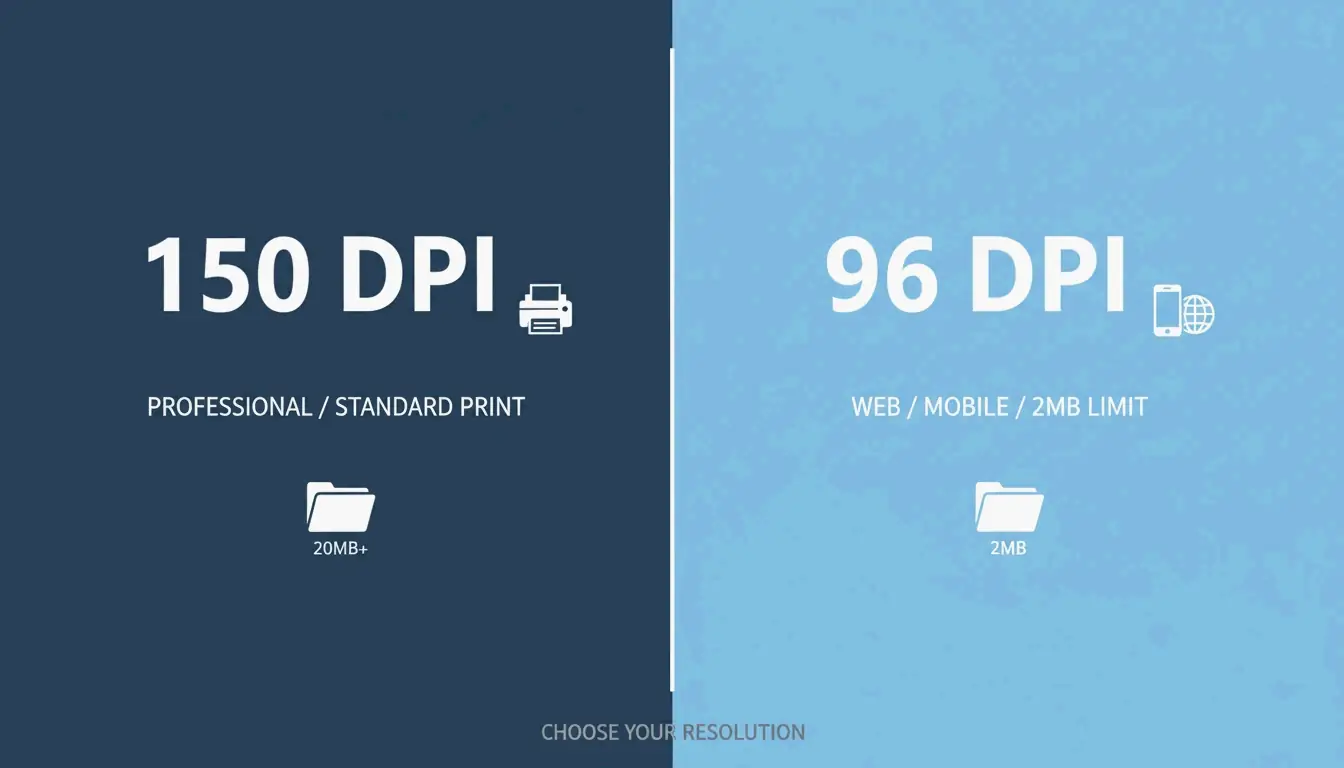
如果需要處理批次壓縮——即一次壓縮大量檔案——關鍵在於找到合適的 DPI(每英寸點數)。正如 IRCC 說明中心 所建議,將影像儲存為 96 DPI 或 150 DPI 可在保持文字可讀的同時顯著減小檔案體積。150 DPI 通常被視為專業工作的「黃金標準」,而 96 DPI 最適合行動裝置瀏覽或滿足嚴格的 2MB 上傳限制。
2026 年安全使用 Smallpdf 與線上工具
如果你不想安裝軟體,Smallpdf 等線上平台是出色的瀏覽器端替代方案。當你經常在不同電腦間切換,或需要直接從 Google Drive、Dropbox 拉取檔案時尤其方便。
上傳機密文件安全嗎?
隱私在 2026 年至關重要。Smallpdf 等大多數知名工具如今都遵循 GPC(全球隱私控制)訊號,通常會在處理完成後一小時內刪除你的檔案。不過,你仍應做一次快速安全檢查:留意網站上的 SOC2 或 GDPR 認證。對於非常敏感的商業資料,JOPDF 建議使用離線工具,這樣資料永遠不會離開你自己的電腦。
進階專業方法:Adobe Acrobat Pro 與 Ghostscript
對於處理龐大檔案庫或複雜圖紙的進階使用者,標準工具可能無法提供足夠的控制力。Adobe Acrobat Pro 與命令列工具 Ghostscript 是高效能工作的業界標準。
進階使用者之選:Ghostscript 指令
Ghostscript 是一款獨立工具,能提供業界最佳的壓縮率之一。在 2026 年的一次測試中,Cisdem 用 Ghostscript 將一個 60MB 檔案大幅縮減了 94.5%。
- 安裝:在 Mac 上使用
brew install ghostscript,或在 Windows 上使用 .exe 檔案。 - 執行:使用
-dPDFSETTINGS=/ebook旗標,在畫質和體積之間取得良好平衡。 - 效率:它能在約 10 秒內處理一份 1000 頁的文件,是大規模工作的最快選擇。
無損壓縮:保持文字銳利
Adobe Acrobat Pro 的「所有工具」選單包含無損壓縮設定。進入壓縮 PDF > 進階最佳化,你可以手動剝離「隱藏」資料,如舊中繼資料、書籤和未使用的字體。這既能保持檔案體積小巧,又能確保無論放大多少倍文字都保持完美銳利——這是法律和學術論文的必備條件。
替代方案:用 7-Zip 進行封存式儲存
當你無法進一步壓縮 PDF,或者要傳送整個資料夾時,使用 7-Zip 等封存軟體是最佳選擇。7-Zip 不會改變 PDF 本身,而是將檔案放入一個壓縮「容器」(.zip 或 .7z)。許多政府網站實際上更青睞這種方式,因為它能讓你繞過檔案數量限制,同時保持原始高解析度文件完好無損,直到收件者打開它們。
結論
2026 年壓縮 PDF 的核心在於為任務選擇合適的工具。日常快速任務可使用 Mac 的「預覽程式」或 Windows 的 Word。如果你是要處理數百個檔案或敏感資料的專業人士,Ghostscript 或 Adobe Acrobat 等工具值得多花一步,以確保文件安全且顯得專業。
常見問題
為什麼使用 Mac「預覽程式」的「縮小檔案大小」濾鏡後,PDF 檔案有時反而變大?
根據 Cisdem,「預覽程式」可能使用低效設定重新編碼已經最佳化的影像,或在匯出過程中重複嵌入字體和中繼資料。如果發生這種情況,最好使用第三方離線壓縮器或 Smallpdf 等線上工具來實現真正的縮減。
如何將 PDF 壓縮到特定大小,比如 100KB 或 2MB?
要達到特定目標,請使用 Adobe Acrobat Pro 中的「PDF 最佳化工具」,或 JOPDF 等支援調節 DPI 設定的工具。將解析度降至 72 或 96 DPI 並刪除不必要的的中繼資料,是將檔案壓縮到 100KB 以下以滿足嚴格網站提交要求的最有效方法。
將機密商業文件上傳到免費線上 PDF 壓縮器安全嗎?
雖然 Smallpdf 等知名工具會在一小時內刪除檔案並遵循 GPC 訊號,但將資料上傳到第三方伺服器始終存在殘餘風險。對於高度敏感的法律或財務資料,專家建議使用 Ghostscript 或 Adobe Acrobat 等離線工具。在使用任何基於網路的服務之前,務必核實 SOC2 和 GDPR 等 2026 年安全認證。
發佈留言