Windows’ta dosyaları zip’lemek için Dosya Gezgini’nde seçiminize sağ tıklayın ve “ZIP dosyasına sıkıştır” (Windows 11) veya “Gönder > Sıkıştırılmış klasör” (Windows 10) seçeneğini belirleyin. Mac‘te sağ tıklayıp yerleşik Arşiv Yardımcı Programı üzerinden “Sıkıştır” seçeneğini seçin. Temel sıkıştırma için üçüncü taraf yazılım gerekmez.
Hızlı başvuru: İşletim sistemine göre dosya zipleme
| İşletim sistemi | Yöntem | Adımlar |
|---|---|---|
| Windows 11 | Dosya Gezgini → sağ tık | Dosyaları seç → ZIP dosyasına sıkıştır |
| Windows 10 | Dosya Gezgini → sağ tık | Dosyaları seç → Gönder > Sıkıştırılmış (zip) klasör |
| macOS | Finder → sağ tık | Öğeleri seç → “[Ad] sıkıştır” |
| Windows (toplu) | PowerShell | Compress-Archive -Path "C:\Source\*" -DestinationPath "C:\Backup.zip" |
Windows’ta dosyaları zipleme
Windows 11
- Dosya Gezgini‘ni açın ve dosya veya klasörlerinizi seçin
- Seçime sağ tıklayın
- “ZIP dosyasına sıkıştır” seçeneğine tıklayın
- Aynı klasörde bir ZIP dosyası belirir
Windows 10
- Dosya Gezgini‘nde dosyalarınızı seçin
- Sağ tık → Gönder → Sıkıştırılmış (zip) klasör
- Gerekirse ZIP’in adını değiştirin
Dosya türüne göre sıkıştırma oranları
PalmGear faydalı ölçütler sunar:
| Dosya türü | Tipik sıkıştırma | Neden |
|---|---|---|
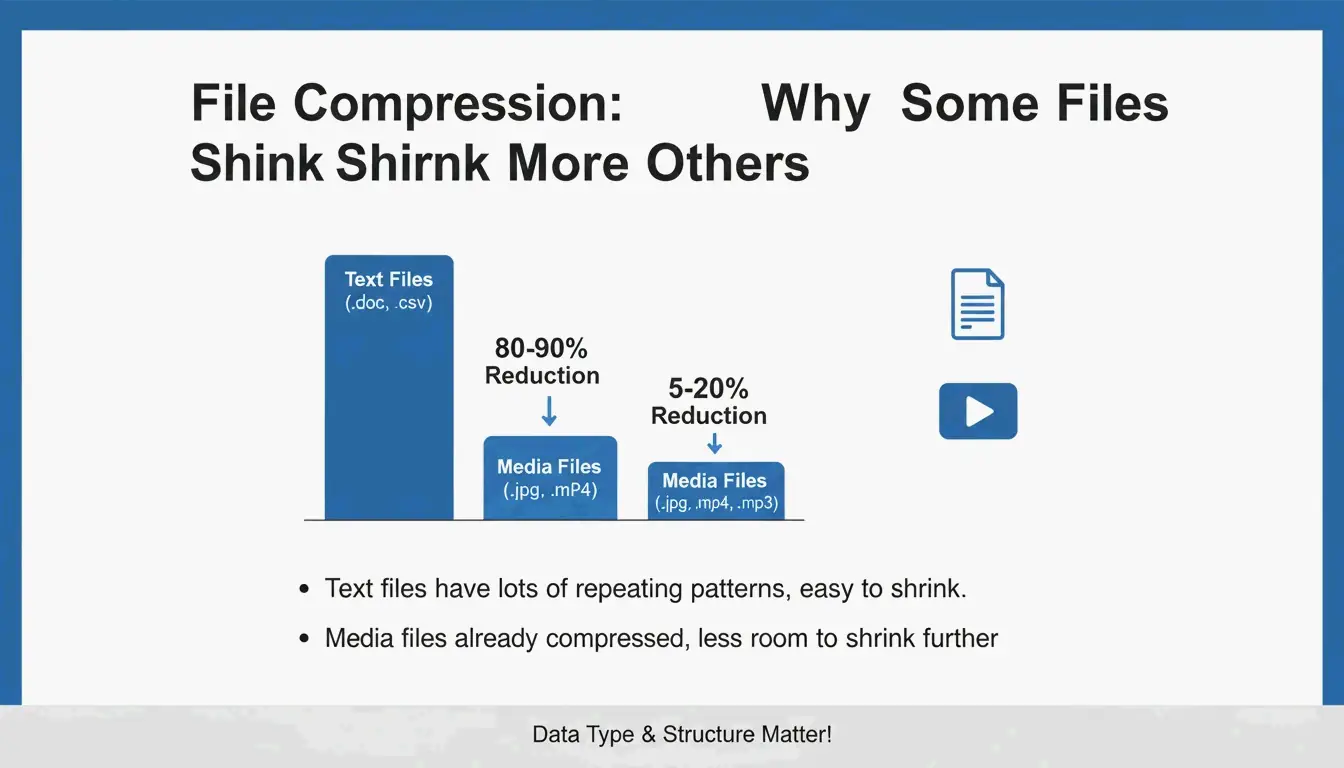
| Metin (.txt, .html, .csv) | %60–80 | Yüksek tekrarlı veriler iyi sıkışır |
| Belgeler (.docx, .xlsx) | %30–50 | Zaten kısmen sıkıştırılmış |
| Görüntüler (.jpg, .png) | %5’ten az | Zaten kendi kod çözücüleriyle sıkıştırılmış |
| Video (.mp4, .mov) | %2’den az | Zaten sıkıştırılmış |
| RAW / sıkıştırılmamış | %40–70 | Sıkıştırma için tüm veriler mevcut |
ZIP, Deflate algoritmasını kullanır; bu kayıpsız bir yöntemdir. Dosyalarınız çıkarmadan sonra birebir aynı kalır.
PowerShell ile toplu sıkıştırma
Compress-Archive -Path "C:\Source\*" -DestinationPath "C:\Backup.zip" -CompressionLevel Optimal

Compress-Archive -Path "C:\Source\*" -DestinationPath "C:\Backup.zip" -CompressionLevel Fastest

# Mevcut arşive dosya ekleme
Compress-Archive -Path "C:\NewFiles\*" -Update -DestinationPath "C:\Backup.zip"
PalmGear‘a göre bir teknisyen, 200 sürücü dosyasını tek bir pakette toplayıp 30 saniyede yükleyerek 39,5 dakika tasarruf etti.
Arşiv doğrulama
Orijinalleri silmeden önce yeni ZIP’inizi çift tıklayarak dosyaların doğru açıldığını doğrulayın. Bu “arşiv hijyeni” adımı veri kaybını önler.
Mac’te dosyaları zipleme
Finder’ı kullanma (yerleşik)
- Finder‘da dosya veya klasörleri seçin
- Sağ tık (veya Control-tık) → “[Ad] sıkıştır”
- Bir
Archive.zipdosyası belirir (tek öğe ise o öğenin adıyla)
macOS, Arşiv Yardımcı Programı‘nı kullanır; doğrudan Finder’a entegredir, ek uygulama gerekmez.
ZIP64 desteği
Modern macOS, ZIP64 uzantılarını destekler ve eski 4 GiB sınırının ötesindeki arşivleri işler. Wikipedia‘ya göre ZIP64, arşiv başına teknik olarak 16 EiB‘ye kadar izin verir.
Terminal alternatifi: ditto
Büyük arşivleri güvenilir şekilde oluşturmak için:
ditto -c -k --sequesterRsrc --keepParent src_directory archive.zip
Adlandırma en iyi uygulamaları
archive.zip gibi genel adlardan kaçının. Açıklayıcı etiketler kullanın:
PROJECT_ClientName_2026.zip
Photos_Vacation_2026-05.zip
Backup_Financial_Q1.zip
7-Zip ile şifre koruması (AES-256)
Windows’un da Mac’in de yerleşik araçları parola korumalı ZIP dosyalarını desteklemez. Şifreleme için 7-Zip kullanın:
- 7-Zip‘i indirip kurun
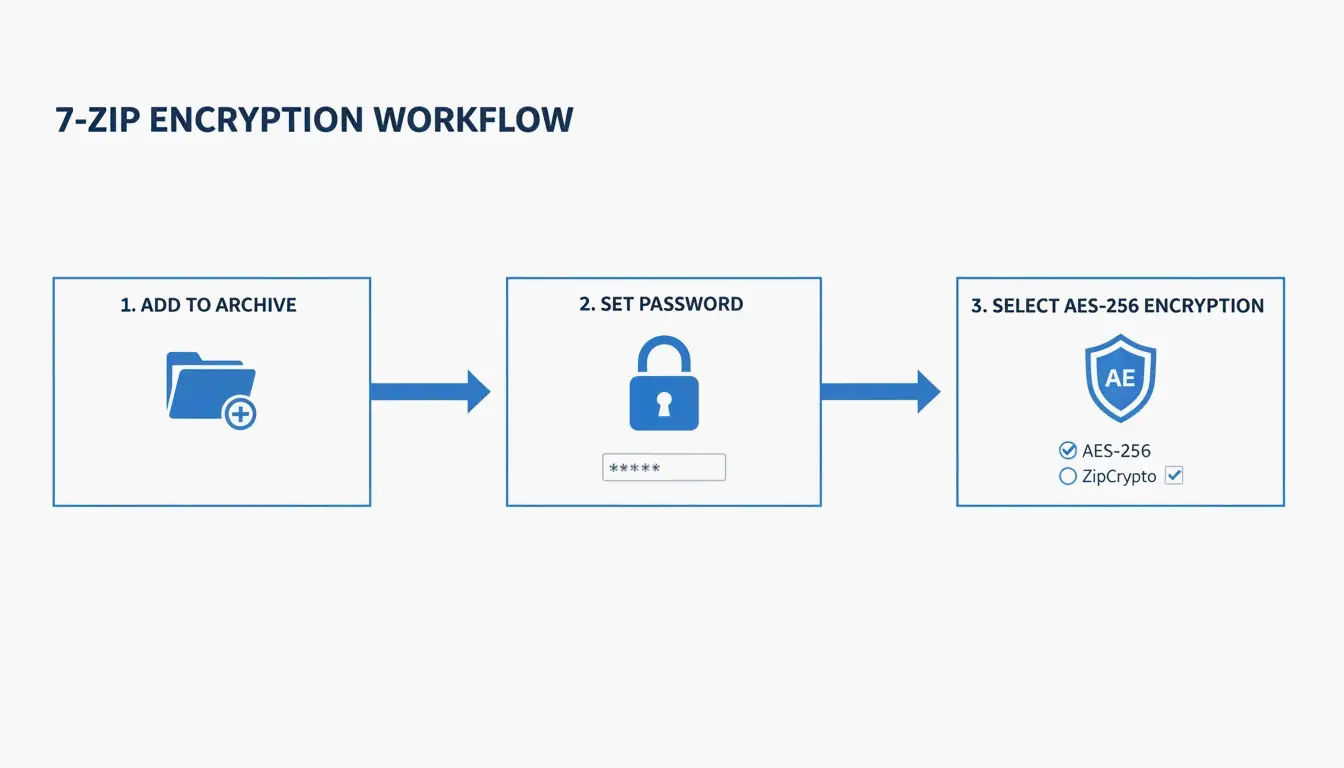
- Dosyalara sağ tık → 7-Zip > Arşive ekle
- Şifreleme bölümüne bir parola girin
- AES-256 şifrelemeyi seçin
- Tamam’a tıklayın
ZIP Extractor şöyle açıklar: biri dosyanızı bulut aktarımı sırasında ele geçirse bile AES-256, parola olmadan verilere erişemeyeceğini garanti eder.
Format karşılaştırması: ZIP vs. RAR vs. 7z
| Format | Yerleşik destek (Win/Mac) | Sıkıştırma | AES-256 | Maks. boyut | En uygun |
|---|---|---|---|---|---|
| ZIP | İkisi de | İyi | 7-Zip gerekir | 16 EiB (ZIP64) | Evrensel paylaşım |
| RAR | Hiçbiri | Daha iyi | Yerleşik | 16 EiB | Yüksek sıkıştırma, kurtarma kayıtları |
| 7z | Hiçbiri | En iyi (LZMA2) | Yerleşik | 16 EiB | Maksimum sıkıştırma |
Çıkarma: Ters süreç
| İşletim sistemi | Yöntem |
|---|---|
| Windows | ZIP’e sağ tık → “Tümünü ayıkla” → hedef seç |
| Mac | ZIP’e çift tık — Arşiv Yardımcı Programı otomatik çıkarır |
Safari’de otomatik çıkarma: Dosyalar indirildiğinde otomatik açılıyorsa Safari → Ayarlar → Genel → “İndirildikten sonra güvenli dosyaları aç” seçeneğinin işaretini kaldırın.
Sonuç
Dosyaları zip’lemek, 2026’da veri yönetiminin temel bir becerisidir. Günlük sıkıştırma için Dosya Gezgini‘ni (Windows) veya Arşiv Yardımcı Programı‘nı (Mac) kullanın. Hassas veriler için AES-256 ile 7-Zip kullanın. Toplu işler için PowerShell (Windows) veya Terminal’de ditto (Mac) kullanın. Orijinalleri silmeden önce arşivleri her zaman doğrulayın.
Sık sorulan sorular
Üçüncü taraf yazılım olmadan bir ZIP’i parolayla koruyabilir miyim?
Hayır. Windows Dosya Gezgini de Mac Arşiv Yardımcı Programı da parola korumasını desteklemez. AES-256 şifrelemesi için 7-Zip‘i (ücretsiz) kullanın.
ZIP’im neden orijinalla aynı boyutta?
Bu, klasör zaten sıkıştırılmış dosyalar (JPG, MP4, PDF) içerdiğinde olur. Deflate algoritması bunları daha fazla küçültemez — %5’ten az tasarruf bekleyin.
macOS indirmeleri otomatik olarak çıkarır mı?
Safari’de “İndirildikten sonra güvenli dosyaları aç” varsayılan olarak açıktır. Otomatik çıkarmayı önlemek için Safari → Ayarlar → Genel bölümünden kapatın.
ZIP, RAR ve 7z arasındaki fark nedir?
ZIP — evrensel uyumluluk, Windows ve Mac’te yerleşik. RAR — daha iyi sıkıştırma, WinRAR gerektirir. 7z — en iyi sıkıştırma (LZMA2), 7-Zip gerektirir. Hem RAR hem 7z yerleşik AES-256 şifrelemeyi destekler.
Bir yanıt yazın