Kategori: Productivity

  • PDF Nasıl Sıkıştırılır? Her platform için eksiksiz 2026 rehberi

    PDF Nasıl Sıkıştırılır? Her platform için eksiksiz 2026 rehberi

    Bir PDF’i sıkıştırmak için Adobe’nin çevrimiçi sıkıştırıcısı veya Mac’teki Önizleme gibi ücretsiz bir çevrimiçi araç kullanın. İkisi de kurulum gerektirmeden dosya boyutunu önemli ölçüde küçültür. Windows’ta yerel bir masaüstü uygulaması veya “PDF olarak kaydet” hilesi çevrimdışı çalışır.

    PDF’niz Neden Bu Kadar Büyük: Görüntü Çözünürlüğü ve Gömülü Veriler

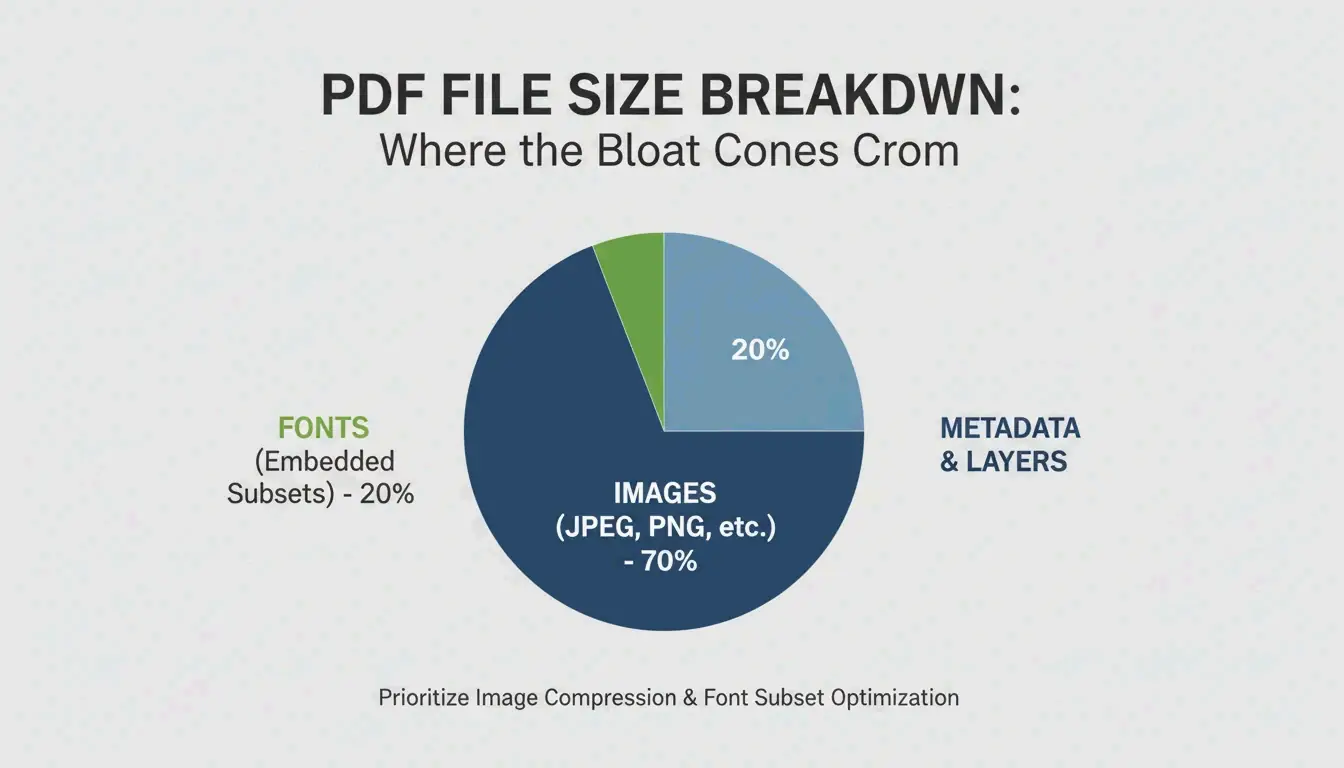
    Bir PDF’i sıkıştırmadan önce neyin onu büyük yaptığını anlamak işe yarar. Yüksek çözünürlüklü görüntüler ve aşırı DPI, aşırı büyük PDF’lerin bir numaralı nedenidir. 300 DPI’da tek bir tam sayfa fotoğraf 5–10 MB ekleyebilir. Belgeniz taranmış sözleşmeler, broşürler veya fotoğraf ağırlıklı raporlar içeriyorsa, görüntü verileri toplam dosya boyutunun %80–90’ını oluşturabilir.

    Gömülü JPEG’ler ve sıkıştırılmamış içerik akışları da dosyayı şişirir. Bir PDF oluşturulduğunda görüntüleri çok yüksek kalitede depolayabilir ve içerik akışını sıkıştırılmamış durumda tutabilir. Gizli meta veriler, ek açıklamalar, gömülü yazı tipleri ve sürüm geçmişi, görülebilir bir değer katmadan dosya boyutunu daha da artırır.

    DPI PDF Dosya Boyutunu Nasıl Etkiler

    DPI (inç başına nokta), bir görüntünün inç başına kaç pikselinin depolandığını belirler. Doğru DPI ayarını kullanmak kritiktir çünkü gereksiz pikseller şişmenin ana kaynağıdır. Technology Org’ya göre, tipik DPI ayarlarını gösteren bir tablo bu dengeyi netleştirir: /screen ayarı 72 DPI, /ebook 150 DPI ve /printer 300 DPI kullanır. Ekran görüntüleme ve e-posta ekleri için 150 DPI’de /ebook genellikle yeterlidir; çoğu metin tabanlı belgede görünür kalite kaybı olmadan dosya boyutunu %50–70 küçültebilir. Yalnızca metin içeren PDF’lerde sıkıştırıcılar, sıfır görünür kayıpla %70 boyut küçülmesi sağlayabilir; Free PDF Compress bunu belirtir.
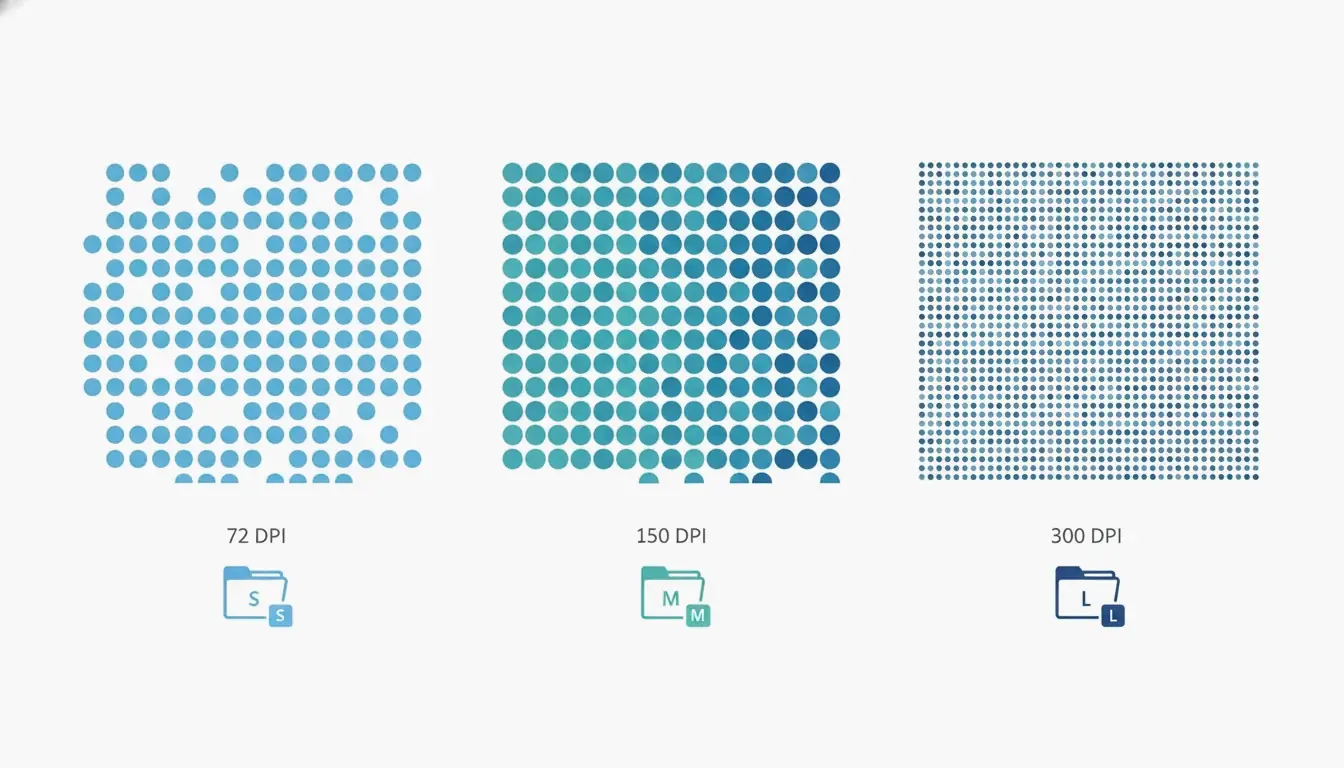
    DPI ve dosya boyutu arasındaki ilişki: üç piksel yoğunluğu ızgarası (72/150/300 DPI) ve dosya boyutu göstergeleri (küçük/orta/büyük)

    PDF Nasıl Sıkıştırılır: Her Platform İçin 4 Hızlı Yöntem

    İşte Windows, Mac veya çevrimiçi olarak PDF sıkıştırmanın dört güvenilir yöntemi. Her yöntem, beklenen dosya boyutu küçülmesini, ihtiyaç duyduğunuz aracı ve kalite ödünleşimlerini içerir.

    Saniyeler İçinde Çevrimiçi Sıkıştır (Kurulum Yok)

    Bir PDF’i sıkıştırmanın en hızlı yolu ücretsiz bir çevrimiçi araç kullanmaktır. Adobe, web sitesinde ücretsiz bir çevrimiçi sıkıştırıcı sunar. Siteye gidin, dosyanızı sürükleyip bırakın, üç sıkıştırma seviyesinden (Yüksek, Orta veya Düşük) birini seçin ve Sıkıştır’a tıklayın. Yüksek sıkıştırma e-posta ekleri için uygun en küçük dosyayı üretir; Orta boyut ve netliği dengeler; Düşük en yüksek kaliteyi korur. Araç saniyeler içinde çalışır, ancak internet bağlantısı gerektirir ve parola korumalı dosyaları işleyemez.

    Diğer güvenilir çevrimiçi hizmetler arasında Smallpdf, iLovePDF ve PDF24 bulunur. Süreç neredeyse aynıdır: PDF’nizi yükleyin, bir sıkıştırma seviyesi seçin ve sonucu indirin. Bu hizmetler genelde boyut sınırlarına (~100 MB) sahiptir ve ücretsiz günlük kullanım sayısını kısıtlayabilir.

    Mac’te Yerleşik Önizleme Uygulamasıyla Sıkıştırma

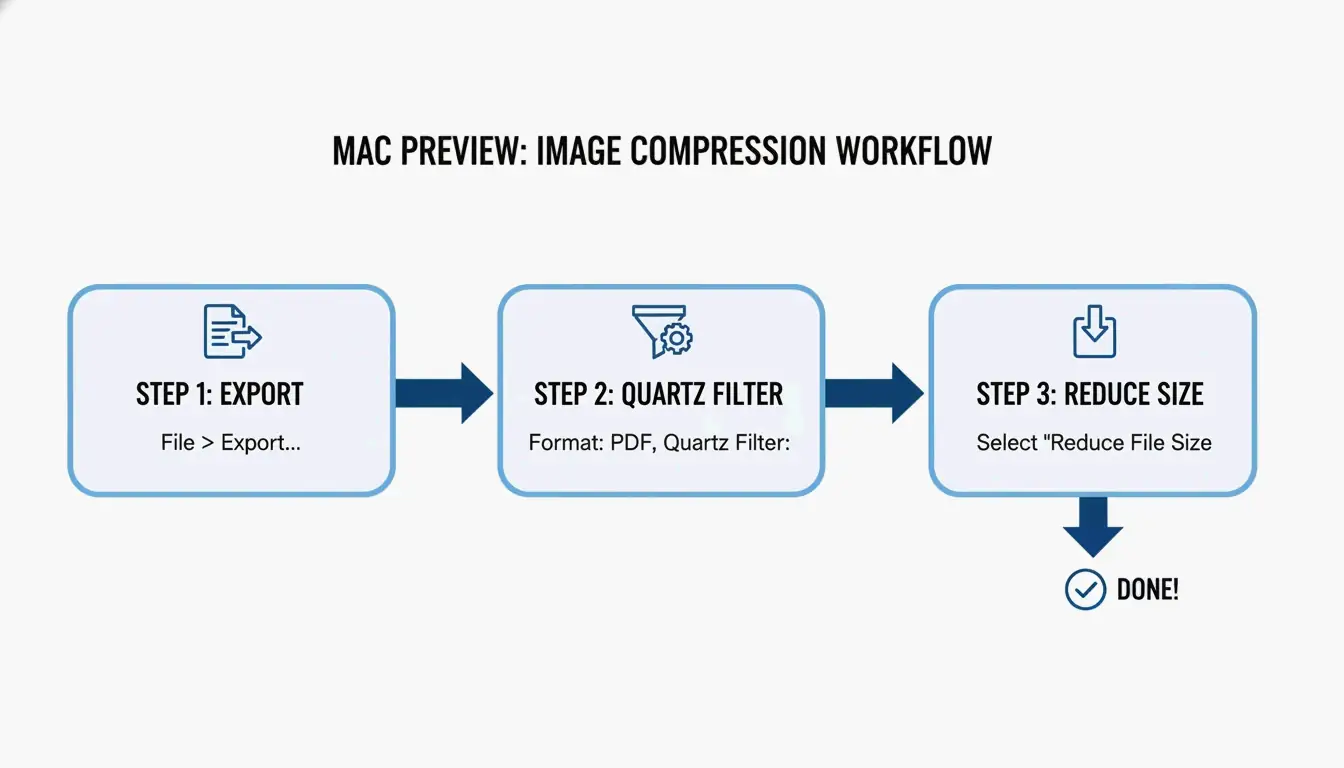
    Mac kullanıcılarının Önizleme adında yerleşik bir aracı vardır. PDF’nizi Önizleme’de açın, Dosya → Dışa Aktar’a tıklayın ve ardından iletişim kutusundaki “Görüntüyü ekran için eniyile” seçeneğini işaretleyin. Kaydet’e tıklayın. Bu yöntem görüntüleri daha düşük bir çözünürlükte yeniden kodlar. Taranmış veya fotoğraf ağırlıklı belgeler için küçülme önemli olabilir: 45 MB’lık 20 sayfalık taranmış bir araştırma makalesi 8–12 MB’a düşebilir. Bunun kayıplı bir süreç olduğunu unutmayın; bu nedenle özgün kaliteye ihtiyacınız varsa bir yedek tutun. macOS Sonoma (14) veya daha eskisinde bir “Quartz Filtresi” açılır menüsü görürsünüz; bunun yerine “Dosya Boyutunu Küçült” seçeneğini seçin.

    Windows’ta Adobe Acrobat Pro Kullanarak Sıkıştırma

    Adobe Acrobat Pro (ücretli) ayrıntılı kontrol sağlar. Araçlar sekmesinden PDF’i Eniyileştir aracını açın, dosyanızı seçin, Dosya Boyutunu Küçült’e tıklayın ve bir uyumluluk seçeneği belirleyin. Daha gelişmiş kontrol için Dosya → Farklı Kaydet → Eniyileştirilmiş PDF yoluna gidin. PDF Eniyileştirici’de görüntüleri belirli bir DPI’ya düşürebilir, sıkıştırma algoritmaları (JPEG, JPEG2000, ZIP) seçebilir, yazı tipi alt kümeleri oluşturabilir, meta verileri çıkarabilir ve ek açıklamaları düzleştirebilirsiniz. “Alan Kullanımını Denetle” düğmesi, neyin alan tükettiğini — görüntüler, yazı tipleri veya içerik akışları — tam olarak gösterir. Acrobat Pro, birçok dosyada tutarlı kaliteye ihtiyaç duyan kullanıcılar için en iyisidir.

    “PDF Olarak Yazdır” Yöntemi ve Neden Ters Tepebilir

    Windows’ta yaygın bir geçici çözüm “PDF olarak yazdır” iletişim kutusunu kullanmaktır, ancak bu ters tepebilir. PDF Candy’ye göre, “PDF olarak yazdır” ile oluşturulan bir dosya 17 MB çıkarken, Microsoft Office’te “PDF olarak kaydet” ile dönüştürülen tamamen aynı özgün belge yalnızca 0,5 MB’lık bir dosya üretti. Sorun, “PDF olarak yazdır”ın metni ve görüntüleri genellikle daha sonraki sıkıştırmaya dirençli olan büyük, düzenlenemez içerik akışlarına dönüştürmesidir. Bu yöntem güvenilmezdir ve kaçınılmalıdır. Bunun yerine her zaman kaynak uygulamadan (ör. Word, Excel) “PDF olarak kaydet” seçeneğini kullanın.
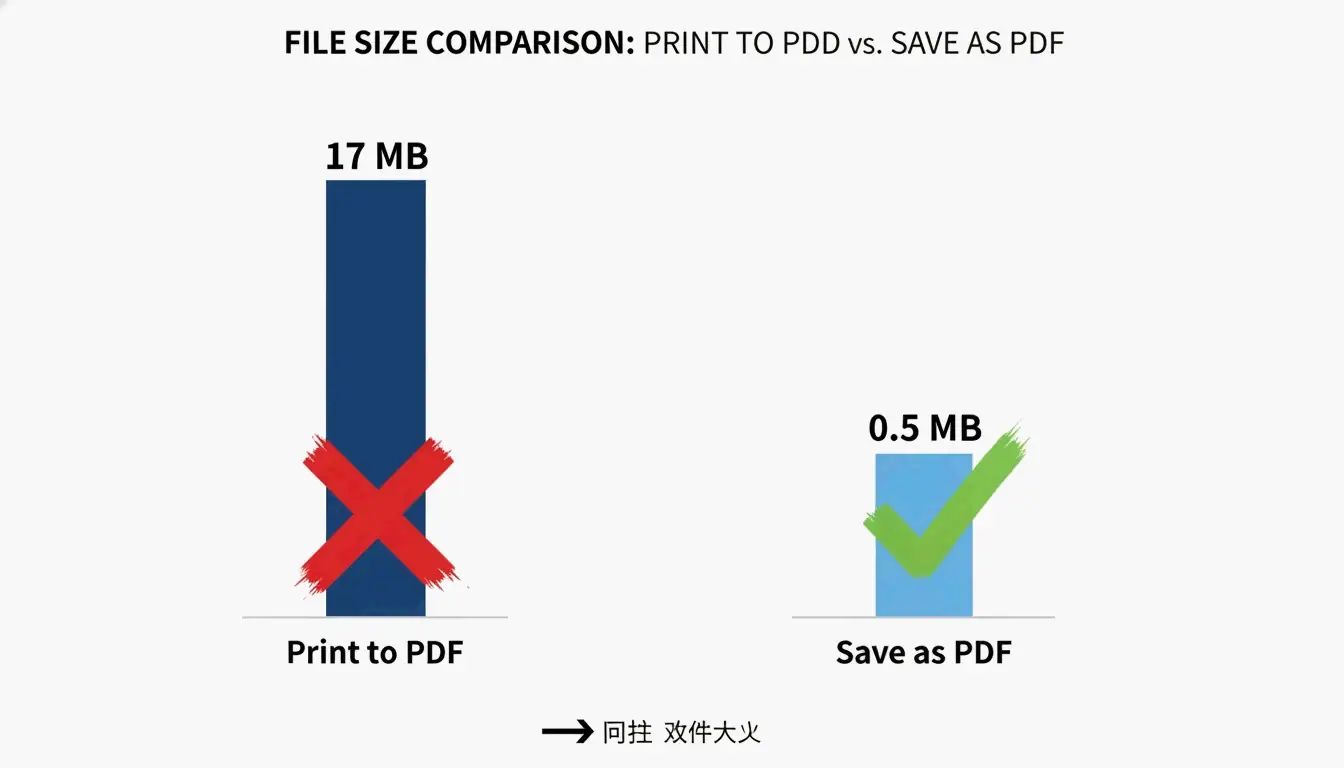
    PDF Olarak Yazdır (17 MB) ile PDF Olarak Kaydet’in (0,5 MB) karşılaştırma çubuk grafiği, en az etiket

    Hangi PDF Sıkıştırma Yöntemini Seçmelisiniz? Bir Karar Akışı

    Doğru yöntemi seçmek beceri seviyenize, gizlilik ihtiyaçlarınıza, platforma, dosya sayısına ve bütçeye bağlıdır. Bu basit karar ağacını kullanın:

    • Gizlilik endişesi az olan tek bir dosyayı hızlıca mı sıkıştırmak istiyorsunuz? → Çevrimiçi bir araç (Adobe Çevrimiçi Sıkıştırıcı, Smallpdf) kullanın.
    • Mac’te, yalnızca çevrimdışı mı? → Önizleme’nin dışa aktarma özelliğini kullanın.
    • Windows’ta, çevrimdışı kontrol mü gerekiyor? → Adobe Acrobat Pro veya PDF Candy Desktop kullanın.
    • Toplu sıkıştırma veya otomasyon mu gerekiyor? → Komut satırı Ghostscript kullanın.
    • Gizlilik kritik mi (gizli belgeler)? → Yerel olarak işleyen bir masaüstü uygulaması (Önizleme, Adobe Acrobat Pro) kullanın.
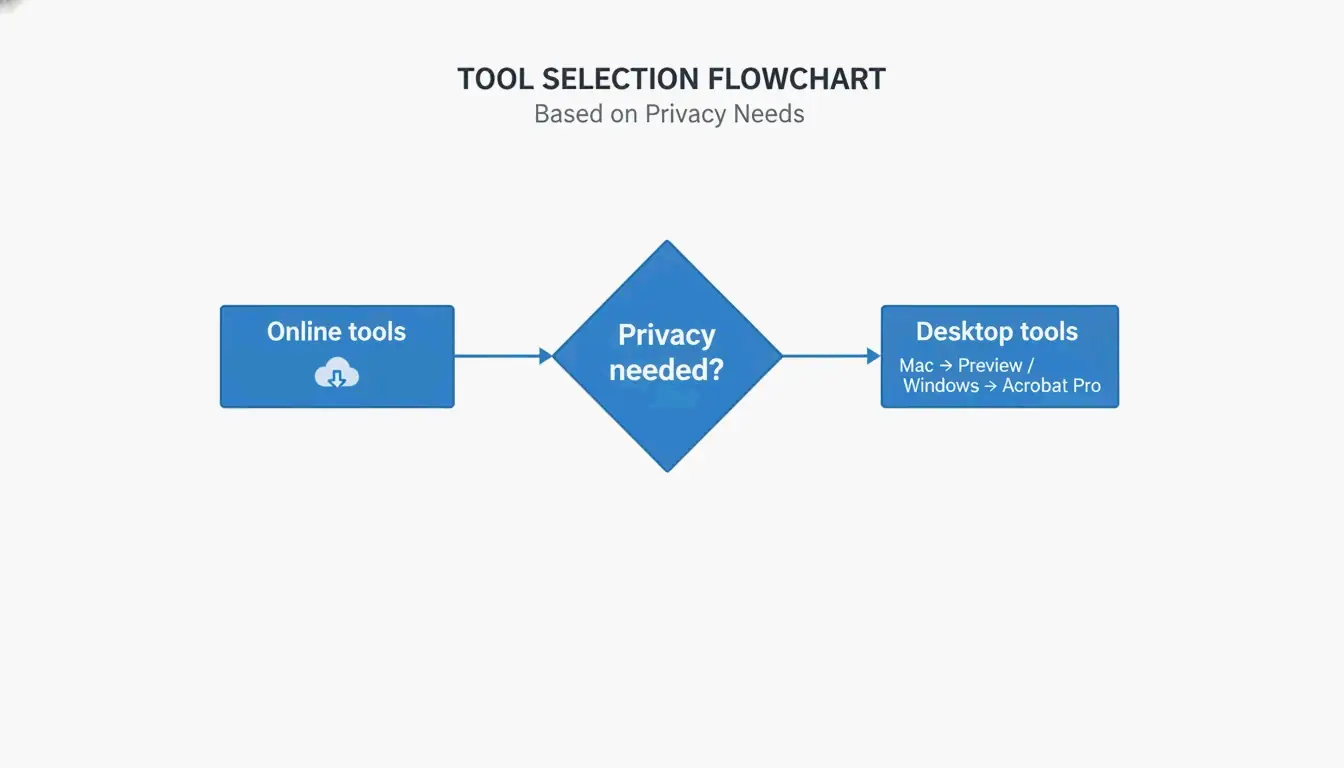
    Basitleştirilmiş karar akış şeması: elmas düğüm “Gizlilik gerekli mi?”, iki dal “Çevrimiçi araçlar” ve “Masaüstü araçlar (Mac: Önizleme, Windows: Acrobat Pro)”

    Hızlı Başvuru: Çevrimiçi ve Çevrimdışı Ne Zaman Kullanılır

    Kullanım Durumu Çevrimiçi Çevrimdışı
    Tek dosya, hassas veri yok En iyi İsteğe bağlı
    Yinelenen toplu işlemler Tamam (sınırlarla) En iyi
    Gizli veya yasal belgeler Kaçının En iyi
    Yazılım kurulumu yok En iyi Gerekli değil
    Tam ayrıntılı kontrol Sınırlı En iyi

    Gelişmiş Teknikler: İçerik Akışları ve Yazı Tipi Alt Kümelemeyle İnatçı PDF’leri Sıkıştırma

    Bazı PDF’ler inatçıdır — sıkıştırmadan sonra bile küçülmeyi reddederler. Bu çoğunlukla içerik akışlarından ve tamamen gömülü yazı tiplerinden kaynaklanır. Gelişmiş teknikler bu durumların üstesinden gelebilir.

    İçerik Akışları Nedir ve Neden Önemlidir?

    İçerik akışları, metin ve çizgi çizimleri dahil bir PDF sayfasının tüm düzenini açıklayan ham verilerdir. Neuxpower’ın açıkladığı gibi, bir belge “PDF olarak yazdır” yoluyla dönüştürüldüğünde metin ve görüntüler, tipik sıkıştırıcıların düzenleyemediği büyük, opak içerik akışlarında depolanır. Tek güvenilir çözüm kaynak belgeye dönmek ve bunun yerine “PDF olarak kaydet” kullanmaktır. Kaynağa erişemiyorsanız, bir geçici çözüm PDF’yi bir web tarayıcısının yazıcısı aracılığıyla yeniden yazdırmak ve hedef olarak “PDF olarak kaydet” seçmektir. Bu bazen daha yönetilebilir içerik akışlarına sahip yeni bir PDF oluşturur.

    Yazı Tipi Alt Kümeleme: Fazladan KB’lerden Kurtulmanın Ücretsiz Bir Yolu

    Yazı tipi alt kümeleme, tüm yazı tipi ailesini değil, yalnızca belgede gerçekten kullanılan karakterleri gömer. Gömülü tek bir yazı tipi ailesi 400–600 KB ekleyebilir. Adobe Acrobat Pro ve Ghostscript dahil çoğu modern PDF düzenleyici yazı tipi alt kümelemeyi destekler. Acrobat’ta alt kümelemeyi etkinleştirmek için PDF Eniyileştirici’yi kullanın. Bu teknik, metin kalitesini etkilemeden dosya boyutunu %5–15 küçültebilir.

    Toplu Sıkıştırma için Ghostscript Kullanmak (Gelişmiş)

    Ghostscript; Windows, Mac ve Linux’ta çalışan ücretsiz, açık kaynaklı bir komut satırı aracıdır. Temel bir sıkıştırma komutu şöyle görünür:

    gs -sDEVICE=pdfwrite -dCompatibilityLevel=1.4 -dPDFSETTINGS=/ebook -dNOPAUSE -dBATCH -sOutputFile=compressed.pdf input.pdf
    

    -dPDFSETTINGS bayrağı kaliteyi kontrol eder: maksimum sıkıştırma için /screen (72 DPI), iyi bir orta yol için /ebook (150 DPI), baskı kalitesi için /printer (300 DPI). Ghostscript, toplu sıkıştırmayı otomatikleştirmek için idealdir. Örneğin taranmış renkli PDF’ler, Free PDF Compress’in belirttiği gibi minimal kalite kaybıyla %91 oranında küçültülebilir.

    PDF’yi Mobilde (Android ve iOS) Nasıl Sıkıştırırsınız

    Android’de PDF’leri Sıkıştırma

    SoulApps’in PDF Compressor: Resizer & Zip uygulaması (28 Nisan 2026’da güncellendi) ücretsiz, çevrimdışı bir araçtır. Uygulamayı açın, bir PDF seçin, bir sıkıştırma seviyesi (En İyi Kalite, Dengeli veya En Küçük Boyut) seçin ve sıkıştırın. Uygulama %100 çevrimdışı çalıştığından dosyalarınız cihazınızda kalır. Ayrıca PDF’leri birleştirme, bölme ve dönüştürme araçları içerir. Oturum açma veya filigran gerekmez.

    iPhone ve iPad’te PDF’leri Sıkıştırma

    iOS’ta Adobe Fill & Sign uygulaması bir PDF sıkıştırma özelliği içerir. Alternatif olarak, yerleşik Dosyalar uygulamasını üçüncü taraf araçlarla kullanabilir veya Lumin PDF gibi tarayıcı tabanlı bir sıkıştırıcıya yükleyebilirsiniz. Lumin, AES-256 şifreleme sunar ve güvenli işlem için SOC 2 Type 1, GDPR ve CCPA uyumluluk standartlarını karşılar. Maksimum gizlilik için yerel olarak işleyen çevrimdışı bir uygulama kullanın.

    Gelecekte Büyük PDF’leri Nasıl Önlersiniz

    Önlemek sıkıştırmaktan iyidir. Görüntüleri kaynak belgeye eklemeden önce yeniden boyutlandırın ve sıkıştırın. Görüntüleri 96–150 DPI gibi daha düşük bir çözünürlükte kaydetmek dosya boyutunu büyük ölçüde azaltabilir; Kanada Hükümeti IRCC’nin yardım kılavuzu bunu belirtir. Tarama yaparken, metin ağırlıklı sayfalar için tarayıcınızı varsayılan 300 DPI yerine 150–200 DPI’ye ayarlayın.

    Arial veya Times New Roman gibi, gömülmesi gerekmeyen standart sistem yazı tiplerini kullanın. Özel yazı tipleri kullanmanız gerekiyorsa, PDF oluşturma aracınızda yazı tipi alt kümelemeyi etkinleştirin. En önemlisi, Microsoft Office’te “PDF olarak yazdır” yerine her zaman “PDF olarak kaydet” kullanın. PDF Candy’ye göre, Office’in “PDF olarak kaydet” seçeneği aynı belge için “PDF olarak yazdır”ın 17 MB’ına kıyasla 0,5 MB’lık bir dosya oluşturdu.

    Sonuç

    Platformunuz, gizlilik ihtiyaçlarınız ve dosya karmaşıklığınız için doğru yöntemi seçtiğinizde PDF sıkıştırmak kolaydır. Hızlı bir çözüm için Adobe’nin ücretsiz sıkıştırıcısı gibi bir çevrimiçi araç kullanın. Mac’te çevrimdışı kontrol için Önizleme’yi kullanın. Windows’ta ayrıntılı eniyileştirme için Microsoft Office’teki “PDF olarak kaydet” seçeneğini veya Adobe Acrobat Pro’yu kullanın. Altı sıkıştırma kolunu otomatik uygulayan ücretsiz araçlarla başlayın — aşırı büyük dosyalarla yetinmeyin.

    SSS

    Bir PDF’i sıkıştırmak kalitesini etkiler mi?

    Bu, yönteme ve ayarlara bağlıdır. DPI’yi düşürmek ve JPEG’leri yeniden kodlamak görüntülerde küçük kalite kayıplarına neden olabilir, ancak metin mükemmel kalır. “ebook” ayarını (150 DPI) seçmek ekran görüntülemesi için genellikle görünür bir fark yaratmaz. Yalnızca metin içeren PDF’lerde sıkıştırma, sıfır görünür kayıpla %70 boyut küçülmesi sağlayabilir.

    Bir PDF’yi ziplemek mi yoksa sıkıştırmak mı daha iyidir?

    Bir PDF’yi ziplemek yalnızca hafif bir sıkıştırma (~%5–10) sağlar çünkü PDF’ler zaten içeriden sıkıştırılmıştır. Özel PDF sıkıştırma araçları, görüntüleri yeniden kodlayarak, yazı tiplerinin alt kümelerini oluşturarak ve meta verileri çıkararak dosya boyutunu %50–90 küçültür. ZIP katmanı eklemek yerine her zaman PDF’yi doğrudan sıkıştırın.

    Parola korumalı bir PDF nasıl sıkıştırılır?

    Çoğu çevrimiçi sıkıştırıcı parola korumalı PDF’leri işleyemez. Önce parolayı Adobe Acrobat veya özel bir araçla kaldırmanız, ardından dosyayı sıkıştırmanız ve son olarak korumayı yeniden eklemeniz gerekir. Parolayı biliyorsanız PDF24 veya Adobe Acrobat Pro gibi bazı masaüstü araçları kilitli dosyaların sıkıştırılmasına izin verir.

  • PDF Nasıl Sıkıştırılır – Mac/Windows’ta Dosya Boyutunu Küçültmenin 5 Ücretsiz Yolu (2026)

    PDF Nasıl Sıkıştırılır – Mac/Windows’ta Dosya Boyutunu Küçültmenin 5 Ücretsiz Yolu (2026)

    2026’da dosya boyutunu küçültmek için PDF’i ücretsiz sıkıştırmak istiyorsanız, Mac kullanıcıları yerleşik Önizleme uygulamasının Quartz Filtresi’ni kullanabilirken, Windows kullanıcıları Microsoft Word’de “Minimum Boyut” seçeneğini seçebilir. Yüksek kaliteli sonuçlar için Smallpdf gibi çevrimiçi araçlar veya çevrimdışı toplu işleyiciler, önemli detay kaybı olmadan gelişmiş sıkıştırma sunar.

    PDF’leri Hızla Küçültmek İçin Önizleme’yi (Mac) Nasıl Kullanırım?

    Mac kullanıyorsanız, yeni bir şey indirmeden güçlü bir araca zaten sahipsiniz. Önizleme (Mac) hâlâ tek tek dosyaları küçültmenin en hızlı yolu. Belgenin iç parçalarını yeniden kodlamak ve genel ayak izini düşürmek için Quartz Filtresi adı verilen bir teknoloji kullanır. Cisdem’e göre bu yöntem, görüntü ağırlıklı PDF’lerin boyutunu %86,1’e kadar küçültebilir.

    2026 İş Akışı: Quartz Filtreleri ile Dışa Aktarma

    En son macOS adımlarıyla dosya boyutunuzu küçültme yöntemi şöyledir:

    1. PDF dosyanızı Önizleme uygulamasıyla açın.
    2. Üst menüye gidin ve Dosya > Dışa Aktar’a tıklayın.
    3. Quartz Filtresi açılır menüsünü bulun ve Dosya Boyutunu Küçült’ü seçin.
    4. Profesyonel ipucu: Ekranlarda keskin görünmesini sağlamak için dışa aktarmadan önce kaynak görüntülerinizin CMYK değil RGB biçiminde olduğundan emin olmaya çalışın. Bu, görselleri keskin tutarken gereksiz verileri ortadan kaldırır.
    5. Kaydet’e tıklayın, bu kadar.

    Mac Önizleme sıkıştırması için basit 3 adımlı iş akışı

    Sorun giderme: Sıkıştırmadan sonra neden PDF’im daha büyük?

    Bazen “Dosya Boyutunu Küçült”e tıklamak dosyayı gerçekte büyütür. Bu genellikle Önizleme halihazırda optimize edilmiş görüntüleri yeniden işlemeye çalıştığında veya karmaşık fontlar ve meta verilerle zorlandığında olur. Bu başınıza gelirse Cisdem, boyut artsa bile kalitenin yine de düşebileceğini belirtir. Bu gibi durumlarda özel bir çevrimdışı sıkıştırıcıya geçmek daha iyidir.

    Windows Yöntemleri: Microsoft Word ve Toplu Sıkıştırma

    Windows kullanıcıları genellikle Microsoft ekosisteminde kalır ve bir PDF’i küçültmenin en iyi “gizli” yollarından biri aslında Microsoft Word’ün içindedir. Bu, e-posta veya web yüklemeleri için yeterince küçük olması gereken metin ağırlıklı raporlar için harika çalışır.

    Microsoft Word’de ‘Minimum Boyut’ Olarak Kaydetme

    Bir .docx dosyasıyla çalışıyorsanız veya düzenleme için bir PDF’i Word’e dönüştürdüyseniz bu yolu izleyin:

    1. Belgeyi Word’de açın ve Dosya > Farklı Kaydet’e gidin.
    2. Dosya türü olarak PDF’i seçin.
    3. Kaydet düğmesinin yanındaki “Şunun için eniyile” bölümünü bulun ve Minimum boyut (çevrimiçi yayımlama) seçeneğini belirleyin.
    4. Word daha sonra metin netliğini önceliklendirirken görüntüleri web standartlarına uyacak şekilde agresif küçültür.

    Profesyonel Kalite İçin DPI’yi Optimize Etme

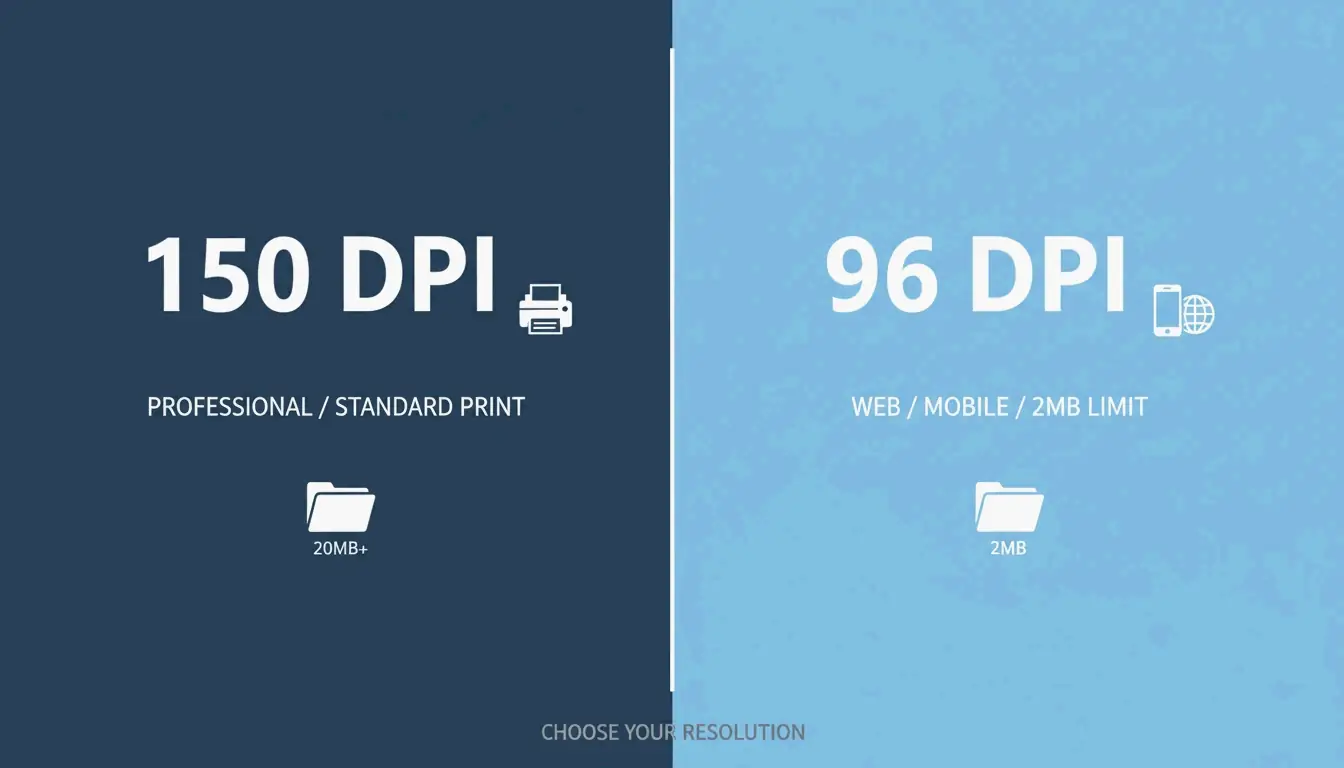
    Toplu Sıkıştırma yapmanız gerekiyorsa — yani birçok dosyayı tek seferde küçültüyorsanız — anahtar noktası doğru DPI (Inç Başına Nokta) değerini bulmaktır. IRCC Yardım Merkezi’nin önerdiği gibi, görüntüleri 96 veya 150 DPI’de kaydetmek metni okunabilir tutarken dosya boyutunu önemli ölçüde küçültebilir. 150 DPI genellikle profesyonel iş için “altın standart” kabul edilirken, 96 DPI mobil görüntüleme veya katı 2 MB yükleme sınırlarına uymak için en iyisidir.

    Dosya boyutu ve netlik açısından 150 DPI ve 96 DPI karşılaştırması

    2026’da Smallpdf ve Çevrimiçi Araçları Güvenle Kullanma

    Yazılım yüklemek istemiyorsanız Smallpdf gibi çevrimiçi platformlar harika bir tarayıcı tabanlı alternatiftir. Farklı bilgisayarlar arasında geçiş yapıyorsanız veya dosyaları doğrudan Google Drive veya Dropbox’tan çekmeniz gerekiyorsa özellikle kullanışlıdır.

    Gizli belgeleri yüklemek güvenli mi?

    Gizlilik 2026’da büyük bir konu. Smallpdf gibi çoğu saygın araç artık GPC (Küresel Gizlilik Kontrolü) sinyallerine uyar ve genellikle işleme aldıktan sonra bir saat içinde dosyalarınızı siler. Yine de hızlı bir güvenlik kontrolü yapmalısınız: sitede SOC2 veya GDPR sertifikalarını arayın. Çok hassas iş verileri için JOPDF, verilerinizin asla kendi bilgisayarınızdan çıkmaması için çevrimdışı araçlar kullanmanızı önerir.

    Gelişmiş Profesyonel Yöntemler: Adobe Acrobat Pro ve Ghostscript

    Devasa arşivler veya karmaşık planlarla uğraşan ileri kullanıcılar için standart araçlar yeterli kontrol sağlamayabilir. Adobe Acrobat Pro ve komut satırı aracı Ghostscript, yüksek performanslı işler için sektör standardıdır.

    İleri Kullanıcının Seçimi: Ghostscript Komutları

    Ghostscript, mevcut en iyi sıkıştırma oranlarından bazılarını sunan bağımsız bir araçtır. 2026’daki bir testte Cisdem, Ghostscript ile 60 MB’lık bir dosyada %94,5’lik muazzam bir küçülme gördü.

    • Kurulum: Mac’te brew install ghostscript ile veya Windows’ta .exe dosyasını kullanarak kurun.
    • Yürütme: Kalite ve boyut arasında iyi bir denge için -dPDFSETTINGS=/ebook bayrağını kullanın.
    • Verimlilik: Yaklaşık 10 saniyede 1.000 sayfalık bir belgeyi işleyebilir, bu da onu büyük ölçekli işler için en hızlı seçenek yapar.

    Kayıpsız Sıkıştırma: Metni Keskin Tutma

    Adobe Acrobat Pro’nun “Tüm Araçlar” menüsü kayıpsız sıkıştırma ayarları içerir. PDF’i Sıkıştır > Gelişmiş İyileştirme adımına giderek eski meta veriler, yer imleri ve kullanılmayan fontlar gibi “gizli” verileri elle çıkarabilirsiniz. Bu, dosya boyutunu küçük tutar ama ne kadar yakınlaştırırsanız yakınlaştırın metnin mükemmel keskin kalmasını sağlar; yasal ve akademik makaleler için bir zorunluluktur.

    Alternatif: Arşiv Tabanlı Depolama İçin 7-Zip Kullanma

    PDF’i daha fazla küçültemediğinizde veya hepsini göndermek için bir klasör dolusuna sahip olduğunuzda, 7-Zip gibi arşiv yazılımı kullanmak en iyi hamledir. PDF’nin kendisini değiştirmek yerine, 7-Zip dosyaları sıkıştırılmış bir “kapsayıcı”ya (.zip veya .7z) koyar. Çoğu devlet portalı, alıcı açana kadar orijinal yüksek çözünürlüklü belgeleri bozulmadan tutarken dosya sayısı sınırlarını aşmanıza izin verdiği için aslında bunu tercih eder.

    Sonuç

    2026’da PDF’leri sıkıştırmanın özü, iş için doğru aracı seçmektir. Hızlı, günlük işler için Mac’te Önizleme veya Windows’ta Word kullanın. Yüzlerce dosya veya hassas veriyle uğraşan bir profesyonelseniz, belgelerinizin güvenli ve profesyonel görünmesini sağlamak için Ghostscript veya Adobe Acrobat gibi araçlar bu ek adıma değer.

    Sık Sorulan Sorular

    Mac Önizleme’nin ‘Dosya Boyutunu Küçült’ filtresini kullandıktan sonra PDF dosya boyutum neden bazen artıyor?

    Cisdem’e göre Önizleme, halihazırda optimize edilmiş görüntüleri verimsiz ayarlarla yeniden kodlayabilir veya gömülü fontlar ve meta veriler dışa aktarma sırasında çoğaltılabilir. Bu olursa, gerçek bir küçülme elde etmek için üçüncü taraf bir çevrimdışı sıkıştırıcı veya Smallpdf gibi bir çevrimiçi araç kullanmak en iyisidir.

    PDF’i 100 KB veya 2 MB gibi belirli bir boyuta nasıl sıkıştırabilirim?

    Belirli hedeflere ulaşmak için Adobe Acrobat Pro’daki “PDF İyileştiricileri”ni veya DPI ayarlarının ayarlanmasına izin veren JOPDF gibi araçları kullanın. Çözünürlüğü 72 veya 96 DPI’ye düşürmek ve gereksiz meta verileri kaldırmak, katı portal gönderimleri için bir dosyayı 100 KB eşiğinin altına indirmenin en etkili yollarıdır.

    Gizli iş belgelerini ücretsiz çevrimiçi PDF sıkıştırıcılara yüklemek güvenli mi?

    Smallpdf gibi saygın araçlar bir saat içinde dosyaları silse ve GPC sinyallerine uysa da, verileri üçüncü taraf bir sunucuya yüklerken her zaman artık bir risk vardır. Son derece hassas yasal veya finansal veriler için uzmanlar Ghostscript veya Adobe Acrobat gibi çevrimdışı araçların kullanılmasını önerir. Herhangi bir web tabanlı hizmeti kullanmadan önce her zaman SOC2 ve GDPR gibi 2026 güvenlik sertifikalarını doğrulayın.

  • Mac ve Windows’ta Dosyayı Zip’leme: Adım Adım Tam Kılavuz (2026)

    Mac ve Windows’ta Dosyayı Zip’leme: Adım Adım Tam Kılavuz (2026)

    Windows’ta dosyaları zip’lemek için Dosya Gezgini’nde seçiminize sağ tıklayın ve “ZIP dosyasına sıkıştır” (Windows 11) veya “Gönder > Sıkıştırılmış klasör” (Windows 10) seçeneğini belirleyin. Mac‘te sağ tıklayıp yerleşik Arşiv Yardımcı Programı üzerinden “Sıkıştır” seçeneğini seçin. Temel sıkıştırma için üçüncü taraf yazılım gerekmez.

    Hızlı başvuru: İşletim sistemine göre dosya zipleme

    İşletim sistemi Yöntem Adımlar
    Windows 11 Dosya Gezgini → sağ tık Dosyaları seç → ZIP dosyasına sıkıştır
    Windows 10 Dosya Gezgini → sağ tık Dosyaları seç → Gönder > Sıkıştırılmış (zip) klasör
    macOS Finder → sağ tık Öğeleri seç → “[Ad] sıkıştır”
    Windows (toplu) PowerShell Compress-Archive -Path "C:\Source\*" -DestinationPath "C:\Backup.zip"

    Windows’ta dosyaları zipleme

    Windows 11

    1. Dosya Gezgini‘ni açın ve dosya veya klasörlerinizi seçin
    2. Seçime sağ tıklayın
    3. “ZIP dosyasına sıkıştır” seçeneğine tıklayın
    4. Aynı klasörde bir ZIP dosyası belirir

    Windows 10

    1. Dosya Gezgini‘nde dosyalarınızı seçin
    2. Sağ tıkGönderSıkıştırılmış (zip) klasör
    3. Gerekirse ZIP’in adını değiştirin

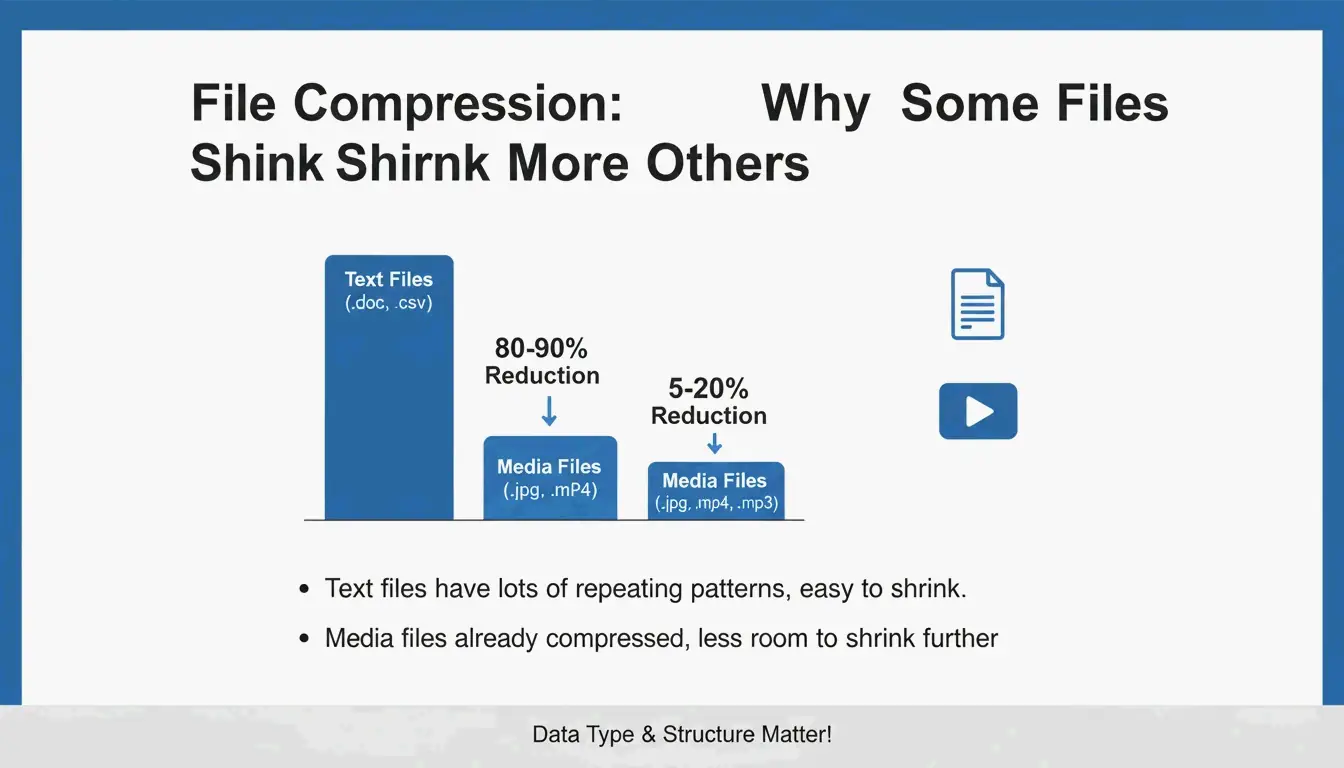
    Dosya türüne göre sıkıştırma oranları

    PalmGear faydalı ölçütler sunar:

    Dosya türü Tipik sıkıştırma Neden
    Metin (.txt, .html, .csv) %60–80 Yüksek tekrarlı veriler iyi sıkışır
    Belgeler (.docx, .xlsx) %30–50 Zaten kısmen sıkıştırılmış
    Görüntüler (.jpg, .png) %5’ten az Zaten kendi kod çözücüleriyle sıkıştırılmış
    Video (.mp4, .mov) %2’den az Zaten sıkıştırılmış
    RAW / sıkıştırılmamış %40–70 Sıkıştırma için tüm veriler mevcut

    ZIP, Deflate algoritmasını kullanır; bu kayıpsız bir yöntemdir. Dosyalarınız çıkarmadan sonra birebir aynı kalır.

    Farklı dosya türleri için sıkıştırma oranlarının basit karşılaştırması

    PowerShell ile toplu sıkıştırma

    Compress-Archive -Path "C:\Source\*" -DestinationPath "C:\Backup.zip" -CompressionLevel Optimal
    
    Compress-Archive -Path "C:\Source\*" -DestinationPath "C:\Backup.zip" -CompressionLevel Fastest
    
    # Mevcut arşive dosya ekleme
    Compress-Archive -Path "C:\NewFiles\*" -Update -DestinationPath "C:\Backup.zip"
    

    PalmGear‘a göre bir teknisyen, 200 sürücü dosyasını tek bir pakette toplayıp 30 saniyede yükleyerek 39,5 dakika tasarruf etti.

    Arşiv doğrulama

    Orijinalleri silmeden önce yeni ZIP’inizi çift tıklayarak dosyaların doğru açıldığını doğrulayın. Bu “arşiv hijyeni” adımı veri kaybını önler.

    Mac’te dosyaları zipleme

    Finder’ı kullanma (yerleşik)

    1. Finder‘da dosya veya klasörleri seçin
    2. Sağ tık (veya Control-tık) → “[Ad] sıkıştır”
    3. Bir Archive.zip dosyası belirir (tek öğe ise o öğenin adıyla)

    macOS, Arşiv Yardımcı Programı‘nı kullanır; doğrudan Finder’a entegredir, ek uygulama gerekmez.

    ZIP64 desteği

    Modern macOS, ZIP64 uzantılarını destekler ve eski 4 GiB sınırının ötesindeki arşivleri işler. Wikipedia‘ya göre ZIP64, arşiv başına teknik olarak 16 EiB‘ye kadar izin verir.
    Terminal alternatifi: ditto

    Büyük arşivleri güvenilir şekilde oluşturmak için:

    ditto -c -k --sequesterRsrc --keepParent src_directory archive.zip
    

    Adlandırma en iyi uygulamaları

    archive.zip gibi genel adlardan kaçının. Açıklayıcı etiketler kullanın:

    PROJECT_ClientName_2026.zip
    Photos_Vacation_2026-05.zip
    Backup_Financial_Q1.zip
    

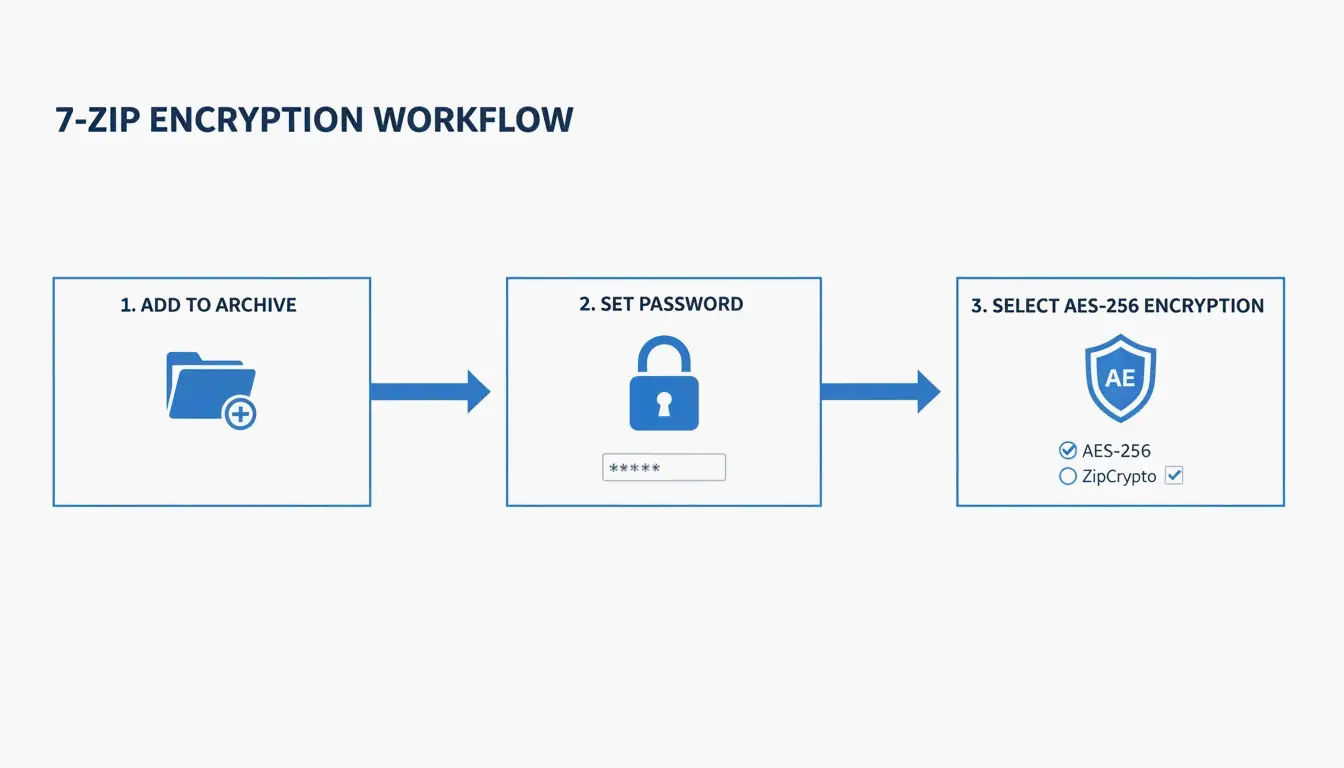
    7-Zip ile şifre koruması (AES-256)

    Windows’un da Mac’in de yerleşik araçları parola korumalı ZIP dosyalarını desteklemez. Şifreleme için 7-Zip kullanın:

    1. 7-Zip‘i indirip kurun
    2. Dosyalara sağ tık → 7-Zip > Arşive ekle
    3. Şifreleme bölümüne bir parola girin
    4. AES-256 şifrelemeyi seçin
    5. Tamam’a tıklayın

    Güvenli parola koruması için 3 adımlık süreç

    ZIP Extractor şöyle açıklar: biri dosyanızı bulut aktarımı sırasında ele geçirse bile AES-256, parola olmadan verilere erişemeyeceğini garanti eder.

    Format karşılaştırması: ZIP vs. RAR vs. 7z

    Format Yerleşik destek (Win/Mac) Sıkıştırma AES-256 Maks. boyut En uygun
    ZIP İkisi de İyi 7-Zip gerekir 16 EiB (ZIP64) Evrensel paylaşım
    RAR Hiçbiri Daha iyi Yerleşik 16 EiB Yüksek sıkıştırma, kurtarma kayıtları
    7z Hiçbiri En iyi (LZMA2) Yerleşik 16 EiB Maksimum sıkıştırma

    Çıkarma: Ters süreç

    İşletim sistemi Yöntem
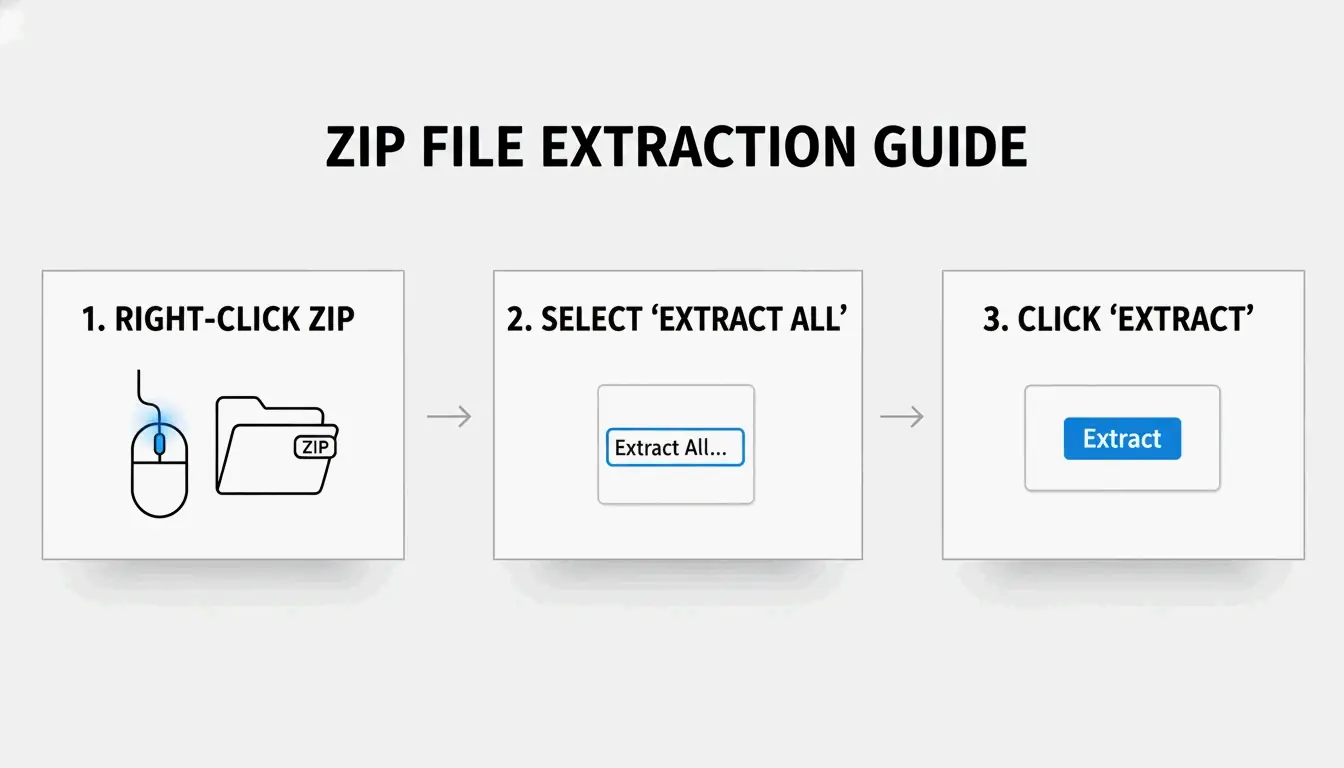
    Windows ZIP’e sağ tık → “Tümünü ayıkla” → hedef seç
    Mac ZIP’e çift tık — Arşiv Yardımcı Programı otomatik çıkarır

    Safari’de otomatik çıkarma: Dosyalar indirildiğinde otomatik açılıyorsa Safari → Ayarlar → Genel → “İndirildikten sonra güvenli dosyaları aç” seçeneğinin işaretini kaldırın.

    Sonuç

    Dosyaları zip’lemek, 2026’da veri yönetiminin temel bir becerisidir. Günlük sıkıştırma için Dosya Gezgini‘ni (Windows) veya Arşiv Yardımcı Programı‘nı (Mac) kullanın. Hassas veriler için AES-256 ile 7-Zip kullanın. Toplu işler için PowerShell (Windows) veya Terminal’de ditto (Mac) kullanın. Orijinalleri silmeden önce arşivleri her zaman doğrulayın.

    Sık sorulan sorular

    Üçüncü taraf yazılım olmadan bir ZIP’i parolayla koruyabilir miyim?

    Hayır. Windows Dosya Gezgini de Mac Arşiv Yardımcı Programı da parola korumasını desteklemez. AES-256 şifrelemesi için 7-Zip‘i (ücretsiz) kullanın.

    ZIP’im neden orijinalla aynı boyutta?

    Bu, klasör zaten sıkıştırılmış dosyalar (JPG, MP4, PDF) içerdiğinde olur. Deflate algoritması bunları daha fazla küçültemez — %5’ten az tasarruf bekleyin.

    macOS indirmeleri otomatik olarak çıkarır mı?

    Safari’de “İndirildikten sonra güvenli dosyaları aç” varsayılan olarak açıktır. Otomatik çıkarmayı önlemek için Safari → Ayarlar → Genel bölümünden kapatın.

    ZIP, RAR ve 7z arasındaki fark nedir?

    ZIP — evrensel uyumluluk, Windows ve Mac’te yerleşik. RAR — daha iyi sıkıştırma, WinRAR gerektirir. 7z — en iyi sıkıştırma (LZMA2), 7-Zip gerektirir. Hem RAR hem 7z yerleşik AES-256 şifrelemeyi destekler.

  • ISBN Barkodu Nasıl Oluşturulur: Bookland EAN Gereksinimleri (2026)

    ISBN Barkodu Nasıl Oluşturulur: Bookland EAN Gereksinimleri (2026)

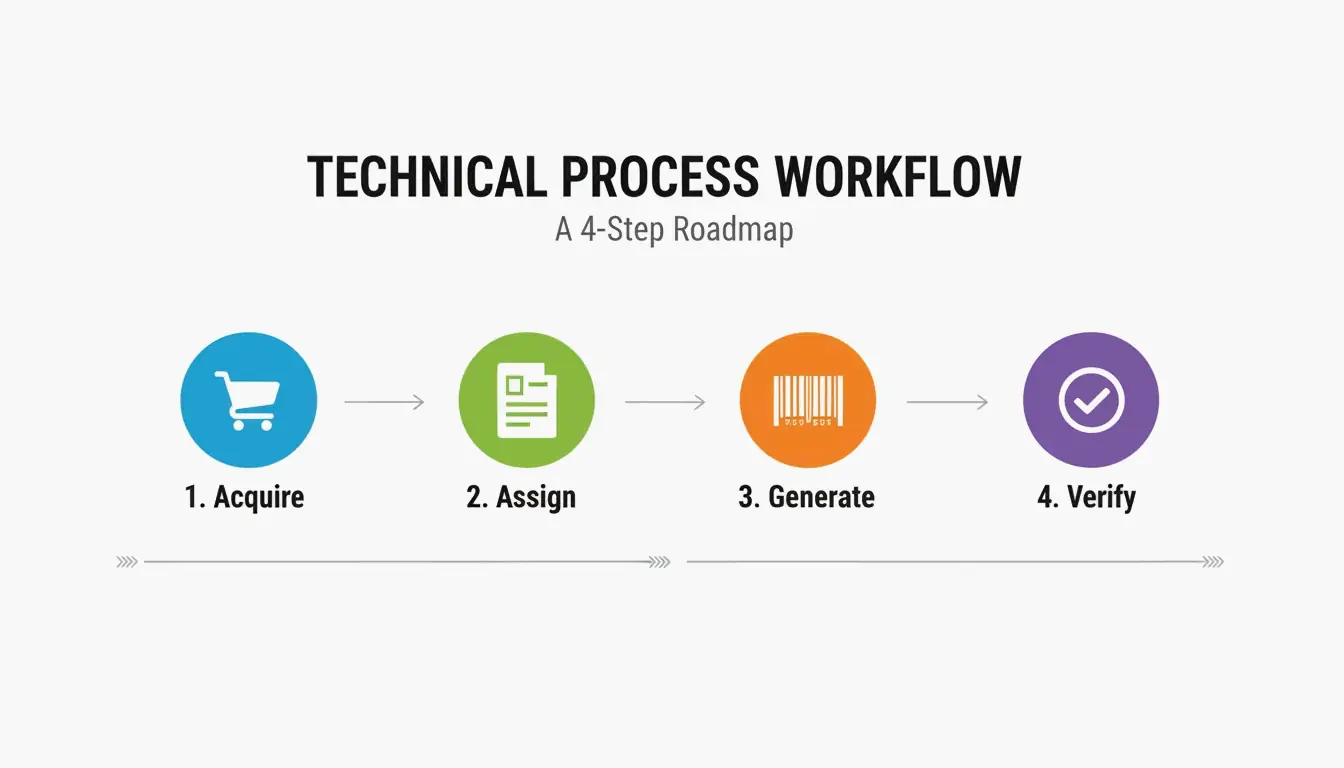
    2026’da bir ISBN barkodu oluşturmak için önce Bowker‘dan resmi bir ISBN satın alın, ardından 13 haneli numaranızı ücretsiz bir barkod oluşturucuyla Bookland EAN-13 biçiminde kodlayın. Taranabilir grafiği uygun sessiz bölgelerle arka kapak üzerine yerleştirin. Bu, dünya çapındaki perakendeciler, kütüphaneler ve toptancılar aracılığıyla satış için zorunludur.

    ISBN barkodu 4 adımlı süreç

    Adım Eylem Önemli detay
    1. Edinme Bowker’dan (MyIdentifiers.com) ISBN satın alma ABD’deki tek yetkili kaynak
    2. Atama ISBN’i kitabınızın meta verilerine bağlama Başlık, yazar, biçim (karton kapak/ciltli/e-kitap)
    3. Oluşturma Bookland EAN-13 barkod grafiği oluşturma Ücretsiz araçlar mevcut — Bowker’a $25 ödemeye gerek yok
    4. Doğrulama Baskıdan önce taramayı test etme Okunabilirliği ve sessiz bölgeleri kontrol etme

    Books.by, 2023’te yalnızca ABD’de 2,3 milyondan fazla ISBN verildiğini bildiriyor.

    Basit 4 adımlı süreç: Edinme -> Atama -> Oluşturma -> Doğrulama.

    ISBN ve barkod: farkı anlamak

    • ISBN —— Benzersiz 13 haneli tanımlayıcı (kitabınız için bir sosyal güvenlik numarası gibi)
    • Barcode (barkod) —— O ISBN numarasını temsil eden taranabilir grafik

    Ash Davies, Books.by’nin kurucusu: «ISBN numaradır. Barkod, taranabilir grafiktir. Çoğu yayıncılık platformu barkodları otomatik olarak ve ücretsiz oluşturur.»

    Ücretsiz barkod oluşturucular

    Araç Maliyet Notlar
    Author Media Ücretsiz Güvenilir, hesap gerektirmez
    Do Generator Ücretsiz Kitaplar için özel barkod aracı
    Bowker barkod hizmeti $25 Gereksiz — ücretsiz araçlar da eşit derecede iyi çalışır

    Bookland EAN-13 yapısı

    Bookland EAN, kitaplar için özel bir EAN-13 barkoddur. Ürünü küresel olarak kitap olarak tanımlayan bir 978 veya 979 öneki kullanır.

    Bileşen Uzunluk Örnek Amaç
    GS1 öneki 3 hane 978 veya 979 «Bookland»ı tanımlar
    Kayıt grubu 1–5 hane 0 veya 1 Ülke/dil bölgesi
    Yayıncı kodu Değişken 237 ISBN kurumu tarafından atanır
    Yayın öğesi Değişken 45892 Belirli başlık/baskı
    Kontrol hanesi 1 hane 6 Tarama hatalarını yakalar

    Kontrol hanesi hesaplaması (Modulo 10)

    1. İlk 12 hanenin her birini 1 ve 3 ağırlıklarıyla dönüşümlü olarak çarpın
    2. Tüm çarpımları toplayın
    3. Toplamın modulo 10’unu alın (10’a bölümünden kalan)
    4. 10’dan çıkarın (sonuç 10 ise, kontrol hanesi = 0)

    Wikipedia, bunun tek haneli hataların 100%’ünü ve çoğu yer değiştirme hatasını yakaladığını doğruluyor.

    EAN-5 fiyat eklentisi

    Profesyonel Bookland EAN’lar genellikle perakende fiyatını ve para birimini gösteren daha küçük bir ek EAN-5 barkodu içerir.

    Fiyat Para birimi öneki EAN-5 kodu
    $14.99 USD 5 51499
    $9.99 USD 5 50999
    £12.99 GBP 3 31299
    • USD öneki = 5, GBP = 3, CAD = 5, EUR = 3
    • Barnes & Noble gibi büyük ABD perakendecileri tarafından gereklidir
    • Yalnızca çevrimiçi satışlar için isteğe bağlıdır (Amazon bunu gerektirmez)

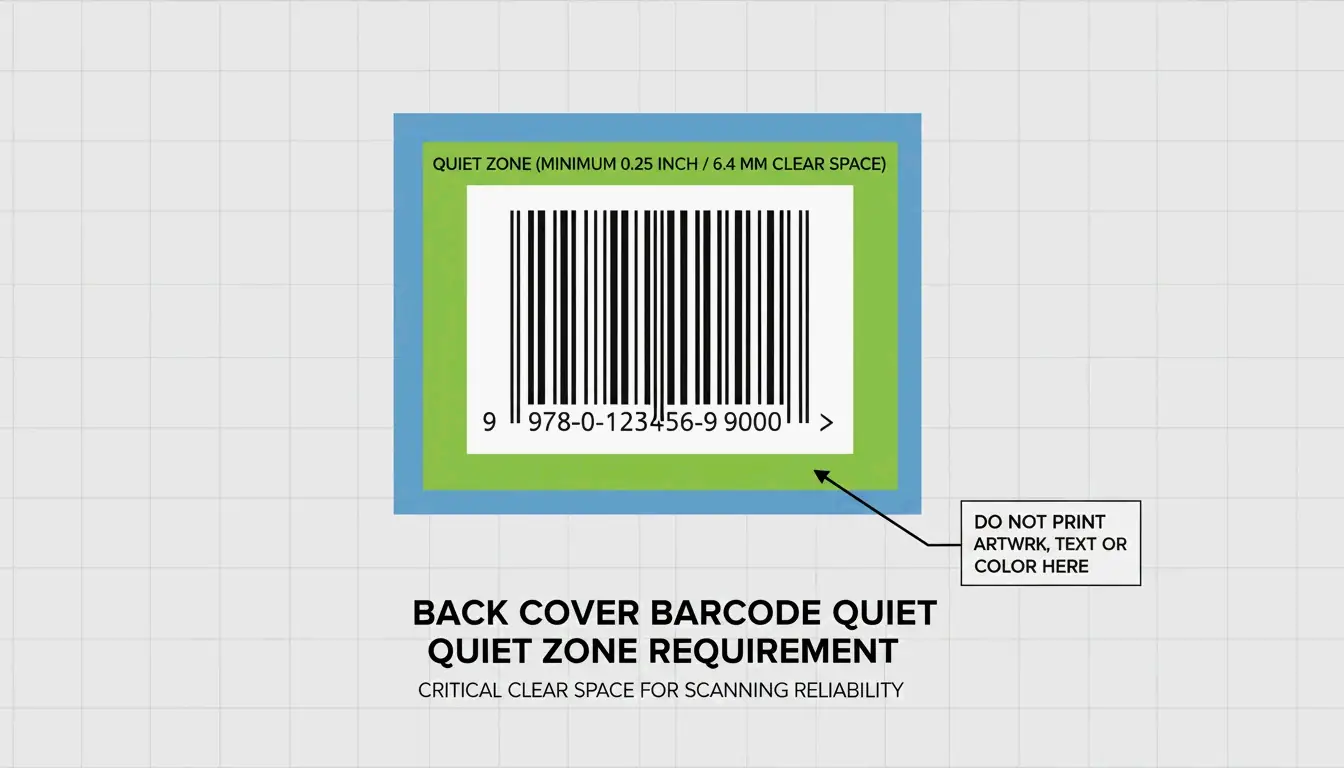
    Arka kapak üzerine yerleştirme: sessiz bölge gereksinimleri

    Jason Pearce, barkodu arka kapağın sağ alt köşesine, en az 2 inç × 1,2 inç boyutunda beyaz bir dikdörtgen üzerine yerleştirmeyi önerir.

    Gereksinim Özellik
    Konum Arka kapağın sağ alt köşesi
    Minimum boyut 2″ × 1,2″ beyaz dikdörtgen
    Sessiz bölge Barkodun tüm taraflarında temiz beyaz kenar boşluğu
    Çözünürlük Baskı için minimum 300 DPI

    «Sessiz bölge»nin ve arka kapaktaki yerleşiminin görselleştirilmesi.

    ISBN maliyeti: neden kayıtlı yayıncı siz olmalısınız

    Kaynak Maliyet Kayıtlı yayıncı
    Bowker (tek) $125 Siz / markanız
    Bowker (10’luk paket) $295 (her biri $29,50) Siz / markanız
    Amazon KDP (ücretsiz) $0 «Independently Published»
    Diğer platformlar (ücretsiz) $0 Platform, siz değil

    SelfPublishing.com kendi ISBN’lerinizi satın almanızı önerir — birçok kitabevi ve kütüphane platform tarafından atanan ISBN’li kitapları stoklamayı reddeder.

    ISBN ile ASIN karşılaştırması

    Tanımlayıcı Kapsam Kullanım durumu
    ISBN Küresel standart Tüm perakendeciler, kütüphaneler, distribütörler
    ASIN Yalnızca Amazon Yalnızca Amazon’da satılan Kindle e-kitaplar

    Fiziksel kitabevleri ve kütüphaneler bir ISBN gerektirir — yalnızca ASIN yeterli değildir.

    Sunrise 2027: GS1 Digital Link ile çift etiketleme

    Sektör, 1D barkodlardan 2D kodlara geçerek GS1 Sunrise 2027‘ye doğru ilerliyor. 2026 kitap sürümleri için bir çift etiketleme stratejisi kullanın:

    1. Geleneksel EAN-13 —— Mevcut satış noktası sistemleri için gerekli
    2. GS1 Digital Link QR kodu —— Güncellenmiş meta verilere, pazarlama materyallerine ve satın alma bağlantılarına bağlanır

    Automateed, bunun yalnızca tarama kodlarının sınırlarının ötesine geçtiğini ve kitabınızı modern envanter sistemlerine hazırladığını belirtir.

    Sonuç

    ISBN barkodunuzu Bowker’dan satın alarak, ücretsiz bir Bookland EAN-13 oluşturucu kullanarak ve sessiz bölgelerle birlikte arka kapağa doğru şekilde yerleştirerek oluşturun. Kayıtlı yayıncı olarak kalmak için kendi ISBN’lerinizi satın alın. 2026 sürümleri için, kitabınızı geleceğe hazır hale getirmek adına hem EAN-13 hem de bir GS1 Digital Link QR kodu ile çift etiketlemeyi düşünün.

    Sıkça sorulan sorular

    E-kitap ve karton kapak için ayrı bir ISBN’e ihtiyacım var mı?

    Evet. Uluslararası standartlar her farklı biçim için benzersiz bir ISBN gerektirir — ciltli, karton kapak ve epub’ın her birinin kendi numarasına ihtiyacı vardır. Bu, distribütörler arasında doğru satış takibini sağlar.

    Kitabevleri için ücretsiz bir KDP ISBN’i kullanabilir miyim?

    Teknik olarak evet, ancak yayıncı olarak «Independently Published» listeler. Pek çok fiziksel kitabevi ve kütüphane, platform tarafından atanan ISBN’li kitapları stoklamaktan kaçınır. Profesyonel güvenilirliğinizi korumak için kendi ISBN’inizi satın alın.

    EAN-5 fiyat eklentisi nedir?

    Kitabın perakende fiyatını ve para birimini kodlayan daha küçük ikinci bir barkoddur (örn. 51499 = $14.99 USD). Çevrimiçi satışlar için isteğe bağlıdır, ancak büyük ABD perakende zincirleri tarafından fiziksel rafta fiyat etiketlemesi için gereklidir.

  • PDF Dosyalarının MB Değerini Düşürme: Kaliteyi Kaybetmeden Boyutu Küçültmenin 5 Hızlı Yolu

    PDF Dosyalarının MB Değerini Düşürme: Kaliteyi Kaybetmeden Boyutu Küçültmenin 5 Hızlı Yolu

    Bir PDF boyutunu görünür kalite kaybı olmadan küçültmek için görselleri 150 DPI değerine düşürün, meta verileri kaldırın ve gömülü yazı tiplerini silin. En iyi araç ihtiyacınıza bağlıdır: profesyonel kontrol için Adobe Acrobat Pro, ücretsiz yerleşik sıkıştırma için Mac Preview, hızlı çevrimiçi görevler için Smallpdf, toplu işleme için Cisdem veya geliştiriciler için OCR otomasyonu.

    PDFiniz Neden Bu Kadar Büyük? Sıkıştırmadan Önce Kontrol Listesi

    Smallppt kaynağına göre, yüksek çözünürlüklü görseller genellikle toplam PDF boyutunun 70% inden fazlasını oluşturur.

    Boyut faktörü Tipik etki Çözüm
    Yüksek çözünürlüklü görseller Dosya boyutunun 70%+ kısmı 150 DPI değerine düşürün
    Gömülü yazı tipleri Birkaç MB Tam dosyaları gömmek yerine yazı tipi alt kümeleri kullanın
    Gizli katmanlar / meta veriler Değişken «PDFi Optimize Et» araçlarıyla kaldırın
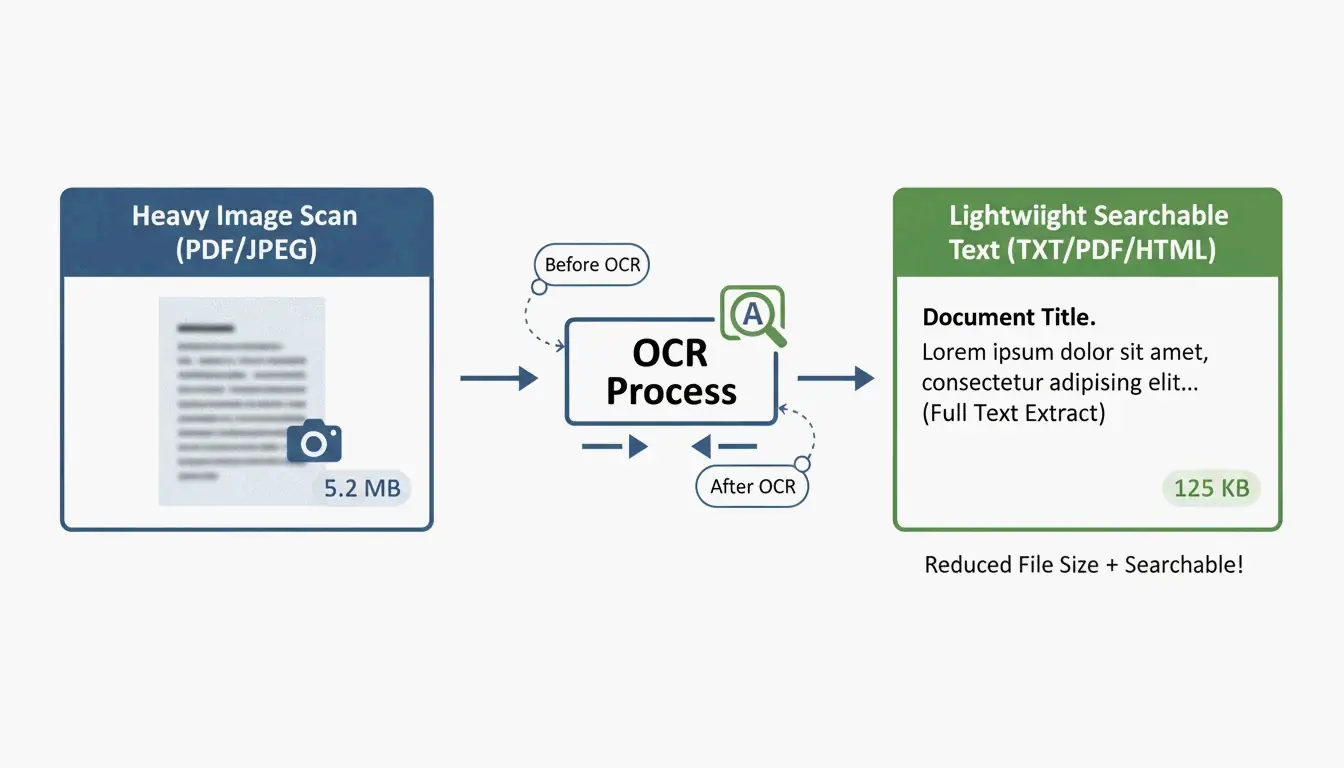
    Optimize edilmemiş taramalar Çok büyük OCR çalıştırın, metin katmanıyla değiştirin
    Sürüm geçmişi Düzenlemelerle birikir «Nesneleri At» ile temizleyin

    PDF boyut faktörlerinin basit dökümü (Görseller vs. Yazı Tipleri vs. Meta Veriler)

    150 DPI Standardı

    Kullanım senaryosu Önerilen DPI Kalite
    Yüksek kaliteli baskı 300 DPI Profesyonel baskı çıktısı
    E-posta / web paylaşımı 150 DPI Tatlı nokta — ekranlarda keskin, küçük dosyalar
    Temel web referansı 96 DPI Okunabilirlik için minimum, maksimum tasarruf

    PDF Boyutunu Küçültmenin 5 Yolu

    Yol 1: Adobe Acrobat Pro — Profesyonel kontrol

    Hassas optimizasyon için altın standart:

    1. PDFi açın → All Tools > Compress a PDF
    2. Advanced Optimization (PDF Optimizer) seçin
    3. Görselleri düşürün: 225 DPI üzeri renkli/gri tonlamalı görselleri 150 DPI bikübik olarak ayarlayın
    4. Discard Objects: gizli katmanları, eski yer imlerini, kullanılmayan form alanlarını temizleyin

    Toplu performans testleri, profesyonel masaüstü yazılımlarının donanıma bağlı olarak saniyede 100 sayfaya kadar işlediğini gösteriyor.

    Yol 2: Mac Preview — Ücretsiz ve yerleşik

    macOSta ek yazılım gerekmez:

    1. PDFi Previewde açın
    2. File → Exporta gidin
    3. Quartz Filter açılır menüsünde «Reduce File Size» seçin
    4. Savee tıklayın

    Uyarı: Cisdem, varsayılan filtrenin aşırı agresif olabileceğini ve görselleri bulanıklaştırabileceğini belirtiyor. Karmaşık dosyalarda dosya boyutunu artırabilir.

    Ghostscript: ileri düzey kullanıcılar için alternatif

    Macde daha iyi sonuçlar için Terminal üzerinden Ghostscript kullanın:

    gs -sDEVICE=pdfwrite -dPDFSETTINGS=/ebook \
      -dCompatibilityLevel=1.4 -dNOPAUSE -dQUIET \
      -dBATCH -sOutputFile=output.pdf input.pdf
    
    -dPDFSETTINGS Hedef kullanım Tipik azalma
    /screen Web/ekran (72 DPI) ~95%
    /ebook Orta kalite (150 DPI) ~90%
    /printer Baskı kalitesi (300 DPI) ~50%

    Yol 3: Çevrimiçi araçlar — Smallpdf ve pdfFiller

    Tek seferlik görevler için en hızlısı, kurulum yok:

    1. Belgenizi Smallpdf veya pdfFillera yükleyin
    2. Sıkıştırma düzeyini seçin — Basic (dengeli) veya Strong (maksimum sıkıştırma)
    3. Optimize edilmiş dosyayı indirin

    Gizlilik: Saygın platformlar artık GPC, GDPR, HIPAA ve SOC 2 Type II standartlarına uyuyor. Birçoğu tarayıcı önbelleğinizde «yalnızca yerel» işleme sunuyor. Çok hassas belgeler için çevrimdışı araçlarda kalın.

    Yol 4: Toplu işleme — Cisdem PDF Compressor

    Yüzlerce sözleşme, fatura veya okul kaynağı için:

    Cisdem PDF Compressor, tüm klasörleri sürükleyip bırakmanıza olanak tanır:

    1. Dosyaları ekleyin — Tek seferde yüzlerce PDF sürükleyin
    2. Mod seçin — Small, Medium veya Large
    3. Sıkıştırın — Tüm dosyalar saniyeler içinde işlenir

    Kâğıt iş akışını bulut depolamaya taşıyan emlak, sağlık ve hukuk sektörleri için vazgeçilmezdir.

    Yol 5: OCR ve geliştirici otomasyonu

    Büyük ölçekli programatik sıkıştırma için, taranmış görselleri aranabilir metin katmanlarına dönüştürmek üzere OCR kullanın, ardından ağır görsel arka planlarını hafif önizlemelerle değiştirin.

    IronPDF (C#) örneği:

    // Compress images to 90% quality across all pages
    pdf.CompressImages(90, true);
    

    Bu, görsel boyutlarını ölçeklendirirken fazla MB leri kaldırır — enterprise işlem hatlarında binlerce belgeyi işleme koymak için idealdir.

    OCR kavramı: görsel tabanlı PDFden metin tabanlı PDFye

    Sonuç

    En etkili PDF sıkıştırması görseller için 150 DPIyı hedefler ve meta verileri ile kullanılmayan yazı tiplerini kaldırır. Hızlı görevler için Mac Preview veya Smallpdf kullanın. Profesyonel kontrol için Adobe Acrobat Pro kullanın. Toplu işlemler için Cisdem veya Ghostscript kullanın. Enterprise otomasyonu için OCR + programatik sıkıştırmayı entegre edin.

    Sıkça Sorulan Sorular

    Sıkıştırmadan sonra PDFim neden hâlâ büyük?

    Yaygın nedenler: alt kümeye ayrılamayan gömülü yazı tipleri, DPI düşürmeye direnen yüksek yoğunluklu vektör grafikler, gizli katmanlar veya birikmiş sürüm geçmişi. Alanı neyin kapladığını tam olarak belirlemek için Adobe Acrobatın «Audit Space Usage» aracını kullanın.

    Hassas belgeleri çevrimiçi sıkıştırıcılara yüklemek güvenli mi?

    Yalnızca GPC ve GDPR uyumlu araçlar kullanın. Hukuki veya tıbbi belgeler için, veriler hiçbir zaman cihazınızı terk etmesin diye çevrimdışı araçlar (Adobe Acrobat, Mac Preview, Ghostscript) kullanın.

    Bir PDFi belirli bir boyuta (örneğin 5 MB altı) nasıl küçültürüm?

    En büyük bileşenleri belirlemek için Adobe Acrobatın «Audit Space Usage» aracını kullanın, ardından görsel sıkıştırmayı elle «JPEG High»a ayarlayın ve yer imlerini, bağlantıları ve kullanılmayan meta verileri kaldırın. Smallpdf ve pdfFiller gibi çevrimiçi araçlar da sonlandırmadan önce tahmini çıktı boyutunu gösterir.

  • iPhone’da PDF nasıl sıkıştırılır: Dosya boyutunu küçültmenin 3 hızlı yolu (2026)

    iPhone’da PDF nasıl sıkıştırılır: Dosya boyutunu küçültmenin 3 hızlı yolu (2026)

    2026’da iPhone’da PDF sıkıştırmak için en hızlı yöntem yerleşik Files app uygulamasıdır — belgenizi basılı tutun ve «Dosya boyutunu optimize et» öğesine dokunun. Hassas belgeler için cihazınızın RAM’inde işlenen yerel tarayıcı araçlarını kullanın. Kesin boyut hedefleri için (ör. bir kamu portalı için 500 KB) App Store’dan pdfFiller kullanın.

    Üç yöntemin karşılaştırması

    Yöntem Hız Gizlilik Boyut kontrolü Toplu İçin ideal
    Files app (yerleşik) Anında Tam (asla cihazı terk etmez) Yok (otomatik) Hayır Hızlı günlük sıkıştırma
    Yerel tarayıcı araçları Hızlı Tam (RAM’de işlenir) Biraz (kalite kaydırıcısı) Sınırlı KYC belgeleri, banka ekstreleri
    pdfFiller (App Store) Hızlı Buluta yükleme Kesin MB hedefleri Evet Kamu portalları, vergi formları

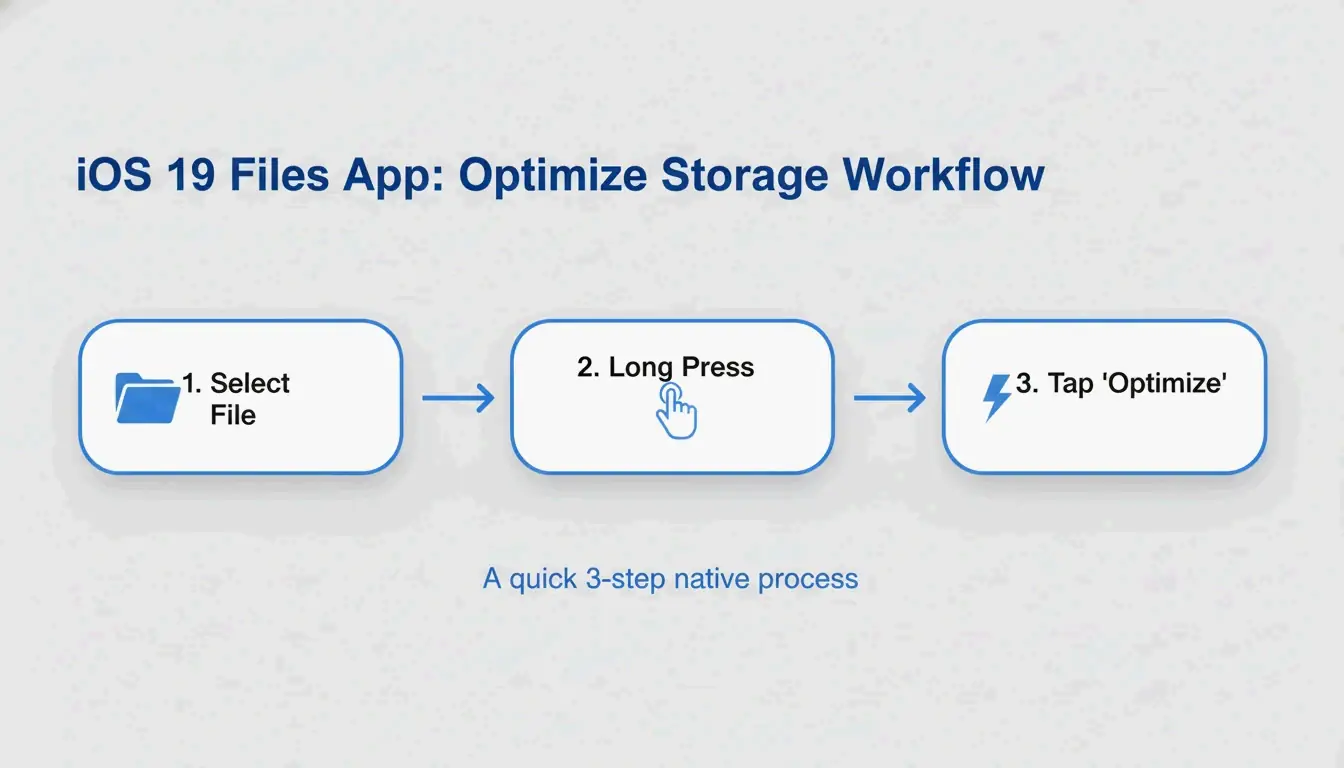
    Yöntem 1: Files app «Dosya boyutunu optimize et» (iOS 19+)

    Apple, PDF sıkıştırmayı doğrudan Files uygulamasına yerleştirdi — ek uygulama gerekmez.

    1. iPhone’da Files app‘i açın
    2. Sıkıştırmak istediğiniz PDF’i bulun
    3. Dosya simgesine basılı tutun
    4. «Dosya boyutunu optimize et» öğesine dokunun
    5. Aynı klasörde daha küçük bir sürüm belirir (genellikle adında «optimized»)

    FreePDFCompress modern sıkıştırmanın görüntüleri yeniden kodladığını ve kullanılmayan meta verileri kaldırdığını, böylece çoğu zaman dosya boyutunu 90%’e kadar küçülttüğünü — vektör metni ise kusursuz keskin tuttuğunu belirtir.

    Yerleşik iOS sıkıştırma işleminin 3 adımlı görselleştirmesi.

    Artılar: Anında, ücretsiz, tamamen özel, internet gerekmez.
    Eksiler: Boyut kontrolü yok («tam olarak 500 KB» hedeflenemez), toplu işleme yok.

    Yöntem 2: Yerel tarayıcı araçları (maksimum gizlilik)

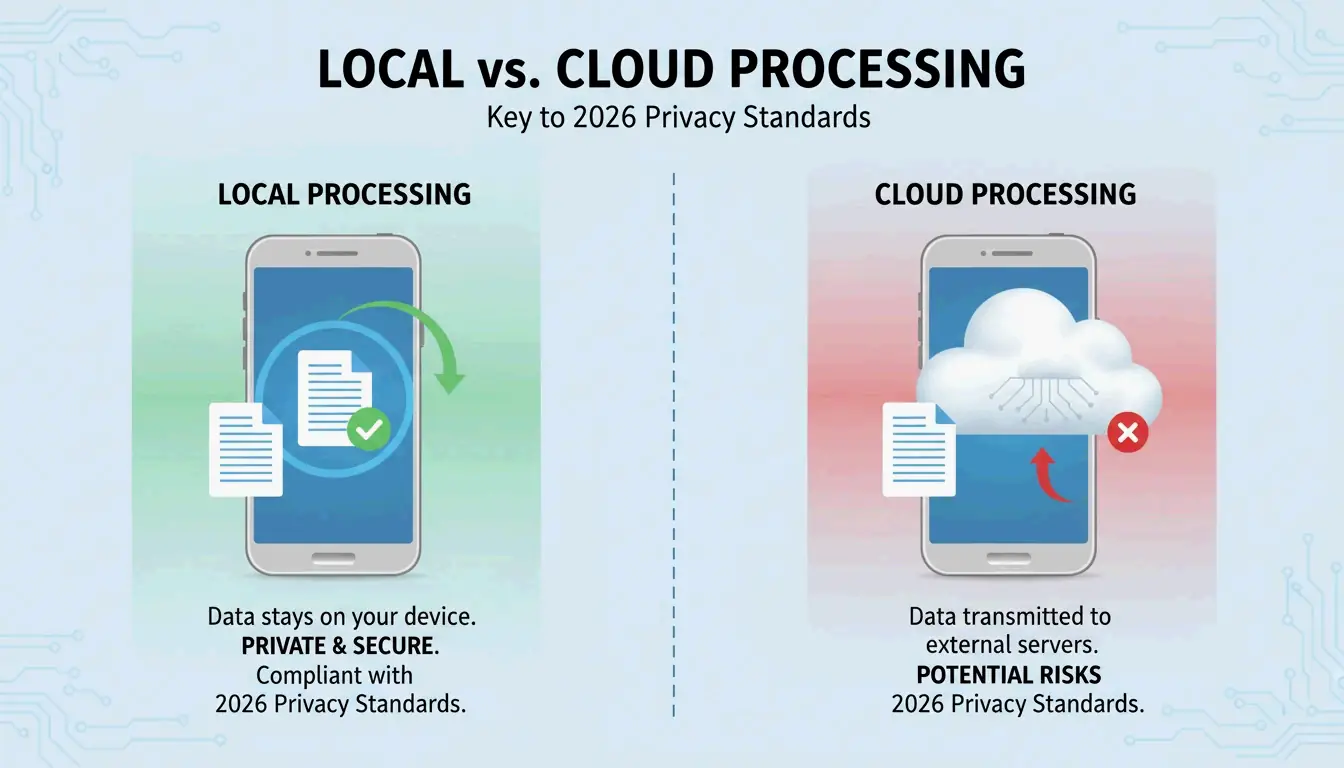
    2026’ya gelindiğinde, gizlilik standartları «her şey bulutta» yaklaşımından uzaklaştı. Yerel tarayıcı araçları PDF’leri tamamen iPhone’unuzun RAM’inde işlemek için JavaScript kullanır — verileriniz hiçbir sunucuya asla gönderilmez.

    FreePDFCompress bu araçların, verileri tamamen cihazda tutarken hâlâ 90% boyut azalması elde ettiğini doğrular. Safari’de garanti olarak bir «Processed Locally» rozeti arayın.

    Bu yöntem ne zaman kullanılır:
    – KYC (Müşterini Tanı) belgeleri
    – Banka ekstreleri ve vergi belgeleri
    – Kimlik taramaları ve pasaport kopyaları
    – Yabancı birine e-posta ile göndermeyeceğiniz herhangi bir belge

    Bulut ve yerel işleme yollarının basit karşılaştırması.

    Yöntem 3: pdfFiller (kesin boyut hedefleri)

    Bir kamu portalı tam olarak 500 KB veya daha az talep ettiğinde, yerleşik yöntemin «tek beden herkese uyar» yaklaşımı yeterli olmaz. pdfFiller (App Store) belirli kalite seviyeleri seçmenize ve onaylamadan önce tahmini dosya boyutunu görmenize olanak tanır.

    pdfFiller gerçek zamanlı boyut tahminleriyle üç sıkıştırma seviyesi — High, Medium, Low — sunar.

    1. App Store‘dan pdfFiller’i indirin
    2. PDF’nizi yükleyin
    3. Compress‘e dokunun ve hedef seviyenizi seçin
    4. Optimize edilmiş dosyayı kaydedin

    Aynı anda birden fazla dosya için toplu işleme destekler.

    PDF sıkıştırma nasıl çalışır: DPI, JPEG yeniden kodlama ve vektör metin

    Bileşen Sıkıştırmanın yaptığı Kaliteye etkisi
    Görüntüler Daha düşük kalitede JPEG yeniden kodlama 96 DPI altında görünür yumuşama
    DPI (çözünürlük) 300 → 96–150 DPI’ye düşürüldü Ekranlar için iyi; baskı için kaçının
    Vektör metin Değişmez — her boyutta keskin kalır Kalite kaybı yok
    Meta veriler Kaldırıldı (EXIF, kullanılmayan fontlar) Görsel etki yok; KB tasarrufu sağlar

    IRCC Canada, 2026’nın dijital standartları için ideal nokta olarak 96–150 DPI önerir — telefon ekranlarında metni keskin tutarken dosya ağırlığını önemli ölçüde azaltır.

    Temel bilgi: Metin vektör tabanlıdır ve sıkıştırmadan bağımsız olarak kusursuz keskin kalır. Yalnızca görüntüler ve taramalar kalite değişiklikleri gösterir.

    2026 için yükleme hedef boyutları

    Platform Yükleme sınırı Önerilen hedef
    Kamu / KYC portalları 200 KB – 2 MB 500 KB
    İK / özgeçmiş portalları 2 MB 1 MB
    Gmail / Outlook 20–25 MB 5 MB
    WhatsApp (tüketici) 16 MB 2 MB
    WhatsApp Business 100 MB 10 MB

    Zaten sıkıştırılmış bir PDF’i tekrar sıkıştırmayın. FreePDFCompress yinelenen sıkıştırmanın yapıntılar ve bulanıklık oluşturduğunu uyarır. Her zaman orijinal belgeden başlayın.

    Sonuç

    Günlük sıkıştırma için Files app en hızlı ve en özel olanıdır. Hassas belgeler için «Processed Locally» rozetli yerel tarayıcı araçlarını kullanın. Kesin boyut hedefleri (kamu formları, vergi gönderimleri) için pdfFiller kullanın. Göndermeden önce her zaman 150 DPI’de metin okunabilirliğini kontrol edin.

    Sıkça sorulan sorular

    Bir PDF’i sıkıştırmak metin okunabilirliğine zarar verir mi?

    Hayır. PDF metni vektör tabanlıdır — her sıkıştırma seviyesinde keskin kalır. Yalnızca gömülü görüntüler ve taramalar DPI azalmasından etkilenir. FreePDFCompress 150 DPI’nin 2026’nın mobil ekranlarında her şeyi okunabilir tuttuğunu doğrular.

    Bir PDF’i tam olarak 200 KB veya 500 KB’a nasıl sıkıştırırım?

    Yerleşik Files uygulaması boyut kontrolü sunmaz. pdfFiller veya StrongPDF kullanın — her ikisi de kalite kaydırıcıları ve ön ayarlar sunar. 200 KB’a ulaşmak için tipik olarak görüntü çözünürlüğünü 96 DPI’ye düşürmeniz gerekir.

    Gizli PDF’leri çevrimiçi sıkıştırma sunucularına yüklemek güvenli mi?

    Hassas belgeler (kimlikler, banka ekstreleri, vergi formları) için bulut tabanlı sıkıştırıcılardan kaçının. Cihazınızın RAM’inde işlenen yerel tarayıcı araçları kullanın. Verilerinizin telefonunuzu asla terk etmediğini doğrulamak için bir «Processed Locally» rozeti arayın.

  • Mac’te ZIP Dosyaları Nasıl Çıkarılır: Yerleşik ve Terminal Yöntemleri (2026)

    Mac’te ZIP Dosyaları Nasıl Çıkarılır: Yerleşik ve Terminal Yöntemleri (2026)

    Mac”te bir ZIP dosyasını çıkarmak için, dosyaya Finder”da çift tıklamanız yeterlidir — macOS, yerleşik Archive Utility”yi kullanarak onu anında aynı klasöre açar. Daha fazla kontrol için Terminal komutu unzip filename.zip”i kullanın. RAR ve 7z gibi yerleşik olmayan biçimler için Bandizip gibi üçüncü taraf bir araç kurun veya tarayıcı tabanlı bir çıkarıcı kullanın.

    Mac”te ZIP Dosyalarını Çıkarmanın Üç Yolu

    Yöntem 1: Finder”da Çift Tıklama (en hızlı)

    macOS, ZIP”i yerleşik olarak destekler — ek uygulamaya gerek yoktur. Finder”da herhangi bir ZIP dosyasına çift tıklayın ve Archive Utility arka planda çalışır, çıkarılan içerikleri içeren yeni bir klasörü aynı konumda oluşturur.

    Bu, tüm modern macOS sürümlerinde (Sonoma ve sonrası) ve tüm Apple Silicon donanımlarında (M1, M2, M3, M4) çalışır.

    Çift tıklama işleminin basit 3 adımlı görselleştirmesi

    Yöntem 2: Terminal Komutları (İleri Düzey Kullanıcılar İçin)

    Finder «Decompression Failed» veya «Error 1» izin sorunları gösterdiğinde Terminal daha güvenilirdir:

    unzip filename.zip
    
    unzip filename.zip -d ~/Desktop/extracted/
    
    # View contents without extracting
    unzip -l filename.zip
    
    # Extract password-protected ZIP
    unzip -P yourpassword filename.zip
    

    Uzman Olga Weis, çıkarmadan önce geliştirici paketlerini temiz bir klasöre taşımayı önerir: «Bu, çıkarılan dosyaların İndirilenler klasörünüzü dağıtmasını engeller.»

    Yöntem 3: Üçüncü Party Araçlarla Sağ Tıklama

    ZIP”in ötesindeki biçimler (RAR, 7z, TAR, GZIP) için yerleşik Archive Utility yardımcı olamaz. Üçüncü party uygulamalar sağ tıkla çıkarma ekler:

    Araç Desteklenen Biçimler Önemli Özellik Fiyat
    Bandizip 40+ (RAR5, ZIPX, 7z) Büyük dosyalar için çok çekirdekli işleme Ücretsiz
    iBoysoft MagicMenu ZIP, RAR, 7z Finder sağ tık entegrasyonu Ücretli
    ZIP Extractor ZIP, RAR, 7z Tarayıcı tabanlı, Google Drive”da çalışır Ücretsiz (300 milyondan fazla kullanıcı)

    Yerleşik destek ile üçüncü party ihtiyacı arasındaki karşılaştırma

    Biçim Desteği: Mac”in Yerleşik Açabildiği ve Açamadığı Biçimler

    Biçim Finder (Yerleşik) Terminal Üçüncü Party Gerekli mi?
    ZIP Evet unzip Hayır
    TAR Hayır tar -xf Hayır
    GZIP (.gz) Hayır gunzip Hayır
    RAR Hayır Hayır Evet
    7z Hayır Hayır (p7zip olmadan) Evet
    ZIPX Hayır Hayır Evet

    Safari Otomatik Açma: Kolaylık mı, Güvenlik mi

    Safari indirmeleri otomatik olarak açabilir: Safari → Ayarlar (Settings) → Genel → «İndirildikten sonra ”güvenli” dosyaları aç».

    Öneri: Bunu devre dışı tutun. ZIP dosyalarını otomatik olarak açmak, sizin haberiniz olmadan bilinmeyen betikleri çalıştırabilir. Çıkarmadan önce indirilen dosyaları elle kontrol edin.

    Sorun Giderme: «Unable to Expand ZIP» Hataları

    Hata Neden Çözüm
    «Decompression Failed» Bozuk indirme Dosyayı yeniden indirin
    «Error 1» (izin) Korumalı klasör veya paylaşılan sürücü ZIP”i Masaüstü veya Belgeler”e taşıyın
    «No space left on device» Yetersiz disk alanı Depolamayı boşaltın; çıkarılan dosyalar ZIP”ten daha büyüktür
    «Unable to expand» (şifreli) Parola korumalı arşiv Terminal kullanın: unzip -P password filename.zip

    Büyük arşivleri çıkarmadan önce her zaman disk alanını doğrulayın — açılmamış dosyalar ZIP”ten çok daha büyük olabilir.

    Sonuç

    Finder”da çift tıklama, Mac”te ZIP çıkarma ihtiyaçlarının 95%”ini karşılar. Hatalar ve gelişmiş kontrol için Terminal unzip komutlarını kullanın. RAR, 7z ve diğer yerleşik olmayan biçimler için Bandizip kurun veya tarayıcınızda ZIP Extractor kullanın. Güvenlik için Safari”nin otomatik açmasını devre dışı tutun ve düzenli kalmanın yanı sıra her zaman ayrılmış bir klasöre çıkarın.

    Sıkça Sorulan Sorular

    Mac”te «Unzip» uygulaması nerede?

    Bağımsız bir uygulama yoktur. Bir ZIP dosyasına çift tıkladığınızda Archive Utility otomatik olarak çalışır. Sağ tık → «Birlikte aç → Archive Utility» de yapabilirsiniz.

    Safari indirmelerini nasıl otomatik açarım?

    Safari → Ayarlar (Settings) → Genel bölümüne gidin ve «İndirildikten sonra ”güvenli” dosyaları aç»ı işaretleyin. Bu, ZIP dosyalarını otomatik olarak açar. Güvenilmeyen kaynaklardan indiriyorsanız daha iyi güvenlik için bunu devre dışı bırakın.

    Mac”te parola korumalı bir ZIP”i nasıl çıkarırım?

    Çift tıklama genellikle bir parola istemi gösterir. Göstermezse Terminal kullanın: unzip -P yourpassword filename.zip. yourpassword”ı gerçek parolayla ve filename.zip”i dosya adınızla değiştirin.

  • Windows’ta dosyaları nasıl açılır (unzip): Windows 11 ve 10 için eksiksiz kılavuz (2026)

    Windows’ta dosyaları nasıl açılır (unzip): Windows 11 ve 10 için eksiksiz kılavuz (2026)

    Windows”ta dosyaları açmak için Dosya Gezgini”ni açın, ZIP klasörüne sağ tıklayın ve «Tümünü Ayıkla»yı seçin, ardından bir hedef klasör seçin. Mayıs 2026 itibarıyla Windows 11, .rar ve .7z dosyalarını ayıklamayı da yerel olarak destekler, böylece çoğu kullanıcı temel açma işlemi için üçüncü taraf yazılıma artık ihtiyaç duymaz.

    Windows”ta açmanın üç yöntemi

    Yöntem 1: sağ tık «Tümünü Ayıkla» (en kolay)

    1. Bulun Dosya Gezgini”nde ZIP dosyasını (fermuar simgesini arayın)
    2. Sağ tıklayın«Tümünü Ayıkla»yı seçin
    3. Hedefi seçin — Windows aynı konumda yeni bir klasör önerir
    4. «Ayıkla»ya tıklayın — Büyük arşivler için bir ilerleme çubuğu görünür

    SupportYourTech bunun çoğu kullanıcı için en hızlı yöntem olduğunu belirtir.

    Windows''un standart 3 adımlı ayıklama iş akışı

    Yöntem 2: tek tek dosyaları sürükleyip bırakma

    Büyük bir arşivden yalnızca bir veya iki dosyaya mı ihtiyacınız var? İçeriğe göz atmak için ZIP”e çift tıklayın, ardından belirli öğeleri masaüstünüze veya başka bir klasöre sürükleyin. Windows yalnızca bu dosyaları anında ayıklar — tam açma gerekmez.

    Yöntem 3: PowerShell ile toplu ayıklama

    Onlarca veya yüzlerce arşiv için PowerShell ile otomatikleştirin:

    Get-ChildItem -Path "C:\SourceFolder" -Filter *.zip |
      ForEach-Object {
        Expand-Archive -Path $_.FullName -DestinationPath "C:\DestinationFolder"
      }
    

    Serverman bu yöntemi büyük veri kümelerini işleyen veya haftalık otomatik yedeklemeler ayarlayan BT yöneticilerine önerir.

    Windows 11: RAR ve 7z için yerel destek

    Kasım 2023 güncellemesinden sonra Windows 11, .rar ve .7z dosyalarını Dosya Gezgini”nde doğrudan ayıklayabilir — tıpkı ZIP dosyaları gibi. Microsoft bunu mümkün kılmak için açık kaynaklı libarchive projesini entegre etti, PandaOffice Drecov belirttiği gibi.

    Sınırlama: RAR/7z”yi ayıklayabilirsiniz, ancak Windows hâlâ yalnızca ZIP arşivleri oluşturur. .7z veya .rar dosyaları oluşturmak için özel bir uygulamaya ihtiyacınız vardır.

    Biçim Ayıklama (Win 11) Oluşturma (Win 11) Windows 10
    ZIP Yerel Yerel Yerel
    RAR Yerel Hayır Üçüncü taraf uygulama gerekli
    7z Yerel Hayır Üçüncü taraf uygulama gerekli
    GZIP / TAR / BZIP2 Hayır Hayır Üçüncü taraf uygulama gerekli

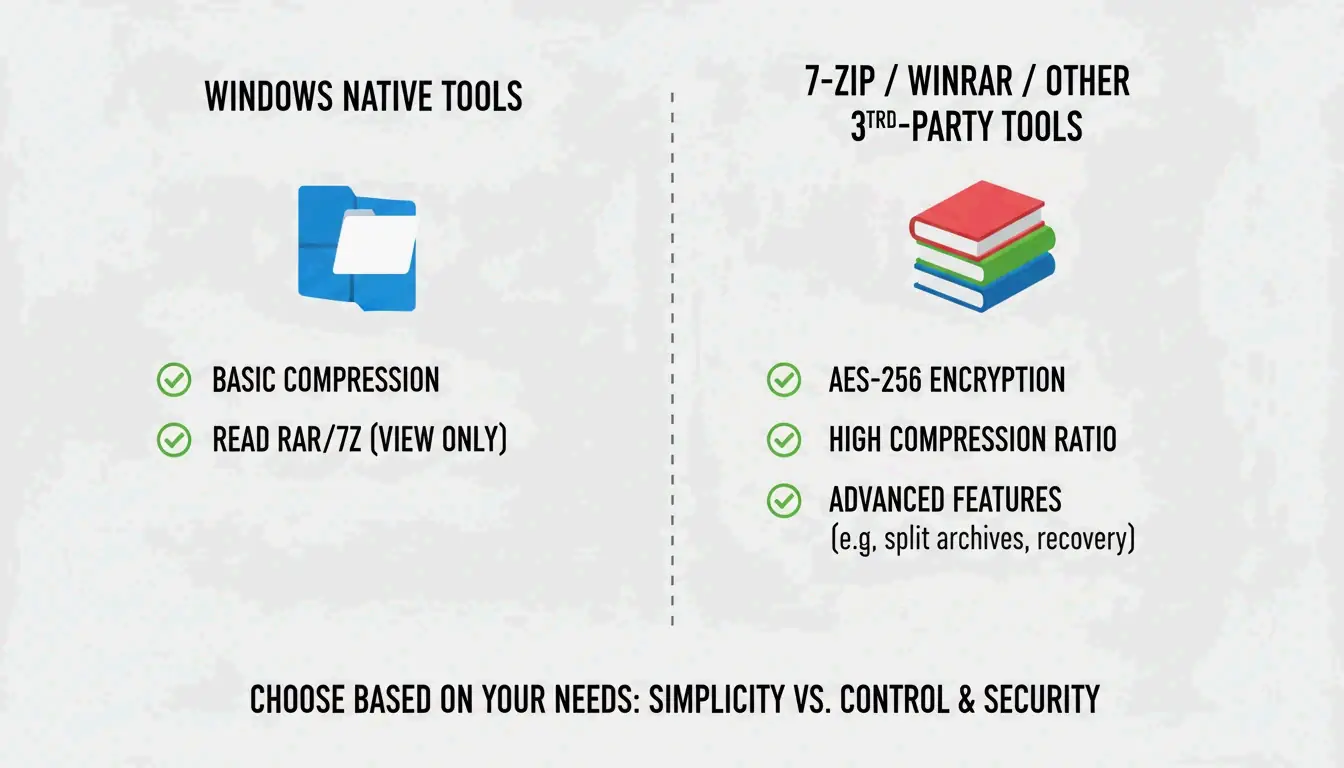
    7-Zip veya WinRAR ne zaman kullanılır

    Windows”un yerleşik aracı, parolayla korunmuş arşivler oluşturmak için AES-256 şifrelemesini desteklemez. Hassas veriler (tıbbi kayıtlar, vergi beyannameleri) için özel bir araç kullanın.

    Özellik Windows”a yerleşik 7-Zip WinRAR
    ZIP oluşturma Evet Evet Evet
    7z (LZMA2) oluşturma Hayır Evet Hayır
    RAR oluşturma Hayır Hayır Evet
    AES-256 şifreleme Hayır Evet Evet
    CRC hata kurtarma Sınırlı Güçlü Güçlü
    Fiyat Ücretsiz Ücretsiz Ücretli (deneme)

    ZIP Extractor 7-Zip gibi masaüstü uygulamalarının, tarayıcı tabanlı araçlardan daha iyi bozuk dosya ve CRC hatası koruması sunduğunu belirtir.

    Yerleşik araçlar ile üçüncü taraf yazılımların karşılaştırması

    7-Zip veya WinRAR”ı şu durumlarda kullanın:
    – AES-256 şifrelemeli parolayla korunmuş dosyaları açarken
    – maksimum sıkıştırma gerektiğinde (LZMA/LZMA2 algoritmaları)
    – GZIP, TAR veya BZIP2 biçimleriyle çalışırken

    Dosya türüne göre sıkıştırma oranları

    Tüm dosyalar eşit derecede sıkıştırılmaz. Serverman yararlı başvuru noktaları sunar:

    Dosya türü Tipik sıkıştırma Neden
    Metin belgeleri / tablolar 60–90% Çok tekrarlayan veriler iyi sıkışır
    PDF 20–40% Zaten kısmen sıkıştırılmış
    JPEG / MP3 / MP4 1%”den az Zaten kendi codec”leriyle sıkıştırılmış
    RAW görüntüler / BMP 40–70% Sıkıştırılmamış piksel verileri

    Modern Windows ZIP64 uzantısını kullanır ve 16 exabytes boyutuna kadar arşivleri destekler — herhangi bir gerçekçi senaryo için fazlasıyla yeterli, Wikipedia”ya göre.

    Sonuç

    Çoğu kullanıcı için Dosya Gezgini”nde sağ tık «Tümünü Ayıkla» Windows 11”de ZIP, RAR ve 7z ayıklamayı halleder. Toplu işleme için PowerShell kullanın ve AES-256 şifreleme veya maksimum sıkıştırmaya ihtiyaç duyduğunuzda 7-Zip”i kurun. Büyük arşivleri ayıklamadan önce her zaman yeterli disk alanı olduğundan emin olun.

    Sıkça sorulan sorular

    «Tümünü Ayıkla» ile ZIP”e çift tıklama arasındaki fark nedir?

    Çift tıklama, açmadan içeriğe göz atmanıza olanak tanır — dosyalar görünür ancak düzgün çalışmaz. «Tümünü Ayıkla» verileri tamamen normal bir klasöre açar, bu da uygulamalar, yükleyiciler ve sisteminizle etkileşim kuran dosyalar için gereklidir.

    «Tümünü Ayıkla» seçeneğini neden göremiyorum?

    Sıkıştırılmış bir arşiv yerine normal bir klasöre tıklamış olabilirsiniz (uzantının .zip, .rar veya .7z olduğunu kontrol edin). WinRAR yüklüyse, varsayılan bağlam menüsünü değiştirmiş olabilir. Yerleşik seçeneği geri yüklemek için «Birlikte aç → Dosya Gezgini»ni deneyin.

    Windows başarısız olduğunda parolayla korunmuş dosyaları nasıl açarım?

    Yerleşik araç üst düzey şifrelemeyi işlemez. 7-Zip veya WinRAR kullanın — her ikisi de Windows”un yerel olarak işleyemediği AES-256 şifrelemeyi destekler.

  • PNG Dosyalarını 2026’da Nasıl Sıkıştırırsınız: kayıpsız, kayıplı ve PNG 3.0

    PNG Dosyalarını 2026’da Nasıl Sıkıştırırsınız: kayıpsız, kayıplı ve PNG 3.0

    2026’da PNG dosyalarını etkili şekilde sıkıştırmak için kalite kaybı olmayan (kayıpsız) optimizasyon için oxipng, veya kayıplı niceleme için pngquant kullanın (60–80% küçülme, neredeyse görünmez etki). ToolTea gibi tarayıcı araçları WebAssembly aracılığıyla hızlı işleri yerel olarak hallederken, CLI araçları geliştirme süreçlerinde toplu işlemeyi otomatikleştirir.

    Kayıpsız ve kayıplı: hangi yöntem hangi dosya için?

    Yöntem Araç Nasıl çalışır En uygun Tipik tasarruf
    Kayıpsız oxipng DEFLATE’i yeniden kodlar, meta verileri kaldırır Logolar, metin ekran görüntüleri, simgeler 15–40%
    Kayıplı niceleme pngquant Renk paletini azaltır (32-bit → 8-bit) İllüstrasyonlar, fotoğraflar, UI öğeleri 60–80%

    Kayıpsız, hiçbir şeyi atmadan bir bavulu yeniden düzenlemek gibidir – her piksel aynı kalır. Kayıplı niceleme, benzersiz renkleri sınırlayarak gerçekten veri kaldırır, ancak insan gözü bunu nadiren fark eder.

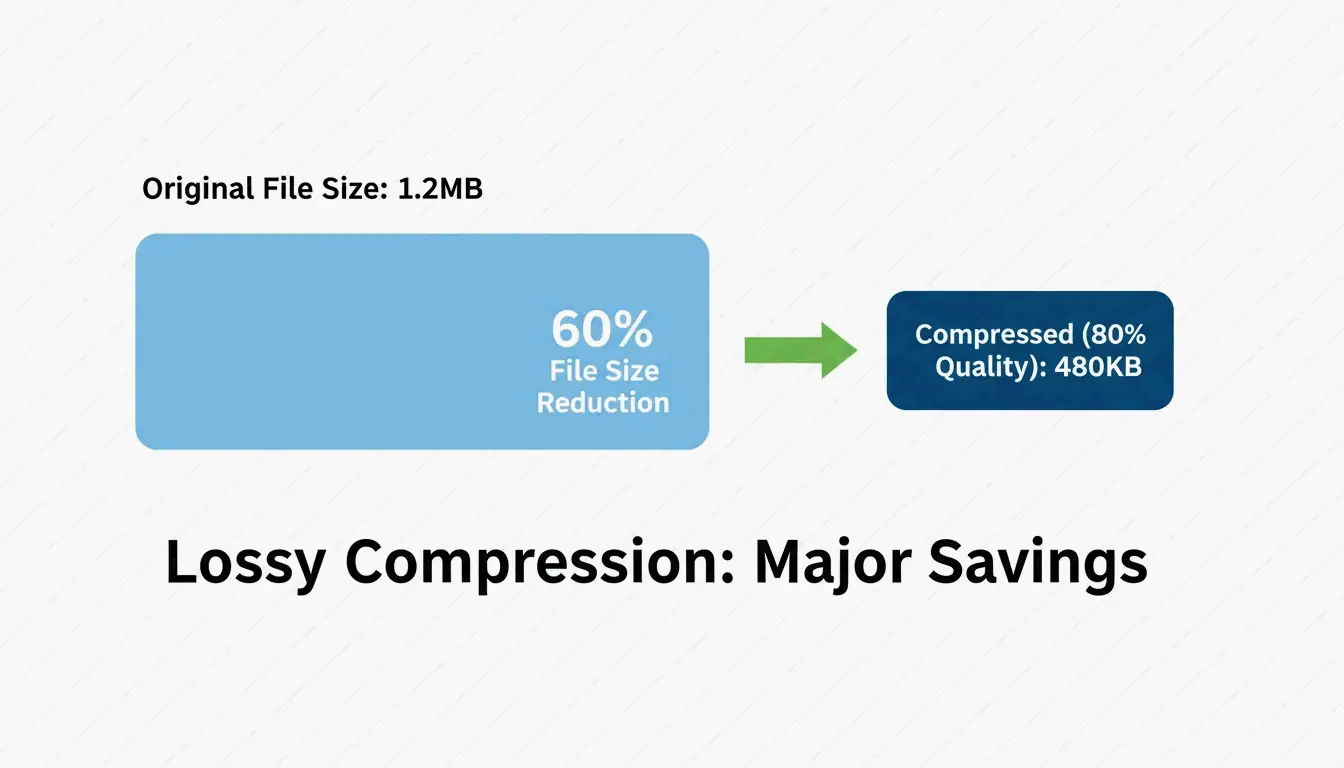
    Pixotter bir vaka çalışması paylaştı: bir UI ekran görüntüsü 80% kalitede 1.2MB’den 480KB’a düştü – orijinalinden neredeyse ayırt edilemez.

    Her iki yöntem de alfa kanalını korur. JPEG’in aksine PNG, agresif sıkıştırmadan sonra bile şeffaflığı bozulmamış tutar.

    Dosya boyutu ile görsel kalite karşılaştırması

    Tarayıcı sıkıştırması: hızlı ve özel

    Günlük işler için tarayıcı araçları en hızlısıdır – ve verilerinizi özel tutar.

    ToolTea, görüntüleri WebAssembly kullanarak yerel olarak işler; yani dosyalar hiçbir zaman bilgisayarınızdan çıkmaz:

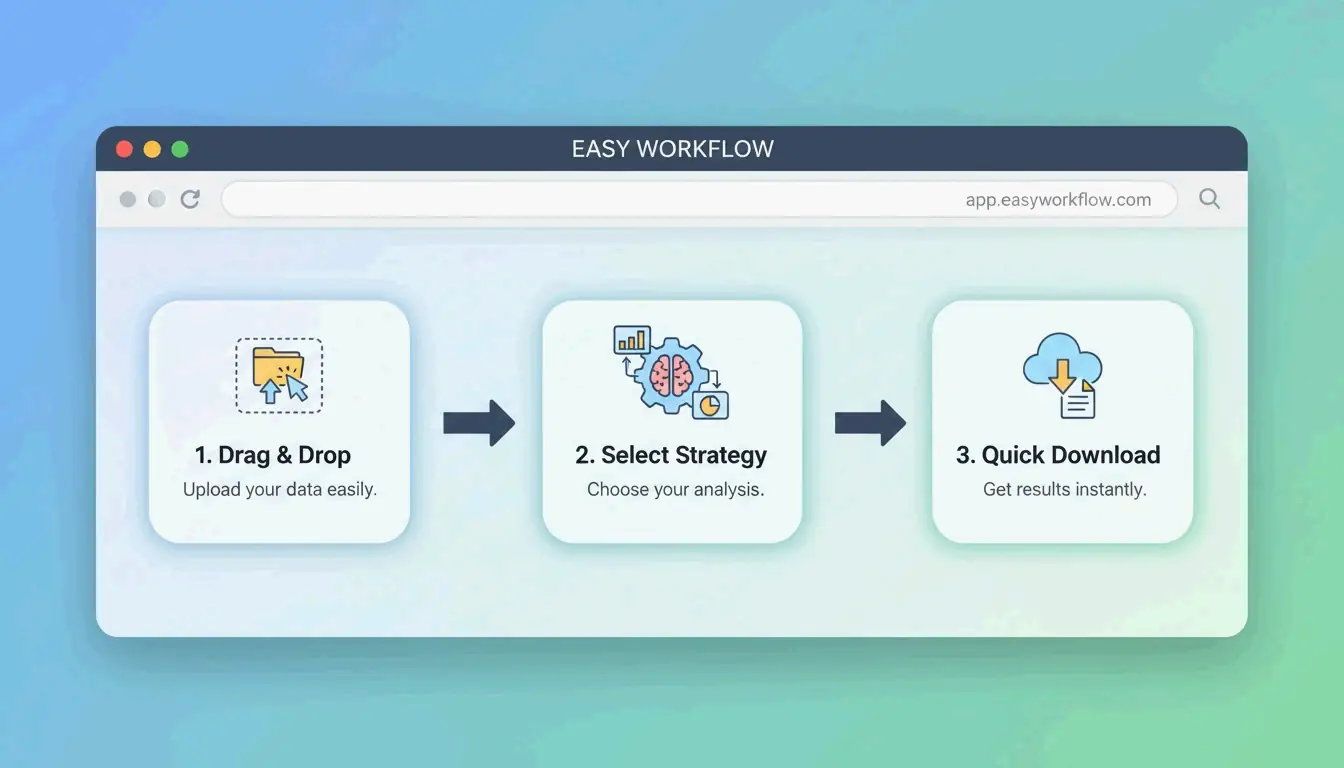
    1. Yükle — PNG’leri veya bir ZIP dosyasını tarayıcıya sürükleyin
    2. Strateji seçin — Piksel mükemmel sonuçlar için “Kayıpsız”, veya maksimum küçültme için belirli bir renk sayısı (ör. 256)
    3. Yeniden boyutlandır — Ek tasarruf için web standartı genişliklere (ör. 1920px) düşürün
    4. İndir — “Compress All”a tıklayın ve kaydedin

    Basit 3 adımlı tarayıcı sıkıştırma iş akışı

    CLI araçları: geliştirici düzeyinde optimizasyon

    oxipng (v9.1.1) — kayıpsız altın standart

    Rust ile yazılmış oxipng, eski araçlardan önemli ölçüde daha hızlıdır. Pixotter, onu kayıpsız PNG optimizasyonu için mevcut en iyi araç olarak önerir.

    oxipng --opt 4 --strip all input.png
    
    oxipng --opt 4 --strip all *.png
    

    pngquant (v3.0) — kayıplı niceleme

    32-bit PNG’leri 8-bit paletlere dönüştürür ve 60–80% boyut küçülmesi sağlar. ToolTea kıyaslamaları, bunun logo ve UI öğeleri için neredeyse görünmez olduğunu doğrular.

    # Compress to 256 colors (80% quality)
    pngquant --quality=65-80 --output output.png input.png
    
    # Batch with fallback
    pngquant --force --quality=65-80 --ext .png *.png
    

    PNG 3.0: 2025 güncellemesi

    PNG 3.0 sürümü (24 Haziran 2025) önemli iyileştirmeler getirdi:

    Özellik Etki
    HDR desteği Modern ekranlar için daha yüksek dinamik aralık
    Yerel APNG Animasyonlu PNG’ler artık bir W3C Önerisi
    Geliştirilmiş Exif öbekleri Daha temiz meta veri yönetimi

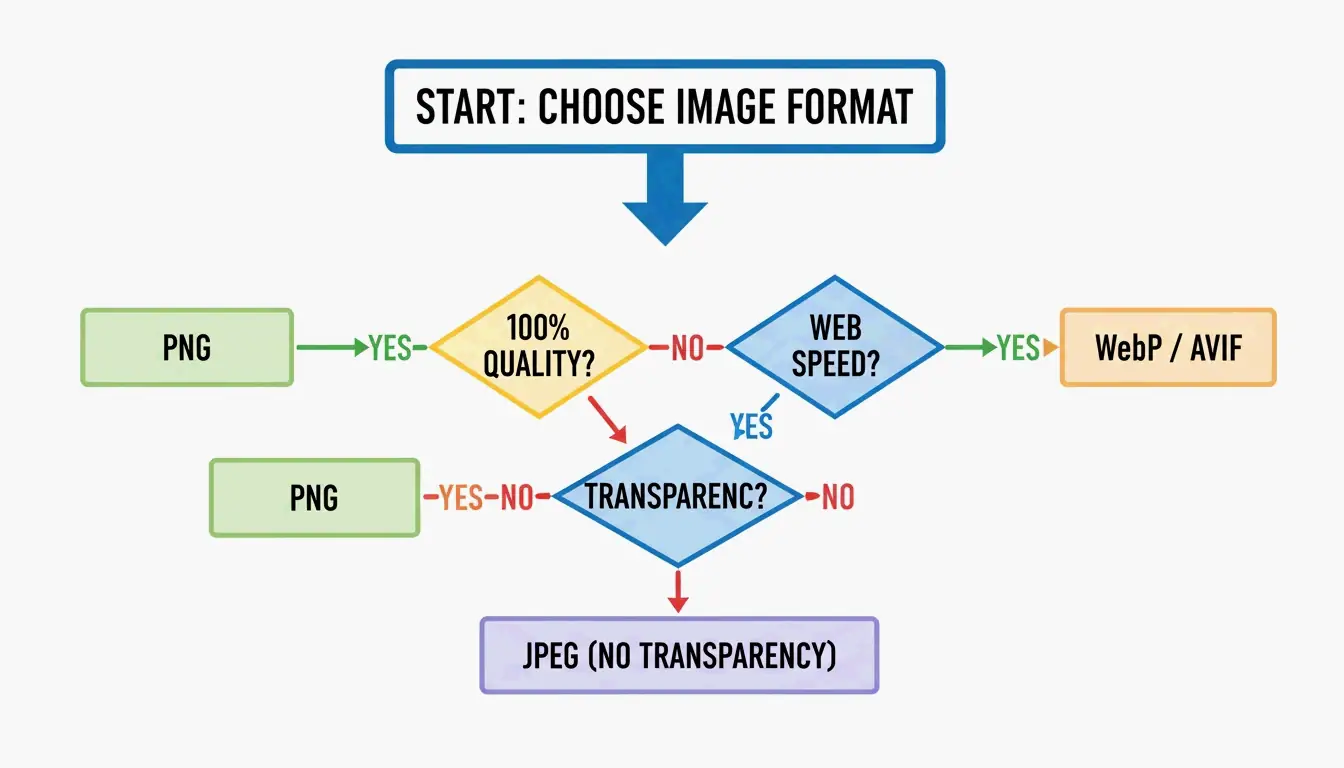
    PNG vs. WebP vs. AVIF: ne zaman geçiş yapmalı

    PNG 3.0 ile bile PNG web için her zaman doğru seçim değildir:

    Biçim Sıkıştırma Şeffaflık Tarayıcı desteği Kullanım durumu
    PNG Kayıpsız veya kayıplı Evet (alfa) Evrensel Logolar, simgeler, piksel mükemmel varlıklar
    WebP JPEG’ten 25–34% daha küçük Evet 97%+ Genel web görüntüleri, fotoğraflar
    AVIF JPEG’ten 50% daha küçük Evet 92%+ Maksimum sıkıştırma, modern tarayıcılar

    SammaPix not ediyor: tek amacınız hızlı sayfa yüklemeleri ise PNG’yi WebP veya AVIF’e dönüştürün. PNG’yi yalnızca piksel mükemmel oluşturma veya e-posta uyumluluğu gerektiğinde tutun.

    Biçim seçimi: PNG vs. WebP/AVIF

    DEFLATE ve filtreleme nasıl birlikte çalışır

    PNG sıkıştırması iki aşamalı bir süreçtir:

    1. Filtreleme — Sıkıştırmadan önce kodlayıcı, piksel değerlerini komşu piksellerden tahmin etmek için beş filtre türünden birini (Sub, Up, Average, Paeth, None) uygular. Bu, veriyi daha öngörülebilir hale getirir.
    2. DEFLATE — LZ77 + Huffman kodlama motoru, filtrelenmiş veride tekrar eden desenleri bulur ve sıkıştırır.

    Filtreleme ne kadar iyi olursa, DEFLATE o kadar etkili olur. oxipng gibi araçlar satır başına beş filtre stratejisini de sınar ve en uygununu seçer – temel kodlayıcıları bu nedenle geride bırakırlar.

    Kullanıcı deneyimi için Adam7 interlacing algoritması, tam görüntü yüklenirken neredeyse anında bulanık bir önizleme oluşturur – yavaş mobil bağlantılar için değerlidir.

    Sonuç

    2026’da PNG sıkıştırması, iş için doğru aracı seçmek demektir: kayıpsız hassasiyet için oxipng (logolar, simgeler), agresif tasarruf için pngquant (illüstrasyon ve UI’da 60–80%). Web performansı için, piksel mükemmel şeffaflık gerekmedikçe WebP veya AVIF’e dönüştürmeyi düşünün.

    Eylem planı: En ağır PNG’lerinizi pngquant’tan geçirin. 60–80% tasarruf iyi görünüyorsa benimseyin. Geliştirme süreçleri için, meta verileri kaldırmak ve otomatik olarak en iyi hale getirmek üzere derleme sürecinize oxipng veya Sharp ekleyin.

    Sık sorulan sorular

    Bir PNG’yi kalite kaybı olmadan sıkıştırabilir miyim?

    Evet. oxipng veya ToolTea’nın kayıpsız modu gibi kayıpsız araçlar kullanın. Bunlar DEFLATE verisini yeniden kodlar ve tek bir pikseli değiştirmeden meta verileri kaldırır. 15–40% tasarruf bekleyin.

    Bir PNG’yi kayıplı yöntemlerle ne kadar sıkıştırabilirim?

    pngquant ile 60–80% tipiktir; renk paletini milyonlarca renkten 256 veya daha az renge indirir. Logo ve UI öğeleri için görsel fark neredeyse görünmezdir. Fotoğraflar için bunun yerine WebP’ye geçmeyi düşünün.

    Sitem için PNG’yi WebP’ye dönüştürmeli miyim?

    Genel web kullanımı için evet. WebP dosyaları, eşdeğer JPEG’lerden 25–34% daha küçüktür ve PNG gibi şeffaflığı destekler. PNG’yi yalnızca piksel mükemmel oluşturma gerektiren varlıklar (keskin kenarlı logolar, e-posta şablonları) için veya eski yazılıma sahip istemcileri hedeflediğinizde tutun.

  • JPG Nasıl Sıkıştırılır: Kaliteyi Kaybetmeden Dosya Boyutunu Küçültün (2026)

    JPG Nasıl Sıkıştırılır: Kaliteyi Kaybetmeden Dosya Boyutunu Küçültün (2026)

    JPG dosyalarını sıkıştırmanın en etkili yolu iki adımlı bir süreçtir: görsel boyutlarını görüntüleme ihtiyacınıza göre yeniden boyutlandırın, ardından 75–85% kalitede kayıplı sıkıştırma uygulayın. ShortPixel‘a göre bu yöntem, dosya boyutlarını 98%’e kadar küçültür — 5MB’lık bir dosyayı 100KB’ye düşürür — ve görselleri çıplak gözle keskin görünmeye devam ettirir.

    “Önce Yeniden Boyutlandır, Sonra Sıkıştır” Protokolü

    Boyutlarını değiştirmeden 5MB’lık dev bir fotoğrafı sıkıştırırsanız, sonuç genellikle bulanık veya pikselli olur. Profesyoneller bunu iki değişkeni bağımsız olarak ele alarak önler:

    1. Yeniden boyutlandır — Piksel boyutlarını gerçek görüntüleme boyutuna indirin
    2. Sıkıştır — 75–85% kalitede kayıplı kalite düşürme uygulayın

    Neden Önce Yeniden Boyutlandırmalı?

    Web siteniz bir görseli 1200px genişlikte gösteriyorsa, 4000px’lik orijinal bir görseli yüklemek bant genişliğini kimsenin görmediği “hayalet pikseller” için israf eder. Önce yeniden boyutlandırmak, sıkıştırma algoritmasının gücünü görünür verilere odaklamasını sağlar.

    ShortPixel, yeniden boyutlandırılıp sıkıştırılan 5MB’lık bir görselin görsel olarak keskin kalırken 100KB’ye — 98% düşüşle — indiğini göstermiştir.

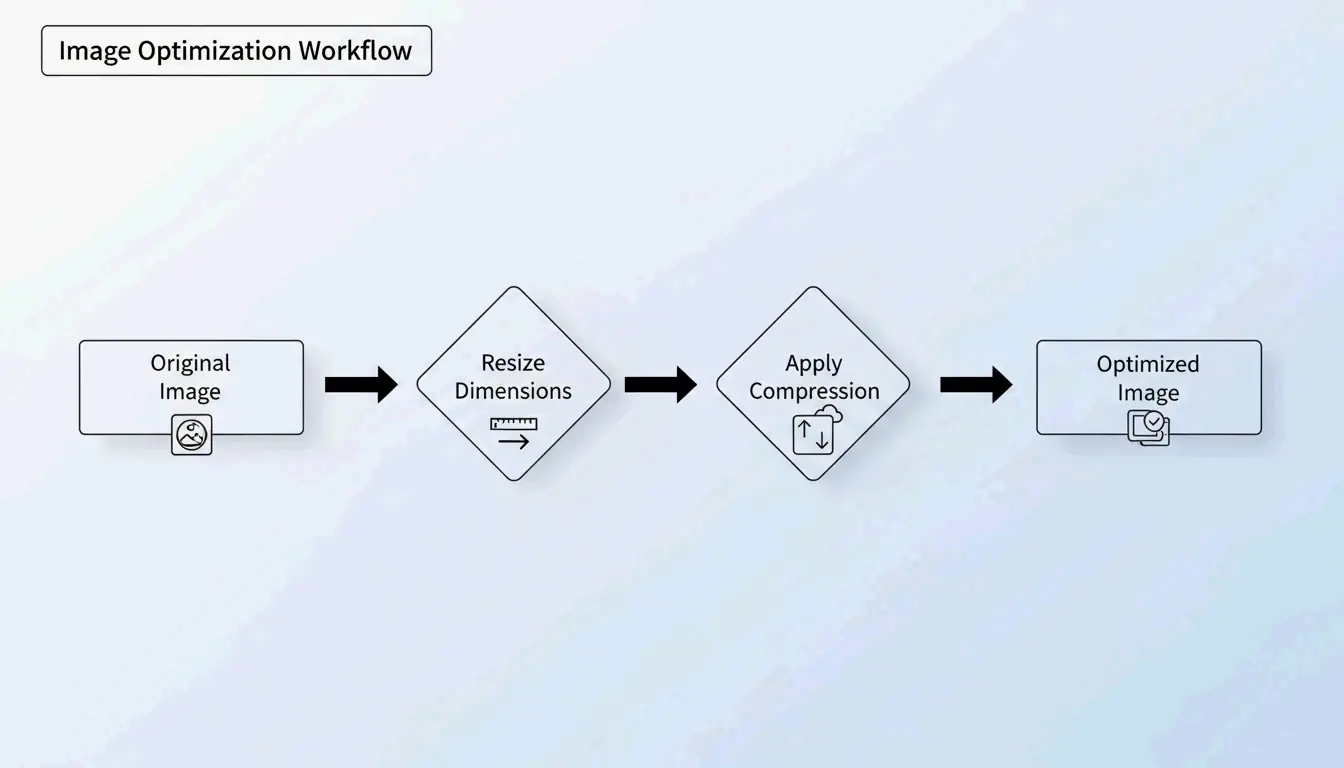
    2 adımlı optimizasyon iş akışı: Önce Yeniden Boyutlandır, Sonra Sıkıştır

    Kayıplı Sıkıştırma Nasıl Çalışır: DCT’nin Basit Anlatımı

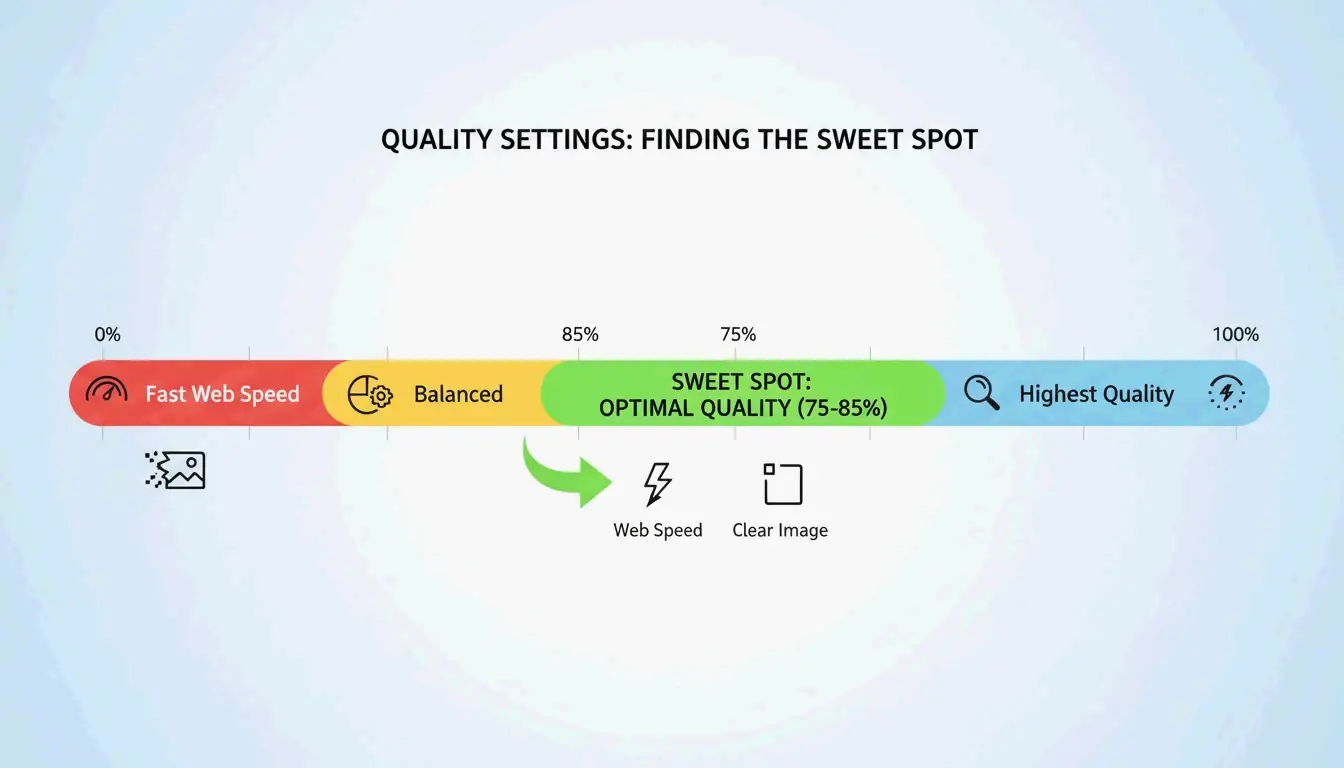
    JPG sıkıştırması Ayrık Kosinüs Dönüşümü (DCT) üzerine kuruludur. Algoritma görseli 8×8 piksel bloklarına böler ve görsel veriyi frekans bileşenlerine dönüştürür. Daha sonra, yer tasarrufu için gözlerinizin görmezden geldiği yüksek frekanslı ayrıntıları — ince renk farklılıklarını — yuvarlar.

    GWAA açıklayışına göre, 75–85% kalite aralığı web kullanımı için ideal noktadır:

    Kalite Ayarı Dosya Boyutu Düşüşü Görsel Etki
    90–100% Minimum (10–20%) Neredeyse görünür fark yok
    75–85% 40–70% Yan yana karşılaştırma olmadan zor fark edilir
    50–70% 70–85% Hafif yumuşama, küçük resimler için kabul edilebilir
    30–40% 85–95% Görünür yapısal bozulma, yalnızca sıkı yükleme limitleri için uygun

    Görsel Kalite ve Dosya Boyutu “Tatlı Noktası” (75-85%)

    2026’da JPG Sıkıştırmak İçin En İyi Araçlar

    Çevrimiçi Araçlar

    Araç En İyi Kullanım Ana Özellik Gizlilik
    TinyIMG Shopify mağazaları, toplu web kullanımı AI destekli, 98%’e kadar düşüş Sunucu tarafı
    ShortPixel WordPress siteleri, geliştiriciler API + eklenti, toplu işleme Sunucu tarafı
    AllImageTools Gizlilik öncelikli sıkıştırma İstemci tarafı işleme (asla yüklenmez) Yalnızca tarayıcı
    GWAA Hızlı tek seferlik sıkıştırma Hesap gerekmez Sunucu tarafı

    Yerel Masaüstü Araçları

    • Windows: Fotoğraflar uygulamasını açın → “Resmi yeniden boyutlandır” → kalite kaydırıcısını ayarlayın
    • Mac: Preview’ı açın → Araçlar → Boyutu Ayarla → çözünürlüğü ve kaliteyi düşürün

    Geliştiriciler İçin: ImageMagick

    Bitget Academy, toplu işleme için ImageMagick’i önerir:

    convert input.jpg -quality 85 output.jpg
    
    mogrify -quality 85 -path ./optimized/ *.jpg
    

    Ekstra Tasarruf İçin EXIF Meta Verilerini Çıkarın

    Her JPG, gizli EXIF meta verileri içerir — kamera ayarları, tarihler, GPS koordinatları. Web siteleri için ölü ağırlık. Sıkıştırma aracınızda “Keep Exif” seçeneğinin işaretini kaldırarak tek bir pikseli değiştirmeden görsel başına birkaç ekstra KB tasarruf edin.

    SEO Etkisi: Core Web Vitals ve Görsel Ağırlığı

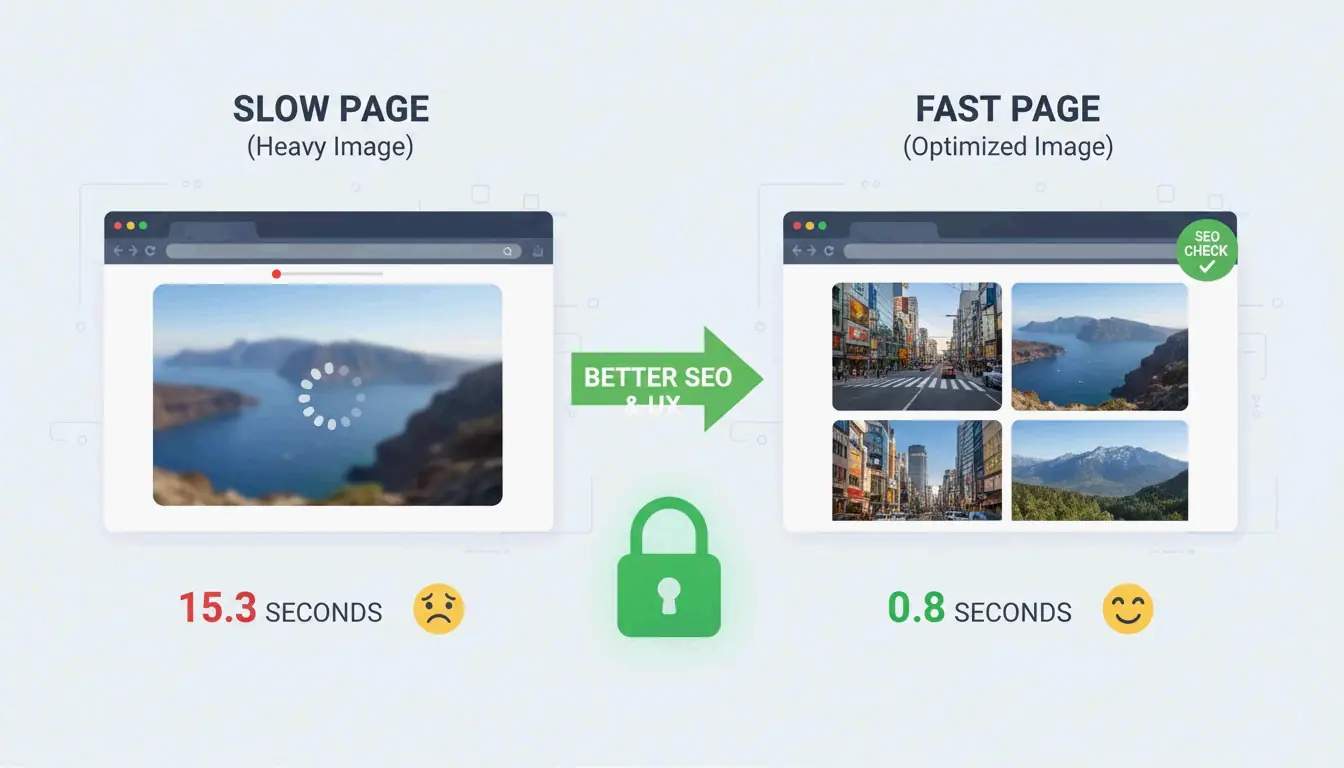
    Görsel dosya boyutu, sitelerin Largest Contentful Paint (LCP) testinde başarısız olmasının #1 nedenidir — LCP, Google’ın sıralama için kullandığı bir Core Web Vitals metriğidir.

    • Mobil kullanıcıların 53%’ü yüklenmesi 3 saniyeden uzun süren siteleri terk eder (AllImageTools)
    • WebP ve AVIF formatları, eşdeğer kalitede JPEG’den 25–34% daha küçüktür (Google Developers)

    2026 SEO’su için, hero görsellerde JPG’leri 200KB’ın altına ve standart içerik görsellerini 100KB’ın altına sıkıştırın.

    Görsel boyutu ve sayfa yükleme hızı arasındaki bağlantı

    Sorun Giderme: JPG’niz Hâlâ Çok Büyükse

    Sıkı bir limite ulaşmanız gerekirse (ör. bir devlet formu için 100KB):

    1. Kalite kaydırıcısını 30–40%’a düşürün — Biraz gürültü göreceksiniz, ancak dosya çarpıcı biçimde küçülür
    2. Asla sıkıştırılmış bir JPG’yi yeniden sıkmayın — Bu, kaliteyi üstel olarak bozduğundan “kuşak kaybı”na (generation loss) neden olur. Her zaman orijinalden başlayın
    3. AI nöral sıkıştırmayı deneyin — Nero AI ve TinyIMG gibi araçlar, yalnızca insan gözünün en az hassas olduğu yerlerdeki ayrıntıları kaldırır

    Sonuç

    JPG’leri etkili bir şekilde sıkıştırmak, önce yeniden boyutlandırmak, ardından 75–85% kayıplı sıkıştırma uygulamak anlamına gelir. Bu iki adımlı protokol, minimum görünür etkiyle 40–98% dosya boyutu düşüşü sağlar. 2026 için optimizasyonu bir yükleme öncesi alışkanlık haline getirin: Google PageSpeed Insights’ı kontrol edin, en ağır görsellerinizde ShortPixel veya TinyIMG kullanın ve ek SEO kazançları için WebP veya AVIF’e geçmeyi düşünün.

    SSS

    Çoğu web formu için 50 KB yeterince küçük mü?

    Evet. Çoğu devlet, okul ve iş portalı limitleri 100KB ile 500KB arasında belirler. Profil resimleri için 50KB mükemmel bir hedeftir. Ana sayfa hero görselleri için 200KB’ın altında kalın.

    Bir JPG’yi birden çok kez sıkıştırmak kaliteyi bozar mı?

    Evet — bu, kuşak kaybına (generation loss) neden olur. JPEG kayıplıdır, bu nedenle her yeniden sıkıştırma daha fazla veri siler ve görünür yapısal bozulmalar oluşturur. Her zaman orijinal yüksek kaliteli dosyadan sıkıştırın, asla zaten sıkıştırılmış bir sürümden değil.

    Fotoğraflar için PNG yerine neden JPEG kullanılır?

    JPEG’in kayıplı sıkıştırması, milyonlarca renk içeren fotoğraflar için tasarlanmıştır ve aynı fotoğraf için PNG’den 5–10x daha küçük dosyalar üretir. PNG kayıpsızdır ve logolar, metinler ve şeffaflık gerektiren görseller için daha iyidir — ancak fotoğraf dosyalarını gereksiz yere büyük yapar.