Categoria: letcompress

  • Como gerar um código de barras ISBN: requisitos Bookland EAN (2026)

    Como gerar um código de barras ISBN: requisitos Bookland EAN (2026)

    Para gerar um código de barras ISBN em 2026, compre primeiro um ISBN oficial na Bowker, e depois codifique o seu número de 13 dígitos no formato Bookland EAN-13 com um gerador de códigos de barras gratuito. Coloque o gráfico digitalizável na contracapa com zonas de calma adequadas. Isto é obrigatório para vender através de retalhistas, bibliotecas e grossistas a nível mundial.

    O processo de 4 passos do código de barras ISBN

    Passo Ação Detalhe-chave
    1. Adquirir Comprar o ISBN na Bowker (MyIdentifiers.com) Única fonte autorizada nos EUA
    2. Atribuir Associar o ISBN aos metadados do seu livro Título, autor, formato (capa mole/capa dura/ebook)
    3. Gerar Criar o gráfico do código de barras Bookland EAN-13 Existem ferramentas gratuitas — não é preciso pagar $25 à Bowker
    4. Verificar Testar a digitalização antes da impressão Verificar a legibilidade e as zonas de calma

    A Books.by relata que só em 2023 foram emitidos mais de 2,3 milhões de ISBNs nos EUA.
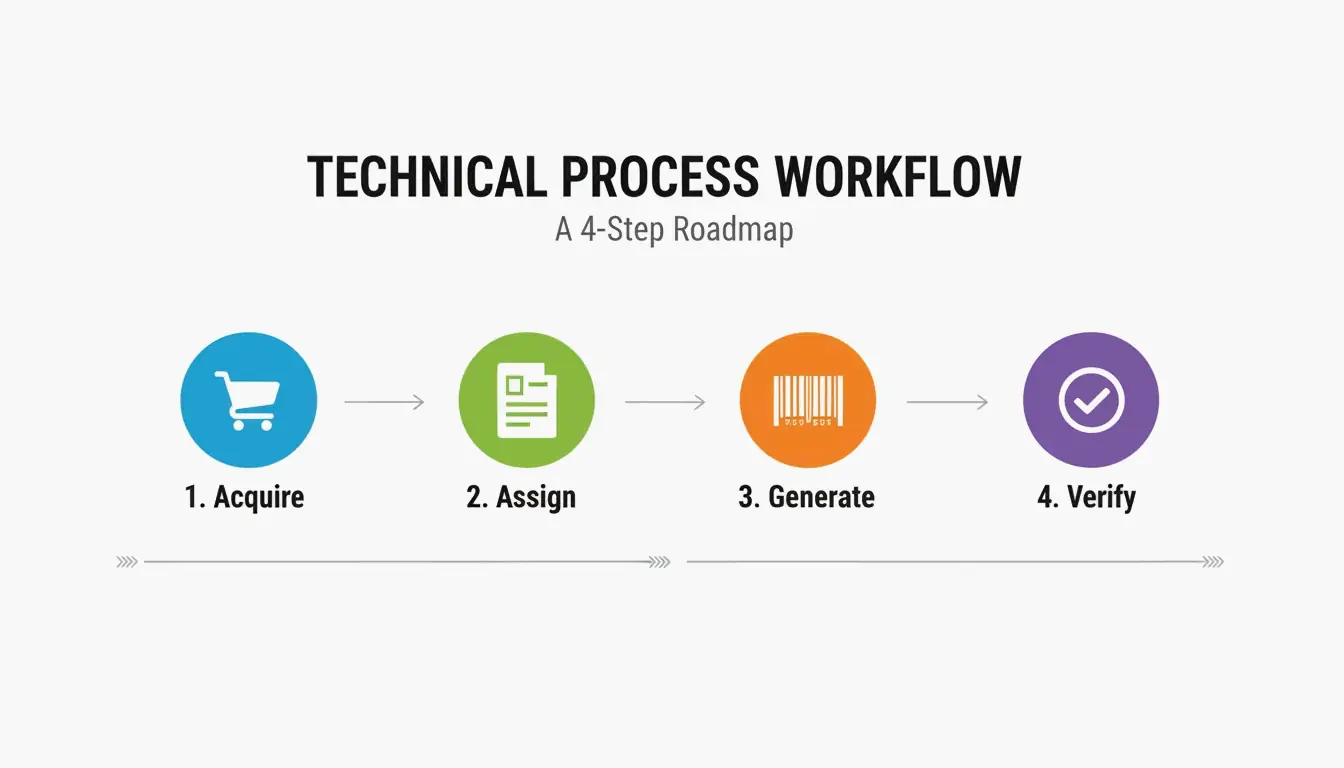
    Processo simples de 4 passos: Adquirir -> Atribuir -> Gerar -> Verificar.

    ISBN e código de barras: compreender a diferença

    • ISBN —— O identificador único de 13 dígitos (como um número de segurança social para o seu livro)
    • Barcode (código de barras) —— O gráfico digitalizável que representa esse número ISBN

    Ash Davies, fundador da Books.by: «O ISBN é o número. O código de barras é o gráfico digitalizável. A maioria das plataformas de edição gera códigos de barras automaticamente e de forma gratuita.»

    Geradores de códigos de barras gratuitos

    Ferramenta Custo Notas
    Author Media Grátis Fiável, sem necessidade de conta
    Do Generator Grátis Ferramenta especializada de código de barras para livros
    Serviço de código de barras da Bowker $25 Desnecessário — as ferramentas gratuitas funcionam igualmente bem

    Estrutura do Bookland EAN-13

    O Bookland EAN é um código de barras EAN-13 especializado para livros. Usa um prefixo 978 ou 979 que identifica o produto como um livro a nível mundial.

    Componente Comprimento Exemplo Propósito
    Prefixo GS1 3 dígitos 978 ou 979 Identifica o «Bookland»
    Grupo de registo 1–5 dígitos 0 ou 1 Zona de país/idioma
    Código de editor Variável 237 Atribuído pela agência ISBN
    Elemento de publicação Variável 45892 Título/edição específica
    Dígito de verificação 1 dígito 6 Deteta erros de digitalização

    Cálculo do dígito de verificação (Módulo 10)

    1. Multiplique cada um dos primeiros 12 dígitos por pesos alternados de 1 e 3
    2. Some todos os produtos
    3. Tire o resto da soma módulo 10 (o resto da divisão por 10)
    4. Subtraia de 10 (se o resultado for 10, o dígito de verificação = 0)

    A Wikipedia confirma que isto deteta 100 % dos erros de um só dígito e a maioria dos erros de transposição.

    Extensão de preço EAN-5

    Os Bookland EAN profissionais costumam incluir um código de barras suplementar EAN-5 mais pequeno que mostra o preço de retalho e a moeda.

    Preço Prefixo de moeda Código EAN-5
    $14.99 USD 5 51499
    $9.99 USD 5 50999
    £12.99 GBP 3 31299
    • Prefixo USD = 5, GBP = 3, CAD = 5, EUR = 3
    • Exigido pelos principais retalhistas americanos como a Barnes & Noble
    • Opcional para vendas apenas online (a Amazon não o exige)

    Colocação na contracapa: requisitos da zona de calma

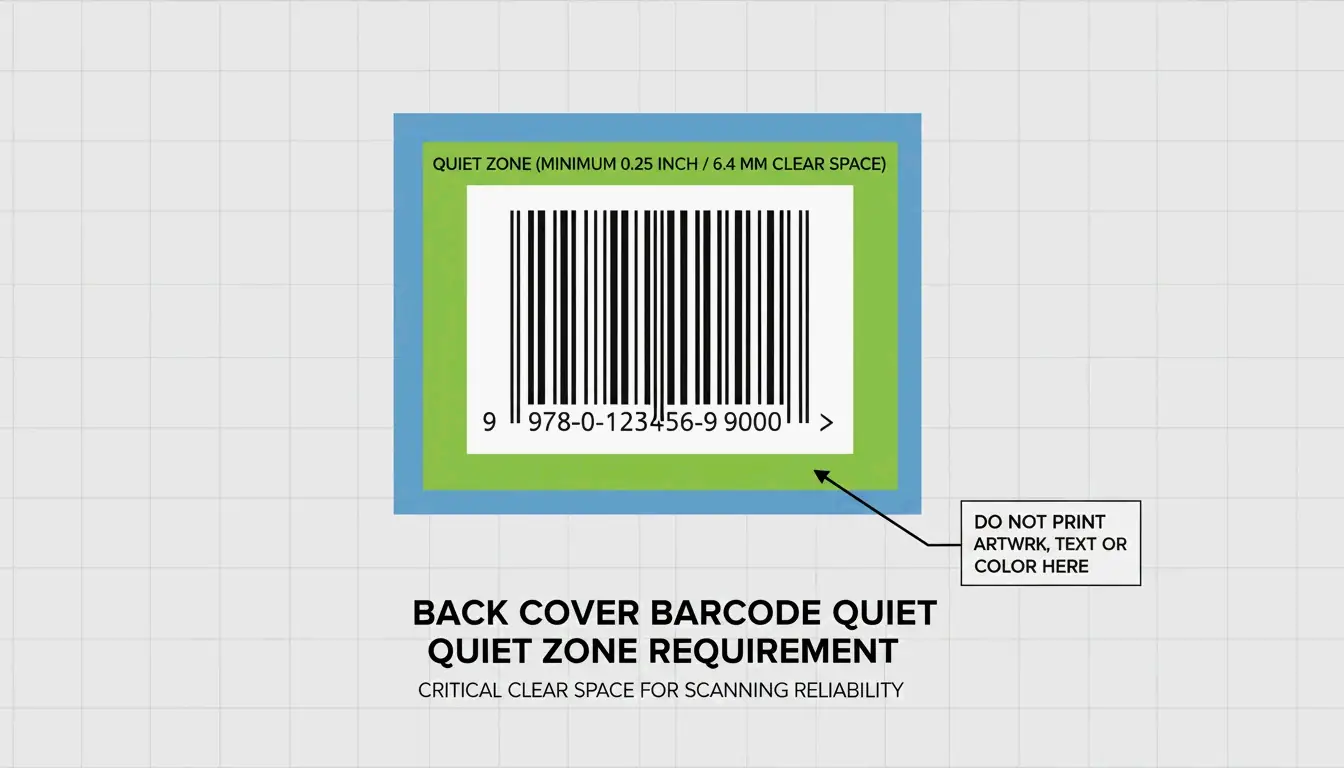
    Jason Pearce recomenda colocar o código de barras no canto inferior direito da contracapa com um retângulo branco de pelo menos 2 polegadas × 1,2 polegadas.

    Requisito Especificação
    Localização Canto inferior direito da contracapa
    Tamanho mínimo Retângulo branco de 2″ × 1,2″
    Zona de calma Margem branca limpa em todos os lados do código de barras
    Resolução Mínimo de 300 DPI para impressão

    Visualização da «zona de calma» e da colocação na contracapa.

    Custo do ISBN: por que deve ser o editor de registo

    Fonte Custo Editor de registo
    Bowker (unitário) $125 Você / a sua editora
    Bowker (pacote de 10) $295 ($29,50 cada) Você / a sua editora
    Amazon KDP (grátis) $0 «Independently Published»
    Outras plataformas (grátis) $0 A plataforma, não você

    A SelfPublishing.com recomenda comprar os seus próprios ISBNs — muitas livrarias e bibliotecas recusam-se a comercializar livros com ISBNs atribuídos pela plataforma.

    ISBN vs. ASIN

    Identificador Âmbito Caso de uso
    ISBN Padrão global Todos os retalhistas, bibliotecas, distribuidores
    ASIN Só Amazon Ebooks Kindle vendidos exclusivamente na Amazon

    As livrarias físicas e as bibliotecas exigem um ISBN — um ASIN não chega.

    Sunrise 2027: dupla marcação com GS1 Digital Link

    A indústria está a avançar para o GS1 Sunrise 2027, transitando de códigos de barras 1D para códigos 2D. Para lançamentos de livros de 2026, use uma estratégia de dupla marcação:

    1. EAN-13 tradicional —— Necessário para os sistemas de caixa atuais
    2. Código QR GS1 Digital Link —— Liga a metadados atualizados, materiais de marketing e links de compra

    A Automateed refere que isto vai além dos limites dos códigos de apenas digitalização e prepara o seu livro para os sistemas de inventário modernos.

    Conclusão

    Gere o seu código de barras ISBN comprando na Bowker, usando um gerador gratuito de Bookland EAN-13 e colocando-o corretamente na contracapa com zonas de calma. Compre os seus próprios ISBNs para continuar a ser o editor de registo. Para lançamentos de 2026, considere a dupla marcação com EAN-13 e um código QR GS1 Digital Link para preparar o seu livro para o futuro.

    Perguntas frequentes

    Preciso de um ISBN diferente para o ebook e o capa mole?

    Sim. As normas internacionais exigem um ISBN único para cada formato distinto — capa dura, capa mole e epub precisam cada um do seu próprio número. Isto garante o registo preciso das vendas entre distribuidores.

    Posso usar um ISBN KDP gratuito nas livrarias?

    Tecnicamente sim, mas lista «Independently Published» como editor. Muitas livrarias físicas e bibliotecas evitam comercializar livros com ISBNs atribuídos pela plataforma. Compre o seu próprio ISBN para manter a credibilidade profissional.

    O que é a extensão de preço EAN-5?

    Um segundo código de barras mais pequeno que codifica o preço de retalho e a moeda do livro (por ex., 51499 = $14.99 USD). Opcional para vendas online, mas exigido pelas principais cadeias de retalho americanas para a marcação de preços na prateleira física.
  • Como reduzir os MB de ficheiros PDF: 5 formas rápidas de diminuir o tamanho sem perder qualidade

    Como reduzir os MB de ficheiros PDF: 5 formas rápidas de diminuir o tamanho sem perder qualidade

    Para reduzir o tamanho de um PDF sem perda visível de qualidade, reduza a resolução das imagens para 150 DPI, remova os metadados e retire as fontes incorporadas. A melhor ferramenta depende das suas necessidades: Adobe Acrobat Pro para controlo profissional, Mac Preview para compressão nativa gratuita, Smallpdf para trabalhos online rápidos, Cisdem para processamento em lote, ou automatização por OCR para programadores.

    Porque é que o seu PDF é tão grande? A lista de verificação pré-compressão

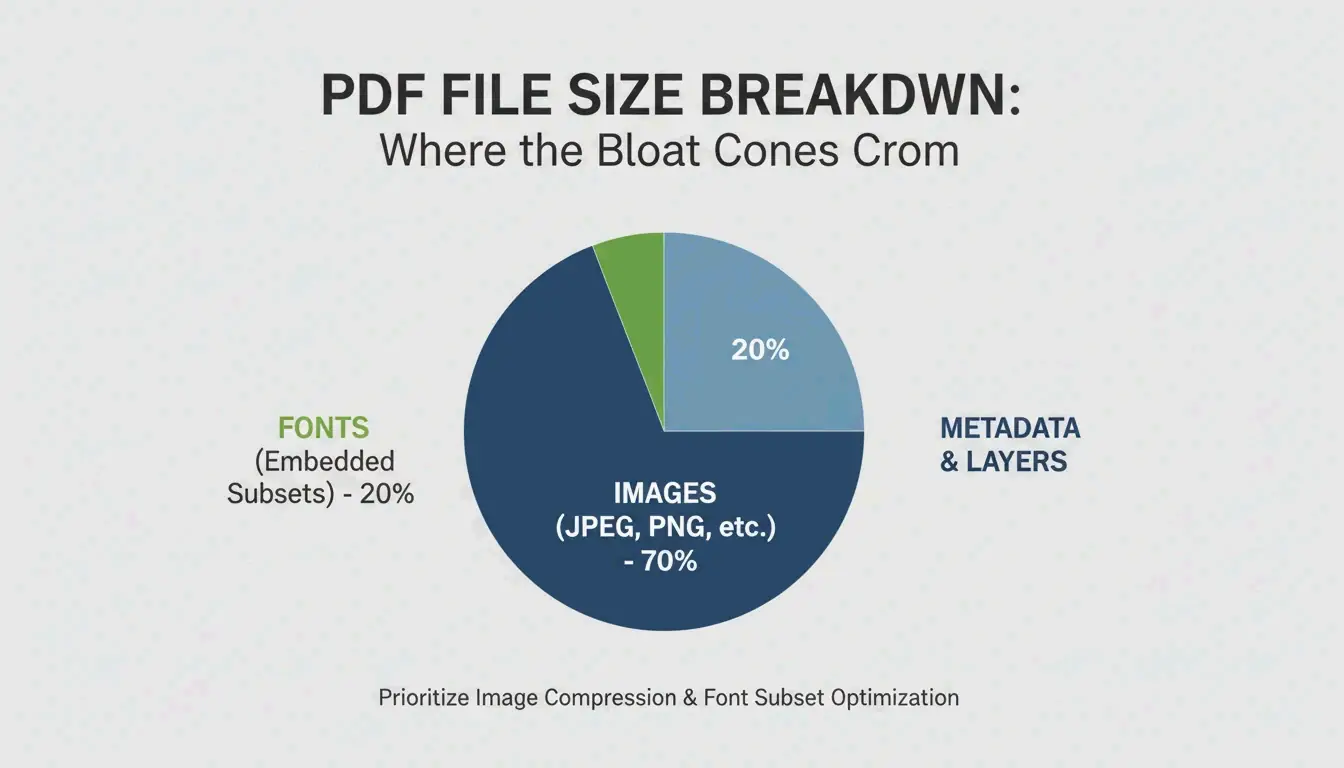
    Segundo a Smallppt, as imagens de alta resolução representam frequentemente mais de 70% do tamanho total de um PDF.

    Fator de tamanho Impacto típico Solução
    Imagens de alta resolução 70 %+ do tamanho do ficheiro Reduzir para 150 DPI
    Fontes incorporadas Vários MB Subconjuntar fontes em vez de incorporar ficheiros completos
    Camadas ocultas / metadados Variável Remover via ferramentas «Otimizar PDF»
    Digitalizações não otimizadas Muito grande Executar OCR, substituir por camada de texto
    Histórico de versões Acumula com as edições Limpar com «Descartar objetos»

    Decomposição simples dos fatores de tamanho de um PDF (Imagens vs. Fontes vs. Metadados)

    O padrão de 150 DPI

    Caso de uso DPI recomendado Qualidade
    Impressão de alta qualidade 300 DPI Saída de impressão profissional
    E-mail / partilha na web 150 DPI Ponto ideal — nítido nos ecrãs, ficheiros pequenos
    Referência web básica 96 DPI Mínimo para legibilidade, poupança máxima

    5 métodos para reduzir o tamanho do PDF

    Método 1: Adobe Acrobat Pro — Controlo profissional

    O padrão ou para uma otimização precisa:

    1. Abrir o PDF → All Tools > Compress a PDF
    2. Escolher Advanced Optimization (PDF Optimizer)
    3. Reduzir resolução das imagens: definir cor/cinzentos como bicúbica a 150 DPI para imagens acima de 225 DPI
    4. Discard Objects: limpar camadas ocultas, marcadores antigos, campos de formulário não usados

    Os testes de desempenho em lote mostram que o software de secretária profissional processa até 100 páginas por segundo dependendo do hardware.

    Método 2: Mac Preview — Gratuito e integrado

    No macOS não é necessário software adicional:

    1. Abrir o PDF no Preview
    2. Ir a File → Export
    3. No menu pendente Quartz Filter, selecionar «Reduce File Size»
    4. Clicar em Save

    Aviso: Cisdem refere que o filtro predefinido pode ser demasiado agressivo, tornando as imagens desfocadas. Para ficheiros complexos, pode até aumentar o tamanho do ficheiro.

    Ghostscript: a alternativa para utilizadores avançados

    Para melhores resultados no Mac, use o Ghostscript via Terminal:

    gs -sDEVICE=pdfwrite -dPDFSETTINGS=/ebook \
      -dCompatibilityLevel=1.4 -dNOPAUSE -dQUIET \
      -dBATCH -sOutputFile=output.pdf input.pdf
    
    -dPDFSETTINGS Uso pretendido Redução típica
    /screen Web/ecrã (72 DPI) ~95%
    /ebook Qualidade média (150 DPI) ~90%
    /printer Qualidade de impressão (300 DPI) ~50%

    Método 3: Ferramentas online — Smallpdf e pdfFiller

    O mais rápido para trabalhos pontuais, sem instalação:

    1. Enviar o seu documento para Smallpdf ou pdfFiller
    2. Escolher o nível de compressão — Basic (equilibrado) ou Strong (compressão máxima)
    3. Transferir o ficheiro otimizado

    Privacidade: As plataformas de reputação seguem agora os padrões GPC, GDPR, HIPAA e SOC 2 Type II. Muitas oferecem processamento «apenas local» na cache do seu navegador. Para documentos altamente sensíveis, mantenha-se nas ferramentas offline.

    Método 4: Processamento em lote — Cisdem PDF Compressor

    Para centenas de contratos, faturas ou recursos escolares:

    O Cisdem PDF Compressor permite arrastar e largar pastas inteiras:

    1. Adicionar ficheiros — Arraste centenas de PDFs de uma só vez
    2. Escolher o modo — Small, Medium ou Large
    3. Comprimir — Todos os ficheiros processados em segundos

    Essencial para os setores imobiliário, da saúde e jurídico que migram papelada para o armazenamento na nuvem.

    Método 5: OCR e automatização para programadores

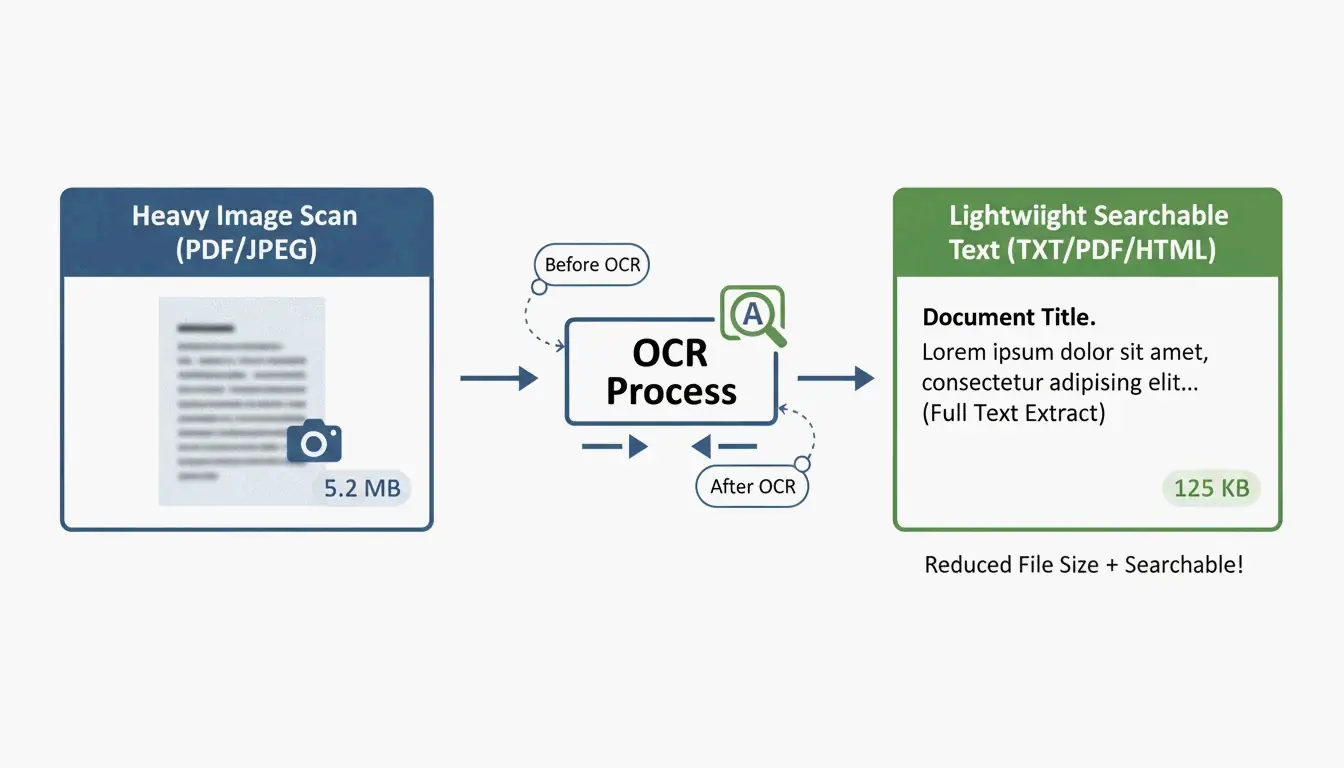
    Para a compressão programática em larga escala, use OCR para converter imagens digitalizadas em camadas de texto pesquisáveis e depois substitua os fundos de imagem pesados por pré-visualizações leves.

    Exemplo de IronPDF (C#):

    // Compress images to 90% quality across all pages
    pdf.CompressImages(90, true);
    

    Isto redimensiona as imagens ao mesmo tempo que retira os MB em excesso — ideal para processar milhares de documentos em pipelines empresariais.

    O conceito de OCR: de um PDF baseado em imagem para um PDF baseado em texto

    Conclusão

    A compressão de PDF mais eficaz visa 150 DPI para as imagens e remove os metadados e as fontes não usadas. Para trabalhos rápidos, use o Mac Preview ou o Smallpdf. Para controlo profissional, use o Adobe Acrobat Pro. Para operações em massa, use o Cisdem ou o Ghostscript. Para automatização empresarial, integre OCR + compressão programática.

    Perguntas frequentes

    Porque é que o meu PDF ainda é grande depois da compressão?

    Causas comuns: fontes incorporadas que não podem ser subconjuntadas, gráficos vetoriais de alta densidade resistentes à redução de DPI, camadas ocultas ou histórico de versões acumulado. Use o «Audit Space Usage» do Adobe Acrobat para identificar exatamente o que está a consumir espaço.

    É seguro enviar documentos sensíveis para compressores online?

    Use apenas ferramentas em conformidade com GPC e GDPR. Para documentos jurídicos ou médicos, use ferramentas offline (Adobe Acrobat, Mac Preview, Ghostscript) para garantir que os dados nunca saem da sua máquina.

    Como reduzo um PDF para um tamanho específico (por exemplo, menos de 5 MB)?

    Use o «Audit Space Usage» do Adobe Acrobat para identificar os maiores componentes e depois ajuste manualmente a compressão de imagem para «JPEG High» e remova marcadores, ligações e metadados não usados. Ferramentas online como Smallpdf e pdfFiller também mostram o tamanho de saída estimado antes de finalizar.

  • Como comprimir PDF no iPhone: 3 formas rápidas de reduzir o tamanho (2026)

    Como comprimir PDF no iPhone: 3 formas rápidas de reduzir o tamanho (2026)

    Para comprimir PDF no iPhone em 2026, o método mais rápido é a app integrada Files app — mantenha pressionado o seu documento e toque em «Otimizar tamanho do ficheiro». Para documentos sensíveis, use ferramentas locais baseadas no navegador que processam na RAM do seu dispositivo. Para alvos de tamanho precisos (ex.: 500 KB para um portal governamental), use pdfFiller da App Store.

    Comparação de três métodos

    Método Velocidade Privacidade Controlo de tamanho Lote Ideal para
    Files app (nativo) Instantâneo Total (nunca sai do dispositivo) Nenhum (automático) Não Compressão rápida do dia a dia
    Ferramentas navegador locais Rápido Total (processado em RAM) Algum (controlo de qualidade) Limitado Documentos KYC, extratos bancários
    pdfFiller (App Store) Rápido Upload na nuvem Alvos MB precisos Sim Portais governamentais, formulários fiscais

    Método 1: Files app «Otimizar tamanho do ficheiro» (iOS 19+)

    A Apple incorporou a compressão de PDF diretamente na app Files — não são precisas aplicações extra.

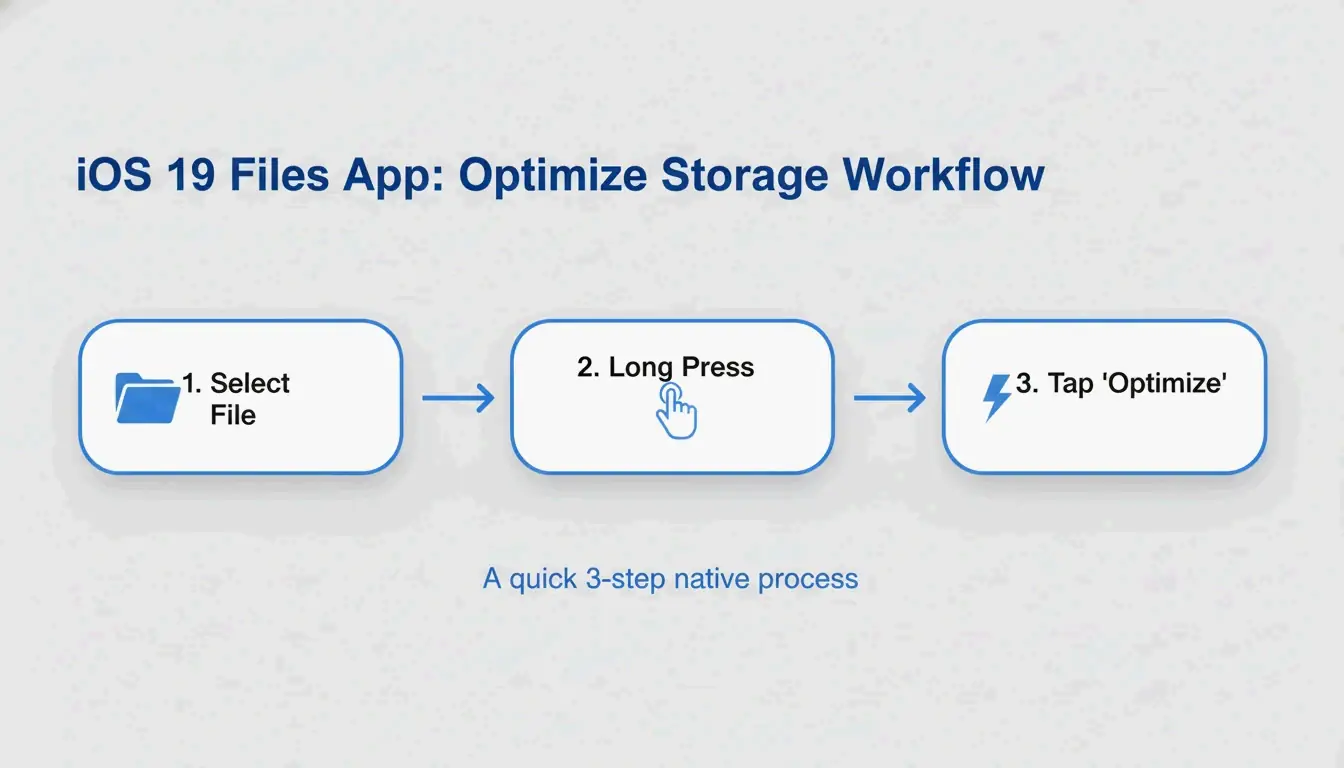
    1. Abra a Files app no seu iPhone
    2. Encontre o PDF que pretende comprimir
    3. Mantenha pressionado o ícone do ficheiro
    4. Toque em «Otimizar tamanho do ficheiro»
    5. Aparece uma versão mais pequena na mesma pasta (normalmente com «optimized» no nome)

    FreePDFCompress nota que a compressão moderna recodifica as imagens e remove os metadados não utilizados, muitas vezes reduzindo o tamanho do ficheiro até 90% — mantendo o texto vetorial perfeitamente nítido.

    Visualização em 3 passos do processo de compressão iOS nativo.

    Prós: Instantâneo, gratuito, totalmente privado, não precisa de internet.
    Contras: Sem controlo de tamanho (não pode visar «exatamente 500 KB»), sem processamento em lote.

    Método 2: Ferramentas de navegador locais (privacidade máxima)

    Em 2026, os padrões de privacidade afastaram-se de tudo-na-nuvem. As ferramentas de navegador locais usam JavaScript para processar PDFs inteiramente na RAM do seu iPhone — os seus dados nunca são transmitidos para nenhum servidor.

    FreePDFCompress confirma que estas ferramentas ainda alcançam uma redução de 90% mantendo os dados totalmente no dispositivo. No Safari, procure um selo «Processed Locally» como garantia.

    Quando usar este método:
    – Documentação KYC (Know Your Customer)
    – Extratos bancários e documentos fiscais
    – Digitalizações de identificação e cópias de passaporte
    – Qualquer documento que não enviaria por e-mail a um estranho

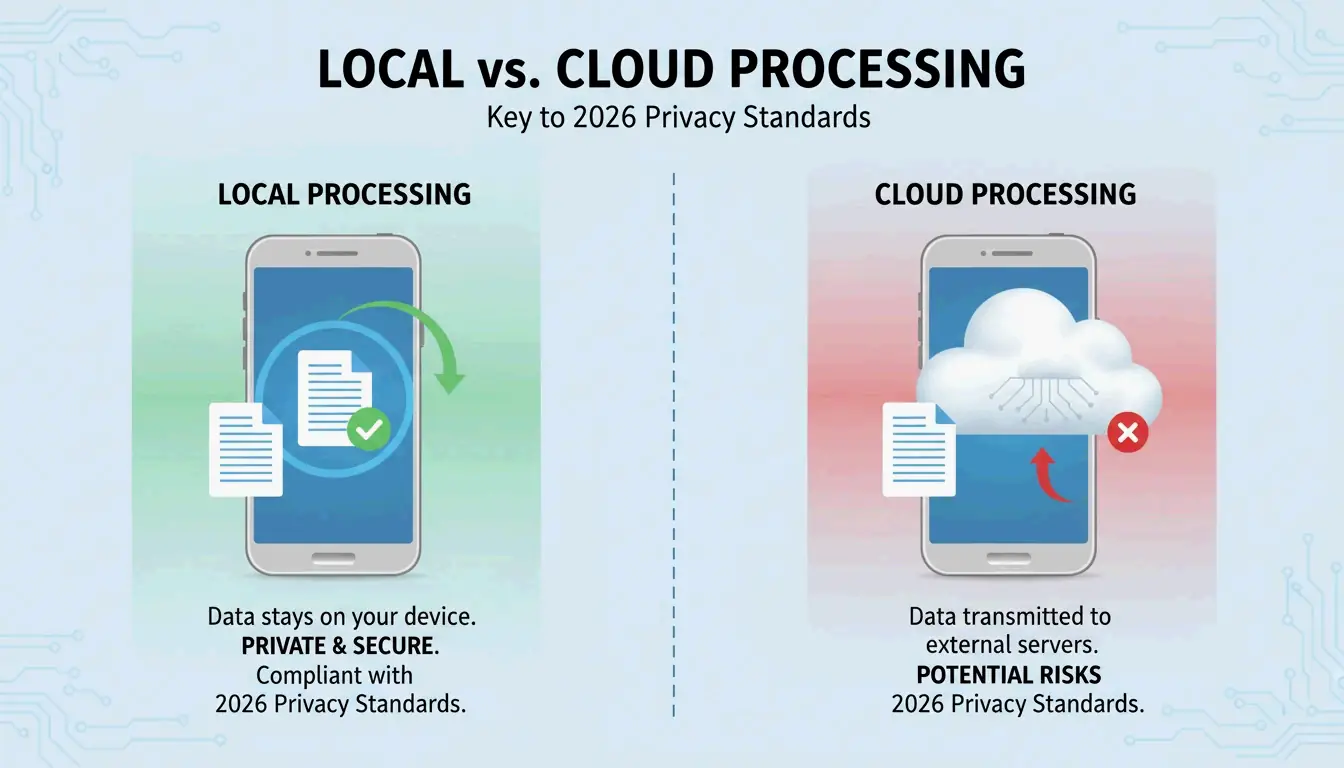
    Comparação simples entre caminhos de processamento na Nuvem e Local.

    Método 3: pdfFiller (alvos de tamanho precisos)

    Quando um portal governamental exige exatamente 500 KB ou menos, a abordagem «tamanho único» do método nativo não chega. O pdfFiller (App Store) permite-lhe escolher níveis de qualidade específicos e ver o tamanho estimado do ficheiro antes de confirmar.

    pdfFiller oferece três níveis de compressão — High, Medium, Low — com estimativas de tamanho em tempo real.

    1. Transfira o pdfFiller da App Store
    2. Carregue o seu PDF
    3. Toque em Compress e escolha o seu nível-alvo
    4. Guarde o ficheiro otimizado

    Suporta processamento em lote para vários ficheiros de uma só vez.

    Como funciona a compressão PDF: DPI, recodificação JPEG e texto vetorial

    Componente O que a compressão faz Impacto na qualidade
    Imagens Recodificação JPEG com qualidade inferior Suavização visível abaixo de 96 DPI
    DPI (resolução) Reduzido de 300 → 96–150 DPI Bom para ecrãs; evitar para impressão
    Texto vetorial Inalterado — mantém-se nítido a qualquer tamanho Sem perda de qualidade
    Metadados Removidos (EXIF, fontes não utilizadas) Sem impacto visual; poupa KB

    IRCC Canada recomenda 96–150 DPI como o ponto ideal para os padrões digitais de 2026 — mantém o texto nítido nos ecrãs dos telemóveis reduzindo significativamente o peso do ficheiro.

    Informação chave: O texto é baseado em vetores e mantém-se perfeitamente nítido independentemente da compressão. Apenas as imagens e as digitalizações mostram alterações de qualidade.

    Tamanhos-alvo de carregamento para 2026

    Plataforma Limite de carregamento Alvo recomendado
    Portais governamentais / KYC 200 KB – 2 MB 500 KB
    Portais de RH / currículos 2 MB 1 MB
    Gmail / Outlook 20–25 MB 5 MB
    WhatsApp (consumidor) 16 MB 2 MB
    WhatsApp Business 100 MB 10 MB

    Nunca volte a comprimir um PDF já comprimido. FreePDFCompress avisa que a compressão repetida cria artefactos e desfocagem. Comece sempre a partir do documento original.

    Conclusão

    Para a compressão do dia a dia, a Files app é a mais rápida e privada. Para documentos sensíveis, use ferramentas de navegador locais com o selo «Processed Locally». Para alvos de tamanho precisos (formulários governamentais, entregas fiscais), use pdfFiller. Verifique sempre a legibilidade do texto a 150 DPI antes de submeter.

    Perguntas frequentes

    Comprimir um PDF danifica a legibilidade do texto?

    Não. O texto PDF é baseado em vetores — mantém-se nítido em qualquer nível de compressão. Apenas as imagens incorporadas e as digitalizações são afetadas pela redução de DPI. FreePDFCompress confirma que 150 DPI mantém tudo legível nos ecrãs móveis de 2026.

    Como comprimo um PDF para exatamente 200 KB ou 500 KB?

    A app Files nativa não oferece controlo de tamanho. Use pdfFiller ou StrongPDF — ambos oferecem controlos de qualidade e predefinições. Para chegar a 200 KB, normalmente precisa de baixar a resolução da imagem para 96 DPI.

    É seguro carregar PDFs confidenciais para servidores de compressão online?

    Para documentos sensíveis (identificações, extratos bancários, formulários fiscais), evite compressores baseados na nuvem. Use ferramentas de navegador locais que processam na RAM do seu dispositivo. Procure um selo «Processed Locally» para confirmar que os seus dados nunca saem do seu telemóvel.

  • Como extrair ficheiros ZIP no Mac: métodos nativos e de Terminal (2026)

    Como extrair ficheiros ZIP no Mac: métodos nativos e de Terminal (2026)

    Para extrair um ficheiro ZIP no Mac, basta fazer duplo clique no ficheiro no Finder — o macOS usa o utilitário integrado Archive Utility para o descomprimir instantaneamente na mesma pasta. Para mais controlo, use o comando de Terminal unzip filename.zip. Para formatos não nativos como RAR e 7z, instale uma ferramenta de terceiros como o Bandizip ou use um extractor baseado no navegador.

    Três formas de extrair ficheiros ZIP no Mac

    Método 1: Duplo clique no Finder (o mais rápido)

    O macOS suporta ZIP nativamente — não são precisas aplicações adicionais. Faça duplo clique em qualquer ficheiro ZIP no Finder e o Archive Utility é executado em segundo plano, criando uma nova pasta com o conteúdo extraído no mesmo local.

    Isto funciona em todas as versões modernas do macOS (Sonoma e posteriores) e em todo o hardware Apple Silicon (M1, M2, M3, M4).

    Visualização simples em 3 passos do processo de duplo clique

    Método 2: Comandos de Terminal (para utilizadores avançados)

    Quando o Finder mostra «Decompression Failed» ou problemas de permissões «Error 1», o Terminal é mais fiável:

    unzip filename.zip
    
    unzip filename.zip -d ~/Desktop/extracted/
    
    # View contents without extracting
    unzip -l filename.zip
    
    # Extract password-protected ZIP
    unzip -P yourpassword filename.zip
    

    A especialista Olga Weis recomenda mover os pacotes de desenvolvimento para uma pasta limpa antes de descomprimir: «Isto evita que os ficheiros extraídos desorganizem a sua pasta de Downloads.»

    Método 3: Clique direito com ferramentas de terceiros

    Para formatos além do ZIP (RAR, 7z, TAR, GZIP), o Archive Utility integrado não ajuda. As aplicações de terceiros adicionam extração por clique direito:

    Ferramenta Formatos suportados Funcionalidade principal Preço
    Bandizip 40+ (RAR5, ZIPX, 7z) Processamento multinúcleo para ficheiros grandes Gratuito
    iBoysoft MagicMenu ZIP, RAR, 7z Integração de clique direito no Finder Pago
    ZIP Extractor ZIP, RAR, 7z Baseado no navegador, funciona no Google Drive Gratuito (mais de 300 milhões de utilizadores)

    Comparação entre suporte nativo e necessidade de terceiros

    Suporte de formatos: o que o Mac pode e não pode abrir nativamente

    Formato Finder (nativo) Terminal Necessita de terceiros?
    ZIP Sim unzip Não
    TAR Não tar -xf Não
    GZIP (.gz) Não gunzip Não
    RAR Não Não Sim
    7z Não Não (sem p7zip) Sim
    ZIPX Não Não Sim

    Abertura automática do Safari: comodidade vs. segurança

    O Safari pode descomprimir automaticamente os downloads: Safari → Definições (Settings) → Geral → «Abrir ficheiros “seguros” após a transferência».

    Recomendação: Mantenha isto desativado. Abrir ficheiros ZIP automaticamente pode executar scripts desconhecidos sem o seu conhecimento. Verifique manualmente os ficheiros transferidos antes de os extrair.

    Resolução de problemas: erros «Unable to Expand ZIP»

    Erro Causa Solução
    «Decompression Failed» Download corrompido Transfira o ficheiro novamente
    «Error 1» (permissão) Pasta protegida ou unidade partilhada Mova o ZIP para o Ambiente de Trabalho ou Documentos
    «No space left on device» Espaço em disco insuficiente Liberte armazenamento; os ficheiros extraídos são maiores que o ZIP
    «Unable to expand» (cifrado) Arquivo protegido por palavra-passe Use o Terminal: unzip -P password filename.zip

    Verifique sempre o espaço em disco antes de extrair arquivos grandes — os ficheiros descomprimidos podem ser significativamente maiores que o ZIP.

    Conclusão

    O duplo clique no Finder cobre 95% das necessidades de extração de ZIP no Mac. Para erros e controlo avançado, use os comandos unzip do Terminal. Para RAR, 7z e outros formatos não nativos, instale o Bandizip ou use o ZIP Extractor no navegador. Mantenha a abertura automática do Safari desativada por segurança e extraia sempre para uma pasta dedicada para se manter organizado.

    Perguntas frequentes

    Onde está a aplicação «Unzip» num Mac?

    Não existe uma aplicação autónoma. O Archive Utility é executado automaticamente quando faz duplo clique num ficheiro ZIP. Também pode clicar com o botão direito → «Abrir com → Archive Utility».

    Como descomprimir automaticamente os downloads do Safari?

    Vá a Safari → Definições (Settings) → Geral e marque «Abrir ficheiros “seguros” após a transferência». Isto descomprime automaticamente os ficheiros ZIP. Desative para maior segurança se transferir de fontes não confiáveis.

    Como extraio um ZIP protegido por palavra-passe no Mac?

    O duplo clique normalmente mostra um pedido de palavra-passe. Se não aparecer, use o Terminal: unzip -P yourpassword filename.zip. Substitua yourpassword pela palavra-passe real e filename.zip pelo nome do seu ficheiro.

  • Como descompactar arquivos no Windows: guia completo para Windows 11 e 10 (2026)

    Como descompactar arquivos no Windows: guia completo para Windows 11 e 10 (2026)

    Para descompactar arquivos no Windows, abra o Explorador de Arquivos, clique com o botão direito na pasta ZIP e escolha «Extrair tudo», depois selecione uma pasta de destino. A partir de maio de 2026, o Windows 11 também suporta nativamente a extração de arquivos .rar e .7z, então a maioria dos usuários não precisa mais de software de terceiros para a descompactação básica.

    Três métodos para descompactar no Windows

    Método 1: clique direito «Extrair tudo» (o mais simples)

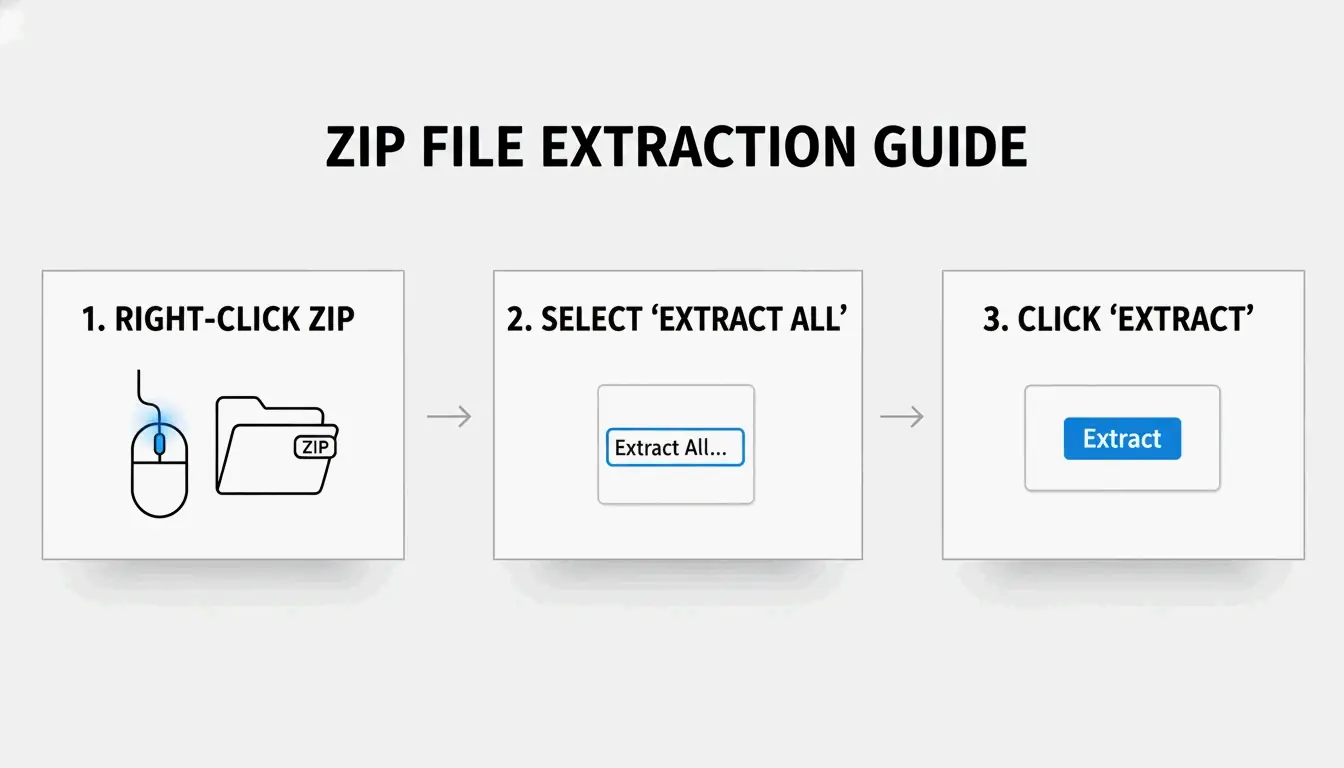
    1. Localizar o arquivo ZIP no Explorador de Arquivos (procure pelo ícone de zíper)
    2. Clique direito → Escolher «Extrair tudo»
    3. Escolher destino — O Windows sugere uma nova pasta no mesmo local
    4. Clicar em «Extrair» — Uma barra de progresso aparece para arquivos grandes

    SupportYourTech observa que este é o método mais rápido para a maioria dos usuários.

    Fluxo de extração padrão do Windows em 3 etapas

    Método 2: arrastar e soltar arquivos individuais

    Precisa de apenas um ou dois arquivos de um arquivo grande? Dê um duplo clique no ZIP para navegar pelo conteúdo e arraste os itens específicos para a área de trabalho ou outra pasta. O Windows extrai apenas esses arquivos instantaneamente — sem descompactação completa.

    Método 3: extração em lote com PowerShell

    Para dezenas ou centenas de arquivos, automatize com PowerShell:

    Get-ChildItem -Path "C:\SourceFolder" -Filter *.zip |
      ForEach-Object {
        Expand-Archive -Path $_.FullName -DestinationPath "C:\DestinationFolder"
      }
    

    Serverman recomenda este método para administradores de TI que processam dados em massa ou configuram backups automáticos semanais.

    Windows 11: suporte nativo a RAR e 7z

    Após a atualização de novembro de 2023, o Windows 11 pode extrair arquivos .rar e .7z diretamente no Explorador de Arquivos — assim como arquivos ZIP. A Microsoft integrou o projeto de código aberto libarchive para tornar isso possível, como observa PandaOffice Drecov.

    Limitação: você pode extrair RAR/7z, mas o Windows ainda só cria arquivos ZIP. Para criar arquivos .7z ou .rar, é necessário um aplicativo dedicado.

    Formato Extrair (Win 11) Criar (Win 11) Windows 10
    ZIP Nativo Nativo Nativo
    RAR Nativo Não Requer aplicativo de terceiros
    7z Nativo Não Requer aplicativo de terceiros
    GZIP / TAR / BZIP2 Não Não Requer aplicativo de terceiros

    Quando usar 7-Zip ou WinRAR no lugar

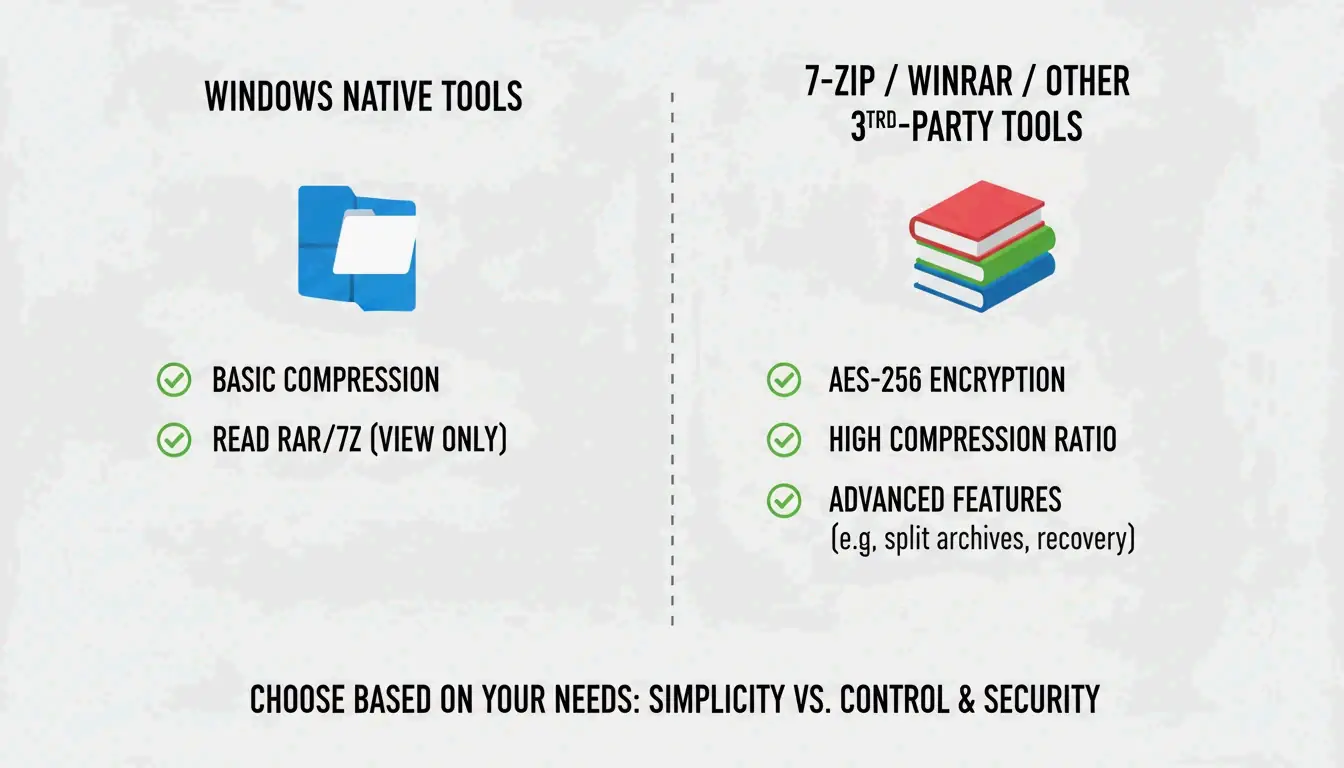
    A ferramenta integrada do Windows não suporta criptografia AES-256 para criar arquivos protegidos por senha. Para dados sensíveis (prontuários médicos, declarações de impostos), use uma ferramenta dedicada.

    Função Integrado Windows 7-Zip WinRAR
    Criar ZIP Sim Sim Sim
    Criar 7z (LZMA2) Não Sim Não
    Criar RAR Não Não Sim
    Criptografia AES-256 Não Sim Sim
    Recuperação de erros CRC Limitada Forte Forte
    Preço Grátis Grátis Pago (avaliação)

    ZIP Extractor observa que aplicativos de desktop como o 7-Zip oferecem melhor proteção contra arquivos corrompidos e erros CRC do que ferramentas baseadas em navegador.

    Comparação entre ferramentas nativas e software de terceiros

    Use 7-Zip ou WinRAR quando:
    – abrir arquivos protegidos por senha com criptografia AES-256
    – a compressão máxima for necessária (algoritmos LZMA/LZMA2)
    – trabalhar com formatos GZIP, TAR ou BZIP2

    Taxas de compressão por tipo de arquivo

    Nem todos os arquivos são comprimidos da mesma forma. Serverman fornece referências úteis:

    Tipo de arquivo Compressão típica Por quê
    Documentos de texto / planilhas 60–90% Dados altamente repetitivos comprimem bem
    PDF 20–40% Já parcialmente comprimido
    JPEG / MP3 / MP4 Menos de 1% Já comprimido por seus próprios codecs
    Imagens RAW / BMP 40–70% Dados de pixels não comprimidos

    O Windows moderno usa a extensão ZIP64 e suporta arquivos de até 16 exabytes — mais do que suficiente para qualquer cenário real, segundo a Wikipedia.

    Conclusão

    Para a maioria dos usuários, o clique direito «Extrair tudo» no Explorador de Arquivos cuida da extração de ZIP, RAR e 7z no Windows 11. Use o PowerShell para processamentos em lote e instale o 7-Zip quando precisar de criptografia AES-256 ou compressão máxima. Sempre garanta espaço em disco suficiente antes de extrair arquivos grandes.

    Perguntas frequentes

    Qual é a diferença entre «Extrair tudo» e clicar duas vezes em um ZIP?

    O duplo clique permite navegar pelo conteúdo sem descompactar — os arquivos aparecem, mas não funcionarão corretamente. «Extrair tudo» desempacota completamente os dados em uma pasta normal, o que é necessário para aplicativos, instaladores e arquivos que interagem com o seu sistema.

    Por que não vejo a opção «Extrair tudo»?

    Você pode ter clicado em uma pasta normal em vez de um arquivo compactado (verifique se a extensão é .zip, .rar ou .7z). Se o WinRAR estiver instalado, ele pode ter substituído o menu de contexto padrão. Tente «Abrir com → Explorador de Arquivos» para restaurar a opção nativa.

    Como descompacto arquivos protegidos por senha quando o Windows falha?

    A ferramenta integrada não lida com criptografia de alto nível. Use 7-Zip ou WinRAR — ambos suportam a criptografia AES-256 que o Windows não consegue processar nativamente.

  • Como compactar arquivos HEIC sem perder qualidade (guia 2026)

    Como compactar arquivos HEIC sem perder qualidade (guia 2026)

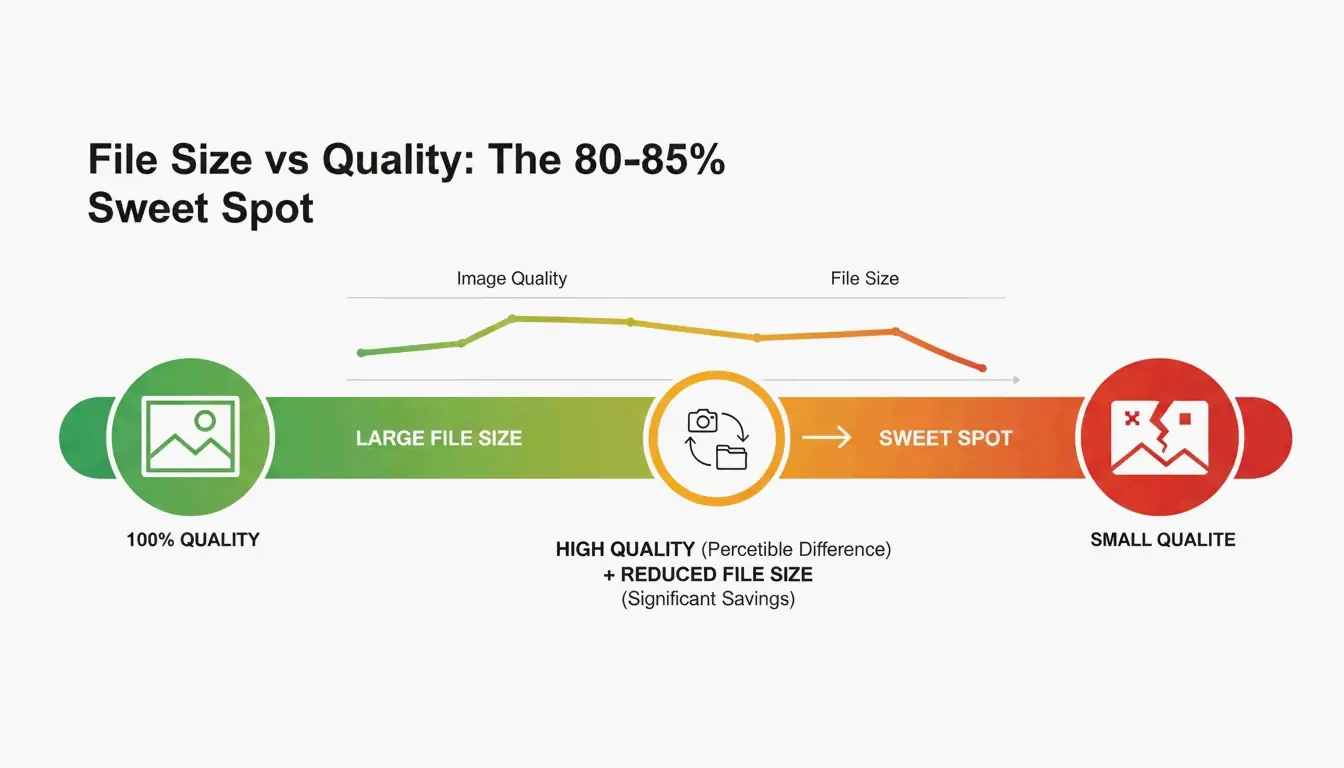
    Para compactar arquivos HEIC em 2026, ajuste o controle de qualidade para 80–85% — o ponto ideal que normalmente reduz o tamanho dos arquivos em 40–50% sem perda visível de qualidade. Use ferramentas baseadas em navegador como ConvertMinify, que processam imagens localmente via WebAssembly e mantêm suas fotos privadas. Para maior compatibilidade, converta para WebP ou para o ressurgente JPEG XL, que é aproximadamente 20% mais eficiente que o JPEG padrão.

    O ponto ideal de 80–85%: por que funciona

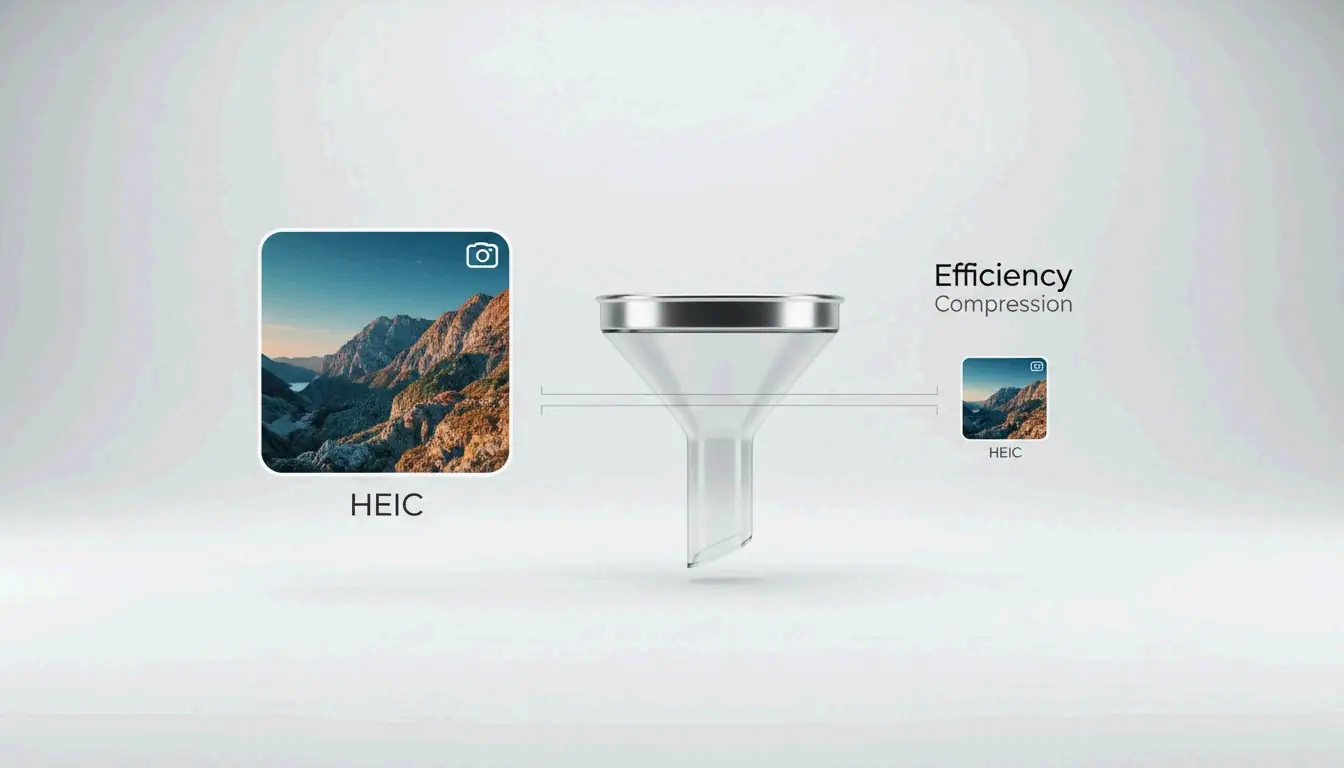
    O HEIC é o formato padrão da Apple desde o iOS 11 (2017) e é cerca de 50% mais eficiente que o JPEG — armazenando o dobro de fotos no mesmo espaço, segundo a ConvertMinify. Mas, à medida que as câmeras dos celulares passam de 48MP, até mesmo os arquivos HEIC incham para 5–8MB.

    Ajuste de qualidade Redução de tamanho Impacto visual
    90–100% Mínima (10–20%) Sem diferença visível
    80–85% 40–50% Indistinguível a olho nu
    60–79% 50–70% Leve suavização em detalhes finos
    Abaixo de 60% 70%+ Artefatos visíveis

    Os dados da ConvertMinify confirmam que a faixa de 80–85% reduz consistentemente o tamanho do arquivo pela metade, preservando a fidelidade visual.

    Comparação simples mostrando o equilíbrio do ponto ideal de qualidade de 80–85%

    Passo a passo: compactar HEIC localmente no seu navegador

    1. Escolher uma ferramenta localConvertMinify ou FreeToolio processam tudo no navegador via WebAssembly; seus arquivos nunca saem do seu dispositivo
    2. Enviar — Arraste os arquivos HEIC para a ferramenta; ela mostra as dimensões e o tamanho atuais
    3. Ajustar a qualidade para 80–85% — Opcionalmente redimensionar (2048px de largura é um padrão comum em redes sociais)
    4. Remover metadados EXIF — Economiza 50–100KB adicionais por foto e remove as coordenadas GPS
    5. Baixar — Salve os arquivos otimizados localmente

    HEVC (H.265) e cor de 10 bits: a vantagem técnica

    O desempenho do HEIC vem do codec de vídeo HEVC (H.265), que usa previsão espacial e tamanhos de bloco flexíveis para organizar os dados da imagem de forma muito mais eficiente que o JPEG.

    Propriedade HEIC JPEG
    Profundidade de cor 10-bit (mais de 1 bilhão de cores) 8-bit (16,7 milhões de cores)
    iPhone 15 Pro 48MP típico 5–8 MB 12–20 MB
    Eficiência vs. JPEG ~50% menor Linha de base

    Ao compactar ou converter HEIC para um formato de 8 bits, você perde os gradientes suaves capturados por sensores de alta qualidade. Para preservá-los, use ferramentas que suportem saída de alta profundidade ou escolha JPEG XL como formato de destino.

    Comparação de formatos: HEIC vs. WebP vs. AVIF vs. JPEG XL

    Formato Eficiência de compactação Transparência Suporte em navegadores (2026) Ideal para
    HEIC 50% menor que JPEG Não Limitado (nativo na Apple) Armazenamento de fotos no iPhone
    WebP 25–34% menor que JPEG Sim 97%+ Imagens web gerais
    AVIF ~50% menor que JPEG Sim 92%+ Compactação máxima
    JPEG XL ~20% melhor que HEIC Sim Chromium v145+ Arquivos de alta qualidade, HDR
    JPEG Linha de base Não Universal Compatibilidade máxima

    A história de 2026 é a volta do JPEG XL. Adicionado ao Chromium v145 no final de 2025, supera HEIC, AVIF e WebP tanto em velocidade quanto em qualidade — tornando-se o novo padrão-ouro para arquivos.

    Aviso de compatibilidade

    O HEIC causou problemas reais quando o College Board rejeitou uploads HEIC de iPhones durante envios de exames AP. A conversão para um formato padrão web é frequentemente um passo necessário.

    Dimensões ideais para usos comuns

    Caso de uso Dimensões recomendadas Tamanho de arquivo alvo
    Post do Instagram 1080 × 1350 px 200–500 KB
    Imagem principal do site 1920 × 1080 px 300–800 KB
    Anexo de e-mail 1600 × 1200 px 200–600 KB
    Arquivo completo Resolução original 1.5–3.0 MB

    Windows e Android: resolvendo a compatibilidade HEIC

    O Windows frequentemente mostra ícones em branco para arquivos HEIC. A solução:

    1. Instalar HEIF Image Extensions (grátis, da Microsoft Store)
    2. Instalar HEVC Video Extensions (pode exigir uma pequena taxa de licenciamento)

    Para processamento em lote, ferramentas como Zipic (Mac) ou conversores em lote baseados em navegador lidam com centenas de arquivos de uma vez.

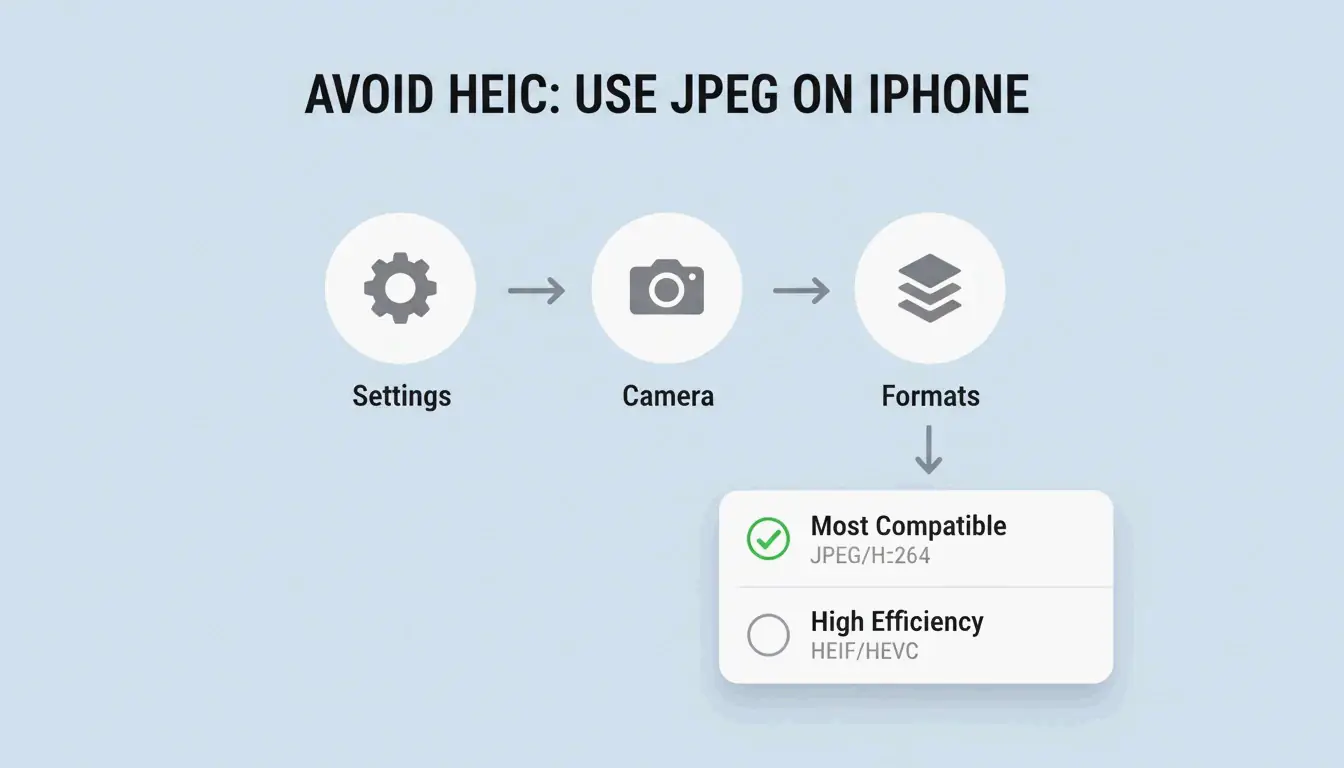
    Para parar de usar HEIC no iPhone: Ajustes → Câmera → Formatos → «Mais compatível» força todas as fotos novas a serem salvas como JPEG.

    Um caminho simples de 3 passos para alterar as configurações de formato da câmera do iPhone

    Conclusão

    Compactar HEIC com qualidade de 80–85% reduz os arquivos em 40–50% sem perda visível. Use ferramentas de navegador que priorizam a privacidade e processam localmente. Para uso na web, converta para WebP ou JPEG XL para máxima eficiência. No Windows, instale as extensões HEIF ou use visualizadores gratuitos de terceiros. Sempre remova os dados EXIF antes de compartilhar publicamente.

    Perguntas frequentes

    Compactar HEIC para JPEG causa perda de qualidade?

    Sim — é uma conversão com perda para com perda. Você perde a profundidade de cor de 10 bits e pode introduzir artefatos de compactação. A ConvertIMG recomenda manter a qualidade do JPEG em 80% ou superior durante a conversão para minimizar a degradação visível.

    Como posso remover metadados GPS de arquivos HEIC?

    Use ferramentas de compactação com interruptores de «remoção de EXIF» ou «remoção de metadados». Isso economiza 50–100KB por arquivo. A ConvertMinify considera isso essencial para a privacidade ao compartilhar fotos em redes sociais ou fóruns públicos.

    Por que o Windows exige uma extensão paga para HEIC?

    O codec HEVC (H.265) tem taxas de licenciamento. A Microsoft fornece HEIF Image Extensions gratuitamente, mas o decodificador HEVC é frequentemente um complemento pago. O iformat.io recomenda alternativas gratuitas como VLC ou compactadores baseados em navegador para evitar essas taxas.

  • Como compactar arquivos PNG em 2026: Lossless, Lossy e PNG 3.0

    Como compactar arquivos PNG em 2026: Lossless, Lossy e PNG 3.0

    Para compactar arquivos PNG com eficácia em 2026, use o oxipng para otimização lossless (zero perda de qualidade) ou o pngquant para quantização lossy (redução de 60–80% com impacto quase imperceptível). Ferramentas de navegador como a ToolTea lidam com tarefas rápidas localmente via WebAssembly, enquanto ferramentas de CLI automatizam o processamento em massa em pipelines de desenvolvimento.

    Lossless vs. Lossy: Qual método para qual arquivo?

    Method Tool How It Works Best For Typical Savings
    Lossless oxipng Recodifica DEFLATE, remove metadados Logos, capturas de texto, ícones 15–40%
    Lossy quantization pngquant Reduz paleta de cores (32-bit → 8-bit) Ilustrações, fotos, elementos de UI 60–80%

    Lossless é como reorganizar uma mala sem jogar nada fora — cada pixel permanece idêntico. A quantização lossy realmente remove dados limitando as cores únicas, mas o olho humano raramente percebe.

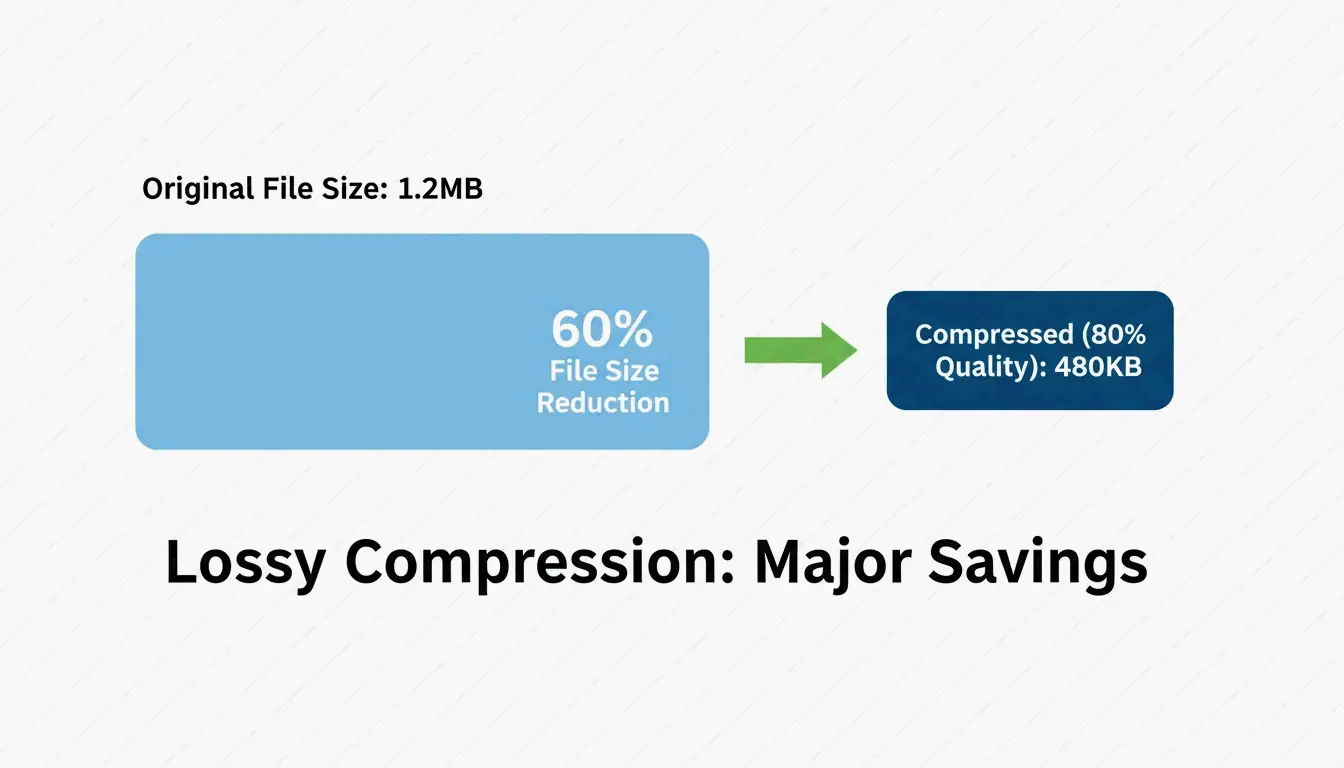
    O Pixotter compartilhou um estudo de caso: uma captura de tela de UI caiu de 1.2MB para 480KB com qualidade de 80% — virtualmente indistinguível do original.

    Ambos os métodos preservam o canal alpha. Diferente do JPEG, o PNG mantém a transparência intacta mesmo após uma compactação agressiva.

    Comparação lado a lado do tamanho do arquivo vs. qualidade visual

    Compactação no navegador: rápida e privada

    Para tarefas do dia a dia, ferramentas de navegador são as mais rápidas — e mantêm seus dados privados.

    A ToolTea processa imagens localmente usando WebAssembly, o que significa que os arquivos nunca saem do seu computador:

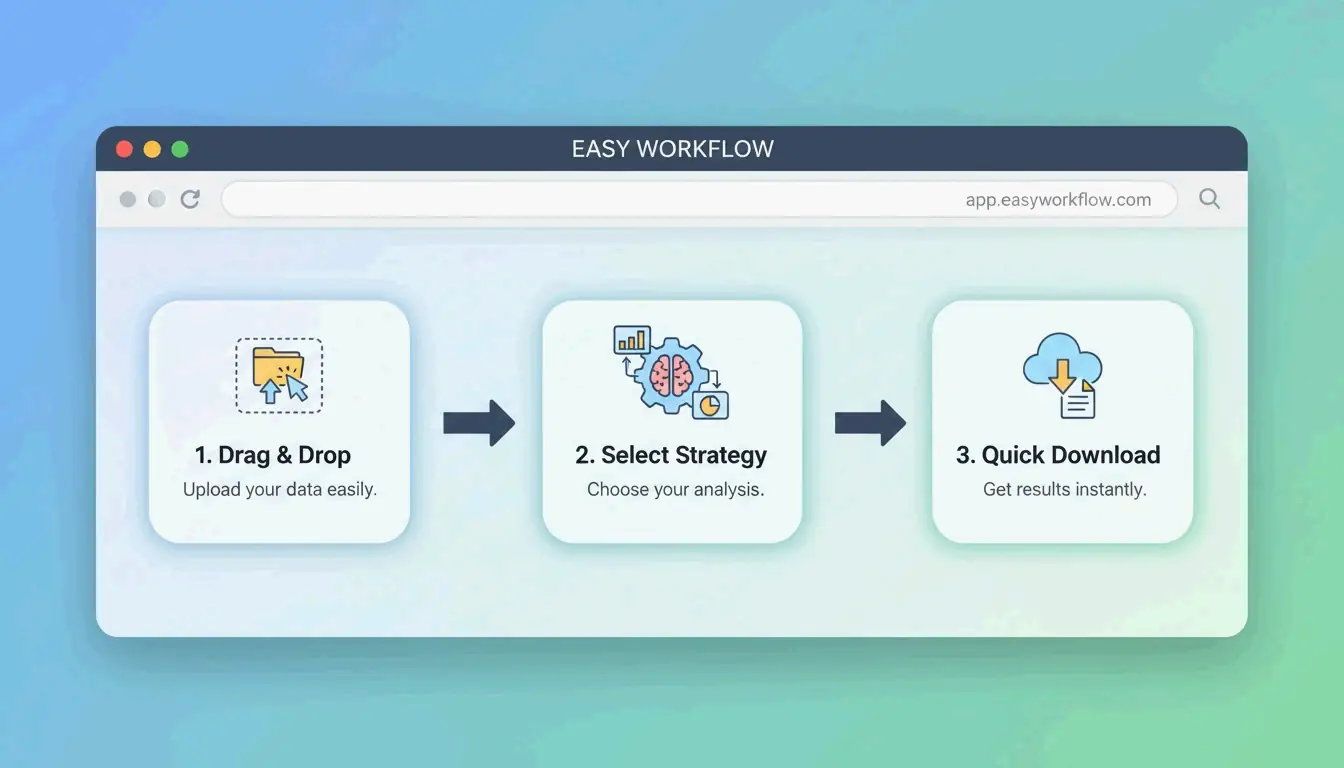
    1. Enviar — Arraste PNGs ou um arquivo ZIP para o navegador
    2. Escolher estratégia — “Lossless” para resultados pixel-perfect, ou uma contagem de cores específica (ex.: 256) para a máxima redução
    3. Redimensionar — Ajuste para larguras padrão da web (ex.: 1920px) para economia adicional
    4. Baixar — Clique em “Compress All” e salve

    Fluxo de trabalho simples de compactação em 3 passos no navegador

    Ferramentas de CLI: otimização de nível profissional

    oxipng (v9.1.1) — O padrão-ouro lossless

    Construído em Rust, o oxipng é significativamente mais rápido que ferramentas mais antigas. O Pixotter o recomenda como o melhor da categoria atualmente para otimização PNG lossless.

    oxipng --opt 4 --strip all input.png
    
    oxipng --opt 4 --strip all *.png
    

    pngquant (v3.0) — Quantização lossy

    Converte PNGs de 32-bit em paletas de 8-bit, alcançando 60–80% de redução de tamanho. Os benchmarks da ToolTea confirmam que isso é quase invisível para logos e elementos de UI.

    # Compress to 256 colors (80% quality)
    pngquant --quality=65-80 --output output.png input.png
    
    # Batch with fallback
    pngquant --force --quality=65-80 --ext .png *.png
    

    PNG 3.0: A atualização de 2025

    O lançamento do PNG 3.0 (24 de junho de 2025) trouxe grandes melhorias:

    Feature Impact
    HDR support Maior faixa dinâmica para telas modernas
    Native APNG PNGs animados agora são uma W3C Recommendation
    Improved Exif chunks Tratamento mais limpo de metadados

    PNG vs. WebP vs. AVIF: Quando trocar

    Mesmo com o PNG 3.0, o PNG nem sempre é a escolha certa para a web:

    Format Compression Transparency Browser Support Use Case
    PNG Lossless ou lossy Sim (alpha) Universal Logos, ícones, ativos pixel-perfect
    WebP 25–34% menor que JPEG Sim 97%+ Imagens gerais da web, fotos
    AVIF 50% menor que JPEG Sim 92%+ Máxima compactação, navegadores modernos

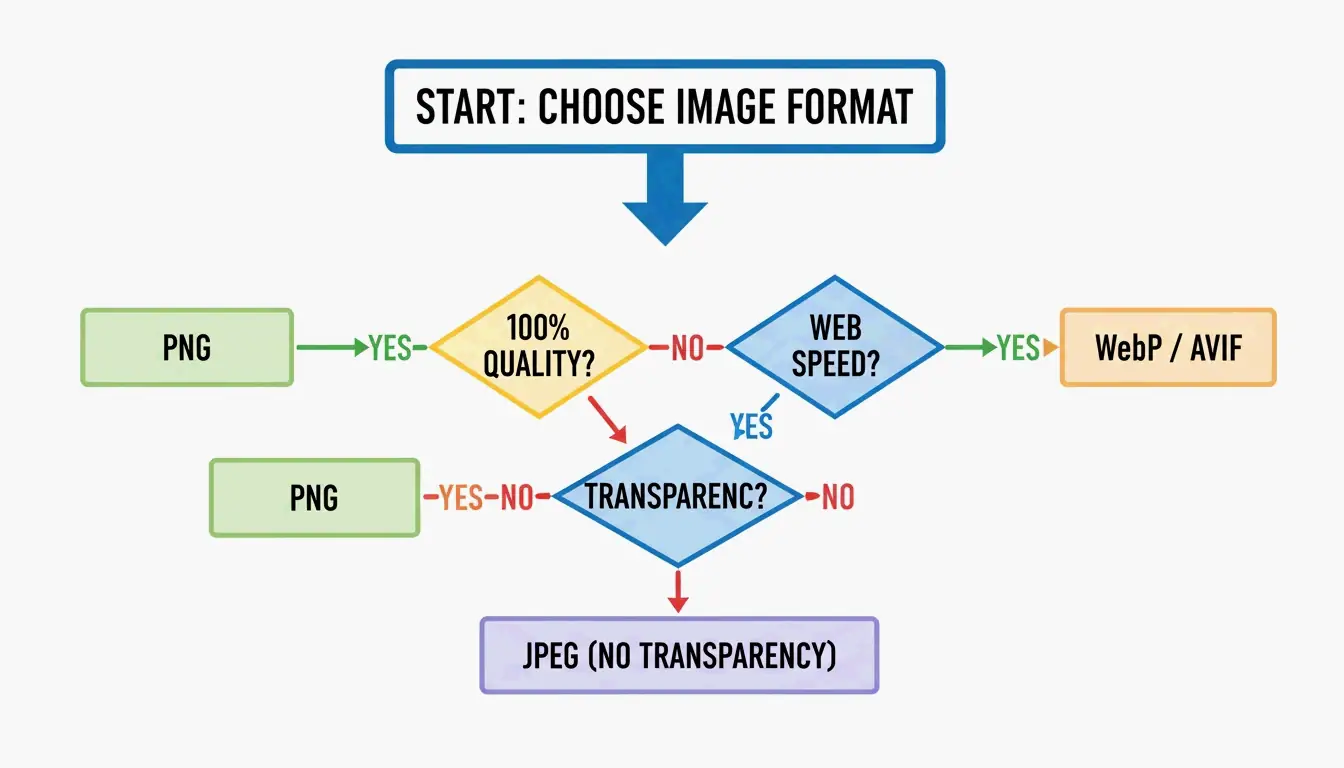
    A SammaPix observa: se seu único objetivo é carregamento rápido das páginas, converta PNG para WebP ou AVIF. Mantenha PNG apenas quando precisar de renderização pixel-perfect ou compatibilidade com e-mail.

    Nós de seleção de formato: PNG vs. WebP/AVIF

    Como o DEFLATE e a filtragem trabalham juntos

    A compactação PNG é um processo de duas etapas:

    1. Filtering — Antes da compactação, o codificador aplica um dos cinco tipos de filtro (Sub, Up, Average, Paeth, None) para prever valores de pixel a partir dos pixels vizinhos. Isso torna os dados mais previsíveis.
    2. DEFLATE — O motor de codificação LZ77 + Huffman encontra padrões repetidos nos dados filtrados e os compacta.

    Quanto melhor a filtragem, mais eficaz o DEFLATE se torna. Ferramentas como o oxipng testam todas as cinco estratégias de filtro por linha e escolhem a ideal — é por isso que elas superam codificadores básicos.

    Para a experiência do usuário, o algoritmo de entrelaçamento Adam7 renderiza uma prévia desfocada quase instantaneamente enquanto a imagem completa carrega — valioso para conexões móveis lentas.

    Conclusão

    A compactação de PNG em 2026 significa escolher a ferramenta certa para o trabalho: oxipng para precisão lossless (logos, ícones), pngquant para economia agressiva (60–80% em ilustrações e UI). Para desempenho na web, considere converter para WebP ou AVIF, a menos que transparência pixel-perfect seja necessária.

    Plano de ação: Passe seus PNGs mais pesados pelo pngquant. Se a economia de 60–80% parecer boa, adote-o. Para pipelines de desenvolvimento, adicione oxipng ou Sharp ao seu processo de build para remover metadados e otimizar automaticamente.

    FAQ

    Posso compactar um PNG sem perder qualidade?

    Sim. Use ferramentas lossless como o oxipng ou o modo lossless da ToolTea. Estas recodificam os dados DEFLATE e removem metadados sem alterar um único pixel. Espere uma economia de 15–40%.

    Quanto posso compactar um PNG com métodos lossy?

    60–80% é típico com o pngquant, que reduz a paleta de cores de milhões para 256 ou menos cores. Para logos e elementos de UI, a diferença visual é quase invisível. Para fotografias, considere mudar para WebP.

    Devo converter PNG para WebP no meu site?

    Para uso geral na web, sim. Arquivos WebP são 25–34% menores que JPEGs equivalentes e suportam transparência como o PNG. Mantenha PNG apenas para ativos que exigem renderização pixel-perfect (logos com bordas nítidas, templates de e-mail) ou quando o alvo for clientes com software desatualizado.

  • Como comprimir JPG: reduzir o tamanho do arquivo sem perder qualidade (2026)

    Como comprimir JPG: reduzir o tamanho do arquivo sem perder qualidade (2026)

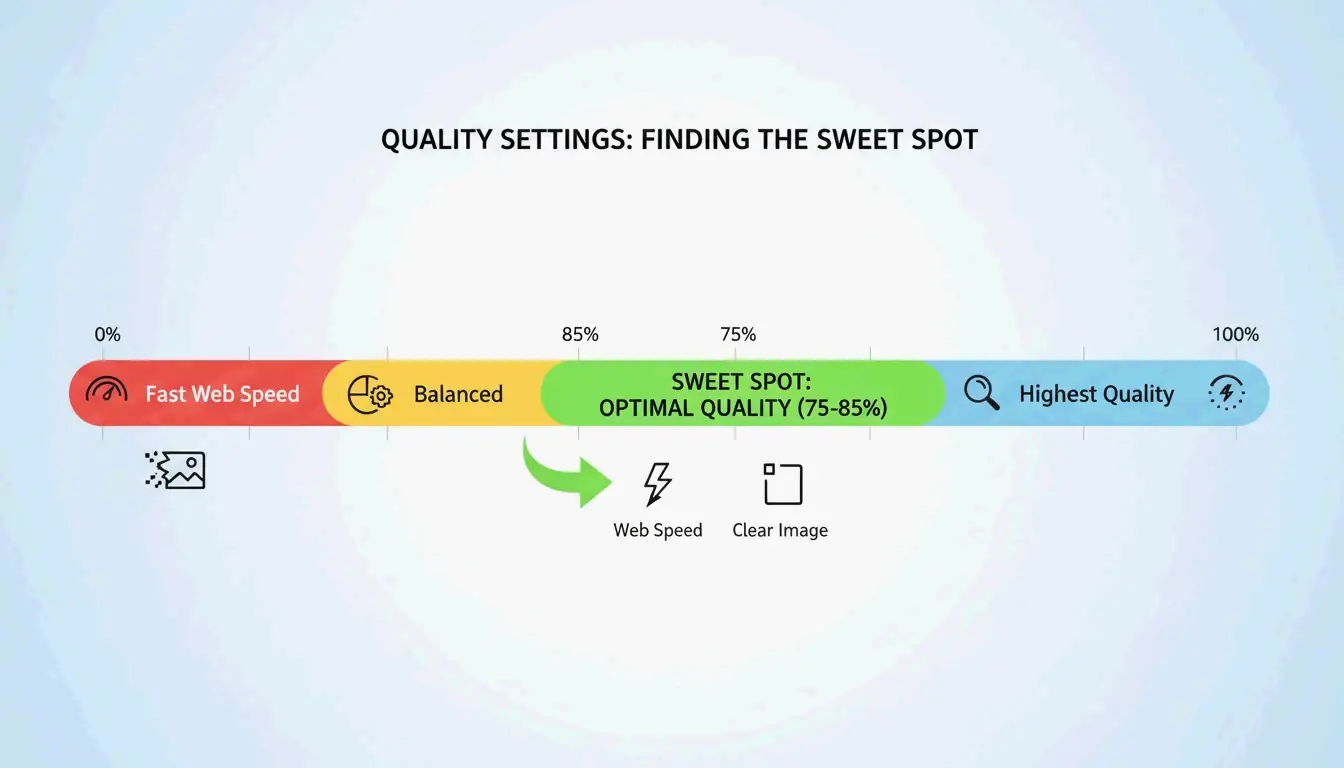
    A maneira mais eficaz de comprimir JPG é um processo de duas etapas: redimensionar as dimensões da imagem para corresponder às suas necessidades de exibição e, em seguida, aplicar compressão com perda na qualidade de 75–85%. Essa abordagem pode reduzir o tamanho dos arquivos em até 98% — de 5MB para 100KB — mantendo as imagens nítidas a olho nu, de acordo com a ShortPixel.

    O Protocolo “Redimensionar e Depois Comprimir”

    Se você comprimir uma foto enorme de 5MB sem alterar suas dimensões, o resultado costuma ficar borrado ou pixelado. Os profissionais evitam isso tratando duas variáveis de forma independente:

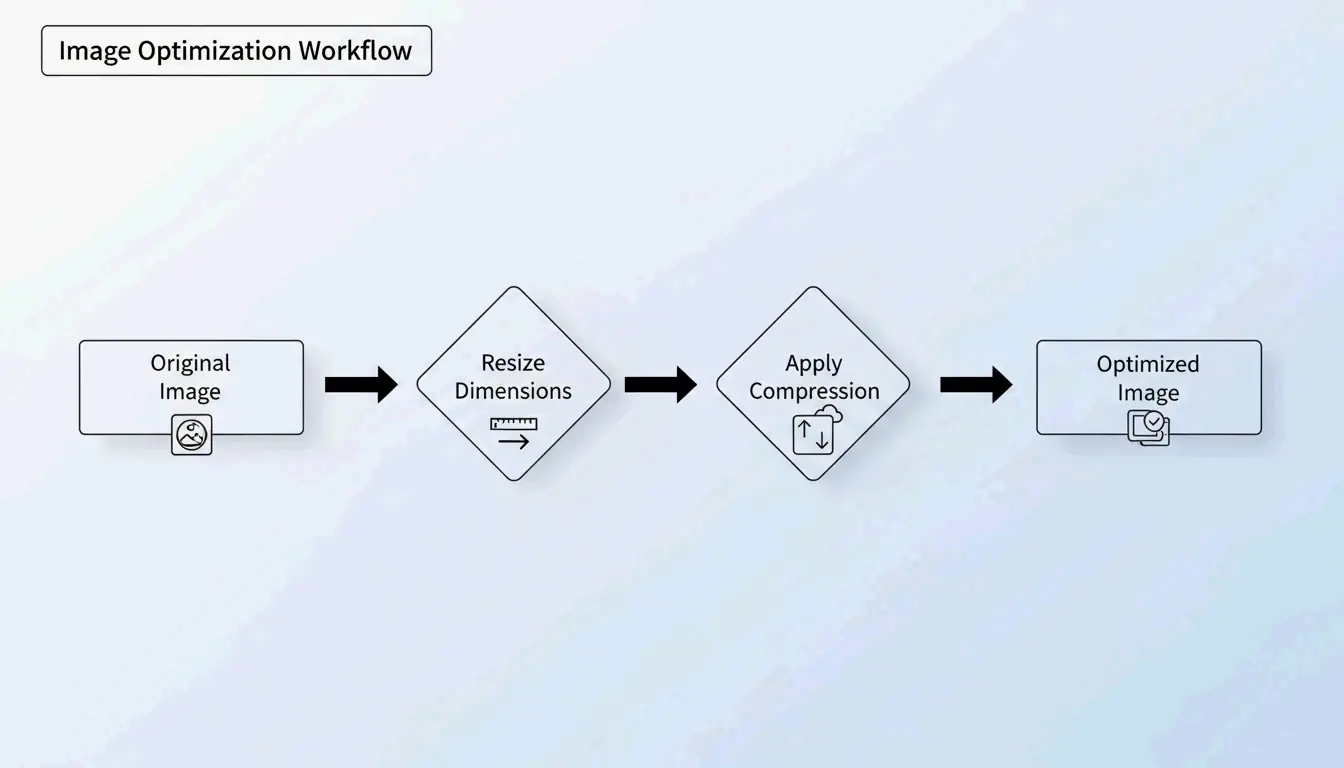
    1. Redimensionar — Reduza as dimensões em pixels para corresponder ao tamanho real de exibição
    2. Comprimir — Aplique redução de qualidade com perda em 75–85%

    Por que redimensionar primeiro?

    Se o seu site exibe uma imagem com 1200px de largura, enviar um original de 4000px desperdiça banda com “pixels fantasmas” que ninguém vê. Redimensionar primeiro permite que o algoritmo de compressão concentre seu poder nos dados visíveis.

    A ShortPixel demonstrou que uma imagem de 5MB redimensionada e depois comprimida cai para 100KB — uma redução de 98% — permanecendo visualmente nítida.

    Fluxo de otimização em 2 etapas: redimensionar e depois comprimir

    Como funciona a compressão com perda: DCT em termos simples

    A compressão JPG depende da Transformada Discreta de Cosseno (DCT). O algoritmo divide a imagem em blocos de 8×8 pixels e converte os dados visuais em componentes de frequência. Em seguida, ele arredonda os detalhes de alta frequência — variações sutis de cor que seus olhos ignoram — para economizar espaço.

    Como a GWAA explica, a faixa de qualidade de 75–85% é o ponto ideal para uso na web:

    Configuração de qualidade Redução do tamanho do arquivo Impacto visual
    90–100% Mínima (10–20%) Praticamente nenhuma diferença visível
    75–85% 40–70% Dificilmente perceptível sem comparação lado a lado
    50–70% 70–85% Leve suavização, aceitável para miniaturas
    30–40% 85–95% Artefatos visíveis, adequado apenas para limites rígidos de upload

    Qualidade visual vs. tamanho do arquivo "ponto ideal" (75-85%)

    Melhores ferramentas para comprimir JPG em 2026

    Ferramentas online

    Ferramenta Ideal para Recurso principal Privacidade
    TinyIMG Lojas Shopify, uso em massa na web Baseada em IA, até 98% de redução No servidor
    ShortPixel Sites WordPress, desenvolvedores API + plugin, processamento em lote No servidor
    AllImageTools Compressão com foco em privacidade Processamento no lado do cliente (nunca enviado) Somente no navegador
    GWAA Compressão rápida e única Não exige conta No servidor

    Ferramentas nativas de desktop

    • Windows: Abra o aplicativo Fotos → “Redimensionar imagem” → ajuste o controle de qualidade
    • Mac: Abra o Preview → Ferramentas → Ajustar tamanho → reduza a resolução e a qualidade

    Para desenvolvedores: ImageMagick

    A Bitget Academy recomenda o ImageMagick para processamento em lote:

    convert input.jpg -quality 85 output.jpg
    
    mogrify -quality 85 -path ./optimized/ *.jpg
    

    Remova os metadados EXIF para economia extra

    Cada JPG contém metadados EXIF ocultos — configurações da câmera, datas, coordenadas GPS. Peso morto para sites. Desmarque “Manter EXIF” na sua ferramenta de compressão para economizar alguns KB extras por imagem sem alterar um único pixel.

    Impacto no SEO: Core Web Vitals e peso da imagem

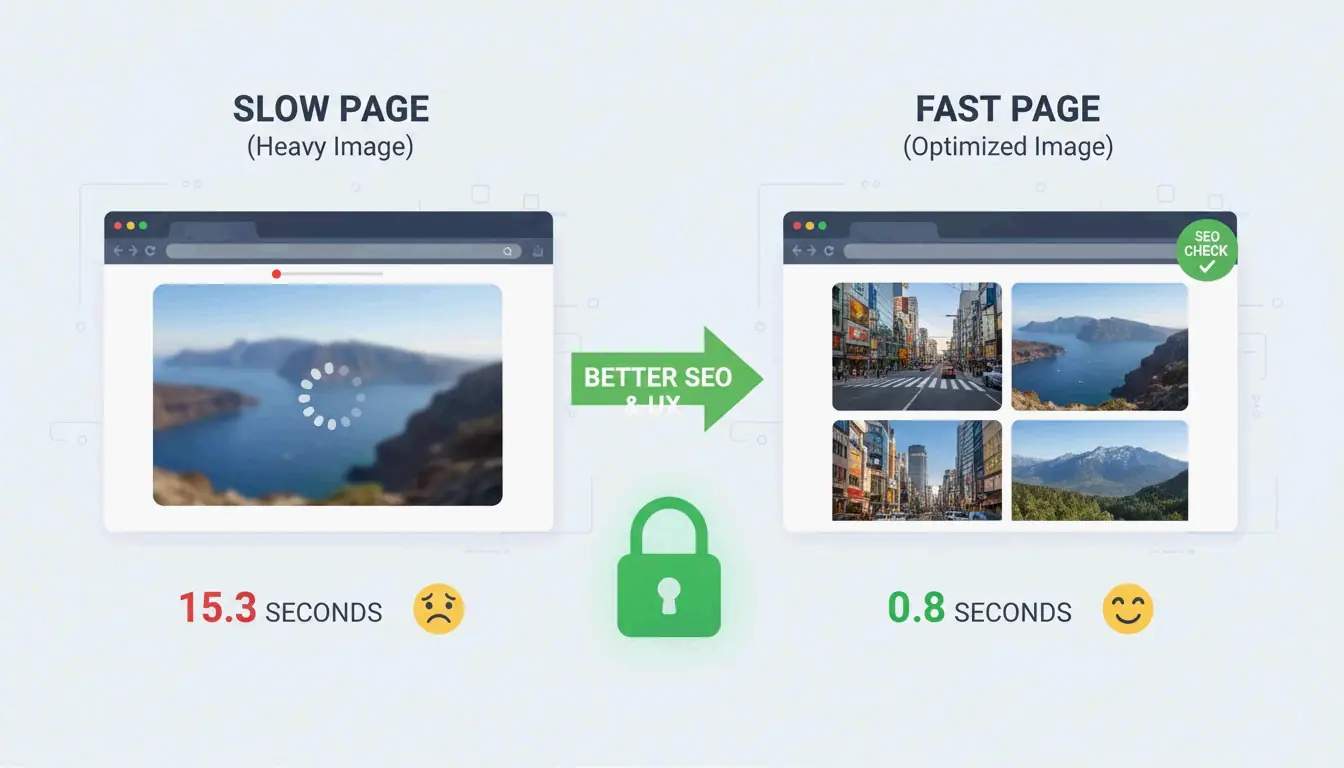
    O tamanho do arquivo de imagem é o motivo nº 1 pelo qual os sites reprovam no teste de Largest Contentful Paint (LCP) — uma métrica do Core Web Vitals que o Google usa para classificação.

    • 53% dos usuários móveis abandonam sites que levam mais de 3 segundos para carregar (AllImageTools)
    • Os formatos WebP e AVIF são 25–34% menores que o JPEG em qualidade equivalente (Google Developers)

    Para SEO em 2026, comprima JPGs para menos de 200KB em imagens de destaque e menos de 100KB em imagens de conteúdo padrão.

    Conexão entre o tamanho da imagem e a velocidade de carregamento da página

    Solução de problemas: quando o JPG ainda está muito grande

    Se você precisa atingir um limite rígido (por exemplo, 100KB para um formulário governamental):

    1. Abaixe o controle de qualidade para 30–40% — Você verá algum ruído, mas o arquivo encolhe drasticamente
    2. Nunca recomprima um JPG já comprimido — Isso causa “perda de geração”, degradando a qualidade exponencialmente. Sempre comece pelo original
    3. Experimente a compressão neural por IA — Ferramentas como Nero AI e TinyIMG removem detalhes apenas onde o olho humano é menos sensível

    Conclusão

    Comprimir JPGs de forma eficaz significa redimensionar primeiro e, em seguida, aplicar compressão com perda de 75–85%. Esse protocolo de duas etapas oferece uma redução de 40–98% no tamanho do arquivo com impacto visual mínimo. Para 2026, torne a otimização um hábito antes de enviar: verifique o Google PageSpeed Insights, use o ShortPixel ou o TinyIMG nas suas imagens mais pesadas e considere mudar para WebP ou AVIF para ganhos adicionais de SEO.

    Perguntas frequentes

    50 KB é pequeno o suficiente para a maioria dos formulários web?

    Sim. A maioria dos portais governamentais, escolares e de empregos define limites entre 100KB e 500KB. Para fotos de perfil, 50KB é um excelente objetivo. Para imagens de destaque da página inicial, mantenha abaixo de 200KB.

    Comprimir um JPG várias vezes arruína a qualidade?

    Sim — isso causa perda de geração. O JPEG é um formato com perdas, então cada recompressão apaga mais dados, criando artefatos visíveis. Sempre comprima a partir do arquivo original de alta qualidade, nunca de uma versão já comprimida.

    Por que usar JPEG em vez de PNG para fotografias?

    A compressão com perdas do JPEG foi projetada para fotos com milhões de cores, produzindo arquivos 5–10x menores que o PNG para a mesma fotografia. O PNG é sem perdas e melhor para logos, textos e imagens que exigem transparência — mas torna os arquivos de foto desnecessariamente grandes.

  • Como ultrapassar o limite de 25 MB do Discord sem Nitro (2026)

    Como ultrapassar o limite de 25 MB do Discord sem Nitro (2026)

    O limite de envio gratuito do Discord e de 25 MB (aumentado em relacao ao antigo limite de 8 MB). Para o ultrapassar sem Nitro, comprima o seu ficheiro para ficar abaixo dos 25 MB com codificacao HEVC, ou partilhe via armazenamento na nuvem (Google Drive, Dropbox, Streamable) e cole o link. As modificacoes de cliente de terceiros como o Vencord oferecem uma terceira opcao, mas violam os Termos de Servico do Discord.

    Limites de tamanho de ficheiro do Discord em 2026

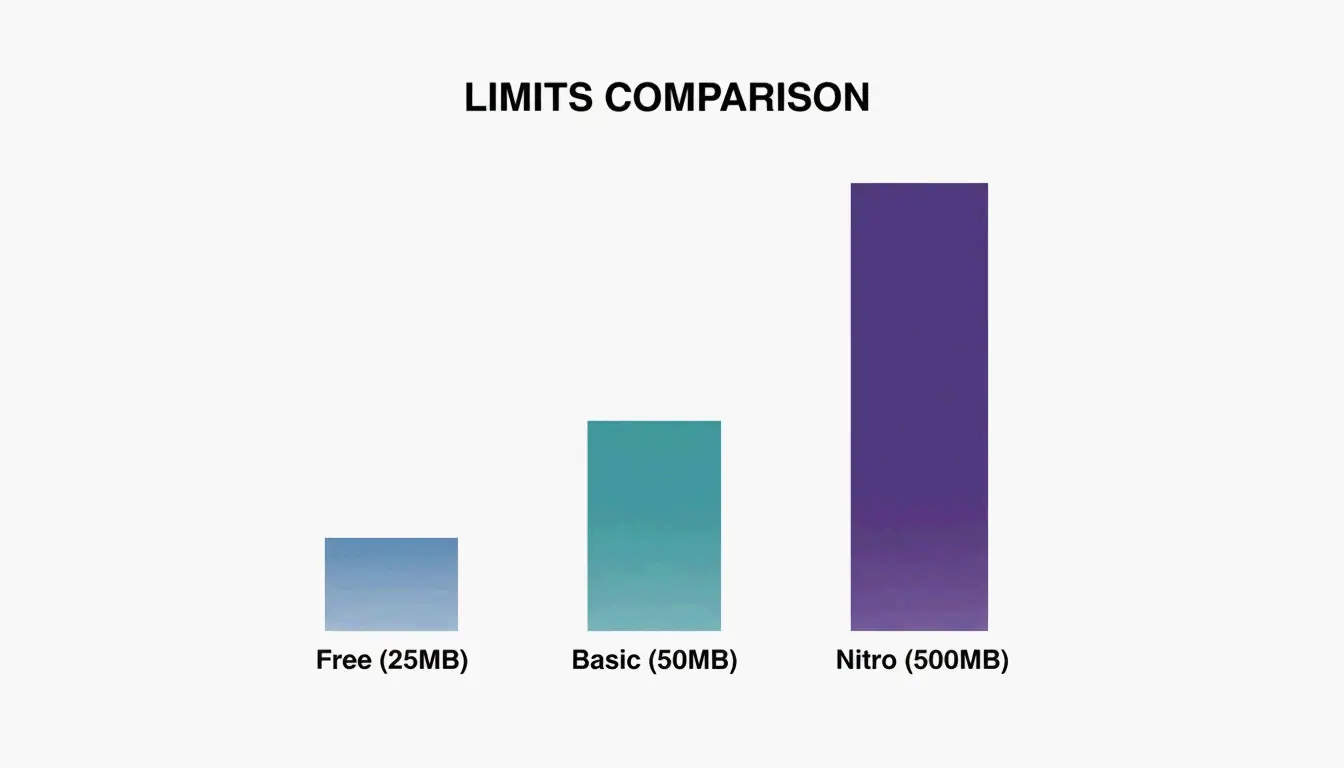
    Plano Tamanho maximo Preco
    Gratis 25 MB 0 $
    Nitro Basic 50 MB 2,99 $/mes
    Discord Nitro 500 MB 9,99 $/mes

    Como nota o 1MB Compress, qualquer ficheiro que exceda o limite do seu plano — mesmo por 1 KB — sera bloqueado.

    Comparacao simples dos limites de ficheiros do Discord: Gratis vs Basic vs Nitro

    Metodo 1: Comprimir para ficar abaixo de 25 MB

    A abordagem mais fiavel consiste em reduzir o tamanho do ficheiro antes de o enviar.

    Definicoes de video otimizadas para o Discord

    Parametro Definicao recomendada Motivo
    Resolucao 1280 × 720 (720p) Reproducao nativa no leitor integrado do Discord
    Taxa de fotogramas 30 FPS Suficiente para clips de chat, poupa ~30 % em relacao a 60 FPS
    Codec HEVC (H.265) ou H.264 HEVC e ~50 % mais pequeno com a mesma qualidade
    Audio 128 kbps AAC Bom para voz e musica, poupa MB extra
    Formato MP4 ou WebM Reproducao universal no Discord

    Formula de bitrate para um objetivo de 25 MB

    Calcule o bitrate pretendido: 200 ÷ duracao do video em segundos = bitrate objetivo em Mbps

    Duracao do video Bitrate objetivo Tamanho aprox.
    30 segundos ~6,7 Mbps ~24 MB
    60 segundos ~3,3 Mbps ~24 MB
    2 minutos ~1,7 Mbps ~24 MB
    5 minutos ~0,67 Mbps ~24 MB

    Um estudo de caso da Filmora mostra que as suas ferramentas de compressao reduzem o tamanho dos ficheiros em 10 a 90 % — um video de 100 MB pode ficar abaixo de 25 MB sem perda de qualidade percetivel a 720p.

    Compressao passo a passo

    1. Importe o seu video para o Filmora, HandBrake ou uma ferramenta online como o 1MB Compress
    2. Defina o formato para MP4, resolucao para 720p, codec para HEVC
    3. Aponte para 25 MB — muitas ferramentas tem uma definicao de « compressao avancada » para metas de tamanho exato
    4. Exporte e envie diretamente para o Discord

    Metodo 2: Links de armazenamento na nuvem

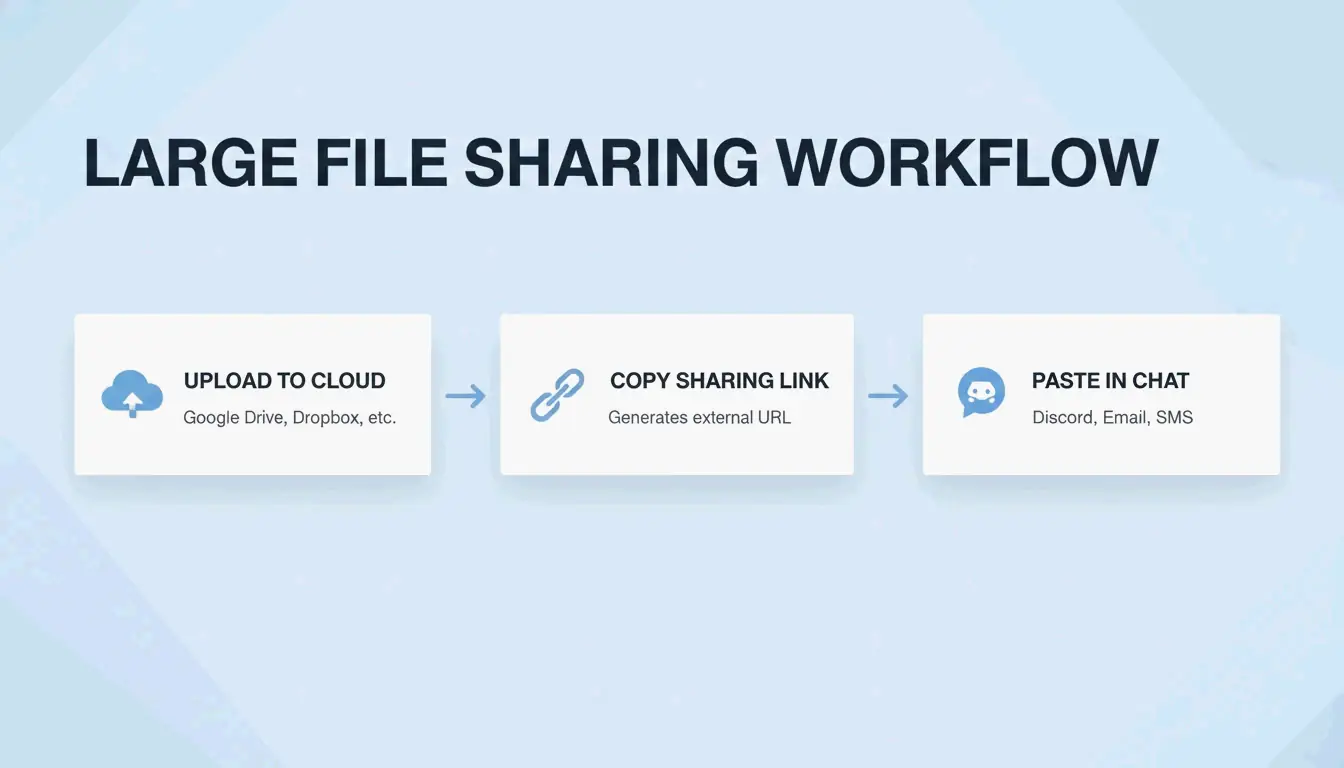
    Quando a compressao degrada demasiado a qualidade (clips longos de gaming em 4K, apresentacoes volumosas), aloje os ficheiros externamente:

    Servico Armazenamento gratis Integracao no Discord Ideal para
    Google Drive 15 GB Pre-visualizacao do link (clique para ver) Documentos, apresentacoes
    Dropbox 2 GB Troque dl=0 por dl=1 para download direto Ficheiros gerais
    OneDrive 5 GB Pre-visualizacao do link Documentos Office
    Streamable Ilimitado (por ficheiro) Integracao automatica no Discord Clips de video

    O Streamable e a melhor opcao para video — integra-se diretamente no chat do Discord, permitindo que os espectadores vejam o conteudo sem sair da aplicacao. No Dropbox, o truque do dl=1 force a reproducao direta em vez da pagina de download.

    Processo simples de 3 passos para partilha na nuvem no Discord

    Metodo 3: Mods de cliente (Vencord / BetterDiscord) — Utilize por sua conta e risco

    Mods como o Vencord e o BetterDiscord usam plugins que detetam automaticamente ficheiros demasiado grandes, carregam-nos para hosts de terceiros (Catbox, Litcord) e exibem-nos como integracoes fluidas no chat.

    Aspecto Discord oficial Mods de cliente
    Encriptacao Extremo a extremo (Nitro) Depende do host de terceiros
    Privacidade Servidores do Discord Servidores externos (Catbox, etc.)
    Termos de Servico Conforme Viola os ToS
    Risco de banimento Nenhum Baixo mas nao nulo

    A Wikipedia refere que o Discord proibe oficialmente a modificacao do cliente. Os banimentos sao raros para mods visuais, mas contornar funcionalidades pagas (limites de envio do Nitro) constitui uma violacao mais clara dos ToS. Para ficheiros sensiveis, use a partilha oficial na nuvem.

    Conclusao

    Para a maioria dos utilizadores, comprimir para 25 MB com HEVC a 720p e a solucao mais rapida. Para ficheiros longos ou de alta qualidade, o Streamable oferece a melhor experiencia no Discord (integracao automatica, sem download). Os mods de cliente funcionam mas violam os ToS do Discord e dependem de servidores de terceiros — use-os apenas para conteudo nao sensivel.

    FAQ

    Qual e o limite atual gratuito de tamanho de ficheiro no Discord em 2026?

    25 MB por ficheiro. Este limite foi aumentado em relacao ao antigo teto de 8 MB. Qualquer ficheiro que o ultrapasse requer compressao, um link na nuvem ou uma assinatura Nitro.

    Comprimir video para o Discord reduz significativamente a qualidade?

    Depende das definicoes. Com HEVC a 720p, pode reduzir o tamanho do ficheiro ate 90 % mantendo o video nitido em ecra de telemovel e computador. A maioria dos utilizadores nao notara qualquer diferenca em relacao ao original ao ver no leitor integrado do Discord.

    E seguro usar o Vencord ou o BetterDiscord?

    Tecnicamente, todos os mods de cliente violam os Termos de Servico do Discord. Os banimentos sao raros para personalizacao visual, mas usar mods para contornar limites de ficheiros implica o carregamento para servidores de terceiros sem garantia de encriptacao. Use a partilha oficial na nuvem para ficheiros sensiveis.

  • Como comprimir um vídeo sem perder qualidade: O guia definitivo 2026

    Como comprimir um vídeo sem perder qualidade: O guia definitivo 2026


    Para comprimir um vídeo sem perder qualidade em 2026, o método mais eficaz é re-codificar o seu ficheiro com o codec AV1 ou H.265 (HEVC). Estes formatos modernos são até 60% mais eficientes do que o antigo padrão H.264. Utilizando uma ferramenta como o Handbrake, deve aplicar codificação Variable Bitrate (VBR) em 2 passagens com um alvo de 5-10 Mbps para imagens em 1080p para obter um resultado “perceptualmente sem perdas”.

    O Padrão de 2026: Como Comprimir Vídeo Sem Perder Qualidade?

    Em 2026, a compressão de vídeo ultrapassou a simples redução de ficheiros. O objetivo atual é obter um resultado “perceptualmente sem perdas” — eliminar dados que o olho humano não consegue realmente ver, mantendo a imagem nítida. Largámos, na sua maioria, o envelhecido padrão H.264 em favor de algoritmos mais inteligentes que preservam mais detalhes mesmo quando o bitrate é baixo.

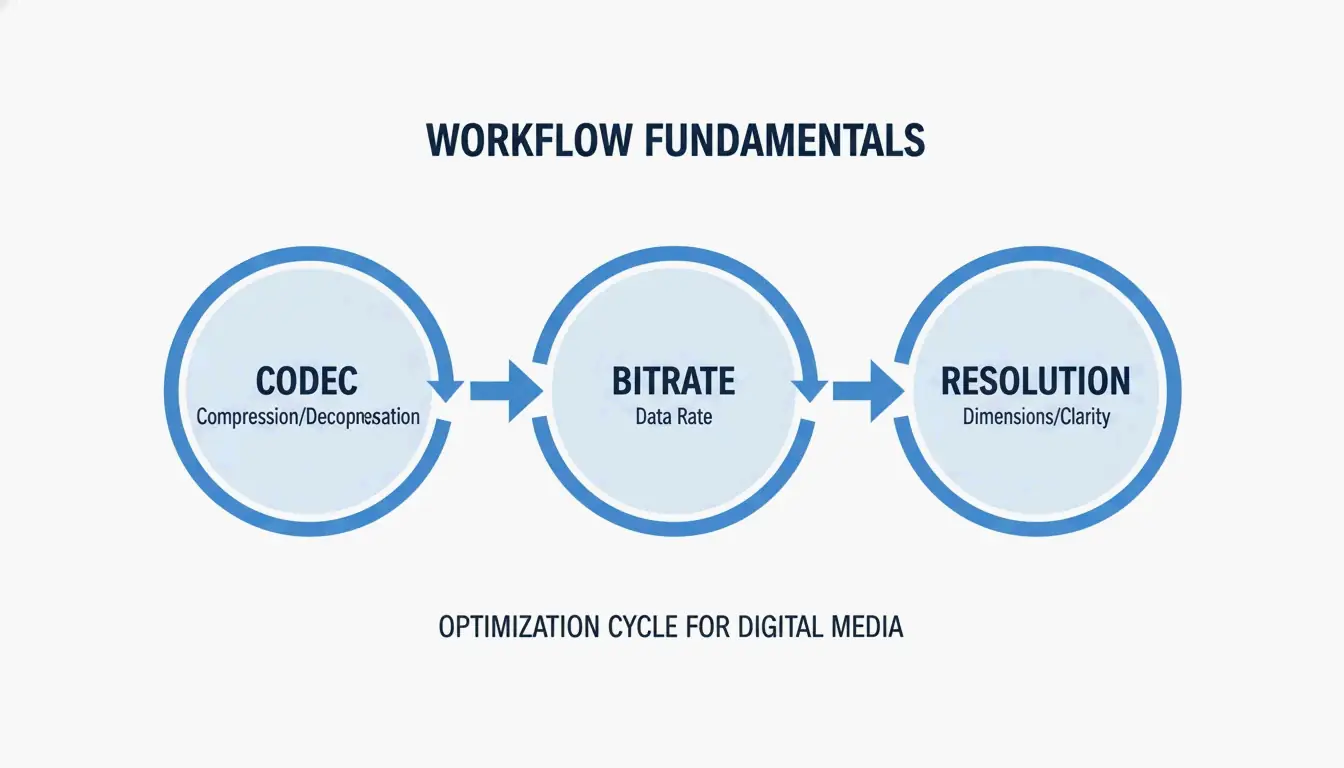
    Se deseja resultados profissionais, considere o seu fluxo de trabalho em três partes:
    1. Seleção de Codec: Escolher a “linguagem” mais eficiente para armazenar os dados do seu vídeo.
    2. Gestão de Bitrate: Encontrar o “orçamento de dados” adequado para equilibrar tamanho e clareza.
    3. Equilíbrio de Resolução: Garantir que a sua contagem de pixéis se adapta ao ecrã onde o vídeo será visualizado.

    Um diagrama simples de 3 nós mostrando os pilares fundamentais: Codec, Bitrate e Resolução.

    Investigação da MDPI (2024) demonstra que o codec AV1 poupa cerca de 63% no bitrate em comparação com o H.264.

    Passo 1: Escolher o Codec Certo (AV1 vs. HEVC)

    • AV1 é open-source e livre de royalties, tornando-se a escolha principal para streaming na web.
    • H.265 (HEVC) é geralmente melhor para telemóveis e reprodução em 4K HDR.
      Ambos oferecem aproximadamente 50% de compressão superior ao H.264.

    Dominar o Bitrate: Porque a Codificação VBR em 2 Passagens é Essencial para a Qualidade

    • Codificação em 2 passagens: A primeira passagem analisa, a segunda distribui os dados com precisão.
    • H.265 com RF 22 pode reduzir o tamanho dos ficheiros em 40-50% sem perda visível.

    Guia de Referência Rápida de Bitrate para 2026: 4K e 1080p

    • 4K (2160p): 35–45 Mbps para redes sociais; 50–65 Mbps para arquivos.
    • 1080p (Full HD): 8 Mbps para web; 12 Mbps para masters.
    • 720p: 5 Mbps para dispositivos móveis.

    Principais Ferramentas para Compressão Profissional: Handbrake e Outras

    • Handbrake: Gratuito, open-source, controlo total.
    • Compressores Online (VEED.io, FreeConvert): Vídeos curtos até 500MB.
    • FFmpeg: ffmpeg -i input.mp4 -vcodec libx265 -crf 28 output.mp4
    • Aceleração por GPU: NVIDIA NVENC processa 4K até 5x mais rápido.

    Otimização Específica por Plataforma: Discord, YouTube e Email

    • Discord: Limite de 25MB. Reduza 4K para 720p.
    • YouTube: Carregue um ficheiro “master” com bitrate mais elevado.
    • Email: O Gmail ainda tem o limite de 25MB.

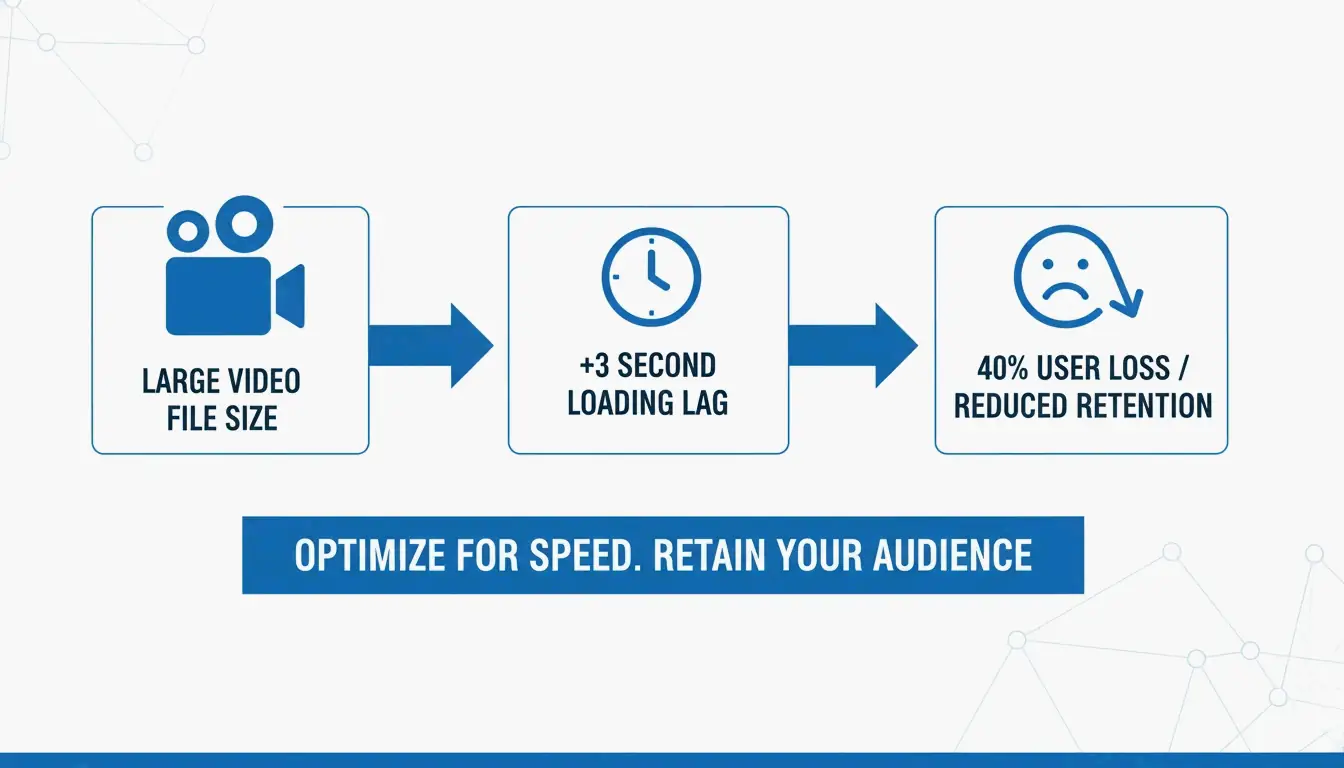
    Uma comparação simples mostrando o impacto do tamanho do vídeo na velocidade de carregamento da página/SEO.

    O Fator Oculto: Otimizar o Áudio e Remover Metadados

    • Bitrate de Áudio: 128kbps AAC poupa até 15%.
    • Remoção de Metadados: Eliminar dados EXIF.
    • Ferramentas baseadas em IA: O SmartVideo seleciona automaticamente o formato.

    Conclusão

    Mude para AV1 ou H.265 com codificação VBR para reduzir o tamanho dos ficheiros em mais de 60%, mantendo a imagem nítida.

    Perguntas Frequentes

    Reduzir o FPS diminui o tamanho do ficheiro?

    Sim, passar de 60 para 30 FPS poupa 20-30%. Ideal para entrevistas e tutoriais.

    Qual o melhor codec para 2026?

    AV1 para eficiência (poupança de mais de 60%). H.265 para compatibilidade (poupança de 50%).

    Como comprimir para o limite de 25MB do Discord?

    Utilize H.265. Bitrate = 200 / duração do vídeo em segundos. Reduza 1080p para 720p.