Para reduzir o tamanho de um PDF sem perda visível de qualidade, reduza a resolução das imagens para 150 DPI, remova os metadados e retire as fontes incorporadas. A melhor ferramenta depende das suas necessidades: Adobe Acrobat Pro para controlo profissional, Mac Preview para compressão nativa gratuita, Smallpdf para trabalhos online rápidos, Cisdem para processamento em lote, ou automatização por OCR para programadores.
Porque é que o seu PDF é tão grande? A lista de verificação pré-compressão
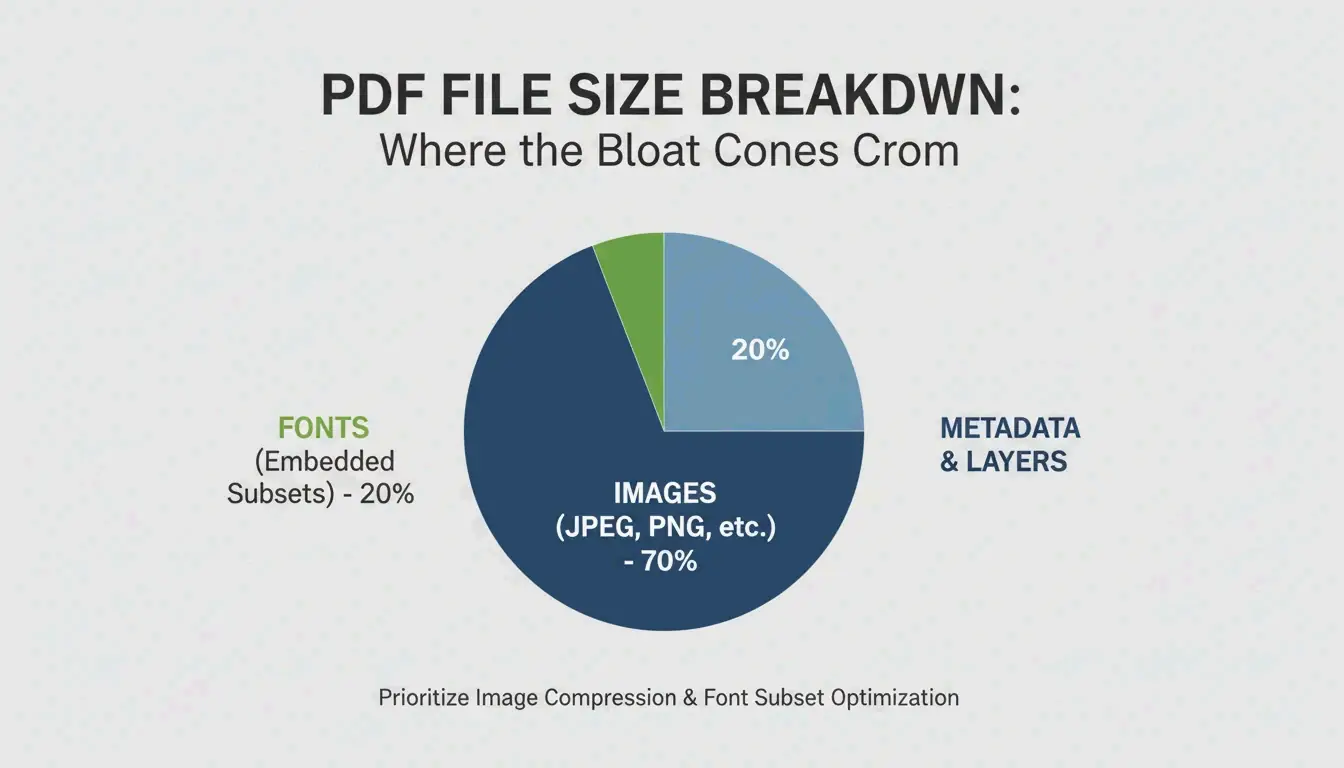
Segundo a Smallppt, as imagens de alta resolução representam frequentemente mais de 70% do tamanho total de um PDF.
| Fator de tamanho | Impacto típico | Solução |
|---|---|---|
| Imagens de alta resolução | 70 %+ do tamanho do ficheiro | Reduzir para 150 DPI |
| Fontes incorporadas | Vários MB | Subconjuntar fontes em vez de incorporar ficheiros completos |
| Camadas ocultas / metadados | Variável | Remover via ferramentas «Otimizar PDF» |
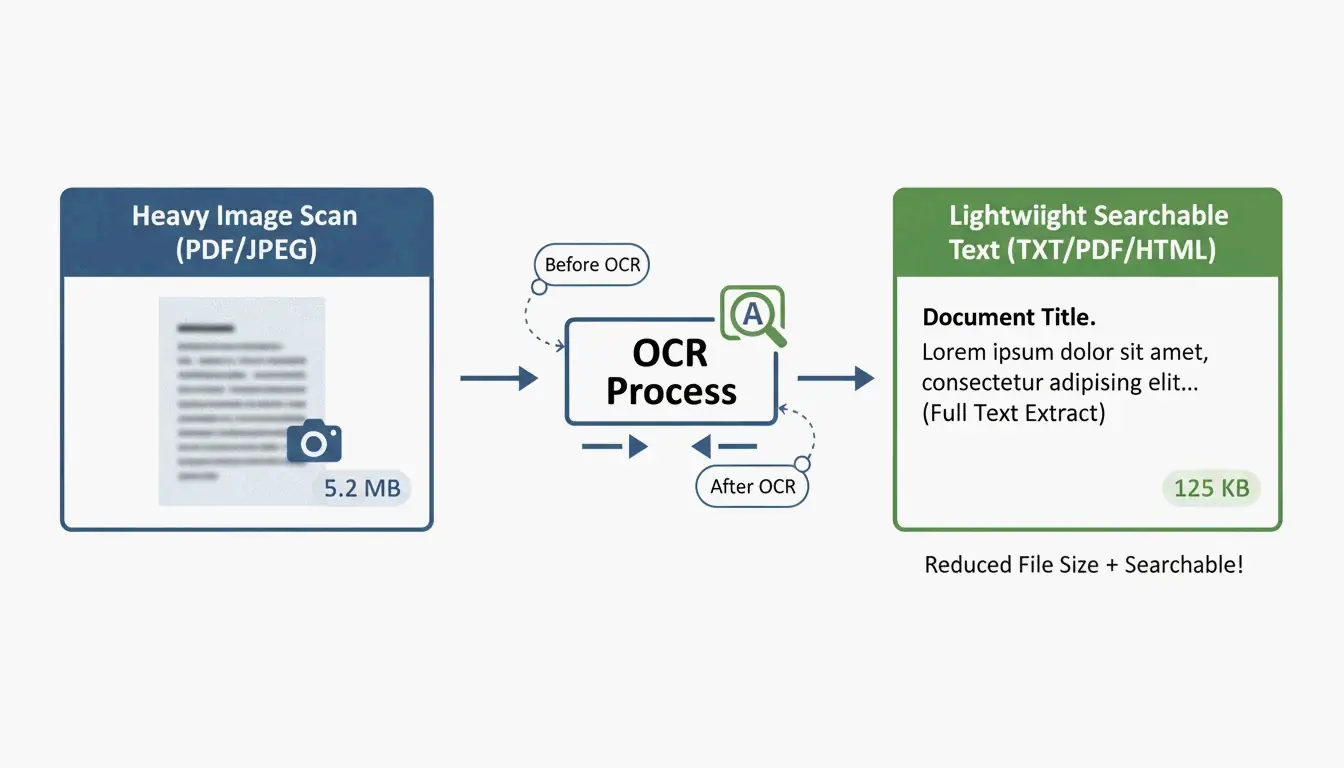
| Digitalizações não otimizadas | Muito grande | Executar OCR, substituir por camada de texto |
| Histórico de versões | Acumula com as edições | Limpar com «Descartar objetos» |
O padrão de 150 DPI
| Caso de uso | DPI recomendado | Qualidade |
|---|---|---|
| Impressão de alta qualidade | 300 DPI | Saída de impressão profissional |
| E-mail / partilha na web | 150 DPI | Ponto ideal — nítido nos ecrãs, ficheiros pequenos |
| Referência web básica | 96 DPI | Mínimo para legibilidade, poupança máxima |
5 métodos para reduzir o tamanho do PDF
Método 1: Adobe Acrobat Pro — Controlo profissional
O padrão ou para uma otimização precisa:
- Abrir o PDF → All Tools > Compress a PDF
- Escolher Advanced Optimization (PDF Optimizer)
- Reduzir resolução das imagens: definir cor/cinzentos como bicúbica a 150 DPI para imagens acima de 225 DPI
- Discard Objects: limpar camadas ocultas, marcadores antigos, campos de formulário não usados
Os testes de desempenho em lote mostram que o software de secretária profissional processa até 100 páginas por segundo dependendo do hardware.
Método 2: Mac Preview — Gratuito e integrado
No macOS não é necessário software adicional:
- Abrir o PDF no Preview
- Ir a File → Export
- No menu pendente Quartz Filter, selecionar «Reduce File Size»
- Clicar em Save
Aviso: Cisdem refere que o filtro predefinido pode ser demasiado agressivo, tornando as imagens desfocadas. Para ficheiros complexos, pode até aumentar o tamanho do ficheiro.
Ghostscript: a alternativa para utilizadores avançados
Para melhores resultados no Mac, use o Ghostscript via Terminal:
gs -sDEVICE=pdfwrite -dPDFSETTINGS=/ebook \
  -dCompatibilityLevel=1.4 -dNOPAUSE -dQUIET \
  -dBATCH -sOutputFile=output.pdf input.pdf
-dPDFSETTINGS |
Uso pretendido | Redução típica |
|---|---|---|
/screen |
Web/ecrã (72 DPI) | ~95% |
/ebook |
Qualidade média (150 DPI) | ~90% |
/printer |
Qualidade de impressão (300 DPI) | ~50% |
Método 3: Ferramentas online — Smallpdf e pdfFiller
O mais rápido para trabalhos pontuais, sem instalação:
- Enviar o seu documento para Smallpdf ou pdfFiller
- Escolher o nível de compressão — Basic (equilibrado) ou Strong (compressão máxima)
- Transferir o ficheiro otimizado
Privacidade: As plataformas de reputação seguem agora os padrões GPC, GDPR, HIPAA e SOC 2 Type II. Muitas oferecem processamento «apenas local» na cache do seu navegador. Para documentos altamente sensíveis, mantenha-se nas ferramentas offline.
Método 4: Processamento em lote — Cisdem PDF Compressor
Para centenas de contratos, faturas ou recursos escolares:
O Cisdem PDF Compressor permite arrastar e largar pastas inteiras:
- Adicionar ficheiros — Arraste centenas de PDFs de uma só vez
- Escolher o modo — Small, Medium ou Large
- Comprimir — Todos os ficheiros processados em segundos
Essencial para os setores imobiliário, da saúde e jurídico que migram papelada para o armazenamento na nuvem.
Método 5: OCR e automatização para programadores
Para a compressão programática em larga escala, use OCR para converter imagens digitalizadas em camadas de texto pesquisáveis e depois substitua os fundos de imagem pesados por pré-visualizações leves.
Exemplo de IronPDF (C#):
// Compress images to 90% quality across all pages
pdf.CompressImages(90, true);
Isto redimensiona as imagens ao mesmo tempo que retira os MB em excesso — ideal para processar milhares de documentos em pipelines empresariais.
Conclusão
A compressão de PDF mais eficaz visa 150 DPI para as imagens e remove os metadados e as fontes não usadas. Para trabalhos rápidos, use o Mac Preview ou o Smallpdf. Para controlo profissional, use o Adobe Acrobat Pro. Para operações em massa, use o Cisdem ou o Ghostscript. Para automatização empresarial, integre OCR + compressão programática.
Perguntas frequentes
Porque é que o meu PDF ainda é grande depois da compressão?
Causas comuns: fontes incorporadas que não podem ser subconjuntadas, gráficos vetoriais de alta densidade resistentes à redução de DPI, camadas ocultas ou histórico de versões acumulado. Use o «Audit Space Usage» do Adobe Acrobat para identificar exatamente o que está a consumir espaço.
É seguro enviar documentos sensíveis para compressores online?
Use apenas ferramentas em conformidade com GPC e GDPR. Para documentos jurídicos ou médicos, use ferramentas offline (Adobe Acrobat, Mac Preview, Ghostscript) para garantir que os dados nunca saem da sua máquina.
Como reduzo um PDF para um tamanho específico (por exemplo, menos de 5 MB)?
Use o «Audit Space Usage» do Adobe Acrobat para identificar os maiores componentes e depois ajuste manualmente a compressão de imagem para «JPEG High» e remova marcadores, ligações e metadados não usados. Ferramentas online como Smallpdf e pdfFiller também mostram o tamanho de saída estimado antes de finalizar.
Deixe um comentário