Para comprimir PDF no iPhone em 2026, o método mais rápido é a app integrada Files app — mantenha pressionado o seu documento e toque em «Otimizar tamanho do ficheiro». Para documentos sensíveis, use ferramentas locais baseadas no navegador que processam na RAM do seu dispositivo. Para alvos de tamanho precisos (ex.: 500 KB para um portal governamental), use pdfFiller da App Store.
Comparação de três métodos
| Método | Velocidade | Privacidade | Controlo de tamanho | Lote | Ideal para |
|---|---|---|---|---|---|
| Files app (nativo) | Instantâneo | Total (nunca sai do dispositivo) | Nenhum (automático) | Não | Compressão rápida do dia a dia |
| Ferramentas navegador locais | Rápido | Total (processado em RAM) | Algum (controlo de qualidade) | Limitado | Documentos KYC, extratos bancários |
| pdfFiller (App Store) | Rápido | Upload na nuvem | Alvos MB precisos | Sim | Portais governamentais, formulários fiscais |
Método 1: Files app «Otimizar tamanho do ficheiro» (iOS 19+)
A Apple incorporou a compressão de PDF diretamente na app Files — não são precisas aplicações extra.
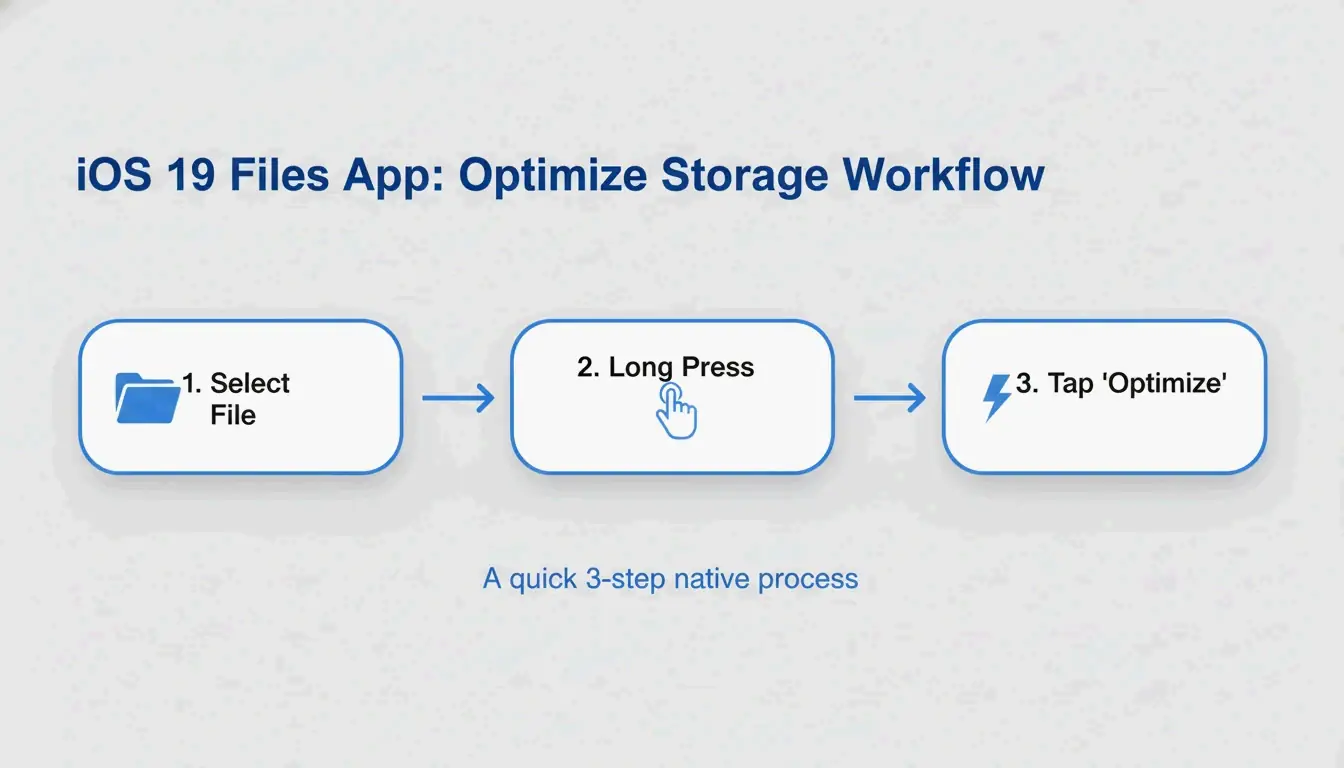
- Abra a Files app no seu iPhone
- Encontre o PDF que pretende comprimir
- Mantenha pressionado o ícone do ficheiro
- Toque em «Otimizar tamanho do ficheiro»
- Aparece uma versão mais pequena na mesma pasta (normalmente com «optimized» no nome)
FreePDFCompress nota que a compressão moderna recodifica as imagens e remove os metadados não utilizados, muitas vezes reduzindo o tamanho do ficheiro até 90% — mantendo o texto vetorial perfeitamente nítido.
Prós: Instantâneo, gratuito, totalmente privado, não precisa de internet.
Contras: Sem controlo de tamanho (não pode visar «exatamente 500 KB»), sem processamento em lote.
Método 2: Ferramentas de navegador locais (privacidade máxima)
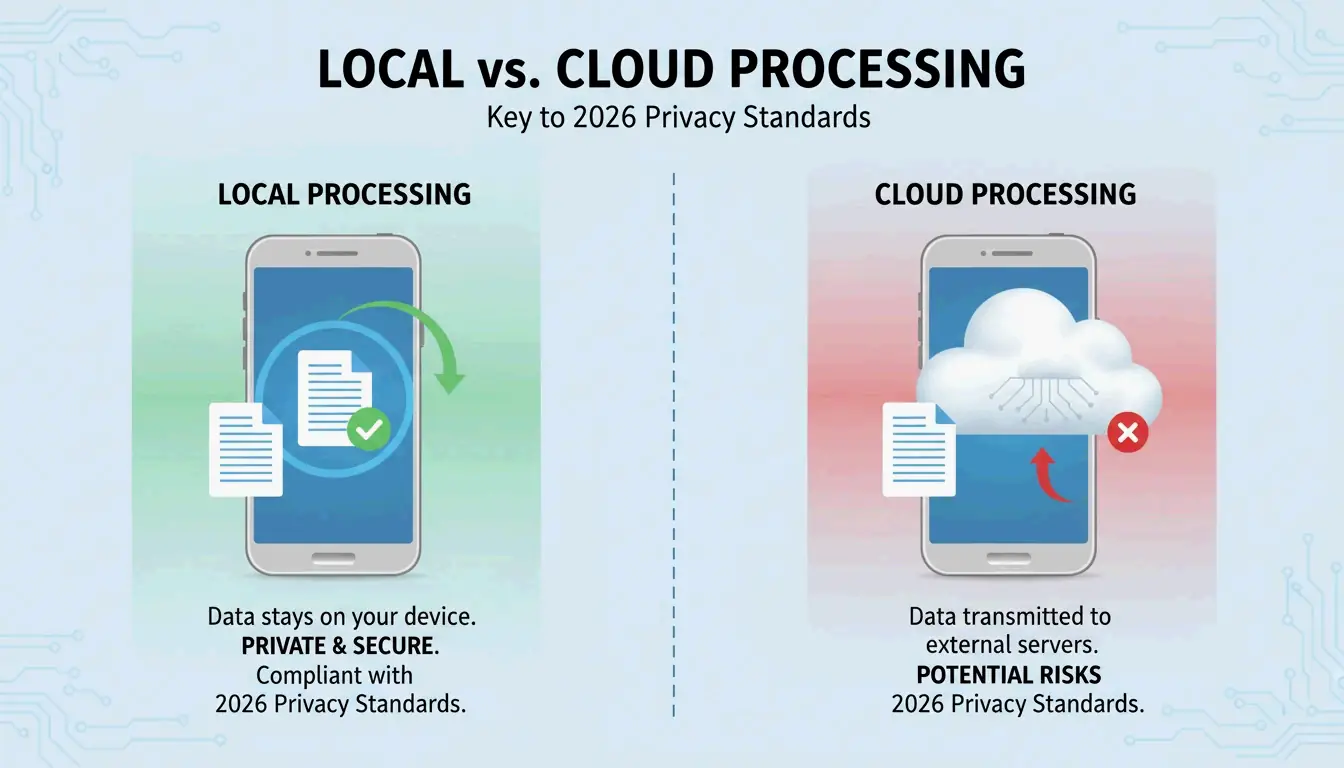
Em 2026, os padrões de privacidade afastaram-se de tudo-na-nuvem. As ferramentas de navegador locais usam JavaScript para processar PDFs inteiramente na RAM do seu iPhone — os seus dados nunca são transmitidos para nenhum servidor.
FreePDFCompress confirma que estas ferramentas ainda alcançam uma redução de 90% mantendo os dados totalmente no dispositivo. No Safari, procure um selo «Processed Locally» como garantia.
Quando usar este método:
– Documentação KYC (Know Your Customer)
– Extratos bancários e documentos fiscais
– Digitalizações de identificação e cópias de passaporte
– Qualquer documento que não enviaria por e-mail a um estranho
Método 3: pdfFiller (alvos de tamanho precisos)
Quando um portal governamental exige exatamente 500 KB ou menos, a abordagem «tamanho único» do método nativo não chega. O pdfFiller (App Store) permite-lhe escolher níveis de qualidade específicos e ver o tamanho estimado do ficheiro antes de confirmar.
pdfFiller oferece três níveis de compressão — High, Medium, Low — com estimativas de tamanho em tempo real.
- Transfira o pdfFiller da App Store
- Carregue o seu PDF
- Toque em Compress e escolha o seu nível-alvo
- Guarde o ficheiro otimizado
Suporta processamento em lote para vários ficheiros de uma só vez.
Como funciona a compressão PDF: DPI, recodificação JPEG e texto vetorial
| Componente | O que a compressão faz | Impacto na qualidade |
|---|---|---|
| Imagens | Recodificação JPEG com qualidade inferior | Suavização visível abaixo de 96 DPI |
| DPI (resolução) | Reduzido de 300 → 96–150 DPI | Bom para ecrãs; evitar para impressão |
| Texto vetorial | Inalterado — mantém-se nítido a qualquer tamanho | Sem perda de qualidade |
| Metadados | Removidos (EXIF, fontes não utilizadas) | Sem impacto visual; poupa KB |
IRCC Canada recomenda 96–150 DPI como o ponto ideal para os padrões digitais de 2026 — mantém o texto nítido nos ecrãs dos telemóveis reduzindo significativamente o peso do ficheiro.
Informação chave: O texto é baseado em vetores e mantém-se perfeitamente nítido independentemente da compressão. Apenas as imagens e as digitalizações mostram alterações de qualidade.
Tamanhos-alvo de carregamento para 2026
| Plataforma | Limite de carregamento | Alvo recomendado |
|---|---|---|
| Portais governamentais / KYC | 200 KB – 2 MB | 500 KB |
| Portais de RH / currículos | 2 MB | 1 MB |
| Gmail / Outlook | 20–25 MB | 5 MB |
| WhatsApp (consumidor) | 16 MB | 2 MB |
| WhatsApp Business | 100 MB | 10 MB |
Nunca volte a comprimir um PDF já comprimido. FreePDFCompress avisa que a compressão repetida cria artefactos e desfocagem. Comece sempre a partir do documento original.
Conclusão
Para a compressão do dia a dia, a Files app é a mais rápida e privada. Para documentos sensíveis, use ferramentas de navegador locais com o selo «Processed Locally». Para alvos de tamanho precisos (formulários governamentais, entregas fiscais), use pdfFiller. Verifique sempre a legibilidade do texto a 150 DPI antes de submeter.
Perguntas frequentes
Comprimir um PDF danifica a legibilidade do texto?
Não. O texto PDF é baseado em vetores — mantém-se nítido em qualquer nível de compressão. Apenas as imagens incorporadas e as digitalizações são afetadas pela redução de DPI. FreePDFCompress confirma que 150 DPI mantém tudo legível nos ecrãs móveis de 2026.
Como comprimo um PDF para exatamente 200 KB ou 500 KB?
A app Files nativa não oferece controlo de tamanho. Use pdfFiller ou StrongPDF — ambos oferecem controlos de qualidade e predefinições. Para chegar a 200 KB, normalmente precisa de baixar a resolução da imagem para 96 DPI.
É seguro carregar PDFs confidenciais para servidores de compressão online?
Para documentos sensíveis (identificações, extratos bancários, formulários fiscais), evite compressores baseados na nuvem. Use ferramentas de navegador locais que processam na RAM do seu dispositivo. Procure um selo «Processed Locally» para confirmar que os seus dados nunca saem do seu telemóvel.
Deixe um comentário