Para extrair um ficheiro ZIP no Mac, basta fazer duplo clique no ficheiro no Finder — o macOS usa o utilitário integrado Archive Utility para o descomprimir instantaneamente na mesma pasta. Para mais controlo, use o comando de Terminal unzip filename.zip. Para formatos não nativos como RAR e 7z, instale uma ferramenta de terceiros como o Bandizip ou use um extractor baseado no navegador.
Três formas de extrair ficheiros ZIP no Mac
Método 1: Duplo clique no Finder (o mais rápido)
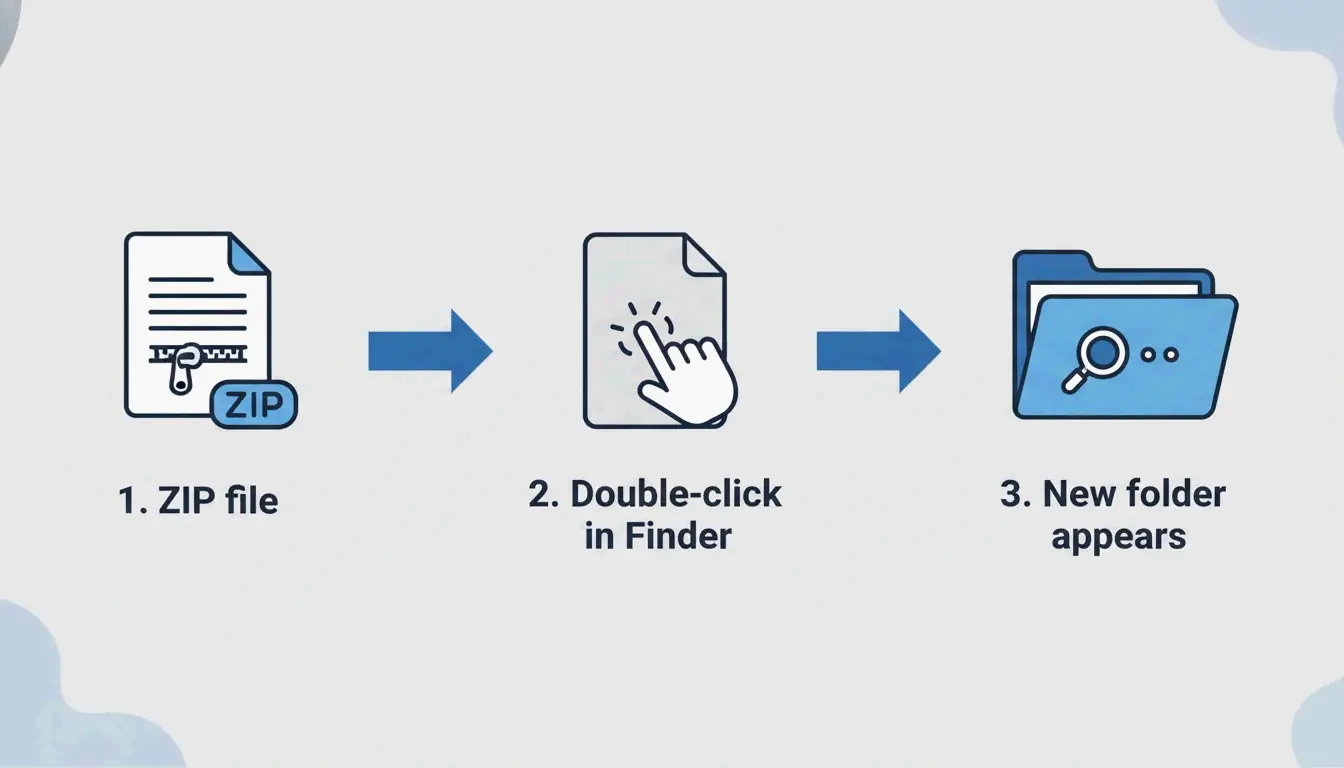
O macOS suporta ZIP nativamente — não são precisas aplicações adicionais. Faça duplo clique em qualquer ficheiro ZIP no Finder e o Archive Utility é executado em segundo plano, criando uma nova pasta com o conteúdo extraído no mesmo local.
Isto funciona em todas as versões modernas do macOS (Sonoma e posteriores) e em todo o hardware Apple Silicon (M1, M2, M3, M4).
Método 2: Comandos de Terminal (para utilizadores avançados)
Quando o Finder mostra «Decompression Failed» ou problemas de permissões «Error 1», o Terminal é mais fiável:
unzip filename.zip

unzip filename.zip -d ~/Desktop/extracted/

# View contents without extracting
unzip -l filename.zip

# Extract password-protected ZIP
unzip -P yourpassword filename.zip
A especialista Olga Weis recomenda mover os pacotes de desenvolvimento para uma pasta limpa antes de descomprimir: «Isto evita que os ficheiros extraídos desorganizem a sua pasta de Downloads.»
Método 3: Clique direito com ferramentas de terceiros
Para formatos além do ZIP (RAR, 7z, TAR, GZIP), o Archive Utility integrado não ajuda. As aplicações de terceiros adicionam extração por clique direito:
| Ferramenta | Formatos suportados | Funcionalidade principal | Preço |
|---|---|---|---|
| Bandizip | 40+ (RAR5, ZIPX, 7z) | Processamento multinúcleo para ficheiros grandes | Gratuito |
| iBoysoft MagicMenu | ZIP, RAR, 7z | Integração de clique direito no Finder | Pago |
| ZIP Extractor | ZIP, RAR, 7z | Baseado no navegador, funciona no Google Drive | Gratuito (mais de 300 milhões de utilizadores) |
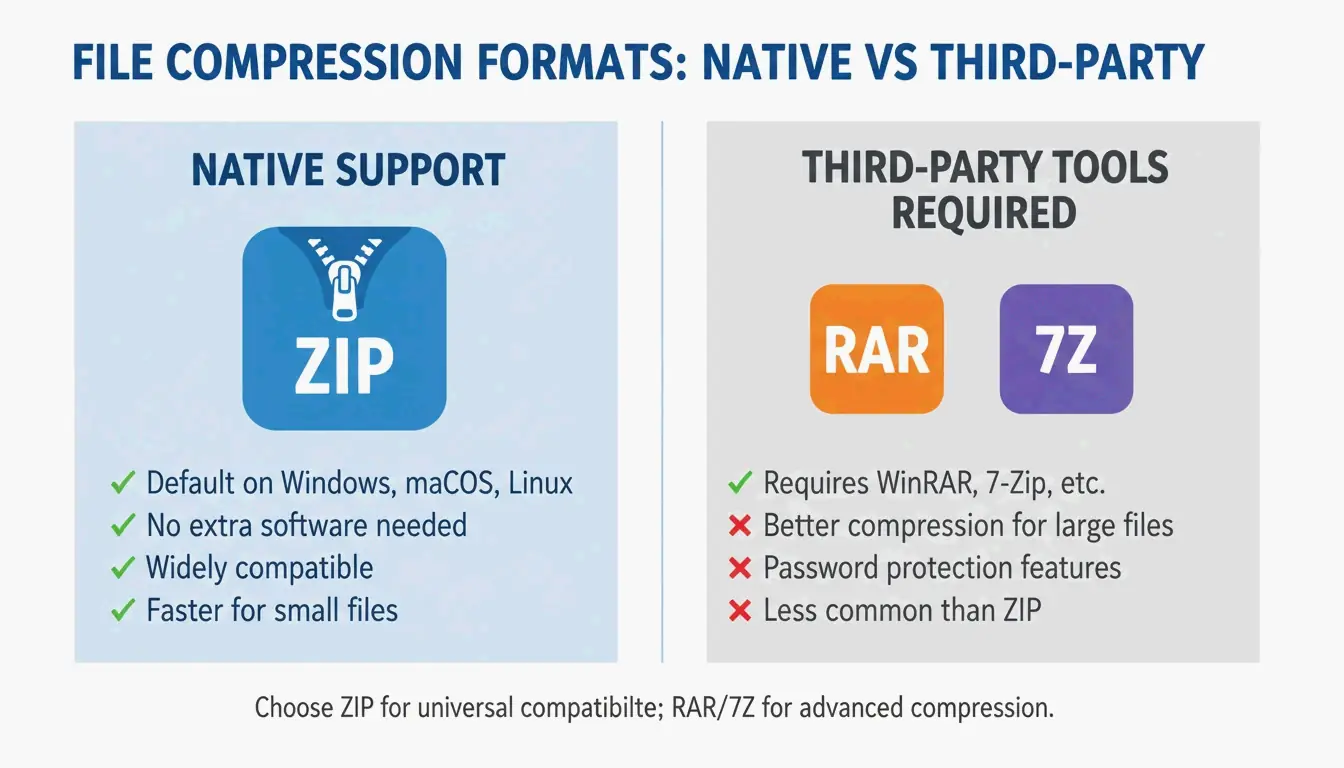
Suporte de formatos: o que o Mac pode e não pode abrir nativamente
| Formato | Finder (nativo) | Terminal | Necessita de terceiros? |
|---|---|---|---|
| ZIP | Sim | unzip |
Não |
| TAR | Não | tar -xf |
Não |
| GZIP (.gz) | Não | gunzip |
Não |
| RAR | Não | Não | Sim |
| 7z | Não | Não (sem p7zip) | Sim |
| ZIPX | Não | Não | Sim |
Abertura automática do Safari: comodidade vs. segurança
O Safari pode descomprimir automaticamente os downloads: Safari → Definições (Settings) → Geral → «Abrir ficheiros “seguros” após a transferência».
Recomendação: Mantenha isto desativado. Abrir ficheiros ZIP automaticamente pode executar scripts desconhecidos sem o seu conhecimento. Verifique manualmente os ficheiros transferidos antes de os extrair.
Resolução de problemas: erros «Unable to Expand ZIP»
| Erro | Causa | Solução |
|---|---|---|
| «Decompression Failed» | Download corrompido | Transfira o ficheiro novamente |
| «Error 1» (permissão) | Pasta protegida ou unidade partilhada | Mova o ZIP para o Ambiente de Trabalho ou Documentos |
| «No space left on device» | Espaço em disco insuficiente | Liberte armazenamento; os ficheiros extraídos são maiores que o ZIP |
| «Unable to expand» (cifrado) | Arquivo protegido por palavra-passe | Use o Terminal: unzip -P password filename.zip |
Verifique sempre o espaço em disco antes de extrair arquivos grandes — os ficheiros descomprimidos podem ser significativamente maiores que o ZIP.
Conclusão
O duplo clique no Finder cobre 95% das necessidades de extração de ZIP no Mac. Para erros e controlo avançado, use os comandos unzip do Terminal. Para RAR, 7z e outros formatos não nativos, instale o Bandizip ou use o ZIP Extractor no navegador. Mantenha a abertura automática do Safari desativada por segurança e extraia sempre para uma pasta dedicada para se manter organizado.
Perguntas frequentes
Onde está a aplicação «Unzip» num Mac?
Não existe uma aplicação autónoma. O Archive Utility é executado automaticamente quando faz duplo clique num ficheiro ZIP. Também pode clicar com o botão direito → «Abrir com → Archive Utility».
Como descomprimir automaticamente os downloads do Safari?
Vá a Safari → Definições (Settings) → Geral e marque «Abrir ficheiros “seguros” após a transferência». Isto descomprime automaticamente os ficheiros ZIP. Desative para maior segurança se transferir de fontes não confiáveis.
Como extraio um ZIP protegido por palavra-passe no Mac?
O duplo clique normalmente mostra um pedido de palavra-passe. Se não aparecer, use o Terminal: unzip -P yourpassword filename.zip. Substitua yourpassword pela palavra-passe real e filename.zip pelo nome do seu ficheiro.
Deixe um comentário