Forfatter: SectoJoy

  • De beste JSON-formateringsverktøyene for 2026: Hva som faktisk virker, og hva du bør unngå

    De beste JSON-formateringsverktøyene for 2026: Hva som faktisk virker, og hva du bør unngå

    Du limer API-svaret inn i en JSON-formaterer for å feilsøke en payload, og tre dager senere dukker dataene dine opp i et lekkasjerapport. Det høres dramatisk ut, men i 2026 er dette en reell risiko. I mars 2026 ble flere populære JSON-formaterer-utvidelser tatt i å injisere reklame og spore brukerdata. Å velge riktig verktøy handler ikke lenger bare om bekvemmelighet — det er en sikkerhetsbeslutning.

    En JSON-formaterer er et utviklerverktøy som gjør rå, minifiserte data om til en lesbar struktur ved hjelp av innrykk og syntaksutheving. For maksimal sikkerhet i 2026 bør du prioritere klient-side-verktøy, terminalkommandoer som jq eller verifiserte utvidelser med åpen kildekode for å unngå lekkasje av sensitive data.

    Slik velger du en sikker JSON-formaterer i 2026

    Sikkerhet er grunnkravet, ikke en bonus. Gullstandarden er klient-side-behandling — JSON-dataene dine blir i nettleseren og sendes aldri til en ekstern server. Når du limer inn API-nøkler, brukerdata eller interne konfigurasjonspayloads, er denne forskjellen avgjørende.

    De to funksjonene du faktisk trenger

    I tillegg til sikkerhet bør du se etter nøyaktig to funksjoner som gjør feilsøking raskere:

    1. Syntaksutheving — Fargekodede datatyper (grønt for strenger, oransje for tall) slik at du raskt kan overskue strukturen.
    2. Sammenleggbart trevisning — Brette ut/inn nestede objekter og arrays for å navigere dype strukturer uten å bla gjennom vegger av tekst.
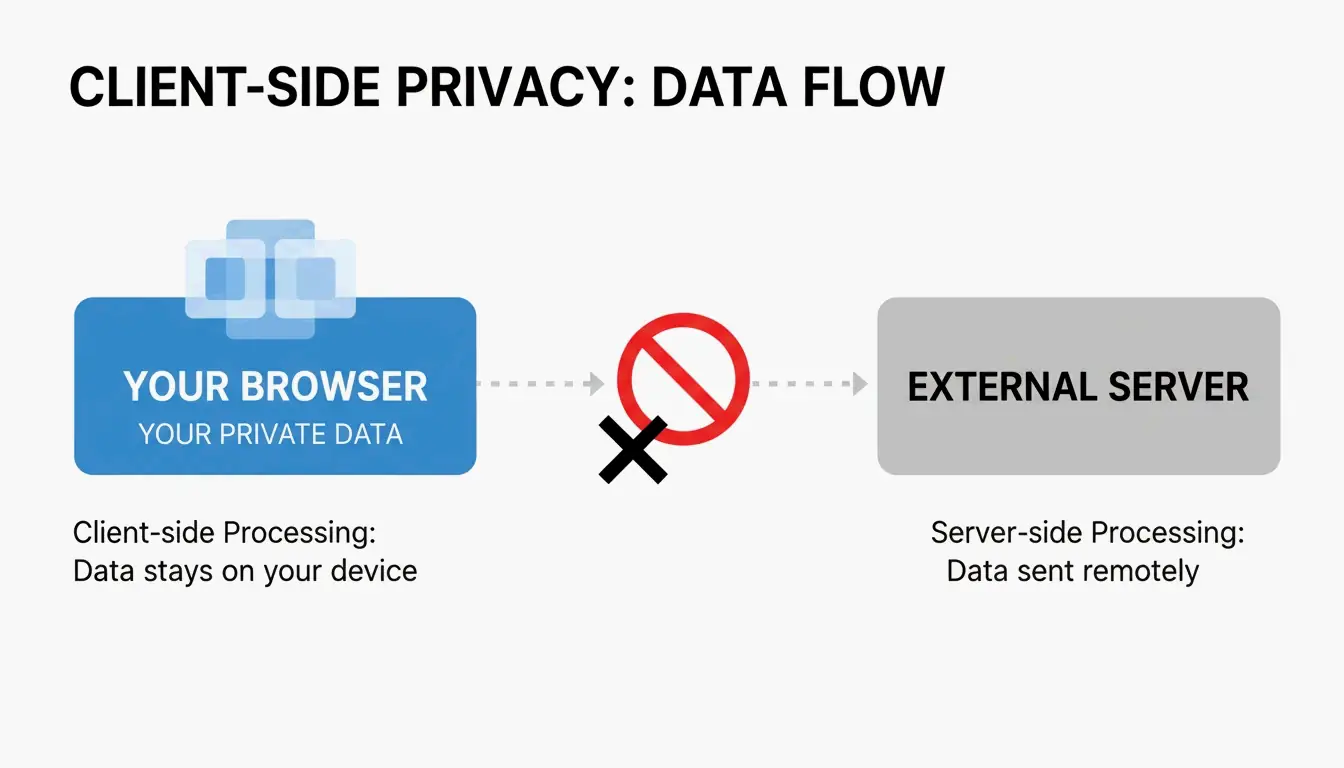
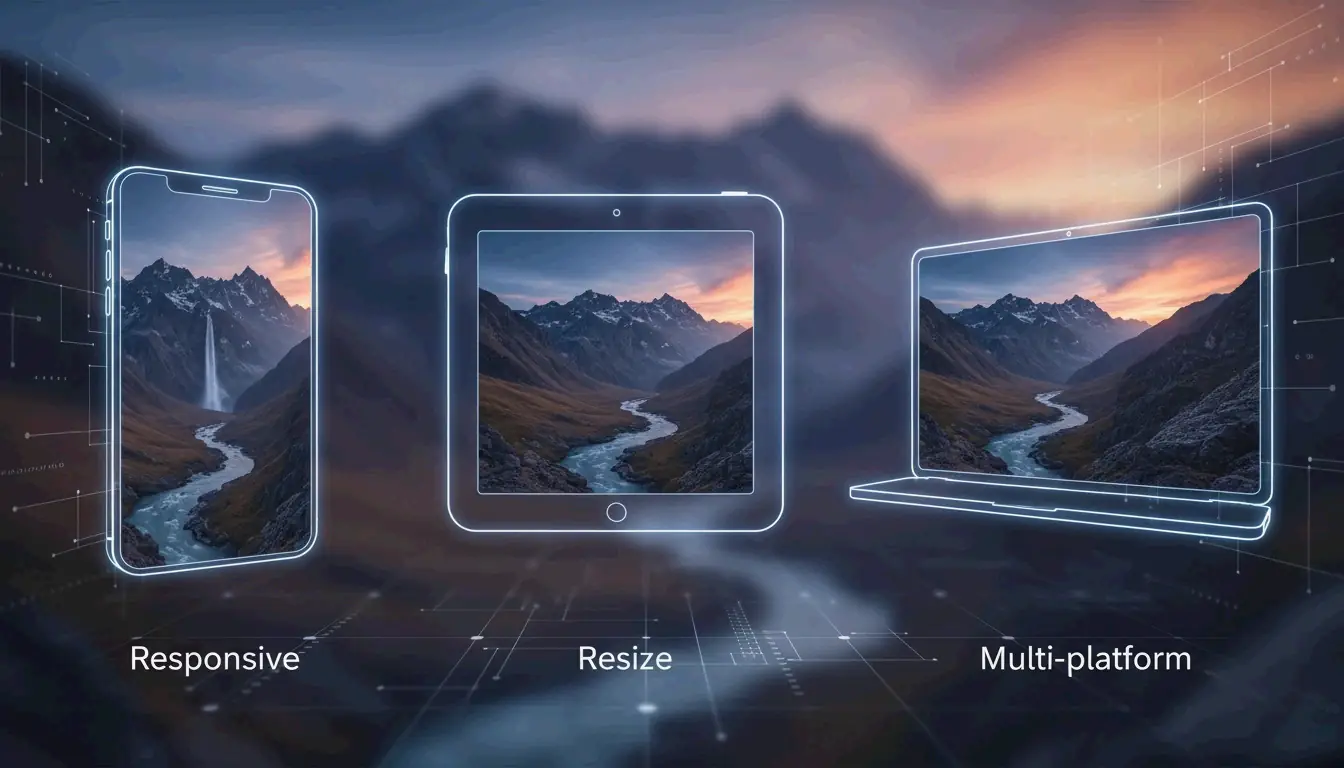
    Visualisering av konseptet for dataflyt på klientsiden vs. tjenersiden.

    10 MB-advarselen

    Som JSON Formatter & Viewer påpeker, setter de fleste nettleserbaserte formaterere en stopper ved rundt 10 MB. Over det vil fanen fryse. Profesjonelle verktøy vil foreslå å bytte til råtekstvisning eller en lokal CLI-prosessor for store filer.

    Utvidelseskrisen i 2026: Hva skjedde, og hva du bør bruke nå

    I mars 2026 oppdaget utviklermiljøet at flere populære JSON-formaterer-utvidelser hadde gått over til en reklamebasert modell. Rapporter på Hacker News avslørte at en mye brukt utvidelse (v2.1.14) begynte å injisere reklame på kassesider og spore brukernes posisjon uten samtykke.

    Rotårsaken: utvidelser som utnyttet innholdsskript i Manifest V3. Selv om Manifest V3 ble designet for å forbedre sikkerheten ved å begrense bakgrunnsoppgaver, forhindrer det ikke utvidelser fra å bruke innholdsskript til å manipulere nettsidedata eller vise påtrengende oppfordringer om donasjoner.

    Over 2 millioner brukere ble berørt, ifølge data fra ChromeBoard og diskusjonstråder i miljøet. Den opprinnelige utvikleren av et av de kompromitterte prosjektene uttalte i en GitHub README: «I am no longer developing JSON Formatter as an open source project. I’m moving to a closed-source, commercial model.»

    De trygge alternativene

    JSON Alexander har blitt miljøets foretrukne erstatning. Laget av Wes Bos, en velkjent webutvikler, og ble designet som et rent, lettvekts og fullstendig åpen kildekode-alternativ. Ingen sporing, ingen reklame — bare formatering.

    FormatArc er et annet alternativ du kan stole på. Ifølge FormatArc garanterer verktøyet deres klient-side-behandling — å klikke «Format» kjører en JavaScript-funksjon i nettleseren din, ikke en POST-forespørsel til en ekstern server. Du kan verifisere dette selv ved å åpne nettleserens nettverksfane; et trygt verktøy vil vise null utgående trafikk under behandlingen.

    Utviklerens verktøykasse: CLI og innebygde metoder

    Vil du ha full kontroll, er terminalen uovertruffen. Dette er verktøyene som aldri «ringer hjem».

    jq: Bransjestandarden

    jq er den sveitsiske army-kniven for JSON-behandling. Filtrer, transformer og pakk opp data uten å røre en nettleser.

    echo '{"id":1,"name":"Alice","active":true}' | jq .
    
    # {
    #   "id": 1,
    #   "name": "Alice",
    #   "active": true
    # }
    
    # Extract specific fields
    echo '{"user":{"name":"Alice","role":"admin"}}' | jq '.user.name'
    # Output: "Alice"
    
    # Format a file
    jq . input.json > formatted.json
    

    Innebygde metoder: null avhengigheter

    JavaScript / Node.js:

    // Built-in, no install needed
    const data = { id: 1, name: "Alice" };
    const formatted = JSON.stringify(data, null, 2);
    console.log(formatted);
    

    Python:

    # Pipe input directly, no install needed
    echo '{"id":1}' | python3 -m json.tool
    
    # Output:
    # {
    #     "id": 1
    # }
    
    # Format a file
    python3 -m json.tool input.json > formatted.json
    

    Node.js (npx):

    # One-off formatting without permanent install
    npx json-beautifier input.json
    

    Løse vanlige JSON-tolkefeil

    Selv den beste formatereren fungerer ikke hvis JSON-en din er ødelagt. Her er de tre vanligste «JSON-morderne» og hvordan du fikser hver av dem.

    Morder 1: Etterfølgende kommaer

    // BROKEN
    {
      "name": "Alice",
      "role": "admin",   // <-- this comma is illegal
    }
    
    // FIXED
    {
      "name": "Alice",
      "role": "admin"
    }
    

    Morder 2: Enkle anførselstegn

    // BROKEN
    {'name': 'Alice'}
    
    // FIXED
    {"name": "Alice"}
    

    Morder 3: Nøkler uten anførselstegn

    // BROKEN
    {name: "Alice"}
    
    // FIXED
    {"name": "Alice"}
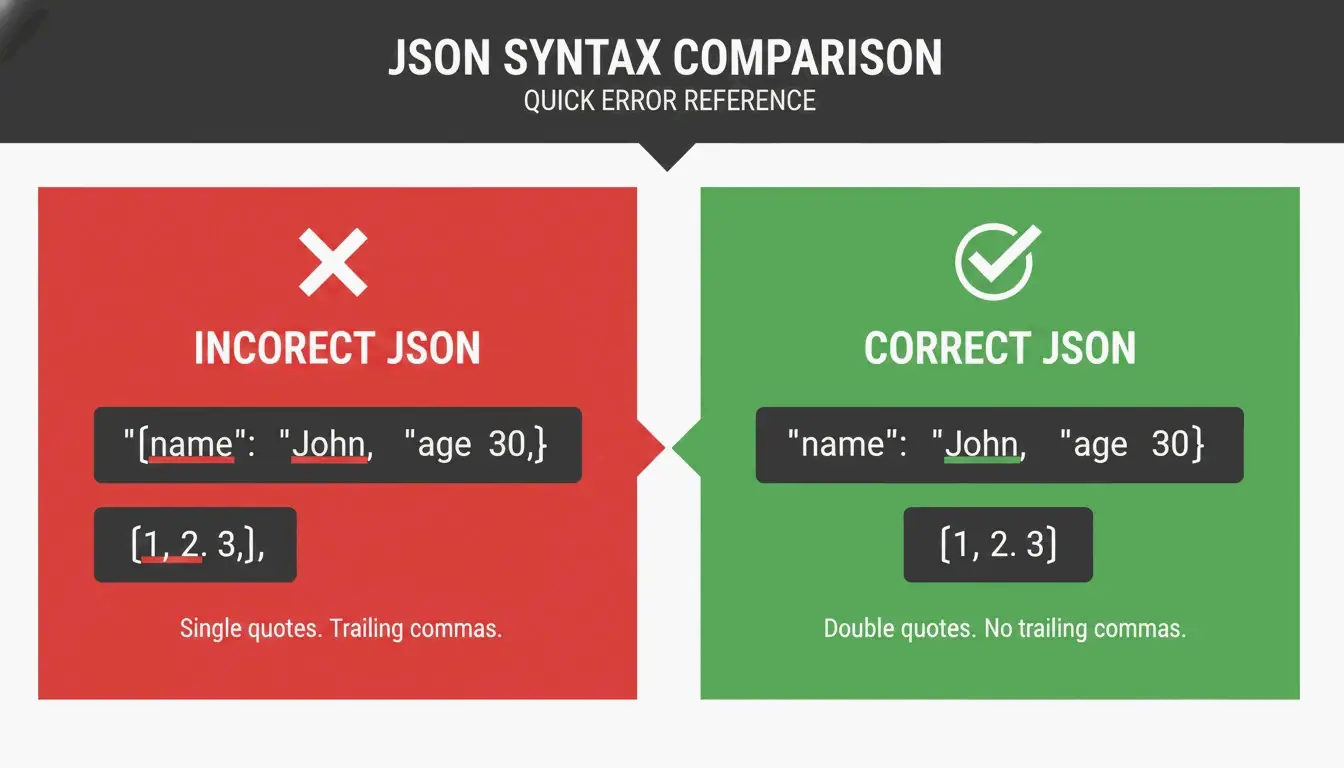
    

    En enkel sammenligning av rett vs. galt for JSON-syntaksregler.

    Sjekkliste for feilsøking

    Før du trykker på formater, kjør gjennom disse tre sjekkene:

    1. Er det noen ekstra kommaer før } eller ]?
    2. Er alle enkle anførselstegn erstattet med doble anførselstegn?
    3. Er hver nøkkel pakket inn i doble anførselstegn?

    Hvis det fortsatt feiler, bruk en validator som JSON Formatter Pro som gir deg nøyaktig linje- og tegnposisjon. Feilen kan være et usynlig «ghost»-tegn — et null-bredde-mellomrom eller BOM som snek seg inn fra en kopiering og innliming.

    Rask sammenligning: Verktøylandskapet i 2026

    Verktøy Type Klient-side Kostnad Best egnet for
    jq CLI I/T (lokal) Gratis Terminalarbeidsflyt, skripting
    JSON Alexander Nettleserutvidelse Ja Gratis Rask formatering i nettleseren
    FormatArc Nettoverktøy Ja Gratis Engangsformatering i nettleseren
    python3 -m json.tool CLI (innebygd) I/T (lokal) Gratis Raske pipes, ingen installasjon nødvendig
    JSON.stringify() Innebygd JS I/T (lokal) Gratis Node.js-utvikling

    Konklusjon

    Innen 2026 er valg av JSON-formaterer en sikkerhetsbeslutning. Den bølgen av nettleserutvidelser som nylig har blitt reklame, beviser at «gratis»-verktøy kan ha en skjult pris. API-nøklene dine og de interne payloadene dine fortjener bedre.

    Din handlingsplan: Gå gjennom utvidelsene du har installert i dag. Slett alle lukkede-kildekode-verktøy som nylig har endret personvernreglene sine. For daglig arbeid, bruk jq i terminalen eller verktøy med åpen kildekode som er verifisert av miljøet, som JSON Alexander. Da forblir dataene dine der de hører hjem — på maskinen din.

    Vanlige spørsmål

    Er det trygt å lime sensitive API-data inn i online JSON-formaterere?

    Bare hvis verktøyet bruker 100 % klient-side-behandling, noe som betyr at dataene dine blir i nettleseren og aldri sendes til en server. Sjekk verktøyets personvernerklæring og overvåk nettverksloggene dine. For miljøer med høye sikkerhetskrav er lokale CLI-verktøy som jq den anbefalte standarden.

    Hvordan fikser jeg en JSON-tolkefeil forårsaket av etterfølgende kommaer eller enkle anførselstegn?

    JSON krever doble anførselstegn for alle nøkler og strengverdier; enkle anførselstegn utløser alltid en feil. Fjern kommaer som kommer etter det siste elementet i en array eller et objekt. Bruk en validator som FormatArc eller JSON Formatter Pro for å markere nøyaktig hvilken linje og hvilket tegn feilen oppstår på.

    Hva er de beste kommandolinje-alternativene til grafiske JSON-formaterere?

    Bransjestandarden er jq, som håndterer både opprydding og filtrering. Pythons innebygde json.tool-modul er et utmerket null-installasjon-alternativ. Node.js-utviklere kan bruke npx json-beautifier for rask, lokal formatering uten et grafisk grensesnitt.

    Hvordan kan jeg se om en nettleserutvidelse er trygg å bruke?

    Sjekk tre ting: Er den åpen kildekode med aktiv vedlikehold? Står det eksplisitt i personvernerklæringen at den bruker klient-side-behandling? Er den nylig oppdatert? Hvis en utvidelse har blitt lukket kildekode, nylig har endret personvernreglene sine, eller ikke har blitt oppdatert på flere måneder, finn et annet alternativ.

  • Komprimere PNG: krympe bilder raskt uten å miste kvalitet (2026)

    Komprimere PNG: krympe bilder raskt uten å miste kvalitet (2026)

    I 2026 er den mest effektive måten å komprimere PNG-er raskt og krympe bilder uten å miste kvalitet, å bruke nettlesernative WebAssembly (WASM)-verktøy som iKit. Disse verktøyene prosesserer bildene lokalt på enheten din for umiddelbare resultater. Du kan velge «tapsfri» optimalisering for å fjerne skjulte metadata og få et identisk bilde, eller 8-bits «visuelt tapsfri» kvantisering som reduserer filstørrelsen med 70–85 % uten at det menneskelige øyet oppfatter noen forskjell.

    Rammeverket for 2026: hvordan krympe PNG-er raskt og effektivt

    I 2026 har bildeoptimalisering gått fra treg tjenerside-prosessering til umiddelbar kjøring i nettleseren. For SEO er hastighet viktigere enn noensinne; SammaPix peker på at bilder er Largest Contentful Paint (LCP)-elementet på 70 % av nettsidene. Hvis bildene dine laster sakte, vil sannsynligvis både søkerangeringen din og Core Web Vitals bli påvirket.

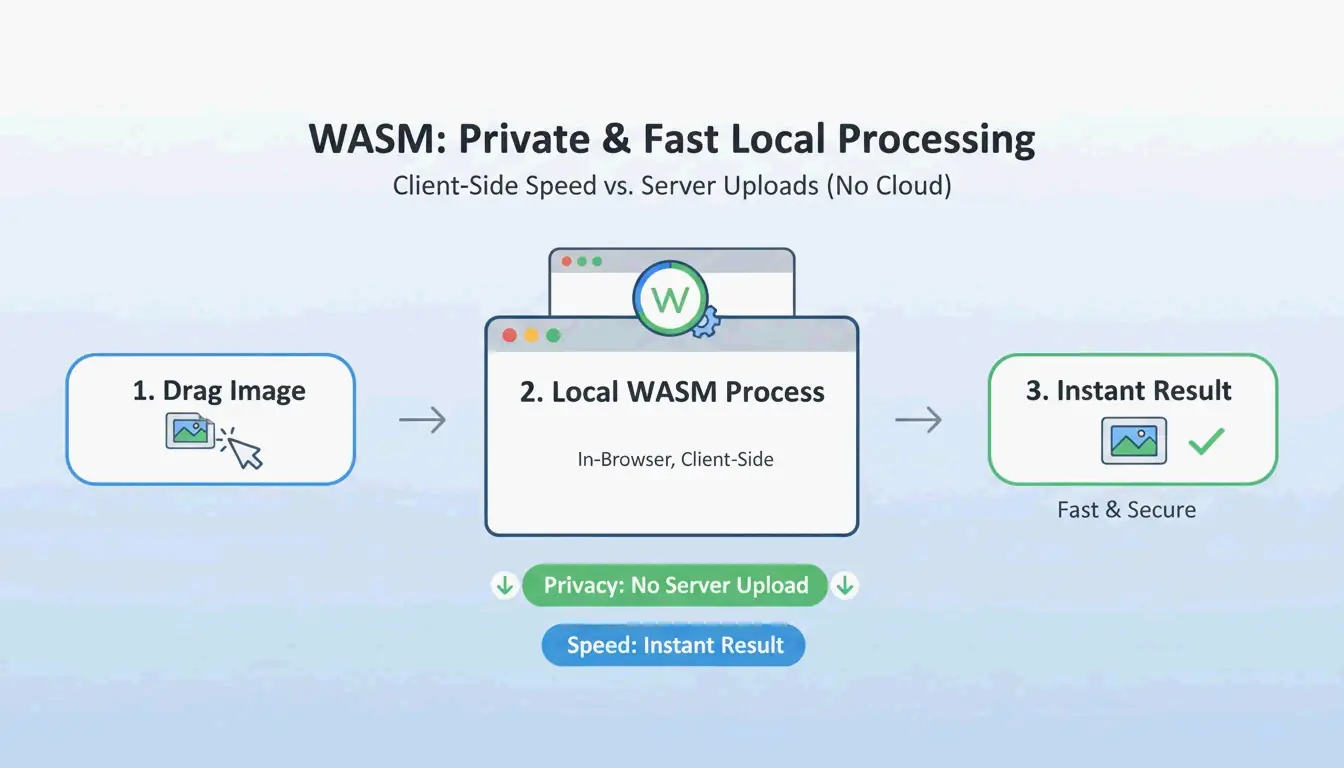
    Moderne arbeidsflyter er nå avhengige av WebAssembly (WASM). Denne teknologien gjør det mulig for komplekse komprimeringsalgoritmer å kjøre lokalt på maskinvaren i datamaskinen din. Siden du ikke laster opp filene dine til en ekstern tjener, er personvernet ditt beskyttet, og det er ingen «opplastingsforsinkelse». For nettytelse er standarden «visuelt tapsfri» det beste valget. Ved å bruke 8-bits indeksert farge kan du spare 70–85 % av filstørrelsen for grensesnittelementer som knapper eller ikoner, uten at det er en forskjell det menneskelige øyet faktisk kan se.

    Enkel lokal prosesseringsarbeidsflyt på 3 trinn (dra -> WASM-prosessering -> last ned)

    Trinn 1: Velg komprimeringsmodus (tapsfri vs tapsbasert)

    Før du begynner, bestemmer du hva den endelige filen skal brukes til:

    • Tapsfri komprimering: beholder en fil som er bit-for-bit identisk med originalen. Det er det riktige valget for profesjonell arkivering eller bilder du planlegger å redigere på nytt senere.
    • Tapsbasert kvantisering: dette er «sweet spot»-en for nettsteder. Som iKit forklarer, gjør en overgang til en 8-bits palett det mulig å bygge opp elementer som logoer eller skjermbilder ved hjelp av kun 256 farger. Dette kutter filstørrelsen med mer enn halvparten, uten å skape noen uklare «artefakter».

    Trinn 2: Prosesser umiddelbart med et WASM-basert verktøy

    Når du har valgt modus, bruker du et WASM-basert verktøy som ToolTea eller iKit. Disse verktøyene fungerer inne i nettleserens minne. Du drar og slipper filen og justerer innstillingene, så spytter verktøyet ut en optimalisert PNG umiddelbart. Det er mye raskere enn tradisjonelle metoder som krever at data sendes frem og tilbake til en tjener.

    Tapsfri vs tapsbasert (kvantisering): hvilken metode bør du bruke?

    Å forstå den tekniske forskjellen hjelper deg med å opprettholde høy kvalitet. Tapsfri komprimering bruker DEFLATE-algoritmen for å pakke pikseldata mer effektivt. Den endrer ikke én eneste piksel; det er i bunn og grunn «å pakke kofferten uten å kaste noe», en metafor som Let Compress har brukt.

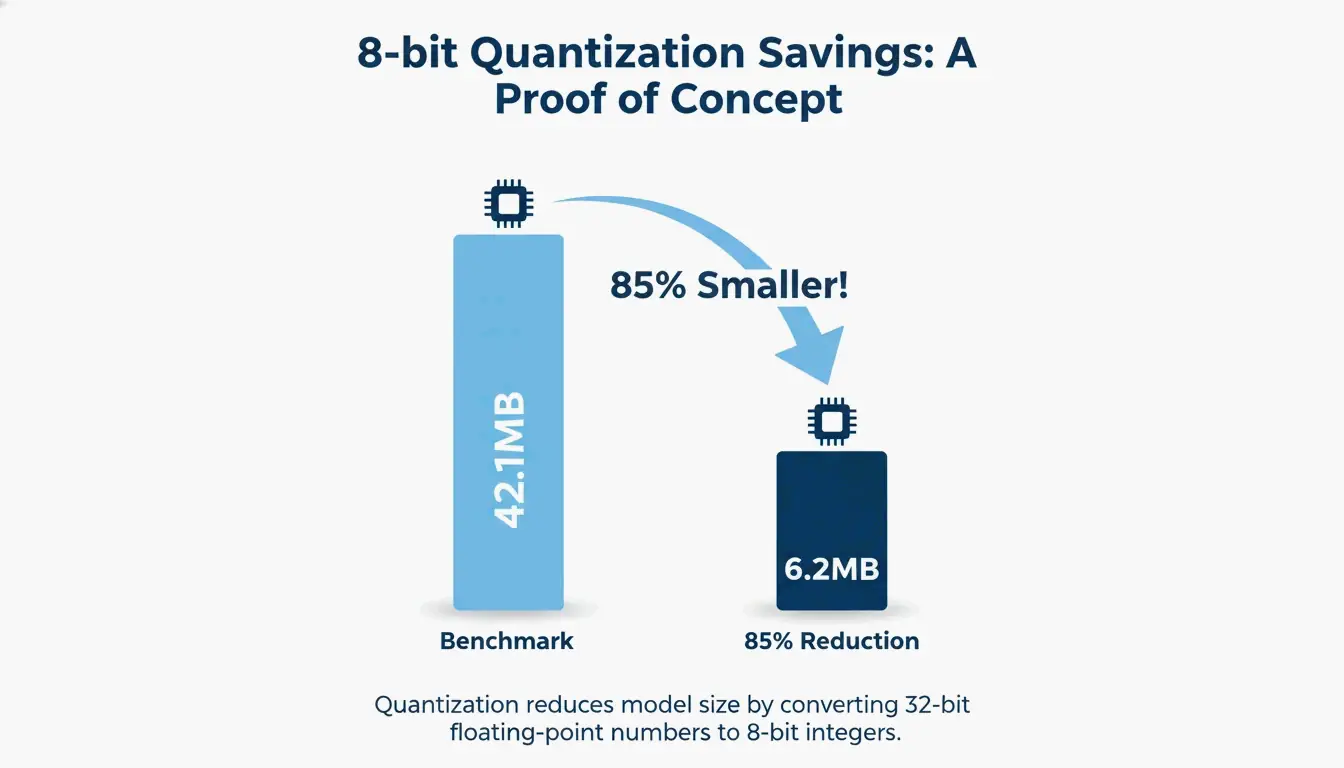
    Tapsbasert kvantisering (eller 8-bits indeksert farge) reduserer det totale antallet farger. Selv om en standard PNG-24 kan inneholde millioner av farger, bruker de fleste grensesnittdesign og logoer i virkeligheten færre enn 256 distinkte nyanser. En benchmark fra iKit viste at en gruppe med grensesnitt-skjermbilder gikk fra 42,1 MB til kun 6,2 MB — en reduksjon på 85 % — og så helt lik ut ved 1:1-zoom.

    Enkel 1:1-sammenligning som viser en drastisk reduksjon i filstørrelse med identisk visuell kvalitet

    Kvalitetsbevis: hvordan verifisere en bit-for-bit identisk fil

    Hvis du vil bekrefte at et «tapsfritt» verktøy faktisk ikke endrer pikslene dine, kan du sjekke SHA-256-hashen dens. Ved å hashe de rå pikseldataene til både den opprinnelige og den nye filen, kan du bevise at de er identiske. Du kan kjøre denne sjekken privat i nettleseren din med et verktøy som hash.ikit.app.

    Avansert PNG-optimalisering: fjerning av metadata og PNG 3.0

    Utover å redusere piksler kan du spare plass ved å rydde opp i filens skjulte struktur. Fjerning av metadata (EXIF) er en av de enkleste måtene å spare plass på. Bilder fra designapper gjemmer ofte ICC-fargeprofiler, GPS-data og tidsstempler inne i filen. iKit peker på at fjerning av dette «ekstra bagasjet» kan spare 50–200 KB per fil uten å endre bildet i det hele tatt.

    Påvirker fjerning av metadata bildekvaliteten?

    Nei. Fjerning av metadata har null innvirkning på de synlige pikslene. Den fjerner kun tekstbaserte data som er lagret i PNG-blokker (som tEXt eller iTxT). Faktisk er fjerning av EXIF-data et klokt personverntiltak fordi det hindrer deg i å ved et uhell dele posisjonsdata når du publiserer mobilskjermbilder.

    En moderne nettarbeidsflyt med PNG 3.0

    PNG 3.0-oppdateringen fra juni 2025 tok formatet et stort skritt fremover. Denne oppdateringen la til offisiell støtte for High Dynamic Range (HDR)-bilder og oppgraderte animert PNG (APNG) til en offisiell W3C-anbefaling. For arbeidsflytene i 2026 håndterer PNG 3.0 høykontrast visuelt innhold bedre, samtidig som den beholder gjennomsiktighetsfunksjonen som gjør PNG uunnværlig for grensesnittdesign.

    De beste verktøyene for batchkomprimering: oxipng vs pngquant

    Hvis du må prosessere hundrevis av bilder samtidig, er kommandolinjegrensesnitt (CLI)-verktøy fortsatt det beste valget:

    • oxipng: skrevet i Rust, er det beste verktøyet for tapsfri DEFLATE-optimalisering. Det tester alle mulige filterkombinasjoner for å finne den minste bit-for-bit identiske versjonen av filen din.
    • pngquant: bransjelederen innen tapsbasert kvantisering. Den konverterer 32-bits RGBA-bilder til 8-bits paletter, og oppnår ofte de størrelsesreduksjonene på 60–80 % som sees i bransje-benchmarks.

    Automatiser pipelinen din med GitHub Actions

    Utviklere kan bygge disse verktøyene inn i byggeprosessen sin. Å for eksempel kjøre oxipng --opt 4 --strip all i en GitHub Action sikrer at hvert bilde i prosjektet automatisk optimaliseres og frigjøres fra metadata før siden går live.

    Når PNG ikke strekker til: WebP- / AVIF-konvertering

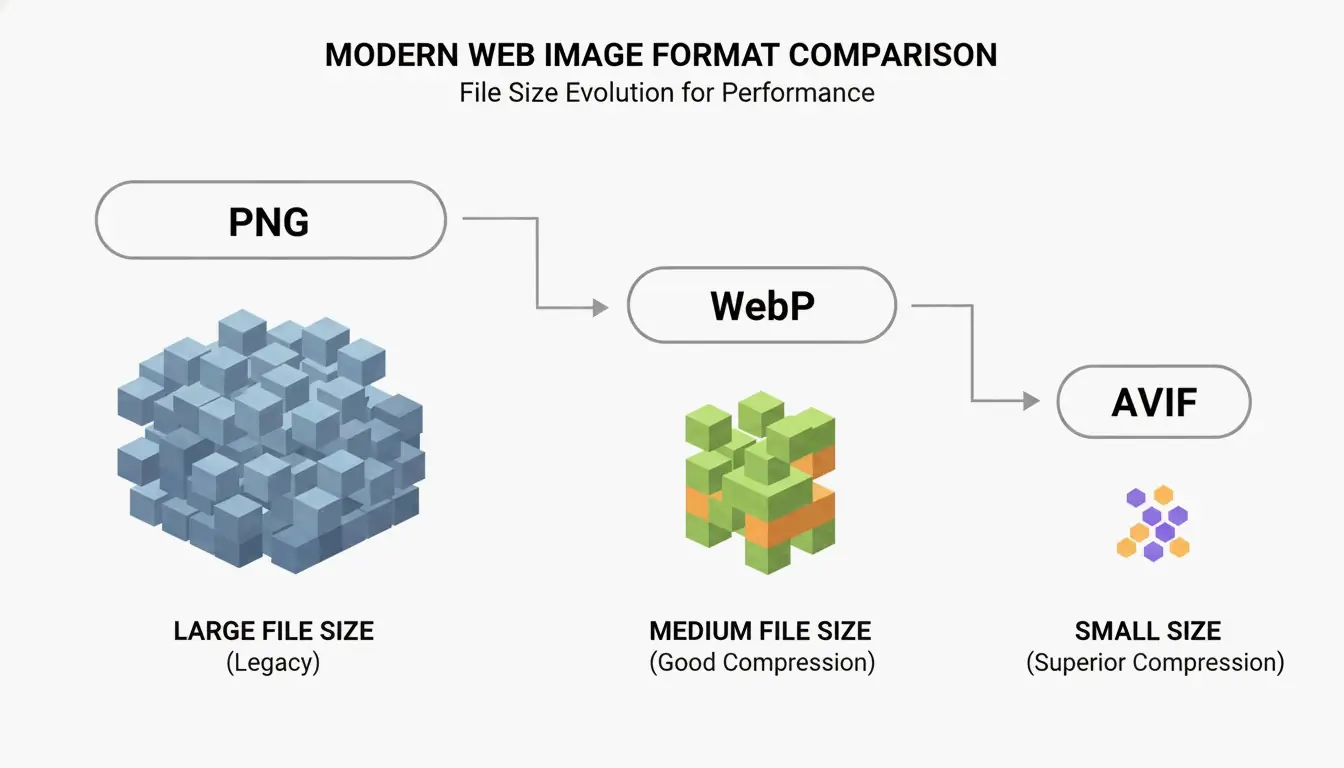
    Selv med PNG 3.0 er et annet format noen ganger bedre for SEO. En Google-studie bekrefter at WebP matcher den tapsfrie kvaliteten til PNG og i snitt er 25–35 % mindre.

    Enkel sammenligning av PNG- vs WebP/AVIF-filbeholdere/-størrelser

    AVIF er enda mer effektivt for bilder som krever gjennomsiktighet, selv om det krever mer prosesseringskraft å lage. Den beste strategien i 2026 er å bruke en reserve av «neste generasjon»: server AVIF eller WebP til moderne nettlesere via <picture>-taggen, og behold en komprimert PNG som backup for eldre systemer.

    Konklusjon

    I 2026 er PNG-komprimering ikke lenger et valg mellom hastighet og kvalitet. Med PNG 3.0-standarden, WASM-baserte verktøy og smart kvantisering kan du oppnå enorme størrelsesreduksjoner uten noe synlig tap. Nøkkelen er å velge riktig verktøy for riktig oppgave: bruk tapsfri DEFLATE for høyytelsesarkivering, og hold deg til 8-bits kvantisering for nettgrensesnitt for å opprettholde høye Core Web Vitals-score. Begynn med å fjerne metadata og bruke 8-bits innstillinger på grensesnittressursene dine for å se umiddelbare ytelsesgevinster.

    Ofte stilte spørsmål

    Vil komprimering av en PNG gjøre bildet mitt uskarpt?

    Nei, så lenge du bruker tapsfri komprimering eller 8-bits kvantisering av høy kvalitet. Uklarhet oppstår vanligvis bare når bildet endres i størrelse feil, eller når du bruker en lavkvalitets tapsbasert algoritme som ikke er optimalisert for skarpe kanter. For grensesnitt og tekst forblir 8-bits kvantisering perceptuelt identisk med originalen.

    Hvorfor er den komprimerte PNG-filen min fortsatt for stor?

    D skyldes vanligvis tre faktorer: ekstremt store pikseldimensjoner, kompleks støy/overganger som DEFLATE-algoritmen ikke kan forenkle, eller rikelig med innebygd metadata (EXIF-/ICC-profiler). For å løse dette endrer du størrelsen på bildet til den faktiske visningsbredden (f.eks. 1920 px) og sørger for at du har valgt «fjern metadata» i komprimeringsinnstillingene.

    Er det trygt å bruke bildekomprimeringsverktøy på nett for private dokumenter?

    Det er bare trygt hvis verktøyet bruker WebAssembly (WASM) for lokal prosessering. Sjekk om verktøyet fungerer frakoblet, eller uttrykkelig sier at «filene dine aldri forlater datamaskinen din». For sensitive dokumenter bør du unngå komprimeringsverktøy av typen «opplasting», siden disse filene prosesseres på en ekstern tjener der konfidensialitet ikke fullt ut kan garanteres.

  • Endre bildestørrelse: rask guide til fotostørrelser for nett og sosiale medier (2026)

    Endre bildestørrelse: rask guide til fotostørrelser for nett og sosiale medier (2026)

    For å bruke denne raske guiden for å endre bildestørrelse effektivt i 2026, hjelper verktøy som Adobe Express deg med å justere pikseldimensjonene raskt — for eksempel 1080x1350px for Instagram eller 1200px for web-bannere. Lås alltid sideforholdet, prioriter WebP/AVIF-formater for raskere innlasting, og lagre JPEG-er i 80 % kvalitet for å holde bildene skarpe uten å sakke nettstedet ditt.

    Rask implementering: hvordan endrer du bildestørrelse uten kvalitetstap?

    Å endre størrelse på et bilde betyr å endre det totale antallet piksler for å justere de fysiske dimensjonene og filstørrelsen. Ifølge O’Brien Media kan riktig størrelsesendring krympe en fil med 80 %. Dette forvandler en tung 4 MB-foto til en slank 200 KB-fil som fortsatt ser fantastisk ut på digitale skjermer.

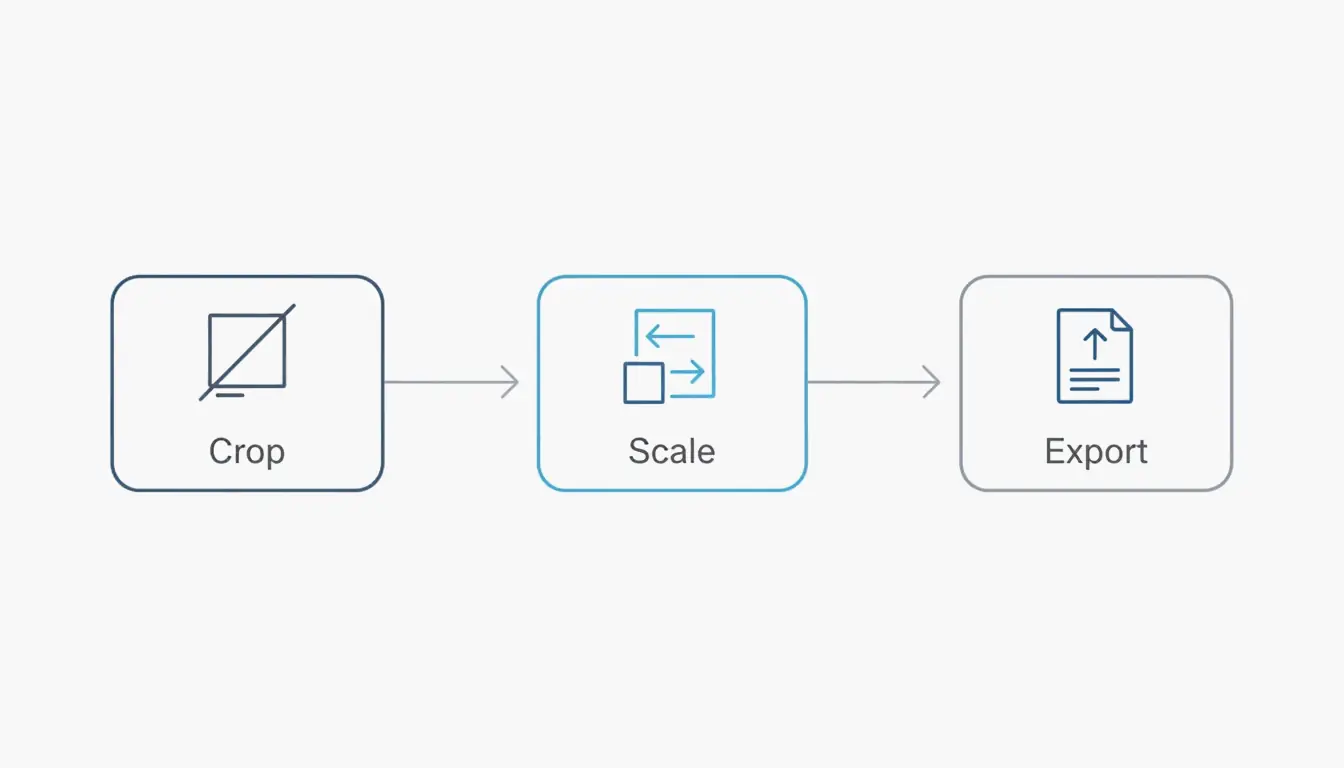
    Den profesjonelle arbeidsflyten følger en enkel trerinnssekvens: Beskjær, Skaler og Eksporter. Først beskjærer du bildet til målformen slik at det ikke ser strukket ut senere. For det andre skalerer du pikslene til bredden du trenger. Til slutt eksporterer du med et moderne, effektivt format. Den viktigste regelen er å opprettholde sideforholdet; hvis du ikke låser denne innstillingen, vil bildene dine til slutt se «klemt» eller forvrengt ut.

    Profesjonell arbeidsflyt i 3 trinn: Beskjær > Skaler > Eksporter.

    Når du krymper et bilde, bruker kvalitetsverktøy interpolasjons-algoritmer som «Bicubic Sharper». Denne teknologien håndterer pikselfjerning ryddig, og beregner de gjenværende dataene på nytt for å holde kantene skarpe. Du kan krympe et bilde så mye du vil, men å forstørre det (oppskaling) er vanskeligere. Det tvinger programvaren til å «finne opp» nye piksler, noe som vanligvis fører til uskarphet med mindre du bruker en AI-basert generativ oppskalerer.

    Trinn for trinn: endre størrelse for nett vs. sosiale medier

    Nettbilder må være lette for fart, mens bilder for sosiale medier må passe i spesifikke containere slik at plattformen ikke beskjærer viktige deler av fotoet ditt.

    1. Velg et verktøy: Bruk Adobe Express for raske nettleserbaserte redigeringer eller en app som Photo & Picture Resizer på Android.
    2. Angi dimensjoner: Velg 1200px til 1600px bredde for blogginnlegg, eller 1080px for Instagram.
    3. Lås proporsjoner: Sørg for at «Behold proporsjoner» eller kjedeikonet er aktivt.
    4. Lagre: Last ned som JPEG for bilder eller PNG for grafikk med gjennomsiktig bakgrunn.

    Jukseark 2026: hva er standard pikseldimensjoner?

    I 2026 er pikseldimensjoner hovedfaktoren i hvordan både brukere og algoritmer ser innholdet ditt. Hvis du laster opp et massivt 4000px-bilde fra telefonen til et nettsted som bare viser det på 1080px, sløser du med data. Verre er det at plattformen kan bruke sin egen harde komprimering for å krympe det, noe som ofte ødelegger bildekvaliteten.

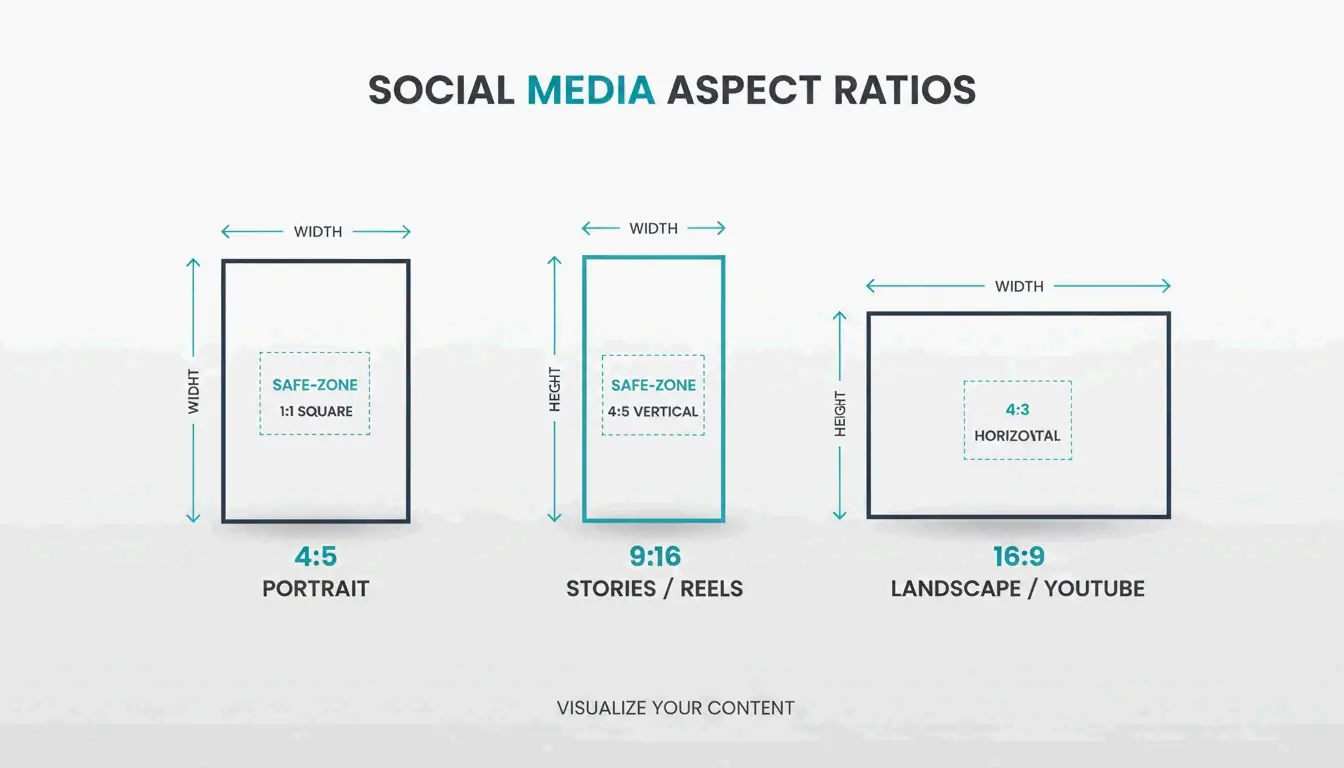
    For best engasjement er 4:5-portrettforholdet (1080 x 1350 px) den nåværende gullstandarden. Data fra Picssizer 2026 viser at dette formatet fungerer best fordi det tar opp mer «skjermplass» i mobile strømmer. Det tvinger bokstavelig talt brukerne til å bla mer for å komme seg forbi innlegget ditt sammenlignet med et kvadratisk bilde.

    For nettsteder bør «hero»-bilder som fyller et skrivebordsskjerm holde seg til rundt 1920px i bredden. For standard bloggbilder eller rutenett-miniatyrbilder er 1200px vanligvis det optimale ytelsspunktet.

    Matrise for størrelser på sosiale medier 2026 (Instagram, TikTok, LinkedIn)

    Når du poster på ulike nettsteder, trenger du en «trygg sone»-strategi. For vertikalt innhold som Reels og Stories (1080 x 1920 px), hold teksten og ansiktene i det midterste 1080 x 1420 px-området. Dette sikrer at de ikke dekkes til av knapper, bildetekster eller profilikoner.

    Enkel visuell sammenligning av 4:5-portrett, 9:16-vertikal og 16:9-landskap.

    • Instagram-strøm: 1080 x 1350 px (portrett) eller 1080 x 1080 px (kvadratisk).
    • TikTok/Reels: 1080 x 1920 px (9:16-forhold).
    • LinkedIn-profil: 400 x 400 px.
    • YouTube-miniatyrbilde: 1280 x 720 px.
    • Web-bannere: 1920 x 1080 px (full) eller 1200 x 400 px (kompakt).

    JPEG vs PNG vs AVIF: velge riktig format for fart

    Å velge riktig filformat er like avgjørende som å treffe riktig størrelse. JPEG er fortsatt det første valget for standardfotografering fordi det håndterer komplekse farger godt. PNG er best for logoer eller enhver grafikk hvor du trenger en gjennomsiktig bakgrunn.

    Innen 2026 har imidlertid WebP og AVIF blitt standarden for nettytelse. Disse formatene tilbyr mye bedre komprimering, og gjør ofte filer 30 % mindre enn JPEG-er uten å miste kvalitet. Dette er spesielt nyttig for e-post. En casestudie om grenser for e-postvedlegg viste at å krympe et 5 MB-foto ned til 400 KB (en reduksjon på 10:1) lar deg sende flere vedlegg uten å støte på feilmeldingen «meldingen er for stor».

    Når det gjelder DPI (dots per inch), er 72 DPI fortsatt standarden for nett. Selv om du trenger 300 DPI for utskrift av høy kvalitet, blåser en høy DPI på en digital skjerm bare opp filstørrelsen uten å få bildet til å se bedre ut for seeren.

    Effektivitetsknep: endre størrelse i parti og innebygde mobile snarveier

    Hvis du kjører en kampanje eller oppdaterer et helt nettsted, tar det altfor lang tid å endre størrelse på bildene ett etter ett. Verktøy for partivis størrelsesendring lar deg håndtere over 100 bilder på sekunder. På en datamaskin lar apper som Quick Photo Resizer deg dra og slippe hele mapper for å endre størrelse på alt på én gang.

    For mobilbrukere lar iOS 26 deg bygge en «Endre størrelse»-snarvei. Når du har satt dette opp i den innebygde Snarveier-appen, kan du velge bilder fra galleriet ditt og skalere dem til en bestemt bredde (som 1080px) umiddelbart. På Android tilbyr «Filer»-appen og verktøy som Photo & Picture Resizer «hurtighandlinger» for å slippe oppløsningen rett før du trykker på del.

    Konklusjon

    Å endre størrelse handler ikke bare om å spare plass; det handler om å sikre at bildene dine spiller på lag med plattformenes algoritmer og brukernes forventninger. I 2026 koker et profesjonelt utseende ned til å treffe de eksakte pikseldimensjonene til målplattformen din. Ved å låse sideforholdet ditt og bruke moderne formater som WebP, vil du sikre at det visuelle laster raskt og ser skarpt ut på hver skjerm.

    Handlingsforslag: Ta en titt på nettstedet eller sosiale profiler i dag. Hvis du finner bilder over 2 MB, endre størrelsen til disse 2026-standardene for å forbedre SEO-en din og holde publikummet engasjert.

    Ofte stilte spørsmål

    Hvorfor ser bildene mine uskarpe ut etter at jeg har lastet dem opp til Instagram?

    Instagram komprimerer automatisk ethvert bilde som er bredere enn 1080px. For å opprettholde kvaliteten, endre størrelsen på bildet til nøyaktig 1080px i bredden før opplasting. Sørg for å bruke et 4:5- eller 1:1-forhold for å unngå automatisk beskjæring, og sjekk at «Høykvalitetsopplastinger»-bryteren er aktivert i Instagram-kontoinnstillingene dine.

    Hva er forskjellen mellom å endre størrelse og å beskjære?

    Å endre størrelse skalerer hele bildet ved å endre det totale antallet piksler, samtidig som alt visuelt innhold holdes intakt. Beskjæring fjerner derimot de ytre kantene på et bilde for å endre sammensetningen eller sideforholdet. For best resultat, beskjær fotoet ditt til riktig forhold først, og endre deretter størrelsen til de nødvendige pikseldimensjonene.

    Kan jeg forstørre et bilde uten å miste kvalitet?

    Standard størrelsesendring, eller oppskalering, resulterer vanligvis i pikselering fordi programvaren må «gjette» de manglende dataene. I 2026 anbefales det å bruke AI-baserte «generative oppskalere» som kan gjenskape manglende detaljer. Den beste praksisen er imidlertid alltid å starte med kildefilen i høyest mulig oppløsning før du krymper.

    Hvordan endrer jeg størrelse på bilder på en iPhone uten en tredjepartsapp?

    Du kan bruke den innebygde «Snarveier»-appen til å opprette en handling som automatisk endrer størrelse på bilder til en bestemt bredde. Et annet raskt triks er å bruke «E-post»-appen: send fotoet til deg selv på e-post, og iOS vil be deg om å velge «Liten», «Middels» eller «Stor» størrelse, noe som effektivt endrer filstørrelsen for deg.

  • Slik reduserer du filstørrelse: Den ultimate veiledningen for å komprimere PDF-er, bilder og videoer

    Slik reduserer du filstørrelse: Den ultimate veiledningen for å komprimere PDF-er, bilder og videoer

    For å redusere filstørrelse effektivt fra mai 2026, bruk Adobe Acrobat eller pdfFiller til PDF-er, konverter bilder til WebP eller JPEG (80 % kvalitet), og bruk Handbrake til å komprimere videoer. Prioriter nedskalering (downsampling) av høyoppløselige elementer, fjerning av metadata og valg av moderne kodeker som H.265 for å gjøre filer mindre og samtidig bevare den profesjonelle skarpheten som kreves for nett eller e-post.

    Kjerneverket: Slik reduserer du filstørrelse uten tap av kvalitet

    Å forstå hvordan datakomprimering faktisk fungerer, er det første steget mot mindre filer. Målet er å finne det optimale «sweet spot»-punktet — gjøre filen lett nok til å sendes raskt, men skarp nok til det tiltenkte bruket.

    Tapsgivende vs. tapsfri: Hva bør du velge?

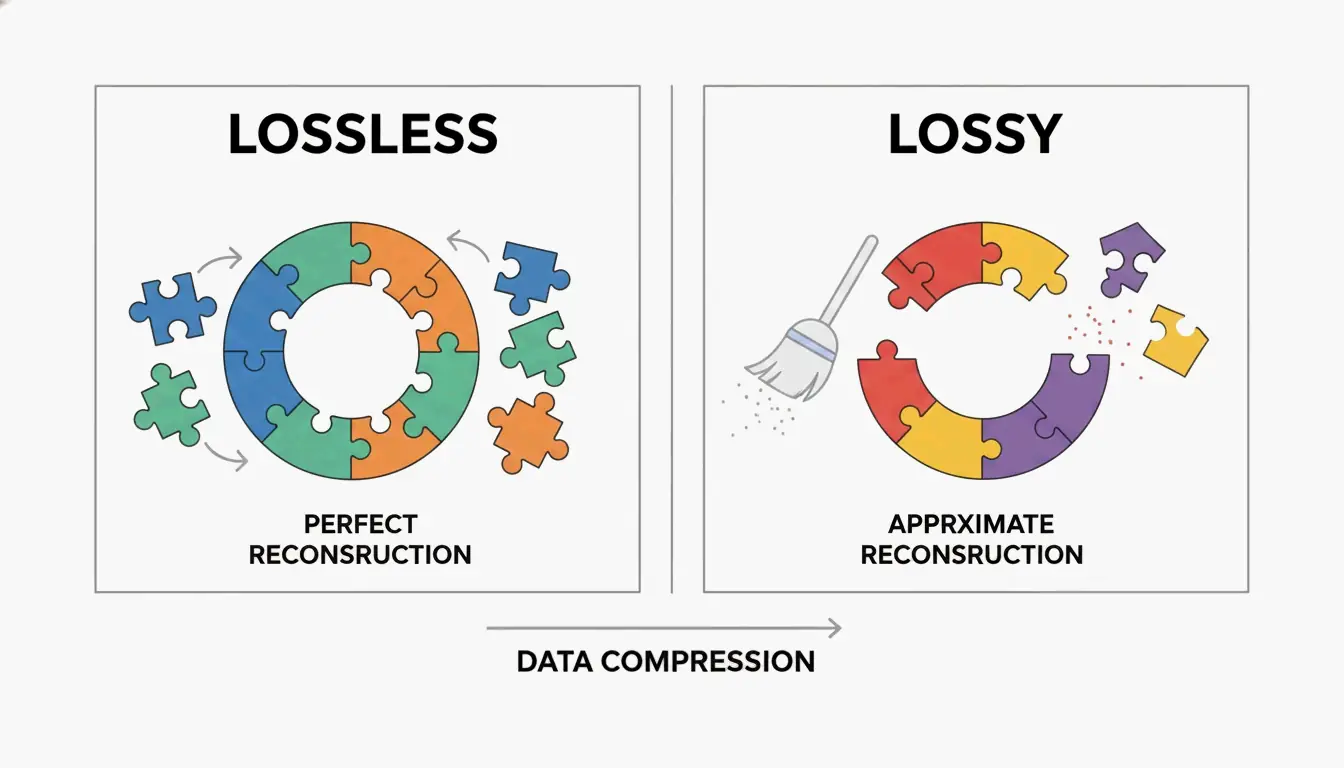
    Når du optimaliserer filer, må du velge mellom tapsfri og tapsgivende komprimering. Tapsfri komprimering reduserer filer ved å finne mønstre i dataene uten å røre selve pikslene eller lyden. Det er det beste valget for teksttunge dokumenter eller arkivbilder der hver eneste lille detalj må forbli identisk med originalen.

    Tapsgivende komprimering fjerner derimot permanent «ekstra» data som øynene eller ørene våre vanligvis ikke legger merke til. For eksempel kan en liten senking av JPEG-kvaliteten spare enormt med plass uten nesten noen synlig endring. Som Priyanka Kasera, programvareingeniør i SmartPDFSuite, forklarer, er overdimensjonerte bilder en vanlig felle. Hvis du ikke skalerer et bilde ned til de endelige visningsmålene før du bygger det inn, kan du ende opp med «25 ganger dataoppspying».

    En enkel sidestil-sammenligning av tapsfrie (identiske) og tapsgivende (optimaliserte) datastrukturer.

    Hva er den ideelle DPI-en for digitale dokumenter?

    DPI (dots per inch) måler oppløsningen. I 2026 avhenger riktig innstilling helt av hvor filen skal brukes:

    • Nettleveranse: 72 til 150 DPI er tilstrekkelig for skjermer.
    • Standardutskrift: 150 til 200 DPI balanserer kvalitet og størrelse.
    • Profesjonell trykking: 300 DPI er referansen for høykvalitets fysiske utskrifter.

    Ifølge IRCC Canada holder skanning av dokumenter på 96 eller 150 DPI teksten skarp for nettbaserte søknader, samtidig som filstørrelsen reduseres betraktelig.

    Redusere PDF-er: Bruk Adobe Acrobat Pro og profesjonelle alternativer

    PDF-er er ofte de mest voluminøse filene på et kontor fordi de fungerer som kofferter og inneholder høyoppløselige bilder, skrifttyper og komplekse lag samtidig.

    Steg for steg: Komprimere PDF-er i Adobe Acrobat Pro

    Adobe Acrobat Pro er fortsatt referansen for PDF-optimalisering. For best resultat, bruk «PDF Optimizer» for å være spesifikk:

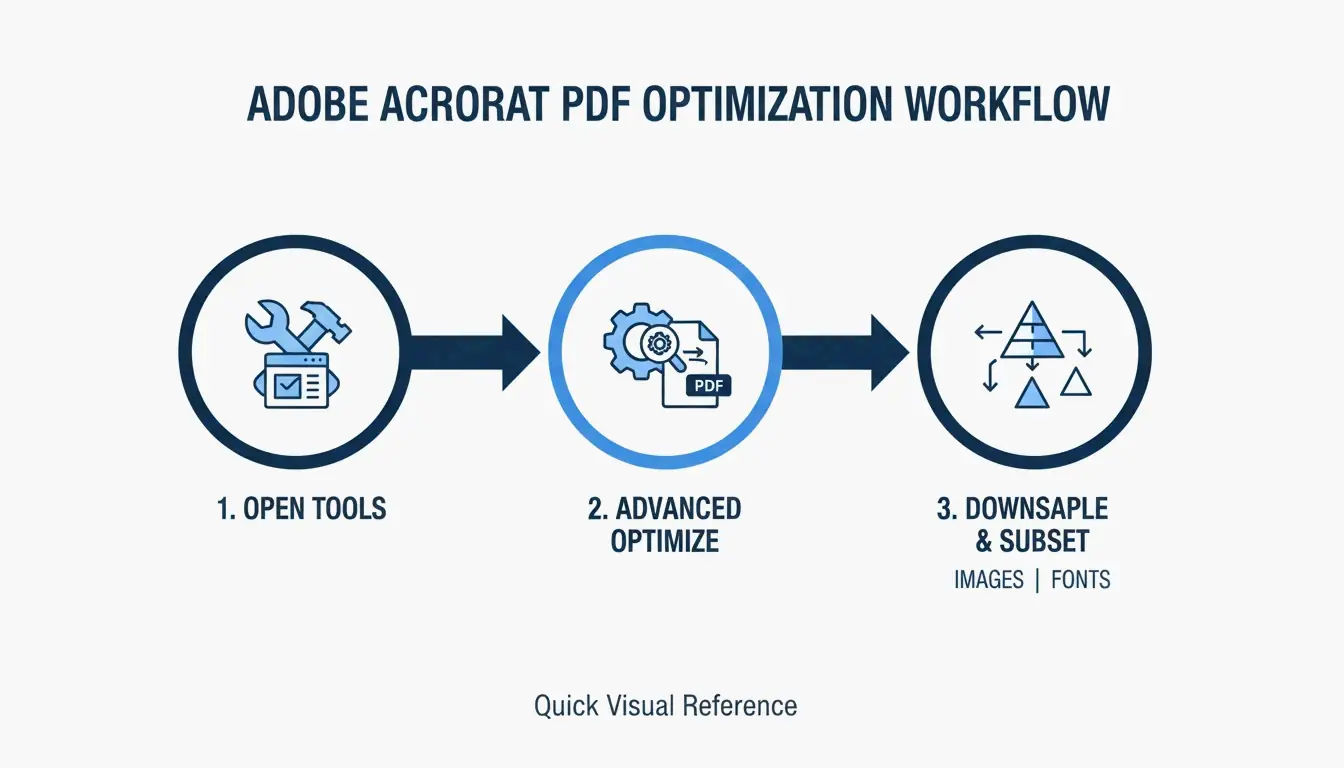
    1. Åpne PDF-en din og gå til Alle verktøy > Komprimer en PDF (All tools > Compress a PDF).
    2. Velg Avansert optimalisering (Advanced Optimization) for å justere bildeinnstillingene manuelt.
    3. Nedskaler bildene til 150 DPI for nettbruk, og sørg for at Font Subsetting (skrift-delmengde) er aktivert. Delmengde bygger inn kun de tegnene som faktisk brukes i dokumentet ditt, i stedet for hele skriftbiblioteket. SmartPDFSuite påpeker at dette kan redusere skriftvekten med 80–90 %.

    En 3-stegs visualisering av PDF-optimaliseringsarbeidsflyten.

    Hvis du vil ha et annet verktøy, reduserte Cisdem PDF Compressor bildetunge filer med nesten 89 % i nylige tester. Et annet solid valg er pdfFiller, som tilbyr enkle komprimeringsnivåer «Lav, Middels, Høy» og fungerer godt for team som behandler mange filer samtidig.

    Hvorfor er PDF-en din fortsatt stor? Sjekk skjulte metadata

    Hvis en fil fortsatt er enorm etter komprimering, er metadata og skjulte lag (Metadata & Hidden Layers) sannsynligvis synderne. PDF-er skjuler ofte redigeringshistorikk, CAD-lag eller «kun-utskrift»-data du ikke trenger. Smallppt (2026) påpeker at bilder vanligvis utgjør 70 % av størrelsen på en PDF. Å bruke OCR (optisk tegngjenkjenning) til å gjøre bilder om til søkbar tekst — og deretter slette det originale høyoppløselige bakgrunnsbildet — kan fjerne megabyte med ubrukelige data.

    Mestre videokomprimering: Bitrater, kodeker og Handbrake

    Videoer krever en annen tilnærming. Her handler alt om «kodeken» (matematikken som brukes for å redusere videoen) og «bitraten» (hvor mye data som behandles per sekund).

    De beste videokodekene for maksimal reduksjon

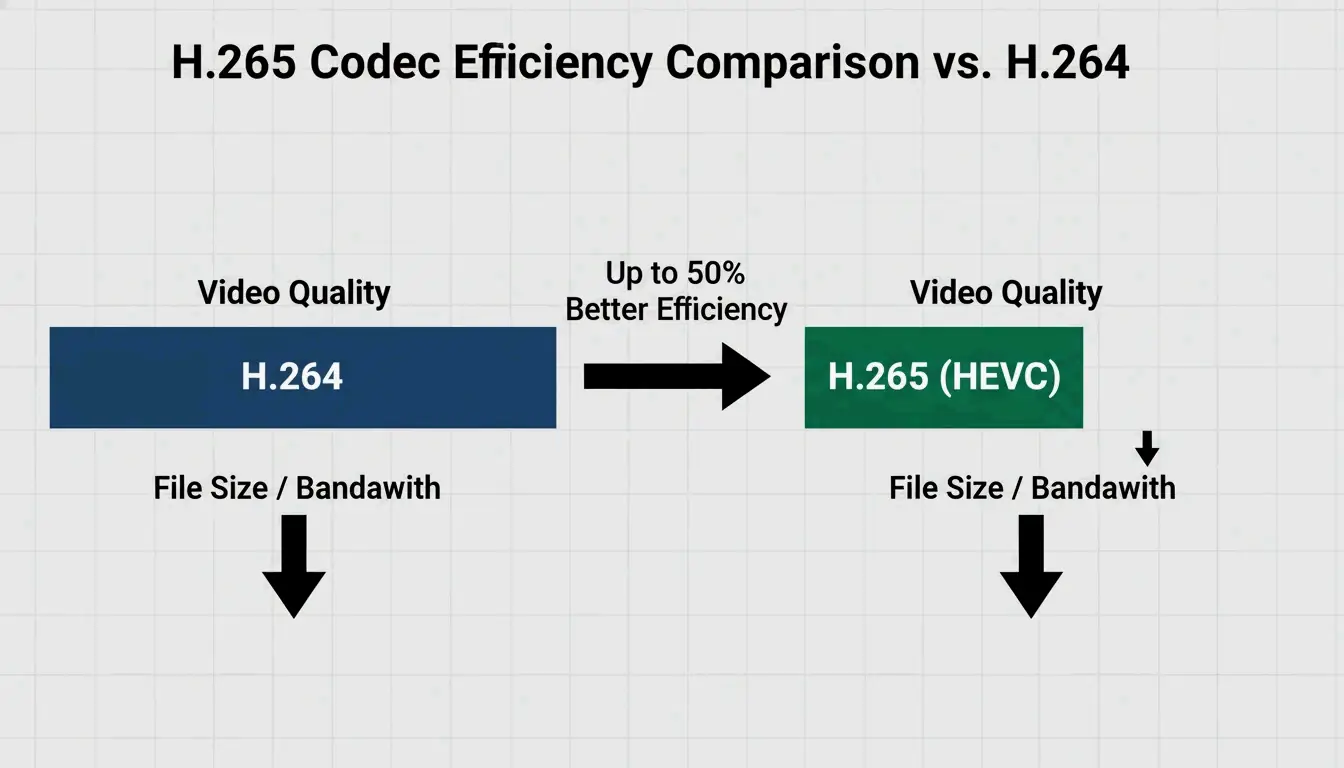
    I 2026 har H.265 (HEVC) blitt standarden for høyytende video. Selv om den eldre H.264 fortsatt er vanlig, gir H.265 deg samme kvalitet på omtrent halvparten av størrelsen. Når du eksporterer, prøv disse bitrate-målene:

    • Nett/Sosiale medier: 2–5 Mbps for 1080p.
    • Arkiv/Høy oppløsning: 10–20 Mbps.

    Slik bruker du Handbrake til bunkebehandling av videoer

    Hvis du har en mappe full av store videoer, er open source-verktøyet Handbrake den raskeste måten å behandle dem alle på én gang:

    1. Åpne Handbrake og klikk på «Open Source» for å velge mappen din.
    2. Kryss av i boksen Web Optimized.
    3. Velg videokodeken H.265 (x265).
    4. Bruk knappen Add to Queue for å la programvaren behandle hele bunken automatisk.

    En sammenligning av H.264 og H.265 som viser effektivitetsgevinsten (samme kvalitet, mindre størrelse).

    Bildeoptimalisering: Fra JPEG til moderne WebP-standarder

    Bildeoptimalisering følger «80 %-regelen». SmartPDFSuite (2026) oppdaget at å sette JPEG-kvaliteten til 80 % nesten ikke kan skilles fra 100 %, men reduserer filstørrelsen med 40–60 %.

    For best nettytelse er WebP og AVIF nå de beste valgene. De komprimerer bedre enn PNG eller JPEG og støtter fortsatt gjennomsiktige bakgrunner. Bruk denne hurtigveiledningen:

    • JPEG: Best for standardbilder.
    • PNG: Spar den til grafikk som trenger gjennomsiktighet.
    • SVG: Best for ikoner og logoer (de forblir bittesmå uavhengig av størrelse).
    • WebP: 2026-standarden for nesten alt på nettet.

    Plattformspesifikke snarveier: Forhåndsvisning på macOS vs. «Skriv ut til PDF» på Windows

    Du trenger ikke alltid avansert programvare. Datamaskinen din har allerede innebygde verktøy for raske fiks.

    Forhåndsvisning på macOS og Quartz-filtre

    På en Mac kan Forhåndsvisning (Preview) redusere PDF-er på sekunder:

    1. Åpne PDF-en.
    2. Gå til Arkiv > Eksporter (File > Export).
    3. Velg Reduser filstørrelse (Reduce File Size) fra Quartz-filter (Quartz Filter)-menyen.
      Merk: Cisdem advarer om at dette noen ganger kan redusere kvaliteten for mye, eller til og med gjøre filen større hvis den allerede er optimalisert.

    Windows og kraften i kommandolinjen

    Windows-brukere kan bruke trikset «Skriv ut til PDF (Print to PDF)». Ved å «skrive ut» en PDF til en ny fil fjerner Windows redigeringshistorikk og skjulte objekter, og etterlater deg ofte en mer strømlinjeformet versjon. For mer avanserte brukere er Ghostscript et kraftig kommandolinjeverktøy. Å kjøre brew install ghostscript lar deg automatisere komprimering for enorme filvolumer uten å noensinne åpne et vindu.

    Konklusjon

    Å redusere filstørrelse handler om balanse: velge riktig kodek (H.265/WebP), sette riktig DPI (150 for nett) og bruke verktøy som Adobe Acrobat eller Handbrake for å fjerne skjulte metadata. Begynn med å sjekke hva som faktisk gjør filen din tung. Hvis det er bilder, fokuser på nedskalering. Hvis det er en video, bytt til H.265. Husk bare å ta vare på en høyoppløselig sikkerhetskopi av originalen før du begynner — når du først bruker tapsgivende komprimering, får du ikke tilbake de originale pikslene.

    Ofte stilte spørsmål

    Hvordan kan jeg komprimere en PDF på telefonen min uten å laste ned en app?

    Du kan bruke nettleserbaserte verktøy som Smallpdf, Adobe Online eller pdfFiller. På iOS kan du bruke «Skriv ut»-trikset: åpne PDF-en, trykk på Del > Skriv ut, og klem deretter ut (zoom) på forhåndsvisningsbildet. Dette skaper en flatet, mindre versjon som du deretter kan dele eller lagre tilbake i filene dine.

    Medfører reduksjon av filstørrelse alltid tap av visuell kvalitet?

    Ikke nødvendigvis. Tapsfri komprimering fjerner overflødige datakoder uten å røre selve pikslene. Selv om tapsgivende komprimering (som JPEG på 80 %) kaster data, er disse endringene ofte usynlige for det menneskelige øyet ved normale visningsavstander, noe som gjør betydelig størrelsesreduksjon mulig uten opplevd tap av kvalitet.

    Hvorfor er PDF-en din fortsatt stor? Sjekk skjulte metadata

    Filen kan inneholde høyoppløselige «ikke-delmengde»-skrifter, eller flere skjulte lag og tunge «kun-utskrift»-metadata som standard komprimeringsverktøy kan hoppe over. I tillegg kan innebygd multimediainnhold som videoer eller høyoppløselige bakgrunnsbilder i skannede dokumenter holde størrelsen oppe. Prøv å «flate ut» (flatten) PDF-en eller bruk et spesialisert «Optimaliser PDF»-verktøy for å fjerne disse elementene.

  • Uten PS? Bruk dette nettverktøyet for å komprimere TIFF på 1 sekund

    Uten PS? Bruk dette nettverktøyet for å komprimere TIFF på 1 sekund

    Fra og med mai 2026 kan du bruke dette nettverktøyet til å komprimere TIFF på 1 sekund uten å trenge Photoshop. Avanserte nettleserbaserte plattformer som Aspose, HitPaw eller Online-Convert lar deg bruke LZW– eller CCITT Group 4-komprimering umiddelbart. Disse verktøyene kan redusere TIFF-filstørrelser med opptil 80 % direkte i nettleseren din samtidig som den profesjonelle og skarpe bildekvaliteten bevares.

    Slik komprimerer du TIFF på 1 sekund uten Photoshop

    Innen 2026 er dagene da man åpnet tung skrivebordsprogramvare som Adobe Photoshop bare for enkle bildeoppgaver, over. Moderne nett-teknologi har gjort det mulig å laste opp og komprimere TIFF-data (Tagged Image File Format) i høy oppløning nesten umiddelbart. Online-Convert, en plattform som har behandlet mer enn 1,9 milliarder filer, påpeker at denne overgangen til nettleserbasert behandling handler om hastighet og muligheten til å jobbe på hvilken som helst enhet.

    Den 3-trinns raske komprimeringsarbeidsflyten

    For å oppnå det «1-sekunds»-resultatet har profesjonelle nettverktøy fjernet det tekniske gjettinget. Standardprosessen i 2026 ser slik ut:

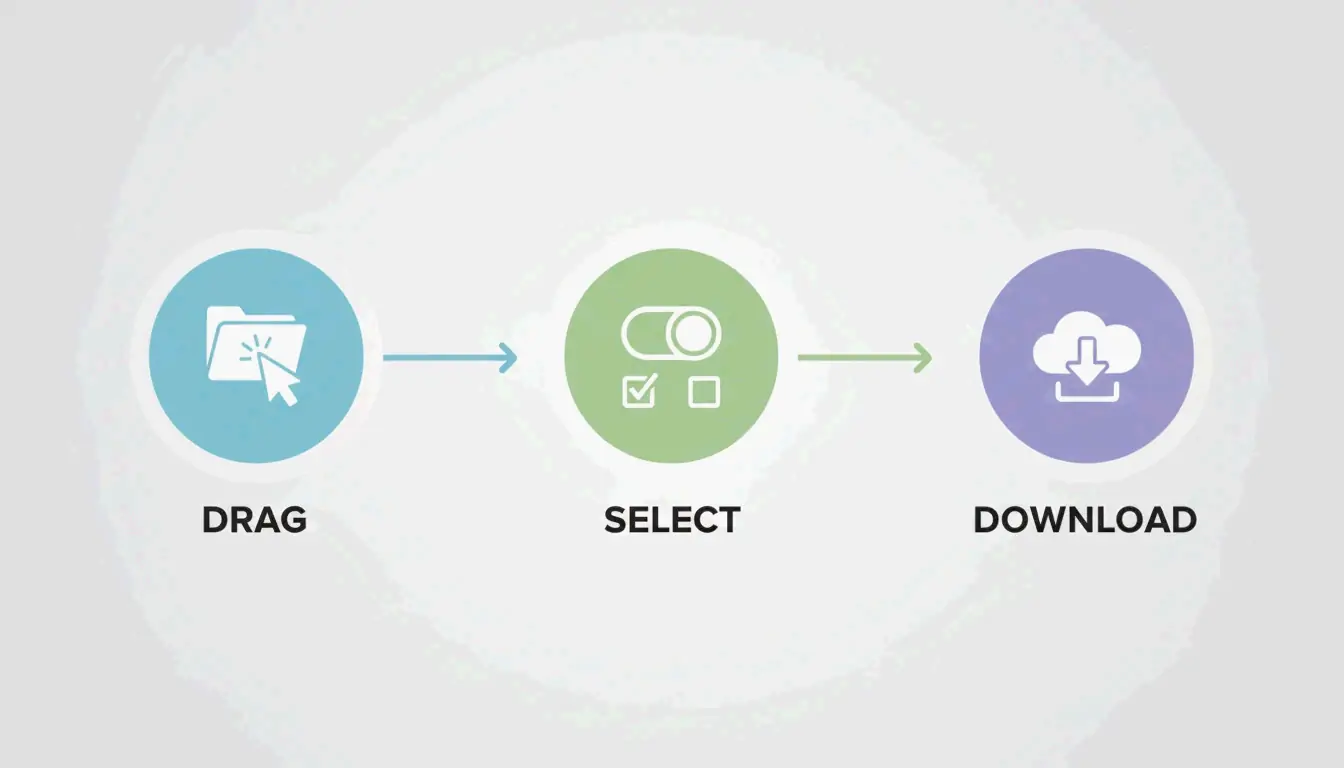
    1. Laste opp : Dra TIFF-filene dine til nettleservinduet. Verktøy som HitPaw håndterer satsvis behandling, slik at du kan slippe titalls filer på én gang.
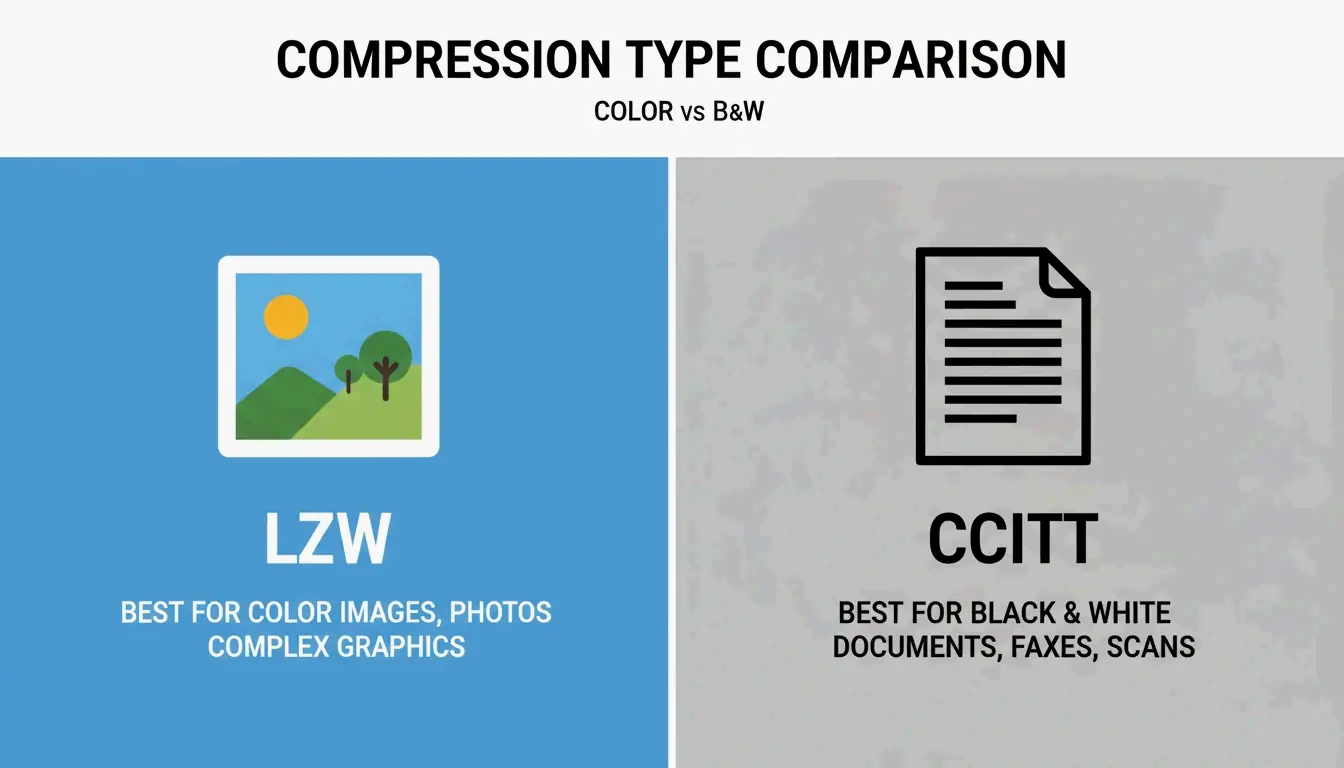
    2. Velge metode : Velg et komprimeringsnivå (Lav, Middels eller Høy). Bruk LZW for fargebilder; for svart-hvite dokumenter er CCITT Group 4 vanligvis det beste valget.
    3. Laste ned : Trykk på «Komprimer» og lagre filen din. Aspose påpeker at når opplastingen er fullført, tar selve behandlingen normalt under et sekund.

    Enkel 3-trinns arbeidsflyt: Last opp, Behandle, Last ned

    Hvorfor nettleserbaserte verktøy er raskere enn Photoshop i 2026

    Photoshop er et tungvekt, men det er tregt å starte opp og tvinger deg til å navigere gjennom menyer som «Lagre som» eller «Eksporter». Nettbaserte verktøy er bygget for én spesifikk oppgave: optimalisering. HitPaw kan redusere filstørrelser med opptil 80 % med ett klikk, alt uten å tømme datamaskinens arbeidsminne (RAM) slik Creative Cloud-apper gjør. Disse verktøyene bruker også smarte innstillinger som gjenkjenner om bildet ditt er en medisinsk skanning eller et digitalt maleri, og bruker automatisk riktige TIFF-parametere.

    Velg din komprimering: LZW vs. CCITT Group 4

    TIFF-formatet er fleksibelt, noe som er dets beste egenskap, men også grunnen til at det kan være forvirrende. Som Wikipedia forklarer, ble TIFF opprinnelig laget for å håndtere alt, fra enkle svart-hvite skanninger til dypfargede bilder. Å velge riktig algoritme er det som holder dokumentet ditt skarpt i stedet for uskarpt.

    Når du bør bruke LZW for tapsfrie resultater

    LZW (Lempel–Ziv–Welch) er den velprøvde tapsfrie metoden for farge- og gråtonebilder. Den fungerer ved å finne gjentakende mønstre i dataene uten å kaste noen original informasjon. Det gjør den til «gullstandarden» for arkivering av høy kvalitet.

    • Best for : Komplekse fargegrafikker, digital kunst og fotografi.
    • Trofasthet : 100 % tapsfri; bildet forblir nøyaktig som originalen.
    • Casestudie : Aspose påpeker at komprimerte TIFF-er er avgjørende innen medisinsk og vitenskapelig bildebehandling, der skanninger må være mindre for lagring, men hver piksel må forbli feilfri for analyse.

    Hvorfor er CCITT Group 4 best for skannede dokumenter?

    CCITT Group 4 ble opprinnelig bygget for faksimaskiner og er spesielt utformet for bitonale (rent svart-hvite) bilder. Mens LZW ser på bytemønstre, er Group 4 optimalisert for den enkle «på/av»-naturen til monokrome skanninger.

    • Effektivitet : Det krymper teksttunge dokumenter mye mer enn LZW klarer.
    • Best for : Fakturaer, juridiske kontrakter og historiske registre.
    • Teknisk standard : Ifølge reaConverter gjør bruk av CCITT Group 4 et bilde om til et bitonalt format, noe som er ideelt for å spare plass ved arkivering av tusenvis av dokumenter.

    Sammenligning side om side: LZW (Farge) vs CCITT (S/H)

    Sikkerhet i dybden: komprimering på klientsiden vs. tjenersiden

    Sikkerhet er et stort tema når du håndterer sensitive TIFF-er som juridiske dokumenter eller medisinske journaler. I 2026 håndterer nettverktøy generelt dataene dine på én av to måter.

    Tjenersidig behandling betyr at filen din reiser til en ekstern tjener for å bli komprimert. Tiltroverdige leverandører som Aspose bruker SSL-kryptering og sletter alle filer automatisk innen 24 timer for å holde dataene dine trygge.

    Klientsidig behandling er det nyere og mer private valget. Verktøy som ToolsFlow kjører komprimeringen helt inne i nettleserens lokale minne (RAM). Filen forlater faktisk aldri datamaskinen din, noe som er en stor fordel for vitenskapelige eller bedriftsdata som må forbli lokale.

    Tekniske standarder: TIFF 6.0 og baseline-kompatibilitet

    TIFF-formatet ble stabilisert med TIFF 6.0 i 1992. For å sikre at filen din åpnes på hvilken som helst datamaskin i dag, må den følge det som kalles Baseline TIFF.

    • Baseline TIFF : Dette er grunnversjonen som alle bildelesere støtter. Den bruker enkle funksjoner som striper (strips) og ukomprimerte eller PackBits-data.
    • BigTIFF : Standard-TIFF-er har en grense på 4 GB fordi de bruker 32-bits forskyvninger. For massive geografiske eller vitenskapelige kart bruker BigTIFF-varianten 64-bits forskyvninger for å støtte filer på opptil 18 exabytes.
    • Aspose.Imaging : Utviklere som trenger å automatisere disse standardene bruker ofte biblioteker som Aspose.Imaging for .NET. Det gir dem kontroll over tekniske tagger som StripOffsets for å sikre at filene fullt ut overholder TIFF 6.0-spesifikasjonene.

    Konklusjon

    Du trenger ikke lenger Photoshop for å håndtere høyoppløselige bilder. Ved å bruke riktig nettleserbasert verktøy og velge riktig algoritme — LZW for farge eller CCITT Group 4 for svart-hvitt — kan du få profesjonelle resultater på sekunder. Enten du arkiverer juridiske dokumenter eller medisinske skanninger, tilbyr moderne nettverktøy en sikker og tapsfri måte å optimalisere filene dine på. Start med å sjekke bildetypen din, og bruk deretter en plattform som Aspose eller HitPaw for en rask og enkel opplevelse.

    Vanlige spørsmål

    Er det trygt å bruke nettbaserte verktøy for å komprimere sensitive TIFF-dokumenter?

    Ja, forutsatt at du bruker anerkjente verktøy. De fleste profesjonelle plattformer bruker SSL-kryptering for å beskytte dataene dine under overføring. Leverandører som Aspose og Online-Convert sletter vanligvis filer fra tjenerne sine innen 24 timer. For maksimal sikkerhet, se etter verktøy «på klientsiden» som behandler filer i nettleserens lokale minne, slik at dataene aldri forlater enheten din.

    Hva er forskjellen mellom LZW- og CCITT Group 4-komprimering?

    LZW er en tapsfri metode utviklet for farge- og gråtonebilder, perfekt for bilder. CCITT Group 4 er spesialisert på bitonale (svart-hvite) bilder som fakser eller tekstkanninger. Mens LZW beholder all fargedata intakt, tilbyr Group 4 en mye høyere komprimering for enkle svart-hvite tekstdokumenter.

    Kan jeg komprimere TIFF-filer på en mobil enhet uten å installere en app?

    Ja, moderne nettbaserte komprimeringsverktøy fungerer sømløst på mobil. Du kan bruke hvilken som helst oppdatert nettleser som Safari eller Chrome for å laste opp TIFF-er direkte fra telefonens lagring eller en skylagring. «1-sekunds»-hastigheten gjelder fortsatt, spesielt hvis du er på en 5G- eller høyhastighets Wi-Fi-tilkobling.

  • SVG-komprimeringsprinsippet: hvordan bilder krymper smart

    SVG-komprimeringsprinsippet: hvordan bilder krymper smart

    Per mai 2026 fokuserer SVG-komprimeringsprinsippet på å fjerne overflødig XML-metadata og forenkle presisjonen til banedata (d-attributtet). I motsetning til rasterformater krymper disse bildene smart ved å senke kodekompleksiteten. Kombinert med algoritmer på overføringsnivå som Gzip eller Brotli, oppnår utviklere vanligvis 70-90 % total størrelsesreduksjon uten å miste visuell kvalitet.

    SVG-komprimeringsprinsippet: hvordan krymper vektorbilder smart?

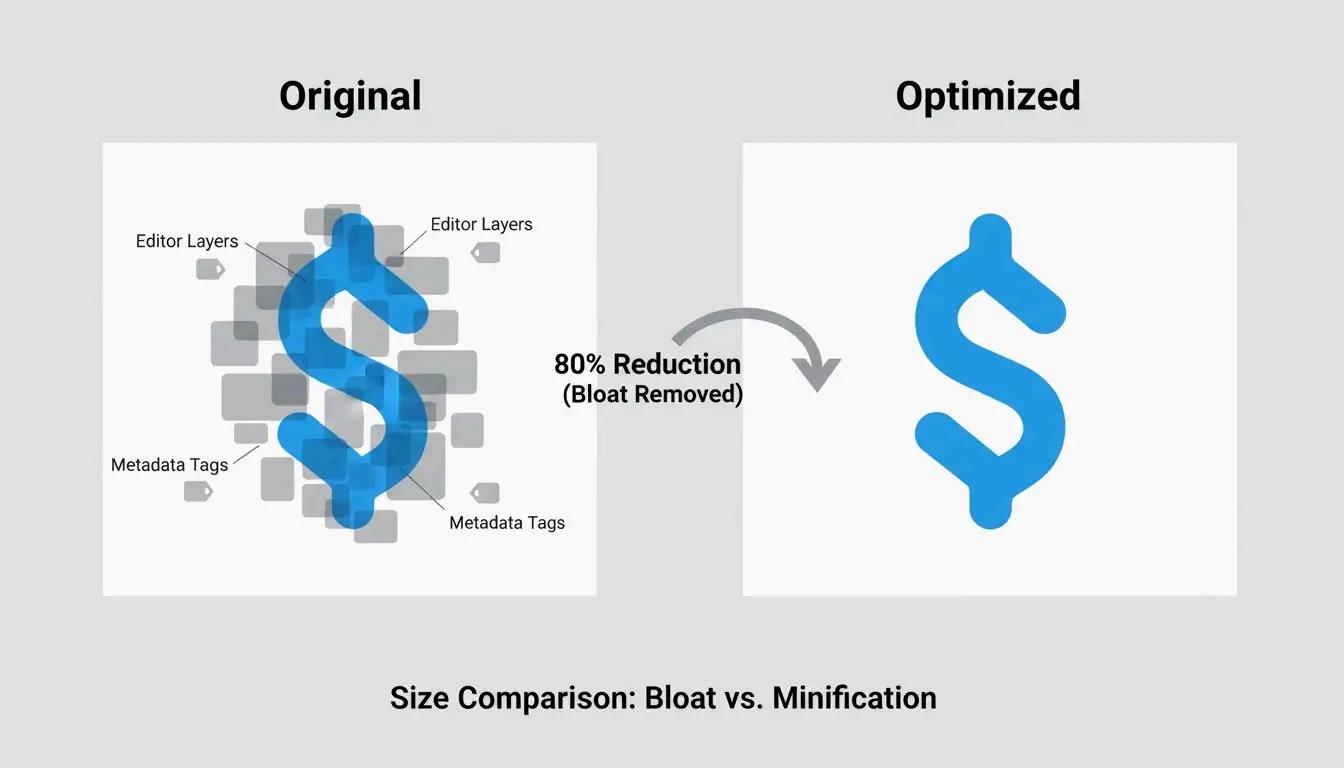
    Den grunnleggende årsaken til at SVG-er kan komprimeres så effektivt, er at de er XML-baserte tekstfiler, ikke pikselrutenett. Ifølge Wikipedia er SVG en åpen standard utviklet av W3C som bruker matematiske kommandoer for å definere 2D-grafikk. Fordi de i hovedsak er kode, kan de søkes og indekseres, men de har også en tendens til å samle opp «tekstuell oppblåsthet» — ekstra data som ikke har noen innvirkning på hvordan det endelige bildet ser ut.

    Bilder krymper smart når vi identifiserer og kaster disse urenderte dataene. Å komprimere en SVG er i bunn og grunn en spesialisert form for kodeminimering. Det du sletter, er redaktørspesifikke artifakter, metadata og kommentarer som nettleserens renderingsmotor uansett ignorerer. Som DEV Community bemerker, kan et typisk ikon eksportert fra Adobe Illustrator v29 starte på 45 KB, men falle til bare 8 KB — en reduksjon på 82 % — når du rydder bort disse skjulte lagene og overflødige instruksjonene.

    En enkel sammenligning som viser en «Oppblåst SVG» (mange lag/metadata) versus en «Ren SVG» (kun kjernebaner).

    Hvorfor XML-metadata blåser opp filene dine

    Designprogramvare som Adobe Illustrator, Figma og Inkscape bygger inn proprietær XML-metadata slik at du kan gå tilbake og redigere lagene senere. Dette inkluderer ting som lagnavn, generator-kommentarer og innstillinger for arbeidsområdet. Selv om det er nyttig for designeren, er disse dataene død vekt på nettet. ToolPix fremhever at å rydde disse taggene kan redusere filstørrelsen med opptil 80 % og faktisk hjelpe nettleseren med å rendre raskere ved å holde DOM-fotavtrykket lite.

    Presisjonskontroll: forenkle banedataene (d-attributtet)

    Den mest effektive delen av SVG-komprimeringsprinsippet innebærer å forenkle banedataene (d-attributtet). Vektorformer defineres av koordinater, som ofte inneholder opptil 8 desimaler (som 12.003906). Å senke denne floatPrecision (flyttallspresisjonen) til 2 eller 3 desimaler resulterer vanligvis i ingen synlig endring — selv på skjermer i high-end — men fjerner en massiv mengde tekst. Ifølge DEV Community er hovedtriksene her å avrunde tall og konvertere absolutte koordinater til kortere «relative deltaer».

    2026-teknologistakken: optimalisere med SVGO og moderne verktøy

    I det nåværende utviklingslandskapet i 2026 er verktøyet man tyr til for å anvende SVG-komprimeringsprinsippet SVGO (SVG Optimizer). Per mai 2026 er SVGO v3.3.2 industristandarden og krever Node.js v22 eller nyere. Det er motoren bak nesten enhver moderne optimaliseringsarbeidsflyt og automatisert bygge-pipeline.

    For de som foretrekker et visuelt grensesnitt, er SVGOMG fortsatt den beste «lekeplassen». Det er en nettbasert versjon av SVGO som lar deg slå spesifikke plugins av og på og se en sanntidsforhåndsvisning av endringene. Det er en livredder for å teste nøyaktig hvor mye du kan senke presisjonen før linjene begynner å virke taggete.

    Integrasjon i moderne rammeverk som Next.js 16 er også mye smidigere nå. Ifølge Next.js-dokumentasjonen håndterer next/image-komponenten SVG-er ved hjelp av unoptimized-egenskapen, ettersom vektorfiler ikke trenger å bekymre seg for oppløsning. For best ytelse er det imidlertid fortsatt beste praksis å kjøre assets gjennom SVGO før de når public-mappen din.

    Konfigurere SVGO for maksimal effektivitet

    For resultater av profesjonell kvalitet vil du ha en tilpasset svgo.config.mjs. En casestudie på et sett med UI-ikoner viste en total reduksjon på 93,3 % ved å bruke SVGO kombinert med Brotli. Her er hovedinnstillingene du bør bruke:

    • Multipass: Sett denne til true slik at optimalisatoren kjøres gjentatte ganger til den ikke finner flere bytes å barbere av.
    • floatPrecision: Vanligvis 2 for ikoner og 3 for komplekse illustrasjoner.
    • removeViewBox: Sett denne alltid til false for å sikre at bildene dine skalerer riktig på forskjellige skjermstørrelser.

    Påvirker SVG-komprimering responsiv skalering? viewBox-attributtet

    En vanlig feil er å ved et uhell fjerne viewBox-attributtet under komprimering. viewBox er det matematiske koordinatsystemet som gjør at en SVG kan skalere smart for å passe i beholderen sin. Hvis du fjerner det, kan SVG-en falle tilbake til en fast pikselbredde og -høyde, noe som vil ødelegge det responsive oppsettet ditt.

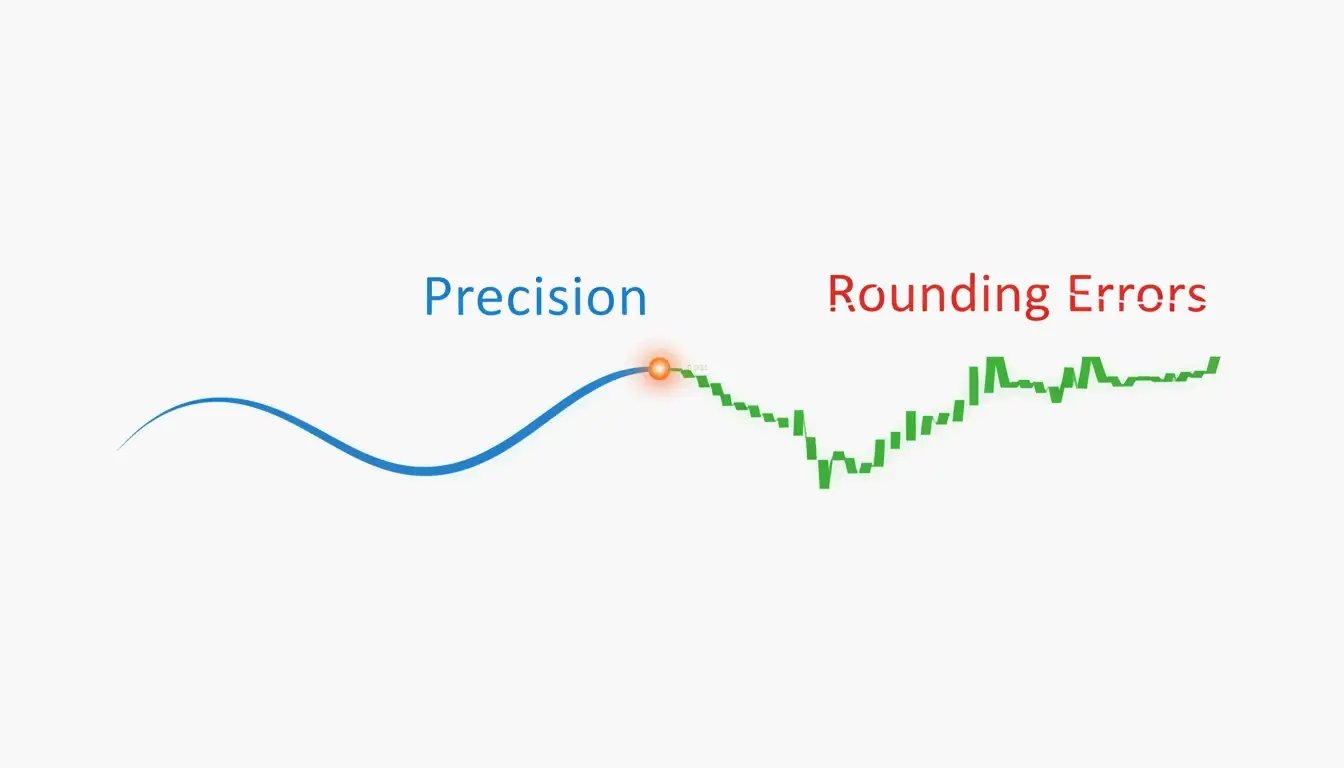
    Det er en tynn linje mellom å «rydde» og å «ødelegge» en fil. Selv om å senke banepresisjonen (floatPrecision) sparer plass, forårsaker en for lav innstilling avrundingsfeil. På moderne skjermer med høy pikseltetthet (Retina) kan en presisjon på 1 føre til synlige mellomrom eller taggete kanter. Å holde den på 2 eller høyere sikrer at kurvene forblir glatte på tvers av forskjellige enheter.

    En visuell metafor for «Presisjon vs. Kvalitet» som viser en glatt kurve som blir taggete når desimalene fjernes.

    Krymping på overføringsnivå: implementere Gzip og Brotli

    Mens SVGO rydder selve filen, skjer det siste trinnet i SVG-komprimeringsprinsippet på servernivå. Fordi SVG-er er tekst, er de perfekte kandidater for standard komprimeringsalgoritmer. Ifølge Wikipedia kan Gzip vanligvis krympe en SVG-fil ned til 20-50 % av sin opprinnelige størrelse.

    I 2026 har Brotli tatt over som nettstandarden for image/svg+xml-innhold, og slår jevnt over Gzip med ytterligere 15-20 %. Denne «krympingen på overføringsnivå» endrer ikke filen på harddisken din; i stedet zipper serveren teksten på sparket, og nettleseren pakk den umiddelbart ut ved ankomst.

    Nginx-konfigurasjon for Brotli SVG-komprimering

    For å sikre at SVG-ene dine leveres så effektivt som mulig, kan du bruke dette Nginx-konfigurasjonsutdraget:

    brotli on;
    brotli_types image/svg+xml;
    brotli_comp_level 6;
    
    # Gzip-reserve
    gzip on;
    gzip_types image/svg+xml;
    

    Som rapportert av DEV Community, kan et ikonsett med 50 filer på totalt 450 KB falle til **under 30 KB» når du kombinerer SVGO-minimering med Brotli-overføring.

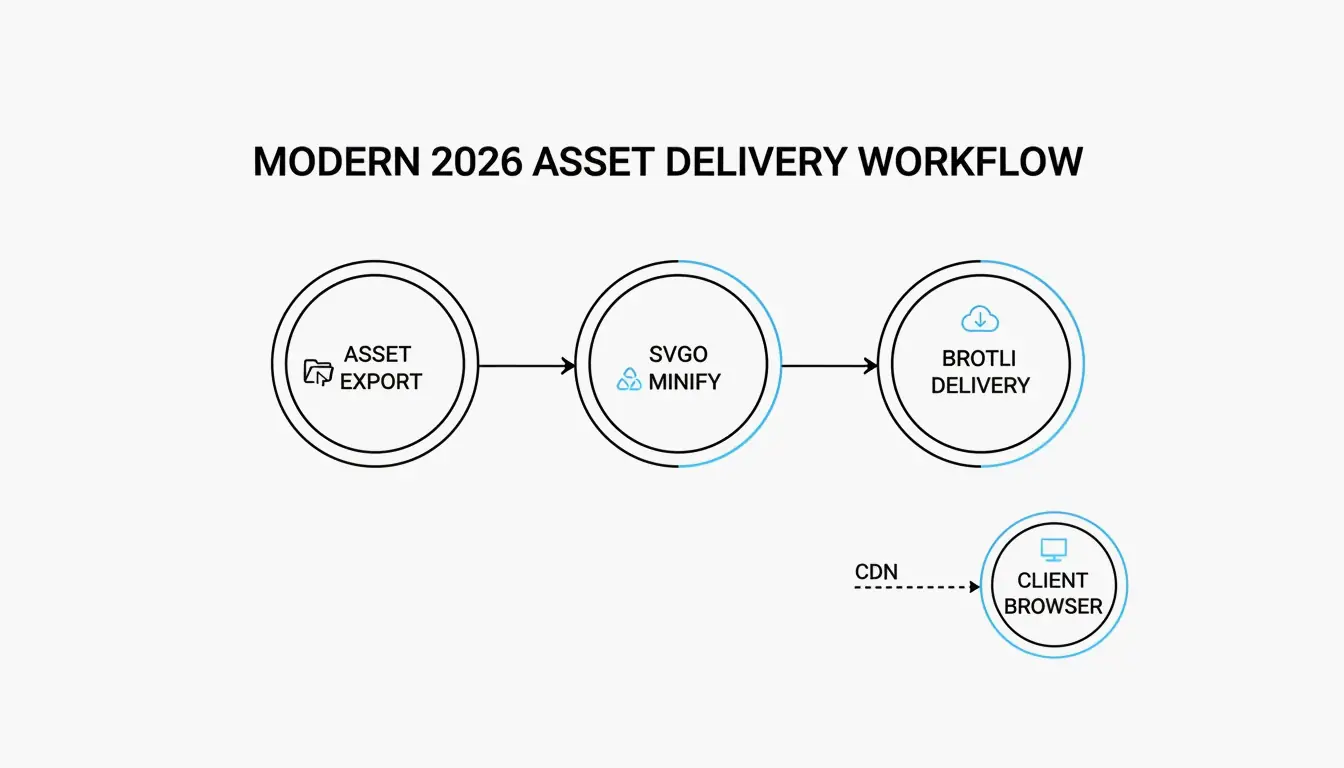
    2-trinns leveringsprosessen: Kilde-SVG -> SVGO (Minimer) -> Server (Brotli) -> Nettleser.

    Komprimering som et sikkerhetslag: rense SVG-er

    Komprimering handler ikke bare om hastighet; det er også en sikkerhetstiltak. Fordi SVG-er er XML, kan de faktisk skjule ondsinnede <script>-tagger eller foreignObject-elementer som brukes til Cross-Site Scripting (XSS)-angrep. MDN Web Docs advarer om at SVG-er kan kjøre skript hvis de lastes direkte i nettleseren.

    Moderne verktøy som SVGO inkluderer plugins som fungerer som et sikkerhetsfilter ved å fjerne disse farlige elementene. Ved å fjerne alt unntatt de nødvendige banene og stilene, «renser» du bildet, noe som gjør det trygt for brukere uten risiko for datainjeksjon.

    Konklusjon

    SVG-komprimeringsprinsippet er en to-delt prosess: kodeminimering (rydde metadata og baner) og koding på serversiden (Brotli/Gzip). Når du begynner å se på en SVG som et tekstdokument i stedet for et pikselrutenett, kan du bruke matematisk forenkling til å la bilder krympe smart.

    Praktisk råd: Begynn med å kjøre assets gjennom SVGO v3.3.2 med en floatPrecision på 2. Sørg for at viewBox-en din er intakt slik at bildet forblir responsivt, og dobbeltsjekk at serveren din serverer image/svg+xml med Brotli-komprimering aktivert. Denne lagvise tilnærmingen er den beste måten å holde nett-ytelsen din i toppklassen i 2026.

    Ofte stilte spørsmål

    Reduserer SVG-komprimering visuell kvalitet?

    Generelt nei, siden det er tapsfritt når det gjelder fjerning av metadata. Den visuelle geometrien forblir identisk så lenge du bare fjerner redaktørsøppel og kommentarer. Kun å senke «floatPrecision» for mye (under 2) kan forårsake synlige avrundingsfeil, noe som resulterer i taggete baner eller forvrengte kurver.

    Hvorfor er den eksporterte SVG-filen min så stor sammenlignet med en PNG?

    Designverktøy som Illustrator bygger inn proprietære XML-data, miniatyrer og skjulte lag som ikke er nødvendige for nettet. I tillegg, hvis SVG-en din inneholder tusenvis av komplekse banenoder eller innebygde rasterbilder, kan den bli tyngre enn en pikselbasert PNG. Du må forenkle banene og fjerne metadata for å se fordelene.

    Når bør jeg unngå å bruke SVG-komprimering?

    Unngå tung baneforenkling for høy-presisjons tekniske illustrasjoner eller arkitektplaner der hver desimal teller. I tillegg, ikke fjern element-ID-er hvis SVG-en din manipuleres av ekstern CSS eller JavaScript, siden minimering av disse ID-ene vil ødelegge referansene i koden.

  • Komprimer PNG og krymp bilder raskt uten kvalitetstap

    Komprimer PNG og krymp bilder raskt uten kvalitetstap

    I 2026 er den mest effektive metoden for å komprimere PNG og krympe et bilde raskt uten kvalitetstap å bruke nettlesernative WebAssembly- (Wasm-) verktøy som iKit for privat, lokal behandling. For best resultat bruker du «lossy-kvantisering» (Lossy Quantization) for å redusere paletten til 8-bit (rundt 80% besparelse), eller oxipng for tapsfri optimalisering, som fjerner skjulte metadata og optimaliserer DEFLATE-filtre uten å endre en eneste piksel.

    2026-standarden: Hvordan komprimere en PNG raskt og trygt?

    Innen 2026 handler bildeoptimalisering om mer enn å frigjøre diskplass — det er et krav for å forbli synlig i søkerangeringene. Ifølge SammaPix er Largest Contentful Paint (LCP), en nøkkelmåling for hastighet, et bilde på 70% av alle nettsider. Store PNG-filer bremser denne målingen, noe som skader brukeropplevelsen og senker SEO-posisjonen din.

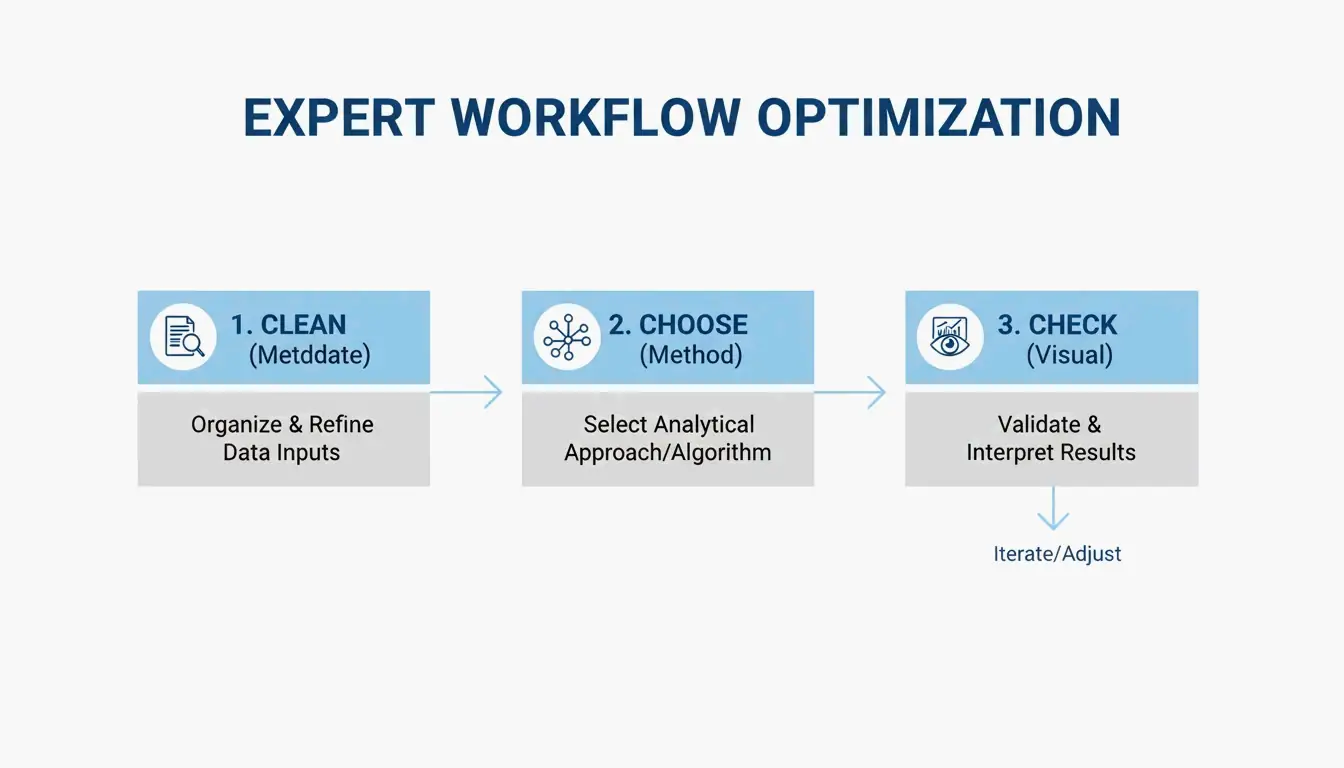
    For å få den beste balansen mellom hastighet og skarphet følger fagfolk vanligvis denne tretrinnsarbeidsflyten:

    1. Fjern metadata: slett skjulte EXIF-data og unødvendige fargeprofiler.
    2. Velg metode: bestem deg for «tapsfri» (pikselperfekt) eller «lossy-kvantisering» (visuelt identisk, men mye mindre).
    3. Visuell kontroll: bruk side-om-side-sammenligningsverktøy for å sikre at bildet fremdeles ser skarpt ut før du trykker «publiser».

    Minimalistisk 3-trinns arbeidsflyt: rens, velg, kontroller

    Arbeidsflyt «uten opplasting»: Umiddelbare resultater med Wasm

    Dagene med å laste opp sensitive filer til en ekstern server for komprimering er i stor grad forbi. Moderne verktøy som iKit og ToolTea bruker WebAssembly (Wasm) for å gjøre alt tungt arbeid lokalt i nettleserens minne. Denne tilnærmingen «uten opplasting» betyr at dine private skjermbilder eller interne bedriftsdokumenter aldri forlater datamaskinen din, noe som gir deg både raskere behandling og bedre personvern.

    Å rydde opp i metadata er den enkleste «raske gevinsten» her. Som iKit påpeker, kan ekstra data som Photoshop legger til en fil utgjøre opptil 200 KB med oppblåsthet — informasjon som ikke gjør noe for noen som ser på bildet på et nettsted.

    Tapsfri vs lossy (kvantisering): Hva bør du velge?

    Å velge riktig verktøy starter med å forstå hvordan PNG-formatet faktisk fungerer.

    Tapsfri optimalisering (Lossless Optimization) fokuserer på matematikken bak filen. Verktøy som oxipng prøver ulike filterkombinasjoner (None, Sub, Up, Average, Paeth) for å lagre bildedataene dine mer effektivt. De endrer ikke pikslene i det hele tatt; de finner bare en smartere måte å pakke dem på. Du kan også bruke Zopfli-koderen for enda mindre filer, selv om behandlingen tar mye lengre tid.

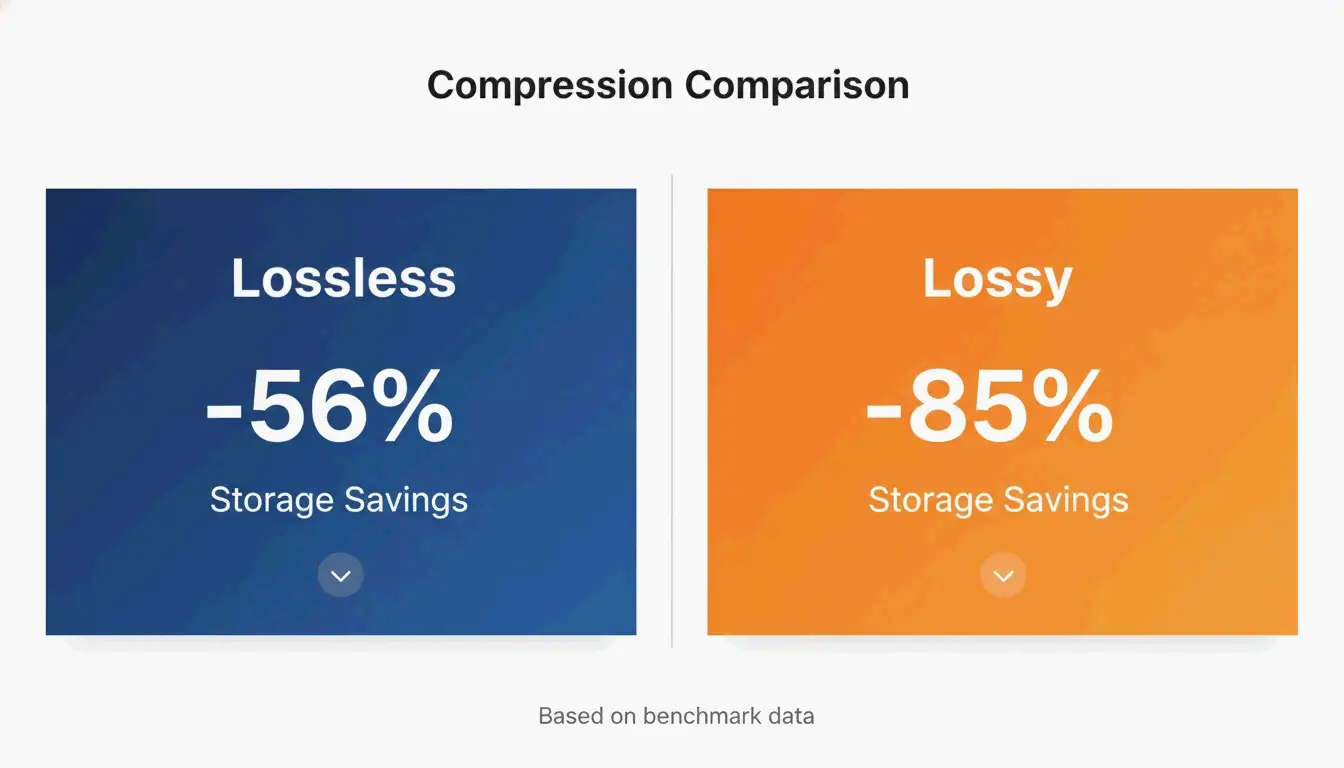
    «Lossy-kvantisering» (Lossy Quantization) (ofte kalt 8-bit indeksert farge) endrer faktisk bildedataene, men på en måte du vanligvis ikke kan se. De fleste rå PNG-er er 24-bit eller 32-bit, noe som betyr at de støtter millioner av farger. Kvantisering komprimerer dette til en palett på 256 farger. Ifølge en UI-skjermbildemåling fra iKit sparer tapsfri optimalisering rundt 56% på UI-bilder, mens lossy-kvantisering kan kutte filstørrelsene med 85% uten noen synlig forskjell for det blotte øye.

    Kjernesammenligning: tapsfri (56% besparelse) vs lossy (85% besparelse)

    Visuell inspeksjonsguide: Oppdage artefakter i graderinger og tekst

    Når du presser komprimeringen til grensen, se etter bestemte feil. I jevne områder som en blå himmel eller en uskarp bakgrunn kan aggressiv kvantisering forårsake «banding» — der du ser tydelige striper i stedet for en jevn overgang. Det gode nyttet er at i motsetning til JPEG-er, som blir «uskarpe» eller «støyende» rundt tekst, holder PNG-kvantisering linjer og kanter knivskarpe. Ifølge SimpleResizer bør du, hvis du jobber med grafikk som har veldig tynne fargelinjer, bruke 4:4:4-kromasubsampling for å forhindre at farger flyter ut.

    Moderne alternativer: Når bør du bruke WebP / AVIF i stedet for PNG?

    PNG er fremdeles førstevalget for gjennomsiktighet og skarpe UI-elementer, men nyere formater er ofte mer effektive for generell webbruk. SammaPix bemerker at WebP-filer vanligvis er 25-35% mindre enn PNG-er på samme kvalitetsnivå.

    For toppklasse-komprimering i 2026 har AVIF overtatt ledelsen. Den slår ofte WebP med ytterligere 20-30%, spesielt for foto. Når det er sagt, står ikke PNG-formatet stille. Utgivelsen av PNG 3.0 den 24. juni 2025 brakte flere store oppdateringer:

    • Nativ HDR-støtte: bedre håndtering av høyt dynamisk område.
    • Offisiell APNG-støtte: animerte PNG-er er nå en W3C-anbefaling.
    • Forbedrede metadata: nye «Exif-datablokker» gjør håndtering av bildeinformasjon mye renere.

    Partibehandling og automatisering for utviklere

    Hvis du administrerer tusenvis av bilder, er det upraktisk å klikke deg gjennom et nettleserverktøy. Det er her kommandolinjegrensesnitt- (CLI-) verktøyene kommer inn.

    oxipng (v9.1.1) er for tiden det beste valget for tapsfri partibehandling. Fordi den er bygget på Rust, er den mye raskere enn eldre verktøy. Utviklere kan kjøre en kommando som oxipng -o max --strip safe for å rense hvert bilde i en mappe under byggeprosessen sin.

    For lossy-komprimering er pngquant (v3.0) standarden. Den er perfekt for å massekonvertere store 32-bit bilder til slanke 8-bit paletter. iKit foreslår å bygge disse verktøyene direkte inn i designsystemet eller nettstedspipelinen din, slik at ingen uoptimaliserte bilder noensinne når den aktive serveren din.

    Konklusjon

    Å komprimere PNG-er i 2026 handler om å velge riktig algoritme for oppgaven og bruke Wasm-baserte nettleserverktøy for hastighet og sikkerhet. Selv om PNG 3.0-standarden bringer moderne funksjoner som HDR, er den beste måten å forbedre ytelsen på fremdeles å skjære bort unødvendige data.

    Handlingsplan: Start med å fjerne metadata for en enkel seier. Bruk oxipng for logoer og teksttung grafikk der hver piksel teller. For UI-skjermbilder og illustrasjoner bruker du pngquant for å krympe filer og løfte Core Web Vitals. Hvis du bare ønsker den minst mulige filen for nettet, bør du vurdere å bytte til WebP eller AVIF.

    Vanlige spørsmål

    Gjør komprimering av en PNG den uskarp?

    Tapsfri komprimering forårsaker aldri uskarphet fordi den kun optimaliserer hvordan data lagres uten å endre pikslene. Lossy-kvantisering kan forårsake «banding» i jevne graderinger hvis fargepaletten reduseres for mye, men den holder tekst- og ikonkanter skarpe, i motsetning til artefaktene som ofte sees i komprimerte JPEG-er.

    Hvordan kan jeg komprimere en PNG til en bestemt størrelse som 20 KB eller 100 KB?

    For å treffe bestemte mål bruker du verktøy med en «målstørrelse»-modus eller en kvalitetsglidebryter som justerer fargepalettens størrelse. Ifølge Combine JPG, hvis tapsfri komprimering ikke er nok til å nå 20 KB, bør du først endre pikselstørrelsen (for eksempel til 400x400px) før du bruker 8-bit kvantisering.

    Er det trygt å bruke nettbaserte komprimeringsverktøy for private dokumenter?

    Det er bare trygt hvis verktøyet bruker lokal, klientside-behandling via WebAssembly (Wasm), som iKit eller ToolPix. Disse verktøyene behandler bilder i nettleserens minne, noe som betyr at filene aldri lastes opp til en server. For sensitive eller konfidensielle bilder bør du unngå alle verktøy som krever «serveropplasting».

  • Bildeendring-guide: komplett veiledning for raskt å justere fotostørrelse

    Bildeendring-guide: komplett veiledning for raskt å justere fotostørrelse

    For å bruke denne bildeendringsguiden effektivt i 2026, last opp filen din til et verktøy som Adobe Express, sett mål-pikseldimensjonene (for eksempel 1080×1350 for Instagram-portretter) og lås sideforholdet for å forhindre forvrengning. Lagre bildene dine som JPEG og nettbilder som WebP for raskere innlasting.

    Rask start: hvordan du endrer bildestørrelse uten kvalitetstap

    Å endre størrelse på et bilde betyr å endre det totale antallet piksler for å justere de fysiske dimensjonene. Dette skiller seg fra beskjæring; beskjæring klipper kantene av et bilde, mens endring av størrelse holder hele bildet intakt, men endrer filstørrelsen for å gjøre opplasting eller sending enklere.

    Ifølge en casestudie fra BharatTodayTech kan bruk av riktig nettbasert verktøy fikse vanlige opplastingsfeil — slik som meldingen «fildimensjonene må være mellom 200×200 og 400×400 piksler» — på omtrent 30 sekunder.

    Det universelle 3-trinns rammeverket for størrelsesendring

    For et profesjonelt resultat i 2026, følg denne enkle arbeidsflyten:

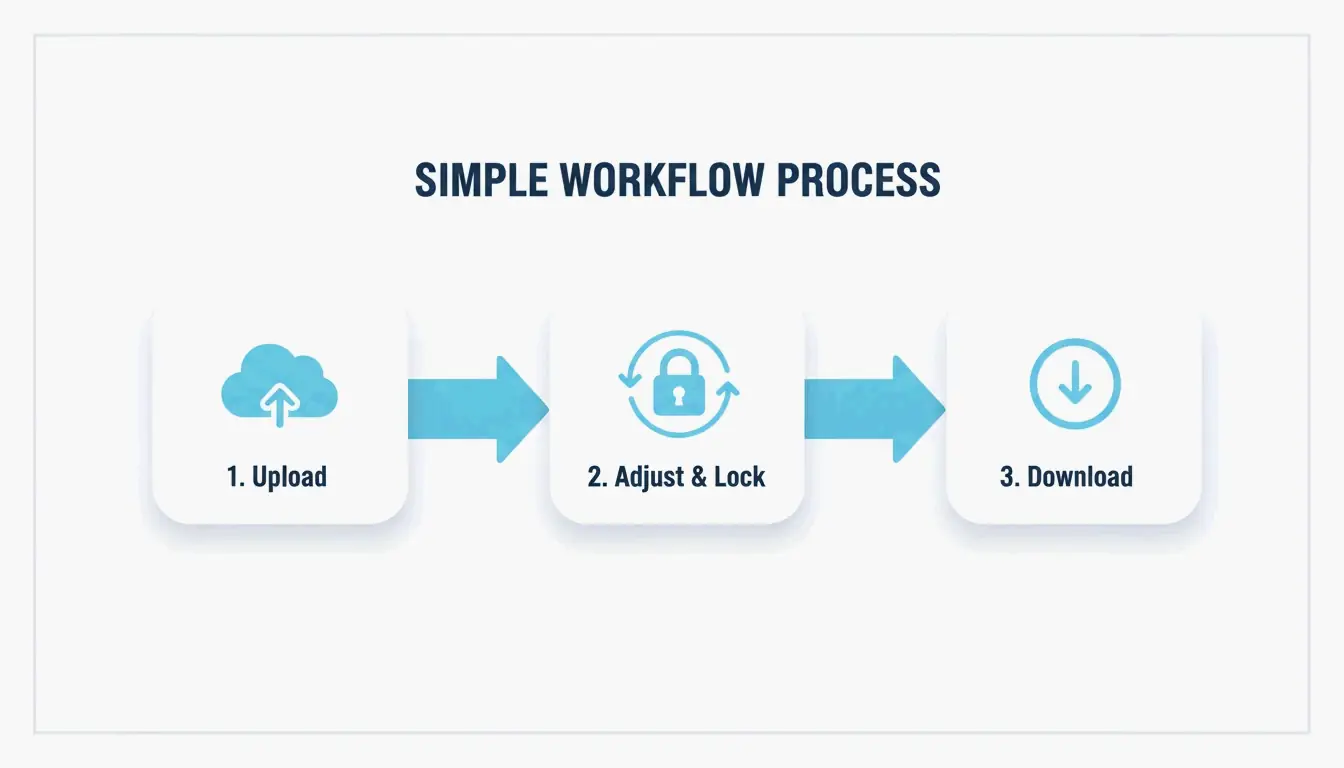
    1. Last opp bildet ditt: Åpne et nettleserbasert verktøy som Adobe Express eller PDFCraftor. Dra JPG-, PNG- eller WebP-filen din rett inn i redigeringsverktøyet.
    2. Still inn dimensjoner og lås proporsjonene: Skriv inn målbredden eller -høyden din. Det er svært viktig å låse sideforholdet. Dette sikrer at når du endrer bredden, justeres høyden automatisk, slik at bildet ditt ikke ser forvrengt eller «flattrykt» ut.
    3. Behandle og last ned: Så snart dimensjonene ser riktige ut, laster du ned filen. Moderne apper som Photo & Picture Resizer lagrer den automatisk i en ny mappe, slik at det originale høyoppløselige bildet ditt forblir trygt.

    3-trinns arbeidsflyt: Last opp → Juster (lås forhold) → Last ned

    Sosiale medier master-rutenett 2026: Instagram-bildestørrelser og mer

    I 2026 krever sosiale plattformer spesifikke oppløsninger for å se skarpe ut på avanserte mobilskjermer. Selv om Instagram kan vise strømmebilder med 612 px i bredden, bør du laste dem opp med minst 1080 px for å unngå at de ser uskarpe ut.

    Format Dimensjoner Sideforhold
    Instagram-portrett strøm 1080 × 1350 px 4:5
    Instagram-kvadrat strøm 1080 × 1080 px 1:1
    Instagram Stories og Reels 1080 × 1920 px 9:16
    Profilbilder 320 × 320 px 1:1

    Data fra Picssizer tyder på at portrettformatet (4:5) vanligvis er det beste valget for strøminnlegg. Det tar mer vertikal plass på skjermen, noe som generelt fører til bedre engasjement.

    Sikre soner: unngå fellen med «skjult tekst» i 2026-grensesnitt

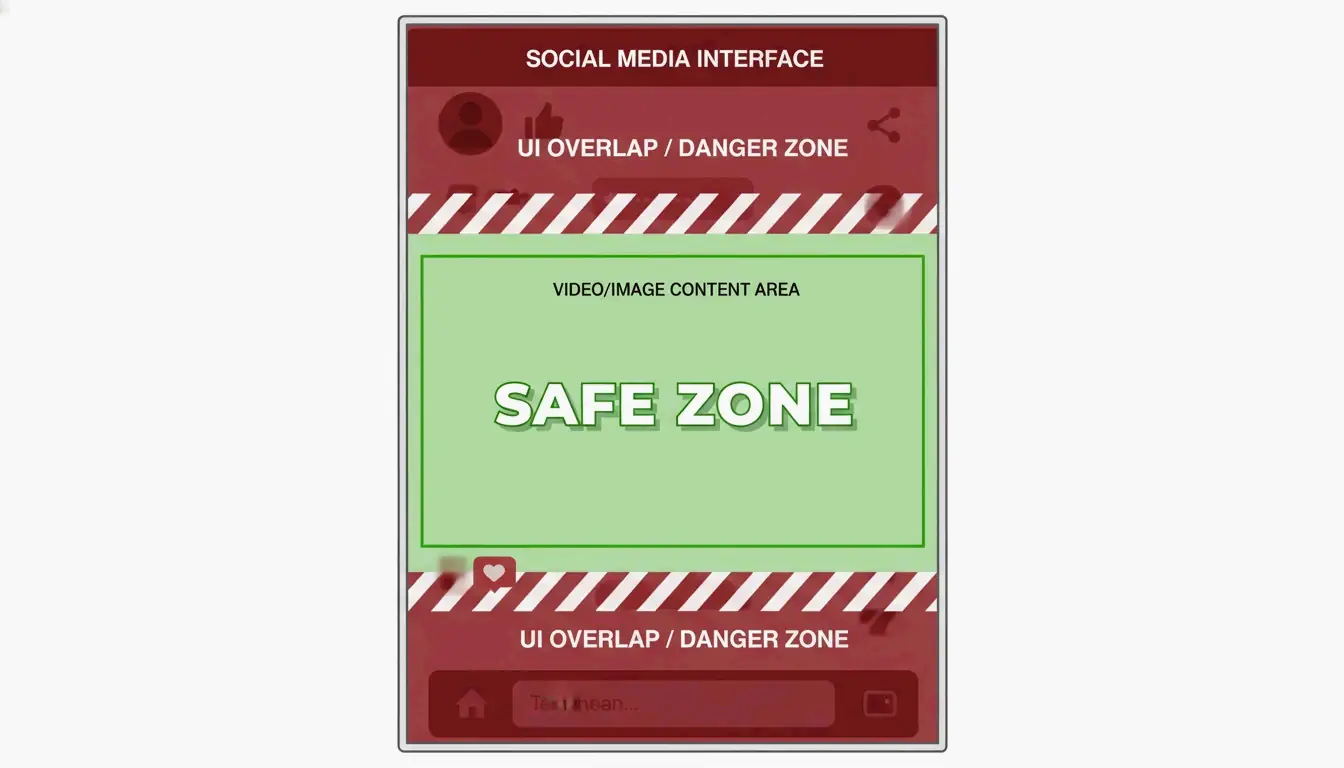
    En vanlig feil i 2026 er å glemme «grensesnitt-overlapping» — der app-knapper, bildetekster eller ikoner dekker deler av bildet ditt. For Stories og Reels (1080×1920) bør du holde det viktigste innholdet ditt i den sentrale sikre sonen (rundt 1080×1420 px).

    Som Picssizer påpeker, bør du la minst 250 px stå fritt både øverst og nederst. Dette sikrer at teksten eller klistremerkene dine ikke begraves under appens grensesnittelementer.

    Visuell representasjon av den «sikre sonen» inne i en mobilskjermramme

    Velge riktig format: bør du bruke JPEG, PNG eller WebP?

    Å velge riktig format etter størrelsesendring er like viktig som selve størrelsen. Slik brukes hvert format i 2026:

    • JPEG/JPG: Standarden for fotografi. Den gir en god balanse mellom detaljer og filstørrelse. For sosiale medier bør du prøve å lagre med 80–90 % kvalitet for å unngå «blokkaktige» artefakter når plattformen komprimerer bildet på nytt.
    • PNG: Best for logoer eller grafikk med gjennomsiktig bakgrunn. Filene er større enn JPEG, men de holder tekst og kanter skarpe.
    • WebP: Referansestandarden for SEO for nettsider i 2026. WebP gir bedre komprimering enn eldre formater, noe som hjelper nettsteder med å laste raskere.

    Ifølge O’Brien Media kan endring av bildestørrelse til den eksakte visningsstørrelsen kutte filstørrelsene med 80 % eller mer. Dette betyr mye for Google-rangering, siden mindre filer betyr raskere sidehastigheter.

    Kan du endre størrelse på flere bilder samtidig i fleng?

    Hvis du har et helt galleri å behandle, er det å gjøre det ett etter ett et sløst med tid. I 2026 er bunkevis størrelsesendring standardmåten å håndtere store prosjekter på.

    Windows-brukere kan bruke lette verktøy som Image Resizer for å endre en hel gruppe bilder på én gang. På macOS kan du bruke den innebygde Snarveier-appen eller Forhåndsvisning for å gjøre det samme.

    For mobil kan appen Photo & Picture Resizer krympe et bilde på 4 MB til rundt 400 KB (ved 800×600 oppløsning) uten noe tydelig kvalitetstap. Dette er perfekt for å sende e-postvedlegg som ellers ville vært for store.

    Konklusjon

    Å endre størrelse handler ikke bare om å endre tall — det handler om å velge riktige dimensjoner, holde proporsjonene stabile og bruke moderne formater som WebP for å se profesjonell ut på hver skjerm. Ved å følge 2026-standarden for pikselstørrelser og sideforhold kan du unngå forvredde bilder og holde innholdet skarpt. Sjekk plattformens sikre soner først, og bruk deretter et bunkeverktøy for å rydde opp i hele fotobiblioteket ditt på sekunder.

    Vanlige spørsmål

    Hva er forskjellen mellom å endre størrelse og å beskjære?

    Å endre størrelse endrer det totale antallet piksler og de fysiske dimensjonene til hele bildet, og bevarer alt opprinnelig innhold i en annen skala. Beskjæring fjerner de ytre kantene av bildet for å endre komposisjonen eller passe et bestemt sideforhold, noe som fører til at en del av det opprinnelige bildet kastes.

    Hvordan kan jeg endre bildestørrelse uten kvalitetstap?

    Å forminske et bilde er vanligvis en tapsfri prosess med hensyn til skarphet, fordi du bare gjør piksler mindre eller fjerner overflødige data. For forstørring (opp skalering) bør du imidlertid bruke AI-støttet interpolasjon eller oppskaleringsverktøy for å forhindre at bildet blir uskarpt eller pikselert.

    Reduserer endring av bildestørrelse filstørrelsen (MB)?

    Ja, å redusere pikseldimensjonene fjerner data direkte, noe som betydelig reduserer antall MB eller KB i filen. I 2026 gir kombinasjonen av en fysisk størrelsesendring med konvertering til et moderne format som WebP de mest effektive komprimeringsresultatene for nett og mobil.

  • Hvordan komprimerer du en PDF? Den komplette 2026-guiden for alle plattformer

    Hvordan komprimerer du en PDF? Den komplette 2026-guiden for alle plattformer

    For å komprimere en PDF, bruk et gratis nettbasert verktøy som Adobes nettbaserte kompressor eller Forhåndsvisning på Mac. Begge reduserer filstørrelsen betraktelig uten installasjon. På Windows fungerer en lokal skrivebordsapp eller trikset «Lagre som PDF» frakoblet.

    Hvorfor PDF-en din er så stor: bildeoppløsning og innebygde data

    Før du komprimerer en PDF, hjelper det å forstå hva som gjør den stor. Bilder med høy oppløsning og for høyt DPI er hovedårsaken til for store PDF-er. Ett bilde av en hel side med 300 DPI kan legge til 5–10 MB. Hvis dokumentet ditt inneholder skannede kontrakter, brosjyrer eller bilderike rapporter, kan bildedata utgjøre 80–90 % av den totale filstørrelsen.

    Innebygde JPEG-er og ukomprimerte innholdsstrømmer blåser også opp filen. Når en PDF opprettes, kan den lagre bilder i svært høy kvalitet og beholde innholdsstrømmen i ukomprimert tilstand. Skjulte metadata, annotasjoner, innebygde skrifttyper og versjonshistorikk øker filstørrelsen ytterligere uten å legge til synlig verdi.

    Hvordan DPI påvirker PDF-filstørrelsen

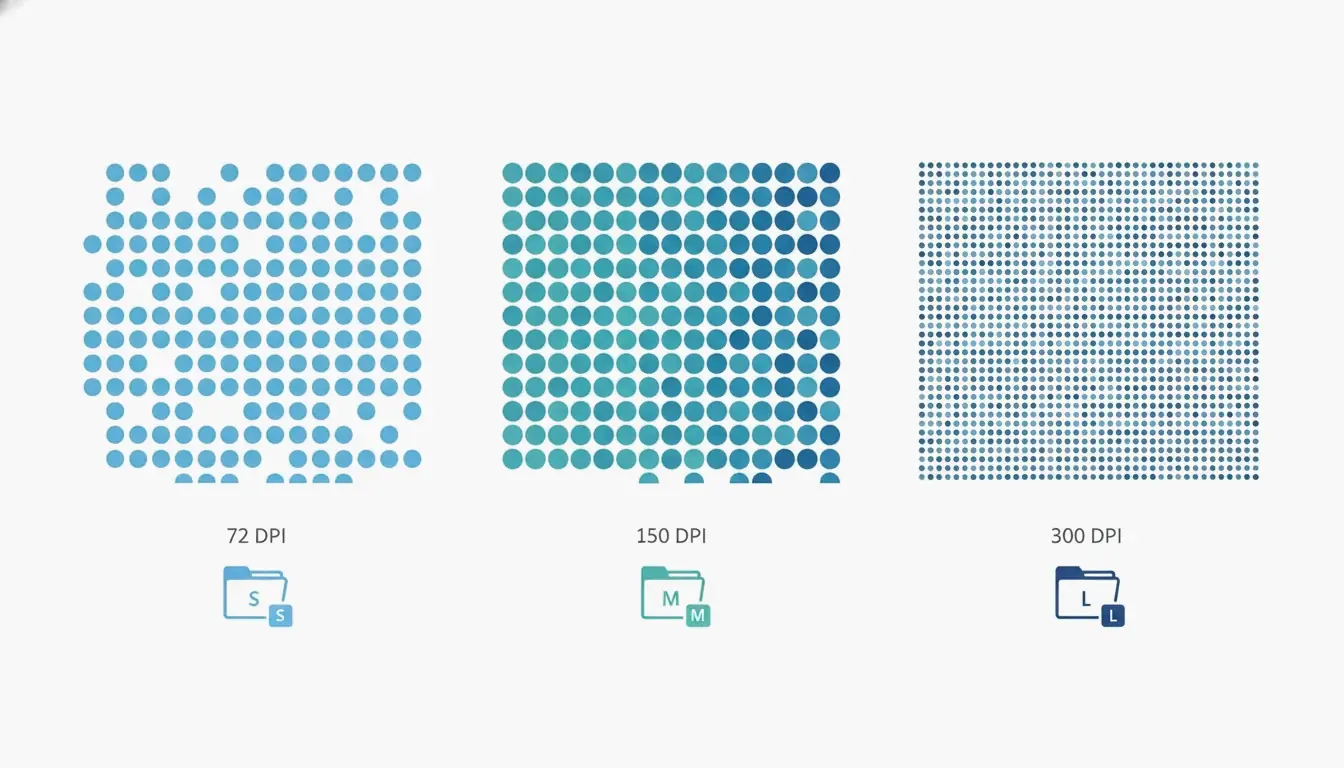
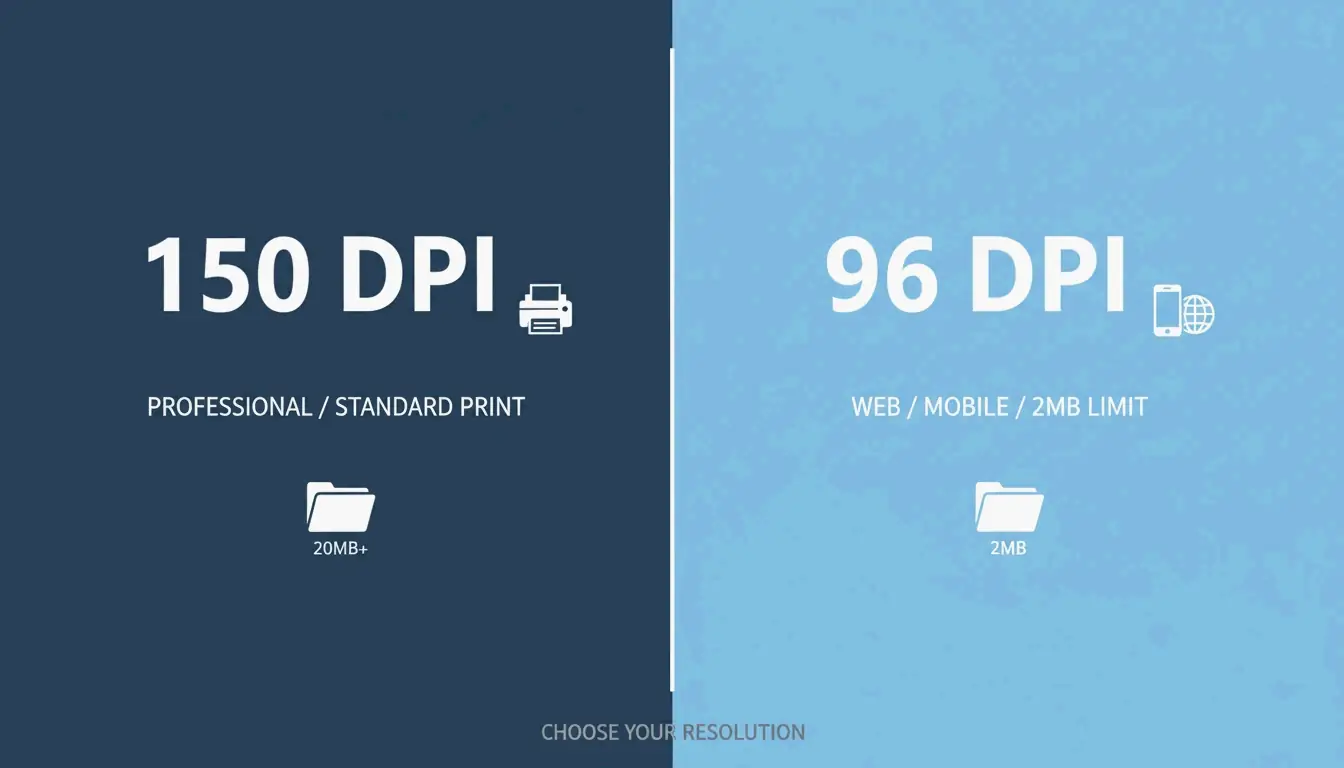
    DPI, eller dots per inch (punkter per tomme), bestemmer hvor mange piksler som lagres per tomme bilde. Å bruke riktig DPI-innstilling er kritisk fordi unødvendige piksler er hovedkilden til oppblåsing. Ifølge Technology Org klargjør en tabell over typiske DPI-innstillinger denne avveiningen: innstillingen /screen bruker 72 DPI, /ebook bruker 150 DPI, og /printer bruker 300 DPI. For skjermvisning og e-postvedlegg er /ebook med 150 DPI ofte tilstrekkelig; den kan redusere filstørrelsen med 50–70 % uten synlig tap av kvalitet i de fleste tekstbaserte dokumenter. For PDF-er som kun inneholder tekst, kan kompressorer oppnå en reduksjon på 70 % uten noe synlig tap, slik Free PDF Compress bemerker.

    Forholdet mellom DPI og filstørrelse: tre pikseltetthetsrutenett (72/150/300 DPI) med indikatorer for filstørrelse (liten/middels/stor)

    Hvordan komprimere en PDF: 4 hurtigmetoder for enhver plattform

    Her er fire pålitelige metoder for å komprimere en PDF på Windows, Mac eller nettbasert. Hver metode inkluderer forventet filstørrelsesreduksjon, verktøyet du trenger, og kvalitetsavveiningene.

    Komprimere på nett på sekunder (uten installasjon)

    Den raskeste måten å komprimere en PDF på er med et gratis nettbasert verktøy. Adobe tilbyr en gratis nettbasert kompressor på nettstedet sitt. Gå til nettstedet, dra og slipp filen din, velg et av tre kompresjonsnivåer (Høy, Middels eller Lav), og klikk på Komprimer. Høy kompresjon gir den minste filen, egnet for e-postvedlegg; Middels balanserer størrelse og tydelighet; Lav bevarer høyest kvalitet. Verktøyet fungerer på sekunder, men krever internettforbindelse og kan ikke behandle passordbeskyttede filer.

    Andre pålitelige nettbaserte tjenester inkluderer Smallpdf, iLovePDF og PDF24. Prosessen er nesten identisk: last opp PDF-en din, velg et kompresjonsnivå, og last ned resultatet. Disse tjenestene har generelt størrelsesbegrensninger (~100 MB) og kan begrense antall gratis daglige bruksomganger.

    Komprimere på Mac med den innebygde Forhåndsvisning-appen

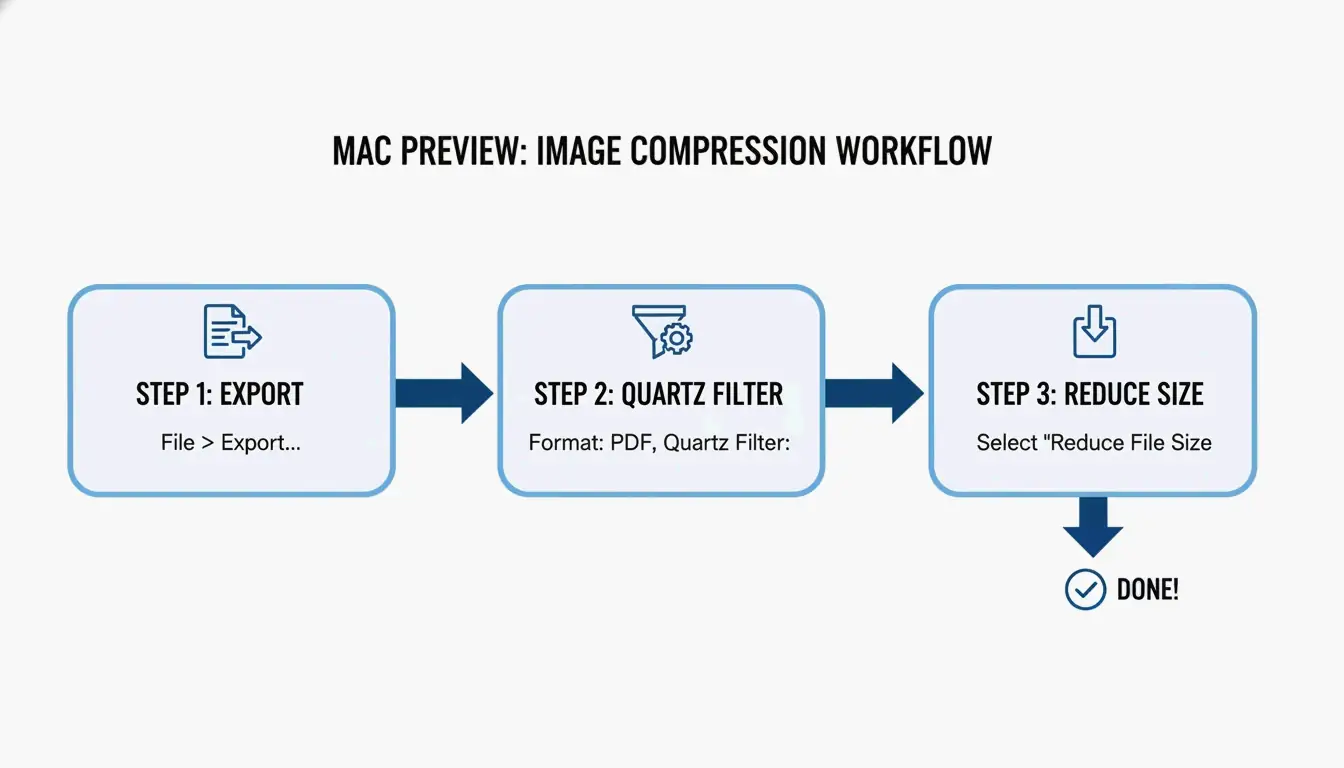
    Mac-brukere har et innebygd verktøy som heter Forhåndsvisning. Åpne PDF-en din i Forhåndsvisning, klikk Fil → Eksporter, og merk deretter av for «Optimaliser bilde for skjerm» i dialogboksen. Klikk på Lagre. Denne metoden koder bilder på nytt med lavere oppløsning. For skannede eller bilderike dokumenter kan reduksjonen være betydelig: en skannet forskningsartikkel på 20 sider med 45 MB kan gå ned til 8–12 MB. Vær oppmerksom på at dette er en prosess med tap, så ta en sikkerhetskopi hvis du trenger original kvalitet. På macOS Sonoma (14) eller eldre vil du se en «Quartz-filter»-rullegardinmeny; velg «Reduser filstørrelse» i stedet.

    Komprimere på Windows med Adobe Acrobat Pro

    Adobe Acrobat Pro (betalt) gir detaljert kontroll. Åpne verktøyet Optimaliser PDF fra Verktøy-fanen, velg filen din, klikk Reduser filstørrelse, og velg et kompatibilitetsalternativ. For mer avansert kontroll går du til Fil → Lagre som annen → Optimalisert PDF. I PDF-optimaliseringen kan du sample ned bilder til en bestemt DPI, velge kompresjonsalgoritmer (JPEG, JPEG2000, ZIP), opprette delsett av skrifttyper, fjerne metadata og flate ut annotasjoner. Knappen «Revider plassbruk» viser nøyaktig hva som tar plass — bilder, skrifttyper eller innholdsstrømmer. Acrobat Pro er best for brukere som trenger konsekvent kvalitet på tvers av mange filer.

    «Skriv ut som PDF»-metoden og hvorfor den kan slå tilbake

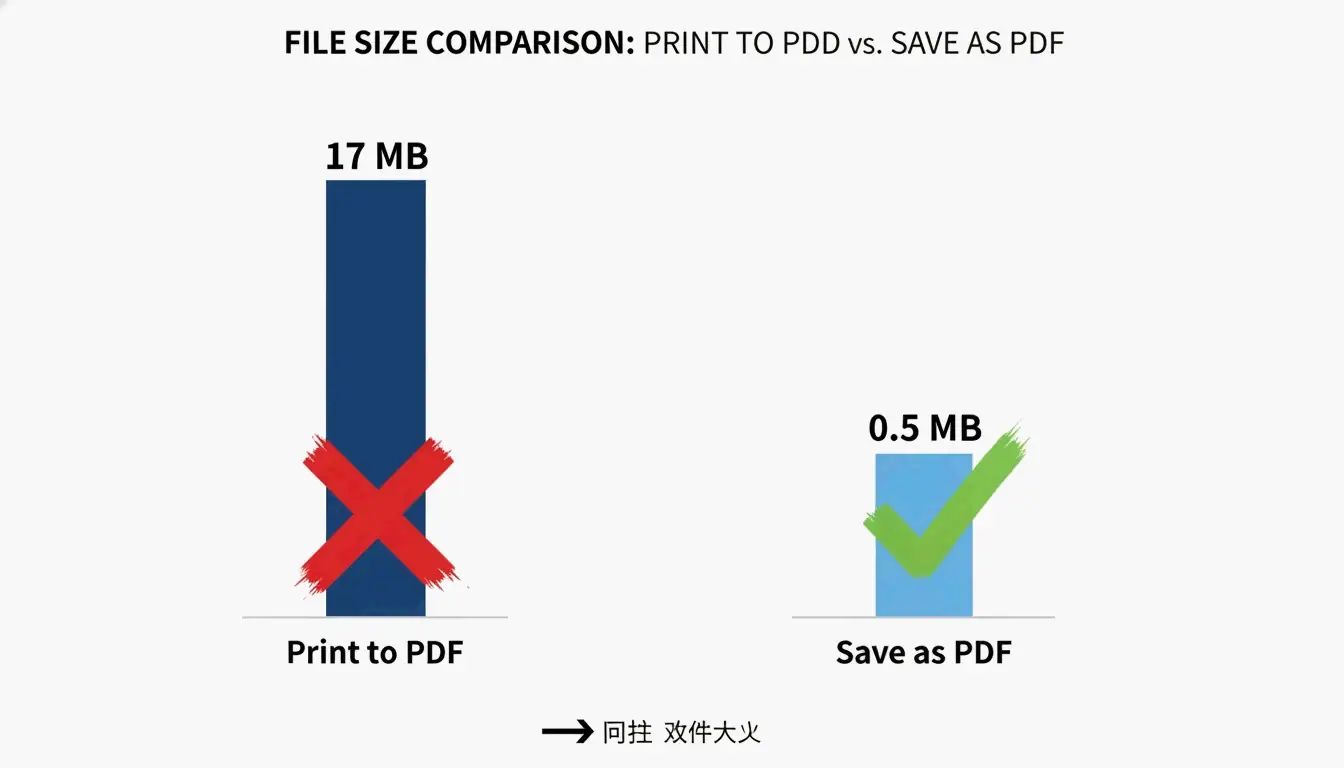
    En vanlig omvei på Windows er å bruke dialogen «Skriv ut som PDF», men dette kan slå tilbake. Ifølge PDF Candy resulterte en fil opprettet med «Skriv ut som PDF» i en fil på 17 MB, mens det nøyaktig samme originaldokumentet konvertert med «Lagre som PDF» i Microsoft Office ga en fil på bare 0,5 MB. Problemet er at «Skriv ut som PDF» ofte gjør tekst og bilder om til store, ikke-redigerbare innholdsstrømmer som motsetter seg senere komprimering. Denne metoden er upålitelig og bør unngås. Bruk i stedet alltid alternativet «Lagre som PDF» fra kildeapplikasjonen (f.eks. Word, Excel).

    Sammenlignende søylediagram: Skriv ut som PDF (17 MB) vs Lagre som PDF (0,5 MB), minimale etiketter

    Hvilken PDF-komprimeringsmetode bør du velge? En beslutningsflyt

    Å velge riktig metode avhenger av ferdighetsnivået ditt, personvernbehov, plattform, antall filer og budsjett. Bruk dette enkle beslutningstreet:

    • Trenger du én rask fil med lav bekymring for personvern? → Bruk et nettbasert verktøy (Adobe Nettbasert Kompressor, Smallpdf).
    • På Mac, kun frakoblet? → Bruk eksporteringsfunksjonen i Forhåndsvisning.
    • På Windows, trenger frakoblet kontroll? → Bruk Adobe Acrobat Pro eller PDF Candy Desktop.
    • Trenger partikomprimering eller automatisering? → Bruk Ghostscript fra kommandolinjen.
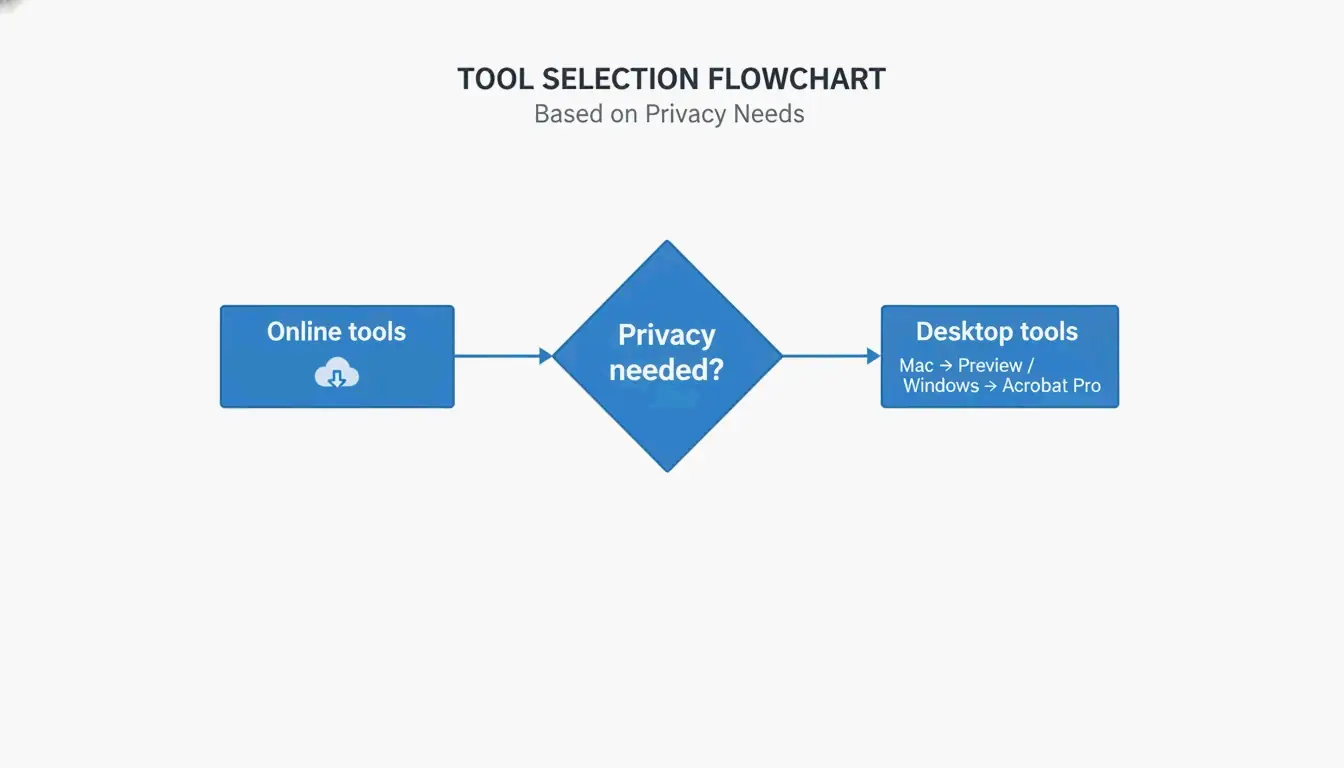
    • Personvern er kritisk (konfidensielle dokumenter)? → Bruk en skrivebordsapp som behandler lokalt (Forhåndsvisning, Adobe Acrobat Pro).

    Forenklet beslutningsflytskjema: diamantnode «Er personvern nødvendig?», to grener «Nettbaserte verktøy» og «Skrivebordsverktøy (Mac: Forhåndsvisning, Windows: Acrobat Pro)»

    Hurtigreferanse: når du bør bruke nett vs frakoblet

    Brukstilfelle Nettbasert Frakoblet
    Én fil, ingen sensitive data Best Valgfritt
    Gjentakende partier OK (med grenser) Best
    Konfidensielle eller juridiske dokumenter Unngå Best
    Ingen programvareinstallasjon Best Ikke nødvendig
    Full detaljert kontroll Begrenset Best

    Avanserte teknikker: komprimere vanskelige PDF-er med innholdsstrømmer og delsett av skrifttyper

    Noen PDF-er er vanskelige — de nekter å krympe selv etter komprimering. Dette skyldes ofte innholdsstrømmer og fullt innebygde skrifttyper. Avanserte teknikker kan håndtere disse tilfellene.

    Hva er innholdsstrømmer, og hvorfor er de viktige?

    Innholdsstrømmer er rådataene som beskriver hele sideoppsettet til en PDF, inkludert tekst og linjetegninger. Som Neuxpower forklarer, lagres tekst og bilder i store, uigjennomsiktige innholdsstrømmer når et dokument konverteres via «Skriv ut som PDF», som typiske kompressorer ikke kan manipulere. Den eneste pålitelige løsningen er å gå tilbake til kilde dokumentet og bruke «Lagre som PDF» i stedet. Hvis du ikke har tilgang til kilden, er en omvei å skrive PDF-en ut på nytt via en nettlesers skriver og velge «Lagre som PDF» som mål. Dette skaper noen ganger en ny PDF med mer håndterbare innholdsstrømmer.

    Delsett av skrifttyper: en gratis måte å kvitte seg med ekstra KB på

    Delsett av skrifttyper bygger kun inn de tegnene som faktisk brukes i dokumentet, i stedet for hele skrifttypefamilien. Én innebygd skrifttypefamilie kan legge til 400–600 KB. De fleste moderne PDF-redigeringsprogrammer, inkludert Adobe Acrobat Pro og Ghostscript, støtter delsett av skrifttyper. I Acrobat bruker du PDF-optimaliseringen til å aktivere delsett. Denne teknikken kan redusere filstørrelsen med 5–15 % uten å påvirke tekstkvaliteten.

    Bruke Ghostscript til partikomprimering (avansert)

    Ghostscript er et gratis kommandolinjeverktøy med åpen kildekode som kjører på Windows, Mac og Linux. En grunnleggende komprimeringskommando ser slik ut:

    gs -sDEVICE=pdfwrite -dCompatibilityLevel=1.4 -dPDFSETTINGS=/ebook -dNOPAUSE -dBATCH -sOutputFile=compressed.pdf input.pdf
    

    Flagget -dPDFSETTINGS styrer kvaliteten: /screen for maksimal komprimering (72 DPI), /ebook for et godt midtpunkt (150 DPI), /printer for utskriftskvalitet (300 DPI). Ghostscript er ideelt for å automatisere partikomprimering. Skannede farge-PDF-er kan for eksempel reduseres med 91 % med minimalt tap av kvalitet, slik Free PDF Compress bemerker.

    Hvordan komprimere en PDF på mobil (Android og iOS)

    Komprimere PDF-er på Android

    Appen PDF Compressor: Resizer & Zip fra SoulApps (oppdatert 28. april 2026) er et gratis, frakoblet verktøy. Åpne appen, velg en PDF, velg et kompresjonsnivå (Best kvalitet, Balansert eller Minste størrelse), og komprimer. Appen fungerer 100 % frakoblet, slik at filene dine blir på enheten din. Den inneholder også verktøy for å slå sammen, dele og konvertere PDF-er. Ingen innlogging eller vannmerke kreves.

    Komprimere PDF-er på iPhone og iPad

    På iOS inkluderer appen Adobe Fill & Sign en funksjon for PDF-komprimering. Alternativt kan du bruke den innebygde Filer-appen med tredjepartsverktøy, eller laste opp til en nettleserbasert kompressor som Lumin PDF. Lumin tilbyr AES-256-kryptering og oppfyller samsvarsstandardene SOC 2 Type 1, GDPR og CCPA for sikker behandling. For maksimalt personvern, bruk en frakoblet app som behandler lokalt.

    Hvordan forhindre store PDF-er i fremtiden

    Forebygging er bedre enn komprimering. Endre størrelse på og komprimer bilder før du setter dem inn i kilde dokumentet. Å lagre bilder i lavere oppløsning, for eksempel 96–150 DPI, kan redusere filstørrelsen betraktelig, slik den kanadiske regjeringens IRCCs hjelpeguide bemerker. Ved skanning setter du skanneren til 150–200 DPI for teksttunge sider i stedet for standard 300 DPI.

    Bruk standard system skrifttyper som Arial eller Times New Roman, som ikke trenger å bygges inn. Hvis du må bruke egendefinerte skrifttyper, aktiver delsett av skrifttyper i verktøyet for PDF-opprettelse. Det viktigste: Bruk alltid «Lagre som PDF» i Microsoft Office i stedet for «Skriv ut som PDF». Ifølge PDF Candy skapte alternativet «Lagre som PDF» i Office en fil på 0,5 MB sammenlignet med 17 MB fra «Skriv ut som PDF» for det samme dokumentet.

    Konklusjon

    Å komprimere en PDF er enkelt når du velger riktig metode for plattformen din, personvernbehov og filkompleksitet. For en rask løsning, bruk et nettbasert verktøy som Adobes gratis kompressor. For frakoblet kontroll på Mac, bruk Forhåndsvisning. På Windows, bruk alternativet «Lagre som PDF» i Microsoft Office eller Adobe Acrobat Pro for detaljert optimalisering. Start med gratis verktøy som automatisk anvender de seks komprimeringshendlene — ikke nøye deg med for store filer.

    Vanlige spørsmål

    Påvirker komprimering av en PDF kvaliteten?

    Det avhenger av metoden og innstillingene. Å senke DPI og kode JPEG-er på nytt kan forårsake et lite tap av bildekvalitet, men teksten forblir perfekt. Å velge innstillingen «ebook» (150 DPI) gir ofte ingen synlig forskjell for skjermvisning. For PDF-er som kun inneholder tekst, kan komprimering oppnå en reduksjon på 70 % uten noe synlig tap.

    Er det bedre å zippe en PDF eller komprimere den?

    Å zippe en PDF gir kun lett komprimering (~5–10 %) fordi PDF-er allerede er komprimert internt. Spesialiserte PDF-komprimeringsverktøy reduserer filstørrelsen med 50–90 % ved å kode bilder på nytt, opprette delsett av skrifttyper og fjerne metadata. Komprimer alltid PDF-en direkte i stedet for å legge til et ZIP-lag.

    Hvordan komprimere en passordbeskyttet PDF?

    De fleste nettbaserte kompressorer kan ikke behandle passordbeskyttede PDF-er. Du må først fjerne passordet med Adobe Acrobat eller et spesialisert verktøy, deretter komprimere filen, og til slutt legge til beskyttelsen igjen. Noen skrivebordsverktøy som PDF24 eller Adobe Acrobat Pro tillater komprimering av låste filer hvis du kjenner passordet.

  • Slik komprimerer du en PDF – 5 gratis måter å redusere filstørrelsen på Mac/Windows (2026)

    Slik komprimerer du en PDF – 5 gratis måter å redusere filstørrelsen på Mac/Windows (2026)

    For å komprimere en PDF og redusere filstørrelsen gratis i 2026, kan Mac-brukere bruke Quartz-filteret i den innebygde Forhåndsvisning-appen, mens Windows-brukere kan velge alternativet «Minimumsstørrelse» i Microsoft Word. For resultater av høy kvalitet tilbyr nettbaserte verktøy som Smallpdf eller frakoblede batchbehandlere avansert komprimering uten merkbart detaljtap.

    Hvordan kan jeg bruke Forhåndsvisning (Mac) til å krympe PDF-er raskt?

    Hvis du er på Mac, har du allerede et kraftig verktøy innebygd – du trenger ikke å laste ned noe nytt. Forhåndsvisning (Mac) er fortsatt den raskeste måten å krympe enkelte filer på. Den bruker noe som kalles et Quartz-filter for å re-kode de interne delene av dokumentet og redusere den totale fotavtrykket. Ifølge Cisdem kan denne metoden redusere størrelsen på billedtunge PDF-er med opptil 86,1 %.

    Arbeidsflyten for 2026: eksportere med Quartz-filtere

    Slik reduserer du filstørrelsen med de nyeste macOS-trinnene:

    1. Åpne PDF-filen din med Forhåndsvisning-appen.
    2. Gå til toppmenyen og klikk Arkiv > Eksporter.
    3. Se etter Quartz-filter-rullegardinmenyen og velg Reduser filstørrelse.
    4. Pro-tips: for at ting skal se skarpt ut på skjermer, prøv å sikre at kildebildene dine er i RGB-format i stedet for CMYK før du eksporterer. Dette fjerner unødvendige data samtidig som visuell skarphet bevares.
    5. Trykk Lag, så er du ferdig.

    Enkel 3-trinns arbeidsflyt for Forhåndsvisning-komprimering på Mac

    Feilsøking: Hvorfor blir PDF-en min større etter komprimering?

    Noen ganger gjør det å klikke «Reduser filstørrelse» faktisk filen større. Dette skjer vanligvis hvis Forhåndsvisning prøver å behandle bilder som allerede er optimalisert på nytt, eller hvis den sliter med komplekse skrifter og metadata. Hvis dette skjer med deg, bemerker Cisdem at kvaliteten likevel kan synke selv om størrelsen øker. I slike tilfeller er det bedre å bytte til en dedikert frakoblet kompressor.

    Windows-metoder: Microsoft Word og batchkomprimering

    Windows-brukere holder seg vanligvis til Microsoft-økosystemet, og en av de beste «skjulte» måtene å krympe en PDF på er faktisk inne i Microsoft Word. Dette fungerer utmerket for tekstmengde rapporter som må være små nok til e-post eller nett-opplastinger.

    Lagre som «Minimumsstørrelse» i Microsoft Word

    Hvis du jobber med en .docx-fil eller har konvertert en PDF til Word for redigering, følg denne veien:

    1. Åpne dokumentet i Word og gå til Fil > Lagre som.
    2. Velg PDF som filtype.
    3. Se etter delen «Optimaliser for» ved siden av Lagre-knappen og velg Minimumsstørrelse (nettpublisering).
    4. Word vil da prioritere tekstklarhet mens bilder aggressivt krympes til nettstandarder.

    Optimalisere DPI for profesjonell kvalitet

    Hvis du må håndtere batchkomprimering – å krympe mange filer på én gang – er nøkkelen å finne riktig DPI (dots per inch). Som IRCC Help Centre foreslår, kan lagring av bilder i 96 eller 150 DPI redusere filstørrelsen betydelig samtidig som teksten holdes lesbar. 150 DPI regnes generelt som «gullstandarden» for profesjonelt arbeid, mens 96 DPI er best for mobilvisning eller for å treffe strenge opplastingsgrenser på 2 MB.

    Sammenligning av 150 DPI og 96 DPI for filstørrelse og skarphet

    Bruke Smallpdf og nettbaserte verktøy trygt i 2026

    Nettbaserte plattformer som Smallpdf er et godt nettleserbasert alternativ hvis du ikke vil installere programvare. De er spesielt hendige hvis du bytter mellom ulike datamaskiner eller trenger å hente filer direkte fra Google Drive eller Dropbox.

    Er det trygt å laste opp konfidensielle dokumenter?

    Personvern er en stor sak i 2026. De fleste anerkjente verktøy som Smallpdf følger nå GPC-signaler (Global Privacy Control) og sletter vanligvis filene dine innen en time etter behandling. Du bør likevel gjøre en rask sikkerhetssjekk: se etter SOC2- eller GDPR-sertifiseringer på nettstedet. For svært sensitive forretningsdata anbefaler JOPDF å bruke frakoblede verktøy slik at dataene dine aldri forlater din egen datamaskin.

    Avanserte pro-metoder: Adobe Acrobat Pro og Ghostscript

    For avanserte brukere som håndterer enorme arkiver eller komplekse tegninger, kan standardverktøyene gi deg ikke nok kontroll. Adobe Acrobat Pro og kommandolinjeverktøyet Ghostscript er bransjestandarden for ytelsessterkt arbeid.

    Avansert brukers valg: Ghostscript-kommandoer

    Ghostscript er et frittstående verktøy som tilbyr noen av de beste reduksjonsratene som finnes. I en test i 2026 opplevde Cisdem en massiv reduksjon på 94,5 % på en fil på 60 MB med Ghostscript.

    • Installasjon: Installer det med brew install ghostscript på Mac eller bruk .exe-filen på Windows.
    • Utførelse: Bruk flagget -dPDFSETTINGS=/ebook for en god balanse mellom kvalitet og størrelse.
    • Effektivitet: Det kan behandle et dokument på 1000 sider på rundt 10 sekunder, noe som gjør det til det raskeste valget for storskala arbeid.

    Tapsfri komprimering: Holde teksten skarp

    Menyen «Alle verktøy» i Adobe Acrobat Pro inkluderer innstillinger for tapsfri komprimering. Ved å gå til Komprimer en PDF > Avansert optimalisering kan du manuelt fjerne «skjulte» data som gamle metadata, bokmerker og ubrukte skrifter. Dette holder filstørrelsen liten, men sikrer at teksten forblir perfekt skarp uansett hvor mye du forstørrer – et must for juridiske og akademiske artikler.

    Alternativ: Bruke 7-Zip for arkivbasert lagring

    Når du ikke kan krympe PDF-en ytterligere – eller hvis du har en hel mappe med dem å sende – er det beste trekket å bruke arkivprogramvare som 7-Zip. I stedet for å endre selve PDF-en, plasserer 7-Zip filene i en komprimert «container» (.zip eller .7z). Mange offentlige portaler foretrekker faktisk dette fordi det lar deg omgå begrensninger på antall filer samtidig som de originale høyoppløselige dokumentene holdes intakte til mottakeren åpner dem.

    Konklusjon

    Å komprimere PDF-er i 2026 handler om å velge riktig verktøy for jobben. Bruk Forhåndsvisning på Mac eller Word på Windows for raske, dagligdagre oppgaver. Hvis du er en proff som håndterer hundrevis av filer eller sensitive data, er verktøy som Ghostscript eller Adobe Acrobat verdt det ekstra trinnet for å sikre at dokumentene dine forblir sikre og ser profesjonelle ut.

    Vanlige spørsmål

    Hvorfor øker PDF-filstørrelsen min noen ganger etter å ha brukt «Reduser filstørrelse»-filteret i Forhåndsvisning på Mac?

    Ifølge Cisdem kan Forhåndsvisning re-kode allerede optimaliserte bilder med ineffektive innstillinger, eller innebygde skrifter og metadata kan dupliseres under eksportprosessen. Hvis dette skjer, er det best å bruke en tredjeparts frakoblet kompressor eller et nettbasert verktøy som Smallpdf for å oppnå en reell reduksjon.

    Hvordan kan jeg komprimere en PDF til en bestemt størrelse som 100 KB eller 2 MB?

    For å treffe spesifikke mål bruker du «PDF-optimalisatorer» i Adobe Acrobat Pro eller verktøy som JOPDF som tillater justerbare DPI-innstillinger. Å senke oppløsningen til 72 eller 96 DPI og fjerne unødvendige metadata er de mest effektive måtene å krympe en fil under 100 KB-grensen for strenge portal-innsendinger.

    Er det trygt å laste opp konfidensielle forretningsdokumenter til gratis nettbaserte PDF-kompressorer?

    Selv om anerkjente verktøy som Smallpdf sletter filer innen en time og respekterer GPC-signaler, er det alltid en restrisiko ved å laste opp data til en tredjepartsserver. For svært sensitive juridiske eller finansielle data anbefaler eksperter frakoblede verktøy som Ghostscript eller Adobe Acrobat. Bekreft alltid sikkerhetssertifiseringer for 2026 som SOC2 og GDPR før du bruker en nettbasert tjeneste.