
For å redusere filstørrelse effektivt fra mai 2026, bruk Adobe Acrobat eller pdfFiller til PDF-er, konverter bilder til WebP eller JPEG (80 % kvalitet), og bruk Handbrake til å komprimere videoer. Prioriter nedskalering (downsampling) av høyoppløselige elementer, fjerning av metadata og valg av moderne kodeker som H.265 for å gjøre filer mindre og samtidig bevare den profesjonelle skarpheten som kreves for nett eller e-post.
Kjerneverket: Slik reduserer du filstørrelse uten tap av kvalitet
Å forstå hvordan datakomprimering faktisk fungerer, er det første steget mot mindre filer. Målet er å finne det optimale «sweet spot»-punktet — gjøre filen lett nok til å sendes raskt, men skarp nok til det tiltenkte bruket.
Tapsgivende vs. tapsfri: Hva bør du velge?
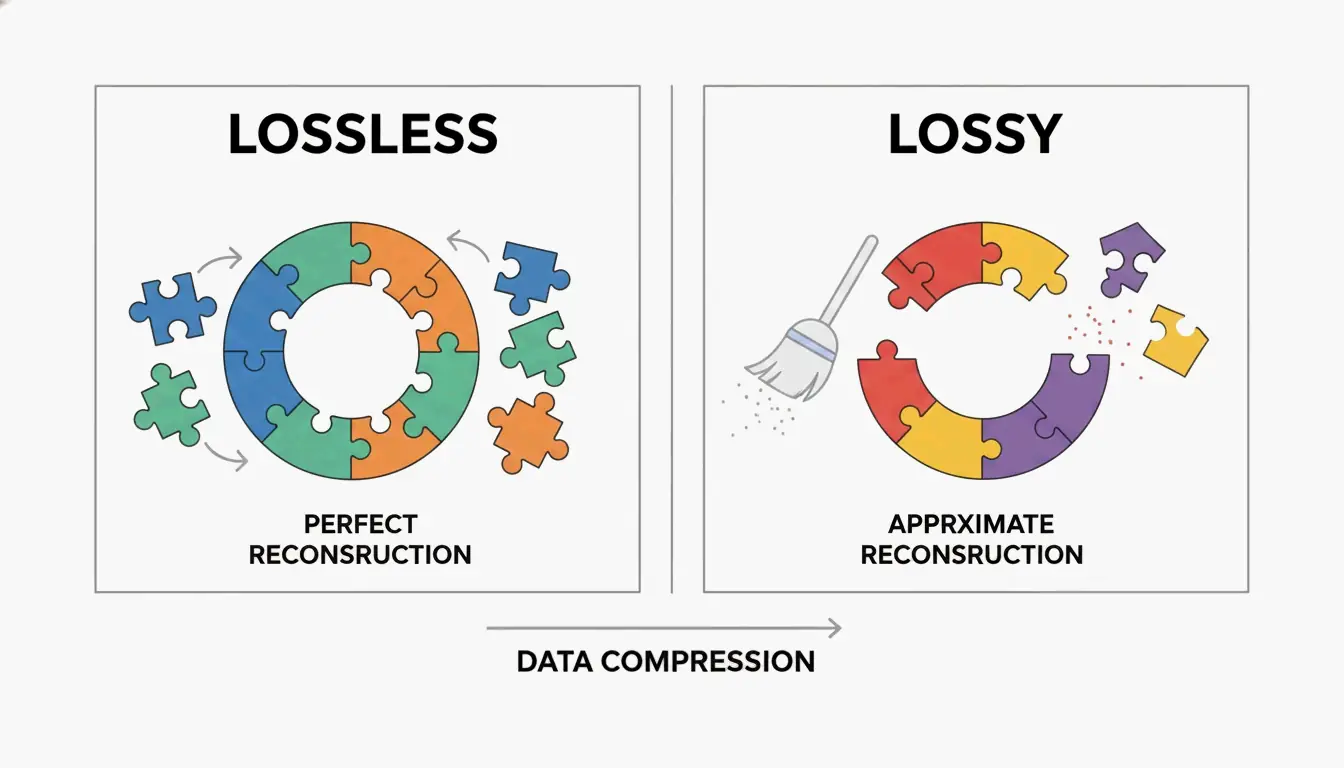
Når du optimaliserer filer, må du velge mellom tapsfri og tapsgivende komprimering. Tapsfri komprimering reduserer filer ved å finne mønstre i dataene uten å røre selve pikslene eller lyden. Det er det beste valget for teksttunge dokumenter eller arkivbilder der hver eneste lille detalj må forbli identisk med originalen.
Tapsgivende komprimering fjerner derimot permanent «ekstra» data som øynene eller ørene våre vanligvis ikke legger merke til. For eksempel kan en liten senking av JPEG-kvaliteten spare enormt med plass uten nesten noen synlig endring. Som Priyanka Kasera, programvareingeniør i SmartPDFSuite, forklarer, er overdimensjonerte bilder en vanlig felle. Hvis du ikke skalerer et bilde ned til de endelige visningsmålene før du bygger det inn, kan du ende opp med «25 ganger dataoppspying».
Hva er den ideelle DPI-en for digitale dokumenter?
DPI (dots per inch) måler oppløsningen. I 2026 avhenger riktig innstilling helt av hvor filen skal brukes:
- Nettleveranse: 72 til 150 DPI er tilstrekkelig for skjermer.
- Standardutskrift: 150 til 200 DPI balanserer kvalitet og størrelse.
- Profesjonell trykking: 300 DPI er referansen for høykvalitets fysiske utskrifter.
Ifølge IRCC Canada holder skanning av dokumenter på 96 eller 150 DPI teksten skarp for nettbaserte søknader, samtidig som filstørrelsen reduseres betraktelig.
Redusere PDF-er: Bruk Adobe Acrobat Pro og profesjonelle alternativer
PDF-er er ofte de mest voluminøse filene på et kontor fordi de fungerer som kofferter og inneholder høyoppløselige bilder, skrifttyper og komplekse lag samtidig.
Steg for steg: Komprimere PDF-er i Adobe Acrobat Pro
Adobe Acrobat Pro er fortsatt referansen for PDF-optimalisering. For best resultat, bruk «PDF Optimizer» for å være spesifikk:
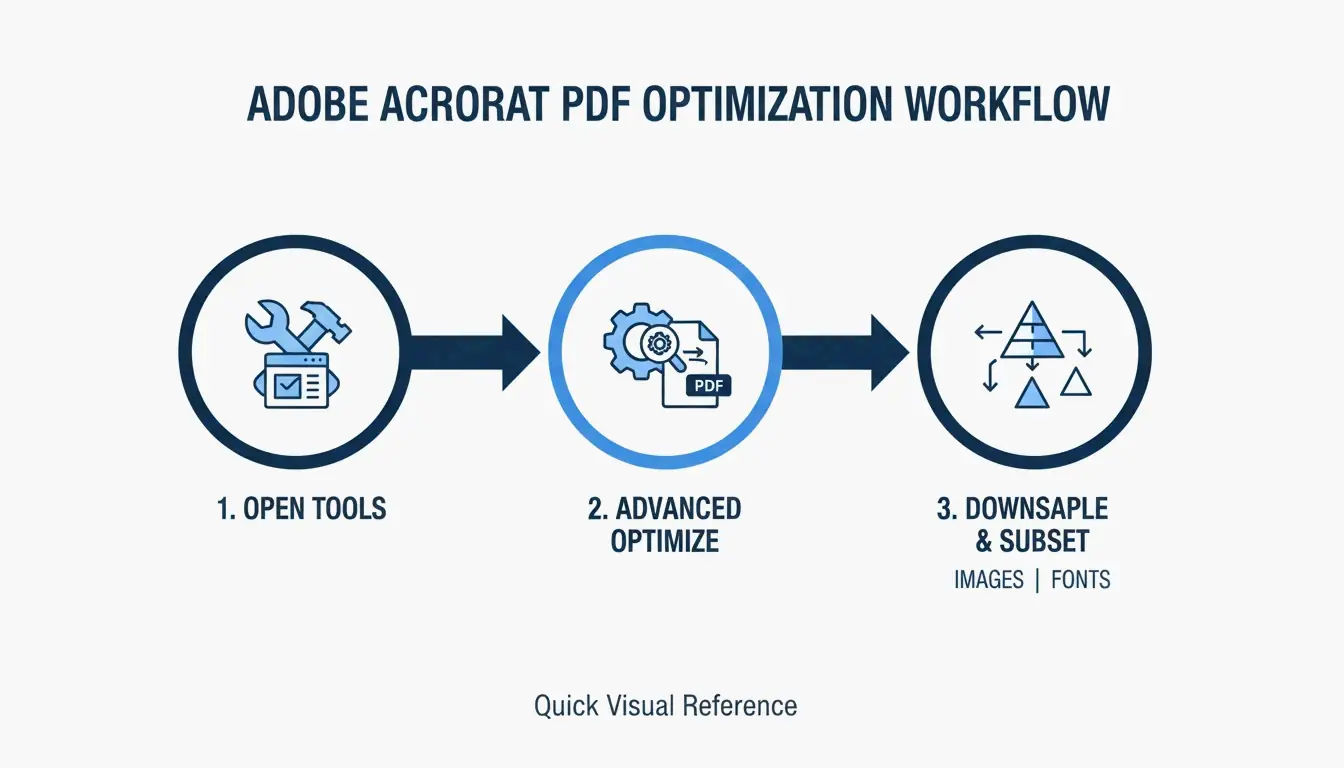
- Åpne PDF-en din og gå til Alle verktøy > Komprimer en PDF (All tools > Compress a PDF).
- Velg Avansert optimalisering (Advanced Optimization) for å justere bildeinnstillingene manuelt.
- Nedskaler bildene til 150 DPI for nettbruk, og sørg for at Font Subsetting (skrift-delmengde) er aktivert. Delmengde bygger inn kun de tegnene som faktisk brukes i dokumentet ditt, i stedet for hele skriftbiblioteket. SmartPDFSuite påpeker at dette kan redusere skriftvekten med 80–90 %.
Hvis du vil ha et annet verktøy, reduserte Cisdem PDF Compressor bildetunge filer med nesten 89 % i nylige tester. Et annet solid valg er pdfFiller, som tilbyr enkle komprimeringsnivåer «Lav, Middels, Høy» og fungerer godt for team som behandler mange filer samtidig.
Hvorfor er PDF-en din fortsatt stor? Sjekk skjulte metadata
Hvis en fil fortsatt er enorm etter komprimering, er metadata og skjulte lag (Metadata & Hidden Layers) sannsynligvis synderne. PDF-er skjuler ofte redigeringshistorikk, CAD-lag eller «kun-utskrift»-data du ikke trenger. Smallppt (2026) påpeker at bilder vanligvis utgjør 70 % av størrelsen på en PDF. Å bruke OCR (optisk tegngjenkjenning) til å gjøre bilder om til søkbar tekst — og deretter slette det originale høyoppløselige bakgrunnsbildet — kan fjerne megabyte med ubrukelige data.
Mestre videokomprimering: Bitrater, kodeker og Handbrake
Videoer krever en annen tilnærming. Her handler alt om «kodeken» (matematikken som brukes for å redusere videoen) og «bitraten» (hvor mye data som behandles per sekund).
De beste videokodekene for maksimal reduksjon
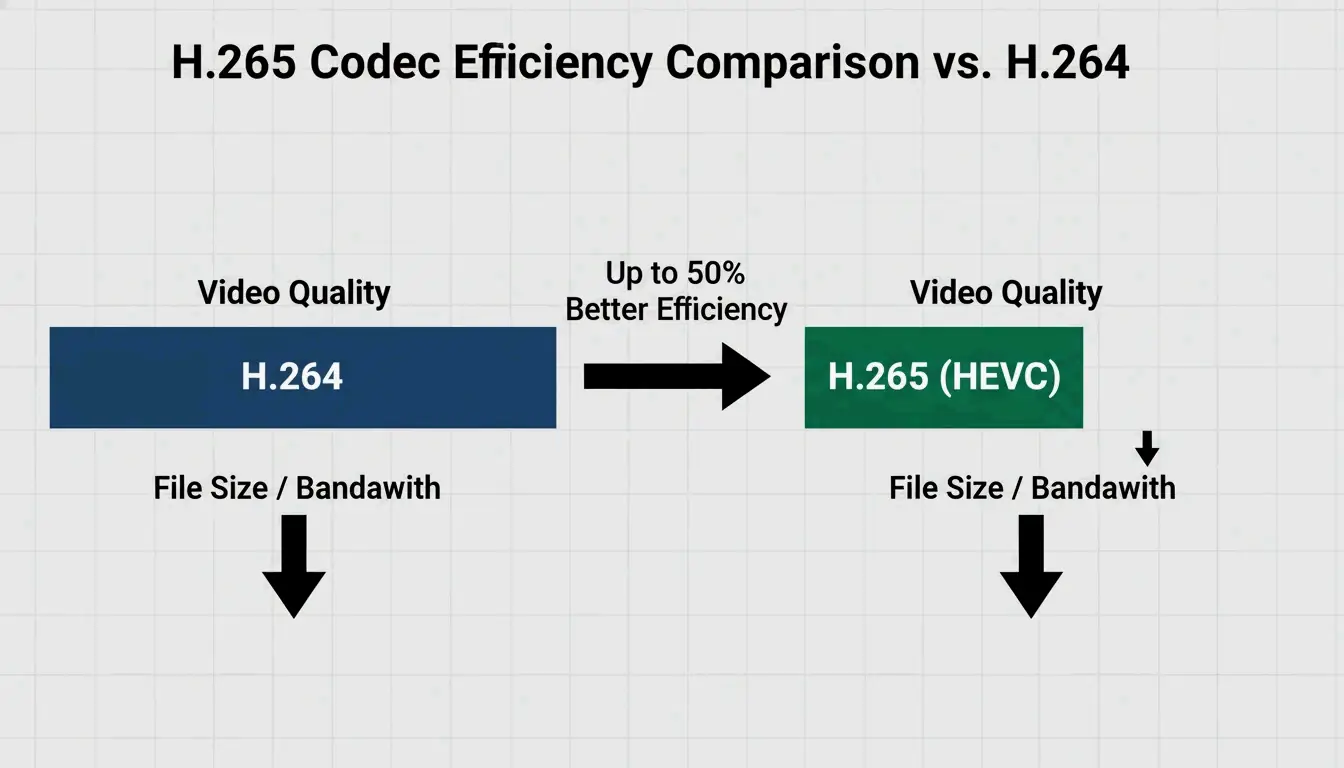
I 2026 har H.265 (HEVC) blitt standarden for høyytende video. Selv om den eldre H.264 fortsatt er vanlig, gir H.265 deg samme kvalitet på omtrent halvparten av størrelsen. Når du eksporterer, prøv disse bitrate-målene:
- Nett/Sosiale medier: 2–5 Mbps for 1080p.
- Arkiv/Høy oppløsning: 10–20 Mbps.
Slik bruker du Handbrake til bunkebehandling av videoer
Hvis du har en mappe full av store videoer, er open source-verktøyet Handbrake den raskeste måten å behandle dem alle på én gang:
- Åpne Handbrake og klikk på «Open Source» for å velge mappen din.
- Kryss av i boksen Web Optimized.
- Velg videokodeken H.265 (x265).
- Bruk knappen Add to Queue for å la programvaren behandle hele bunken automatisk.
Bildeoptimalisering: Fra JPEG til moderne WebP-standarder
Bildeoptimalisering følger «80 %-regelen». SmartPDFSuite (2026) oppdaget at å sette JPEG-kvaliteten til 80 % nesten ikke kan skilles fra 100 %, men reduserer filstørrelsen med 40–60 %.
For best nettytelse er WebP og AVIF nå de beste valgene. De komprimerer bedre enn PNG eller JPEG og støtter fortsatt gjennomsiktige bakgrunner. Bruk denne hurtigveiledningen:
- JPEG: Best for standardbilder.
- PNG: Spar den til grafikk som trenger gjennomsiktighet.
- SVG: Best for ikoner og logoer (de forblir bittesmå uavhengig av størrelse).
- WebP: 2026-standarden for nesten alt på nettet.
Plattformspesifikke snarveier: Forhåndsvisning på macOS vs. «Skriv ut til PDF» på Windows
Du trenger ikke alltid avansert programvare. Datamaskinen din har allerede innebygde verktøy for raske fiks.
Forhåndsvisning på macOS og Quartz-filtre
På en Mac kan Forhåndsvisning (Preview) redusere PDF-er på sekunder:
- Åpne PDF-en.
- Gå til Arkiv > Eksporter (File > Export).
- Velg Reduser filstørrelse (Reduce File Size) fra Quartz-filter (Quartz Filter)-menyen.
Merk: Cisdem advarer om at dette noen ganger kan redusere kvaliteten for mye, eller til og med gjøre filen større hvis den allerede er optimalisert.
Windows og kraften i kommandolinjen
Windows-brukere kan bruke trikset «Skriv ut til PDF (Print to PDF)». Ved å «skrive ut» en PDF til en ny fil fjerner Windows redigeringshistorikk og skjulte objekter, og etterlater deg ofte en mer strømlinjeformet versjon. For mer avanserte brukere er Ghostscript et kraftig kommandolinjeverktøy. Å kjøre brew install ghostscript lar deg automatisere komprimering for enorme filvolumer uten å noensinne åpne et vindu.
Konklusjon
Å redusere filstørrelse handler om balanse: velge riktig kodek (H.265/WebP), sette riktig DPI (150 for nett) og bruke verktøy som Adobe Acrobat eller Handbrake for å fjerne skjulte metadata. Begynn med å sjekke hva som faktisk gjør filen din tung. Hvis det er bilder, fokuser på nedskalering. Hvis det er en video, bytt til H.265. Husk bare å ta vare på en høyoppløselig sikkerhetskopi av originalen før du begynner — når du først bruker tapsgivende komprimering, får du ikke tilbake de originale pikslene.
Ofte stilte spørsmål
Hvordan kan jeg komprimere en PDF på telefonen min uten å laste ned en app?
Du kan bruke nettleserbaserte verktøy som Smallpdf, Adobe Online eller pdfFiller. På iOS kan du bruke «Skriv ut»-trikset: åpne PDF-en, trykk på Del > Skriv ut, og klem deretter ut (zoom) på forhåndsvisningsbildet. Dette skaper en flatet, mindre versjon som du deretter kan dele eller lagre tilbake i filene dine.
Medfører reduksjon av filstørrelse alltid tap av visuell kvalitet?
Ikke nødvendigvis. Tapsfri komprimering fjerner overflødige datakoder uten å røre selve pikslene. Selv om tapsgivende komprimering (som JPEG på 80 %) kaster data, er disse endringene ofte usynlige for det menneskelige øyet ved normale visningsavstander, noe som gjør betydelig størrelsesreduksjon mulig uten opplevd tap av kvalitet.
Hvorfor er PDF-en din fortsatt stor? Sjekk skjulte metadata
Filen kan inneholde høyoppløselige «ikke-delmengde»-skrifter, eller flere skjulte lag og tunge «kun-utskrift»-metadata som standard komprimeringsverktøy kan hoppe over. I tillegg kan innebygd multimediainnhold som videoer eller høyoppløselige bakgrunnsbilder i skannede dokumenter holde størrelsen oppe. Prøv å «flate ut» (flatten) PDF-en eller bruk et spesialisert «Optimaliser PDF»-verktøy for å fjerne disse elementene.
Legg igjen en kommentar