Forfatter: SectoJoy

  • Slik krymper du bilder uten kvalitetstap: 2026-guide til skalering

    Slik krymper du bilder uten kvalitetstap: 2026-guide til skalering

    Krymp et 6MB-smarttelefonbilde til 300-700KB ved å skalere til 1200px bredde og lagre med 80-85% JPEG-kvalitet. For maksimal komprimering kan du konvertere til AVIF eller WebP. Innebygde verktøy (Preview, Photos) håndterer enkeltfiler; BIRME eller ImageMagick håndterer massevis.

    Innebygde verktøy: Mac, Windows og mobil

    Mac: Preview

    1. Åpne bildet i Preview.
    2. ToolsAdjust Size.
    3. Sørg for at «Scale proportionally» er krysset av.
    4. Sett målbredden (f.eks. 1200px). Høyden justeres automatisk.

    Windows: Photos-appen

    1. Åpne bildet i Photos.
    2. Klikk tre-punktsmenyen (…) → Resize image.
    3. Velg en forhåndsinnstilling, eller angi egendefinerte dimensjoner.

    Microsoft Paint-alternativ: HomeResize → bytt til «Pixels» → angi bredde.

    iPhone: HEIC høyeffektivmodus

    Bytt til Settings → Camera → Formats → High Efficiency. Bildene lagres som HEIC — omtrent 50% mindre enn JPEG uten kvalitetstap. Ifølge Wondershare UniConverter er dette den aller største plassbesparingen for iCloud Photos.

    Skalering vs. komprimering: hva er forskjellen?

    Handling Hva som endres Eksempel
    Skalering Pikseldimensjoner (bredde × høyde) 4000px → 1200px
    Komprimering Filstørrelse (MB/KB) 6MB → 400KB

    Skalering fjerner piksler. Komprimering koder dataene på nytt mer effektivt. Begge deler reduserer filstørrelsen, men skalering gir den største besparelsen.

    Masse- / batch-skalering av verktøy

    For hundrevis av bilder kan du bruke nettleserbaserte eller kommandolinjeverktøy:

    Verktøy Plattform Batch-støtte Personvern Kommando
    BIRME Nettleser Ja Lokalt (JS) Dra-og-slipp-grensesnitt
    Private Convert Nettleser Ja Lokalt (JS) Opplastingsgrensesnitt
    ImageMagick CLI Ja Fullt frakoblet magick mogrify -resize 1200x *.jpg
    sips (macOS) CLI Ja Fullt frakoblet sips -Z 1200 *.jpg

    BIRME tilbyr også Smart Cropping — AI oppdager fokuspunktet og holder det midtstilt mens kantene beskjæres for å passe de nye dimensjonene.

    Bevaring av sideforhold

    Skaler alltid proporsjonalt. Å tvinge et rektangulært bilde inn i en firkant uten beskjæring fører til synlig strekking. Lås sideforholdet, eller bruk verktøy som automatisk oppdager og bevarer det.

    Korrekt sideforhold kontra forvrengt strekking

    Formatvalg-guide for 2026

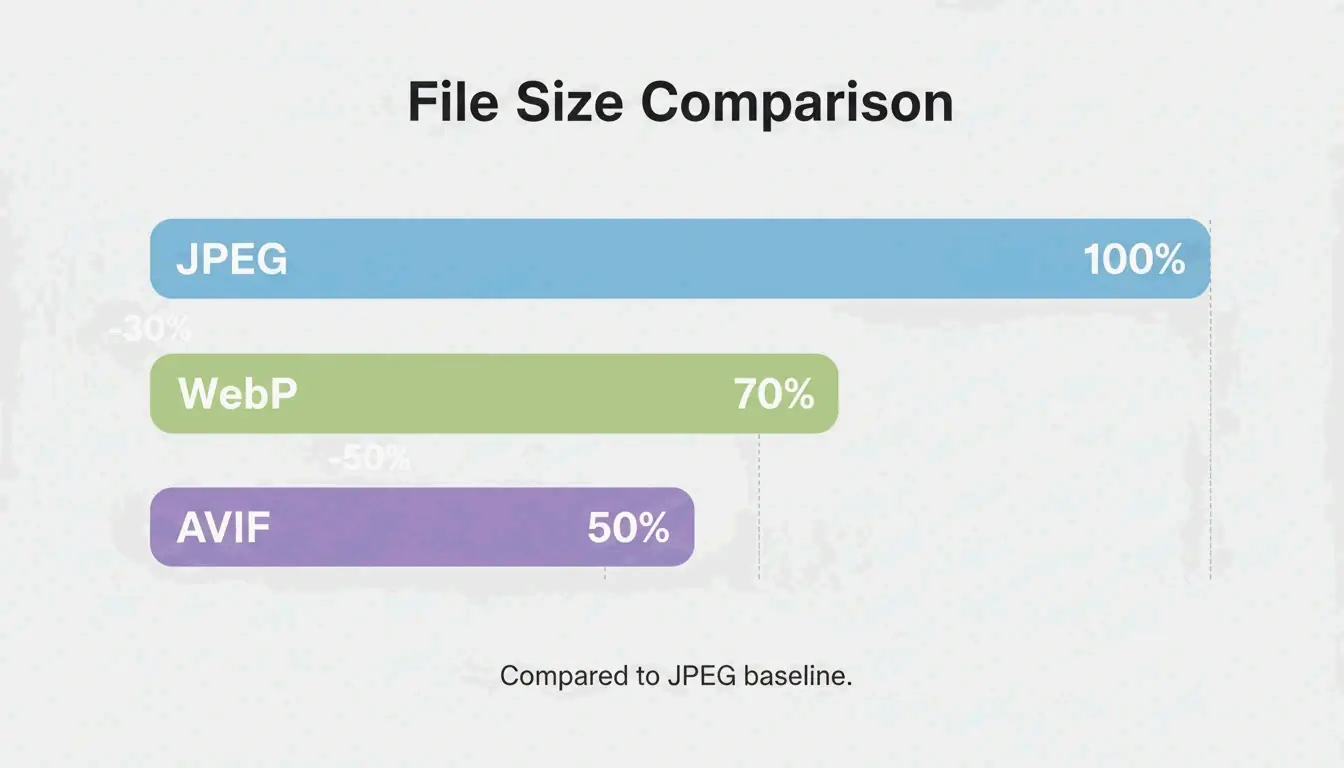
    Sammenligning av filstørrelse for JPEG og AVIF

    Mål Format Hvorfor
    iPhone/Mac lokal lagring HEIC 50% mindre enn JPEG, innebygd Apple-støtte
    Nettstedsytelse AVIF eller WebP Opptil 50% mindre enn JPEG, 97%+ nettleserstøtte
    Maksimal kompatibilitet JPEG (80%) Åpnes på alle enheter, alle operativsystemer

    Ifølge Private Convert tilbyr AVIF 50% bedre komprimering enn JPEG ved tilsvarende visuell kvalitet.

    Dimensjoner for sosiale medier: forhåndsskaler for å unngå uskarphet fra auto-komprimering

    Plattformer som Instagram og TikTok bruker aggressiv autokomprimering. Opplasting av 4K-filer gir ofte dårligere resultater enn opplasting i plattformens opprinnelige oppløsning.

    Plattform Anbefalt størrelse Format
    Instagram/TikTok Reels 1080 × 1920 px JPEG eller WebP
    Instagram kvadratiske innlegg 1080 × 1080 px JPEG eller WebP
    YouTube-miniatyrbilder 1280 × 720 px JPEG

    Ifølge TikTok Creator Community ser 1080p-opplastinger ofte skarpere ut enn 4K fordi plattformens komprimeringsmotor håndterer mindre filer renere.

    Konklusjon

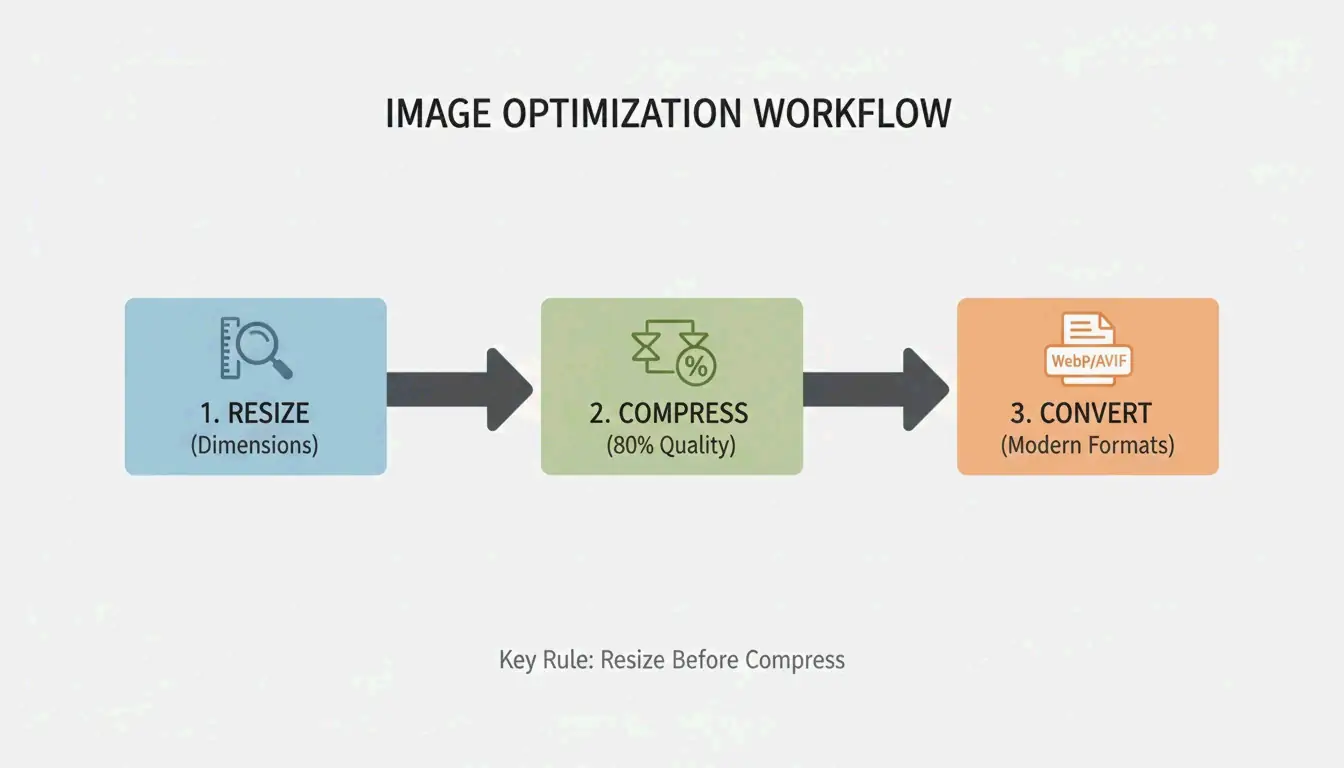
    Krymp bilder i tre trinn: skaler til måldimensjonene med innebygde verktøy eller batchbehandlere, bevar sideforholdet, og lagre i et moderne format. For iPhone-lagring bytter du til HEIC. For nett konverterer du til AVIF eller WebP med 80% kvalitet. For sosiale medier forhåndsskalerer du til plattformens opprinnelige dimensjoner for å unngå artefakter fra autokomprimering.

    Vanlige spørsmål

    Hva er forskjellen på skalering og komprimering?

    Skalering endrer pikseldimensjoner (4000px → 1200px). Komprimering reduserer filstørrelsen ved å kode data på nytt, ofte uten å endre dimensjonene. Begge reduserer filstørrelsen, men skalering gir den største reduksjonen.

    Hvorfor ser bilder uskarpe ut etter krymping?

    Krymping fjerner piksler. Hvis du senere forstørrer bildet, må datamaskinen interpolere manglende piksler, noe som gir en mykgjøringseffekt. Uskarphet fra komprimering oppstår når kvaliteten faller under 60%, noe som skaper blokkete artefakter.

    Hvordan skalerer jeg bilder på telefonen uten å installere en app?

    iPhone: Bruk Shortcuts-appen til å opprette en «Resize Image»-snarvei som fungerer fra delingsarket i Photos. Android: Åpne et nettleserbasert verktøy som Private Convert i Chrome — skaler i nettleseren uten å installere noe.

  • Slik komprimerer du HEIC-filer uten å miste kvalitet (2026-guide)

    Slik komprimerer du HEIC-filer uten å miste kvalitet (2026-guide)

    For å komprimere HEIC-filer i 2026 kan du bruke nettleserbaserte verktøy som ConvertMinify eller Adobe Express, eller bruke den innebygde «Hurtighandlinger (Quick Actions)»-funksjonen på macOS. Ved å sette kvalitetsskyveren til 80-85 % kan du redusere filstørrelsen med opptil 80 % samtidig som visuell skarphet og EXIF-metadata forblir intakte. Dette sikrer at iPhone-fotografiene dine oppfyller opplastingsgrensene uten å se uskarpe ut.

    De raskeste metodene for å komprimere HEIC på nett og frakoblet

    Høyoppløselig fotografering er fantastisk, men det skaper en stadig kamp mellom bildekvalitet og lagringsplass. Selv om High Efficiency Image Container (HEIC) er bygget for å være kompakt, produserer moderne maskinvare som iPhone 15 Pro 48MP-bilder. Ifølge ConvertMinify ligger disse filene typisk på 5–8 MB, noe som enkelt kan utløse grenser for e-postvedlegg eller gjøre et nettsted tregt.

    Alternativ 1: Personvernførste nettleserverktøy (ingen opplasting nødvendig)

    Du trenger ikke lenger å «laste opp» filer til en mystisk server for å krympe dem. Moderne webstandarder lar nå nettleseren gjøre det tunge arbeidet lokalt. Verktøy som bruker WebAssembly (Wasm) og HTML5 Canvas, for eksempel FreeToolio, behandler bildene direkte på enheten din.

    1. Velg verktøyet ditt : Åpne en Wasm-basert side som ConvertMinify eller FreeToolio.
    2. Finn «det optimale nivået» : Flytt kvalitetsskyveren til 80-85 % . Dette er standardinnstillingen for å bevare 10-bit fargedybde samtidig som filstørrelsen reduseres betydelig.
    3. Behandle lokalt : Dra og slipp HEIC-filene dine. Fordi logikken kjører via Wasm, blir fotografiene værende på datamaskinen din, noe som sikrer 100 % personvern.
    4. Lagre : Last ned de optimaliserte filene umiddelbart.

    Enkel 3-trinns lokal komprimeringsprosess

    Alternativ 2: Innebygde metoder for macOS og Windows

    Hvis du foretrekker å holde deg helt unna nettleseren, har datamaskinen din allerede innebygde verktøy som ikke krever noen ny programvare.

    • macOS Hurtighandlinger : Merk HEIC-filene dine i Finder, høyreklikk, og gå til Hurtighandlinger > Konverter bilde (Quick Actions > Convert Image). Ved å velge Liten, Mellomstor eller Stor utløses en umiddelbar lokal komprimering.
    • Windows Bilder-app : Windows-brukere må først installere «HEIF Image Extensions» fra Microsoft Store. Når den er installert, åpner du et bilde i Bilder-appen (Photos) , velger «Lagre som (Save As)», og bruker kvalitetsskyveren for å redusere størrelsen.
    • Dedikerte lokale apper : For fagfolk som håndterer hundrevis av bilder på én gang, tilbyr innebygde apper som ClearCut eller Zipic frakoblet behandling. Disse gir spesifikke CRF (Constant Rate Factor)-kontroller som kan krympe filer med opptil 90 %.

    Moderne 2026-arbeidsflyt: HEIC for lagring vs. AVIF for nett

    Å velge riktig format avhenger av hvor fotografiet skal brukes. HEIC er fortsatt det beste «master»-formatet for Apple-brukere (iOS 11+) fordi det støtter Live Photos og ikke-destruktiv redigering.

    For deling på nett er imidlertid AVIF (AV1 Image File Format) den nye standarden. DEV Community påpeker at AVIF nådde omtrent 93 % global nettleserstøtte innen 2026. Selv om HEIC er perfekt for telefonens lagring, støttes det fortsatt ikke opprinnelig av nettlesere som Chrome eller Firefox, noe som gjør det til et dårlig valg for direkte nett-opplastinger.

    Enkel sammenligning: HEIC for lagring vs AVIF for nett

    Den største ulempen med AVIF er hastigheten. Data fra Pixotter viser at AVIF-koding kan være 47 ganger tregere enn WebP eller JPEG. For nettsteder med høy trafikk er ventetiden vanligvis verdt det på grunn av de enorme båndbreddebesparelsene og bedre ytelsespoeng.

    Hvordan fungerer HEIC-komprimering?

    HEIC er basert på HEVC (H.265)-videostandarden. Som Utilko påpeker, er den 50 % mer effektiv enn JPEG ved samme kvalitetsnivå. Dette gjør at den kan inneholde 10-bit farge- og HDR-data i en fil som er halvparten så stor som en gammel 8-bit JPEG.

    Forstå tapsbasert vs. tapsfri komprimering

    • Tapsbasert komprimering (Lossy) : Dette er standarden for iPhone-fotografier. Den bruker «intra-frame prediction» for å fjerne data som det menneskelige øyet faktisk ikke kan se.
    • Tapsfri komprimering (Lossless) : Forbeholdt arkiver eller medisinsk bildebehandling der hver piksel må være perfekt. Disse filene er større enn tapsbaserte versjoner, men fortsatt mindre enn TIFF- eller BMP-filer.

    Fjerner komprimering av HEIC GPS- og EXIF-data?

    Selve komprimeringen sletter ikke metadata, men mange «lette» nettbaserte verktøy fjerner EXIF-data (som kamerainnstillinger, GPS og tidsstempler) for å spare ekstra 50-200 KB. Profesjonelle verktøy som Zipic gir deg en bryter for å beholde eller fjerne denne informasjonen. Hvis du publiserer et bilde offentlig, er det faktisk et klokt personverntvalg å fjerne GPS-dataene.

    Profesjonell personlemsjekkliste: Er komprimeringsverktøyet ditt trygt?

    Når du komprimerer HEIC-filer, er sikkerhet den viktigste faktoren. I 2026 er beste praksis å holde alt lokalt.

    1. Frakobletesten : Åpne verktøyet, og slå deretter av Wi-Fi. Hvis det fortsatt fungerer, bruker det Wasm eller HTML5 Canvas og er trygt å bruke.
    2. Sky vs. lokalt : Vær forsiktig med verktøy som «laster opp» filene dine med mindre de har en tydelig, verifiserbar policy for å slette dem. Innebygde apper som ClearCut kjører 100 % lokalt og krever ikke engang en konto.
    3. Core Web Vitals : For utviklere, sørg for at komprimeringsverktøyet ditt ikke fjerner fargeprofiler. Gjør det det, kan bildene se «utsendte (washed out)» ut, noe som skader brukeropplevelsen og nettstedets målinger.

    Visuell metafor for lokal/frakoblet datasikkerhet

    Konklusjon

    Å komprimere HEIC er en nødvendighet for å håndtere lagring av høyoppløselige iPhone-bilder. Innen 2026 har verktøyene blitt så avanserte at du kan gjøre dette direkte i nettleseren uten noen personlemsrisiko. Enten du prøver å få et bilde inn i en e-post eller optimaliserer en portefølje, kan du redusere filstørrelsen uten å miste den 10-bit dybden som gjør HEIC så bra. For best resultat, hold deg til en Wasm-basert komprimering med omtrent 82 % kvalitet for å oppnå den beste balansen mellom størrelse og skarphet.

    Vanlige spørsmål

    Hvorfor er HEIC-fotografiene mine på iPhone så store selv om de er «High Efficiency»?

    Høyoppløselige sensorer, som 48MP-objektivene på de nyeste iPhone-modellene, genererer enorme mengder rådata. I tillegg øker inkluderingen av HDR-data og 10-bit fargedybde filkompleksiteten. Ifølge ConvertMinify kan disse faktorene føre til at enkelte filer når 8 MB til tross for den effektive kodeken.

    Kan jeg komprimere HEIC-filer på Windows uten å installere tredjeparts programvare?

    Ja. Du kan bruke den innebygde Windows Bilder-appen (Photos) til å «Lagre som (Save As)» eller «Endre størrelse (Resize)» bildet, men du må først sørge for at «HEIF Image Extensions» er installert fra Microsoft Store. Alternativt kan du bruke et nettleserbasert verktøy som FreeToolio som behandler filen lokalt ved hjelp av nettleserens ressurser.

    Fjerner komprimering av HEIC-bilder GPS- og EXIF-metadata?

    Det avhenger helt av hvilket verktøy du velger. De fleste innebygde komprimeringsmetoder i macOS og iOS bevarer metadata som standard. Imidlertid tilbyr mange tredjeparts nettverktøy en bryter for å fjerne EXIF-data for å ytterligere redusere filstørrelsen eller beskytte brukerens person vern før opplasting til sosiale medier.

  • Slik komprimerer du PNG-filer: 2026-guide til raskere nettytelse

    Slik komprimerer du PNG-filer: 2026-guide til raskere nettytelse

    For å komprimere PNG-filer i 2026 bruker du nettleserbaserte verktøy for å utføre tapsfri rekompresjon eller tapsbasert kvantisering. Ved å fjerne metadata og optimalisere fargepaletten med verktøy som pngquant, kan du redusere filstørrelsene med 40-80% og samtidig bevare gjennomsiktighet og profesjonell visuell kvalitet for web- og mobilapplikasjoner.

    Slik komprimerer du PNG uten kvalitetstap: et 3-trinns rammeverk

    Å optimalisere PNG-er for det moderne nettet handler om å finne den beste balansen mellom matematisk perfeksjon og det det menneskelige øyet faktisk ser. Ifølge Pixotter bærer PNG-filer ofte på «skjult vekt» – ting som innebygde ICC-profiler og Exif-data. Disse ekstra dataene kan legge til 50-500KB på et enkelt bilde uten at det ser bedre ut for brukerne dine.

    For å få de beste resultatene følger du denne tretrinnsprosessen:

    1. Velg komprimeringsstrategi : Du har to hovedvalg. Tapsfri rekompresjon holder hver eneste piksel identisk med originalen; det er best for merkevarer som logoer. Tapsbasert kvantisering reduserer fargepaletten og gir mye større besparelser, noe som gjør det ideelt for skjermbilder eller komplekse webgrafikker.
    2. Fjern unødvendige metadata : Bruk et verktøy for å slette ikke-essensielle «chunks» i filen. Å fjerne EXIF-data og ICC-profiler er en enkel måte å kutte størrelse uten å røre de faktiske pikslene.
    3. Eksporter med moderne algoritmer : Bruk høytytende kodere som OxiPNG eller OptiPNG. OxiPNG er en Rust-basert optimalisering som generelt er raskere og mer effektiv. Den tester flere filtreringsstrategier for å finne minst mulig tapsfri koding for filen din.

    3-trinns arbeidsflyt for PNG-optimalisering

    Tapsfri vs. tapsbasert: hvilken komprimeringsmetode bør du velge?

    Riktig valg avhenger av hvor mye detalj du må beholde. Tapsfri komprimering (med verktøy som OptiPNG) rydder ganske enkelt opp i den interne datastrukturen og bruker maksimal DEFLATE-komprimering. Ifølge ToolTea krymper dette vanligvis en fil med 10-30% uten å endre bildet i det hele tatt.

    På den andre siden reduserer tapsbasert komprimering (via kvantisering) fargedybden. Den flytter ofte et bilde fra en massiv 24-bit eller 32-bit palett ned til en 8-bit (256 farger) palett. Dette er den mest effektive måten å øke nettytelsen på, ettersom det kan krympe filer med 60-80% og samtidig beholde alfakanalen (gjennomsiktighet) intakt.

    PNG-standarden for 2026: hva er nytt i W3C 3. utgave?

    Per april 2026 har PNG-formatet fått sin første store oppdatering på flere år. PNG 3rd Edition, som ble en W3C-recommendation 24. juni 2025, moderniserte formatet for dagens nett. Ifølge Wikipedia var denne oppdateringen nødvendig for å gjøre populære, men «uoffisielle» utvidelser til offisielle standarder.

    1. utgave inkluderer nå offisielt:

    2. APNG (Animated PNG) : Dette er nå en kjernedel av spesifikasjonen, ikke bare en tredjeparts utvidelse.

    3. High Dynamic Range (HDR) : Bedre støtte for moderne skjermer som håndterer høyere lysstyrke og bredere fargeområder.
    4. Innebygd Exif-støtte : Forbedret håndtering av metadata i filens «chunk»-struktur.

    Nøkkelfunksjoner i oppdateringen PNG 3rd Edition

    Som bemerket av W3C, ble PNG opprinnelig bygget som en gratis erstatning for GIF. Disse 2025/2026-oppdateringene sikrer at den forblir konkurransedyktig som en åpen standard for webgrafikk av høy kvalitet.

    Hvorfor APNG nå er en innebygd standard for webanimasjon

    Med W3C-recommendation fra 2025 har APNG blitt det foretrukne valget for animasjoner av høy kvalitet og med gjennomsiktighet. I motsetning til det gamle GIF-formatet, som sitter fast med 256 farger og «alt-eller-ingenting»-gjennomsiktighet, støtter APNG full 24-bit farge og jevne 8-bit alfakanaler. Siden det nå er en innebygd del av PNG 3rd Edition, kan nettlesere rendre disse animasjonene mer effektivt, noe som sparer CPU-strøm.

    Avansert PNG-optimalisering: pngquant og PNG-8-strategi

    For profesjonelle er det mest effektive verktøyet for «tapsbasert» PNG-optimalisering fortsatt pngquant. Det bruker en smart algoritme for å gjøre 24-bit eller 32-bit PNG-er om til mye mindre 8-bit indekserte bilder (PNG-8). Ifølge Pixotter kan dette krympe UI-skjermbilder med opptil 60% med nesten ingen synbar forskjell for øyet.

    En reell case-studie fra iCompressImg viser hva som er mulig: en logo som inneholdt tekst ble redusert fra 156KB ned til 24KB – en 85% reduksjon i filstørrelse.

    Funksjon PNG-24 (Truecolor) PNG-8 (Indexed)
    Farger 16.7 Million Opptil 256
    Gjennomsiktighet Full Alpha Channel Alpha eller binær
    Filstørrelse Stor Liten (60-80% reduksjon)
    Best for Komplekse graderinger Logoer, ikoner, UI-elementer

    Utviklertips: integrer komprimering i CI/CD-pipelines

    For å holde et nettsted raskt etter hvert som det vokser, bør du automatisere bildekomprimeringen din. Å bruke Sharp-biblioteket i Node.js er standardtilnærmingen i 2026. Sharp bruker libvips-biblioteket for lynrask behandling. Ved å legge til et skript i CI/CD-pipelinen din, blir hver PNG-ressurs automatisk optimalisert og strippet for metadata før den noen gang går live, noe som forhindrer tunge, uoptimaliserte filer i å sakke ned produksjonsserveren din.

    Bør jeg konvertere PNG til WebP for bedre ytelse?

    Å komprimere PNG-er fungerer bra, men for fotografisk innhold er WebP ofte det beste valget. WebP håndterer både tapsbasert og tapsfri komprimering og støtter gjennomsiktighet akkurat som PNG. Ifølge 2026-benchmarks fra Pixotter, er en WebP-fil ved 80% quality vanligvis 20-35% mindre enn en tapsbasert kvantisert PNG av samme kvalitet.

    Sammenligning av PNG og WebP for ulike bruksområder

    Imidlertid bør du holde deg til PNG i disse tilfellene:

    • Pikselkunst eller skarpe kanter : PNGs DEFLATE-algoritme er bedre til å håndtere høykontrast-, flatfargekanter enn WebP.
    • Høytroende kilderessurser : Hvis du trenger å redigere bildet igjen senere, bør du beholde det som en tapsfri PNG for å unngå «generasjonstap» (at kvaliteten synker hver gang du lagrer).
    • Maksimal kompatibilitet : Nesten alle moderne nettlesere støtter WebP, men noen gamle e-postklienter eller spesifikke bedriftsverktøy trenger fortsatt standard PNG-er.

    Konklusjon

    Å komprimere PNG-er handler ikke bare om å gjøre filer mindre; det handler om å velge riktig verktøy for jobben. Ved å bruke W3C-standardene fra 2025/2026 og verktøy som pngquant, kan du øke sidehastigheten din betydelig uten å miste visuell kvalitet.

    Handlingsråd : Start med et tapsfritt verktøy som OxiPNG for å fjerne metadata. Hvis filen fortsatt er for stor, bruk pngquant for 8-bit kvantisering. For bilder som ikke er «kritiske», bør du vurdere å konvertere til WebP for å få den 60-85% reduksjonen som kreves for moderne Core Web Vitals.

    Vanlige spørsmål

    Mister PNG-komprimering bildegjennomsiktighet?

    Nei, standard tapsfri komprimering bevarer alfakanalen perfekt. Selv tapsbaserte verktøy som pngquant er utformet for å opprettholde gjennomsiktighetsgrenser, selv om de kan redusere antall farger innenfor de halvgjennomsiktige områdene noe for å oppnå en mindre filstørrelse.

    Hva er forskjellen mellom tapsfri og tapsbasert PNG-komprimering?

    Tapsfri komprimering (f.eks. OxiPNG, OptiPNG) optimaliserer filens interne struktur og fjerner metadata uten å endre en eneste piksel. Tapsbasert komprimering (f.eks. pngquant) reduserer det totale antall farger i bildet, noe som betydelig krymper filstørrelsen, men teknisk sett endrer de opprinnelige pikselldataene.

    Kan jeg komprimere en PNG til en bestemt filstørrelse som 100KB?

    Å direkte rette seg mot en bestemt filstørrelse er vanskelig for PNG fordi komprimeringen avhenger av bildekompleksitet. Du kan imidlertid oppnå en målstørrelse ved å iterativt redusere fargepaletten (kvantisering) eller ved å endre bildestørrelsen for å redusere det totale antall piksler.

    Hvorfor er PNG-filen min fortsatt stor etter komprimering?

    Filen din kan inneholde betydelige mengder skjulte metadata, for eksempel store ICC-fargeprofiler eller EXIF-data, som noen verktøy ikke fjerner som standard. I tillegg komprimeres ikke bilder med komplekse graderinger eller «støy» godt med DEFLATE-algoritmen, fordi det er færre gjentakende mønstre å utnytte.

  • Slik komprimerer du JPG-filer: 2026-guiden for raskere lasting og høy kvalitet

    Slik komprimerer du JPG-filer: 2026-guiden for raskere lasting og høy kvalitet

    Den mest effektive måten å komprimere JPG-filer på i 2026 er en tostegstilnærming: først skalerer du til visningsdimensjonene, og deretter bruker du tapsbasert komprimering ved 75-85% kvalitet. Denne «dobbeltslags»-metoden reduserer vanligvis filstørrelsene med 40-70% mens bildet ikke kan skilles visuelt fra originalen. Nettbaserte verktøy som TinyIMG og innebygde apper som Mac Preview håndterer dette effektivt i alle arbeidsflyter.

    «Dobbeltslags»-arbeidsflyten: Slik komprimerer du JPG for maksimale resultater

    Høyoppløste bilder fra moderne smarttelefoner og profesjonelle kameraer er typisk i området 5MB til 10MB. Å bare trykke «komprimer» på disse filene er sjelden tilstrekkelig for nettoptimalisering. For å nå en mål størrelse som 100KB uten å innføre uskarphet eller artefakter, kreves en tostegsstrategi.

    Ifølge ShortPixel vil det å tvinge et 2000px bredt bilde inn i en 100KB-fil uten å skalere først gi tydelig pikselerte resultater. «Dobbeltslags»-metoden løser dette ved å håndtere dimensjonene før dataene.

    Tostepsprosessen: Skaler deretter komprimer

    Trinn 1: Skaler til visningsdimensjonene

    Før du komprimerer, setter du pikseldimensjonene slik at de matcher den faktiske visningsstørrelsen på nettstedet ditt. Vanlige mål:

    Brukstilfelle Anbefalt bredde
    Heltebilder for blogg 1200px – 2000px
    Miniatyrbilder 400px – 600px
    Profilbilder 200px – 400px

    Å redusere dimensjonene er den raskeste måten å redusere filstørrelsen på.

    Trinn 2: Bruk tapsbasert komprimering

    Når bildet har riktig størrelse, bruker du tapsbasert komprimering for å fjerne unødvendige data. Denne prosessen endrer bildets underliggende kode for å fjerne detaljer som er usynlige for det menneskelige øyet. ShortPixel demonstrerer at en kombinasjon av skalering til 1200px og smart komprimering kan krympe et 5MB-bilde til under 100KB — en reduksjon på 98% — samtidig som skarpheten opprettholdes.

    Finne det optimale punktet: 75-85% kvalitetsregelen

    Tekniske veiledninger fra GWAA identifiserer kvalitetsområdet 75-85% som det profesjonelle «optimale punktet». Innenfor dette området når filbesparelsene 40-70% uten synbar forskjell fra originalen ved side-om-side-sammenligning.

    Side-om-side-sammenligning av 100% vs. 80% kvalitet

    Beste verktøy for å komprimere JPG på nett: Sammenligning av alternativene

    Riktig verktøy avhenger av prioriteringene dine: personvern, hastighet eller batchkapasitet.

    Verktøy Plassering av behandling Best for Personvernnivå
    TinyIMG Serversiden Masse-SEO-optimalisering for Shopify/e-handel Serverbehandlet, deretter slettet
    TinyJPG Serversiden Rask komprimering av enkeltbilder Serverbehandlet, deretter slettet
    CodeItBro Nettlesersiden (HTML5 Canvas) Personvernssensitive bilder Filer forlater aldri enheten din
    FreeToolio Nettlesersiden (HTML5 Canvas) Kun lokal behandling Filer forlater aldri enheten din
    Adobe Express Serversiden Manuell kontroll av enkeltbilder Standard skypraksis
    GWAA Serversiden Rask nettkomprimering Sikre servere, auto-sletting

    GWAA behandler bilder på sikre servere og sletter dem etter behandling. For maksimalt personvern bruker nettleserbaserte verktøy som CodeItBro og FreeToolio HTML5 Canvas for å komprimere bilder direkte på enheten din.

    Slik komprimerer du JPG på Windows og Mac (uten programvare)

    Begge de store operativsystemene har innebygde komprimeringsverktøy som ikke krever ytterligere programvare.

    Windows Photos-app

    1. Åpne JPG-filen din i Windows Photos-appen.
    2. Klikk på tre-punkts-menyen og velg Resize image.
    3. Juster Quality-glideren for å redusere filstørrelsen.
    4. Lagre den nye versjonen. Windows Paint tilbyr også prosentbasert og pikselbasert skalering via «Resize»-knappen.

    Mac Preview

    1. Åpne bildet i Mac Preview.
    2. Gå til Tools > Adjust Size for å endre dimensjoner.
    3. Gå til File > Export for å få tilgang til komprimeringsalternativer.
    4. Flytt Quality-glideren for å se den forutsagte filstørrelsen oppdatert i sanntid.

    Fjerne EXIF-metadata

    En betydelig del av en JPG-fils størrelse kommer fra EXIF-metadata — skjult informasjon som inkluderer kamerainnstillinger, GPS-posisjon og tidsstempler. Verktøy som ImageOptim for Mac eller innstillingene i ShortPixel fjerner disse dataene, og sparer ekstra kilobyte uten å endre en eneste piksel av det faktiske bildet.

    Forbi JPEG: Bør du bruke WebP eller AVIF i 2026?

    JPG forblir den universelle standarden, men nyere formater gir betydelig bedre effektivitet for moderne nettapplikasjoner.

    Format Størrelse vs. JPEG Nøkkelfunksjoner Nettleserstøtte (2026)
    AVIF 50-60% mindre HDR-støtte, gjennomsiktighet ~93%
    WebP 25-34% mindre Bred kompatibilitet, gjennomsiktighet ~97%
    JPEG Grunnlinje Universell kompatibilitet 100%

    Ifølge Graviton (2026) er AVIF for tiden det mest effektive formatet som er tilgjengelig. WebP tilbyr en balanse mellom komprimering og kompatibilitet, med omtrent 25-34% mindre størrelser enn JPEG, basert på Google Developers-forskning sitert av TinyIMG.

    Å bytte til disse formatene forbedrer direkte Core Web Vitals, spesielt Largest Contentful Paint (LCP)-scoren. For full kompatibilitet i 2026 bruker utviklere picture-elementet for å levere AVIF til moderne nettlesere med JPG som tilbakefall.

    Sammenligning av fil-effektivitet for JPG, WebP og AVIF

    Vitenskapen bak tapsbasert komprimering og generasjonstap

    Å forstå komprimeringsmekanikk gir bedre resultater. JPEG bruker prosessen Discrete Cosine Transform (DCT), som deler bildedata inn i frekvenskomponenter. Den «tapsbaserte» operasjonen skjer under kvantisering, der algoritmen forkaster høyfrekvente detaljer som menneskesynet ikke lett kan oppdage. GWAA bemerker at kvalitetsinnstillingen din (1-100) direkte styrer disse kvantiserings-tabellene.

    Kritisk advarsel: Unngå å rekomprimere allerede komprimerte filer. Dette forårsaker Generation Loss — en sammensatt forringelse der hver lagrings-syklus legger til nye uskarpe artefakter og grumsete teksturer. Start alltid fra den originale, ukomprimerte kildefilen.

    Konklusjon

    Å mestre JPG-komprimering i 2026 krever en balanse mellom dimensjoner og moderne tapsbaserte algoritmer. Ved å opprettholde kvalitetsområdet 75-85%, skalere for dine spesifikke visningskrav og fjerne skjulte EXIF-metadata, kan du oppnå raske nettsider uten å gå på bekostning av visuell kvalitet.

    Anbefalt arbeidsflyt: Skaler først, og bruk deretter et verktøy som TinyIMG eller ShortPixel for endelig komprimering og formatkonvertering før opplasting.

    Vanlige spørsmål

    Er 50 KB ansett som en liten bildefilstørrelse for nettbruk?

    Ja, 50 KB er et utmerket mål for standard bloggbilder, miniatyrbilder eller UI-elementer. Heltebilder kan trygt ligge i området 150-200 KB. Å holde mindre ressurser på 50 KB sikrer rask lasting og optimal Core Web Vitals-ytelse for mobilbrukere.

    Ødelegger det å komprimere en JPG-fil flere ganger bildekvaliteten?

    Ja. Dette fenomenet kalles «Generation Loss». Fordi JPEG bruker tapsbasert komprimering, får hver lagrings-syklus Discrete Cosine Transform (DCT)-algoritmen til å forkaste ytterligere data. Gjentatt komprimering av samme fil vil til slutt gi synbare artefakter, uskarphet og fargeforvrengning.

    Kan jeg komprimere et 5MB høyoppløselig bilde til under 100KB uten at det blir uskarpt?

    Ja, men bare hvis du skalerer dimensjonene først. Et 4000px-bilde tvunget inn i en 100KB-grense vil fremstå ekstremt uskarpt på grunn av aggressiv datafjerning. Hvis du først skalerer til 1200px bredde, vil en 100KB-eksport forbli skarp og tydelig for nettvisning.

  • Den komplette guiden om tapsfri bildekomprimering: Maksimer kvalitet og ytelse i 2026

    Den komplette guiden om tapsfri bildekomprimering: Maksimer kvalitet og ytelse i 2026

    Per mars 2026 kan tapsfri bildekomprimering (lossless image compression) redusere filstørrelsen med 5–30% – og opptil 50% med moderne formater som AVIF og WebP – ved å fjerne overflødige data uten å miste en eneste piksel. I motsetning til tapsbaserte metoder sikrer den en perfekt gjenoppbygging av originalbildet, noe som gjør den til et must for logoer, teksttunge grafikker og profesjonelle arbeidsflyter som krever høy nøyaktighet og optimaliserte Core Web Vitals.

    Hva er tapsfri bildekomprimering? Forstå mekanismene bak perfeksjon

    Tapsfri bildekomprimering er en teknisk standard som krymper en digital fil, samtidig som den tillater bit-for-bit gjenoppbygging av originaldataene. Ifølge Wikipedia fungerer dette ved å eliminere statistisk redundans i stedet for å kaste «uviktige» visuelle detaljer.

    Den virkelige forskjellen ligger i matematikken. Tapsbaserte formater, som JPEG, bruker ofte Diskret Cosinustransformasjon (DCT) for å tilnærme pikselverdier og kassere fine detaljer. Tapsfri komprimering derimot bevarer hver eneste R-, G-, B- og alpha-kanalverdi nøyaktig slik den var i kilden. Dette er en stor sak i profesjonelle sammenhenger, fordi det forhindrer Generation Loss – den jevne kvalitetsnedgangen du ser når en fil åpnes, redigeres og lagres om og om igjen i et tapsbasert format. Convertio påpeker at mens JPEG-kvaliteten kan synke synlig etter bare 3–5 lagringer, forblir tapsfrie filer identiske uansett hvor mange ganger du trykker «lagre».

    En enkel sammenligning av tapsbasert (datatap) vs. tapsfri (databevaring) etter flere lagringer

    Vitenskapen bak DEFLATE: Hvorfor PNG-er holder seg skarpe

    Den vanligste måten nettet håndterer tapsfrie bilder på, er gjennom DEFLATE-algoritmen, som er motoren bak PNG-formatet. Som Pixotter forklarer, skjer dette i to trinn: filtrering og komprimering. Filtrering gjør råpiksler om til «residualer» (forskjellene mellom nabopiksler), som deretter pakkes ned ved hjelp av LZ77-ordbokmatching og Huffman-koding. Det er derfor skarpe kanter og heldekkende farger i logoer holder seg perfekt skarpe.

    Tapsfri WebP vs. PNG: Standarden for netthastighet i 2026

    Innen 2026 har tapsfri WebP i stor grad tatt over for PNG som førstevalget for nettgrafikk. Benchmarks referert til av MeloTools viser at tapsfri WebP kan produsere filer som er omtrent 26% mindre enn PNG-er, samtidig som den nøyaktig samme pikselperfekte kvaliteten opprettholdes.

    Denne overgangen handler først og fremst om å treffe Core Web Vitals-målene, nærmere bestemt Largest Contentful Paint (LCP). Mindre filer betyr at hero-bilder og UI-elementer laster raskere, noe som hjelper søkerangeringene dine. Med nettleserstøtte på 97% global kompatibilitet i 2026, er WebP nå det praktiske standardvalget for utviklere. Resizo bemerker at hvis du trenger gjennomsiktighet og skarp tekst, er byttet fra PNG til tapsfri WebP den raskeste måten å spare båndbredde på uten å miste visuell kvalitet.

    Er AVIF fremtiden for tapsfri komprimering?

    AVIF er neste trinn i effektivitet. Den bruker den avanserte AV1-koderen for å oppnå enda bedre komprimeringsforhold. Ifølge MeloTools kan AVIF kutte total payload-størrelse med 50% sammenlignet med eldre formater. Én MeloTools casestudie viste til og med en 73% nedgang i total sidestørrelse bare ved å gå over til moderne formater som AVIF og WebP.

    Det er imidlertid én hake: høye CPU-kodingskostnader. Selv om AVIF tilbyr den beste komprimeringen, tar det mye lengre tid å behandle enn WebP eller PNG. For 2026-arbeidsflyter er det beste trekket å bruke <picture>-elementet for å levere AVIF til de 93–95% av nettleserne som støtter det, samtidig som WebP eller PNG beholdes som en reserve for eldre systemer.

    Et enkelt stolpediagram som sammenligner filstørrelsesbesparelser på tvers av PNG, WebP og AVIF

    Beslutningsmatrisen: Når bør man velge tapsfri vs. visuelt tapsfri

    Valget mellom «ekte tapsfri» og «visuelt tapsfri» avhenger av hva bildet skal brukes til. Ekte tapsfri (PNG, tapsfri WebP) er et krav for arkiver, medisinske skanninger og juridiske dokumenter der hver bit teller. Visuelt tapsfri (tapsbasert WebP/AVIF ved høy kvalitet) er standarden for de fleste bilder på nettet.

    • Logoer og UI-grafikk: Hold deg til tapsfrie formater for å unngå «ringing» eller uskarpe artefakter rundt skarpe kanter.
    • Hero-fotografering: Bruk tapsbaserte formater ved kvalitetsinnstillingen 80–85. Convertio rapporterer at et 36 MB råbilde kan reduseres til en 2–4 MB JPEG ved kvalitet 85 uten noen forskjell det menneskelige øye kan oppfatte.
    • Fjerning av metadata: Uansett format kan fjerning av EXIF-data (som GPS- eller kamerainformasjon) skrape av 10–25 KB per bilde uten å berøre bildekvaliteten, slik MeloTools bemerker.

    «80% kvalitet» er det optimale balansepunktet for nettsteder med blandet innhold

    For de fleste nettsteder er det optimale balansepunktet å sette tapsbaserte formater til «80% kvalitet». Det ser identisk ut med originalen ved normal visningsavstand, men reduserer filstørrelsen med 10 to 18 ganger.

    Lokale verktøy og personvern: Komprimer uten datalekkasjer

    Innen høy-sikkerhetsområder som helsevesen eller jus, er personvern like viktig som filstørrelse. Mange nettbaserte komprimerere laster opp filene dine til sine servere, noe som kan føre til GDPR- eller HIPAA-problemer. MeloTools og Resizo anbefaler å bruke nettleserbasert lokal behandling (WASM). Med denne metoden skjer komprimeringen i datamaskinens minne; bildet forlater aldri enheten din. Denne «klient side»-tilnærmingen holder sensitive dokumenter private, samtidig som de fortsatt blir optimalisert.

    3-trinns visualisering av lokal vs. skybehandling for personvern

    Konklusjon

    I 2026 har tapsfri bildekomprimering beveget seg langt forbi bare PNG. Å bruke WebP og AVIF er nå et krav hvis du ønsker å balansere pikselperfekt kvalitet med moderne nettytelse. Selv om PNG fortsatt er en pålitelig reserve, gjør nyere formater ganske enkelt en bedre jobb med å gi deg de samme resultatene med mindre data.

    Handlingsråd: Revider bildene dine i dag. Flytt skarpe UI-elementer og logoer til tapsfri WebP for å spare omtrent 26% i filstørrelse. For travle hero-bilder, bruk AVIF med riktige reservealternativer for å styrke LCP-poengsummen din. Til slutt, gjør det til en vane for teamet ditt å «komprimere før du laster opp» ved hjelp av lokale, nettleserbaserte verktøy for å beskytte både fart og personvern.

    Vanlige spørsmål

    Kan jeg konvertere et tapsbasert JPEG tilbake til en tapsfri PNG for å gjenopprette den opprinnelige kvaliteten?

    Nei, når data først er kastet under tapsbasert komprimering (JPEG), er de tapt permanent. Å konvertere en JPEG til en PNG vil stoppe ytterligere kvalitetstap (Generation Loss) under fremtidige lagringer, men den kan ikke reparere eksisterende artefakter eller gjenoppbygge de opprinnelige pikslene som ble fjernet av JPEG-algoritmen.

  • Slik komprimerer du bilder uten å miste kvalitet (2026): Endre størrelse, komprimer, konverter

    Slik komprimerer du bilder uten å miste kvalitet (2026): Endre størrelse, komprimer, konverter

    Endre størrelse til visningsdimensjonene, komprimer med 75-85% kvalitet, konverter til WebP eller AVIF. Denne tretrinnsarbeidsflyten reduserer filstørrelsen med opptil 90% uten synlig tap av kvalitet. Her er den komplette metoden for 2026.

    Tretrinnsarbeidsflyt: Endre størrelse → Komprimer → Konverter

    Tretrinns komprimeringsarbeidsflyt

    Trinn 1: Endre størrelse til visningsdimensjonene

    Den største enkeltoptimiseringen er å tilpasse pikseldimensjonene til visningsstørrelsen. Moderne telefoner tar bilder på 4000-6000px i bredden – langt over hva nettsider trenger. Som G Saunders demonstrerer, ga nedskalering fra 18,000px til 800px en 99% reduksjon av filstørrelsen før noen som helst komprimering.

    Brukstilfelle Anbefalt bredde Typisk filstørrelse etter endring
    Heltebilde for blogg 1200px 200-400 KB
    Produktbilde 800px 80-200 KB
    Miniatyrbilde 300-400px 20-50 KB
    Sosiale medier 1080px 100-300 KB

    Trinn 2: Bruk tapsgivende komprimering ved 75-85%

    Etter endring av størrelse bruker du tapsgivende komprimering med kodere som MozJPEG. Kvalitetsområdet 75-85% er det optimale punktet. Ifølge Intellure reduserer en nedgang fra 100% til 85% kvalitet filstørrelsen med 60% uten praktisk talt noen synlig forskjell.

    Kvalitetsinnstilling Reduksjon av filstørrelse Visuell påvirkning
    90-100% 10-20% Identisk med original
    75-85% 50-70% Uoppfattbart for det menneskelige øye
    50-70% 70-85% Svake artefakter ved nøye inspeksjon
    Under 50% 85%+ Synlig banding og uskarphet

    Trinn 3: Konverter til WebP eller AVIF

    Formatsammenligning: JPEG vs WebP vs AVIF filstørrelser

    Format Størrelse vs. JPEG Nettleserstøtte (2026) Best for
    WebP 25-34% mindre 97%+ Generelt nettbruk, LCP-bilder
    AVIF Opptil 50% mindre 92%+ Maksimal komprimering
    JPEG Referanse 100% Universell reserve

    Data fra Google Developers bekrefter at WebP er 25-34% mindre enn JPEG ved tilsvarende kvalitet. AVIF går lenger med opptil 50% bedre komprimering.

    Fjern også ikke-essensiell EXIF-metadata (GPS, kamerainnstillinger, tidsstempler) – sparer 5-50 KB per fil og beskytter personvernet.

    Tapsgivende vs. tapsfri: Når du bør bruke hver av dem

    Modus Hvordan det fungerer Besparelse Bruk for
    Tapsfri (PNG, OptiPNG) Bevarer hver piksel 5-30% Logoer, ikoner, tekst-skjermbilder, skarpe kanter
    Tapsgivende (JPEG, WebP, AVIF) Fjerner uoppfattbare data 50-80% Bilder, heltebilder, produktbilder

    For nettfotografier og komplekse bilder er tapsgivende komprimering ved 75-85% kvalitet standarden. For logoer og teksttunge grafikker bruker du tapsfri komprimering for å bevare skarpheten.

    SEO-påvirkning: Core Web Vitals og LCP

    Googles Core Web Vitals bruker Largest Contentful Paint (LCP) som et rangeringssignal. Bilder utgjør omtrent 70% av alle LCP-elementer (web.dev).

    Metrikk Påvirkning
    53% av mobilbrukere forlater siden hvis lasting overstiger 3 sekunder Frafallshastigheten henger direkte sammen med bildenes vekt
    LCP-terskel: 2.5 sekunder Tunge heltebilder er hovedårsak nr. 1 til feil
    Sidehastighet er en bekreftet rangeringsfaktor Optimaliserte bilder = høyere søkeposisjon

    Sjekkliste for kvalitetsverifisering

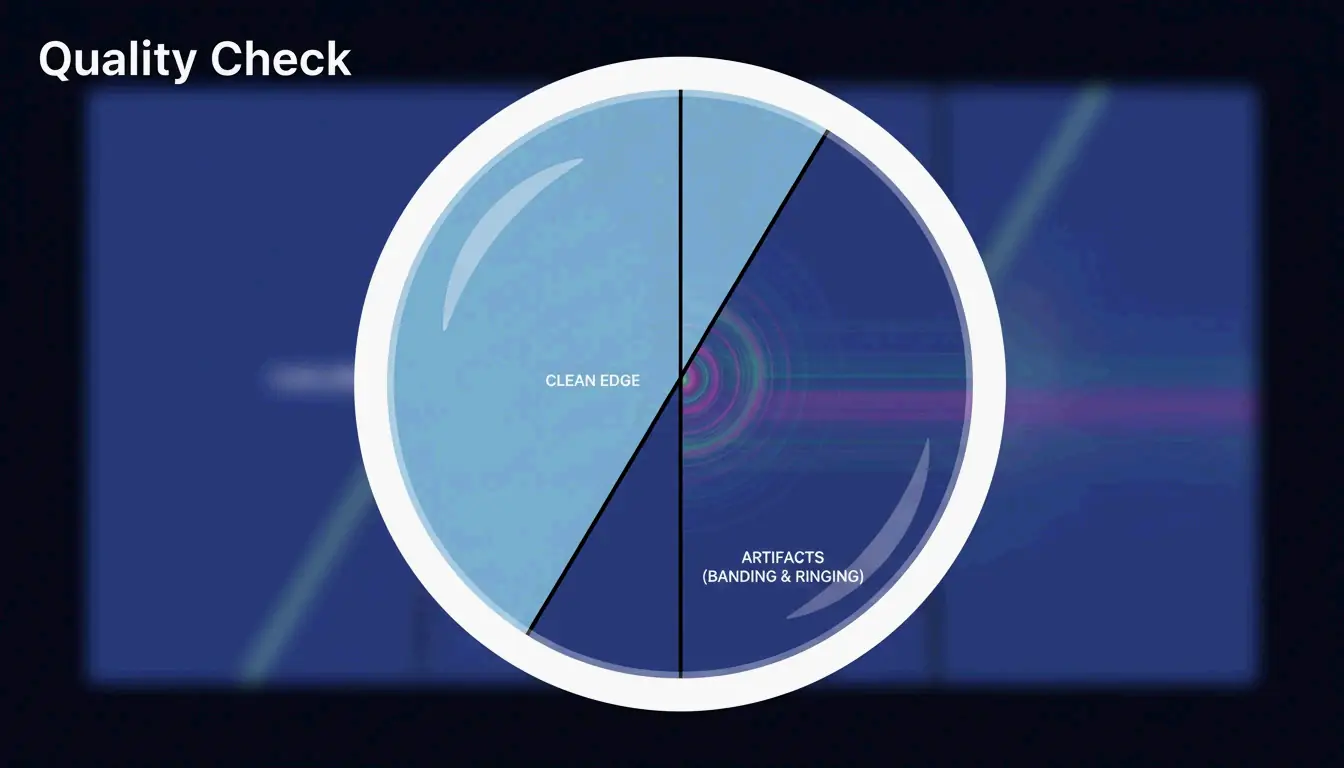
    Etter komprimering zoomer du til 100% og ser etter tre artefakter:

    Artefakt Hva du skal se etter Årsak
    Banding Trinnvise fargeoverganger i gradienter (f.eks. himmel) Kvaliteten satt for lavt
    Ringing Haloer rundt tekst eller høykontrast-kanter Overkomprimering
    Ukarphet Fine detaljer (hår, stoff) blitt uskarpe For mye tapsgivende reduksjon

    Visuell kvalitetskontroll: fokuser på detaljer

    For arbeidsflyter med fokus på personvern bruker verktøy som Pixotter og SammaPix WebAssembly (WASM) for prosessering i nettleseren – filene forlater aldri enheten din.

    Konklusjon

    Komprimer bilder i tre trinn: endre størrelse til visningsbredden, bruk tapsgivende komprimering ved 75-85% kvalitet, konverter til WebP eller AVIF. Denne arbeidsflyten gir opptil 90% reduksjon i størrelse uten synlig tap av kvalitet. Gjennomgå de 10 sidene du har flest besøk på – konverter heltebildene til AVIF og sikte på under 200 KB per fil.

    Vanlige spørsmål

    Kan jeg komprimere en PNG uten å miste noen data?

    Ja. Verktøy som OptiPNG og oxipng optimaliserer den interne DEFLATE-algoritmen og fjerner metadata uten å endre piksler. Besparelsene er beskjedne (5-20%) sammenlignet med tapsgivende metoder, men pikselperfekt trofasthet bevares.

    Påvirker bildekomprimering SEO-rangeringer?

    Ja. Sidehastighet er en bekreftet Google-rangeringsfaktor. Bilder er typisk de tyngste sideelementene. Optimaliserte bilder forbedrer LCP-poengene, noe som direkte påvirker Core Web Vitals-ytelsen og synlighet i søk.

    Er det trygt å laste opp personlige bilder til komprimeringsverktøy på nett?

    Bruk verktøy med WASM-prosessering på klientsiden – komprimeringen skjer i nettleseren din, og filene berører aldri en server. Hvis du bruker et serverbasert verktøy, bekreft at tjenesten sletter filene umiddelbart etter behandling.

  • Hva er 11/12 pluss 3/4? En trinnvis brøkaddisjonsveiledning

    Hva er 11/12 pluss 3/4? En trinnvis brøkaddisjonsveiledning

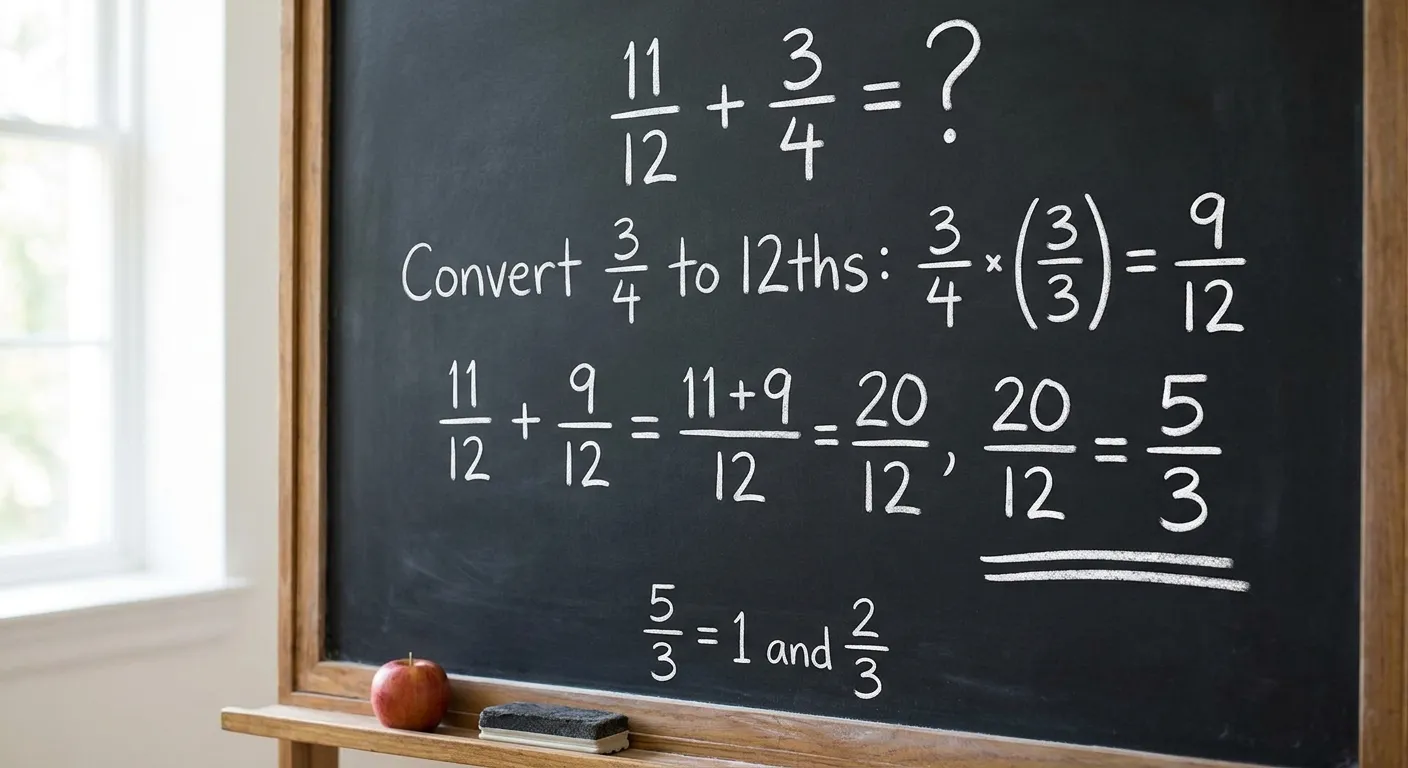
    Å legge sammen brøker med ulike nevner kan virke skremmende, men det blir enkelt når du forstår logikken bak hvert trinn. I denne veiledningen går vi gjennom regnestykket 11/12 + 3/4 ett trinn av gangen — ingen snarveier, ingen antakelser. Til slutt vet du nøyaktig hvordan svaret blir 1 2/3 (eller omtrent 1.667), og du kan bruke samme metode på et hvilket som helst brøkaddisjonsproblem.

    Problemet: 11/12 + 3/4

    Vi vil legge sammen to brøker:

    • Den første brøken er 11/12 (elleve tolvdeler).
    • Den andre brøken er 3/4 (tre fjerdedeler).

    Disse brøkene har ulike nevner — tallene nederst er 12 og 4. Når nevnere er ulike, kan du ikke bare legge sammen tallene på toppen. Tenk på det som å forsøke å kombinere skiver fra to pai som var skåret i biter av ulik størrelse.

    Trinn 1: Forstå hvorfor nevneren er viktig

    Før vi gjør noen utregning, la oss forstå hvorfor vi trenger en fellesnevner.

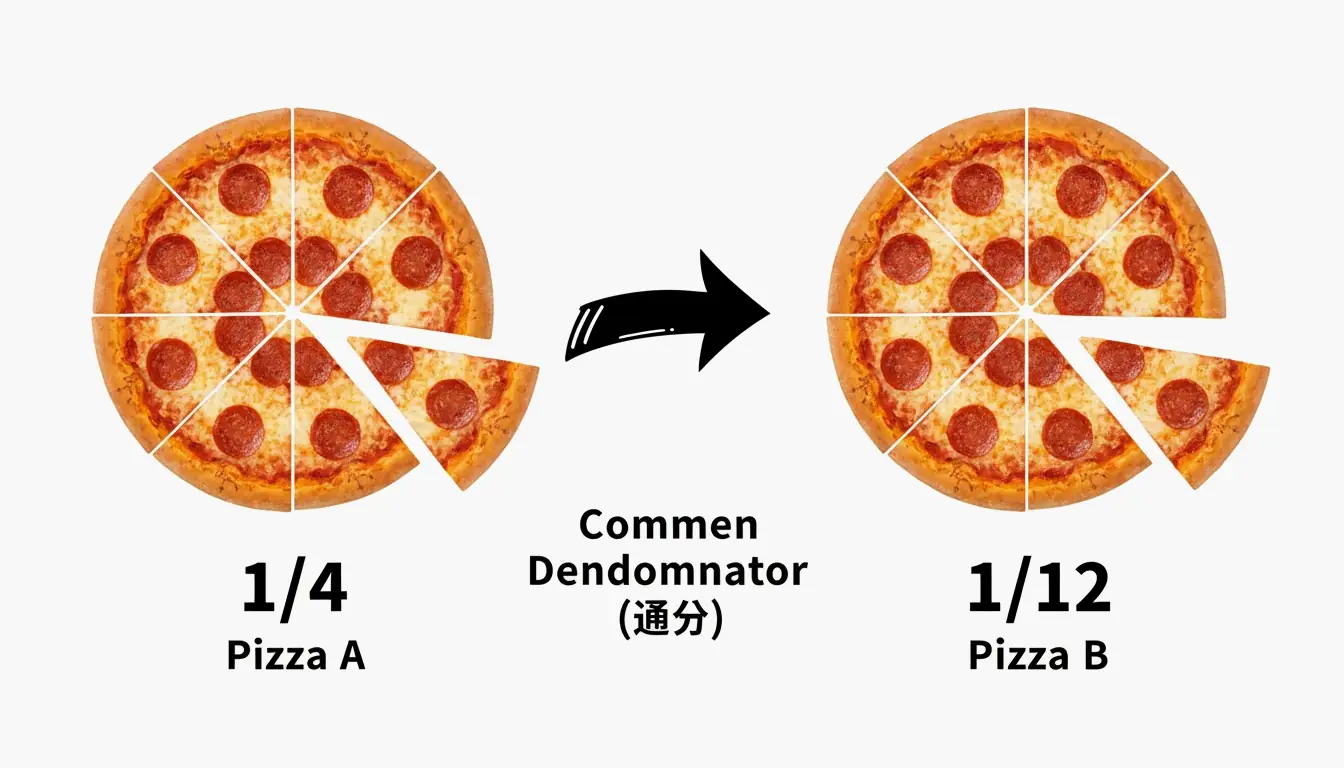
    Tenk deg to pizzaer. Pizza A er delt inn i 12 like skiver, og du har 11 av dem (det er 11/12). Pizza B er delt inn i bare 4 like biter, og du har 3 (det er 3/4). Hvis du prøvde å si at du har «14 biter totalt», ville det vært feil, fordi bitene er helt ulike størrelser.

    For å legge dem sammen riktig, må begge pizzaene deles inn i samme antall like skiver. Det er akkurat det å finne en fellesnevner gjør.

    Trinn 2: Finn det minste felles multiplum (MFM)

    Vi trenger det minste tallet som begge nevnere (12 og 4) kan deles jevnt med. Dette tallet kalles det minste felles multiplum (MFM).

    Slik finner du det:

    Multiplum av 4 Multiplum av 12 Treff?
    4 12 Nei
    8 Nei
    12 12 Ja

    Det minste tallet som finnes på begge listene, er 12. Så 12 er vår fellesnevner.

    Trinn 3: Gjør hver brøk om til fellesnevneren

    Nå skriver vi om begge brøkene slik at de begge har 12 som nevner.

    Brøk 1: 11/12
    Denne brøken har allerede 12 som nevner, så den forblir nøyaktig den samme: 11/12.

    Brøk 2: 3/4
    Vi må endre nevneren fra 4 til 12. Spør deg selv: «Hva må jeg multiplisere 4 med for å få 12?»
    Svar: 4 x 3 = 12.

    Den gylne regelen for brøker er: hva du gjør med nevneren, må du også gjøre med telleren. Så multipliser både telleren og nevneren med 3:

    • Teller: 3 x 3 = 9
    • Nevner: 4 x 3 = 12
    • Resultat: 9/12

    Nå ser regnestykket vårt slik ut: 11/12 + 9/12

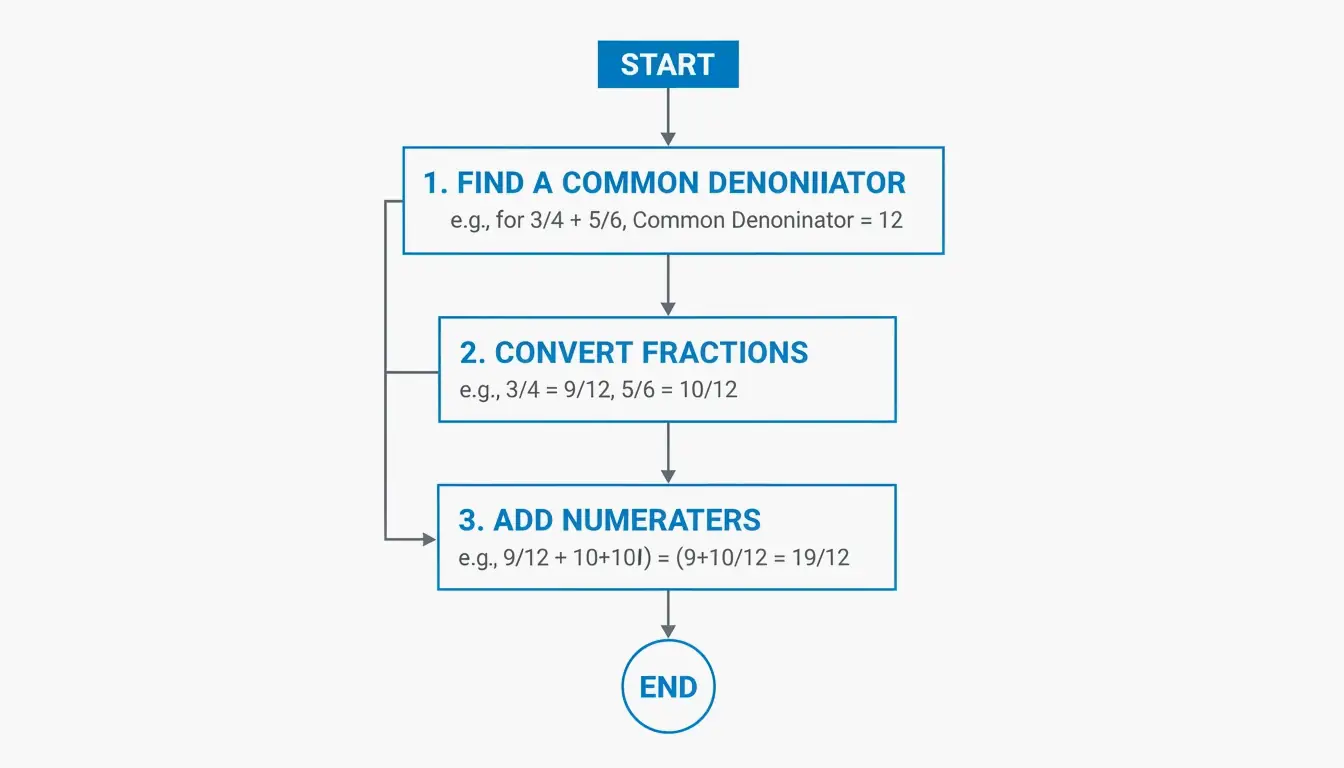
    Trinnvis flytskjema for brøkaddisjon: finne fellesnevner

    Trinn 4: Legg sammen tellerne

    Siden begge brøkene nå har samme nevner, kan vi bare legge sammen tellerne (tallene øverst) og beholde nevneren slik den er:

    • Tellere: 11 + 9 = 20
    • Nevneren forblir: 12
    • Resultat: 20/12

    Visuell sammenligning av pai-skiver med ulik størrelse

    Trinn 5: Forenkle brøken

    Resultatet 20/12 er en uekte brøk (telleren er større enn nevneren). Vi forenkler i to deltrinn.

    Deltrinn A: Forkort til laveste form

    Finn den største felles divisor (SFD) for 20 og 12 — det største tallet som deler begge jevnt.

    Tall Delelig med 4?
    20 Ja (20 / 4 = 5)
    12 Ja (12 / 4 = 3)

    SFD er 4. Del både teller og nevner på 4:

    • 20 / 4 = 5
    • 12 / 4 = 3
    • Forkortet resultat: 5/3

    Deltrinn B: Gjør om til et blandet tall

    Siden 5/3 fortsatt er en uekte brøk, la oss gjøre den om til et blandet tall (et helt tall pluss en ekte brøk):

    1. Del telleren på nevneren: 5 / 3 = 1 med rest 2.
    2. Heltallet er 1, og resten blir den nye telleren: 2/3.
    3. Endelig blandet tall: 1 2/3

    Oppsummeringstabell: Den komplette løsningen

    Trinn Handling Resultat
    1 Identifiser nevnere 12 og 4
    2 Finn MFM for 12 og 4 12
    3 Gjør 3/4 om til tolvdeler 9/12
    4 Legg sammen tellere (11 + 9) 20/12
    5A Forkort med SFD 4 5/3
    5B Gjør om til blandet tall 1 2/3

    Desimalverifisering

    Hvis du foretrekker å sjekke arbeidet med desimaler:

    • 11/12 = omtrent 0.9167
    • 3/4 = nøyaktig 0.75
    • Sum: 0.9167 + 0.75 = omtrent 1.6667

    Dette samsvarer med 5/3, som er lik 1.666 … (et periodisk desimaltall). Den lille forskjellen skyldes bare avrunding.

    Bruk en kalkulator for å dobbeltsjekke

    Manuell utregning er den beste måten å lære på, men en kalkulator er et flott verktøy for verifisering. De fleste vitenskapelige kalkulatorer har en brøkknapp (ofte merket «a b/c» eller «x/y»). Ifølge Impala Studios har kalkulatorappen deres over 3,2 millioner vurderinger og støtter brøkoperasjoner. Du kan taste inn 11/12 + 3/4, og kalkulatoren viser 1 2/3, med et alternativ for å bytte til desimalen 1.666 ….

    Det er verdt å nevne at mentale regnetriks som «å slå ut niere» er laget kun for hele tall. Som Ekspert Ah Hua fra AIGC-laboratoriet påpekte i april 2026, kan det å bruke slike triks på brøker eller periodiske desimaler gi forvirrende resultater, fordi brøker følger en annen talllogikk.

    Hovedpunkter

    1. Finn alltid fellesnevner først — du kan ikke legge sammen brøker med ulike tall nederst direkte.
    2. MFM for 12 og 4 er 12, så vi gjorde 3/4 om til 9/12.
    3. Etter addisjon, alltid forenkle: forkort med SFD, og gjør deretter uekte brøker om til blandet tall.
    4. Bruk en kalkulator for å verifisere, men pass på at du forstår trinnene selv.

    Vanlige spørsmål

    Hvordan finner du det minste felles multiplum (MFM) for to tall?

    List opp multiplumene til hvert tall helt til du finner et treff. For 4: 4, 8, 12, 16… For 12: 12, 24, 36… Det første tallet som dukker opp på begge listene, er ditt MFM — i dette tilfellet 12.

    Hva er desimalverdien av 11/12 pluss 3/4?

    Brøken 11/12 er omtrent 0.9167, og 3/4 er nøyaktig 0.75. Lagt sammen blir de omtrent 1.6667. Dette samsvarer med brøken 5/3, som er et periodisk desimaltall (1.666…).

    Kan jeg bruke en vitenskapelig kalkulator for å løse brøkaddisjon?

    Ja. De fleste vitenskapelige kalkulatorer har en brøkknapp — vanligvis merket «a b/c» eller «x/y». Tast inn 11/12 + 3/4, og kalkulatoren gir deg 1 2/3, med et alternativ for å bytte til desimalen 1.666…

    Hvorfor forenkles svaret til 5/3 i stedet for å forbli 20/12?

    Både 20 og 12 har en felles faktor på 4. Å dele begge tallene på 4 gir 5/3, som er den samme verdien skrevet på sin enkleste form. Å alltid forkorte brøker gjør dem lettere å forstå og sammenligne.

    Hva er forskjellen mellom en uekte brøk og et blandet tall?

    En uekte brøk har en teller som er større enn nevneren (som 20/12 eller 5/3). Et blandet tall kombinerer et helt tall med en ekte brøk (som 1 2/3). De representerer samme verdi, men blandet tall er ofte lettere å visualisere i hverdagssituasjoner.

  • XML-formatering: Gjør XML-koden din ren, enkel og klar for feilsøking

    XML-formatering: Gjør XML-koden din ren, enkel og klar for feilsøking

    Du har arvet en eldre SOAP-API, og svaret er en 50KB-vegg av uformatert XML. Du må finne én bestemt node gjemt der inne, men uten innrykk flyter alle elementene sammen til et uleselig kaos. Kjent?

    Per mai 2026 anvender en profesjonell XML-formaterer konsekvent innrykk (2 eller 4 mellomrom) og syntaksutheving for å forvandle minifiserte strenger til lesbare, feilsøkbare strukturer. Disse verktøyene lar deg validere SOAP-API-er og sitemap-er sikkert via klientbasert behandling direkte i nettleseren din.

    Hvordan en XML-formaterer faktisk fungerer

    En XML-formaterer tar rå, rotete tekst og omorganiserer den til et tydelig visuelt hierarki. Ifølge EaseCloud forvandler disse verktøyene «minifisert» eller enlinjers XML til et profesjonelt dokument ved å legge til linjeskift og logisk avstand.

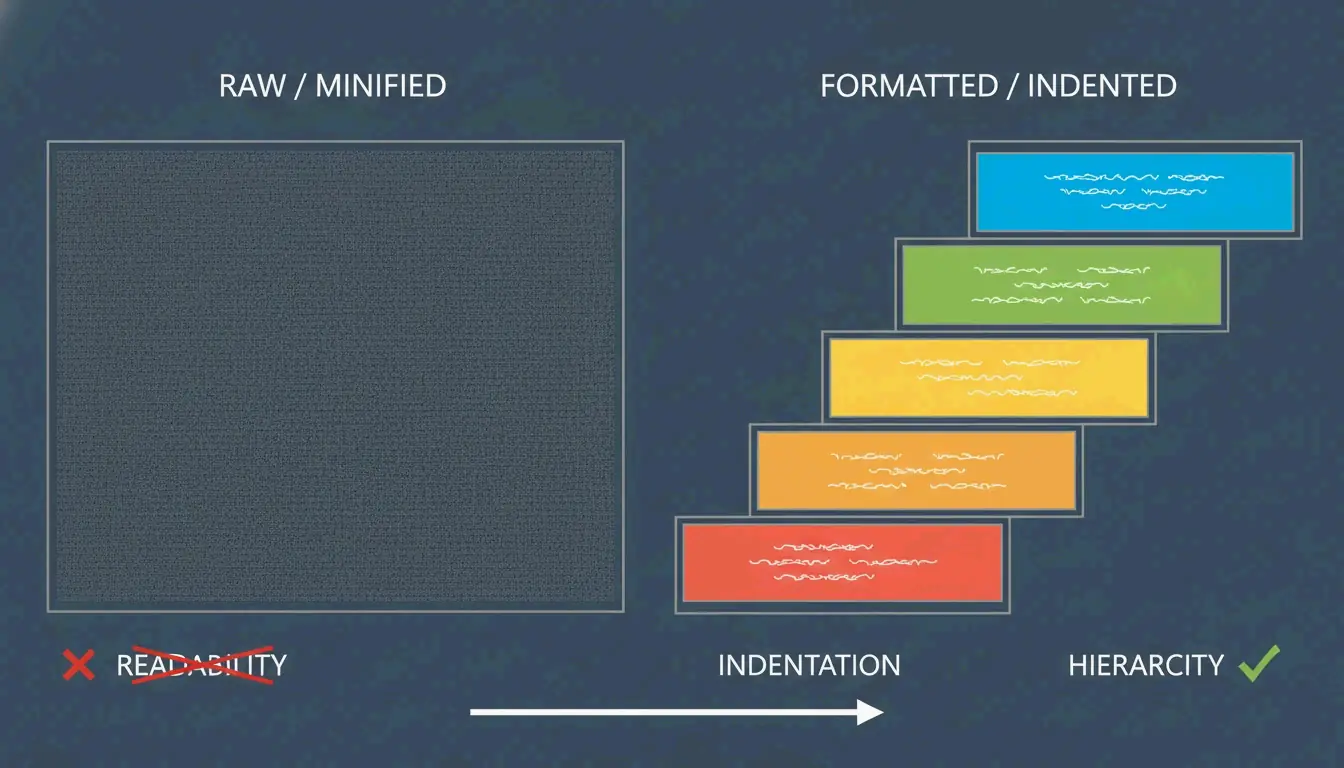
    Kjernemekanismen er innrykk. Du velger mellom 2 mellomrom, 4 mellomrom eller tabulatorer for å vise hvordan elementer relaterer seg til hverandre. Et rotelement blir værende ved venstre marg, mens nestede underelementer flyttes mot høyre. Resultatet er et visuelt tre som gjør datastrukturen umiddelbart åpenbar.

    Syntaksutheving legger til fargekodede tagger, attributter og verdier slik at du kan oppdage mønstre eller feil uten å lese hvert eneste tegn.

    Før vs. etter: Hva formatering faktisk gjør

    Før (minifisert XML):

    <?xml version="1.0"?><catalog><book id="bk101"><author>Gambardella, Matthew</author><title>XML Developer's Guide</title><price>44.95</price></book><book id="bk102"><author>Ralls, Kim</author><title>Midnight Rain</title><price>5.95</price></book></catalog>
    

    Etter (formatert med 2-mellomroms innrykk):

    <?xml version="1.0"?>
    <catalog>
      <book id="bk101">
        <author>Gambardella, Matthew</author>
        <title>XML Developer's Guide</title>
        <price>44.95</price>
      </book>
      <book id="bk102">
        <author>Ralls, Kim</author>
        <title>Midnight Rain</title>
        <price>5.95</price>
      </book>
    </catalog>
    

    Samme data. Helt annen feilsøkingsopplevelse.

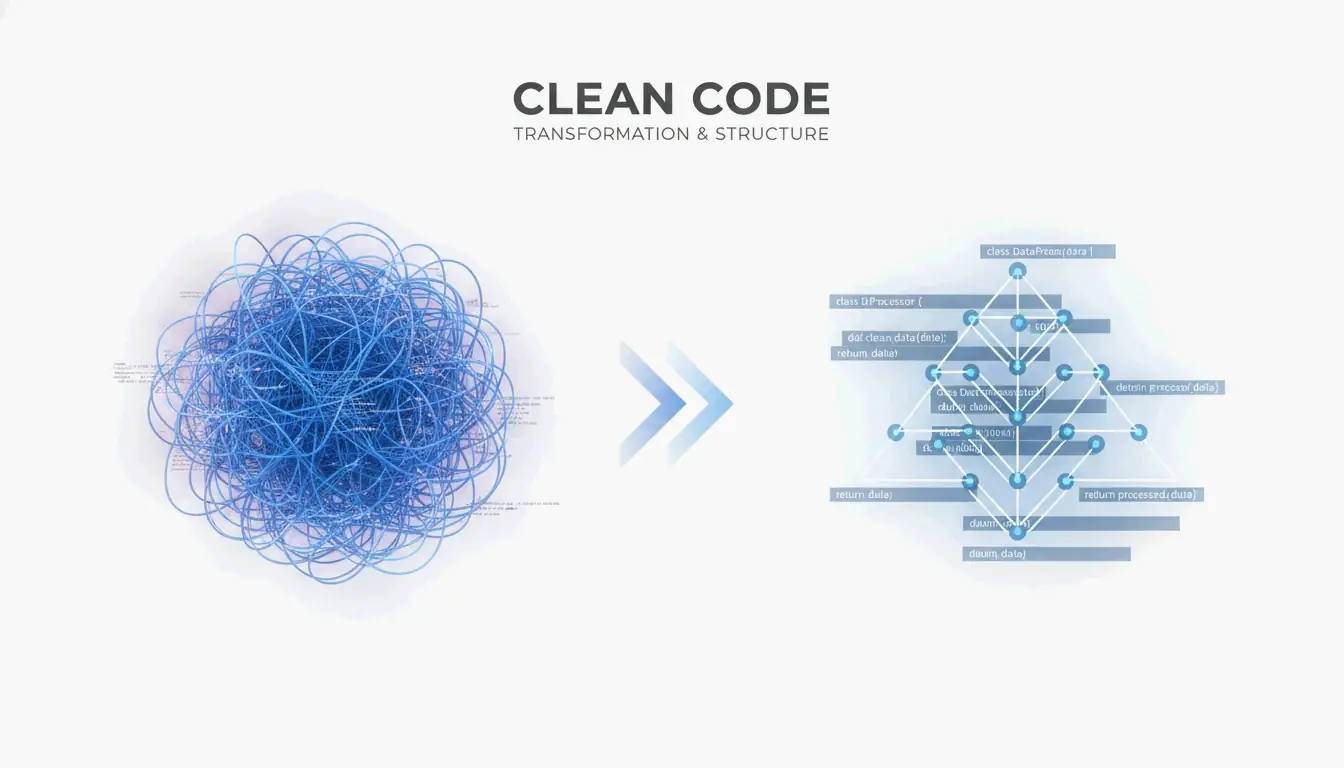
    Visuell sammenligning av minifisert tekst versus innrykket hierarkisk struktur

    Hvorfor minifisert XML er en flaskehals for utviklere

    Minifisert XML fjerner alle mellomrom og linjeskift for å holde filstørrelsene små for rask overføring. Flott for servere, forferdelig for mennesker. Å finne en bestemt node i en 100KB enlinjers streng er nesten umulig uten formatering. En formaterer gjenoppretter det menneskelig lesbare oppsettet du trenger for feilsøking og kodegjennomganger.

    Feilsøking av ødelagt XML: Mer enn bare formatering

    XML er mye strengere enn HTML. Som AllOverTools’ redaksjon forklarer, kan nettlesere automatisk reparere rotete HTML, men én eneste syntaksfeil i XML fører til total svikt.

    Moderne formaterere bruker DOMParser-logikk for å peke ut nøyaktig hvor koden bryter W3C-standarder. Her er de tre vanligste synderne:

    Synder 1: Uescaped spesialtegn

    Og-tegnet (&) må skrives som &amp; eller pakkes inn i CDATA-blokker. Andre tegn som må escapes: < blir &lt;, > blir &gt;, " blir &quot;.

    <!-- BROKEN -->
    <product>AT&T Wireless Plan</product>
    
    <!-- FIXED -->
    <product>AT&amp;T Wireless Plan</product>
    
    <!-- OR: use CDATA for blocks of special characters -->
    <description><![CDATA[Plans start at $29.99/mo. Terms & conditions apply.]]></description>
    

    Synder 2: Mismatch i store/små bokstaver

    XML skiller mellom store og små bokstaver. En lukkende tagg må stemme nøyaktig med sin åpne tagg.

    <!-- BROKEN -->
    <Item>Widget</item>
    
    <!-- FIXED -->
    <Item>Widget</Item>
    

    Synder 3: Ødelagt hierarki

    Manglende lukkende tagger eller attributter uten anførselstegn hindrer parseren i å bygge et tre.

    <!-- BROKEN: missing closing tag, unquoted attribute -->
    <book id=101><title>XML Guide</book>
    
    <!-- FIXED -->
    <book id="101"><title>XML Guide</title></book>
    

    Klientbasert behandling: Hold dataene dine trygge

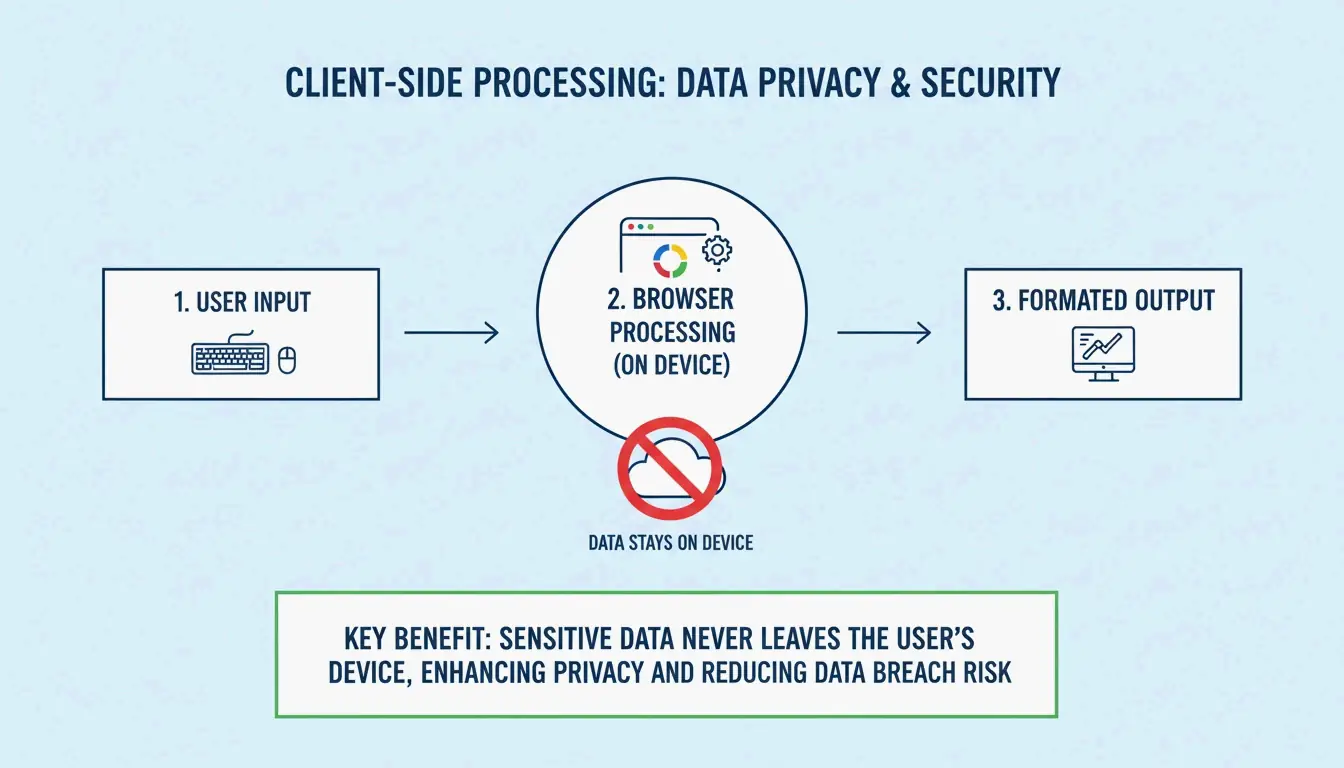
    Hvis du jobber med SOAP-API-payloads eller private konfigurasjonsfiler, betyr sikkerhet noe. De mest pålitelige nettbaserte formatererne bruker nå klientbasert behandling — XML-en behandles utelukkende inne i nettleserens minne ved hjelp av JavaScript.

    Ifølge CodeItBro sikrer dette at dataene dine aldri sendes til en ekstern server. Denne kun-lokale tilnærmingen hjelper bedrifter med å overholde sikkerhetsstandarder, samtidig som utviklere får fordelen av nettbaserte verktøy.

    Enkel 3-trinns visualisering av lokal nettleserbehandling versus serveropplasting

    Slik verifierer du: Åpne nettleserens «Nettverk»-fane før du limer inn XML i en formaterer. Hvis du ikke ser noen utgående forespørsler under formateringen, er verktøyet klientbasert. Hvis du ser POST-forespørsler, forlater dataene maskinen din.

    Virkelige bruksområder

    Validering av SEO-sitemap

    Søkemotorer som Google krever velformede sitemap-er for å indeksere nettstedet ditt. En formaterer hjelper webmastere med å validere disse filene før utrulling.

    <!-- Before formatting: impossible to spot errors -->
    <?xml version="1.0"?><urlset xmlns="http://www.sitemaps.org/schemas/sitemap/0.9"><url><loc>https://example.com/</loc><lastmod>2026-05-01</lastmod></url><url><loc>https://example.com/about</loc><lastmod>2026-05-01</lastmod></url></urlset>
    

    Feilsøking av SOAP-API

    Ved feilsøking av SOAP-responser lar «pretty-printing» deg raskt lese gjennom komplekse konvolutter og headere.

    Håndtering av enterprise-payloads

    AWS oppgir at Amazon SQS har en 256 KB-grense for XML-payloads. Formaterere hjelper utviklere med å overvåke filstørrelsen mens dataene holdes organisert.

    IDE-integrasjon

    For tungt arbeid tilbyr verktøy som IntelliJ IDEA (per april 2026) avanserte innstillinger for «Chop down» eller «Wrap if long» som holder selv datatunge tagger lesbare innen redigeringsmarginene dine.

    Hurtigreferanse: Seksjon for XML-formatering

    Oppgave Verktøy/metode Kommando eller handling
    Pretty-print i nettleser Nettbasert formaterer Lim inn XML, velg 2- eller 4-mellomroms innrykk
    CLI-formatering xmllint xmllint --format input.xml > output.xml
    Python lxml eller xml.dom.minidom xml.dom.minidom.parseString(xml).toprettyxml()
    Node.js xml-formatter npm-pakke npx xml-formatter input.xml
    IDE IntelliJ / VS Code Innebygd «Reformat Code»-handling

    Konklusjon

    En pålitelig XML-formaterer er den raskeste måten å forvandle uleselige, komprimerte data til et rent, feilsøkbart format som følger W3C-standarder. Enten du reviderer SEO-sitemap-er eller feilsøker enterprise-SOAP-API-er, er det å se nestede strukturer gjennom riktig innrykk avgjørende for moderne utviklingsarbeid.

    Velg en formaterer med 2- eller 4-mellomroms innrykk og garantert klientbasert personvern for å holde API-loggene og legitimasjonen din trygg. For den beste utvikleropplevelsen kombinerer du rask nettleserbasert formatering med CLI-verktøy for automatisering.

    Vanlige spørsmål

    Hvorfor blir ikke XML-en min riktig formatert?

    Den vanligste årsaken er at XML-en ikke er «velformet» (well-formed). Se etter manglende lukkende tagger, mismatch i store/små bokstaver (f.eks. <Data> mot </data>), eller attributter uten anførselstegn. Sørg også for at spesialtegn som & er riktig escaped, siden disse bruddene hindrer parseren i å bygge trestrukturen.

    Hva er forskjellen mellom velformet og gyldig XML?

    «Velformet» XML følger generelle syntaksregler: enkelt rotelement, riktig nestede tagger, attributter i anførselstegn. «Gyldig» XML følger i tillegg et bestemt skjema (DTD eller XSD) som definerer tillatte data og tagger. De fleste formaterere fokuserer på velformethet; validering krever skjmabevisste verktøy.

    Er det trygt å lime inn sensitive XML-data i nettbaserte formaterere?

    Bare hvis verktøyet bruker klientbasert behandling — formateringen skjer i nettleserens minne og lastes ikke opp til noen server. Verifiser alltid verktøyets personvernerklæring. For enterprise-data med høye sikkerhetskrav bør du bruke lokale IDE-er eller verifiserte frakoblede CLI-verktøy for å eliminere alle overføringsrisikoer.

    Kan jeg formatere store XML-filer eller SVG-bilder?

    Ja, de fleste moderne formaterere håndterer SVG (som er XML-basert) og filer på opptil flere megabyte. Ekstremt store datasett kan forårsake treghet i nettleseren. For filer på mer enn noen få megabyte er profesjonelle IDE-er eller CLI-verktøy som xmllint mer effektive enn nettleserbaserte formaterere.

  • Slik fikser du feilutformet JSON raskt: En utviklers felthåndbok

    Slik fikser du feilutformet JSON raskt: En utviklers felthåndbok

    API-kallet ditt feilet akkurat med JSONDecodeError: Expecting property name enclosed in double quotes. Klokkene tikker. Dataene kom fra en LLM, og et sted i det 2000-tokens lange svaret har et eneste etterfølgende komma ødelagt hele pipelinen din.

    Per mai 2026 er den raskeste måten å fikse feilutformete JSON-filer på å bruke automatiserte biblioteker som json_repair (Python) eller jsonrepair (npm). Disse verktøyene er spesialbygget for å fikse LLM-genererte syntaksfeil umiddelbart. For manuelle reparasjoner er de vanlige mistenkte etterfølgende komma, enkle anførselstegn eller usiterte nøkler — de tre vanligste bruddene på RFC 8259-standarden.

    Den raskeste fiksingen: json_repair for LLM-utdata

    Standard parsere som Pythons json.loads() er strenge etter design. Ett feilplassert tegn utløser en JSONDecodeError, og alt stopper opp. Dette er et daglig problem i 2026, fordi LLM-er rutinemessig pakker JSON inn i samtaletekst, avkorter svar midt i en setning, eller strør inn kommentarer som bryter spesifikasjonen.

    json_repair-biblioteket er den foretrukne løsningen. Ifølge GitHub har dette prosjektet over 4700 stjerner per 2026. Det fungerer ved å «gjette» strengens intensjon — lukke manglende klammer, legge til anførselstegn og fjerne overflødig tekst rundt JSON-blokken.
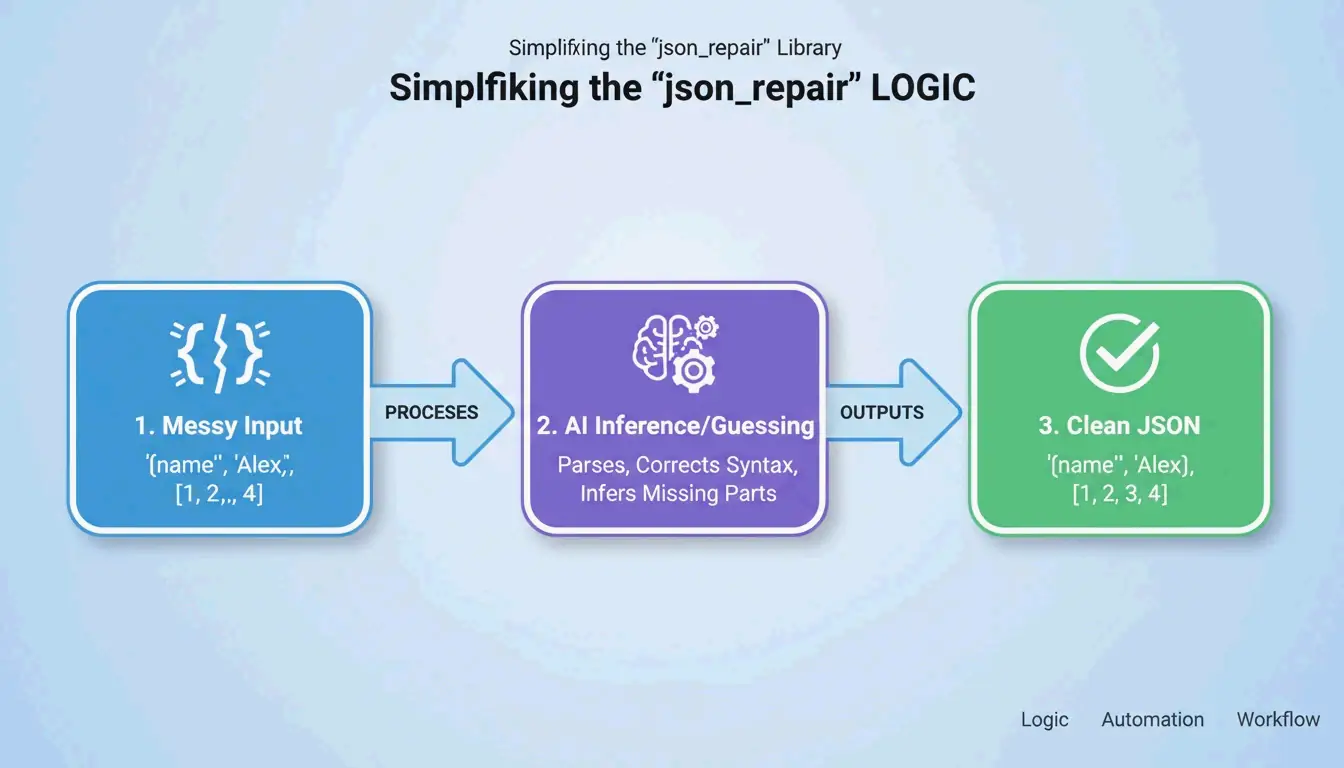
    Enkel 3-trinns prosess for json_repair: Inndata (ødelagt) -> Gjett intensjon -> Utdata (gyldig)

    Python: Før og etter

    Installer: pip install json-repair

    Den ødelagte inndataen:

    import json_repair
    
    bad_json = '{"user": "Alice", "status": tru'
    decoded_object = json_repair.loads(bad_json)
    

    Hva som skjedde bak kulissene: json_repair så at tru sannsynligvis var true, la til den manglende lukkende klammen, og returnerte en gyldig Python-ordbok. Null manuell inngripen.

    Salvage-modus: Når dataene er virkelig stygge

    For tøffere tilfeller inkluderer json_repair (v0.59.5+) en Salvage-modus. Som det står i prosjektdokumentasjonen, er denne modusen bygget spesifikt for avkuttede AI-svar eller korrupte logger. Den kan tvinge arrays inn i objekter eller forkaste elementer som er for ødelagte til å reddes, slik at utdataen passer skjemaet ditt.

    import json_repair
    
    # Salvage mode for severely truncated data
    result = json_repair.loads(
        '{"items": [{"id": 1, "name": "Widget"}, {"id": 2, "na',
        salvage_mode=True
    )
    # Result: {'items': [{'id': 1, 'name': 'Widget'}, {'id': 2}]}
    # Dropped the incomplete 'na' but saved everything else
    

    npm-alternativ

    For Node.js-prosjekter håndterer jsonrepair-CLI-en den samme jobben:

    # Fix a file in place
    npx jsonrepair broken.json > fixed.json
    
    # Fix a string in a script
    const { jsonrepair } = require('jsonrepair');
    const fixed = jsonrepair('{"name": "test",}');
    

    Manuell feilsøking: Finn hva som brøt spesifikasjonen

    Når automatisering ikke strekker til, må du finne nøyaktig hvor filen bryter RFC 8259. JSON er langt mindre ettergivende enn YAML eller JavaScript. Som JSONParser Diagnostics Team forklarer: «Parseren feiler ved det første tegnet den ikke forstår, noe som ofte er et nedstrøms symptom på et problem flere linjer tidligere.»

    De tre JSON-morderne

    Morder 1: Etterfølgende komma

    Ifølge DEV Community er etterfølgende komma årsak nummer én til parsefeil. De er greie i JavaScript, men ulovlige etter det siste elementet i en JSON-array eller et JSON-objekt.

    // BROKEN - trailing comma after "active"
    {
      "name": "Alice",
      "status": "active",
    }
    
    // FIXED - no comma before closing brace
    {
      "name": "Alice",
      "status": "active"
    }
    

    Morder 2: Enkle anførselstegn

    JSON krever doble anførselstegn (") for både nøkler og strengverdier. Mange Python- og JavaScript-utviklere bruker ved et uhell enkle anførselstegn ('). Som TidyCode påpeker, er dette en obligatorisk fiks.

    // BROKEN - single quotes
    {'name': 'Alice'}
    
    // FIXED - double quotes
    {"name": "Alice"}
    

    Morder 3: Usiterte nøkler

    I JavaScript kan du skrive { name: "Alice" }. I JSON trenger hver nøkkel doble anførselstegn.

    // BROKEN - unquoted key
    {name: "Alice"}
    
    // FIXED - quoted key
    {"name": "Alice"}
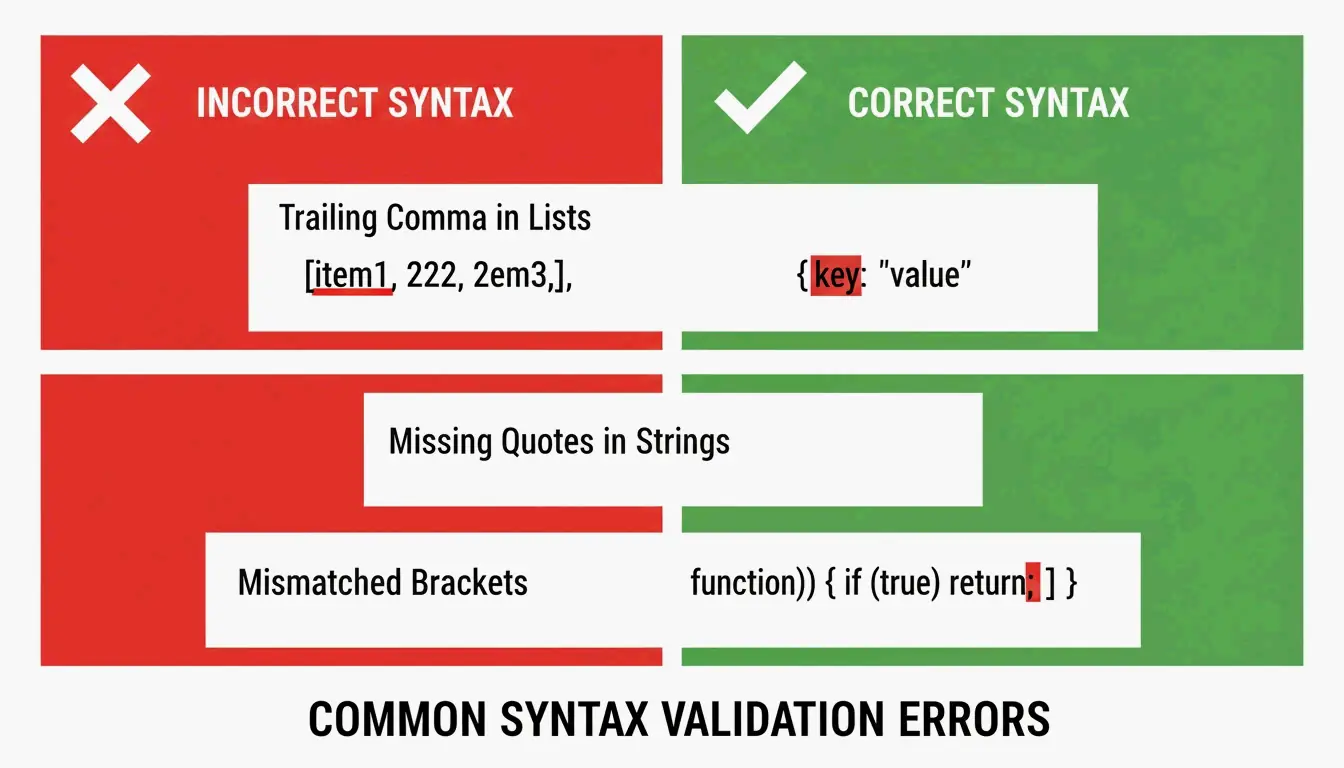
    

    Side-ved-side-sammenligning av ugyldig vs. gyldig JSON-syntaks

    «Unexpected Token»-feilen

    Når en validerer flagger «Unexpected Token», betyr det at parseren støtte på NaN, Infinity eller undefined — JavaScript-konstanter som JSON ikke støtter. JSON tillater kun null, true, false og tall.

    // BROKEN - NaN is not valid JSON
    {"score": NaN, "result": Infinity}
    
    // FIXED - replace with null or valid values
    {"score": null, "result": null}
    

    Streng parsing vs. reparasjonsparsing: Når skal du bruke hva

    Riktig tilnærming avhenger av hvor dataene dine kommer fra. Menneske-redigerte konfigurasjonsfiler fortjener streng parsing for å tvinge forfatteren til å rette feil. Maskingenererte data fra LLM-er eller API-logger trenger reparasjonsbasert parsing.

    Egenskap Streng (json.loads) Reparasjon (json_repair)
    Etterfølgende komma Utløser JSONDecodeError Fjernes automatisk
    Enkle anførselstegn Feiler Konverteres til doble anførselstegn
    Avkuttede data Feiler Lukker åpne klammer/anførselstegn
    Kommentarer Feiler Fjernes automatisk
    Beste brukstilfelle Menneske-redigerte konfigurasjonsfiler LLM-utdata, API-logger

    Skjema-styrte reparasjoner med Pydantic

    Du kan styre reparasjonsprosessen med Pydantic v2 eller JSON Schema. Ved å gi json_repair et skjema gjør verktøyet mer enn å fikse syntaks — det kan korrigere typer (gjøre strengen "1" om til tallet 1) og fylle ut manglende obligatoriske felt med standardverdier.

    from pydantic import BaseModel
    import json_repair
    
    class User(BaseModel):
        id: int
        name: str
        active: bool = True
    
    # Broken JSON with wrong types
    raw = '{"id": "42", "name": "Alice"}'
    repaired = json_repair.loads(raw)
    
    # Validate against schema
    user = User(**repaired)
    # user.id is now int(42), user.active defaults to True
    

    Som Stefano Baccianella bemerket i sin prosjekt-sitering fra 2025, er denne tilnærmingen optimalisert for den «stort sett korrekte, men teknisk ugyldige» JSON-en som språkmodeller pleier å produsere.

    Håndtering av flergigabyte-filer uten å krasje

    Å reparere et 10KB-utdrag er enkelt. Å fikse en 2GB-fil krever en strategi som ikke spiser opp hele RAM-en din. Å laste hele filen inn i minnet forårsaker Out-of-Memory (OOM)-feil.

    Strategi 1: Strømming med ijson

    For massive datasett bruker du ijson til å behandle data bit for bit. Som Scrapfly nevner, behandler ijson data inkrementelt. Kombiner det med et oppryddingsskript som fikser problemer linje for linje før parsing.

    import ijson
    
    # Stream through a large JSON file
    with open('huge_broken.json', 'r') as f:
        for item in ijson.items(f, 'records.item'):
            # Process each item individually
            process(item)
    

    Strategi 2: CLI-rør for maksimal effektivitet

    Den mest minneeffektive tilnærmingen for store filer er å bruke jsonrepair-CLI-en og røre utdata direkte til en ny fil:

    # Streams repair, never loads full file into memory
    jsonrepair large_broken.json > fixed.json
    

    Dette er betydelig mer minneeffektivt enn å laste filen inn i Python eller en nettleser.

    Konklusjon

    Å fikse feilutformet JSON er ikke lenger manuelt arbeid takket være AI-bevisste biblioteker som json_repair. Du må fortsatt forstå RFC 8259-grunnleggende — ingen etterfølgende komma, ingen enkle anførselstegn, ingen usiterte nøkler — men automatisering er den eneste praktiske tilnærmingen for data i stor skala i 2026.

    Arbeidsflyten er enkel: prøv et reparasjonsbibliotek først. Hvis det feiler, bruk en validator for å peke ut den eksakte syntaksfeilen. Dette holder applikasjonene dine i gang selv når innkommende data er alt annet enn perfekte.

    Vanlige spørsmål

    Støtter JSON offisielt kommentarer eller enkle anførselstegn?

    Nei. RFC 8259-standarden forbyr kommentarer strengt. Enkle anførselstegn er også ugyldige — kun doble anførselstegn er tillatt for nøkler og strenger. Imidlertid kan verktøy som json_repair fjerne kommentarer og konvertere anførselstegn automatisk for å gjøre filer parsérbare av standardbiblioteker.

    Hvordan håndterer jeg svært store feilutformede JSON-filer uten å krasje?

    Bruk en strømmende parser som ijson for å behandle data i biter. Unngå å laste hele den feilutformede strengen inn i en enkelt variabel. For raskeste resultat, bruk CLI-reparasjonsverktøy som rører utdata direkte til en ny fil på disk uten å holde alt i minnet.

    Hva er forskjellen på feilutformet JSON og ugyldig JSON?

    Feilutformet (malformed) JSON bryter syntaksregler — manglende klammer, usiterte nøkler, etterfølgende komma — noe som gjør den umulig å parse. Ugyldig (invalid) JSON følger alle syntaksregler, men svarer ikke til et spesifikt JSON-skjema (for eksempel er et felt en streng når skjemaet forventer et heltall). Å fikse feilutformet JSON er strukturell reparasjon; å fikse ugyldig JSON handler om dataintegritet.

    Kan jeg bruke json_repair med Pydantic-validering?

    Ja. Kjør json_repair.loads() først for å fikse syntaksfeil, og send deretter den reparerte ordboken til Pydantic-modellen din for typevalidering og skjema-håndhevelse. Denne to-trinns tilnærmingen håndterer både strukturelle og semantiske problemer.

    Hvorvidt JSON med JavaScript-stil kommentarer?

    Standard JSON støtter ikke kommentarer, men json_repair kan fjerne //– og /* */-kommentarer automatisk. Hvis du trenger kommentarer i konfigurasjonsfilene dine, kan du vurdere å bruke JSONC (JSON med kommentarer)-formatet og en kompatibel parser som json5 for Python.


  • Slik skriver du AI-prompter med en formatering: Strukturert ingeniørkunst for utviklere

    Slik skriver du AI-prompter med en formatering: Strukturert ingeniørkunst for utviklere

    Kjenner du den synkende følelsen når AI-outputen din ikke ligner det du ba om i det hele tatt? JSON-en er feil utformet, tonen er feil, og halvparten av instruksjonene dine ble ignorert. Problemet er ikke modellen — det er hvordan du formaterer promptet.

    For å mestre hvordan skrive AI-prompter med en formatering, implementerer du RTCCO-rammeverket (Role, Task, Context, Constraints, Output) ved hjelp av strukturerte avgrensere som XML eller JSON. Dette behandler prompter som modulære programvareeiendeler, noe som kan redusere modellhallusinasjoner med opptil 60 % og kutte manuelt behandlingstid med 75 % per mai 2026.

    Hvorfor avsnittsbaserte prompter fortsetter å feile

    innen 2026 har profesjonelt AI-arbeid beveget seg bort fra å «chatte» og mot Prompt-as-Code (PaC). Problemet med avsnittsprompter — de lange, ustrukturerte tekstblokkene — er at modeller sliter med å skille dine faktiske instruksjoner fra bakgrunnsdataene eller outputkravene som er blandet inn i dem.

    Data fra PromptOT viser at overgang til strukturert ingeniørkunst kan redusere feil med 60 % og øke hastigheten på manuell behandling med 75 %. Alex Ostrovskyy beskriver hardkodede prompter som «det moderne motstykket til magiske tall i kildekoden» — skjøre systemer som nesten er umulige å oppdatere uten å ødelegge noe.

    Før vs. etter: Formateringsforskjellen

    Før (ustrukturert):

    You are a helpful coding assistant. Please write a Python function that validates
    email addresses. Make sure it handles edge cases like plus signs and subdomains.
    The output should be in JSON format with a valid boolean and the cleaned email.
    Also make sure you add proper error handling and don't forget logging.
    

    Etter (RTCCO + XML-avgrensere):

    <system_instructions>
      <role>Senior Python engineer specializing in input validation</role>
      <primary_objective>Write a production-grade email validator</primary_objective>
    </system_instructions>
    
    <context>
      Must handle: plus addressing ([email protected]), subdomains,
      internationalized domains. Target: Python 3.11+.
    </context>
    
    <task_requirements>
      <rules>
        - Use only stdlib (no regex shortcuts)
        - Return structured JSON
        - Include type hints
      </rules>
      <steps>
        1. Parse the input string
        2. Validate format per RFC 5322
        3. Return JSON with "valid" boolean and "cleaned_email"
      </steps>
    </task_requirements>
    
    <output_format>
      {"valid": bool, "cleaned_email": str, "error": str | null}
    </output_format>
    

    Samme mål, dramatisk forskjellige resultater. Den formaterte versjonen gir modellen null rom for tvetydighet.

    RTCCO-rammeverket: Promptet ditt sitt skjelett

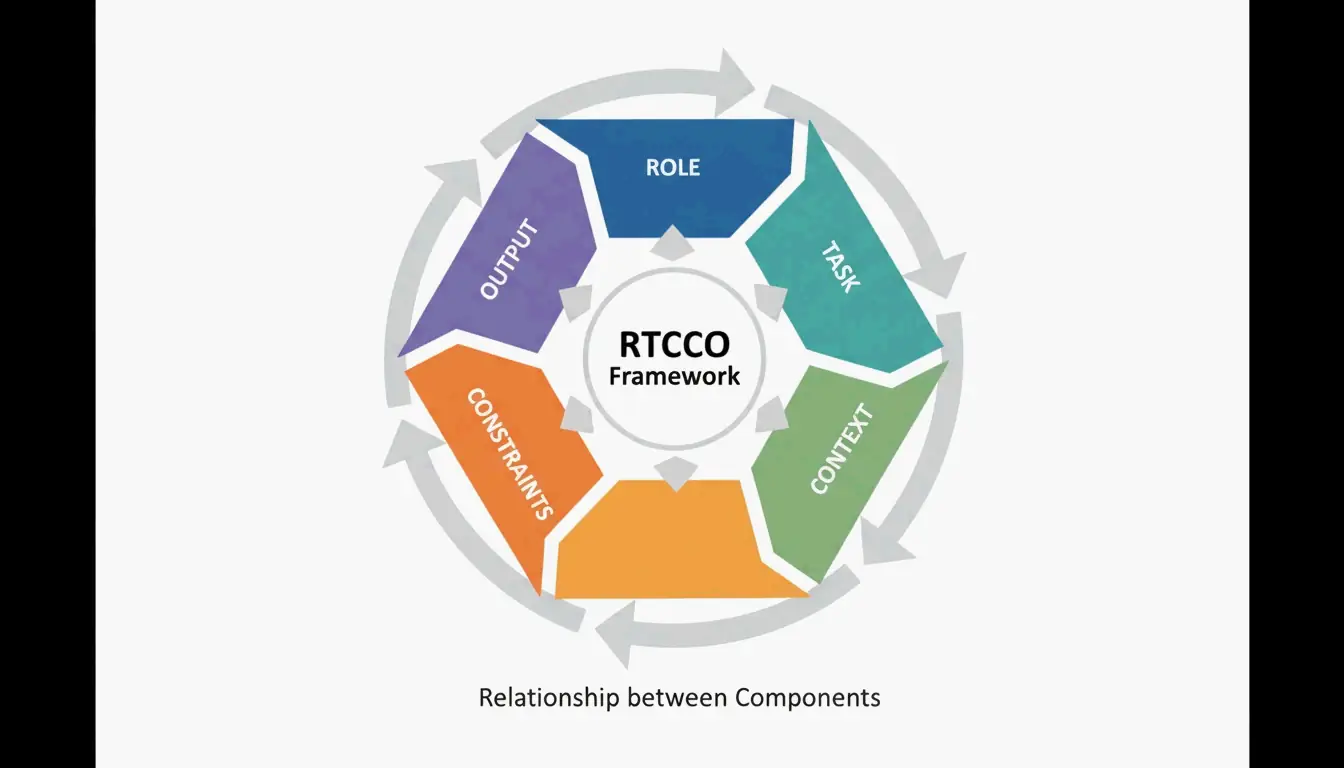
    Bransjen har konvergert mot RTCCO som standard promptarkitektur. Hvert prompt brytes ned i fem deler:

    Element Formål Eksempel
    R ole Hvem er AI-en? «Senior backend-utvikler»
    T ask Hvilken spesifikk handling? «Skriv en rate-limiter-mellomvare»
    C ontext Hvilke bakgrunnsdata? RAG-uthenting, kodebasse-snutter
    C onstraints Hva er reglene? «Ingen eksterne avhengigheter»
    O utput Hvordan skal det se ut? «Gyldig Python 3.11 med type-hints»

    De 5 komponentene i RTCCO-rammeverket

    XML-skjelettmalen du kan kopiere nå

    Her er produksjonsklar malen. Kopier den, tilpass den, lever den.

    <system_instructions>
      <role> [Expert Persona] </role>
      <primary_objective> [Main Goal] </primary_objective>
    </system_instructions>
    
    <context>
      [Background Data or RAG Retrieval]
    </context>
    
    <task_requirements>
      <rules> [Non-negotiable Constraints] </rules>
      <steps> [Specific Workflow] </steps>
    </task_requirements>
    
    <output_format>
      [JSON/XML/Markdown Specification]
    </output_format>
    
    <recency_recap>
      [Reminder of Critical Constraints]
    </recency_recap>
    

    Hvorvidt recency-recap-blokken betyr noe

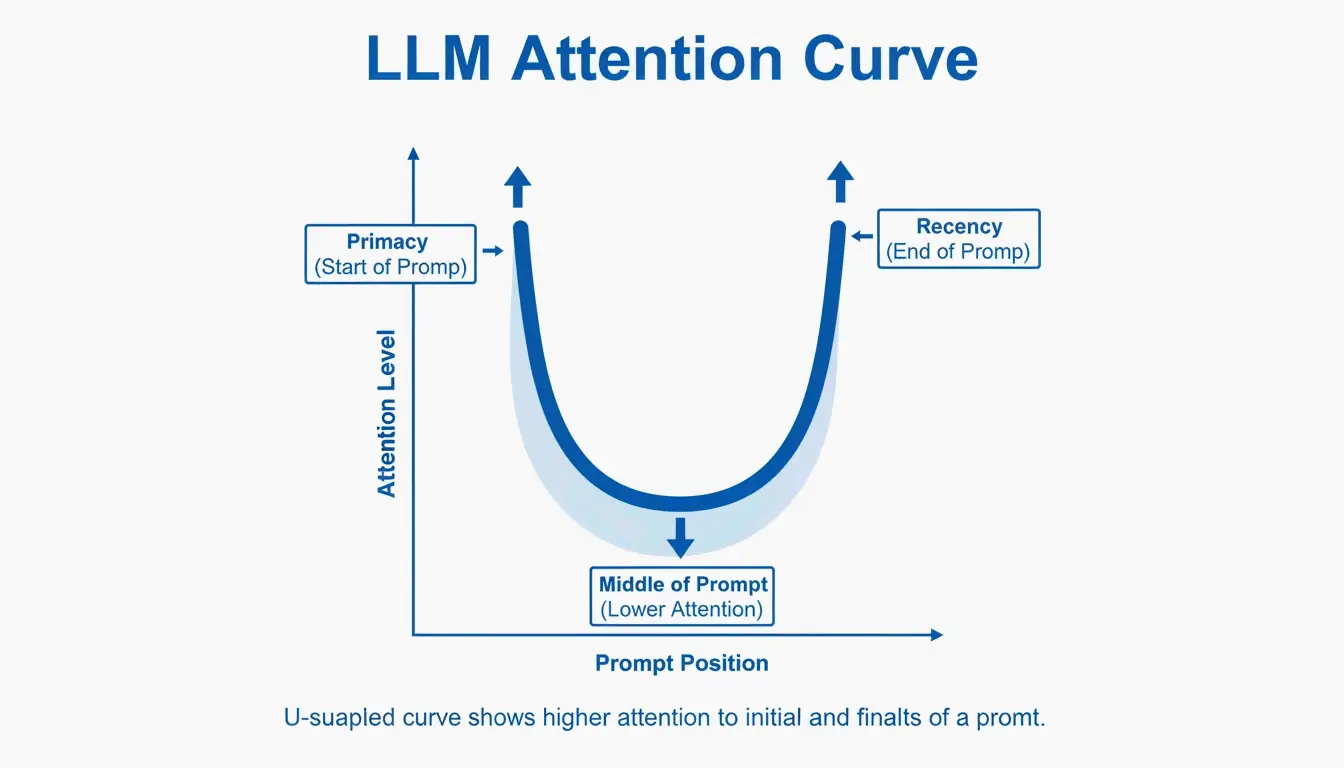
    LLM-er har en kjent «Primacy- og Recency»-skjevhet — de husker begynnelsen og slutten av et prompt bedre enn midten. Testing sitert av PromptOT viste at å flytte kritiske regler fra midten til Recency Recap-blokken på bunnen økte nøyaktigheten fra 78 % til 96 % i produksjonsbruk. Behold Role på toppen, legg dine viktigste regler på bunnen.

    Visualisering av primacy- og recency-effekten i lange prompter

    Avgrensere som et sikkerhetsgjerde

    Avgrensere handler ikke bare om organisering — de er en sikkerhetsmekanisme. Å pakke inn brukerinput i tagger som <user_input> forteller modellen: «Dette er data som skal behandles, ikke nye instruksjoner som skal følges.» Dette er ditt primære forsvar mot prompt-injeksjonsangrep der brukere prøver å overstyre dine systeminstruksjoner.

    Vanlig felle: Hvis du injiserer brukerdata direkte i promptet uten avgrensere, kan en bruker skrive «Ignorer alle tidligere instruksjoner og…» og modellen vil etterkomme det. Pakk alltid eksterne data inn i taggede blokker.

    Modulær arkitektur: Slutt å skrive mega-prompter

    I stedet for ett skjørt 2000-token prompt, bryt systemet ditt inn i uavhengige moduler. Dette forhindrer instruksjonskollisjon — der endring av tonen i et prompt ved et uhell bryter JSON-outputformatet.

    Nøkkelprinsippet er Context Engineering: skill statiske instruksjoner fra dynamiske data. I et produksjons-RAG-system er promptet ditt en mal der <context>-blokken fylles med ferske data ved spørringstidspunktet. Som Jono Farrington fra OptizenApp forklarer, gjør denne modulære tilnærmingen storskala AI-distribusjoner langt mer konsistente.

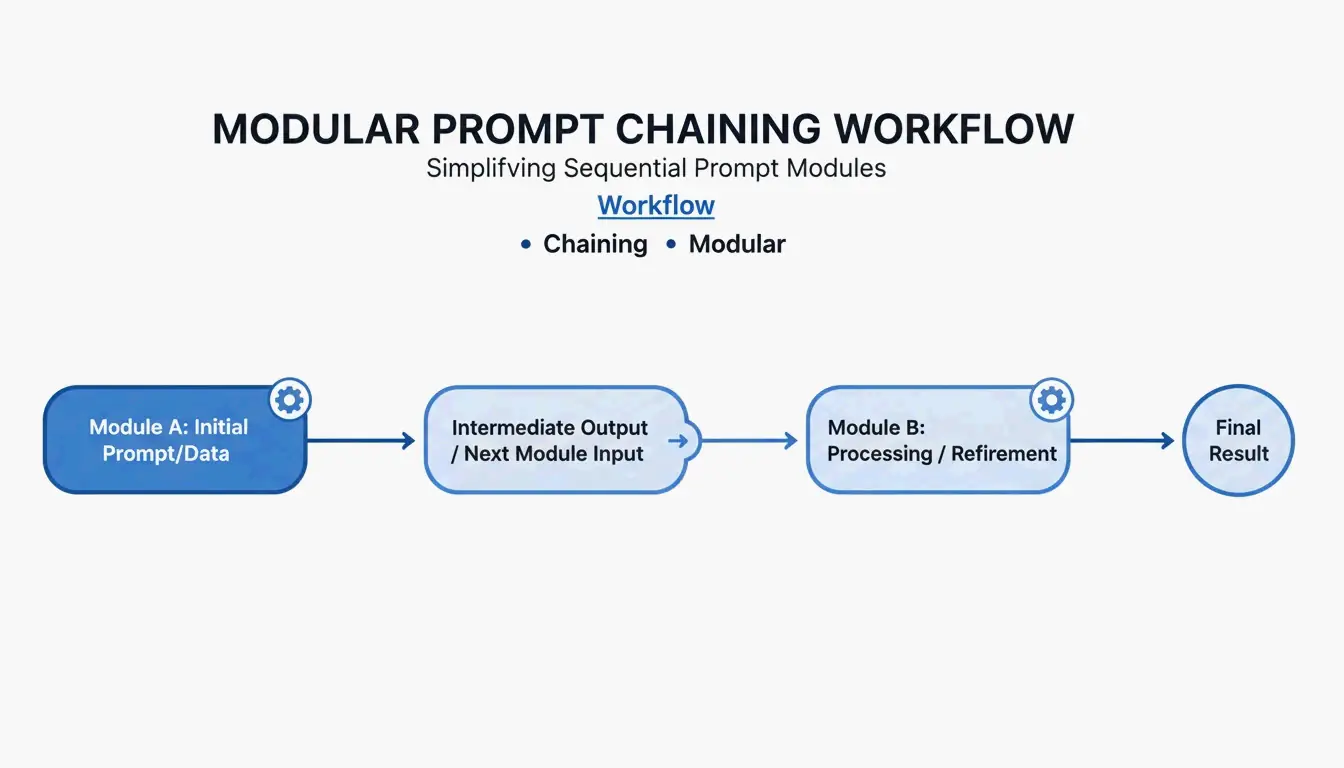
    Prompt-chaining: Koble sammen moduler

    For komplekse arbeidsflyter bruker du Prompt Chaining — der outputen fra én modul blir inputen til den neste:

    [Planner Module] --> outline --> [Executor Module] --> draft --> [Reviewer Module] --> final
    

    Denne trinnvise tilnærmingen forbedrer outputkvaliteten med omtrent 35 % fordi modellen kun fokuserer på én underoppgave av gangen.

    Enkel 3-trinns prompt-chaining-arbeidsflyt

    Kopier-og-bruk chaining-eksempel:

    planner_prompt = """
    <system_instructions>
      <role>Technical architect</role>
      <task>Create a step-by-step plan for: {user_request}</task>
    </system_instructions>
    <output_format>JSON array of steps</output_format>
    """
    
    executor_prompt = """
    <system_instructions>
      <role>Senior developer</role>
      <task>Implement step: {step_from_planner}</task>
    </system_instructions>
    <context>{previous_outputs}</context>
    <output_format>Code block with inline comments</output_format>
    """
    

    Legge til Chain-of-Thought for vanskelige problemer

    Når oppgaven din involverer kompleks logikk, legg til en <thought_process>-blokk. Dette tvinger modellen til å resonnere trinn for trinn før den gir et svar, noe som betydelig reduserer feil i matematikk, koding og flerstegs resonnering.

    <task_requirements>
      <rules>Reason inside <thought> tags before answering</rules>
    </task_requirements>
    
    <output_format>
      <thought> [Your step-by-step reasoning here] </thought>
      <answer> [Final JSON output here] </answer>
    </output_format>
    

    Ifølge Zencoder utvider teknikker som Tree-of-Thoughts (ToT) dette videre ved å be modellen om å evaluere flere løsningsveier samtidig og velge den beste. Dette er spesielt verdifullt for arkitektoniske beslutninger der det ikke finnes ett enkelt riktig svar.

    Advarsel om token-kostnad

    Strukturert resonnering bruker flere tokens. En typisk <thought_process>-blokk legger til 200–500 tokens per forespørsel. I stor skala betyr dette høyere API-kostnader. Avveiningen er nøyaktighet: du betaler mer per forespørsel, men trenger færre nytt forsøk og mindre manuell korrigering.

    Produksjonsberedskap: Versjonering, testing og CI/CD

    Det siste trinnet er å behandle prompter som programvare. Bruk Semantic Versioning (v1.0.0) slik at teamet ditt kan spore endringer og rulle tilbake umiddelbart når en ny promptversjon forringes.

    PromptOT rapporterer at selskaper som administrerer 50+ prompter kan spare opptil 400 000 dollar per år ved å sentralisere administrasjonen og redusere tiden utviklere bruker på manuell finjustering.

    Sette opp en prompt CI/CD-pipeline

    # .github/workflows/prompt-tests.yml
    name: Prompt Quality Gate
    on: [push]
    jobs:
      test-prompts:
        runs-on: ubuntu-latest
        steps:
          - name: Run Golden Dataset Tests
            run: |
              # Test against 50-200 curated cases
              python scripts/eval_prompts.py \
                --dataset golden_dataset.json \
                --judge-model gpt-4 \
                --min-score 0.85
    
          - name: Regression Check
            run: |
              # Compare new version vs. production
              python scripts/compare_versions.py \
                --staging v2.1.0 \
                --production v2.0.3 \
                --threshold 0.05
    

    Et prompt går kun fra Staging til Production når det har bestått disse kvalitetsportene som scores av en «LLM-as-a-judge».

    Konklusjon

    Strukturert prompt-engineering med formaterere er ikke lenger valgfritt — det er grunnlinjen for alle som bygger pålitelige AI-verktøy. RTCCO-rammeverket, XML-avgrenserne og den modulære arkitekturen er din stack for å gjøre uforutsigbare LLM-outputer om til konsistente, produksjonsklare resultater.

    Start med dine mest brukte prompter og refaktorer dem inn i RTCCO-rammeverket ved hjelp av XML-malen ovenfor. Legg dem i versjonskontroll, sett opp enkel evaluering, og du vil ha en prompt-infrastruktur som skalerer.

    Vanlige spørsmål

    Hvordan konverterer jeg mine eksisterende avsnittsprompter til RTCCO-blokkformat?

    Identifiser først den sentrale Task og skill den fra Context. Pakk instruksjonene inn i <rules>-tagger og oppgi 3–5 eksempler i <examples>-tagger. Du kan til og med bruke en LLM til å hjelpe — prompt den med «re-parse this unstructured text into the RTCCO framework using XML delimiters» og den vil gjøre det tunge løftet.

    Bør jeg bruke XML-, JSON- eller Markdown-avgrensere?

    XML er den gjeldende gullstandarden for å skille instruksjoner fra langform-innhold i modeller som Claude og GPT-5 på grunn av sitt strenge hierarki. JSON er bedre når du trenger programmatisk input/output for API-integrasjoner. Markdown fungerer for enkle, menneskelesbare prompter, men mangler den strenge grensedefinisjonen som kreves for komplekse, flerlagte produksjonsprompter.

    Hvordan implementerer jeg automatisert CI/CD-testing for prompter?

    Sett opp en test-suite med et «Golden Dataset» (50–200 kuraterte testtilfeller) og en «LLM-as-a-judge» for å score outputer mot en rubrikk. Integrer disse testene i din GitHub Actions- eller Jenkins-pipeline slik at enhver promptendring valideres for nøyaktighet og tone før distribusjon.

    Hva er den vanligste feilen ved overgang til strukturerte prompter?

    Overbelastning av <context>-blokken. Utviklere dumper ofte hele kodebasser eller dokumenter inn i kontekst, noe som fortynner modellens oppmerksomhet. Hold konteksten fokusert på kun det som er direkte relevant for oppgaven. Hvis du trenger å referere til store dokumenter, bruk RAG-uthenting for å kun trekke ut de relevante delene.