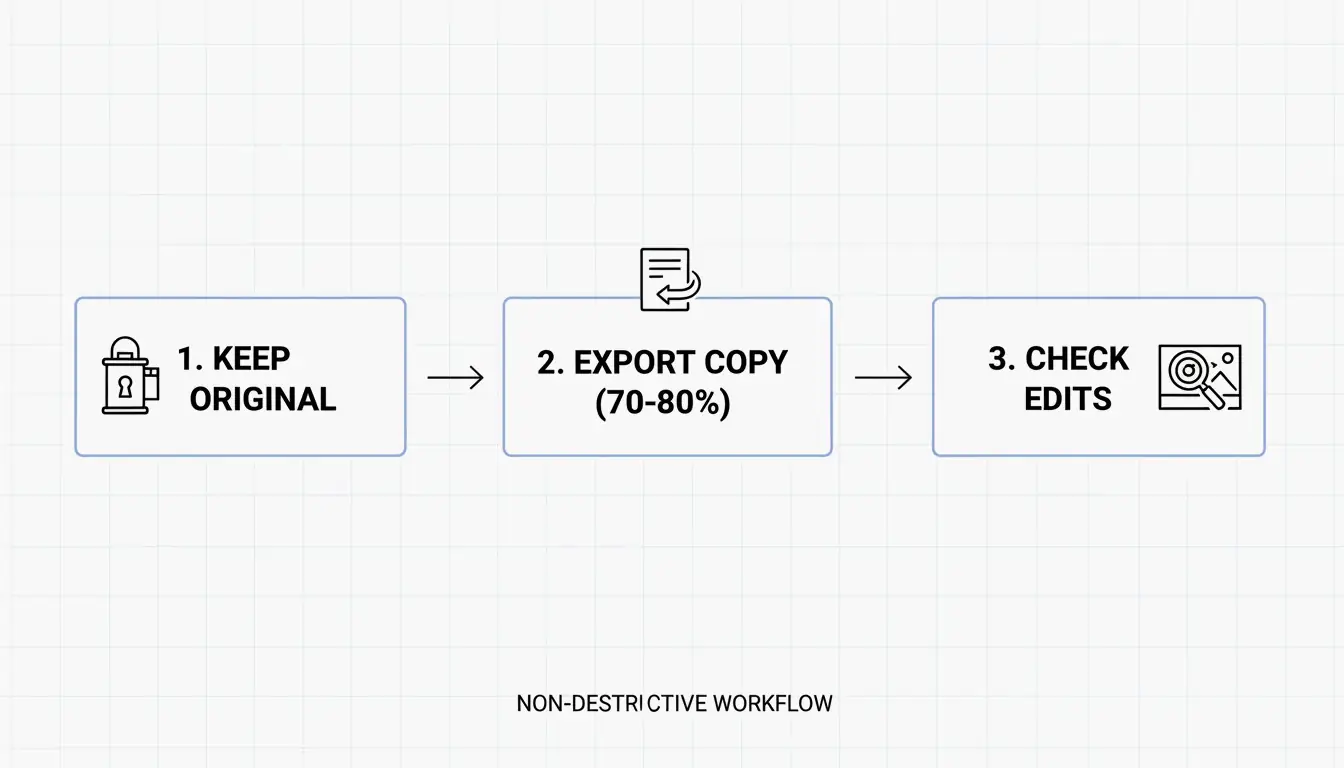
Sett JPEG-kvalitet til 70–80 %, konverter til WebP for opptil 95 % størrelsesreduksjon, og skaler til måldimensjoner før komprimering. For offentlige portaler, begrens til 96 DPI og 2 MB. Disse tre trinnene dekker det store flertallet av bildekomprimeringsbehov i 2026.
Komprimeringsarbeidsflyt: Skaler → Format → Kvalitet
Rekkefølgen er viktig. Skaler alltid først, velg deretter format, og bruk til slutt kvalitetskomprimering.
| Trinn | Handling | Hvorfor først |
|---|---|---|
| 1. Skaler | Skaler til målbredden (f.eks. 1200 px for nett) | Reduserer pikselantallet — gir størst besparelse |
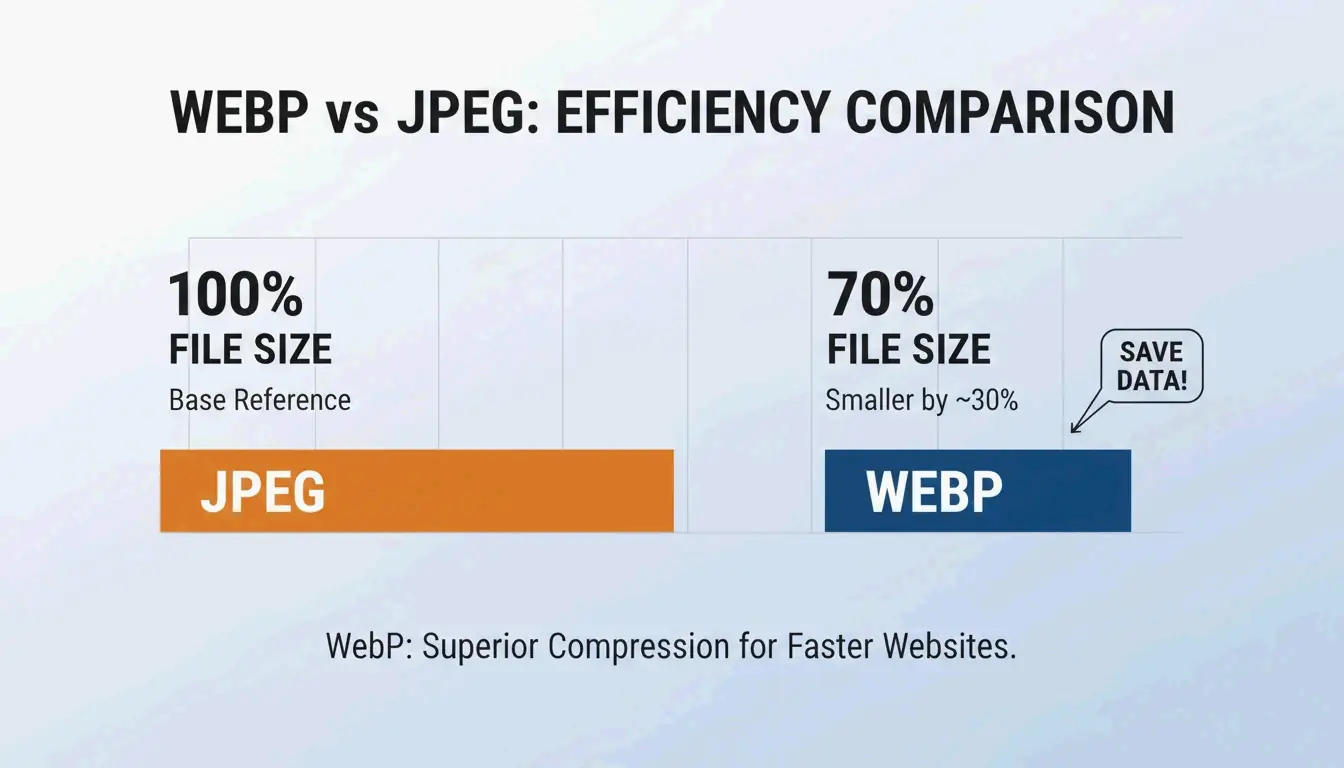
| 2. Format | Konverter til WebP (eller AVIF) | 25–35 % mindre enn JPEG ved samme kvalitet |
| 3. Kvalitet | Sett til 70–80 % | Fjerner data som er usynlig for det menneskelige øyet |
Oppløsning og dimensjoner
For nettbruk setter du DPI til 72–96. 300 DPI er for trykk — det gir ingen visuell forbedring på skjermer, men øker filstørrelsen. Skaler før komprimering: et 4000 px smartfonbilde bør reduseres til 1200 px (blogg) eller 1080 px (sosiale medier). Dette gir komprimeringsalgoritmen et håndterbart utgangspunkt.
70–80 %-kvalitetsregelen
Data fra Business.com bekrefter at 70–80 % kvalitet (på en 100-poengs skala) er det optimale området — betydelig størrelsesreduksjon med praktisk talt ingen synlig kvalitetstap.
| Kvalitetsinnstilling | Filstørrelsesreduksjon | Visuell påvirkning |
|---|---|---|
| 90–100 % | Minimal (10–20 %) | Visuelt identisk med originalen |
| 70–80 % | 40–60 % (JPEG) | Umulig å skille for det menneskelige øyet |
| 50–60 % | 60–75 % | Svake artefakter synlige ved nøye inspeksjon |
| Under 50 % | 75 %+ | Synlig pikselering — anbefales ikke |
Dette påvirker SEO direkte. Googles Core Web Vitals (spesifikt LCP — Largest Contentful Paint) flagger ofte uoptimaliserte bilder som hovedårsaken til trege nettsteder. Illustrate Digital (2023) fant at en innlastingstid på 1 sekund gir 5 ganger høyere konverteringsrate enn 10 sekunder for B2B-nettsteder.
WebP vs. JPEG vs. AVIF: Formatsammenligning
| Format | Komprimering vs. JPEG | Nettleserstøtte (2026) | Brukes best til |
|---|---|---|---|
| WebP | 25–35 % mindre | 97 %+ | Generell nettbruk |
| AVIF | 50 % mindre | 92 %+ | Maksimal komprimering |
| JPEG | Grunnlinje | 100 % | Universell kompatibilitet |
| PNG | 2–5 ganger større enn JPEG | 100 % | Gjennomsiktighet, skarpe kanter |
En SkyToolz-benchmark konverterte et 8,2 MB smartfon-JPEG til et 420 KB WebP ved 80 % kvalitet — en 95 % størrelsesreduksjon uten synlig kvalitetstap.
Verktøysammenligning: Gratis vs. Profesjonelt
| Verktøy | Kostnad | Brukes best til | Nøkkelfunksjon |
|---|---|---|---|
| ImageLean | Gratis | Rask nettleserbasert komprimering | «Komprimer til målformat» for nøyaktige filstørrelsesgrenser |
| Adobe Photoshop | Betalt | Nøyaktig manuell kontroll | Kvalitetsskyver med forhåndsvisning i «Export As» |
| TinyPNG | Gratis (20 bilder) | Massebehandling | 60–80 % reduksjon, autooptimalisert per bilde |
Salsify sin 2025 Consumer Research-rapport fant at 42 % av kunder forlater kjøpet når produktbilder mangler eller er av lav kvalitet — noe som gjør komprimeringsnøyaktighet til et inntektsanliggende spørsmål.
Photoshop «Export As»-arbeidsflyt
- Fil → Eksporter → Eksporter som
- Velg format: JPG eller WebP
- Sett kvalitetsskyver til 70–80
- Kontroller estimert filstørrelse i forhåndsvisningsvinduet
- Eksporter
TinyPNG-massebehandling
Dra og slipp opptil 20 bilder. TinyPNG analyserer hver fil og bruker optimal komprimering automatisk — ingen manuell konfigurasjon nødvendig.
Plattformspesifikke målspesifikasjoner
| Plattform | Format | Maks filstørrelse | Maks bredde | DPI |
|---|---|---|---|---|
| Nettblogginnlegg | WebP | < 200 KB | 1200 px | 72–96 |
| Offentlig portal (f.eks. IRCC) | JPG / PDF | < 2 MB | Variabel | 96 |
| E-postvedlegg | JPG | < 1 MB | 1000 px | 72 |
| Sosiale medier (Instagram) | JPG / PNG | < 500 KB | 1080 px | 72 |
For offentlige portaler som IRCC, skaler til 1200–1500 px bredde og sett DPI til 96 før komprimering. Verktøy som ImageLeans «Komprimer til målformat»-funksjon treffer disse grensene direkte.
For sosiale medier, komprimer til 1080 px bredde på forhånd for å kontrollere kvaliteten selv, i stedet for å la plattformens algoritme komprimere på nytt.
Konklusjon
Komprimer bilder i tre trinn: skaler til måldimensjoner, konverter til WebP, og sett kvalitet til 70–80 %. For offentlige opplastinger legger du til 96 DPI-begrensningen. Kontroller nettstedets LCP-poengsum — hvis bilder er flaskehalsen, kan bytte til WebP alene redusere total bildemengde med 60–80 % uten synlig kvalitetstap.
Vanlige spørsmål
Hvordan komprimerer jeg et bilde uten å miste kvalitet?
Brukk tapsfri komprimering (PNG-24, OptiPNG) som fjerner metadata uten å endre piksler. WebP bevarer også nær-tapsfri visuell kvalitet ved filstørrelser 25–35 % mindre enn JPEG — og fremstår som «tapsfri» for det menneskelige øyet selv ved tapsbaserte innstillinger.
Hva er den beste JPEG-kvalitetsinnstillingen for nettsideytelse?
70–80 av 100. Dette området gir 40–60 % filstørrelsesreduksjon uten merkbart kvalitetstap. Under 50 oppstår synlig pikselering og komprimeringsartefakter, noe som skader brukertiliten og merkevareoppfatningen.
Hvordan komprimerer jeg bilder i massevis på Windows 10/11?
For små mengder, bruk den innebygde Photos-appens «Endre størrelse»-funksjon. For profesjonelle volumer, bruk Adobe Photoshop «Batch Action», PowerToys Image Resizer eller TinyPNG (opptil 20 bilder per parti, gratis).
Hvorfor er det komprimerte bildet fortsatt for stort for opplasting til offentlige portaler?
Pikseldimensjonene er for høye. Et 4000 px bredt bilde kan ikke komprimeres under 500 KB med kvalitetsinnstillinger alene. I henhold til IRCC-retningslinjene, skaler til 1200–1500 px bredde og sett oppløsningen til 96 DPI før du bruker komprimering.
Legg igjen en kommentar