Kategori: Productivity

  • Bildeoptimering for SEO og ytelse: Komplett teknisk guide (2026)

    Bildeoptimering for SEO og ytelse: Komplett teknisk guide (2026)

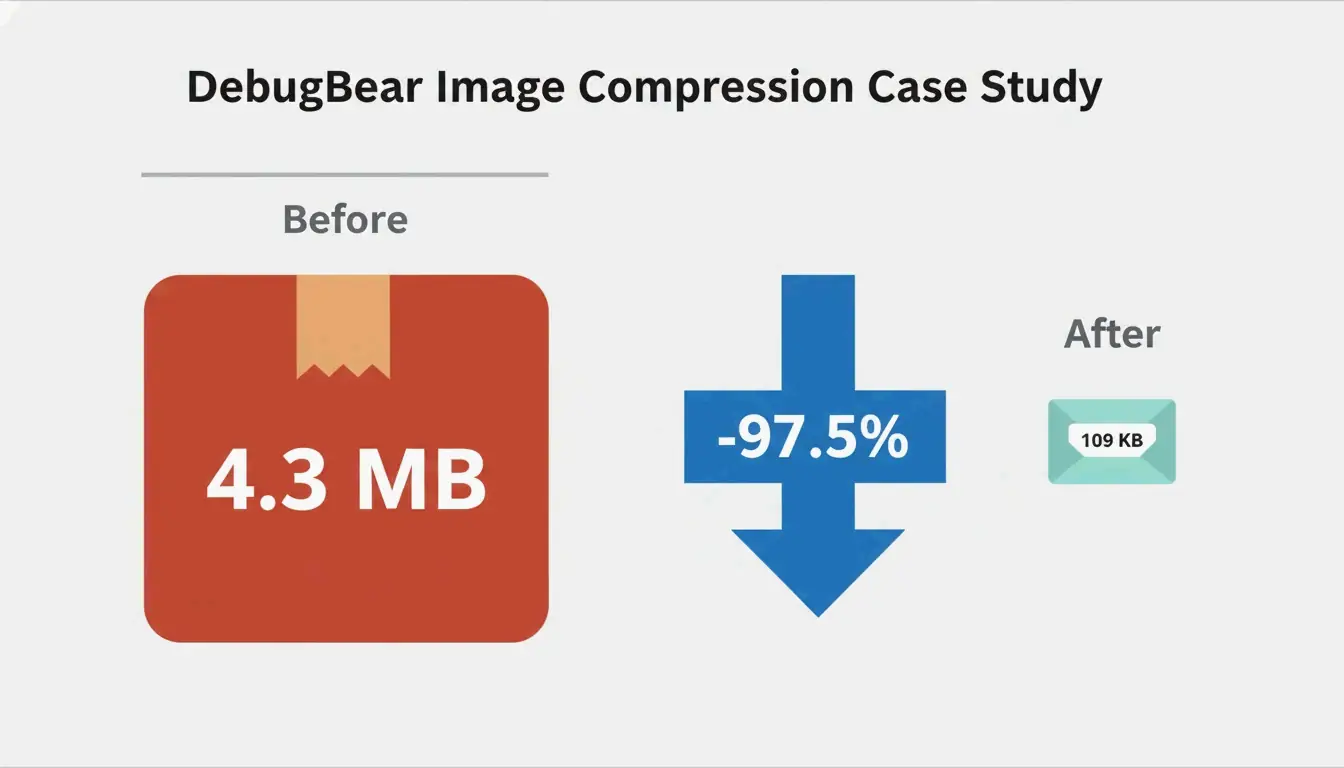
    Bildeoptimering reduserer filstørrelser samtidig som visuell kvalitet bevares. Kjernearbeidsflyten: endre størrelse til visningsdimensjoner, komprimer med 75-85 % kvalitet, konverter til WebP eller AVIF, legg til lazy loading, og sett eksplisitte width/height-attributter. En DebugBear-casestudie oppnådde en reduksjon på 97,5 % (4,3 MB til 109 KB) ved å bruke nøyaktig denne sekvensen.
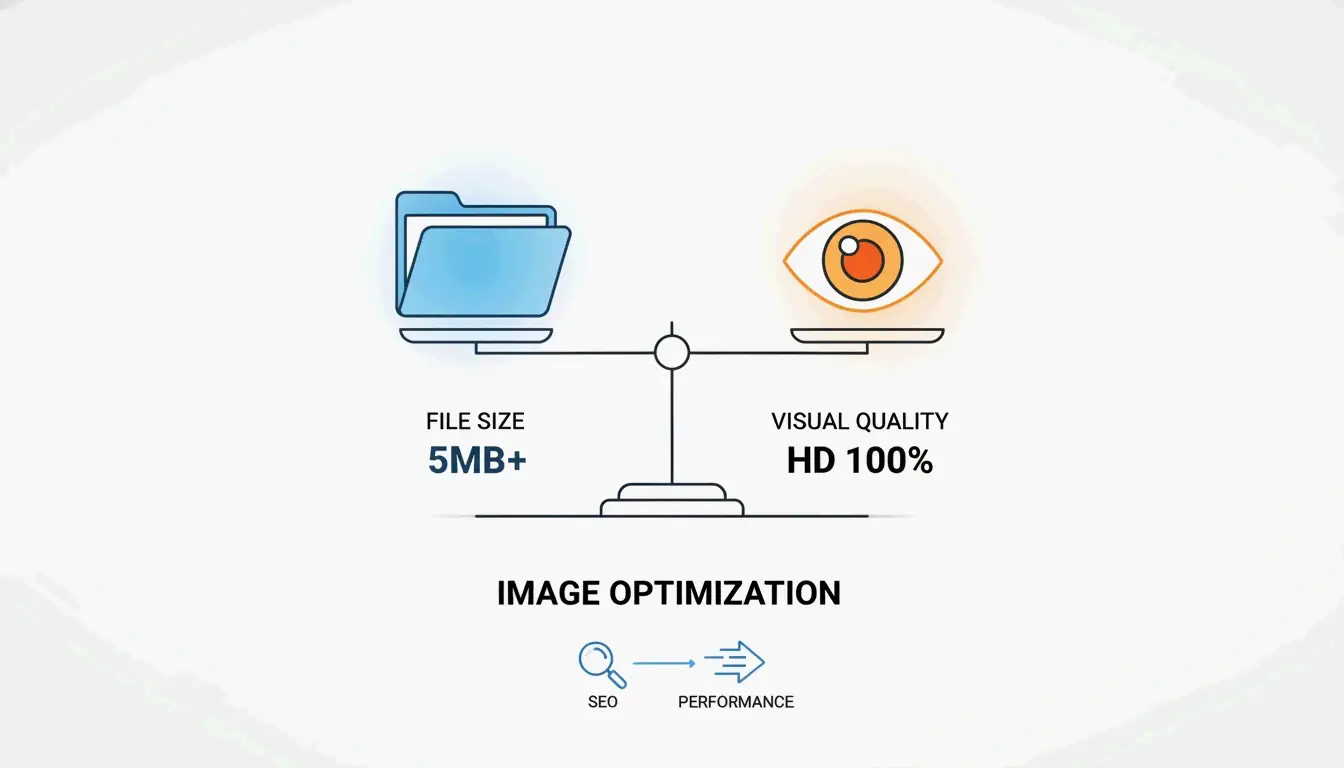
    En balansert vekt med en stor mappe på venstre side (filstørrelse) og et høyoppløselig ikon på høyre side (visuell kvalitet), med ordet 'Image Optimization' på vekten.

    Hvorfor bildeoptimering er viktig

    Bilder utgjør omtrent 64 % av total sidelast (Sanity). Uoptimerede bilder skader direkte:

    Metrikk Påvirkning Årsak
    LCP (Largest Contentful Paint) Dyttet over 2,5s-grensen Oppblåste hero-bilder
    CLS (Cumulative Layout Shift) Innhold hopper ved innlasting Manglende width/height-attributter
    Fluktfrekvens Besøkende forlater før innhold lastes Treg førsteinnlasting
    Mobilrangering Lavere søkeposisjon Overdreven båndbredde på variable nettverk

    Før- og etter-sammenligning: en stor 4,3 MB-pakke redusert til en liten 109 KB-konvolutt med en -97,5 % pil.

    De tre pilarerne: Endre størrelse, Komprimer, Formater
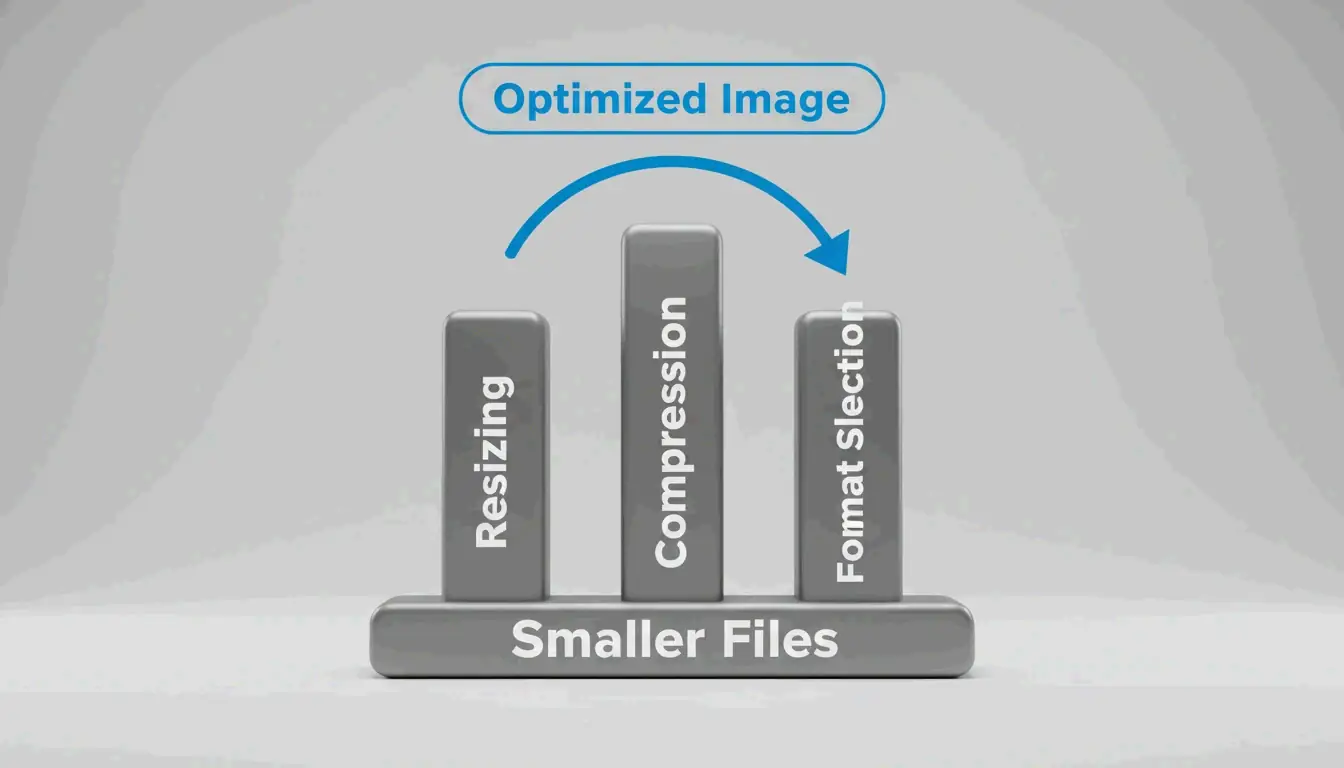
    Tre pilarer merket Resizing, Compression og Format Selection koblet til en base 'Smaller Files' med en pil som peker mot 'Optimized Image'.

    Pilar 1: Størrelsesendring — Den største enkeltgevinsten

    Å servere bilder i faktisk visningsstørrelse er den største optimaliseringen. DebugBear-casestudiet viser et 7108×4744-foto vist ved 1266×845: størrelsesendring alene reduserte filen fra 4,3 MB til 495 KB (89 % reduksjon).

    Trinn:

    1. Bestem visningsdimensjoner — WordPress.com anbefaler opplasting med 1,5-2 ganger innholdsområdets bredde for skarpe resultater.
    2. Endre størrelse før opplasting — bruk Forhåndsvisning (Mac), Paint (Windows) eller GIMP.
    3. Legg til responsive bilder med srcset– og sizes-attributter for å servere ulike bredder (400w, 800w, 1600w) basert på viewport-størrelse.

    Dette lar nettleseren velge riktig fil for hver viewport — mobilbrukere laster ned mindre filer, desktopbrukere får skarpe versjoner.

    Pilar 2: Komprimering — Lossy vs. Lossless

    Modus Slik fungerer det Filstørrelse Best for
    Lossy Fjerner noen data permanent Mindre (40-60 % reduksjon) Bilder, komplekse grafikker
    Lossless Bevarer alle data nøyaktig Større Logoer, tekst, skjermbilder, gjennomsiktighet

    For de fleste webbilder gir lossy-komprimering med kvalitet 75-85 den optimale balansen. Både WebP og AVIF støtter begge modusene.

    Pilar 3: Formatvalg — WebP vs. AVIF vs. JPEG

    Format Komprimering vs. JPEG Kodingshastighet Nettleserstøtte (2026) Best for
    WebP 25-35 % mindre Rask 97 %+ LCP-bilder, generell bruk
    AVIF ~50 % mindre 50 % tregere enn WebP 92 %+ Maksimal komprimering
    JPEG Grunnlinje Raskest 100 % Universell fallback

    Beslutningsrammeverk:

    Scenario Anbefalt format
    LCP/over folden-hero-bilde WebP (raskere koding, bredere støtte)
    Total sidelastreduksjon AVIF (bedre komprimering)
    Produktfotografering (HDR) AVIF (bredt fargespekter)
    Brukergenerert innhold WebP (raskere behandling)
    Animerte grafikker WebP (animasjonsstøtte)
    Grafikker med tekst/skarpe linjer WebP lossless

    Hybridtilnærming (anbefalt): Ifølge Framer, server WebP ved første forespørsel, konverter til AVIF i bakgrunnen, og server deretter AVIF ved etterfølgende besøk. Du får rask første levering og mindre hurtiglagrede filer.

    Lazy Loading og Responsive Bilder

    Lazy loading utsetter bilder utenfor skjermen til de trengs, sparer båndbredde og forbedrer innlasting. Legg til loading="lazy" på ethvert bilde under folden.

    Regler:

    • Aldri lazy-load bilder over folden — dette forsinkelser LCP.
    • Prioriter LCP-bilder med fetchpriority="high".
    • Forhåndslast kritiske CSS-bakgrunnsbilder i <head> med rel="preload" as="image" fetchpriority="high".

    • Sett alltid eksplisitte width- og height-attributter på bildeelementer for å forhindre CLS.

    Verktøysammenligning

    Verktøy Best for Formater Batch Kostnad
    Squoosh Format sammenligning for utviklere WebP, AVIF, JPEG, PNG Ja Gratis
    TinyPNG Enkeltbildeoptimering for designere WebP, JPEG, PNG 20 filer Gratis
    ImageLean Personvernfokusert nettleserkomprimering WebP, AVIF, JPEG, PNG Ja Gratis
    Smush WordPress-nettstedeiere WebP, AVIF, JPEG, PNG Bulk Gratis/Pro
    Cloudflare Images CDN-levert global skalering Auto-konvertering On-the-fly Betal per bruk
    Next.js Image React/Next.js-prosjekter Auto WebP/AVIF Automatisk Gratis

    CDN vs. Plugin-optimering

    Tilnærming Slik fungerer det Fordeler Ulemper
    CDN-basert (Cloudflare, Fastly) Optimaliserer ved nettverkskant, mellomlagrer resultatet Ingen manuelt arbeid, enhetstilpasset Krever CDN-abonnement
    Plugin-basert (Smush, TinyPNG) Behandler ved opplasting eller via API Mer kontroll over resultat Må kjøre bulk på eksisterende bilder

    Beste praksis: Hybrid — CDN for on-the-fly-levering + plugin for opplastingskomprimering. CDN-er kutter bildelastetider med 50 %+ for internasjonale besøkende (DebugBear).

    Automatiseringsarbeidsflyter

    CI/CD-pipeline

    GitHub Actions kan automatisk komprimere og konvertere formater ved hver push ved hjelp av Squoosh CLI eller sharp. Alle bilder i kodebasen optimaliseres før distribusjon.

    Headless CMS

    Plattformer som Sanity serverer optimaliserte bilder med on-the-fly-transformasjoner — lag én kilde av høy kvalitet, og få miniatyrer, responsive størrelser og moderne formater automatisk.

    E-handel

    • WooCommerce: Smush integrerer direkte — autokomprimering ved opplasting, bulkoptimering av gallerier, CDN for global levering.
    • Shopify: Innebygd pipeline håndterer optimalisering. Sørg for at kildebilder har riktig størrelse før opplasting og at temaer genererer korrekte srcset-attributter.

    Retting av PageSpeed Insights-advarsler

    Advarsel Årsak Løsning
    “Gi bildene riktig størrelse” Bilde større enn visningsstørrelse Endre størrelse til container + bruk srcset
    “Server bilder i formater for neste generasjon” Bruker JPEG/PNG i stedet for WebP/AVIF Konverter med Squoosh eller Smush auto-konvertering
    “Utsett bilder utenfor skjermen” Alle bilder lastes umiddelbart Legg til loading="lazy" kun på bilder under folden
    “Eliminer render-blokkerende ressurser” Store Base64-kodede bilder i CSS/HTML Server som separate filer; unngå Base64 for mer enn noen få hundre byte

    Konklusjon

    Optimaliser bilder i rekkefølge: endre størrelse → komprimer → konverter til moderne format → legg til lazy loading → sett eksplisitte dimensjoner. Automatiser med en CDN/plugin-hybrid. Start med å revidere nettstedet ditt med DebugBear — den 97,5 % størrelsesreduksjonen fra casestudiet er oppnåelig for de fleste nettsteder med disse teknikkene.

    FAQ

    Hva er forskjellen mellom lossy- og lossless-komprimering?

    Lossy fjerner data permanent for mindre filer — egnet for bilder. Lossless bevarer alle data nøyaktig — egnet for logoer, tekst og skjermbilder. WebP og AVIF støtter begge modusene. For webbilder er lossy med 75-85 % kvalitet standarden.

    Bør jeg bruke WebP eller AVIF i 2026?

    WebP for LCP/over folden-bilder (raskere koding, bredere støtte). AVIF for maksimal komprimering (mindre filer, tregere koding). Bruk hybridtilnærmingen: WebP ved første innlasting, AVIF for hurtiglagrede etterfølgende besøk.

    Hvordan fikser jeg PageSpeed-advarslene “Gi bildene riktig størrelse” og “Neste generasjons format”?

    Endre størrelse på bilder tilsvarende deres visningsdimensjoner. Konverter JPEG/PNG til WebP eller AVIF. Bruk srcset med <picture>-elementet for å servere passende versjoner per skjermstørrelse og formatstøtte. WordPress-brukere kan automatisere dette med Smush-pluginen.

  • Hvorfor innholdet ditt trenger en håndskrevet følelse: Tillitssignaler i AI-æraen

    Hvorfor innholdet ditt trenger en håndskrevet følelse: Tillitssignaler i AI-æraen

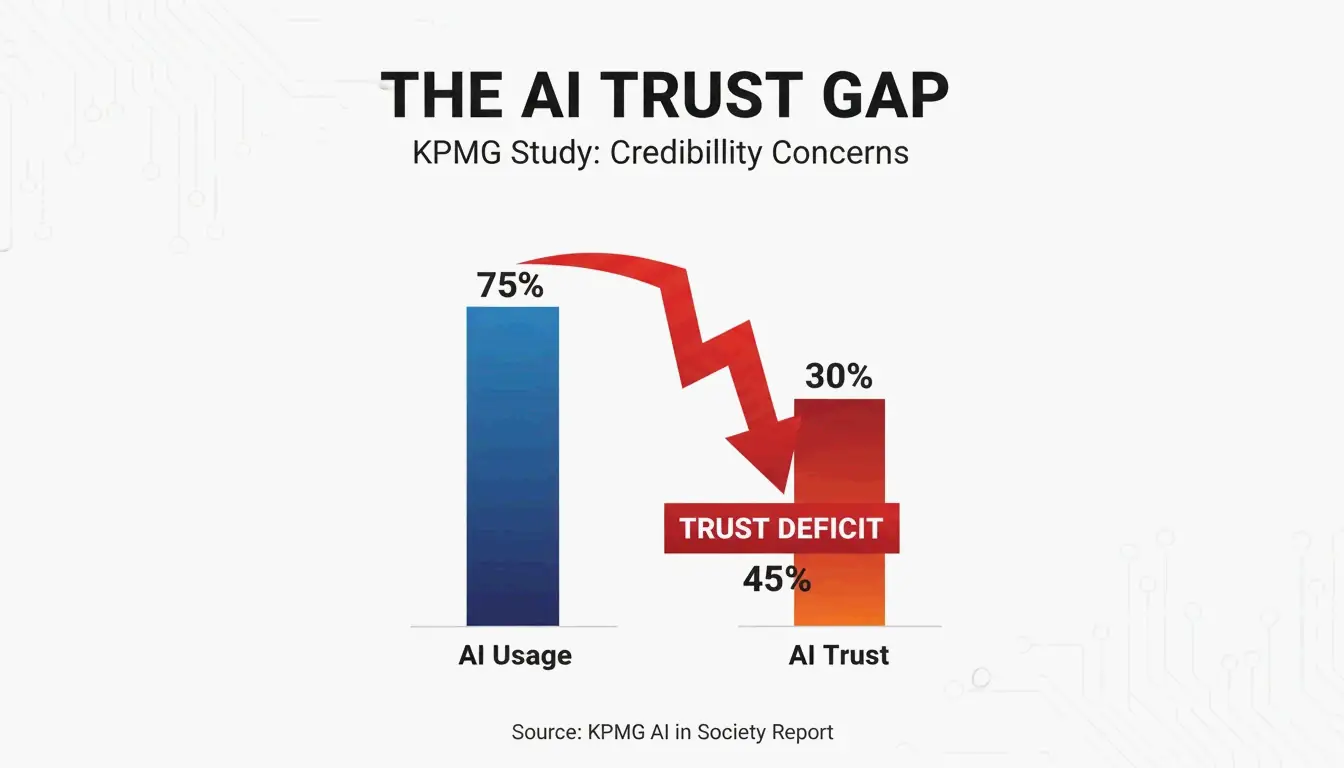
    Generisk AI-innhold er en nullkostnadsråvare i 2026. For å bygge tillit trenger du menneskeeksklusive signaler: levde erfaringer, spesifikk kontekstuell dømmekraft og en unik personlig stemme. Data viser at 52 % av leserne slutter å lese så snart de oppdager rent AI-generert innhold — noe som gjør ekthet til en målbar forretningsfordel.

    Tillitsskarphet: Dataene bak problemet

    Ahrefs 2025-data viser at 74,2 % av nye nettsider inneholder AI-generert tekst. Resultatet: lesere har utviklet “blindhet” for standard markedsføringskopiering.

    Måling Verdi Kilde
    Nettsider med AI-tekst 74,2 % Ahrefs 2025
    Folk som bruker AI jevnlig 66 % KPMG 2025
    Folk som stoler på AI-resultater 46 % KPMG 2025
    Lesere som forlater rent AI-innhold 52 % White Beard Strategies 2026

    Forskjellen mellom bruk (66 %) og tillit (46 %) er kjernen i problemet. Når lesere oppdager en “bot” bak skjermen, nedjusterer de forfatterens troverdighet umiddelbart.

    En enkel kontrast som viser gapet mellom AI-bruk og menneskelig tillit.

    Kompetent middelmådighet: Den statistiske gjennomsnittsfellen

    AI-modeller konvergerer mot det statistiske midtpunktet. Som Lilian Makena påpeker, fjerner AI de særpregene og rytmen som gjør en stemme gjenkjennelig. Resultatet er grammatikalsk perfekt, men umulig å skille fra tusenvis av andre artikler om samme tema.

    Hva skaper det ‘håndskrevne’ signalet?

    En “håndskrevet følelse” handler ikke om skrifttyper. Det handler om å vise friksjonen fra ekte menneskelig tankevirksomhet — den typen bevis som bare kommer fra å gjøre jobben.

    Arbeidsbevis: Tillitsmekanismen

    Jonathan Mast deler en casestudie: en gründer postet polert AI-innhold daglig i tre måneder. Resultat: 1 200 følgere, $0 i omsetning. Volumet var der, men det menneskelige beviset manglet.

    Kun AI-innhold Innhold med menneskelig bevis
    Generelle beste praksiser Spesifikke feil og lærdommer
    Statistisk gjennomsnittsråd Motintuitive meninger fra erfaring
    Generiske eksempler Førstepersonsanekdoter med reelle resultater
    “Trygge” anbefalinger Anbefalinger som innebærer personlig risiko

    Egeninteresse-revisjonen

    Før publisering, spør: Kunne en konkurrent som bruker de samme AI-verktøyene produsert akkurat dette stykket? Hvis ja, mangler innholdet det menneskelige risksignalet som bygger tillit. Innhold som bygger troverdighet, koster skaperen noe — et kontroversielt standpunkt, en sårbar feil eller en motintuitiv mening.

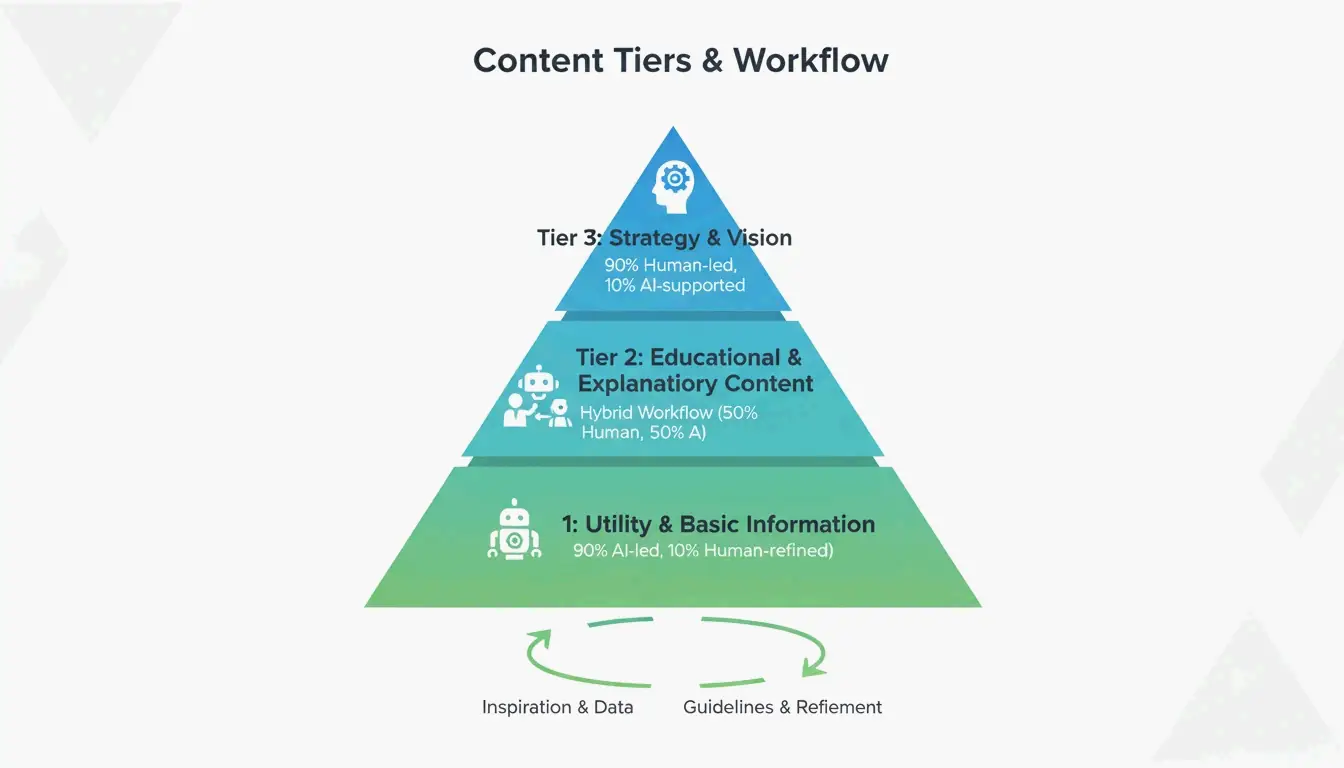
    Laginndelt protokoll: Balansen mellom menneske og AI etter innholdstype

    Et minimalistisk 3-lags pyramide som viser balansen mellom menneske og AI.

    Lag Innholdstype Menneske/AI-fordeling Krav
    Lag 1 Strategi, mening, tankelederskap 90 % menneskelig ledet Stemmeanker før AI berører utkastet
    Lag 2 Opplærende how-to-guider Menneskeankret, AI-støttet Ekspert legger til ekthetssignaler + reelle data
    Lag 3 Produktbeskrivelser, sammendrag AI-ledet, menneskeverifisert Menneske sjekker nøyaktighet og merkevaretonen

    Denne hybride arbeidsflyten lar deg skalere produksjon uten å kompromisse innholdet med høy innsats som lukker salg.

    Kostnad per kvalitetsenhet: Målet som betyr noe

    “Kostnad per ord” er utdatert når ord er uendelige og gratis. Det nye målet er Kostnad per kvalitetsenhet — hva det koster å produsere innhold som faktisk konverterer.

    “Tillitsskatten” fra kun-AI-innhold: 52 % av forbrukerne slutter å lese når de oppdager rent AI-resultat (White Beard Strategies). Dette fører til færre leads og lengre salgssykluser.

    Måling: Spor “Tilskrivning via anekdote” — hvor ofte en lead nevner en spesifikk historie eller et unikt perspektiv fra innholdet ditt under en salgssamtale. Dette korrelerer tillitsbyggende innhold direkte til omsetning.

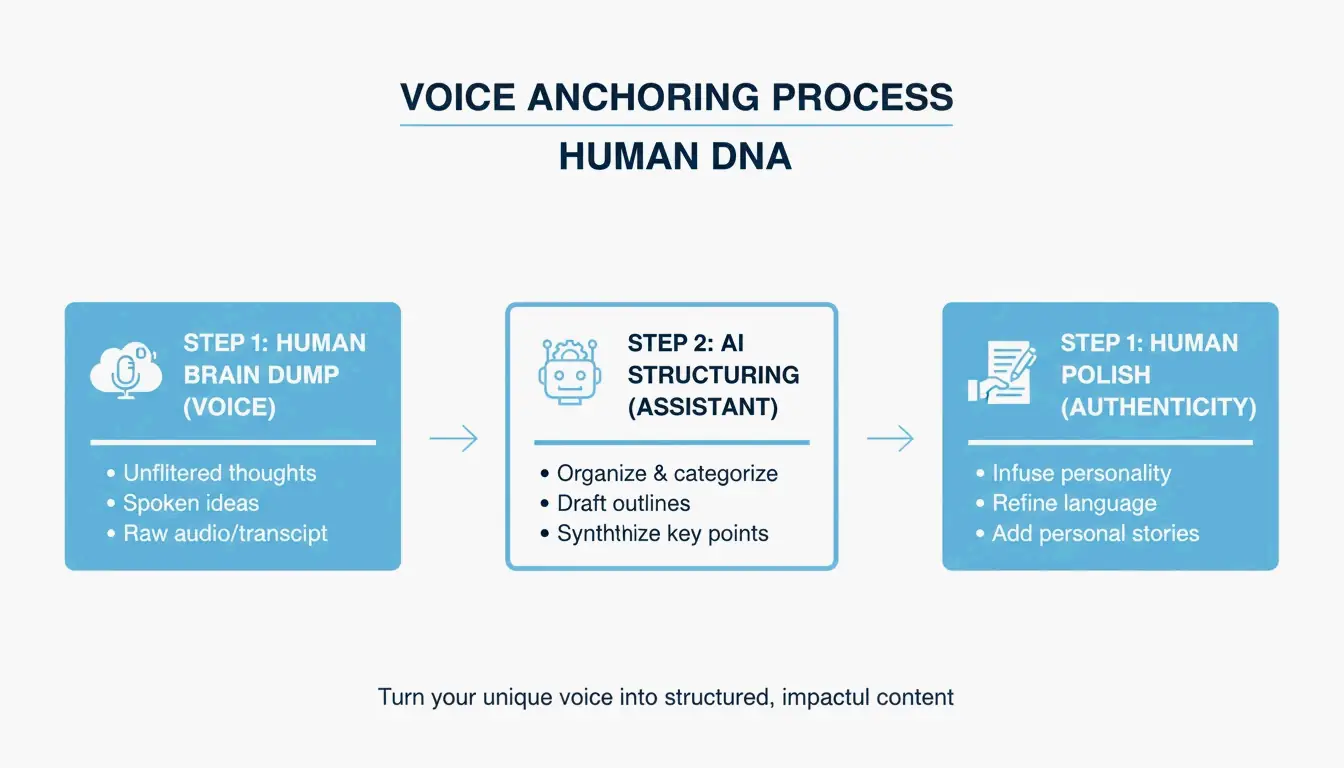
    Stemmeanker: Skalering uten å miste ekthet

    Den 3-trinns stemmeankerprosessen.

    1. Ta opp et 2-minutters “brain dump” av dine unike tanker om temaet (stemme-til-tekst eller intervju).
    2. Bruk AI som en forskningsbibliotekar for å finne støttende data, eller som en formateringsassistent for å organisere tankene dine.
    3. Bevar det menneskelige perspektivet som DNA-et i det endelige verket — synsvinkelen må komme fra deg.

    Som Invoke Media påpeker, bekrefter autentisk innhold at du forstår en kundes spesifikke virkelighet fremfor å gjenta offentlig tilgjengelig informasjon.

    Konklusjon

    I 2026 er din eneste konkurransefordel innen innhold den “håndskrevne følelsen” — den spesifikke, levde virkeligheten av menneskelig ekspertise. Bruk den laginndelte protokollen: hold Lag 1-innhold 90 % menneskelig ledet, bruk stemmeanker for skalering, og mål resultater med Kostnad per kvalitetsenhet fremfor Kostnad per ord.

    Umiddelbar handling: Revider dine 10 viktigste sider. Finn ett generisk, AI-aktig avsnitt i hver og erstatt det med en spesifikk casestudie, en personlig lærdom eller en unik mening.

    Vanlige spørsmål

    Kan jeg trene en AI-persona til å høres ut som meg og likevel bevare tilliten?

    AI kan etterligne din setningsstruktur og ordforråd, men den kan ikke replikere levde erfaringer. Bruk AI til å speile strukturen din, og injiser deretter et “menneskelig anker” — en historie eller en spesifikk observasjon bare du kjenner til. Tillit krever dagsaktuell dømmekraft som ikke finnes i AIs treningsdata.

    Hvordan måler jeg ROI for tillitsbyggende innhold sammenlignet med SEO-innlegg med høyt volum?

    Skift fra “Trafikk” til “Konverteringsintensjon” og “Salgssykluslengde.” Innhold med høy tillit gir færre besøkende, men leads av høyere kvalitet som er lengre fremme i kjøperens reise. Spor “Tilskrivning via anekdote” — tilfeller der en potensiell kunde refererer til et spesifikt perspektiv fra innholdet ditt i en salgssamtale.

    Hvilke ekthetsmarkører ser søkemotorer og lesere etter i 2026?

    Søkemotorer prioriterer “Informasjonsgevinst” — nye innsikter som ikke finnes i treningsdata og som tilfører nettet noe nytt. Lesere ser etter “Førstepersonsspesifisitet” (Jeg, Vi, Vår) støttet av unike data eller bilder fra den virkelige verden. Et konsekvent perspektiv som av og til er uenig med det statistiske AI-gjennomsnittet, er det sterkeste menneskelige ekspertsignalet.

  • Temperaturkonverteringsguide: Formler, kalibrering og skalaereferanse

    Temperaturkonverteringsguide: Formler, kalibrering og skalaereferanse

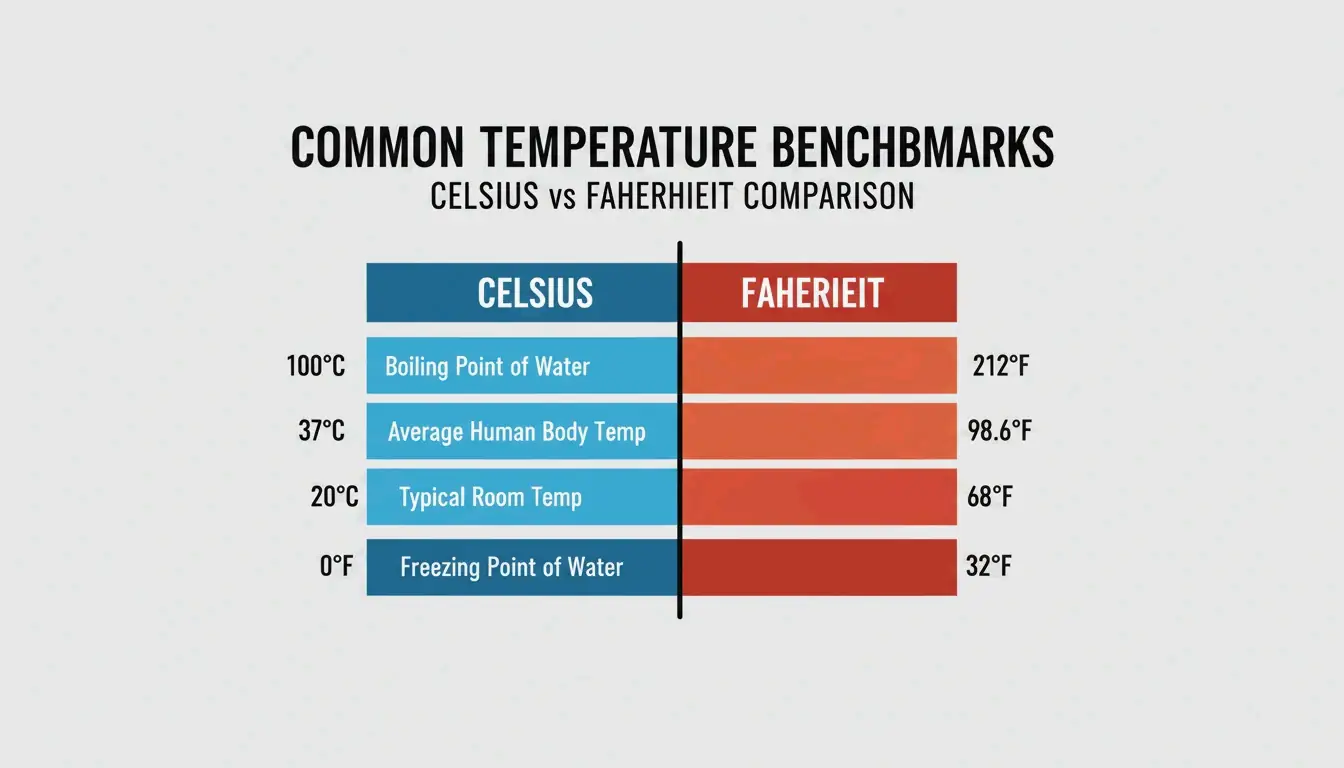
    Konverter mellom Celsius, Fahrenheit og Kelvin ved hjelp av disse kjerneformlene: °F = (°C × 1.8) + 32, °C = (°F − 32) / 1.8, K = °C + 273.15. For maksimal nøyaktighet, kalibrer digitale termometre med ispunktmetoden (0°C / 32°F) minst ukentlig.

    Kjernekonverteringsformler

    Fra Til Formel Eksempel
    Celsius Fahrenheit °F = (°C × 1.8) + 32 40°C = (40 × 1.8) + 32 = 104°F
    Fahrenheit Celsius °C = (°F − 32) / 1.8 68°F = (68 − 32) / 1.8 = 20°C
    Celsius Kelvin K = °C + 273.15 25°C = 298.15 K
    Fahrenheit Kelvin K = (°F − 32) / 1.8 + 273.15 32°F = 273.15 K
    Celsius Rankine °R = (°C × 1.8) + 491.67 0°C = 491.67 °R

    Viktige temperaturreferansepunkter

    Punkt Celsius Fahrenheit Kelvin
    Vann fryser 0°C 32°F 273.15 K
    Romtemperatur 20°C 68°F 293.15 K
    Kroppstemperatur 37°C 98.6°F 310.15 K
    Vann koker (havnivå) 100°C 212°F 373.15 K

    Et oversiktlig sammenligningsstolpediagram som viser viktige temperaturreferansepunkter i både Celsius og Fahrenheit.

    Mentale snarveier for raske estimater

    Når du trenger et raskt estimat uten kalkulator:

    Raskt & enkelt: Dobbel Celsius og legg til 30.

    Faktisk Snarvei Avvik
    20°C = 68°F (20 × 2) + 30 = 70°F +2°F
    30°C = 86°F (30 × 2) + 30 = 90°F +4°F
    10°C = 50°F (10 × 2) + 30 = 50°F 0°F

    Tilstrekkelig for vær- og reisebeslutninger. Bruk den eksakte formelen (C × 1.8) + 32 for matlaging, vitenskap eller medisinske sammenhenger.

    For digital konvertering håndterer nettleserbaserte verktøy som FastTool Temperature Converter alle fire skalaene (Celsius, Fahrenheit, Kelvin, Rankine) umiddelbart. Tootoolz Temperature Converter fungerer frakoblet — nyttig for fjerntliggende steder og flyreiser.

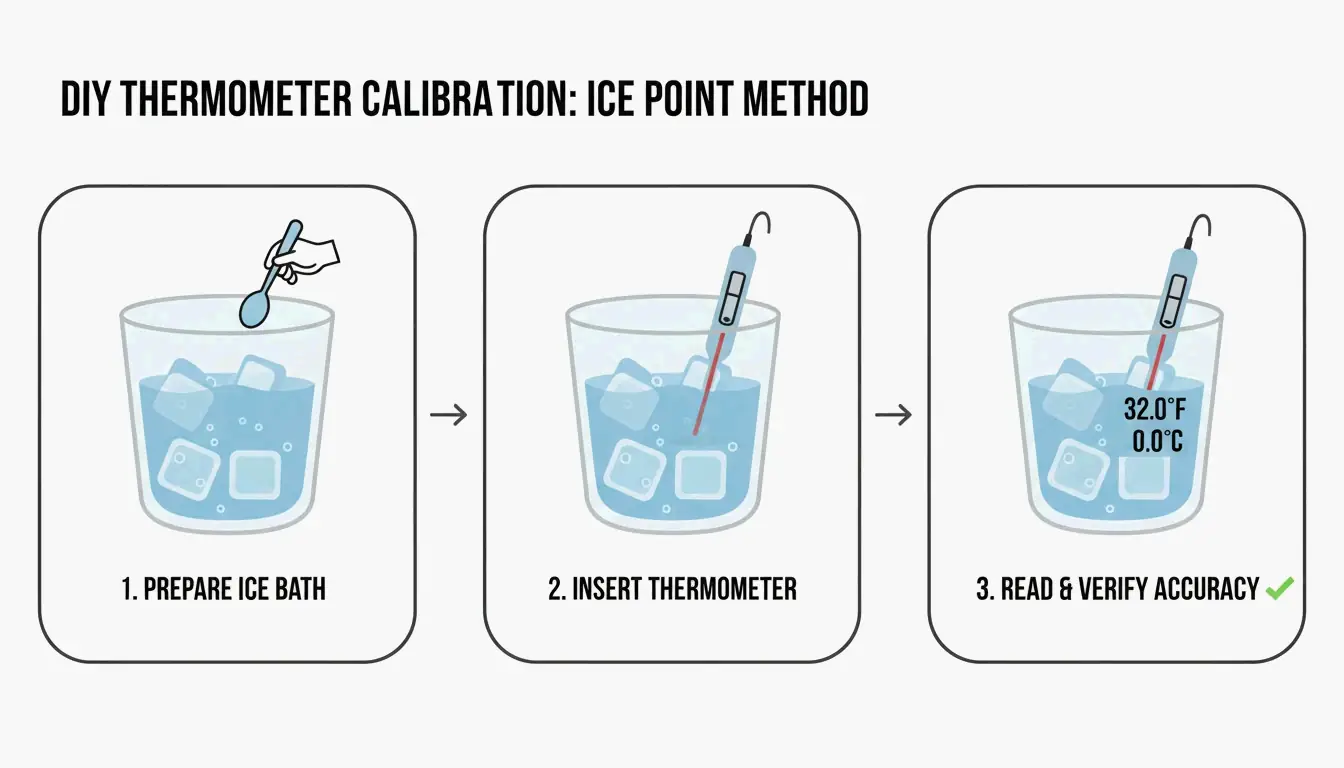
    Termometerkalibrering: Ispunktmetoden

    Digitale termometre avviker over tid på grunn av batteritap eller fysisk støt. Ispunktmetoden er standard kalibreringsprosedyre.

    En enkel 3-trinns visuell veiledning for ispunktmetoden: Isslurry, Rør, og Probe.

    Trinn (i henhold til Paddl):

    1. Fyll et høyt glass med knust is, tilsett kaldt vann for å fylle mellomrommene.
    2. Rør i 30 sekunder for å oppnå termisk likevekt.
    3. Sett proben i sentrum — ikke berør sidene eller bunnen.
    4. Forventet avlesning: 32°F (0°C). Hvis avviket er mer enn ±1.8°F (±1°C), juster kalibreringsforskyvningen.

    Kalibreringsfrekvens: Ukentlig for kjøkkentermometre i daglig bruk. Umiddelbart etter at enheten er sluppet eller eksponert for ekstreme temperaturvinginger (f.eks. fryser → varm ovn). Profesjonelle kjøkken må føre kalibreringslogg for helseinspeksjoner.

    For profesjonell nøyaktighet, bruk NIST-sporbare enheter — nøyaktighet sertifisert mot National Institute of Standards and Technology. Som Helen Rosner rapporterte i The New Yorker, kan en ovn som er bare 25°F av fra skjermen sin, ødelegge en hel bakeøkt.

    Verktøyvalg etter bruksområde

    Bruksområde Anbefalt verktøy Nøyaktighet Nøkkelfunksjon
    Vær/reise FastTool (nettleser) Eksakt Alle 4 skalaer, umiddelbart
    Profesjonelt kjøkken Thermapen ONE ±0.5°F 1-sekunders avlesning
    Fjern/frakoblet Tootoolz (mobilapp) Eksakt Fungerer uten internett
    Laboratorium/vitenskapelig NIST-sporbar probe ±0.1°F Sertifisert kalibrering
    PC-maskinvaretuning AMD Ryzen Master Sanntid CPU-throttling-varsler

    Som Dr. Elena Marquez fra EastWest Studios bemerker: «Temperaturmøyaktighet er ikke bare en detalj — det er et sikkerhetskrav.» Dette gjelder i likhet for HACCP-matsikkerhetsstandarder og PC-termisk styring. Club386 rapporterer at AMD Ryzen Masters Curve Optimizer reduserte strømforbruket med 18,8% samtidig som ytelsen økte med over 5%.

    Programmerbare termostater og energibesparelse

    USAs energidepartement rapporterer at å senke en programmerbar termostat med 7°–10°F i 8 timer per dag sparer opptil 10% årlig på oppvarming og kjøling.

    Årstid Innstilling Når
    Vinter (våken) 68°F–70°F (20°C–21°C) Mens hjemme
    Vinter (sover/borte) 58°F–60°F (14°C–16°C) 8+ timer
    Sommer (hjemme) 78°F (26°C) Mens hjemme
    Sommer (borte) 85°F+ (29°C+) Mens ute

    Merk: Varmepumpesystemer krever spesialiserte «setback»-termostater for å opprettholde effektivitet under temperaturgjenoppretting.

    Konklusjon

    Bruk de eksakte formlene for presisjonsarbeid, snarveien «dobbelen og legg til 30» for værestimater, og kalibrere maskinvaretermometre ukentlig med ispunktmetoden. For digital konvertering, legg et pålitelig verktøy som FastTool i bokmerker. For energibesparelse gir en programmerbar termostat med 7°–10°F setback i fraværende timer målbare årlige besparelser.

    Vanlige spørsmål

    Hvordan kalibrerer jeg et digitalt mattermometer?

    Fyll et høyt glass med knust is og kaldt vann. Rør i 30 sekunder. Sett proben i midten uten å berøre sidene eller bunnen. Juster kalibreringen til skjermen viser 32°F (0°C). Rekalibrer ukentlig eller umiddelbart etter at enheten har falt.

    Hva er den raskeste mentale estimaten fra Celsius til Fahrenheit?

    Dobbel Celsius og legg til 30. Eksempel: 20°C → (20 × 2) + 30 = 70°F (faktisk: 68°F). Nøyaktig innen ±4°F for temperaturer mellom 0°C og 40°C. Ikke egnet for matlaging eller vitenskapelig bruk.

    Regnes 13°C som kaldt?

    13°C (55.4°F) er «kjølig» eller «friskt» — typisk vær om våren eller høsten. Behagelig for gåturer med lette kleslag: T-skjorte pluss cardigan, lett jakke eller over-skjorte, med fullange bukser.

  • Slik konverterer du PDF til Word: 2026-metoder rangert etter nøyaktighet

    Slik konverterer du PDF til Word: 2026-metoder rangert etter nøyaktighet

    Bruk Microsoft Word for enkle digitale PDF-er, Adobe Acrobat Pro for komplekse oppsett med tabeller, eller AI-drevne verktøy (Copilot, PDNob) for skannede dokumenter. Riktig metode avhenger av om PDF-en din er Opprinnelig (markerbar tekst), Skannet (bilde av tekst), eller krever AI-gjenoppbygging.

    Beslutningsrammeverk: Match PDF-type til verktøy

    Et enkelt 3-noders diagram som viser de tre typene PDF-er: Opprinnelig, Skannet og AI-gjenoppbygd.

    PDF-type Kjennetegn Beste verktøy Forventet nøyaktighet
    Opprinnelig Markerbar tekst, digital opprinnelse Microsoft Word (gratis) ~95%
    Skannet Basert på bilde, ingen markerbar tekst PDNob / Adobe Acrobat (OCR) Opptil 99%
    Komplekst oppsett Nestede tabeller, multikolonne, grafikk Adobe Acrobat Pro ~98%
    AI-gjenoppbygging nødvendig Blandet innhold, ødelagt formatering Microsoft Copilot ~97%

    Metode 1: Microsoft Word — Best for opprinnelige PDF-er

    For digitalt opprettede PDF-er med enkle oppsett er Microsoft Word det raskeste gratisalternativet.

    Skrivebord: Høyreklikk på PDF-en → “Open with” → Microsoft Word.

    Web: Åpne Word for the Web, gå til “Open,” velg PDF-en din. Word konverterer kolonner, avstand og linjeskift til redigerbar tekst.

    Viktig: Word åpner ofte konverterte filer i “Compatibility Mode,” som blokkerer avanserte redigeringsfunksjoner. Microsofts redaksjonelle team anbefaler å lagre umiddelbart som .docx for å låse opp alle formateringsverktøy.

    Metode 2: Microsoft Copilot — AI-dokumentgjenoppbygging

    Endringen i 2026 går fra å omflyte tekst til å gjenoppbygge den. Copilot bruker AI for å forstå dokumentkontekst — gjenkjenner overskrifter, bunntekster, nestede tabeller og stilhierarkier som tradisjonelle konverterere flatar ut.

    Arbeidsflyt:

    1. Legg ved PDF-en i en Copilot-chat i Word.
    2. Copilot analyserer strukturen og gjenoppbygger dokumentet med organiserte overskrifter og lister.
    3. Bruk naturlige språkkommandoer for å rydde opp i konverteringsartefakter.

    En enkel 3-trinns prosess: Last opp PDF -> AI-kontekstanalyse -> Gjenoppbygd Word-dokument.

    Oppryddingskommandoer som fungerer:

    • “Identifiser og fiks ødelagte linjeskift og duplikert tekst, og legg til kulepunkter og overskrifter.”
    • “Gjennomgå dette dokumentet og foreslå forbedringer i overskriftsstruktur og tabellformatering for tilgjengelighet.”
    • “Identifiser og foreslå korrigeringer for avstand, ujevne skrifttyper eller feil listenummerering.”

    Microsoft tilbyr “Zero-Knowledge” skybehandling for bedriftsbrukere — konfidensielle dokumenter forblir innenfor organisasjonens sikre miljø.

    Metode 3: Adobe Acrobat Pro — Komplekse tabeller og oppsett

    Adobe Acrobat Pro forblir industristandarden for PDF-er med kompliserte strukturer. Dets oppsettsmotor bevarer kanter, cellejusteringer og multikolonneformatering. Eksport til .docx via Acrobat håndterer grafikk og nestede tabeller bedre enn gratis alternativer.

    Metode 4: OCR for skannede dokumenter

    Standard konvertering kan ikke trekke ut tekst fra bildebaserte PDF-er. OCR (Optisk Tegngjenkjenning) er nødvendig, og kvaliteten avhenger av skanneoppløsningen.

    Skannekvalitet DPI OCR-nøyaktighet Brukstilfelle
    Lav 150 DPI ~90% Rask tekstuttrekk
    Profesjonell 300 DPI ~99% Juridiske, medisinske dokumenter
    Høy 600 DPI 99%+ Arkiv, fin print

    Ifølge PDNob oppnår AI-drevne OCR-motorer i 2026 99 % presisjon ved 300 DPI. PDNob PDF Editor tilbyr satsvis behandling — bruk samme OCR-innstillinger på dusinvis av fakturaer eller kontrakter samtidig.

    Metode 5: Google Docs — Gratis grunnleggende OCR

    Last opp PDF-en til Google Drive, høyreklikk → “Open with” → Google Docs. En innebygd OCR-prosess konverterer bildetekst til redigerbart innhold.

    Begrensninger: Google Docs klarer ofte ikke å matche originale skrifttyper og forskyver bilder inn i tekstlinjer. Tilstrekkelig for å trekke ut ren tekst fra enkle sider; utilstrekkelig for merkede dokumenter eller komplekse datatabeller.

    En enkel sammenligningsvisualisering som viser 'Grunnleggende verktøy' (Word/Google) vs 'Pro-verktøy' (Acrobat/AI) for oppsettskompleksitet.

    Verktøysammenligning — oversikt

    Verktøy Kostnad Best for OCR Satsvis Personvern
    Microsoft Word Gratis Enkle opprinnelige PDF-er Nei Nei Lokalt
    Microsoft Copilot Abonnement AI-gjenoppbygging Nei Nei Zero-Knowledge
    Adobe Acrobat Pro Betalt Komplekse tabeller, oppsett Ja (Pro) Ja Lokalt/Sky
    PDNob PDF Editor Freemium Skannet satsvis OCR Ja (AI) Ja Lokalt
    Google Docs Gratis Rask tekstuttrekk Grunnleggende Nei Sky

    Konklusjon

    Match verktøyet til PDF-typen: Word for opprinnelige dokumenter, Adobe Acrobat Pro for komplekse oppsett, og AI-drevet OCR (PDNob, Copilot) for skannede filer. For profesjonelle resultater på skannede dokumenter, sørg for at kilden er minst 300 DPI. Lagre alltid den konverterte filen som .docx umiddelbart for å avslutte Compatibility Mode og låse opp fulle redigeringsfunksjoner.

    Vanlige spørsmål

    Kan jeg konvertere PDF til Word gratis uten å miste formatering?

    Teksttunge opprinnelige PDF-er konverteres godt med Word for the Web eller Google Docs. Komplekse oppsett med nestede tabeller krever Adobe Acrobat eller AI-gjenoppbyggingsverktøy for å bevare strukturen. Gratisverktøy mangler de avanserte OCR-motorene som trengs for å tolke romlige relasjoner i komplekse dokumenter.

    Er det trygt å bruke online PDF-konvertere for sensitive dokumenter?

    Sikkerheten avhenger av tilbyderen. Se etter “Zero-Knowledge” skybehandling (Microsoft Copilot enterprise) eller bruk lokal skrivebordsprogramvare (Adobe Acrobat Pro, PDNob) for juridiske og medisinske filer. Bekreft SOC2-samsvar og AI-datasikkerhetsetiketter før du laster opp sensitivt innhold.

    Hvordan forbedrer AI konvertering fra PDF til Word?

    AI-verktøy som Copilot forstår dokumentstruktur utover tegngjenkjenning — de identifiserer overskrifter, bunntekster, stiler og tabellhierarkier som tradisjonelle konverterere flatar ut. Naturlige språkkommandoer lar deg rette spesifikke formateringsfeil (ødelagte linjeskift, inkonsekvente skrifttyper) uten manuell redigering.

  • TOML til YAML: Rask konverteringsveiledning med syntakskart og vanlige feller

    TOML til YAML: Rask konverteringsveiledning med syntakskart og vanlige feller

    Den raskeste måten å konvertere TOML til YAML er yq -oy '.' file.toml. For manuell konvertering, kartlegg TOML [table]-headere til YAML-innrykkede blokker, TOML-arrays til stiprekse liste, og alltid anførselstegn rundt tvetydige strenger for å unngå “Norge-problemet.”

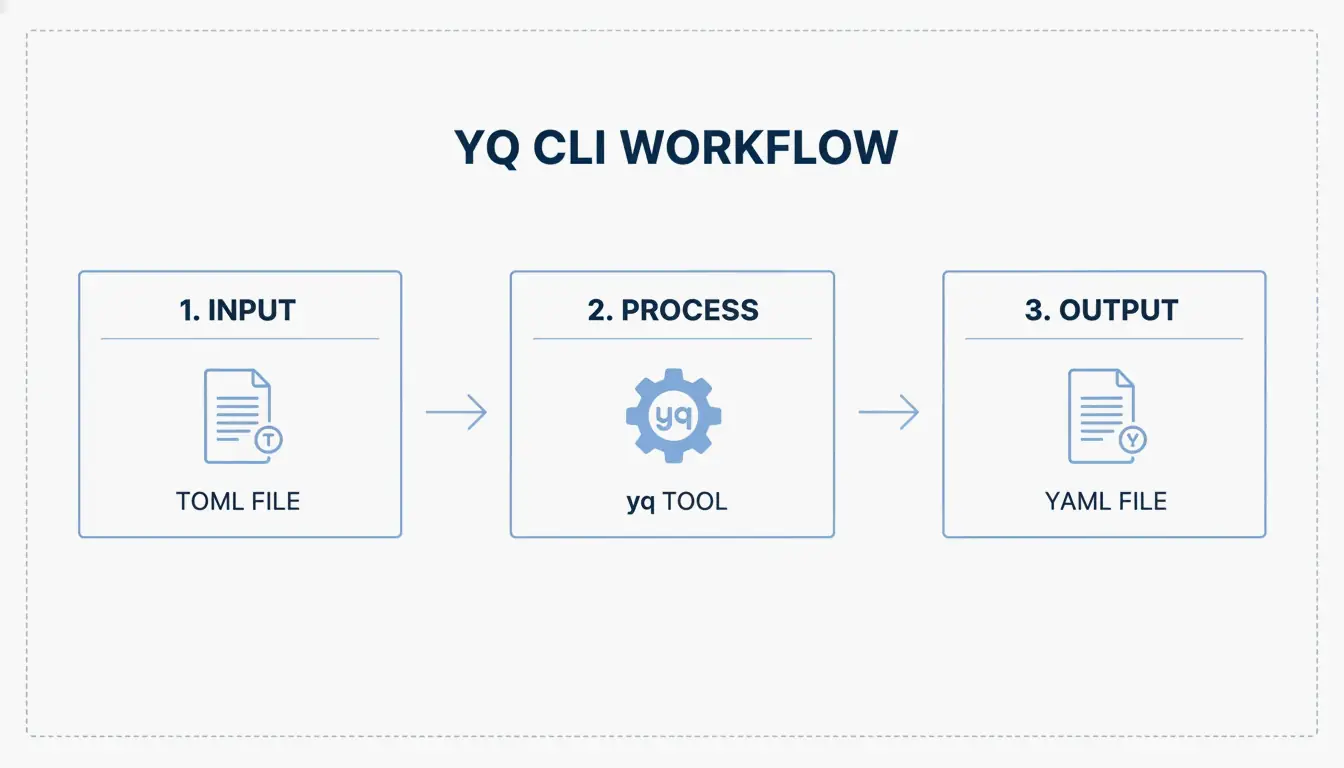
    Rask konvertering: Bruk av yq CLI

    TOML (Tom’s Obvious, Minimal Language) nådde sin v1.1.0-utgivelse i desember 2025, men YAML er fortsatt standarden for CI/CD-pipelines og Kubernetes-manifester. Verktøyet yq håndterer konverteringen i en enkelt kommando.

    Installer yq

    Plattform Kommando
    macOS/Linux brew install yq
    Windows choco install yq
    Python (pip) pip install yq

    Den Go-baserte versjonen av Mike Farah foretrekkes for hastighet. Som notert i Mike Farahs yq-dokumentasjon, dekoder verktøyet TOML-strukturen og omkoder den som ren YAML.

    Kjør konverteringen

    Vis i terminalen:

    yq -oy '.' your-config.toml
    

    Lagre til fil:

    yq -oy '.' your-config.toml > your-config.yaml
    

    Flagget -oy setter utdataformatet til YAML. Dette håndterer nøkkel-verdi-par, nestede tabeller og arrays.

    Enkel 3-trinns terminalkonverteringsprosess

    Syntaksoversettelseskart: TOML-struktur til YAML

    Utvikler Drew DeVault har bemerket at mens TOML er populært, håndterer YAML dyp nøsting renere. Her er den nøyaktige tilordningen:

    Tabeller til innrykkede nøkler

    TOML bruker klamme-headere; YAML bruker innrykk.

    TOML YAML
    [server] server:
    host = "127.0.0.1" host: 127.0.0.1
    port = 8080 port: 8080

    Kritisk forskjell: I TOML er innrykk kun kosmetisk. I YAML er innrykk strukturelt — ett feil mellomrom ødelegger hele konfigurasjonen.

    Arrays til stiprekse lister

    TOML: ports = [ 8000, 8001 ]

    YAML:

    ports:
      - 8000
      - 8001
    

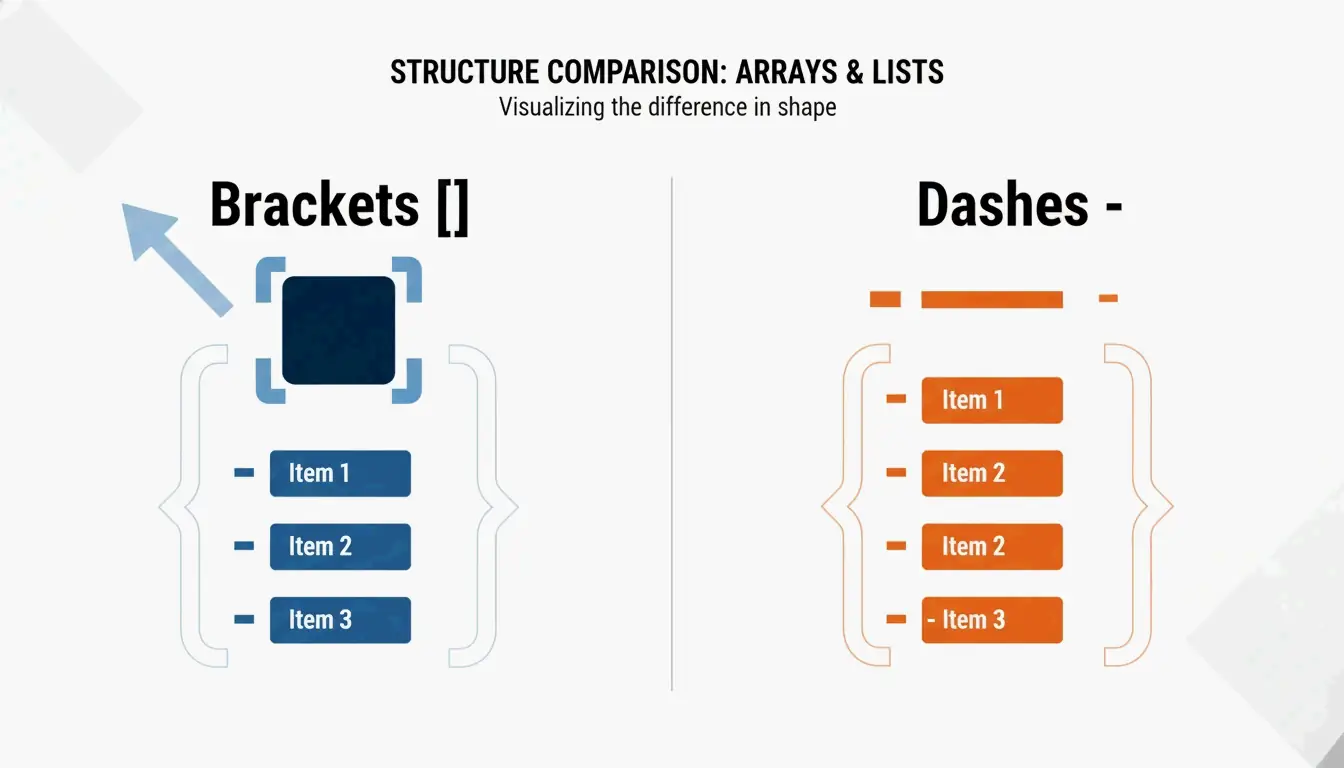
    Side-ved-side strukturell sammenligning av TOML vs YAML

    Som Knightli.com forklarer, gjør YAMLs “blokkstil” lister lesbare, forutsatt at vertikal justering er konsekvent.

    Inline-tabeller og punktumseparerte nøkler

    TOML-konstruksjon YAML-ekvivalent
    [a.b.c] (punktumseparert header) a:b:c: (nestet innrykk)
    point = { x = 1, y = 2 } (inline-tabell) point:x: 1y: 2

    Praktiske brukstilfeller

    Hugo statisk nettstedskonfigurasjon

    Hugo aksepterer hugo.toml, hugo.yaml eller hugo.json. De fleste prosjekter starter med TOML (standard), og migrerer deretter til YAML når konfigurasjonen må samkjøres med distribusjonsplattformer som Netlify eller GitHub Actions. Hammer Europe bemerker at hugo-kommandoen leser disse filene for å bestemme hvordan Markdown konverteres til et levende nettsted.

    Python-pakking: pyproject.toml til CI/CD YAML

    Python-miljøet standardiserte pyproject.toml via PEP 518. Disse innstillingene trenger ofte oversettelse til YAML for GitHub Actions CI/CD-arbeidsflyter. For AI-agent-arbeidsflyter rapporterer CocoIndex at optimaliserte YAML-konfigurasjoner kan redusere tokenbruk med opptil 70%.

    Norge-problemet og andre konverteringsfeller

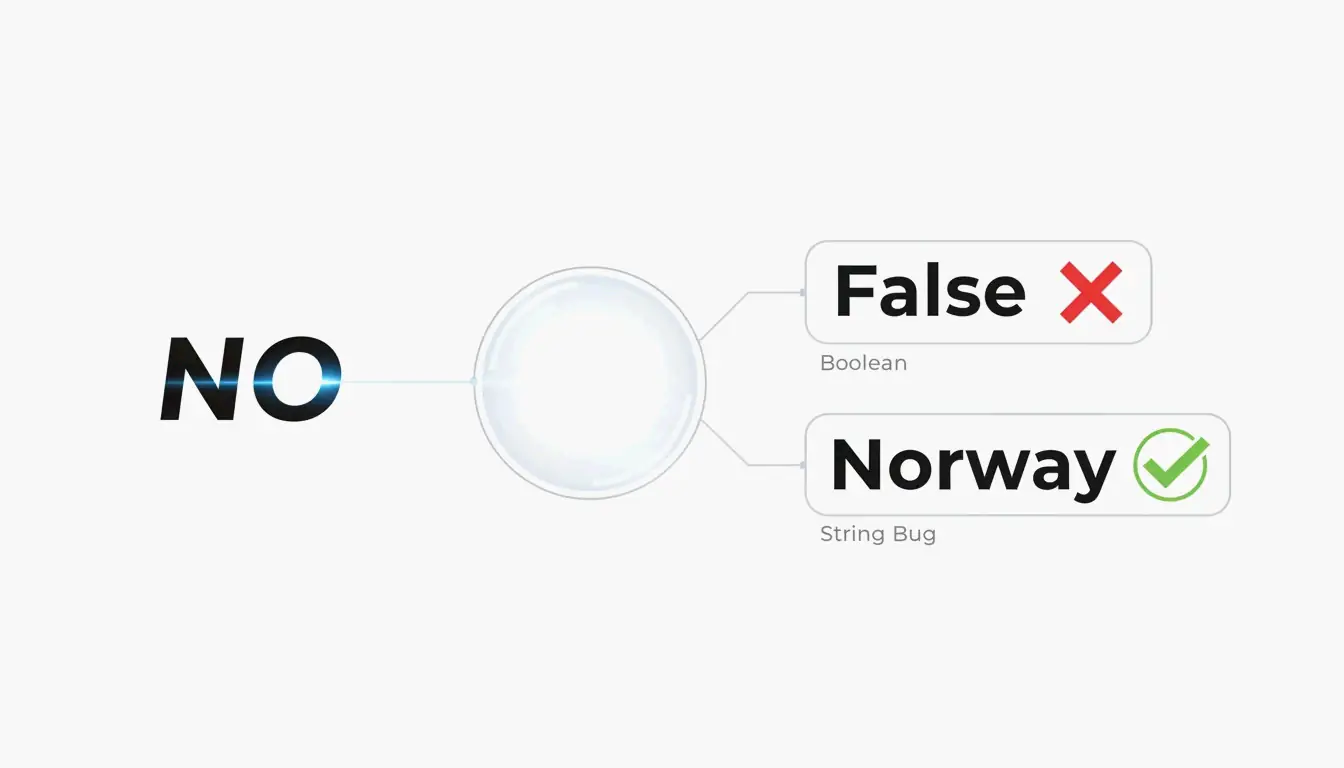
    NO-landskode-feilen

    I YAML 1.1 blir nakne strenger som NO, OFF og YES automatisk konvertert til boolske verdier false eller true. TOML unngår dette ved å kreve anførselstegn på alle strenger. Ved konvertering, alltid sett anførselstegn rundt tvetydige verdier i YAML:

    Verdi YAML 1.1-tolkning Løsning
    NO false "NO"
    OFF false "OFF"
    YES true "YES"
    On true "On"

    YAML 1.2 (gjeldende spesifikasjon) fikser de fleste av disse tvungne konverteringene, men mange parsere bruker fortsatt 1.1-atferd som standard.

    Visuell metafor for Norge-problemet (boolsk vs streng)

    Innrykksfeil

    YAML-parsere avviser filer med inkonsekvent innrykk. Vanlige feil:

    • Blande tabulatorer og mellomrom (YAML forbyr tabulatorer)
    • Bruke 3 mellomrom i én blokk og 2 i en annen
    • Misjusterte listeelementer

    AI-assistert generering

    Verktøy som AgentBuilder lar deg beskrive konfigurasjon i ren engelsk og produsere validert YAML. Denne “beskriv → generer → valider”-syklusen bidrar til å unngå både innrykksfeil og Norge-problemet.

    Konklusjon

    Bruk yq -oy '.' file.toml for automatisert konvertering. For manuelt arbeid, kartlegg TOML-tabeller til YAML-innrykk, arrays til stiprekse lister, og alltid sett anførselstegn rundt strenger som kan forveksles med boolske verdier. Etter enhver konvertering, valider YAML-utdataene før distribusjon — ett feilplassert mellomrom eller et ukreditert NO kan ødelegge hele pipelinen din.

    FAQ

    Støtter YAML kommentarer som TOML?

    Ja. Begge bruker # for enlinjers kommentarer. YAML-kommentarer kan forstyrre parsing av flerlinjers strenger, så plasser dem på separate linjer ved usikkerhet.

    Hva er Norge-problemet i YAML?

    I YAML 1.1 blir nakne strenger som NO (Norges landskode) automatisk konvertert til boolsk false. TOML unngår dette ved å kreve anførselstegn på alle strengverdier. Ved konvertering fra TOML til YAML, sett anførselstegn rundt alle potensielt tvetydige strenger.

    Hvilket format håndterer dyp nøsting bedre?

    YAML. TOML krever gjentakelse av lange headere som [table.subtable.subsubtable] for hvert nivå, noe som blir omstendelig. YAML representerer samme hierarki med innrykk — mer kompakt og lesbart på dypere nivåer.

  • Beste HEIC til JPG-konverterer på nett for Windows-brukere: 5 gratis verktøy sammenlignet

    Beste HEIC til JPG-konverterer på nett for Windows-brukere: 5 gratis verktøy sammenlignet

    Den beste gratis HEIC til JPG-konvertereren for Windows i 2026 avhenger av hva du prioriterer: Picovert for privat nettleserbasert konvertering, iMazing HEIC Converter for offline batchbehandling, eller den innebygde Windows Photos-appen for en og annen enkeltfil. Alle fem metoder er sammenlignet nedenfor.

    Utvalgskriterier: Hva kjennetegner en topp HEIC-konverterer i 2026?

    En profesjonell konverterer må oppfylle tre krav:

    Kriterium Hva du bør se etter Hvorfor det er viktig
    Batchhastighet Behandle over 100 bilder på under 30 sekunder Moderne fotobiblioteker inneholder tusenvis av filer
    EXIF-bevaring GPS, tidsstempler og kamerainnstillinger beholdes Essensielt for fotoorganisering og juridisk metadata
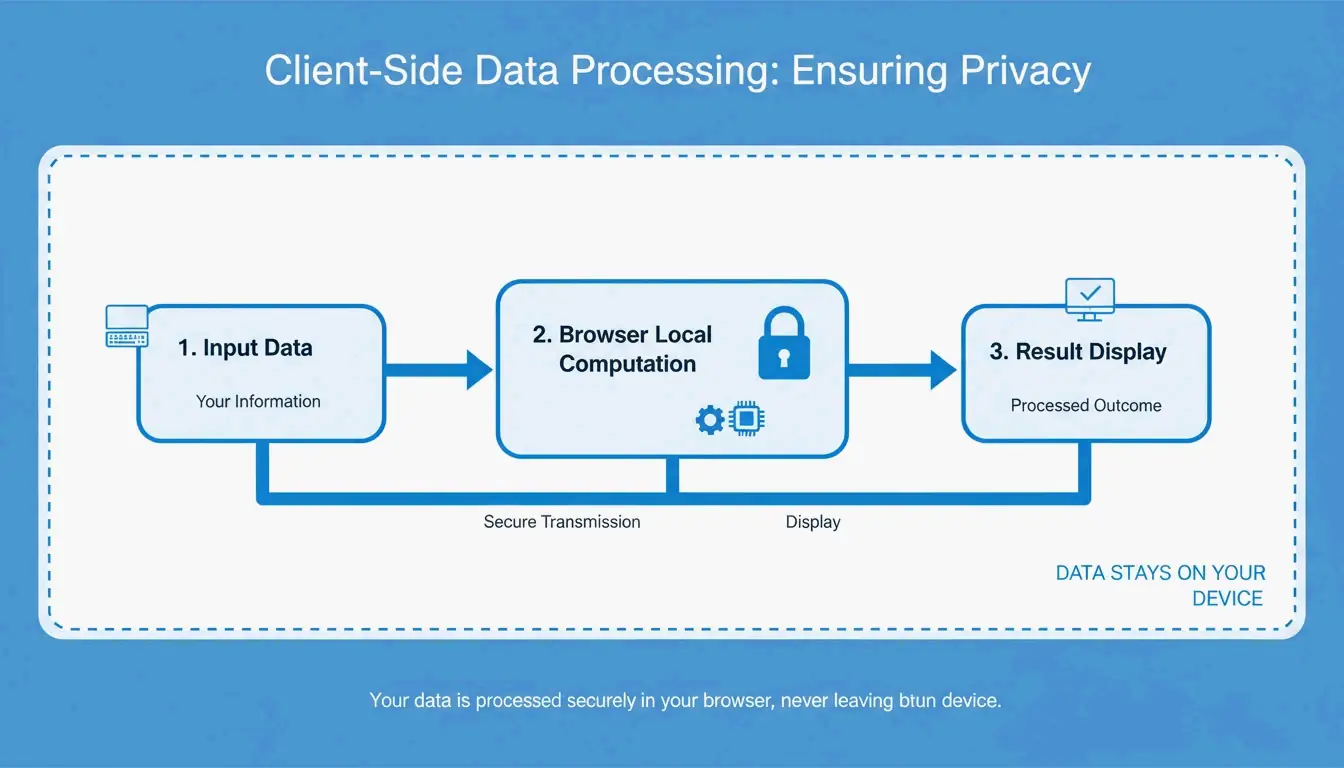
    Personvern Klientbasert (lokal i nettleseren) behandling Forhindrer at personlige bilder havner på tredjepartstjenere

    Som Arpit Kuzo bemerker: “Slutt å laste opp private bilder til skyggefulle tjenere! Lær hvordan du batchkonverterer HEIC til JPG lokalt i nettleseren din.” Moderne verktøy bruker WebAssembly for å kjøre konverteringen helt i nettleserfanen din — ingen opplasting nødvendig.

    Sammenligning av lokal nettleserbehandling vs skyopplasting

    Metode 1: Picovert — Sikker lokal nettleserkonvertering

    Picovert håndterer konverteringen helt i nettleserens minne ved hjelp av WebAssembly. Filene forlater aldri enheten din.

    Trinn (Windows 11, Chrome 105+ / Edge):

    1. Åpne Picovert HEIC-konverterer.
    2. Dra .heic-filer inn i nettleservinduet.
    3. Sett kvalitet til 90 % — den optimale balansen mellom visuell skarphet og filstørrelse.
    4. Klikk “Convert” — JPG-filene lastes ned umiddelbart.

    Andre verktøy som bruker samme lokale behandlingsmetode inkluderer conflictpbin og SafeHEICtoJPEG.

    Metode 2: iMazing HEIC Converter — Beste skrivebordsverktøy for batch

    For store offline-arkiver er iMazing fortsatt referansestandard. I en FileHulk-labtest (april 2026) konverterte iMazing 30 iPhone-bilder på 11 sekunder med 100 % suksessrate.

    Den viktigste fordelen er full EXIF-metadatabevaring — opptaksdato, GPS-koordinater og kamerainnstillinger overlever konverteringen. Dette er avgjørende for fotografer som er avhengige av søkbare, organiserte biblioteker.

    Metode 3: Windows Photos-appen — innebygd HEIC-støtte

    Windows 11 kan konvertere HEIC innebygd hvis du installerer to utvidelser:

    Utvidelse Kostnad Hensikt
    HEIF Image Extensions Gratis Miniatyrforhåndsvisning og grunnleggende HEIC-rendring
    HEVC Video Extensions $0.99 Dekode Apples spesifikke kompresjonskodek

    Trinn:

    1. Åpne HEIC-filen i Windows Photos-appen.
    2. Klikk på tre-punktsmenyen (…).
    3. Velg “Save As” og deretter “JPEG.”

    Ifølge FileHulk fungerer dette for omtrent 93 % av filene. Den viktigste begrensningen: HDR-fargemapping kan gi noe utvaskede resultater i enkelte eksporter.

    Metode 4: 4DDiG File Repair — Profesjonell batch med reparasjon

    4DDiG File Repair inkluderer en AI-forbedret bildeformatkonverterer designet for arbeidsflyter med høyt gjennomslag. Den utmerkende funksjonen er strukturell validering under konvertering — den kan ofte reparere korrupte HEIC-filer som nettleserverktøy bare avviser. Støtter ett-klikks massebehandling for tusenvis av bilder.

    Metode 5: ImageMagick — kommandolinjekraft

    For utviklere og automasjons-pipelines tilbyr ImageMagick det høyeste gjennomslaget. Installer på Windows, og konverter deretter en hel mappe:

    magick mogrify -format jpg *.heic
    

    Ingen GUI, ingen klikking gjennom menyer — bare rå volumbehandling. Best egnet for brukere som er komfortable med kommandolinjen.

    5 metoder i oversiktsform

    Metode Personvern Batchhastighet EXIF bevart Best for
    Picovert Lokal (nettleser) Rask Ja Rask, privat konvertering
    iMazing Fullstendig offline 30 bilder/11 sek Ja Store fotoarkiver
    Windows Photos Offline Treg (én og én) Delvis Enkelte enkeltfiler
    4DDiG Skrivebord Veldig rask Ja Korrupte filer + massebehandling
    ImageMagick Fullstendig offline Raskest Konfigurerbar Utviklere, automasjon

    Bør du bytte iPhone til ‘Most Compatible’?

    Hvis du vil eliminere HEIC helt, endre iPhone-kamerainnstillingene dine:

    1. SettingsCameraFormats
    2. Trykk på Most Compatible

    Endring av iPhone-kamerainnstillinger i 3 trinn

    Avveining: Ifølge Freetoolonline blir en 2 MB HEIC-fil omtrent 5 MB som JPG. Du taper omtrent 50 % lagringseffektivitet, men får universell kompatibilitet på tvers av alle Windows-enheter og nettsider.

    Konklusjon

    For de fleste Windows-brukere i 2026 er det optimale oppsettet: bruk Picovert for rask, privat konvertering uten å installere programvare; bruk iMazing for batchbehandling av store fotobiblioteker offline. Hvis HEIC-inkompatibilitet er en gjentagende hodepine, er det å bytte iPhone til “Most Compatible”-modus den enkleste langsiktige løsningen — med kostnaden av 50 % mer lagring per bilde.

    FAQ

    Reduserer konvertering fra HEIC til JPG bildekvaliteten?

    Ja — JPG er et format med tapskomprimering, slik at noe data kasseres under omkoding. Ved kvalitetsinnstillinger på 90 % eller høyere er imidlertid den visuelle forskjellen usynlig for det menneskelige øye. Avveiningen er filstørrelse: den resulterende JPG-en vil være omtrent dobbelt så stor som den opprinnelige HEIC-filen.

    HEIC vs JPG: Balanse mellom kvalitet og filstørrelse

    Hvordan bevarer jeg EXIF-metadata under massekonvertering?

    Bruk iMazing HEIC Converter eller Picovert — begge tilbyr eksplisitte alternativer for “Keep Metadata” eller “Include EXIF”. “Save As”-metoden i Windows Photos beholder vanligvis datoen, men kan fjerne GPS-tagger og HDR-fargedata avhengig av systemkonfigurasjonen din.

    Kan jeg konvertere HEIC til JPG på Windows 11 uten tredjepartsprogramvare?

    Ja, ved å bruke den innebygde Photos-appen med HEIF Image Extensions installert fra Microsoft Store. Åpne bildet, bruk “Save As” og velg JPEG. Denne metoden er tregere for batchbehandling siden filene må lagres én etter én.

  • UTF-8 til Base64URL-konverteringsguide (2026)

    UTF-8 til Base64URL-konverteringsguide (2026)

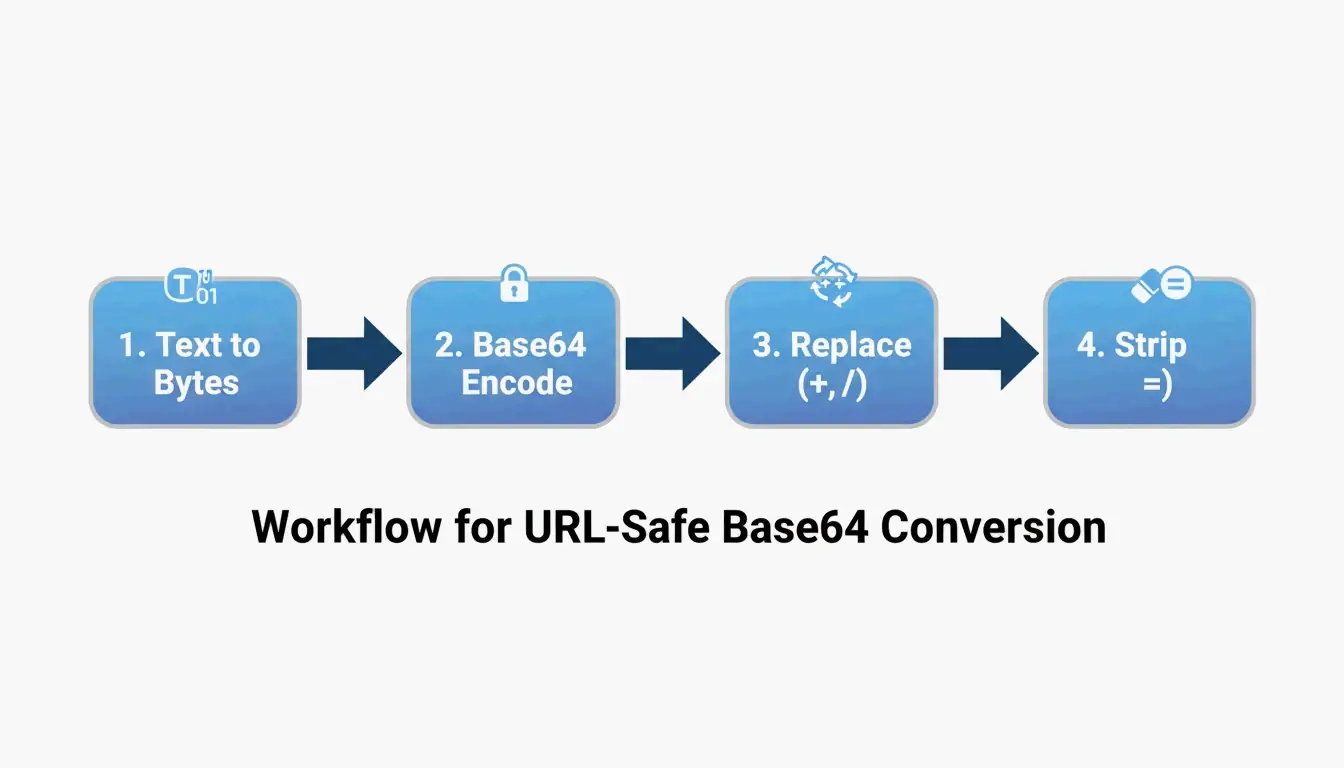
    For å konvertere UTF-8 til Base64URL, følg 4 trinn: (1) koder teksten til UTF-8-byte, (2) bruk standard Base64, (3) bytt ut +- og /_, (4) fjern avsluttende =-utfylling. Dette produserer en URL-sikker streng i henhold til RFC 4648, som brukes i JWT-er og API-hodefelt.

    Standard Base64 vs. Base64URL

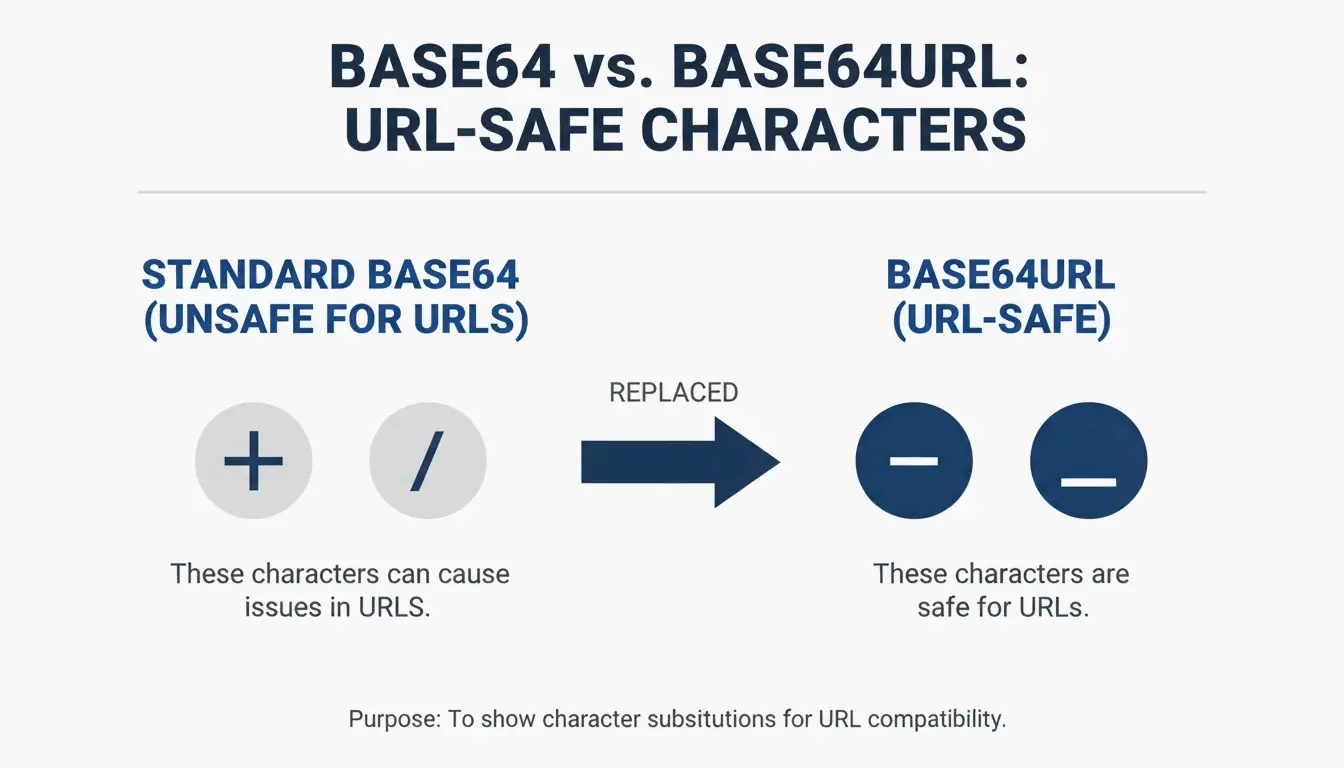
    Tegn Standard Base64 Base64URL Årsak
    62. tegn + - + betyr mellomrom i URL-er
    63. tegn / _ / er en baneseparator i URL-er
    Utfylling = påkrevd Utelatt = blir %3D i URL-er
    URL-sikker Nei Ja Direkte bruk i spørringsstrenger og filnavn

    I henhold til RFC 4648 §5 sikrer dette “URL- og filnavnsikre alfabetet” kompatibilitet på tvers av systemer.

    En enkel side-ved-side-sammenligning av usikre tegn i standard Base64 og Base64URL.

    Konverteringsprosessen i 4 trinn

    Trinn Operasjon Eksempel (“Hello”)
    1 UTF-8-tekst → byte H e l l o → byte-array
    2 Byte → standard Base64 SGVsbG8=
    3 Bytt ut +-, /_ Ingen endring nødvendig her
    4 Fjern avsluttende =-utfylling SGVsbG8

    Base64-koding øker datastørrelsen med omtrent ~33% ifølge Wikipedia.

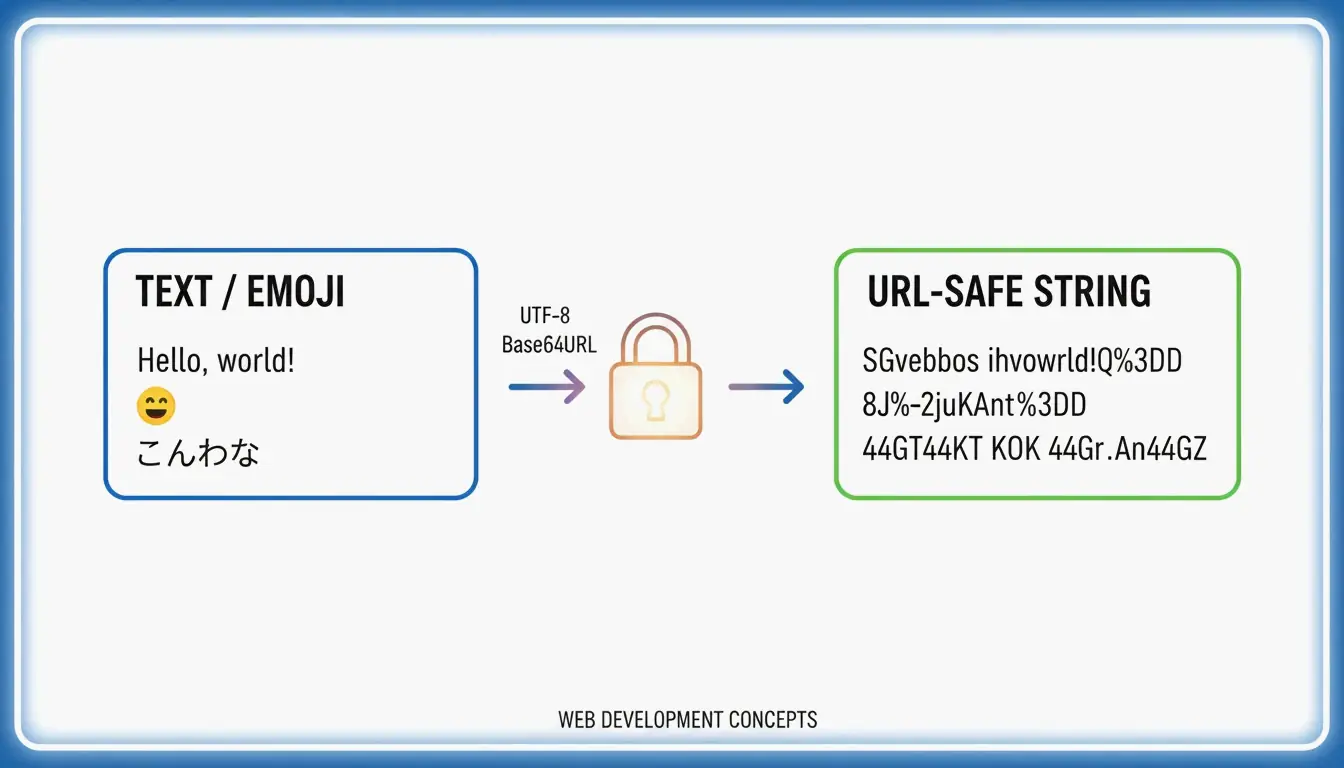
    Konverteringsprosessen i 4 trinn: Tekst -> Byte -> Base64 -> Base64URL.

    Håndtering av Unicode og emoji

    Ifølge NextUtils er Base64 koding, ikke kryptering — det flytter data gjennom tekstbegrensede kanaler. For å håndtere Unicode/emoji uten korrupsjon (“Mojibake”), bruk alltid TextEncoder for å konvertere til UTF-8-byte først.

    Inndata Uten TextEncoder Med TextEncoder
    Hello 世界! 🌍 Mojibake / TypeError Korrekt Base64URL

    Kodeeksempler

    JavaScript (nettleser) — Unicode-sikker

    function toBase64Url(str) {
        const bytes = new TextEncoder().encode(str);
        const base64 = btoa(String.fromCharCode(...bytes));
        return base64.replace(/\+/g, '-').replace(/\//g, '_').replace(/=+$/, '');
    }
    

    Python 3 — standardbibliotek

    Ifølge AskPython:

    import base64
    
    data = "Hello 世界! 🌍"
    encoded = base64.urlsafe_b64encode(data.encode('utf-8')).decode('utf-8').rstrip('=')
    print(encoded)
    

    Node.js — Buffer-konvertering

    const str = "API_Payload_Data";
    const base64url = Buffer.from(str, 'utf8')
        .toString('base64')
        .replace(/\+/g, '-')
        .replace(/\//g, '_')
        .replace(/=/g, '');
    

    Feilsøking: Utfyllingsfeil

    Feil Årsak Løsning
    binascii.Error: Incorrect padding Manglende =-utfylling Legg til = til lengden er et multiplum av 4
    TypeError med atob() Ikke-ASCII-tegn Bruk TextEncoder først
    Uforståelig utdata Hoppet over UTF-8-koding Alltid koding til byte før Base64

    Ifølge AskPython beregner du manglende utfylling slik: padding_needed = (4 - len(data) % 4) % 4, og legger deretter til like mange =-tegn.

    Brukstilfeller: JWT og Data URI-er

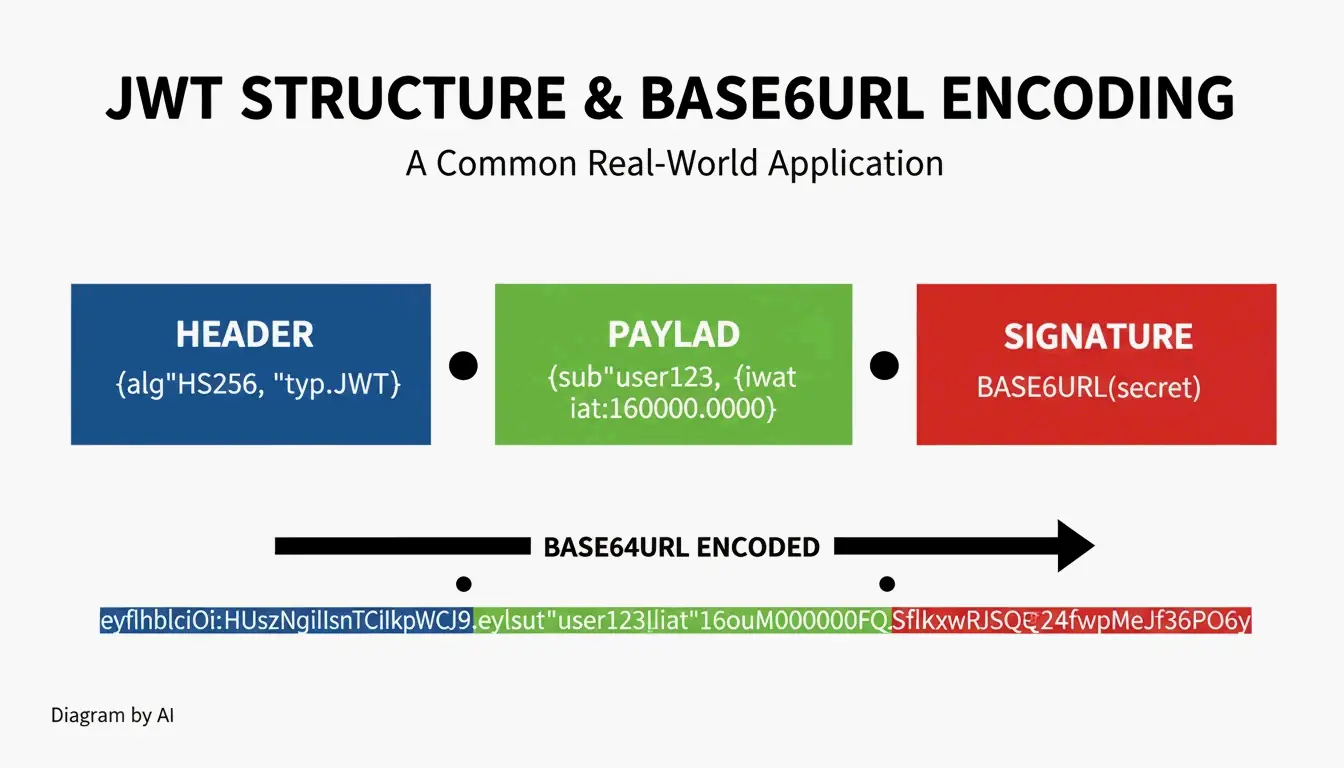
    JWT (JSON Web Token) struktur

    Del Innhold Koding
    Header Algoritme + tokentype Base64URL
    Payload Krav (brukerdata, utløp) Base64URL
    Signatur HMAC- eller RSA-signatur Base64URL

    JWT-er starter ofte med eyJ — Base64URL-kodingen av { (åpningsparentes for JSON).

    En enkel visualisering av JWT-strukturen som viser dens 3 Base64URL-deler.

    Base64 vs. Base64URL etter brukstilfelle

    Brukstilfelle Koding Utfylling
    JWT-tokens Base64URL Utelatt
    Data URI-er (innebygde bilder) Standard Base64 Påkrevd
    HTTP Basic Auth Standard Base64 Påkrevd
    URL-spørringsparametere Base64URL Utelatt

    Konklusjon

    4 trinn: UTF-8-byte → Base64 → bytt +/ til -_ → fjern utfylling. Bruk TextEncoder i JavaScript, base64.urlsafe_b64encode() i Python, Buffer i Node.js. Følg RFC 4648 for kompatibilitet på tvers av systemer. Base64URL er koding, ikke kryptering — bruk AES-256 eller TLS for sikkerhet.

    Vanlige spørsmål

    Er Base64URL det samme som kryptering?

    Nei. Base64URL er reversibel koding — hvem som helst kan dekode det uten en nøkkel. Bruk AES-256 eller TLS/SSL for å sikre sensitive data.

    Hvorfor mislykkes Base64URL i en standard Base64-dekoder?

    Standard dekodere forventer +, / og =-utfylling. Base64URL bruker -, _ og utelater utfylling. Reverser tegnbyttene og gjenopprett utfylling før dekoding.

    Hvorfor er utfylling utelatt i JWT-er?

    Tegnet = blir %3D i URL-er, noe som gjør strengene lengre og vanskeligere å lese. RFC 4648 tillater utelatelse fordi dekodere kan rekonstruere den opprinnelige lengden uten utfyllingsmarkører.

  • Alderskalkulator: Slik finner du din nøyaktige alder i år, måneder og dager (2026)

    Alderskalkulator: Slik finner du din nøyaktige alder i år, måneder og dager (2026)

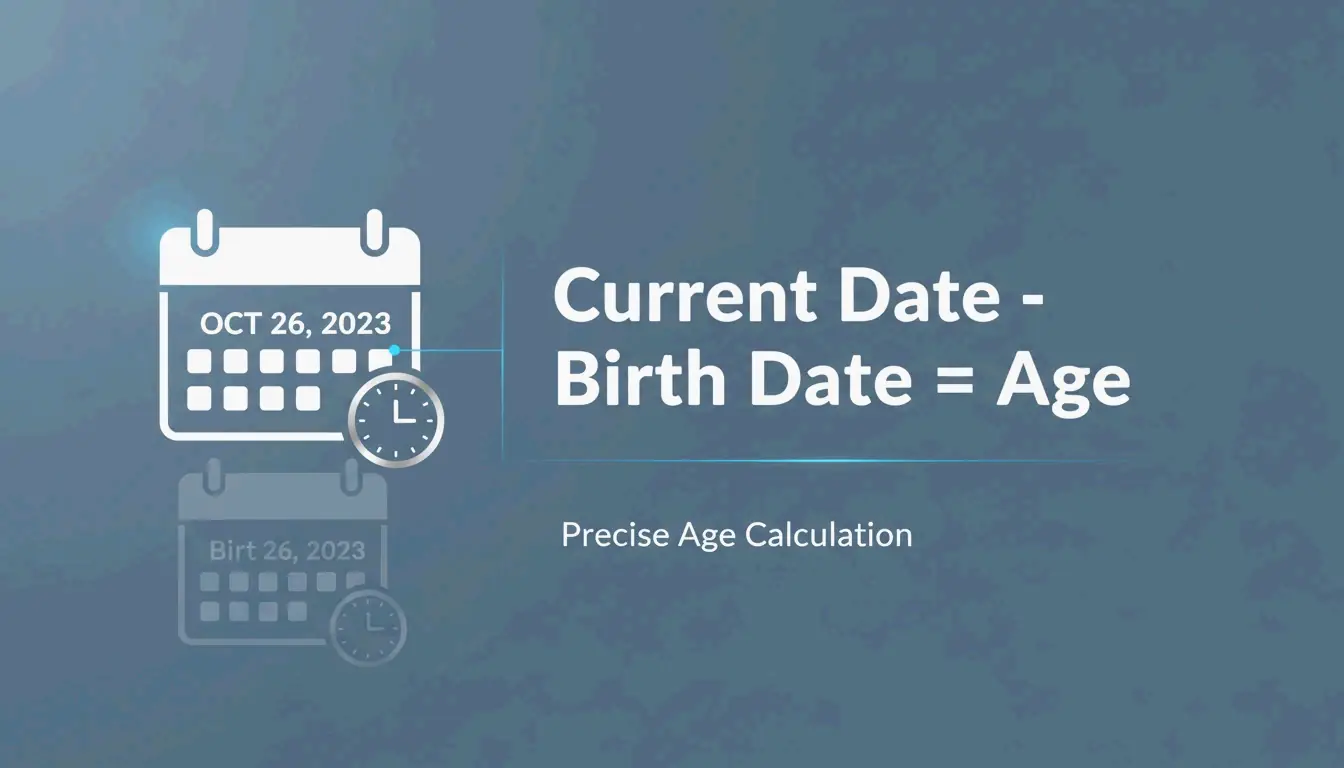
    For å finne din nøyaktige alder, trekk fødselsdatoen fra dagens dato — start med dager, deretter måneder, deretter år, og lån fra neste større enhet når det er nødvendig. En profesjonell alderskalkulator håndterer skuddår og varierende månedslengder (28–31 dager) automatisk.

    Den 3-trinns manuelle beregningen

    Trinn-for-trinn-eksempel

    Fødselsdato: 15. juli 2016 | I dag: 7. mai 2026

    Trinn Operasjon Beregning Resultat
    1. Dager Lån 30 dager fra april (30 + 7) − 15 22 dager
    2. Måneder Lån 12 måneder (1 år) (12 + 4) − 7 9 måneder
    3. År Trekk gjenværende år 2025 − 2016 9 år
    Resultat 9 år, 9 måneder, 22 dager

    Ifølge ChronoAge og AgeChronologicalCalculator følger denne metoden Y;M;D-standardnotasjonen: 9;9;22.

    Simple 3-step calculation order: Days → Months → Years

    Låneregler per måned

    Når du låner dager, legger du til det nøyaktige antallet dager fra forrige måned:

    Forrige måned Dager som lånes
    Januar, mars, mai, juli, august, oktober, desember 31 dager
    April, juni, september, november 30 dager
    Februar (ikke skuddår) 28 dager
    Februar (skuddår) 29 dager

    Y;M;D-format for kliniske vurderinger

    Ifølge ChronoAge er Y;M;D-formatet påkrevd for normrefererte vurderinger siden Pearsons offisielle alderskalkulator ikke lenger er tilgjengelig.

    Vurdering Hvorfor nøyaktig alder er viktig
    WISC-V (IQ-test) Bestemmer riktig normativ scorings-tabell
    CELF-5 (språk) Plassering i aldersgruppe — 1 dag feil = feil gruppe
    Brigance Krever “Totalt antall måneder” (f.eks. 87 måneder)

    Standardisert poengberegning avhenger av å plassere barnet i riktig aldersgruppe. Selv én dags feil kan flytte poengene til feil normgruppe.

    Regler for skuddår

    Ifølge Infinity Calculator:

    Årstype Regel Eksempel
    Skuddår Delelig med 4, unntatt århundrer med mindre delelig med 400 2024, 2028, 2000
    Vanlig år Alle andre 2025, 2026, 2100

    Fødselsdager 29. februar

    Personer født 29. feb bruker 1. mars som sin juridiske fødselsdag i ikke-skuddår — for å sikre at hele 365-dagers syklusen er fullført før årstellingen økes.

    Korrigert alder for premature spedbarn

    Ifølge ChronoAge bruker barneleger korrigert (justert) alder for utviklingsoppfølging frem til 2 års alder.

    Formel: Korrigert alder = Kronologisk alder − Uker/Måneder født for tidlig

    Eksempel Beregning Korrigert alder
    6 måneder gammelt barn født 2 måneder for tidlig 6 måneder − 2 måneder 4 måneder
    12 måneder gammelt barn født 8 uker for tidlig 12 måneder − 2 måneder 10 måneder
    18 måneder gammelt barn født 6 uker for tidlig 18 måneder − 1,5 måneder 16,5 måneder

    Concept of Adjusted Age: Chronological Age minus Prematurity

    Kulturelle alderssystemer

    System Hvordan det fungerer Brukes i
    Internasjonalt (standard) Alder 0 ved fødsel, +1 på fødselsdag Global standard
    Østasiatisk (tradisjonelt) Alder 1 ved fødsel, +1 hver kinesiske nyttår Sosiale sammenhenger (Sør-Korea byttet offisielt til internasjonal standard i 2023 ifølge Calculatorr)

    Generasjonsklassifisering (2026)

    Ifølge data fra Pew Research Center:

    Generasjon Fødselsår Alder i 2026
    Millennials 1981–1996 30–45
    Gen Z 1997–2012 14–29
    Gen Alpha 2013–i dag 0–13

    Presisjon i aldersmåling

    Metrikk Verdi Kilde
    Gjennomsnittlig kalenderår 8 766 timer Standardberegning
    Mest presise mål Totalt antall dager levd Rechneronline — unngår svingninger i måned-/årslengde

    Konklusjon

    Dager → Måneder → År, med lån fra neste enhet når det er nødvendig. For klinisk arbeid, bruk Y;M;D-formatet for å sikre korrekt vurderingspoeng. For premature spedbarn, beregn korrigert alder ved å trekke fra ukene født for tidlig. For fødselsdager 29. feb, bruk 1. mars i ikke-skuddår. En automatisert kalkulator eliminerer manuelle lånefeil.

    FAQ

    Hvordan håndterer en alderskalkulator fødselsdager 29. februar?

    De fleste systemer bruker 1. mars i ikke-skuddår som juridisk fødselsdag. Dette sikrer at hele 365-dagers syklusen er fullført før årstellingen økes.

    Hva er forskjellen mellom kronologisk og biologisk alder?

    Kronologisk alder = tid som har gått siden fødselen (fast, Y;M;D). Biologisk alder = hvor gamle cellene/vevet ditt ser ut basert på helsemarkører, livsstil og genetikk (variabel).

    Hvordan beregner jeg korrigert alder for et tidlig født spedbarn?

    Korrigert alder = Kronologisk alder − Uker/Måneder født for tidlig. Eksempel: et 6 måneder gammelt barn født 2 måneder for tidlig har en korrigert alder på 4 måneder. Standard praksis bruker dette frem til barnet er 24 måneder gammelt.

  • De beste gratis enhetskonvertererne du trenger (2026)

    De beste gratis enhetskonvertererne du trenger (2026)

    De beste gratis enhetskonvertererne i 2026: Omni Calculator for teknisk dybde (321+ kalkulatorer), UnitKick for radd daglig bruk (90+ kategorier), og OANDA for valuta (31+ år med data). De beste verktøyene bruker NIST-validerte faktorer og nettleserbasert prosessering for personvern.

    Sammenligning av de beste konvertererne

    Verktøy Kategorier Best for Personvern Kostnad
    Omni Calculator 321+ kalkulatorer Ingeniørfag, fysikk, dimensjonal analyse Nettleserbasert Gratis
    UnitKick 90+ kategorier Hverdagsbruk, kjøkken, raske oppslag Nettleserbasert (offline) Gratis
    FastTool 70+ kategorier Presisjonsarbeid, digitale enheter (px/em/rem) Nettleserbasert Gratis
    Numeraty Flere Dataoverføring (Mbps/Gbps), strukturerte datasett Nettleserbasert Gratis
    OANDA Valuta Finansielle, historiske FX-data Serverbasert (SSL) Gratis
    UnitConvertNow Flere AI-drevet datasettkonvertering Varierer Gratis

    Utvalgskriterier: Hva som skiller bra fra utmerket

    Kriterium Hvorfor det er viktig
    NIST/SI-validering Sikrer konsistente resultater i samsvar med internasjonale standarder
    Håndtering av signifikante siffer Forhindrer “falsk presisjon” — visning av flere desimaler enn inndataene støtter
    Nettleserbasert prosessering Dataene blir på enheten din; fungerer offline etter første innlasting
    Formelgjennomsiktighet Viser den underliggende matematikken for manuell verifikasjon
    Feilhåndtering Klare meldinger for kanttilfeller (f.eks. deling på null)

    Ifølge FastTool: “Falsk presisjon er en stille troverdighetsdreper.” Pålitelige verktøy verifiserer faktorer mot NIST– og BIPM-standarder.

    Nettleserbasert prosessering personvernflyt

    US Customary vs. Imperiale enheter: En kritisk felle

    Enheter med samme navn men ulike volum:

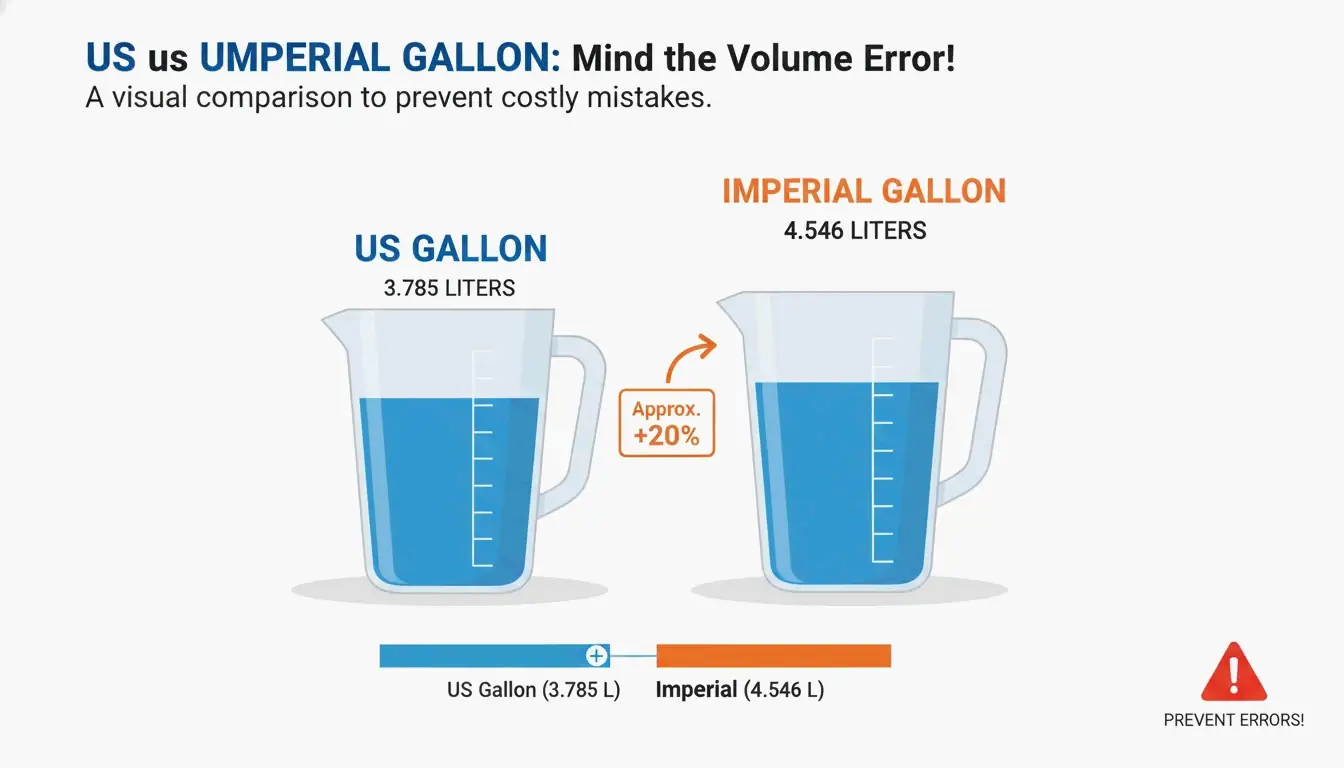
    Enhet US Customary Imperial (UK) Forskjell
    Gallon 3.785 L 4.546 L +20% større
    Fluid ounce 29.573 mL 28.413 mL −3.9% mindre
    Cup 236.588 mL 284.131 mL +20% større
    Pint 473.176 mL 568.261 mL +20% større

    Visuell sammenligning av US gallon vs. britisk gallon

    Å forveksle disse forårsaker 20 % volumfeil — katastrofalt innen drivstoff-, kjemikalie- og logistikkbransjer.

    Historiske konverteringskatastrofer

    Hendelse År Feil Kostnad
    Mars Climate Orbiter 1999 Pound-force-sekunder vs. newton-sekunder $125 millioner tapt ifølge FastTool
    Gimli Glider (Air Canada) 1983 Kilogram forvekslet med pounds for drivstoff Nødlanding

    Begge forårsaket av blanding av metriske og imperiale enheter uten validerte konverteringsverktøy.

    Verktøyanbefalinger etter yrke

    Yrke Anbefalt verktøy Hvorfor
    Ingeniør Omni Calculator Dimensjonal analyse, Newton/Pascal/Joule, BIPM-samsvarende
    Webutvikler FastTool / Omni Calculator px → em → rem → vw/vh-konverteringer
    Kokk / Hjemmekokk UnitKick Volum-til-vekt basert på ingrediensens tetthet
    Nettverksingeniør Numeraty / FastTool Mbps ↔ Gbps ↔ MB/s dataoverføringsenheter
    Finans / Handel OANDA OANDA Rates™ er tillitsfullt brukt av selskaper og revisorer
    Student Omni Calculator Viser formler for læring og verifikasjon

    Trender for 2026: AI-integrert konvertering

    • AI-datasettkonvertering: Verktøy som UnitConvertNow konverterer hele strukturerte datasett automatisk
    • Dataoverføringsenheter: Dedikerte Mbps/Gbps-konverterere for nettverksingeniørkunst ifølge Numeraty og FastTool
    • Presisjonsnotat: Ifølge FastTool har pi billioner av kjente siffer, men “15 desimalplasser gir mer enn nok presisjon” for praktisk bruk

    Konklusjon

    Bokmerk UnitKick for daglige oppgaver, Omni Calculator for komplekse prosjekter, og OANDA for valuta. Verifiser alltid om du bruker US- eller imperiale enheter før du fullfører beregninger. Bruk NIST-validerte verktøy for å unngå kostbare feil slik man har sett i luftfarts- og romfartshistorien.

    Vanlige spørsmål

    Er nettbaserte enhetskonverterere nøyaktige nok for profesjonell ingeniørvirksomhet?

    Ja — hvis de bruker NIST-validerte faktorer. Verktøy som Omni Calculator viser den underliggende formelen for manuell verifikasjon. Ha alltid oppmerksomhet på signifikante siffer og avrunding.

    Hva er forskjellen mellom en US Gallon og en britisk Gallon?

    US Gallon = 3.785 L (USA). Britisk Gallon = 4.546 L (UK, ~20 % større). Å bruke feil enhet forårsaker en volumfeil på 20 % — kritisk innen drivstoff, kjemikalier og logistikk.

    Lagrer gratis enhetskonvertererne dataene mine?

    De fleste anerkjente verktøyene (UnitKick, Numeraty, FastTool) bruker nettleserbasert prosessering — konverteringer skjer på enheten din, dataene når aldri en server. Se etter påstander om “ingen serverbasert lagring” eller “nettleserbasert” i dokumentasjonen.

  • Konverter iPhone HEIC-bilder til JPG: Enkel guide (2026)

    Konverter iPhone HEIC-bilder til JPG: Enkel guide (2026)

    For å konvertere iPhone HEIC-bilder til JPG, bruk iOS Filer-appen: kopier bilder fra Galleriet, lim inn i en Fil-mappe — iOS konverterer automatisk til JPEG. På Windows 11, bruk Bilder-appen “Lagre som” med HEIF-utvidelser installert. På Mac, åpne i Forhåndsvisning → Fil → Eksporter → JPEG.

    Sammenligning av konverteringsmetoder

    Metode Plattform Massekonvertering Kostnad Personvern
    iOS Filer-appen iPhone/iPad Ja (velg flere) Gratis Helt offline
    iOS Hurtighandlinger iPhone/iPad Per fil Gratis Helt offline
    Windows 11 Bilder Windows Per fil Gratis Helt offline
    Mac Forhåndsvisning macOS Per fil Gratis Helt offline
    IrfanView Windows 1 000+ filer Gratis Helt offline
    XnConvert Win/Mac/Linux 1 000+ filer Gratis Helt offline
    ImageMagick Kommandolinje (alle) 10 000+ filer Gratis Helt offline
    WebAssembly-verktøy Nettleser Varierer Gratis Klientbasert (ingen opplasting)

    Metode 1: iOS Filer-appen (innebygd, offline)

    Ifølge MergeImages.net konverterer Filer-appen automatisk HEIC til JPEG ved innliming.

    1. Åpne Bilder-appen → velg bilder → trykk Kopier bilder
    2. Åpne Filer-appen → naviger til en mappe
    3. Trykk og hold på et tomt område → trykk Lim inn
    4. Filene vises som JPEG-filer

    Alternativt: trykk og hold på én fil → Hurtighandlinger → Konverter bilde → JPEG

    Enkel 3-trinns prosess: Velg/kopier bilder -> Åpne Filer-appen -> Lim inn for å konvertere

    Metode 2: Windows 11

    Forutsetninger

    Utvidelse Kostnad Hensikt
    HEIF Image Extensions Gratis Miniatyrfrehenting + grunnleggende visning
    HEVC Video Extensions $0.99 Full kodekstøtte

    Installer begge fra Microsoft Store for innebygd høyreklikk-konvertering.

    Fremgangsmåte

    1. Åpne HEIC i Bilder-appen
    2. Klikk ⋮ (tre prikker)Lagre som
    3. Velg JPEG-format → Lagre

    Metode 3: Mac Forhåndsvisning

    Ifølge PDF Guru:

    1. Åpne HEIC-filer i Forhåndsvisning
    2. Fil → Eksporter
    3. Velg JPEG fra format-nedtrekksmenyen
    4. Juster kvalitetsslideren (balanse mellom filstørrelse og skarphet)
    5. Lagre

    Personvern: Klientbasert vs. serverbasert konvertering

    Modell Slik fungerer det Dine data
    Klientbasert (WebAssembly) Konverteringen kjører i nettleserens minne Forlater aldri enheten din
    Serverbasert Bilder lastes opp til en ekstern server Lagres midlertidig på tredjepartsserver

    Ifølge Ahmer Arain bruker verktøy som benytter Canvas API + WebAssembly (som ConvertifyHub, Freetoolonline) prosesserer alt lokalt.

    Personvern-sjekkliste

    Funksjon Hva du bør se etter
    Prosesseringsetikett “Ingen opplasting,” “Offline,” “Privat”
    Hastighet Lokale verktøy er raskere (ingen ventetid på opplasting)
    EXIF-kontroll Valg for å beholde eller fjerne GPS/tidsstempel-metadata

    HEIC vs. JPG: Teknisk sammenligning

    Egenskap HEIC JPG
    Komprimeringseffektivitet 50 % mer effektiv Referansenivå
    Fargedybde 16-bit 8-bit
    HDR-støtte Ja Nei
    Live Photos Bevares Tapt
    256GB iPhone-kapasitet ~130 000 bilder ~65 000 bilder
    Universell kompatibilitet Begrenset Universell

    Ifølge FyleTools er HEIC 50 % mer effektiv — en 256GB iPhone rommer omtrent 130 000 HEIC-bilder mot kun 65 000 JPEG-bilder ved tilsvarende kvalitet.

    Sammenligning av lagringskapasitet: HEIC vs. JPG på samme enhet

    Massekonverteringsverktøy for store bildebibliotek

    Verktøy Plattform Maks antall filer Best for
    IrfanView Windows 1 000+ Hastighet ifølge PicTomo
    XnConvert Win/Mac/Linux 1 000+ Bevarer EXIF på tvers av filtyper
    ImageMagick Kommandolinje (alle) 10 000+ Skriptbasert automatisering

    iPhone-kamerainnstillinger: HEIC vs. Mest kompatibel

    Innstilling Format Lagring Kompatibilitet
    Høy effektivitet (standard) HEIC 50 % mindre plass Apple-økosystemet
    Mest kompatibel JPG Mer plass Universell

    Innstillinger → Kamera → Formater for å bytte.

    Anbefaling: Behold “Høy effektivitet” for daglig bruk. Konverter kun bestemte album når du deler med ikke-Apple-brukere eller skriver ut.

    Konklusjon

    Bruk iOS Filer-appen for raske offline-konverteringer. Bruk IrfanView eller XnConvert for massekonvertering. For personvern, velg WebAssembly-baserte nettleserverktøy. Behold HEIC for å spare lagringsplass; konverter til JPG kun når kompatibilitet krever det.

    Vanlige spørsmål

    Går det ut over kvaliteten å konvertere HEIC til JPG?

    Ja — omkoding er tapsbasert. Men ved 90 %+ kvalitet er forskjellen usynlig. Ifølge Freetoolonline gir kvalitet 95 en visuelt identisk fil som er ca. 30 % større enn HEIC.

    Hvorfor viser Windows 11 blanke HEIC-miniatyrer?

    Manglende HEIF Image Extensions (gratis) eller HEVC Video Extensions ($0.99) fra Microsoft Store. Installer begge for å aktivere innebygde miniatyrer uten å konvertere.

    Kan jeg konvertere HEIC til JPG uten å laste opp?

    Ja. iOS Filer-appen fungerer helt offline. På datamaskin kan du bruke WebAssembly-baserte verktøy som prosesserer i nettleserens minne — bildene forlater aldri enheten din.