カテゴリー: letcompress

  • ISBNバーコードの作成方法:Bookland EANの要件(2026年)

    ISBNバーコードの作成方法:Bookland EANの要件(2026年)

    2026年に ISBNバーコード を作成するには、まず Bowker から正規のISBNを購入し、無料のバーコードジェネレーターを使って13桁の番号を Bookland EAN-13 形式にエンコードします。適切なクワイエットゾーンを確保した上で、スキャン可能な画像を裏表紙に配置します。これは世界中の小売店、図書館、卸売業者を通じて販売するために必要です。

    ISBNバーコード作成の4ステップ

    ステップ 操作 重要な詳細
    1. 取得 Bowker(MyIdentifiers.com)でISBNを購入 米国で唯一の正規取得元
    2. 割り当て ISBNを書籍のメタデータにリンク タイトル、著者、形式(ペーパーバック/ハードカバー/電子書籍)
    3. 作成 Bookland EAN-13バーコード画像を作成 無料ツールあり——Bowkerに $25 を払う必要なし
    4. 検証 印刷前にスキャンテスト 読み取り精度とクワイエットゾーンを確認

    Books.by の報告によると、2023年だけでも米国で 230万個以上 のISBNが発行されました。
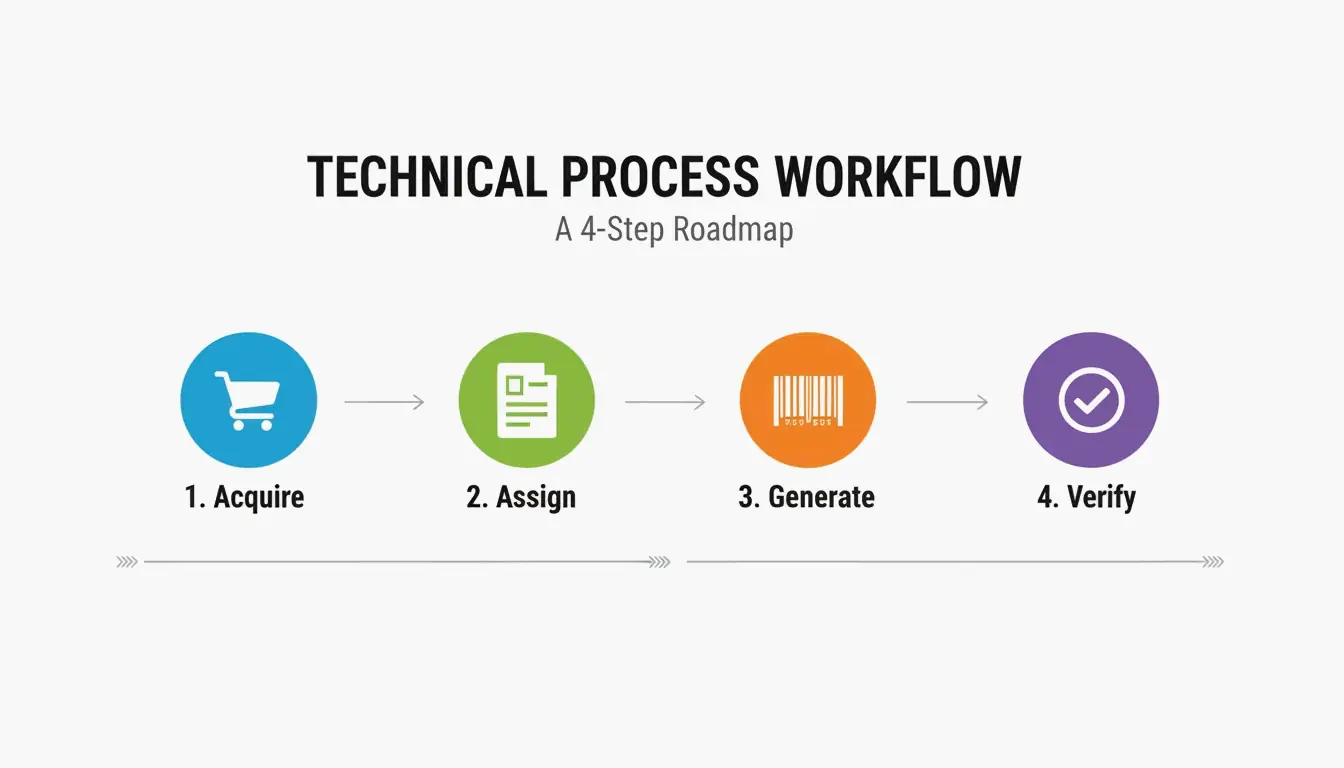
    シンプルな4ステップ:取得 -> 割り当て -> 作成 -> 検証。

    ISBNとバーコード:違いを理解する

    • ISBN —— 一意の13桁識別子(書籍の社会保障番号のようなもの)
    • Barcode(バーコード) —— そのISBN番号を表すスキャン可能な画像

    Ash Davies、Books.by 創業者:「ISBNは番号です。バーコードはスキャン可能な画像です。ほとんどの出版プラットフォームはバーコードを自動的に、しかも無料で生成します。」

    無料バーコードジェネレーター

    ツール 費用 備考
    Author Media 無料 信頼性が高く、アカウント不要
    Do Generator 無料 書籍専用バーコードツール
    Bowker バーコードサービス $25 不要——無料ツールで十分

    Bookland EAN-13の構造

    Bookland EANは書籍向けに特化した EAN-13 バーコードです。978 または 979 のプレフィックスを使用し、その製品が書籍であることを世界的に識別します。

    構成要素 長さ 目的
    GS1 Prefix(GS1プレフィックス) 3桁 978 または 979 「Bookland」を識別
    Registration Group(登録グループ) 1–5桁 0 または 1 国/言語地域
    Publisher Code(出版者コード) 可変 237 ISBN機関が割り当て
    Publication Element(出版要素) 可変 45892 特定のタイトル/版
    Check Digit(チェックデジット) 1桁 6 スキャンエラーを検出

    チェックデジットの計算(Modulo 10)

    1. 最初の12桁の各数字に 13 の交互の重みを掛ける
    2. すべての積を合計する
    3. 合計を10で割った余りを求める(10で割った剰余)
    4. その結果を10から引く(結果が10の場合、チェックデジット = 0)

    Wikipedia によると、この方式は 1桁のエラーの100% と、ほとんどの転置エラーを検出します。

    EAN-5価格拡張

    プロフェッショナルな Bookland EAN には、小売価格と通貨を示す小さな EAN-5 補助バーコード が含まれることがよくあります。

    価格 通貨プレフィックス EAN-5コード
    $14.99 USD 5 51499
    $9.99 USD 5 50999
    £12.99 GBP 3 31299
    • USD プレフィックス = 5、GBP = 3、CAD = 5、EUR = 3
    • Barnes & Noble などの米国の主要小売店で必須
    • オンライン限定販売では任意(Amazon は要求しない)

    裏表紙の配置:クワイエットゾーンの要件

    Jason Pearce は、バーコードを裏表紙の右下に配置し、少なくとも 2インチ × 1.2インチ の白い長方形を確保することを推奨しています。

    要件 仕様
    位置 裏表紙の右下
    最小サイズ 2″ × 1.2″ の白い長方形
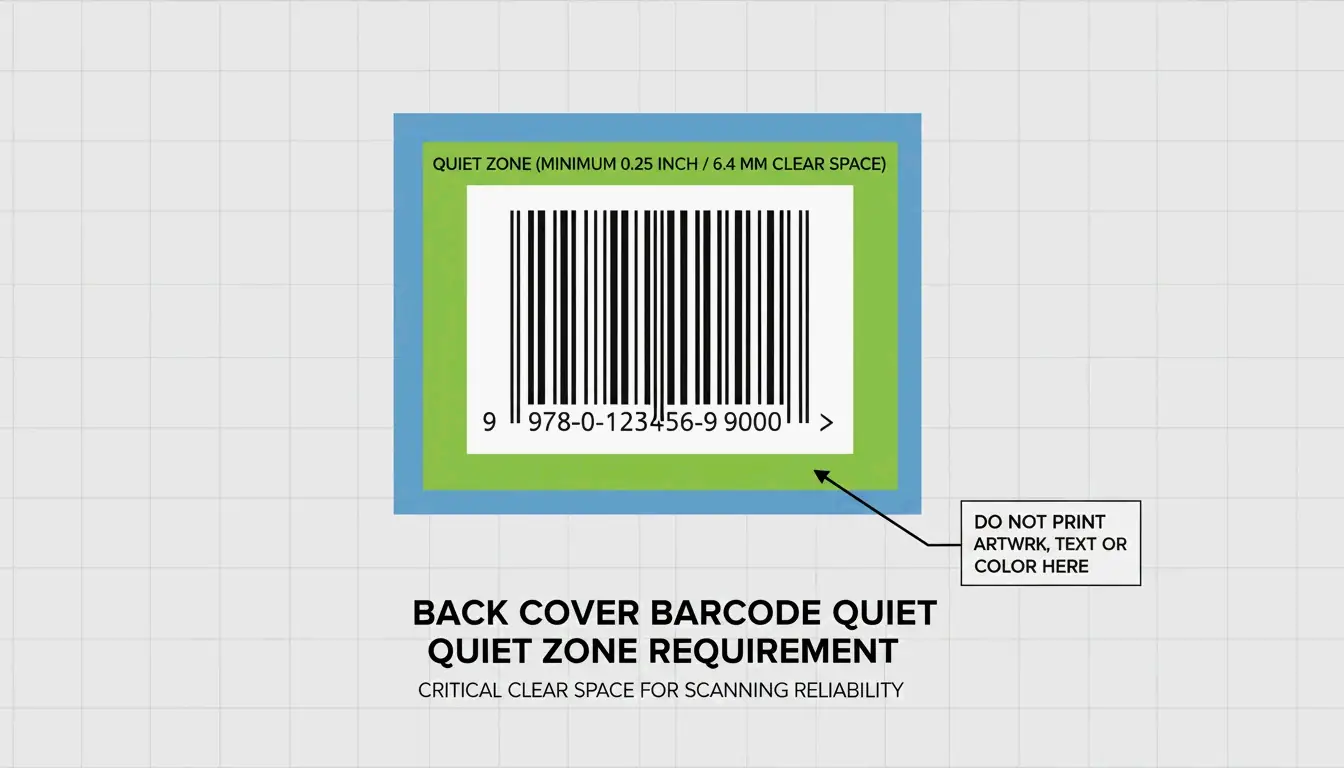
    クワイエットゾーン バーコードの全側面にクリアな白い余白
    解像度 印刷用は最低 300 DPI

    「クワイエットゾーン」と裏表紙での配置を可視化。

    ISBNの費用:なぜ自ら出版者登録すべきか

    取得元 費用 出版者登録
    Bowker(単体) $125 あなた/あなたのインプリント
    Bowker(10個パック) $295(1個 $29.50) あなた/あなたのインプリント
    Amazon KDP(無料) $0 「Independently Published」
    その他のプラットフォーム(無料) $0 プラットフォーム、あなたではない

    SelfPublishing.com は、自分のISBNを購入することを推奨しています——多くの書店や図書館はプラットフォーム割り当てのISBNを持つ書籍の取扱いを拒否します。

    ISBNとASIN

    識別子 範囲 用途
    ISBN グローバル標準 すべての小売店、図書館、販売業者
    ASIN Amazon のみ Amazon で独占販売される Kindle 電子書籍

    実店舗の書店や図書館にはISBNが必要です——ASINだけでは不十分です。

    2027 Sunrise:GS1 Digital Linkによるデュアルマーキング

    業界は GS1 Sunrise 2027 に向かっており、1Dバーコードから2Dコードへの移行が進んでいます。2026年の書籍リリースには、デュアルマーキング戦略 を採用してください:

    1. 従来の EAN-13 —— 現在のレジシステムに必須
    2. GS1 Digital Link QRコード —— 更新されたメタデータ、マーケティング素材、購入リンクにリンク

    Automateed は、これがスキャン専用コードの限界を超え、書籍を現代の在庫システムに対応させると指摘しています。

    結論

    ISBNバーコードは、BowkerからISBNを購入し、無料の Bookland EAN-13 ジェネレーターを使用し、クワイエットゾーンを確保して裏表紙に正しく配置することで作成できます。出版者登録を維持するために自分のISBNを購入してください。2026年のリリースでは、将来に備えて EAN-13 と GS1 Digital Link QRコードの両方でデュアルマーキングを検討しましょう。

    よくある質問

    電子書籍とペーパーバックで別々のISBNが必要ですか?

    はい。国際標準では、異なる形式ごとに一意のISBN が要求されます——ハードカバー、ペーパーバック、epub はそれぞれ独自の番号が必要です。これにより、販売業者間で正確な売上追跡が可能になります。

    無料のKDP ISBNを書店で使えますか?

    技術的には可能ですが、「Independently Published」が出版者として表示されます。多くの実店舗の書店や図書館は、プラットフォーム割り当てのISBNを持つ書籍の取扱いを避けます。専門的な信頼性を保つために自分のISBNを購入しましょう。

    EAN-5価格拡張とは何ですか?

    書籍の小売価格と通貨をエンコードする小さな第2のバーコードです(例:51499 = $14.99 USD)。オンライン販売では任意ですが、米国の主要な実店舗小売チェーンでは実棚の価格表示に必要です。
  • PDFファイルのMBを減らす方法:画質を落とさずにサイズを縮小する5つの高速な方法

    PDFファイルのMBを減らす方法:画質を落とさずにサイズを縮小する5つの高速な方法

    PDFファイルサイズを減らすために、画質の劣化を最小限にするには、画像を 150 DPI にダウンサンプリングし、メタデータを除去し、埋め込みフォントを削除します。最適なツールは目的次第です。プロ向けの制御には Adobe Acrobat Pro、無料のネイティブ圧縮には Mac Preview、手軽なオンライン処理には Smallpdf、バッチ処理には Cisdem、開発者向け自動化には OCR を使います。

    なぜPDFがこんなに大きいのか?圧縮前のチェックリスト

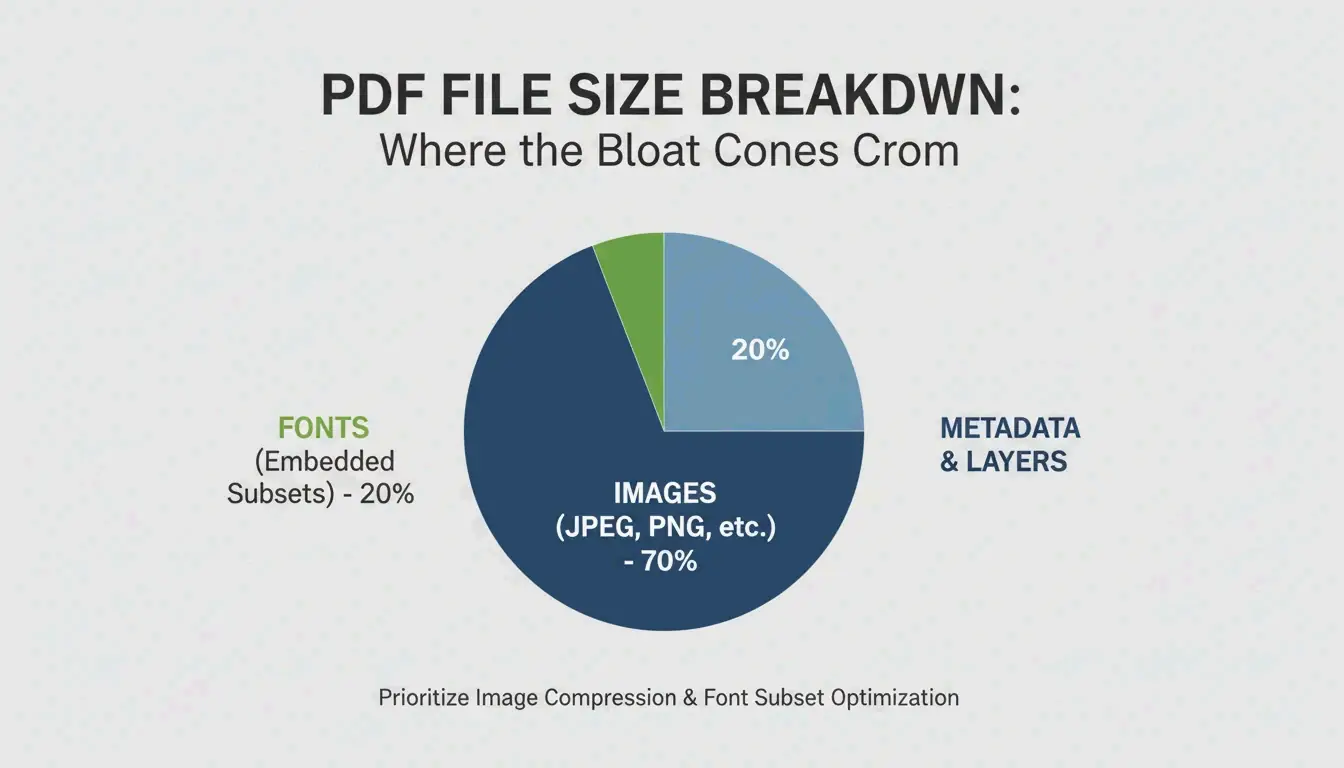
    Smallppt によると、高解像度画像が PDFの全体サイズの 70% 以上を占めることがよくあります。

    サイズの要因 典型的な影響 解決策
    高解像度画像 ファイルサイズの 70%+ 150 DPI にダウンサンプリング
    埋め込みフォント 数 MB フル埋め込みではなくサブセット化
    非表示レイヤー / メタデータ 不定 「PDFを最適化」ツールで除去
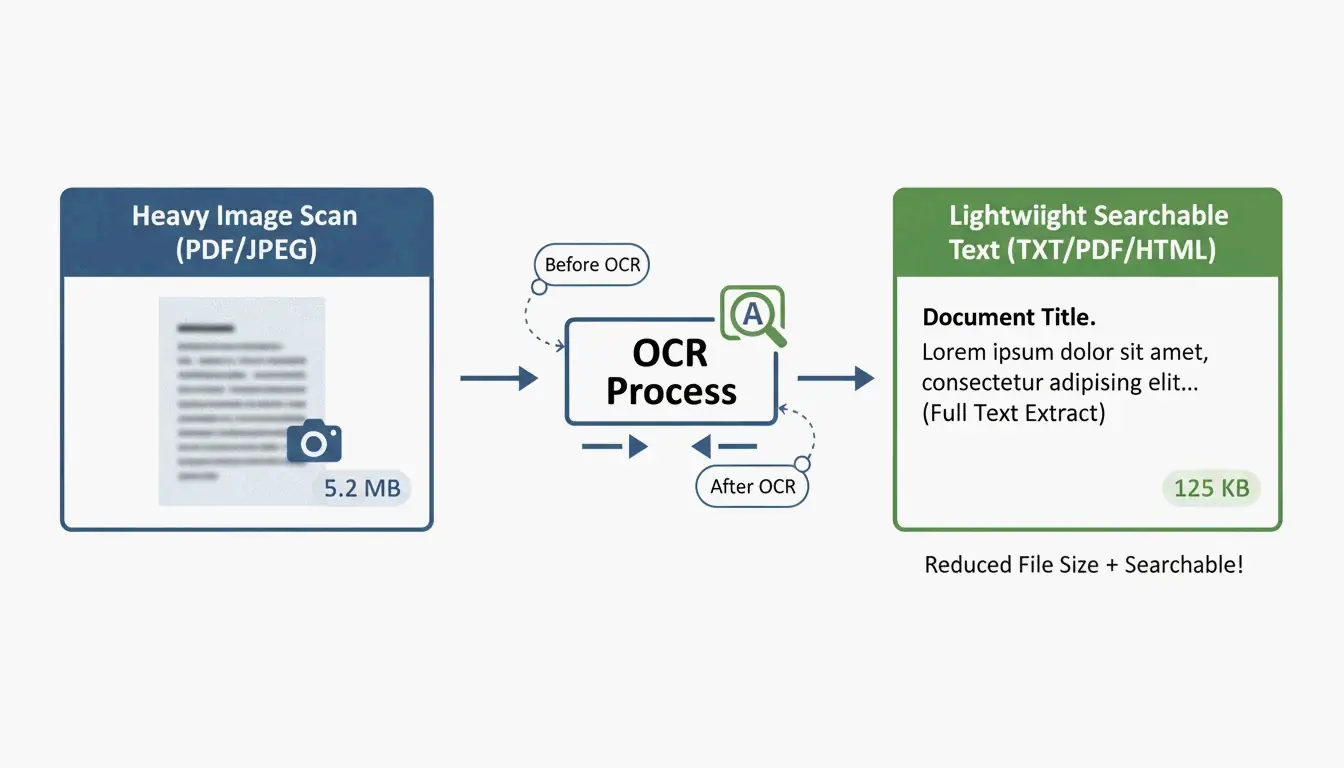
    最適化されていないスキャン 非常に大きい OCR を実行しテキスト層に置換
    バージョン履歴 編集で蓄積 「オブジェクトを破棄」でクリーンアップ

    PDFサイズの要因の簡単な内訳(画像 vs. フォント vs. メタデータ)

    150 DPI の基準

    用途 推奨 DPI 品質
    高品質印刷 300 DPI プロの印刷出力
    メール / ウェブ共有 150 DPI スイートスポット—画面で鮮明、ファイルは小さい
    基本的なウェブ参照 96 DPI 読みやすさの最低限、節約は最大

    PDFサイズを減らす5つの方法

    方法 1:Adobe Acrobat Pro — プロ向けの制御

    精密な最適化の黄金基準:

    1. PDF を開く → All Tools > Compress a PDF
    2. Advanced Optimization(PDF Optimizer)を選択
    3. 画像のダウンサンプリング:225 DPI を超えるカラー/グレースケール画像を 150 DPI バイキュービックに設定
    4. Discard Objects:非表示レイヤー、古いブックマーク、未使用のフォームフィールドをクリア

    バッチ性能テストでは、プロ向けデスクトップソフトウェアはハードウェアに応じて1 秒あたり最大 100 ページを処理します。

    方法 2:Mac Preview — 無料で内蔵

    macOS では追加ソフト不要:

    1. Preview で PDF を開く
    2. File → Export に移動
    3. Quartz Filter ドロップダウンで 「Reduce File Size」 を選択
    4. Save をクリック

    警告:Cisdem は、デフォルトフィルタが強すぎて画像がぼやけることがあると指摘しています。複雑なファイルでは、ファイルサイズが逆に大きくなることすらあります。

    Ghostscript:パワーユーザー向けの代替手段

    Mac でより良い結果を得るには、Terminal から Ghostscript を使います:

    gs -sDEVICE=pdfwrite -dPDFSETTINGS=/ebook \
      -dCompatibilityLevel=1.4 -dNOPAUSE -dQUIET \
      -dBATCH -sOutputFile=output.pdf input.pdf
    
    -dPDFSETTINGS 対象用途 典型的な圧縮率
    /screen ウェブ/画面(72 DPI) ~95%
    /ebook 中品質(150 DPI) ~90%
    /printer 印刷品質(300 DPI) ~50%

    方法 3:オンラインツール — Smallpdf と pdfFiller

    単発の作業に最速、インストール不要:

    1. ドキュメントを Smallpdf または pdfFillerアップロード
    2. 圧縮レベルを選択 — Basic(バランス)または Strong(最大圧縮)
    3. 最適化されたファイルをダウンロード

    プライバシー:評判の良いプラットフォームは現在 GPC、GDPR、HIPAA、SOC 2 Type II 規格に従っています。多くはブラウザキャッシュで「ローカルのみ」処理を提供します。非常に機密性の高いドキュメントには、オフラインツールを使い続けてください。

    方法 4:バッチ処理 — Cisdem PDF Compressor

    数百の契約書、請求書、教材向け:

    Cisdem PDF Compressor はフォルダ全体のドラッグ&ドロップに対応:

    1. ファイルを追加 — 数百の PDF を一度にドラッグ
    2. モードを選択 — Small、Medium、Large
    3. 圧縮 — 数秒ですべてのファイルを処理

    書類をクラウドストレージに移行する不動産、医療、法務業界に不可欠です。

    方法 5:OCR と開発者向け自動化

    大規模なプログラム的圧縮には OCR を使い、スキャン画像を検索可能なテキスト層に変換し、重い画像背景を軽量なプレビューに置き換えます。

    IronPDF (C#) の例:

    // Compress images to 90% quality across all pages
    pdf.CompressImages(90, true);
    

    これは画像サイズをスケーリングしながら余分な MB を削除します—企業パイプラインで数千のドキュメントを処理するのに理想的です。

    OCRの概念:画像ベースのPDFからテキストベースのPDFへ

    結論

    最も効果的な PDF 圧縮は画像を 150 DPI にし、メタデータと未使用フォントを除去します。手軽な作業には Mac PreviewSmallpdf を、プロ向けの制御には Adobe Acrobat Pro を、バッチ処理には Cisdem や Ghostscript を、企業自動化には OCR + プログラム的圧縮を統合してください。

    よくある質問

    圧縮後もPDFがまだ大きいのはなぜですか?

    よくある原因:サブセット化できない埋め込みフォント、DPI ダウンサンプリングに抵抗する高密度ベクターグラフィック、非表示レイヤー、蓄積されたバージョン履歴。Adobe Acrobat の「Audit Space Usage」を使って、何が容量を消費しているか正確に特定してください。

    機密ドキュメントをオンライン圧縮ツールにアップロードするのは安全ですか?

    GPC と GDPR に準拠したツールのみを使用してください。法務や医療ドキュメントには、データがデバイスから一切出ないようにオフラインツール(Adobe Acrobat、Mac Preview、Ghostscript)を使用してください。

    PDFを特定のサイズ(例:5MB以下)に縮小するには?

    Adobe Acrobat の「Audit Space Usage」で最大の構成要素を特定し、画像圧縮を手動で「JPEG High」に調整し、ブックマーク、リンク、未使用メタデータを削除します。Smallpdf、pdfFiller などのオンラインツールも、最終確定前に推定出力サイズを表示します。

  • iPhoneでPDFを圧縮する方法:ファイルサイズを減らす3つの簡単な方法(2026)

    iPhoneでPDFを圧縮する方法:ファイルサイズを減らす3つの簡単な方法(2026)

    2026年にiPhoneでPDFを圧縮する最速の方法は、内蔵の Files app を使うことです——書類を長押しして「ファイルサイズを最適化」をタップします。機密書類には、デバイスのRAM内で処理するローカルブラウザツールを使います。正確なサイズ目標(例:政府ポータル用の500 KB)には、App Storeの pdfFiller を使います。

    3つの方法の比較

    方法 速度 プライバシー サイズ制御 一括 こんな時に最適
    Files app(ネイティブ) 即時 完全(デバイスから出ない) なし(自動) 不可 日常の素早い圧縮
    ローカルブラウザツール 高速 完全(RAMで処理) 一部(品質スライダー) 限定 KYC書類、銀行明細書
    pdfFiller(App Store) 高速 クラウドアップロード 正確なMB目標 政府ポータル、税務書類

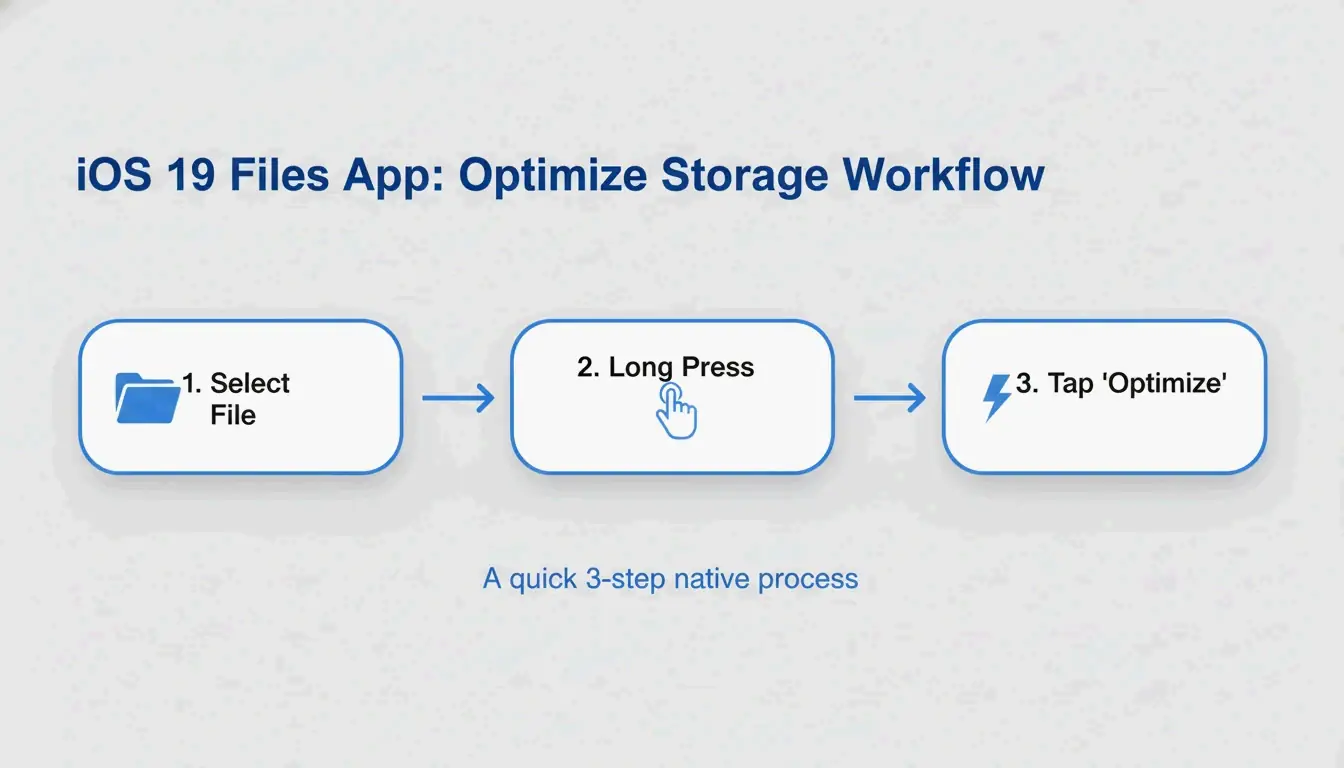
    方法1:Files app「ファイルサイズを最適化」(iOS 19+)

    AppleはPDF圧縮をFiles appに直接組み込んでおり、追加アプリは不要です。

    1. iPhoneで Files app を開く
    2. 圧縮したいPDFを見つける
    3. ファイルアイコンを長押し
    4. 「ファイルサイズを最適化」をタップ
    5. 同じフォルダに小さいバージョンが表示される(通常「optimized」という名前が付く)

    FreePDFCompress によると、最新の圧縮は画像を再エンコードし未使用のメタデータを削除して、ファイルサイズを最大90%削減します——ベクターテキストは完全に鮮明なまま保たれます。

    ネイティブiOS圧縮プロセスの3ステップ図。

    長所: 即時、無料、完全にプライベート、インターネット不要。
    短所: サイズ制御なし(「正確に500 KB」を指定できない)、一括処理なし。

    方法2:ローカルブラウザツール(最大限のプライバシー)

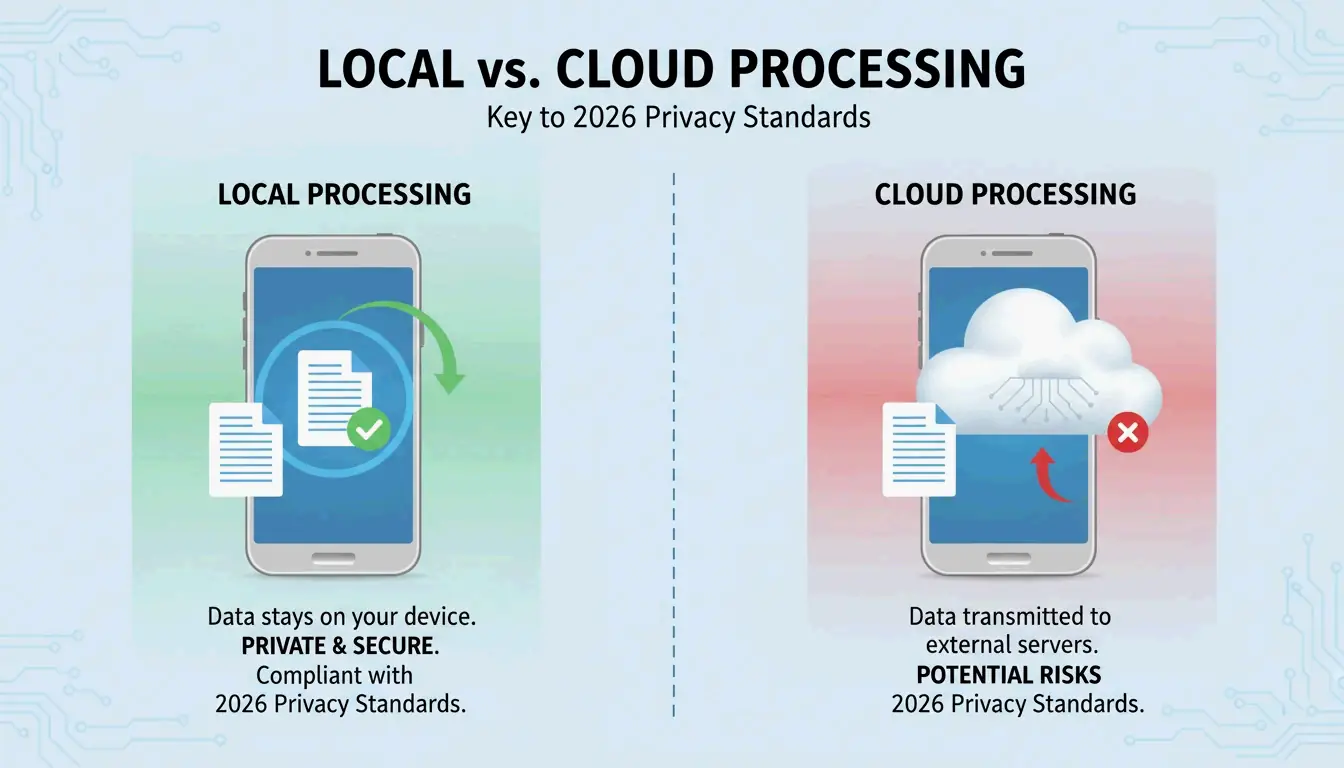
    2026年までに、プライバシー基準はすべてクラウドへ、という方向から変わりました。ローカルブラウザツールは JavaScriptを使ってPDFをiPhoneのRAM内で完全に処理します——データはサーバーに送信されません。

    FreePDFCompress は、これらのツールが 90%のサイズ削減を達成しながらデータを完全にデバイス上に留めることを確認しています。Safariでは、保証として「Processed Locally」バッジを探してください。

    この方法を使うとき:
    – KYC(顧客確認)書類
    – 銀行明細書と税務書類
    – 身分証のスキャンとパスポートのコピー
    – 見知らぬ人にメールしないようなあらゆる書類

    クラウド処理とローカル処理の経路の簡単な比較。

    方法3:pdfFiller(正確なサイズ目標)

    政府ポータルが正確に500 KB以下を要求する場合、ネイティブ手法の「ひとつの方針ですべてに対応」では不十分です。pdfFiller(App Store)を使うと、特定の品質レベルを選択し、確定前に推定ファイルサイズを確認できます。

    pdfFiller は3つの圧縮レベル——High、Medium、Low——をリアルタイムのサイズ推定付きで提供します。

    1. App Store からpdfFillerをダウンロード
    2. PDFをアップロード
    3. Compress をタップして目標レベルを選ぶ
    4. 最適化されたファイルを保存

    複数ファイルを一度に処理する一括処理に対応しています。

    PDF圧縮の仕組み:DPI、JPEG再エンコード、ベクターテキスト

    構成要素 圧縮がすること 品質への影響
    画像 低品質でJPEGを再エンコード 96 DPI未満で目に見える軟化
    DPI(解像度) 300 → 96–150 DPIに低下 画面表示には適している。印刷には不向き
    ベクターテキスト 変更なし——どんなサイズでも鮮明
    メタデータ 削除(EXIF、未使用フォント) 視覚的影響なし。KBを節約

    IRCC Canada は、2026年のデジタル標準に最適な範囲として 96–150 DPI を推奨しています——スマホ画面でテキストを鮮明に保ちながらファイルサイズを大幅に削減します。

    重要なポイント: テキストはベクターベースであり、圧縮に関わらず完璧に鮮明さを保ちます。品質変化が現れるのは画像とスキャンだけです。

    2026年のアップロード目標サイズ

    プラットフォーム アップロード上限 推奨目標
    政府 / KYCポータル 200 KB – 2 MB 500 KB
    HR / 履歴書ポータル 2 MB 1 MB
    Gmail / Outlook 20–25 MB 5 MB
    WhatsApp(コンシューマー) 16 MB 2 MB
    WhatsApp Business 100 MB 10 MB

    圧縮済みのPDFを再圧縮しないでください。 FreePDFCompress は、繰り返し圧縮するとアーティファクトやぼやけが生じると警告しています。常に元の書類から始めてください。

    結論

    日常の圧縮には Files app が最速で最もプライベートです。機密書類には、「Processed Locally」バッジのあるローカルブラウザツールを使います。正確なサイズ目標(政府書類、税務提出)には pdfFiller を使います。提出前には必ず150 DPIでのテキストの読みやすさを確認してください。

    よくある質問

    PDFを圧縮するとテキストの読みやすさが損なわれますか?

    いいえ。PDFのテキストはベクターベースで、どの圧縮レベルでも鮮明さを保ちます。DPI低下の影響を受けるのは埋め込み画像とスキャンだけです。FreePDFCompress は、150 DPIが2026年のモバイル画面ですべてを読みやすく保つことを確認しています。

    PDFを正確に200 KBや500 KBに圧縮するにはどうすればいいですか?

    ネイティブのFiles appにはサイズ制御がありません。pdfFillerStrongPDF を使ってください——どちらも品質スライダーとプリセットを提供しています。200 KBにするには、通常、画像解像度を96 DPIまで下げる必要があります。

    機密PDFをオンラインの圧縮サーバーにアップロードするのは安全ですか?

    機密書類(身分証、銀行明細書、税務書類)には、クラウドベースの圧縮ツールを避けてください。デバイスのRAM内で処理するローカルブラウザツールを使います。データがスマホから絶対に出ないことを確認するには「Processed Locally」バッジを探してください。

  • MacでZIPファイルを解凍する方法:ネイティブとターミナル手法(2026)

    MacでZIPファイルを解凍する方法:ネイティブとターミナル手法(2026)

    MacでZIPファイルを解凍するには、Finderでそのファイルをダブルクリックするだけです。macOSは内蔵の Archive Utility を使って、同じフォルダに即座に展開します。さらに細かく制御したい場合は、ターミナルコマンド unzip filename.zip を使います。RARや7zなどの非ネイティブ形式には、Bandizipなどのサードパーティツールをインストールするか、ブラウザベースの展開ツールを使います。

    MacでZIPファイルを解凍する3つの方法

    方法1:Finderでダブルクリック(最速)

    macOSはZIPをネイティブにサポートしており、追加アプリは不要です。FinderでZIPファイルをダブルクリックすると、Archive Utility がバックグラウンドで実行され、同じ場所に展開された内容を含む新しいフォルダが作成されます。

    これはすべての最新macOSバージョン(Sonoma以降)と、すべてのApple Siliconハードウェア(M1、M2、M3、M4)で動作します。

    ダブルクリック手順のシンプルな3ステップ図

    方法2:ターミナルコマンド(パワーユーザー向け)

    Finderで「Decompression Failed」や「Error 1」の権限問題が表示される場合は、ターミナルの方が信頼できます:

    unzip filename.zip
    
    unzip filename.zip -d ~/Desktop/extracted/
    
    # View contents without extracting
    unzip -l filename.zip
    
    # Extract password-protected ZIP
    unzip -P yourpassword filename.zip
    

    専門家の Olga Weis は、展開前に開発パッケージをきれいなフォルダに移動することを推奨しています。「こうすれば、展開されたファイルがダウンロードフォルダを散らかすのを防げます。」

    方法3:サードパーティツールで右クリック展開

    ZIP以外の形式(RAR、7z、TAR、GZIP)には、内蔵のArchive Utilityは役立ちません。サードパーティアプリを追加すると右クリック展開ができるようになります:

    ツール 対応形式 主な特徴 価格
    Bandizip 40以上(RAR5、ZIPX、7z) 大容量ファイルのマルチコア処理 無料
    iBoysoft MagicMenu ZIP、RAR、7z Finderの右クリック統合 有料
    ZIP Extractor ZIP、RAR、7z ブラウザベース、Google Driveで動作 無料(3億人以上のユーザー)

    ネイティブサポートとサードパーティの必要性の比較

    形式のサポート:Macがネイティブで開ける・開けない形式

    形式 Finder(ネイティブ) ターミナル サードパーティ必要?
    ZIP はい unzip いいえ
    TAR いいえ tar -xf いいえ
    GZIP (.gz) いいえ gunzip いいえ
    RAR いいえ いいえ はい
    7z いいえ いいえ(p7zipなし) はい
    ZIPX いいえ いいえ はい

    Safariの自動展開:便利さと安全性

    Safariはダウンロードを自動的に解凍できます:Safari → 設定(Settings)→ 一般 →「”安全な”ファイルをダウンロード後に開く」

    推奨: これはオフのままにしてください。ZIPファイルを自動的に開くと、意図せず未知のスクリプトが実行される可能性があります。展開する前にダウンロードしたファイルを手動で確認してください。

    トラブルシューティング:「Unable to Expand ZIP」エラー

    エラー 原因 解決策
    「Decompression Failed」 ダウンロードの破損 ファイルを再ダウンロード
    「Error 1」(権限) 保護されたフォルダや共有ドライブ ZIPをデスクトップや書類フォルダに移動
    「No space left on device」 ディスク容量不足 ストレージを解放;展開後のファイルはZIPより大きい
    「Unable to expand」(暗号化) パスワード保護されたアーカイブ ターミナルを使う:unzip -P password filename.zip

    大きなアーカイブを展開する前は必ずディスク容量を確認してください——展開後のファイルはZIPより大幅に大きくなることがあります。

    結論

    Macでは、FinderでのダブルクリックでZIPの解凍ニーズの95%をカバーできます。エラーや高度な制御が必要な場合は、ターミナルの unzip コマンドを使います。RAR、7z、その他の非ネイティブ形式には、Bandizipをインストールするか、ブラウザでZIP Extractorを使います。安全性を保つためSafariの自動展開はオフのままにし、整理された状態を保つために常に専用フォルダに展開してください。

    よくある質問

    Macの「Unzip」アプリはどこにありますか?

    単体アプリはありません。ZIPファイルをダブルクリックすると、Archive Utility が自動的に実行されます。右クリック →「このアプリケーションで開く → Archive Utility」も可能です。

    Safariのダウンロードを自動的に解凍するにはどうすればいいですか?

    Safari → 設定(Settings)→ 一般 を開き、「”安全な”ファイルをダウンロード後に開く」 にチェックを入れます。これでZIPファイルが自動的に解凍されます。信頼できないソースからダウンロードする場合は、安全性のためこれをオフにしてください。

    Macでパスワード保護されたZIPを解凍するにはどうすればいいですか?

    ダブルクリックすると通常、パスワードの入力を求めるプロンプトが表示されます。表示されない場合は、ターミナルを使います:unzip -P yourpassword filename.zipyourpassword を実際のパスワードに、filename.zip をファイル名に置き換えてください。

  • Windows でファイルを解凍する方法:Windows 11 と 10 の完全ガイド (2026)

    Windows でファイルを解凍する方法:Windows 11 と 10 の完全ガイド (2026)

    Windows でファイルを解凍するには、エクスプローラーを開き、ZIP フォルダーを右クリックして 「すべて展開」 を選び、展開先フォルダーを指定します。2026年5月現在、Windows 11 は .rar や .7z ファイルの展開もネイティブでサポートしており、基本解凍にサードパーティ製ソフトは不要です。

    Windows で解凍する3つの方法

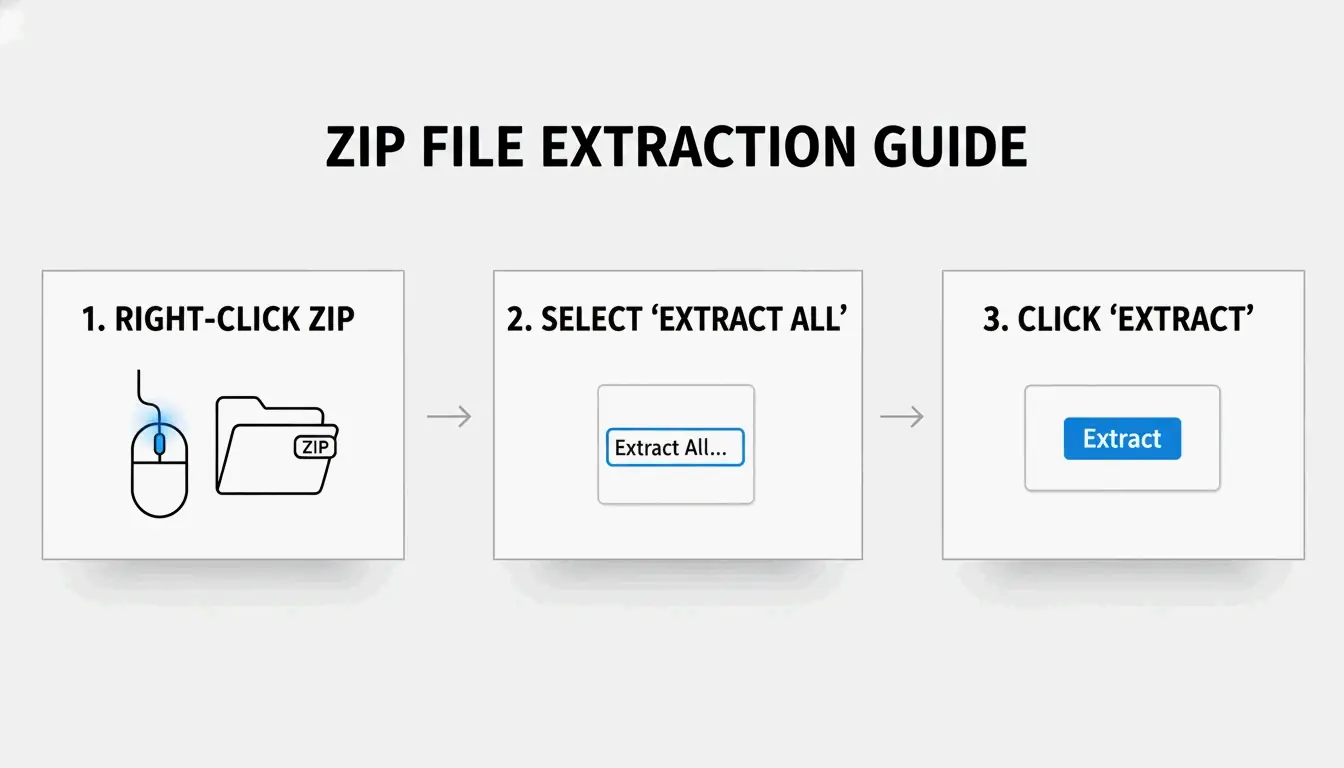
    方法1:右クリック「すべて展開」(最も簡単)

    1. 見つける — エクスプローラーで ZIP ファイルを探す(ジッパーアイコン)
    2. 右クリック「すべて展開」 を選択
    3. 展開先を選ぶ — Windows は同じ場所に新しいフォルダーを提案します
    4. 「展開」をクリック — 大きなアーカイブでは進行状況バーが表示されます

    SupportYourTech は、これがほとんどのユーザーにとって最速の方法だと指摘しています。

    Windows 標準の3ステップ展開ワークフロー

    方法2:ドラッグ&ドロップで個別ファイル

    大きなアーカイブから1〜2個のファイルだけ必要ですか?ZIP をダブルクリックして中を閲覧し、特定の項目をデスクトップや別のフォルダーにドラッグします。Windows はそのファイルだけを瞬時に展開します — 完全解凍は不要です。

    方法3:PowerShell で一括展開

    数十〜数百のアーカイブがある場合は、PowerShell で自動化します:

    Get-ChildItem -Path "C:\SourceFolder" -Filter *.zip |
      ForEach-Object {
        Expand-Archive -Path $_.FullName -DestinationPath "C:\DestinationFolder"
      }
    

    Serverman は、大量データの処理や毎週の自動バックアップ設定を行う IT 管理者にこの方法を推奨しています。

    Windows 11:RAR と 7z のネイティブ対応

    2023年11月のアップデート以降、Windows 11 はエクスプローラーで .rar や .7z ファイルを ZIP と同様に直接展開できるようになりました。マイクロソフトはこれを実現するため、オープンソースの libarchive プロジェクトを統合しました(PandaOffice Drecov より)。

    制限事項: RAR/7z を展開できますが、Windows が作成できるのは依然として ZIP アーカイブのみです。.7z や .rar ファイルを作成するには専用アプリが必要です。

    形式 展開 (Win 11) 作成 (Win 11) Windows 10
    ZIP ネイティブ ネイティブ ネイティブ
    RAR ネイティブ 不可 サードパーティ製アプリが必要
    7z ネイティブ 不可 サードパーティ製アプリが必要
    GZIP / TAR / BZIP2 不可 不可 サードパーティ製アプリが必要

    7-Zip や WinRAR を使うべきとき

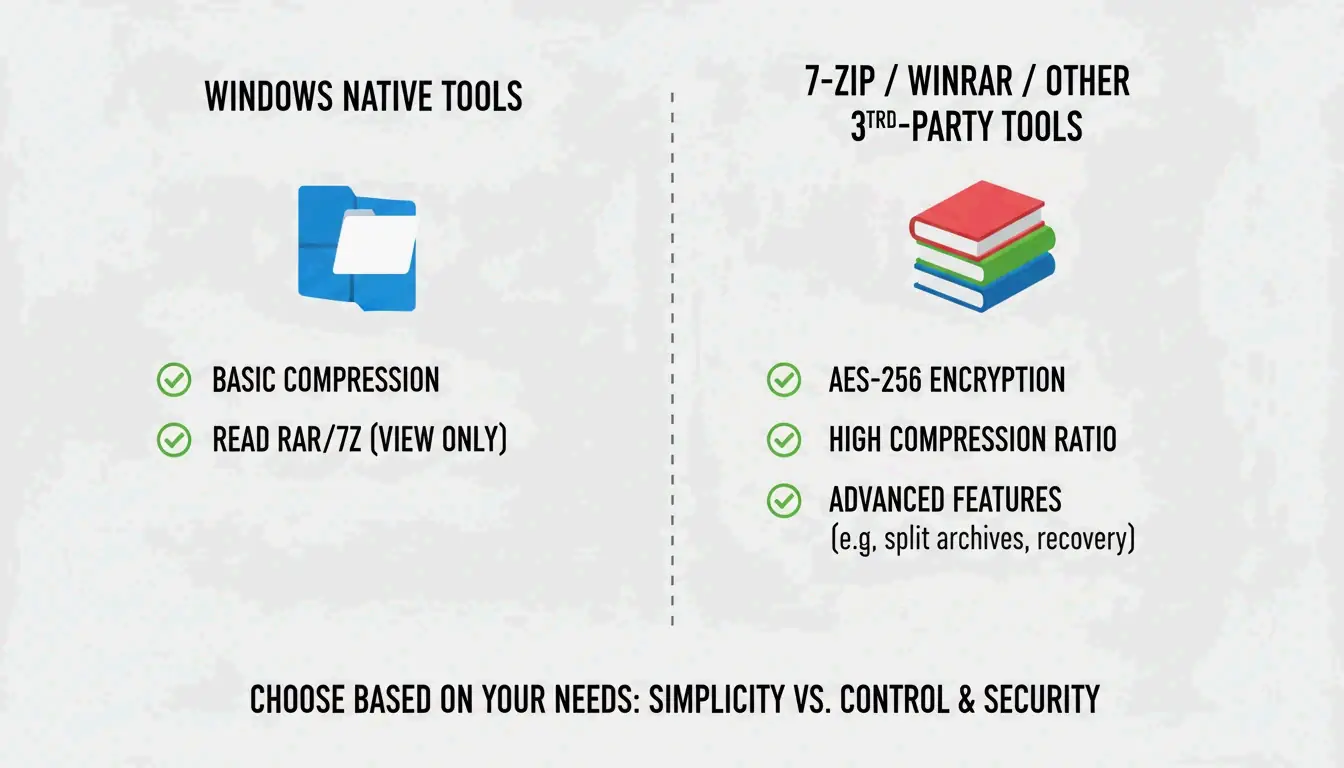
    Windows の組み込みツールは、パスワード保護アーカイブ作成時の AES-256 暗号化に対応していません。機密データ(カルテ、確定申告データ)には専用ツールを使用してください。

    機能 Windows 組み込み 7-Zip WinRAR
    ZIP 作成
    7z (LZMA2) 作成 不可 不可
    RAR 作成 不可 不可
    AES-256 暗号化 不可
    CRC エラー回復 限定的 強力 強力
    価格 無料 無料 有料(試用版)

    ZIP Extractor は、7-Zip のようなデスクトップアプリは、ブラウザベースのツールより破損ファイルや CRC エラーに対する保護に優れていると指摘しています。

    ネイティブツールとサードパーティ製ソフトの比較

    次のような場合に 7-Zip または WinRAR を使用します:
    – AES-256 暗号化のパスワード保護ファイルを開くとき
    – 最大圧縮が必要なとき(LZMA/LZMA2 アルゴリズム)
    – GZIP、TAR、BZIP2 形式を扱うとき

    ファイル形式別の圧縮率

    すべてのファイルが同じように圧縮されるわけではありません。Serverman は有用なベンチマークを提供しています:

    ファイル形式 典型的な圧縮率 理由
    テキスト文書 / スプレッドシート 60–90% 反復の多いデータは圧縮しやすい
    PDF 20–40% すでに部分的に圧縮済み
    JPEG / MP3 / MP4 1% 未満 それぞれのコーデックで圧縮済み
    RAW 画像 / BMP 40–70% 無圧縮のピクセルデータ

    最新の Windows は ZIP64 拡張を使用し、最大 16 exabytes(EB) のアーカイブに対応します — 実際のあらゆるシナリオで十分以上です(Wikipedia より)。

    まとめ

    ほとんどのユーザーにとって、エクスプローラーで右クリック 「すべて展開」 すれば、Windows 11 で ZIP、RAR、7z の展開が済みます。一括作業には PowerShell を使い、AES-256 暗号化や最大圧縮が必要な場合は 7-Zip をインストールしてください。大きなアーカイブを展開する前は、必ず十分なディスク容量を確保してください。

    よくある質問

    「すべて展開」と ZIP のダブルクリックの違いは?

    ダブルクリックすると、解凍せずに中を閲覧できます — ファイルは表示されますが正しく実行されません。「すべて展開」はデータを通常のフォルダーに完全に展開するため、アプリ、インストーラー、システムと連携するファイルには必須です。

    「すべて展開」オプションが表示されないのはなぜですか?

    圧縮アーカイブではなく通常のフォルダーをクリックした可能性があります(拡張子が .zip、.rar、.7z か確認してください)。WinRAR をインストールしていると、既定のコンテキストメニューが置き換わることがあります。「プログラムから開く → エクスプローラー」を試してネイティブオプションを復元してください。

    Windows で失敗するとき、パスワード保護ファイルをどう解凍しますか?

    組み込みツールは高度な暗号化を処理できません。7-Zip または WinRAR を使用してください — どちらも Windows がネイティブで処理できない AES-256 暗号化に対応しています。

  • HEICファイルを画質を落とさずに圧縮する方法(2026年版ガイド)

    HEICファイルを画質を落とさずに圧縮する方法(2026年版ガイド)

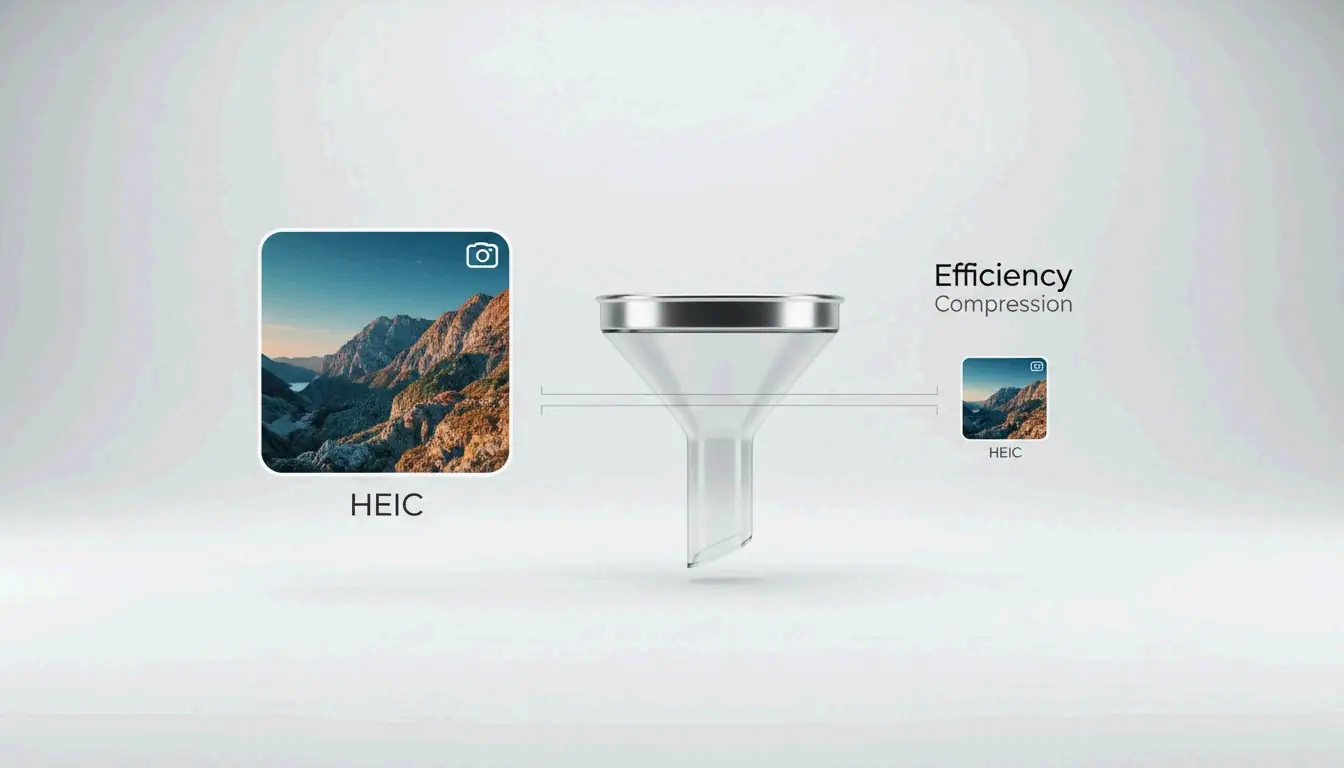
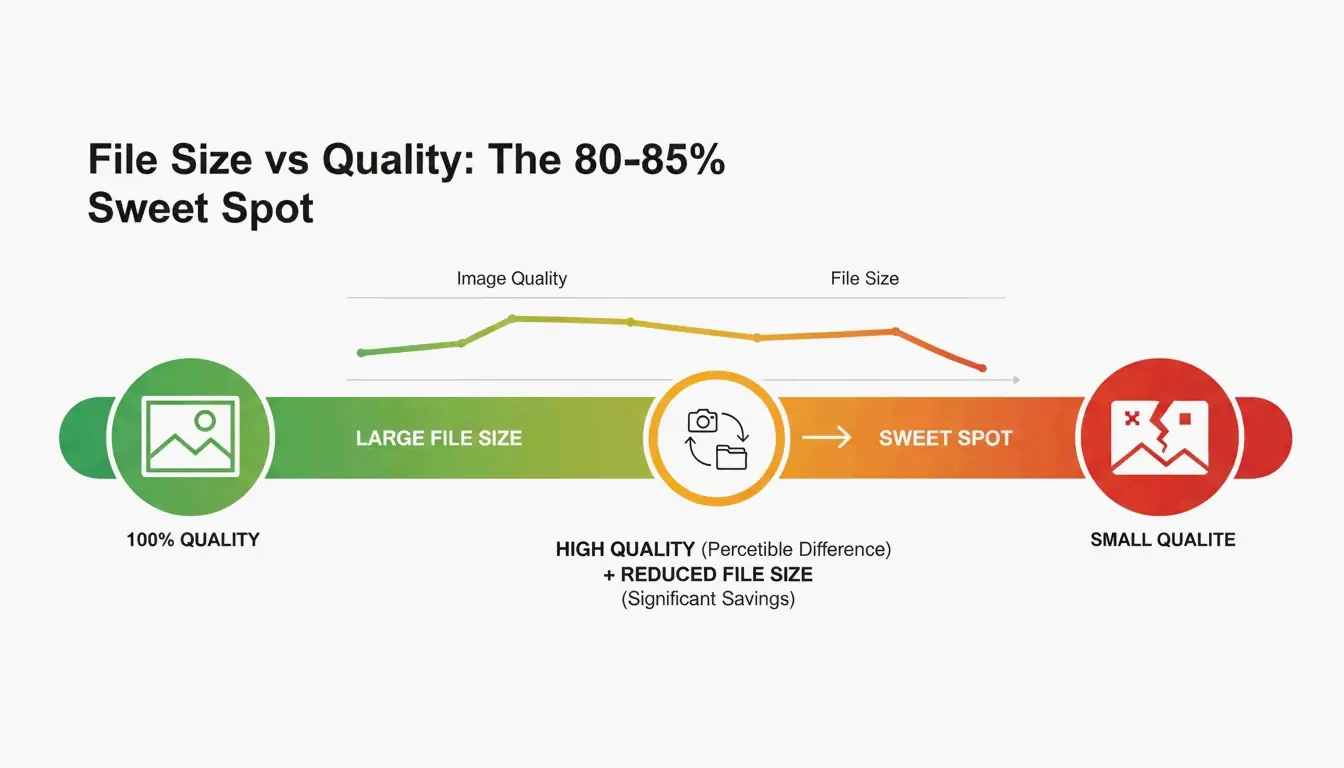
    2026年にHEICを圧縮するには、品質スライダーを80–85%に設定しましょう。これが通常、ファイルサイズを40–50%削減しつつ、見た目の品質低下を防ぐ最適な範囲(スイートスポット)です。ConvertMinifyのようなブラウザベースのツールはWebAssemblyで画像をローカル処理し、写真のプライバシーを守ります。より広い互換性のために、WebPに変換するか、復調しつつあるJPEG XLに変換しましょう。JPEG XLは標準JPEGより約20%効率的です。

    80–85%のスイートスポット:その理由

    HEICはiOS 11(2017年)以降Appleのデフォルトであり、ConvertMinifyによるとJPEGより約50%効率的で、同じ容量で2倍の写真を保存できます。しかしスマホカメラが48MPを超えると、HEICファイルも5–8MBに膨らみます。

    品質設定 ファイルサイズ削減 見た目への影響
    90–100% わずか(10–20%) 目立つ違いなし
    80–85% 40–50% 肉眼では判別不能
    60–79% 50–70% 微細部がわずかに軟化
    60%未満 70%+ ノイズが目視可能

    ConvertMinifyのデータは、80–85%の範囲が視覚的な忠実度を保ちながら一貫してファイルサイズを半分にすることを裏付けています。

    80–85%品質の「スイートスポット」バランスを示す比較図

    ステップバイステップ:ブラウザでHEICをローカル圧縮

    1. ローカルツールを選ぶConvertMinifyFreeToolioはWebAssemblyでブラウザ内ですべて処理し、ファイルがデバイスから出ません
    2. アップロード — HEICファイルをツールにドラッグすると、現在の寸法とサイズが表示されます
    3. 品質を80–85%に設定 — 必要に応じてリサイズ(2048px幅はSNSの一般的な標準)
    4. EXIFメタデータを削除 — 写真1枚につきさらに50–100KB節約し、GPS座標も削除します
    5. ダウンロード — 最適化したファイルをローカルに保存

    HEVC(H.265)と10-bitカラー:技術的優位性

    HEICの性能はHEVC(H.265)ビデオコーデックに由来します。空間予測と柔軟なブロックサイズを用いて、JPEGよりはるかに効率的に画像データを整理します。

    特性 HEIC JPEG
    色深度 10-bit(10億色以上) 8-bit(1670万色)
    典型的なiPhone 15 Pro 48MP 5–8 MB 12–20 MB
    JPEGに対する効率 約50%小さい ベースライン

    HEICを圧縮、あるいは8-bit形式に変換すると、高性能センサーが捉えた滑らかな階調が失われます。それらを保つには、高深度出力に対応するツールを使うか、JPEG XLを対象形式に選びましょう。

    フォーマット比較:HEIC vs. WebP vs. AVIF vs. JPEG XL

    フォーマット 圧縮効率 透過 ブラウザ対応(2026) 最適な用途
    HEIC JPEGより50%小さい 不可 限定(Appleでネイティブ) iPhoneの写真保存
    WebP JPEGより25–34%小さい 97%+ 一般的なウェブ画像
    AVIF 約JPEGより50%小さい 92%+ 最大圧縮
    JPEG XL 約HEICより20%優れる Chromium v145+ 高品質アーカイブ、HDR
    JPEG ベースライン 不可 通用 最大の互換性

    2026年の注目はJPEG XLのカムバックです。2025年後半にChromium v145に追加され、速度と品質の両面でHEIC、AVIF、WebPを凌駕し、アーカイブの新たなゴールドスタンダードとなっています。

    互換性の注意

    HEICは、College BoardがAP試験の提出でiPhoneのHEICアップロードを拒否した際、実際の問題を引き起こしました。ウェブ標準フォーマットへの変換は必要なステップになることが多いです。

    一般的な用途の最適な寸法

    用途 推奨寸法 目標ファイルサイズ
    Instagram投稿 1080 × 1350 px 200–500 KB
    ウェブヒーロー画像 1920 × 1080 px 300–800 KB
    メール添付 1600 × 1200 px 200–600 KB
    完全アーカイブ 元の解像度 1.5–3.0 MB

    WindowsとAndroid:HEIC互換性の解決

    WindowsではHEICファイルが空のアイコンとして表示されることがよくあります。解決策:

    1. HEIF Image Extensionsをインストール(無料、Microsoft Store)
    2. HEVC Video Extensionsをインストール(少額のライセンス料がかかる場合あり)

    バッチ処理には、Zipic(Mac)などのツールやブラウザベースのバッチコンバーターが一度に数百ファイルを処理できます。

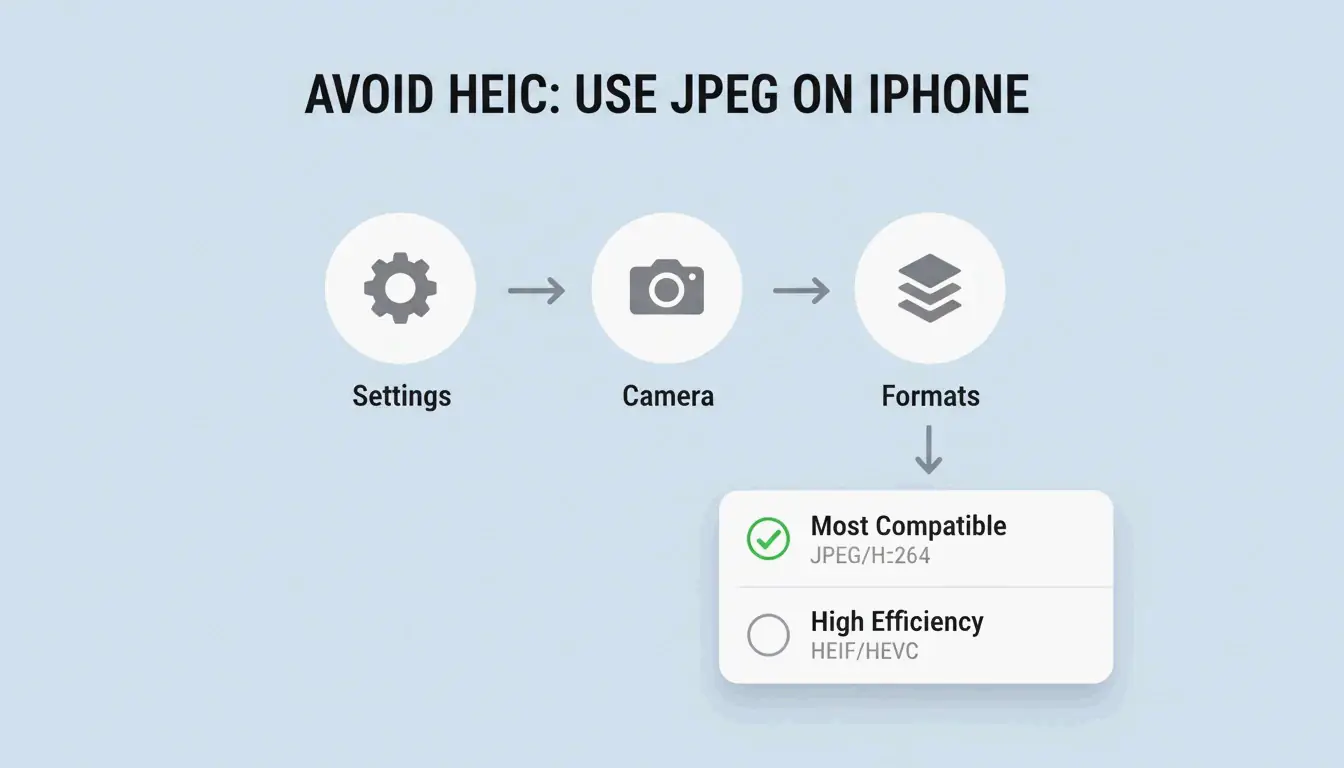
    iPhoneでHEICを止めるには: 設定 → カメラ → フォーマット → 「互換性優先」で、新しく撮るすべての写真がJPEGで保存されます。

    iPhoneのカメラフォーマット設定を変更する簡単な3ステップ

    結論

    HEICを80–85%品質で圧縮すると、見た目の劣化なくファイルを40–50%削減できます。ローカル処理するプライバシー優先のブラウザツールを使いましょう。ウェブ用途には、最大効率のためにWebPやJPEG XLに変換します。Windowsでは、HEIF拡張機能をインストールするか、無料のサードパーティビューアーを使いましょう。公開前に必ずEXIFデータを削除してください。

    よくある質問

    HEICをJPEGに圧縮すると画質は劣化しますか?

    はい——非可逆から非可逆への変換です。10-bitの色深度が失われ、圧縮ノイズが生じることがあります。ConvertIMGは、見た目の劣化を最小限に抑えるため、変換時のJPEG品質を80%以上に保つことを推奨しています。

    HEICファイルからGPSメタデータを削除するには?

    「EXIF削除」や「メタデータ除去」の切り替えがある圧縮ツールを使います。これにより1ファイルあたり50–100KB節約できます。ConvertMinifyは、SNSや公開フォーラムで写真を共有する際、これをプライバシー上不可欠と考えています。

    なぜWindowsではHEICに有料の拡張機能が必要なのですか?

    HEVC(H.265)コーデックにはライセンス料がかかります。MicrosoftはHEIF Image Extensionsを無料で提供していますが、HEVCデコーダーは有料のアドオンになることが多いです。iformat.ioは、これらの費用を避けるためVLCやブラウザベースの圧縮ツールなどの無料代替を推奨しています。

  • 2026年にPNGファイルを圧縮する方法: ロスレス・非可逆・PNG 3.0

    2026年にPNGファイルを圧縮する方法: ロスレス・非可逆・PNG 3.0

    2026年にPNGファイルを効果的に圧縮するには、ロスレス最適化(画質劣化ゼロ)には oxipng を使い、非可逆量子化(ほぼ目立たない影響で60–80%削減)には pngquant を使います。ToolTea のようなブラウザツールは WebAssembly 経由でローカルに素早く処理し、CLIツールは開発パイプラインでの大量処理を自動化します。

    ロスレスと非可逆: どのファイルにどの手法を使う?

    手法 ツール 仕組み 最適な用途 典型的な削減率
    ロスレス oxipng DEFLATEを再エンコード、メタデータを削除 ロゴ、テキストのスクリーンショット、アイコン 15–40%
    非可逆量子化 pngquant カラーパレットを削減(32-bit → 8-bit) イラスト、写真、UI要素 60–80%

    ロスレスは、スーツケースを中身を捨てずに整理し直すようなものです — すべてのピクセルが完全に同じまま残ります。非可逆量子化は、ユニークな色の数を制限することで実際にデータを削除しますが、人間の目にはほとんど気づかれません。

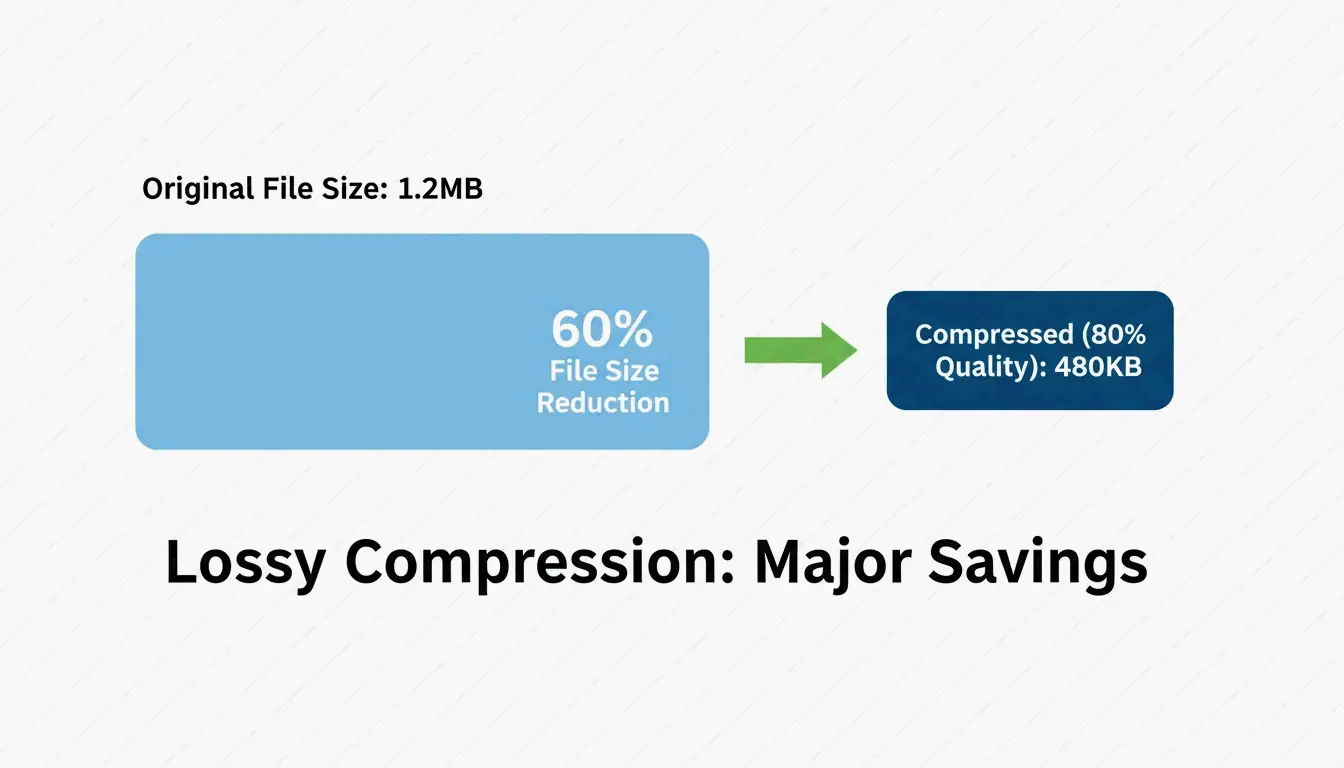
    Pixotter が事例を共有しています: あるUIのスクリーンショットが1.2MBから480KBに削減されました(80%品質) — 元の画像と事実上見分けがつきません。

    どちらの手法も アルファチャネル を保持します。JPEGと異なり、PNGは激しい圧縮を行っても透過性を損ないません。

    ファイルサイズと視覚的画質の並列比較

    ブラウザ圧縮: 高速でプライベート

    日常的な作業にはブラウザツールが最速であり、データをプライベートに保てます。

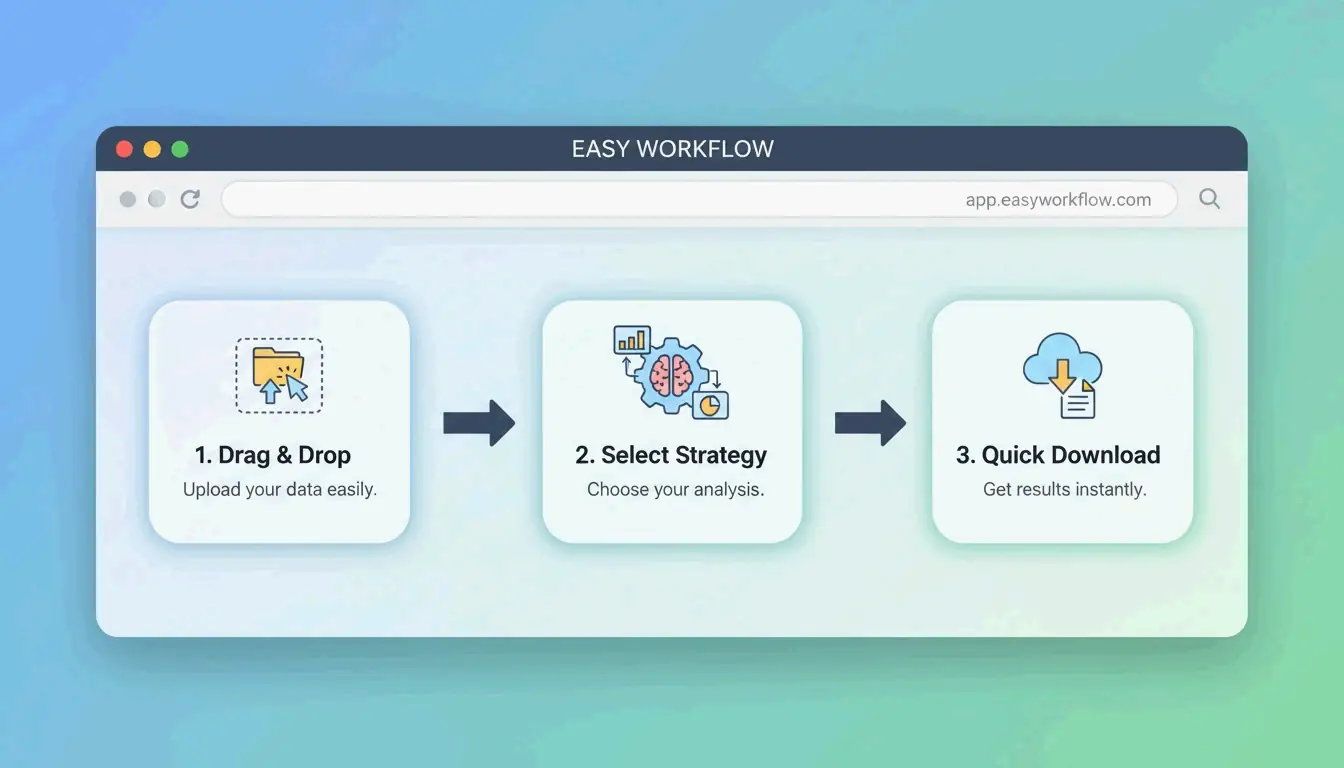
    ToolTeaWebAssembly を使って画像をローカルで処理するため、ファイルがあなたのコンピュータから外に出ることはありません:

    1. アップロード — PNGファイルやZIPファイルをブラウザにドラッグ
    2. 方式を選択 — ピクセルパーフェクトな結果には「ロスレス」、最大限の縮小には特定の色数(例: 256)を指定
    3. リサイズ — Web標準の幅(例: 1920px)まで落としてさらに削減
    4. ダウンロード — 「Compress All」をクリックして保存

    シンプルな3ステップのブラウザ圧縮ワークフロー

    CLIツール: 開発者向け本格最適化

    oxipng (v9.1.1) — ロスレスのゴールドスタンダード

    Rustで書かれた oxipng は、従来のツールより大幅に高速です。Pixotter は、現在のロスレスPNG最適化における最良のツールとして推奨しています。

    oxipng --opt 4 --strip all input.png
    
    oxipng --opt 4 --strip all *.png
    

    pngquant (v3.0) — 非可逆量子化

    32-bit の PNG を 8-bit パレットに変換し、60–80%のサイズ削減を実現します。ToolTea のベンチマーク は、ロゴやUI要素ではこれがほぼ目に見えないことを確認しています。

    # Compress to 256 colors (80% quality)
    pngquant --quality=65-80 --output output.png input.png
    
    # Batch with fallback
    pngquant --force --quality=65-80 --ext .png *.png
    

    PNG 3.0: 2025年のアップデート

    PNG 3.0のリリース(2025年6月24日) は主要な改善をもたらしました:

    機能 影響
    HDRサポート モダンなディスプレイ向けの高いダイナミックレンジ
    ネイティブAPNG アニメーションPNGがW3C勧告に
    改善されたExifチャンク よりクリーンなメタデータ処理

    PNG vs. WebP vs. AVIF: いつ切り替えるか

    PNG 3.0 が登場しても、PNGは常にWebに最適な選択とは限りません:

    フォーマット 圧縮 透過性 ブラウザ対応 ユースケース
    PNG ロスレスまたは非可逆 あり(アルファ) 汎用 ロゴ、アイコン、ピクセルパーフェクトな素材
    WebP JPEGより25–34%小さい あり 97%+ 一般的なWeb画像、写真
    AVIF JPEGより50%小さい あり 92%+ 最大圧縮、モダンなブラウザ

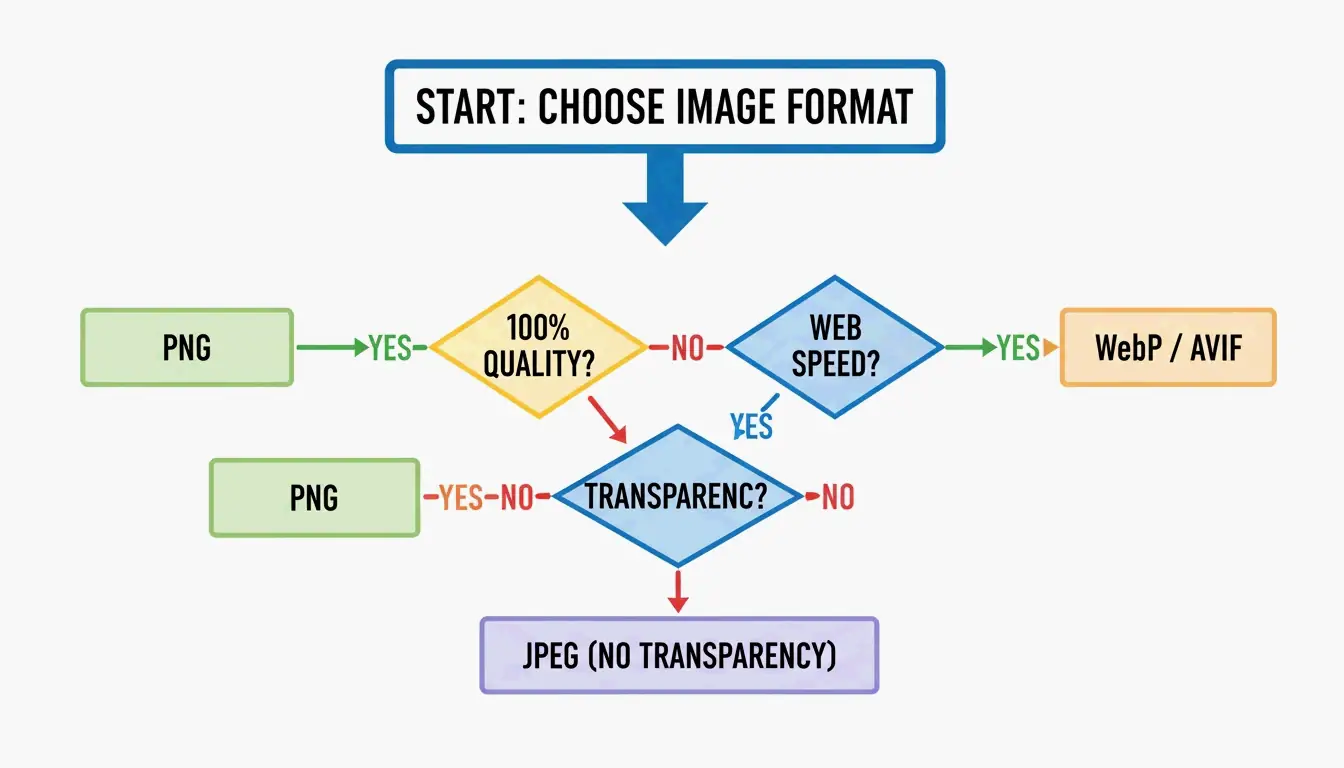
    SammaPix は次のように指摘しています: 唯一の目標が高速なページ読み込みなら、PNGをWebPまたはAVIFに変換してください。ピクセルパーフェクトな描画やメール互換性が必要な場合のみPNGを維持してください。

    フォーマット選択の判断ノード: PNG vs. WebP/AVIF

    DEFLATEとフィルタリングの連携の仕組み

    PNG圧縮は2段階のプロセスです:

    1. フィルタリング — 圧縮の前に、エンコーダは5種類のフィルタタイプ(Sub, Up, Average, Paeth, None)のいずれかを適用し、隣接するピクセルからピクセル値を予測します。これによりデータがより予測可能になります。
    2. DEFLATE — LZ77 + Huffman 符号化エンジンが、フィルタされたデータの中の繰り返しパターンを見つけて圧縮します。

    フィルタリングが優れているほど、DEFLATEの効果は高くなります。oxipng のようなツールは行ごとに5つのフィルタ戦略をすべて試し、最適なものを選びます — これが基本的なエンコーダより優れている理由です。

    ユーザー体験の面では、Adam7 インターレースアルゴリズムが、フル画像の読み込み中にほぼ瞬時にぼやけたプレビューを描画します — 遅いモバイル接続で貴重です。

    結論

    2026年のPNG圧縮は、用途に応じた適切なツール選択を意味します: ロスレスな精度(ロゴ、アイコン)には oxipng、積極的な削減(イラストやUIで60–80%)には pngquant です。Webパフォーマンスのためには、ピクセルパーフェクトな透過性が必要でない限り、WebPまたはAVIF への変換を検討してください。

    アクションプラン: 最も重いPNGファイルを pngquant に通してください。60–80%の削減結果が良ければ採用しましょう。開発パイプラインには、oxipng または Sharp をビルドプロセスに追加して、メタデータを削除し自動的に最適化しましょう。

    FAQ

    品質を一切落とさずにPNGを圧縮できますか?

    はい。oxipng や ToolTea のロスレスモードのような ロスレスツール を使ってください。これらは DEFLATE データを再エンコードし、1ピクセルも変えることなくメタデータを削除します。15–40%の削減が期待できます。

    非可逆手法でPNGをどのくらい圧縮できますか?

    pngquant では 60–80% が典型的です。これはカラーパレットを数百万色から256色以下に削減します。ロゴやUI要素では視覚的な差はほぼ見えません。写真の場合は、代わりにWebPへの切り替えを検討してください。

    自分のWebサイトでPNGをWebPに変換すべきですか?

    一般的なWeb用途では、はいです。WebPファイルは同等のJPEGより25–34%小さく、PNGと同じように透過性をサポートします。ピクセルパーフェクトな描画が必要な素材(エッジの鋭いロゴ、メールテンプレート)、または古いソフトウェアを使うクライアントをターゲットにする場合のみPNGを維持してください。

  • JPGの圧縮方法:画質を落とさずにファイルサイズを削減する完全ガイド(2026年版)

    JPGの圧縮方法:画質を落とさずにファイルサイズを削減する完全ガイド(2026年版)

    JPGを圧縮する最も効果的な方法は、2段階のプロセスです。表示用途に合わせて画像サイズをリサイズし、その後75–85%の品質で非可逆圧縮を適用します。ShortPixelによれば、このアプローチは最大98%(5MBから100KBへ)ファイルサイズを削減でき、肉眼ではほとんど違いが分からないほど鮮明な画質を維持できます。

    「リサイズしてから圧縮する」プロトコル

    巨大な5MBの写真を、サイズを変えずに圧縮すると、結果はぼやけたりピクセル化したりすることがよくあります。プロのクリエイターは、この問題を2つの変数として独立して処理することで回避しています。

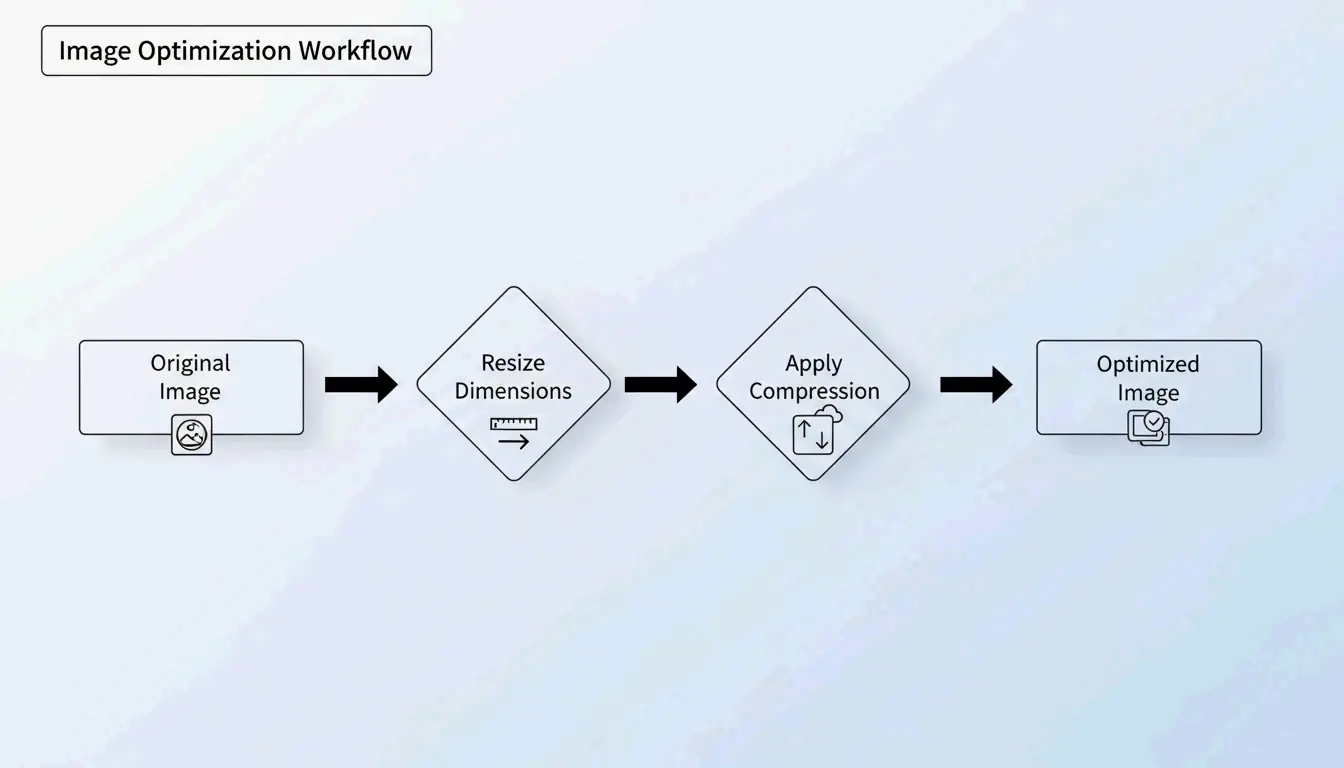
    1. リサイズ — 実際の表示サイズに合わせてピクセル寸法を縮小する
    2. 圧縮 — 75–85%の品質で非可逆圧縮を適用する

    なぜリサイズを先に行うのか?

    あなたのウェブサイトが画像を1200px幅で表示する場合、4000pxのオリジナル画像をそのままアップロードすると、誰にも見られない「幽霊ピクセル」の分だけ帯域を無駄に消費することになります。先にリサイズしておくことで、圧縮アルゴリズムが可視データに集中できます。

    ShortPixelの実証によれば、5MBの画像をリサイズ後に圧縮すると100KB(98%削減)にまで落ち、しかも視覚的には鮮明さが保たれます。

    2段階の最適化ワークフロー:リサイズしてから圧縮

    非可逆圧縮の仕組み:DCTを分かりやすく解説

    JPG圧縮は離散コサイン変換(DCT:Discrete Cosine Transform)に依存しています。アルゴリズムは画像を8×8ピクセルのブロックに分割し、視覚データを周波数成分に変換します。その後、目が感知しにくい微細な色の変動などの高周波数成分を丸めることで容量を節約します。

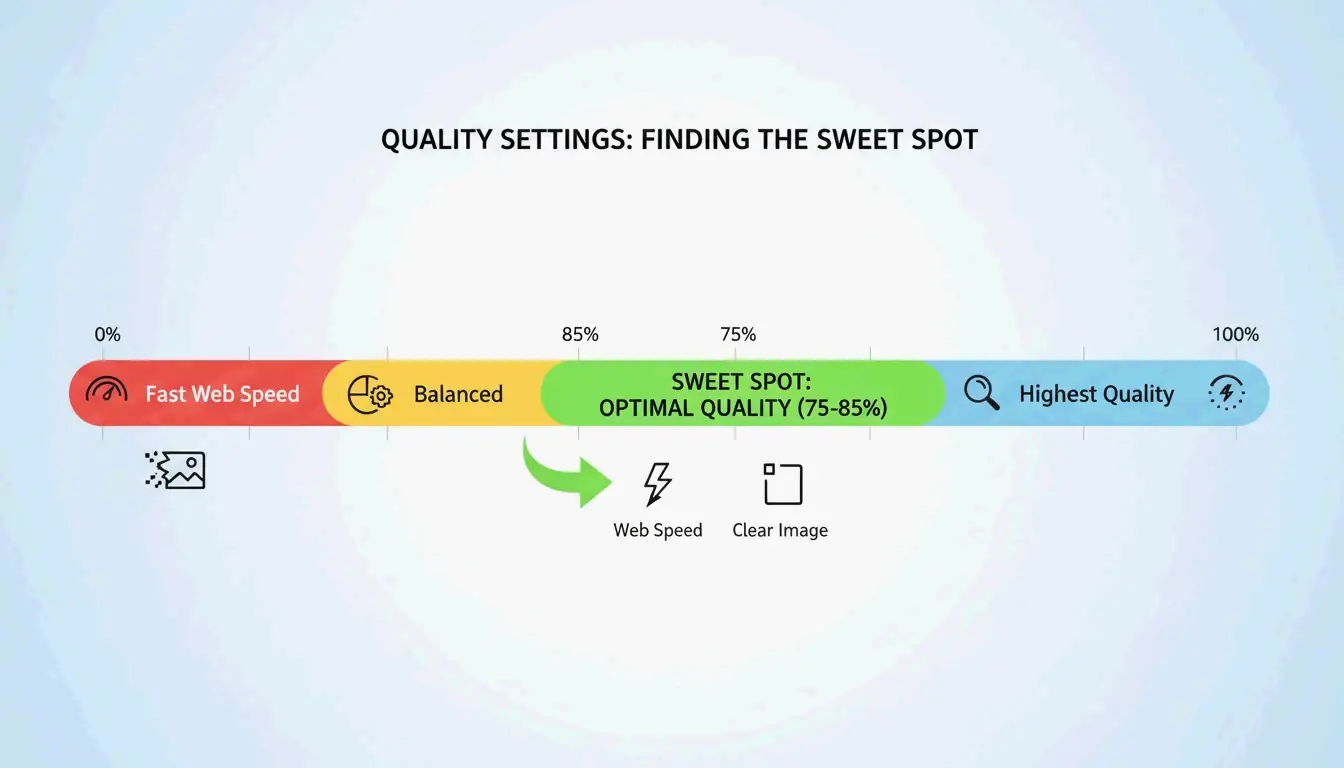
    GWAAが説明するように、75–85%の品質帯がウェブ用途におけるスイートスポットです。

    品質設定 ファイルサイズ削減率 視覚への影響
    90–100% 最小(10–20%) 視覚的な違いはほぼなし
    75–85% 40–70% 並べて比較しなければほとんど気付かない
    50–70% 70–85% 若干の軟化、サムネイル用途なら許容範囲
    30–40% 85–95% 目立つアーティファクト、厳しいアップロード制限限定

    画質とファイルサイズの「スイートスポット」(75-85%)

    2026年版:JPG圧縮に最適なツール

    オンラインツール

    ツール 最適な用途 主な特徴 プライバシー
    TinyIMG Shopifyストア、一括ウェブ用途 AI駆動、最大98%削減 サーバー側
    ShortPixel WordPressサイト、開発者 API+プラグイン、バッチ処理 サーバー側
    AllImageTools プライバシー優先の圧縮 クライアント側処理(アップロードなし) ブラウザのみ
    GWAA 手軽な単発圧縮 アカウント不要 サーバー側

    標準デスクトップツール

    • Windows: フォトアプリを開く →「画像のサイズ変更」→品質スライダーを調整
    • Mac: Previewを開く →ツール →サイズを調整 →解像度と品質を下げる

    開発者向け:ImageMagick

    Bitget Academyはバッチ処理にImageMagickを推奨しています:

    convert input.jpg -quality 85 output.jpg
    
    mogrify -quality 85 -path ./optimized/ *.jpg
    

    EXIFメタデータを削除してさらに節約

    すべてのJPGには、カメラ設定、撮影日時、GPS座標などの不可視なEXIFメタデータが含まれています。ウェブサイトにとっては無駄なデータです。圧縮ツールの「Keep Exif(EXIFを保持)」のチェックを外せば、1ピクセルも変えることなく画像1枚あたり数KBを追加で節約できます。

    SEOへの影響:Core Web Vitalsと画像の重さ

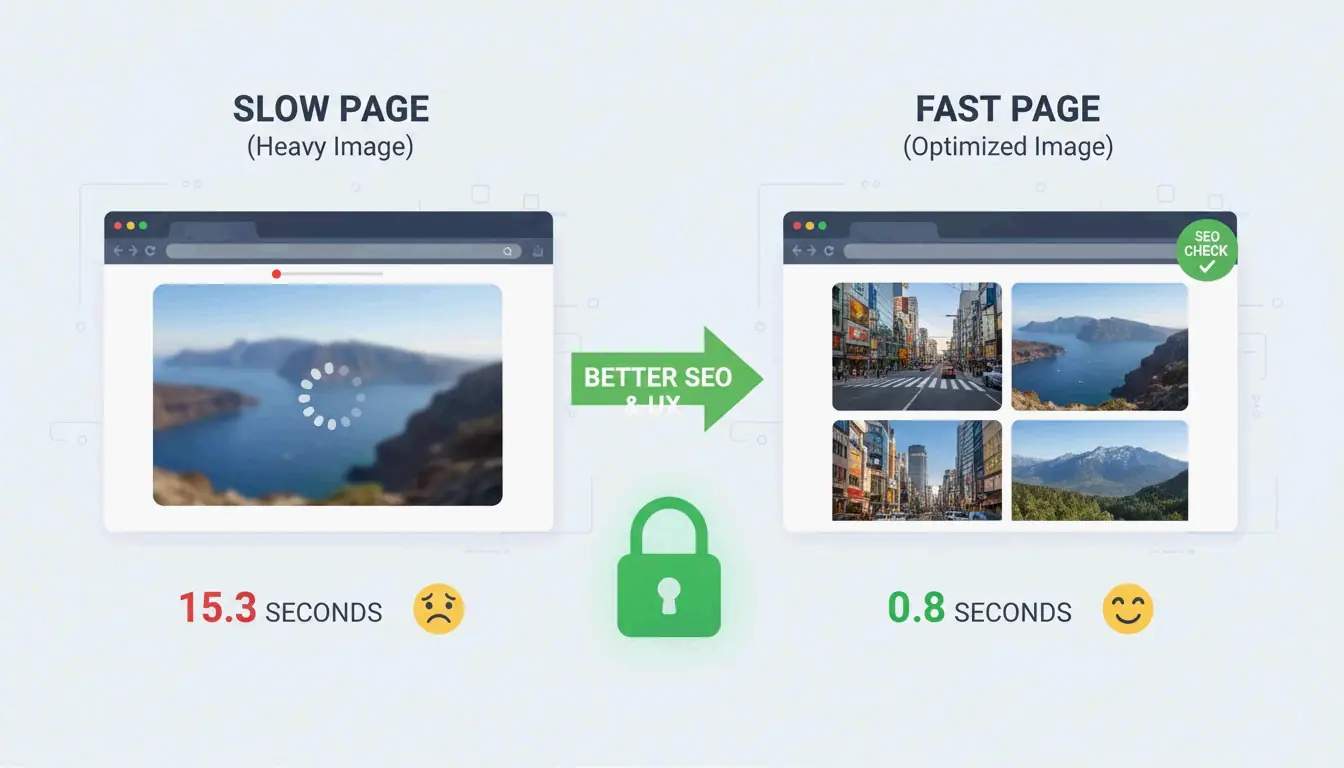
    画像のファイルサイズは、サイトがLargest Contentful Paint(LCP)テストに不合格となる#1の原因です。LCPはGoogleがランキングに使用するCore Web Vitalsの指標です。

    • モバイルユーザーの53%は、読み込みに3秒以上かかるサイトから離脱します(AllImageTools
    • WebPとAVIF形式は、同等の画質でJPEGより25–34%小さくなります(Google Developers

    2026年のSEOでは、ヒーロー画像は200KB未満、標準的なコンテンツ画像は100KB未満にJPGを圧縮しましょう。

    画像サイズとページ読み込み速度の関係

    トラブルシューティング:JPGがまだ大きすぎる場合

    厳しい制限(例:公的書類で100KB)を達成する必要がある場合:

    1. 品質スライダーを30–40%に下げる — ノイズは若干出ますが、ファイルは劇的に小さくなります
    2. 圧縮済みJPGを再圧縮しない — これは「世代劣化」を引き起こし、品質が指数関数的に悪化します。常にオリジナルから始めましょう
    3. AIニューラル圧縮を試す — Nero AIやTinyIMGなどのツールは、人間の目が最も鈍感な部分のディテールだけを除去します

    まとめ

    JPGを効果的に圧縮するには、まずリサイズを行い、その後75–85%の非可逆圧縮を適用します。この2段階プロトコルにより、視覚的な影響を最小限に抑えつつ40–98%のファイルサイズ削減を実現できます。2026年は、最適化をアップロード前の習慣にしましょう。Google PageSpeed Insightsで確認し、最も重い画像にShortPixelやTinyIMGを使用し、さらなるSEO効果のためにWebPやAVIFへの切り替えも検討してください。

    FAQ

    50KBはほとんどのウェブフォームに十分な小ささですか?

    はい。多くの官公庁、学校、求人ポータルは100KB〜500KBの間に制限を設定しています。プロフィール画像なら50KBは優れた目標値です。ホームページのヒーロー画像なら200KB未満に保ちましょう。

    JPGを複数回圧縮すると品質は劣化しますか?

    はい — これは世代劣化を引き起こします。JPEGは非可逆形式であるため、再圧縮のたびにより多くのデータが削除され、目立つアーティファクトが発生します。常に元の高品質ファイルから圧縮し、すでに圧縮済みのバージョンからは圧縮しないでください。

    写真にPNGではなくJPEGを使うのはなぜですか?

    JPEGの非可逆圧縮は、数百万色の写真向けに設計されており、同じ写真に対してPNGより5–10倍小さいファイルを生成します。PNGは可逆形式で、ロゴ、テキスト、透過が必要な画像に適していますが、写真ファイルを不必要に大きくしてしまいます。

  • Discordの25MBファイル制限をNitroなしで回避する方法(2026年)

    Discordの25MBファイル制限をNitroなしで回避する方法(2026年)

    Discordの無料アップロード制限は25MB(従来の8MB上限から拡大)。Nitroなしで回避するには、HEVCエンコードでファイルを25MB以内に圧縮するか、クラウドストレージ(Google Drive、Dropbox、Streamable)経由でリンクを共有してください。Vencordなどのサードパーティクライアント改造は第3の選択肢ですが、Discordの利用規約に違反します。

    2026年のDiscordファイルサイズ制限

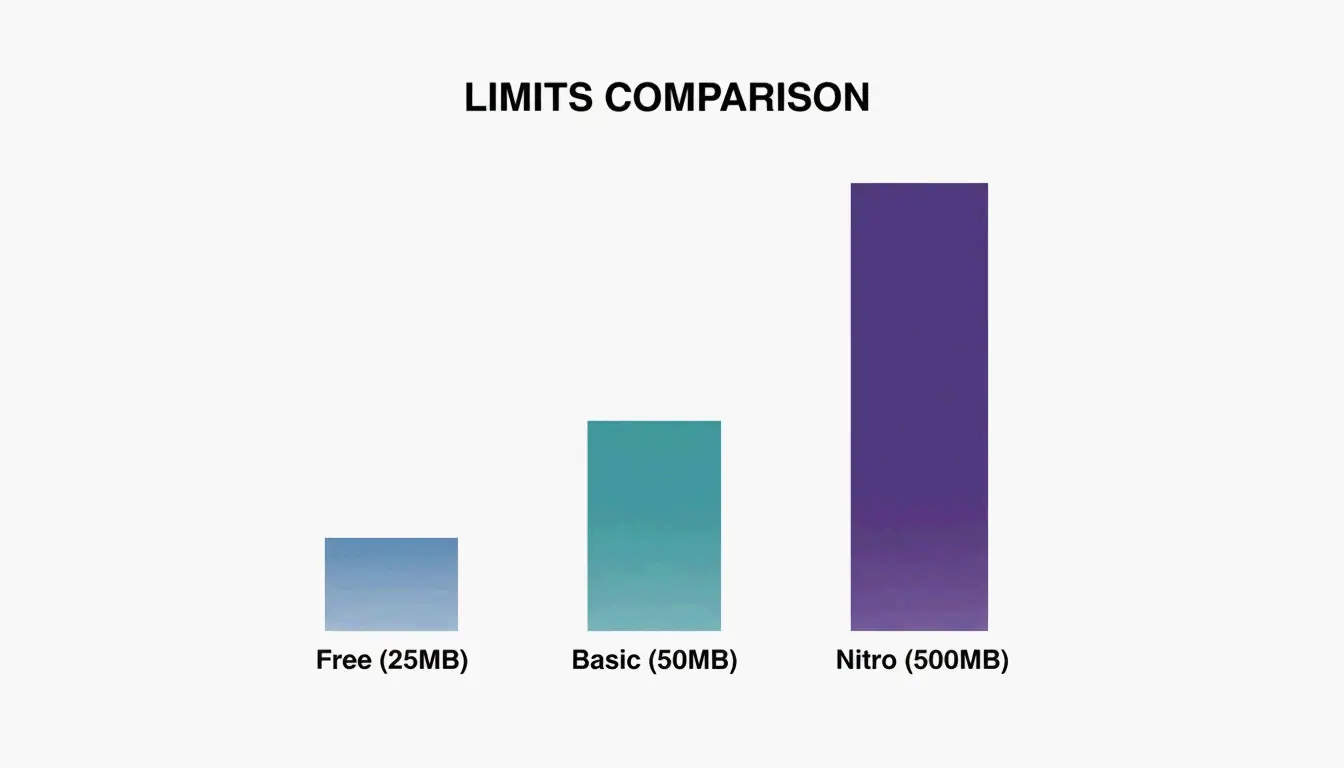
    プラン 最大ファイルサイズ 料金
    無料 25 MB $0
    Nitro Basic 50 MB $2.99/月
    Discord Nitro 500 MB $9.99/月

    1MB Compressが指摘しているように、プランの制限を1KBでも超えるファイルはすべてブロックされます。

    Discordのファイル制限の比較:無料 vs Basic vs Nitro

    方法1:25MB以内に圧縮する

    最も確実な方法は、アップロード前にファイルを小さくすることです。

    Discordに最適な動画設定

    パラメータ 推奨設定 理由
    解像度 1280 × 720(720p) Discord内蔵プレーヤーでネイティブ再生
    フレームレート 30 FPS チャットクリップには十分、60 FPSより約30%節約
    コーデック HEVC(H.265)またはH.264 HEVCは同等品質で約50%小さい
    音声 128 kbps AAC 音声や音楽に十分、余分なMBを節約
    形式 MP4またはWebM Discordでの再生互換性が高い

    25MB目標のビットレート計算式

    目標ビットレートの計算:200 / 動画の秒数 = 目標Mbps

    動画の長さ 目標ビットレート おおよそのサイズ
    30秒 ~6.7 Mbps ~24 MB
    60秒 ~3.3 Mbps ~24 MB
    2分 ~1.7 Mbps ~24 MB
    5分 ~0.67 Mbps ~24 MB

    Filmoraのケーススタディでは、圧縮ツールがファイルサイズを10~90%削減することを示しています。100MBの動画は720pで目立った品質低下なしに25MB以下に圧縮可能です。

    圧縮の手順

    1. Filmora、Handbrake、または1MB CompressなどのWebツールに動画をインポート
    2. 形式をMP4、解像度を720p、コーデックをHEVCに設定
    3. 25MBを目標に — 多くのツールには正確なファイルサイズ目標を指定できる「高度な圧縮」設定があります
    4. エクスポートして Discordに直接アップロード

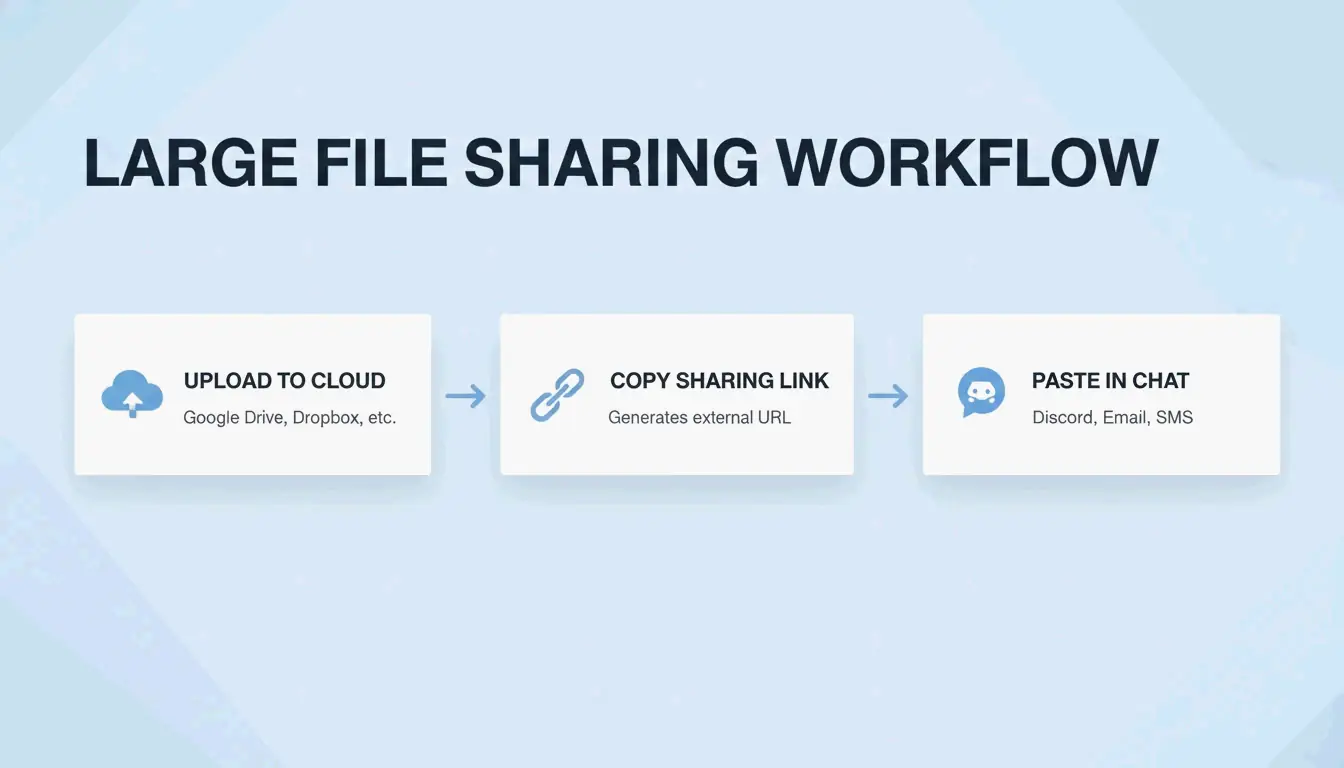
    方法2:クラウドストレージリンク

    圧縮で品質が著しく低下する場合(長時間の4Kゲームプレイ動画、大容量プレゼンなど)は、外部ホスティングを利用してください。

    サービス 無料容量 Discord埋め込み対応 向いている用途
    Google Drive 15 GB リンクプレビュー(クリックして表示) ドキュメント、プレゼン
    Dropbox 2 GB dl=0dl=1に変更で直接ダウンロード 一般ファイル
    OneDrive 5 GB リンクプレビュー Officeドキュメント
    Streamable 無制限(ファイルごと) Discordに自動埋め込み 動画クリップ

    Streamableは動画に最適な選択肢です。Discordチャットに直接埋め込まれるため、アプリを離れずに視聴できます。Dropboxではdl=1のトリックにより、ダウンロードページの代わりに直接再生が可能になります。

    Discordでのクラウド共有のシンプルな3ステップ

    方法3:クライアント改造(Vencord / BetterDiscord)— 自己責任で

    VencordBetterDiscordなどの改造は、サイズ超過ファイルを自動検出してサードパーティホスト(Catbox、Litcord)にアップロードし、シームレスな埋め込みとしてチャットに表示するプラグインを使用します。

    項目 公式Discord クライアント改造
    暗号化 エンドツーエンド(Nitro) サードパーティホスト依存
    プライバシー Discordサーバー 外部サーバー(Catboxなど)
    利用規約 準拠 ToS違反
    BANリスク なし 低いがゼロではない

    Wikipediaによると、Discordはクライアント改造を公式に禁止しています。視覚的な改造でのBANは稀ですが、有料機能(Nitroアップロード制限)の回避はより明確なToS違反です。機密ファイルには公式のクラウド共有を利用してください。

    まとめ

    ほとんどのユーザーにとって、HEVCで720pの25MBへの圧縮が最速の解決策です。長時間や高品質のファイルにはStreamableが最良のDiscord体験を提供します(自動埋め込み、ダウンロード不要)。クライアント改造は動作しますが、DiscordのToSに違反しサードパーティサーバーに依存するため、機密性のないコンテンツにのみご利用ください。

    FAQ

    2026年のDiscord無料ファイルサイズ制限は?

    ファイルあたり25MBです。 従来の8MB上限から引き上げられました。これを超えるファイルには圧縮、クラウドリンク、またはNitroサブスクリプションが必要です。

    Discord用の動画圧縮で品質は大きく低下しますか?

    設定によります。720pでのHEVC使用により、ファイルサイズを最大90%削減しながら、スマホやデスクトップ画面で十分な鮮明さを維持できます。Discord内蔵プレーヤーで視聴する限り、ほとんどのユーザーは元の動画との違いに気づきません。

    VencordやBetterDiscordの使用は安全ですか?

    技術的に、すべてのクライアント改造はDiscordの利用規約に違反しています。視覚的なカスタマイズでのBANは稀ですが、ファイル制限の回避に改造を使用すると、暗号化保証のないサードパーティサーバーへのアップロードを伴います。機密ファイルには公式のクラウド共有をご利用ください。

  • 品質を落とさずに動画を圧縮する方法:2026年の究極ガイド

    品質を落とさずに動画を圧縮する方法:2026年の究極ガイド


    2026年に品質を落とさずに動画を圧縮する最も効果的な方法は、AV1またはH.265 (HEVC)コーデックでファイルを再エンコードすることです。これらの最新フォーマットは、従来のH.264規格と比較して最大60%高い圧縮効率を誇ります。Handbrakeなどのツールを使い、1080p映像の場合はVariable Bitrate (VBR) 2パスエンコードで5〜10 Mbpsをターゲットに設定すれば、「知覚的にロスレス(劣化がほとんど分からない)」な結果が得られます。

    2026年のスタンダード:品質を落とさずに動画を圧縮する方法

    2026年現在、動画圧縮は単なるファイルサイズの削減を超えています。今の目標は「知覚的ロスレス」な出力、つまり人間の目には見えない不要なデータを取り除きながら、映像の鮮明さを保つことです。古いH.264規格から離れ、ビットレートが低くてもディテールを維持できる、よりスマートなアルゴリズムへの移行が進んでいます。

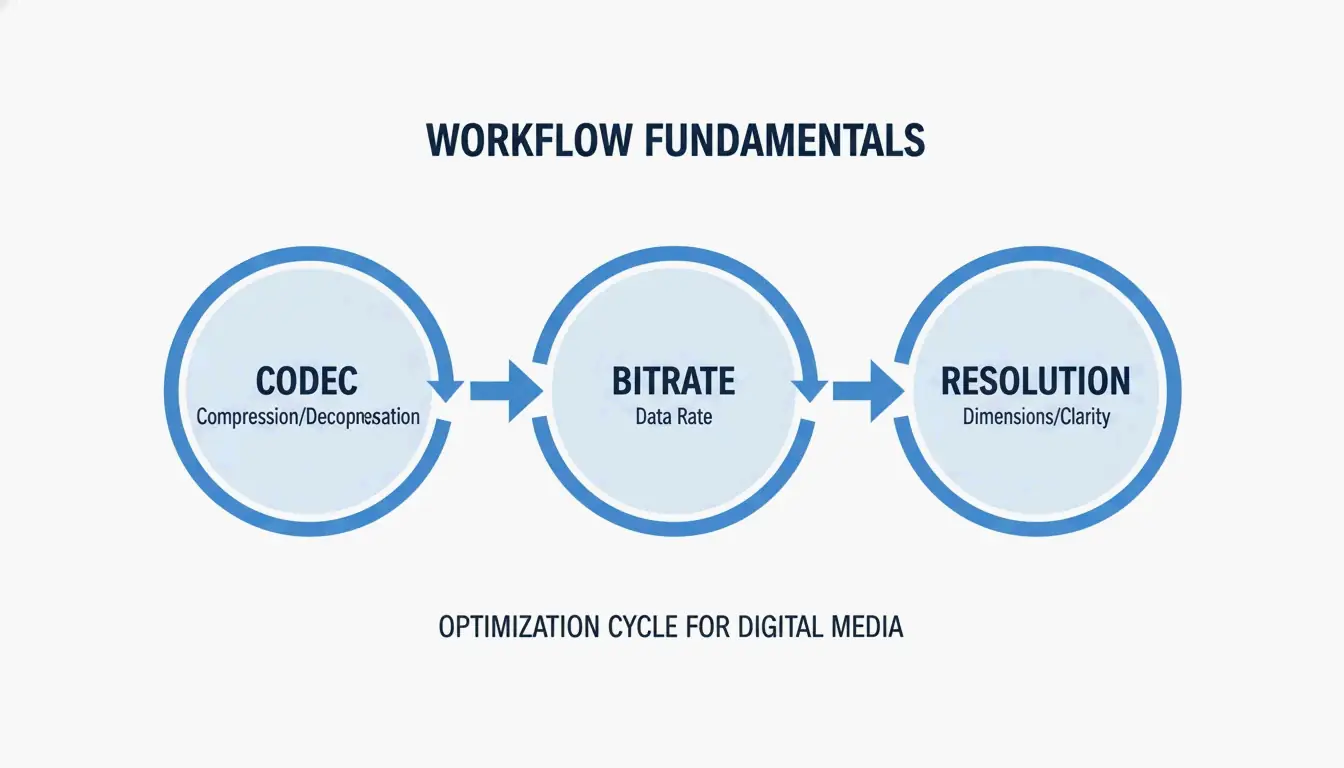
    プロレベルの結果を得るには、ワークフローを3つの要素で考えましょう:

    1. コーデックの選択:動画データを格納する最も効率的な「言語」を選ぶ。
    2. ビットレートの管理:サイズと画質のバランスを取るための適切な「データ予算」を見つける。
    3. 解像度の調整:視聴される画面に合わせてピクセル数を適正化する。

    コーデック、ビットレート、解像度という3つのコア要素を示すシンプルな図

    MDPI (2024)の研究によると、AV1コーデックはH.264と比較してビットレートを約63%削減できます。これは、モダンな圧縮戦略におけるAV1の重要性を示しています。

    ステップ1:適切なコーデックの選択(AV1 vs. HEVC)

    コーデックは動画のエンジン部分です。H.264 (AVC) は15年前のデバイスでも再生できる互換性の面で依然として重宝されていますが、2026年のスタンダードはAV1H.265 (HEVC)が主流です。

    • AV1はオープンソースでロイヤリティフリーであり、ウェブストリーミングにおける最良の選択肢です。
    • H.265 (HEVC)はスマートフォンや4K HDR再生に向いています。

    どちらもH.264と比べて約50%高い圧縮率を実現しており、同じ画質でファイルサイズを半分にできます。

    ビットレートを極める:VBR 2パスが品質に不可欠な理由

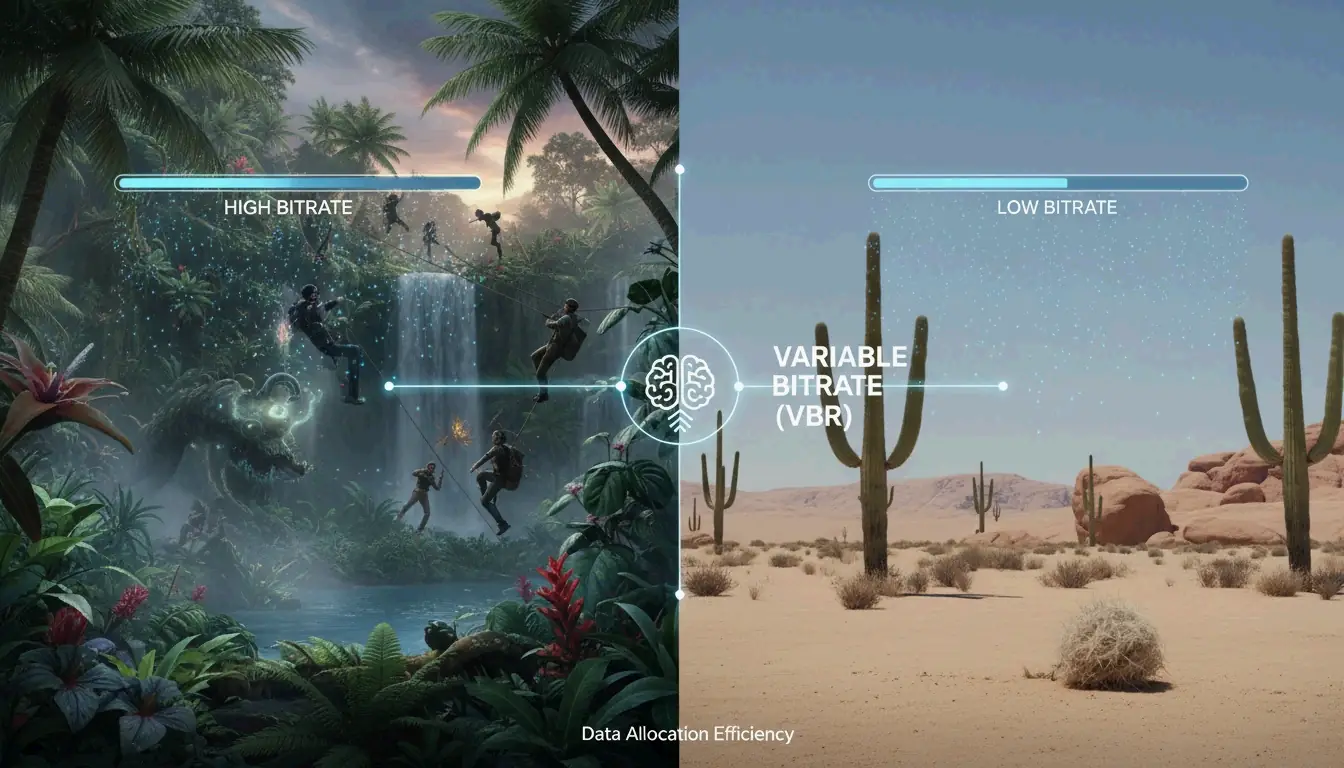
    ビットレートは最終的なファイルサイズを決める最も重要な要素です。これは1秒あたりに処理されるデータ量を単純に示しています。Constant Bitrate (CBR) はすべてのフレームで同じデータ量を使用しますが、Variable Bitrate (VBR)ははるかにスマートです。動きの激しいシーンにはより多くのデータを割り当て、静止した背景ではデータを節約します。

    最良の結果を得るには、2パスエンコードを使用してください。最初のパスでソフトウェアが動画を「スキャン」し、どの部分が複雑かを把握します。2回目のパスで、必要な場所にデータを正確に配分します。これにより、高速な動きのシーンでの「ブロックノイズ」やピクセル化を防ぐことができます。

    VBRの視覚的メタファー:高速な車(アクション)にはより多くの「燃料」(データ)を、停車中の車(静止画)には少ない燃料を割り当てる

    Swarmifyが指摘するように、H.265でConstant Quality (RF) 22の設定を使うと、1080p画面で品質の低下を視覚的に感じることなく、ファイルサイズを40〜50%削減できます。

    2026年 4K・1080p向けビットレート早見表

    以下のターゲット値はH.264コーデック向けです。H.265またはAV1を使用する場合は、これらの数値を30〜50%減らすことができます:

    • 4K (2160p):SNS向けは35〜45 Mbps、アーカイブ向けは50〜65 Mbpsを目安に。
    • 1080p (Full HD):ウェブ向けは8 Mbps、高品質マスター向けは12 Mbps。
    • 720p:モバイル共有なら5 Mbpsで十分。

    プロ向け圧縮ツールの決定版:Handbrakeとその他

    ツールの選択は、通常、ファイルの数と設定の微調整の程度によって決まります。

    • Handbrake:コントロールの面で業界標準です。無料のオープンソースで、コーデックからVBRパスまで、すべてを手動で調整できます。
    • オンライン圧縮ツール(VEED.io、FreeConvert):SNS用の短いクリップや小さなファイル(500MB未満)に最適です。技術的な設定は自動で処理されます。
    • FFmpeg:パワーユーザー向けのコマンドラインツールです。バッチ処理に優れています。典型的なコマンドは次のようになります:ffmpeg -i input.mp4 -vcodec libx265 -crf 28 output.mp4
    • GPUアクセラレーション:2026年現在、多くのプロがハードウェアエンコード(NVIDIA NVENCなど)を使用しています。HitPawによると、GPUを活用すると、CPU単体と比べて4K動画の処理が最大5倍高速になります。

    NBCUniversalのAudience Developmentディレクター、Max Alter氏は次のように述べています。「VEEDは画期的な存在でした。SNSプロモーションや広告ユニット用の美しいコンテンツを簡単に作成できるようになりました。」

    プラットフォーム別の最適化:Discord、YouTube、メール

    各プラットフォームは動画の扱いが異なります。事前にファイルを最適化しておかないと、プラットフォーム側の圧縮によって映像がぼやけて見える可能性があります。

    • Discord:一般ユーザーの上限は25MBです。ファイルが大きすぎる場合は、4K映像を720pにダウンスケールしてみてください。低ビットレートでは低解像度の方が実際にきれいに見えます。ピクセルあたりのデータ量が十分に確保されるためです。
    • YouTube:YouTubeはアップロードされたすべての動画を再エンコードします。これに対抗するには、必要以上に高いビットレートの「マスター」ファイルをアップロードし、YouTube側のサーバーにダウンスケールを任せましょう。
    • メール:Gmailなどの多くのサービスは依然として25MBの制限があります。

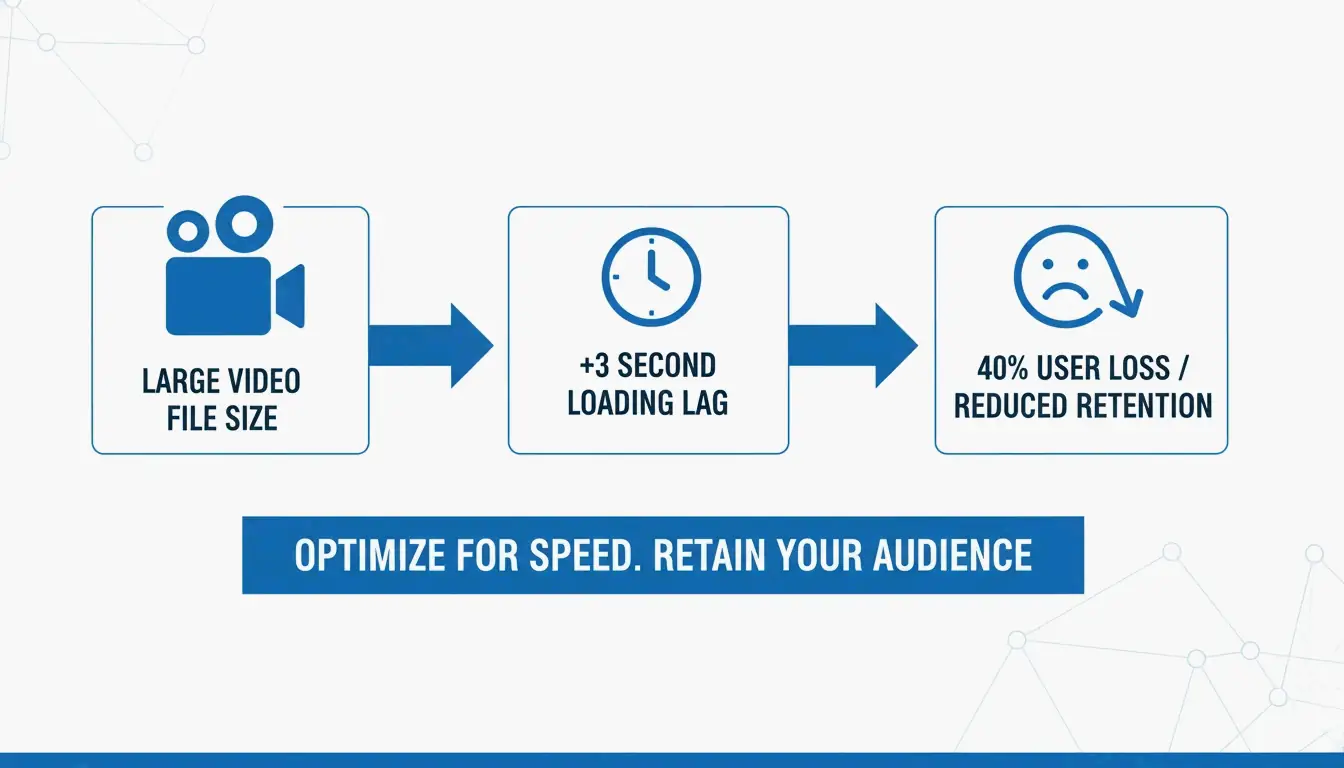
    高速な動画読み込みはSEOにも有利です。Tooltester (2026)の報告によると、ページの読み込みに3秒以上かかると40%のユーザーが離脱します。この遅延は、サイズの大きすぎる動画が原因となることがよくあります。

    動画サイズがページ読み込み速度とSEOに与える影響を示す比較図

    見落とされがちな要素:音声の最適化とメタデータの削除

    特定のファイルサイズに収めようとして苦戦している場合、音声と「隠れた」データを見落とさないでください。

    • オーディオビットレート:128kbps AACへの切り替えは、ウェブ動画の多くで十分な品質であり、ファイルサイズを最大15%削減できます。
    • メタデータの削除:EXIFデータや、背景用の「ヒーロー」動画の無音オーディオトラックを削除することで、余分な容量を減らせます。
    • AI駆動ツールSmartVideoなどのサービスは、知覚的圧縮を利用して、視聴者のインターネット速度に基づいて最適なフォーマット(H.264、H.265、VP9)を自動的に選択します。

    まとめ

    2026年の圧縮とは、サイズと品質のどちらかを選ぶことではありません。適切な技術を使うことです。AV1のような高効率コーデックへの移行とVBRエンコードの活用により、画像の鮮明さを保ちながらファイルサイズを60%以上削減できます。まずはHandbrakeをダウンロードし、AV1またはH.265のプリセットを選び、本記事の2026年版ビットレート早見表を参考に、プロジェクトに最適なバランスを見つけてください。

    FAQ

    フレームレート(FPS)を下げると動画のファイルサイズは大きく減る?

    はい。60 FPSから30 FPSに下げると、処理すべき画像が減るためファイルサイズを約20〜30%削減できます。ただし、スポーツやゲームの映像が「カクついて」見える可能性があります。インタビューやチュートリアルなど、超スムーズな動きがそれほど重要でないコンテンツには非常におすすめです。

    2026年における互換性とサイズのバランスが最も良い動画コーデックは?

    純粋な圧縮効率ではAV1が最優秀で、H.264と比較して60%以上のサイズ削減を実現し、現在ほとんどのブラウザでサポートされています。ただし、スマートフォン、タブレット、4Kテレビ全体での互換性を考慮すると、H.265 (HEVC) が依然として最良の選択であり、50%のサイズ削減も提供しています。

    Discordの25MB制限に合わせて動画を圧縮するにはどうすればいい?ピクセル化を防ぐ方法は?

    25MBのターゲットを達成するには、H.265コーデックを使用してください。ビットレートの目安としては、200を動画の秒数で割った値が良い基準になります。また、1080pから720pへのダウンスケールが非常に効果的です。限られたデータをより少ないピクセルに集中できるため、はるかにクリアな画像になります。