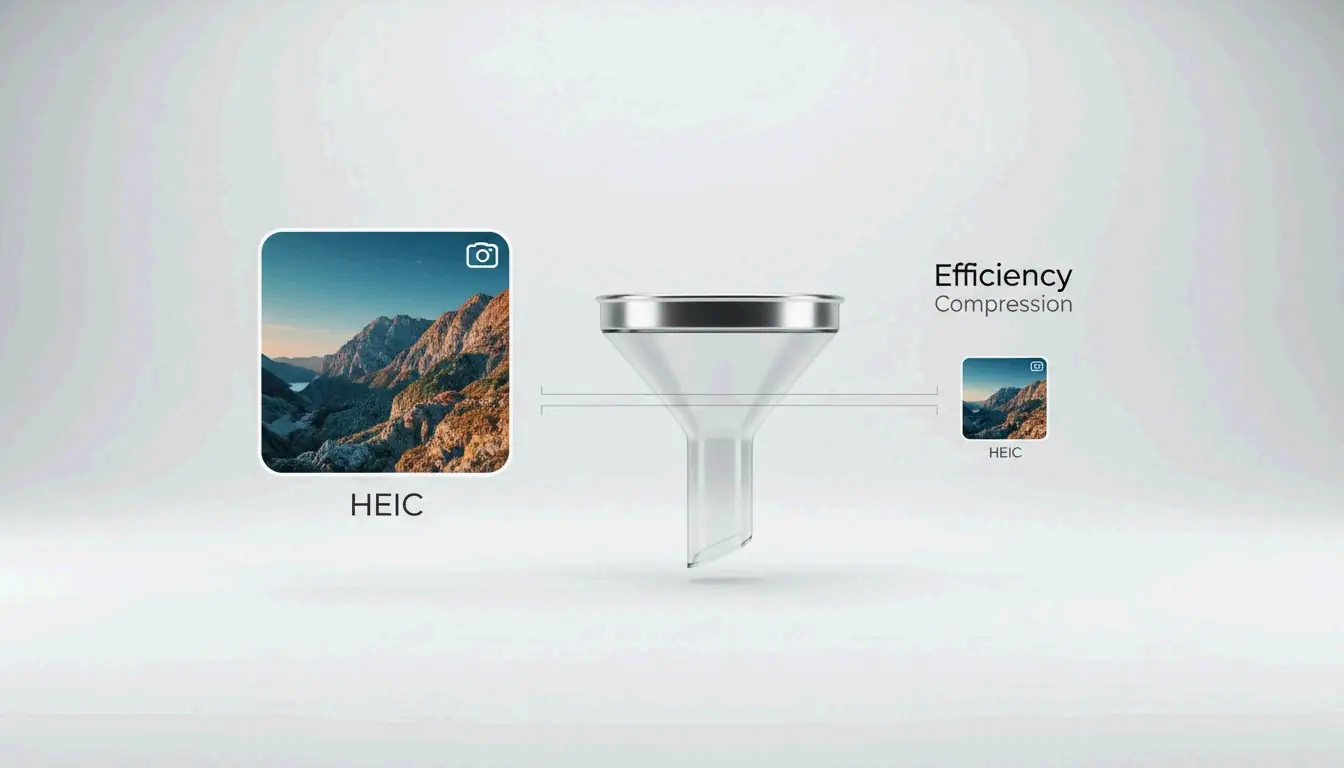
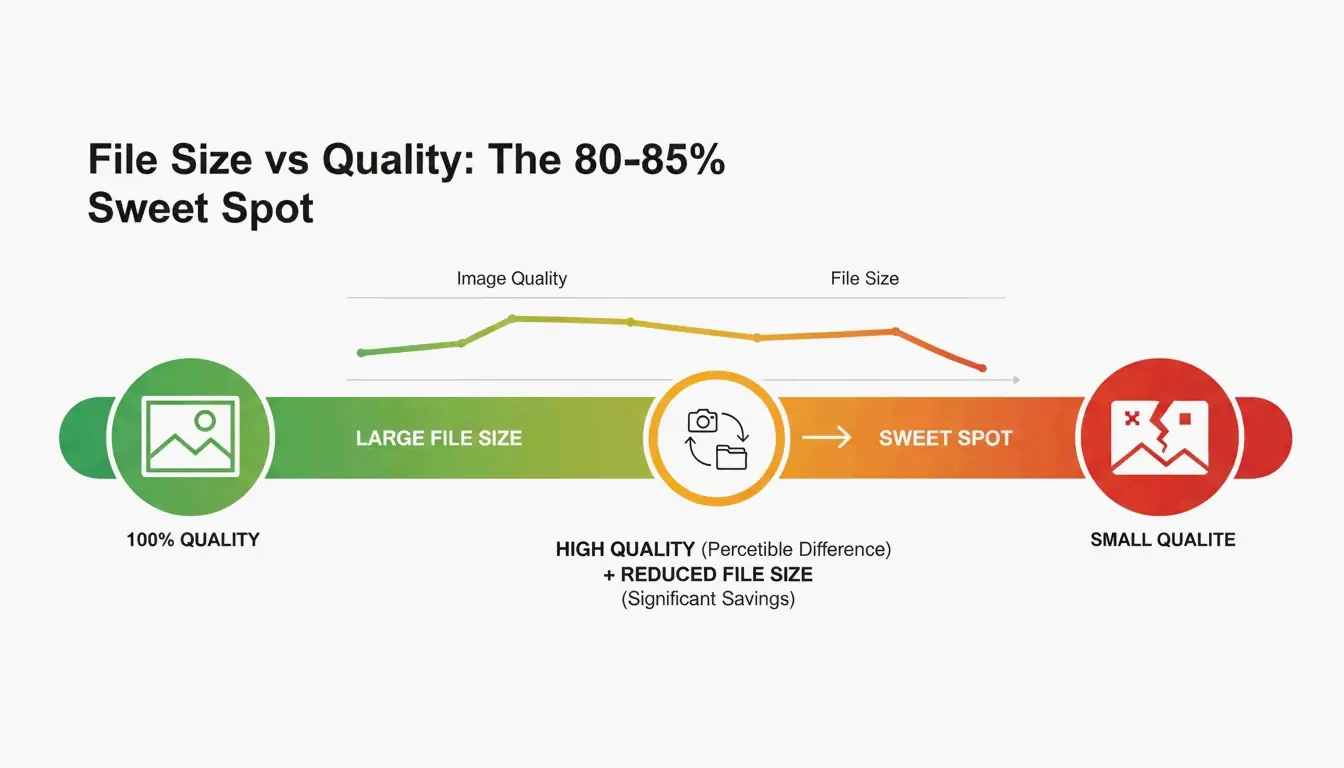
2026年にHEICを圧縮するには、品質スライダーを80–85%に設定しましょう。これが通常、ファイルサイズを40–50%削減しつつ、見た目の品質低下を防ぐ最適な範囲(スイートスポット)です。ConvertMinifyのようなブラウザベースのツールはWebAssemblyで画像をローカル処理し、写真のプライバシーを守ります。より広い互換性のために、WebPに変換するか、復調しつつあるJPEG XLに変換しましょう。JPEG XLは標準JPEGより約20%効率的です。
80–85%のスイートスポット:その理由
HEICはiOS 11(2017年)以降Appleのデフォルトであり、ConvertMinifyによるとJPEGより約50%効率的で、同じ容量で2倍の写真を保存できます。しかしスマホカメラが48MPを超えると、HEICファイルも5–8MBに膨らみます。
| 品質設定 | ファイルサイズ削減 | 見た目への影響 |
|---|---|---|
| 90–100% | わずか(10–20%) | 目立つ違いなし |
| 80–85% | 40–50% | 肉眼では判別不能 |
| 60–79% | 50–70% | 微細部がわずかに軟化 |
| 60%未満 | 70%+ | ノイズが目視可能 |
ConvertMinifyのデータは、80–85%の範囲が視覚的な忠実度を保ちながら一貫してファイルサイズを半分にすることを裏付けています。
ステップバイステップ:ブラウザでHEICをローカル圧縮
- ローカルツールを選ぶ — ConvertMinifyやFreeToolioはWebAssemblyでブラウザ内ですべて処理し、ファイルがデバイスから出ません
- アップロード — HEICファイルをツールにドラッグすると、現在の寸法とサイズが表示されます
- 品質を80–85%に設定 — 必要に応じてリサイズ(2048px幅はSNSの一般的な標準)
- EXIFメタデータを削除 — 写真1枚につきさらに50–100KB節約し、GPS座標も削除します
- ダウンロード — 最適化したファイルをローカルに保存
HEVC(H.265)と10-bitカラー:技術的優位性
HEICの性能はHEVC(H.265)ビデオコーデックに由来します。空間予測と柔軟なブロックサイズを用いて、JPEGよりはるかに効率的に画像データを整理します。
| 特性 | HEIC | JPEG |
|---|---|---|
| 色深度 | 10-bit(10億色以上) | 8-bit(1670万色) |
| 典型的なiPhone 15 Pro 48MP | 5–8 MB | 12–20 MB |
| JPEGに対する効率 | 約50%小さい | ベースライン |
HEICを圧縮、あるいは8-bit形式に変換すると、高性能センサーが捉えた滑らかな階調が失われます。それらを保つには、高深度出力に対応するツールを使うか、JPEG XLを対象形式に選びましょう。
フォーマット比較:HEIC vs. WebP vs. AVIF vs. JPEG XL
| フォーマット | 圧縮効率 | 透過 | ブラウザ対応(2026) | 最適な用途 |
|---|---|---|---|---|
| HEIC | JPEGより50%小さい | 不可 | 限定(Appleでネイティブ) | iPhoneの写真保存 |
| WebP | JPEGより25–34%小さい | 可 | 97%+ | 一般的なウェブ画像 |
| AVIF | 約JPEGより50%小さい | 可 | 92%+ | 最大圧縮 |
| JPEG XL | 約HEICより20%優れる | 可 | Chromium v145+ | 高品質アーカイブ、HDR |
| JPEG | ベースライン | 不可 | 通用 | 最大の互換性 |
2026年の注目はJPEG XLのカムバックです。2025年後半にChromium v145に追加され、速度と品質の両面でHEIC、AVIF、WebPを凌駕し、アーカイブの新たなゴールドスタンダードとなっています。
互換性の注意
HEICは、College BoardがAP試験の提出でiPhoneのHEICアップロードを拒否した際、実際の問題を引き起こしました。ウェブ標準フォーマットへの変換は必要なステップになることが多いです。
一般的な用途の最適な寸法
| 用途 | 推奨寸法 | 目標ファイルサイズ |
|---|---|---|
| Instagram投稿 | 1080 × 1350 px | 200–500 KB |
| ウェブヒーロー画像 | 1920 × 1080 px | 300–800 KB |
| メール添付 | 1600 × 1200 px | 200–600 KB |
| 完全アーカイブ | 元の解像度 | 1.5–3.0 MB |
WindowsとAndroid:HEIC互換性の解決
WindowsではHEICファイルが空のアイコンとして表示されることがよくあります。解決策:
- HEIF Image Extensionsをインストール(無料、Microsoft Store)
- HEVC Video Extensionsをインストール(少額のライセンス料がかかる場合あり)
バッチ処理には、Zipic(Mac)などのツールやブラウザベースのバッチコンバーターが一度に数百ファイルを処理できます。
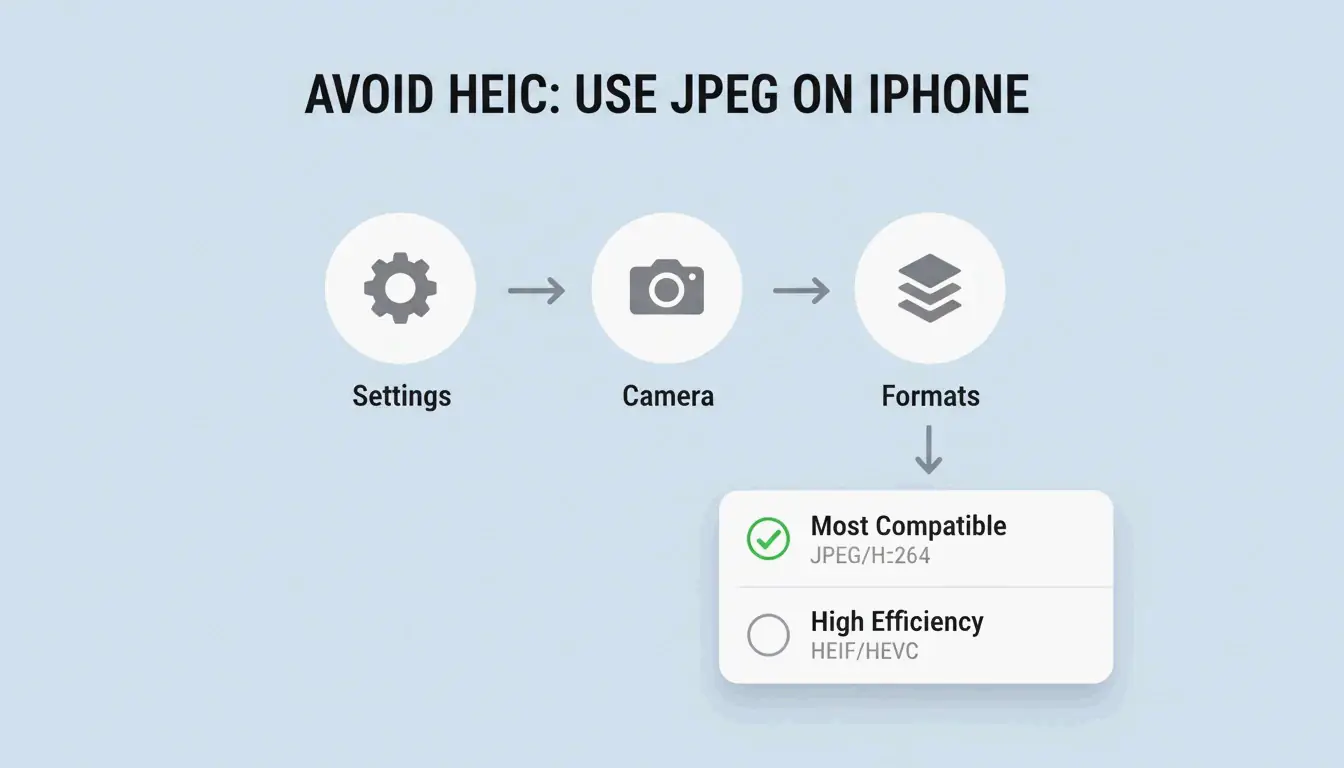
iPhoneでHEICを止めるには: 設定 → カメラ → フォーマット → 「互換性優先」で、新しく撮るすべての写真がJPEGで保存されます。
結論
HEICを80–85%品質で圧縮すると、見た目の劣化なくファイルを40–50%削減できます。ローカル処理するプライバシー優先のブラウザツールを使いましょう。ウェブ用途には、最大効率のためにWebPやJPEG XLに変換します。Windowsでは、HEIF拡張機能をインストールするか、無料のサードパーティビューアーを使いましょう。公開前に必ずEXIFデータを削除してください。
よくある質問
HEICをJPEGに圧縮すると画質は劣化しますか?
はい——非可逆から非可逆への変換です。10-bitの色深度が失われ、圧縮ノイズが生じることがあります。ConvertIMGは、見た目の劣化を最小限に抑えるため、変換時のJPEG品質を80%以上に保つことを推奨しています。
HEICファイルからGPSメタデータを削除するには?
「EXIF削除」や「メタデータ除去」の切り替えがある圧縮ツールを使います。これにより1ファイルあたり50–100KB節約できます。ConvertMinifyは、SNSや公開フォーラムで写真を共有する際、これをプライバシー上不可欠と考えています。
なぜWindowsではHEICに有料の拡張機能が必要なのですか?
HEVC(H.265)コーデックにはライセンス料がかかります。MicrosoftはHEIF Image Extensionsを無料で提供していますが、HEVCデコーダーは有料のアドオンになることが多いです。iformat.ioは、これらの費用を避けるためVLCやブラウザベースの圧縮ツールなどの無料代替を推奨しています。
コメントを残す