Windows でファイルを解凍するには、エクスプローラーを開き、ZIP フォルダーを右クリックして 「すべて展開」 を選び、展開先フォルダーを指定します。2026年5月現在、Windows 11 は .rar や .7z ファイルの展開もネイティブでサポートしており、基本解凍にサードパーティ製ソフトは不要です。
Windows で解凍する3つの方法
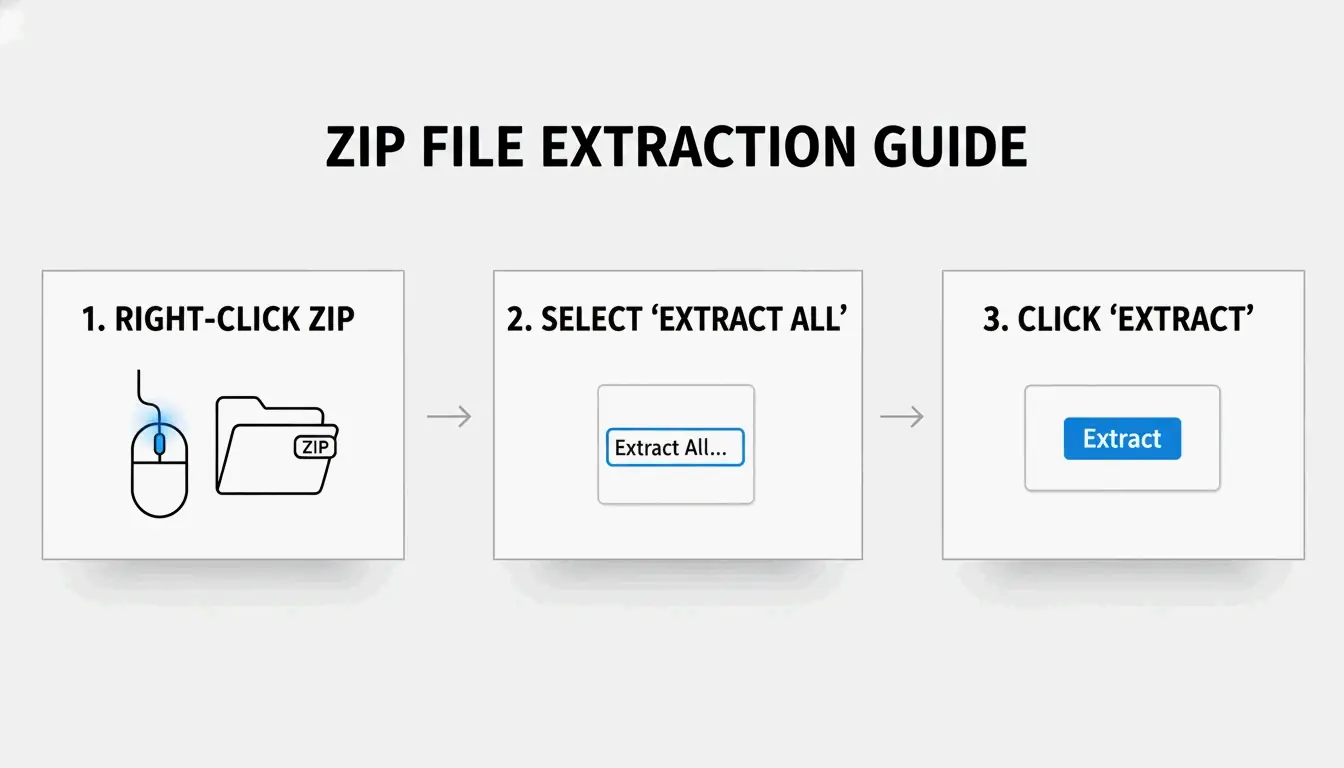
方法1:右クリック「すべて展開」(最も簡単)
- 見つける — エクスプローラーで ZIP ファイルを探す(ジッパーアイコン)
- 右クリック → 「すべて展開」 を選択
- 展開先を選ぶ — Windows は同じ場所に新しいフォルダーを提案します
- 「展開」をクリック — 大きなアーカイブでは進行状況バーが表示されます
SupportYourTech は、これがほとんどのユーザーにとって最速の方法だと指摘しています。
方法2:ドラッグ&ドロップで個別ファイル
大きなアーカイブから1〜2個のファイルだけ必要ですか?ZIP をダブルクリックして中を閲覧し、特定の項目をデスクトップや別のフォルダーにドラッグします。Windows はそのファイルだけを瞬時に展開します — 完全解凍は不要です。
方法3:PowerShell で一括展開
数十〜数百のアーカイブがある場合は、PowerShell で自動化します:
Get-ChildItem -Path "C:\SourceFolder" -Filter *.zip |
  ForEach-Object {
    Expand-Archive -Path $_.FullName -DestinationPath "C:\DestinationFolder"
  }
Serverman は、大量データの処理や毎週の自動バックアップ設定を行う IT 管理者にこの方法を推奨しています。
Windows 11:RAR と 7z のネイティブ対応
2023年11月のアップデート以降、Windows 11 はエクスプローラーで .rar や .7z ファイルを ZIP と同様に直接展開できるようになりました。マイクロソフトはこれを実現するため、オープンソースの libarchive プロジェクトを統合しました(PandaOffice Drecov より)。
制限事項: RAR/7z を展開できますが、Windows が作成できるのは依然として ZIP アーカイブのみです。.7z や .rar ファイルを作成するには専用アプリが必要です。
| 形式 | 展開 (Win 11) | 作成 (Win 11) | Windows 10 |
|---|---|---|---|
| ZIP | ネイティブ | ネイティブ | ネイティブ |
| RAR | ネイティブ | 不可 | サードパーティ製アプリが必要 |
| 7z | ネイティブ | 不可 | サードパーティ製アプリが必要 |
| GZIP / TAR / BZIP2 | 不可 | 不可 | サードパーティ製アプリが必要 |
7-Zip や WinRAR を使うべきとき
Windows の組み込みツールは、パスワード保護アーカイブ作成時の AES-256 暗号化に対応していません。機密データ(カルテ、確定申告データ)には専用ツールを使用してください。
| 機能 | Windows 組み込み | 7-Zip | WinRAR |
|---|---|---|---|
| ZIP 作成 | 可 | 可 | 可 |
| 7z (LZMA2) 作成 | 不可 | 可 | 不可 |
| RAR 作成 | 不可 | 不可 | 可 |
| AES-256 暗号化 | 不可 | 可 | 可 |
| CRC エラー回復 | 限定的 | 強力 | 強力 |
| 価格 | 無料 | 無料 | 有料(試用版) |
ZIP Extractor は、7-Zip のようなデスクトップアプリは、ブラウザベースのツールより破損ファイルや CRC エラーに対する保護に優れていると指摘しています。
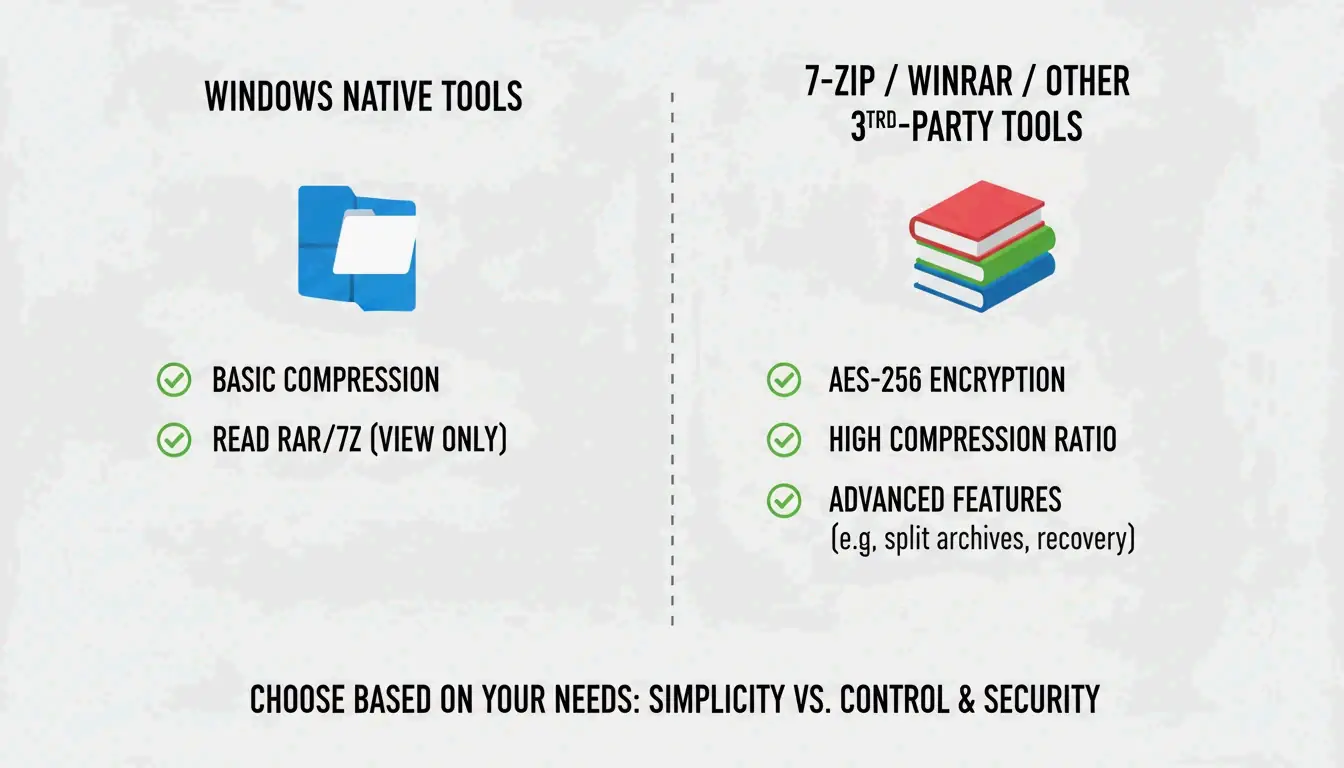
次のような場合に 7-Zip または WinRAR を使用します:
– AES-256 暗号化のパスワード保護ファイルを開くとき
– 最大圧縮が必要なとき(LZMA/LZMA2 アルゴリズム)
– GZIP、TAR、BZIP2 形式を扱うとき
ファイル形式別の圧縮率
すべてのファイルが同じように圧縮されるわけではありません。Serverman は有用なベンチマークを提供しています:
| ファイル形式 | 典型的な圧縮率 | 理由 |
|---|---|---|
| テキスト文書 / スプレッドシート | 60–90% | 反復の多いデータは圧縮しやすい |
| 20–40% | すでに部分的に圧縮済み | |
| JPEG / MP3 / MP4 | 1% 未満 | それぞれのコーデックで圧縮済み |
| RAW 画像 / BMP | 40–70% | 無圧縮のピクセルデータ |
最新の Windows は ZIP64 拡張を使用し、最大 16 exabytes(EB) のアーカイブに対応します — 実際のあらゆるシナリオで十分以上です(Wikipedia より)。
まとめ
ほとんどのユーザーにとって、エクスプローラーで右クリック 「すべて展開」 すれば、Windows 11 で ZIP、RAR、7z の展開が済みます。一括作業には PowerShell を使い、AES-256 暗号化や最大圧縮が必要な場合は 7-Zip をインストールしてください。大きなアーカイブを展開する前は、必ず十分なディスク容量を確保してください。
よくある質問
「すべて展開」と ZIP のダブルクリックの違いは?
ダブルクリックすると、解凍せずに中を閲覧できます — ファイルは表示されますが正しく実行されません。「すべて展開」はデータを通常のフォルダーに完全に展開するため、アプリ、インストーラー、システムと連携するファイルには必須です。
「すべて展開」オプションが表示されないのはなぜですか?
圧縮アーカイブではなく通常のフォルダーをクリックした可能性があります(拡張子が .zip、.rar、.7z か確認してください)。WinRAR をインストールしていると、既定のコンテキストメニューが置き換わることがあります。「プログラムから開く → エクスプローラー」を試してネイティブオプションを復元してください。
Windows で失敗するとき、パスワード保護ファイルをどう解凍しますか?
組み込みツールは高度な暗号化を処理できません。7-Zip または WinRAR を使用してください — どちらも Windows がネイティブで処理できない AES-256 暗号化に対応しています。
コメントを残す