2026年に画質を落とさず素早くPNGを圧縮・縮小する最も効果的な方法は、iKitのようなブラウザネイティブのWebAssembly(WASM)ツールを使うことです。これらのツールはお使いの端末でローカル処理を行い、瞬時に結果を出します。「ロスレス」最適化で隠しメタデータを取り除いて完全に同一の画像を得るか、「ビジュアルロスレス」の8ビット量子化でファイルサイズを70-85%削減しつつ、人間の目には全く違って見えないようにできます。
2026年のフレームワーク:素早く効率的にPNGを縮小するには
2026年、画像最適化は遅いサーバー側処理からブラウザ内での即時実行へと移行しました。SEOにとってスピードはかつてないほど重要であり、SammaPix は、画像がウェブページの70%で最大コンテンツ描画(LCP)要素であると指摘しています。画像の読み込みが遅ければ、検索順位とコアウェブバイタルがおそらく影響を受けるでしょう。
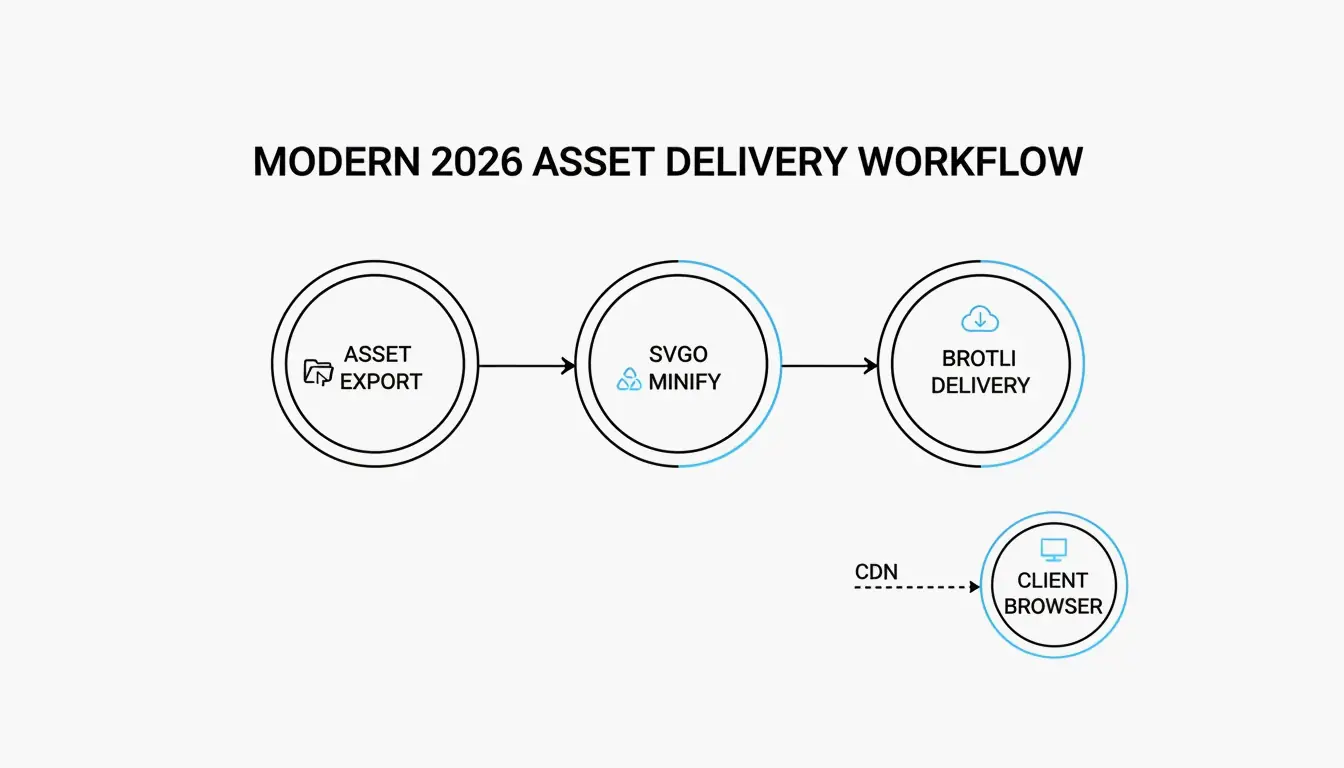
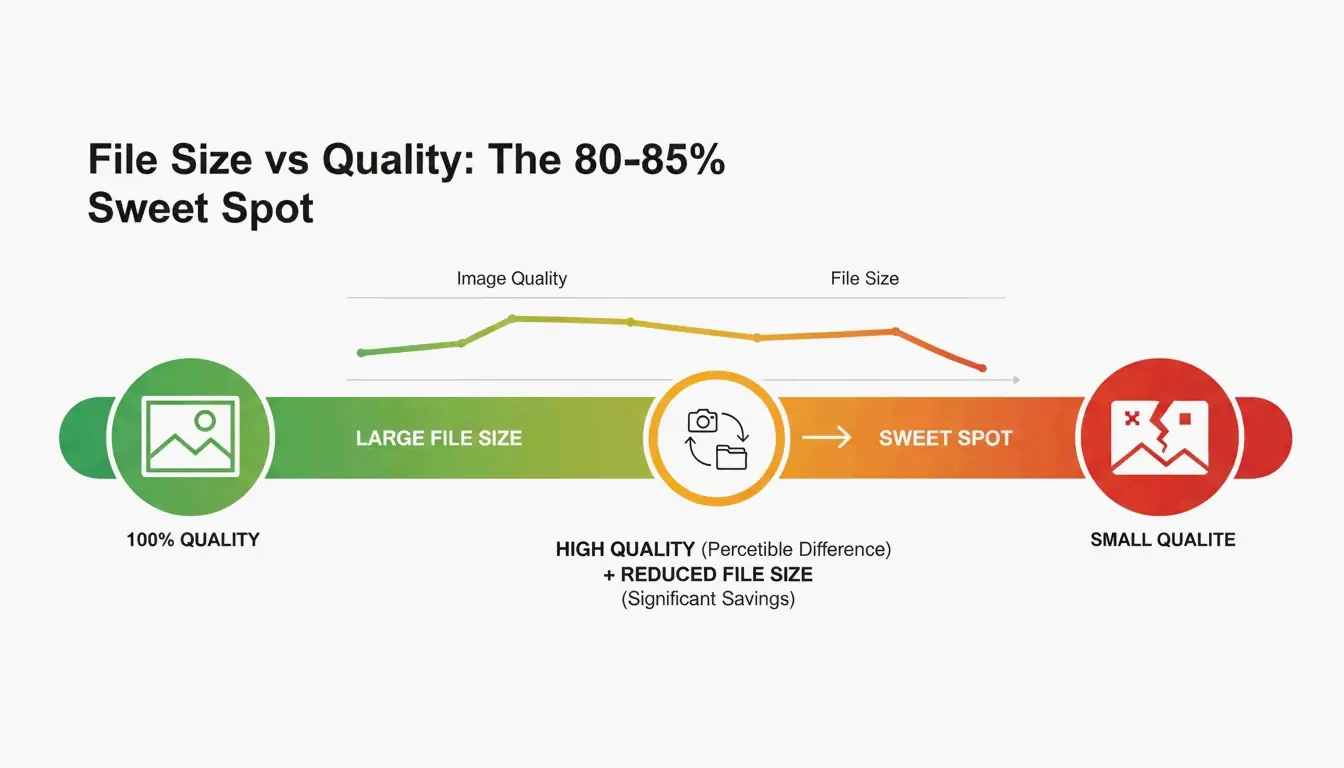
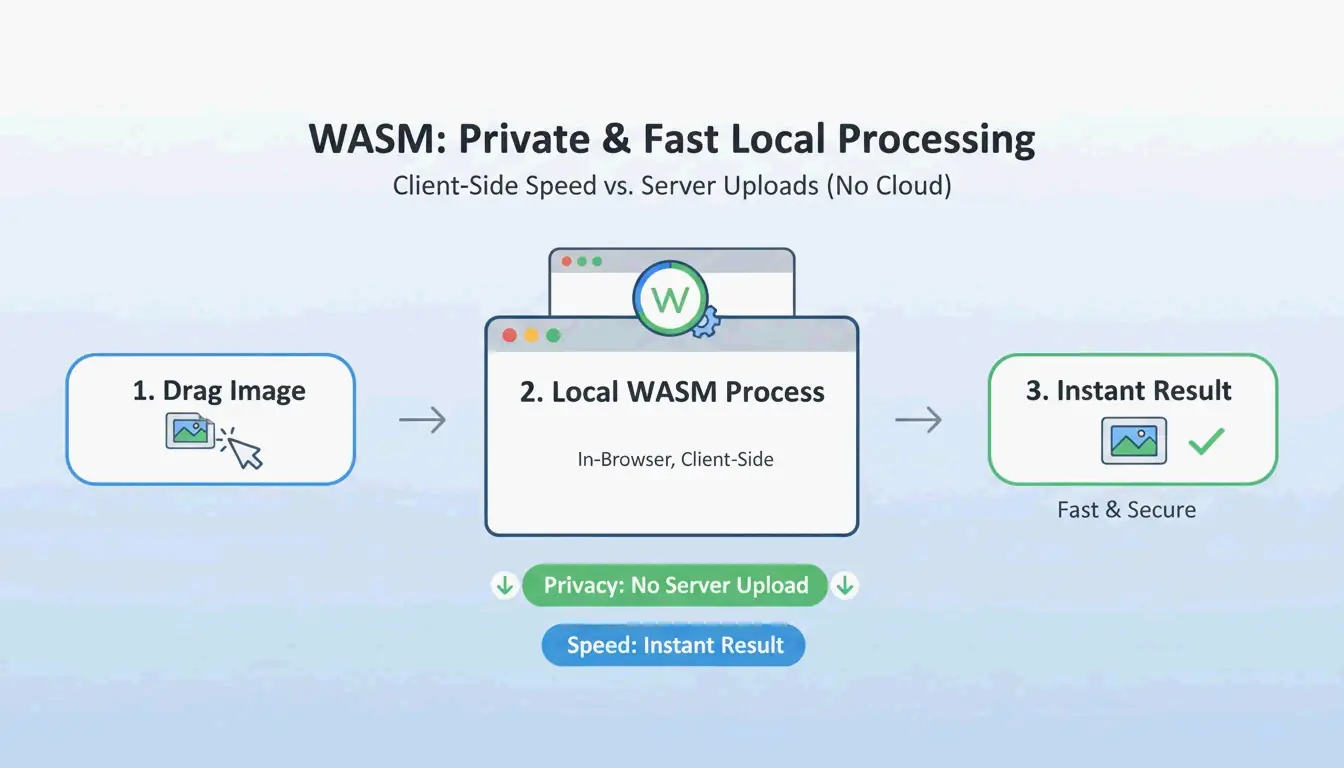
現代のワークフローは WebAssembly(WASM) に依存するようになりました。この技術により、複雑な圧縮アルゴリズムをあなたのコンピューターのハードウェア上でローカル実行できます。ファイルを遠くのサーバーにアップロードしないため、プライバシーが保護され、「アップロードの遅延」もゼロです。ウェブパフォーマンスにおいて、「ビジュアルロスレス」標準が最良の選択です。8ビットインデックスカラーを使うことで、ボタンやアイコンのようなUI要素のファイルサイズを70-85%節約でき、人が実際に見て分かる違いはありません。
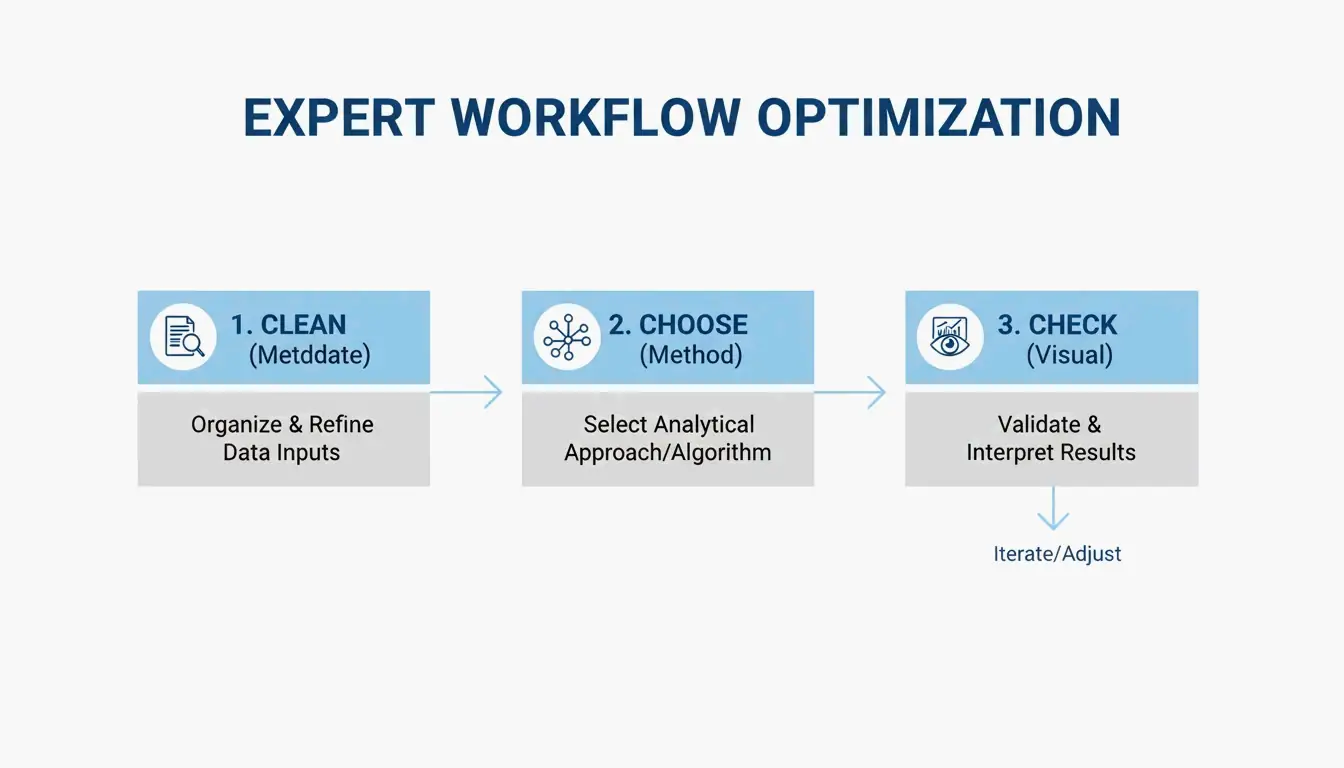
ステップ1:圧縮モードを選ぶ(ロスレス vs ロッシー)
始める前に、最終ファイルを何に使うかを決めましょう:
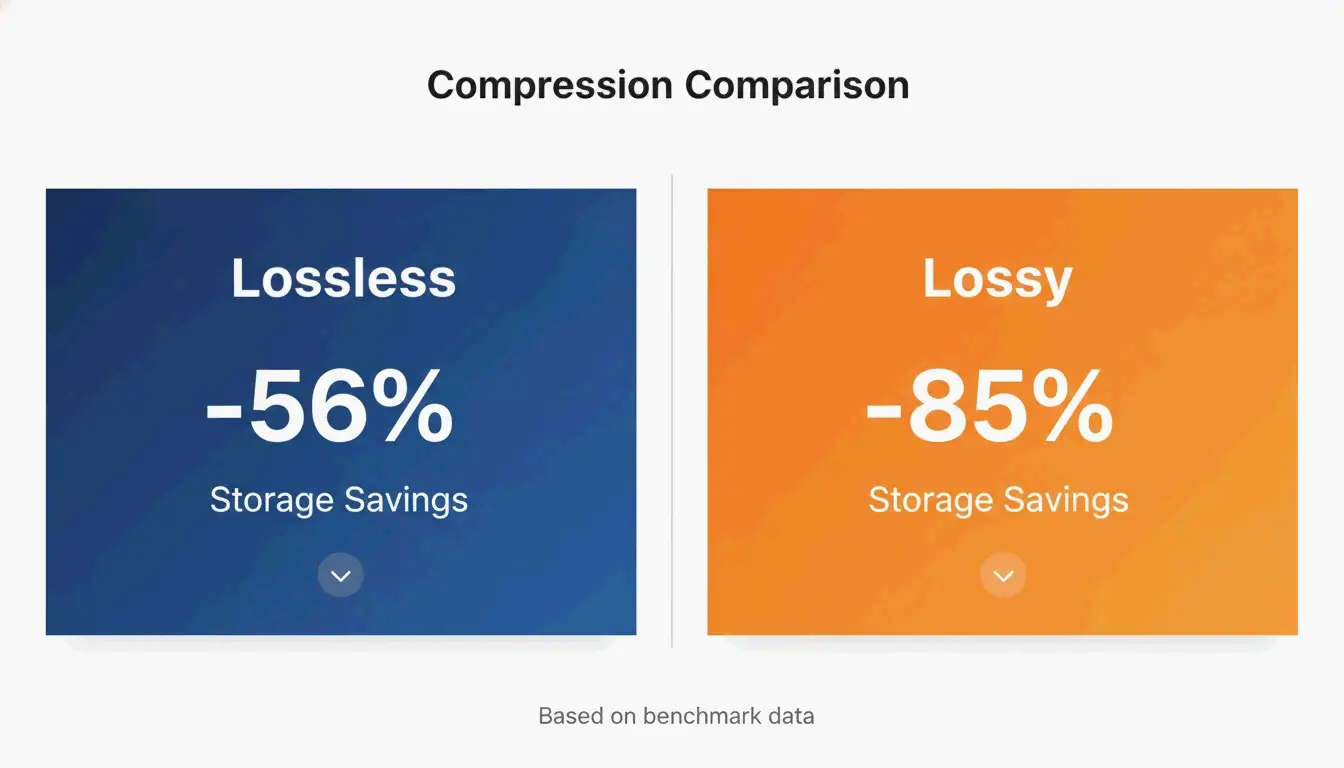
- ロスレス圧縮: ファイルを元のものと完全にビット単位で同一に保ちます。プロフェッショナルなアーカイブや、後で再度編集する予定の画像に適しています。
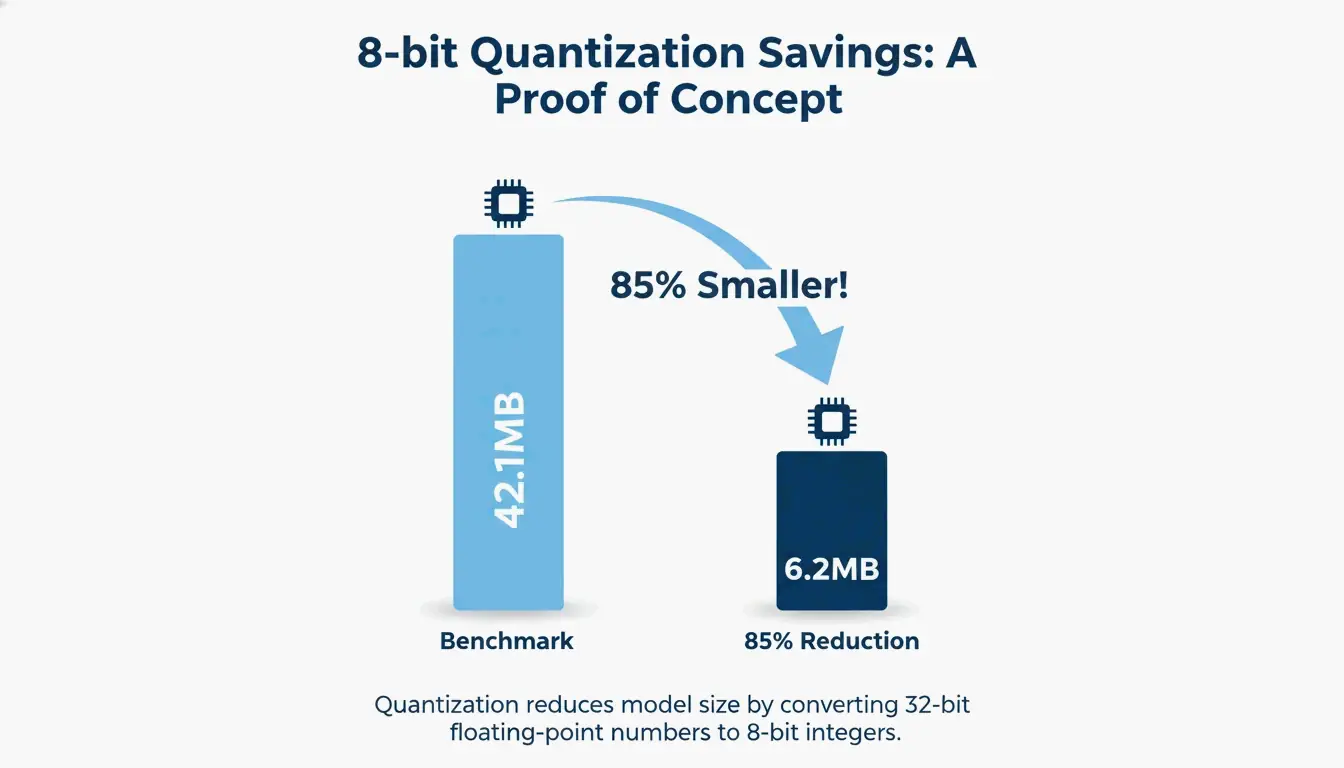
- ロッシー量子化: ウェブサイトにとっての「スイートスポット」です。iKit が説明するように、8ビットパレットに切り替えると、256色を使ってロゴやスクリーンショットなどを再構築できます。これによりファイルサイズを半分以上削減でき、ぼやけた「アーティファクト」は一切生じません。
ステップ2:WASM搭載ツールで瞬時に処理
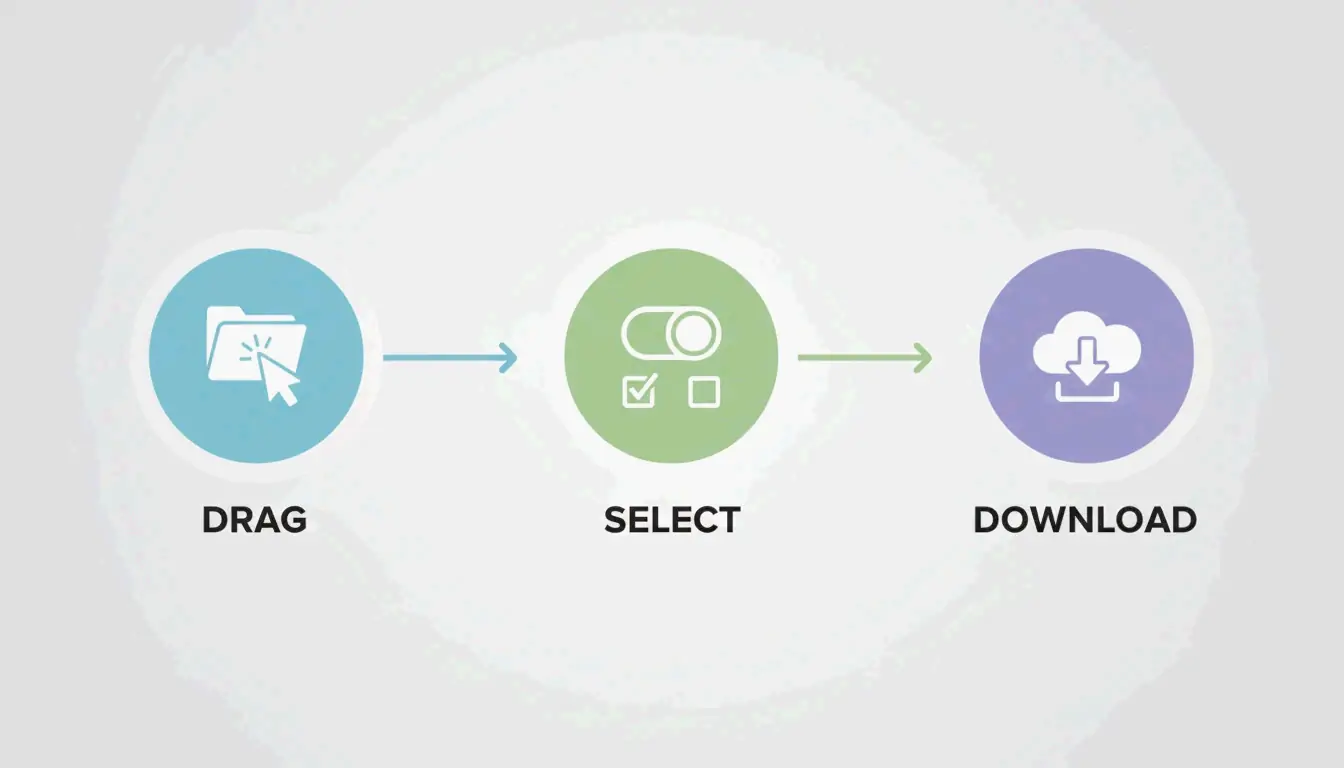
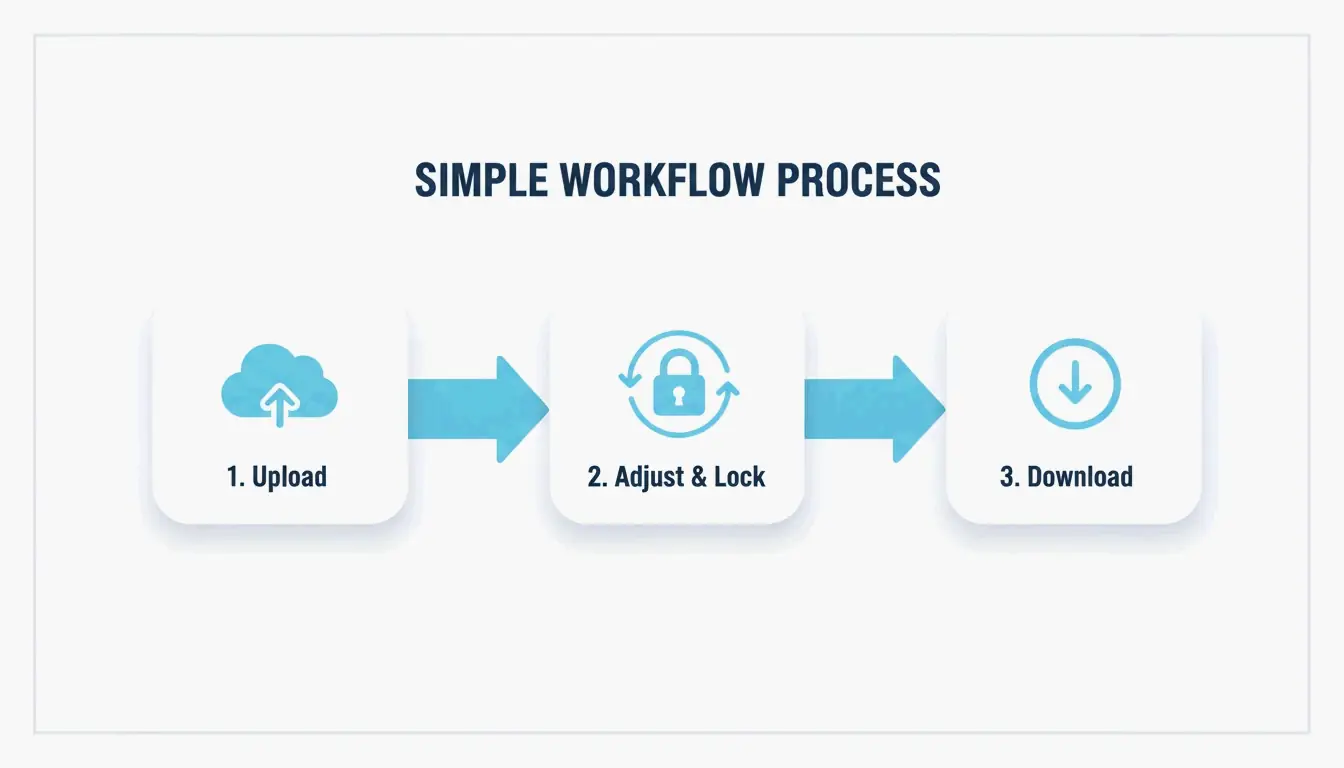
モードを選んだら、ToolTea や iKit のようなWASM搭載ツールを使います。これらのツールはブラウザのメモリ内で動作します。ファイルをドラッグ&ドロップし、設定を調整するだけで、ツールが最適化されたPNGを即座に出力します。データをサーバーとやり取りする必要がある旧来の方法よりはるかに高速です。
ロスレス vs ロッシー(量子化):どちらを使うべき?
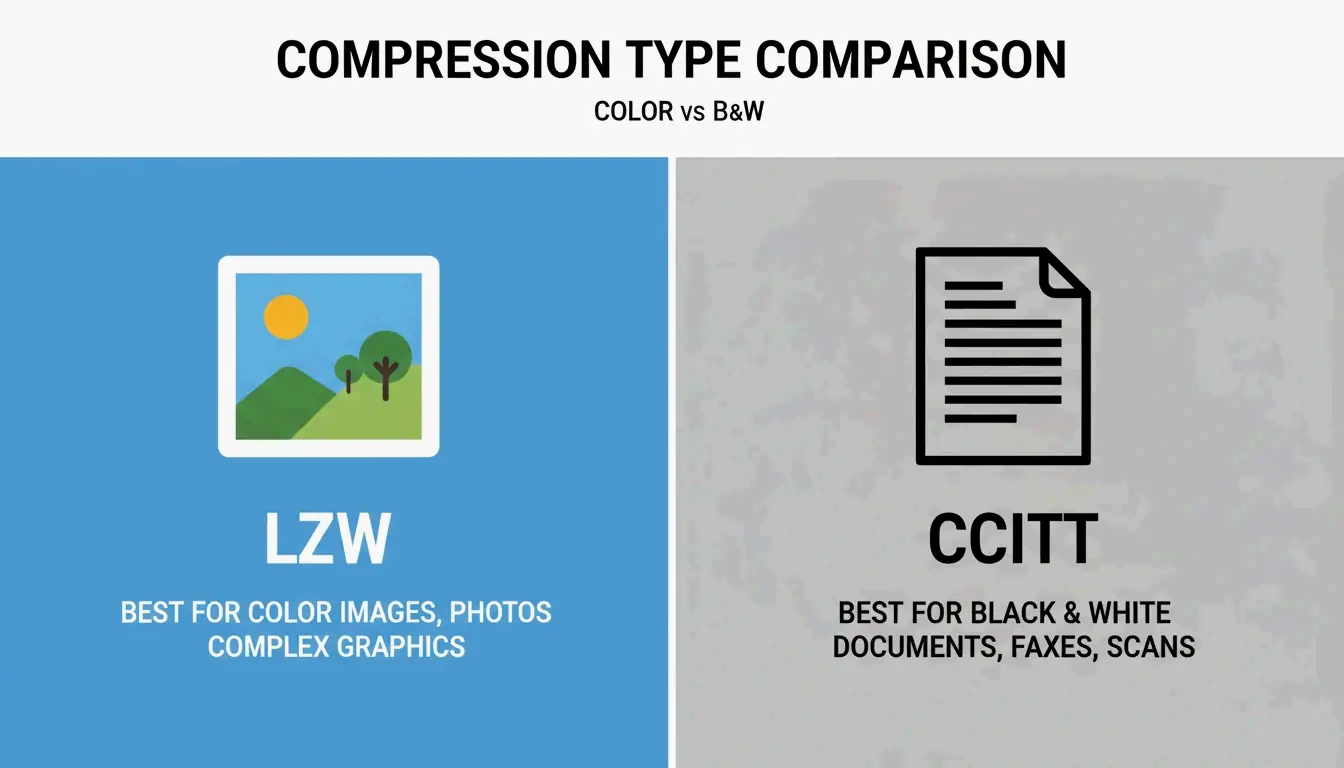
技術的な違いを理解すると、高品質を保つのに役立ちます。ロスレス圧縮はDEFLATEアルゴリズムを使ってピクセルデータをより効率的にパッキングします。1ピクセルも変更しません。本質的には「何も捨てずにスーツケースを整理する」ようなもので、Let Compress が使った比喩です。
ロッシー量子化(または8ビットインデックスカラー)は、色の総数を減らします。標準的なPNG-24は何百万もの色を保持できますが、ほとんどのUIデザインやロゴは実際には256色未満の固有の色調しか使いません。iKit のベンチマークによれば、UIスクリーンショットのバッチが 42.1MBからわずか6.2MBへ ——85%の削減—— になりながら、1:1ズームでは全く同じに見えました。
品質の証明:ビット同一ファイルを検証する方法
ある「ロスレス」ツールが本当にピクセルを変更していないか確かめたいなら、その SHA-256ハッシュ をチェックできます。元のファイルと新しいファイルの両方の生ピクセルデータをハッシュすることで、同一であることを証明できます。hash.ikit.app のようなツールを使えば、ブラウザ内でプライベートにこのチェックを実行できます。
高度なPNG最適化:メタデータ削除とPNG 3.0
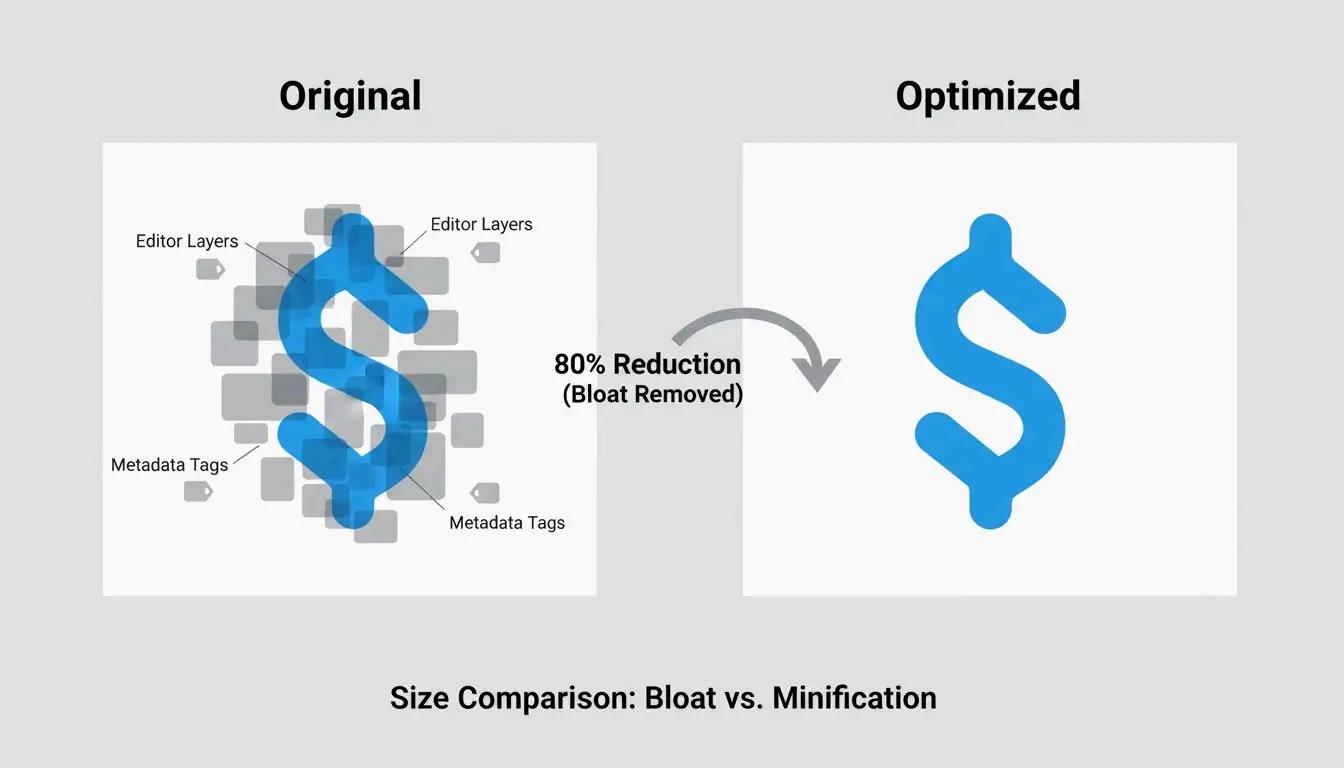
ピクセルを縮小するだけでなく、ファイルの隠れた構造をきれいにすることで容量を節約できます。メタデータ(EXIF)削除は最も簡単な容量節約方法の一つです。デザインアプリからの写真には、ファイル内にICCカラープロファイル、GPSデータ、タイムスタンプが隠されていることがよくあります。iKit は、この「余分な荷物」を削除すると画像を全く変えることなくファイルごとに 50-200 KB 節約できると指摘しています。
メタデータ削除は画質に影響しますか?
いいえ。メタデータの削除は視覚的なピクセルに一切影響しません。PNGチャンク(tEXt や iTXt など)に保存されたテキストベースのデータを削除するだけです。実際、EXIFデータの削除は賢明なプライバシー対策であり、スマホのスクリーンショットを投稿する際に誤って位置データを共有するのを防ぎます。
PNG 3.0を活用したモダンなウェブワークフロー
2025年6月のPNG 3.0アップデートで、このフォーマットは大きく前進しました。このアップデートはハイダイナミックレンジ(HDR)画像の公式サポートを追加し、アニメーションPNG(APNG)を正式なW3C勧告に格上げしました。2026年のワークフローにおいて、PNG 3.0は高コントラストの視覚コンテンツをより良く処理しながら、PNGをUIデザインに不可欠にする透明度機能も維持します。
バッチ圧縮のトップツール:oxipng vs pngquant
数百の画像を一度に処理する必要がある場合、コマンドラインインターフェース(CLI)ツールが依然として最良の選択肢です:
- oxipng:Rustで書かれており、ロスレスDEFLATE最適化に最適なツールです。可能なすべてのフィルタ組み合わせをテストし、ファイルの最小のビット同一バージョンを見つけ出します。
- pngquant:ロッシー量子化の業界リーダーです。32ビットRGBA画像を8ビットパレットに変換し、業界ベンチマークで見られる60-80%のサイズ削減を頻繁に達成します。
GitHub Actionsでパイプラインを自動化
開発者はこれらのツールをビルドプロセスに組み込めます。例えば、GitHub Actionで oxipng --opt 4 --strip all を実行すれば、サイトが公開される前にプロジェクト内のすべての画像が自動的に最適化され、メタデータがクリアされます。
PNGだけでは足りないとき:WebP / AVIF変換
PNG 3.0があっても、SEOには別のフォーマットの方が良い場合があります。Googleの研究 は、WebP がPNGのロスレス品質に匹敵しつつ、平均で 25-35%小さい ことを確認しました。
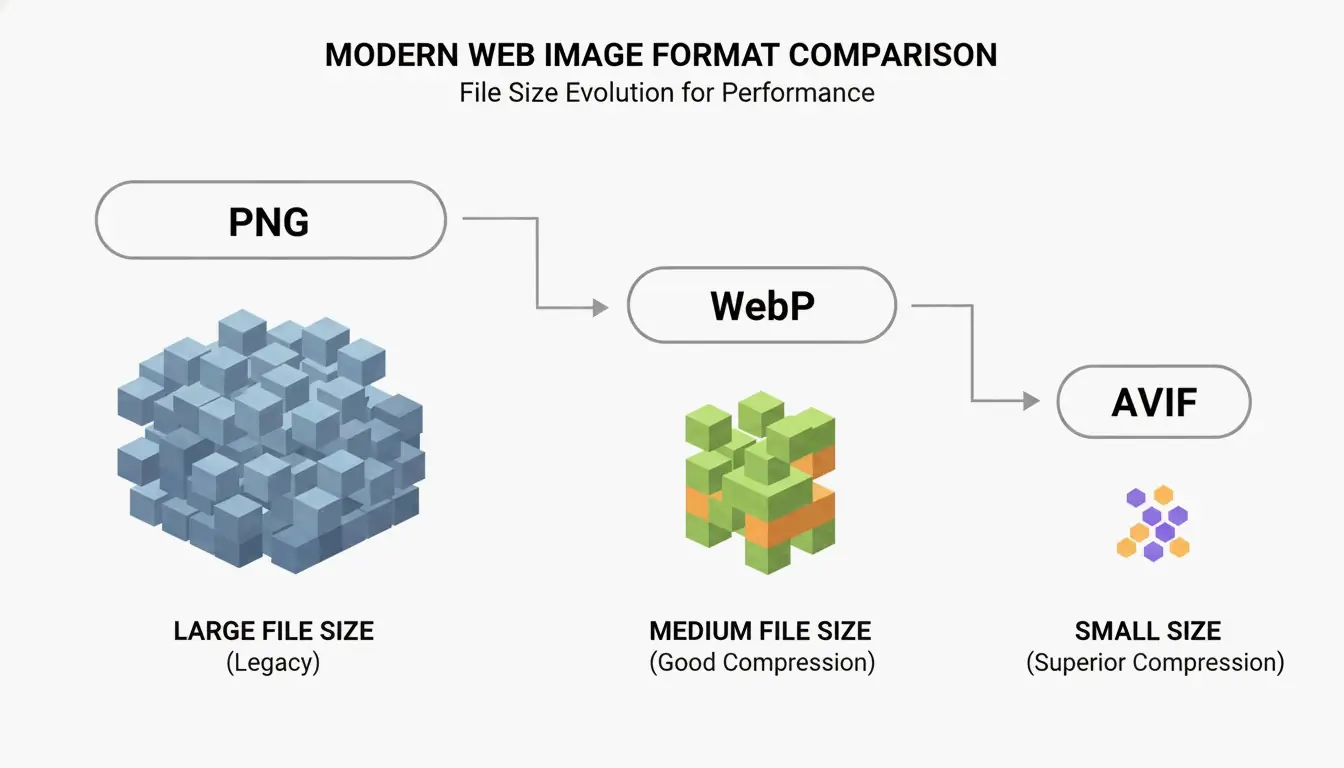
透明度が必要な写真には AVIF の方がさらに効率的ですが、作成により多くの処理能力を要します。2026年の最良の戦略は「次世代」フォールバックを使うことです。<picture> タグでモダンブラウザにAVIFやWebPを提供し、圧縮したPNGを古いシステム用のバックアップとして残しておきます。
結論
2026年のPNG圧縮は、もはやスピードと品質の二者択一ではありません。PNG 3.0標準、WASMベースのツール、スマートな量子化を使うことで、視覚的な損失なしに大幅なサイズ削減を実現できます。鍵は仕事に応じた適切なツールを選ぶことです。高級アーカイブにはロスレスDEFLATEを使い、ウェブUIにはコアウェブバイタルのスコアを高く保つため8ビット量子化を使いましょう。メタデータを削除し、UIアセットに8ビット設定を使うことから始めれば、即座にパフォーマンスの向上が見られます。
よくある質問
PNGを圧縮すると画像がぼやけますか?
いいえ。ロスレス圧縮か高品質の8ビット量子化を使えば問題ありません。ぼやけは通常、画像が不正しくリサイズされたり、鋭いエッジに最適化されていない低品質のロッシーアルゴリズムを使った場合にのみ発生します。UIやテキストでは、8ビット量子化は知覚的に元の画像と同一のままです。
圧縮後のPNGファイルがまだ大きすぎるのはなぜですか?
これは通常3つの要因で起こります。ピクセル寸法が極端に大きい、DEFLATEアルゴリズムが単純化できない複雑なノイズやグラデーション、埋め込まれた大量のメタデータ(EXIF/ICCプロファイル)です。これを解決するには、画像を実際の表示幅(例:1920px)にリサイズし、圧縮設定で「メタデータを削除」を選択していることを確認してください。
プライベートな文書にオンラインの画像圧縮ツールを使うのは安全ですか?
ツールがローカル処理に WebAssembly(WASM) を使っている場合にのみ安全です。そのツールがオフラインで機能するか、「ファイルがあなたのコンピューターから離れることはない」と明記しているかを確認してください。機密文書には「アップロード型」の圧縮ツールは避けてください。それらのファイルはリモートサーバーで処理され、プライバシーを完全に保証できません。