PDFファイルサイズを減らすために、画質の劣化を最小限にするには、画像を 150 DPI にダウンサンプリングし、メタデータを除去し、埋め込みフォントを削除します。最適なツールは目的次第です。プロ向けの制御には Adobe Acrobat Pro、無料のネイティブ圧縮には Mac Preview、手軽なオンライン処理には Smallpdf、バッチ処理には Cisdem、開発者向け自動化には OCR を使います。
なぜPDFがこんなに大きいのか?圧縮前のチェックリスト
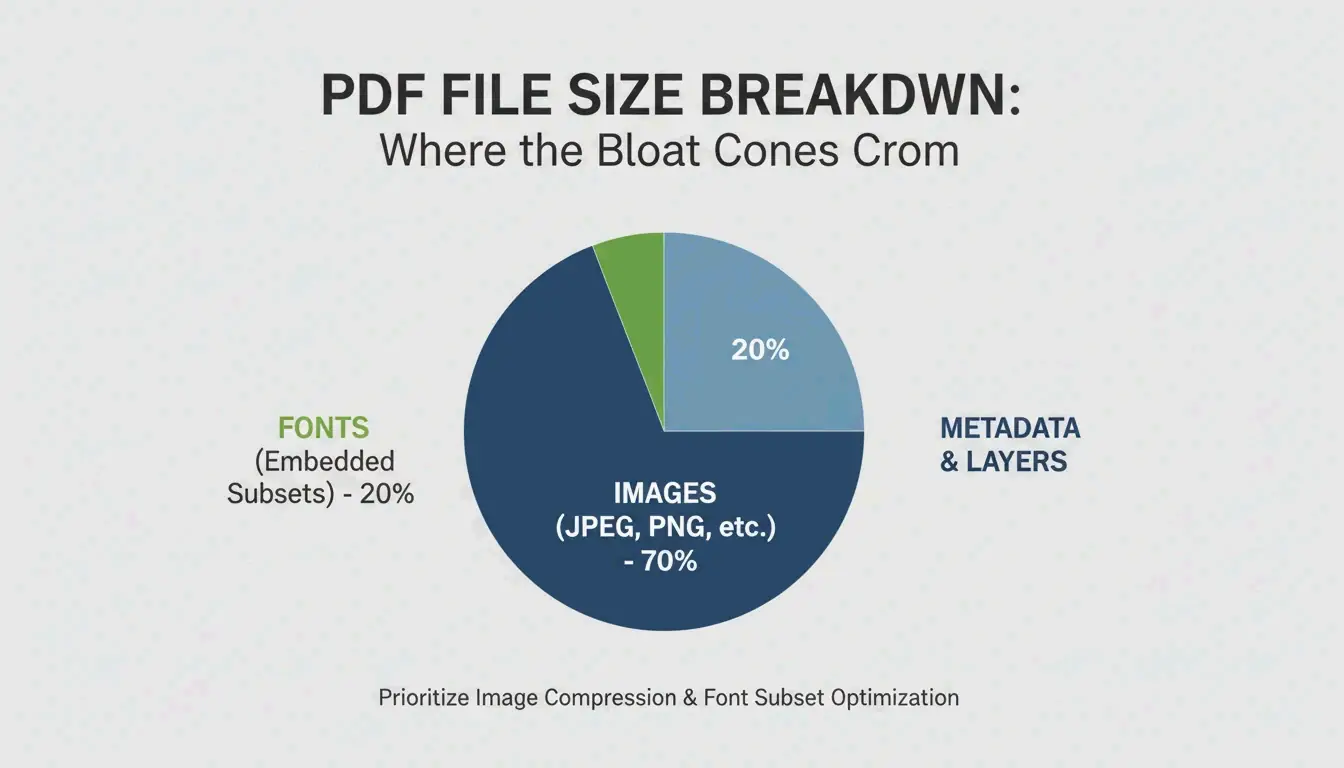
Smallppt によると、高解像度画像が PDFの全体サイズの 70% 以上を占めることがよくあります。
| サイズの要因 | 典型的な影響 | 解決策 |
|---|---|---|
| 高解像度画像 | ファイルサイズの 70%+ | 150 DPI にダウンサンプリング |
| 埋め込みフォント | 数 MB | フル埋め込みではなくサブセット化 |
| 非表示レイヤー / メタデータ | 不定 | 「PDFを最適化」ツールで除去 |
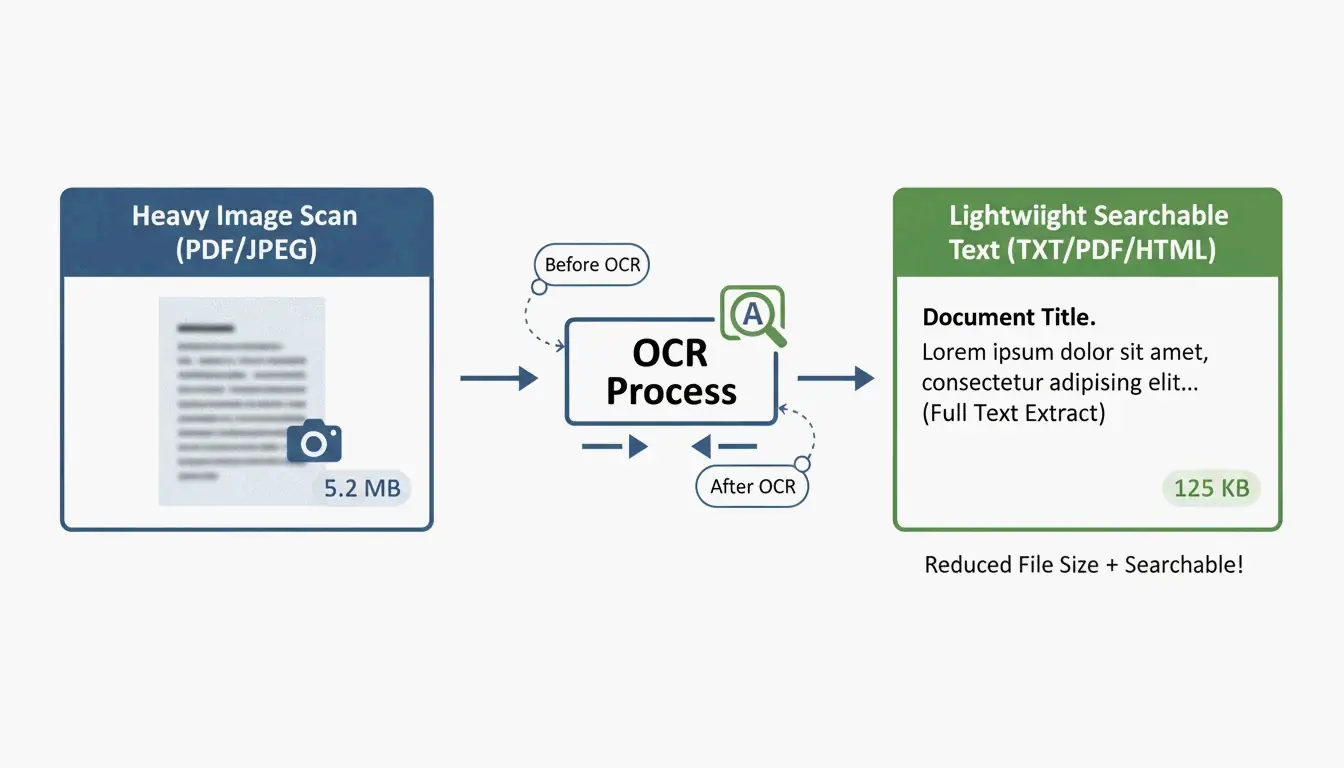
| 最適化されていないスキャン | 非常に大きい | OCR を実行しテキスト層に置換 |
| バージョン履歴 | 編集で蓄積 | 「オブジェクトを破棄」でクリーンアップ |
150 DPI の基準
| 用途 | 推奨 DPI | 品質 |
|---|---|---|
| 高品質印刷 | 300 DPI | プロの印刷出力 |
| メール / ウェブ共有 | 150 DPI | スイートスポット—画面で鮮明、ファイルは小さい |
| 基本的なウェブ参照 | 96 DPI | 読みやすさの最低限、節約は最大 |
PDFサイズを減らす5つの方法
方法 1:Adobe Acrobat Pro — プロ向けの制御
精密な最適化の黄金基準:
- PDF を開く → All Tools > Compress a PDF
- Advanced Optimization(PDF Optimizer)を選択
- 画像のダウンサンプリング:225 DPI を超えるカラー/グレースケール画像を 150 DPI バイキュービックに設定
- Discard Objects:非表示レイヤー、古いブックマーク、未使用のフォームフィールドをクリア
バッチ性能テストでは、プロ向けデスクトップソフトウェアはハードウェアに応じて1 秒あたり最大 100 ページを処理します。
方法 2:Mac Preview — 無料で内蔵
macOS では追加ソフト不要:
- Preview で PDF を開く
- File → Export に移動
- Quartz Filter ドロップダウンで 「Reduce File Size」 を選択
- Save をクリック
警告:Cisdem は、デフォルトフィルタが強すぎて画像がぼやけることがあると指摘しています。複雑なファイルでは、ファイルサイズが逆に大きくなることすらあります。
Ghostscript:パワーユーザー向けの代替手段
Mac でより良い結果を得るには、Terminal から Ghostscript を使います:
gs -sDEVICE=pdfwrite -dPDFSETTINGS=/ebook \
  -dCompatibilityLevel=1.4 -dNOPAUSE -dQUIET \
  -dBATCH -sOutputFile=output.pdf input.pdf
-dPDFSETTINGS |
対象用途 | 典型的な圧縮率 |
|---|---|---|
/screen |
ウェブ/画面(72 DPI) | ~95% |
/ebook |
中品質(150 DPI) | ~90% |
/printer |
印刷品質(300 DPI) | ~50% |
方法 3:オンラインツール — Smallpdf と pdfFiller
単発の作業に最速、インストール不要:
プライバシー:評判の良いプラットフォームは現在 GPC、GDPR、HIPAA、SOC 2 Type II 規格に従っています。多くはブラウザキャッシュで「ローカルのみ」処理を提供します。非常に機密性の高いドキュメントには、オフラインツールを使い続けてください。
方法 4:バッチ処理 — Cisdem PDF Compressor
数百の契約書、請求書、教材向け:
Cisdem PDF Compressor はフォルダ全体のドラッグ&ドロップに対応:
- ファイルを追加 — 数百の PDF を一度にドラッグ
- モードを選択 — Small、Medium、Large
- 圧縮 — 数秒ですべてのファイルを処理
書類をクラウドストレージに移行する不動産、医療、法務業界に不可欠です。
方法 5:OCR と開発者向け自動化
大規模なプログラム的圧縮には OCR を使い、スキャン画像を検索可能なテキスト層に変換し、重い画像背景を軽量なプレビューに置き換えます。
IronPDF (C#) の例:
// Compress images to 90% quality across all pages
pdf.CompressImages(90, true);
これは画像サイズをスケーリングしながら余分な MB を削除します—企業パイプラインで数千のドキュメントを処理するのに理想的です。
結論
最も効果的な PDF 圧縮は画像を 150 DPI にし、メタデータと未使用フォントを除去します。手軽な作業には Mac Preview や Smallpdf を、プロ向けの制御には Adobe Acrobat Pro を、バッチ処理には Cisdem や Ghostscript を、企業自動化には OCR + プログラム的圧縮を統合してください。
よくある質問
圧縮後もPDFがまだ大きいのはなぜですか?
よくある原因:サブセット化できない埋め込みフォント、DPI ダウンサンプリングに抵抗する高密度ベクターグラフィック、非表示レイヤー、蓄積されたバージョン履歴。Adobe Acrobat の「Audit Space Usage」を使って、何が容量を消費しているか正確に特定してください。
機密ドキュメントをオンライン圧縮ツールにアップロードするのは安全ですか?
GPC と GDPR に準拠したツールのみを使用してください。法務や医療ドキュメントには、データがデバイスから一切出ないようにオフラインツール(Adobe Acrobat、Mac Preview、Ghostscript)を使用してください。
PDFを特定のサイズ(例:5MB以下)に縮小するには?
Adobe Acrobat の「Audit Space Usage」で最大の構成要素を特定し、画像圧縮を手動で「JPEG High」に調整し、ブックマーク、リンク、未使用メタデータを削除します。Smallpdf、pdfFiller などのオンラインツールも、最終確定前に推定出力サイズを表示します。
コメントを残す