投稿者: SectoJoy

  • 2026年のベストJSONフォーマッター:本当に使えるもの、避けるべきもの

    2026年のベストJSONフォーマッター:本当に使えるもの、避けるべきもの

    APIレスポンスをJSONフォーマッターに貼り付けてペイロードをデバッグし、3日後に自分のデータが漏洩レポートに載る。大げさに聞こえますが、2026年では現実のリスクです。2026年3月、人気のJSONフォーマッター拡張機能のいくつかがアドウェアを仕込み、ユーザーデータを追跡していたことが発覚しました。正しいツールを選ぶことは、もはや単なる利便性の問題ではなく、セキュリティの決断です。

    JSONフォーマッターとは、インデントとシンタックスハイライトを使って、生の圧縮データを読みやすい構造に変換する開発者向けツールです。2026年に最高のセキュリティを得るには、クライアント側で処理するツール、jq のようなターミナルコマンド、検証済みのオープンソース拡張機能を優先し、機密データの漏洩を防ぎましょう。

    2026年に安全なJSONフォーマッターの選び方

    セキュリティはボーナスではなく前提です。黄金基準はクライアント側処理です。JSONデータはブラウザ内に留まり、外部サーバーには一切送信されません。APIキーやユーザーデータ、内部設定のペイロードを貼り付ける際、この違いは重要です。

    実際に必要な2つの機能

    セキュリティの次に、デバッグを速くする機能は次の2つだけです。

    1. シンタックスハイライト — データ型を色分け(文字列は緑、数値はオレンジ)し、構造をひと目で把握できるようにする。
    2. 折りたたみ可能なツリービュー — ネストされたオブジェクトや配列を折りたたみ/展開し、長文をスクロールせずに深い構造を巡れるようにする。
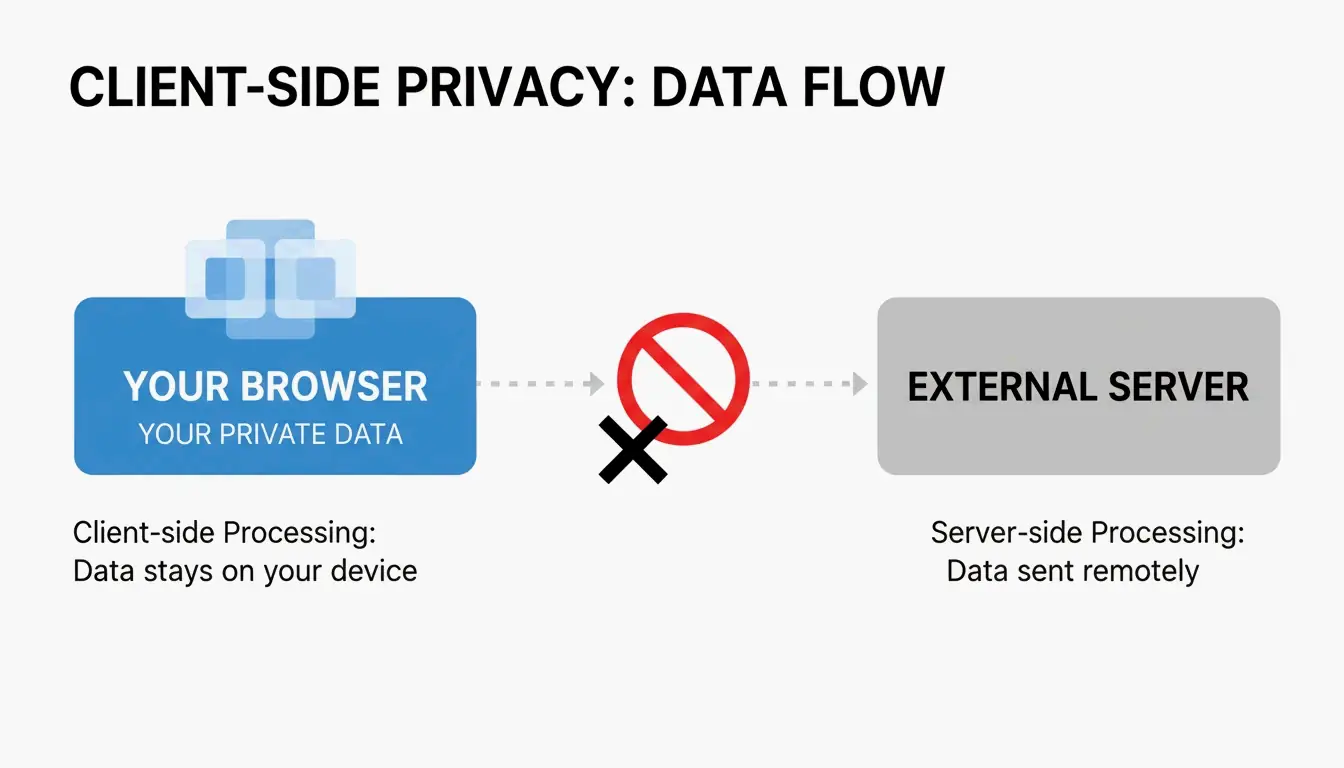
    クライアント側とサーバー側のデータフローを可視化した概念図。

    10MBの警告

    JSON Formatter & Viewer が指摘するように、ブラウザベースのフォーマッターの多くは 10 MB 前後で壁にぶつかります。それを超えるとタブがフリーズします。プロ仕様のツールなら、大きなファイルには生テキスト表示やローカルのCLIプロセッサーへの切り替えを提案するはずです。

    2026年の拡張機能危機:何が起きたか、今は何を使うべきか

    2026年3月、開発者コミュニティは人気のJSONフォーマッター拡張機能のいくつかがアドウェアモデルに転換していたことを発見しました。Hacker News の報告によれば、広く使われていた拡張機能(v2.1.14)が決済ページに広告を注入し、同意なくユーザーの位置情報を追跡し始めていました。

    根本原因は、Manifest V3 のコンテンツスクリプトを悪用する拡張機能です。Manifest V3はバックグラウンドタスクを制限してセキュリティを高める設計ですが、コンテンツスクリプトを使ってウェブページのデータを操作したり、押し付けがましい寄付の訴えを表示したりすることまでは防げません。

    ChromeBoard やコミュニティのスレッドのデータによれば、200万人以上のユーザーが影響を受けました。侵害されたプロジェクトの一人の原作者は GitHub README で次のように述べています。「私はJSON Formatterをオープンソースプロジェクトとして開発することをやめます。クローズドソースの商用モデルに移行します。」

    安全な代替手段

    JSON Alexander がコミュニティのおすすめの代替品になりました。よく知られたウェブ開発者 Wes Bos によって作られた、クリーンで軽量、完全にオープンソースな代替品として設計されています。追跡もアドウェアもなく、ただ整形だけを行います。

    FormatArc も信頼できる選択肢です。FormatArc によれば、同社のツールはクライアント側処理を保証しています。「Format」をクリックすると、リモートサーバーへのPOSTリクエストではなく、ブラウザ内でJavaScript関数が実行されます。ブラウザのネットワークタブを開けば自分で確認できます。安全なツールなら処理中の送信トラフィックはゼロです。

    開発者のツールキット:CLIとネイティブな方法

    完全に制御したいなら、ターミナルが最強です。これらは決して外部にデータを送らないツールです。

    jq:業界標準

    jq はJSON処理の万能ツールです。ブラウザに触れることなく、データの絞り込み、変換、整形ができます。

    echo '{"id":1,"name":"Alice","active":true}' | jq .
    
    # {
    #   "id": 1,
    #   "name": "Alice",
    #   "active": true
    # }
    
    # Extract specific fields
    echo '{"user":{"name":"Alice","role":"admin"}}' | jq '.user.name'
    # Output: "Alice"
    
    # Format a file
    jq . input.json > formatted.json
    

    ネイティブな方法:依存関係ゼロ

    JavaScript / Node.js:

    // Built-in, no install needed
    const data = { id: 1, name: "Alice" };
    const formatted = JSON.stringify(data, null, 2);
    console.log(formatted);
    

    Python:

    # Pipe input directly, no install needed
    echo '{"id":1}' | python3 -m json.tool
    
    # Output:
    # {
    #     "id": 1
    # }
    
    # Format a file
    python3 -m json.tool input.json > formatted.json
    

    Node.js(npx):

    # One-off formatting without permanent install
    npx json-beautifier input.json
    

    よくあるJSONパースエラーの修正

    JSON自体が壊れていれば、最高のフォーマッターでも機能しません。よくある3つの「JSONキラー」と、それぞれの修正方法を紹介します。

    キラー1:末尾のカンマ

    // BROKEN
    {
      "name": "Alice",
      "role": "admin",   // <-- this comma is illegal
    }
    
    // FIXED
    {
      "name": "Alice",
      "role": "admin"
    }
    

    キラー2:シングルクォート

    // BROKEN
    {'name': 'Alice'}
    
    // FIXED
    {"name": "Alice"}
    

    キラー3:クォートなしのキー

    // BROKEN
    {name: "Alice"}
    
    // FIXED
    {"name": "Alice"}
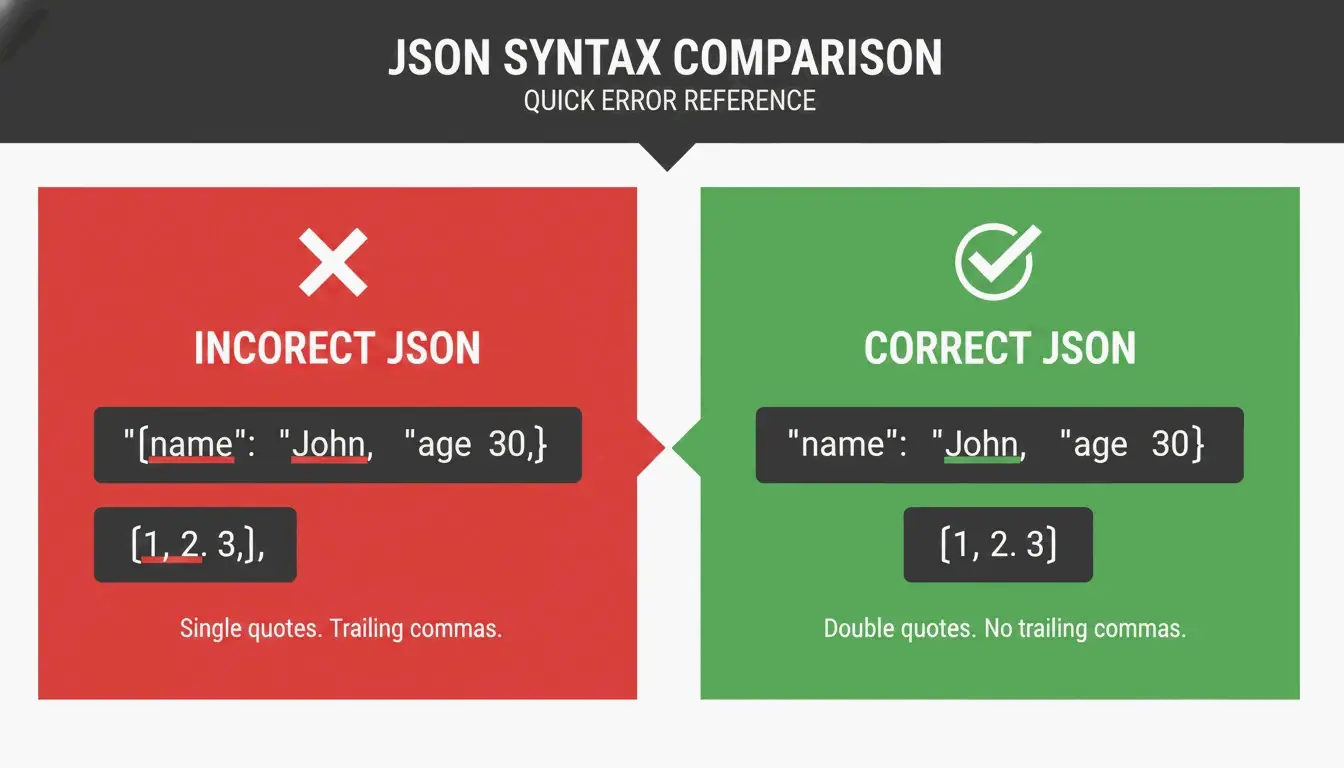
    

    JSONの構文ルールの正否をシンプルに比較した図。

    デバッグのチェックリスト

    整形を実行する前に、次の3点を確認しましょう。

    1. }] の前に余分なカンマはないか?
    2. シングルクォートはすべてダブルクォートに置き換えたか?
    3. すべてのキーをダブルクォートで囲んだか?

    それでも失敗する場合は、JSON Formatter Pro のようなバリデーターを使って、正確な行と文字位置を特定しましょう。エラーの原因は、コピー&ペーストで紛れ込んだゼロ幅スペースやBOMといった、目に見えない「ゴースト」文字かもしれません。

    クイック比較:2026年のツール展望

    ツール 種類 クライアント側 コスト 最適な用途
    jq CLI 該当なし(ローカル) 無料 ターミナル作業、スクリプト
    JSON Alexander ブラウザ拡張機能 はい 無料 ブラウザでの手軽な整形
    FormatArc ウェブツール はい 無料 ブラウザでの単発整形
    python3 -m json.tool CLI(組み込み) 該当なし(ローカル) 無料 手軽なパイプ処理、インストール不要
    JSON.stringify() ネイティブJS 該当なし(ローカル) 無料 Node.js開発

    結論

    2026年において、JSONフォーマッター選びはセキュリティの決断です。ブラウザ拡張機能がアドウェア化する最近の騒動は、「無料」ツールに隠れたコストがあり得ることを証明しています。あなたのAPIキーや内部ペイロードは、もっと良い扱いを受けるに値します。

    アクションプラン: 現在の拡張機能を監査しましょう。最近プライバシーポリシーを変更したクローズドソースのツールは削除してください。日常作業には、ターミナルで jq を使うか、JSON Alexander のようなコミュニティが検証したオープンソースツールを選びましょう。データは本来の場所、あなたのマシンに置いておきましょう。

    FAQ

    機密性の高いAPIデータをオンラインのJSONフォーマッターに貼り付けても安全ですか?

    ツールが100%クライアント側処理を使用している場合、すなわちデータがブラウザ内に留まりサーバーに送信されない場合に限り安全です。ツールのプライバシーポリシーを確認し、ネットワークログを監視してください。セキュリティ要件の厳しい環境では、jq のようなローカルCLIツールが推奨される標準です。

    末尾のカンマやシングルクォートによるJSONパースエラーはどう修正しますか?

    JSONではすべてのキーと文字列値にダブルクォートが必須で、シングルクォートは常にエラーになります。配列やオブジェクトの最後の要素の後にあるカンマは削除してください。FormatArcやJSON Formatter Proのようなバリデーターを使えば、エラーの発生箇所の行と文字位置をハイライトできます。

    GUIのJSONフォーマッターに代わる最適なコマンドラインツールは何ですか?

    業界標準は jq で、整形も絞り込みもこなします。Python組み込みの json.tool モジュールは、インストール不要の優れた代替です。Node.js開発者は npx json-beautifier で、GUIなしで手軽にローカル整形できます。

    ブラウザ拡張機能が安全かどうかを見分けるには?

    3点を確認しましょう。オープンソースで活発に保守されているか?プライバシーポリシーにクライアント側処理が明記されているか?最近更新されているか?拡張機能がクローズドソース化した、最近プライバシーポリシーを変更した、数か月更新されていない場合は、別のものを探しましょう。

  • PNG圧縮:画質を落とさずに素早く画像を縮小する(2026)

    PNG圧縮:画質を落とさずに素早く画像を縮小する(2026)

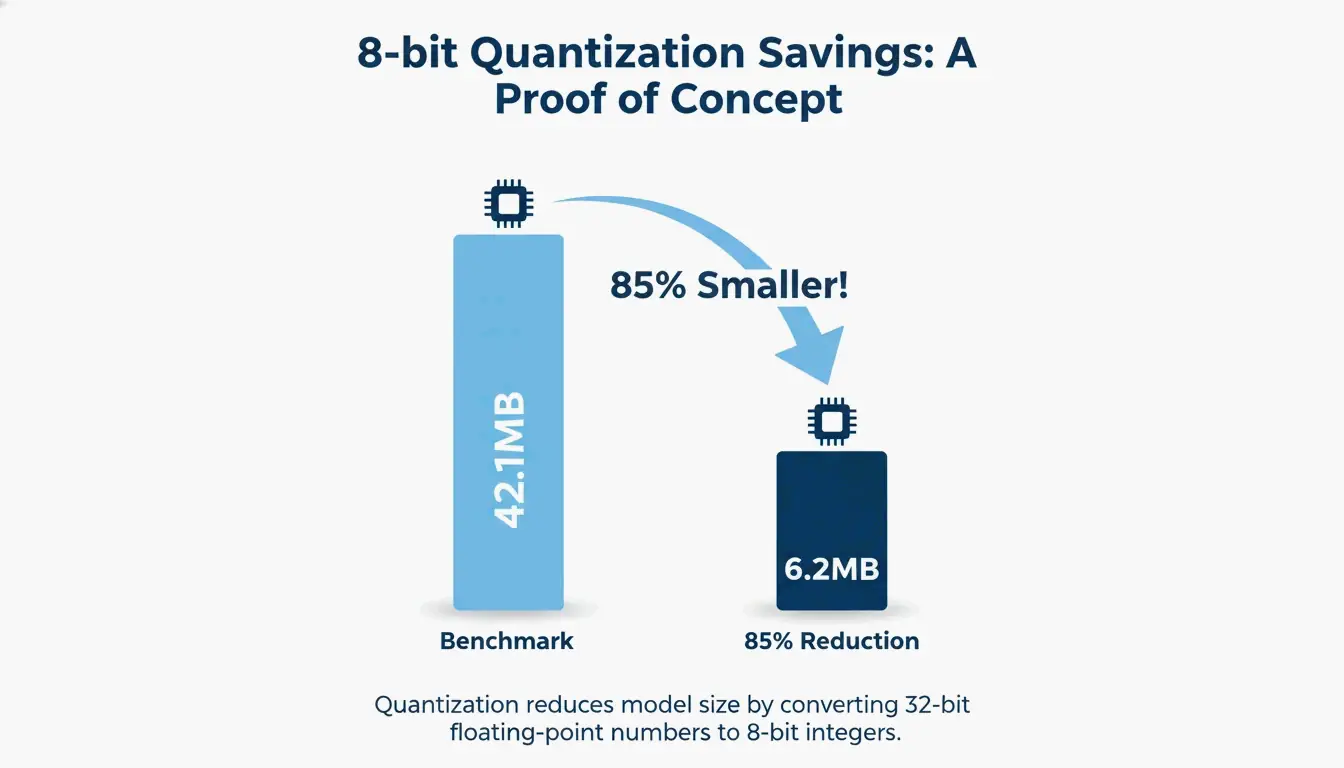
    2026年に画質を落とさず素早くPNGを圧縮・縮小する最も効果的な方法は、iKitのようなブラウザネイティブのWebAssembly(WASM)ツールを使うことです。これらのツールはお使いの端末でローカル処理を行い、瞬時に結果を出します。「ロスレス」最適化で隠しメタデータを取り除いて完全に同一の画像を得るか、「ビジュアルロスレス」の8ビット量子化でファイルサイズを70-85%削減しつつ、人間の目には全く違って見えないようにできます。

    2026年のフレームワーク:素早く効率的にPNGを縮小するには

    2026年、画像最適化は遅いサーバー側処理からブラウザ内での即時実行へと移行しました。SEOにとってスピードはかつてないほど重要であり、SammaPix は、画像がウェブページの70%で最大コンテンツ描画(LCP)要素であると指摘しています。画像の読み込みが遅ければ、検索順位とコアウェブバイタルがおそらく影響を受けるでしょう。

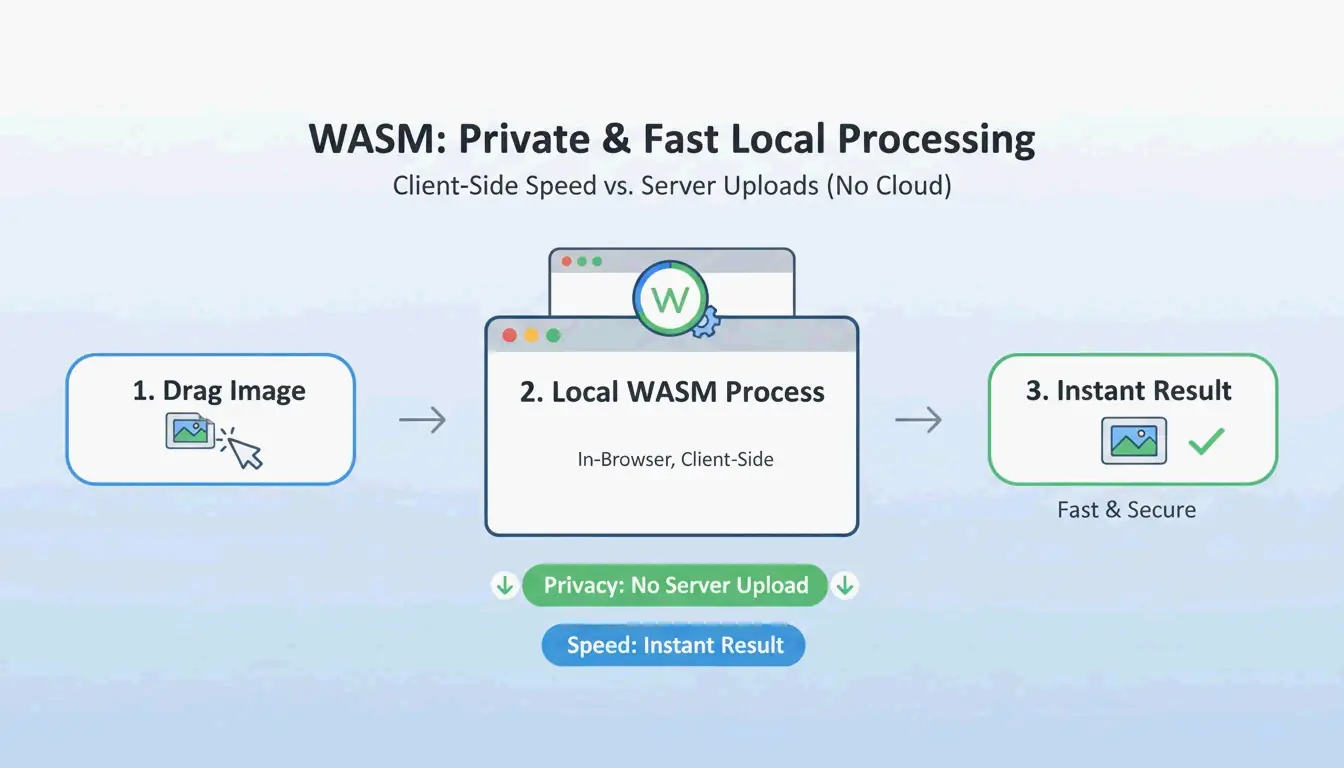
    現代のワークフローは WebAssembly(WASM) に依存するようになりました。この技術により、複雑な圧縮アルゴリズムをあなたのコンピューターのハードウェア上でローカル実行できます。ファイルを遠くのサーバーにアップロードしないため、プライバシーが保護され、「アップロードの遅延」もゼロです。ウェブパフォーマンスにおいて、「ビジュアルロスレス」標準が最良の選択です。8ビットインデックスカラーを使うことで、ボタンやアイコンのようなUI要素のファイルサイズを70-85%節約でき、人が実際に見て分かる違いはありません。

    シンプルな3ステップのローカル処理ワークフロー(ドラッグ -> WASM処理 -> ダウンロード)

    ステップ1:圧縮モードを選ぶ(ロスレス vs ロッシー)

    始める前に、最終ファイルを何に使うかを決めましょう:

    • ロスレス圧縮: ファイルを元のものと完全にビット単位で同一に保ちます。プロフェッショナルなアーカイブや、後で再度編集する予定の画像に適しています。
    • ロッシー量子化: ウェブサイトにとっての「スイートスポット」です。iKit が説明するように、8ビットパレットに切り替えると、256色を使ってロゴやスクリーンショットなどを再構築できます。これによりファイルサイズを半分以上削減でき、ぼやけた「アーティファクト」は一切生じません。

    ステップ2:WASM搭載ツールで瞬時に処理

    モードを選んだら、ToolTea や iKit のようなWASM搭載ツールを使います。これらのツールはブラウザのメモリ内で動作します。ファイルをドラッグ&ドロップし、設定を調整するだけで、ツールが最適化されたPNGを即座に出力します。データをサーバーとやり取りする必要がある旧来の方法よりはるかに高速です。

    ロスレス vs ロッシー(量子化):どちらを使うべき?

    技術的な違いを理解すると、高品質を保つのに役立ちます。ロスレス圧縮はDEFLATEアルゴリズムを使ってピクセルデータをより効率的にパッキングします。1ピクセルも変更しません。本質的には「何も捨てずにスーツケースを整理する」ようなもので、Let Compress が使った比喩です。

    ロッシー量子化(または8ビットインデックスカラー)は、色の総数を減らします。標準的なPNG-24は何百万もの色を保持できますが、ほとんどのUIデザインやロゴは実際には256色未満の固有の色調しか使いません。iKit のベンチマークによれば、UIスクリーンショットのバッチが 42.1MBからわずか6.2MBへ ——85%の削減—— になりながら、1:1ズームでは全く同じに見えました。

    視覚品質が同一のままファイルサイズが大幅に削減される様子を示すシンプルな1:1比較

    品質の証明:ビット同一ファイルを検証する方法

    ある「ロスレス」ツールが本当にピクセルを変更していないか確かめたいなら、その SHA-256ハッシュ をチェックできます。元のファイルと新しいファイルの両方の生ピクセルデータをハッシュすることで、同一であることを証明できます。hash.ikit.app のようなツールを使えば、ブラウザ内でプライベートにこのチェックを実行できます。

    高度なPNG最適化:メタデータ削除とPNG 3.0

    ピクセルを縮小するだけでなく、ファイルの隠れた構造をきれいにすることで容量を節約できます。メタデータ(EXIF)削除は最も簡単な容量節約方法の一つです。デザインアプリからの写真には、ファイル内にICCカラープロファイル、GPSデータ、タイムスタンプが隠されていることがよくあります。iKit は、この「余分な荷物」を削除すると画像を全く変えることなくファイルごとに 50-200 KB 節約できると指摘しています。

    メタデータ削除は画質に影響しますか?

    いいえ。メタデータの削除は視覚的なピクセルに一切影響しません。PNGチャンク(tEXtiTXt など)に保存されたテキストベースのデータを削除するだけです。実際、EXIFデータの削除は賢明なプライバシー対策であり、スマホのスクリーンショットを投稿する際に誤って位置データを共有するのを防ぎます。

    PNG 3.0を活用したモダンなウェブワークフロー

    2025年6月のPNG 3.0アップデートで、このフォーマットは大きく前進しました。このアップデートはハイダイナミックレンジ(HDR)画像の公式サポートを追加し、アニメーションPNG(APNG)を正式なW3C勧告に格上げしました。2026年のワークフローにおいて、PNG 3.0は高コントラストの視覚コンテンツをより良く処理しながら、PNGをUIデザインに不可欠にする透明度機能も維持します。

    バッチ圧縮のトップツール:oxipng vs pngquant

    数百の画像を一度に処理する必要がある場合、コマンドラインインターフェース(CLI)ツールが依然として最良の選択肢です:

    • oxipng:Rustで書かれており、ロスレスDEFLATE最適化に最適なツールです。可能なすべてのフィルタ組み合わせをテストし、ファイルの最小のビット同一バージョンを見つけ出します。
    • pngquantロッシー量子化の業界リーダーです。32ビットRGBA画像を8ビットパレットに変換し、業界ベンチマークで見られる60-80%のサイズ削減を頻繁に達成します。

    GitHub Actionsでパイプラインを自動化

    開発者はこれらのツールをビルドプロセスに組み込めます。例えば、GitHub Actionで oxipng --opt 4 --strip all を実行すれば、サイトが公開される前にプロジェクト内のすべての画像が自動的に最適化され、メタデータがクリアされます。

    PNGだけでは足りないとき:WebP / AVIF変換

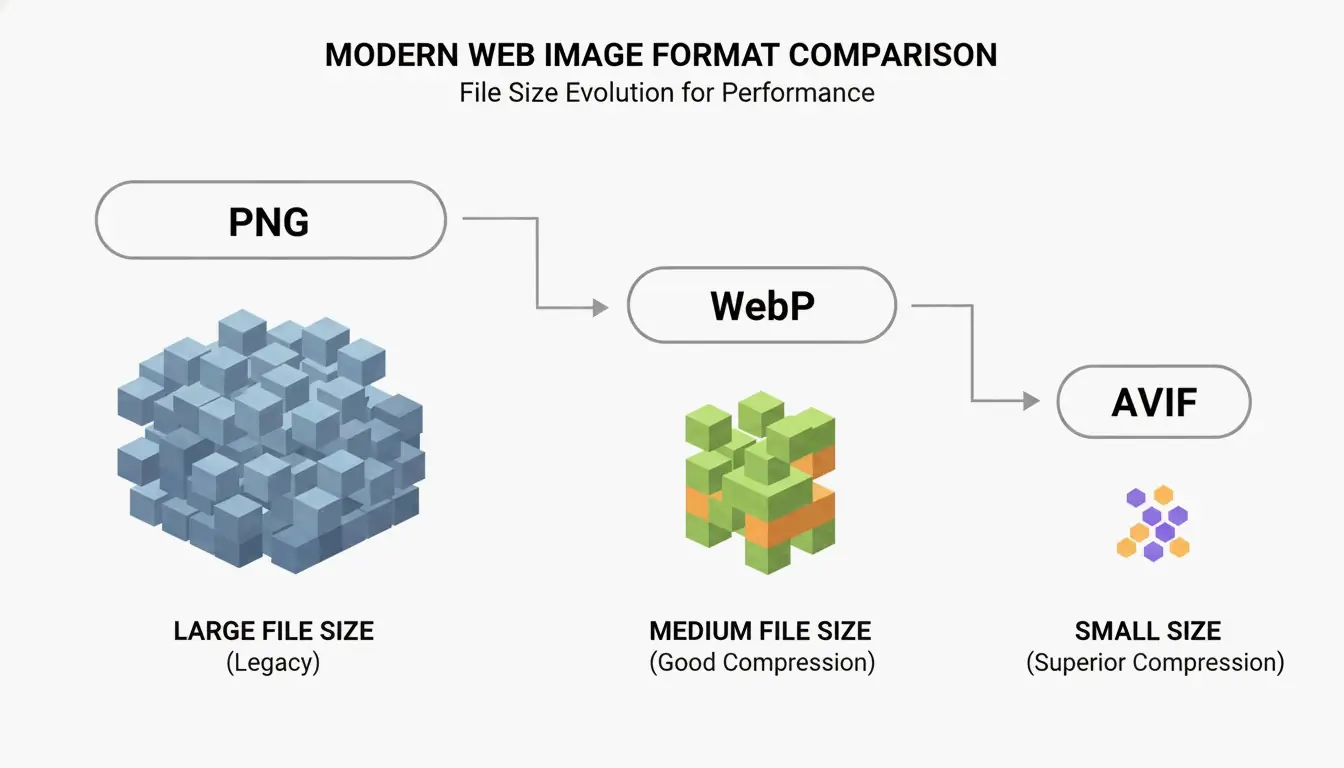
    PNG 3.0があっても、SEOには別のフォーマットの方が良い場合があります。Googleの研究 は、WebP がPNGのロスレス品質に匹敵しつつ、平均で 25-35%小さい ことを確認しました。

    PNG vs WebP/AVIFのファイルコンテナ/サイズのシンプルな比較

    透明度が必要な写真には AVIF の方がさらに効率的ですが、作成により多くの処理能力を要します。2026年の最良の戦略は「次世代」フォールバックを使うことです。<picture> タグでモダンブラウザにAVIFやWebPを提供し、圧縮したPNGを古いシステム用のバックアップとして残しておきます。

    結論

    2026年のPNG圧縮は、もはやスピードと品質の二者択一ではありません。PNG 3.0標準、WASMベースのツール、スマートな量子化を使うことで、視覚的な損失なしに大幅なサイズ削減を実現できます。鍵は仕事に応じた適切なツールを選ぶことです。高級アーカイブにはロスレスDEFLATEを使い、ウェブUIにはコアウェブバイタルのスコアを高く保つため8ビット量子化を使いましょう。メタデータを削除し、UIアセットに8ビット設定を使うことから始めれば、即座にパフォーマンスの向上が見られます。

    よくある質問

    PNGを圧縮すると画像がぼやけますか?

    いいえ。ロスレス圧縮か高品質の8ビット量子化を使えば問題ありません。ぼやけは通常、画像が不正しくリサイズされたり、鋭いエッジに最適化されていない低品質のロッシーアルゴリズムを使った場合にのみ発生します。UIやテキストでは、8ビット量子化は知覚的に元の画像と同一のままです。

    圧縮後のPNGファイルがまだ大きすぎるのはなぜですか?

    これは通常3つの要因で起こります。ピクセル寸法が極端に大きい、DEFLATEアルゴリズムが単純化できない複雑なノイズやグラデーション、埋め込まれた大量のメタデータ(EXIF/ICCプロファイル)です。これを解決するには、画像を実際の表示幅(例:1920px)にリサイズし、圧縮設定で「メタデータを削除」を選択していることを確認してください。

    プライベートな文書にオンラインの画像圧縮ツールを使うのは安全ですか?

    ツールがローカル処理に WebAssembly(WASM) を使っている場合にのみ安全です。そのツールがオフラインで機能するか、「ファイルがあなたのコンピューターから離れることはない」と明記しているかを確認してください。機密文書には「アップロード型」の圧縮ツールは避けてください。それらのファイルはリモートサーバーで処理され、プライバシーを完全に保証できません。

  • 画像リサイズ:Web・SNS向けの最速写真サイズガイド(2026)

    画像リサイズ:Web・SNS向けの最速写真サイズガイド(2026)

    2026年にこの画像リサイズのクイックガイドを活用するには、Adobe Expressなどのツールを使ってピクセル寸法を素早く調整しましょう。Instagramには1080x1350px、Webバナーには1200pxが目安です。必ず縦横比をロックし、読み込みを速めるWebP/AVIF形式を優先し、JPEGは80%品質で保存して、鮮明さを保ちつつサイトを遅くしないようにします。

    クイック実装:画質を落とさずに画像をリサイズするには?

    画像のリサイズとは、総ピクセル数を変更して物理的な寸法やファイルサイズを調整することを意味します。O’Brien Media によれば、適切なリサイズでファイルを80%小さくできます。これにより4MBの重い写真が、デジタル画面でも美しく見える200KBの軽量ファイルになります。

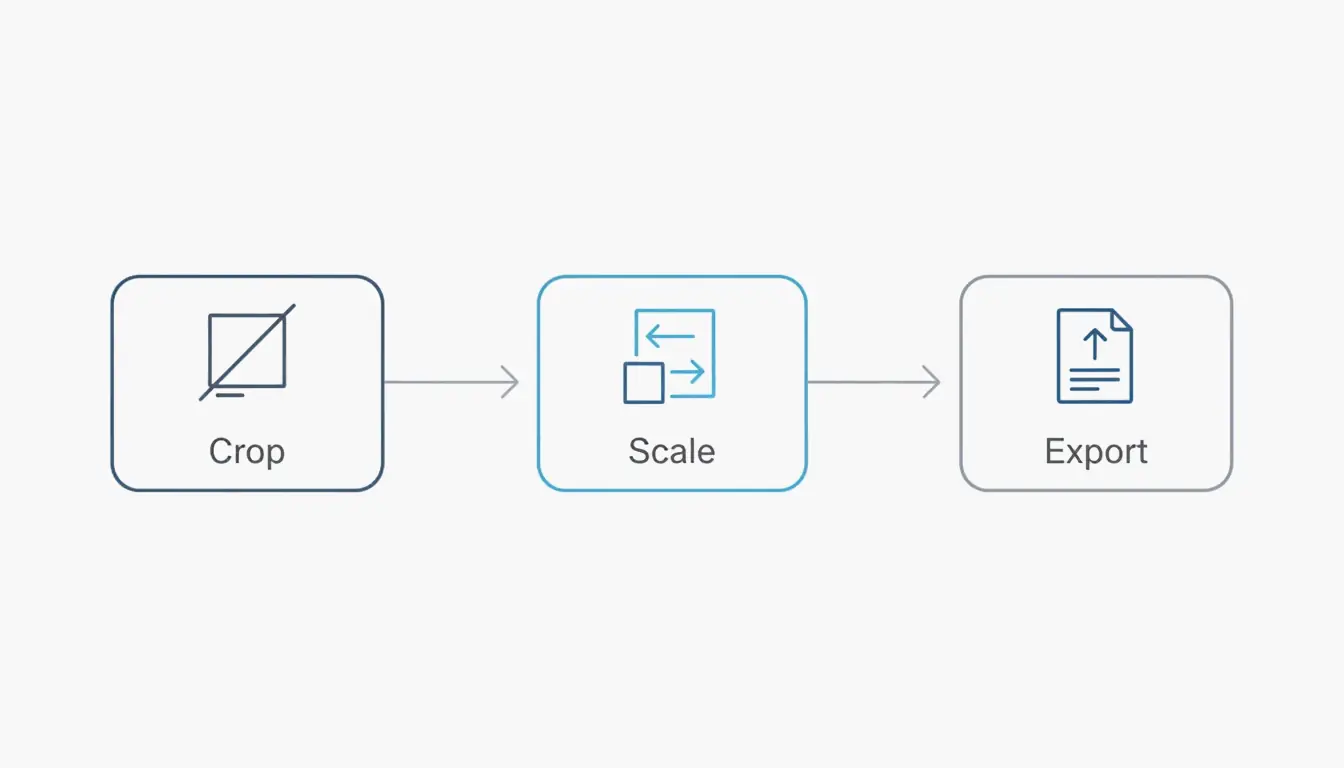
    プロのワークフローはシンプルな3ステップ、クロップ・縮小・書き出しに従います。まず、後で引き伸ばされて見えないよう、ターゲットの形にクロップします。次に、必要な幅までピクセルを縮小します。最後に、現代的で効率的な形式で書き出します。最も重要なルールは縦横比を維持することです。この設定をロックしないと、画像は最終的に「潰れた」ように、あるいは歪んで見えてしまいます。

    3ステップのプロワークフロー:クロップ > 縮小 > 書き出し。

    画像を縮小する際、高品質なツールは「Bicubic Sharper」のような補間アルゴリズムを使用します。この技術はピクセルの削除を綺麗に処理し、残ったデータを再計算してエッジをシャープに保ちます。縮小は自由に行えますが、拡大(アップサンプリング)はより厄介です。ソフトウェアに新しいピクセルを「創造」させることになり、AIベースの生成型アップスケーラーを使わない限り、通常はぼやけを招きます。

    ステップ別:WebとSNSのリサイズの違い

    Webの画像はスピードのために軽くあるべきですが、SNSの画像はプラットフォームが写真の重要な部分を切り取らないよう、特定のコンテナに合わせる必要があります。

    1. ツールを選ぶ:ブラウザで素早く編集するなら Adobe Express、Androidなら Photo & Picture Resizer のようなアプリを使います。
    2. 寸法を入力:ブログ記事には幅1200px〜1600px、Instagramには1080pxを選びます。
    3. 比率をロック:「比率を保持」または鎖のアイコンが有効になっているか確認します。
    4. 保存:写真はJPEG、透明背景のグラフィックはPNGでダウンロードします。

    2026年版チートシート:標準的なピクセル寸法とは?

    2026年において、ピクセル寸法は、ユーザーとアルゴリズムの両方があなたのコンテンツをどう見るかを決める主な要因です。スマホで撮った4000pxの巨大な写真を、1080pxしか表示しないサイトにアップロードすれば、データを無駄にしています。さらに悪いことに、プラットフォームが独自の強引な圧縮で縮小する可能性もあり、これは往々にして画質を台無しにします。

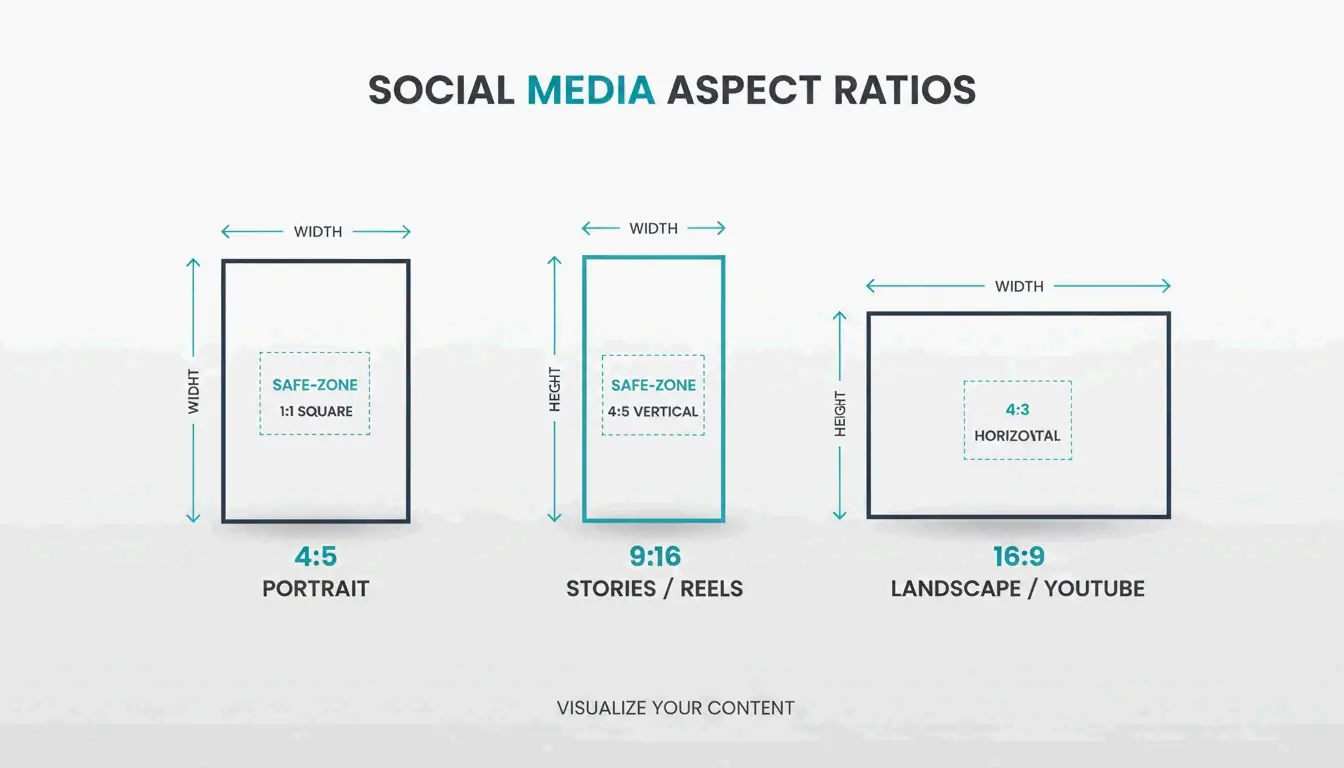
    エンゲージメントを最大にするには、4:5 縦長比(1080 x 1350 px)が現在のゴールドスタンダードです。Picssizer 2026 のデータによれば、この形式が最も効果的です。モバイルフィードでより多くの「画面の領域」を占めるからです。実際、スクエア画像に比べて、ユーザーはあなたの投稿を通り過ぎるために多くスクロールさせられます。

    Webサイトについては、デスクトップ画面を埋める「ヒーロー」画像は幅 1920px 程度に保つべきです。標準的なブログ画像やグリッドのサムネイルには、1200px が通常はパフォーマンスの最適値です。

    2026年版 SNSサイズマトリックス(Instagram、TikTok、LinkedIn)

    異なるサイトに投稿する際、「セーフゾーン」戦略が必要です。Reelsやストーリーズ(1080 x 1920 px)のような縦長コンテンツでは、テキストや顔を中央の1080 x 1420 pxエリアに収めます。これにより、ボタンやキャプション、プロフィールアイコンで隠されなくなります。

    4:5 縦長、9:16 垂直、16:9 横長のシンプルな比較。

    • Instagramフィード:1080 x 1350 px(縦長)または 1080 x 1080 px(スクエア)。
    • TikTok/Reels:1080 x 1920 px(9:16 比)。
    • LinkedInプロフィール:400 x 400 px。
    • YouTubeサムネイル:1280 x 720 px。
    • Webバナー:1920 x 1080 px(フル)または 1200 x 400 px(コンパクト)。

    JPEG vs PNG vs AVIF:スピードのための正しい形式選び

    正しいファイル形式を選ぶことは、サイズを正しく選ぶことと同じくらい重要です。JPEG は複雑な色をうまく処理できるため、標準的な写真では今でも定番です。PNG はロゴや透明背景が必要なグラフィックに最適です。

    しかし2026年までに、WebPAVIF がWebパフォーマンスの標準になりました。これらの形式はより優れた圧縮を提供し、品質を落とさずにファイルをJPEGより30%小さくすることがよくあります。これは特にメールに役立ちます。メール添付制限に関するケーススタディでは、5MBの写真を400KBに縮小(10:1の削減)すれば、「メッセージが大きすぎる」エラーを出さずに複数の添付ファイルを送信できることが分かっています。

    DPI(1インチあたりのドット数) については、Webでは依然として72 DPIが標準です。高品質な印刷には300 DPIが必要ですが、デジタル画面で高いDPIを使っても、ファイルサイズが膨らむだけで見た目は良くなりません。

    効率ハック:一括リサイズとスマホのネイティブショートカット

    キャンペーンを走らせたりサイト全体を更新したりする際、画像を一枚ずつリサイズするのは時間がかかりすぎます。一括リサイズツールを使えば、100枚以上の画像を数秒で処理できます。パソコンでは、Quick Photo Resizer のようなアプリでフォルダ全体をドラッグ&ドロップして一括リサイズできます。

    モバイルユーザーには、iOS 26 で「リサイズ」ショートカットを構築できます。ネイティブのショートカットアプリで一度設定すれば、ギャラリーから写真を選んで特定の幅(1080pxなど)に瞬時にスケールできます。Androidでは、「ファイル」アプリや Photo & Picture Resizer のようなユーティリティが「クイック操作」を提供し、共有をタップする直前に解像度を下げられます。

    結論

    リサイズは単に容量を節約するだけではなく、画像をプラットフォームのアルゴリズムとユーザーの期待に合わせるためのものです。2026年において、プロフェッショナルな見栄えは、ターゲットプラットフォームのピクセル寸法に正確に合わせることで決まります。縦横比をロックし、WebPのような現代の形式を使えば、ビジュアルがあらゆる画面で速く読み込まれ、シャープに見えるようになります。

    アクションの提案:今日、あなたのウェブサイトやSNSプロフィールを見直してみましょう。2MBを超える画像があれば、これらの2026年の標準にリサイズして、SEOを改善し、オーディエンスを惹きつけ続けましょう。

    よくある質問

    Instagramにアップロードすると画像がぼやけるのはなぜですか?

    Instagramは幅が1080pxを超える画像を自動的に圧縮します。品質を保つには、アップロード前に画像の幅を正確に1080pxにリサイズしてください。自動クロップを避けるために4:5または1:1の比を使用し、Instagramアカウント設定で「高品質アップロード」の切り替えが有効になっているか確認しましょう。

    リサイズとクロップの違いは何ですか?

    リサイズは総ピクセル数を変更して画像全体を拡大縮小し、すべての視覚コンテンツをそのまま保ちます。一方クロップは、構図や縦横比を変えるために画像の外側の縁を取り除きます。最良の結果を得るには、まず写真を正しい比にクロップし、それから必要なピクセル寸法にリサイズします。

    品質を落とさずに画像を大きくできますか?

    標準的なリサイズ、つまりアップサンプリングは、通常ピクセル化を引き起こします。ソフトウェアが欠落したデータを「推測」しなければならないからです。2026年では、欠落したディテールを再現できるAIベースの「生成型アップスケーラー」を使うことが推奨されます。ただし、最善の方法は常に、可能な限り高解像度のソースファイルから始めて縮小することです。

    サードパーティアプリなしでiPhoneで写真をリサイズできますか?

    ネイティブの「ショートカット」アプリを使って、画像を設定した幅に自動リサイズするアクションを作成できます。もう一つの簡単なコツは「メール」アプリを使うことです。自分宛てに写真をメールすると、iOSが「小」「中」「大」のサイズを選ぶよう促し、実質的にファイルをリサイズしてくれます。

  • ファイルサイズを減らす方法:PDF、画像、動画を圧縮する究極のガイド

    ファイルサイズを減らす方法:PDF、画像、動画を圧縮する究極のガイド

    2026年5月現在、ファイルサイズを効果的に減らすには、PDFにはAdobe AcrobatやpdfFillerを使用し、画像はWebPやJPEG(品質80%)に変換し、Handbrakeで動画を圧縮します。高解像度の要素のダウンサンプリング、メタデータの削除、H.265などの最新コーデックの選択を優先し、Webやメールに必要なプロ品質の鮮明さを保ちながらファイルを小さくします。

    コアとなる枠組み:品質を落とさずにファイルサイズを減らす方法

    データ圧縮が実際にどのように機能するかを理解することが、より小さなファイルへの第一歩です。目標は「スイートスポット」を見つけること——ファイルを素早く送れるほど軽くしつつ、意図した用途に十分な鮮明さを保つことです。

    非可逆 vs. 可逆:どちらを選ぶべき?

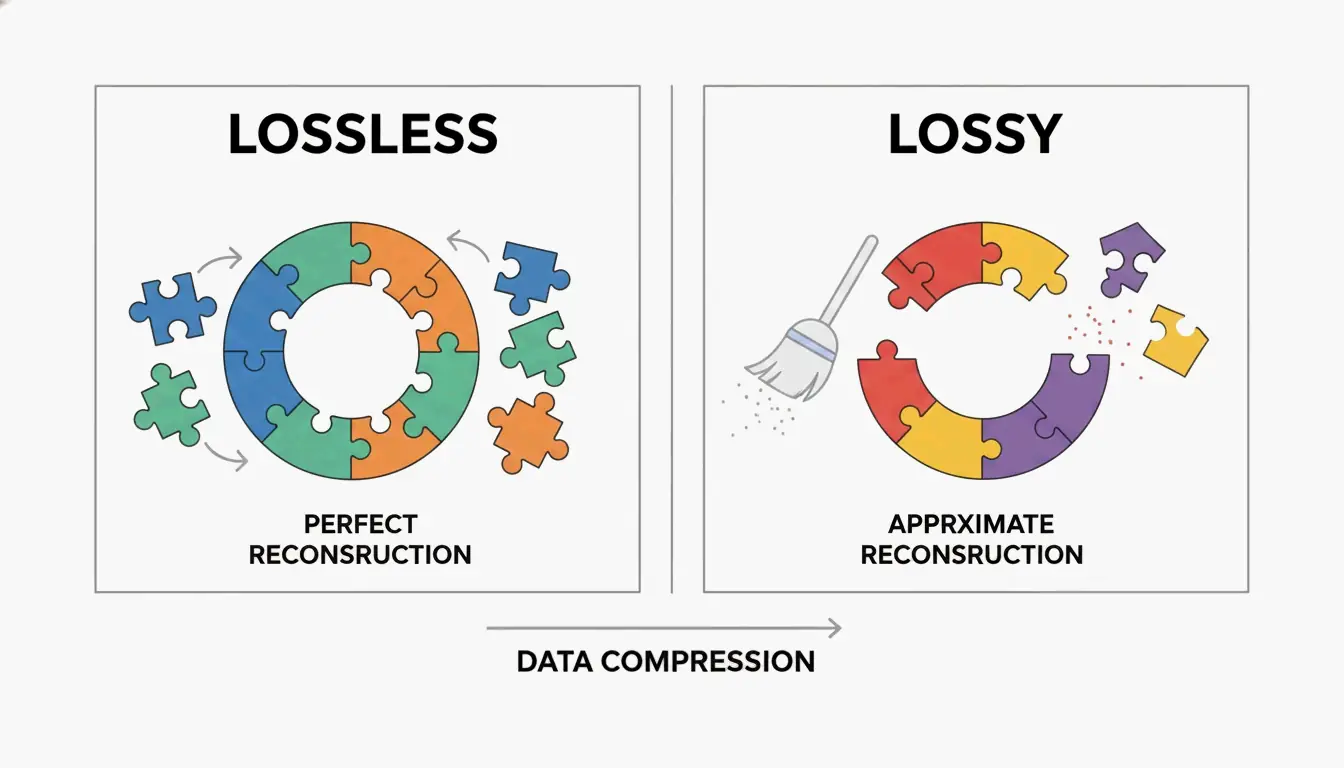
    ファイルを最適化する際、可逆圧縮と非可逆圧縮のどちらかを選ばなければなりません。可逆圧縮は、実際のピクセルや音声に触れることなく、データ内のパターンを見つけることでファイルを縮小します。これは、すべての細部がオリジナルと同一でなければならないテキスト中心の文書やアーカイブ写真に最適です。

    一方、非可逆圧縮は、私たちの目や耳が通常気付かない「余分な」データを永久に削除します。例えば、JPEGの品質をわずかに下げるだけで、見た目の変化をほとんどなしに大量のスペースを節約できます。SmartPDFSuiteのソフトウェアエンジニアであるPriyanka Kaseraが説明するように、画像のサイズが大きすぎるのはよくある罠です。写真を埋め込む前に最終的な表示サイズにリサイズしないと、「25倍のデータ膨張」になる可能性があります。

    可逆(同一)と非可逆(最適化済み)のデータ構造のシンプルな並列比較。

    デジタル文書に理想的なDPIは?

    DPI(1インチあたりのドット数)は解像度を表します。2026年、正しい設定はファイルの用途に完全に依存します:

    • Web配信: 画面には72〜150 DPIで十分です。
    • 標準印刷: 150〜200 DPIで品質とサイズのバランスが取れます。
    • プロの印刷: 300 DPIが高品質な実刷のベースラインです。

    カナダ移民局(IRCC Canada)によれば、96または150 DPIで文書をスキャンすると、オンライン申請の文字を鮮明に保ちながらファイルサイズを大幅に削減できます。

    PDFの縮小:Adobe Acrobat Proとプロの代替手段の使用

    PDFは高解像度の画像、フォント、複雑なレイヤーを一度に保持するスーツケースのように機能するため、オフィスで最も重いファイルになりがちです。

    ステップバイステップ:Adobe Acrobat ProでPDFを圧縮する

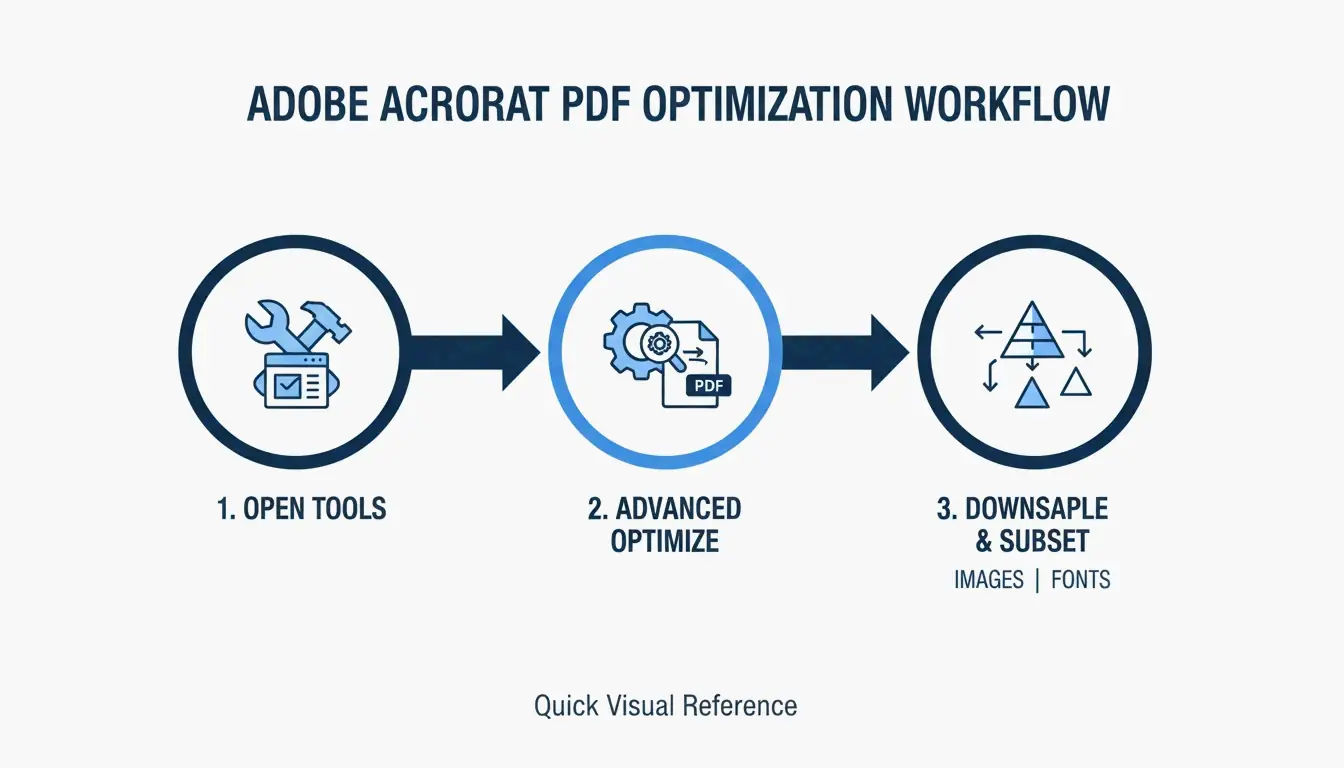
    Adobe Acrobat Proは依然としてPDF最適化の定番です。最良の結果を得るには、「PDFオプティマイザー」を使って詳細に設定します:

    1. PDFを開き、すべてのツール > PDFを圧縮(All tools > Compress a PDF) に進みます。
    2. 高度な最適化(Advanced Optimization) を選び、画像設定を手動で調整します。
    3. Web用途には画像を150 DPIにダウンサンプリングし、フォントのサブセット化(Font Subsetting) がオンになっていることを確認します。サブセット化は文書で実際に使われる文字だけを埋め込むもので、フォントライブラリ全体ではありません。SmartPDFSuiteによれば、これでフォント関連の重さを80〜90%削減できます。

    PDF最適化ワークフローの3ステップの可視化。

    別のツールを使いたければ、Cisdem PDF Compressorは最近のテストで画像の多いファイルをほぼ89%縮小しました。もう一つの確実な選択肢はpdfFillerで、「低・中・高」のシンプルな圧縮レベルを提供し、一度に多くのファイルを処理するチームに適しています。

    なぜPDFがまだ大きい?隠しメタデータを確認

    圧縮後もファイルがまだ大きい場合、メタデータと非表示レイヤー(Metadata & Hidden Layers) が原因である可能性が高いです。PDFは編集履歴、CADレイヤー、不要な「印刷専用」データを隠すことがよくあります。Smallppt(2026)は、画像が通常PDFサイズの70%を占めると指摘しています。OCR(光学式文字認識) を使って画像を検索可能なテキストに変換し、元の高解像度の背景画像を削除すれば、無駄なデータのメガバイトを取り除けます。

    動画圧縮の習得:ビットレート、コーデック、Handbrake

    動画には異なるアプローチが必要です。ここでは「コーデック」(動画を縮小するための計算)と「ビットレート」(1秒あたりに処理されるデータ量)がすべてです。

    最大圧縮のための最良の動画コーデック

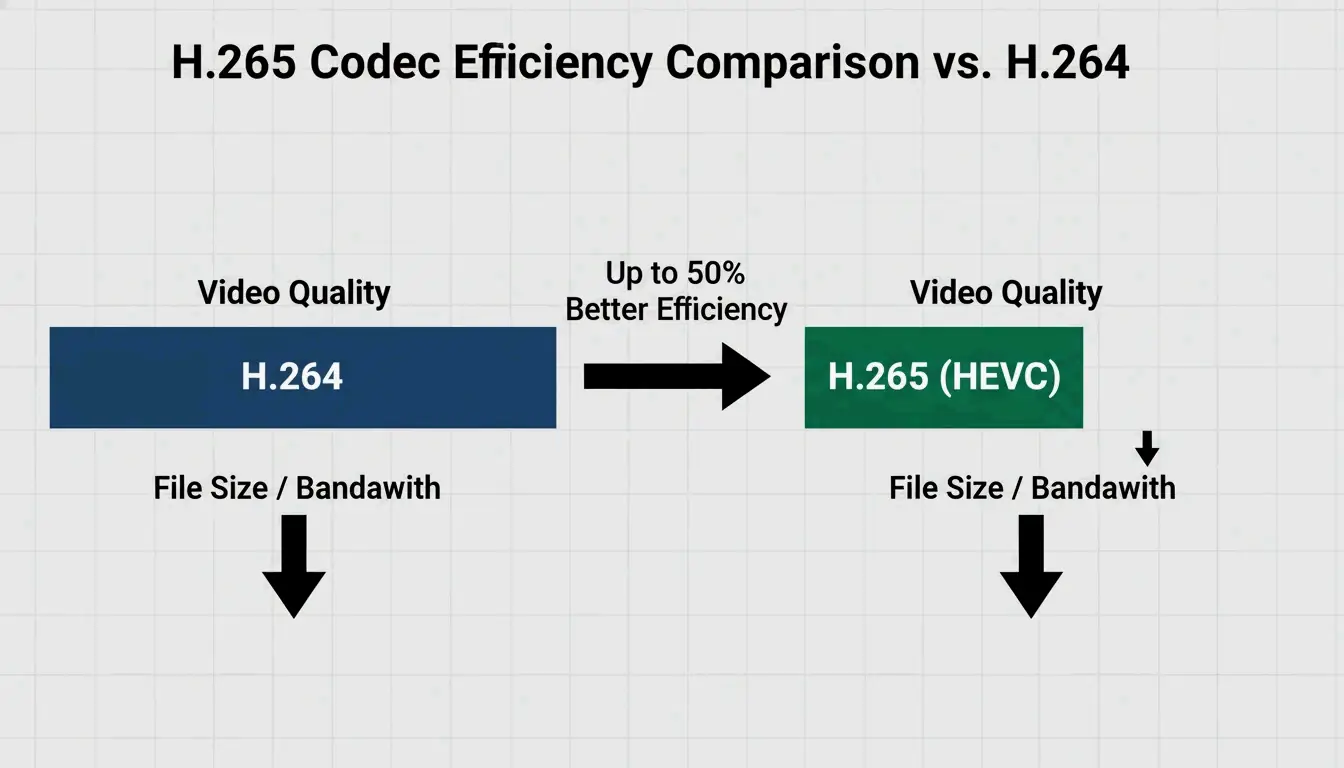
    2026年までに、H.265(HEVC) が高効率動画の標準となりました。古いH.264はまだ一般的ですが、H.265は約半分のサイズで同じ品質を提供します。書き出す際、以下のビットレート目標を試してください:

    • Web/ソーシャルメディア: 1080pで2〜5 Mbps。
    • アーカイブ/高画質: 10〜20 Mbps。

    Handbrakeを使った動画のバッチ処理方法

    大きな動画がいっぱいのフォルダがある場合、オープンソースツールのHandbrakeが一度にすべて処理する最速の方法です:

    1. Handbrakeを開き、「Open Source」をクリックしてフォルダを選択します。
    2. Web Optimized のチェックボックスをオンにします。
    3. H.265 (x265) 動画コーデックを選択します。
    4. Add to Queue ボタンを使って、ソフトウェアにバッチ全体を自動処理させます。

    H.264とH.265の比較。効率の向上(同じ品質、より小さいサイズ)を示す。

    画像の最適化:JPEGから最新のWebP標準へ

    画像最適化は「80%ルール」に従います。SmartPDFSuite(2026)は、JPEGの品質を80%に設定すると100%とほぼ区別できず、ファイルサイズを40〜60%削減できることを発見しました。

    最高のWebパフォーマンスを得るには、WebPAVIFが現在のトップの選択肢です。これらはPNGやJPEGより圧縮率が高く、透明な背景もサポートしています。このクイックガイドを使ってください:

    • JPEG: 標準的な写真に最適。
    • PNG: 透明性が必要なグラフィック用に保存。
    • SVG: アイコンやロゴに最適(サイズに関わらず小さいまま)。
    • WebP: 2026年のWeb上のほぼすべてのものの標準。

    プラットフォーム別のショートカット:macOSプレビュー vs. WindowsのPDFに印刷

    常に高度なソフトが必要とは限りません。お使いのコンピューターには素早い修正用の組み込みツールがすでにあります。

    macOSプレビューとQuartzフィルター

    Macでは、プレビュー(Preview) が数秒でPDFを縮小できます:

    1. PDFを開きます。
    2. ファイル > 書き出し(File > Export) に進みます。
    3. Quartzフィルター(Quartz Filter) メニューから ファイルサイズを小さくする(Reduce File Size) を選択します。
      注意:Cisdemは、これが時として品質を落としすぎたり、すでに最適化されている場合にはかえって大きくなることがあると警告しています。

    Windowsとコマンドラインの力

    Windowsユーザーは「PDFに印刷(Print to PDF)」テクニックを使えます。PDFを新しいファイルに「印刷」することで、Windowsは編集履歴や隠しオブジェクトを剥ぎ取り、より無駄のないバージョンを残します。より高度なユーザーには、Ghostscriptが強力なコマンドラインツールです。brew install ghostscriptを実行すれば、ウィンドウを一切開くことなく大量のファイルの圧縮を自動化できます。

    結論

    ファイルサイズの削減はバランスの問題です:正しいコーデック(H.265/WebP)を選び、正しいDPI(Webは150)を設定し、Adobe AcrobatやHandbrakeなどのツールで隠しメタデータをクリアします。まず、実際に何がファイルを重くしているかを確認しましょう。画像ならダウンサンプリングに集中し、動画ならH.265に切り替えます。ただし、開始する前にオリジナルの高解像度バックアップを取っておいてください——非可逆圧縮を使えば、元のピクセルは戻ってきません。

    FAQ

    アプリをダウンロードせずにスマートフォンでPDFを圧縮するには?

    Smallpdf、Adobe Online、pdfFillerなどのブラウザベースのツールが使えます。iOSでは、「印刷」テクニックが使えます:PDFを開き、共有 > 印刷をタップし、プレビュー画像をピンチアウト(拡大)します。これで扁平化されたより小さいバージョンが作成され、後でファイルに戻して共有や保存ができます。

    ファイルサイズを減らすと常に視覚品質が落ちるのですか?

    必ずしもそうではありません。可逆圧縮は実際のピクセルに触れることなく冗長なデータコードを削除します。非可逆圧縮(80%のJPEGなど)はデータを破棄しますが、標準的な視聴距離ではこれらの変化は人間の目には見えないことが多く、知覚される品質の低下なしに大幅なサイズ削減が可能です。

    なぜPDFがまだ大きい?隠しメタデータを確認

    ファイルには、高解像度の「サブセット化されていない」フォントや、複数の非表示レイヤー、標準圧縮ツールがスキップするような重い「印刷専用」メタデータが含まれている可能性があります。さらに、動画やスキャン文書内の高解像度の背景画像などの埋め込みマルチメディアもサイズを大きくしたままにすることがあります。PDFを「フラット化」するか、専用の「PDFを最適化」ツールを使ってこれらの要素を剥ぎ取ってみてください。

  • PSなし?このWebツールで1秒でTIFFを圧縮

    PSなし?このWebツールで1秒でTIFFを圧縮

    2026年5月現在、Photoshop不要で、このWebツールを使って1秒でTIFFを圧縮できます。Aspose、HitPaw、Online-Convertなどの先進的なブラウザベースのプラットフォームにより、LZWまたはCCITT Group 4圧縮を即座に適用できます。これらのツールはブラウザ内で直接TIFFファイルサイズを最大80%削減しながら、プロ品質でシャープな画質を維持します。

    Photoshopなしで1秒でTIFFを圧縮する方法

    2026年までに、基本的な画像作業のためだけにAdobe Photoshopのような重いデスクトップソフトウェアを開く時代は終わりました。最新のWebテクノロジーにより、高解像度のTIFF(Tagged Image File Format)データをほぼ瞬時にアップロードして圧縮できるようになりました。19億以上のファイルを処理してきたプラットフォームであるOnline-Convertは、このブラウザベースの処理への移行はすべて速度と、どんなデバイスでも作業できることにあると指摘しています。

    3ステップの高速圧縮ワークフロー

    あの「1秒」の結果を得るために、プロのWebツールは技術的な推測を排除しました。2026年の標準的なプロセスは次のとおりです。

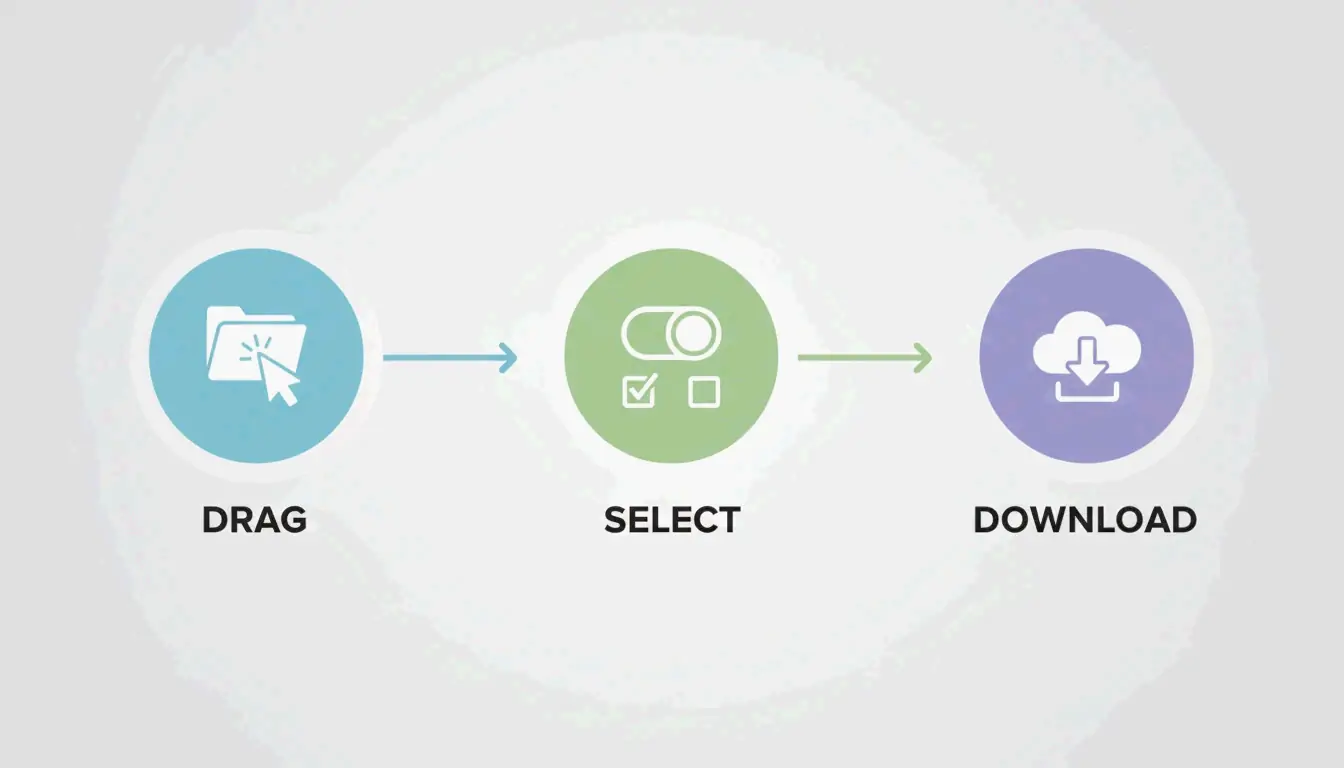
    1. アップロード:TIFFファイルをブラウザウィンドウにドラッグします。HitPawのようなツールはバッチ処理に対応しているので、一度に数十のファイルをドロップできます。
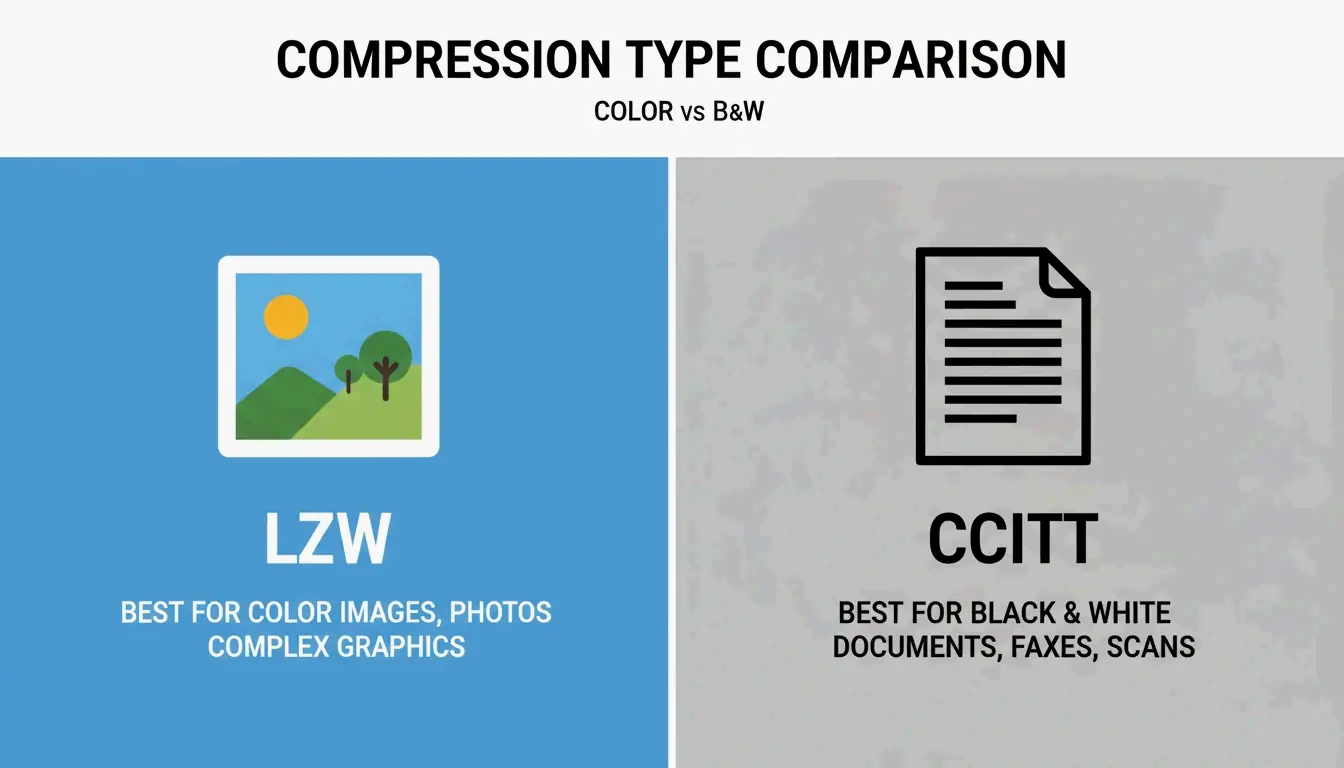
    2. 方法を選択:圧縮レベル(低、中、高)を選びます。カラー写真にはLZWを使用し、白黒文書にはCCITT Group 4が通常はより良い選択です。
    3. ダウンロード:「圧縮」をクリックしてファイルを保存します。Asposeが指摘するように、アップロードが完了すれば、実際の処理は通常1秒未満で終わります。

    シンプルな3ステップワークフロー:アップロード、処理、ダウンロード

    2026年にブラウザベースのツールがPhotoshopより速い理由

    Photoshopは強力なツールですが、起動が遅く、「名前を付けて保存」や「書き出し」のようなメニューを掘り下げる必要があります。Webベースのツールは一つの特定の作業、つまり最適化のために作られています。HitPawはワンクリックでファイルサイズを最大80%削減でき、Creative CloudアプリのようにコンピュータのRAMを消費しません。また、これらのツールはスマートな設定を使用し、画像が医療スキャンかデジタルペイントかを認識して、適切なTIFFパラメータを自動的に適用します。

    圧縮の選択:LZWとCCITT Group 4

    TIFFフォーマットは柔軟で、それが最大の特徴ですが、同時に混乱を招きやすい理由でもあります。Wikipediaが説明するように、TIFFはシンプルな白黒スキャンからディープカラー画像まで、あらゆるものを処理するために作られました。適切なアルゴリズムを選ぶことで、文書がぼやけずにクリアに保たれます。

    ロスレスな結果のためにLZWを使うべきとき

    LZW(Lempel–Ziv–Welch)は、カラーおよびグレースケール画像に対する定番のロスレス方式です。元の情報を一切捨てることなく、データ内の繰り返しパターンを見つけることで機能します。これにより、高品質なアーカイブにおける「ゴールドスタンダード」となっています。

    • 適しているもの:複雑なカラーグラフィック、デジタルアート、写真。
    • 忠実度:100%ロスレス。画像はオリジナルと全く同じままです。
    • ケーススタディAsposeは、圧縮されたTIFFが医療・科学イメージングにおいて不可欠であると指摘しています。スキャンは保存のために小さくする必要がありますが、解析のためにすべてのピクセルが完璧に保たれなければなりません。

    スキャン文書にCCITT Group 4が最適な理由は?

    CCITT Group 4は元々FAX機器のために作られ、バイトーン(純粋な白黒)画像専用に設計されています。LZWがバイトパターンを見る一方、Group 4はモノクロスキャンのシンプルな「オン/オフ」の性質に最適化されています。

    • 効率:テストが多い文書をLZWよりはるかに小さく圧縮します。
    • 適しているもの:請求書、法的契約、歴史的記録。
    • 技術標準reaConverterによれば、CCITT Group 4を使用すると画像がバイトーン形式に変換され、数千の文書をアーカイブする際に容量を節約するのに理想的です。

    並列比較:LZW(カラー)vs CCITT(白黒)

    セキュリティの深掘り:クライアントサイドとサーバーサイド圧縮

    法的書類や医療記録のような機密性の高いTIFFを扱う場合、セキュリティは重要です。2026年、Webツールは通常、2つの方法のいずれかでデータを処理します。

    サーバーサイド処理とは、ファイルが圧縮のためにリモートサーバーに送られることを意味します。Asposeのような信頼できるプロバイダは、SSL暗号化を使用し、データを安全に保つために24時間以内にすべてのファイルを自動的に削除します。

    クライアントサイド処理はより新しく、よりプライベートな選択肢です。ToolsFlowのようなツールは、圧縮をブラウザのローカルメモリ(RAM)内で完全に実行します。ファイルは実際にはコンピュータから離れないため、ローカルに留める必要がある科学データや企業データにとって大きな利点です。

    技術標準:TIFF 6.0とベースライン互換性

    TIFFフォーマットは1992年のTIFF 6.0で安定しました。今日、ファイルがどのコンピュータでも開けるようにするには、ベースラインTIFFと呼ばれるものに従う必要があります。

    • ベースラインTIFF:すべての画像リーダーがサポートする基本バージョンです。ストリップや、非圧縮またはPackBitsデータのようなシンプルな機能を使用します。
    • BigTIFF:標準TIFFは32ビットオフセットを使用するため4GBの制限があります。巨大な地理的・科学的地図の場合、BigTIFFバリアントは64ビットオフセットを使用し、18エクサバイトまでのファイルをサポートします。
    • Aspose.Imaging:これらの標準を自動化する必要がある開発者は、Aspose.Imaging for .NETのようなライブラリをよく使用します。これにより、StripOffsetsのような技術タグを制御でき、ファイルがTIFF 6.0仕様に完全に適合するようにできます。

    結論

    高解像度画像を管理するために、もはやPhotoshopは必要ありません。適切なブラウザベースのツールを使用し、正しいアルゴリズムを選ぶことで——カラーにはLZW、白黒にはCCITT Group 4——数秒でプロの結果が得られます。法的文書をアーカイブするにしても医療スキャンを扱うにしても、最新のWebツールはファイルを最適化する安全でロスレスな方法を提供します。まず画像タイプを確認し、AsposeやHitPawのようなプラットフォームを使用して、速く簡単な体験を得てください。

    よくある質問

    機密性の高いTIFF文書をオンラインツールで圧縮するのは安全ですか?

    はい、信頼できるツールを使用すれば安全です。ほとんどのプロフェッショナルなプラットフォームは、移動中のデータを保護するためにSSL暗号化を使用しています。AsposeOnline-Convertのようなプロバイダは、通常24時間以内にサーバーからファイルを削除します。最高のセキュリティのために、ブラウザのローカルメモリでファイルを処理し、データがデバイスから離れない「クライアントサイド」ツールを探してください。

    LZW圧縮とCCITT Group 4圧縮の違いは何ですか?

    LZWはカラーおよびグレースケール画像向けのロスレス方式で、写真に最適です。CCITT Group 4はFAXやテキストスキャンのようなバイトーン(白黒)画像専用です。LZWはすべてのカラーデータをそのまま保持しますが、Group 4はシンプルな白黒テキスト文書に対してはるかに高い圧縮率を提供します。

    アプリをインストールせずにモバイルデバイスでTIFFファイルを圧縮できますか?

    はい、最新のWebベースの圧縮ツールはモバイルで完璧に動作します。SafariやChromeのような現在のブラウザを使用して、スマートフォンのストレージやクラウドドライブから直接TIFFをアップロードできます。「1秒」の速度は、特に5Gや高速Wi-Fi接続の場合にも適用されます。

  • SVG圧縮の原理:画像が賢く小さくなる仕組み

    SVG圧縮の原理:画像が賢く小さくなる仕組み

    2026年5月現在、SVG圧縮の原理は、冗長なXMLメタデータの削除とパスデータ(d 属性)の精度の簡素化に焦点を当てています。ラスターフォーマットとは異なり、これらの画像はコードの複雑さを下げることで賢く縮小します。GzipやBrotliなどの転送レベルのアルゴリズムと組み合わせることで、開発者は通常、視覚品質を損なうことなく70-90%のサイズ削減を実現します。

    SVG圧縮の原理:ベクター画像はどうやって賢く縮むのか?

    SVGがこれほど効率的に圧縮できる根本的な理由は、SVGがピクセルのグリッドではなく、XMLベースのテキストファイルだからです。ウィキペディアによれば、SVGはW3Cによって開発されたオープン標準で、数学的なコマンドを使って2Dグラフィックスを定義します。本質的にコードであるため、検索やインデックスが可能ですが、「テキストの膨張」——最終的な画像の見た目にまったく影響しない余分なデータ——を蓄積しやすくなります。

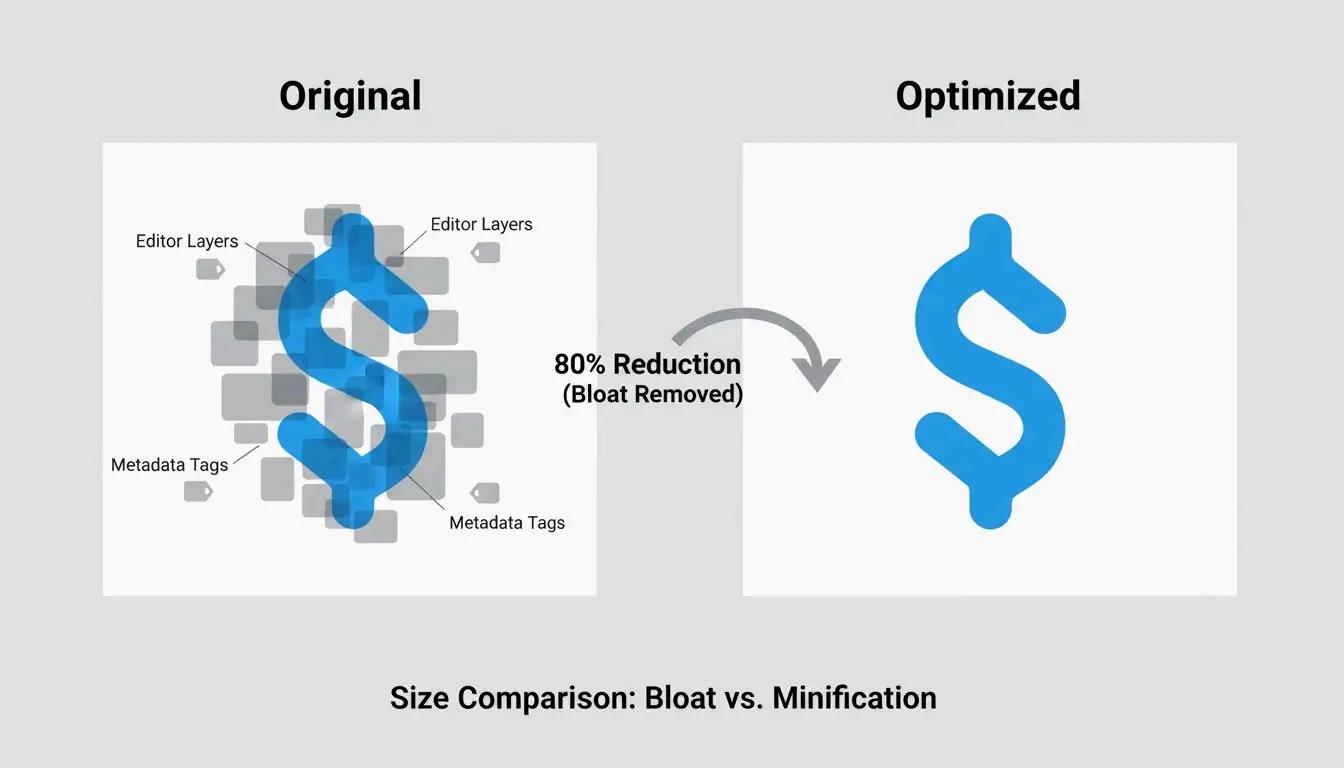
    このレンダリングされないデータを特定して取り除くことで、画像は賢く縮小します。SVGの圧縮は基本的に、コードの縮小の特殊な形態です。削除するのは、エディター固有のアーティファクト、メタデータ、そしてブラウザーのレンダリングエンジンがどうせ無視するコメントです。DEV Communityが指摘するように、Adobe Illustrator v29から書き出した典型的なアイコンは45KBで始まるかもしれませんが、隠しレイヤーや冗長な命令を取り除くと、わずか8KBまで落ちます——82%の削減です。

    「肥大化したSVG」(多数のレイヤー/メタデータ)と「クリーンなSVG」(コアパスのみ)を比較したシンプルな図。

    XMLメタデータがファイルを肥大化させる理由

    Adobe Illustrator、Figma、Inkscapeなどのデザインソフトは、後からレイヤーを編集できるように、独自のXMLメタデータを埋め込みます。これにはレイヤー名、ジェネレーターのコメント、ワークスペース設定などが含まれます。デザイナーには役立ちますが、Web上では単なる余分な重荷です。ToolPixは、これらのタグを整理することでファイルサイズを最大80%削減でき、DOMのフットプリントを小さく保つことで実際にブラウザーのレンダリングを速くできると強調しています。

    精度コントロール:パスデータ(d 属性)の簡素化

    SVG圧縮の原理で最も効果的な部分は、パスデータ(d 属性)の簡素化です。ベクター形状は座標で定義され、それらは多くの場合最大8桁の小数(12.003906など)を含みます。この floatPrecision(浮動小数点精度)を2〜3桁に下げても、通常はハイエンド画面でも視覚的な変化はありませんが、大量のテキストを取り除けます。DEV Communityによれば、ここでの主なコツは、数値の丸めと、絶対座標をより短い「相対差分」に変換することです。

    2026年の技術スタック:SVGOとモダンツールで最適化

    2026年の開発状況において、SVG圧縮の原理を適用するための定番ツールは SVGO(SVG Optimizer)です。2026年5月現在、SVGO v3.3.2が業界標準であり、Node.js v22以降が必要です。ほぼすべてのモダンな最適化ワークフローと自動ビルドパイプラインの背後にあるエンジンです。

    ビジュアルインターフェースを好む人には、SVGOMG が依然として最高の「遊び場」です。これはSVGOのWeb版で、特定のプラグインを切り替え、変更のリアルタイムプレビューを見ることができます。線がギザギザに見え始める前に精度をどこまで下げられるかをテストするのに、これは救世主です。

    Next.js 16 のようなモダンフレームワークへの統合も、今でははるかにスムーズです。Next.js ドキュメントによれば、next/imageコンポーネントは、ベクターファイルは解像度を気にする必要がないため、unoptimizedプロパティを使ってSVGを処理します。ただし、最良のパフォーマンスを得るには、アセットが public フォルダーに入る前にSVGOを通すのがベストプラクティスです。

    最高の効率のためのSVGO設定

    プロフェッショナル級の結果を得るには、カスタムの svgo.config.mjs が必要です。UIアイコンセットに関するケーススタディでは、SVGOとBrotliを組み合わせることで全体で93.3%の削減が達成されました。使用すべき主な設定は以下の通りです:

    • Multipass:これを true に設定し、オプティマイザーが削れるバイトがなくなるまで繰り返し実行するようにします。
    • floatPrecision:アイコンは通常 2、複雑なイラストは 3
    • removeViewBox:異なる画面サイズで画像が正しくスケールするよう、常に false に設定します。

    SVG圧縮はレスポンシブスケーリングに影響する?viewBox属性

    よくある間違いは、圧縮中に誤って viewBox属性 を取り除いてしまうことです。viewBox は、SVGがコンテナに合わせて賢くスケールするための数学的な座標系です。これを取り除くと、SVGは固定されたピクセル幅と高さにデフォルトする可能性があり、レスポンシブレイアウトが壊れます。

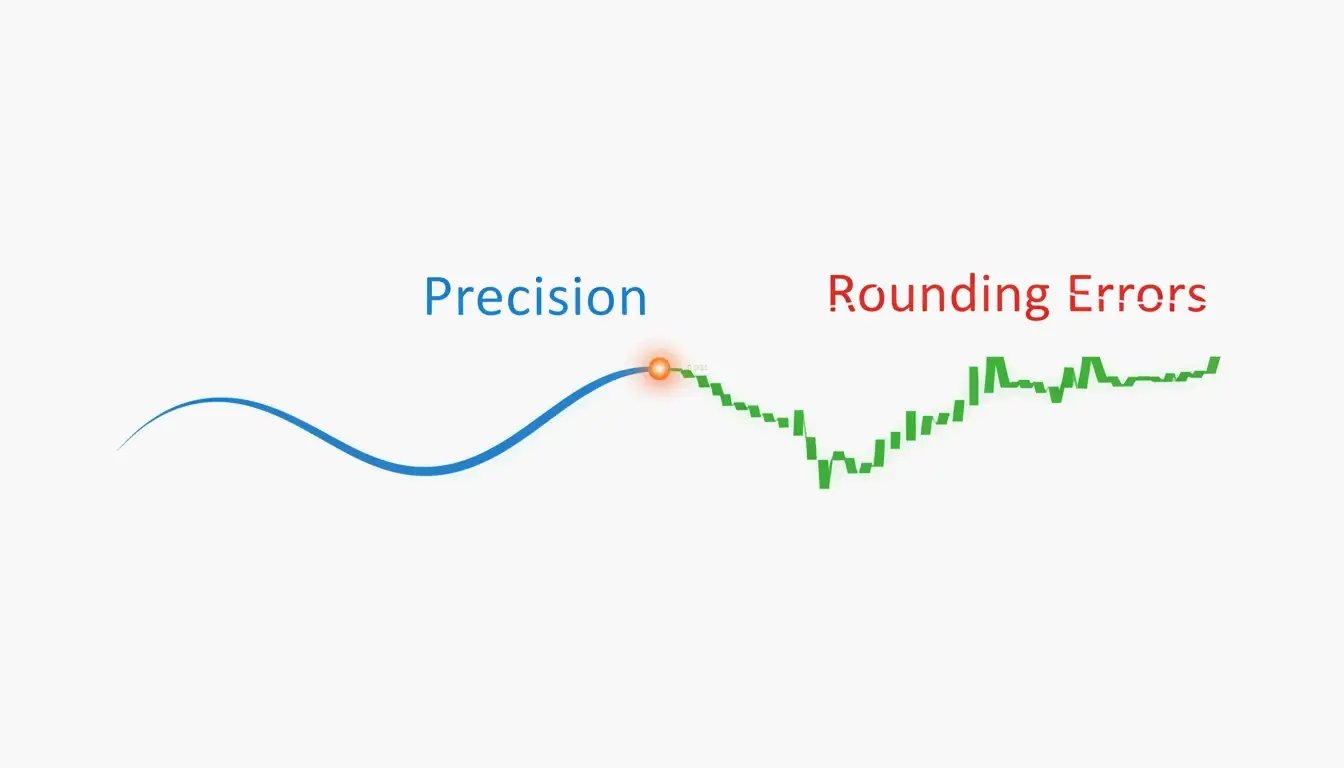
    「整理」と「破壊」の境界は紙一重です。パス精度(floatPrecision)を下げることはスペースを節約しますが、低すぎると丸め誤差を引き起こします。モダンな高DPI(Retina)画面では、精度 1 は目に見える隙間やギザギザのエッジにつながる可能性があります。2 以上に保つことで、異なるデバイス間で曲線が滑らかに保たれます。

    「精度と品質」の視覚的メタファー:小数を取り除くと滑らかな曲線がギザギザになる様子。

    転送レベルの縮小:GzipとBrotliの実装

    SVGOがファイル自体を整理する一方で、SVG圧縮の原理の最終ステップはサーバーレベルで行われます。SVGはテキストであるため、標準的な圧縮アルゴリズムの完璧な候補です。ウィキペディアによれば、Gzipは通常SVGファイルを元のサイズの20-50%に縮小できます。

    2026年、Brotliimage/svg+xml コンテンツのWeb標準として主流となり、Gzipを一貫してさらに15-20%上回っています。この「転送レベルの縮小」はハードドライブ上のファイルを変更しません。代わりに、サーバーがその場でテキストを圧縮し、ブラウザーが到着時に即座に展開します。

    BrotliによるSVG圧縮のNginx設定

    SVGをできるだけ効率的に配信するためのNginx設定スニペットは以下の通りです:

    brotli on;
    brotli_types image/svg+xml;
    brotli_comp_level 6;
    
    # Gzipフォールバック
    gzip on;
    gzip_types image/svg+xml;
    

    DEV Communityの報告によれば、合計450KBの50ファイルのアイコンセットは、SVGOの縮小とBrotli転送を組み合わせると30KB未満に落ちます。

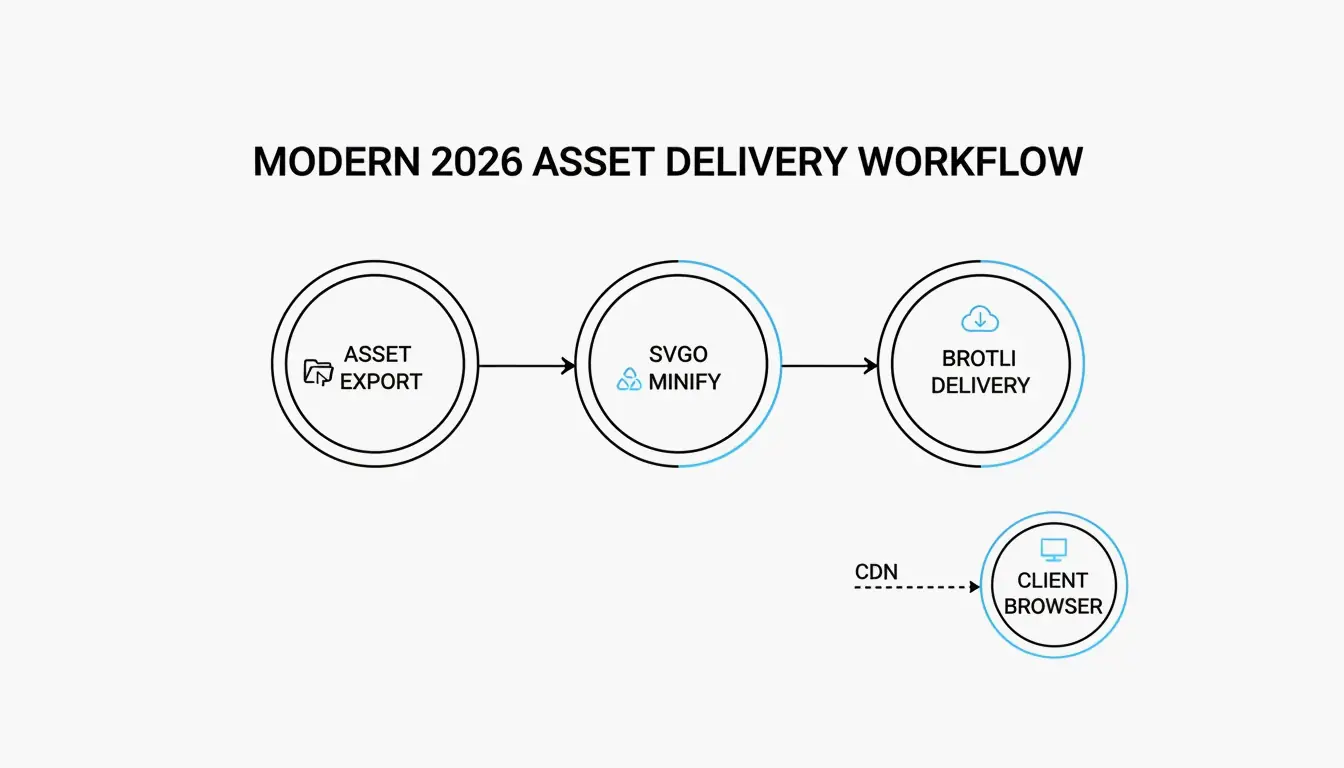
    2ステップの配信プロセス:ソースSVG -> SVGO(縮小)-> サーバー(Brotli)-> ブラウザー。

    セキュリティ層としての圧縮:SVGのサニタイズ

    圧縮は速度だけの問題ではなく、セキュリティ対策でもあります。SVGはXMLであるため、クロスサイトスクリプティング(XSS)攻撃に使われる悪意のある <script> タグや foreignObject 要素を実際に隠せます。MDN Web Docsは、SVGがブラウザーで直接読み込まれるとスクリプトを実行できると警告しています。

    SVGO のようなモダンツールには、これらの危険な要素を取り除くことでセキュリティフィルターとして機能するプラグインが含まれています。必要なパスとスタイル以外のすべてを取り除くことで、画像を「サニタイズ」し、データ注入のリスクなしにユーザーにとって安全なものにします。

    結論

    SVG圧縮の原理は、コードの縮小(メタデータとパスの整理)とサーバーサイドエンコーディング(Brotli/Gzip)の2つのプロセスです。SVGをピクセルグリッドではなくテキスト文書と見なすようになれば、数学的な簡素化を使って画像を賢く縮小できます。

    実践的なアドバイス:まずSVGO v3.3.2で floatPrecision を2にしてアセットを処理します。画像のレスポンシブ性を保つため viewBox が無傷であることを確認し、サーバーがBrotli圧縮を有効にして image/svg+xml を配信しているか再確認します。この階層的なアプローチが、2026年にWebパフォーマンスをトップティアに保つ最良の方法です。

    よくある質問

    SVG圧縮は視覚品質を低下させますか?

    一般的にはいいえ。メタデータの削除という点ではロスレスだからです。エディターのゴミやコメントを取り除くだけなら、視覚的なジオメトリはまったく同一のままです。『floatPrecision』を(2未満に)下げすぎた場合にのみ、目に見える丸め誤差が生じ、ギザギザのパスや歪んだ曲線になります。

    書き出したSVGファイルがPNGより大きいのはなぜですか?

    Illustratorのようなデザインツールは、Webに不要な独自のXMLデータ、サムネイル、非表示レイヤーを埋め込みます。さらに、SVGに数千の複雑なパスノードや埋め込みラスタ画像が含まれていると、ピクセルベースのPNGより重くなることがあります。メリットを得るには、パスを簡素化しメタデータを取り除く必要があります。

    いつSVG圧縮を避けるべきですか?

    小数点以下のすべてが重要な、高精度の技術イラストや建築図面では、大幅なパスの簡素化を避けてください。さらに、SVGが外部のCSSやJavaScriptで操作されている場合は要素IDを取り除かないでください。それらのIDを縮小するとコードの参照が壊れるからです。

  • PNGを圧縮して画質を落とさずに素早く画像を縮小する完全ガイド

    PNGを圧縮して画質を落とさずに素早く画像を縮小する完全ガイド

    2026年に画質を落とさずにPNGを素早く圧縮する最も効果的な方法は、iKitのようなブラウザネイティブのWebAssembly(Wasm)ツールを使ってプライベートなローカル処理を行うことです。最良の結果を得るには、パレットを8ビットに減らすロッシー量子化(Lossy Quantization)を使用する(サイズを約80%削減)、または oxipng でロスレス最適化を行い、単一のピクセルも変えずに隠しメタデータを削除してDEFLATEフィルタを最適化します。

    2026年の標準:PNGを素早く安全に圧縮するには?

    2026年までに、画像の最適化は単なるディスク容量の確保以上の意味を持ちます——それは検索順位で視認性を保つための要件です。SammaPixによると、主要な速度指標であるLargest Contentful Paint(LCP)は、全ウェブページの70%で画像です。かさばるPNGファイルはこの指標を遅くし、ユーザー体験を損ない、SEOの評価を下げます。

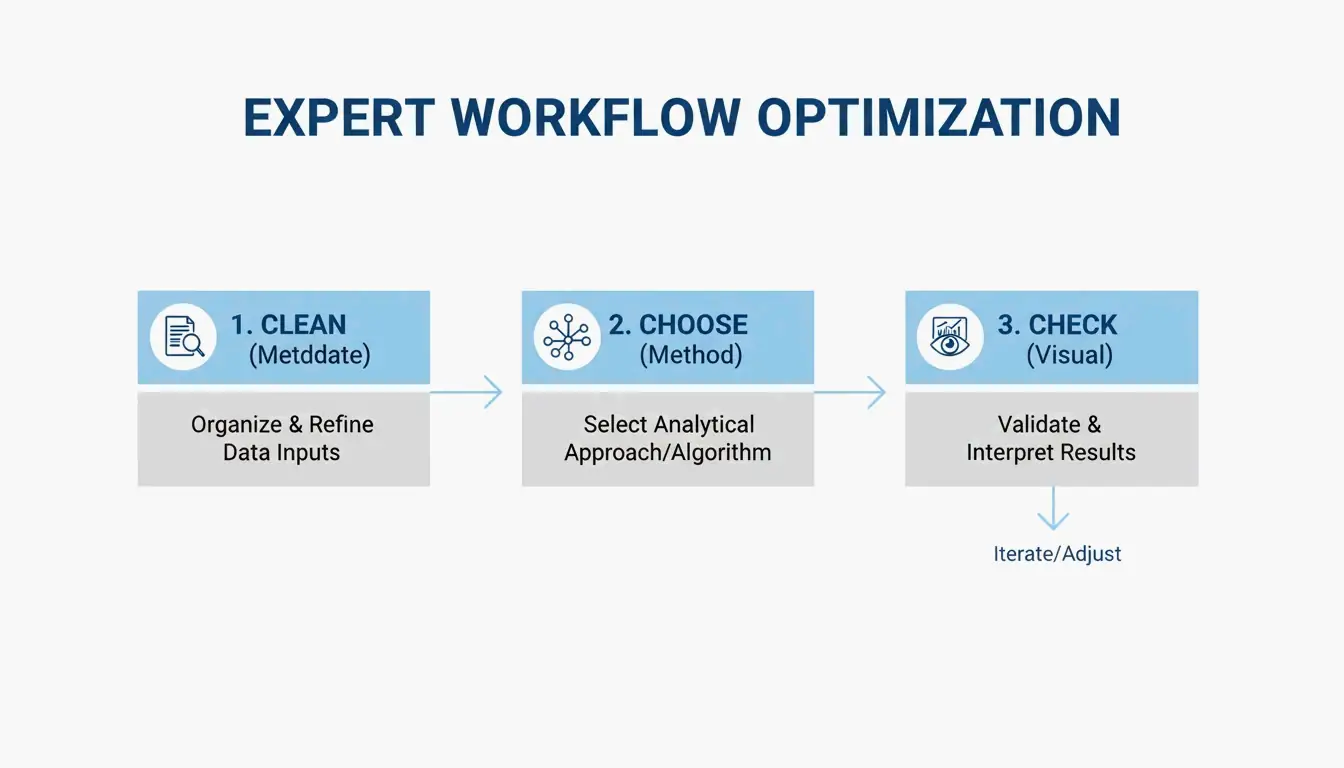
    速度と鮮明さの最良のバランスを得るため、プロは通常この3ステップのワークフローに従います:

    1. メタデータを削除:隠しEXIFデータと不要なカラープロファイルを削除します。
    2. 方法を選択:「ロスレス」(ピクセル完全一致)か「ロッシー量子化」(見た目は同じだがはるかに小さい)のどちらかを選びます。
    3. 視覚チェック:「公開」を押す前に、画像がまだ鮮明に見えることを並列比較ツールで確認します。

    シンプルな3ステップワークフロー:クリーン、選択、チェック

    「アップロード不要」ワークフロー:Wasmで即座に結果を得る

    圧縮のために機密ファイルをリモートサーバーへアップロードする時代はほぼ終わりました。iKitToolTea のような現代のツールは、WebAssembly(Wasm)を使い、ブラウザのメモリ内でローカルにすべての重い処理を行います。この「アップロード不要」アプローチは、プライベートなスクリーンショットや社内文書があなたのコンピュータから一切外に出ないことを意味し、処理の高速化とプライバシーの向上の両方をもたらします。

    メタデータの掃除は、ここで最も簡単な「手っ取り早い成果」です。iKit が指摘するように、Photoshopがファイルに付加する余分なデータは最大200KBもの膨張をもたらす可能性があります——これはウェブサイトで画像を見る人には何の役にも立たない情報です。

    ロスレス vs ロッシー(量子化):どちらを選ぶべき?

    適切なツールの選択は、PNGフォーマットが実際にどう機能するかを理解することから始まります。

    ロスレス最適化(Lossless Optimization)はファイルの背後にある数学に注目します。oxipng のようなツールは、フィルタ(None、Sub、Up、Average、Paeth)のさまざまな組み合わせを試し、より効率的に画像データを保存しようとします。ピクセルをまったく変更せず、より賢くパックする方法を見つけるだけです。Zopfliエンコーダを使えばさらに小さなファイルが得られますが、処理にはずっと時間がかかります。

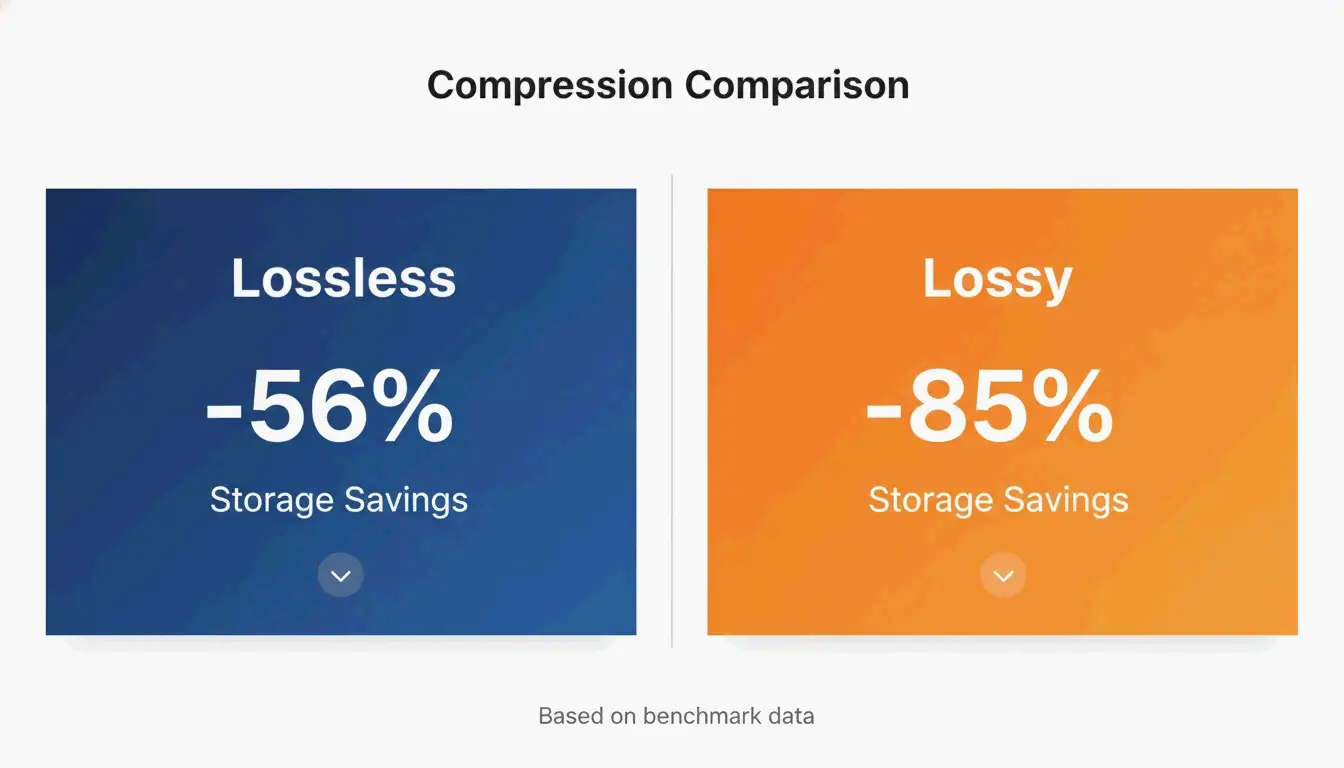
    ロッシー量子化(Lossy Quantization)(8ビットインデックスカラーと呼ばれることが多い)は画像データを確かに変更しますが、通常は見分けがつかない方法で行います。ほとんどの生PNGは24ビットまたは32ビットで、数百万色をサポートすることを意味します。量子化はこれを256色のパレットにまで圧縮します。iKitのUIスクリーンショットベンチマークによると、ロスレス最適化はUIショットで約56%を節約しますが、ロッシー量子化は肉眼ではまったく違いが見えないままファイルサイズを85%も削減できます。

    核心の比較:ロスレス(56%節約)vs ロッシー(85%節約)

    視覚検査ガイド:グラデーションとテキストのアーティファクトを見つける

    圧縮を限界まで進めると、特定の欠点に注意が必要です。青空やぼかした背景のような滑らかな領域では、積極的な量子化が「バンディング」を引き起こす可能性があります——滑らかなフェードの代わりに明確な縞が見えます。良いニュースは、テキストの周りが「ぼやける」や「ノイズが出る」JPEGとは異なり、PNGの量子化は線とエッジを完璧にシャープに保つことです。SimpleResizerによると、非常に細い色付きの線を含むグラフィックを扱う場合は、色のにじみを防ぐために4:4:4クロマサブサンプリングを使用すべきです。

    現代の代替手段:WebP / AVIFをPNGより使うべき時

    PNGは透明性とシャープなUI要素には依然として定番ですが、一般的なウェブ用途には新しいフォーマットの方がしばしば効率的です。SammaPixは、同じ品質レベルでWebPファイルは通常PNGより25-35%小さいと指摘しています。

    2026年のトップクラスの圧縮では、AVIF がリードしています。特に写真の場合、WebPよりさらに20-30%小さくなることがよくあります。そうは言っても、PNGフォーマットも立ち止まってはいません。2025年6月24日にリリースされたPNG 3.0は、いくつかの大きな更新を導入しました:

    • ネイティブHDRサポート:ハイダイナミックレンジのより良い処理。
    • 公式APNGサポート:アニメーションPNGがW3C勧告になりました。
    • 改善されたメタデータ:新しい「Exifデータチャンク」で写真情報の処理がはるかにクリーンに。

    開発者向けのバッチ処理と自動化

    数千の画像を管理する場合、ブラウザツールをクリックで操作するのは現実的ではありません。そこでコマンドラインインターフェース(CLI)ツールの出番です。

    oxipng(v9.1.1)は現在、ロスレスバッチ処理のトップチョイスです。Rustで構築されているため、古いツールよりはるかに高速です。開発者はビルドプロセス中に oxipng -o max --strip safe のようなコマンドを実行して、フォルダ内のすべての画像をクリーンアップできます。

    ロッシー圧縮には、pngquant(v3.0)が標準です。かさばる32ビット画像を一括で無駄のない8ビットパレットに変換するのに最適です。iKitは、最適化されていない画像が本番サーバーに到達しないよう、これらのツールをデザインシステムやサイトパイプラインに直接組み込むことを推奨しています。

    結論

    2026年のPNG圧縮は、ジョブに適したアルゴリズムを選択し、速度と安全性のためにWasmベースのブラウザツールを使用することがすべてです。PNG 3.0標準はHDRのような現代の機能をもたらしますが、パフォーマンスを向上させる最良の方法は依然として不要なデータの削減です。

    アクションプラン:まずメタデータを削除して手軽な成果を得ます。すべてのピクセルが重要なロゴやテキスト主体のグラフィックには oxipng を使います。UIスクリーンショットやイラストには pngquant を使ってファイルを縮小し、Core Web Vitalsを向上させます。ウェブ用に可能な限り小さなファイルが欲しいだけなら、WebPやAVIFへの切り替えを検討してください。

    よくある質問

    PNGを圧縮するとぼやけますか?

    ロスレス圧縮は、ピクセルを変更せずにデータの保存方法だけを最適化するため、決してぼやけを引き起こしません。ロッシー量子化は、カラーパレットを減らしすぎると滑らかなグラデーションで「バンディング」を引き起こす可能性がありますが、圧縮されたJPEGでよく見られるアーティファクトとは異なり、テキストやアイコンのエッジをシャープに保ちます。

    20KBや100KBのような特定のサイズにPNGを圧縮するにはどうすればよいですか?

    特定の目標に到達するには、「ターゲットサイズ」モードや、カラーパレットサイズを調整する品質スライダーを持つツールを使います。Combine JPGによると、ロスレス圧縮だけでは20KBに到達できない場合、8ビット量子化を適用する前にまずピクセル寸法を(例えば400x400pxに)リサイズすべきです。

    機密文書にオンライン圧縮ツールを使うのは安全ですか?

    iKitToolPix のように、WebAssembly(Wasm)を介したローカルのクライアント側処理を使用するツールの場合のみ安全です。これらのツールはブラウザのメモリ内で画像を処理するため、ファイルがサーバーにアップロードされることはありません。機密性の高い画像や社外秘画像には、「サーバーアップロード」を必要とするツールは避けてください。

  • 画像リサイズガイド:写真サイズを素早く変更する完全チュートリアル

    画像リサイズガイド:写真サイズを素早く変更する完全チュートリアル

    2026年にこの画像リサイズガイドを活用するには、ファイルをAdobe Expressのようなツールにアップロードし、目標のピクセル寸法(Instagramポートレートなら1080×1350)を設定して、歪みを防ぐためアスペクト比をロックします。写真は JPEG、Web用は WebP で保存して読み込みを高速化します。

    クイックスタート:画質を落とさずに画像をリサイズする方法

    画像のリサイズとは、ピクセルの総数を変更して物理的な寸法を調整することを意味します。これは切り抜きとは異なります。切り抜きは写真の縁を切り落としますが、リサイズは画像全体を保ったままファイルサイズだけを変え、アップロードや送信を容易にします。

    BharatTodayTech のケーススタディによると、適切なオンラインツールを使えば、「ファイル寸法は200×200から400×400ピクセルの間でなければなりません」といったよくあるアップロードエラーを約30秒で解決できます。

    3ステップの汎用リサイズフレームワーク

    2026年にプロ仕様の結果を得るには、このシンプルなワークフローに従ってください:

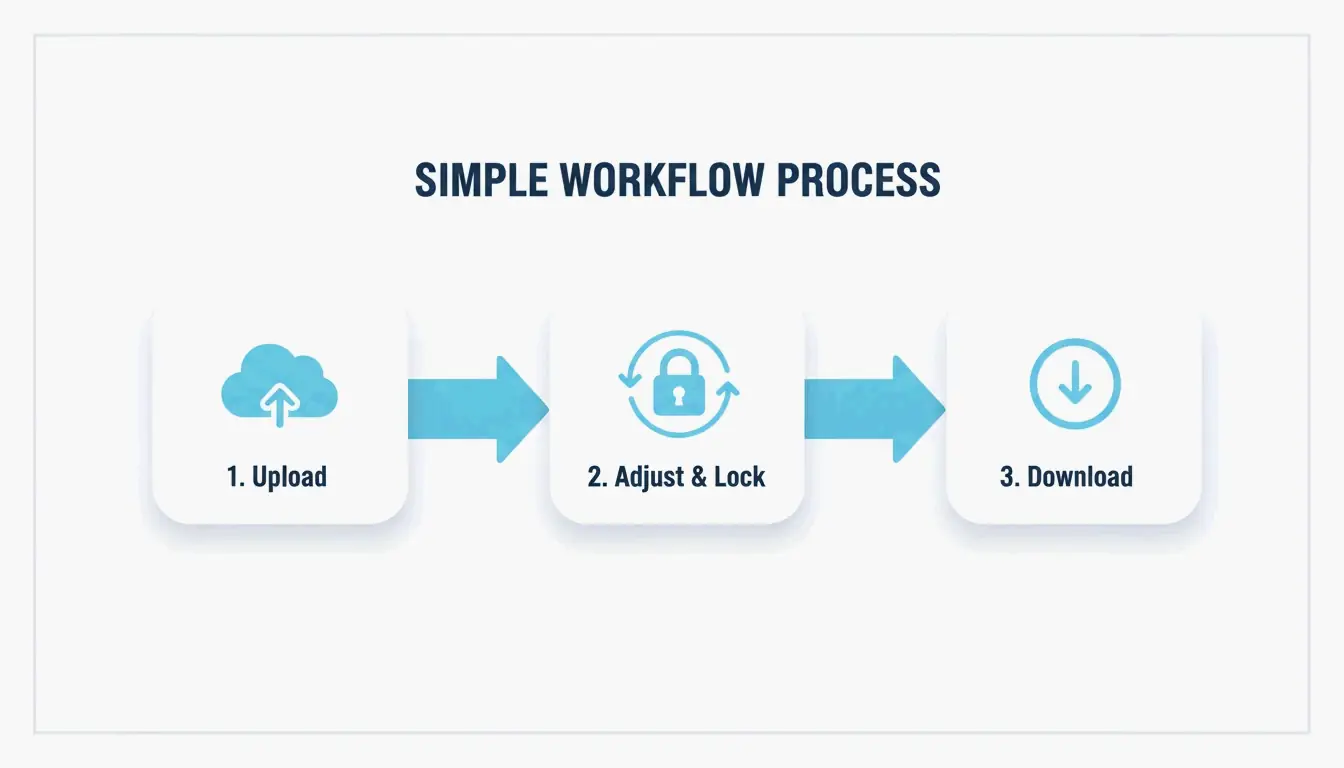
    1. 画像をアップロードするAdobe ExpressPDFCraftor のようなブラウザベースのツールを開きます。JPG、PNG、WebPファイルをエディターに直接ドラッグします。
    2. 寸法を設定して比率をロックする:目標の幅または高さを入力します。アスペクト比をロックすることが非常に重要です。これにより、幅を変更すると高さが自動調整され、画像が歪んだり「つぶれたり」するのを防げます。
    3. 処理してダウンロードする:寸法が正しく見えたら、ファイルをダウンロードします。Photo & Picture Resizer のような最新アプリは自動的にこれらを新しいフォルダーに保存するので、元の高解像度写真は安全に保たれます。

    3ステップのワークフロー:アップロード → 調整(比率ロック)→ ダウンロード

    2026年ソーシャルメディアマスターグリッド:Instagram画像サイズとそれ以降

    2026年、ソーシャルプラットフォームは高級なモバイル画面でシャープに表示するために特定の解像度を要求します。Instagramがフィード画像を612px幅で表示する可能性がありますが、ぼやけて見えないよう最低1080pxでアップロードすべきです。

    フォーマット 寸法 アスペクト比
    Instagramポートレートフィード 1080 × 1350 px 4:5
    Instagramスクエアフィード 1080 × 1080 px 1:1
    InstagramストーリーズとReels 1080 × 1920 px 9:16
    プロフィール写真 320 × 320 px 1:1

    Picssizer のデータによると、ポートレート(4:5)フォーマットが通常フィード投稿に最適です。画面上の垂直スペースをより多く占め、一般的により高いエンゲージメントにつながります。

    セーフゾーン:2026年のUIにおける「文字が隠れる」トラップを避ける

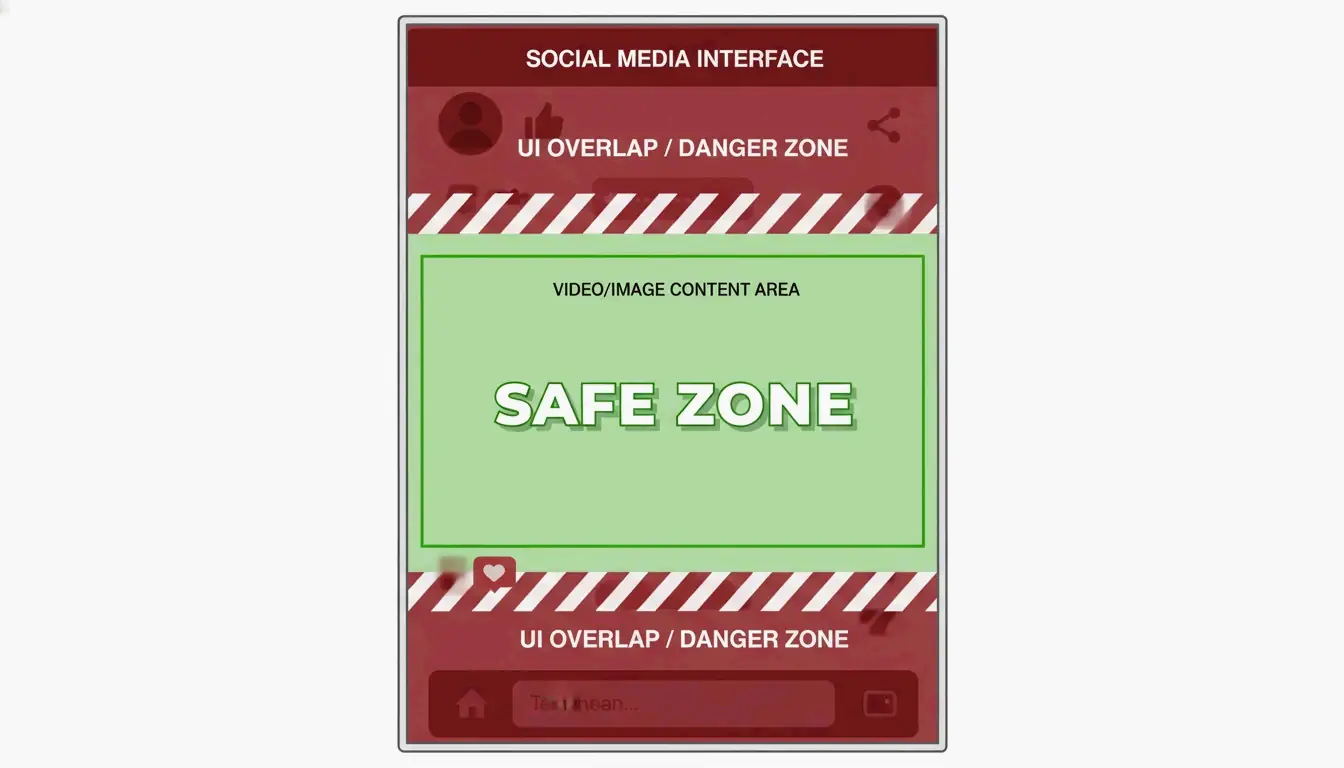
    2026年のよくある間違いは「UIの重なり」を忘れることです。アプリのボタン、キャプション、アイコンが画像の一部を覆い隠してしまいます。ストーリーズとReels(1080×1920)では、最も重要なコンテンツを中央セーフゾーン(約1080×1420 px)に配置してください。

    Picssizer が指摘するように、上下に少なくとも250pxの余白を残すべきです。これにより、テキストやステッカーがアプリのインターフェース要素の下に埋もれるのを防げます。

    モバイル画面フレーム内の「セーフゾーン」の視覚的表現

    正しいフォーマットの選択:JPEG、PNG、それともWebPを使うべき?

    リサイズ後に正しいフォーマットを選ぶことは、サイズそのものと同じくらい重要です。2026年の各フォーマットの使い方は以下の通りです:

    • JPEG/JPG:写真の標準です。ディテールとファイルサイズのバランスが良いです。ソーシャルメディアでは、プラットフォームが再圧縮したときに「ブロック状」のアーティファクトが出ないよう、80〜90%の品質で保存してみてください。
    • PNG:ロゴや透明な背景のあるグラフィックに最適です。ファイルはJPEGより大きいですが、テキストや縁がシャープに保たれます。
    • WebP:2026年のウェブSEOの標準です。WebPは古いフォーマットより優れた圧縮を提供し、サイトの読み込みを速くします。

    O’Brien Media によると、画像を正確な表示サイズにリサイズすることでファイルサイズを 80%以上 削減できます。これはGoogleランキングにとって大きな意味があります。ファイルが小さいほどページ速度が速くなるからです。

    複数の写真を一度に一括リサイズできる?

    ギャラリー全体を処理する場合、1枚ずつ行うのは時間の無駄です。2026年では、一括リサイズが大規模プロジェクトを処理する標準的な方法です。

    Windowsユーザーは Image Resizer のような軽量ツールを使って、画像のグループ全体を一度に変更できます。macOSでは、組み込みの ショートカット アプリや プレビュー で同じことができます。

    モバイルでは、Photo & Picture Resizer アプリが 4MBの写真を約400KBに(800×600解像度で)縮小でき、明らかな画質低下はありません。これは、大きすぎるメール添付ファイルを送信するのに最適です。

    結論

    リサイズは単に数字を変えることではありません。正しい寸法を選び、比率を安定させ、WebPのような最新フォーマットを使って、すべての画面でプロフェッショナルに見せることです。2026年のピクセルサイズとアスペクト比の基準に従えば、歪んだ画像を避け、コンテンツを鮮明に保てます。まずプラットフォームのセーフゾーンを確認し、次に一括リサイズツールを使って写真ライブラリ全体を数秒で整理しましょう。

    FAQ

    リサイズと切り抜きの違いは?

    リサイズは画像全体のピクセル総数と物理的寸法を変更し、すべての元のコンテンツを異なる縮尺で保ちます。切り抜きは構図を変えたり特定のアスペクト比に合わせたりするために写真の外側の縁を取り除き、元の画像の一部が捨てられます。

    画質を落とさずに画像をリサイズするには?

    縮小は通常、ピクセルを小さくしたり冗長なデータを取り除くだけなので、明瞭さにおいてロスレスなプロセスです。ただし拡大には、画像がぼやけたりピクセル化したりするのを防ぐため、AI支援の補間やアップスケーリングツールを使うべきです。

    画像をリサイズするとファイルサイズ(MB)は減る?

    はい。ピクセル寸法を減らすことでデータが直接取り除かれ、ファイルのMBやKB数が大幅に下がります。2026年では、物理的なリサイズとWebPのような最新フォーマットへの変換を組み合わせることで、Webとモバイルに最も効果的な圧縮結果が得られます。

  • PDFの圧縮方法とは?あらゆるプラットフォーム向けの2026年完全ガイド

    PDFの圧縮方法とは?あらゆるプラットフォーム向けの2026年完全ガイド

    PDFを圧縮するには、Adobeのオンライン圧縮ツールやMacのプレビューなどの無料オンラインツールを使います。どちらもインストール不要でファイルサイズを大幅に削減できます。Windowsでは、ローカルのデスクトップアプリや「PDFとして保存」のテクニックでオフライン対応できます。

    なぜPDFがこんなに大きいのか:画像解像度と埋め込みデータ

    PDFを圧縮する前に、何がサイズを大きくしているのかを理解しておくと役立ちます。高解像度の画像や過剰なDPIが、サイズ超過のPDFの最大の原因です。300 DPIの1ページ全体の写真1枚で5〜10 MB増えることがあります。スキャンした契約書、パンフレット、写真中心のレポートが含まれる文書では、画像データがファイルサイズ全体の80〜90%を占めることがあります。

    埋め込まれたJPEGや非圧縮のコンテンツストリームもファイルを膨らませます。PDFが作成される際、画像を非常に高い品質で保存し、コンテンツストリームを非圧縮のまま保持することがあります。隠れたメタデータ、注釈、埋め込みフォント、バージョン履歴は、目に見える価値を追加せずにファイルサイズをさらに増やします。

    DPIがPDFファイルサイズに与える影響

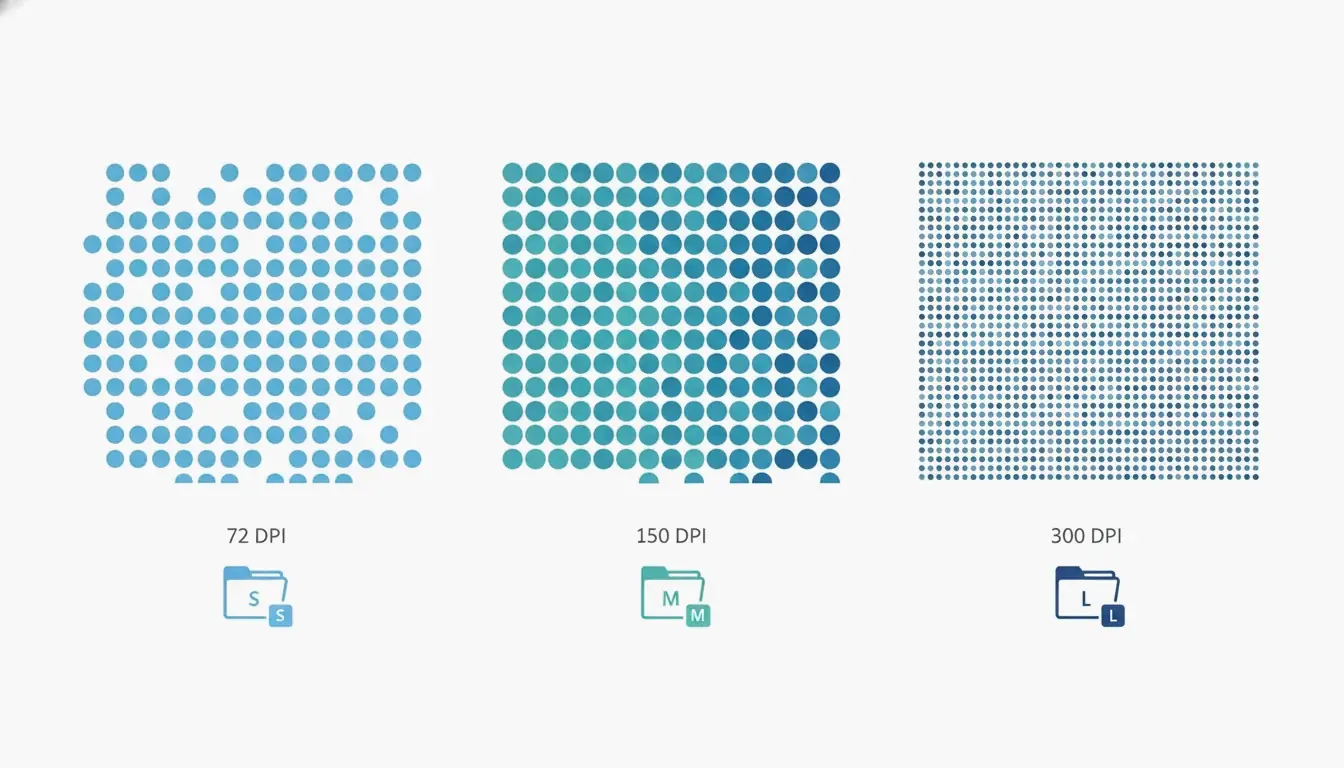
    DPI(1インチあたりのドット数)は、画像の1インチあたりに何ピクセル保存されるかを決定します。適切なDPI設定を使うことが重要です。不要なピクセルが膨張の主な原因だからです。Technology Org によると、典型的なDPI設定の表がこのトレードオフを明確にします。/screen設定は72 DPI、/ebookは150 DPI、/printerは300 DPIを使用します。画面表示やメール添付には、150 DPIの/ebookで十分なことが多いです。テキスト中心の文書の多くでは、目に見える品質低下なしにファイルサイズを50〜70%削減できます。テキストのみのPDFでは、圧縮ツールは目に見える損失ゼロで70%のサイズ削減を達成できます。Free PDF Compress が指摘しています。

    DPIとファイルサイズの関係:3つのピクセル密度グリッド(72/150/300 DPI)とファイルサイズ表示(小/中/大)

    PDFの圧縮方法:あらゆるプラットフォーム向けの4つの簡単な方法

    Windows、Mac、またはオンラインでPDFを圧縮する4つの信頼できる方法を紹介します。各方法には、期待できるサイズ削減率、必要なツール、品質のトレードオフを記載しています。

    オンラインで数秒で圧縮(インストール不要)

    PDFを圧縮する最速の方法は、無料のオンラインツールを使うことです。Adobeは公式サイトで無料のオンライン圧縮ツールを提供しています。サイトにアクセスし、ファイルをドラッグ&ドロップし、3つの圧縮レベル(高・中・低)から1つを選んで「圧縮」をクリックします。高圧縮はメール添付に適した最小ファイルを生成し、中圧縮はサイズと鮮明さのバランスを取り、低圧縮は最高品質を維持します。このツールは数秒で機能しますが、インターネット接続が必要で、パスワード保護されたファイルは処理できません。

    他の信頼できるオンラインサービスには、Smallpdf、iLovePDF、PDF24があります。手順はほぼ同じで、PDFをアップロードし、圧縮レベルを選択し、結果をダウンロードします。これらのサービスには通常サイズ制限(約100 MB)があり、1日の無料利用回数が制限される場合があります。

    Macの内蔵プレビューアプリで圧縮

    Macユーザーには「プレビュー」という内蔵ツールがあります。プレビューでPDFを開き、ファイル → 書き出す をクリックし、ダイアログボックスで 「画面用に画像を最適化」 にチェックを入れます。「保存」をクリックします。この方法は画像を低解像度で再エンコードします。スキャン文書や写真中心の文書では、削減幅が大きくなります。45 MBの20ページのスキャン研究論文が8〜12 MBに落ちることもあります。これは非可逆プロセスなので、元の品質が必要な場合はバックアップを残してください。macOS Sonoma(14)以前では、「Quartzフィルタ」 ドロップダウンが表示されるので、代わりに 「ファイルサイズを減らす」 を選択します。

    WindowsでAdobe Acrobat Proを使って圧縮

    Adobe Acrobat Pro(有料)はきめ細かい制御を提供します。ツールタブから PDFを最適化 ツールを開き、ファイルを選択し、ファイルサイズを削減 をクリックして、互換性オプションを選びます。さらに高度な制御には、ファイル → その他の形式で保存 → 最適化PDF に進みます。PDFオプティマイザでは、画像を特定のDPIにダウンサンプリングし、圧縮アルゴリズム(JPEG、JPEG2000、ZIP)を選択し、フォントをサブセット化し、メタデータを削除し、注釈をフラット化できます。「使用容量の監査」ボタンは、何が容量を消費しているか(画像、フォント、コンテンツストリーム)を正確に示します。Acrobat Proは、多数のファイルで一貫した品質が必要なユーザーに最適です。

    「PDFとして印刷」方式と、それが裏目に出る理由

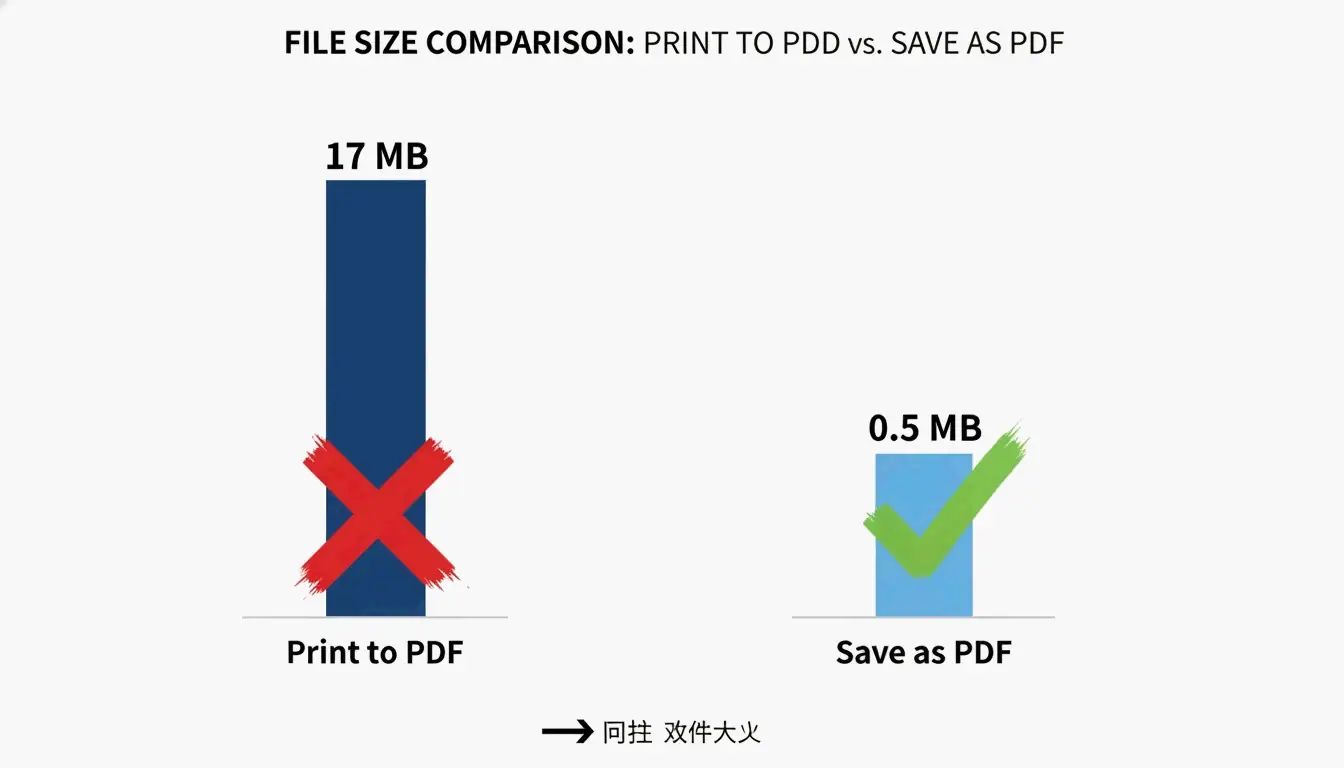
    Windowsでの一般的な回避策として「PDFとして印刷」ダイアログを使う方法がありますが、これは裏目に出ることがあります。PDF Candy によると、「PDFとして印刷」で作成されたファイルは17 MBになり、Microsoft Officeの「PDFとして保存」で変換したまったく同じ元文書はわずか0.5 MBのファイルになりました。問題は、「PDFとして印刷」がテキストと画像を、後からの圧縮に抵抗する大型で編集不可能なコンテンツストリームに変換しがちなことです。この方法は信頼性が低く、避けるべきです。代わりに、常に元のアプリ(Word、Excelなど)内から 「PDFとして保存」 オプションを使いましょう。

    「PDFとして印刷」(17 MB)と「PDFとして保存」(0.5 MB)の比較棒グラフ、最小限のラベル

    どのPDF圧縮方法を選ぶべきか?意思決定フロー

    適切な方法の選択は、スキルレベル、プライバシーのニーズ、プラットフォーム、ファイル数、予算によって異なります。この簡単な決定木を使いましょう:

    • プライバシーの懸念が少なく、単一ファイルを素早く処理したい? → オンラインツール(Adobeオンライン圧縮ツール、Smallpdf)を使う。
    • Macで、オフラインのみ? → プレビューの書き出し機能を使う。
    • Windowsで、オフライン制御が必要? → Adobe Acrobat ProやPDF Candy Desktopを使う。
    • バッチ圧縮や自動化が必要? → コマンドラインのGhostscriptを使う。
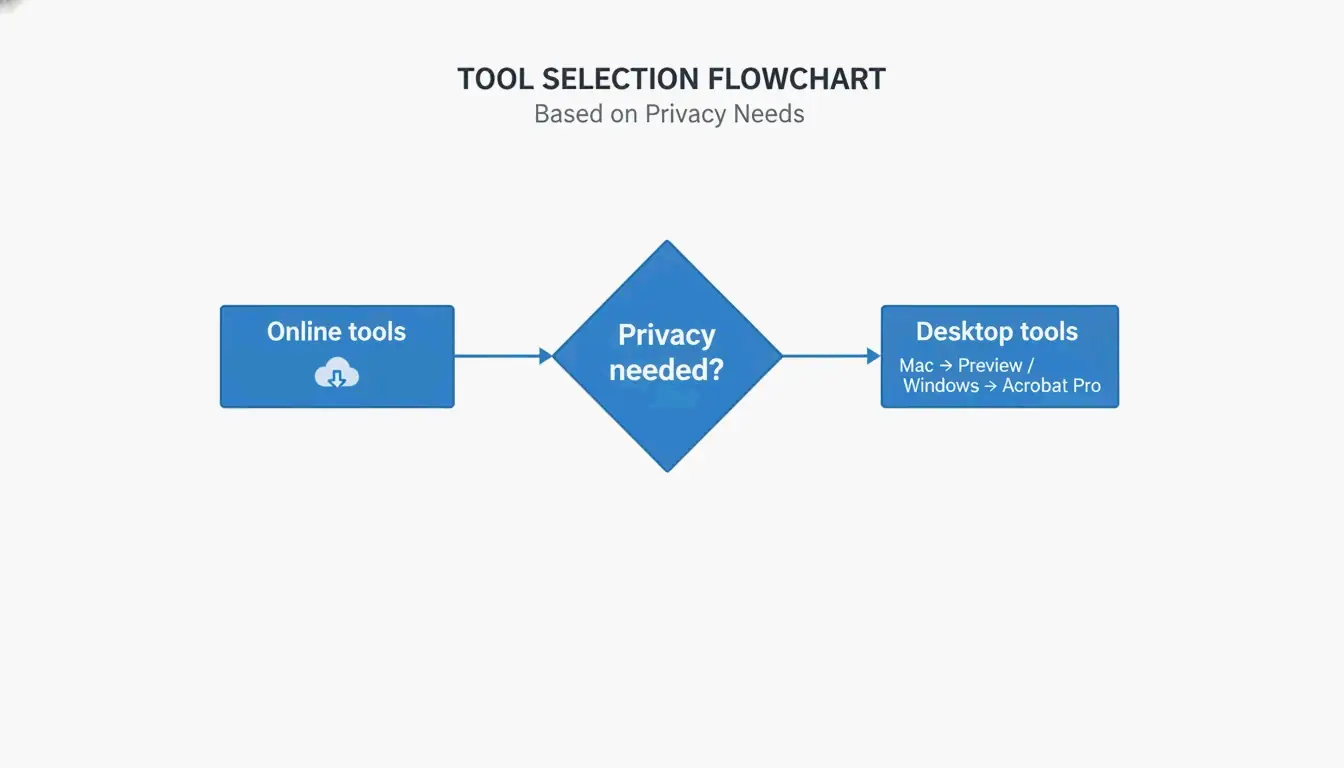
    • プライバシーが極めて重要(機密文書)? → ローカルで処理するデスクトップアプリ(プレビュー、Adobe Acrobat Pro)を使う。

    簡略化した決定フローチャート:菱形ノード「プライバシーが必要?」、2つの分岐「オンラインツール」と「デスクトップツール(Mac:プレビュー、Windows:Acrobat Pro)」

    クイックリファレンス:オンラインとオフラインを使い分けるタイミング

    使用ケース オンライン オフライン
    単一ファイル、機密データなし 最適 任意
    定期的なバッチ 可(制限あり) 最適
    機密文書や法務文書 避ける 最適
    ソフトウェアのインストール不要 最適 不要
    完全なきめ細かい制御 限定 最適

    高度なテクニック:コンテンツストリームとフォントサブセット化で頑固なPDFを圧縮

    一部のPDFは頑固で、圧縮後でも縮小を拒否します。これは多くの場合、コンテンツストリームと完全に埋め込まれたフォントが原因です。高度なテクニックでこれらのケースに対処できます。

    コンテンツストリームとは何か、なぜ重要なのか?

    コンテンツストリームは、テキストや線画を含むPDFページ全体のレイアウトを記述する生データです。Neuxpower が説明するように、文書が「PDFとして印刷」で変換されると、テキストと画像は通常の圧縮ツールが操作できない大型の不透明なコンテンツストリームに保存されます。唯一信頼できる解決策は、元の文書に戻り、「PDFとして保存」 を使うことです。元のファイルにアクセスできない場合、WebブラウザのプリンタからPDFを再印刷し、「PDFとして保存」 を宛先に選ぶという回避策があります。これにより、扱いやすいコンテンツストリームを持つ新しいPDFができることがあります。

    フォントサブセット化:余分なKBを削る無料の方法

    フォントサブセット化は、フォントファミリー全体ではなく、文書で実際に使われた文字だけを埋め込みます。埋め込まれた単一のフォントファミリーは400〜600 KBを追加することがあります。Adobe Acrobat ProやGhostscriptを含むほとんどの最新のPDFエディタがフォントサブセット化をサポートしています。Acrobatでは、PDFオプティマイザ を使ってサブセット化を有効にします。このテクニックは、テキスト品質に影響を与えずにファイルサイズを5〜15%削減できます。

    Ghostscriptでバッチ圧縮(上級)

    Ghostscriptは、Windows、Mac、Linuxで動作する無料のオープンソースのコマンドラインツールです。基本的な圧縮コマンドは次のとおりです:

    gs -sDEVICE=pdfwrite -dCompatibilityLevel=1.4 -dPDFSETTINGS=/ebook -dNOPAUSE -dBATCH -sOutputFile=compressed.pdf input.pdf
    

    -dPDFSETTINGSフラグが品質を制御します。/screenは最大圧縮(72 DPI)、/ebookは良い中間設定(150 DPI)、/printerは印刷品質(300 DPI)です。Ghostscriptはバッチ圧縮の自動化に最適です。例えば、スキャンしたカラーPDFは品質低下を最小限に抑えて91%削減できます。Free PDF Compress が指摘しています。

    スマホ(AndroidとiOS)でPDFを圧縮する方法

    AndroidでPDFを圧縮

    SoulAppsの PDF Compressor: Resizer & Zip アプリ(2026年4月28日更新)は、無料のオフラインツールです。アプリを開き、PDFを選択し、圧縮レベル(最高品質、バランス、最小サイズ)を選んで圧縮します。このアプリは100%オフラインで動作するため、ファイルはデバイス上に留まります。PDFの結合、分割、変換ツールも含まれています。ログインや透かしは不要です。

    iPhoneとiPadでPDFを圧縮

    iOSでは、Adobe Fill & Sign アプリにPDF圧縮機能が含まれています。または、内蔵の ファイル アプリをサードパーティ製ツールと組み合わせて使うか、Lumin PDFのようなブラウザベースの圧縮ツールにアップロードできます。LuminはAES-256暗号化を提供し、安全な処理のためにSOC 2 Type 1、GDPR、CCPAのコンプライアンス基準を満たしています。最大限のプライバシー保護には、ローカルで処理するオフラインアプリを使いましょう。

    今後大きなPDFを防ぐ方法

    予防は圧縮に勝ります。画像を元の文書に挿入する前に、サイズ変更と圧縮を行いましょう。低解像度(96〜150 DPIなど)で画像を保存すると、ファイルサイズを大幅に削減できます。カナダ政府IRCCのヘルプガイド が指摘しています。スキャン時は、文字中心のページにはデフォルトの300 DPIではなく、150〜200 DPIを設定しましょう。

    ArialやTimes New Romanのような標準のシステムフォントを使いましょう。これらは埋め込む必要がありません。カスタムフォントを使う必要がある場合は、PDF作成ツールでフォントサブセット化を有効にします。最も重要なのは、Microsoft Officeでは「PDFとして印刷」ではなく、常に 「PDFとして保存」 を使うことです。PDF Candy によると、Officeの「PDFとして保存」オプションは、同じ文書で「PDFとして印刷」の17 MBに対し、0.5 MBのファイルを作成しました。

    結論

    プラットフォーム、プライバシーのニーズ、ファイルの複雑さに合った方法を選べば、PDFの圧縮は簡単です。手軽に済ませたいなら、Adobeの無料圧縮ツールのようなオンラインツールを使いましょう。Macでオフライン制御にはプレビューを。Windowsでは、Microsoft Officeの「PDFとして保存」オプションか、きめ細かい最適化にはAdobe Acrobat Proを使いましょう。6つの圧縮レバーを自動的に適用する無料ツールから始めましょう。大きすぎるファイルで妥協しないことです。

    FAQ

    PDFを圧縮すると品質に影響しますか?

    方法と設定によります。DPIを下げてJPEGを再エンコードすると、画像に軽微な品質低下を起こすことがありますが、テキストは完璧なままです。「ebook」設定(150 DPI)を選ぶと、画面表示では目に見える違いがありません。テキストのみのPDFでは、圧縮で目に見える損失ゼロの70%のサイズ削減を達成できます。

    PDFをzipするのと圧縮するのと、どちらが良いですか?

    PDFをzip化しても、PDFは内部で既に圧縮されているため、わずかな圧縮(約5〜10%)しか得られません。専用のPDF圧縮ツールは、画像の再エンコード、フォントのサブセット化、メタデータの削除により、ファイルサイズを50〜90%削減します。ZIPレイヤーを追加するのではなく、常にPDFを直接圧縮しましょう。

    パスワード保護されたPDFを圧縮するには?

    ほとんどのオンライン圧縮ツールはパスワード保護されたPDFを処理できません。まずAdobe Acrobatや専用ツールでパスワードを解除し、ファイルを圧縮してから、保護を再設定する必要があります。パスワードを知っていれば、PDF24やAdobe Acrobat Proなどのデスクトップツールでロックされたファイルを圧縮できます。

  • PDFの圧縮方法:Mac/Windowsでファイルサイズを無料で縮小する5つの方法(2026)

    PDFの圧縮方法:Mac/Windowsでファイルサイズを無料で縮小する5つの方法(2026)

    2026年にファイルサイズを縮小するためにPDFを無料で圧縮するには、Macユーザーは標準の「プレビュー」アプリのQuartzフィルタを、WindowsユーザーはMicrosoft Wordの「最小サイズ」オプションを使います。高品質な結果が必要な場合は、Smallpdfなどのオンラインツールやオフラインの一括処理ツールが、細部を大きく損なうことなく高度な圧縮を提供します。

    プレビュー(Mac)でPDFを素早く縮小するには?

    Macを使っているなら、強力なツールがすでに内蔵されています。新たに何かをダウンロードする必要はありません。プレビュー(Mac)は、個別ファイルを縮小する最速の手段です。Quartzフィルタと呼ばれる技術を使って文書内部の構成要素を再エンコードし、全体の容量を減らします。Cisdem によると、この方法は画像中心のPDFを最大86.1%まで縮小できます。

    2026年のワークフロー:Quartzフィルタで書き出す

    最新のmacOS手順でファイルサイズを縮小する方法は次のとおりです。

    1. プレビューアプリでPDFファイルを開きます。
    2. 上部メニューのファイル > 書き出すをクリックします。
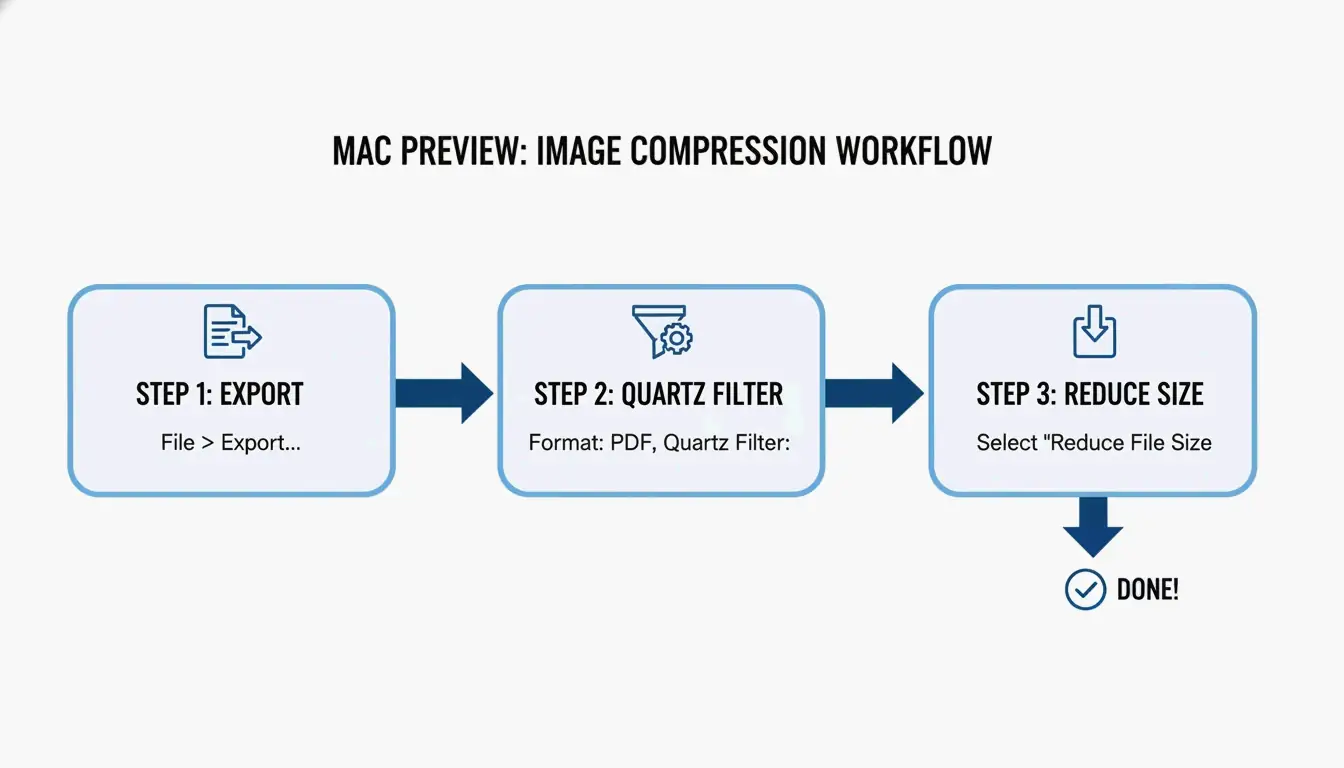
    3. Quartzフィルタのプルダウンメニューを見つけ、ファイルサイズを削減を選びます。
    4. プロのコツ:画面上で見た目をシャープに保つため、書き出す前に元画像をCMYKではなくRGB形式にしておきましょう。これにより視覚的な鮮明さを保ったまま不要なデータを削れます。
    5. 保存を押して完了です。

    Macプレビュー圧縮のシンプルな3ステップワークフロー

    トラブルシューティング:圧縮後にPDFが大きくなるのはなぜ?

    「ファイルサイズを削減」をクリックしてもファイルが大きくなることがあります。これは通常、プレビューがすでに最適化された画像を再処理しようとしたり、複雑なフォントやメタデータの処理に苦戦したりする場合に起こります。このような場合、Cisdem は、サイズが増えても品質が落ちる可能性があると指摘しています。その際は専用のオフライン圧縮ツールに切り替えるのが良いでしょう。

    Windowsの方法:Microsoft Wordと一括圧縮

    Windowsユーザーは通常Microsoftのエコシステムを使いますが、PDFを縮小する優れた「隠し」手段の一つがMicrosoft Wordの中にあります。これはメールやWebアップロードに十分な大きさに収めたい文字中心のレポートに最適です。

    Microsoft Wordで「最小サイズ」に保存する

    .docxファイルを扱っている場合や、編集のためにPDFをWordに変換した場合は、次の手順に従います。

    1. Wordで文書を開き、ファイル > 名前を付けて保存に進みます。
    2. ファイルの種類をPDFにします。
    3. 「保存」ボタンの横にある「最適化」欄で最小サイズ(オンライン公開)を選びます。
    4. Wordは文字の鮮明さを優先しつつ、Web標準に合わせて画像を積極的に縮小します。

    プロ品質のためのDPI最適化

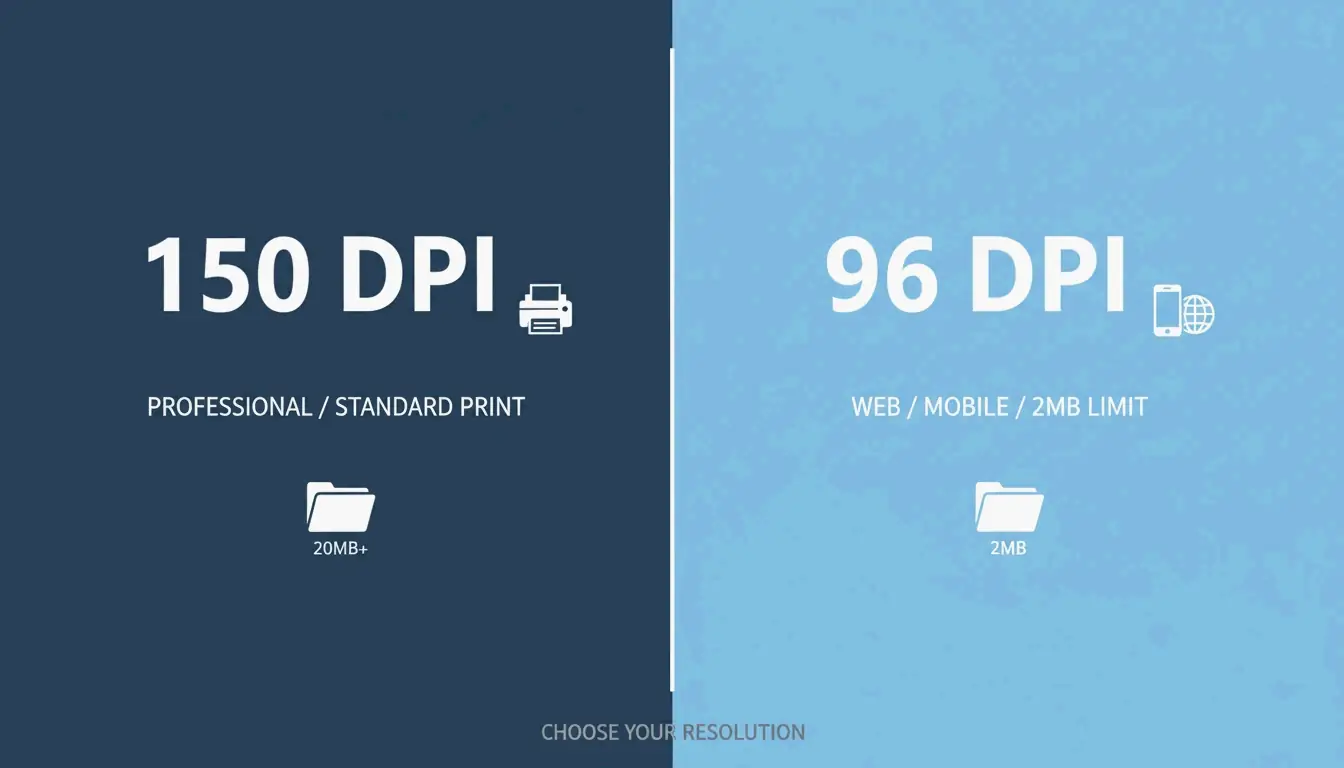
    一括圧縮、つまり大量のファイルを一度に縮小する場合、鍵となるのは適切なDPI(1インチあたりのドット数)を見つけることです。IRCCヘルプセンター が推奨するように、画像を96 DPIまたは150 DPIで保存すると、文字の可読性を保ちながらファイルサイズを大幅に削れます。150 DPIは一般的にプロの仕事の「黄金標準」とされ、96 DPIはモバイル閲覧や厳格な2MBアップロード制限に最適です。

    ファイルサイズと鮮明さにおける150 DPIと96 DPIの比較

    2026年にSmallpdfとオンラインツールを安全に使う

    ソフトウェアをインストールしたくない場合、Smallpdfなどのオンラインプラットフォームは優れたブラウザベースの代替手段です。異なるパソコンを頻繁に行き来する場合や、Google DriveやDropboxから直接ファイルを取り出したい場合に特に便利です。

    機密文書をアップロードするのは安全ですか?

    2026年においてプライバシーは極めて重要です。Smallpdfのような評判の良いツールの多くは、現在GPC(グローバルプライバシーコントロール)信号に従い、処理後1時間以内にファイルを削除するのが一般的です。それでも簡単なセキュリティチェックを行いましょう。サイト上のSOC2やGDPR認証を確認します。非常に機密性の高いビジネスデータについては、JOPDF はデータが自分のパソコンから一切外に出ないよう、オフラインツールの使用を推奨しています。

    高度なプロ向けの方法:Adobe Acrobat ProとGhostscript

    膨大なアーカイブや複雑な図面を扱うパワーユーザーには、標準ツールでは十分な制御が得られないことがあります。Adobe Acrobat ProとコマンドラインツールGhostscriptが、高性能作業の業界標準です。

    パワーユーザーの選択:Ghostscriptコマンド

    Ghostscriptは単体ツールで、利用可能な最高クラスの削減率を誇ります。2026年のテストで、Cisdem はGhostscriptを使って60MBのファイルを驚異的な94.5%削減しました。

    • インストール:Macでは brew install ghostscript、Windowsでは.exeファイルを使用します。
    • 実行:-dPDFSETTINGS=/ebook フラグを使うと、品質とサイズのバランスが良くなります。
    • 効率:約10秒で1,000ページの文書を処理でき、大規模作業で最速の選択肢です。

    ロスレス圧縮:文字をシャープに保つ

    Adobe Acrobat Proの「すべてのツール」メニューにはロスレス圧縮設定があります。PDFを圧縮 > 詳細最適化 に進むと、古いメタデータ、ブックマーク、未使用フォントのような「隠し」データを手動で取り除けます。これによりファイルサイズを小さく保ちつつ、いくら拡大しても文字が完璧にシャープなまま維持されます。これは法務・学術論文に必須です。

    代替案:7-Zipでアーカイブベースの保存を

    これ以上PDFを縮小できない場合や、フォルダ単位で送付したい場合は、7-Zipのようなアーカイブソフトを使うのが最善です。7-ZipはPDFそのものを変更せず、ファイルを圧縮された「コンテナ」(.zip.7z)に収めます。多くの政府サイトでは、受信者が開くまで元の高解像度文書を無傷のまま保ちつつファイル数の制限を回避できるため、この方法を好みます。

    まとめ

    2026年にPDFを圧縮するコツは、作業に合った適切なツールを選ぶことです。日常的な手軽な作業にはMacのプレビュー、WindowsのWordを使いましょう。数百のファイルや機密データを扱うプロなら、文書を安全に保ちプロらしく見せるために、GhostscriptやAdobe Acrobatがその一手に値します。

    よくある質問

    Macプレビューの「ファイルサイズを削減」フィルタを使うと、PDFのファイルサイズが逆に大きくなることがあるのはなぜですか?

    Cisdem によると、プレビューはすでに最適化された画像を非効率な設定で再エンコードしたり、書き出し処理中に埋め込みフォントやメタデータが複製されたりすることがあります。この場合は、サードパーティのオフライン圧縮ツールやSmallpdfなどのオンラインツールを使って本当にサイズを削るのが最善です。

    PDFを100KBや2MBなど、特定のサイズに圧縮するにはどうすればよいですか?

    特定の目標を達成するには、Adobe Acrobat Proの「PDFオプティマイザ」や、DPI設定を調整できる JOPDF のようなツールを使います。解像度を72または96 DPIに下げ、不要なメタデータを削除するのが、厳しいポータル提出用に100KB未満に縮める最も効果的な方法です。

    機密性の高いビジネス文書を無料のオンラインPDF圧縮ツールにアップロードするのは安全ですか?

    Smallpdfのような評判の良いツールは1時間以内にファイルを削除しGPC信号を尊重しますが、データを第三者サーバーにアップロードする以上、常に残存リスクがあります。高度に機密性の高い法務・財務データについては、GhostscriptやAdobe Acrobatなどのオフラインツールの使用を専門家は推奨します。Webベースのサービスを利用する前に、SOC2やGDPRといった2026年のセキュリティ認証を必ず確認しましょう。