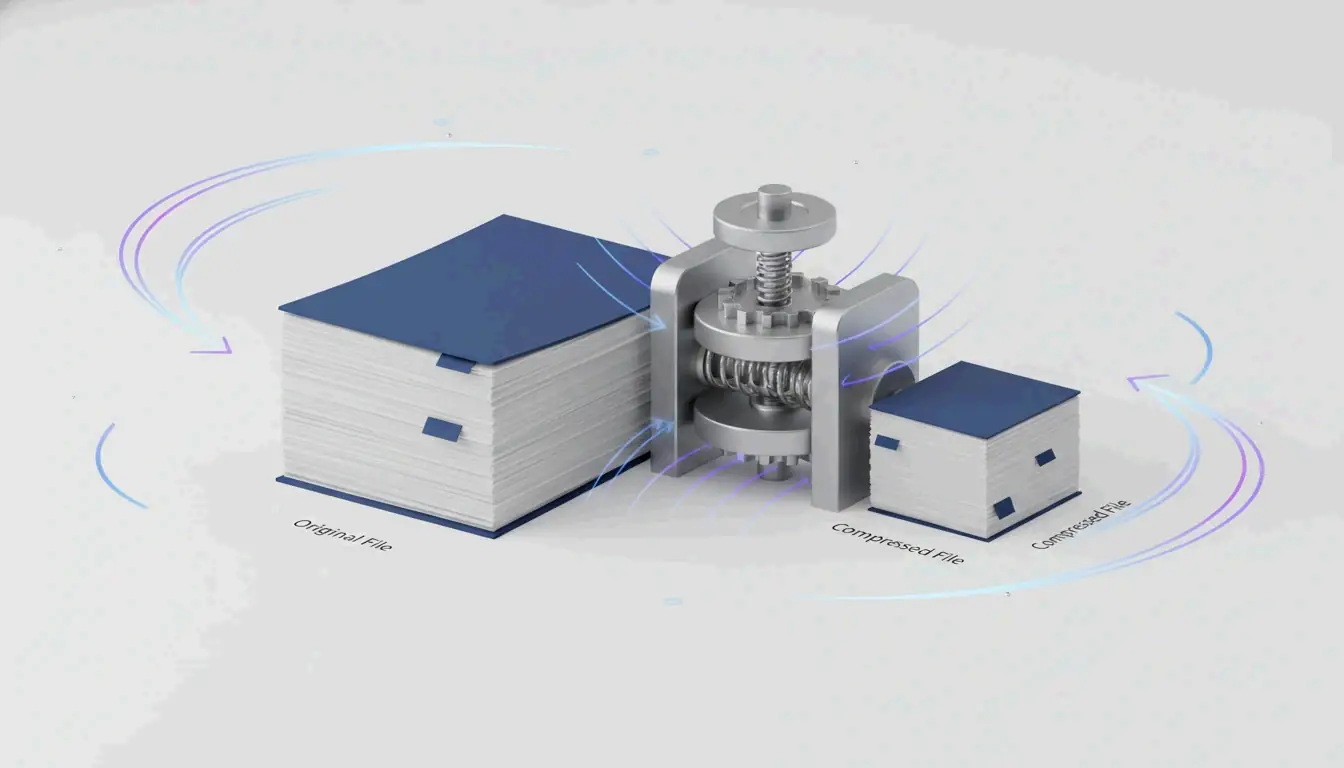
PDFを圧縮するには、Adobeのオンライン圧縮ツールやMacのプレビューなどの無料オンラインツールを使います。どちらもインストール不要でファイルサイズを大幅に削減できます。Windowsでは、ローカルのデスクトップアプリや「PDFとして保存」のテクニックでオフライン対応できます。
なぜPDFがこんなに大きいのか:画像解像度と埋め込みデータ
PDFを圧縮する前に、何がサイズを大きくしているのかを理解しておくと役立ちます。高解像度の画像や過剰なDPIが、サイズ超過のPDFの最大の原因です。300 DPIの1ページ全体の写真1枚で5〜10 MB増えることがあります。スキャンした契約書、パンフレット、写真中心のレポートが含まれる文書では、画像データがファイルサイズ全体の80〜90%を占めることがあります。
埋め込まれたJPEGや非圧縮のコンテンツストリームもファイルを膨らませます。PDFが作成される際、画像を非常に高い品質で保存し、コンテンツストリームを非圧縮のまま保持することがあります。隠れたメタデータ、注釈、埋め込みフォント、バージョン履歴は、目に見える価値を追加せずにファイルサイズをさらに増やします。
DPIがPDFファイルサイズに与える影響
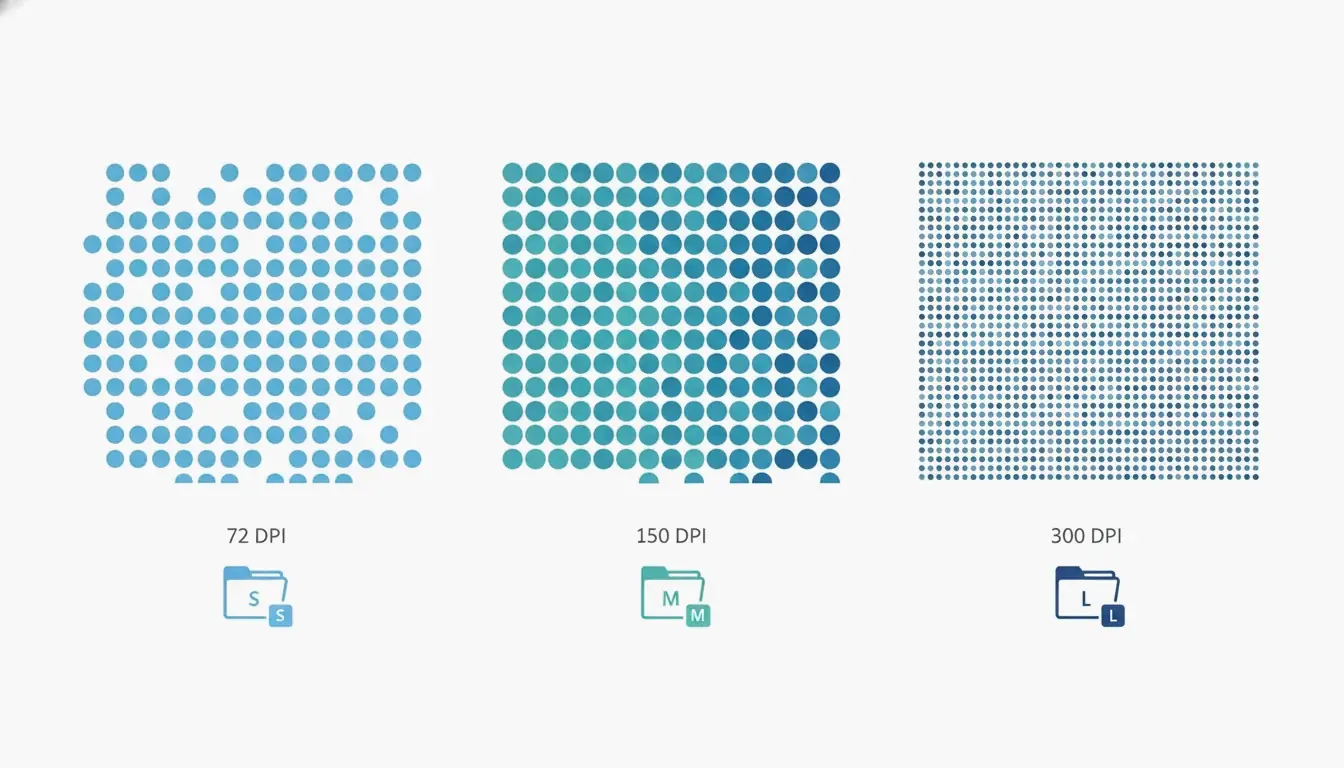
DPI(1インチあたりのドット数)は、画像の1インチあたりに何ピクセル保存されるかを決定します。適切なDPI設定を使うことが重要です。不要なピクセルが膨張の主な原因だからです。Technology Org によると、典型的なDPI設定の表がこのトレードオフを明確にします。/screen設定は72 DPI、/ebookは150 DPI、/printerは300 DPIを使用します。画面表示やメール添付には、150 DPIの/ebookで十分なことが多いです。テキスト中心の文書の多くでは、目に見える品質低下なしにファイルサイズを50〜70%削減できます。テキストのみのPDFでは、圧縮ツールは目に見える損失ゼロで70%のサイズ削減を達成できます。Free PDF Compress が指摘しています。
PDFの圧縮方法:あらゆるプラットフォーム向けの4つの簡単な方法
Windows、Mac、またはオンラインでPDFを圧縮する4つの信頼できる方法を紹介します。各方法には、期待できるサイズ削減率、必要なツール、品質のトレードオフを記載しています。
オンラインで数秒で圧縮(インストール不要)
PDFを圧縮する最速の方法は、無料のオンラインツールを使うことです。Adobeは公式サイトで無料のオンライン圧縮ツールを提供しています。サイトにアクセスし、ファイルをドラッグ&ドロップし、3つの圧縮レベル(高・中・低)から1つを選んで「圧縮」をクリックします。高圧縮はメール添付に適した最小ファイルを生成し、中圧縮はサイズと鮮明さのバランスを取り、低圧縮は最高品質を維持します。このツールは数秒で機能しますが、インターネット接続が必要で、パスワード保護されたファイルは処理できません。
他の信頼できるオンラインサービスには、Smallpdf、iLovePDF、PDF24があります。手順はほぼ同じで、PDFをアップロードし、圧縮レベルを選択し、結果をダウンロードします。これらのサービスには通常サイズ制限(約100 MB)があり、1日の無料利用回数が制限される場合があります。
Macの内蔵プレビューアプリで圧縮
Macユーザーには「プレビュー」という内蔵ツールがあります。プレビューでPDFを開き、ファイル → 書き出す をクリックし、ダイアログボックスで 「画面用に画像を最適化」 にチェックを入れます。「保存」をクリックします。この方法は画像を低解像度で再エンコードします。スキャン文書や写真中心の文書では、削減幅が大きくなります。45 MBの20ページのスキャン研究論文が8〜12 MBに落ちることもあります。これは非可逆プロセスなので、元の品質が必要な場合はバックアップを残してください。macOS Sonoma(14)以前では、「Quartzフィルタ」 ドロップダウンが表示されるので、代わりに 「ファイルサイズを減らす」 を選択します。
WindowsでAdobe Acrobat Proを使って圧縮
Adobe Acrobat Pro(有料)はきめ細かい制御を提供します。ツールタブから PDFを最適化 ツールを開き、ファイルを選択し、ファイルサイズを削減 をクリックして、互換性オプションを選びます。さらに高度な制御には、ファイル → その他の形式で保存 → 最適化PDF に進みます。PDFオプティマイザでは、画像を特定のDPIにダウンサンプリングし、圧縮アルゴリズム(JPEG、JPEG2000、ZIP)を選択し、フォントをサブセット化し、メタデータを削除し、注釈をフラット化できます。「使用容量の監査」ボタンは、何が容量を消費しているか(画像、フォント、コンテンツストリーム)を正確に示します。Acrobat Proは、多数のファイルで一貫した品質が必要なユーザーに最適です。
「PDFとして印刷」方式と、それが裏目に出る理由
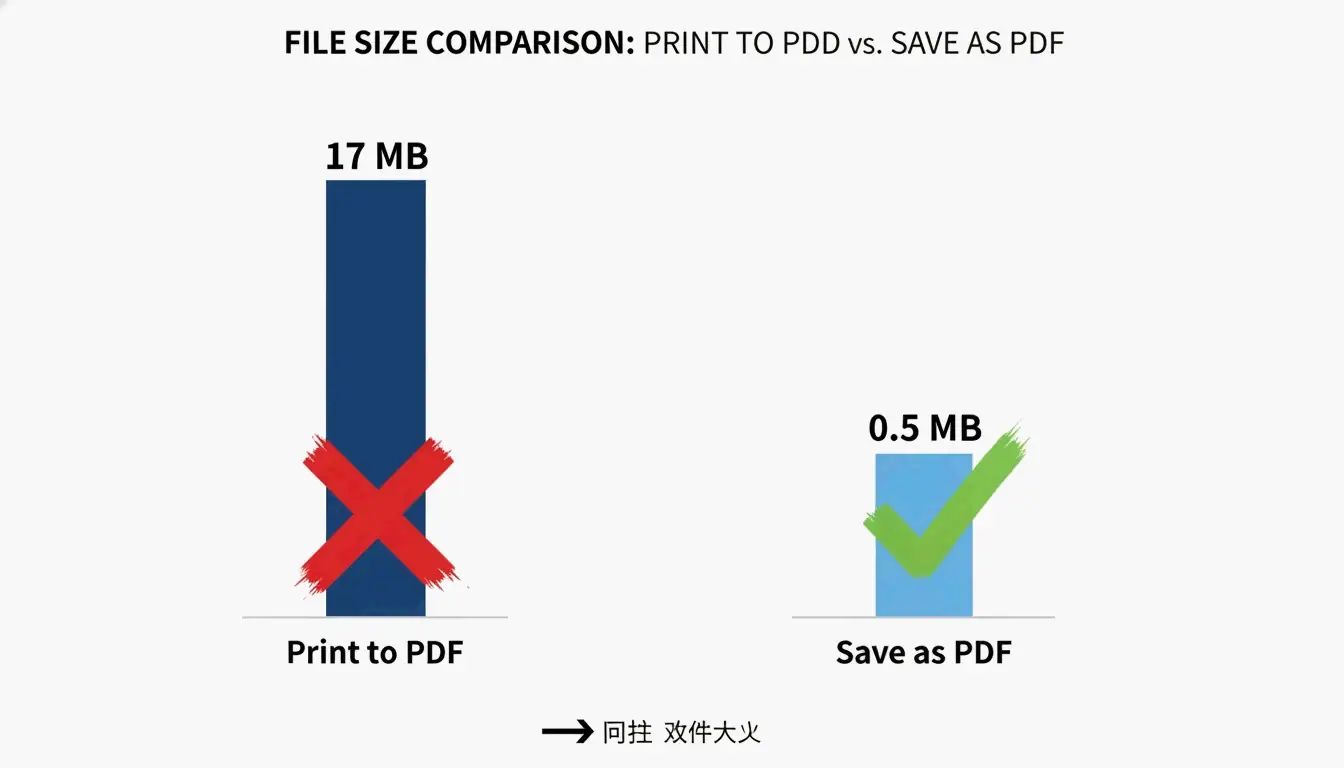
Windowsでの一般的な回避策として「PDFとして印刷」ダイアログを使う方法がありますが、これは裏目に出ることがあります。PDF Candy によると、「PDFとして印刷」で作成されたファイルは17 MBになり、Microsoft Officeの「PDFとして保存」で変換したまったく同じ元文書はわずか0.5 MBのファイルになりました。問題は、「PDFとして印刷」がテキストと画像を、後からの圧縮に抵抗する大型で編集不可能なコンテンツストリームに変換しがちなことです。この方法は信頼性が低く、避けるべきです。代わりに、常に元のアプリ(Word、Excelなど)内から 「PDFとして保存」 オプションを使いましょう。
どのPDF圧縮方法を選ぶべきか?意思決定フロー
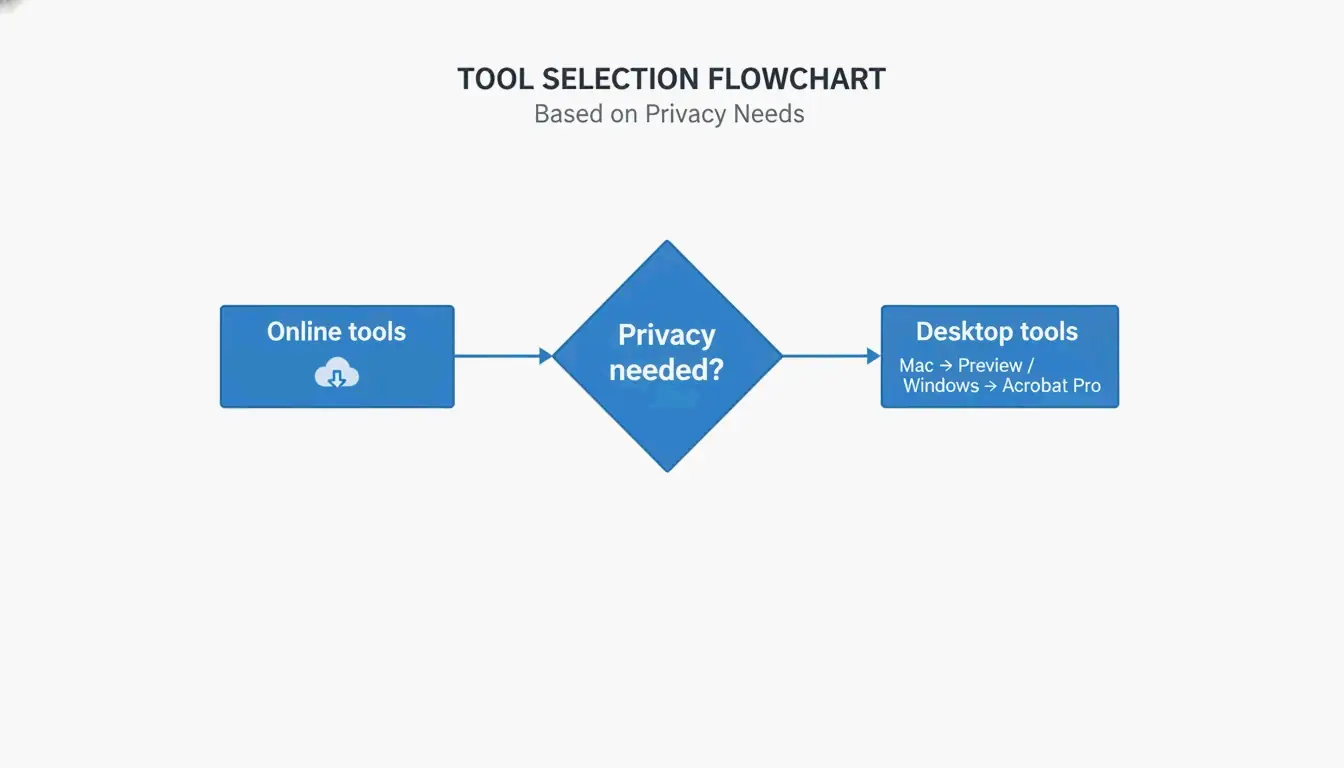
適切な方法の選択は、スキルレベル、プライバシーのニーズ、プラットフォーム、ファイル数、予算によって異なります。この簡単な決定木を使いましょう:
- プライバシーの懸念が少なく、単一ファイルを素早く処理したい? → オンラインツール(Adobeオンライン圧縮ツール、Smallpdf)を使う。
- Macで、オフラインのみ? → プレビューの書き出し機能を使う。
- Windowsで、オフライン制御が必要? → Adobe Acrobat ProやPDF Candy Desktopを使う。
- バッチ圧縮や自動化が必要? → コマンドラインのGhostscriptを使う。
- プライバシーが極めて重要(機密文書)? → ローカルで処理するデスクトップアプリ(プレビュー、Adobe Acrobat Pro)を使う。
クイックリファレンス:オンラインとオフラインを使い分けるタイミング
| 使用ケース | オンライン | オフライン |
|---|---|---|
| 単一ファイル、機密データなし | 最適 | 任意 |
| 定期的なバッチ | 可(制限あり) | 最適 |
| 機密文書や法務文書 | 避ける | 最適 |
| ソフトウェアのインストール不要 | 最適 | 不要 |
| 完全なきめ細かい制御 | 限定 | 最適 |
高度なテクニック:コンテンツストリームとフォントサブセット化で頑固なPDFを圧縮
一部のPDFは頑固で、圧縮後でも縮小を拒否します。これは多くの場合、コンテンツストリームと完全に埋め込まれたフォントが原因です。高度なテクニックでこれらのケースに対処できます。
コンテンツストリームとは何か、なぜ重要なのか?
コンテンツストリームは、テキストや線画を含むPDFページ全体のレイアウトを記述する生データです。Neuxpower が説明するように、文書が「PDFとして印刷」で変換されると、テキストと画像は通常の圧縮ツールが操作できない大型の不透明なコンテンツストリームに保存されます。唯一信頼できる解決策は、元の文書に戻り、「PDFとして保存」 を使うことです。元のファイルにアクセスできない場合、WebブラウザのプリンタからPDFを再印刷し、「PDFとして保存」 を宛先に選ぶという回避策があります。これにより、扱いやすいコンテンツストリームを持つ新しいPDFができることがあります。
フォントサブセット化:余分なKBを削る無料の方法
フォントサブセット化は、フォントファミリー全体ではなく、文書で実際に使われた文字だけを埋め込みます。埋め込まれた単一のフォントファミリーは400〜600 KBを追加することがあります。Adobe Acrobat ProやGhostscriptを含むほとんどの最新のPDFエディタがフォントサブセット化をサポートしています。Acrobatでは、PDFオプティマイザ を使ってサブセット化を有効にします。このテクニックは、テキスト品質に影響を与えずにファイルサイズを5〜15%削減できます。
Ghostscriptでバッチ圧縮(上級)
Ghostscriptは、Windows、Mac、Linuxで動作する無料のオープンソースのコマンドラインツールです。基本的な圧縮コマンドは次のとおりです:
gs -sDEVICE=pdfwrite -dCompatibilityLevel=1.4 -dPDFSETTINGS=/ebook -dNOPAUSE -dBATCH -sOutputFile=compressed.pdf input.pdf
-dPDFSETTINGSフラグが品質を制御します。/screenは最大圧縮(72 DPI)、/ebookは良い中間設定(150 DPI)、/printerは印刷品質(300 DPI)です。Ghostscriptはバッチ圧縮の自動化に最適です。例えば、スキャンしたカラーPDFは品質低下を最小限に抑えて91%削減できます。Free PDF Compress が指摘しています。
スマホ(AndroidとiOS)でPDFを圧縮する方法
AndroidでPDFを圧縮
SoulAppsの PDF Compressor: Resizer & Zip アプリ(2026年4月28日更新)は、無料のオフラインツールです。アプリを開き、PDFを選択し、圧縮レベル(最高品質、バランス、最小サイズ)を選んで圧縮します。このアプリは100%オフラインで動作するため、ファイルはデバイス上に留まります。PDFの結合、分割、変換ツールも含まれています。ログインや透かしは不要です。
iPhoneとiPadでPDFを圧縮
iOSでは、Adobe Fill & Sign アプリにPDF圧縮機能が含まれています。または、内蔵の ファイル アプリをサードパーティ製ツールと組み合わせて使うか、Lumin PDFのようなブラウザベースの圧縮ツールにアップロードできます。LuminはAES-256暗号化を提供し、安全な処理のためにSOC 2 Type 1、GDPR、CCPAのコンプライアンス基準を満たしています。最大限のプライバシー保護には、ローカルで処理するオフラインアプリを使いましょう。
今後大きなPDFを防ぐ方法
予防は圧縮に勝ります。画像を元の文書に挿入する前に、サイズ変更と圧縮を行いましょう。低解像度(96〜150 DPIなど)で画像を保存すると、ファイルサイズを大幅に削減できます。カナダ政府IRCCのヘルプガイド が指摘しています。スキャン時は、文字中心のページにはデフォルトの300 DPIではなく、150〜200 DPIを設定しましょう。
ArialやTimes New Romanのような標準のシステムフォントを使いましょう。これらは埋め込む必要がありません。カスタムフォントを使う必要がある場合は、PDF作成ツールでフォントサブセット化を有効にします。最も重要なのは、Microsoft Officeでは「PDFとして印刷」ではなく、常に 「PDFとして保存」 を使うことです。PDF Candy によると、Officeの「PDFとして保存」オプションは、同じ文書で「PDFとして印刷」の17 MBに対し、0.5 MBのファイルを作成しました。
結論
プラットフォーム、プライバシーのニーズ、ファイルの複雑さに合った方法を選べば、PDFの圧縮は簡単です。手軽に済ませたいなら、Adobeの無料圧縮ツールのようなオンラインツールを使いましょう。Macでオフライン制御にはプレビューを。Windowsでは、Microsoft Officeの「PDFとして保存」オプションか、きめ細かい最適化にはAdobe Acrobat Proを使いましょう。6つの圧縮レバーを自動的に適用する無料ツールから始めましょう。大きすぎるファイルで妥協しないことです。
FAQ
PDFを圧縮すると品質に影響しますか?
方法と設定によります。DPIを下げてJPEGを再エンコードすると、画像に軽微な品質低下を起こすことがありますが、テキストは完璧なままです。「ebook」設定(150 DPI)を選ぶと、画面表示では目に見える違いがありません。テキストのみのPDFでは、圧縮で目に見える損失ゼロの70%のサイズ削減を達成できます。
PDFをzipするのと圧縮するのと、どちらが良いですか?
PDFをzip化しても、PDFは内部で既に圧縮されているため、わずかな圧縮(約5〜10%)しか得られません。専用のPDF圧縮ツールは、画像の再エンコード、フォントのサブセット化、メタデータの削除により、ファイルサイズを50〜90%削減します。ZIPレイヤーを追加するのではなく、常にPDFを直接圧縮しましょう。
パスワード保護されたPDFを圧縮するには?
ほとんどのオンライン圧縮ツールはパスワード保護されたPDFを処理できません。まずAdobe Acrobatや専用ツールでパスワードを解除し、ファイルを圧縮してから、保護を再設定する必要があります。パスワードを知っていれば、PDF24やAdobe Acrobat Proなどのデスクトップツールでロックされたファイルを圧縮できます。
コメントを残す