Windowsでファイルをzip圧縮するには、エクスプローラーで対象を選択して右クリックし、「ZIPファイルに圧縮」(Windows 11)または「送る > 圧縮(zip 形式)フォルダー」(Windows 10)を選びます。Macでは、右クリックして内蔵の「アーカイブユーティリティ」から「圧縮」を選びます。基本圧縮にサードパーティ製ソフトは不要です。
早見表:OS別のzip圧縮方法
| OS | 方法 | 手順 |
|---|---|---|
| Windows 11 | エクスプローラー > 右クリック | ファイル選択 > ZIPファイルに圧縮 |
| Windows 10 | エクスプローラー > 右クリック | ファイル選択 > 送る > 圧縮(zip 形式)フォルダー |
| macOS | Finder > 右クリック | 項目選択 > 「[名前]を圧縮」 |
| Windows(一括) | PowerShell | Compress-Archive -Path "C:\Source\*" -DestinationPath "C:\Backup.zip" |
Windowsでファイルをzip圧縮する方法
Windows 11
- エクスプローラーを開き、ファイルやフォルダーを選択
- 選択範囲を右クリック
- 「ZIPファイルに圧縮」をクリック
- 同じフォルダーにZIPファイルが作成されます
Windows 10
- エクスプローラーでファイルを選択
- 右クリック > 送る > 圧縮(zip 形式)フォルダー
- 必要に応じてZIPの名前を変更
ファイル形式別の圧縮率
PalmGear が有用なベンチマークを公開しています:
| ファイル形式 | 典型的な圧縮率 | 理由 |
|---|---|---|
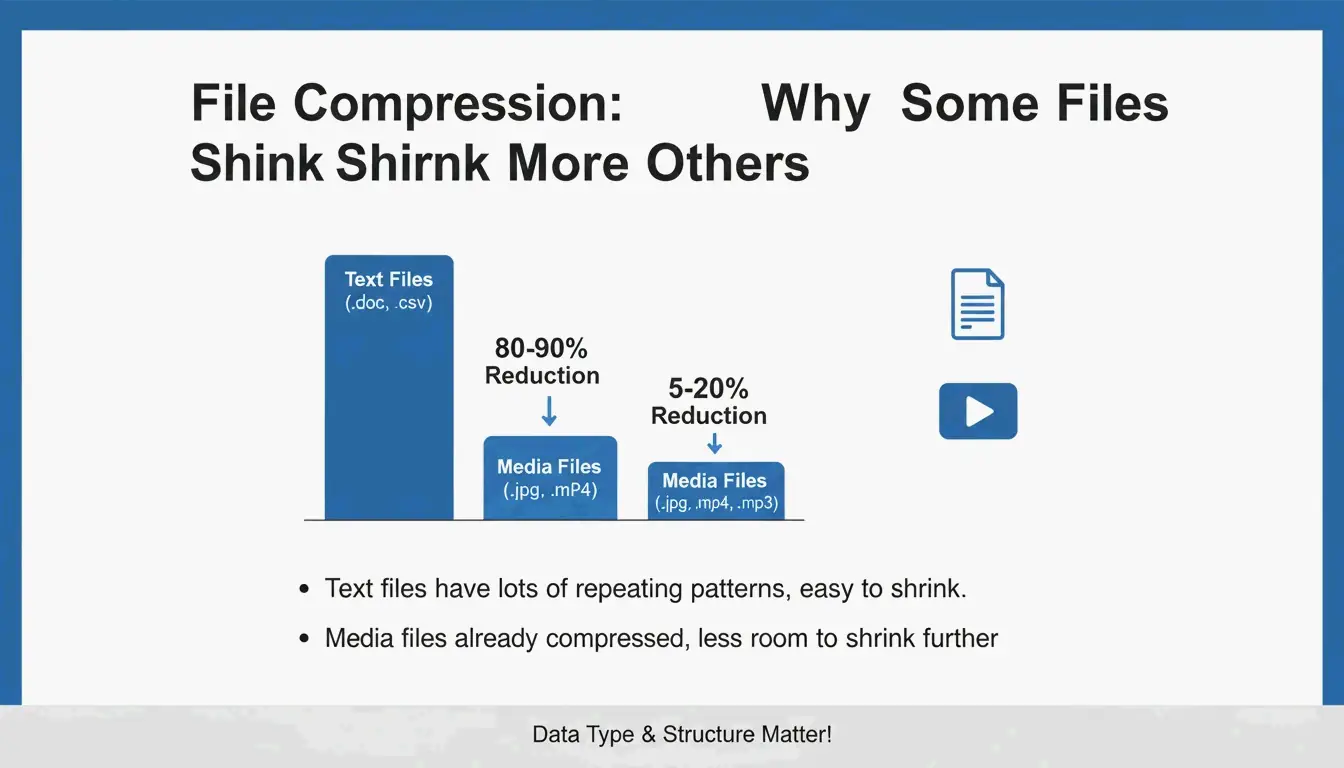
| テキスト(.txt、.html、.csv) | 60〜80% | 反復の多いデータは圧縮効率が高い |
| 文書(.docx、.xlsx) | 30〜50% | すでに一部圧縮済み |
| 画像(.jpg、.png) | 5%未満 | 独自のコーデックで圧縮済み |
| 動画(.mp4、.mov) | 2%未満 | すでに圧縮済み |
| RAW / 非圧縮 | 40〜70% | 圧縮対象のデータがすべて残っている |
ZIPはDeflateアルゴリズムを使用します。これはロスレス方式で、展開後も元のファイルと完全に一致します。
PowerShellでの一括圧縮
Compress-Archive -Path "C:\Source\*" -DestinationPath "C:\Backup.zip" -CompressionLevel Optimal

Compress-Archive -Path "C:\Source\*" -DestinationPath "C:\Backup.zip" -CompressionLevel Fastest

# 既存アーカイブにファイルを追加
Compress-Archive -Path "C:\NewFiles\*" -Update -DestinationPath "C:\Backup.zip"
PalmGear によると、ある技術者は200個のドライバファイルを1つのアーカイブにまとめ、30秒でアップロードを完了して39.5分を節約しました。
アーカイブの検証
オリジナルを削除する前に、必ず新しく作ったZIPをダブルクリックして、ファイルが正しく開くか確認しましょう。この「アーカイブ衛生」ステップでデータ消失を防げます。
Macでファイルをzip圧縮する方法
Finderを使う(内蔵)
- Finderでファイルやフォルダーを選択
- 右クリック(または Control+クリック)> 「[名前]を圧縮」
Archive.zipというファイルが作成されます(単一項目の場合はその項目名になります)
macOSはアーカイブユーティリティを使います。Finderに直接内蔵されており、追加アプリは不要です。
ZIP64のサポート
現代のmacOSはZIP64拡張に対応し、従来の4 GiB制限を超えるアーカイブを扱えます。Wikipedia によると、ZIP64では技術的に1アーカイブ最大16 EiBまで可能です。
ターミナルでの代替:ditto
大容量アーカイブを確実に作成するには:
ditto -c -k --sequesterRsrc --keepParent src_directory archive.zip
ファイル名付けのベストプラクティス
archive.zipのような汎用名は避け、説明的な名前を使いましょう:
PROJECT_ClientName_2026.zip
Photos_Vacation_2026-05.zip
Backup_Financial_Q1.zip
7-Zipでパスワード保護(AES-256)
WindowsにもMacにも、パスワード付きZIPに対応した内蔵ツールはありません。暗号化には7-Zipを使います:
- 7-Zipをダウンロードしてインストール
- ファイルを右クリック > 7-Zip > アーカイブに追加
- 暗号化セクションにパスワードを入力
- AES-256暗号化を選択
- OKをクリック
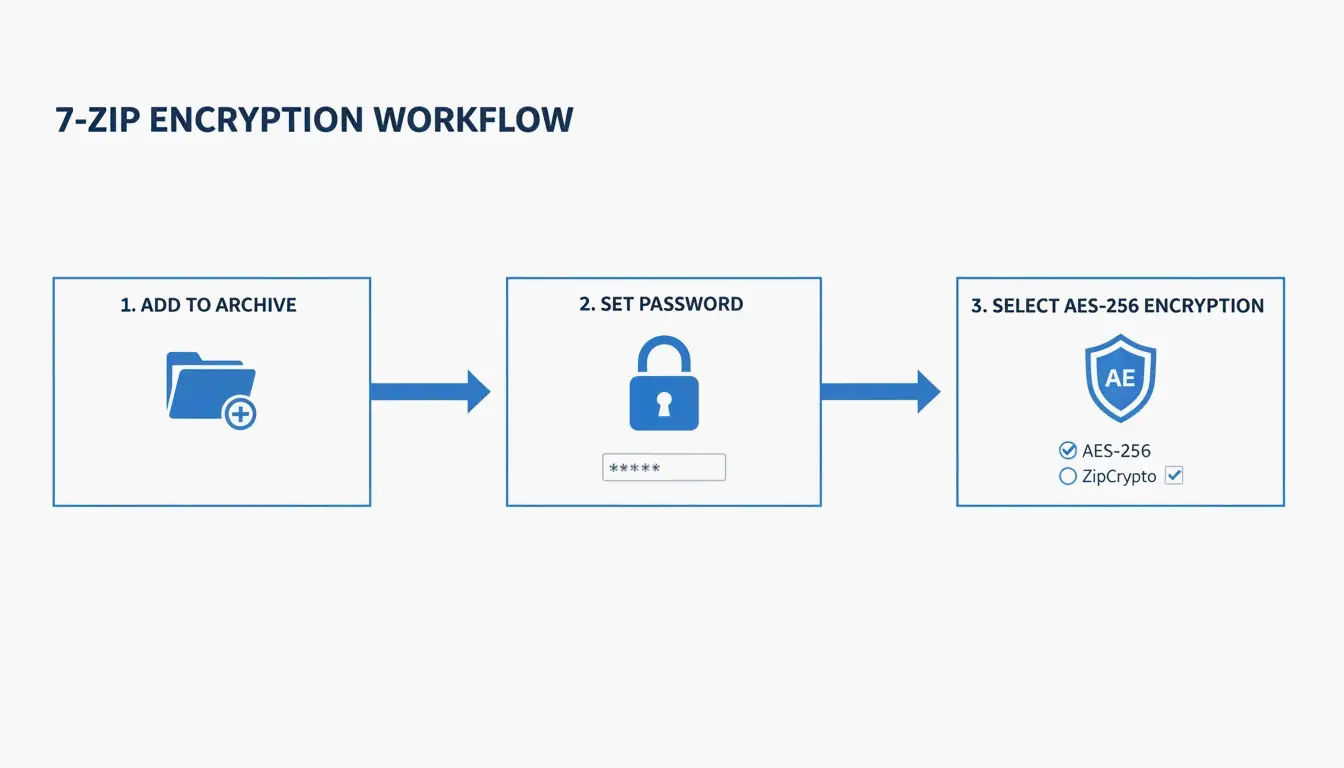
ZIP Extractor はこう説明しています:クラウド転送中に誰かがファイルを傍受しても、AES-256があればパスワードなしではデータにアクセスできません。
形式比較:ZIP vs. RAR vs. 7z
| 形式 | ネイティブ対応(Win/Mac) | 圧縮率 | AES-256 | 最大サイズ | 適している用途 |
|---|---|---|---|---|---|
| ZIP | どちらも | 良い | 7-Zipが必要 | 16 EiB(ZIP64) | 汎用共有 |
| RAR | どちらも非対応 | より高い | 内蔵 | 16 EiB | 高圧縮・リカバリレコード |
| 7z | どちらも非対応 | 最高(LZMA2) | 内蔵 | 16 EiB | 最高圧縮 |
展開:逆のプロセス
| OS | 方法 |
|---|---|
| Windows | ZIPを右クリック > 「すべて展開」 > 保存先を選択 |
| Mac | ZIPをダブルクリック——アーカイブユーティリティが自動で展開 |
Safariの自動展開: ダウンロードしたファイルが自動で展開される場合は、Safari > 設定 > 一般 >「ダウンロード後、安全なファイルを開く」のチェックを外すで無効化できます。
まとめ
ファイル圧縮は、2026年のデータ管理における中核スキルです。日常的な圧縮にはエクスプローラー(Windows)またはアーカイブユーティリティ(Mac)を使いましょう。機密データにはAES-256対応の7-Zipを。一括処理にはPowerShell(Windows)またはターミナルのditto(Mac)を使います。オリジナルを削除する前に必ずアーカイブを検証しましょう。
よくある質問
サードパーティ製ソフトなしでZIPにパスワードを付けられますか?
できません。 WindowsのエクスプローラーにもMacのアーカイブユーティリティにもパスワード保護機能はありません。AES-256暗号化には7-Zip(無料)を使いましょう。
ZIPが元のファイルと同じサイズなのはなぜですか?
フォルダーにすでに圧縮済みのファイル(JPG、MP4、PDF)が含まれている場合に起こります。Deflateアルゴリズムではこれらをさらに圧縮できず、削減効果は5%未満とお考えください。
macOSはダウンロードを自動で展開しますか?
Safariは既定で「ダウンロード後、安全なファイルを開く」が有効です。Safari > 設定 > 一般でオフにすれば自動展開を防げます。
ZIP、RAR、7zの違いは何ですか?
ZIP——汎用性が高く、WindowsとMacに内蔵。RAR——圧縮率が高く、WinRARが必要。7z——最高圧縮(LZMA2)、7-Zipが必要。RARと7zはどちらもAES-256暗号化に対応しています。
コメントを残す