
2026年5月現在、ファイルサイズを効果的に減らすには、PDFにはAdobe AcrobatやpdfFillerを使用し、画像はWebPやJPEG(品質80%)に変換し、Handbrakeで動画を圧縮します。高解像度の要素のダウンサンプリング、メタデータの削除、H.265などの最新コーデックの選択を優先し、Webやメールに必要なプロ品質の鮮明さを保ちながらファイルを小さくします。
コアとなる枠組み:品質を落とさずにファイルサイズを減らす方法
データ圧縮が実際にどのように機能するかを理解することが、より小さなファイルへの第一歩です。目標は「スイートスポット」を見つけること——ファイルを素早く送れるほど軽くしつつ、意図した用途に十分な鮮明さを保つことです。
非可逆 vs. 可逆:どちらを選ぶべき?
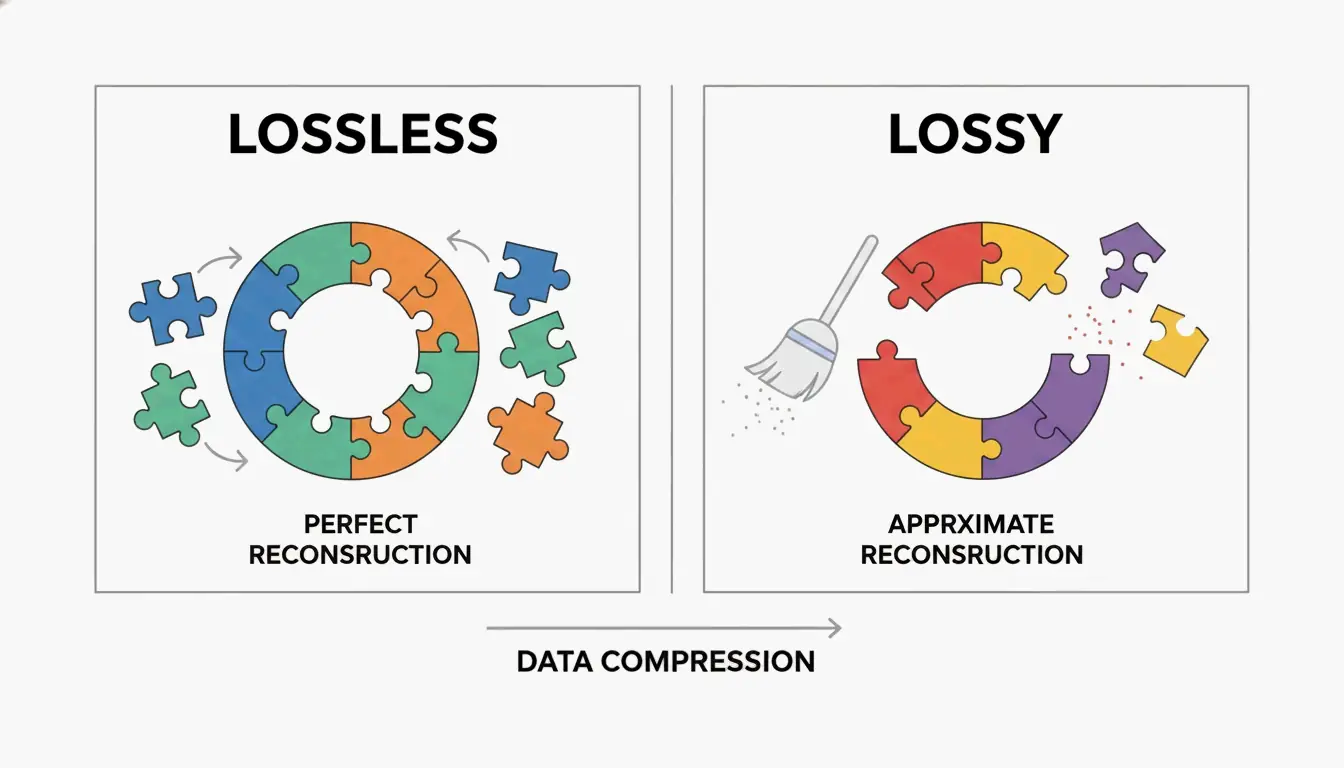
ファイルを最適化する際、可逆圧縮と非可逆圧縮のどちらかを選ばなければなりません。可逆圧縮は、実際のピクセルや音声に触れることなく、データ内のパターンを見つけることでファイルを縮小します。これは、すべての細部がオリジナルと同一でなければならないテキスト中心の文書やアーカイブ写真に最適です。
一方、非可逆圧縮は、私たちの目や耳が通常気付かない「余分な」データを永久に削除します。例えば、JPEGの品質をわずかに下げるだけで、見た目の変化をほとんどなしに大量のスペースを節約できます。SmartPDFSuiteのソフトウェアエンジニアであるPriyanka Kaseraが説明するように、画像のサイズが大きすぎるのはよくある罠です。写真を埋め込む前に最終的な表示サイズにリサイズしないと、「25倍のデータ膨張」になる可能性があります。
デジタル文書に理想的なDPIは?
DPI(1インチあたりのドット数)は解像度を表します。2026年、正しい設定はファイルの用途に完全に依存します:
- Web配信: 画面には72〜150 DPIで十分です。
- 標準印刷: 150〜200 DPIで品質とサイズのバランスが取れます。
- プロの印刷: 300 DPIが高品質な実刷のベースラインです。
カナダ移民局(IRCC Canada)によれば、96または150 DPIで文書をスキャンすると、オンライン申請の文字を鮮明に保ちながらファイルサイズを大幅に削減できます。
PDFの縮小:Adobe Acrobat Proとプロの代替手段の使用
PDFは高解像度の画像、フォント、複雑なレイヤーを一度に保持するスーツケースのように機能するため、オフィスで最も重いファイルになりがちです。
ステップバイステップ:Adobe Acrobat ProでPDFを圧縮する
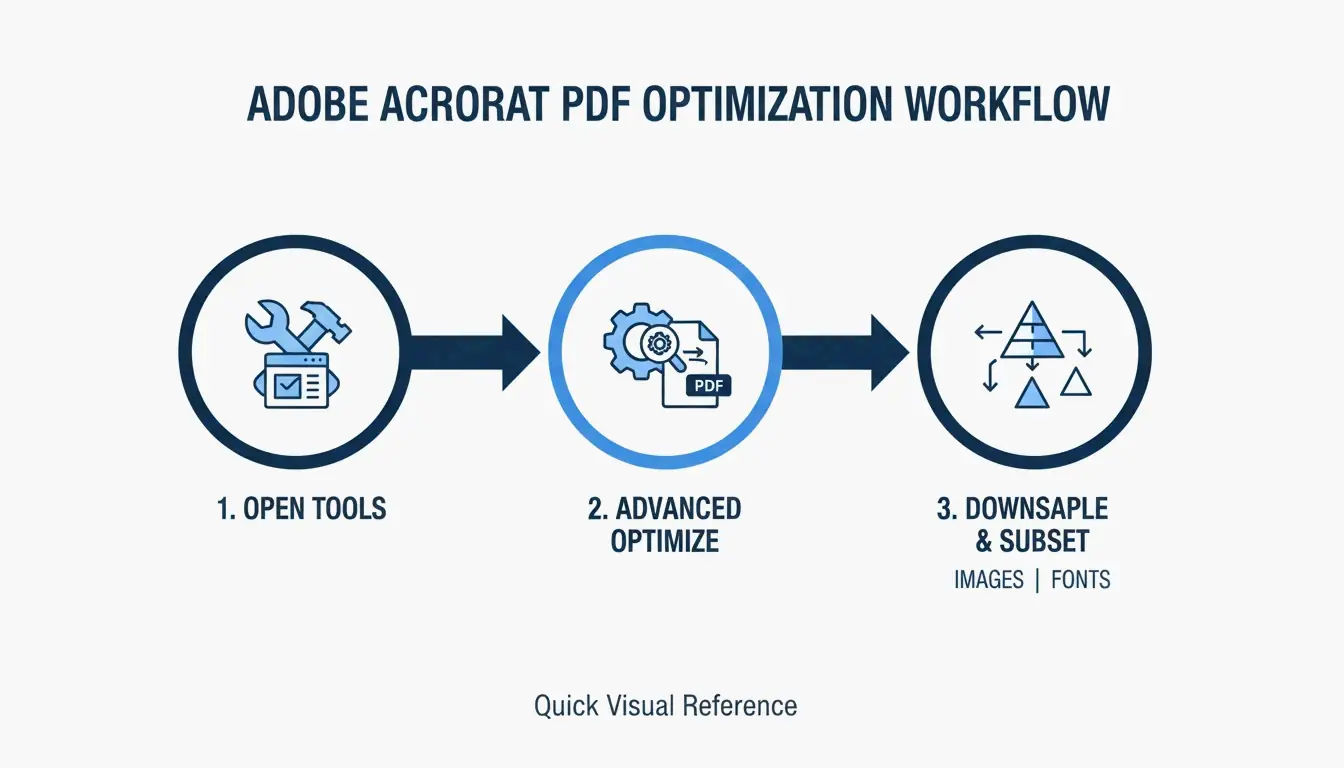
Adobe Acrobat Proは依然としてPDF最適化の定番です。最良の結果を得るには、「PDFオプティマイザー」を使って詳細に設定します:
- PDFを開き、すべてのツール > PDFを圧縮(All tools > Compress a PDF) に進みます。
- 高度な最適化(Advanced Optimization) を選び、画像設定を手動で調整します。
- Web用途には画像を150 DPIにダウンサンプリングし、フォントのサブセット化(Font Subsetting) がオンになっていることを確認します。サブセット化は文書で実際に使われる文字だけを埋め込むもので、フォントライブラリ全体ではありません。SmartPDFSuiteによれば、これでフォント関連の重さを80〜90%削減できます。
別のツールを使いたければ、Cisdem PDF Compressorは最近のテストで画像の多いファイルをほぼ89%縮小しました。もう一つの確実な選択肢はpdfFillerで、「低・中・高」のシンプルな圧縮レベルを提供し、一度に多くのファイルを処理するチームに適しています。
なぜPDFがまだ大きい?隠しメタデータを確認
圧縮後もファイルがまだ大きい場合、メタデータと非表示レイヤー(Metadata & Hidden Layers) が原因である可能性が高いです。PDFは編集履歴、CADレイヤー、不要な「印刷専用」データを隠すことがよくあります。Smallppt(2026)は、画像が通常PDFサイズの70%を占めると指摘しています。OCR(光学式文字認識) を使って画像を検索可能なテキストに変換し、元の高解像度の背景画像を削除すれば、無駄なデータのメガバイトを取り除けます。
動画圧縮の習得:ビットレート、コーデック、Handbrake
動画には異なるアプローチが必要です。ここでは「コーデック」(動画を縮小するための計算)と「ビットレート」(1秒あたりに処理されるデータ量)がすべてです。
最大圧縮のための最良の動画コーデック
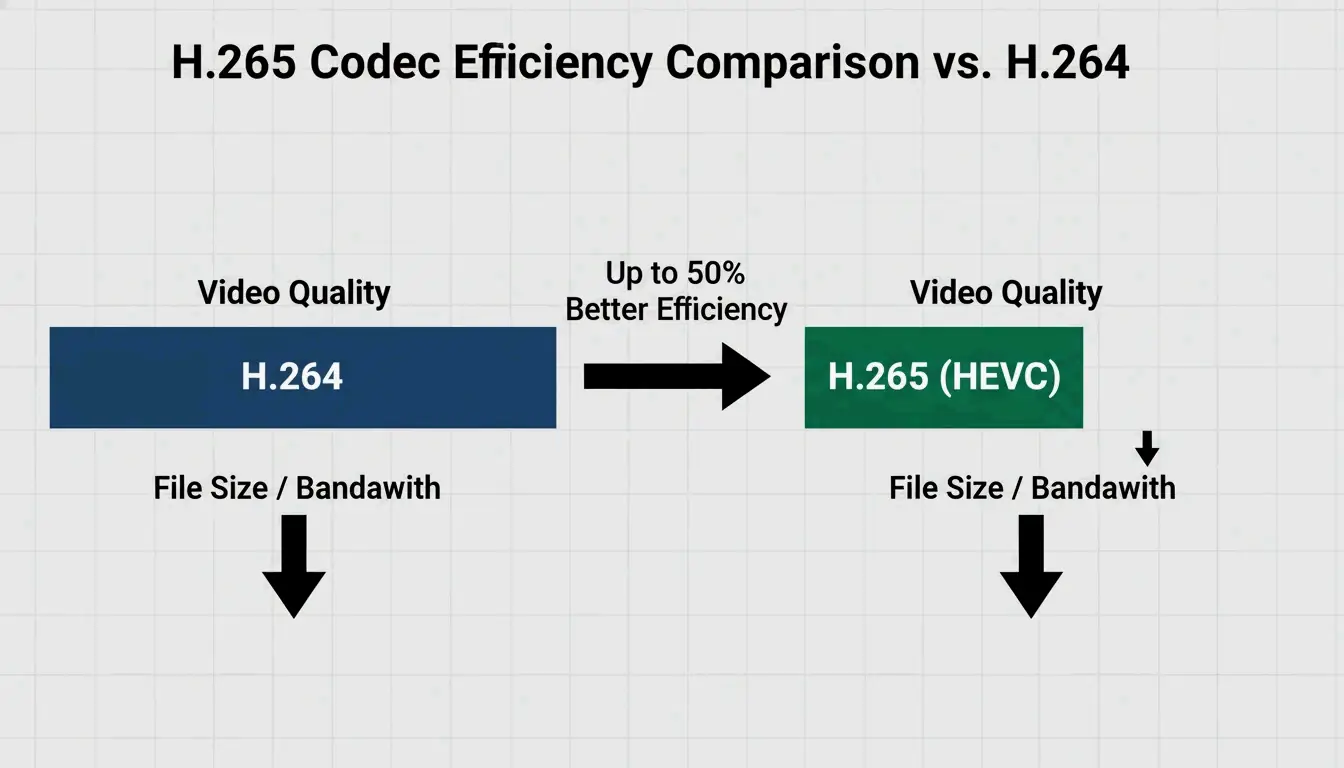
2026年までに、H.265(HEVC) が高効率動画の標準となりました。古いH.264はまだ一般的ですが、H.265は約半分のサイズで同じ品質を提供します。書き出す際、以下のビットレート目標を試してください:
- Web/ソーシャルメディア: 1080pで2〜5 Mbps。
- アーカイブ/高画質: 10〜20 Mbps。
Handbrakeを使った動画のバッチ処理方法
大きな動画がいっぱいのフォルダがある場合、オープンソースツールのHandbrakeが一度にすべて処理する最速の方法です:
- Handbrakeを開き、「Open Source」をクリックしてフォルダを選択します。
- Web Optimized のチェックボックスをオンにします。
- H.265 (x265) 動画コーデックを選択します。
- Add to Queue ボタンを使って、ソフトウェアにバッチ全体を自動処理させます。
画像の最適化:JPEGから最新のWebP標準へ
画像最適化は「80%ルール」に従います。SmartPDFSuite(2026)は、JPEGの品質を80%に設定すると100%とほぼ区別できず、ファイルサイズを40〜60%削減できることを発見しました。
最高のWebパフォーマンスを得るには、WebPとAVIFが現在のトップの選択肢です。これらはPNGやJPEGより圧縮率が高く、透明な背景もサポートしています。このクイックガイドを使ってください:
- JPEG: 標準的な写真に最適。
- PNG: 透明性が必要なグラフィック用に保存。
- SVG: アイコンやロゴに最適(サイズに関わらず小さいまま)。
- WebP: 2026年のWeb上のほぼすべてのものの標準。
プラットフォーム別のショートカット:macOSプレビュー vs. WindowsのPDFに印刷
常に高度なソフトが必要とは限りません。お使いのコンピューターには素早い修正用の組み込みツールがすでにあります。
macOSプレビューとQuartzフィルター
Macでは、プレビュー(Preview) が数秒でPDFを縮小できます:
- PDFを開きます。
- ファイル > 書き出し(File > Export) に進みます。
- Quartzフィルター(Quartz Filter) メニューから ファイルサイズを小さくする(Reduce File Size) を選択します。
注意:Cisdemは、これが時として品質を落としすぎたり、すでに最適化されている場合にはかえって大きくなることがあると警告しています。
Windowsとコマンドラインの力
Windowsユーザーは「PDFに印刷(Print to PDF)」テクニックを使えます。PDFを新しいファイルに「印刷」することで、Windowsは編集履歴や隠しオブジェクトを剥ぎ取り、より無駄のないバージョンを残します。より高度なユーザーには、Ghostscriptが強力なコマンドラインツールです。brew install ghostscriptを実行すれば、ウィンドウを一切開くことなく大量のファイルの圧縮を自動化できます。
結論
ファイルサイズの削減はバランスの問題です:正しいコーデック(H.265/WebP)を選び、正しいDPI(Webは150)を設定し、Adobe AcrobatやHandbrakeなどのツールで隠しメタデータをクリアします。まず、実際に何がファイルを重くしているかを確認しましょう。画像ならダウンサンプリングに集中し、動画ならH.265に切り替えます。ただし、開始する前にオリジナルの高解像度バックアップを取っておいてください——非可逆圧縮を使えば、元のピクセルは戻ってきません。
FAQ
アプリをダウンロードせずにスマートフォンでPDFを圧縮するには?
Smallpdf、Adobe Online、pdfFillerなどのブラウザベースのツールが使えます。iOSでは、「印刷」テクニックが使えます:PDFを開き、共有 > 印刷をタップし、プレビュー画像をピンチアウト(拡大)します。これで扁平化されたより小さいバージョンが作成され、後でファイルに戻して共有や保存ができます。
ファイルサイズを減らすと常に視覚品質が落ちるのですか?
必ずしもそうではありません。可逆圧縮は実際のピクセルに触れることなく冗長なデータコードを削除します。非可逆圧縮(80%のJPEGなど)はデータを破棄しますが、標準的な視聴距離ではこれらの変化は人間の目には見えないことが多く、知覚される品質の低下なしに大幅なサイズ削減が可能です。
なぜPDFがまだ大きい?隠しメタデータを確認
ファイルには、高解像度の「サブセット化されていない」フォントや、複数の非表示レイヤー、標準圧縮ツールがスキップするような重い「印刷専用」メタデータが含まれている可能性があります。さらに、動画やスキャン文書内の高解像度の背景画像などの埋め込みマルチメディアもサイズを大きくしたままにすることがあります。PDFを「フラット化」するか、専用の「PDFを最適化」ツールを使ってこれらの要素を剥ぎ取ってみてください。
コメントを残す