投稿者: SectoJoy

  • 画質を落とさずに画像を縮小する方法:2026 リサイズガイド

    画質を落とさずに画像を縮小する方法:2026 リサイズガイド

    6MB のスマートフォン写真を 300-700KB に縮小するには、幅を 1200px にリサイズし、JPEG 画质 80-85% で保存します。最大限の圧縮を行うには、AVIF または WebP に変換します。組み込みツール(プレビュー、写真)が単一ファイルを処理し、BIRME や ImageMagick が一括処理を担当します。

    組み込みツール:Mac、Windows、モバイル

    Mac:プレビュー

    1. プレビュー(Preview) で画像を開きます。
    2. ツール(Tools)サイズ調整(Adjust Size)
    3. 「縦横比を保つ(Scale proportionally)」にチェックが入っていることを確認します。
    4. 目標の幅を設定します(例:1200px)。高さは自動的に調整されます。

    Windows:フォトアプリ

    1. フォト(Photos) で画像を開きます。
    2. 三点メニュー(…)をクリック → 画像のサイズ変更(Resize image)
    3. プリセットを選択するか、カスタムサイズを入力します。

    Microsoft ペイント(Paint) の代替方法:ホーム(Home)サイズ変更(Resize) → 「ピクセル(Pixels)」に切り替え → 幅を設定します。

    iPhone:HEIC 高効率モード

    設定 → カメラ → フォーマット → 高効率(Settings → Camera → Formats → High Efficiency) に切り替えます。写真は HEIC 形式で保存され、JPEG より約 50% 小さくなり、画質の劣化もありません。Wondershare UniConverter によると、これは iCloud Photos において最も容量を節約できる方法です。

    リサイズと圧縮の違いとは?

    操作 変更されるもの
    リサイズ(Resizing) ピクセル寸法(幅 × 高さ) 4000px → 1200px
    圧縮(Compressing) ファイルサイズ(MB/KB) 6MB → 400KB

    リサイズはピクセルを削除します。圧縮はデータをより効率的に再エンコードします。どちらもファイルサイズを削減しますが、リサイズが最も大きな節約をもたらします。

    一括 / バッチリサイズツール

    数百枚の写真を処理するには、ブラウザベースまたはコマンドラインのツールを使用します:

    ツール プラットフォーム バッチ対応 プライバシー コマンド
    BIRME ブラウザ 対応 ローカル(JS) ドラッグ&ドロップ GUI
    Private Convert ブラウザ 対応 ローカル(JS) アップロードインターフェース
    ImageMagick CLI 対応 完全オフライン magick mogrify -resize 1200x *.jpg
    sips(macOS) CLI 対応 完全オフライン sips -Z 1200 *.jpg

    BIRME はさらに スマートクロップ(Smart Cropping) 機能を提供します——AI が焦点を検出し、新しいサイズに合わせて端をトリミングしながら焦点を中央に保ちます。

    アスペクト比を維持する

    必ず縦横比を保ってリサイズしてください。クロップせずに長方形の画像を無理に正方形に収めようとすると、明らかな引き伸ばしが発生します。アスペクト比をロックするか、自動検出して維持するツールを使用してください。

    正しいアスペクト比と歪んだ引き伸ばしの比較

    2026 フォーマット選択ガイド

    JPEG と AVIF のファイルサイズ比較

    目的 フォーマット 理由
    iPhone/Mac のローカルストレージ HEIC JPEG より 50% 小さく、Apple がネイティブサポート
    ウェブサイトのパフォーマンス AVIF または WebP JPEG より最大 50% 小さく、ブラウザ支持率 97%+
    最大の互換性 JPEG(80%) あらゆるデバイス、あらゆる OS で開ける

    Private Convert によると、同等の視覚的画質において、AVIF の圧縮率は JPEG より 50% 優れています。

    ソーシャルメディアのサイズ:自動縮小によるぼやけを防ぐために事前リサイズ

    Instagram や TikTok などのプラットフォームは強力な自動圧縮を適用します。4K ファイルをアップロードすると、プラットフォームのネイティブ解像度でアップロードするよりも悪い結果になることがよくあります。

    プラットフォーム 推奨サイズ フォーマット
    Instagram/TikTok Reels 1080 × 1920 px JPEG または WebP
    Instagram の正方形投稿 1080 × 1080 px JPEG または WebP
    YouTube のサムネイル 1280 × 720 px JPEG

    TikTok クリエイターコミュニティ によると、1080p でアップロードしたものは 4K より鮮明に見えることが多くあります。これはプラットフォームの圧縮エンジンが小さなファイルをよりきれいに処理するためです。

    まとめ

    3 つのステップで画像を縮小しましょう:組み込みツールまたはバッチ処理ツールを使って目標の寸法にリサイズし、アスペクト比を維持し、モダンなフォーマットで保存します。iPhone のストレージには HEIC に切り替えてください。ウェブ向けには AVIF または WebP を 80% 画质で変換してください。ソーシャルメディア向けには、自動縮小によるアーティファクトを避けるため、プラットフォームのネイティブ寸法に事前リサイズしてください。

    よくある質問

    リサイズと圧縮の違いは何ですか?

    リサイズはピクセル寸法を変更します(4000px → 1200px)。圧縮はデータを再エンコードしてファイルサイズを削減しますが、通常は寸法を変更しません。どちらもファイルサイズを削減しますが、リサイズが最も大きな削減をもたらします。

    画像を縮小した後になぜぼやけて見えるのですか?

    縮小はピクセルを削除します。その後画像を拡大すると、コンピュータは欠落したピクセルを補間しなければならず、ソフトな印象を生みます。圧縮によるぼやけは、画質が 60% を下回った時に発生し、ブロック状のアーティファクトが生じます。

    アプリをインストールせずにスマートフォンで画像をリサイズするには?

    iPhone:ショートカット(Shortcuts) アプリを使って「画像をリサイズ(Resize Image)」ショートカットを作成すれば、写真の共有シートから呼び出せます。Android:Chrome で Private Convert のようなブラウザベースのツールを開き——ブラウザ内でリサイズでき、何もインストールする必要はありません。


  • HEIC ファイルを画質を落とさずに圧縮する方法(2026 ガイド)

    HEIC ファイルを画質を落とさずに圧縮する方法(2026 ガイド)

    2026 年に HEIC ファイルを圧縮 するには、ConvertMinify や Adobe Express などのブラウザベースのツールを使うか、macOS の「クイックアクション(Quick Actions)」機能を利用します。品質スライダーを 80-85% に設定すれば、画質の明瞭さと EXIF メタデータを保ったまま、ファイルサイズを最大 80% 縮小できます。これにより、iPhone の写真がアップロード制限を満たし、ぼやけた見た目になることも防げます。

    オンラインとオフラインで HEIC を圧縮する最速の方法

    高解像度の写真撮影は素晴らしいものですが、画質とストレージ容量の間で常に綱引きが生じます。High Efficiency Image Container(HEIC)は本来スリムに設計されていますが、iPhone 15 Pro のような最新ハードウェアは 48MP の画像を生成します。ConvertMinify によると、これらのファイルは通常 5–8 MB の範囲に及び、メール添付の上限に簡単に引っかかったり、ウェブサイトの読み込みを遅くしたりします。

    オプション 1:プライバシー優先のブラウザツール(アップロード不要)

    ファイルを縮小するために、謎のサーバーへ「アップロード」する必要はもうありません。最新のウェブ標準により、ブラウザがローカルで重い処理を行えるようになりました。FreeToolio のような WebAssembly(Wasm)と HTML5 Canvas を使用するツールは、あなたのデバイス上で直接画像を処理します。

    1. ツールを選ぶ:ConvertMinify や FreeToolio のような Wasm ベースのサイトを開きます。
    2. 「スイートスポット」を見つける:品質スライダーを 80-85% に動かします。これは、10-bit カラーデプスを保ちながらファイルサイズを大幅に削減するための標準設定です。
    3. ローカルで処理:HEIC ファイルをドラッグ&ドロップします。ロジックは Wasm 経由で実行されるため、写真はあなたのコンピュータに留まり、100% のプライバシーが保証されます。
    4. 保存:最適化されたファイルをすぐにダウンロードします。

    シンプルな 3 ステップのローカル圧縮プロセス

    オプション 2:macOS と Windows のネイティブ手法

    ブラウザを一切使わずに済ませたい場合は、あなたのコンピュータにはすでに新しいソフトウェアを必要としない組み込みツールが用意されています。

    • macOS クイックアクション:Finder で HEIC ファイルをハイライトし、右クリックして クイックアクション > 画像を変換(Quick Actions > Convert Image) に進みます。小、中、大を選ぶと、即座にローカル圧縮が行われます。
    • Windows フォトアプリ:Windows ユーザーは、まず Microsoft Store から「HEIF Image Extensions」をインストールする必要があります。インストール完了後、フォト(Photos)アプリ で画像を開き、「名前を付けて保存(Save As)」を選択し、品質スライダーを使ってサイズを削減します。
    • 専用ローカルアプリ:一度に数百枚の写真を処理するプロ向けには、ClearCutZipic のようなネイティブアプリがオフライン処理を提供します。これらは特定の CRF(Constant Rate Factor)制御に対応し、ファイルを最大 90% まで縮小できます。

    2026 年のモダンなワークフロー:保存用 HEIC、ウェブ用 AVIF

    正しいフォーマットの選択は、写真がどこで使われるかにかかっています。HEIC は Live Photos と非破壊編集をサポートしているため、Apple ユーザー(iOS 11+)にとっては依然として最高の「マスター」フォーマットです。

    ただし、ウェブでの共有においては、AVIF(AV1 Image File Format)が新しい標準となっています。DEV Community によると、AVIF は 2026 年までに約 93% の世界的ブラウザサポート に達しています。HEIC はスマートフォンのストレージには最適ですが、Chrome や Firefox のようなブラウザでは依然としてネイティブサポートされておらず、ウェブへの直接アップロードには不向きです。

    シンプルな比較:保存用 HEIC、ウェブ用 AVIF

    AVIF の主な欠点は速度です。Pixotter のデータによると、AVIF のエンコードは WebP や JPEG よりも 47 倍遅く なる可能性があります。高トラフィックのサイトでは、膨大な帯域幅の節約と優れたパフォーマンススコアが得られるため、この待ち時間は通常、価値があります。

    HEIC 圧縮はどのように機能するのか?

    HEIC は HEVC(H.265)動画標準に基づいています。Utilko が指摘するように、同じ品質レベルにおいて JPEG より 50% 効率的 です。これにより、従来の 8-bit JPEG の半分のサイズのファイルに、10-bit カラーと HDR データを格納できます。

    非可逆圧縮と可逆圧縮の理解

    • 非可逆圧縮(Lossy Compression):これが iPhone 写真のデフォルトです。「フレーム内予測(intra-frame prediction)」を使用して、人間の目が実際には認識できないデータを取り除きます。
    • 可逆圧縮(Lossless Compression):すべてのピクセルが完璧でなければならないアーカイブや医療画像用に確保されています。これらのファイルは非可逆版よりも大きくなりますが、それでも TIFF や BMP ファイルよりは小さいです。

    HEIC を圧縮すると GPS と EXIF データは削除されますか?

    圧縮自体はメタデータを削除しませんが、多くの「ライト」なオンラインツールは、さらに 50-200 KB を削るために EXIF データ(カメラ設定、GPS、タイムスタンプなど)を除去します。Zipic のようなプロ向けツールは、この情報を保持するか削除するかを切り替えられます。写真を公に投稿する場合、GPS データを除去することは実際、賢明なプライバシー対策です。

    プロフェッショナルなプライバシーチェックリスト:あなたの圧縮ツールは安全ですか?

    HEIC ファイルを圧縮 する際、セキュリティは最も重要な要素です。2026 年のベストプラクティスは、すべてをローカルで完結させることです。

    1. オフラインテスト:ツールを開き、Wi-Fi をオフにします。それでも機能するなら、Wasm または HTML5 Canvas を使用しており、安全に使えます。
    2. クラウド vs ローカル:明確で検証可能な削除ポリシーがない限り、ファイルを「アップロード」するツールには注意してください。ClearCut のようなネイティブアプリは 100% ローカルで動作し、アカウントの登録すら不要です。
    3. Core Web Vitals:開発者にとって、圧縮ツールがカラープロファイルを除去しないようにしてください。除去すると、画像が「色あせて(washed out)」見え、ユーザー体験とサイトの指標を損ないます。

    ローカル/オフラインのデータセキュリティの視覚的メタファー

    結論

    HEIC の圧縮は、高解像度の iPhone ストレージを管理するために不可欠です。2026 年までにツールは進歩し、ブラウザの中でプライバシーリスクなしにこれを行えるようになりました。写真をメールに収めたい場合でも、ポートフォリオを最適化したい場合でも、HEIC を優れたものにしている 10-bit デプスを失うことなくファイルサイズを削減できます。最良の結果を得るには、Wasm ベースの圧縮ツールを使い、品質を約 82% に設定して、サイズと明瞭さの最適なバランスを得てください。

    よくある質問

    iPhone の HEIC 写真は「高効率」なのに、なぜそんなに大きいのですか?

    最新の iPhone の 48MP レンズのような高解像度センサーは、膨大な量の生データを生成します。さらに、HDR データと 10-bit カラーデプスの追加がファイルの複雑さを増加させます。ConvertMinify によると、コーデックの効率が高いにもかかわらず、これらの要因により個々のファイルが 8 MB に達することがあります。

    サードパーティのソフトウェアをインストールせずに Windows で HEIC ファイルを圧縮できますか?

    はい。Windows の組み込み フォト(Photos)アプリ を使って画像を「名前を付けて保存(Save As)」や「サイズ変更(Resize)」できますが、まず Microsoft Store から「HEIF Image Extensions」がインストールされていることを確認する必要があります。または、FreeToolio のようなブラウザベースのツールを使い、ブラウザのリソースを使ってローカルでファイルを処理することもできます。

    HEIC 画像を圧縮すると GPS や EXIF メタデータは削除されますか?

    選択するツールに完全に依存します。ほとんどの macOS および iOS ネイティブ圧縮方式は、デフォルトでメタデータを保持します。ただし、多くのサードパーティ製ウェブツールは、ファイルサイズをさらに削減したり、ソーシャルメディアへのアップロード前にユーザーのプライバシーを保護するために、EXIF データを除去する切り替えスイッチを提供しています。

  • PNGファイルの圧縮方法:2026年ウェブ性能向上ガイド

    PNGファイルの圧縮方法:2026年ウェブ性能向上ガイド

    2026年にPNGファイルを圧縮するには、ブラウザベースのツールを使ってロスレス再圧縮またはロッシー量子化を行います。メタデータを除去し、pngquantなどのツールでカラーパレットを最適化することで、透明性とプロ品質の視覚的忠実度を保ったまま、Webおよびモバイルアプリ向けにファイルサイズを40-80%削減できます。

    無劣化でPNGを圧縮する方法:3ステップのフレームワーク

    現代のWebに向けてPNGを最適化することは、数学的な完璧さと人間の目が実際に知覚できるものの間にある「最適なバランス点」を見つける作業です。Pixotterによれば、PNGファイルはしばしば「隠れた重り」を抱えています。例えば、埋め込みのICCプロファイルやExifデータなどです。こうした余分なデータは、1枚の画像に50-500KBを追加することあっても、ユーザーにとって見栄えが良くなることはありません。
    最良の結果を得るには、次の3ステップのプロセスに従ってください:

    1. 圧縮戦略を選ぶ:主な選択肢は2つあります。ロスレス再圧縮は、すべてのピクセルをオリジナルと完全に一致させたままにします。ロゴなどのブランドアセットに最適です。ロッシー量子化はカラーパレットを減らし、より大幅なサイズ削減を提供します。スクリーンショットや複雑なWebグラフィックに最適です。
    2. 不要なメタデータを除去する:ツールを使って、ファイル内の必須でない「チャンク」を消去します。EXIFデータとICCプロファイルの削除は、実際のピクセルに触れることなくサイズを削減できる簡単な方法です。
    3. 最新のアルゴリズムでエクスポートするOxiPNGOptiPNGなどの高性能エンコーダーを使います。OxiPNGはRustベースのオプティマイザーで、一般的に高速かつ高効率です。複数のフィルタリング戦略をテストし、ファイルにとって可能な限り最小のロスレスエンコーディングを見つけ出します。

    3ステップのPNG最適化ワークフロー

    ロスレスかロッシーか:どの圧縮方法を選ぶべきか?

    正しい選択は、保持すべきディテールの量に依存します。ロスレス圧縮(OptiPNGなどのツールを使用)は、単に内部のデータ構造を整理し、最大限のDEFLATE圧縮を適用します。ToolTeaによれば、これにより通常、画像をまったく変更することなく、ファイルを10-30%縮小できます。

    一方、ロッシー圧縮(量子化による)は、色深度を削減します。画像を巨大な24-bitまたは32-bitパレットから、8-bit(256色)パレットに移行することがよくあります。これはWeb性能を向上させる最も効果的な方法で、alphaチャンネル(透明度)を損なうことなく、ファイルを60-80%縮小できます。

    2026年のPNG標準:W3C第3版の新機能は?

    2026年4月時点で、PNGフォーマットは数年ぶりに最初の大型アップデートを受けました。PNG第3版(PNG 3rd Edition)は、2025年6月24日にW3C勧告となり、現代のWebに向けてこのフォーマットを近代化しました。Wikipediaによれば、このアップデートは、人気がありながら「非公式」だった拡張機能を公式の標準に格上げするために必要でした。

    第3版は現在、以下を公式に含みます:

    • APNG(Animated PNG):これは現在、仕様の中核部分であり、単なるサードパーティのアドオンではありません。
    • High Dynamic Range(HDR):より高い輝度とより広い色域を扱える現代のディスプレイをより良くサポートします。
    • ネイティブのExifサポート:ファイルの「チャンク」構造内のメタデータの取り扱いが改善されました。

    PNG第3版アップデートの主要機能

    W3Cが指摘するように、PNGはもともとGIFの無料代替品として誕生しました。これらの2025/2026年のアップデートにより、高品質なWebグラフィックのオープン標準として競争力を保ち続けます。

    なぜAPNGが現在、Webアニメーションのネイティブ標準なのか

    2025年のW3C勧告により、APNGは高品質で透明性のあるアニメーションの第一選択となりました。256色と「オール・オア・ナッシング」の透明度に縛られた旧式のGIFフォーマットとは異なり、APNGはフル24-bitカラーとスムーズな8-bit alphaチャンネルをサポートします。PNG第3版のネイティブ部分となったことで、ブラウザはこれらのアニメーションをより効率的にレンダリングでき、CPU電力を節約できます。

    高度なPNG最適化:pngquantとPNG-8戦略

    プロフェッショナルにとって、「ロッシー」PNG最適化で最も効果的なツールは依然としてpngquantです。スマートなアルゴリズムを使い、24-bitまたは32-bitのPNGを、はるかに小さな8-bitインデックス画像(PNG-8)に変換します。Pixotterによれば、これによりUIのスクリーンショットを最大60%縮小でき、目にはほとんど違いが分かりません。

    iCompressImgの実案例は、何が可能かを示しています:テキストを含むロゴが156KBから24KBへ削減され、ファイル重量を85%削減しました。

    機能 PNG-24(トゥルーカラー) PNG-8(インデックス)
    色数 16.7 Million 最大 256
    透明度 フル Alpha チャンネル Alpha またはバイナリ
    ファイルサイズ 小(60-80%削減)
    用途 複雑なグラデーション ロゴ、アイコン、UI要素
    ### 開発者向けヒント:圧縮をCI/CDパイプラインに統合する

    サイトが成長しても高速を保つには、画像圧縮を自動化すべきです。2026年の標準的なアプローチは、Node.jsでSharpライブラリを使用することです。Sharpはlibvipsライブラリを使用して高速処理を実現します。CI/CDパイプラインにスクリプトを追加することで、すべてのPNGアセットは公開前に自動的に最適化されてメタデータが除去され、重くて最適化されていないファイルが本番サーバーを遅くするのを防げます。

    より良い性能のためにPNGをWebPに変換すべきか?

    PNGの圧縮はうまく機能しますが、写真コンテンツについてはWebPがしばしばより良い選択肢です。WebPはロッシーとロスレスの両方の圧縮を扱い、PNGと同様に透明性をサポートします。Pixotterの2026年のベンチマークによれば、80%品質のWebPファイルは、同じ品質のロッシー量子化PNGより通常20-35%小さくなります。

    様々な用途におけるPNGとWebPの比較

    ただし、以下のケースではPNGを使い続けてください:

    • ピクセルアートやシャープなエッジ:PNGのDEFLATEアルゴリズムは、高コントラストでフラットな色のエッジの処理においてWebPより優れています。
    • 高忠実度のソースアセット:後で再度画像を編集する必要がある場合は、「世代ロス(generation loss)」(保存のたびに品質が低下すること)を避けるため、ロスレスPNGのままにしてください。
    • 最大互換性:ほぼすべてのモダンブラウザがWebPをサポートしますが、一部の古いメールクライアントや特定のエンタープライズツールは、依然として標準PNGを必要とします。

    結論

    PNGの圧縮とは、単にファイルを小さくすることだけではありません。その仕事に適したツールを選ぶことでもあります。2025/2026年のW3C標準とpngquantなどのツールを使うことで、視覚品質を失うことなくページの読み込み速度を大幅に向上させられます。

    実践的なアドバイス:まずOxiPNGなどのロスレスツールでメタデータを除去してください。それでもファイルが大きすぎる場合は、pngquantを使って8-bit量子化を行います。「ミッションクリティカル」ではない写真については、現代のCore Web Vitalsに必要な60-85%削減を達成するため、WebPへの変換を検討してください。

    よくある質問

    PNG圧縮で画像の透明度は失われますか?

    いいえ。標準的なロスレス圧縮はalphaチャンネルを完全に保持します。pngquantなどのロッシーツールであっても、透明度の境界を維持するように設計されています。ただし、より小さなファイルサイズを実現するため、半透明領域内の色数をわずかに減らす場合があります。

    ロスレスPNG圧縮とロッシーPNG圧縮の違いは何ですか?

    ロスレス圧縮(例:OxiPNGOptiPNG)は、ファイルの内部構造を最適化してメタデータを除去しますが、1ピクセルも変更しません。ロッシー圧縮(例:pngquant)は画像内の総色数を減らし、これによってファイルサイズは大幅に縮小されますが、技術的には元のピクセルデータが変更されます。

    PNGを100KBのような特定のファイルサイズに圧縮できますか?

    PNGの圧縮は画像の複雑さに依存するため、特定のファイルサイズを直接狙うのは困難です。ただし、カラーパレットを反復的に減らす(量子化)、または画像サイズを変更して総ピクセル数を減らすことで、目標サイズに近づけることができます。

    圧縮後もPNGファイルがまだ大きいのはなぜですか?

    ファイルには、大きなICCカラープロファイルやEXIFデータなど、大量の隠しメタデータが含まれている可能性があります。これらは一部のツールではデフォルトで除去されません。さらに、複雑なグラデーションや「ノイズ」を含む画像は、DEFLATEアルゴリズムではうまく圧縮できません。利用可能な繰り返しパターンが少ないためです。

  • JPG ファイルの圧縮方法:高速読み込みと高画質を両立する 2026 年版ガイド

    JPG ファイルの圧縮方法:高速読み込みと高画質を両立する 2026 年版ガイド

    2026 年に JPG を圧縮 する最も効果的な方法は、2 段階のアプローチです。まず表示サイズに合わせてリサイズし、次に 75-85% の品質で非可逆圧縮を適用します。この「ダブルパンチ」手法は通常 40-70% のファイルサイズ削減を実現しながら、画像は見た目上オリジナルと区別がつきません。TinyIMG などのオンラインツールや Mac Preview などのネイティブアプリが、あらゆるワークフローにおいて効率的に処理します。

    「ダブルパンチ」ワークフロー:最大限の効果を引き出す JPG 圧縮方法

    現代のスマートフォンやプロ用カメラから出力される高解像度写真は、通常 5MB から 10MB の範囲にあります。こうしたファイルで単に「圧縮」をクリックするだけでは、ウェブ最適化としては不十分なことがほとんどです。ブラーやアーティファクトを発生させることなく 100KB といったターゲットサイズに到達するには、2 段階の戦略が必要です。

    ShortPixel によれば、リサイズせずに 2000px 幅の画像を 100KB のファイルに押し込むと、肉眼で分かるほどのピクセル化が発生します。「ダブルパンチ」メソッドは、データを処理する前にサイズを処理することでこの問題を解決します。

    2 段階のプロセス:リサイズしてから圧縮

    ステップ 1:表示サイズにリサイズ

    圧縮を行う前に、サイト上の実際の表示サイズに合うようピクセル尺寸を設定します。一般的な目安:

    使用例 推奨幅
    ブログのヒーロー画像 1200px – 2000px
    サムネイル 400px – 600px
    プロフィール画像 200px – 400px

    サイズ(尺寸)を縮小するのが、ファイル容量を減らす最も速い方法です。

    ステップ 2:非可逆圧縮を適用

    画像が正しいサイズになったら、非可逆圧縮 を使って不要なデータを取り除きます。この処理は画像の内部コードを変更し、人間の目には見えない細部を除去します。ShortPixel は、1200px へのリサイズとスマート圧縮の組み合わせで、5MB の写真を 100KB 未満にまで縮小できる——98% の削減——ことを実証しており、鮮明さも維持されます。

    最適なバランスを見つける:75-85% 品質ルール

    GWAA の技術ガイドは、75-85% の品質範囲をプロフェッショナルな「スイートスポット」と位置づけています。この範囲では、40-70% のファイル削減を実現しながら、オリジナルと並べて比較しても知覚できる差は生じません。

    100% 品質と 80% 品質の並べ替え比較

    オンラインで JPG を圧縮する最適なツール:選択肢を比較

    適切なツールは、あなたの優先事項(プライバシー、速度、バッチ処理能力)によって異なります。

    ツール 処理場所 最適な用途 プライバシーレベル
    TinyIMG サーバー側 Shopify/EC サイト向け一括 SEO 最適化 サーバーで処理後に削除
    TinyJPG サーバー側 すばやい単体画像圧縮 サーバーで処理後に削除
    CodeItBro ブラウザ側(HTML5 Canvas) プライバシー重視の画像 ファイルは端末から一切外部送信されない
    FreeToolio ブラウザ側(HTML5 Canvas) ローカル限定の処理 ファイルは端末から一切外部送信されない
    Adobe Express サーバー側 手動での単体画像コントロール 標準的なクラウドポリシー
    GWAA サーバー側 すばやいウェブ圧縮 安全なサーバー、自動削除

    GWAA は安全なサーバー上で画像を処理し、処理後に削除します。最大限のプライバシーを求める場合、CodeItBroFreeToolio のようなブラウザ側ツールが HTML5 Canvas を使って、あなたの端末上で直接画像を圧縮します。

    Windows と Mac で JPG を圧縮する方法(ソフトウェア不要)

    主要な 2 つのオペレーティングシステムには、追加ソフトウェアを必要としない圧縮ツールが組み込まれています。

    Windows フォト アプリ

    1. Windows Photos アプリで JPG を開きます。
    2. 三点メニューをクリックし、Resize image を選択します。
    3. Quality スライダーを調整してファイルサイズを小さくします。
    4. 新しいバージョンを保存します。Windows の Paint も「Resize」ボタンからパーセントベースおよびピクセルベースのリサイズを提供しています。

    Mac Preview

    1. Mac Preview で画像を開きます。
    2. Tools > Adjust Size に進んでサイズを変更します。
    3. File > Export に進んで圧縮オプションにアクセスします。
    4. Quality スライダーを動かすと、予測ファイルサイズがリアルタイムで更新されます。

    EXIF メタデータの削除

    JPG のファイルサイズのかなりの部分は EXIF メタデータ が占めています。これはカメラ設定、GPS 位置、タイムスタンプなどの隠し情報です。Mac 向けの ImageOptim のようなツールや、ShortPixel 内の設定はこのデータを削除し、実際の画像のピクセルを 1 つも変更することなく、追加のキロバイトを節約します。

    JPEG を超えて:2026 年に WebP や AVIF を使うべきか?

    JPG は依然として汎用的な標準ですが、最新のウェブアプリケーションでは新しいフォーマットが大幅に高い効率をもたらします。

    フォーマット JPEG に対するサイズ 主な特徴 ブラウザサポート(2026)
    AVIF 50-60% 小さい HDR サポート、透過性 ~93%
    WebP 25-34% 小さい 幅広い互換性、透過性 ~97%
    JPEG ベースライン 汎用互換性 100%

    Graviton (2026) によると、AVIF は現在使用可能な最も効率的なフォーマットです。WebP は圧縮と互換性のバランスを提供し、TinyIMG が引用する Google Developers の研究に基づくと、JPEG より約 25-34% 小さいサイズを実現します。

    これらのフォーマットに直接切り替えることで Core Web Vitals、特に Largest Contentful Paint(LCP)スコアが改善されます。2026 年における完全な互換性のために、開発者は picture 要素を使い、モダンブラウザには AVIF を提供し、JPG をフォールバックとして用います。

    JPG、WebP、AVIF のファイル効率比較

    非可逆圧縮とジェネレーション ロスの科学

    圧縮の仕組みを理解すれば、より良い結果が得られます。JPEG は離散コサイン変換(DCT)プロセスを使用し、画像データを周波数成分に分解します。「非可逆」操作は量子化の段階で発生し、アルゴリズムはここで人間の視覚が容易に検出できない高周波の細部を破棄します。GWAA は、品質設定(1-100)がこれらの量子化テーブルを直接制御すると指摘しています。

    重要な警告:すでに圧縮済みのファイルを再圧縮しないでください。 これはジェネレーション ロスを引き起こします——毎回の保存サイクルで新たなぼやけたアーティファクトや濁ったテクスチャが蓄積していく、複合的な品質劣化です。必ずオリジナルの、未圧縮のソースファイルから始めてください。

    結論

    2026 年に JPG 圧縮を習得するには、サイズ設定と最新の非可逆アルゴリズムのバランスを取る必要があります。75-85% の品質範囲を維持し、特定の表示要件に合わせてリサイズし、隠された EXIF メタデータ を削除することで、視覚品質を犠牲にすることなく高速読み込みのページを実現できます。

    推奨ワークフロー: 最初にリサイズし、アップロード前に TinyIMG や ShortPixel のようなツールを使って最終圧縮とフォーマット変換を行ってください。

    FAQ

    50 KB はウェブ用途として小さな画像ファイルサイズと見なされますか?

    はい、50 KB は標準的なブログ画像、サムネイル、UI 要素にとって優れた目標です。ヒーロー画像は 150-200 KB の範囲に収めるのが安全です。小さなアセットを 50 KB に保つことで、モバイルユーザー向けの高速読み込みと最適な Core Web Vitals パフォーマンスが保証されます。

    同じ JPG ファイルを複数回圧縮すると画質が損なわれますか?

    はい。この現象は「ジェネレーション ロス」と呼ばれます。JPEG は非可逆圧縮を使用するため、毎回の保存サイクルで離散コサイン変換(DCT)アルゴリズムがさらなるデータを破棄します。同じファイルを繰り返し圧縮すると、最終的に可視的なアーティファクト、ぼやけ、色の歪みが発生します。

    5MB の高解像度写真を 100KB 未満に圧縮してもぼやけずに済むでしょうか?

    はい、ただしサイズを先にリサイズすることが条件です。4000px の画像を 100KB の制限に押し込むと、過度なデータ削除のために極端にぼやけて見えます。もし先に 1200px 幅にリサイズすれば、100KB のエクスポートはウェブ閲覧においても鮮明でクリアな状態を保ちます。

  • 可逆画像圧縮の究極ガイド:2026 年に画質とパフォーマンスを両立する

    可逆画像圧縮の究極ガイド:2026 年に画質とパフォーマンスを両立する

    2026 年 3 月時点で、可逆画像圧縮(lossless image compression) は冗長なデータを除去しつつ 1 ピクセルも失うことなく、ファイルサイズを 5–30% 削減できます。AVIF や WebP などの最新フォーマットを使えば最大 50% に達します。非可逆方式とは異なり、オリジナル画像を完全に再構成できるため、ロゴ、文字中心のグラフィック、高忠実度と Core Web Vitals の最適化を求めるプロフェッショナルワークフローに欠かせない存在となっています。

    可逆画像圧縮とは?「完璧」の仕組みを理解する

    可逆画像圧縮は、デジタルファイルを縮小しながら、元のデータをビット単位(bit-for-bit)で再構成できる技術標準です。Wikipedia によれば、「重要でない」視覚的ディテールを捨てるのではなく、統計的な冗長性を排除することで機能します。

    本当の違いは数学の部分にあります。JPEG などの非可逆フォーマットは、ピクセル値を近似して細部を切り捨てるために、しばしば離散コサイン変換(DCT)を使用します。一方、可逆圧縮は R、G、B、alpha の各チャンネルの値を、ソースの状態のまま正確に保持します。これはプロフェッショナルな現場において非常に重要です。なぜなら、世代劣化(Generation Loss)――つまり非可逆フォーマットでファイルを繰り返し開き、編集し、保存するたびに生じる持続的な画質低下――を防げるからです。Convertio は、JPEG の画質はわずか 3–5 回の保存で目に見えて劣化するのに対し、可逆ファイルは何度「保存」を押しても変わらないと指摘しています。

    複数回の保存後、非可逆(データ損失)と可逆(データ保持)のシンプルな比較

    DEFLATE の科学:PNG がシャープさを保つ理由

    Web で可逆画像を扱う最も一般的な方法が DEFLATE アルゴリズムであり、これは PNG フォーマットのエンジンです。Pixotter が説明するように、これはフィルタリングと圧縮の 2 段階で行われます。フィルタリングは生のピクセルを「残差」(隣接ピクセル間の差分)に変換し、それを LZ77 の辞書マッチングと Huffman 符号化で圧縮します。これこそが、ロゴのシャープなエッジやベタ塗り領域が完全にくっきりと保たれる理由です。

    Lossless WebP 対 PNG:2026 年の Web 速度標準

    2026 年までに、Lossless WebP は Web グラフィックの定番として PNG から大部分を奪い取ってきました。MeloTools が引用するベンチマークでは、Lossless WebP は全く同じピクセルパーフェクトな画質を維持したまま、PNG より約 26% 小さいファイルを生成できることが示されています。

    この移行は主に Core Web Vitals の目標、とりわけ Largest Contentful Paint(LCP) の達成が目的です。ファイルが小さいほどヒーロー画像や UI 要素の読み込みが速くなり、検索ランキングの向上につながります。2026 年には WebP のブラウザ対応は 97% の世界的な互換性に達し、今や開発者にとって事実上のデフォルトとなっています。Resizo によれば、透過性とシャープな文字が必要な場合、PNG から Lossless WebP に切り替えるのが、視覚的な画質を失わずに帯域幅を節約する最速の手段です。

    AVIF は可逆圧縮の未来か?

    AVIF は効率性の次のステップです。高度な AV1 エンコーダを採用し、さらに優れた圧縮比を実現しています。MeloTools によると、AVIF は古いフォーマットと比較してペイロード全体のサイズを 50% 削減できます。ある MeloTools のケーススタディでは、AVIF や WebP などの最新フォーマットに移行しただけでページ全体の重量が 73% 低下した事例も紹介されています。

    ただし一つの課題があります。それは 高い CPU エンコードコストです。AVIF は最高の圧縮を提供するものの、WebP や PNG よりも処理にずっと時間がかかります。2026 年のワークフローにおいて最適なのは、<picture> 要素を使って、AVIF をサポートする 93–95% のブラウザには AVIF を提供し、古いシステム向けには WebP または PNG をフォールバックとして残しておくことです。

    PNG、WebP、AVIF 間のファイルサイズ削減を比較するシンプルな棒グラフ

    意思決定マトリックス:可逆か、視覚的可逆かを選ぶ基準

    「真の可逆」と「視覚的可逆」のどちらを選ぶかは、画像の用途次第です。真の可逆(PNG、Lossless WebP)は、1 ビットが重要なアーカイブ、医療用スキャン、法務文書では必須です。視覚的可逆(高品質設定での非可逆 WebP/AVIF)は、Web 上のほとんどの写真における標準です。

    • ロゴと UI グラフィック: シャープなエッジ周辺に「リンギング」やぼやけたアーティファクトが出るのを防ぐため、可逆フォーマットを使用し続けてください。
    • ヒーロー写真: 80–85 の品質設定で非可逆フォーマットを使用します。Convertio は、36 MB の RAW 画像が品質 85 で 2–4 MB の JPEG になり、肉眼では差が見分けられないと報告しています。
    • メタデータの削除: フォーマットを問わず、MeloTools が指摘するように、EXIF データ(GPS やカメラ情報など)を削除すれば、画像品質に触れることなく 1 枚あたり 10–25 KB を削り落とせます。

    混在コンテンツサイトにおける「80% 品質」のスイートスポット

    ほとんどの Web サイトでは、非可逆フォーマットを「80% 品質」に設定するのがスイートスポットです。通常の視聴距離ではオリジナルと見分けがつきませんが、ファイルサイズは 10 から 18 倍も削減できます。

    ローカルツールとプライバシー:データ漏洩なしで圧縮する

    医療や法律などの高セキュリティ分野では、ファイルサイズと同等にプライバシーが重要です。多くのオンライン圧縮ツールはあなたのファイルを自社サーバーにアップロードするため、GDPR や HIPAA の問題を引き起こす可能性があります。MeloToolsResizo は、ブラウザベースのローカル処理(WASM) の使用を推奨しています。この方式では、圧縮はあなたのコンピューターのメモリ上で行われ、画像がデバイスから外に出ることはありません。この「クライアントサイド」方式により、機密文書を非公開に保ちながら最適化を行えます。

    プライバシー保護におけるローカル処理とクラウド処理の 3 ステップ可視化

    結論

    2026 年、可逆画像圧縮は PNG の枠をとうに超えています。ピクセルパーフェクトな画質と現代の Web パフォーマンスを両立させたいなら、WebP と AVIF の使用はもはや必須です。PNG は依然として信頼できるバックアップですが、より新しいフォーマットの方が、より少ないデータで同じ結果をもたらすという点で優れています。

    実践的なアドバイス: 今日、あなたの画像を見直しましょう。シャープな UI 要素やロゴを Lossless WebP に移行すれば、ファイルサイズを約 26% 削減できます。賑やかなヒーロー画像には AVIF と適切なフォールバックを使用し、LCP スコアを向上させてください。最後に、チームが「アップロード前に圧縮する」ことを習慣にし、ブラウザベースのローカルツールを使って速度とプライバシーの両方を守りましょう。

    よくある質問

    非可逆 JPEG を可逆 PNG に戻して、元の画質を復元できますか?

    いいえ。非可逆圧縮(JPEG)でデータが破棄されると、それは永久的に失われます。JPEG を PNG に変換すると、今後の保存時における画質低下(世代劣化)を止めることはできますが、既存のアーティファクトを修復したり、JPEG アルゴリズムによって削除された元のピクセルを再構成したりすることはできません。

  • 画質を落とさずに画像を圧縮する方法(2026):リサイズ・圧縮・変換

    画質を落とさずに画像を圧縮する方法(2026):リサイズ・圧縮・変換

    表示サイズにリサイズし、75-85% の品質で圧縮し、WebP または AVIF に変換します。この3ステップのワークフローで、見た目の品質をほぼ損なうことなく最大 90% のファイルサイズ削減を実現します。以下が 2026 年の完全な手法です。

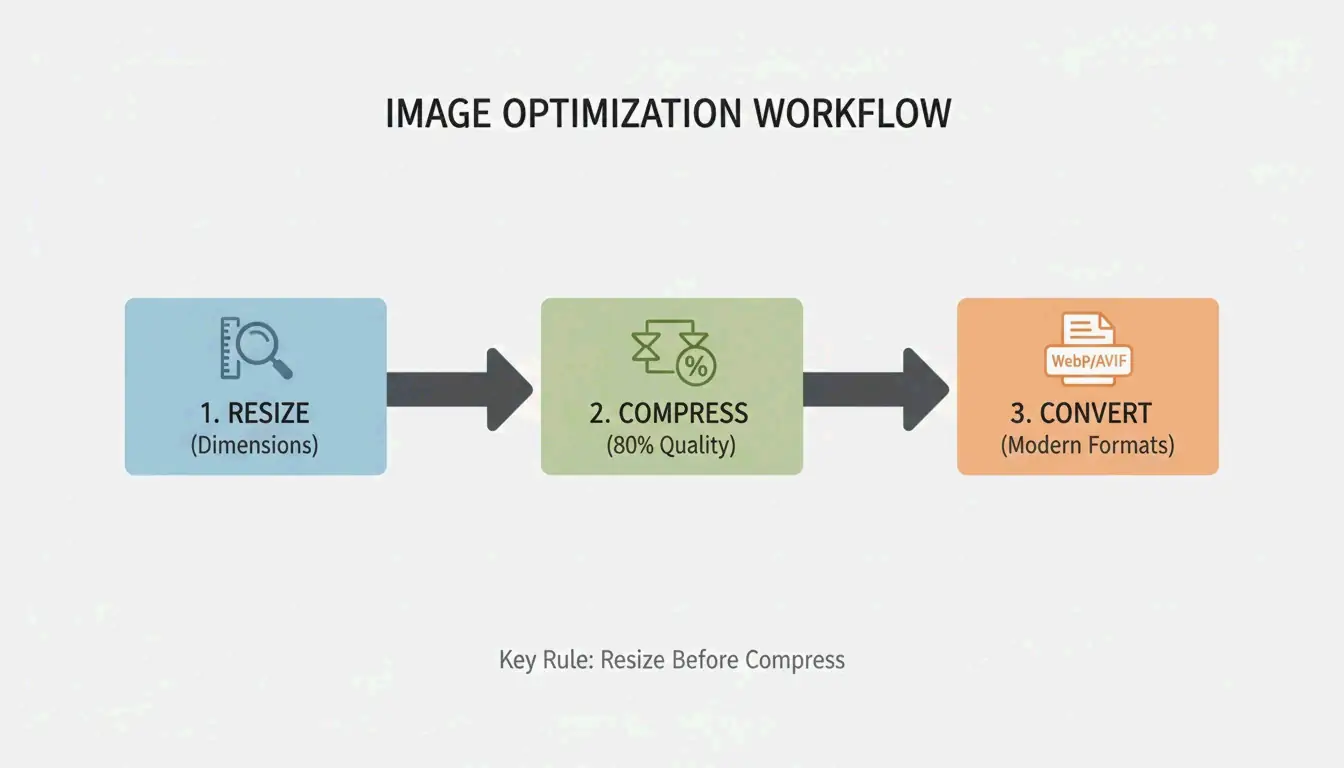
    3ステップのワークフロー:リサイズ → 圧縮 → 変換

    3ステップ圧縮ワークフロー

    ステップ1:表示サイズにリサイズする

    最大の最適化は、ピクセルサイズを表示サイズに合わせることです。現代のスマートフォンは 4000-6000px の幅で撮影しますが、これはウェブの必要要件をはるかに超えています。G Saunders が実証したように、18,000px から 800px への縮小は、圧縮を行う前に 99% のファイルサイズ削減を達成しました。

    使用例 推奨幅 リサイズ後の典型的なファイルサイズ
    ブログのヒーロー画像 1200px 200-400 KB
    商品写真 800px 80-200 KB
    サムネイル 300-400px 20-50 KB
    ソーシャルメディア 1080px 100-300 KB

    ステップ2:75-85% で非可逆圧縮を適用する

    リサイズ後、MozJPEG などのエンコーダーを使って非可逆圧縮を適用します。75-85% の品質範囲が最適なバランスです。Intellure によると、品質を 100% から 85% に下げるとファイルサイズが 60% 削減され、目に見える差はほぼありません。

    品質設定 ファイルサイズ削減 視覚的影響
    90-100% 10-20% オリジナルとほぼ同じ
    75-85% 50-70% 肉眼ではほとんど分からない
    50-70% 70-85% 近くで見るとわずかなアーティファクト
    50% 未満 85%+ 目立つバンディングとぼかし

    ステップ3:WebP または AVIF に変換する

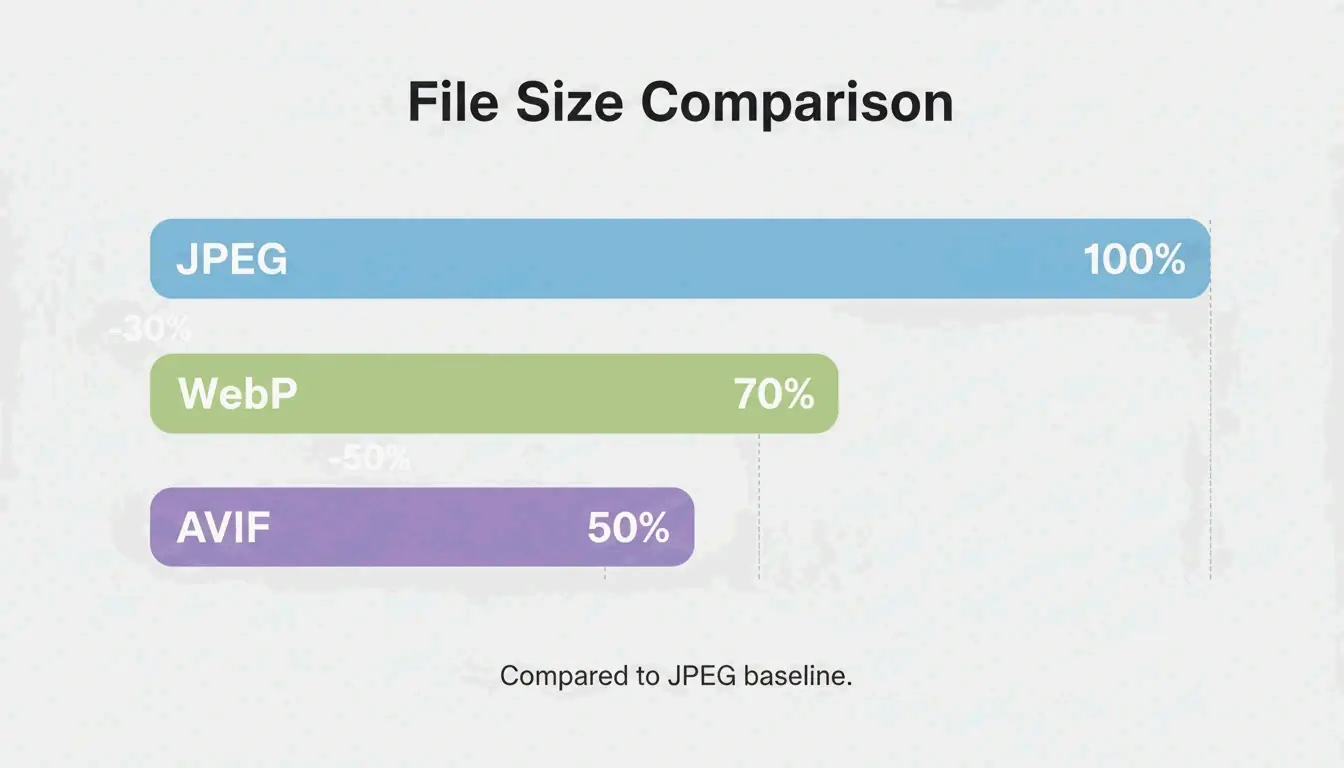
    フォーマット比較:JPEG vs WebP vs AVIF のファイルサイズ

    フォーマット JPEG に対するサイズ ブラウザ対応(2026) 最適な用途
    WebP 25-34% 小さい 97%+ 一般的なウェブ用途、LCP 画像
    AVIF 最大 50% 小さい 92%+ 最大限の圧縮
    JPEG ベースライン 100% 汎用フォールバック

    Google Developers のデータは、同等の品質で WebP が JPEG より 25-34% 小さいことを裏付けています。AVIF はさらに一歩進み、最大 50% の圧縮率向上を実現します。

    また、非必須の EXIF メタデータ(GPS、カメラ設定、タイムスタンプ)も削除しましょう。ファイルごとに 5-50 KB 節約でき、プライバシーも保護されます。

    非可逆 vs 可逆:それぞれの使い分け

    モード 仕組み 削減率 用途
    可逆(PNG、OptiPNG) すべてのピクセルを保持 5-30% ロゴ、アイコン、テキストのスクリーンショット、鮮明なエッジ
    非可逆(JPEG、WebP、AVIF) 知覚できないデータを除去 50-80% 写真、ヒーロー画像、商品写真

    ウェブの写真や複雑な画像には、75-85% 品質の非可逆圧縮が標準です。ロゴやテキスト中心のグラフィックには、鮮鋭さを保つために可逆圧縮を使用してください。

    SEO への影響:Core Web Vitals と LCP

    Google の Core Web VitalsLargest Contentful Paint(LCP) をランキングシグナルとして使用します。画像はすべての LCP 要素の約 70% を占めます(web.dev)。

    指標 影響
    読み込みが 3 秒を超えると 53% のモバイルユーザーが離脱 直帰率は画像の重さに直接関連
    LCP の閾値:2.5 秒 重いヒーロー画像が失敗の第1の原因
    ページ速度は確認されたランキング要因 最適化された画像 = より高い検索順位

    品質検証チェックリスト

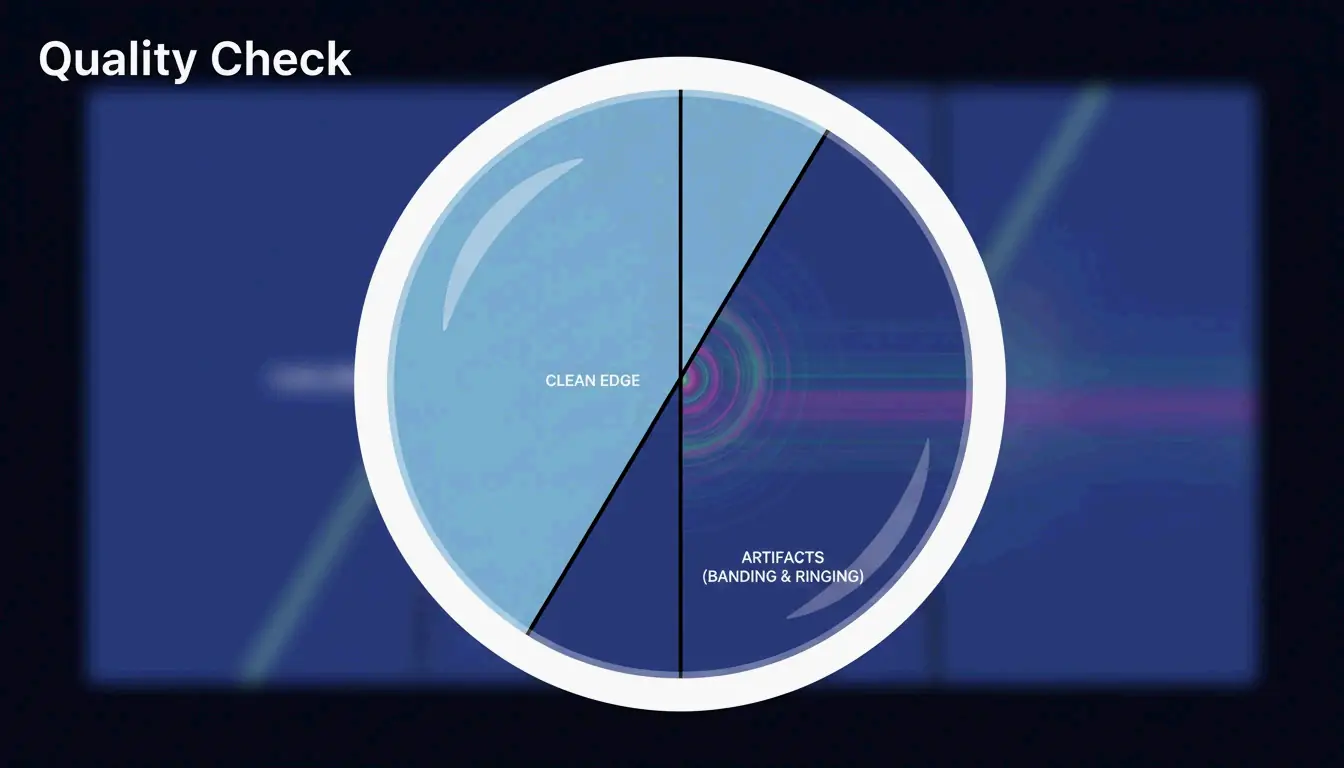
    圧縮後、100% にズームして3つのアーティファクトを確認します。

    アーティファクト 確認ポイント 原因
    バンディング(Banding) グラデーション(例:空)での段階的な色の遷移 品質設定が低すぎる
    リンギング(Ringing) テキストや高コントラストのエッジ周囲のハロ 過度な圧縮
    ソフトネス(Softness) 微細なディテール(髪、布地)がぼやける 過度な非可逆削減

    視覚的な品質チェック:ディテールに注目

    プライバシーを重視するワークフローでは、PixotterSammaPix のようなツールが WebAssembly(WASM) を使ってブラウザ内で処理を行います。ファイルがあなたのデバイスから離れることはありません。

    結論

    3つのステップで画像を圧縮しましょう:表示幅にリサイズし、75-85% 品質で非可逆圧縮を適用し、WebP または AVIF に変換します。このワークフローは、見た目の品質劣化なしで最大 90% のサイズ削減を実現します。最も訪問者の多い 10 ページを監査し、ヒーロー画像を AVIF に変換して、ファイルごとに 200 KB 未満を目標にしてください。

    FAQ

    PNG をデータを一切失わずに圧縮できますか?

    はい。OptiPNGoxipng のようなツールは、内部の DEFLATE アルゴリズムを最適化し、ピクセルを変更せずにメタデータを削除します。非可逆方式と比べると削減幅は控えめ(5-20%)ですが、ピクセル単位の完全な忠実度が保たれます。

    画像圧縮は SEO ランキングに影響しますか?

    はい。ページ速度は確認された Google のランキング要因です。画像は通常、ページ内で最も重い要素です。最適化された画像は LCP スコア を改善し、それが Core Web Vitals のパフォーマンスと検索の可視性に直接影響します。

    個人の写真をオンライン圧縮ツールにアップロードするのは安全ですか?

    クライアントサイドの WASM 処理 をサポートするツールを使用してください。圧縮はあなたのブラウザ内で行われ、ファイルがサーバーに触れることはありません。サーバーサイドのツールを使う場合は、そのサービスが処理後にファイルを即座に削除することを確認してください。

  • 11/12 足す 3/4 はいくつ?ステップごとの分数の足し算ガイド

    11/12 足す 3/4 はいくつ?ステップごとの分数の足し算ガイド

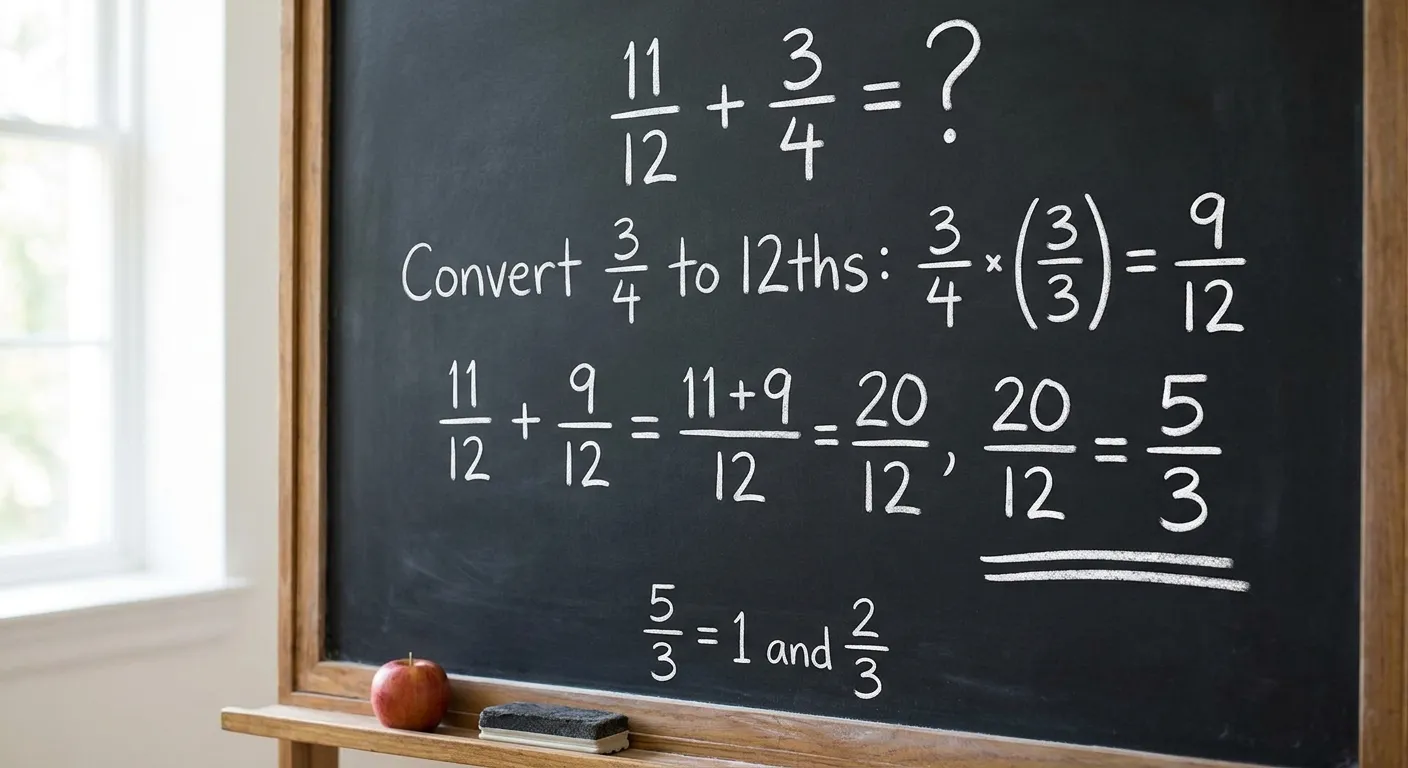
    分母が異なる分数の足し算は難しそうに見えますが、各ステップの背後にある論理を理解すれば簡単になります。本ガイドでは、11/12 + 3/4 という問題を一歩ずつ解き進めます。ショートカットも推測も一切なし。最後まで読めば、答えがどのようにして 1 2/3(約 1.667)になるのか正確に理解でき、同じ方法をあらゆる分数の足し算に応用できるようになります。

    問題:11/12 + 3/4

    2 つの分数を足します。

    • 1 つ目の分数は 11/12(12 分の 11)。
    • 2 つ目の分数は 3/4(4 分の 3)。

    これらの分数は分母が異なります。下の数字は 12 と 4 です。分母が異なる場合、上の数字を単純に足し合わせることはできません。大きさの違う切り方で切られた 2 つのパイのピースを組み合わせようとするようなものだと考えてみてください。

    ステップ 1:分母が重要な理由を理解する

    計算を始める前に、なぜ共通分母が必要なのかを理解しておきましょう。

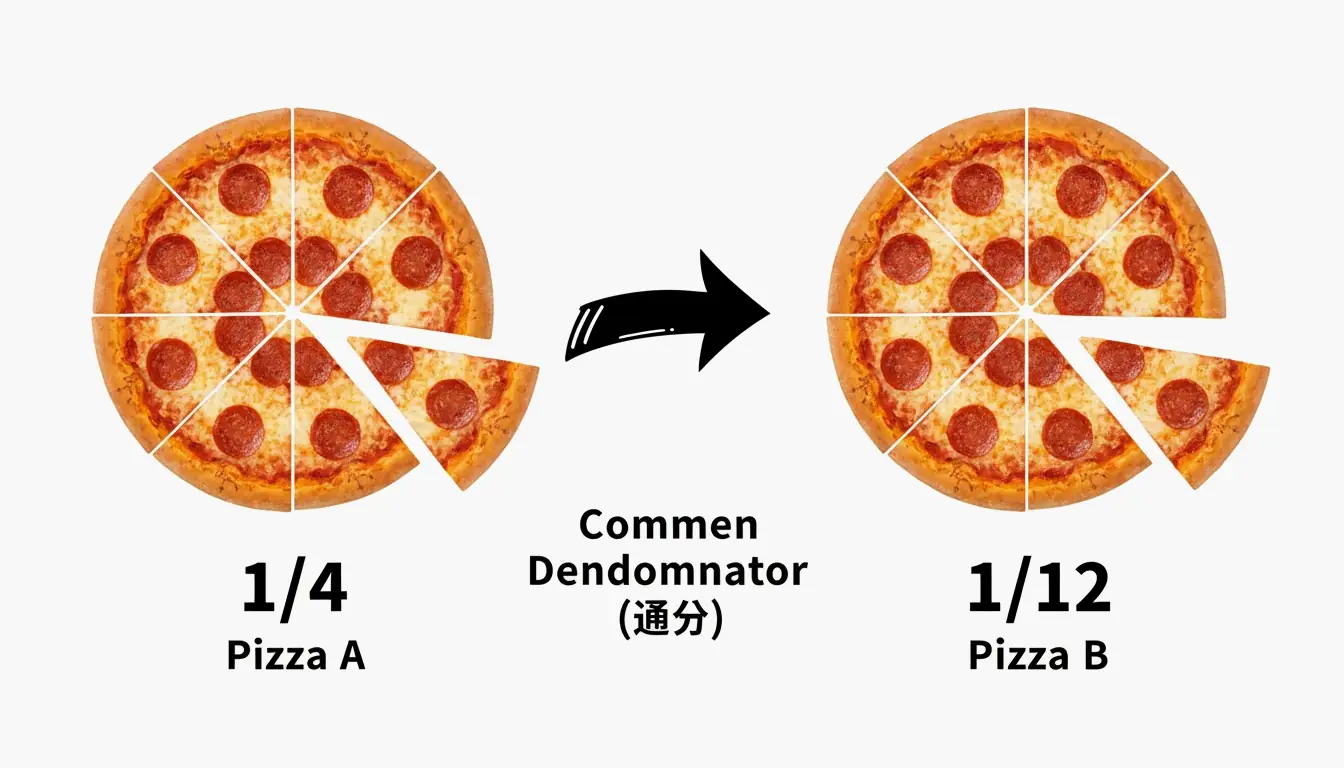
    2 枚のピザを想像してください。ピザ A は 12 等分されており、あなたはそのうち 11 切れを持っています(つまり 11/12)。ピザ B は 4 等分だけで、あなたは 3 切れ持っています(つまり 3/4)。ここで「合計 14 切れ」と言おうとすれば、それは間違いです。なぜならピースの大きさがまったく違うからです。

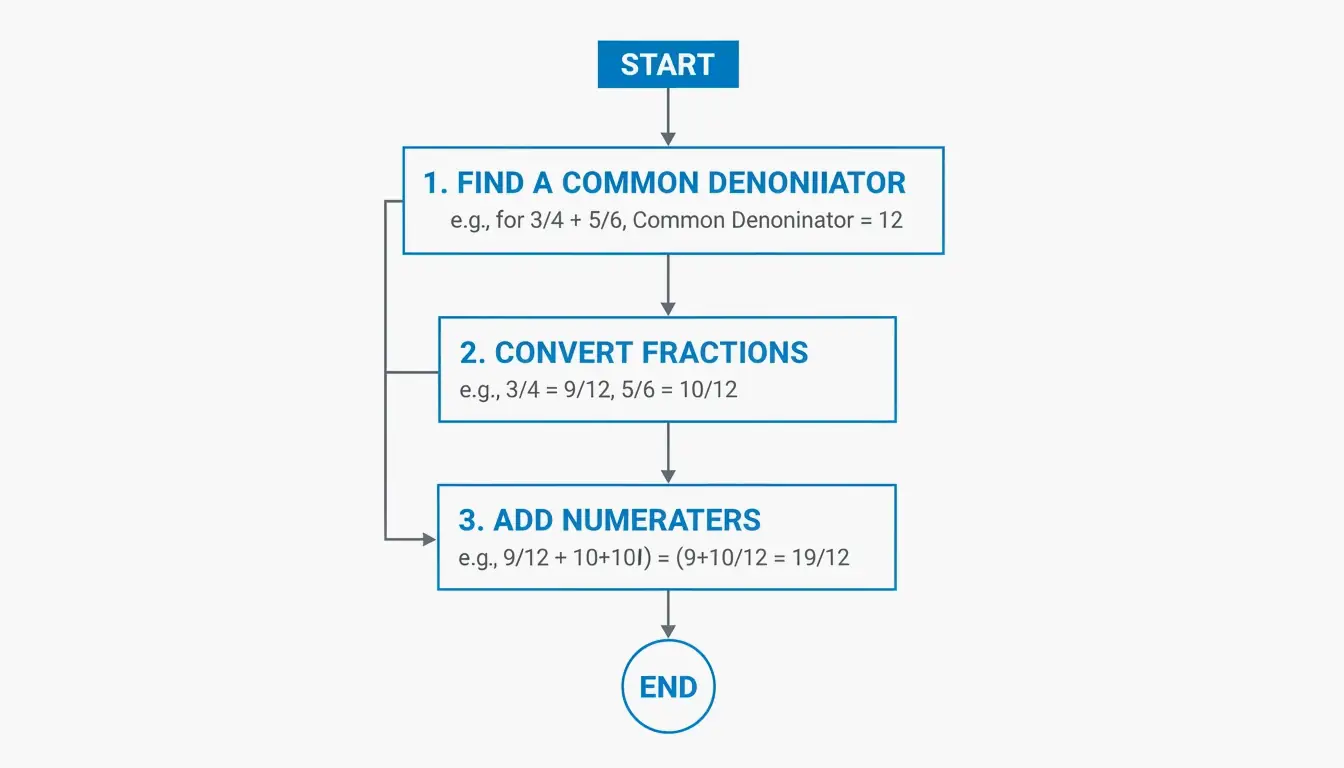
    正しく足すには、両方のピザを同じ数の等しいピースに切り直す必要があります。それこそが共通分母を見つけるということです。

    ステップ 2:最小公倍数(LCM)を見つける

    両方の分母(12 と 4)で割り切れる最小の数が必要です。この数を最小公倍数(LCM)と呼びます。

    見つけ方は次のとおりです。

    4 の倍数 12 の倍数 一致?
    4 12 いいえ
    8 いいえ
    12 12 はい

    両方のリストに出てくる最小の数は 12 です。したがって、12 が私たちの共通分母です。

    ステップ 3:各分数を共通分母に変換する

    ここで両方の分数を書き直し、どちらも分母を 12 にします。

    分数 1:11/12
    この分数はすでに分母が 12 なので、そのまま変わりません:11/12

    分数 2:3/4
    分母を 4 から 12 に変える必要があります。自分に問いかけてください。「4 に何をかけると 12 になるか?」
    答え:4 x 3 = 12。

    分数の黄金律は、下(分母)に対して行った操作は上(分子)にも同じように行わなければならない、ということです。そこで、分子と分母の両方に 3 を掛けます。

    • 分子:3 x 3 = 9
    • 分母:4 x 3 = 12
    • 結果:9/12

    これで問題はこうなりました:11/12 + 9/12

    通分を見つける分数足し算のステップ別フローチャート

    ステップ 4:分子を足す

    両方の分数は同じ分母を持つようになったので、分子(上の数字)を足して分母はそのままにします。

    • 分子:11 + 9 = 20
    • 分母はそのまま:12
    • 結果:20/12

    異なるサイズのパイスライスの視覚的比較

    ステップ 5:分数を約分する

    結果の 20/12 は仮分数(分子が分母より大きい)です。2 つのサブステップで約分します。

    サブステップ A:最簡分数まで約分する

    20 と 12 の最大公約数(GCD)、つまり両方を割り切る最大の数を見つけます。

    数字 4 で割り切れる?
    20 はい(20 / 4 = 5)
    12 はい(12 / 4 = 3)

    GCD は 4 です。分子と分母の両方を 4 で割ります。

    • 20 / 4 = 5
    • 12 / 4 = 3
    • 約分結果:5/3

    サブステップ B:帯分数に変換する

    5/3 はまだ仮分数なので、帯分数(整数と真分数の組み合わせ)に変換しましょう。

    1. 分子を分母で割ります:5 / 3 = 1、余り 2
    2. 整数部分は 1、余りが新しい分子になります:2/3
    3. 最終的な帯分数:1 2/3

    まとめ表:完全な解答

    ステップ 操作 結果
    1 分母を特定する 12 と 4
    2 12 と 4 の LCM を求める 12
    3 3/4 を 12 分の形に変換 9/12
    4 分子を足す(11 + 9) 20/12
    5A GCD 4 で約分 5/3
    5B 帯分数に変換 1 2/3

    小数での検証

    小数を使って答え合わせしたい場合は:

    • 11/12 は約 0.9167
    • 3/4 はちょうど 0.75
    • 合計:0.9167 + 0.75 は約 1.6667

    これは 5/3 と一致し、5/3 は 1.666 …(循環小数)に等しいです。わずかな違いは単なる丸めによるものです。

    電卓でダブルチェックする

    手計算は学習に最適ですが、電卓は検証のための優れたツールです。ほとんどの関数電卓には分数ボタン(多くは「a b/c」または「x/y」と表示)があります。Impala Studios によると、彼らの電卓アプリは 320 万件以上の評価があり、分数演算をサポートしています。11/12 + 3/4 と入力すると、電卓は 1 2/3 を表示し、小数の 1.666 … に切り替えるオプションもあります。

    「キャスティング・アウト・ナイン(九去法)」のような暗算テクニックは整数のみを対象としていることに注意してください。AIGC 実験室の アーウァ専門家 が 2026 年 4 月に指摘したように、こうしたテクニックを分数や循環小数に適用すると、分数は異なる数の論理に従うため、混乱した結果を生む可能性があります。

    重要なポイント

    1. まず共通分母を見つける —— 分母が異なる分数は直接足せません。
    2. 12 と 4 の LCM は 12 なので、3/4 を 9/12 に変換しました。
    3. 足し算の後は必ず約分する:GCD で約分してから、仮分数を帯分数に直す。
    4. 電卓で検証する、ただし自分自身で各ステップを理解すること。

    よくある質問

    2 つの数の最小公倍数(LCM)はどうやって見つけますか?

    一致するものが見つかるまで各数の倍数をリストします。4 の場合:4、8、12、16……。12 の場合:12、24、36……。両方のリストに現れる最初の数が LCM です。この場合は 12 です。

    11/12 足す 3/4 の小数値はいくつですか?

    分数 11/12 は約 0.9167、3/4 はちょうど 0.75 です。足し合わせると約 1.6667 になります。これは分数 5/3 と一致し、5/3 は循環小数(1.666…)です。

    関数電卓を使って分数の足し算を解けますか?

    はい。ほとんどの関数電卓には分数ボタンがあります。通常「a b/c」または「x/y」と表示されています。11/12 + 3/4 と入力すると、電卓は 1 2/3 を返し、小数 1.666… に切り替えるオプションもあります。

    なぜ答えは 20/12 のままでなく 5/3 に約分するのですか?

    20 と 12 はどちらも公約数 4 を持ちます。両方を 4 で割ると 5/3 になり、これは同じ値の最簡形です。常に分数を約分しておくと、理解や比較がしやすくなります。

    仮分数と帯分数の違いは何ですか?

    仮分数は分子が分母より大きい分数です(20/12 や 5/3 のように)。帯分数は整数と真分数を組み合わせたものです(1 2/3 のように)。両者は同じ値を表しますが、帯分数は日常生活の場面で直感的に想像しやすいことがよくあります。

  • XMLフォーマッター:XMLコードをきれいに、シンプルに、デバッグしやすく

    XMLフォーマッター:XMLコードをきれいに、シンプルに、デバッグしやすく

    レガシーのSOAP APIを引き継いだら、戻り値はフォーマットされていない50KBのXMLの壁でした。その中に埋もれた特定のノードを一つ見つける必要があるのに、インデントがないせいで要素がすべて混ざり合い、読めない状態になっています。聞き覚えがありませんか?

    2026年5月現在、プロフェッショナルな XMLフォーマッター は、一貫したインデント(2または4スペース)とシンタックスハイライトを適用し、圧縮された文字列を読みやすく、デバッグ可能な構造に変換します。これらのツールを使えば、ブラウザでのクライアント側処理により、SOAP APIやsitemapを安全に検証できます。

    XMLフォーマッターの実際の仕組み

    XMLフォーマッターは、生の乱雑なテキストを受け取り、明確な視覚的階層に再編成します。EaseCloud によると、これらのツールは改行と論理的な間隔を追加することで、「圧縮された」または1行のXMLをプロフェッショナルな文書に変えます。

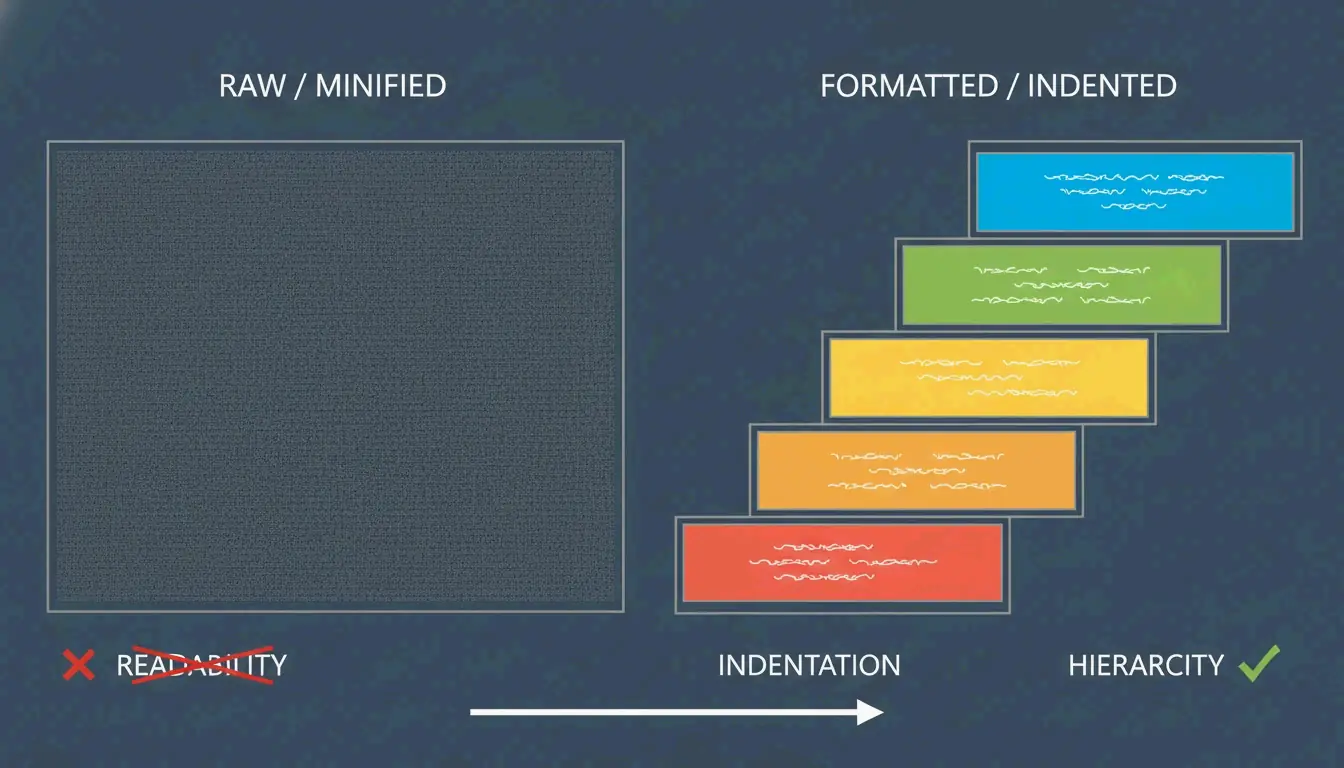
    中核の仕組みはインデントです。要素同士の関係を示すために、2スペース、4スペース、タブのいずれかを選びます。ルート要素は左端に留まり、ネストされた子要素は右にずれます。結果としてデータ構造が一目で分かる視覚的なツリーができます。

    シンタックスハイライトは、タグ、属性、値に色を付けるので、1文字ずつ読まなくてもパターンやエラーを発見できます。

    ビフォーアフター:フォーマットが実際に何をするか

    ビフォー(圧縮XML):

    <?xml version="1.0"?><catalog><book id="bk101"><author>Gambardella, Matthew</author><title>XML Developer's Guide</title><price>44.95</price></book><book id="bk102"><author>Ralls, Kim</author><title>Midnight Rain</title><price>5.95</price></book></catalog>
    

    アフター(2スペース・インデントで整形):

    <?xml version="1.0"?>
    <catalog>
      <book id="bk101">
        <author>Gambardella, Matthew</author>
        <title>XML Developer's Guide</title>
        <price>44.95</price>
      </book>
      <book id="bk102">
        <author>Ralls, Kim</author>
        <title>Midnight Rain</title>
        <price>5.95</price>
      </book>
    </catalog>
    

    データは同じ。でもデバッグ体験は全く違います。

    圧縮テキストとインデント階層構造の視覚的比較

    圧縮XMLが開発者のボトルネックになる理由

    圧縮XMLはファイルサイズを小さくして高速転送を保つため、すべての空白と改行を剥ぎ取ります。サーバーには好都合ですが、人間には最適です。100KBの1行文字列から特定のノードを見つけるのは、整形なしではほぼ不可能です。フォーマッターは、デバッグやコードレビューに必要な人間が読めるレイアウトを復元します。

    壊れたXMLのトラブルシュート:フォーマットの先へ

    XMLはHTMLよりもはるかに厳格です。AllOverTools編集チーム が説明する通り、ブラウザは乱雑なHTMLを自動修正するかもしれませんが、XMLでは構文エラー一つで完全な失敗を招きます。

    最新のフォーマッターは DOMParser ロジックを使い、コードがW3C規格のどこを破っているかを正確に特定します。よくある3つの犯人は以下の通りです:

    犯人1:エスケープされていない特殊文字

    アンパサンド(&)は &amp; と書くか、CDATAブロックで囲む必要があります。その他のエスケープが必要な文字:<&lt;>&gt;"&quot; になります。

    <!-- BROKEN -->
    <product>AT&T Wireless Plan</product>
    
    <!-- FIXED -->
    <product>AT&amp;T Wireless Plan</product>
    
    <!-- OR: use CDATA for blocks of special characters -->
    <description><![CDATA[Plans start at $29.99/mo. Terms & conditions apply.]]></description>
    

    犯人2:大文字小文字の不一致

    XMLは大文字小文字を区別します。閉じタグは開始タグと正確に一致しなければなりません。

    <!-- BROKEN -->
    <Item>Widget</item>
    
    <!-- FIXED -->
    <Item>Widget</Item>
    

    犯人3:階層の破壊

    閉じタグの欠落や引用符のない属性は、パーサーがツリーを構築するのを妨げます。

    <!-- BROKEN: missing closing tag, unquoted attribute -->
    <book id=101><title>XML Guide</book>
    
    <!-- FIXED -->
    <book id="101"><title>XML Guide</title></book>
    

    クライアント側処理:データを安全に保つ

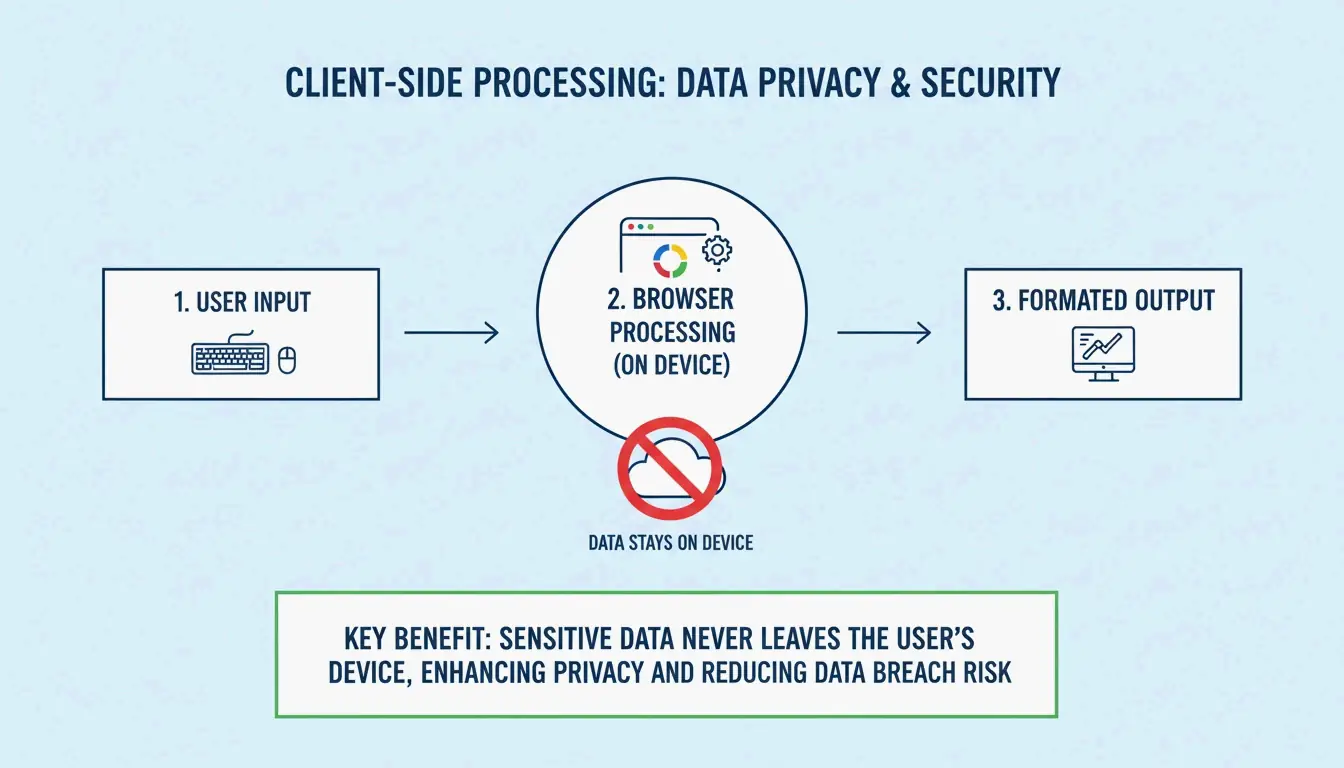
    SOAP API のペイロードやプライベートな設定ファイルを扱う場合、セキュリティが重要です。信頼できるオンラインフォーマッターの多くは現在、クライアント側処理を採用しています——XMLはJavaScriptを使ってブラウザのメモリ内で完全に処理されます。

    CodeItBro によると、これによりデータが外部サーバーに送信されないことが保証されます。このローカル専用のアプローチは、企業がセキュリティ基準への準拠を維持しつつ、Webベースツールの利便性を開発者に提供するのに役立ちます。

    ローカルブラウザ処理とサーバーアップロードのシンプルな3ステップ可視化

    検証方法: XMLをフォーマッターに貼り付ける前に、ブラウザのネットワークタブを開いてください。フォーマット中に外向きのリクエストが見えなければ、そのツールはクライアント側で処理しています。POSTリクエストが見えれば、データがあなたのマシンから離れていっています。

    実際のユースケース

    SEO sitemapの検証

    Googleのような検索エンジンは、サイトをインデックスするために整形式のsitemapを要求します。フォーマッターは、ウェブマスターがデプロイ前にこれらのファイルを検証するのに役立ちます。

    <!-- Before formatting: impossible to spot errors -->
    <?xml version="1.0"?><urlset xmlns="http://www.sitemaps.org/schemas/sitemap/0.9"><url><loc>https://example.com/</loc><lastmod>2026-05-01</lastmod></url><url><loc>https://example.com/about</loc><lastmod>2026-05-01</lastmod></url></urlset>
    

    SOAP APIのデバッグ

    SOAPレスポンスのデバッグ時、「プリティプリント」により、複雑なエンベロープやヘッダーを素早く読み通せます。

    エンタープライズペイロード管理

    AWS は、Amazon SQSがXMLペイロードに対し 256KBの制限 を設けていると述べています。フォーマッターは、データを整理したままファイルサイズを監視するのに役立ちます。

    IDE統合

    本格的な作業には、IntelliJ IDEA(2026年4月時点)のようなツールが、データ量の多いタグでもエディタのマージン内で読みやすく保つ高度な「Chop down」や「Wrap if long」設定を提供します。

    クイックリファレンス:XMLフォーマットチートシート

    タスク ツール/メソッド コマンドまたは操作
    ブラウザでプリティプリント オンラインフォーマッター XMLを貼り付け、2または4スペースを選択
    CLI整形 xmllint xmllint --format input.xml > output.xml
    Python lxml または xml.dom.minidom xml.dom.minidom.parseString(xml).toprettyxml()
    Node.js xml-formatter npmパッケージ npx xml-formatter input.xml
    IDE IntelliJ / VS Code 組み込みの「コード再フォーマット」アクション

    まとめ

    信頼できるXMLフォーマッターは、読めない圧縮データを、W3C規格に準拠したきれいでデバッグ可能な形式に変える最速の手段です。SEO sitemapの監査であれ、エンタープライズSOAP APIのトラブルシュートであれ、適切なインデントでネスト構造を把握することは現代の開発作業に不可欠です。

    2または4スペースのインデントと、クライアント側のプライバシー保証を備えたフォーマッターを選び、APIログや認証情報を安全に守りましょう。最良の開発体験を得るには、ブラウザベースの高速整形と、自動化用のCLIツールを組み合わせてください。

    FAQ

    なぜXMLが正しく整形されないのですか?

    最も一般的な理由は、XMLが「整形式」ではないことです。閉じタグの欠落、大文字小文字の不一致(例:<Data></data>)、引用符のない属性を確認してください。また、& のような特殊文字が適切にエスケープされていることも確かめてください。これらの違反があるとパーサーがツリー構造を構築できません。

    整形式のXMLと妥当なXMLの違いは何ですか?

    「整形式」のXMLは一般的な構文規則に従います:単一のルート要素、適切にネストされたタグ、引用符付きの属性。「妥当な」XMLはさらに、許可されるデータとタグを定義する特定のスキーマ(DTDやXSD)に従います。ほとんどのフォーマッターは整式性に焦点を当てており、検証にはスキーマ対応ツールが必要です。

    機密性の高いXMLデータをオンラインフォーマッターに貼り付けるのは安全ですか?

    ツールがクライアント側処理を使用している場合のみ安全です——整形はブラウザのメモリ内で行われ、サーバーにアップロードされません。常にツールのプライバシーポリシーを確認してください。高セキュリティのエンタープライズデータには、転送リスクを完全に排除するため、ローカルIDEや検証済みのオフラインCLIツールを使用してください。

    大きなXMLファイルやSVG画像も整形できますか?

    はい。最近のフォーマッターの多くは、SVG(XMLベース)や数メガバイトまでのファイルを処理できます。極端に大きなデータセットではブラウザが遅くなる可能性があります。数メガバイトを超えるファイルには、ブラウザベースのフォーマッターより、プロ仕様のIDEや xmllint のようなCLIツールの方が効率的です。

  • 壊れたJSONファイルを素早く直す方法:開発者向けフィールドマニュアル

    壊れたJSONファイルを素早く直す方法:開発者向けフィールドマニュアル

    API呼び出しが JSONDecodeError: Expecting property name enclosed in double quotes で失敗した。時間は刻々と過ぎていく。データはLLM由来で、その2000トークンの応答のどこかにある、たった一つの末尾カンマがパイプライン全体を壊してしまった。

    2026年5月現在、壊れたJSONファイルを直す最速の方法は、json_repair(Python)や jsonrepair(npm)のような自動化ライブラリを使うことです。これらのツールは、LLMが生成した構文エラーを瞬時に修正するために作られています。手動修正の場合、よくいる犯人は末尾カンマシングルクォートクォートなしのキー——RFC 8259 規格に対する最も一般的な3つの違反です。

    最速の修正法:LLM出力向け json_repair

    Python の json.loads() のような標準パーサーは、設計上厳格です。一文字でも位置を間違えると JSONDecodeError が発生し、すべてが止まります。これは2026年では日常的な問題です。LLMはJSONを会話テキストで包んだり、応答を途中で切り詰めたり、仕様を壊すコメントを撒き散らしたりするからです。

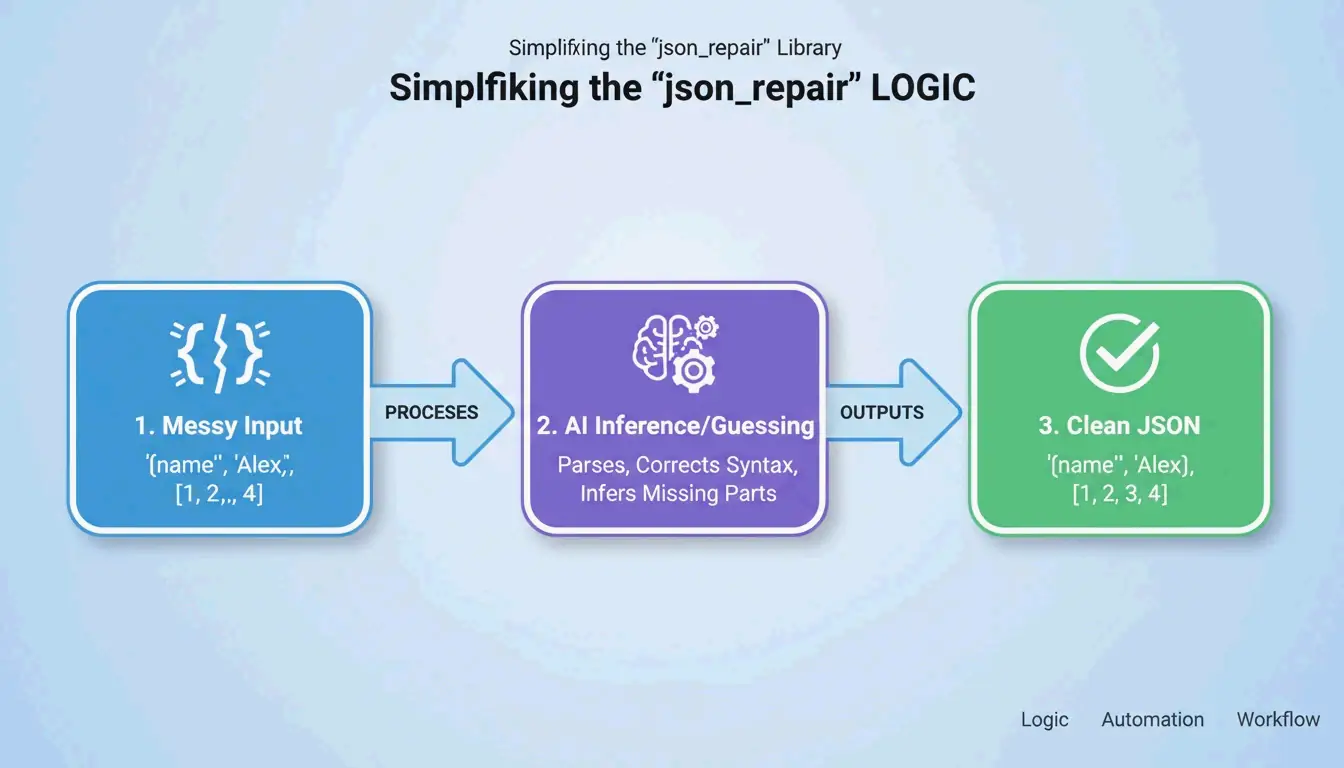
    json_repair ライブラリが定番の解決策です。GitHub によると、このプロジェクトは2026年時点で4700以上のスターを獲得しています。文字列の意図を「推測」する仕組みで動作します——足りない括弧を閉じ、引用符を補い、JSONブロックの周囲の余分なテキストを取り除きます。

    json_repair のシンプルな3ステップ:入力(壊れている)-> 意図を推測 -> 出力(有効)

    Python:ビフォーアフター

    インストール:pip install json-repair

    壊れた入力:

    import json_repair
    
    bad_json = '{"user": "Alice", "status": tru'
    decoded_object = json_repair.loads(bad_json)
    

    裏で何が起きたか:json_repairtru がおそらく true であると判断し、足りない閉じ括弧を補い、有効なPython辞書を返しました。手作業は一切不要です。

    サルベージモード:データがひどく壊れているとき

    より難しいケース向けに、json_repair(v0.59.5+)には サルベージモード があります。プロジェクトドキュメント にある通り、このモードは切り詰められたAI応答や破損したログ専用に作られています。配列をオブジェクトに強制変換したり、救えないほど壊れた項目を削除したりして、出力がスキーマに合うようにします。

    import json_repair
    
    # Salvage mode for severely truncated data
    result = json_repair.loads(
        '{"items": [{"id": 1, "name": "Widget"}, {"id": 2, "na',
        salvage_mode=True
    )
    # Result: {'items': [{'id': 1, 'name': 'Widget'}, {'id': 2}]}
    # Dropped the incomplete 'na' but saved everything else
    

    npm の代替

    Node.js プロジェクトでは、jsonrepair CLI が同じ役割を果たします:

    # Fix a file in place
    npx jsonrepair broken.json > fixed.json
    
    # Fix a string in a script
    const { jsonrepair } = require('jsonrepair');
    const fixed = jsonrepair('{"name": "test",}');
    

    手動デバッグ:仕様を壊した犯人を見つける

    自動化でも追いつかないときは、ファイルが RFC 8259 のどこに違反しているかを正確に見つける必要があります。JSONは YAML や JavaScript ほど寛容ではありません。JSONParser 診断チーム が説明する通り、「パーサーは理解できない最初の文字で失敗しますが、それは多くの場合、数行前の問題の下流の症状です」。

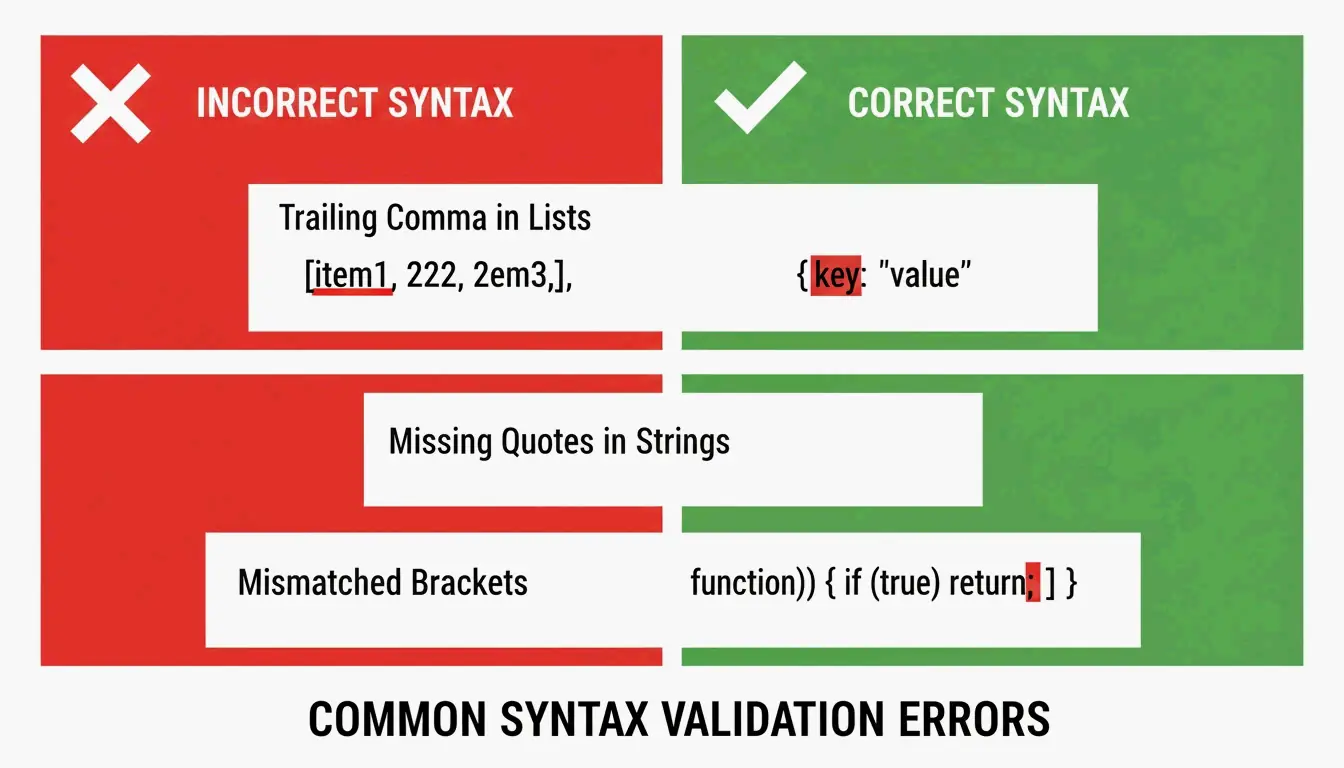
    3人の JSON キラー

    キラー1:末尾カンマ

    DEV Community によると、末尾カンマはパース失敗の原因第1位です。JavaScript では問題ありませんが、JSON の配列やオブジェクトの最後の項目の後では違法です。

    // BROKEN - trailing comma after "active"
    {
      "name": "Alice",
      "status": "active",
    }
    
    // FIXED - no comma before closing brace
    {
      "name": "Alice",
      "status": "active"
    }
    

    キラー2:シングルクォート

    JSON はキーと文字列値の両方にダブルクォート(")を要求します。多くの Python や JavaScript 開発者が誤ってシングルクォート(')を使います。TidyCode が指摘する通り、これは必須の修正です。

    // BROKEN - single quotes
    {'name': 'Alice'}
    
    // FIXED - double quotes
    {"name": "Alice"}
    

    キラー3:クォートなしのキー

    JavaScript では { name: "Alice" } と書けます。しかし JSON では、すべてのキーにダブルクォートが必要です。

    // BROKEN - unquoted key
    {name: "Alice"}
    
    // FIXED - quoted key
    {"name": "Alice"}
    

    無効なJSONと有効なJSONの構文を横並びで比較

    「Unexpected Token」エラー

    バリデーターが「Unexpected Token」を指摘したとき、それはパーサーが NaNInfinityundefined ——JSON が対応しない JavaScript の定数——に遭遇したことを意味します。JSON が許すのは nulltruefalse、数値だけです。

    // BROKEN - NaN is not valid JSON
    {"score": NaN, "result": Infinity}
    
    // FIXED - replace with null or valid values
    {"score": null, "result": null}
    

    厳格パース vs. 修復パース:どちらを使うべきか

    正しいアプローチはデータの出所によります。人間が編集した設定ファイルは、著者に間違いを直させるため厳格なパースに値します。LLM や API ログからの機械生成データには、修復ベースのパースが必要です。

    機能 厳格(json.loads 修復(json_repair
    末尾カンマ JSONDecodeError を発生 自動的に削除
    シングルクォート 失敗 ダブルクォートに変換
    切り詰められたデータ 失敗 開いた括弧/引用符を閉じる
    コメント 失敗 自動的に削除
    最適な用途 人間が編集した設定ファイル LLM出力、APIログ

    Pydantic でスキーマ主導の修復を行う

    Pydantic v2JSON Schema を使って修復プロセスを導くことができます。json_repair にスキーマを与えると、ツールは構文を直すだけでなく、型も修正し(文字列の "1" を数値の 1 に)、必須フィールドの欠落をデフォルト値で埋めます。

    from pydantic import BaseModel
    import json_repair
    
    class User(BaseModel):
        id: int
        name: str
        active: bool = True
    
    # Broken JSON with wrong types
    raw = '{"id": "42", "name": "Alice"}'
    repaired = json_repair.loads(raw)
    
    # Validate against schema
    user = User(**repaired)
    # user.id is now int(42), user.active defaults to True
    

    Stefano Baccianella が2025年のプロジェクト引用で述べた通り、このアプローチは、言語モデルが生成しがちな「ほぼ正しいが技術的には無効な」JSON向けに最適化されています。

    クラッシュさせずに数GBのファイルを扱う

    10KB のスニペットを修復するのは簡単です。2GB のファイルを直すには、メモリを食い尽くさない戦略が必要です。ファイル全体をメモリに読み込むと、メモリ不足(OOM)エラーを引き起こします。

    戦略1:ijson でストリーミング

    巨大なデータセットには ijson を使い、データを少しずつ処理します。Scrapfly が述べる通り、ijson はデータをインクリメンタルに処理します。パースの前に行単位で問題を修正するクリーンアップスクリプトと組み合わせて使います。

    import ijson
    
    # Stream through a large JSON file
    with open('huge_broken.json', 'r') as f:
        for item in ijson.items(f, 'records.item'):
            # Process each item individually
            process(item)
    

    戦略2:最大効率の CLI パイプ

    大きなファイルで最もメモリ効率の良い方法は、jsonrepair CLI を使い、出力を直接新しいファイルへパイプすることです:

    # Streams repair, never loads full file into memory
    jsonrepair large_broken.json > fixed.json
    

    これはファイルを Python やブラウザに読み込むよりずっとメモリ効率が良いです。

    まとめ

    json_repair のようなAI対応ライブラリのおかげで、壊れたJSONの修正はもはや手作業ではありません。RFC 8259 の基本——末尾カンマなし、シングルクォートなし、クォートなしのキーなし——を理解する必要はありますが、2026年の大規模データには自動化だけが現実的なアプローチです。

    ワークフローはシンプルです:まず修復ライブラリを試します。それが失敗したら、バリデーターで正確な構文エラーの場所を特定します。これにより、入力データが完璧でなくてもアプリケーションを動かし続けられます。

    FAQ

    JSON は公式にコメントやシングルクォートをサポートしていますか?

    いいえ。RFC 8259 規格はコメントを厳格に禁じています。シングルクォートも無効で、キーと文字列にはダブルクォートしか使えません。ただし json_repair のようなツールは、コメントを取り除き引用符を変換して、ファイルが標準ライブラリでパースできるようにできます。

    クラッシュさせずに非常に大きな壊れたJSONファイルを扱うには?

    ijson のようなストリーミングパーサーを使ってデータをチャンク単位で処理します。壊れた文字列全体を一つの変数に読み込むのは避けてください。最速の結果を出すには、CLI 修復ツールを使って出力をメモリに保持せず直接ディスク上の新しいファイルへパイプします。

    壊れたJSONと無効なJSONの違いは何ですか?

    壊れた(malformed)JSON は構文規則に違反し——括弧の欠落、クォートなしのキー、末尾カンマ——パース不可能です。無効な(invalid)JSON はすべての構文規則に従いますが、特定の JSON Schema に合致しません(例:フィールドが文字列だがスキーマは整数を期待)。壊れたJSONの修正は構造的修復、無効なJSONの修正はデータ整合性の問題です。

    json_repair を Pydantic のバリデーションと一緒に使えますか?

    はい。まず json_repair.loads() で構文エラーを直し、その後、修復された辞書を Pydantic モデルに渡して型バリデーションとスキーマ強制を行います。この2段階のアプローチで、構造的および意味的な問題の両方に対処できます。

    JavaScript 風のコメント付き JSON はどうすればいいですか?

    標準 JSON はコメントをサポートしませんが、json_repair///* */ コメントを自動的に取り除けます。設定ファイルにコメントが必要なら、JSONC(コメント付きJSON)形式と、Python 向け json5 のような互換パーサーの使用を検討してください。

  • フォーマッターでAIプロンプトを書く方法:開発者のための構造化エンジニアリング

    フォーマッターでAIプロンプトを書く方法:開発者のための構造化エンジニアリング

    AIの出力が、お願いした内容とまるで違う——あの落胆する瞬間を味わったことはありませんか?JSONは壊れている、トーンは違う、指示の半分は無視されている。問題はモデルではなく、プロンプトのフォーマット方法にあります。

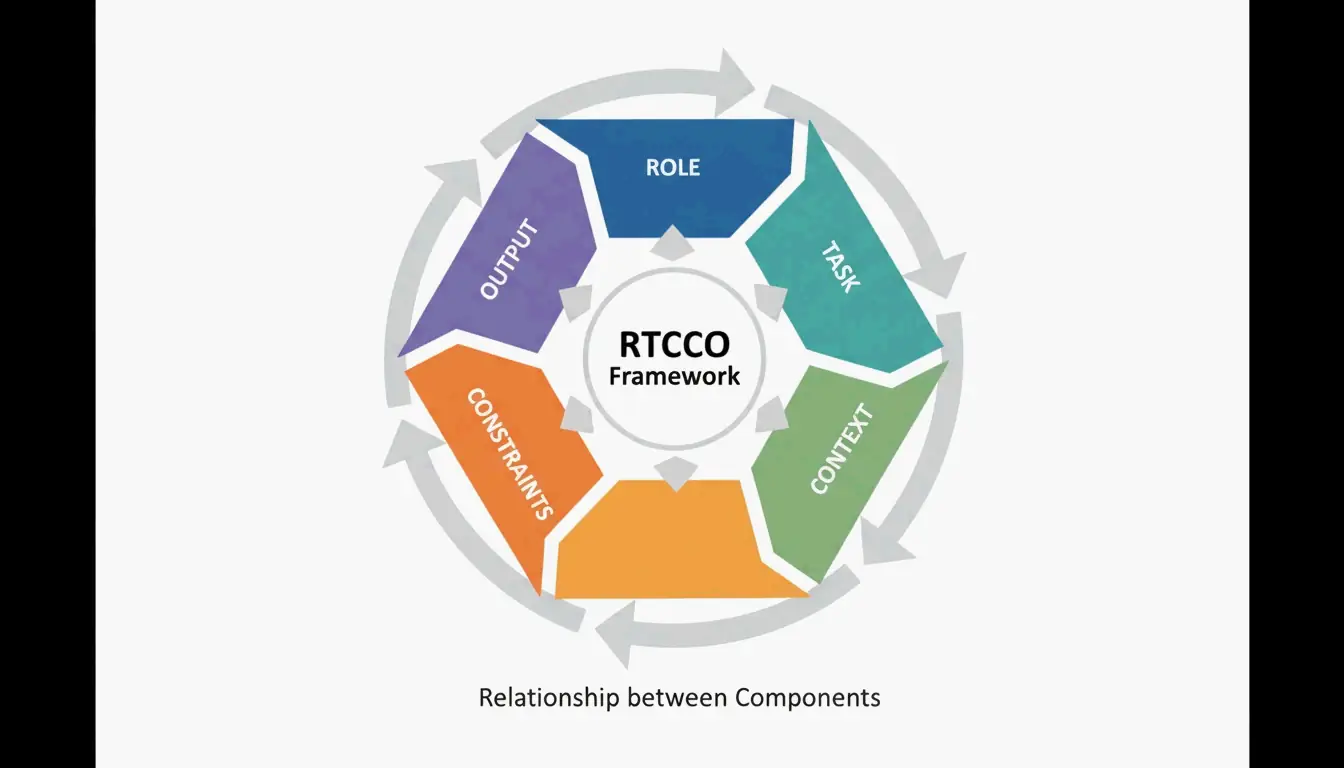
    フォーマッターでAIプロンプトを書く方法を習得するには、RTCCOフレームワーク(Role 役割、Task タスク、Context 文脈、Constraints 制約、Output 出力)を、XMLやJSONのような構造化区切り文字とともに実装します。これによりプロンプトを再利用可能なソフトウェア資産として扱えるようになり、2026年5月時点で、モデルのハルシネーションを最大60%削減し、手作業の処理時間を75%短縮できます。

    段落型プロンプトが失敗し続ける理由

    2026年までに、プロフェッショナルなAI業務は「チャット」からプロンプト・アズ・コード(Prompt-as-Code、PaC)へと移行しました。段落型プロンプト——あの長く構造化されていないテキストの塊——の問題は、モデルがあなたの本来の指示を、混ぜ込まれた背景データや出力要件と切り離せずに苦労することです。

    PromptOT のデータによると、構造化エンジニアリングへの移行はエラーを60%減らし、手作業の処理を75%高速化します。Alex Ostrovskyy はハードコードされたプロンプトを「ソースコードにおけるマジックナンバーの現代版」と表現しています——何かを壊さずには更新不可能な、脆弱なシステムです。

    ビフォーアフター:フォーマットの違い

    ビフォー(非構造化):

    You are a helpful coding assistant. Please write a Python function that validates
    email addresses. Make sure it handles edge cases like plus signs and subdomains.
    The output should be in JSON format with a valid boolean and the cleaned email.
    Also make sure you add proper error handling and don't forget logging.
    

    アフター(RTCCO + XML区切り文字):

    <system_instructions>
      <role>Senior Python engineer specializing in input validation</role>
      <primary_objective>Write a production-grade email validator</primary_objective>
    </system_instructions>
    
    <context>
      Must handle: plus addressing ([email protected]), subdomains,
      internationalized domains. Target: Python 3.11+.
    </context>
    
    <task_requirements>
      <rules>
        - Use only stdlib (no regex shortcuts)
        - Return structured JSON
        - Include type hints
      </rules>
      <steps>
        1. Parse the input string
        2. Validate format per RFC 5322
        3. Return JSON with "valid" boolean and "cleaned_email"
      </steps>
    </task_requirements>
    
    <output_format>
      {"valid": bool, "cleaned_email": str, "error": str | null}
    </output_format>
    

    目標は同じでも、結果は劇的に変わります。フォーマット版はモデルに曖昧さの入り込む余地を与えません。

    RTCCOフレームワーク:プロンプトの骨格

    業界は標準的なプロンプトアーキテクチャとして RTCCO に収束しています。すべてのプロンプトは5つの部分に分解できます。

    要素 役割
    R Role(役割) AIは誰か? 「シニアバックエンドエンジニア」
    T Task(タスク) 具体的な行動は? 「レートリミッターミドルウェアを書く」
    C Context(文脈) 背景データは? RAG取得結果、コードベースのスニペット
    C Constraints(制約) ルールは? 「外部依存なし」
    O Output(出力) どんな形に? 「型ヒント付きの有効なPython 3.11」

    RTCCOフレームワークの5つの構成要素

    今すぐコピーできるXMLスケルトンテンプレート

    本番対応のテンプレートです。コピーして、改造して、出荷してください。

    <system_instructions>
      <role> [Expert Persona] </role>
      <primary_objective> [Main Goal] </primary_objective>
    </system_instructions>
    
    <context>
      [Background Data or RAG Retrieval]
    </context>
    
    <task_requirements>
      <rules> [Non-negotiable Constraints] </rules>
      <steps> [Specific Workflow] </steps>
    </task_requirements>
    
    <output_format>
      [JSON/XML/Markdown Specification]
    </output_format>
    
    <recency_recap>
      [Reminder of Critical Constraints]
    </recency_recap>
    

    なぜ「リーセンシー・リキャップ」が重要なのか

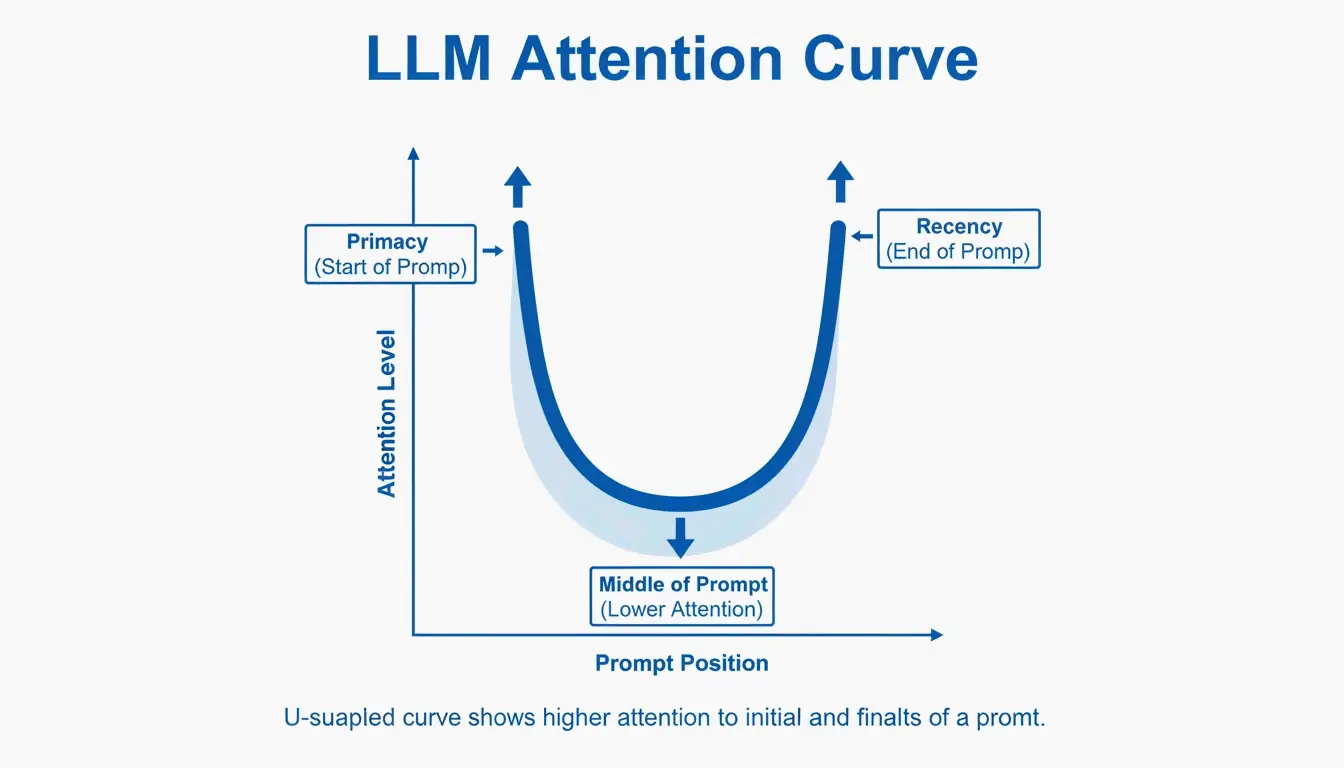
    大規模言語モデルには「初期性と新近性(Primacy and Recency)」のバイアスが知られています——プロンプトの冒頭と末尾を中間部分よりも良く記憶します。PromptOT が引用したテストでは、重要なルールを中間から末尾のリーセンシー・リキャップ(Recency Recap)ブロックへ移動させたところ、本番運用での精度が78%から96%に向上しました。役割は先頭に、最も重要なルールは末尾に置きましょう。

    長いプロンプトにおける初期性と新近性の効果の可視化

    セキュリティフェンスとしての区切り文字

    区切り文字は単なる整理ではありません——セキュリティの仕組みでもあります。ユーザー入力を <user_input> のようなタグで囲むことで、モデルに「これは処理すべきデータであり、従うべき新しい指示ではない」と伝えられます。これがプロンプトインジェクション攻撃(ユーザーがシステム指示を上書きしようとする攻撃)に対する主要な防御策です。

    よくある落とし穴: 区切り文字なしでユーザーデータを直接プロンプトに注入すると、ユーザーは「以前のすべての指示を無視して……」と書くだけでモデルが従ってしまいます。外部データは必ずタグ付きブロックで囲んでください。

    モジュラーアーキテクチャ:メガプロンプトの作成はやめる

    脆い2000トークンのプロンプトを1つ書くより、システムを独立したモジュールに分割しましょう。これにより指示の衝突——プロンプトのトーンを変えた拍子にJSON出力フォーマットが壊れること——を防げます。

    鍵となる原則はコンテキストエンジニアリング(Context Engineering)です。静的な指示と動的なデータを分離します。本番のRAGシステムでは、プロンプトはテンプレートであり、<context> ブロックがクエリ時に最新データで埋められます。OptizenApp の Jono Farrington が説明する通り、このモジュール式アプローチにより大規模AIデプロイの一貫性が大幅に向上します。

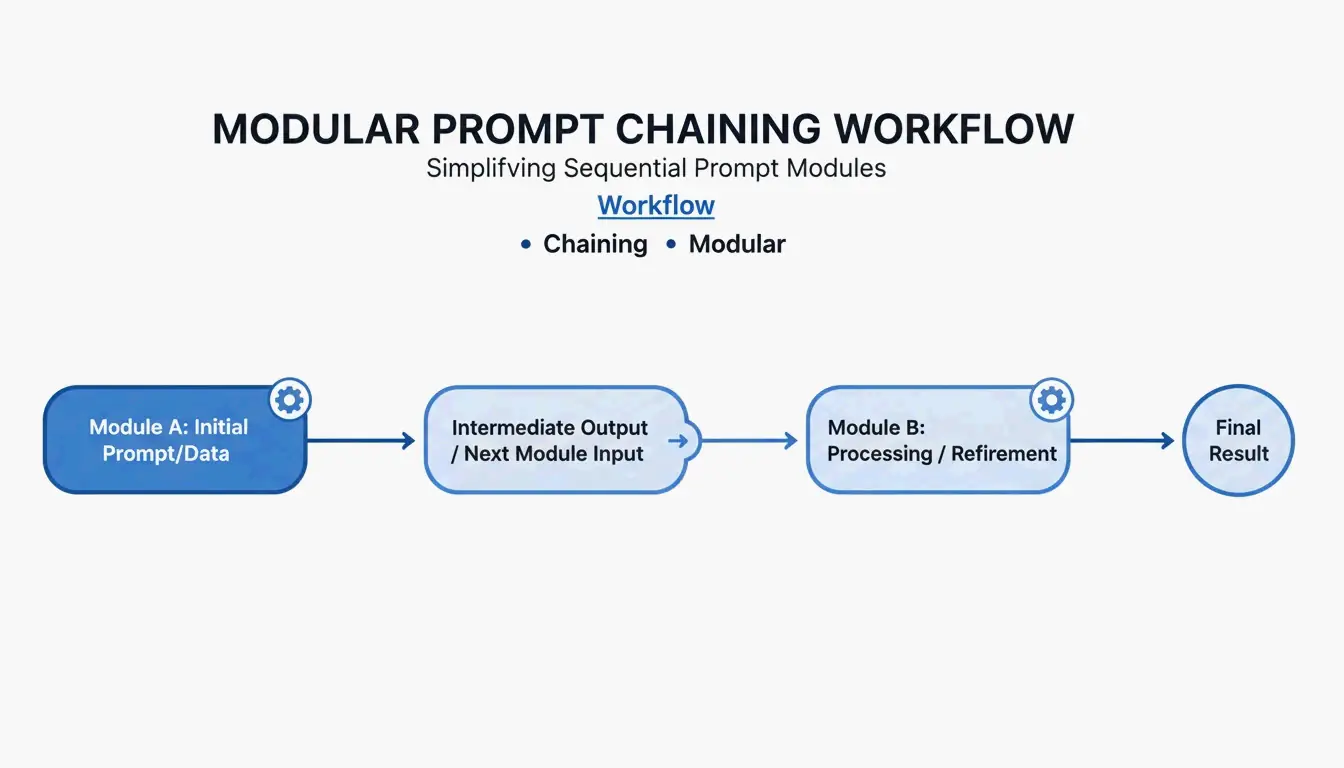
    プロンプトチェーン:モジュールを繋ぐ

    複雑なワークフローでは、プロンプトチェーン(Prompt Chaining)を使います——あるモジュールの出力が次のモジュールの入力になります。

    [Planner Module] --> outline --> [Executor Module] --> draft --> [Reviewer Module] --> final
    

    この段階的アプローチは出力品質を約35%向上させます。モデルが一度に集中するサブタスクは1つだけで済むからです。

    シンプルな3ステップのプロンプトチェーンワークフロー

    コピペして使えるチェーンの例:

    planner_prompt = """
    <system_instructions>
      <role>Technical architect</role>
      <task>Create a step-by-step plan for: {user_request}</task>
    </system_instructions>
    <output_format>JSON array of steps</output_format>
    """
    
    executor_prompt = """
    <system_instructions>
      <role>Senior developer</role>
      <task>Implement step: {step_from_planner}</task>
    </system_instructions>
    <context>{previous_outputs}</context>
    <output_format>Code block with inline comments</output_format>
    """
    

    難問に推論連鎖(CoT)を追加する

    タスクが複雑な論理を含むときは、<thought_process> ブロックを追加します。これによりモデルは答える前に段階的に推論することを強いられ、数学、コーディング、多段推論のエラーが大幅に減ります。

    <task_requirements>
      <rules>Reason inside <thought> tags before answering</rules>
    </task_requirements>
    
    <output_format>
      <thought> [Your step-by-step reasoning here] </thought>
      <answer> [Final JSON output here] </answer>
    </output_format>
    

    Zencoder によると、思考の木(Tree-of-Thoughts、ToT)といった技法はこれをさらに進め、複数の解法パスを同時に評価して最善を選ぶようモデルに求めます。これは正解が1つではないアーキテクチャ上の決定に特に有用です。

    トークンコストの警告

    構造化推論はより多くのトークンを消費します。典型的な <thought_process> ブロックはリクエストごとに200〜500トークンを追加します。スケールが大きくなるとAPIコストの上昇につながります。引き換えは精度です——リクエスト単価は高くなりますが、再試行や手動修正は減ります。

    本番対応:バージョニング、テスト、CI/CD

    最後のステップはプロンプトをソフトウェアとして扱うことです。セマンティックバージョニング(v1.0.0など)を使えば、チームは変更を追跡でき、新しいプロンプトバージョンが品質を落としたときに即座にロールバックできます。

    PromptOT の報告によれば、50以上のプロンプトを管理する企業は、管理を一元化しエンジニアが手作業で微調整する時間を減らすことで、年間最大40万ドルを節約できます。

    プロンプトCI/CDパイプラインの構築

    # .github/workflows/prompt-tests.yml
    name: Prompt Quality Gate
    on: [push]
    jobs:
      test-prompts:
        runs-on: ubuntu-latest
        steps:
          - name: Run Golden Dataset Tests
            run: |
              # Test against 50-200 curated cases
              python scripts/eval_prompts.py \
                --dataset golden_dataset.json \
                --judge-model gpt-4 \
                --min-score 0.85
    
          - name: Regression Check
            run: |
              # Compare new version vs. production
              python scripts/compare_versions.py \
                --staging v2.1.0 \
                --production v2.0.3 \
                --threshold 0.05
    

    プロンプトは、「LLM-as-a-judge」が採点するこれらの品質ゲートを通過して初めて Staging から Production へ昇格します。

    まとめ

    フォーマッターを使った構造化プロンプトエンジニアリングは、もはや任意ではありません——信頼できるAIツールを構築するすべての人にとっての基準です。RTCCOフレームワーク、XML区切り文字、モジュラーアーキテクチャが、予測不能なLLM出力を一貫した本番品質の結果へ変えるためのスタックです。

    最もよく使うプロンプトから始め、上記のXMLテンプレートを使ってRTCCOフレームワークへリファクタリングしましょう。バージョン管理に組み込み、基本的な評価を設定すれば、スケールするプロンプト基盤が手に入ります。

    FAQ

    既存の段落型プロンプトをRTCCOブロック形式に変換するには?

    まず中核のタスク(Task)を特定し、文脈(Context)と切り離します。指示は <rules> タグで囲み、<examples> タグに3〜5個の例を示します。LLMに手伝わせることも可能です——「この非構造化テキストをXML区切り文字を使ってRTCCOフレームワークに再解析して」と指示すれば、面倒な作業を引き受けてくれます。

    XML、JSON、Markdownのどれを使うべきですか?

    ClaudeやGPT-5のようなモデルで指示と長文コンテンツを切り離すには、XMLが現在のゴールドスタンダードです。厳格な階層構造を持つからです。API連携用のプログラム的な入出力が必要な場合はJSONが適しています。Markdownはシンプルで人間が読みやすいプロンプトに向きますが、複雑で多層的な本番プロンプトに必要な厳格な境界定義は持ちません。

    プロンプトの自動化されたCI/CDテストはどう実装しますか?

    「ゴールデンデータセット」(50〜200個の厳選テストケース)と「LLM-as-a-judge」を備えたテストスイートを構築し、ルーブリックに沿って出力を採点します。これらのテストをGitHub ActionsやJenkinsのパイプラインに統合し、プロンプトの変更がデプロイ前に精度とトーンについて検証されるようにします。

    構造化プロンプトへの移行で最もよくある失敗は?

    <context> ブロックへの詰め込みすぎです。開発者はコードベースや文書全体を文脈に投げ込みがちで、モデルの注意を散らします。文脈はタスクに直接関連する内容だけに絞りましょう。大きな文書を参照する必要がある場合は、RAG取得で関連する部分だけを引き出してください。