Penulis: SectoJoy

  • Cara Mengekstrak & Meng-zip File di Mac dan Windows: Panduan Lengkap Langkah demi Langkah (2026)

    Cara Mengekstrak & Meng-zip File di Mac dan Windows: Panduan Lengkap Langkah demi Langkah (2026)

    Untuk meng-zip file di Windows, klik kanan pilihan Anda di File Explorer dan pilih “Compress to ZIP file” (Windows 11) atau “Send to > Compressed folder” (Windows 10). Di Mac, klik kanan dan pilih “Compress” lewat Archive Utility bawaan. Tidak perlu perangkat lunak pihak ketiga untuk kompresi dasar.

    Referensi cepat: meng-zip file per sistem operasi

    Sistem operasi Metode Langkah
    Windows 11 File Explorer → klik kanan Pilih file → Compress to ZIP file
    Windows 10 File Explorer → klik kanan Pilih file → Send to > Compressed (zipped) folder
    macOS Finder → klik kanan Pilih item → “Compress [Name]”
    Windows (batch) PowerShell Compress-Archive -Path "C:\Source\*" -DestinationPath "C:\Backup.zip"

    Cara meng-zip file di Windows

    Windows 11

    1. Buka File Explorer dan pilih file atau folder Anda
    2. Klik kanan pada pilihan tersebut
    3. Klik “Compress to ZIP file”
    4. Sebuah file ZIP muncul di folder yang sama

    Windows 10

    1. Pilih file Anda di File Explorer
    2. Klik kananSend toCompressed (zipped) folder
    3. Ganti nama ZIP bila perlu

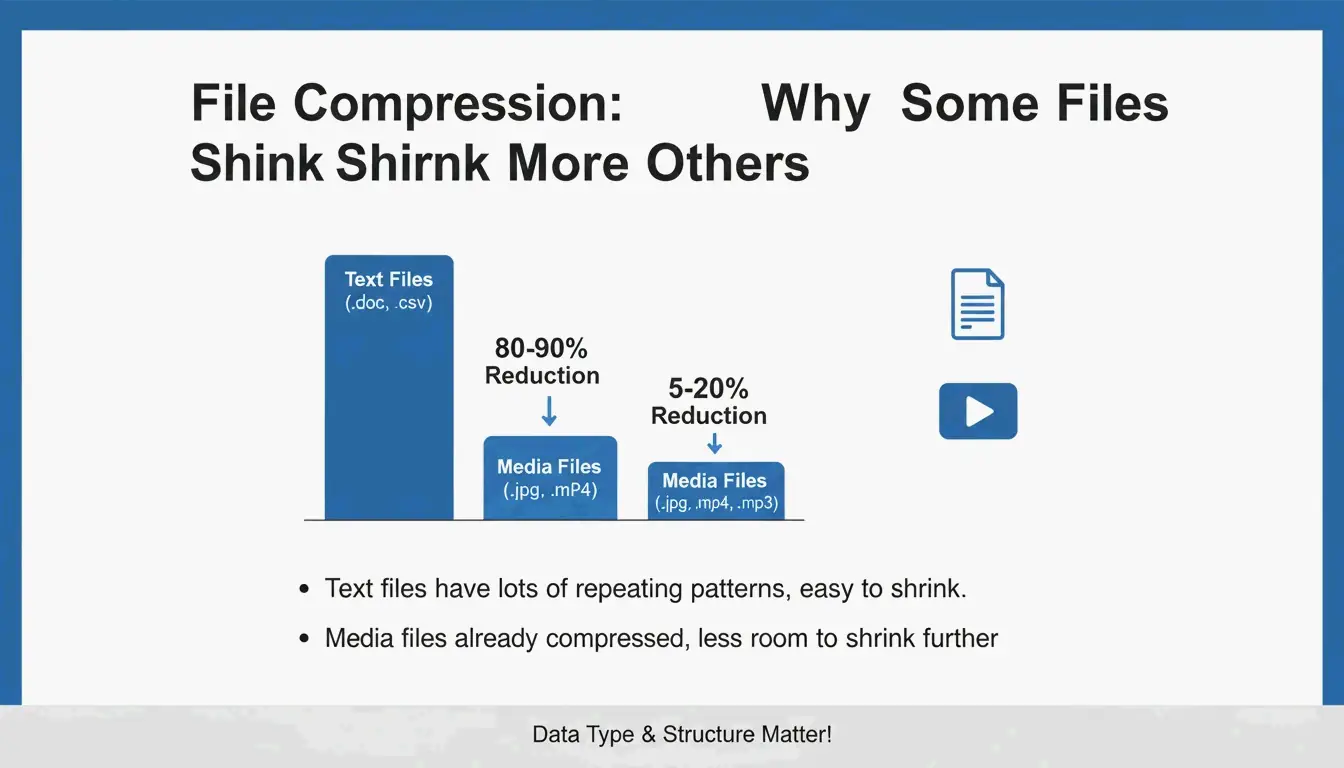
    Rasio kompresi per jenis file

    PalmGear memberikan patokan yang berguna:

    Jenis file Kompresi tipikal Alasan
    Teks (.txt, .html, .csv) 60–80% Data yang sangat berulang terkompresi dengan baik
    Dokumen (.docx, .xlsx) 30–50% Sudah terkompresi sebagian
    Gambar (.jpg, .png) Kurang dari 5% Sudah terkompresi oleh codec-nya sendiri
    Video (.mp4, .mov) Kurang dari 2% Sudah terkompresi
    RAW / tidak terkompresi 40–70% Seluruh data tersedia untuk kompresi

    ZIP memakai algoritma Deflate — metode tanpa kehilangan (lossless). File Anda tetap identik setelah diekstrak.

    Perbandingan sederhana rasio kompresi untuk berbagai jenis file

    Kompresi batch dengan PowerShell

    Compress-Archive -Path "C:\Source\*" -DestinationPath "C:\Backup.zip" -CompressionLevel Optimal
    
    Compress-Archive -Path "C:\Source\*" -DestinationPath "C:\Backup.zip" -CompressionLevel Fastest
    
    # Menambahkan file ke arsip yang ada
    Compress-Archive -Path "C:\NewFiles\*" -Update -DestinationPath "C:\Backup.zip"
    

    Menurut PalmGear, seorang teknisi menghemat 39,5 menit dengan memaketkan 200 file driver ke dalam satu paket yang diunggah dalam 30 detik.

    Verifikasi arsip

    Selalu klik ganda ZIP baru Anda untuk memastikan file terbuka dengan benar sebelum menghapus yang asli. Langkah “kebersihan arsip” ini mencegah kehilangan data.

    Cara meng-zip file di Mac

    Memakai Finder (bawaan)

    1. Pilih file atau folder di Finder
    2. Klik kanan (atau Control-klik) → “Compress [Name]”
    3. Muncul file Archive.zip (atau dinamai sesuai pilihan jika satu item)

    macOS memakai Archive Utility — terintegrasi langsung di Finder, tanpa aplikasi tambahan.

    Dukungan ZIP64

    macOS modern menangani ekstensi ZIP64, mendukung arsip melampaui batas lama 4 GiB. ZIP64 secara teknis memperbolehkan hingga 16 EiB per arsip menurut Wikipedia.

    Alternatif Terminal: ditto

    Untuk membuat arsip besar secara andal:

    ditto -c -k --sequesterRsrc --keepParent src_directory archive.zip
    

    Praktik penamaan terbaik

    Hindari nama generik seperti archive.zip. Gunakan label deskriptif:

    PROJECT_ClientName_2026.zip
    Photos_Vacation_2026-05.zip
    Backup_Financial_Q1.zip
    

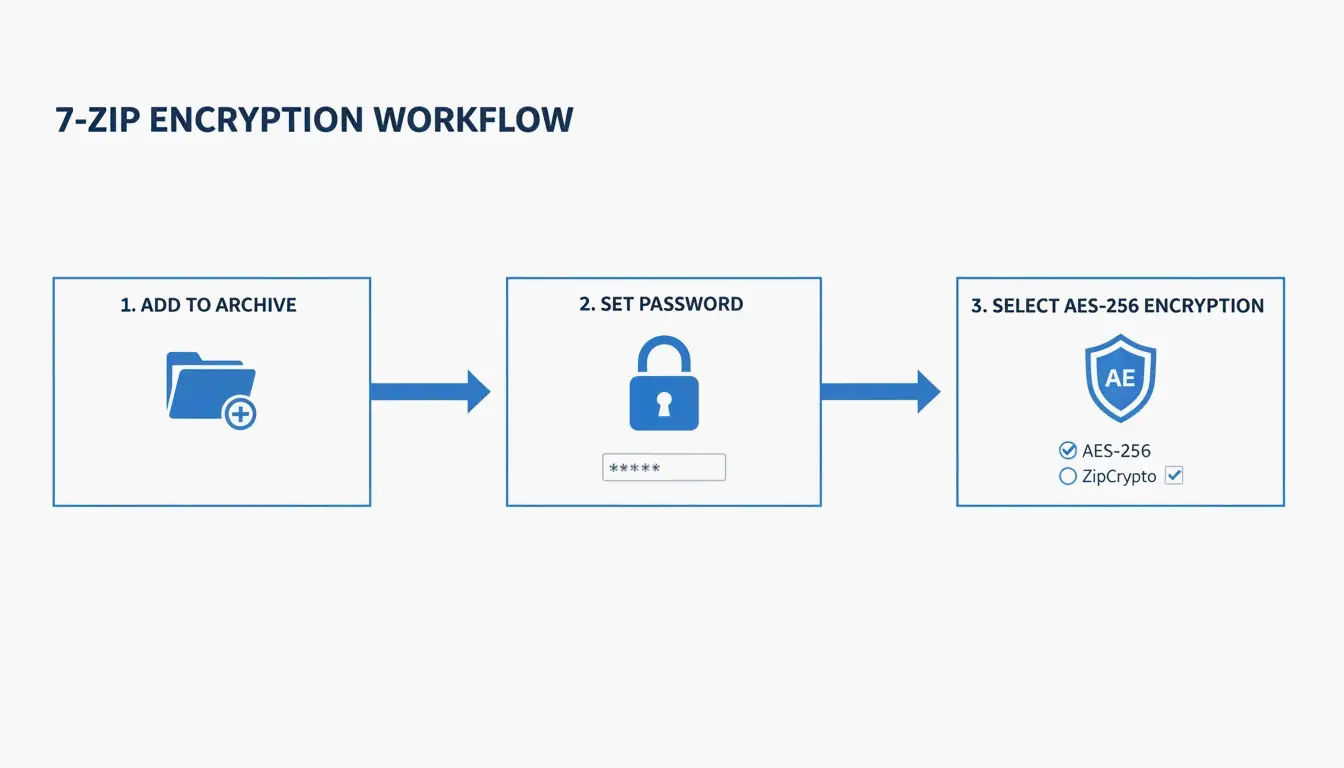
    Proteksi kata sandi dengan 7-Zip (AES-256)

    Baik alat bawaan Windows maupun Mac tidak mendukung file ZIP yang dilindungi kata sandi. Untuk enkripsi, gunakan 7-Zip:

    1. Unduh dan pasang 7-Zip
    2. Klik kanan file → 7-Zip > Add to archive
    3. Di bagian Encryption, masukkan kata sandi
    4. Pilih enkripsi AES-256
    5. Klik OK

    Proses 3 langkah untuk proteksi kata sandi yang aman

    ZIP Extractor menjelaskan: meski seseorang menyadap file Anda selama transfer cloud, AES-256 memastikan mereka tak bisa mengakses data tanpa kata sandi.

    Perbandingan format: ZIP vs. RAR vs. 7z

    Format Dukungan native (Win/Mac) Kompresi AES-256 Ukuran maks. Paling cocok untuk
    ZIP Keduanya Bagus Butuh 7-Zip 16 EiB (ZIP64) Berbagi universal
    RAR Tidak ada Lebih baik Bawaan 16 EiB Kompresi tinggi, catatan pemulihan
    7z Tidak ada Terbaik (LZMA2) Bawaan 16 EiB Kompresi maksimal

    Mengekstrak: proses kebalikannya

    Sistem operasi Metode
    Windows Klik kanan ZIP → “Extract All” → pilih tujuan
    Mac Klik ganda ZIP — Archive Utility mengekstrak otomatis

    Ekstraksi otomatis di Safari: Jika file diekstrak otomatis saat diunduh, nonaktifkan di Safari → Settings → General → hapus centang “Open safe files after downloading”.

    Kesimpulan

    Meng-zip file adalah keterampilan inti manajemen data di 2026. Gunakan File Explorer (Windows) atau Archive Utility (Mac) untuk kompresi sehari-hari. Untuk data sensitif, gunakan 7-Zip dengan AES-256. Untuk pekerjaan batch, gunakan PowerShell (Windows) atau ditto di Terminal (Mac). Selalu verifikasi arsip sebelum menghapus file asli.

    FAQ

    Bisakah saya melindungi ZIP dengan kata sandi tanpa perangkat lunak pihak ketiga?

    Tidak. Baik File Explorer Windows maupun Archive Utility Mac tidak mendukung proteksi kata sandi. Gunakan 7-Zip (gratis) untuk menerapkan enkripsi AES-256.

    Mengapa ZIP saya berukuran sama dengan aslinya?

    Ini terjadi saat folder berisi file yang sudah terkompresi (JPG, MP4, PDF). Algoritma Deflate tak bisa mengecilkan lagi file ini — harapkan penghematan kurang dari 5%.

    Apakah macOS mengekstrak unduhan secara otomatis?

    Safari mengaktifkan “Open safe files after downloading” secara default. Nonaktifkan di Safari → Settings → General untuk mencegah ekstraksi otomatis.

    Apa bedanya ZIP, RAR, dan 7z?

    ZIP — kompatibilitas universal, bawaan Windows dan Mac. RAR — kompresi lebih baik, butuh WinRAR. 7z — kompresi terbaik (LZMA2), butuh 7-Zip. Baik RAR maupun 7z mendukung enkripsi AES-256 bawaan.

  • Cara Membuat Barcode ISBN: Persyaratan Bookland EAN (2026)

    Cara Membuat Barcode ISBN: Persyaratan Bookland EAN (2026)

    Untuk membuat barcode ISBN pada tahun 2026, pertama beli ISBN resmi dari Bowker, lalu enkode nomor 13 digit Anda ke format Bookland EAN-13 dengan generator barcode gratis. Tempatkan grafik yang dapat dipindai pada sampul belakang dengan quiet zone yang tepat. Hal ini wajib untuk penjualan melalui peritel, perpustakaan, dan grosir di seluruh dunia.

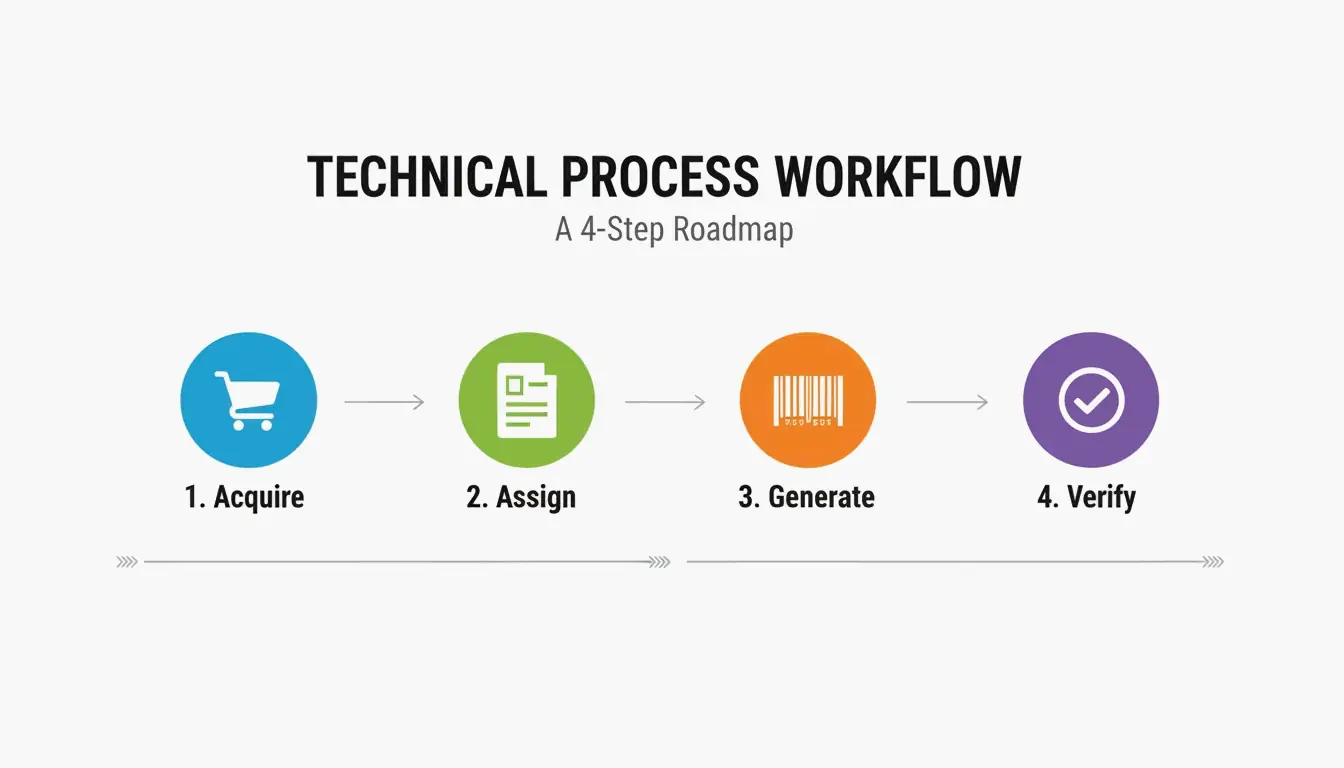
    Proses 4 langkah barcode ISBN

    Langkah Tindakan Detail kunci
    1. Memperoleh Membeli ISBN dari Bowker (MyIdentifiers.com) Satu-satunya sumber resmi di AS
    2. Menetapkan Mengaitkan ISBN ke metadata buku Anda Judul, penulis, format (sampul lunak/sampul keras/ebook)
    3. Membuat Membuat grafik barcode Bookland EAN-13 Tersedia alat gratis — tidak perlu membayar Bowker $25
    4. Memverifikasi Menguji pemindaian sebelum mencetak Memeriksa keterbacaan dan quiet zone

    Books.by melaporkan bahwa lebih dari 2,3 juta ISBN diterbitkan di AS saja pada tahun 2023.

    Proses 4 langkah sederhana: Memperoleh -> Menetapkan -> Membuat -> Memverifikasi.

    ISBN dan barcode: memahami perbedaannya

    • ISBN —— Pengidentifikasi unik 13 digit (seperti nomor jaminan sosial untuk buku Anda)
    • Barcode (barcode) —— Grafik yang dapat dipindai yang merepresentasikan nomor ISBN tersebut

    Ash Davies, pendiri Books.by: «ISBN adalah nomornya. Barcode adalah grafik yang dapat dipindai. Sebagian besar platform penerbitan membuat barcode secara otomatis dan gratis.»

    Generator barcode gratis

    Alat Biaya Catatan
    Author Media Gratis Andal, tidak perlu akun
    Do Generator Gratis Alat barcode khusus buku
    Layanan barcode Bowker $25 Tidak perlu — alat gratis bekerja sama baiknya

    Struktur Bookland EAN-13

    Bookland EAN adalah barcode EAN-13 khusus untuk buku. Ia menggunakan prefiks 978 atau 979 yang mengidentifikasi produk sebagai buku secara global.

    Komponen Panjang Contoh Tujuan
    Prefiks GS1 3 digit 978 atau 979 Mengidentifikasi «Bookland»
    Grup registrasi 1–5 digit 0 atau 1 Wilayah negara/bahasa
    Kode penerbit Variabel 237 Ditetapkan oleh agensi ISBN
    Elemen publikasi Variabel 45892 Judul/edisi spesifik
    Digit cek 1 digit 6 Menangkap kesalahan pemindaian

    Perhitungan digit cek (Modulo 10)

    1. Kalikan masing-masing dari 12 digit pertama dengan bobot bergantian 1 dan 3
    2. Jumlahkan semua hasil kali
    3. Ambil jumlahan modulo 10 (sisa pembagian oleh 10)
    4. Kurangi dari 10 (jika hasilnya 10, digit cek = 0)

    Wikipedia mengonfirmasi bahwa ini menangkap 100% kesalahan satu digit dan sebagian besar kesalahan transposisi.

    Ekstensi harga EAN-5

    Bookland EAN profesional sering kali menyertakan barcode tambahan EAN-5 yang lebih kecil yang menunjukkan harga eceran dan mata uang.

    Harga Prefiks mata uang Kode EAN-5
    $14.99 USD 5 51499
    $9.99 USD 5 50999
    £12.99 GBP 3 31299
    • Prefiks USD = 5, GBP = 3, CAD = 5, EUR = 3
    • Diperlukan oleh peritel besar AS seperti Barnes & Noble
    • Opsional untuk penjualan online saja (Amazon tidak memerlukannya)

    Penempatan pada sampul belakang: persyaratan quiet zone

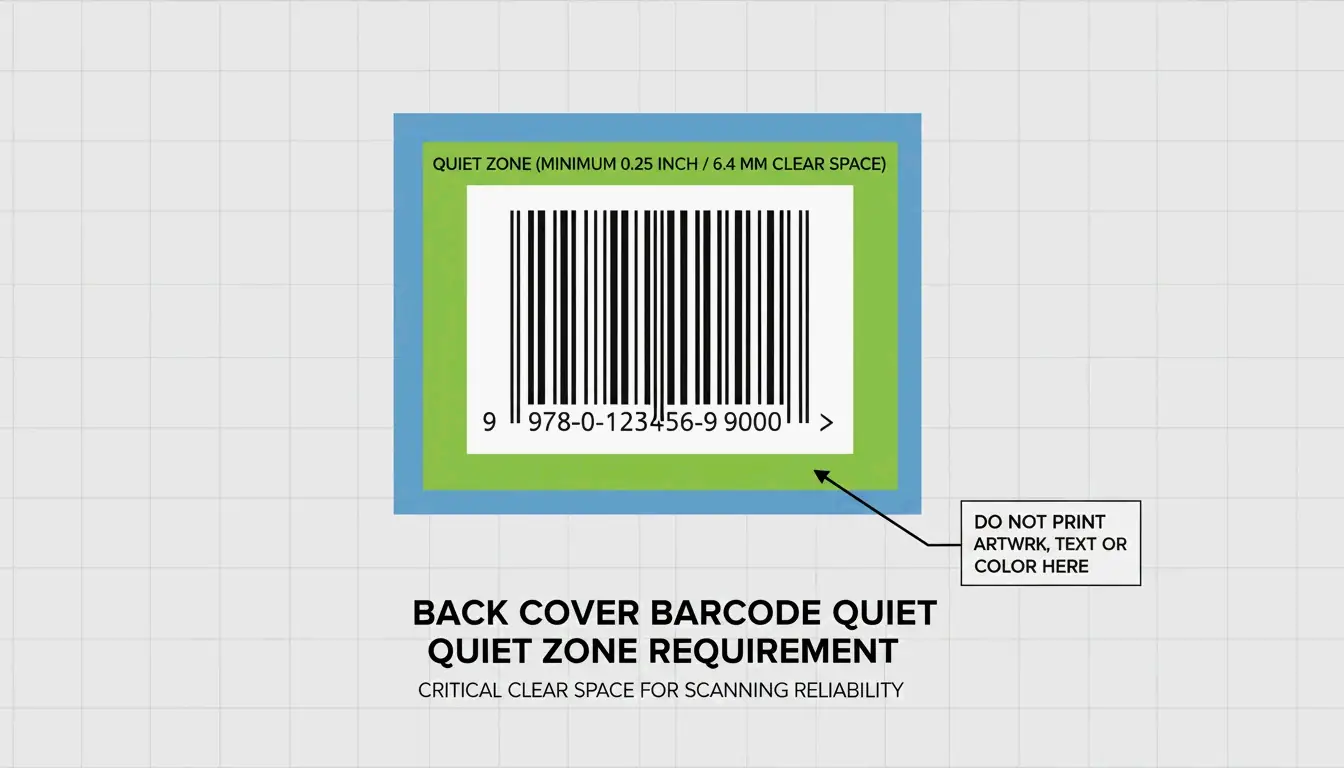
    Jason Pearce merekomendasikan menempatkan barcode di sudut kanan bawah sampul belakang dengan persegi panjang putih minimal 2 inci × 1,2 inci.

    Persyaratan Spesifikasi
    Lokasi Sudut kanan bawah sampul belakang
    Ukuran minimum Persegi panjang putih 2″ × 1,2″
    Quiet zone Margin putih bersih di semua sisi barcode
    Resolusi Minimal 300 DPI untuk pencetakan

    Visualisasi «quiet zone» dan penempatannya pada sampul belakang.

    Biaya ISBN: mengapa Anda harus menjadi penerbit pencatat

    Sumber Biaya Penerbit pencatat
    Bowker (tunggal) $125 Anda / imprint Anda
    Bowker (paket 10) $295 ($29,50 per buah) Anda / imprint Anda
    Amazon KDP (gratis) $0 «Independently Published»
    Platform lain (gratis) $0 Platform, bukan Anda

    SelfPublishing.com merekomendasikan membeli ISBN Anda sendiri — banyak toko buku dan perpustakaan menolak menyetok buku dengan ISBN yang ditetapkan platform.

    ISBN vs. ASIN

    Pengidentifikasi Cakupan Kasus penggunaan
    ISBN Standar global Semua peritel, perpustakaan, distributor
    ASIN Hanya Amazon Ebook Kindle yang dijual secara eksklusif di Amazon

    Toko buku fisik dan perpustakaan memerlukan ISBN — ASIN saja tidak cukup.

    Sunrise 2027: penandaan ganda dengan GS1 Digital Link

    Industri bergerak menuju GS1 Sunrise 2027, bertransisi dari barcode 1D ke kode 2D. Untuk rilis buku tahun 2026, gunakan strategi penandaan ganda:

    1. EAN-13 tradisional —— Diperlukan untuk sistem point-of-sale saat ini
    2. Kode QR GS1 Digital Link —— Menautkan ke metadata terbaru, materi pemasaran, dan tautan pembelian

    Automateed mencatat bahwa hal ini melampaui batas kode yang hanya dapat dipindai dan menyiapkan buku Anda untuk sistem inventaris modern.

    Kesimpulan

    Buat barcode ISBN Anda dengan membeli dari Bowker, menggunakan generator Bookland EAN-13 gratis, dan menempatkannya dengan benar pada sampul belakang dengan quiet zone. Beli ISBN Anda sendiri agar tetap menjadi penerbit pencatat. Untuk rilis tahun 2026, pertimbangkan penandaan ganda dengan EAN-13 dan kode QR GS1 Digital Link agar buku Anda siap menghadapi masa depan.

    Pertanyaan yang sering diajukan

    Apakah saya memerlukan ISBN terpisah untuk ebook dan sampul lunak?

    Ya. Standar internasional mewajibkan ISBN unik untuk setiap format yang berbeda — sampul keras, sampul lunak, dan epub masing-masing memerlukan nomornya sendiri. Ini memastikan pelacakan penjualan yang akurat di antara distributor.

    Bisakah saya menggunakan ISBN KDP gratis untuk toko buku?

    Secara teknis ya, tetapi mencantumkan «Independently Published» sebagai penerbit. Banyak toko buku fisik dan perpustakaan menghindari menyetok buku dengan ISBN yang ditetapkan platform. Beli ISBN Anda sendiri untuk menjaga kredibilitas profesional.

    Apa itu ekstensi harga EAN-5?

    Barcode kedua yang lebih kecil yang mengenkode harga eceran dan mata uang buku (mis. 51499 = $14.99 USD). Opsional untuk penjualan online, tetapi diperlukan oleh rantai ritel besar AS untuk penandaan harga di rak fisik.

  • Cara Mengurangi MB File PDF: 5 Cara Cepat Mengecilkan Ukuran Tanpa Kehilangan Kualitas

    Cara Mengurangi MB File PDF: 5 Cara Cepat Mengecilkan Ukuran Tanpa Kehilangan Kualitas

    Untuk mengurangi ukuran PDF tanpa kehilangan kualitas yang terlihat, downsample gambar ke 150 DPI, hapus metadata, dan hapus font yang disematkan. Alat terbaik tergantung kebutuhan Anda: Adobe Acrobat Pro untuk kontrol profesional, Mac Preview untuk kompresi native gratis, Smallpdf untuk tugas online cepat, Cisdem untuk pemrosesan batch, atau otomasi OCR untuk pengembang.

    Mengapa PDF Anda Sebesar Itu? Daftar periksa sebelum kompresi

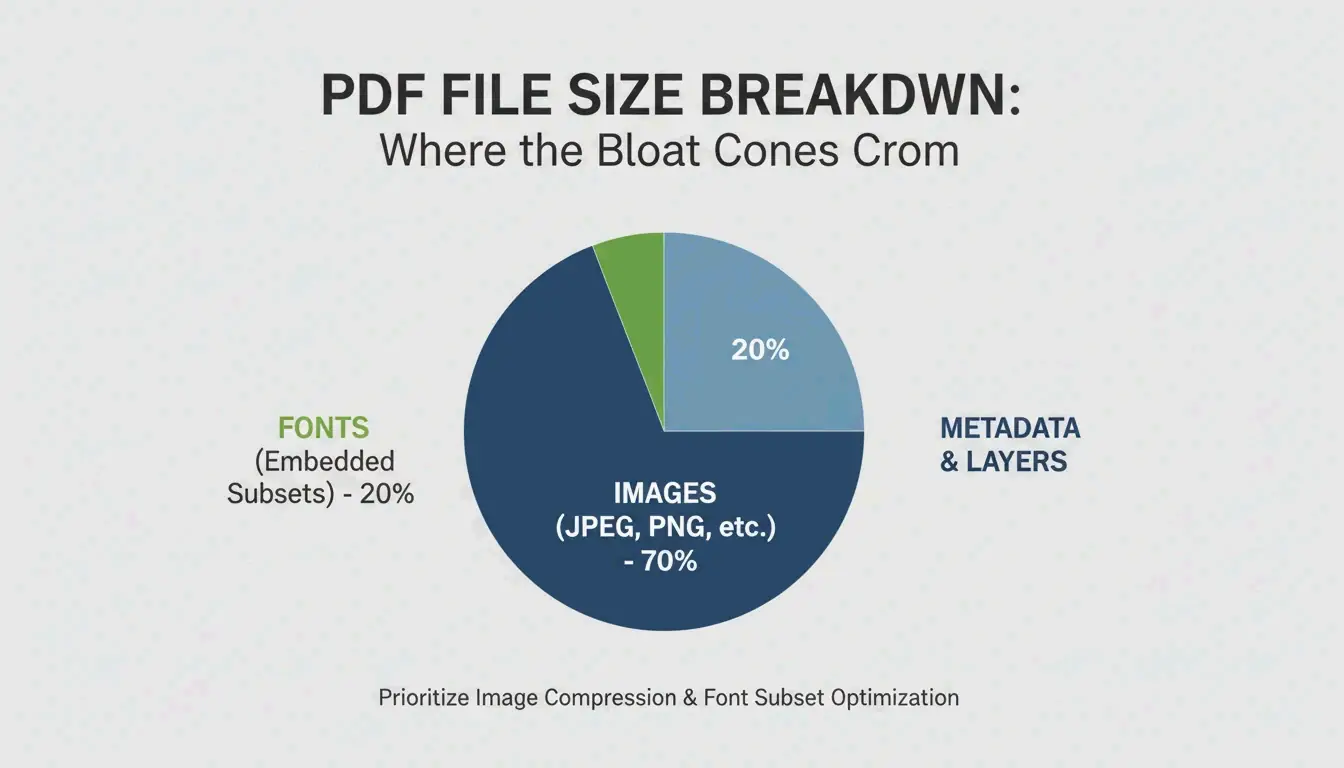
    Menurut Smallppt, gambar beresolusi tinggi sering menyumbang lebih dari 70% dari total ukuran PDF.

    Faktor ukuran Dampak tipikal Solusi
    Gambar beresolusi tinggi 70 %+ dari ukuran file Downsample ke 150 DPI
    Font yang disematkan Beberapa MB Gunakan subset font, bukan menyematkan file lengkap
    Lapisan tersembunyi / metadata Bervariasi Hapus dengan alat «Optimalkan PDF»
    Pindaian tidak dioptimalkan Sangat besar Jalankan OCR, ganti dengan lapisan teks
    Riwayat versi Menumpuk dengan editan Bersihkan dengan «Buang Objek»

    Rincian sederhana faktor ukuran PDF (Gambar vs. Font vs. Metadata)

    Standar 150 DPI

    Kasus penggunaan DPI yang disarankan Kualitas
    Cetak berkualitas tinggi 300 DPI Output cetak profesional
    Email / berbagi web 150 DPI Titik manis — tajam di layar, file kecil
    Referensi web dasar 96 DPI Minimum untuk keterbacaan, penghematan maksimum

    5 cara untuk mengurangi ukuran PDF

    Cara 1: Adobe Acrobat Pro — Kontrol profesional

    Standar emas untuk optimasi presisi:

    1. Buka PDF → All Tools > Compress a PDF
    2. Pilih Advanced Optimization (PDF Optimizer)
    3. Downsample gambar: setel warna/grayscale ke bicubic pada 150 DPI untuk gambar di atas 225 DPI
    4. Discard Objects: bersihkan lapisan tersembunyi, bookmark lama, kolom formulir yang tidak terpakai

    Pengujian performa batch menunjukkan perangkat lunak desktop profesional memproses hingga 100 halaman per detik tergantung perangkat keras.

    Cara 2: Mac Preview — Gratis dan bawaan

    Di macOS tidak perlu perangkat lunak tambahan:

    1. Buka PDF di Preview
    2. Buka File → Export
    3. Di dropdown Quartz Filter, pilih «Reduce File Size»
    4. Klik Save

    Peringatan: Cisdem mencatat bahwa filter default bisa terlalu agresif dan membuat gambar kabur. Untuk file kompleks, ini bahkan bisa memperbesar ukuran file.

    Ghostscript: alternatif untuk pengguna lanjutan

    Untuk hasil lebih baik di Mac, gunakan Ghostscript melalui Terminal:

    gs -sDEVICE=pdfwrite -dPDFSETTINGS=/ebook \
      -dCompatibilityLevel=1.4 -dNOPAUSE -dQUIET \
      -dBATCH -sOutputFile=output.pdf input.pdf
    
    -dPDFSETTINGS Penggunaan target Pengurangan tipikal
    /screen Web/layar (72 DPI) ~95%
    /ebook Kualitas menengah (150 DPI) ~90%
    /printer Kualitas cetak (300 DPI) ~50%

    Cara 3: Alat online — Smallpdf dan pdfFiller

    Paling cepat untuk tugas sekali pakai, tanpa instalasi:

    1. Unggah dokumen Anda ke Smallpdf atau pdfFiller
    2. Pilih tingkat kompresi — Basic (seimbang) atau Strong (kompresi maksimum)
    3. Unduh file yang dioptimalkan

    Privasi: Platform bereputasi kini mengikuti standar GPC, GDPR, HIPAA, dan SOC 2 Type II. Banyak yang menawarkan pemrosesan «hanya-lokal» di cache browser Anda. Untuk dokumen yang sangat sensitif, tetap gunakan alat offline.

    Cara 4: Pemrosesan batch — Cisdem PDF Compressor

    Untuk ratusan kontrak, faktur, atau sumber daya sekolah:

    Cisdem PDF Compressor memungkinkan menarik-dan-lepas seluruh folder:

    1. Tambahkan file — Tarik ratusan PDF sekaligus
    2. Pilih mode — Small, Medium, atau Large
    3. Kompres — Semua file diproses dalam hitungan detik

    Penting untuk sektor properti, kesehatan, dan hukum yang memindahkan dokumen ke penyimpanan cloud.

    Cara 5: OCR dan otomasi pengembang

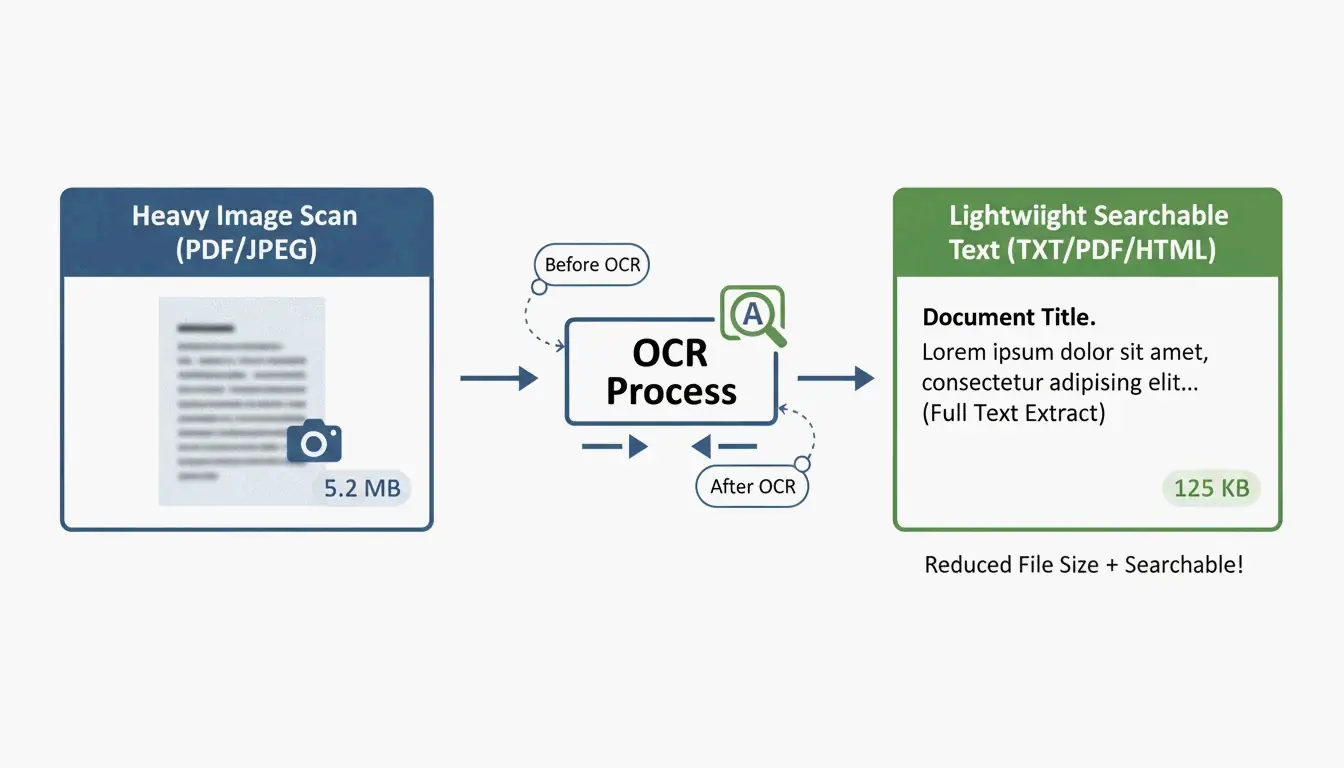
    Untuk kompresi terprogram berskala besar, gunakan OCR untuk mengubah gambar pindaian menjadi lapisan teks yang dapat dicari, lalu ganti latar gambar yang berat dengan pratinjau ringan.

    Contoh IronPDF (C#):

    // Compress images to 90% quality across all pages
    pdf.CompressImages(90, true);
    

    Ini menskalakan dimensi gambar sambil menghapus MB berlebih — ideal untuk memproses ribuan dokumen di pipeline enterprise.

    Konsep OCR: dari PDF berbasis gambar ke PDF berbasis teks

    Kesimpulan

    Kompresi PDF paling efektif menargetkan 150 DPI untuk gambar dan menghapus metadata serta font yang tidak terpakai. Untuk tugas cepat, gunakan Mac Preview atau Smallpdf. Untuk kontrol profesional, gunakan Adobe Acrobat Pro. Untuk operasi massal, gunakan Cisdem atau Ghostscript. Untuk otomasi enterprise, integrasikan OCR + kompresi terprogram.

    Pertanyaan yang sering diajukan

    Mengapa PDF saya masih besar setelah dikompres?

    Penyebab umum: font yang disematkan tidak dapat dijadikan subset, grafik vektor berkepadatan tinggi yang menahan downsample DPI, lapisan tersembunyi, atau riwayat versi yang menumpuk. Gunakan «Audit Space Usage» di Adobe Acrobat untuk mengidentifikasi dengan tepat apa yang menghabiskan ruang.

    Apakah aman mengunggah dokumen sensitif ke kompresor online?

    Gunakan hanya alat yang patuh GPC dan GDPR. Untuk dokumen hukum atau medis, gunakan alat offline (Adobe Acrobat, Mac Preview, Ghostscript) untuk memastikan data tidak pernah meninggalkan perangkat Anda.
    Bagaimana saya mengecilkan PDF ke ukuran tertentu (misalnya di bawah 5 MB)?

    Gunakan «Audit Space Usage» di Adobe Acrobat untuk mengidentifikasi komponen terbesar, lalu sesuaikan kompresi gambar secara manual ke «JPEG High» dan hapus bookmark, tautan, serta metadata yang tidak terpakai. Alat online seperti Smallpdf dan pdfFiller juga menampilkan perkiraan ukuran output sebelum finalisasi.

  • Cara Mengompres PDF di iPhone: 3 cara cepat mengurangi ukuran (2026)

    Cara Mengompres PDF di iPhone: 3 cara cepat mengurangi ukuran (2026)

    Untuk mengompres PDF di iPhone pada tahun 2026, cara tercepat adalah aplikasi bawaan Files app — tahan dokumen Anda dan ketuk «Optimalkan ukuran file». Untuk dokumen sensitif, gunakan alat browser lokal yang diproses di RAM perangkat Anda. Untuk target ukuran tepat (mis. 500 KB untuk portal pemerintah), gunakan pdfFiller dari App Store.
    Perbandingan tiga metode

    Metode Kecepatan Privasi Kontrol ukuran Batch Ideal untuk
    Files app (native) Instan Penuh (tidak pernah meninggalkan perangkat) Tidak ada (otomatis) Tidak Kompresi harian yang cepat
    Alat browser lokal Cepat Penuh (diproses di RAM) Sedikit (slider kualitas) Terbatas Dokumen KYC, rekening bank
    pdfFiller (App Store) Cepat Upload cloud Target MB tepat Ya Portal pemerintah, formulir pajak

    Metode 1: Files app «Optimalkan ukuran file» (iOS 19+)

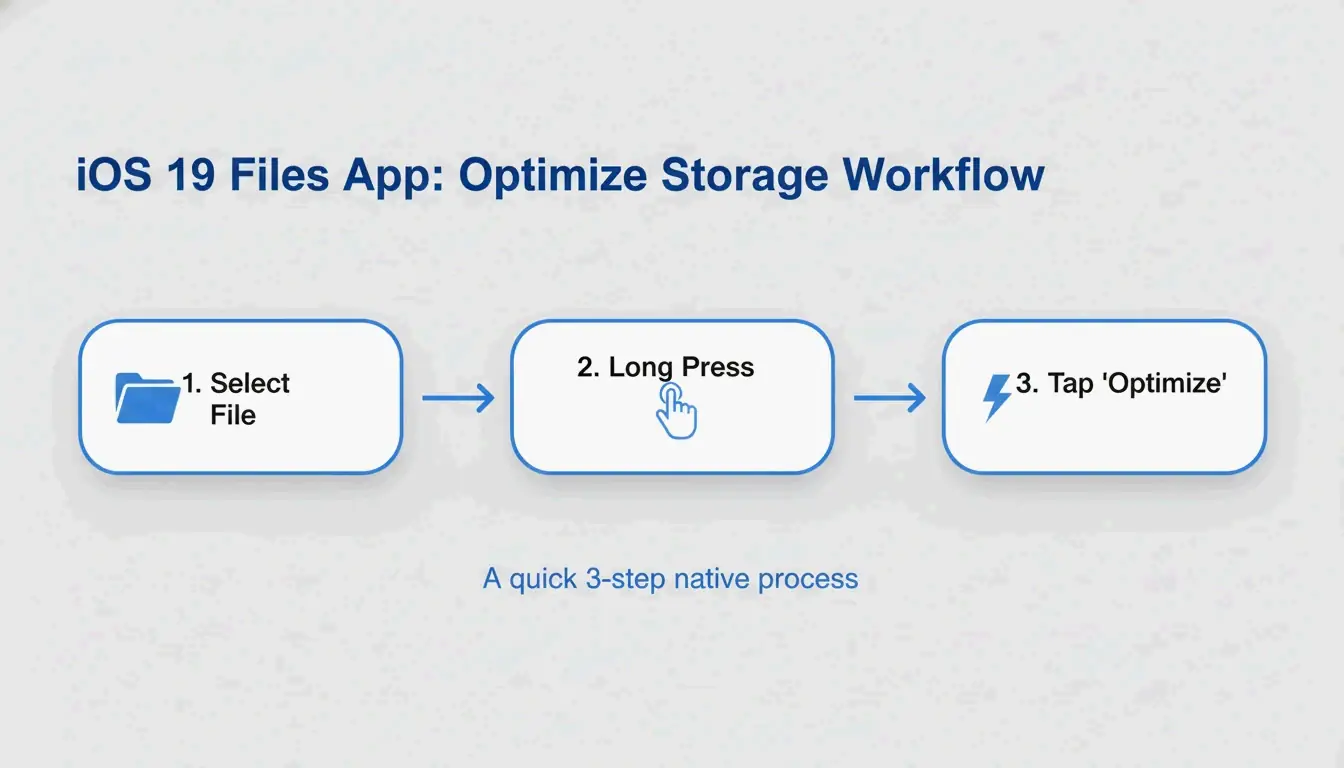
    Apple membangun kompresi PDF langsung ke aplikasi Files — tidak perlu aplikasi tambahan.

    1. Buka Files app di iPhone
    2. Temukan PDF yang ingin Anda kompres
    3. Tahan ikon file
    4. Ketuk «Optimalkan ukuran file»
    5. Versi yang lebih kecil muncul di folder yang sama (biasanya dengan «optimized» pada nama)

    FreePDFCompress mencatat bahwa kompresi modern mengekodekan ulang gambar dan menghapus metadata yang tidak digunakan, sering mengurangi ukuran file hingga 90% — sembari menjaga teks vektor tetap tajam sempurna.

    Visualisasi 3 langkah dari proses kompresi iOS native.

    Kelebihan: Instan, gratis, sepenuhnya privat, tidak butuh internet.
    Kekurangan: Tanpa kontrol ukuran (tidak bisa menargetkan «tepat 500 KB»), tanpa pemrosesan batch.

    Metode 2: Alat browser lokal (privasi maksimal)

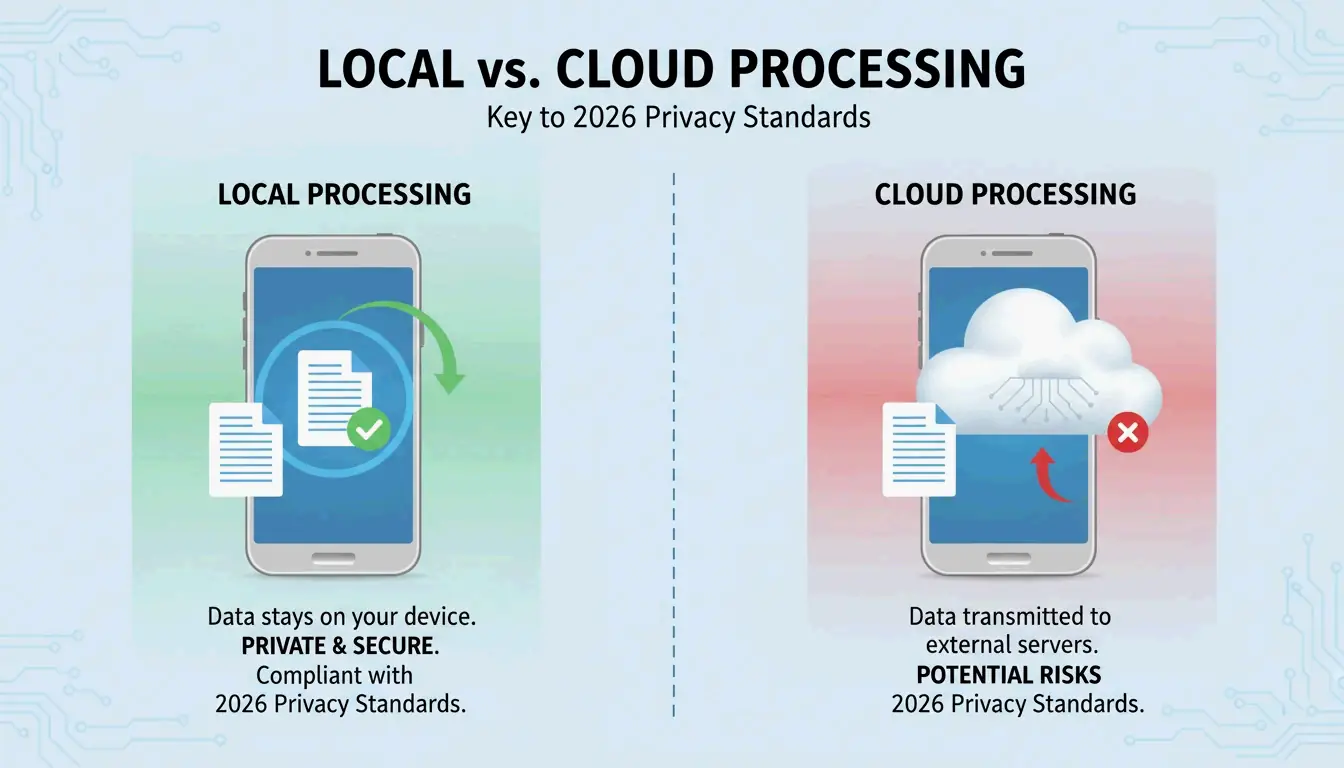
    Pada 2026, standar privasi telah menjauh dari pendekatan «semua di cloud». Alat browser lokal menggunakan JavaScript untuk memproses PDF sepenuhnya di RAM iPhone Anda — data Anda tidak pernah dikirim ke server mana pun.

    FreePDFCompress mengonfirmasi bahwa alat ini masih mencapai pengurangan ukuran 90% sembari menjaga data sepenuhnya di perangkat. Di Safari, cari lencana «Processed Locally» sebagai jaminan.

    Kapan menggunakan metode ini:
    – Dokumen KYC (Kenali Pelanggan Anda)
    – Rekening bank dan dokumen pajak
    – Pemindaian KTP dan salinan paspor
    – Dokumen apa pun yang tidak akan Anda kirim via email ke orang asing

    Perbandingan sederhana antara jalur pemrosesan Cloud dan Lokal.

    Metode 3: pdfFiller (target ukuran tepat)

    Saat portal pemerintah menuntut tepat 500 KB atau kurang, pendekatan «satu-ukuran-untuk-semua» metode native tidak memadai. pdfFiller (App Store) memungkinkan Anda memilih tingkat kualitas tertentu dan melihat perkiraan ukuran file sebelum konfirmasi.

    pdfFiller menawarkan tiga tingkat kompresi — High, Medium, Low — dengan estimasi ukuran secara real-time.

    1. Unduh pdfFiller dari App Store
    2. Unggah PDF Anda
    3. Ketuk Compress dan pilih tingkat target Anda
    4. Simpan file yang dioptimalkan

    Mendukung pemrosesan batch untuk beberapa file sekaligus.

    Cara kerja kompresi PDF: DPI, ekode-ulang JPEG, dan teks vektor

    Komponen Yang dilakukan kompresi Dampak pada kualitas
    Gambar Ekode-ulang JPEG pada kualitas lebih rendah Pelembutan terlihat di bawah 96 DPI
    DPI (resolusi) Diturunkan dari 300 → 96–150 DPI Bagus untuk layar; hindari untuk cetak
    Teks vektor Tidak berubah — tetap tajam pada ukuran apa pun Tanpa kehilangan kualitas
    Metadata Dihapus (EXIF, font tak terpakai) Tanpa dampak visual; menghemat KB

    IRCC Canada merekomendasikan 96–150 DPI sebagai titik ideal untuk standar digital 2026 — menjaga teks tajam di layar ponsel sembari mengurangi bobot file secara signifikan.

    Info kunci: Teks berbasis vektor dan tetap tajam sempurna terlepas dari kompresi. Hanya gambar dan pemindaian yang menunjukkan perubahan kualitas.

    Ukuran target unggah untuk 2026

    Platform Batas unggah Target yang disarankan
    Portal pemerintah / KYC 200 KB – 2 MB 500 KB
    Portal HR / resume 2 MB 1 MB
    Gmail / Outlook 20–25 MB 5 MB
    WhatsApp (konsumen) 16 MB 2 MB
    WhatsApp Business 100 MB 10 MB

    Jangan pernah mengompres ulang PDF yang sudah dikompres. FreePDFCompress memperingatkan bahwa kompresi berulang menciptakan artefak dan kekaburan. Selalu mulai dari dokumen asli.

    Kesimpulan

    Untuk kompresi harian, Files app adalah yang tercepat dan paling privat. Untuk dokumen sensitif, gunakan alat browser lokal dengan lencana «Processed Locally». Untuk target ukuran tepat (formulir pemerintah, penyampaian pajak), gunakan pdfFiller. Selalu periksa keterbacaan teks pada 150 DPI sebelum mengirim.

    Pertanyaan yang sering diajukan

    Apakah mengompres PDF merusak keterbacaan teks?

    Tidak. Teks PDF berbasis vektor — tetap tajam pada level kompresi apa pun. Hanya gambar yang disematkan dan pemindaian yang dipengaruhi oleh pengurangan DPI. FreePDFCompress mengonfirmasi bahwa 150 DPI menjaga semuanya tetap terbaca di layar seluler 2026.

    Bagaimana saya mengompres PDF menjadi tepat 200 KB atau 500 KB?

    Aplikasi Files native tidak menawarkan kontrol ukuran. Gunakan pdfFiller atau StrongPDF — keduanya menawarkan slider kualitas dan preset. Untuk mencapai 200 KB, biasanya Anda perlu menurunkan resolusi gambar ke 96 DPI.

    Apakah aman mengunggah PDF rahasia ke server kompresi online?

    Untuk dokumen sensitif (KTP, rekening bank, formulir pajak), hindari kompresor berbasis cloud. Gunakan alat browser lokal yang diproses di RAM perangkat Anda. Cari lencana «Processed Locally» untuk memastikan data Anda tidak pernah meninggalkan ponsel.
  • Cara Mengekstrak File ZIP di Mac: Metode Native dan Terminal (2026)

    Cara Mengekstrak File ZIP di Mac: Metode Native dan Terminal (2026)

    Untuk mengekstrak file ZIP di Mac, cukup klik ganda file tersebut di Finder — macOS menggunakan utilitas bawaan Archive Utility untuk mendekompresinya secara instan ke folder yang sama. Untuk kontrol lebih, gunakan perintah Terminal unzip filename.zip. Untuk format non-native seperti RAR dan 7z, pasang alat pihak ketiga seperti Bandizip atau gunakan ekstraktor berbasis browser.

    Tiga Cara Mengekstrak File ZIP di Mac

    Metode 1: Klik Ganda di Finder (Tercepat)

    macOS mendukung ZIP secara native — tidak perlu aplikasi tambahan. Klik ganda file ZIP apa pun di Finder, dan Archive Utility berjalan di latar belakang, membuat folder baru dengan konten yang diekstrak di lokasi yang sama.

    Ini berfungsi di semua versi macOS modern (Sonoma dan setelahnya) dan di seluruh perangkat keras Apple Silicon (M1, M2, M3, M4).

    Visualisasi 3 langkah sederhana dari proses klik ganda

    Metode 2: Perintah Terminal (Untuk Pengguna Mahir)

    Saat Finder menampilkan «Decompression Failed» atau masalah izin «Error 1», Terminal lebih andal:

    unzip filename.zip
    
    unzip filename.zip -d ~/Desktop/extracted/
    
    # View contents without extracting
    unzip -l filename.zip
    
    # Extract password-protected ZIP
    unzip -P yourpassword filename.zip
    

    Pakar Olga Weis merekomendasikan memindahkan paket pengembang ke folder yang bersih sebelum mengekstrak: «Ini mencegah file yang diekstrak berantakan di folder Unduhan Anda.»

    Metode 3: Klik Kanan dengan Alat Pihak Ketiga

    Untuk format selain ZIP (RAR, 7z, TAR, GZIP), Archive Utility bawaan tidak bisa membantu. Aplikasi pihak ketiga menambahkan ekstraksi klik kanan:

    Alat Format Didukung Fitur Utama Harga
    Bandizip 40+ (RAR5, ZIPX, 7z) Pemrosesan multi-inti untuk file besar Gratis
    iBoysoft MagicMenu ZIP, RAR, 7z Integrasi klik kanan Finder Berbayar
    ZIP Extractor ZIP, RAR, 7z Berbasis browser, berfungsi di Google Drive Gratis (lebih dari 300 juta pengguna)

    Perbandingan antara dukungan native dan kebutuhan pihak ketiga

    Dukungan Format: Apa yang Bisa dan Tidak Bisa Dibuka Mac Secara Native

    Format Finder (Native) Terminal Butuh Pihak Ketiga?
    ZIP Ya unzip Tidak
    TAR Tidak tar -xf Tidak
    GZIP (.gz) Tidak gunzip Tidak
    RAR Tidak Tidak Ya
    7z Tidak Tidak (tanpa p7zip) Ya
    ZIPX Tidak Tidak Ya

    Safari Auto-Open: Kenyamanan vs. Keamanan

    Safari dapat mendekompresi unduhan secara otomatis: Safari → Pengaturan (Settings) → Umum → «Buka file “aman” setelah mengunduh».

    Rekomendasi: Biarkan ini dinonaktifkan. Membuka file ZIP secara otomatis dapat menjalankan skrip yang tidak dikenal tanpa sepengetahuan Anda. Periksa file yang diunduh secara manual sebelum mengekstrak.

    Pemecahan Masalah: Error «Unable to Expand ZIP»

    Error Penyebab Solusi
    «Decompression Failed» Unduhan rusak Unduh ulang file tersebut
    «Error 1» (izin) Folder yang dilindungi atau drive bersama Pindahkan ZIP ke Desktop atau Dokumen
    «No space left on device» Ruang disk tidak cukup Kosongkan penyimpanan; file yang diekstrak lebih besar daripada ZIP
    «Unable to expand» (dienkripsi) Arsip yang dilindungi kata sandi Gunakan Terminal: unzip -P password filename.zip

    Selalu verifikasi ruang disk sebelum mengekstrak arsip besar — file yang tidak dikompresi bisa jauh lebih besar daripada ZIP.

    Kesimpulan

    Klik ganda di Finder menangani 95% kebutuhan ekstraksi ZIP di Mac. Untuk error dan kontrol lanjutan, gunakan perintah unzip Terminal. Untuk RAR, 7z, dan format non-native lainnya, pasang Bandizip atau gunakan ZIP Extractor di browser Anda. demi keamanan, biarkan auto-open Safari dinonaktifkan, dan selalu ekstrak ke folder khusus agar tetap rapi.

    Pertanyaan yang Sering Diajukan

    Di mana aplikasi «Unzip» di Mac?

    Tidak ada aplikasi mandiri. Archive Utility berjalan secara otomatis saat Anda klik ganda file ZIP. Anda juga bisa klik kanan → «Open With → Archive Utility».

    Bagaimana cara mendekompresi unduhan Safari secara otomatis?

    Buka Safari → Pengaturan (Settings) → Umum dan centang «Buka file “aman” setelah mengunduh». Ini mendekompresi file ZIP secara otomatis. Nonaktifkan untuk keamanan yang lebih baik jika Anda mengunduh dari sumber yang tidak tepercaya.

    Bagaimana cara mengekstrak ZIP yang dilindungi kata sandi di Mac?

    Klik ganda biasanya menampilkan prompt kata sandi. Jika tidak, gunakan Terminal: unzip -P yourpassword filename.zip. Ganti yourpassword dengan kata sandi yang sebenarnya dan filename.zip dengan nama file Anda.

  • Cara Mengekstrak File di Windows: panduan lengkap untuk Windows 11 dan 10 (2026)

    Cara Mengekstrak File di Windows: panduan lengkap untuk Windows 11 dan 10 (2026)

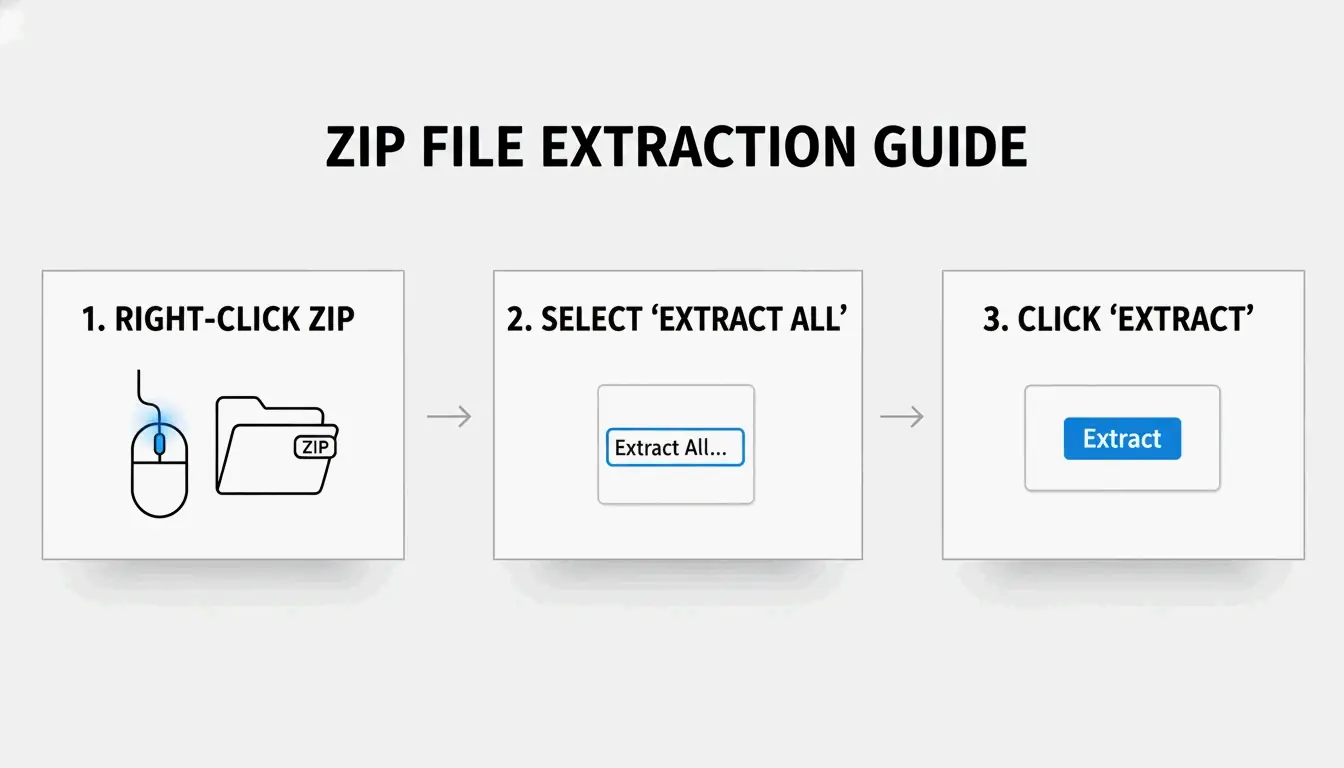
    Untuk mengekstrak file di Windows, buka File Explorer, klik kanan pada folder ZIP dan pilih «Extract all», lalu pilih folder tujuan. Per bulan Mei 2026, Windows 11 juga secara native mendukung ekstraksi file .rar dan .7z, sehingga sebagian besar pengguna tidak lagi memerlukan perangkat lunak pihak ketiga untuk dekompresi dasar.

    Tiga metode mengekstrak di Windows

    Metode 1: klik kanan «Extract all» (yang paling sederhana)

    1. Temukan file ZIP di File Explorer (cari ikon ritsleting)
    2. Klik kanan → Pilih «Extract all»
    3. Pilih tujuan — Windows menyarankan folder baru di lokasi yang sama
    4. Klik «Extract» — Sebuah bilah progres muncul untuk arsip besar

    SupportYourTech menyebut bahwa ini adalah metode tercepat untuk sebagian besar pengguna.

    Alur kerja ekstraksi standar Windows dalam 3 langkah

    Metode 2: seret dan lepas file individu

    Hanya butuh satu atau dua file dari arsip besar? Klik ganda ZIP untuk menelusuri isinya, lalu seret item tertentu ke desktop atau folder lain. Windows hanya mengekstrak file tersebut secara instan — tanpa dekompresi penuh.

    Metode 3: ekstraksi batch dengan PowerShell

    Untuk puluhan atau ratusan arsip, otomatiskan dengan PowerShell:

    Get-ChildItem -Path "C:\SourceFolder" -Filter *.zip |
      ForEach-Object {
        Expand-Archive -Path $_.FullName -DestinationPath "C:\DestinationFolder"
      }
    

    Serverman merekomendasikan metode ini untuk administrator IT yang memproses data massal atau menyiapkan pencadangan otomatis mingguan.

    Windows 11: dukungan native RAR dan 7z

    Setelah pembaruan November 2023, Windows 11 dapat mengekstrak file .rar dan .7z langsung di File Explorer — sama seperti file ZIP. Microsoft mengintegrasikan proyek open-source libarchive untuk membuat ini mungkin, seperti yang dicatat PandaOffice Drecov.

    Keterbatasan: Anda bisa mengekstrak RAR/7z, tetapi Windows masih hanya membuat arsip ZIP. Untuk membuat file .7z atau .rar, Anda memerlukan aplikasi khusus.

    Format Ekstrak (Win 11) Buat (Win 11) Windows 10
    ZIP Native Native Native
    RAR Native Tidak Memerlukan aplikasi pihak ketiga
    7z Native Tidak Memerlukan aplikasi pihak ketiga
    GZIP / TAR / BZIP2 Tidak Tidak Memerlukan aplikasi pihak ketiga

    Kapan menggunakan 7-Zip atau WinRAR

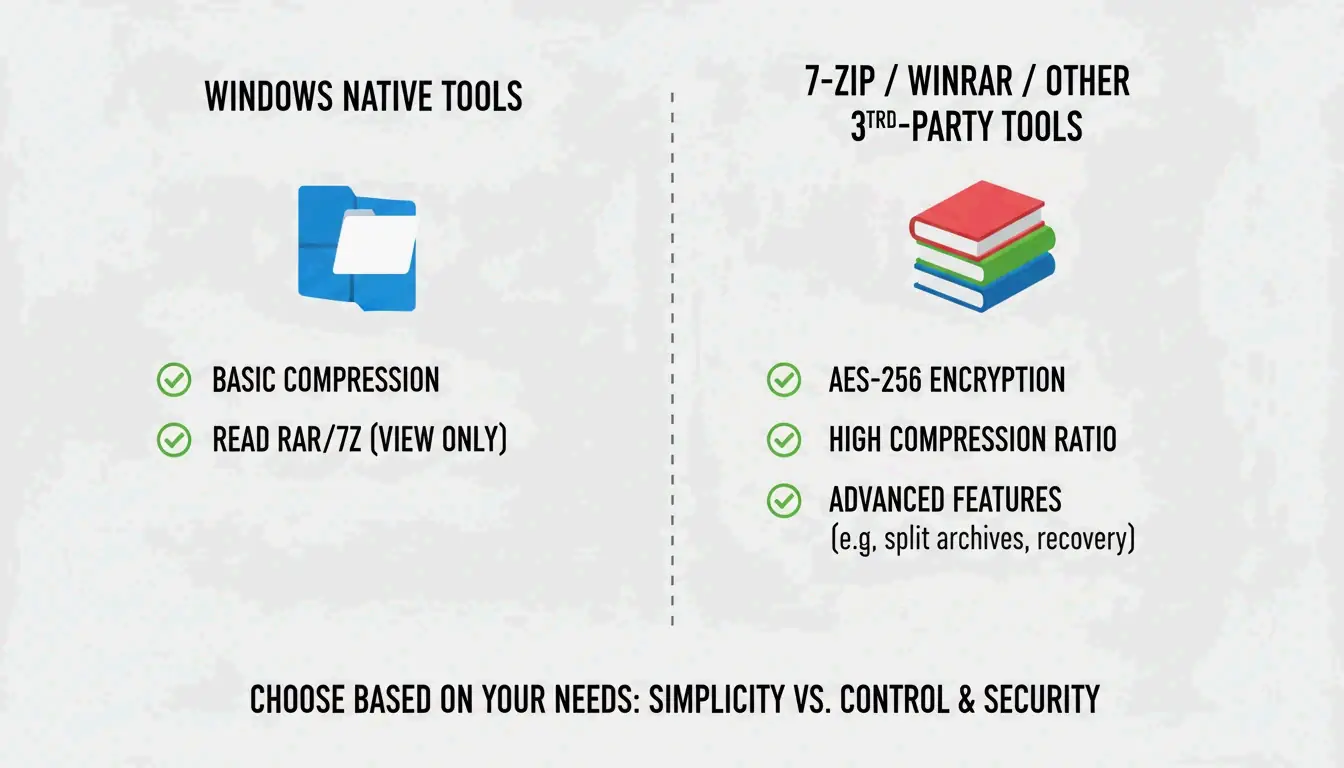
    Alat bawaan Windows tidak mendukung enkripsi AES-256 untuk membuat arsip yang dilindungi kata sandi. Untuk data sensitif (rekam medis, laporan pajak), gunakan alat khusus.

    Fitur Bawaan Windows 7-Zip WinRAR
    Buat ZIP Ya Ya Ya
    Buat 7z (LZMA2) Tidak Ya Tidak
    Buat RAR Tidak Tidak Ya
    Enkripsi AES-256 Tidak Ya Ya
    Pemulihan kesalahan CRC Terbatas Kuat Kuat
    Harga Gratis Gratis Berbayar (uji coba)

    ZIP Extractor mencatat bahwa aplikasi desktop seperti 7-Zip memberikan perlindungan yang lebih baik terhadap file korup dan kesalahan CRC dibandingkan alat berbasis browser.

    Perbandingan alat native dan perangkat lunak pihak ketiga

    Gunakan 7-Zip atau WinRAR ketika:
    – Anda membuka file yang dilindungi kata sandi dengan enkripsi AES-256
    – kompresi maksimal diperlukan (algoritma LZMA/LZMA2)
    – Anda bekerja dengan format GZIP, TAR, atau BZIP2

    Rasio kompresi berdasarkan jenis file

    Tidak semua file dikompresi sama baiknya. Serverman memberikan acuan yang berguna:

    Jenis file Kompresi tipikal Mengapa
    Dokumen teks / spreadsheet 60–90% Data yang sangat repetitif mengompresi dengan baik
    PDF 20–40% Sudah terkompresi sebagian
    JPEG / MP3 / MP4 Kurang dari 1% Sudah dikompresi oleh masing-masing codec
    Gambar RAW / BMP 40–70% Data piksel tidak terkompresi

    Windows modern menggunakan ekstensi ZIP64 dan mendukung arsip hingga 16 exabytes — lebih dari cukup untuk skenario nyata apa pun, menurut Wikipedia.

    Kesimpulan

    Bagi sebagian besar pengguna, klik kanan «Extract all» di File Explorer menangani ekstraksi ZIP, RAR, dan 7z di Windows 11. Gunakan PowerShell untuk pemrosesan batch, dan pasang 7-Zip saat Anda membutuhkan enkripsi AES-256 atau kompresi maksimal. Selalu pastikan ruang disk yang cukup sebelum mengekstrak arsip besar.

    Pertanyaan yang sering diajukan

    Apa perbedaan antara «Extract all» dan klik ganda pada ZIP?

    Klik ganda memungkinkan menelusuri konten tanpa mengekstrak — file muncul tetapi tidak akan berfungsi dengan benar. «Extract all» membongkar seluruh data ke folder normal, yang diperlukan untuk aplikasi, installer, dan file yang berinteraksi dengan sistem Anda.

    Mengapa saya tidak melihat opsi «Extract all»?

    Anda mungkin mengklik folder biasa alih-alih arsip terkompresi (periksa apakah ekstensinya .zip, .rar, atau .7z). Jika WinRAR terpasang, mungkin telah menggantikan menu konteks default. Coba «Buka dengan → File Explorer» untuk memulihkan opsi native.

    Bagaimana cara mengekstrak file yang dilindungi kata sandi saat Windows gagal?

    Alat bawaan tidak menangani enkripsi tingkat tinggi. Gunakan 7-Zip atau WinRAR — keduanya mendukung enkripsi AES-256 yang tidak dapat diproses Windows secara native.

  • Cara Mengompres File HEIC Tanpa Kehilangan Kualitas (panduan 2026)

    Cara Mengompres File HEIC Tanpa Kehilangan Kualitas (panduan 2026)

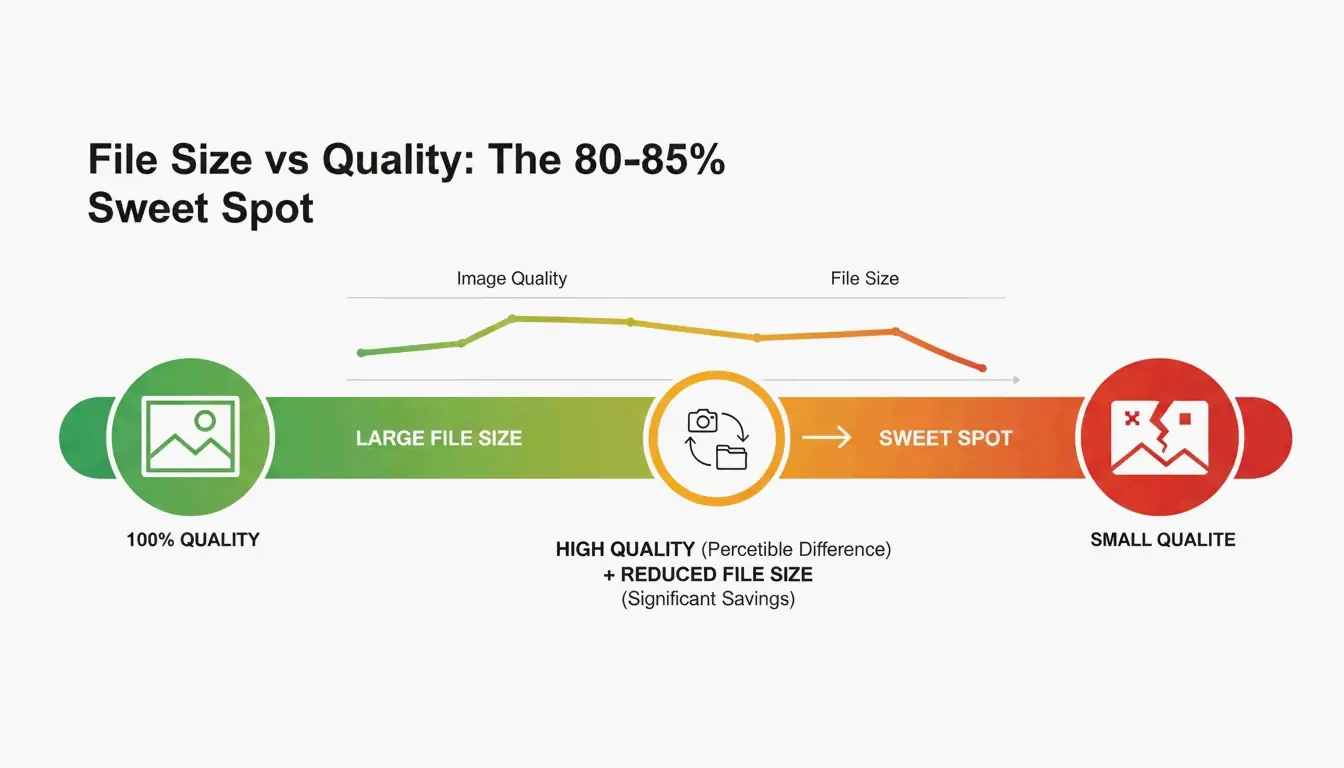
    Untuk mengompres file HEIC di 2026, atur slider kualitas ke 80–85% — titik manis yang biasanya mengurangi ukuran file sebesar 40–50% tanpa kehilangan kualitas yang terlihat. Gunakan alat berbasis browser seperti ConvertMinify, yang memproses gambar secara lokal melalui WebAssembly dan menjaga foto Anda tetap privat. Untuk kompatibilitas yang lebih luas, konversi ke WebP atau ke JPEG XL yang bangkit kembali, yang kira-kira 20% lebih efisien daripada JPEG standar.

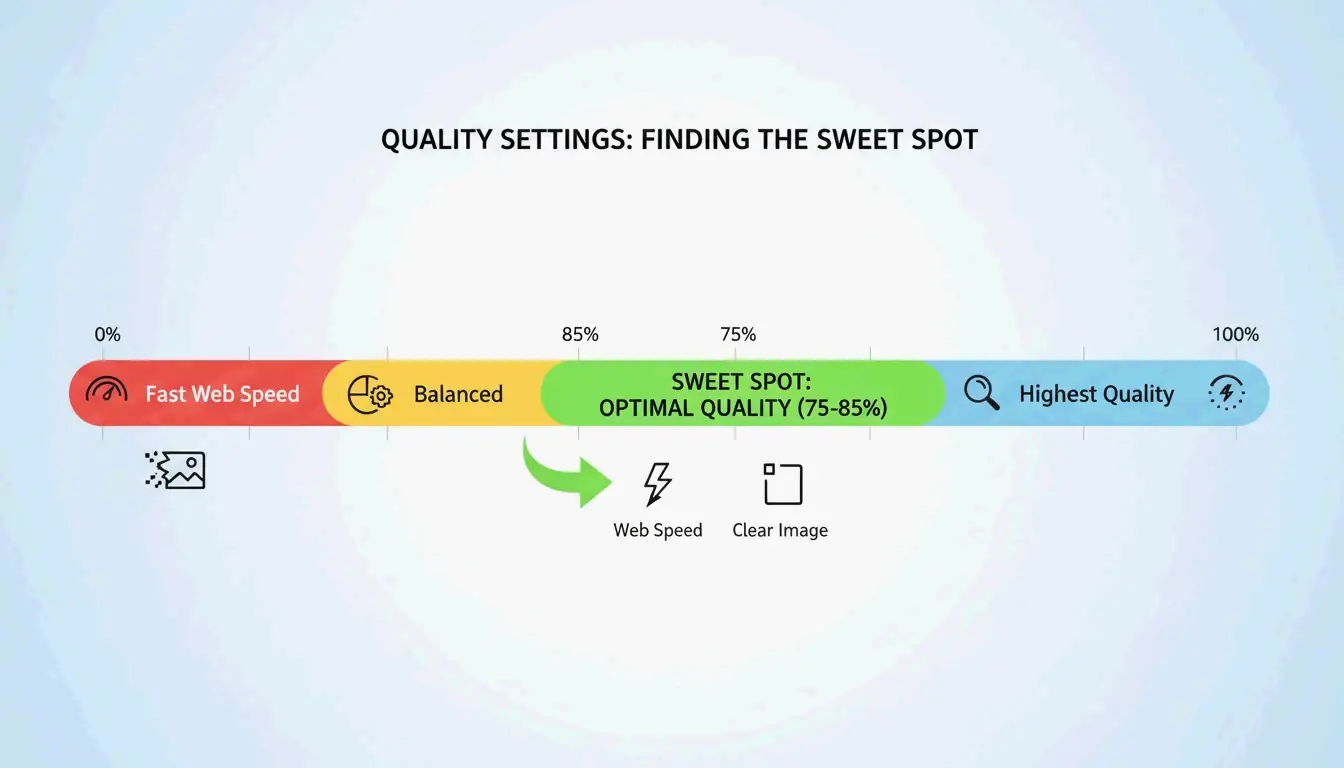
    Titik manis 80–85%: mengapa ini berhasil

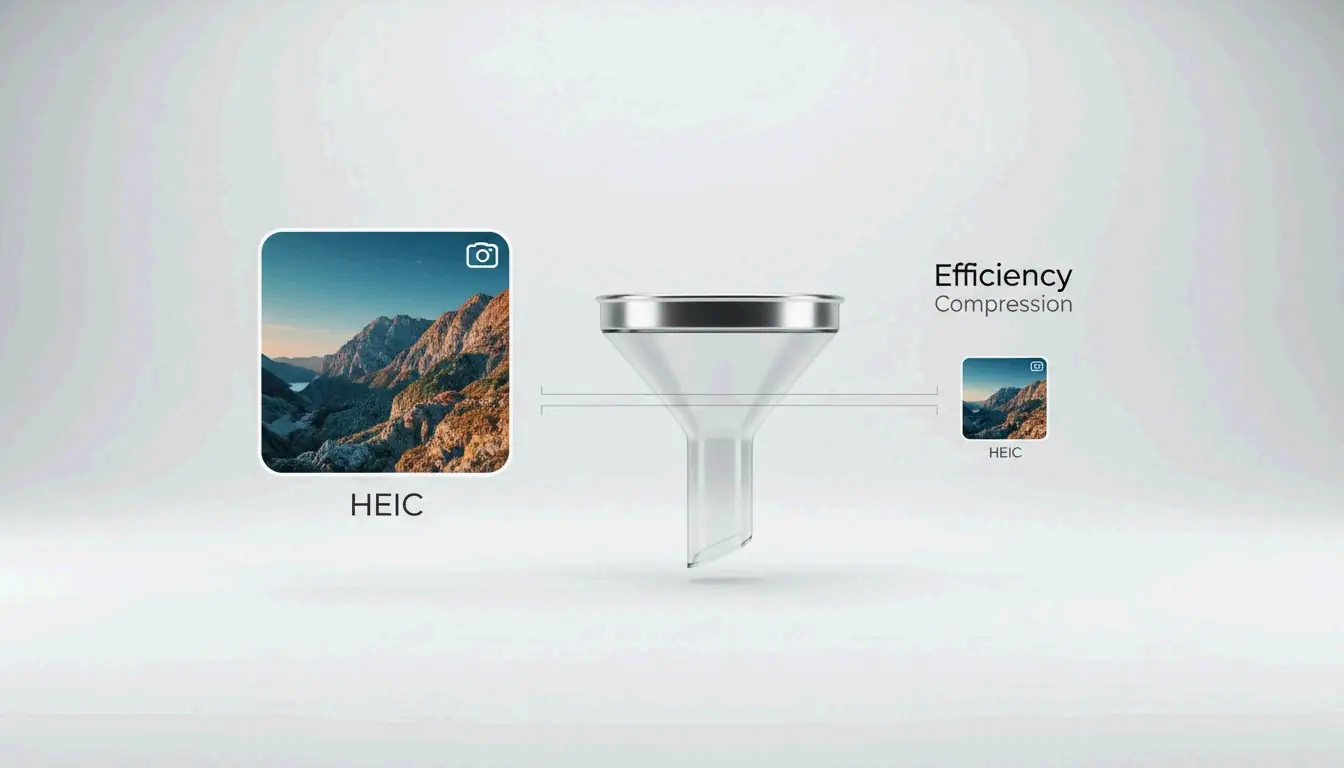
    HEIC adalah format default Apple sejak iOS 11 (2017) dan kira-kira 50% lebih efisien daripada JPEG — menyimpan dua kali lebih banyak foto dalam ruang yang sama, menurut ConvertMinify. Namun seiring kamera ponsel melampaui 48MP, bahkan file HEIC membengkak hingga 5–8MB.

    Pengaturan kualitas Pengurangan ukuran Dampak visual
    90–100% Minimal (10–20%) Tanpa perbedaan terlihat
    80–85% 40–50% Tidak dapat dibedakan dengan mata telanjang
    60–79% 50–70% Sedikit pelunakan pada detail halus
    Di bawah 60% 70%+ Artefak terlihat

    Data dari ConvertMinify mengonfirmasi bahwa rentang 80–85% secara konsisten mengurangi ukuran file menjadi setengah sambil mempertahankan ketelitian visual.

    Perbandingan sederhana yang menunjukkan keseimbangan 'titik manis' kualitas 80–85%

    Langkah demi langkah: mengompres HEIC secara lokal di browser Anda

    1. Pilih alat lokalConvertMinify atau FreeToolio memproses semuanya di dalam browser melalui WebAssembly; file Anda tidak pernah meninggalkan perangkat Anda
    2. Unggah — Seret file HEIC ke alat; ia menampilkan dimensi dan ukuran saat ini
    3. Atur kualitas ke 80–85% — Secara opsional ubah ukuran (lebar 2048px adalah standar umum media sosial)
    4. Hapus metadata EXIF — Menghemat tambahan 50–100KB per foto dan menghapus koordinat GPS
    5. Unduh — Simpan file yang dioptimalkan secara lokal

    HEVC (H.265) dan warna 10-bit: keunggulan teknis

    Kinerja HEIC berasal dari codec video HEVC (H.265), yang menggunakan prediksi spasial dan ukuran blok fleksibel untuk mengatur data gambar jauh lebih efisien daripada JPEG.

    Properti HEIC JPEG
    Kedalaman warna 10-bit (lebih dari 1 miliar warna) 8-bit (16,7 juta warna)
    iPhone 15 Pro 48MP tipikal 5–8 MB 12–20 MB
    Efisiensi vs. JPEG ~50% lebih kecil Baseline

    Saat mengompres atau mengonversi HEIC ke format 8-bit, Anda kehilangan gradien halus yang ditangkap oleh sensor kelas atas. Untuk mempertahankannya, gunakan alat yang mendukung output kedalaman tinggi atau pilih JPEG XL sebagai format target.

    Perbandingan format: HEIC vs. WebP vs. AVIF vs. JPEG XL

    Format Efisiensi kompresi Transparansi Dukungan browser (2026) Paling cocok untuk
    HEIC 50% lebih kecil dari JPEG Tidak Terbatas (native di Apple) Penyimpanan foto iPhone
    WebP 25–34% lebih kecil dari JPEG Ya 97%+ Gambar web umum
    AVIF ~50% lebih kecil dari JPEG Ya 92%+ Kompresi maksimum
    JPEG XL ~20% lebih baik dari HEIC Ya Chromium v145+ Arsip berkualitas tinggi, HDR
    JPEG Baseline Tidak Universal Kompatibilitas maksimum

    Cerita 2026 adalah kebangkitan JPEG XL. Ditambahkan ke Chromium v145 di akhir 2025, ini mengungguli HEIC, AVIF, dan WebP dalam kecepatan dan kualitas — menjadi standar emas baru untuk arsip.

    Peringatan kompatibilitas

    HEIC menyebabkan masalah nyata ketika College Board menolak unggahan HEIC dari iPhone selama pengumpulan ujian AP. Konversi ke format standar web sering kali menjadi langkah yang diperlukan.

    Dimensi optimal untuk penggunaan umum

    Penggunaan Dimensi yang direkomendasikan Ukuran file target
    Postingan Instagram 1080 × 1350 px 200–500 KB
    Hero situs web 1920 × 1080 px 300–800 KB
    Lampiran email 1600 × 1200 px 200–600 KB
    Arsip lengkap Resolusi asli 1.5–3.0 MB

    Windows dan Android: solusi kompatibilitas HEIC

    Windows sering menampilkan ikon kosong untuk file HEIC. Solusinya:

    1. Instal HEIF Image Extensions (gratis, dari Microsoft Store)
    2. Instal HEVC Video Extensions (mungkin memerlukan biaya lisensi kecil)

    Untuk pemrosesan batch, alat seperti Zipic (Mac) atau konverter batch berbasis browser menangani ratusan file sekaligus.

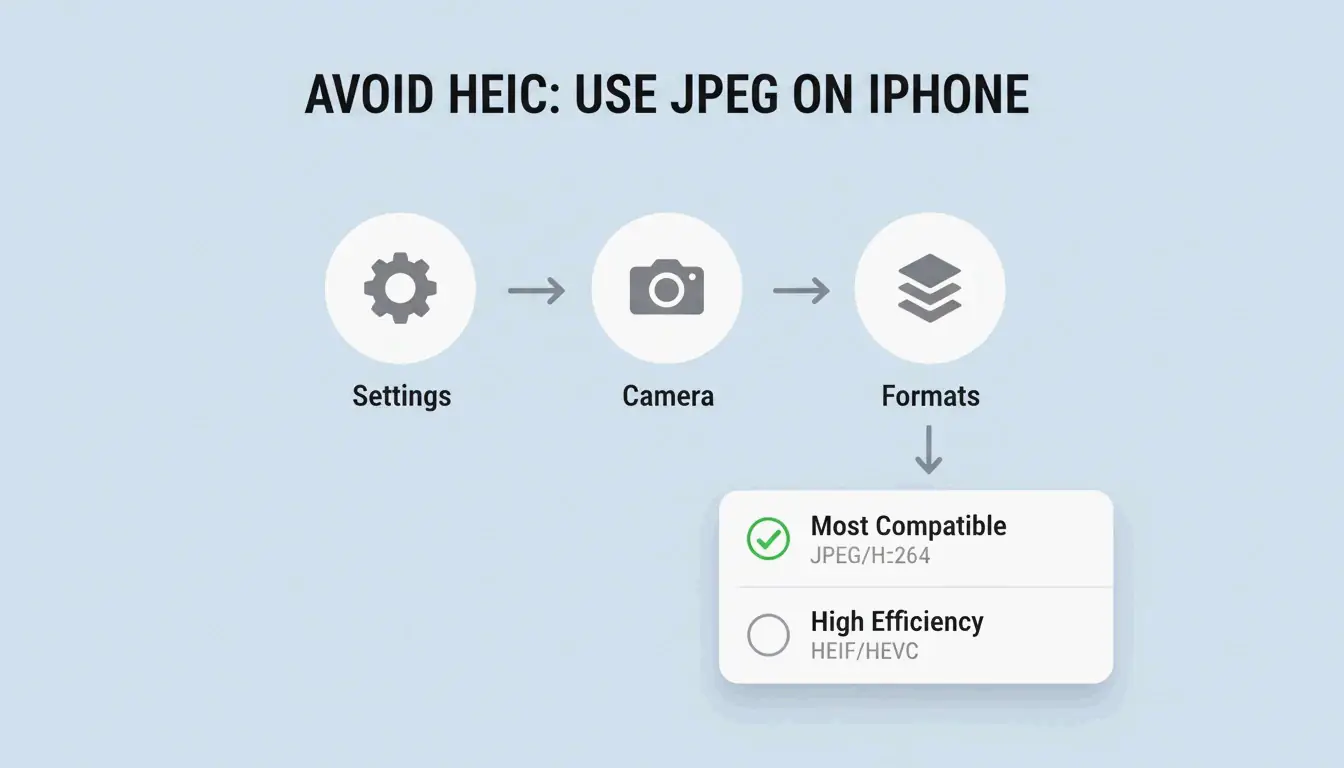
    Untuk berhenti menggunakan HEIC di iPhone: Settings → Camera → Formats → «Most Compatible» memaksa semua foto baru disimpan sebagai JPEG.

    Jalur 3-langkah sederhana untuk mengubah pengaturan format kamera iPhone

    Kesimpulan

    Mengompres HEIC dengan kualitas 80–85% mengurangi file sebesar 40–50% tanpa kehilangan terlihat. Gunakan alat browser yang memprioritaskan privasi dan memproses secara lokal. Untuk penggunaan web, konversi ke WebP atau JPEG XL untuk efisiensi maksimum. Di Windows, instal ekstensi HEIF atau gunakan penampil pihak ketiga gratis. Selalu hapus data EXIF sebelum membagikan secara publik.

    Pertanyaan yang sering diajukan

    Apakah mengompres HEIC ke JPEG menyebabkan kehilangan kualitas?

    Ya — ini adalah konversi lossy-ke-lossy. Anda kehilangan kedalaman warna 10-bit dan dapat memperkenalkan artefak kompresi. ConvertIMG merekomendasikan menjaga kualitas JPEG pada 80% atau lebih tinggi selama konversi untuk meminimalkan degradasi yang terlihat.

    Bagaimana cara menghapus metadata GPS dari file HEIC?

    Gunakan alat kompresi dengan tombol «EXIF-stripping» atau «Metadata removal». Ini menghemat 50–100KB per file. ConvertMinify menganggap ini penting untuk privasi saat berbagi foto di media sosial atau forum publik.

    Mengapa Windows memerlukan ekstensi berbayar untuk HEIC?

    Codec HEVC (H.265) memiliki biaya lisensi. Microsoft menyediakan HEIF Image Extensions secara gratis, tetapi dekoder HEVC sering kali merupakan add-on berbayar. iformat.io merekomendasikan alternatif gratis seperti VLC atau kompresor berbasis browser untuk menghindari biaya ini.

  • Cara Mengompres File PNG di 2026: Lossless, Lossy, dan PNG 3.0

    Cara Mengompres File PNG di 2026: Lossless, Lossy, dan PNG 3.0

    Untuk mengompres PNG secara efektif di 2026, gunakan oxipng untuk optimasi lossless (nol kehilangan kualitas) atau pngquant untuk kuantisasi lossy (pengurangan 60–80% dengan dampak yang nyaris tak terlihat). Alat browser seperti ToolTea menangani pekerjaan cepat secara lokal melalui WebAssembly, sementara alat CLI mengotomatiskan pemrosesan massal dalam pipeline pengembangan.

    Lossless vs. Lossy: Metode Mana untuk File Mana?

    Metode Alat Cara Kerja Terbaik Untuk Penghematan Tipikal
    Lossless oxipng Menyandikan ulang DEFLATE, menghapus metadata Logo, tangkapan layar teks, ikon 15–40%
    Kuantisasi lossy pngquant Mengurangi palet warna (32-bit → 8-bit) Ilustrasi, foto, elemen UI 60–80%

    Lossless seperti menata ulang koper tanpa membuang apa pun — setiap piksel tetap identik. Kuantisasi lossy benar-benar menghapus data dengan membatasi jumlah warna unik, tetapi mata manusia jarang menyadarinya.

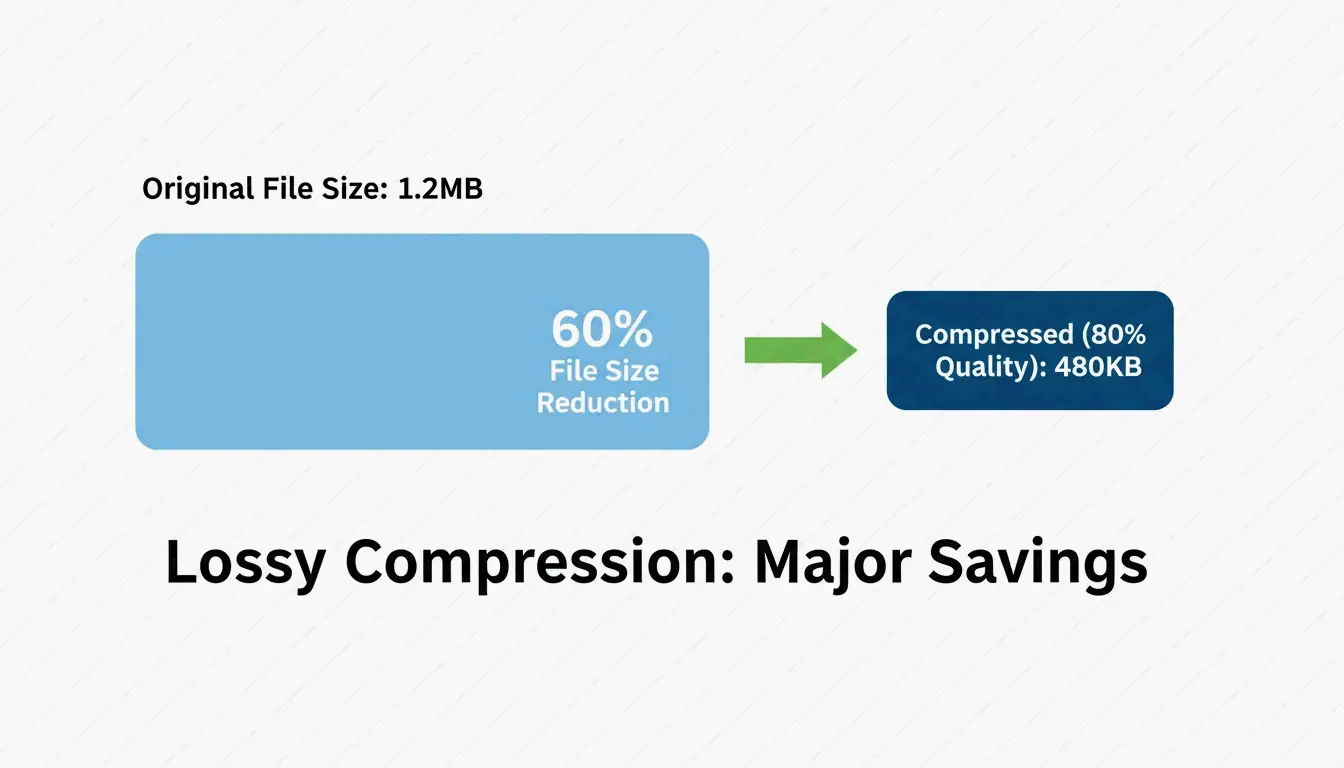
    Pixotter membagikan studi kasus: sebuah tangkapan layar UI turun dari 1.2MB menjadi 480KB pada kualitas 80% — nyaris tak terbedakan dari aslinya.

    Kedua metode mempertahankan alpha channel. Berbeda dengan JPEG, PNG menjaga transparansi tetap utuh bahkan setelah kompresi agresif.

    Perbandingan langsung ukuran file vs. kualitas visual

    Kompresi Browser: Cepat dan Privat

    Untuk tugas sehari-hari, alat browser adalah yang tercepat — dan menjaga data Anda tetap privat.

    ToolTea memproses gambar secara lokal menggunakan WebAssembly , artinya file tidak pernah meninggalkan komputer Anda:

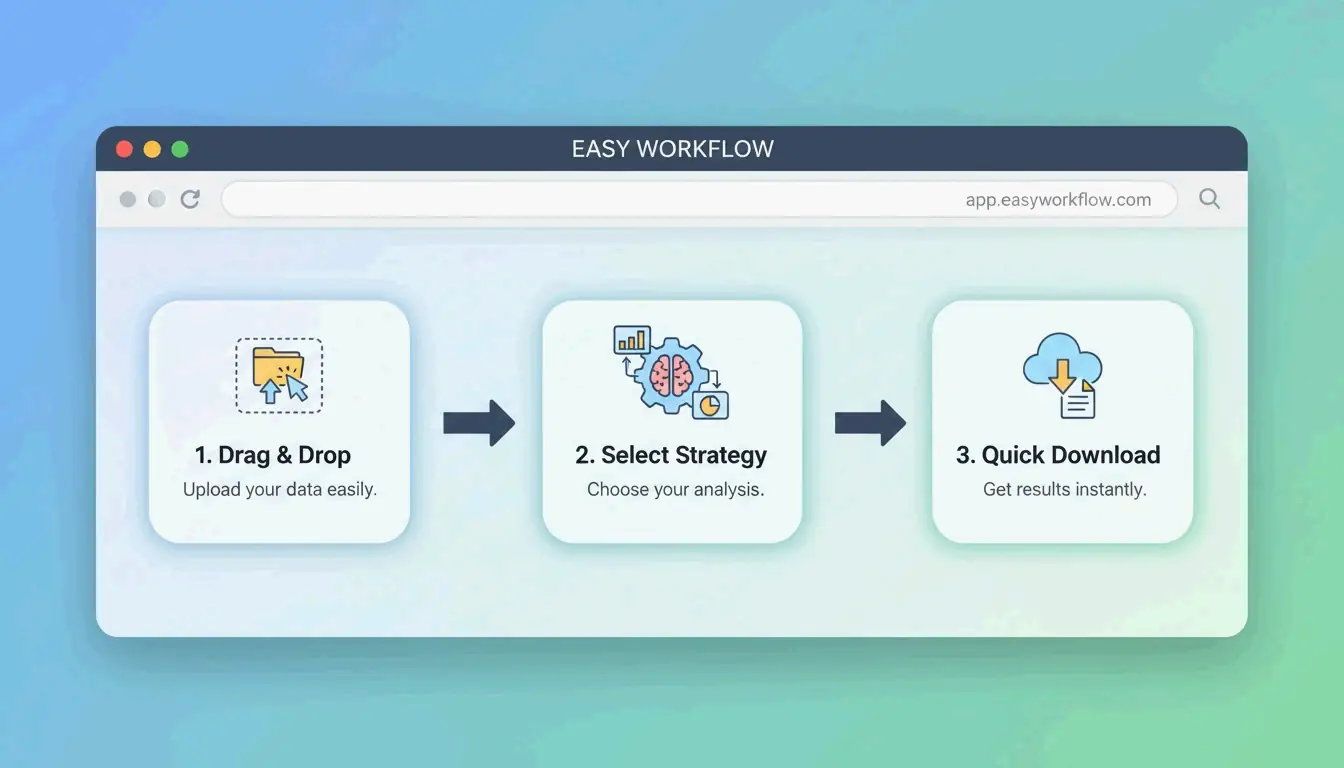
    1. Unggah — Seret PNG atau file ZIP ke dalam browser
    2. Pilih strategi — “Lossless” untuk hasil pixel-perfect, atau jumlah warna tertentu (mis. 256) untuk penyusutan maksimal
    3. Ubah ukuran — Turunkan ke lebar standar web (mis. 1920px) untuk penghematan tambahan
    4. Unduh — Klik “Compress All” dan simpan

    Alur kerja kompresi browser 3 langkah sederhana

    Alat CLI: Optimasi Kelas Pengembang

    oxipng (v9.1.1) — Standar Emas Lossless

    Dibangun dengan Rust, oxipng jauh lebih cepat daripada alat-alat lama. Pixotter merekomendasikannya sebagai yang terbaik di kelasnya saat ini untuk optimasi PNG lossless.

    oxipng --opt 4 --strip all input.png
    
    oxipng --opt 4 --strip all *.png
    

    pngquant (v3.0) — Kuantisasi Lossy

    Mengubah PNG 32-bit menjadi palet 8-bit, mencapai pengurangan ukuran 60–80%. Benchmark ToolTea mengonfirmasi bahwa ini nyaris tak terlihat untuk logo dan elemen UI.

    # Compress to 256 colors (80% quality)
    pngquant --quality=65-80 --output output.png input.png
    
    # Batch with fallback
    pngquant --force --quality=65-80 --ext .png *.png
    

    PNG 3.0: Pembaruan 2025

    Rilis PNG 3.0 (24 Juni 2025) membawa peningkatan besar:

    Fitur Dampak
    Dukungan HDR Rentang dinamis lebih tinggi untuk layar modern
    APNG native PNG animasi kini menjadi Rekomendasi W3C
    Chunk Exif yang ditingkatkan Penanganan metadata yang lebih bersih

    PNG vs. WebP vs. AVIF: Kapan Harus Beralih

    Bahkan dengan PNG 3.0, PNG tidak selalu menjadi pilihan yang tepat untuk web:

    Format Kompresi Transparansi Dukungan Browser Kasus Penggunaan
    PNG Lossless atau lossy Ya (alpha) Universal Logo, ikon, aset pixel-perfect
    WebP 25–34% lebih kecil dari JPEG Ya 97%+ Gambar web umum, foto
    AVIF 50% lebih kecil dari JPEG Ya 92%+ Kompresi maksimal, browser modern

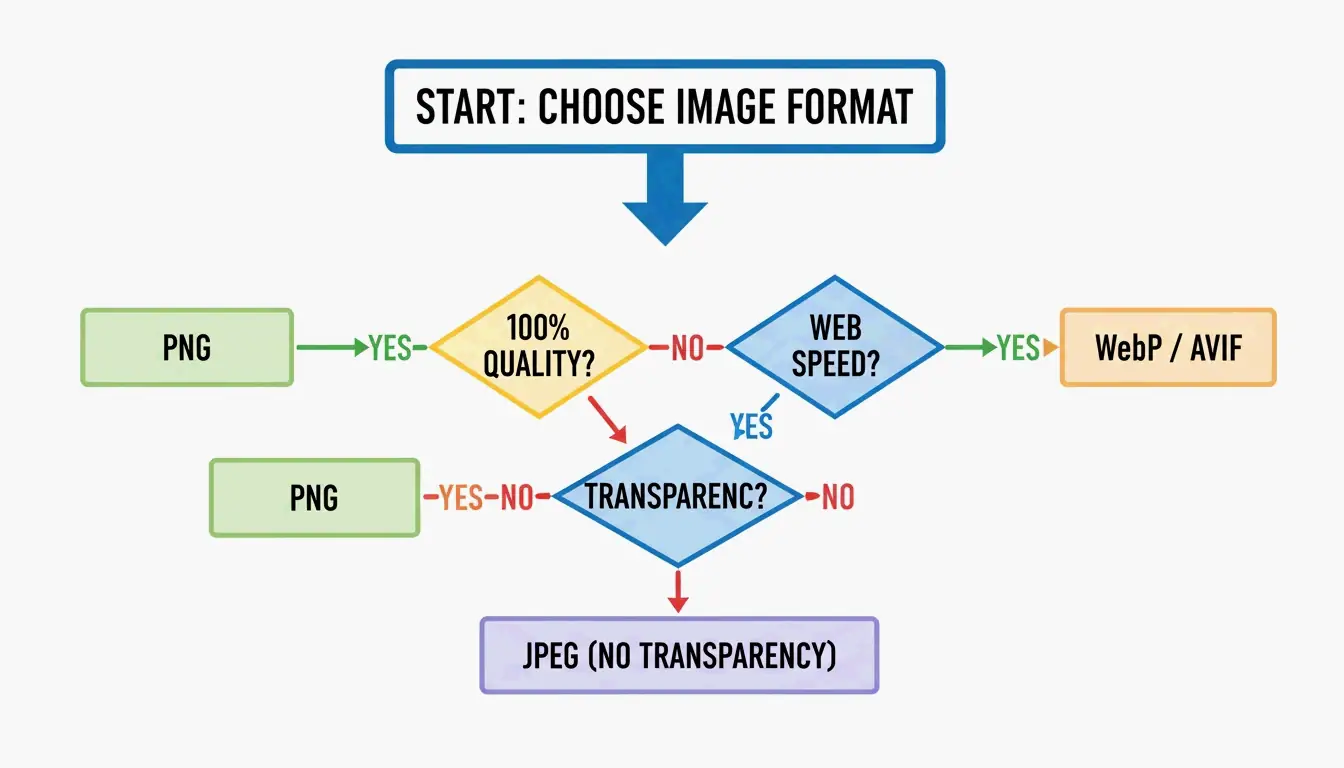
    SammaPix mencatat: jika satu-satunya tujuan Anda adalah pemuatan halaman cepat, konversikan PNG ke WebP atau AVIF. Pertahankan PNG hanya saat Anda membutuhkan rendering pixel-perfect atau kompatibilitas email.

    Simpul pemilihan format: PNG vs. WebP/AVIF

    Bagaimana DEFLATE dan Filtering Bekerja Bersama

    Kompresi PNG adalah proses dua tahap:

    1. Filtering — Sebelum kompresi, encoder menerapkan salah satu dari lima tipe filter (Sub, Up, Average, Paeth, None) untuk memprediksi nilai piksel dari piksel-piksel tetangga. Ini membuat data lebih dapat diprediksi.
    2. DEFLATE — Mesin pengodean LZ77 + Huffman menemukan pola berulang dalam data yang sudah difilter dan mengompresnya.

    Semakin baik filtering, semakin efektif DEFLATE. Alat seperti oxipng menguji kelima strategi filter per baris dan memilih yang optimal — inilah sebabnya mereka mengungguli encoder dasar.

    Untuk pengalaman pengguna, algoritma interlacing Adam7 merender pratinjau buram nyaris seketika saat gambar penuh dimuat — berharga untuk koneksi seluler yang lambat.

    Kesimpulan

    Kompresi PNG di 2026 berarti memilih alat yang tepat untuk tugasnya: oxipng untuk presisi lossless (logo, ikon), pngquant untuk penghematan agresif (60–80% pada ilustrasi dan UI). Untuk performa web, pertimbangkan mengonversi ke WebP atau AVIF kecuali transparansi pixel-perfect diperlukan.

    Rencana aksi: Jalankan PNG terberat Anda melalui pngquant. Jika penghematan 60–80% terlihat bagus, adopsi. Untuk pipeline pengembangan, tambahkan oxipng atau Sharp ke proses build Anda untuk menghapus metadata dan mengoptimasi secara otomatis.

    FAQ

    Bisakah saya mengompres PNG tanpa kehilangan kualitas apa pun?

    Ya. Gunakan alat lossless seperti oxipng atau mode lossless ToolTea. Ini menyandikan ulang data DEFLATE dan menghapus metadata tanpa mengubah satu piksel pun. Harapkan penghematan 15–40%.

    Berapa banyak saya bisa mengompres PNG dengan metode lossy?

    60–80% adalah tipikal dengan pngquant, yang mengurangi palet warna dari jutaan menjadi 256 warna atau lebih sedikit. Untuk logo dan elemen UI, perbedaan visual nyaris tak terlihat. Untuk foto, pertimbangkan beralih ke WebP sebagai gantinya.

    Haruskah saya mengonversi PNG ke WebP untuk situs web saya?

    Untuk penggunaan web umum, ya. File WebP 25–34% lebih kecil dari JPEG setara dan mendukung transparansi seperti PNG. Pertahankan PNG hanya untuk aset yang memerlukan rendering pixel-perfect (logo dengan tepi tajam, template email) atau saat menargetkan klien dengan perangkat lunak usang.

  • Cara Mengompres JPG: Kecilkan Ukuran File Tanpa Kehilangan Kualitas (2026)

    Cara Mengompres JPG: Kecilkan Ukuran File Tanpa Kehilangan Kualitas (2026)

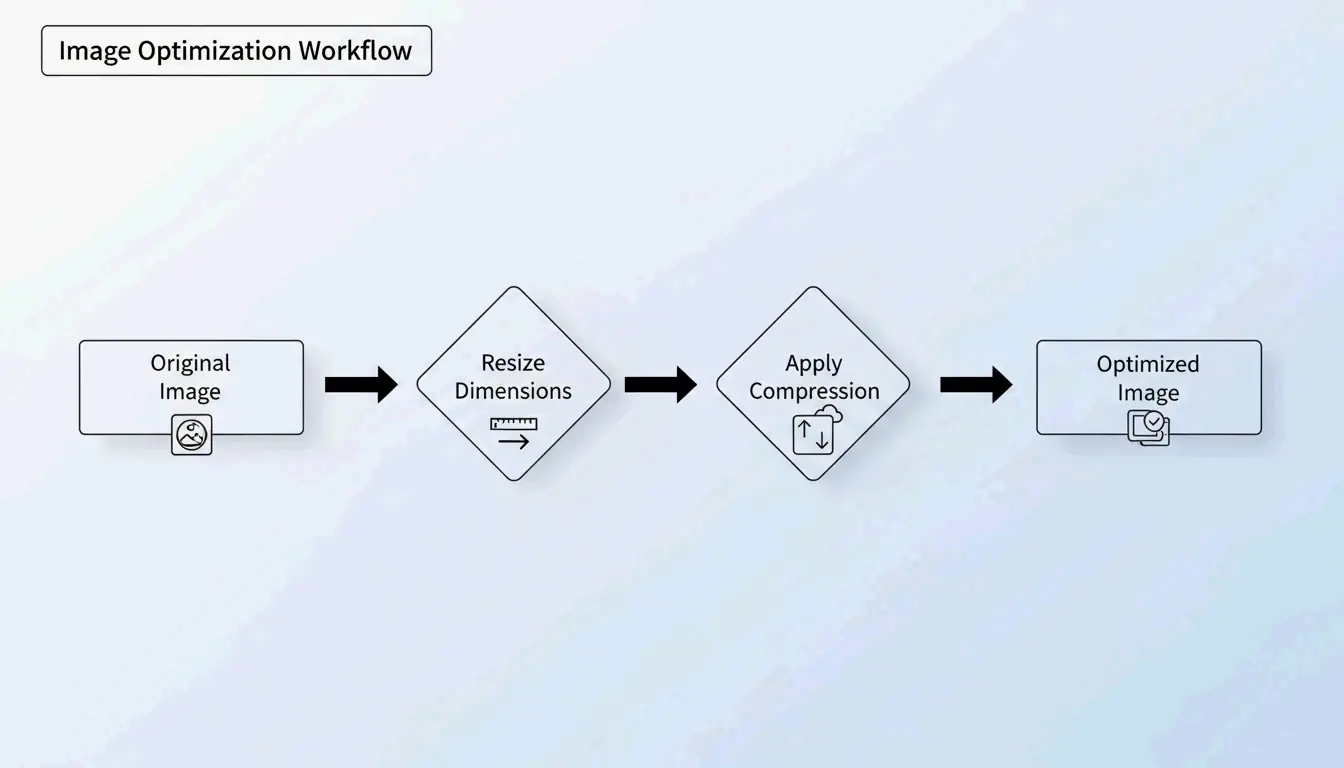
    Cara paling efektif untuk mengompres JPG adalah proses dua langkah: mengubah ukuran (resize) dimensi gambar agar sesuai kebutuhan tampilan Anda, lalu menerapkan kompresi lossy pada kualitas 75–85%. Pendekatan ini dapat memangkas ukuran file hingga 98% — dari 5MB menjadi 100KB — sambil membuat gambar tetap tajam di mata telanjang, menurut ShortPixel.

    Protokol “Resize Then Compress”

    Jika Anda mengompres foto berukuran 5MB tanpa mengubah dimensinya, hasilnya sering kali kabur atau berpiksel. Para profesional menghindari hal ini dengan menangani dua variabel secara terpisah:

    1. Resize — Kurangi dimensi piksel agar sesuai dengan ukuran tampilan aktual
    2. Compress — Terapkan pengurangan kualitas lossy pada 75–85%

    Mengapa Resize Lebih Dulu?

    Jika situs web Anda menampilkan gambar dengan lebar 1200px, mengunggah file asli berukuran 4000px hanya membuang bandwidth untuk “piksel hantu” yang tidak dilihat siapa pun. Resize lebih dulu membuat algoritma kompresi memusatkan kekuatannya pada data yang benar-benar terlihat.

    ShortPixel membuktikan bahwa gambar 5MB yang di-resize lalu dikompres akan turun menjadi 100KB — pengurangan 98% — sambil tetap tajam secara visual.

    Alur kerja optimasi 2 langkah: Resize lalu Compress

    Cara Kerja Kompresi Lossy: DCT dalam Bahasa Sederhana

    Kompresi JPG mengandalkan Discrete Cosine Transform (DCT). Algoritma ini membagi gambar menjadi blok 8×8 piksel dan mengubah data visual menjadi komponen frekuensi. Selanjutnya, algoritma membulatkan detail frekuensi tinggi — variasi warna halus yang diabaikan mata Anda — untuk menghemat ruang.

    Seperti dijelaskan oleh GWAA, rentang kualitas 75–85% adalah titik manis (sweet spot) untuk penggunaan web:

    Pengaturan Kualitas Pengurangan Ukuran File Dampak Visual
    90–100% Minimal (10–20%) Nyaris tak ada perbedaan terlihat
    75–85% 40–70% Nyaris tak terasa tanpa perbandingan berdampingan
    50–70% 70–85% Sedikit melembut, dapat diterima untuk thumbnail
    30–40% 85–95% Artefak terlihat, hanya cocok untuk batas unggah ketat

    "Titik Manis" Kualitas Visual vs. Ukuran File (75-85%)

    Alat Terbaik untuk Mengompres JPG di 2026

    Alat Online

    Alat Paling Cocok Untuk Fitur Utama Privasi
    TinyIMG Toko Shopify, penggunaan web massal Berbasis AI, pengurangan hingga 98% Sisi server
    ShortPixel Situs WordPress, pengembang API + plugin, pemrosesan batch Sisi server
    AllImageTools Kompresi yang mengutamakan privasi Pemrosesan sisi klien (tidak pernah diunggah) Hanya di browser
    GWAA Kompresi sekali pakai yang cepat Tidak perlu akun Sisi server

    Alat Desktop Bawaan

    • Windows: Buka aplikasi Photos → “Resize image” → sesuaikan slider kualitas
    • Mac: Buka Preview → Tools → Adjust Size → turunkan resolusi dan kualitas

    Untuk Pengembang: ImageMagick

    Bitget Academy merekomendasikan ImageMagick untuk pemrosesan batch:

    convert input.jpg -quality 85 output.jpg
    
    mogrify -quality 85 -path ./optimized/ *.jpg
    

    Hapus Metadata EXIF untuk Penghematan Tambahan

    Setiap JPG memuat metadata EXIF tersembunyi — pengaturan kamera, tanggal, koordinat GPS. Itu menjadi beban mati bagi situs web. Hapus centang “Keep Exif” pada alat kompresi Anda untuk menghemat beberapa KB tambahan per gambar tanpa mengubah satu pun piksel.

    Dampak SEO: Core Web Vitals dan Bobot Gambar

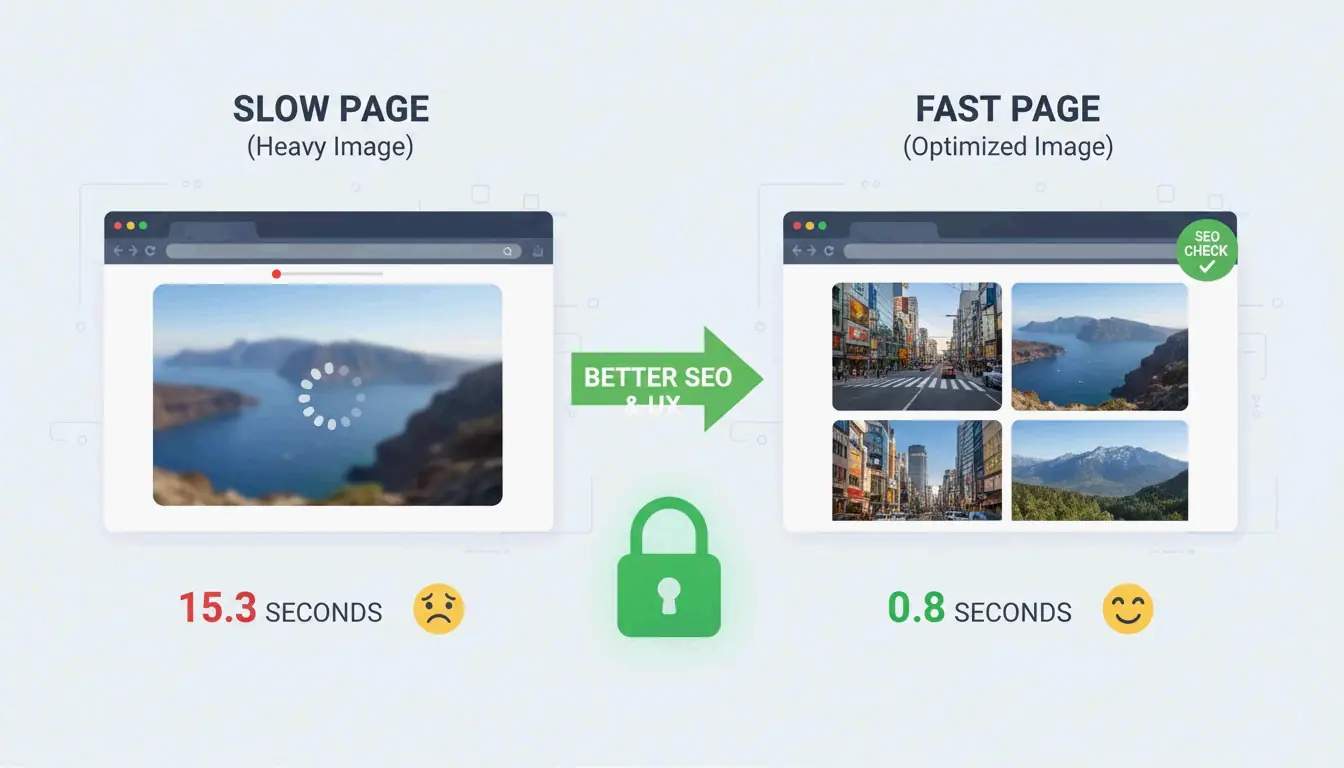
    Ukuran file gambar adalah alasan #1 situs gagal dalam uji Largest Contentful Paint (LCP) — metrik Core Web Vitals yang dipakai Google untuk peringkat.

    • 53% pengguna seluler meninggalkan situs yang membutuhkan waktu lebih dari 3 detik untuk dimuat (AllImageTools)
    • Format WebP dan AVIF 25–34% lebih kecil daripada JPEG pada kualitas setara (Google Developers)

    Untuk SEO 2026, kompres JPG Anda hingga di bawah 200KB untuk gambar hero dan di bawah 100KB untuk gambar konten standar.

    Hubungan antara ukuran gambar dan kecepatan pemuatan halaman

    Pemecahan Masalah: Saat JPG Anda Masih Terlalu Besar

    Jika Anda perlu mencapai batas ketat (mis., 100KB untuk formulir pemerintah):

    1. Turunkan slider kualitas ke 30–40% — Anda akan melihat sedikit noise, tetapi file menyusut drastis
    2. Jangan pernah mengompres ulang JPG yang sudah dikompres — Ini memicu “generation loss,” yang menurunkan kualitas secara eksponensial. Selalu mulai dari file asli
    3. Coba kompresi neural berbasis AI — Alat seperti Nero AI dan TinyIMG menghapus detail hanya pada area yang paling tidak peka terhadap mata manusia

    Kesimpulan

    Mengompres JPG secara efektif berarti resize lebih dulu, lalu menerapkan kompresi lossy 75–85%. Protokol dua langkah ini memberikan pengurangan ukuran file 40–98% dengan dampak visual yang minimal. Untuk 2026, jadikan optimasi sebagai kebiasaan sebelum mengunggah: periksa Google PageSpeed Insights, gunakan ShortPixel atau TinyIMG pada gambar terberat Anda, dan pertimbangkan untuk beralih ke WebP atau AVIF untuk tambahan keuntungan SEO.

    FAQ

    Apakah 50 KB cukup kecil untuk sebagian besar formulir web?

    Ya. Sebagian besar portal pemerintah, sekolah, dan lowongan kerja menetapkan batas antara 100KB dan 500KB. Untuk foto profil, 50KB adalah target yang sangat baik. Untuk gambar hero halaman beranda, tetap di bawah 200KB.

    Apakah mengompres JPG berkali-kali merusak kualitas?

    Ya — hal ini memicu generation loss. JPEG bersifat lossy, sehingga setiap kompresi ulang menghapus lebih banyak data dan menciptakan artefak yang terlihat. Selalu kompres dari file asli berkualitas tinggi, jangan dari versi yang sudah dikompres.

    Mengapa menggunakan JPEG, bukan PNG, untuk foto?

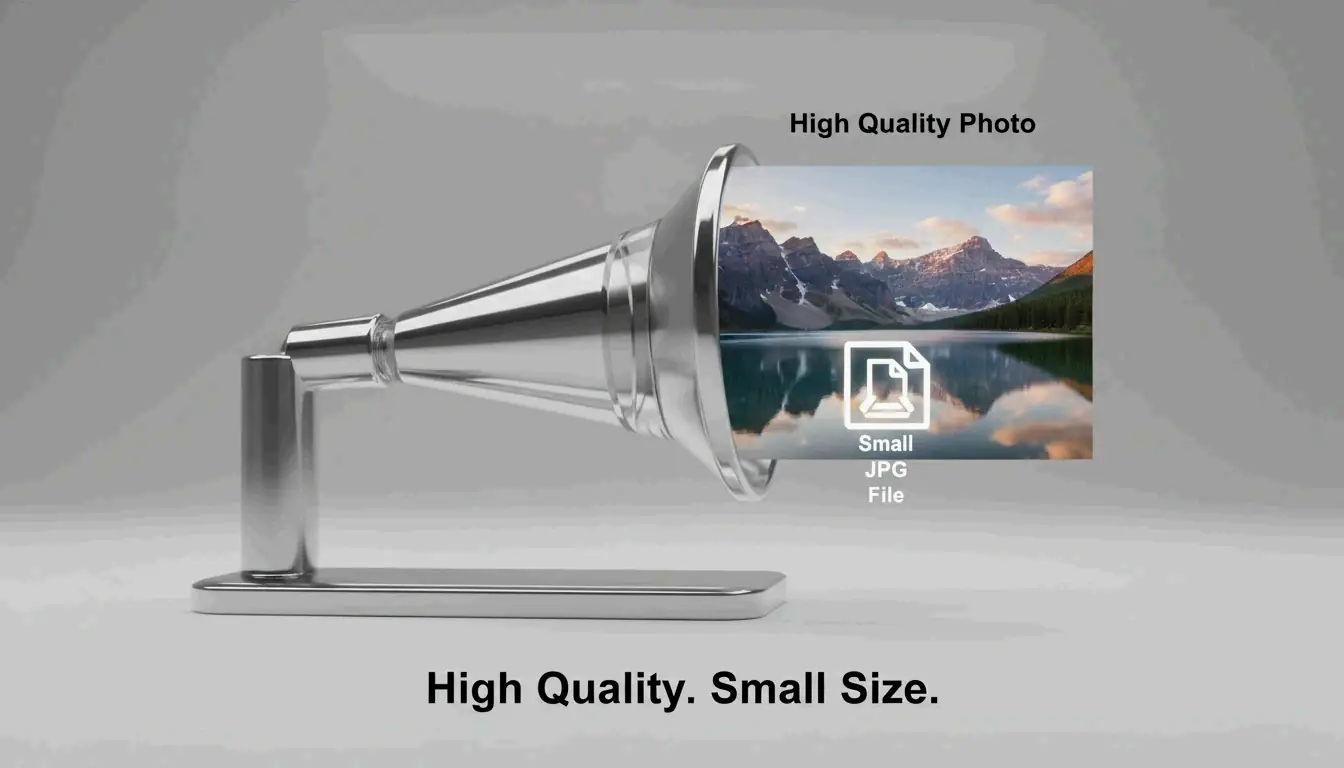
    Kompresi lossy JPEG dirancang untuk foto dengan jutaan warna, menghasilkan file 5–10x lebih kecil daripada PNG untuk foto yang sama. PNG bersifat lossless dan lebih baik untuk logo, teks, serta gambar yang memerlukan transparansi — tetapi membuat file foto jadi tidak perlu besar.

  • Generator Font: Peta Lengkap Teks Bergaya di Tahun 2026

    Generator Font: Peta Lengkap Teks Bergaya di Tahun 2026

    Di antara tim pemasaran yang meningkatkan tingkat pembukaan email dengan karakter Unicode dan seniman tato yang membuka pratinjau font di ponselnya selama konsultasi, satu pertanyaan meresap melalui kedua adegan tersebut: bagaimana Anda membuat teks terlihat berbeda tanpa menginstal apa pun? Jawabannya telah diam-diam mengubah cara jutaan orang menampilkan diri mereka secara online. Generator font — alat yang mengubah teks biasa menjadi keluaran bergaya yang bisa disalin-tempel — telah bergeser dari utilitas novelty menjadi komponen penting dalam toolkit media sosial, branding, dan desain. Pergeseran itu terjadi begitu cepat sehingga terminologinya sendiri masih mengejar: “generator font” berarti dua hal yang berbeda secara mendasar tergantung pada apakah Anda membutuhkan peningkatan bio Instagram yang cepat atau jenis huruf khusus untuk sistem identitas merek. Kebingungan itu adalah tanda dari kategori yang masih menentukan batas-batasnya, dan data menunjukkan permintaannya hanya semakin meningkat.

    Tiga kekuatan mendorong momen ini. Pertama, blok Mathematical Alphanumeric Symbols milik Unicode — tulang punggung teknis dari setiap alat font kopi-tempel — menerima perluasan yang berarti di Unicode 16.0, mengisi kekosongan yang sebelumnya menyebabkan gaya tertentu kehilangan karakter. Kedua, pembuat font berbasis AI telah muncul sebagai kategori paralel, mengkompres desain jenis huruf profesional dari berbulan-bulan menjadi hitungan menit dan memaksa pengguna menghadapi perbedaan antara “teks bergaya” dan “font yang sebenarnya.” Ketiga, data engagement bukan lagi anekdot: kunjungan profil naik 40%, tingkat email dibaca-hingga-tuntas naik 67%, lamaran klan Discord berlipat ganda menjadi tiga kali lipat — ini adalah peningkatan yang konsisten dan dapat diulang serta terdokumentasi di berbagai platform. Teks bergaya bukan lagi kemewahan estetik; ini adalah pengungkit dengan imbal hasil yang terukur, dan memahami cara menggunakannya — dan di mana tidak menggunakannya — adalah yang membedakan implementasi yang efektif dari sekadar kebisingan.

    Arsitektur di Balik Setiap Gaya

    Setiap generator font yang dibahas di ruang ini berdiri di atas fondasi teknis yang sama: substitusi karakter Unicode, bukan instalasi font. Saat Anda mengetik “Hello” ke dalam generator dan mendapatkan kembali versi kursif, Anda tidak mendapatkan font baru — Anda mendapatkan lima titik kode Unicode yang berbeda yang terlihat seperti huruf kursif. Huruf Latin A mungkin memetakan ke U+1D400 (Mathematical Bold Capital A) atau U+1D504 (Mathematical Fraktur Capital A), dan setiap karakter target sudah dikodekan di sistem operasi Anda. Itulah sebabnya keluaran bekerja di Instagram, Discord, WhatsApp, dan TikTok tanpa salah satu pihak menginstal apa pun. Karakter Unicode yang menggerakkan transformasi ini datang terutama dari blok Mathematical Alphanumeric Symbols, yang mencakup gaya bold, italic, script, Fraktur, double-struck, dan monospace dengan kompatibilitas perangkat terluas dari rentang teks bergaya apa pun.

    Tetapi kompatibilitas tidak merata. Empat blok Unicode berbeda berkontribusi pada palet gaya lengkap: Mathematical Alphanumeric Symbols untuk dasar-dasarnya, Enclosed Alphanumerics untuk karakter yang dilingkari, karakter Fullwidth CJK untuk tampilan Vaporwave teks-lebar, dan blok Fraktur/Blackletter untuk gaya gothic. Karakter dari blok pertama dirender di hampir setiap perangkat modern. Karakter dari blok yang lebih eksotis — terutama combining diacritical marks yang digunakan dalam teks Zalgo — menghasilkan kotak atau tanda tanya khas pada perangkat keras yang lebih lama. Memahami blok mana yang menjadi sumber suatu gaya adalah pintasan teknis paling berguna untuk memprediksi apakah teks bergaya Anda akan ditampilkan dengan benar.

    Batas yang berarti membelah ruang ini, batas yang tidak pernah disadari sebagian besar pengguna. Generator Unicode dan pembuat font AI adalah alat yang secara kategoris berbeda. Satu memetakan karakter yang sudah ada; yang lain menghasilkan file jenis huruf asli (TTF, OTF) dari nol menggunakan machine learning. Alat seperti Lipi.ai dapat menghasilkan font berlisensi komersial dalam waktu sekitar 60 detik — proses yang secara tradisional memakan waktu berbulan-bulan desain glyph manual. Generator font AI tidak menggantikan alat Unicode; mereka melayani kebutuhan yang sepenuhnya berbeda. Anda menggunakan generator Unicode ketika membutuhkan teks bergaya yang dapat disalin dan ditempel ke bio Instagram. Anda menggunakan pembuat font AI ketika membutuhkan jenis huruf yang dapat diinstal untuk logo, situs web, atau desain kemasan. Menggabungkan keduanya mengarah pada rasa frustrasi di kedua sisi.

    Dari Perhatian ke Akurasi: Apa yang Sebenarnya Dilakukan Setiap Gaya

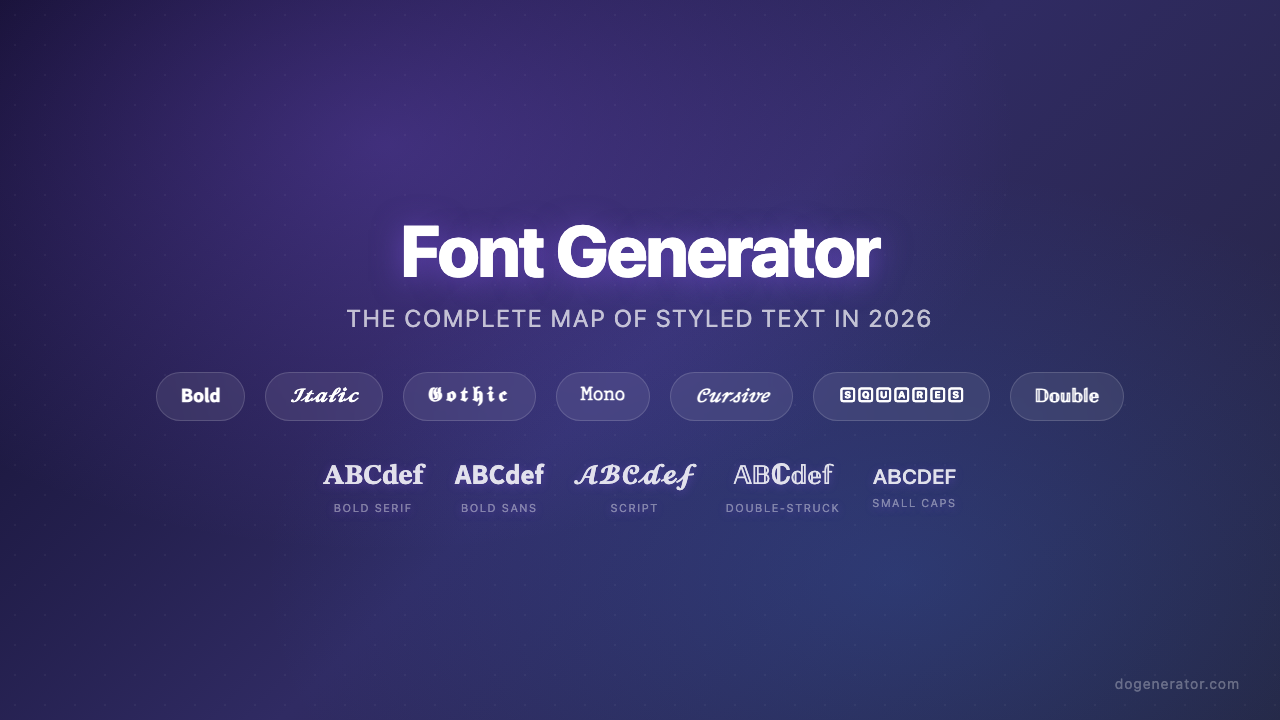
    Delapan kategori generator font yang telah muncul bukanlah acak. Mereka memetakan ke lapisan fungsional yang berbeda: gaya yang dirancang untuk menarik perhatian, gaya yang dirancang untuk menandai identitas, dan gaya yang dirancang untuk presisi.

    Di lapisan perhatian berdiri gaya bold dan estetik. Teks bold memanfaatkan proses neurologis yang disebut preattention — otak mengarahkan fokus ke elemen berkontras tinggi sebelum pemikiran sadar mulai bekerja. Data eye-tracking menunjukkan headline bold mendapat 73% lebih banyak perhatian visual daripada padanan bobot standar, dan A/B test secara konsisten mendokumentasikan tingkat email dibaca 67% lebih tinggi serta tingkat klik CTA 45% lebih tinggi. Mekanismenya bukan preferensi subjektif; itu adalah pemrosesan visual bawaan. Bold Sans-Serif terbaca sebagai profesional dan modern, sedangkan Gothic / Fraktur Bold terbaca sebagai berani dan mapan — sebuah klan game yang beralih ke tag Gothic bold melihat peningkatan rekrutmen 40% hanya karena penataan membuat mereka tampak lebih kredibel di lobi.

    Di lapisan identitas berdiri gaya calligraphy, aesthetic, dan beautiful. Ini adalah alat penanda merek. Sebuah merek skincare yang mendesain ulang logonya dengan font kaligrafi melihat peningkatan penjualan 25% dalam tiga bulan karena pelanggan mulai mengasosiasikan merek tersebut dengan kemewahan. Kepribadian merek yang Anda tentukan pertama kali menentukan gaya mana yang berhasil: script/cursive untuk keanggunan, monospace untuk kredibilitas teknis, fullwidth untuk energi retro. Datanya sangat konsisten — kunjungan profil meningkat 40% dalam dua minggu untuk satu pengguna Instagram yang beralih ke font estetik script, dan penggunaan font bergaya profesional dan bisnis dalam undangan pernikahan menghasilkan 30% lebih banyak respons positif dibandingkan versi teks biasa.

    Di lapisan presisi berdiri gaya khusus angka. Aturan praktisnya sederhana: angka bold untuk perhatian (harga, headline), angka monospace untuk akurasi (kode serial, ID produk, tanggal). Digit monospace menghilangkan ketidaksejajaran visual yang diperkenalkan oleh font proporsional — perbedaan antara membaca “SN-000123” dengan jelas dan ragu apakah itu angka nol atau huruf O. Untuk konteks apa pun di mana akurasi transkripsi penting, monospace bukan pilihan estetik melainkan pilihan fungsional.

    Di Mana Segalanya Gagal — dan Apa yang Harus Dilakukan

    Kompatibilitas platform bukan catatan kaki kecil; itu adalah poros di mana sebagian besar kekecewaan generator font terjadi. Pengujian menunjukkan Instagram, Discord, TikTok, Twitter, dan WhatsApp merender Unicode bold pada kompatibilitas mendekati 100%, tetapi LinkedIn menghapus gaya Gothic dan Fraktur tertentu, berada di sekitar 85%. Semakin jauh Anda bergerak dari blok Mathematical Alphanumeric Symbols, semakin besar kemungkinan Anda melihat kegagalan rendering — dan kegagalan itu tidak terlihat oleh Anda sampai seseorang di perangkat yang lebih lama memberi tahu bahwa teks Anda muncul sebagai kotak.

    Aksesibilitas adalah patahan lainnya, dan patahan ini lebih dalam. Screen reader sering menafsirkan karakter Unicode dekoratif sebagai simbol individual alih-alih huruf, membacakan “Mathematical Bold Capital A” alih-alih kata tempat huruf itu berada. Ini bukan kekhawatiran teoretis — hal ini memengaruhi setiap pengguna dengan gangguan penglihatan yang menemui teks bergaya Anda. Panduan praktisnya konsisten di setiap cluster: beri gaya pada tidak lebih dari 10% dari total teks Anda, simpan informasi penting dalam teks biasa, dan selalu sediakan alternatif tanpa gaya untuk aturan, instruksi, alamat, dan nomor telepon. Gaya Fraktur dan blackletter patut mendapat perhatian khusus — goresan ornate mereka menciptakan masalah keterbacaan bahkan untuk pengguna yang dapat melihat, dan mereka tidak boleh digunakan untuk data di mana akurasi penting.

    Teks Bold: Dasar Kinerja

    Pembaca tidak memutuskan untuk menatap teks bold — mata mereka pergi ke sana lebih dulu, secara otomatis. Fakta tunggal itu menjelaskan mengapa pemformatan bold adalah gaya yang paling banyak diuji dan paling tervalidasi dalam toolkit generator font. A/B test mendokumentasikan tingkat dibaca 67% lebih tinggi untuk headline email bold, peningkatan 45% dalam klik CTA, dan peningkatan 40% dalam kunjungan profil Instagram ketika elemen bio kunci di-bold. Ilmu saraf jelas: preattention mendorong mata ke elemen berkontras tinggi sebelum pembaca membuat keputusan sadar apa pun, yang berarti teks bold bekerja bahkan ketika pembaca tidak berusaha memperhatikannya. Data kompatibilitas platform sama menggembirakan — Unicode bold dirender dengan benar di setiap platform sosial utama, menjadikannya gaya berdampak tinggi paling aman yang tersedia.

    Lanskap Alat Gratis: Apa yang Sebenarnya Anda Dapatkan

    Beri gaya pada tidak lebih dari 10% dari total teks Anda. Gunakan font bergaya sebagai aksen, bukan acara utama. Aturan “10%” itu adalah panduan paling praktis tunggal yang muncul dari ekosistem generator font gratis, dan ini menangani kesalahan paling umum: over-styling. Generator gratis memetakan teks biasa ke karakter Unicode melintasi ratusan gaya, tetapi keluaran hanya sebaik pengekangan yang dengannya diterapkan. Alat terluas mencakup bold, cursive, gothic, zalgo, bubble, monospace, dan lusinan sub-varian, semuanya menghasilkan teks kopi-tempel yang bekerja tanpa unduhan. Variabel kuncinya adalah batas karakter platform target Anda — karakter Unicode bergaya sering mengonsumsi lebih banyak byte daripada padanan teks biasanya, yang berarti bio Instagram yang muat dalam teks biasa mungkin meluap saat diberi gaya. Bagi siapa pun yang menggunakan teks bergaya di baris subjek email, panduannya terbagi: penataan yang berselera dapat meningkatkan tingkat pembukaan, tetapi simbol berlebihan atau teks bergaya all-caps dapat memicu filter spam.

    Ketika Font Bersifat Permanen: Teks Tato

    Kulit bukan kertas. Seiring waktu, tinta secara alami meluas di bawah kulit, yang mengubah tampilan tato Anda. Peringatan itu, diulang di seluruh forum seniman tato dan panduan desain, menangkap aplikasi taruhan tertinggi dari generator font: teks yang secara harfiah akan ada di tubuh Anda selama beberapa dekade. Konteks tato memperkenalkan pertimbangan yang tidak dihadapi kasus penggunaan lainnya — font yang menua dengan baik berbagi empat ciri spesifik: goresan yang lebih tebal, bentuk sederhana, spasi yang baik, dan detail rendah. Tato script ultra-tipis kehilangan keterbacaan saat tinta menyebar, dan spasi yang rapat menyebabkan huruf menyatu seiring bertahun-tahun. Langkah yang tidak dapat dinegosiasikan adalah print test: mencetak teks yang dihasilkan pada ukuran tubuh yang sebenarnya dan hidup dengannya sebelum janji temu, karena layar retina membuat semuanya terlihat lebih tajam daripada yang akan muncul di kulit. Gaya Gothic & Blackletter sangat populer untuk teks tato karena bobot goresan bold mereka menahan pudar dan kabur yang menghancurkan script yang lebih halus seiring waktu.

    Keanggunan dalam Skala Besar: Kaligrafi untuk Merek dan Acara

    Pelanggan mulai mengasosiasikan merek dengan kemewahan karena kaligrafi yang elegan. Reaksi itu — terdokumentasi oleh sebuah merek skincare yang melihat peningkatan penjualan 25% setelah mendesain ulang logo dengan kaligrafi — menggambarkan kekuatan komersial penataan kaligrafi. Generator font kaligrafi berada di persimpangan ekspresi pribadi dan desain profesional: mereka menghemat lebih dari $400 bagi pengguna individu pada undangan pernikahan dibandingkan menyewa seniman kaligrafi profesional, dan mereka membantu desainer profesional meningkatkan margin laba hingga 40% pada proyek branding dengan menggunakan generator sebagai alat prototyping cepat. Titik keputusan kritis adalah keterbacaan dan skalabilitas — menguji font yang dipilih pada layar ponsel, kartu nama, dan mockup papan iklan sebelum berkomitmen, karena gaya kaligrafi yang terlihat elegan di monitor mungkin tidak terbaca pada ukuran kartu nama.

    Gaya Estetik sebagai Identitas Merek

    Lebih dari 40% pengguna memilih gaya script, menjadikannya kategori paling populer di ruang generator font estetik. Tetapi wawasan sebenarnya bukan gaya mana yang memenangkan kontes popularitas — melainkan bahwa lanskap font estetik sekarang diorganisir berdasarkan subkultur budaya daripada kategori teknis. Vaporwave memetakan ke karakter Fullwidth CJK dan nostalgia 80an-90an. Cottagecore memetakan ke script mengalir dan konten alam. Y2K memetakan ke karakter bulat dan berbuih serta energi awal 2000an. Pemetaan ini mengubah pilihan teknis Unicode menjadi keputusan identitas merek, dan blok Mathematical Alphanumeric Symbols mendasari sebagian besar di antaranya. Data engagement memperkuat investasi tersebut: satu pengguna Instagram mendokumentasikan peningkatan kunjungan profil 40% dalam dua minggu setelah beralih ke font estetik script, dan seorang pengguna Discord yang mengubah nama penggunanya menjadi gaya double-struck melihat permintaan teman menjadi tiga kali lipat.

    Kerangka Keputusan: Font Indah untuk Setiap Konteks

    Satu klan mengubah tag mereka dari [APEX] ke versi bergaya Unicode dan lamaran menjadi tiga kali lipat. Anekdot itu dari dunia game Discord adalah mikrokosmos dari apa yang dilakukan gaya font yang tepat pada setiap skala — itu menandakan kredibilitas sebelum konten pun dibaca. Sumber daya paling dapat ditindaklanjuti yang muncul dari ruang ini adalah matriks pemilihan font yang memetakan sembilan tipe merek dan acara ke gaya Unicode spesifik: Cursive/Script untuk bio Instagram, Bold/Gothic untuk gaming, Calligraphy untuk pernikahan, Monospace/Sans Bold untuk merek teknologi, dan seterusnya. Setiap pasangan didukung oleh penalaran tentang mengapa gaya itu bekerja dalam konteks itu, termasuk blok Unicode spesifik tempat gaya itu diambil dan pertukaran kompatibilitas platform. Pembaruan Unicode 16.0 telah memperluas set karakter yang tersedia dengan varian bold italic sans-serif baru, yang berarti beberapa gaya yang sebelumnya kehilangan huruf sekarang dirender lebih lengkap — peningkatan yang diam-diam namun berarti bagi siapa pun yang menggunakan rentang gaya penuh.

    Angka: Variabel yang Diabaikan

    Aturan praktis: bold untuk perhatian, monospace untuk akurasi. Penataan font khusus angka adalah dimensi paling diabaikan dari ruang generator font karena kebanyakan orang menganggap penataan font sebagai masalah alfabet. Tetapi digit muncul dalam harga, tanggal, kode serial, nomor telepon, dan nomor versi — konteks di mana gaya yang tepat bukan hanya kosmetik melainkan fungsional. Perbedaan antara angka bold yang menarik mata ke titik harga dan angka monospace yang menjaga digit kode serial sejajar dan terbaca adalah perbedaan antara teks bergaya yang membantu dan yang membingungkan. Mesin pencari memperlakukan digit bergaya sebagai karakter teks normal tanpa manfaat atau penalti peringkat, jadi keputusan itu murni tentang keterbacaan manusia — dan untuk nomor telepon, alamat, dan kode produk, keterbacaan itu bukan opsional.

    Gaya Alternatif dan Tepi Peta

    Jika Anda mencari “generator font” dengan harapan membuat jenis huruf khusus, Anda mungkin kecewa dengan alat Unicode yang hanya menawarkan gaya preset. Ketegangan itu — antara alat yang dibayangkan orang dan alat yang benar-benar ada — adalah kebingungan yang menentukan kategori generator font alternatif. Lima keluarga gaya paling umum (cursive/script, gothic atau Old English, teks Zalgo, bold/italic/double-struck, dan circled/squared) mencakup mayoritas mutlak kasus penggunaan, tetapi mereka adalah substitusi preset, bukan kreasi khusus. Panduan pemilih gaya memetakan masing-masing ke platform terbaiknya: Gothic untuk nama panggilan Discord dan gaming, Cursive untuk nama tampilan TikTok dan Instagram, Zalgo untuk konten bertema horor. Bagi siapa pun yang mengalami kegagalan rendering, diagnostiknya selalu sama — periksa apakah gaya itu diambil dari blok Mathematical Alphanumeric Symbols (aman) atau dari rentang yang lebih eksotis yang mungkin tidak ada dalam repertoar font perangkat Anda.