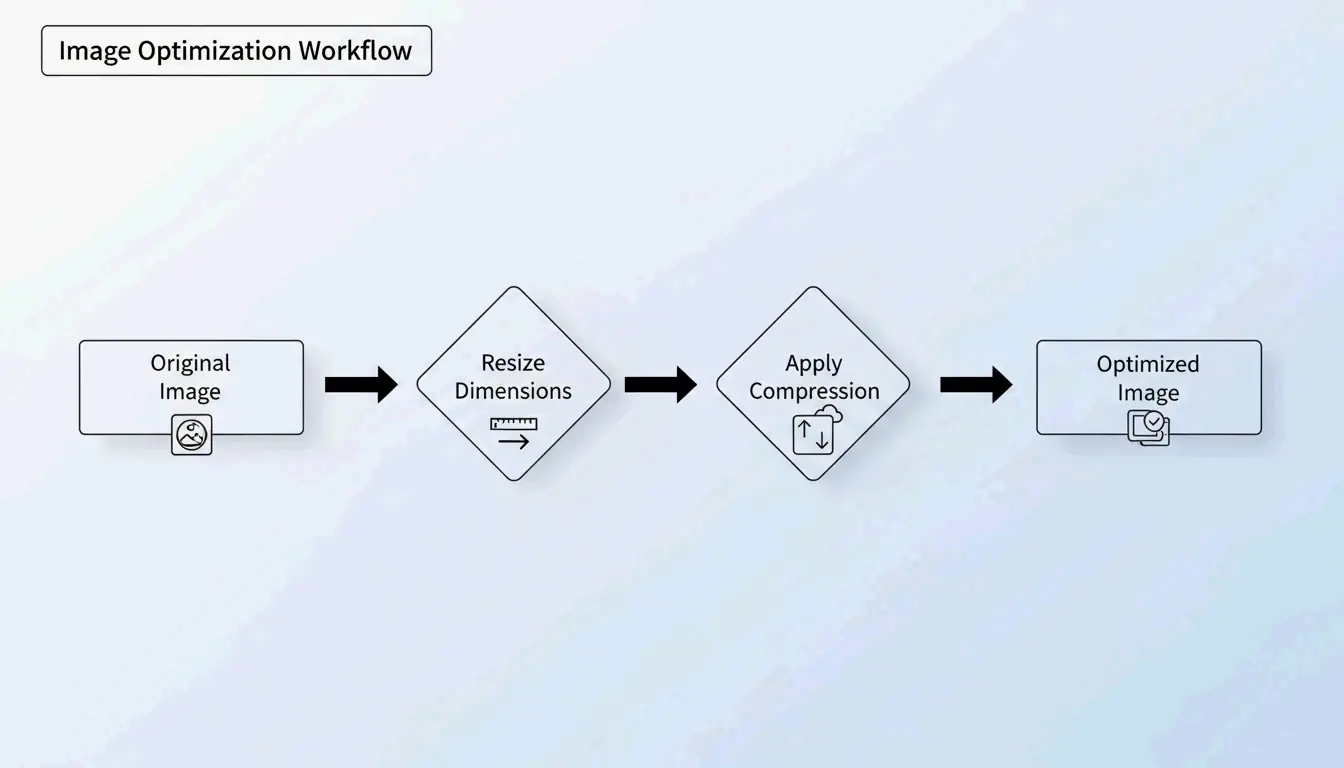
Cara paling efektif untuk mengompres JPG adalah proses dua langkah: mengubah ukuran (resize) dimensi gambar agar sesuai kebutuhan tampilan Anda, lalu menerapkan kompresi lossy pada kualitas 75–85%. Pendekatan ini dapat memangkas ukuran file hingga 98% — dari 5MB menjadi 100KB — sambil membuat gambar tetap tajam di mata telanjang, menurut ShortPixel.
Protokol “Resize Then Compress”
Jika Anda mengompres foto berukuran 5MB tanpa mengubah dimensinya, hasilnya sering kali kabur atau berpiksel. Para profesional menghindari hal ini dengan menangani dua variabel secara terpisah:
- Resize — Kurangi dimensi piksel agar sesuai dengan ukuran tampilan aktual
- Compress — Terapkan pengurangan kualitas lossy pada 75–85%
Mengapa Resize Lebih Dulu?
Jika situs web Anda menampilkan gambar dengan lebar 1200px, mengunggah file asli berukuran 4000px hanya membuang bandwidth untuk “piksel hantu” yang tidak dilihat siapa pun. Resize lebih dulu membuat algoritma kompresi memusatkan kekuatannya pada data yang benar-benar terlihat.
ShortPixel membuktikan bahwa gambar 5MB yang di-resize lalu dikompres akan turun menjadi 100KB — pengurangan 98% — sambil tetap tajam secara visual.
Cara Kerja Kompresi Lossy: DCT dalam Bahasa Sederhana
Kompresi JPG mengandalkan Discrete Cosine Transform (DCT). Algoritma ini membagi gambar menjadi blok 8×8 piksel dan mengubah data visual menjadi komponen frekuensi. Selanjutnya, algoritma membulatkan detail frekuensi tinggi — variasi warna halus yang diabaikan mata Anda — untuk menghemat ruang.
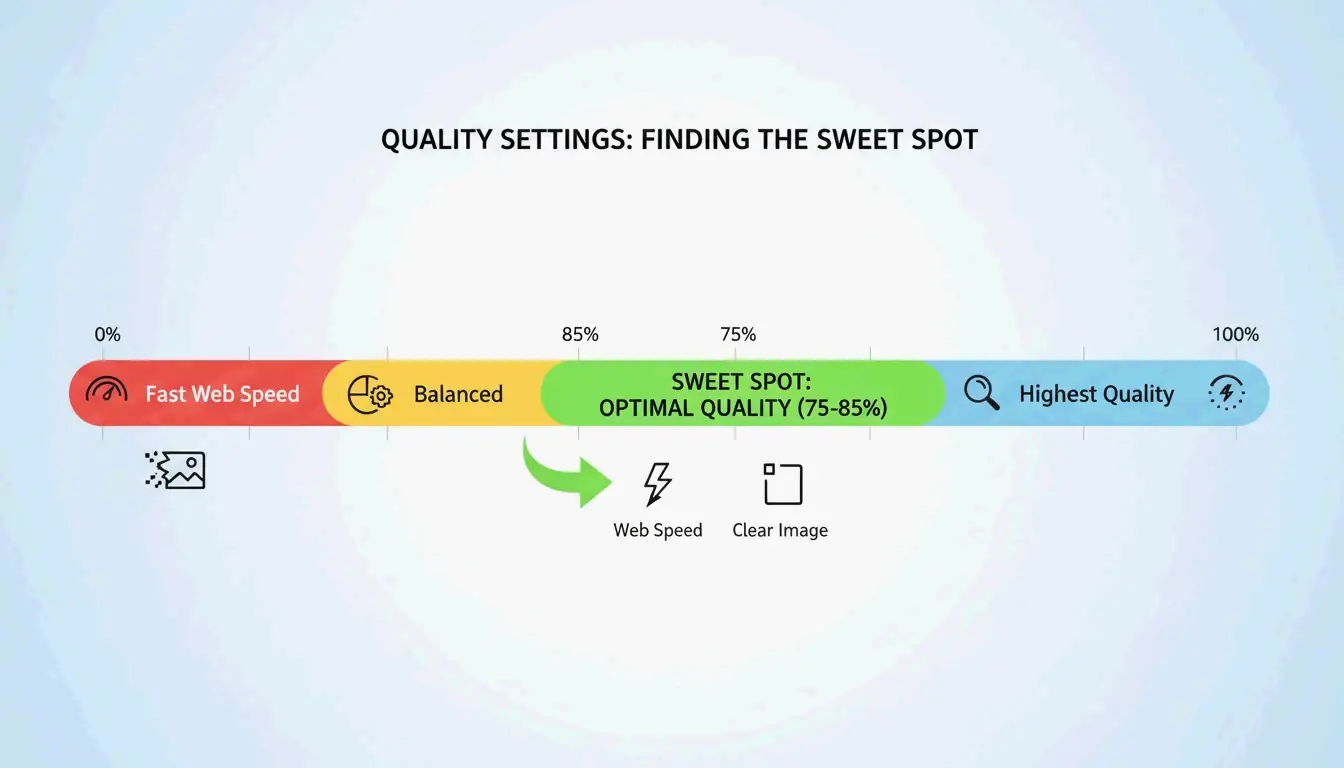
Seperti dijelaskan oleh GWAA, rentang kualitas 75–85% adalah titik manis (sweet spot) untuk penggunaan web:
| Pengaturan Kualitas | Pengurangan Ukuran File | Dampak Visual |
|---|---|---|
| 90–100% | Minimal (10–20%) | Nyaris tak ada perbedaan terlihat |
| 75–85% | 40–70% | Nyaris tak terasa tanpa perbandingan berdampingan |
| 50–70% | 70–85% | Sedikit melembut, dapat diterima untuk thumbnail |
| 30–40% | 85–95% | Artefak terlihat, hanya cocok untuk batas unggah ketat |
Alat Terbaik untuk Mengompres JPG di 2026
Alat Online
| Alat | Paling Cocok Untuk | Fitur Utama | Privasi |
|---|---|---|---|
| TinyIMG | Toko Shopify, penggunaan web massal | Berbasis AI, pengurangan hingga 98% | Sisi server |
| ShortPixel | Situs WordPress, pengembang | API + plugin, pemrosesan batch | Sisi server |
| AllImageTools | Kompresi yang mengutamakan privasi | Pemrosesan sisi klien (tidak pernah diunggah) | Hanya di browser |
| GWAA | Kompresi sekali pakai yang cepat | Tidak perlu akun | Sisi server |
Alat Desktop Bawaan
- Windows: Buka aplikasi Photos → “Resize image” → sesuaikan slider kualitas
- Mac: Buka Preview → Tools → Adjust Size → turunkan resolusi dan kualitas
Untuk Pengembang: ImageMagick
Bitget Academy merekomendasikan ImageMagick untuk pemrosesan batch:
convert input.jpg -quality 85 output.jpg

mogrify -quality 85 -path ./optimized/ *.jpg
Hapus Metadata EXIF untuk Penghematan Tambahan
Setiap JPG memuat metadata EXIF tersembunyi — pengaturan kamera, tanggal, koordinat GPS. Itu menjadi beban mati bagi situs web. Hapus centang “Keep Exif” pada alat kompresi Anda untuk menghemat beberapa KB tambahan per gambar tanpa mengubah satu pun piksel.
Dampak SEO: Core Web Vitals dan Bobot Gambar
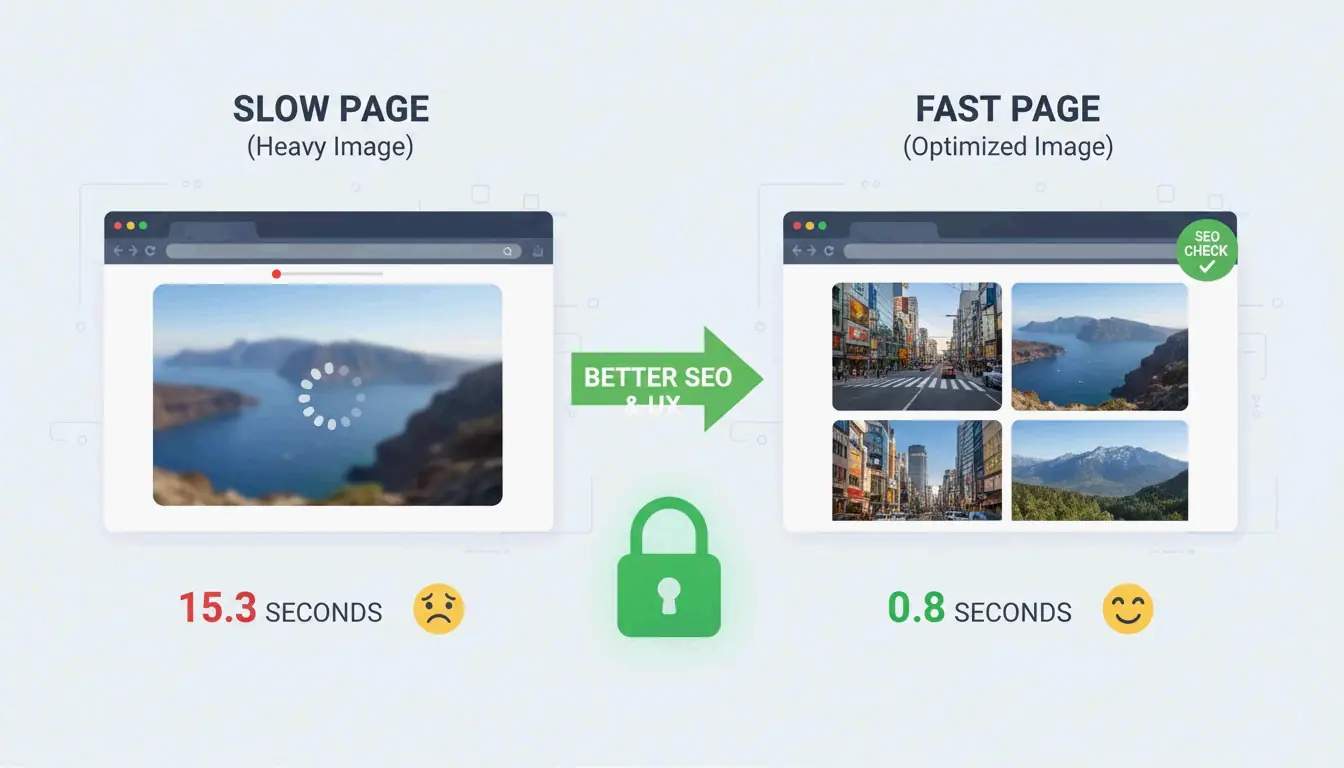
Ukuran file gambar adalah alasan #1 situs gagal dalam uji Largest Contentful Paint (LCP) — metrik Core Web Vitals yang dipakai Google untuk peringkat.
- 53% pengguna seluler meninggalkan situs yang membutuhkan waktu lebih dari 3 detik untuk dimuat (AllImageTools)
- Format WebP dan AVIF 25–34% lebih kecil daripada JPEG pada kualitas setara (Google Developers)
Untuk SEO 2026, kompres JPG Anda hingga di bawah 200KB untuk gambar hero dan di bawah 100KB untuk gambar konten standar.
Pemecahan Masalah: Saat JPG Anda Masih Terlalu Besar
Jika Anda perlu mencapai batas ketat (mis., 100KB untuk formulir pemerintah):
- Turunkan slider kualitas ke 30–40% — Anda akan melihat sedikit noise, tetapi file menyusut drastis
- Jangan pernah mengompres ulang JPG yang sudah dikompres — Ini memicu “generation loss,” yang menurunkan kualitas secara eksponensial. Selalu mulai dari file asli
- Coba kompresi neural berbasis AI — Alat seperti Nero AI dan TinyIMG menghapus detail hanya pada area yang paling tidak peka terhadap mata manusia
Kesimpulan
Mengompres JPG secara efektif berarti resize lebih dulu, lalu menerapkan kompresi lossy 75–85%. Protokol dua langkah ini memberikan pengurangan ukuran file 40–98% dengan dampak visual yang minimal. Untuk 2026, jadikan optimasi sebagai kebiasaan sebelum mengunggah: periksa Google PageSpeed Insights, gunakan ShortPixel atau TinyIMG pada gambar terberat Anda, dan pertimbangkan untuk beralih ke WebP atau AVIF untuk tambahan keuntungan SEO.
FAQ
Apakah 50 KB cukup kecil untuk sebagian besar formulir web?
Ya. Sebagian besar portal pemerintah, sekolah, dan lowongan kerja menetapkan batas antara 100KB dan 500KB. Untuk foto profil, 50KB adalah target yang sangat baik. Untuk gambar hero halaman beranda, tetap di bawah 200KB.
Apakah mengompres JPG berkali-kali merusak kualitas?
Ya — hal ini memicu generation loss. JPEG bersifat lossy, sehingga setiap kompresi ulang menghapus lebih banyak data dan menciptakan artefak yang terlihat. Selalu kompres dari file asli berkualitas tinggi, jangan dari versi yang sudah dikompres.
Mengapa menggunakan JPEG, bukan PNG, untuk foto?
Kompresi lossy JPEG dirancang untuk foto dengan jutaan warna, menghasilkan file 5–10x lebih kecil daripada PNG untuk foto yang sama. PNG bersifat lossless dan lebih baik untuk logo, teks, serta gambar yang memerlukan transparansi — tetapi membuat file foto jadi tidak perlu besar.
Tinggalkan Balasan