Untuk mengompres PDF di iPhone pada tahun 2026, cara tercepat adalah aplikasi bawaan Files app — tahan dokumen Anda dan ketuk «Optimalkan ukuran file». Untuk dokumen sensitif, gunakan alat browser lokal yang diproses di RAM perangkat Anda. Untuk target ukuran tepat (mis. 500 KB untuk portal pemerintah), gunakan pdfFiller dari App Store.
Perbandingan tiga metode
| Metode | Kecepatan | Privasi | Kontrol ukuran | Batch | Ideal untuk |
|---|---|---|---|---|---|
| Files app (native) | Instan | Penuh (tidak pernah meninggalkan perangkat) | Tidak ada (otomatis) | Tidak | Kompresi harian yang cepat |
| Alat browser lokal | Cepat | Penuh (diproses di RAM) | Sedikit (slider kualitas) | Terbatas | Dokumen KYC, rekening bank |
| pdfFiller (App Store) | Cepat | Upload cloud | Target MB tepat | Ya | Portal pemerintah, formulir pajak |
Metode 1: Files app «Optimalkan ukuran file» (iOS 19+)
Apple membangun kompresi PDF langsung ke aplikasi Files — tidak perlu aplikasi tambahan.
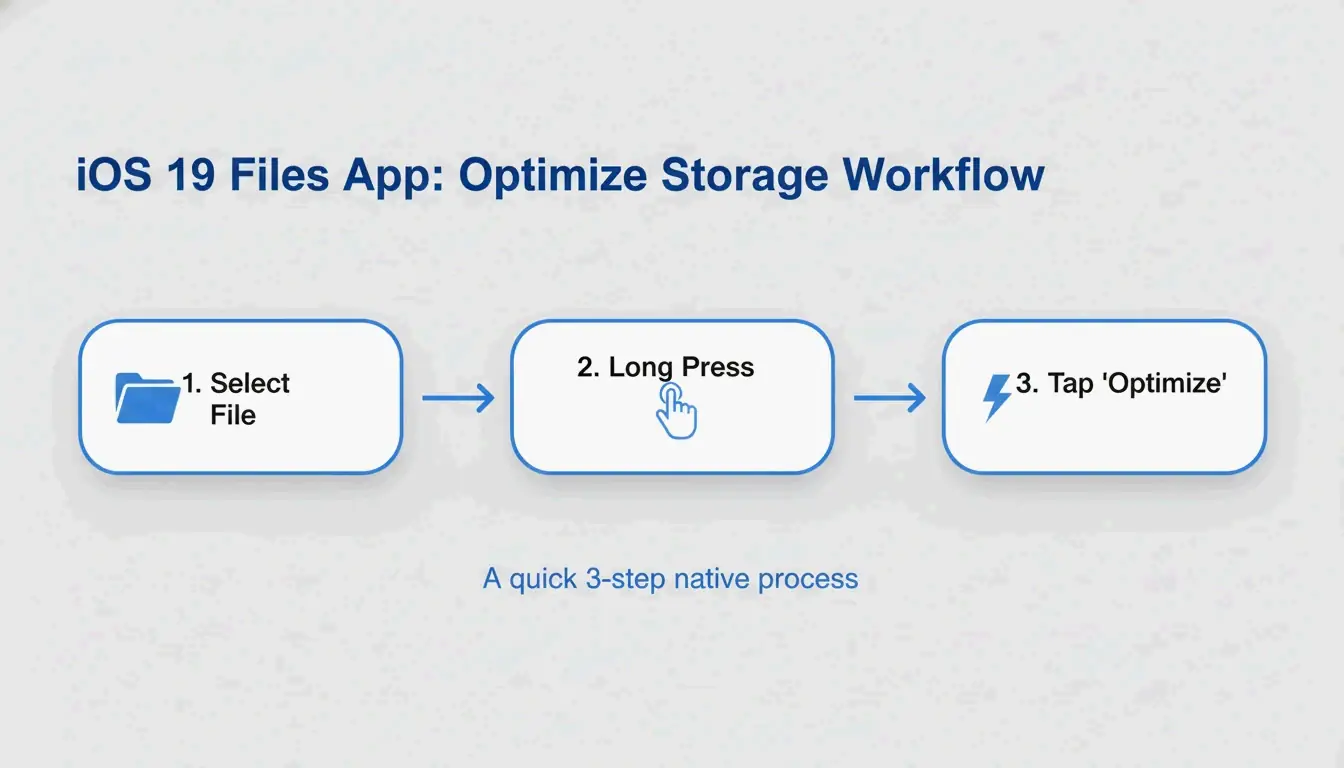
- Buka Files app di iPhone
- Temukan PDF yang ingin Anda kompres
- Tahan ikon file
- Ketuk «Optimalkan ukuran file»
- Versi yang lebih kecil muncul di folder yang sama (biasanya dengan «optimized» pada nama)
FreePDFCompress mencatat bahwa kompresi modern mengekodekan ulang gambar dan menghapus metadata yang tidak digunakan, sering mengurangi ukuran file hingga 90% — sembari menjaga teks vektor tetap tajam sempurna.
Kelebihan: Instan, gratis, sepenuhnya privat, tidak butuh internet.
Kekurangan: Tanpa kontrol ukuran (tidak bisa menargetkan «tepat 500 KB»), tanpa pemrosesan batch.
Metode 2: Alat browser lokal (privasi maksimal)
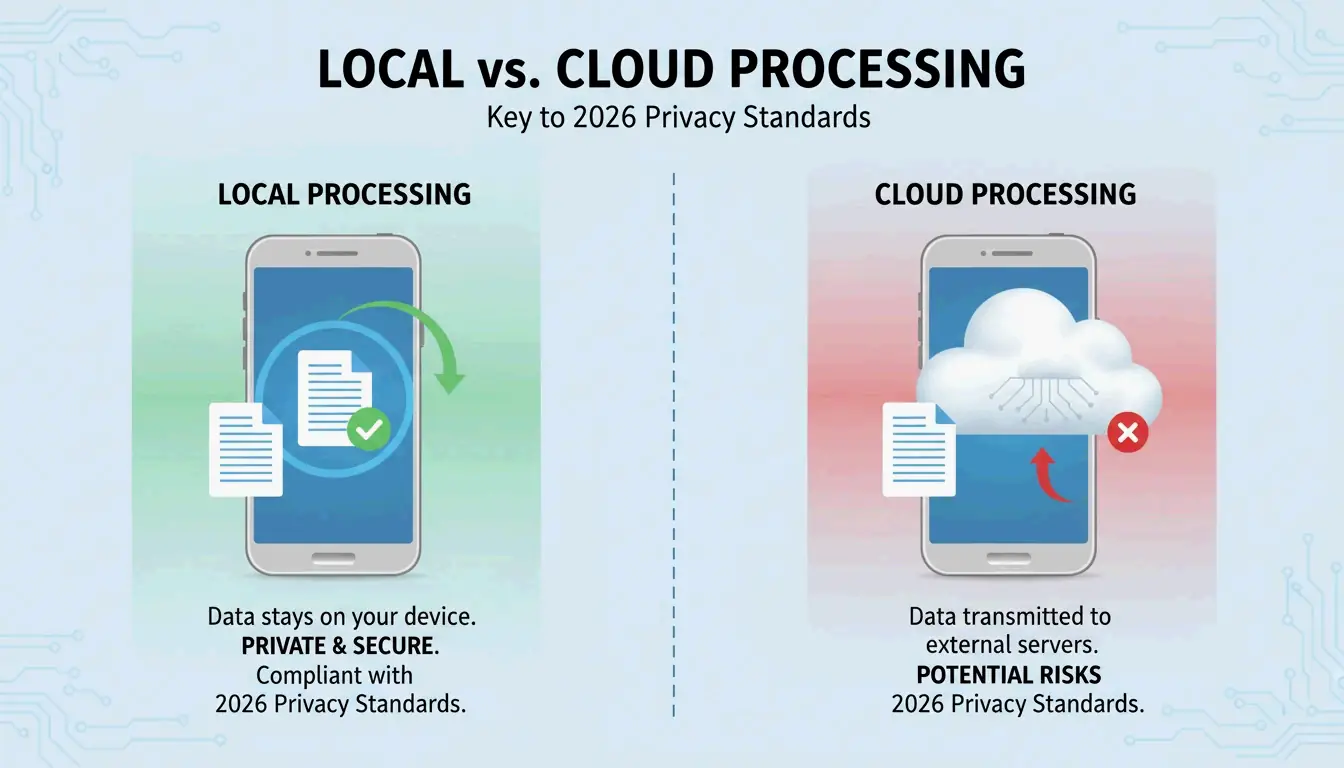
Pada 2026, standar privasi telah menjauh dari pendekatan «semua di cloud». Alat browser lokal menggunakan JavaScript untuk memproses PDF sepenuhnya di RAM iPhone Anda — data Anda tidak pernah dikirim ke server mana pun.
FreePDFCompress mengonfirmasi bahwa alat ini masih mencapai pengurangan ukuran 90% sembari menjaga data sepenuhnya di perangkat. Di Safari, cari lencana «Processed Locally» sebagai jaminan.
Kapan menggunakan metode ini:
– Dokumen KYC (Kenali Pelanggan Anda)
– Rekening bank dan dokumen pajak
– Pemindaian KTP dan salinan paspor
– Dokumen apa pun yang tidak akan Anda kirim via email ke orang asing
Metode 3: pdfFiller (target ukuran tepat)
Saat portal pemerintah menuntut tepat 500 KB atau kurang, pendekatan «satu-ukuran-untuk-semua» metode native tidak memadai. pdfFiller (App Store) memungkinkan Anda memilih tingkat kualitas tertentu dan melihat perkiraan ukuran file sebelum konfirmasi.
pdfFiller menawarkan tiga tingkat kompresi — High, Medium, Low — dengan estimasi ukuran secara real-time.
- Unduh pdfFiller dari App Store
- Unggah PDF Anda
- Ketuk Compress dan pilih tingkat target Anda
- Simpan file yang dioptimalkan
Mendukung pemrosesan batch untuk beberapa file sekaligus.
Cara kerja kompresi PDF: DPI, ekode-ulang JPEG, dan teks vektor
| Komponen | Yang dilakukan kompresi | Dampak pada kualitas |
|---|---|---|
| Gambar | Ekode-ulang JPEG pada kualitas lebih rendah | Pelembutan terlihat di bawah 96 DPI |
| DPI (resolusi) | Diturunkan dari 300 → 96–150 DPI | Bagus untuk layar; hindari untuk cetak |
| Teks vektor | Tidak berubah — tetap tajam pada ukuran apa pun | Tanpa kehilangan kualitas |
| Metadata | Dihapus (EXIF, font tak terpakai) | Tanpa dampak visual; menghemat KB |
IRCC Canada merekomendasikan 96–150 DPI sebagai titik ideal untuk standar digital 2026 — menjaga teks tajam di layar ponsel sembari mengurangi bobot file secara signifikan.
Info kunci: Teks berbasis vektor dan tetap tajam sempurna terlepas dari kompresi. Hanya gambar dan pemindaian yang menunjukkan perubahan kualitas.
Ukuran target unggah untuk 2026
| Platform | Batas unggah | Target yang disarankan |
|---|---|---|
| Portal pemerintah / KYC | 200 KB – 2 MB | 500 KB |
| Portal HR / resume | 2 MB | 1 MB |
| Gmail / Outlook | 20–25 MB | 5 MB |
| WhatsApp (konsumen) | 16 MB | 2 MB |
| WhatsApp Business | 100 MB | 10 MB |
Jangan pernah mengompres ulang PDF yang sudah dikompres. FreePDFCompress memperingatkan bahwa kompresi berulang menciptakan artefak dan kekaburan. Selalu mulai dari dokumen asli.
Kesimpulan
Untuk kompresi harian, Files app adalah yang tercepat dan paling privat. Untuk dokumen sensitif, gunakan alat browser lokal dengan lencana «Processed Locally». Untuk target ukuran tepat (formulir pemerintah, penyampaian pajak), gunakan pdfFiller. Selalu periksa keterbacaan teks pada 150 DPI sebelum mengirim.
Pertanyaan yang sering diajukan
Apakah mengompres PDF merusak keterbacaan teks?
Tidak. Teks PDF berbasis vektor — tetap tajam pada level kompresi apa pun. Hanya gambar yang disematkan dan pemindaian yang dipengaruhi oleh pengurangan DPI. FreePDFCompress mengonfirmasi bahwa 150 DPI menjaga semuanya tetap terbaca di layar seluler 2026.
Bagaimana saya mengompres PDF menjadi tepat 200 KB atau 500 KB?
Aplikasi Files native tidak menawarkan kontrol ukuran. Gunakan pdfFiller atau StrongPDF — keduanya menawarkan slider kualitas dan preset. Untuk mencapai 200 KB, biasanya Anda perlu menurunkan resolusi gambar ke 96 DPI.
Apakah aman mengunggah PDF rahasia ke server kompresi online?
Untuk dokumen sensitif (KTP, rekening bank, formulir pajak), hindari kompresor berbasis cloud. Gunakan alat browser lokal yang diproses di RAM perangkat Anda. Cari lencana «Processed Locally» untuk memastikan data Anda tidak pernah meninggalkan ponsel.
Tinggalkan Balasan