Untuk mengekstrak file di Windows, buka File Explorer, klik kanan pada folder ZIP dan pilih «Extract all», lalu pilih folder tujuan. Per bulan Mei 2026, Windows 11 juga secara native mendukung ekstraksi file .rar dan .7z, sehingga sebagian besar pengguna tidak lagi memerlukan perangkat lunak pihak ketiga untuk dekompresi dasar.
Tiga metode mengekstrak di Windows
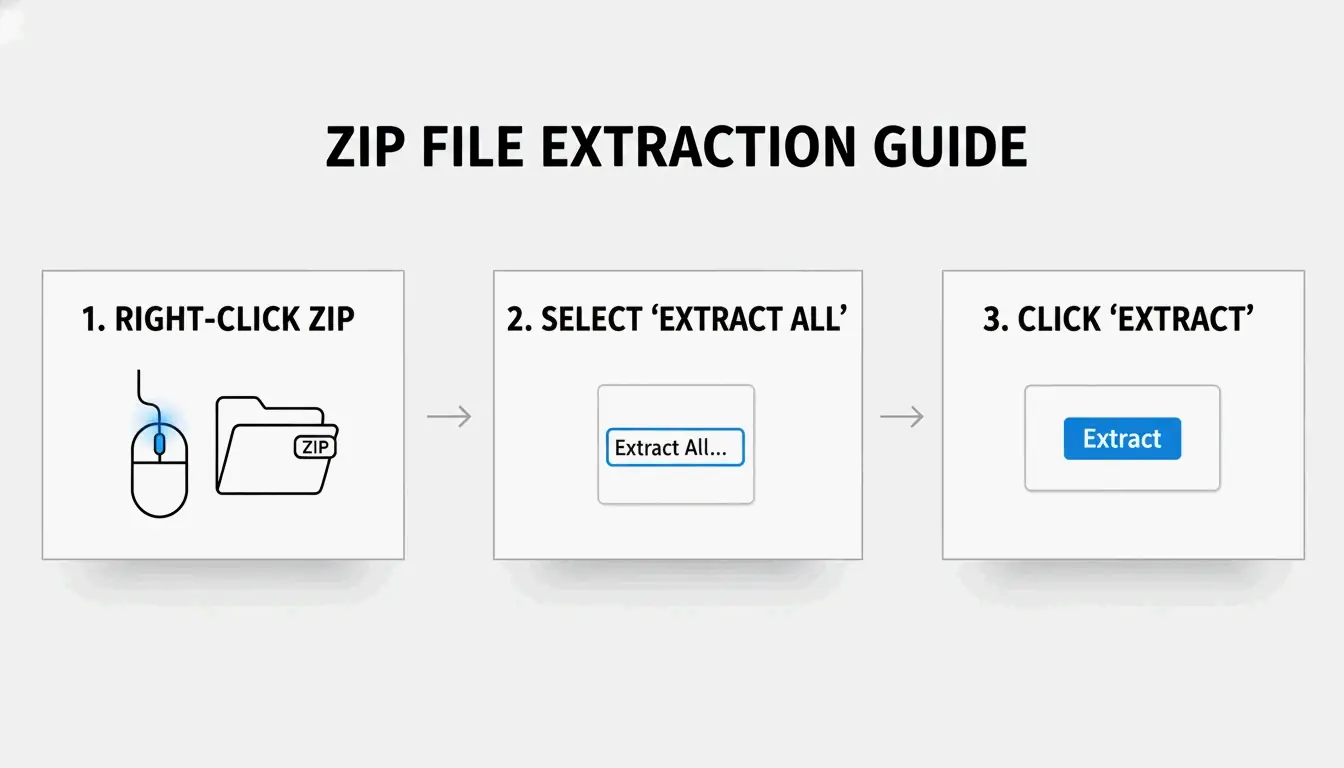
Metode 1: klik kanan «Extract all» (yang paling sederhana)
- Temukan file ZIP di File Explorer (cari ikon ritsleting)
- Klik kanan → Pilih «Extract all»
- Pilih tujuan — Windows menyarankan folder baru di lokasi yang sama
- Klik «Extract» — Sebuah bilah progres muncul untuk arsip besar
SupportYourTech menyebut bahwa ini adalah metode tercepat untuk sebagian besar pengguna.
Metode 2: seret dan lepas file individu
Hanya butuh satu atau dua file dari arsip besar? Klik ganda ZIP untuk menelusuri isinya, lalu seret item tertentu ke desktop atau folder lain. Windows hanya mengekstrak file tersebut secara instan — tanpa dekompresi penuh.
Metode 3: ekstraksi batch dengan PowerShell
Untuk puluhan atau ratusan arsip, otomatiskan dengan PowerShell:
Get-ChildItem -Path "C:\SourceFolder" -Filter *.zip |
  ForEach-Object {
    Expand-Archive -Path $_.FullName -DestinationPath "C:\DestinationFolder"
  }
Serverman merekomendasikan metode ini untuk administrator IT yang memproses data massal atau menyiapkan pencadangan otomatis mingguan.
Windows 11: dukungan native RAR dan 7z
Setelah pembaruan November 2023, Windows 11 dapat mengekstrak file .rar dan .7z langsung di File Explorer — sama seperti file ZIP. Microsoft mengintegrasikan proyek open-source libarchive untuk membuat ini mungkin, seperti yang dicatat PandaOffice Drecov.
Keterbatasan: Anda bisa mengekstrak RAR/7z, tetapi Windows masih hanya membuat arsip ZIP. Untuk membuat file .7z atau .rar, Anda memerlukan aplikasi khusus.
| Format | Ekstrak (Win 11) | Buat (Win 11) | Windows 10 |
|---|---|---|---|
| ZIP | Native | Native | Native |
| RAR | Native | Tidak | Memerlukan aplikasi pihak ketiga |
| 7z | Native | Tidak | Memerlukan aplikasi pihak ketiga |
| GZIP / TAR / BZIP2 | Tidak | Tidak | Memerlukan aplikasi pihak ketiga |
Kapan menggunakan 7-Zip atau WinRAR
Alat bawaan Windows tidak mendukung enkripsi AES-256 untuk membuat arsip yang dilindungi kata sandi. Untuk data sensitif (rekam medis, laporan pajak), gunakan alat khusus.
| Fitur | Bawaan Windows | 7-Zip | WinRAR |
|---|---|---|---|
| Buat ZIP | Ya | Ya | Ya |
| Buat 7z (LZMA2) | Tidak | Ya | Tidak |
| Buat RAR | Tidak | Tidak | Ya |
| Enkripsi AES-256 | Tidak | Ya | Ya |
| Pemulihan kesalahan CRC | Terbatas | Kuat | Kuat |
| Harga | Gratis | Gratis | Berbayar (uji coba) |
ZIP Extractor mencatat bahwa aplikasi desktop seperti 7-Zip memberikan perlindungan yang lebih baik terhadap file korup dan kesalahan CRC dibandingkan alat berbasis browser.
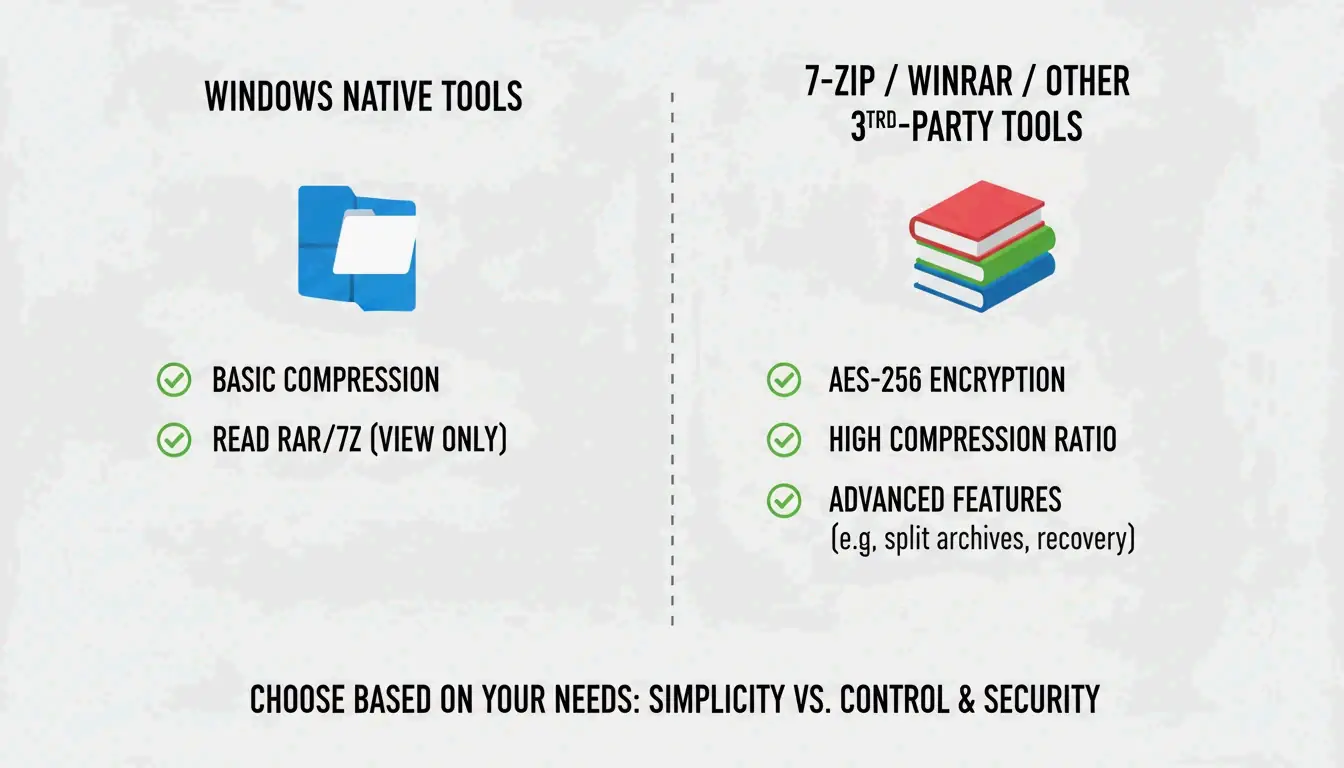
Gunakan 7-Zip atau WinRAR ketika:
– Anda membuka file yang dilindungi kata sandi dengan enkripsi AES-256
– kompresi maksimal diperlukan (algoritma LZMA/LZMA2)
– Anda bekerja dengan format GZIP, TAR, atau BZIP2
Rasio kompresi berdasarkan jenis file
Tidak semua file dikompresi sama baiknya. Serverman memberikan acuan yang berguna:
| Jenis file | Kompresi tipikal | Mengapa |
|---|---|---|
| Dokumen teks / spreadsheet | 60–90% | Data yang sangat repetitif mengompresi dengan baik |
| 20–40% | Sudah terkompresi sebagian | |
| JPEG / MP3 / MP4 | Kurang dari 1% | Sudah dikompresi oleh masing-masing codec |
| Gambar RAW / BMP | 40–70% | Data piksel tidak terkompresi |
Windows modern menggunakan ekstensi ZIP64 dan mendukung arsip hingga 16 exabytes — lebih dari cukup untuk skenario nyata apa pun, menurut Wikipedia.
Kesimpulan
Bagi sebagian besar pengguna, klik kanan «Extract all» di File Explorer menangani ekstraksi ZIP, RAR, dan 7z di Windows 11. Gunakan PowerShell untuk pemrosesan batch, dan pasang 7-Zip saat Anda membutuhkan enkripsi AES-256 atau kompresi maksimal. Selalu pastikan ruang disk yang cukup sebelum mengekstrak arsip besar.
Pertanyaan yang sering diajukan
Apa perbedaan antara «Extract all» dan klik ganda pada ZIP?
Klik ganda memungkinkan menelusuri konten tanpa mengekstrak — file muncul tetapi tidak akan berfungsi dengan benar. «Extract all» membongkar seluruh data ke folder normal, yang diperlukan untuk aplikasi, installer, dan file yang berinteraksi dengan sistem Anda.
Mengapa saya tidak melihat opsi «Extract all»?
Anda mungkin mengklik folder biasa alih-alih arsip terkompresi (periksa apakah ekstensinya .zip, .rar, atau .7z). Jika WinRAR terpasang, mungkin telah menggantikan menu konteks default. Coba «Buka dengan → File Explorer» untuk memulihkan opsi native.
Bagaimana cara mengekstrak file yang dilindungi kata sandi saat Windows gagal?
Alat bawaan tidak menangani enkripsi tingkat tinggi. Gunakan 7-Zip atau WinRAR — keduanya mendukung enkripsi AES-256 yang tidak dapat diproses Windows secara native.
Tinggalkan Balasan