Blog

  • Comment compresser un fichier au format ZIP sur Mac et Windows : guide complet étape par étape (2026)

    Comment compresser un fichier au format ZIP sur Mac et Windows : guide complet étape par étape (2026)

    Pour compresser des fichiers sous Windows, faites un clic droit sur votre sélection dans l’Explorateur de fichiers et choisissez « Compresser vers un fichier ZIP » (Windows 11) ou « Envoyer vers > Dossier compressé » (Windows 10). Sur Mac, faites un clic droit et sélectionnez « Compresser » via l’utilitaire Archive intégré. Aucun logiciel tiers n’est nécessaire pour la compression de base.

    Référence rapide : compresser des fichiers par système

    Système Méthode Étapes
    Windows 11 Explorateur → clic droit Sélectionner les fichiers → Compresser vers un fichier ZIP
    Windows 10 Explorateur → clic droit Sélectionner les fichiers → Envoyer vers > Dossier compressé (zipped)
    macOS Finder → clic droit Sélectionner les éléments → Compresser « [Nom] »
    Windows (lot) PowerShell Compress-Archive -Path "C:\Source\*" -DestinationPath "C:\Backup.zip"

    Comment compresser des fichiers sous Windows

    Windows 11

    1. Ouvrez l’Explorateur de fichiers et sélectionnez vos fichiers ou dossiers
    2. Faites un clic droit sur la sélection
    3. Cliquez sur « Compresser vers un fichier ZIP »
    4. Un fichier ZIP apparaît dans le même dossier

    Windows 10

    1. Sélectionnez vos fichiers dans l’Explorateur de fichiers
    2. Clic droitEnvoyer versDossier compressé (zipped)
    3. Renommez le ZIP si nécessaire

    Taux de compression par type de fichier

    PalmGear fournit des repères utiles :

    Type de fichier Compression typique Pourquoi
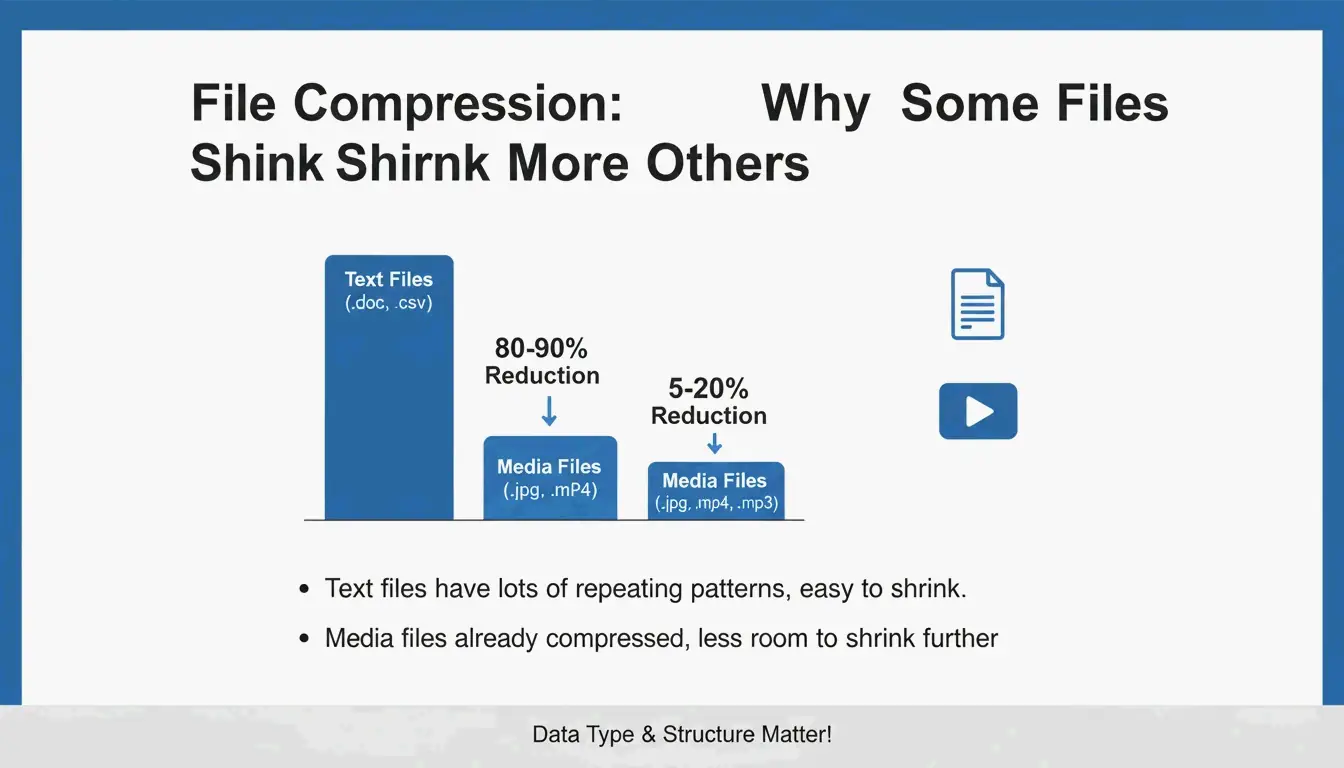
    Texte (.txt, .html, .csv) 60–80 % Les données très répétitives se compressent bien
    Documents (.docx, .xlsx) 30–50 % Déjà partiellement compressés
    Images (.jpg, .png) Moins de 5 % Déjà compressées par leurs propres codecs
    Vidéo (.mp4, .mov) Moins de 2 % Déjà compressée
    RAW / non compressé 40–70 % Toutes les données sont disponibles pour la compression

    ZIP utilise l’algorithme Deflate — une méthode sans perte. Vos fichiers restent identiques après extraction.

    Comparaison simple des taux de compression selon les types de fichiers

    Compression en lot avec PowerShell

    Compress-Archive -Path "C:\Source\*" -DestinationPath "C:\Backup.zip" -CompressionLevel Optimal
    
    Compress-Archive -Path "C:\Source\*" -DestinationPath "C:\Backup.zip" -CompressionLevel Fastest
    
    # Ajouter des fichiers à une archive existante
    Compress-Archive -Path "C:\NewFiles\*" -Update -DestinationPath "C:\Backup.zip"
    

    Selon PalmGear, un technicien a économisé 39,5 minutes en regroupant 200 fichiers de pilotes dans un seul paquet, téléversé en 30 secondes.

    Vérification de l’archive

    Vérifiez toujours votre nouveau ZIP d’un double clic pour confirmer que les fichiers s’ouvrent correctement avant de supprimer les originaux. Cette étape d’« hygiène d’archive » évite la perte de données.

    Comment compresser des fichiers sur Mac

    Via Finder (intégré)

    1. Sélectionnez des fichiers ou dossiers dans le Finder
    2. Clic droit (ou Ctrl+clic) → « Compresser [Nom] »
    3. Un fichier Archive.zip apparaît (ou nommé d’après la sélection s’il s’agit d’un seul élément)

    macOS utilise l’utilitaire Archive — intégré directement au Finder, sans application supplémentaire.

    Prise en charge de ZIP64

    Les versions modernes de macOS gèrent les extensions ZIP64, prenant en charge des archives au-delà de l’ancienne limite de 4 Gio. ZIP64 autorise techniquement jusqu’à 16 Eio par archive selon Wikipédia.

    Alternative en Terminal : ditto

    Pour créer de grandes archives de façon fiable :

    ditto -c -k --sequesterRsrc --keepParent src_directory archive.zip
    

    Bonnes pratiques de nommage

    Évitez les noms génériques comme archive.zip. Utilisez des libellés descriptifs :

    PROJECT_ClientName_2026.zip
    Photos_Vacation_2026-05.zip
    Backup_Financial_Q1.zip
    

    Protection par mot de passe avec 7-Zip (AES-256)

    Ni les outils Windows ni ceux de Mac ne prennent en charge les fichiers ZIP protégés par mot de passe. Pour le chiffrement, utilisez 7-Zip :

    1. Téléchargez et installez 7-Zip
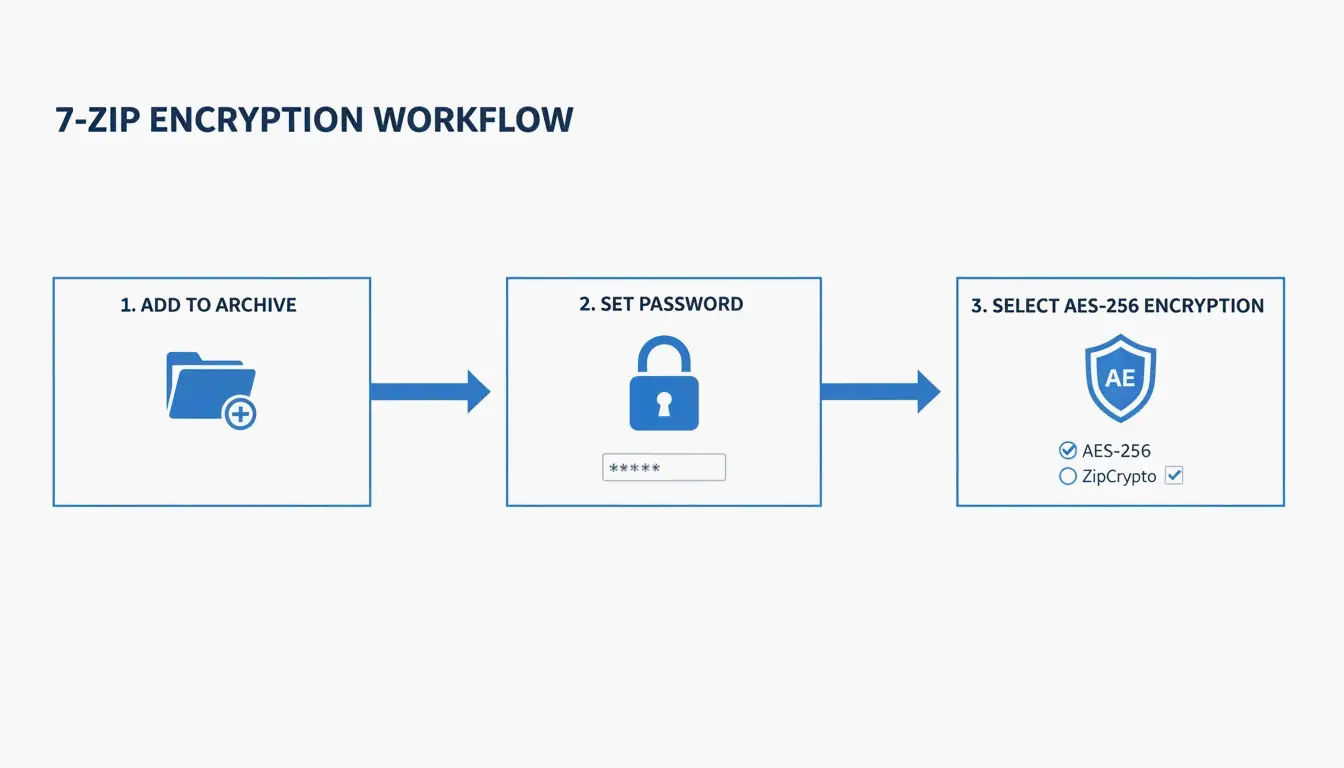
    2. Clic droit sur les fichiers → 7-Zip > Ajouter à l’archive
    3. Dans la section Chiffrement, saisissez un mot de passe
    4. Sélectionnez le chiffrement AES-256
    5. Cliquez sur OK

    Processus en 3 étapes pour une protection sécurisée par mot de passe

    ZIP Extractor explique : même si quelqu’un intercepte votre fichier pendant un transfert cloud, AES-256 garantit qu’il ne peut pas accéder aux données sans le mot de passe.

    Comparaison des formats : ZIP vs. RAR vs. 7z

    Format Prise en charge native (Win/Mac) Compression AES-256 Taille max. Idéal pour
    ZIP Les deux Bonne Nécessite 7-Zip 16 Eio (ZIP64) Partage universel
    RAR Aucun Meilleure Intégré 16 Eio Forte compression, enregistrements de réparation
    7z Aucun Meilleure (LZMA2) Intégré 16 Eio Compression maximale

    Décompression : le processus inverse

    Système Méthode
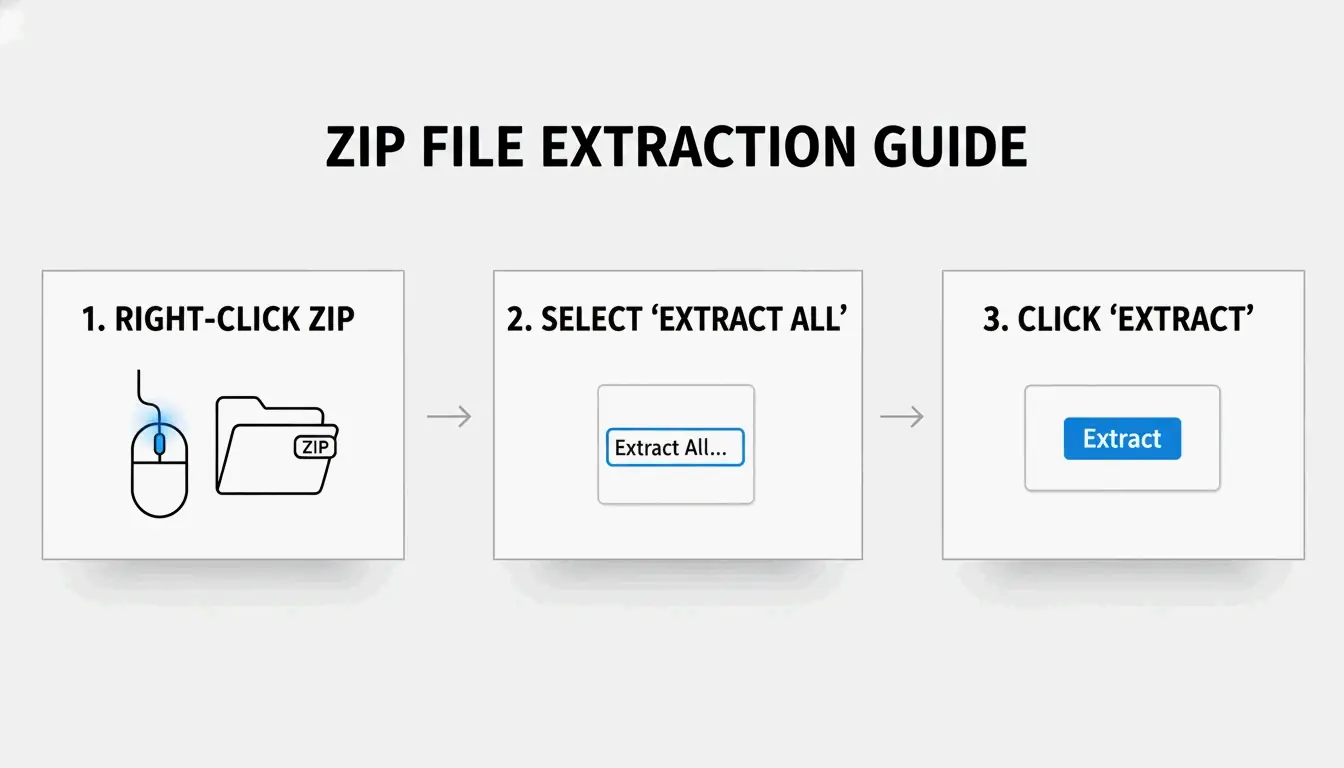
    Windows Clic droit sur le ZIP → « Extraire tout » → choisissez la destination
    Mac Double-cliquez sur le ZIP — l’utilitaire Archive extrait automatiquement

    Décompression automatique dans Safari : si les fichiers se décompressent automatiquement au téléchargement, désactivez l’option dans Safari → Réglages → Général → décochez « Ouvrir les fichiers sûrs après le téléchargement ».

    Conclusion

    Compresser des fichiers est une compétence essentielle de gestion des données en 2026. Utilisez l’Explorateur de fichiers (Windows) ou l’utilitaire Archive (Mac) pour la compression courante. Pour les données sensibles, utilisez 7-Zip avec AES-256. Pour les traitements par lot, utilisez PowerShell (Windows) ou ditto dans le Terminal (Mac). Vérifiez toujours les archives avant de supprimer les originaux.

    FAQ

    Puis-je protéger un ZIP par mot de passe sans logiciel tiers ?

    Non. Ni l’Explorateur Windows ni l’utilitaire Archive de Mac ne prennent en charge la protection par mot de passe. Utilisez 7-Zip (gratuit) pour appliquer le chiffrement AES-256.

    Pourquoi mon ZIP a-t-il la même taille que l’original ?

    Cela se produit lorsque le dossier contient des fichiers déjà compressés (JPG, MP4, PDF). L’algorithme Deflate ne peut pas réduire davantage ces fichiers — attendez-vous à moins de 5 % d’économie.

    macOS décompresse-t-il automatiquement les téléchargements ?

    Safari active par défaut « Ouvrir les fichiers sûrs après le téléchargement ». Désactivez-le dans Safari → Réglages → Général pour empêcher la décompression automatique.

    Quelle est la différence entre ZIP, RAR et 7z ?

    ZIP — compatibilité universelle, intégré à Windows et Mac. RAR — meilleure compression, nécessite WinRAR. 7z — meilleure compression (LZMA2), nécessite 7-Zip. RAR et 7z prennent tous deux en charge le chiffrement AES-256 intégré.

  • Comment générer un code-barres ISBN : exigences Bookland EAN (2026)

    Comment générer un code-barres ISBN : exigences Bookland EAN (2026)

    Pour générer un code-barres ISBN en 2026, achetez d’abord un ISBN officiel auprès de Bowker, puis encodez votre numéro à 13 chiffres au format Bookland EAN-13 avec un générateur de codes-barres gratuit. Placez le graphique scannable sur la quatrième de couverture avec des zones de calme appropriées. C’est indispensable pour vendre via les détaillants, les bibliothèques et les grossistes du monde entier.

    Le processus en 4 étapes du code-barres ISBN

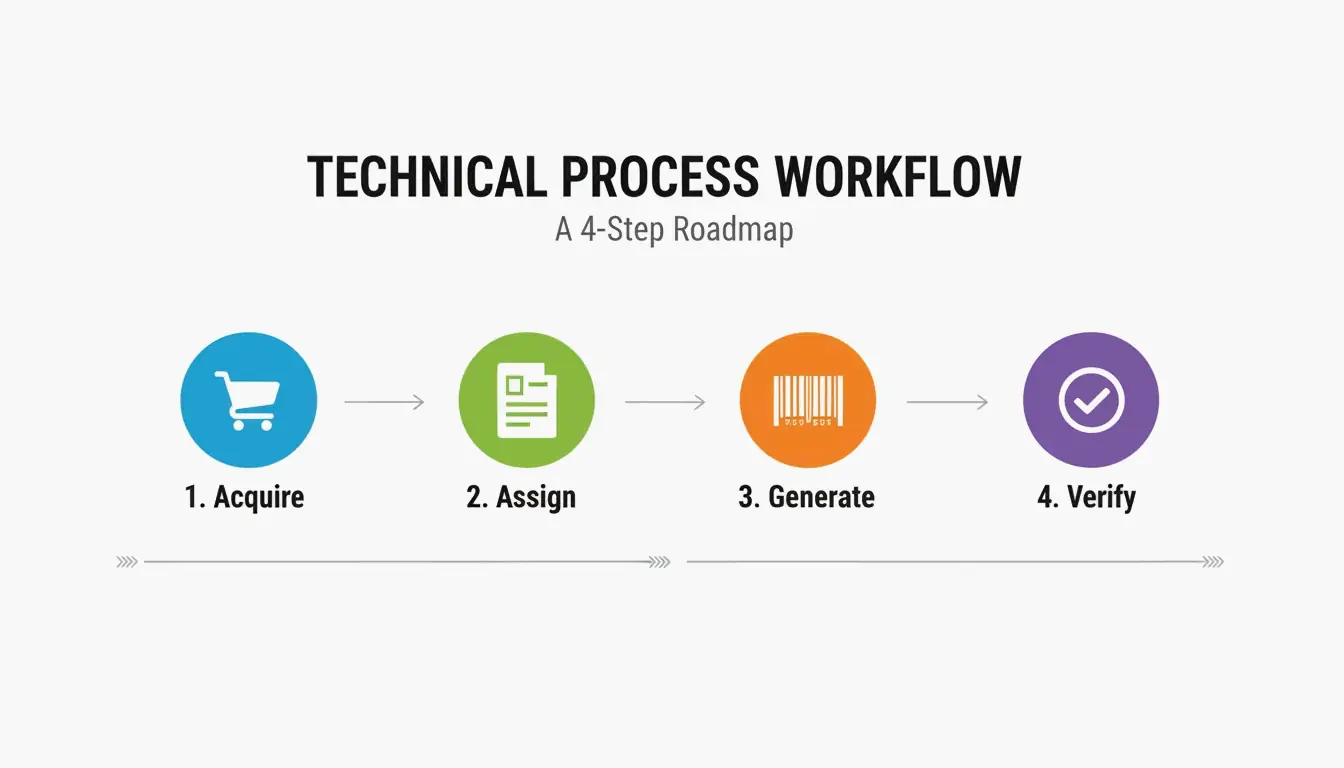
    Étape Action Détail clé
    1. Acquérir Acheter l’ISBN auprès de Bowker (MyIdentifiers.com) Seule source autorisée aux États-Unis
    2. Attribuer Lier l’ISBN aux métadonnées de votre livre Titre, auteur, format (broché/couverture rigide/livre numérique)
    3. Générer Créer le graphique du code-barres Bookland EAN-13 Outils gratuits disponibles — inutile de payer Bowker $25
    4. Vérifier Tester le scan avant l’impression Vérifier la lisibilité et les zones de calme

    Books.by indique que plus de 2,3 millions d’ISBN ont été délivrés aux États-Unis rien qu’en 2023.

    Processus simple en 4 étapes : Acquérir -> Attribuer -> Générer -> Vérifier.

    ISBN et code-barres : comprendre la différence

    • ISBN —— L’identifiant unique à 13 chiffres (comme un numéro de sécurité sociale pour votre livre)
    • Barcode (code-barres) —— Le graphique scannable qui représente ce numéro ISBN

    Ash Davies, fondateur de Books.by : « L’ISBN est le numéro. Le code-barres est le graphique scannable. La plupart des plateformes d’édition génèrent les codes-barres automatiquement et gratuitement. »

    Générateurs de codes-barres gratuits

    Outil Coût Remarques
    Author Media Gratuit Fiable, aucun compte requis
    Do Generator Gratuit Outil spécialisé de code-barres pour livres
    Service de code-barres Bowker $25 Inutile — les outils gratuits fonctionnent tout aussi bien

    Structure du Bookland EAN-13

    Le Bookland EAN est un code-barres EAN-13 spécialisé pour les livres. Il utilise un préfixe 978 ou 979 qui identifie le produit comme un livre à l’échelle mondiale.

    Composant Longueur Exemple Rôle
    Préfixe GS1 3 chiffres 978 ou 979 Identifie le « Bookland »
    Groupe d’enregistrement 1–5 chiffres 0 ou 1 Zone pays/langue
    Code éditeur Variable 237 Attribué par l’agence ISBN
    Élément de publication Variable 45892 Titre/édition spécifique
    Chiffre de contrôle 1 chiffre 6 Détecte les erreurs de scan

    Calcul du chiffre de contrôle (Modulo 10)

    1. Multipliez chacun des 12 premiers chiffres par des poids alternés de 1 et 3
    2. Additionnez tous les produits
    3. Prenez la somme modulo 10 (le reste de la division par 10)
    4. Soustrayez de 10 (si le résultat est 10, le chiffre de contrôle = 0)

    Wikipedia confirme que cela détecte 100 % des erreurs sur un seul chiffre et la plupart des erreurs de transposition.

    Extension de prix EAN-5

    Les Bookland EAN professionnels incluent souvent un plus petit code-barres supplémentaire EAN-5 indiquant le prix de détail et la devise.

    Prix Préfixe de devise Code EAN-5
    $14.99 USD 5 51499
    $9.99 USD 5 50999
    £12.99 GBP 3 31299
    • Préfixe USD = 5, GBP = 3, CAD = 5, EUR = 3
    • Requis par les grands détaillants américains comme Barnes & Noble
    • Facultatif pour les ventes en ligne uniquement (Amazon ne l’exige pas)

    Placement sur la quatrième de couverture : exigences de zone de calme

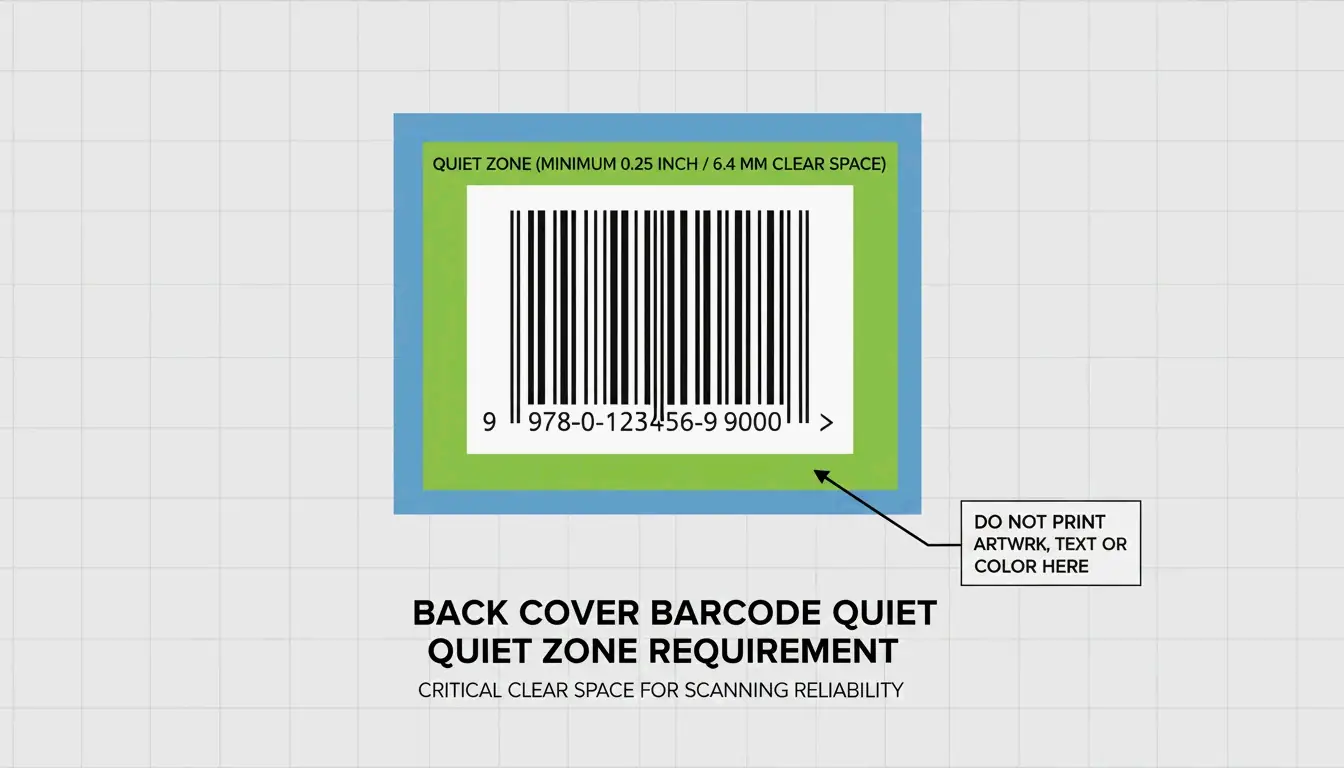
    Jason Pearce recommande de placer le code-barres dans le coin inférieur droit de la quatrième de couverture, avec un rectangle blanc d’au moins 2 pouces × 1,2 pouces.

    Exigence Spécification
    Emplacement Coin inférieur droit de la quatrième de couverture
    Taille minimale Rectangle blanc de 2″ × 1,2″
    Zone de calme Marge blanche dégagée de tous les côtés du code-barres
    Résolution 300 DPI minimum pour l’impression

    Visualisation de la « zone de calme » et du placement sur la quatrième de couverture.

    Coût des ISBN : pourquoi vous devriez être l’éditeur de référence

    Source Coût Éditeur de référence
    Bowker (à l’unité) $125 Vous / votre marque
    Bowker (pack de 10) $295 ($29,50 l’unité) Vous / votre marque
    Amazon KDP (gratuit) $0 « Independently Published »
    Autres plateformes (gratuit) $0 La plateforme, pas vous

    SelfPublishing.com recommande d’acheter vos propres ISBN — de nombreuses librairies et bibliothèques refusent de référencer les livres dont l’ISBN est attribué par une plateforme.

    ISBN et ASIN

    Identifiant Portée Cas d’usage
    ISBN Norme mondiale Tous les détaillants, bibliothèques, distributeurs
    ASIN Amazon uniquement Livres numériques Kindle vendus exclusivement sur Amazon

    Les librairies physiques et les bibliothèques exigent un ISBN — un ASIN ne suffit pas.

    Sunrise 2027 : double marquage avec GS1 Digital Link

    L’industrie se dirige vers GS1 Sunrise 2027, passant des codes-barres 1D aux codes 2D. Pour les sorties de livres en 2026, adoptez une stratégie de double marquage :

    1. EAN-13 traditionnel —— Requis pour les systèmes de caisse actuels
    2. Code QR GS1 Digital Link —— Lie vers des métadonnées mises à jour, des supports marketing, des liens d’achat

    Automateed souligne que cela dépasse les limites des codes à scan unique et prépare votre livre aux systèmes d’inventaire modernes.

    Conclusion

    Générez votre code-barres ISBN en achetant auprès de Bowker, en utilisant un générateur gratuit de Bookland EAN-13 et en le plaçant correctement sur votre quatrième de couverture avec des zones de calme. Achetez vos propres ISBN pour rester l’éditeur de référence. Pour les sorties 2026, envisagez un double marquage avec à la fois l’EAN-13 et un code QR GS1 Digital Link pour pérenniser votre livre.

    FAQ

    Ai-je besoin d’un ISBN distinct pour le livre numérique et le broché ?

    Oui. Les normes internationales exigent un ISBN unique pour chaque format distinct — couverture rigide, broché et epub nécessitent chacun leur propre numéro. Cela garantit un suivi précis des ventes entre distributeurs.

    Puis-je utiliser un ISBN KDP gratuit pour les librairies ?

    Techniquement oui, mais il indique « Independently Published » comme éditeur. De nombreuses librairies et bibliothèques physiques évitent de référencer les livres dont l’ISBN est attribué par une plateforme. Achetez votre propre ISBN pour conserver votre crédibilité professionnelle.

    Qu’est-ce que l’extension de prix EAN-5 ?

    Un petit deuxième code-barres qui encode le prix de détail et la devise du livre (par exemple 51499 = $14.99 USD). Facultatif pour les ventes en ligne, mais requis par les grandes chaînes de vente au détail américaines pour l’étiquetage en rayon physique.

  • Réduire les MB des fichiers PDF : 5 méthodes rapides pour réduire la taille sans perte de qualité

    Réduire les MB des fichiers PDF : 5 méthodes rapides pour réduire la taille sans perte de qualité

    Pour réduire la taille d’un PDF sans perte de qualité visible, sous-échantillonnez les images à 150 DPI, supprimez les métadonnées et retirez les polices intégrées. Le meilleur outil dépend de vos besoins : Adobe Acrobat Pro pour un contrôle professionnel, Mac Preview pour une compression native gratuite, Smallpdf pour des travaux en ligne rapides, Cisdem pour le traitement par lot, ou l’automatisation OCR pour les développeurs.

    Pourquoi votre PDF est-il si volumineux ? La liste de vérification pré-compression

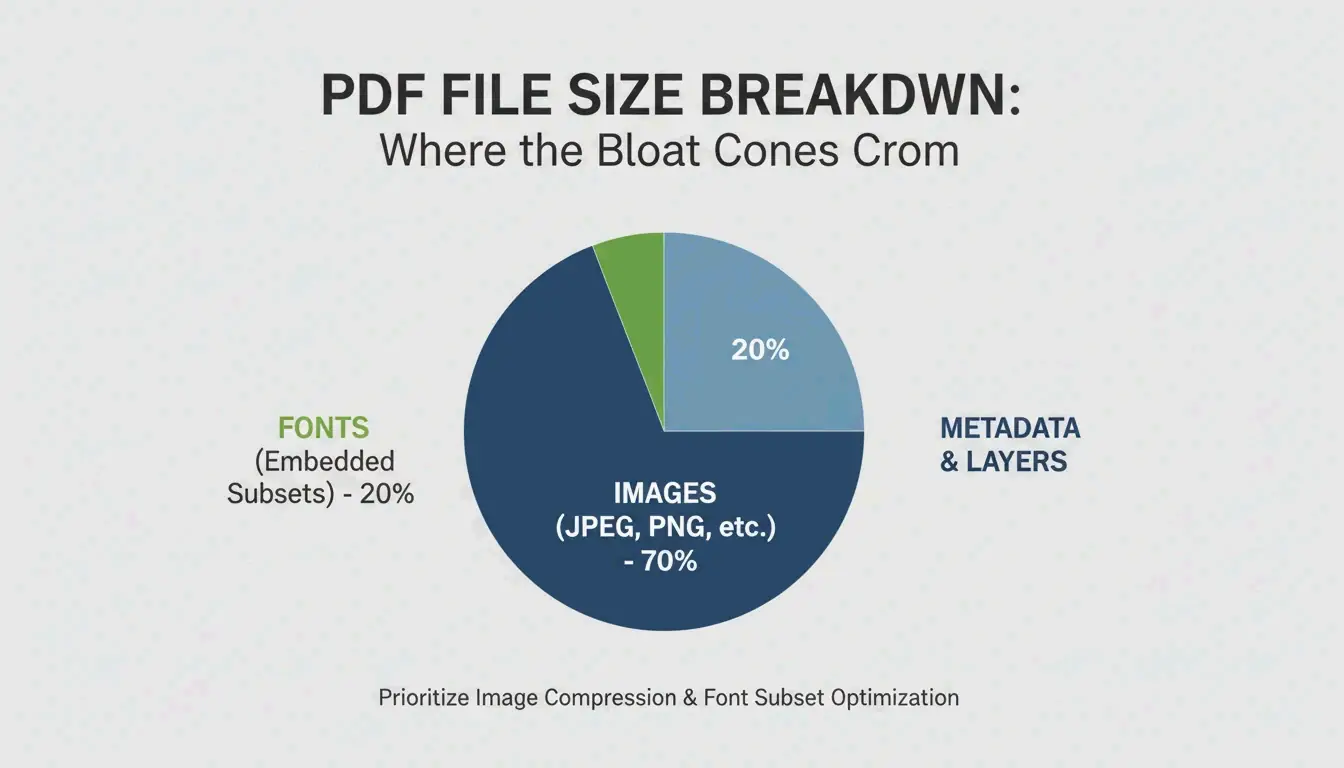
    Selon Smallppt, les images haute résolution représentent souvent plus de 70 % de la taille totale d’un PDF.

    Source de volume Impact typique Solution
    Images haute résolution 70 %+ de la taille du fichier Sous-échantillonner à 150 DPI
    Polices intégrées Plusieurs MB Sous-ensemble des polices au lieu d’intégrer les fichiers complets
    Calques masqués / métadonnées Variable Supprimer via les outils « Optimiser le PDF »
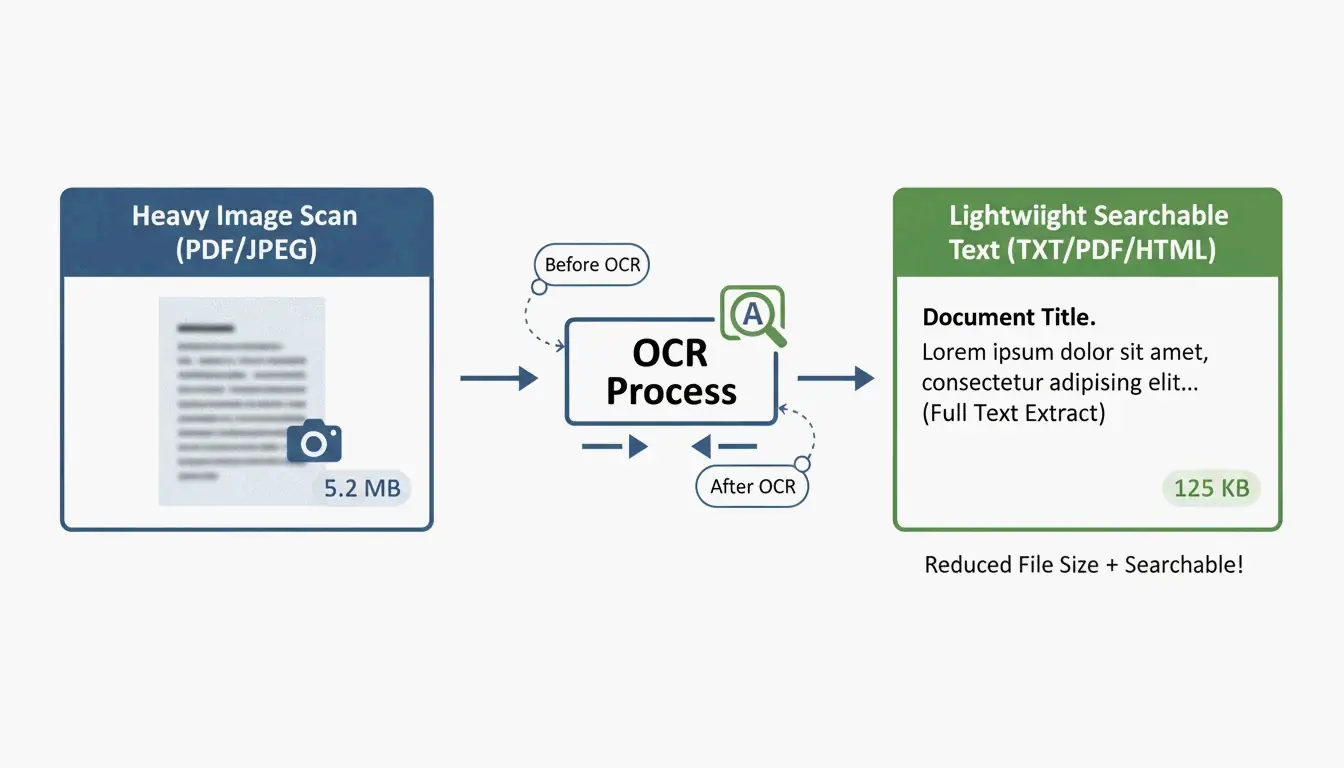
    Scans non optimisés Très volumineux Lancer l’OCR, remplacer par une couche de texte
    Historique des versions S’accumule avec les éditions Nettoyer avec « Ignorer les objets »

    Décomposition simple des sources de taille d'un PDF (Images vs. Polices vs. Métadonnées)

    La norme 150 DPI

    Cas d’usage DPI recommandé Qualité
    Impression haute qualité 300 DPI Sortie d’impression professionnelle
    E-mail / partage web 150 DPI Zone idéale — net à l’écran, fichiers petits
    Référence web basique 96 DPI Minimum pour la lisibilité, économies maximales

    5 méthodes pour réduire la taille d’un PDF

    Méthode 1 : Adobe Acrobat Pro — Contrôle professionnel

    Le standard doré pour une optimisation précise :

    1. Ouvrir le PDF → All Tools > Compress a PDF
    2. Choisir Advanced Optimization (PDF Optimizer)
    3. Sous-échantillonner les images : régler couleur/niveaux de gris sur bicubique à 150 DPI pour les images au-dessus de 225 DPI
    4. Discard Objects : effacer les calques masqués, les anciens signets, les champs de formulaire inutilisés

    Les tests de performance par lot montrent que les logiciels de bureau professionnels traitent jusqu’à 100 pages par seconde selon le matériel.

    Méthode 2 : Mac Preview — Gratuit et intégré

    Aucun logiciel supplémentaire nécessaire sur macOS :

    1. Ouvrir le PDF dans Preview
    2. Aller dans File → Export
    3. Dans le menu déroulant Quartz Filter, sélectionner « Reduce File Size »
    4. Cliquer sur Save

    Avertissement : Cisdem note que le filtre par défaut peut être trop agressif et rendre les images floues. Pour les fichiers complexes, il peut même augmenter la taille du fichier.

    Ghostscript : l’alternative pour utilisateurs avancés

    Pour de meilleurs résultats sur Mac, utilisez Ghostscript via Terminal :

    gs -sDEVICE=pdfwrite -dPDFSETTINGS=/ebook \
      -dCompatibilityLevel=1.4 -dNOPAUSE -dQUIET \
      -dBATCH -sOutputFile=output.pdf input.pdf
    
    -dPDFSETTINGS Usage cible Réduction typique
    /screen Web/écran (72 DPI) ~95%
    /ebook Qualité moyenne (150 DPI) ~90%
    /printer Qualité impression (300 DPI) ~50%

    Méthode 3 : Outils en ligne — Smallpdf et pdfFiller

    Le plus rapide pour les travaux ponctuels, sans installation :

    1. Téléverser votre document sur Smallpdf ou pdfFiller
    2. Choisir le niveau de compression — Basic (équilibré) ou Strong (compression maximale)
    3. Télécharger le fichier optimisé

    Confidentialité : Les plateformes réputées suivent désormais les normes GPC, GDPR, HIPAA et SOC 2 Type II. Beaucoup proposent un traitement « local uniquement » dans le cache de votre navigateur. Pour les documents très sensibles, privilégiez les outils hors ligne.

    Méthode 4 : Traitement par lot — Cisdem PDF Compressor

    Pour des centaines de contrats, factures ou ressources pédagogiques :

    Cisdem PDF Compressor permet de glisser-déposer des dossiers entiers :

    1. Ajouter des fichiers — Glisser des centaines de PDF à la fois
    2. Choisir le mode — Small, Medium ou Large
    3. Compresser — Tous les fichiers traités en quelques secondes

    Indispensable pour les secteurs de l’immobilier, de la santé et du droit qui migrent leurs documents vers le stockage cloud.

    Méthode 5 : OCR et automatisation développeur

    Pour une compression programmatique à grande échelle, utilisez l’OCR pour convertir les images scannées en couches de texte interrogeables, puis remplacez les arrière-plans d’images lourds par des aperçus légers.

    Exemple IronPDF (C#) :

    // Compress images to 90% quality across all pages
    pdf.CompressImages(90, true);
    

    Cela met à l’échelle les dimensions des images tout en supprimant les MB superflus — idéal pour traiter des milliers de documents dans des pipelines d’entreprise.

    Le concept d'OCR : d'un PDF basé sur l'image à un PDF basé sur le texte

    Conclusion

    La compression PDF la plus efficace cible 150 DPI pour les images et supprime les métadonnées et les polices inutilisées. Pour des travaux rapides, utilisez Mac Preview ou Smallpdf. Pour un contrôle professionnel, utilisez Adobe Acrobat Pro. Pour les opérations en masse, utilisez Cisdem ou Ghostscript. Pour l’automatisation d’entreprise, intégrez OCR + compression programmatique.

    Foire aux questions

    Pourquoi mon PDF est-il toujours volumineux après compression ?

    Causes courantes : polices intégrées qui ne peuvent pas être sous-ensemble, graphiques vectoriels haute densité résistants au sous-échantillonnage DPI, calques masqués ou historique des versions accumulé. Utilisez le « Audit Space Usage » d’Adobe Acrobat pour identifier exactement ce qui consomme de l’espace.

    Est-il sûr de téléverser des documents sensibles sur des compresseurs en ligne ?

    Utilisez uniquement des outils conformes à GPC et GDPR. Pour les documents juridiques ou médicaux, utilisez des outils hors ligne (Adobe Acrobat, Mac Preview, Ghostscript) pour garantir que les données ne quittent jamais votre machine.

    Comment réduire un PDF à une taille spécifique (par exemple, sous 5 MB) ?

    Utilisez le « Audit Space Usage » d’Adobe Acrobat pour identifier les plus gros composants, puis ajustez manuellement la compression d’image à « JPEG High » et supprimez les signets, liens et métadonnées inutilisés. Les outils en ligne comme Smallpdf et pdfFiller affichent aussi la taille de sortie estimée avant la finalisation.

  • Comment compresser un PDF sur iPhone : 3 méthodes rapides pour réduire la taille (2026)

    Comment compresser un PDF sur iPhone : 3 méthodes rapides pour réduire la taille (2026)

    Pour compresser un PDF sur iPhone en 2026, la méthode la plus rapide est l’application intégrée Files app — appuyez longuement sur votre document et touchez « Optimiser la taille du fichier ». Pour les documents sensibles, utilisez des outils locaux basés sur le navigateur qui traitent dans la RAM de votre appareil. Pour des cibles de taille précises (ex. 500 KB pour un portail gouvernemental), utilisez pdfFiller depuis l’App Store.
    Comparaison des trois méthodes

    Méthode Vitesse Confidentialité Contrôle taille Lot Idéal pour
    Files app (natif) Instantané Total (ne quitte jamais l’appareil) Aucun (automatique) Non Compression quotidienne rapide
    Outils navigateur locaux Rapide Total (traité en RAM) Partiel (curseur de qualité) Limité Documents KYC, relevés bancaires
    pdfFiller (App Store) Rapide Envoi cloud Cibles MB précises Oui Portails gouvernementaux, formulaires fiscaux

    Méthode 1 : Files app « Optimiser la taille du fichier » (iOS 19+)

    Apple a intégré la compression PDF directement dans l’application Files — aucune application supplémentaire nécessaire.

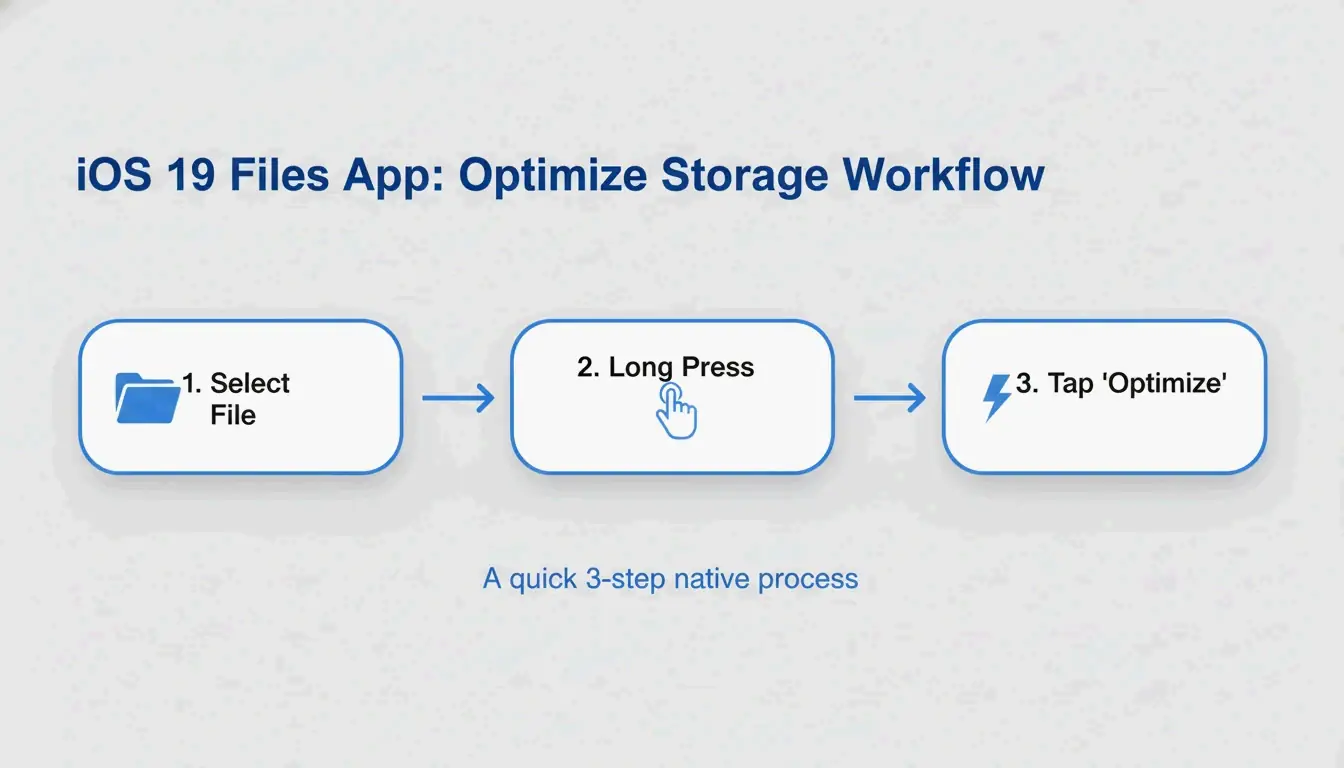
    1. Ouvrez Files app sur votre iPhone
    2. Trouvez le PDF que vous voulez compresser
    3. Appuyez longuement sur l’icône du fichier
    4. Touchez « Optimiser la taille du fichier »
    5. Une version plus petite apparaît dans le même dossier (généralement nommée avec « optimized »)

    FreePDFCompress note que la compression moderne réencode les images et supprime les métadonnées inutilisées, réduisant souvent la taille du fichier jusqu’à 90% — tout en gardant le texte vectoriel parfaitement net.

    Visualisation en 3 étapes du processus de compression iOS natif.

    Avantages : Instantané, gratuit, totalement privé, aucune connexion internet nécessaire.
    Inconvénients : Aucun contrôle de taille (impossible de viser « exactement 500 KB »), pas de traitement par lot.

    Méthode 2 : Outils navigateur locaux (confidentialité maximale)

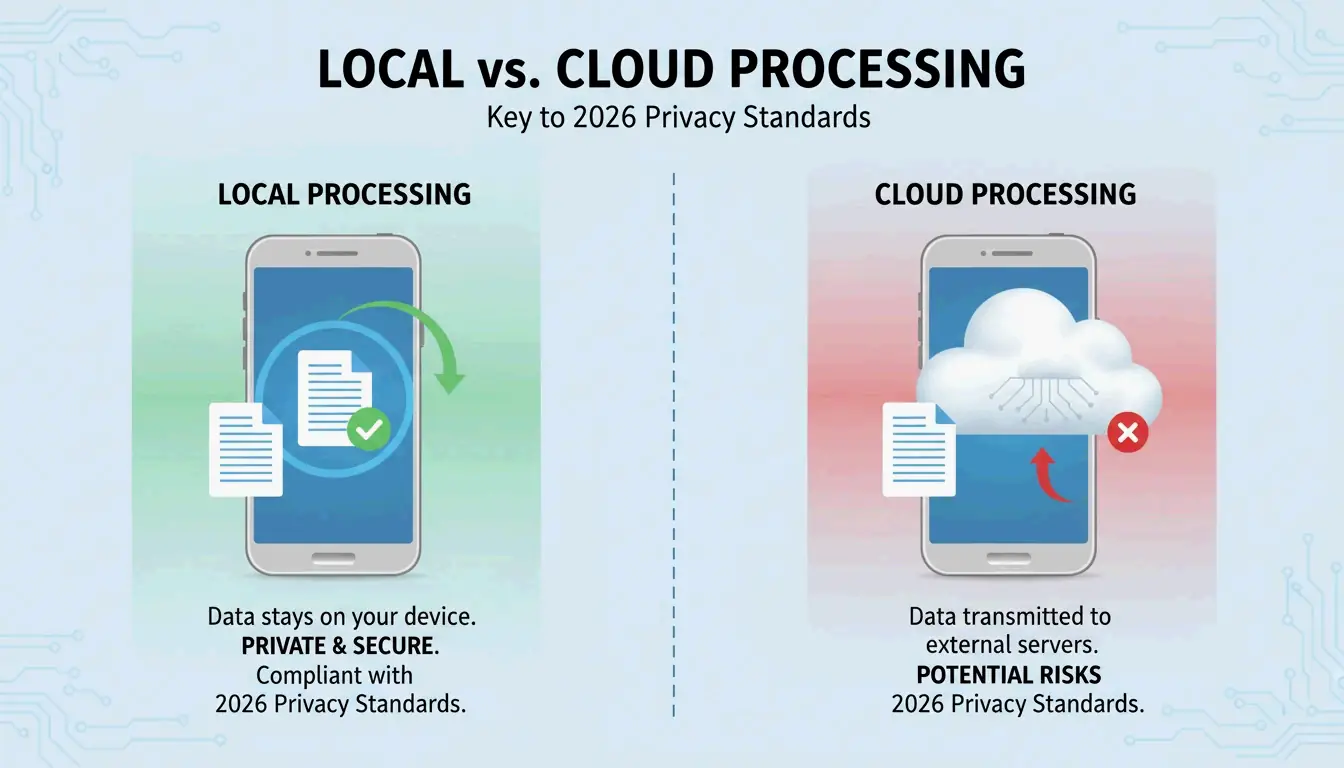
    D’ici 2026, les normes de confidentialité se sont éloignées du tout-cloud. Les outils navigateur locaux utilisent JavaScript pour traiter les PDF entièrement dans la RAM de votre iPhone — vos données ne sont jamais transmises à aucun serveur.

    FreePDFCompress confirme que ces outils atteignent encore une réduction de 90% tout en gardant les données entièrement sur l’appareil. Dans Safari, recherchez un badge « Processed Locally » comme garantie.

    Quand utiliser cette méthode :
    – Documents KYC (Know Your Customer)
    – Relevés bancaires et documents fiscaux
    – Numérisations de pièces d’identité et copies de passeport
    – Tout document que vous n’enverriez pas par e-mail à un inconnu

    Comparaison simple entre les chemins de traitement Cloud et Local.

    Méthode 3 : pdfFiller (cibles de taille précises)

    Quand un portail gouvernemental exige exactement 500 KB ou moins, l’approche « taille unique » de la méthode native ne suffit pas. pdfFiller (App Store) vous permet de choisir des niveaux de qualité spécifiques et de voir la taille de fichier estimée avant de vous engager.

    pdfFiller propose trois niveaux de compression — High, Medium, Low — avec des estimations de taille en temps réel.

    1. Téléchargez pdfFiller depuis l’App Store
    2. Importez votre PDF
    3. Touchez Compress et choisissez votre niveau cible
    4. Enregistrez le fichier optimisé

    Prend en charge le traitement par lot pour plusieurs fichiers à la fois.

    Comment fonctionne la compression PDF : DPI, réencodage JPEG et texte vectoriel

    Composant Ce que fait la compression Impact sur la qualité
    Images Réencodage JPEG à qualité inférieure Adoucissement visible en dessous de 96 DPI
    DPI (résolution) Réduit de 300 → 96–150 DPI Bon pour les écrans ; à éviter pour l’impression
    Texte vectoriel Inchangé — reste net à toute taille Aucune perte de qualité
    Métadonnées Supprimées (EXIF, polices inutilisées) Aucun impact visuel ; économise des KB

    IRCC Canada recommande 96–150 DPI comme zone idéale pour les standards numériques de 2026 — garde le texte net sur les écrans de téléphone tout en réduisant considérablement le poids du fichier.

    Point clé : Le texte est vectoriel et reste parfaitement net quelle que soit la compression. Seules les images et les numérisations montrent des changements de qualité.

    Tailles cibles d’envoi pour 2026

    Plateforme Limite d’envoi Cible recommandée
    Portails gouvernementaux / KYC 200 KB – 2 MB 500 KB
    Portails RH / CV 2 MB 1 MB
    Gmail / Outlook 20–25 MB 5 MB
    WhatsApp (grand public) 16 MB 2 MB
    WhatsApp Business 100 MB 10 MB

    Ne recompressez jamais un PDF déjà compressé. FreePDFCompress avertit que la compression répétée crée des artefacts et du flou. Commencez toujours à partir du document original.

    Conclusion

    Pour la compression quotidienne, Files app est la plus rapide et la plus privée. Pour les documents sensibles, utilisez les outils navigateur locaux avec le badge « Processed Locally ». Pour des cibles de taille précises (formulaires gouvernementaux, déclarations fiscales), utilisez pdfFiller. Vérifiez toujours la lisibilité du texte à 150 DPI avant de soumettre.

    Foire aux questions

    La compression d’un PDF endommage-t-elle la lisibilité du texte ?

    Non. Le texte PDF est vectoriel — il reste net à tout niveau de compression. Seules les images intégrées et les numérisations sont affectées par la réduction du DPI. FreePDFCompress confirme que 150 DPI garde tout lisible sur les écrans mobiles de 2026.

    Comment compresser un PDF à exactement 200 KB ou 500 KB ?

    L’application Files native n’offre pas de contrôle de taille. Utilisez pdfFiller ou StrongPDF — les deux offrent des curseurs de qualité et des préréglages. Pour atteindre 200 KB, vous devez généralement abaisser la résolution des images à 96 DPI.

    Est-il sûr d’envoyer des PDF confidentiels à des serveurs de compression en ligne ?

    Pour les documents sensibles (pièces d’identité, relevés bancaires, formulaires fiscaux), évitez les compresseurs basés sur le cloud. Utilisez des outils navigateur locaux qui traitent dans la RAM de votre appareil. Recherchez un badge « Processed Locally » pour confirmer que vos données ne quittent jamais votre téléphone.
  • Comment extraire des fichiers ZIP sur Mac : méthodes natives et Terminal (2026)

    Comment extraire des fichiers ZIP sur Mac : méthodes natives et Terminal (2026)

    Pour extraire un fichier ZIP sur Mac, double-cliquez simplement sur le fichier dans Finder — macOS utilise l’utilitaire intégré Archive Utility pour le décompresser instantanément dans le même dossier. Pour plus de contrôle, utilisez la commande Terminal unzip filename.zip. Pour les formats non natifs comme RAR et 7z, installez un outil tiers comme Bandizip ou utilisez un extracteur en ligne.

    Trois méthodes pour extraire des fichiers ZIP sur Mac

    Méthode 1 : Double-clic dans Finder (le plus rapide)

    macOS prend en charge nativement le ZIP — aucune application supplémentaire n’est nécessaire. Double-cliquez sur n’importe quel fichier ZIP dans Finder, et Archive Utility s’exécute en arrière-plan, créant un nouveau dossier avec le contenu extrait au même emplacement.

    Cela fonctionne sur toutes les versions modernes de macOS (Sonoma et ultérieures) et sur tout le matériel Apple Silicon (M1, M2, M3, M4).

    Visualisation simple en 3 étapes du processus de double-clic

    Méthode 2 : Commandes Terminal (pour utilisateurs avancés)

    Quand Finder affiche « Decompression Failed » ou des problèmes de permissions « Error 1 », le Terminal est plus fiable :

    unzip filename.zip
    
    unzip filename.zip -d ~/Desktop/extracted/
    
    # View contents without extracting
    unzip -l filename.zip
    
    # Extract password-protected ZIP
    unzip -P yourpassword filename.zip
    

    L’experte Olga Weis recommande de déplacer les paquets de développement vers un dossier propre avant le décompactage : « Cela évite que les fichiers extraits encombrent votre dossier Téléchargements. »

    Méthode 3 : Clic droit avec des outils tiers

    Pour les formats au-delà du ZIP (RAR, 7z, TAR, GZIP), l’Archive Utility intégré ne peut rien faire. Des applications tierces ajoutent l’extraction par clic droit :

    Outil Formats pris en charge Fonctionnalité clé Prix
    Bandizip 40+ (RAR5, ZIPX, 7z) Traitement multicœur pour gros fichiers Gratuit
    iBoysoft MagicMenu ZIP, RAR, 7z Intégration clic droit dans Finder Payant
    ZIP Extractor ZIP, RAR, 7z En ligne, fonctionne dans Google Drive Gratuit (plus de 300 millions d’utilisateurs)

    Comparaison entre prise en charge native et besoin tiers

    Prise en charge des formats : ce que Mac peut et ne peut pas ouvrir nativement

    Format Finder (natif) Terminal Tiers nécessaire ?
    ZIP Oui unzip Non
    TAR Non tar -xf Non
    GZIP (.gz) Non gunzip Non
    RAR Non Non Oui
    7z Non Non (sans p7zip) Oui
    ZIPX Non Non Oui

    Ouverture automatique de Safari : confort contre sécurité

    Safari peut décompresser automatiquement les téléchargements : Safari → Réglages (Settings) → Général → « Ouvrir les fichiers « sûrs » après le téléchargement ».

    Recommandation : Gardez cette option désactivée. L’ouverture automatique des fichiers ZIP peut exécuter des scripts inconnus à votre insu. Vérifiez manuellement les fichiers téléchargés avant de les extraire.

    Dépannage : erreurs « Unable to Expand ZIP »

    Erreur Cause Solution
    « Decompression Failed » Téléchargement corrompu Retéléchargez le fichier
    « Error 1 » (permission) Dossier protégé ou lecteur partagé Déplacez le ZIP vers le Bureau ou Documents
    « No space left on device » Espace disque insuffisant Libérez du stockage ; les fichiers extraits sont plus volumineux que le ZIP
    « Unable to expand » (chiffré) Archive protégée par mot de passe Utilisez le Terminal : unzip -P password filename.zip

    Vérifiez toujours l’espace disque avant d’extraire de grandes archives — les fichiers décompressés peuvent être nettement plus volumineux que le ZIP.

    Conclusion

    Le double-clic dans Finder couvre 95% des besoins d’extraction ZIP sur Mac. En cas d’erreur ou pour un contrôle avancé, utilisez les commandes Terminal unzip. Pour RAR, 7z et les autres formats non natifs, installez Bandizip ou utilisez ZIP Extractor dans votre navigateur. Gardez l’ouverture automatique de Safari désactivée pour la sécurité, et extrayez toujours dans un dossier dédié pour rester organisé.

    Foire aux questions

    Où se trouve l’application « Unzip » sur Mac ?

    Il n’y a pas d’application autonome. Archive Utility s’exécute automatiquement lorsque vous double-cliquez sur un fichier ZIP. Vous pouvez aussi faire un clic droit → « Ouvrir avec → Archive Utility ».

    Comment décompresser automatiquement les téléchargements de Safari ?

    Allez dans Safari → Réglages (Settings) → Général et cochez « Ouvrir les fichiers « sûrs » après le téléchargement ». Cela décompresse automatiquement les fichiers ZIP. Désactivez-le pour plus de sécurité si vous téléchargez depuis des sources non fiables.

    Comment extraire un ZIP protégé par mot de passe sur Mac ?

    Le double-clic affiche généralement une invite de mot de passe. Si ce n’est pas le cas, utilisez le Terminal : unzip -P yourpassword filename.zip. Remplacez yourpassword par le mot de passe réel et filename.zip par le nom de votre fichier.

  • Comment décompresser des fichiers sur Windows : guide complet pour Windows 11 et 10 (2026)

    Comment décompresser des fichiers sur Windows : guide complet pour Windows 11 et 10 (2026)

    Pour décompresser des fichiers sur Windows, ouvrez l’Explorateur de fichiers, cliquez avec le bouton droit sur le dossier ZIP et choisissez «Extraire tout», puis sélectionnez un dossier de destination. En mai 2026, Windows 11 prend aussi en charge nativement l’extraction des fichiers .rar et .7z, donc la plupart des utilisateurs n’ont plus besoin de logiciel tiers pour la décompression de base.

    Trois méthodes pour décompresser sur Windows

    Méthode 1 : clic droit «Extraire tout» (la plus simple)

    1. Localiser le fichier ZIP dans l’Explorateur de fichiers (cherchez l’icône fermeture éclair)
    2. Clic droit → Choisir «Extraire tout»
    3. Choisir la destination — Windows suggère un nouveau dossier au même emplacement
    4. Cliquer sur «Extraire» — Une barre de progression apparaît pour les grandes archives

    SupportYourTech indique que c’est la méthode la plus rapide pour la plupart des utilisateurs.

    Flux d'extraction standard Windows en 3 étapes

    Méthode 2 : glisser-déposer des fichiers individuels

    Besoin d’un ou deux fichiers d’une grande archive ? Double-cliquez sur le ZIP pour parcourir son contenu, puis faites glisser les éléments spécifiques vers votre bureau ou un autre dossier. Windows extrait uniquement ces fichiers instantanément — sans décompression complète.

    Méthode 3 : extraction par lot avec PowerShell

    Pour des dizaines ou des centaines d’archives, automatisez avec PowerShell :

    Get-ChildItem -Path "C:\SourceFolder" -Filter *.zip |
      ForEach-Object {
        Expand-Archive -Path $_.FullName -DestinationPath "C:\DestinationFolder"
      }
    

    Serverman recommande cette méthode aux administrateurs informatiques traitant des données en masse ou configurant des sauvegardes hebdomadaires automatisées.

    Windows 11 : prise en charge native de RAR et 7z

    Après la mise à jour de novembre 2023, Windows 11 peut extraire les fichiers .rar et .7z directement dans l’Explorateur de fichiers — tout comme les fichiers ZIP. Microsoft a intégré le projet open-source libarchive pour rendre cela possible, comme le note PandaOffice Drecov.

    Limite : vous pouvez extraire RAR/7z, mais Windows ne crée encore que des archives ZIP. Pour créer des fichiers .7z ou .rar, il faut une application dédiée.

    Format Extraire (Win 11) Créer (Win 11) Windows 10
    ZIP Natif Natif Natif
    RAR Natif Non Application tierce requise
    7z Natif Non Application tierce requise
    GZIP / TAR / BZIP2 Non Non Application tierce requise

    Quand utiliser 7-Zip ou WinRAR à la place

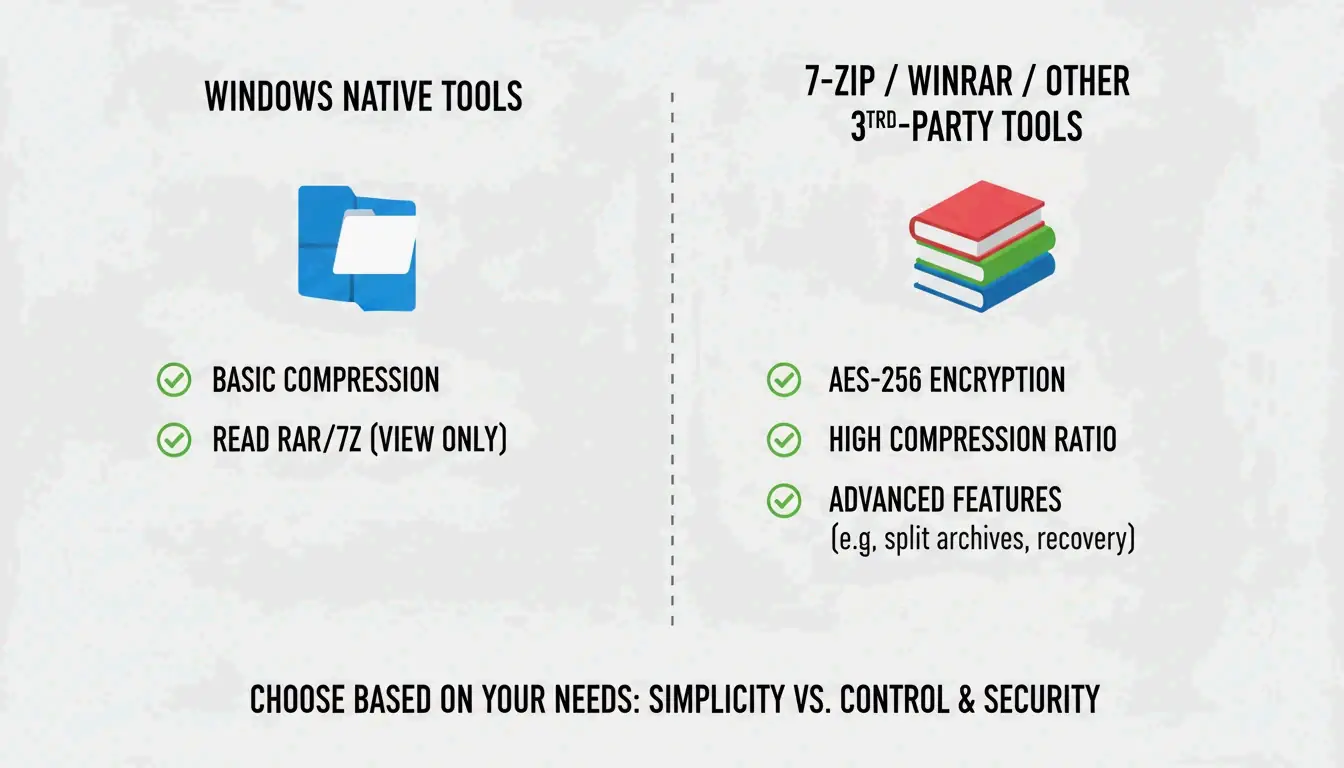
    L’outil Windows intégré ne prend pas en charge le chiffrement AES-256 pour créer des archives protégées par mot de passe. Pour les données sensibles (dossiers médicaux, déclarations fiscales), utilisez un outil dédié.

    Fonctionnalité Intégré Windows 7-Zip WinRAR
    Créer ZIP Oui Oui Oui
    Créer 7z (LZMA2) Non Oui Non
    Créer RAR Non Non Oui
    Chiffrement AES-256 Non Oui Oui
    Récupération d’erreurs CRC Limitée Forte Forte
    Prix Gratuit Gratuit Payant (essai)

    ZIP Extractor note que les applications de bureau comme 7-Zip offrent une meilleure protection contre les fichiers corrompus et les erreurs CRC que les outils en ligne.

    Comparaison entre outils natifs et logiciels tiers

    Utilisez 7-Zip ou WinRAR lorsque :
    – vous ouvrez des fichiers protégés par mot de passe avec chiffrement AES-256
    – une compression maximale est nécessaire (algorithmes LZMA/LZMA2)
    – vous travaillez avec les formats GZIP, TAR ou BZIP2

    Taux de compression par type de fichier

    Tous les fichiers ne se compressent pas de la même façon. Serverman fournit des repères utiles :

    Type de fichier Compression typique Pourquoi
    Documents texte / tableurs 60–90% Données très répétitives, bonne compression
    PDF 20–40% Déjà partiellement compressé
    JPEG / MP3 / MP4 Moins de 1% Déjà compressé par ses propres codecs
    Images RAW / BMP 40–70% Données de pixels non compressées

    Le Windows moderne utilise l’extension ZIP64, prenant en charge des archives jusqu’à 16 exabytes — largement assez pour tout scénario réel, selon Wikipedia.

    Conclusion

    Pour la plupart des utilisateurs, le clic droit «Extraire tout» dans l’Explorateur de fichiers gère l’extraction ZIP, RAR et 7z sur Windows 11. Utilisez PowerShell pour les traitements par lot, et installez 7-Zip lorsque vous avez besoin du chiffrement AES-256 ou d’une compression maximale. Assurez-vous toujours d’avoir suffisamment d’espace disque avant d’extraire de grandes archives.

    FAQ

    Quelle est la différence entre «Extraire tout» et un double-clic sur un ZIP ?

    Le double-clic permet de parcourir l’intérieur sans décompresser — les fichiers apparaissent mais ne fonctionneront pas correctement. «Extraire tout» dépaquette complètement les données dans un dossier normal, ce qui est nécessaire pour les applications, les installateurs et les fichiers qui interagissent avec votre système.

    Pourquoi ne vois-je pas l’option «Extraire tout» ?

    Vous avez peut-être cliqué sur un dossier normal au lieu d’une archive compressée (vérifiez que l’extension est .zip, .rar ou .7z). Si WinRAR est installé, il a pu remplacer le menu contextuel par défaut. Essayez «Ouvrir avec → Explorateur de fichiers» pour restaurer l’option native.

    Comment décompresser des fichiers protégés par mot de passe quand Windows échoue ?

    L’outil intégré ne gère pas le chiffrement de haut niveau. Utilisez 7-Zip ou WinRAR — tous deux prennent en charge le chiffrement AES-256 que Windows ne peut pas traiter nativement.

  • Comment compresser des fichiers HEIC sans perte de qualité (guide 2026)

    Comment compresser des fichiers HEIC sans perte de qualité (guide 2026)

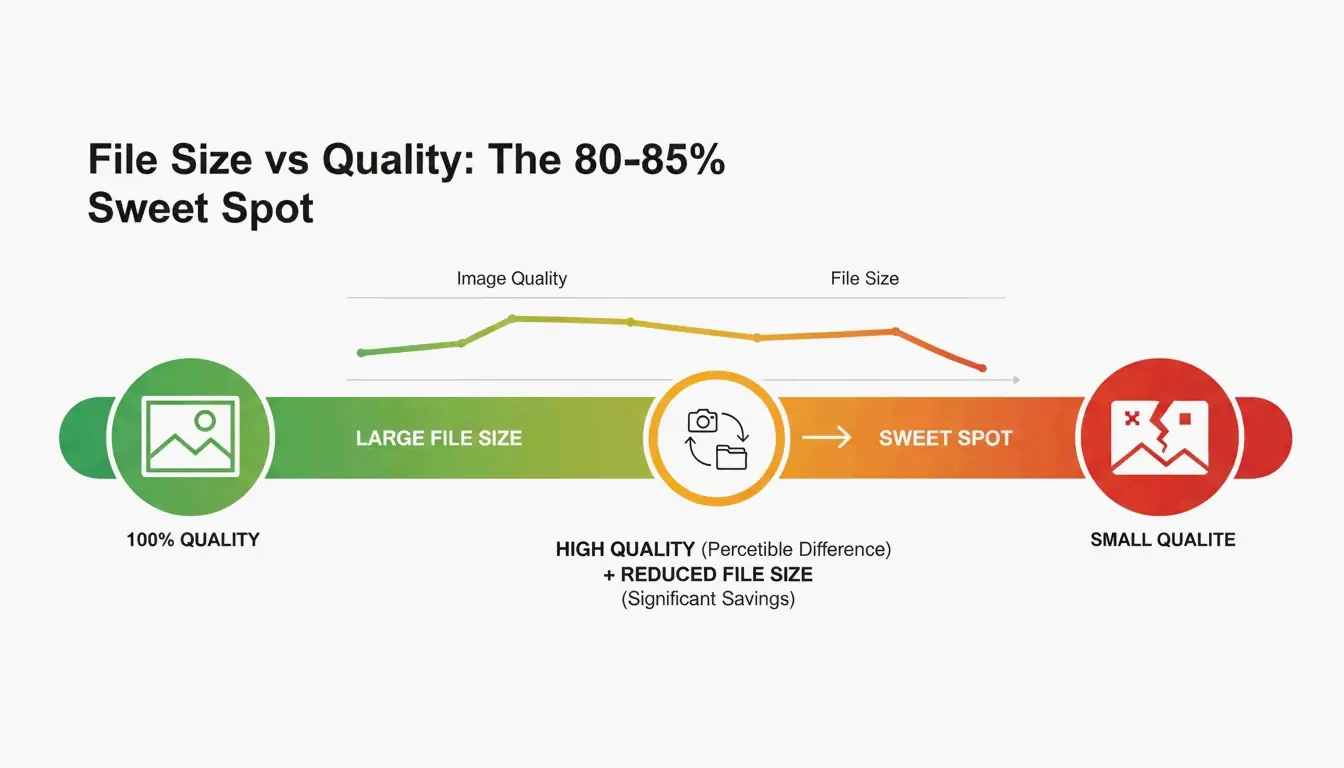
    Pour compresser des fichiers HEIC en 2026, réglez le curseur de qualité sur 80–85% — le point optimal qui réduit généralement la taille des fichiers de 40–50% sans perte de qualité visible. Utilisez des outils basés sur navigateur comme ConvertMinify, qui traitent les images localement via WebAssembly et gardent vos photos privées. Pour une compatibilité plus large, convertissez en WebP ou en JPEG XL renaissant, environ 20% plus efficace que le JPEG standard.

    Le point optimal 80–85% : pourquoi ça marche

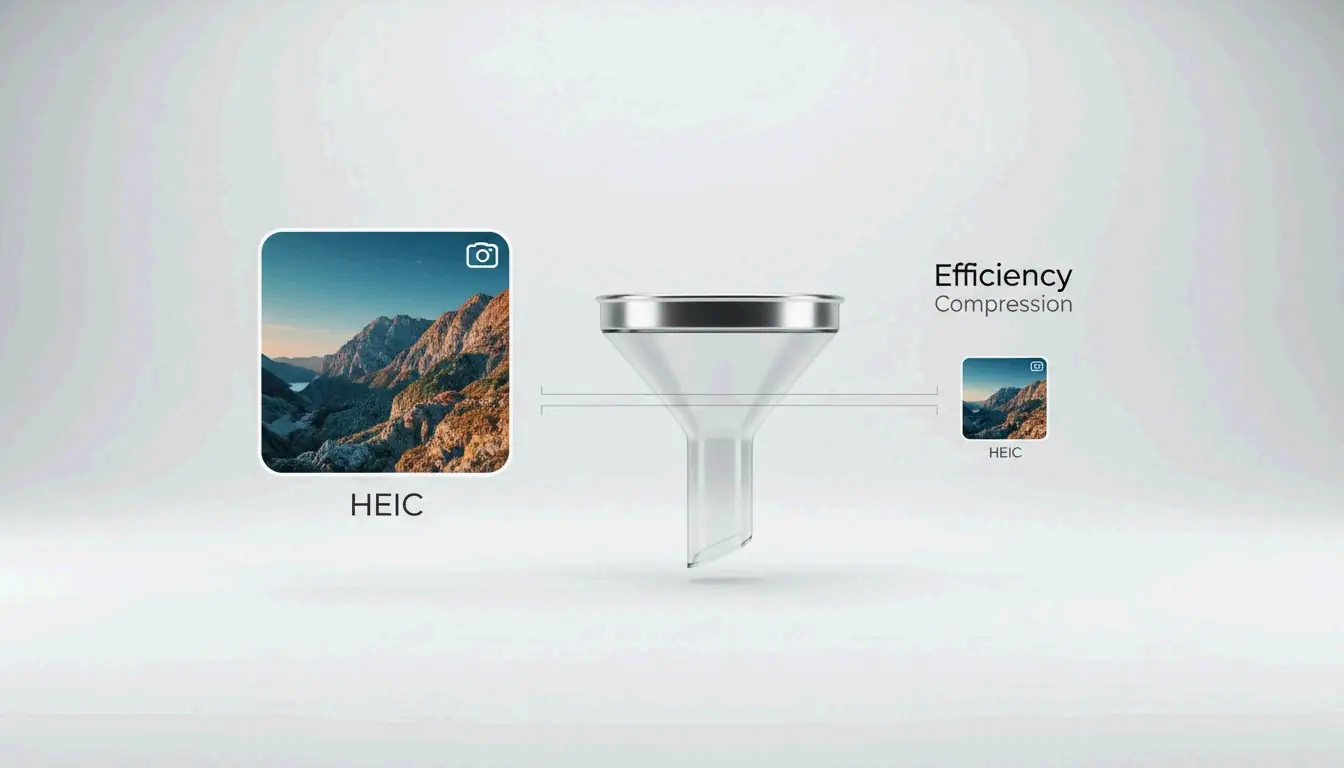
    HEIC est le format par défaut d’Apple depuis iOS 11 (2017) et est environ 50% plus efficace que le JPEG — stockant deux fois plus de photos dans le même espace, selon ConvertMinify. Mais à mesure que les appareils photo des téléphones dépassent 48MP, même les fichiers HEIC gonflent à 5–8MB.

    Réglage qualité Réduction taille Impact visuel
    90–100% Minimale (10–20%) Aucune différence visible
    80–85% 40–50% Indiscernable à l’œil nu
    60–79% 50–70% Légère perte de netteté des détails
    En dessous de 60% 70%+ Artefacts visibles

    Les données de ConvertMinify confirment que la plage 80–85% divise systématiquement la taille du fichier tout en préservant la fidélité visuelle.

    Comparaison simple montrant l'équilibre du point optimal à 80–85% de qualité

    Étape par étape : compresser HEIC localement dans votre navigateur

    1. Choisir un outil localConvertMinify ou FreeToolio traitent tout dans le navigateur via WebAssembly ; vos fichiers ne quittent jamais votre appareil
    2. Téléverser — Glissez les fichiers HEIC dans l’outil ; il affiche les dimensions et la taille actuelles
    3. Régler la qualité sur 80–85% — Optionnellement redimensionner (2048px de largeur est un standard courant pour les réseaux sociaux)
    4. Supprimer les métadonnées EXIF — Économise 50–100KB supplémentaires par photo et supprime les coordonnées GPS
    5. Télécharger — Enregistrez les fichiers optimisés localement

    HEVC (H.265) et couleur 10-bit : l’avantage technique

    Les performances du HEIC proviennent du codec vidéo HEVC (H.265), qui utilise la prédiction spatiale et des tailles de bloc flexibles pour organiser les données d’image bien plus efficacement que le JPEG.

    Propriété HEIC JPEG
    Profondeur de couleur 10-bit (plus d’un milliard de couleurs) 8-bit (16,7 millions de couleurs)
    iPhone 15 Pro 48MP typique 5–8 MB 12–20 MB
    Efficacité vs. JPEG ~50% plus petit Référence

    Lors de la compression ou de la conversion du HEIC en un format 8-bit, vous perdez les dégradés fluides capturés par les capteurs haut de gamme. Pour les préserver, utilisez des outils qui prennent en charge la sortie haute profondeur ou choisissez JPEG XL comme format cible.

    Comparaison des formats : HEIC vs. WebP vs. AVIF vs. JPEG XL

    Format Efficacité de compression Transparence Support navigateur (2026) Idéal pour
    HEIC 50% plus petit que JPEG Non Limité (natif sur Apple) Stockage photos iPhone
    WebP 25–34% plus petit que JPEG Oui 97%+ Images web générales
    AVIF ~50% plus petit que JPEG Oui 92%+ Compression maximale
    JPEG XL ~20% meilleur que HEIC Oui Chromium v145+ Archives haute qualité, HDR
    JPEG Référence Non Universel Compatibilité maximale

    L’histoire de 2026, c’est le retour du JPEG XL. Ajouté à Chromium v145 fin 2025, il surpasse HEIC, AVIF et WebP en vitesse comme en qualité — devenant le nouveau standard de référence pour les archives.

    Avertissement de compatibilité

    Le HEIC a posé de vrais problèmes lorsque le College Board a rejeté les téléversements HEIC depuis les iPhone lors des soumissions d’examens AP. La conversion vers un format web standard est souvent une étape nécessaire.

    Dimensions optimales pour les usages courants

    Cas d’usage Dimensions recommandées Taille de fichier cible
    Publication Instagram 1080 × 1350 px 200–500 KB
    Image principale de site 1920 × 1080 px 300–800 KB
    Pièce jointe e-mail 1600 × 1200 px 200–600 KB
    Archive complète Résolution d’origine 1.5–3.0 MB

    Windows et Android : résoudre la compatibilité HEIC

    Windows affiche souvent des icônes vides pour les fichiers HEIC. La solution :

    1. Installer HEIF Image Extensions (gratuit, depuis Microsoft Store)
    2. Installer HEVC Video Extensions (peut nécessiter une petite licence)

    Pour le traitement par lot, des outils comme Zipic (Mac) ou des convertisseurs par lot basés sur navigateur gèrent des centaines de fichiers à la fois.

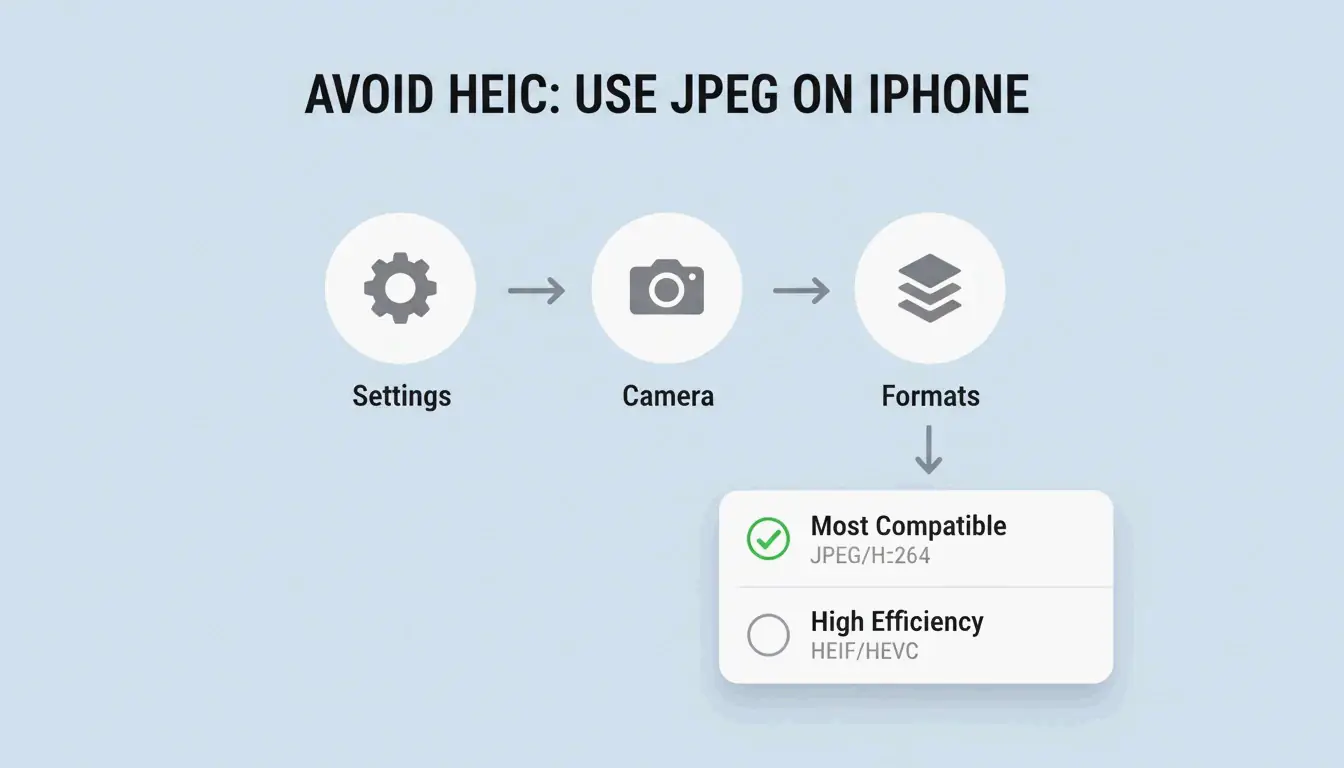
    Pour ne plus utiliser HEIC sur iPhone : Réglages → Appareil photo → Formats → « Le plus compatible » force toutes les nouvelles photos à être enregistrées en JPEG.

    Un chemin simple en 3 étapes pour modifier les réglages de format de l'appareil photo iPhone

    Conclusion

    Comprimer le HEIC à une qualité 80–85% réduit les fichiers de 40–50% sans perte visible. Utilisez des outils navigateur prioritaires à la vie privée qui traitent localement. Pour un usage web, convertissez en WebP ou JPEG XL pour une efficacité maximale. Sous Windows, installez les extensions HEIF ou utilisez des visionneuses tierces gratuites. Supprimez toujours les données EXIF avant tout partage public.

    FAQ

    La compression de HEIC en JPEG entraîne-t-elle une perte de qualité ?

    Oui — c’est une conversion avec perte vers avec perte. Vous perdez la profondeur de couleur 10-bit et risquez d’introduire des artefacts de compression. ConvertIMG recommande de maintenir la qualité JPEG à 80% ou plus lors de la conversion pour minimiser la dégradation visible.

    Comment supprimer les métadonnées GPS des fichiers HEIC ?

    Utilisez des outils de compression avec bascules « suppression EXIF » ou « suppression des métadonnées ». Cela économise 50–100KB par fichier. ConvertMinify considère cela essentiel pour la vie privée lors du partage de photos sur les réseaux sociaux ou les forums publics.

    Pourquoi Windows nécessite-t-il une extension payante pour le HEIC ?

    Le codec HEVC (H.265) a des frais de licence. Microsoft fournit HEIF Image Extensions gratuitement, mais le décodeur HEVC est souvent un module payant. iformat.io recommande des alternatives gratuites comme VLC ou les compresseurs basés sur navigateur pour éviter ces frais.

  • Comment compresser des fichiers PNG en 2026 : sans perte, avec perte et PNG 3.0

    Comment compresser des fichiers PNG en 2026 : sans perte, avec perte et PNG 3.0

    Pour compresser des fichiers PNG efficacement en 2026, utilisez oxipng pour une optimisation sans perte (zéro perte de qualité) ou pngquant pour une quantification avec perte (réduction de 60–80% à l’impact à peine visible). Les outils en ligne comme ToolTea gèrent les tâches rapides localement via WebAssembly, tandis que les outils en ligne de commande automatisent le traitement par lots dans les pipelines de développement.

    Sans perte vs. avec perte : quelle méthode pour quel fichier ?

    Méthode Outil Fonctionnement Idéal pour Économies typiques
    Sans perte oxipng Réencode DEFLATE, supprime les métadonnées Logos, captures d’écran de texte, icônes 15–40%
    Quantification avec perte pngquant Réduit la palette de couleurs (32-bit → 8-bit) Illustrations, photos, éléments d’interface 60–80%

    Sans perte, c’est comme réorganiser une valise sans rien jeter — chaque pixel reste identique. La quantification avec perte supprime réellement des données en limitant les couleurs uniques, mais l’œil humain le remarque rarement.

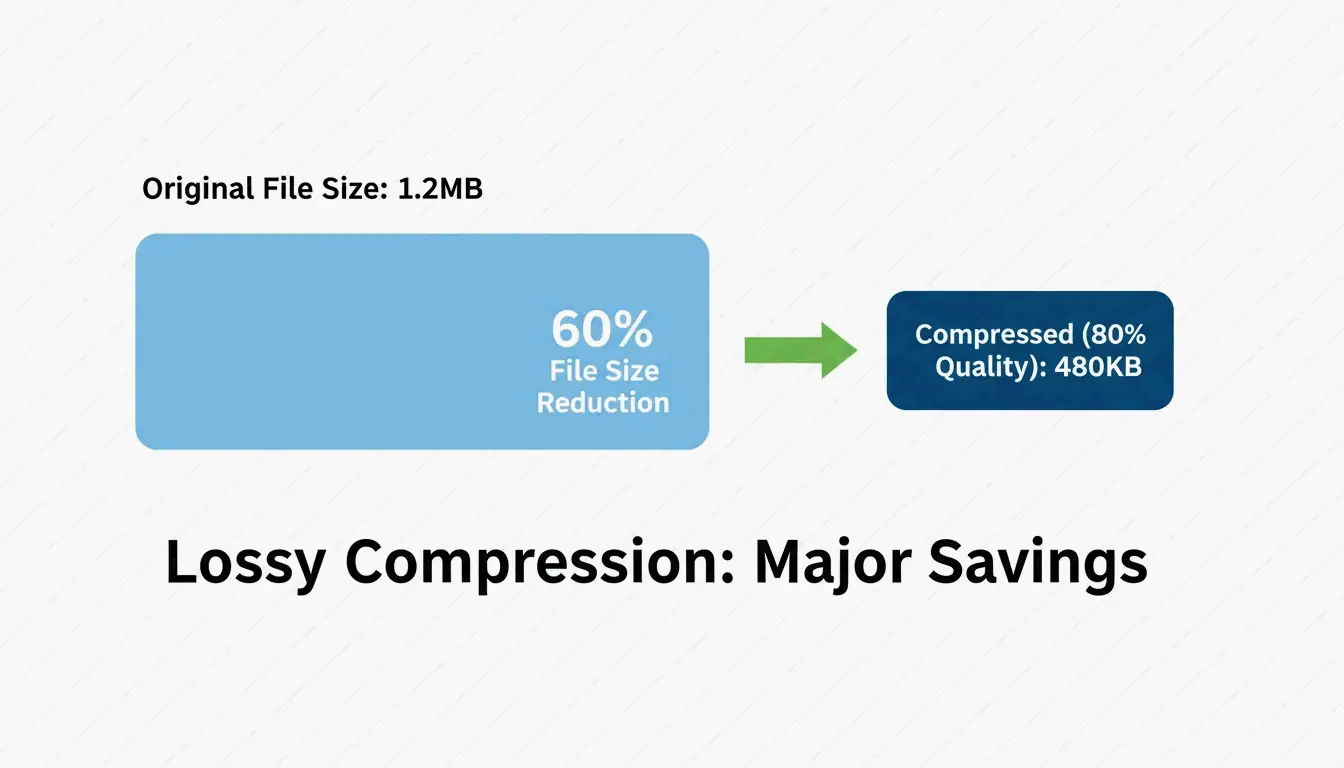
    Pixotter a partagé une étude de cas : une capture d’écran d’interface est passée de 1.2MB à 480KB à 80% de qualité — virtuellement indiscernable de l’original.

    Les deux méthodes préservent le canal alpha. Contrairement au JPEG, le PNG conserve la transparence intacte même après une compression agressive.

    Comparaison côte à côte de la taille du fichier et de la qualité visuelle

    Compression dans le navigateur : rapide et privée

    Pour les tâches quotidiennes, les outils en ligne sont les plus rapides — et gardent vos données privées.

    ToolTea traite les images localement en utilisant WebAssembly , ce qui signifie que les fichiers ne quittent jamais votre ordinateur :

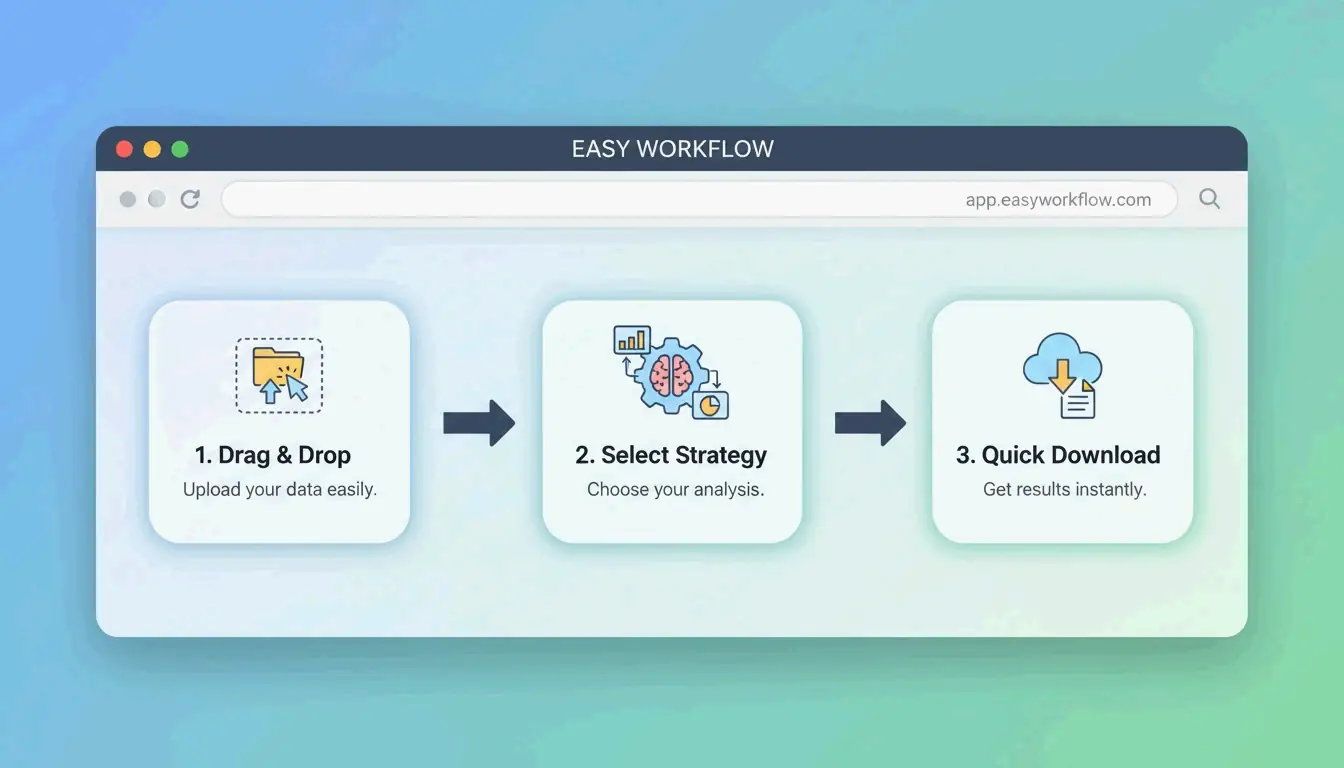
    1. Importer — Glissez les PNG ou un fichier ZIP dans le navigateur
    2. Choisir la stratégie — « Sans perte » pour des résultats au pixel près, ou un nombre de couleurs précis (par ex. 256) pour une réduction maximale
    3. Redimensionner — Réduisez à des largeurs standard pour le web (par ex. 1920px) pour des économies supplémentaires
    4. Télécharger — Cliquez sur « Tout compresser » et enregistrez

    Flux de compression en 3 étapes simples dans le navigateur

    Outils CLI : optimisation de qualité développeur

    oxipng (v9.1.1) — La référence sans perte

    Construit en Rust, oxipng est nettement plus rapide que les outils plus anciens. Pixotter le recommande comme la meilleure solution actuelle pour l’optimisation PNG sans perte.

    oxipng --opt 4 --strip all input.png
    
    oxipng --opt 4 --strip all *.png
    

    pngquant (v3.0) — Quantification avec perte

    Convertit les PNG 32-bit en palettes 8-bit, atteignant une réduction de taille de 60–80%. Les benchmarks de ToolTea confirment que c’est quasiment invisible pour les logos et les éléments d’interface.

    # Compress to 256 colors (80% quality)
    pngquant --quality=65-80 --output output.png input.png
    
    # Batch with fallback
    pngquant --force --quality=65-80 --ext .png *.png
    

    PNG 3.0 : la mise à jour 2025

    La version PNG 3.0 (24 juin 2025) a apporté des améliorations majeures :

    Fonctionnalité Impact
    Prise en charge HDR Plage dynamique plus étendue pour les écrans modernes
    APNG natif Les PNG animés sont désormais une recommandation du W3C
    Blocs Exif améliorés Gestion plus propre des métadonnées

    PNG vs. WebP vs. AVIF : quand changer

    Même avec PNG 3.0, le PNG n’est pas toujours le bon choix pour le web :

    Format Compression Transparence Support navigateur Cas d’usage
    PNG Sans perte ou avec perte Oui (alpha) Universel Logos, icônes, ressources au pixel près
    WebP 25–34% plus petit que JPEG Oui 97%+ Images web générales, photos
    AVIF 50% plus petit que JPEG Oui 92%+ Compression maximale, navigateurs modernes

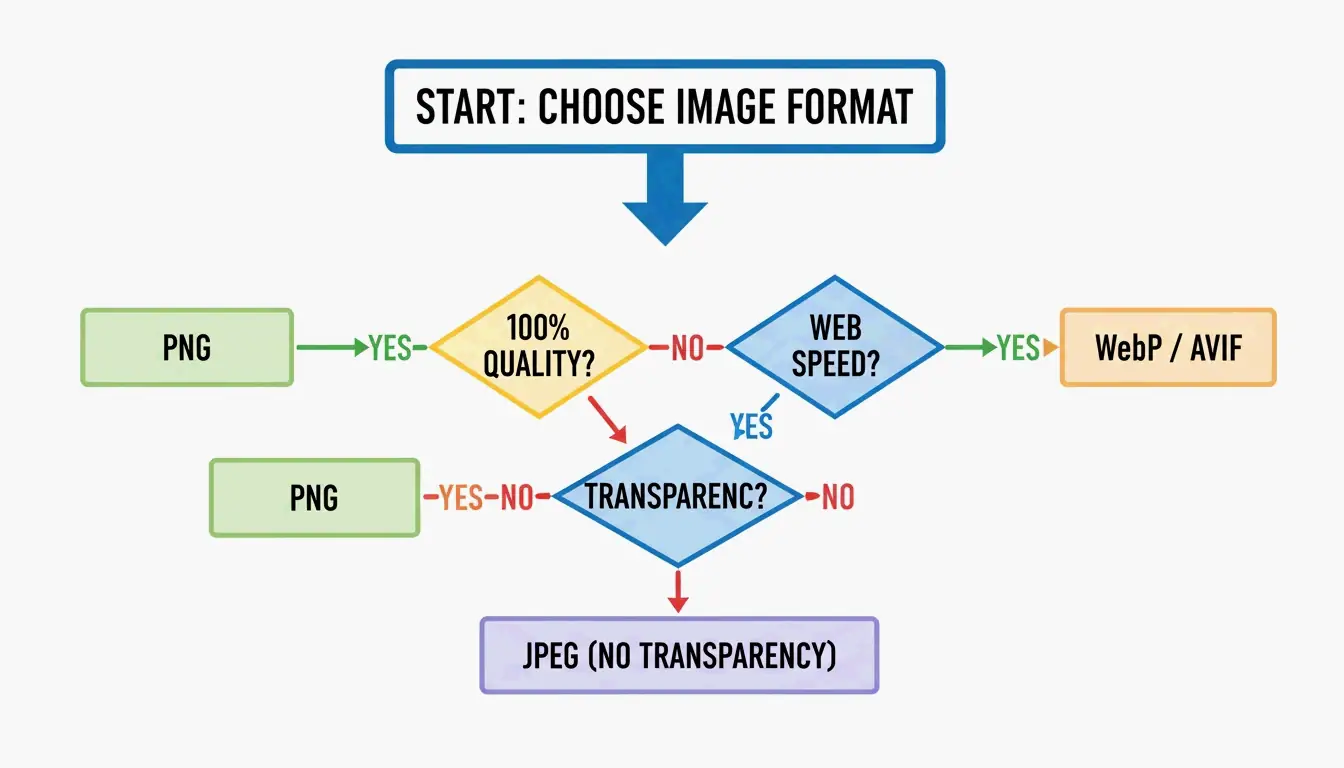
    SammaPix note : si votre seul objectif est un chargement rapide des pages, convertissez le PNG en WebP ou AVIF. Conservez le PNG uniquement lorsque vous avez besoin d’un rendu au pixel près ou d’une compatibilité email.

    Nœuds de sélection de format : PNG vs. WebP/AVIF

    Comment DEFLATE et le filtrage fonctionnent ensemble

    La compression PNG est un processus en deux étapes :

    1. Filtrage — Avant la compression, l’encodeur applique l’un des cinq types de filtres (Sub, Up, Average, Paeth, None) pour prédire les valeurs des pixels à partir des pixels voisins. Cela rend les données plus prévisibles.
    2. DEFLATE — Le moteur de codage LZ77 + Huffman trouve les motifs répétitifs dans les données filtrées et les compresse.

    Plus le filtrage est efficace, plus DEFLATE devient performant. Des outils comme oxipng testent les cinq stratégies de filtrage par ligne et choisissent la optimale — c’est pourquoi ils surpassent les encodeurs basiques.

    Pour l’expérience utilisateur, l’algorithme d’entrelacement Adam7 affiche un aperçu flou presque instantanément pendant que l’image complète se charge — précieux pour les connexions mobiles lentes.

    Conclusion

    La compression PNG en 2026, c’est choisir le bon outil pour la bonne tâche : oxipng pour la précision sans perte (logos, icônes), pngquant pour des économies agressives (60–80% sur les illustrations et l’interface). Pour les performances web, envisagez la conversion vers WebP ou AVIF, sauf si une transparence au pixel près est requise.

    Plan d’action : Faites passer vos PNG les plus lourds dans pngquant. Si les économies de 60–80% vous conviennent, adoptez-le. Pour les pipelines de développement, ajoutez oxipng ou Sharp à votre processus de build pour supprimer les métadonnées et optimiser automatiquement.

    FAQ

    Puis-je compresser un PNG sans aucune perte de qualité ?

    Oui. Utilisez des outils sans perte comme oxipng ou le mode sans perte de ToolTea. Ceux-ci réencodent les données DEFLATE et suppriment les métadonnées sans modifier un seul pixel. Attendez-vous à des économies de 15–40%.

    De combien puis-je compresser un PNG avec des méthodes avec perte ?

    60–80% est typique avec pngquant, qui réduit la palette de couleurs de millions à 256 couleurs ou moins. Pour les logos et les éléments d’interface, la différence visuelle est quasiment invisible. Pour les photographies, envisagez plutôt le passage à WebP.

    Dois-je convertir le PNG en WebP pour mon site web ?

    Pour un usage web général, oui. Les fichiers WebP sont 25–34% plus petits que les JPEG équivalents et prennent en charge la transparence comme le PNG. Conservez le PNG uniquement pour les ressources qui exigent un rendu au pixel près (logos aux bords nets, modèles d’email) ou lorsque vous ciblez des clients avec des logiciels obsolètes.

  • Comment compresser un JPG : réduire la taille du fichier sans perte de qualité (2026)

    Comment compresser un JPG : réduire la taille du fichier sans perte de qualité (2026)

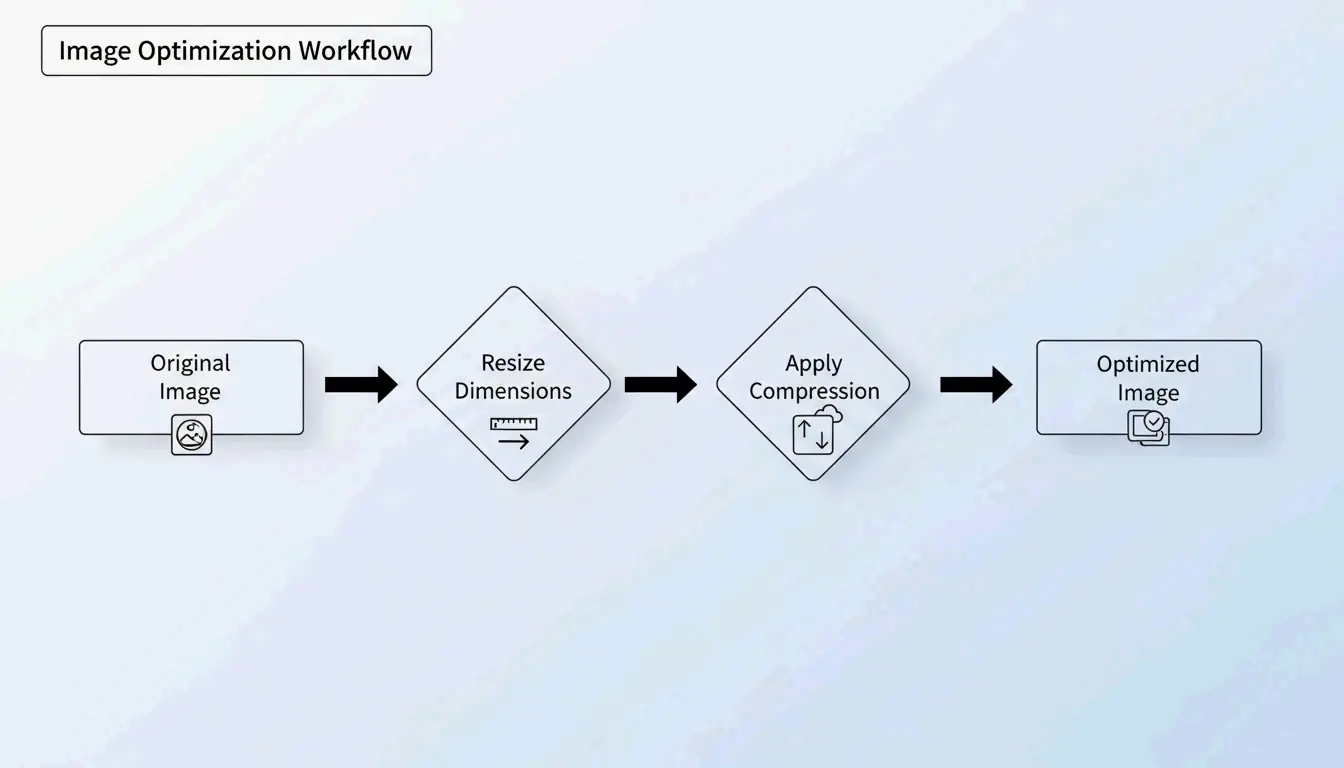
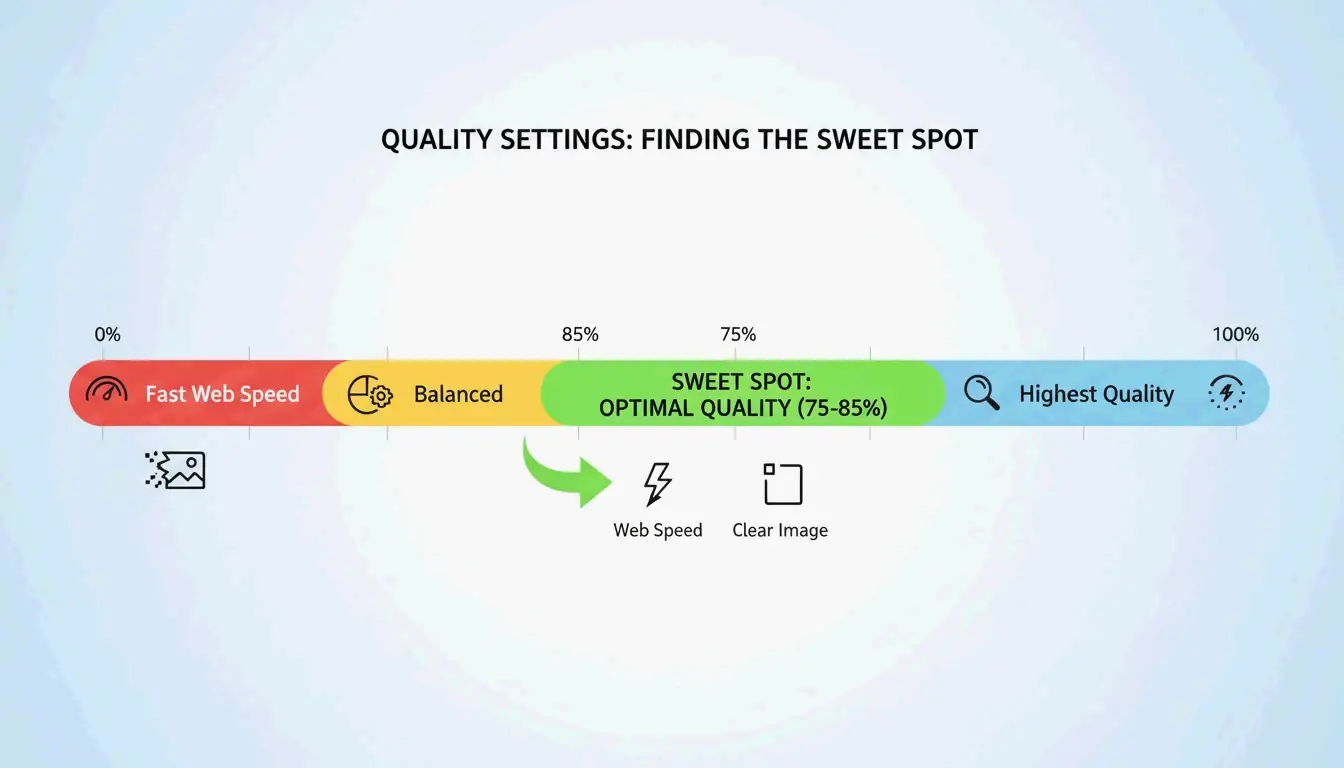
    La méthode la plus efficace pour compresser un JPG se déroule en deux étapes : redimensionner les dimensions de l’image selon vos besoins d’affichage, puis appliquer une compression avec perte à une qualité de 75–85%. Cette approche permet de réduire la taille des fichiers jusqu’à 98% — de 5MB à 100KB — tout en gardant des images nettes à l’œil nu, selon ShortPixel.

    Le protocole « Redimensionner puis compresser »

    Si vous compressez une photo massive de 5MB sans modifier ses dimensions, le résultat est souvent flou ou pixelisé. Les professionnels évitent cela en traitant deux variables indépendamment :

    1. Redimensionner — Réduire les dimensions en pixels pour correspondre à la taille réelle d’affichage
    2. Compresser — Appliquer une réduction de qualité avec perte à 75–85%

    Pourquoi redimensionner d’abord ?

    Si votre site web affiche une image sur 1200px de large, importer un original de 4000px gaspille de la bande passante sur des « pixels fantômes » que personne ne voit. Redimensionner d’abord permet à l’algorithme de compression de concentrer sa puissance sur les données visibles.

    ShortPixel a démontré qu’une image de 5MB redimensionnée puis compressée descend à 100KB — une réduction de 98% — tout en restant visuellement nette.

    Flux d'optimisation en 2 étapes : redimensionner puis compresser

    Comment fonctionne la compression avec perte : la DCT en termes simples

    La compression JPG repose sur la transformée en cosinus discrète (DCT). L’algorithme divise l’image en blocs de 8×8 pixels et convertit les données visuelles en composantes de fréquence. Il arrondit ensuite les détails haute fréquence — les subtiles variations de couleur que vos yeux ignorent — pour économiser de l’espace.

    Comme l’explique GWAA, la plage de qualité 75–85% est la valeur idéale pour un usage web :

    Réglage de qualité Réduction de la taille du fichier Impact visuel
    90–100% Minime (10–20%) Pratiquement aucune différence visible
    75–85% 40–70% À peine perceptible sans comparaison côte à côte
    50–70% 70–85% Léger adoucissement, acceptable pour les vignettes
    30–40% 85–95% Artefacts visibles, adapté uniquement aux limites strictes de téléchargement

    « Point idéal » qualité visuelle vs. taille du fichier (75-85%)

    Les meilleurs outils pour compresser un JPG en 2026

    Outils en ligne

    Outil Idéal pour Fonctionnalité clé Confidentialité
    TinyIMG Boutiques Shopify, usage web en masse IA, réduction jusqu’à 98% Côté serveur
    ShortPixel Sites WordPress, développeurs API + plugin, traitement par lot Côté serveur
    AllImageTools Compression privilégiant la confidentialité Traitement côté client (jamais téléversé) Navigateur uniquement
    GWAA Compression rapide ponctuelle Aucun compte requis Côté serveur

    Outils de bureau natifs

    • Windows : Ouvrir l’application Photos → « Redimensionner l’image » → ajuster le curseur de qualité
    • Mac : Ouvrir Preview → Outils → Ajuster la taille → réduire la résolution et la qualité

    Pour les développeurs : ImageMagick

    Bitget Academy recommande ImageMagick pour le traitement par lot :

    convert input.jpg -quality 85 output.jpg
    
    mogrify -quality 85 -path ./optimized/ *.jpg
    

    Supprimer les métadonnées EXIF pour des économies supplémentaires

    Chaque JPG contient des métadonnées EXIF cachées — paramètres de l’appareil photo, dates, coordonnées GPS. Du poids mort pour les sites web. Décochez « Conserver les EXIF » dans votre outil de compression pour économiser quelques Ko supplémentaires par image sans modifier un seul pixel.

    Impact SEO : Core Web Vitals et poids des images

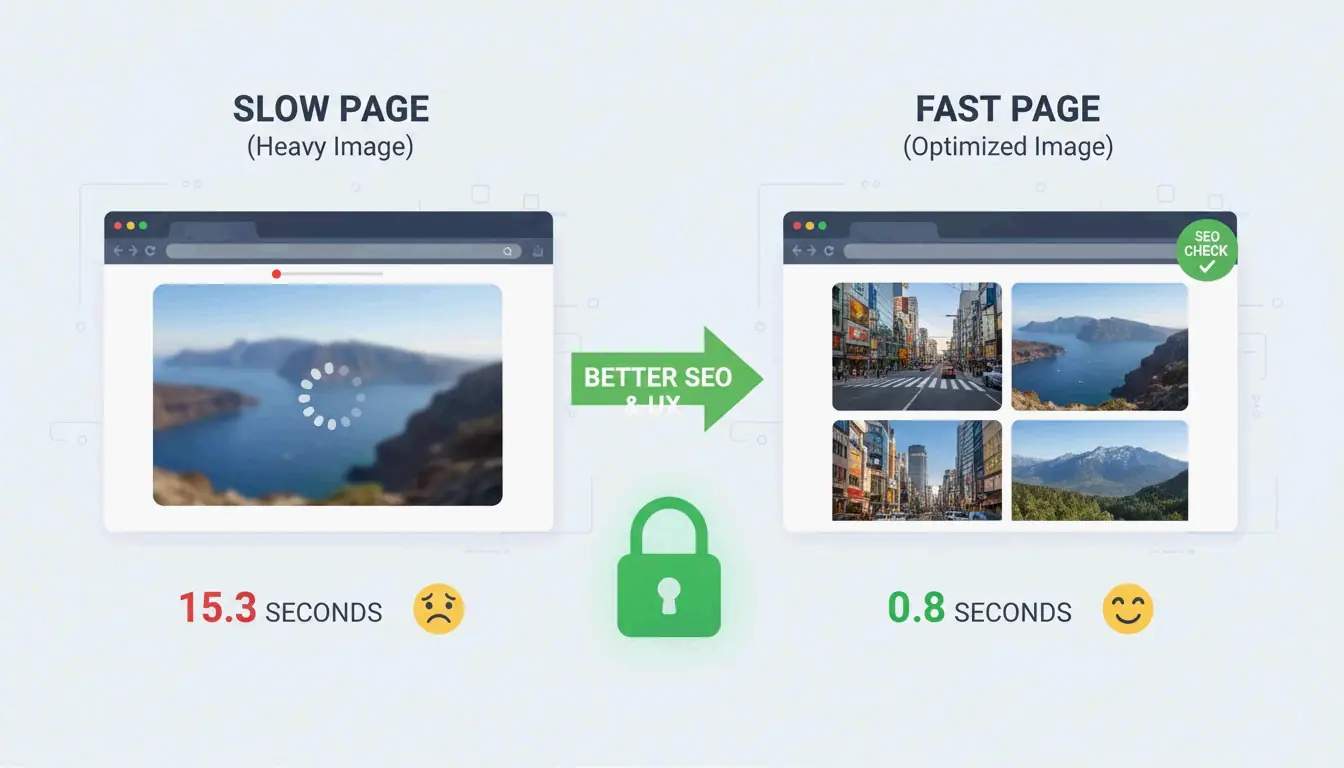
    La taille du fichier image est la raison n°1 pour laquelle les sites échouent au test Largest Contentful Paint (LCP) — une métrique Core Web Vitals que Google utilise pour le classement.

    • 53% des utilisateurs mobiles abandonnent les sites qui mettent plus de 3 secondes à charger (AllImageTools)
    • Les formats WebP et AVIF sont 25–34% plus petits que le JPEG à qualité équivalente (Google Developers)

    Pour le SEO en 2026, compressez vos JPG sous 200KB pour les images hero et sous 100KB pour les images de contenu standard.

    Lien entre la taille des images et la vitesse de chargement des pages

    Dépannage : quand votre JPG est encore trop volumineux

    Si vous devez respecter une limite stricte (par ex., 100KB pour un formulaire administratif) :

    1. Abaissez le curseur de qualité à 30–40% — Vous verrez un peu de bruit, mais le fichier rétrécit considérablement
    2. Ne recomprimez jamais un JPG déjà compressé — Cela provoque une « perte de génération », dégradant la qualité de façon exponentielle. Partez toujours de l’original
    3. Essayez la compression neuronale par IA — Des outils comme Nero AI et TinyIMG suppriment les détails uniquement là où l’œil humain est le moins sensible

    Conclusion

    Compresser efficacement un JPG signifie redimensionner d’abord, puis appliquer une compression avec perte à 75–85%. Ce protocole en deux étapes offre une réduction de la taille de fichier de 40–98% avec un impact visuel minimal. Pour 2026, faites de l’optimisation un réflexe avant tout téléversement : consultez Google PageSpeed Insights, utilisez ShortPixel ou TinyIMG sur vos images les plus lourdes, et envisagez de passer au format WebP ou AVIF pour des gains SEO supplémentaires.

    FAQ

    50 Ko est-il assez petit pour la plupart des formulaires en ligne ?

    Oui. La plupart des portails gouvernementaux, scolaires et d’emploi fixent des limites entre 100KB et 500KB. Pour les photos de profil, 50KB est une excellente cible. Pour les images hero de page d’accueil, restez sous 200KB.

    Compresser un JPG plusieurs fois ruine-t-il la qualité ?

    Oui — cela provoque une perte de génération. Le JPEG est un format avec perte, donc chaque recompression supprime davantage de données, créant des artefacts visibles. Compressez toujours à partir du fichier original de haute qualité, jamais à partir d’une version déjà compressée.

    Pourquoi utiliser JPEG plutôt que PNG pour les photographies ?

    La compression avec perte du JPEG est conçue pour les photos avec des millions de couleurs, produisant des fichiers 5–10x plus petits que le PNG pour une même photographie. Le PNG est sans perte et meilleur pour les logos, le texte et les images nécessitant de la transparence — mais il rend les fichiers photo inutilement volumineux.

  • Générateur de polices : la carte complète du texte stylé en 2026

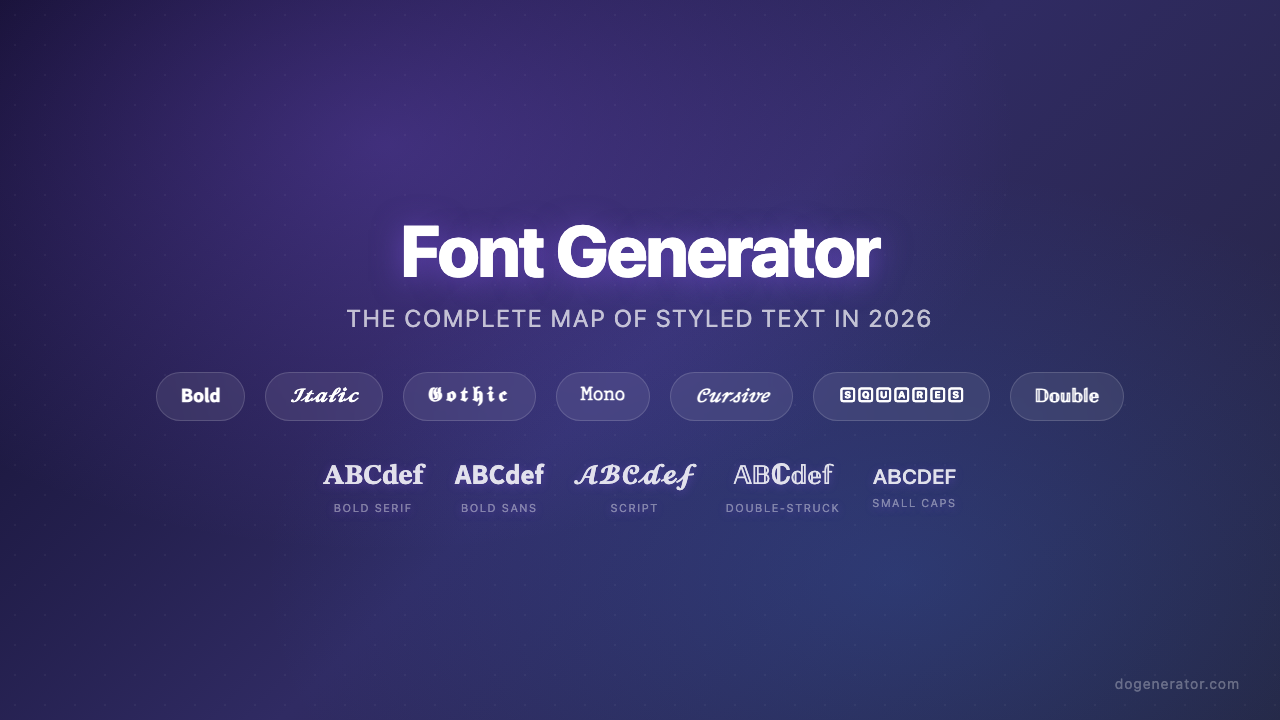
    Générateur de polices : la carte complète du texte stylé en 2026

    Quelque part entre une équipe marketing qui booste ses taux d’ouverture d’emails avec des caractères Unicode et un artiste tatoueur qui affiche un aperçu de police sur son téléphone pendant une consultation, une même question traverse les deux scènes : comment donner au texte un autre aspect sans rien installer ? La réponse a discrètement transformé la façon dont des millions de personnes se présentent en ligne. Les générateurs de polices — des outils qui convertissent le texte brut en sortie stylée à copier-coller — sont passés du statut de gadget novelty à celui de pièces incontournables de la boîte à outils des réseaux sociaux, du branding et du design. Le changement est arrivé assez vite pour que la terminologie elle-même n’ait pas encore rattrapé son retard : « générateur de polices » désigne deux choses fondamentalement différentes selon que vous cherchez une mise à niveau rapide de votre bio Instagram ou une police personnalisée pour un système d’identité de marque. Cette confusion est le signe d’une catégorie encore en train de définir ses contours, et les données suggèrent que la demande ne fait qu’accélérer.

    Trois forces expliquent ce moment. Premièrement, le bloc Mathematical Alphanumeric Symbols d’Unicode — la colonne vertébrale technique de tout outil de polices à copier-coller — a reçu une expansion significative dans Unicode 16.0, comblant des lacunes qui laissaient auparavant certains styles avec des caractères manquants. Deuxièmement, les créateurs de polices alimentés par IA sont apparus comme une catégorie parallèle, comprimant la conception professionnelle de polices de plusieurs mois à quelques minutes et forçant les utilisateurs à affronter la distinction entre « texte stylé » et « polices réelles ». Troisièmement, les données d’engagement ne sont plus anecdotiques : visites de profil en hausse de 40%, taux de lecture des emails en hausse de 67%, candidatures de clans Discord triplant — ce sont des gains constants et reproductibles documentés sur toutes les plateformes. Le texte stylé n’est plus une fantaisie esthétique ; c’est un levier à rendements quantifiables, et savoir comment l’utiliser — et où ne pas l’utiliser — est ce qui sépare une mise en œuvre efficace du bruit.

    L’architecture derrière chaque style

    Chaque générateur de polices abordé ici repose sur la même fondation technique : la substitution de caractères Unicode, et non l’installation de polices. Quand vous tapez « Hello » dans un générateur et que vous récupérez une version cursive, vous n’obtenez pas une nouvelle police — vous obtenez cinq points de code Unicode distincts qui ressemblent à des lettres cursives. La lettre latine A peut correspondre à U+1D400 (Mathematical Bold Capital A) ou U+1D504 (Mathematical Fraktur Capital A), et chaque caractère cible est déjà encodé dans votre système d’exploitation. C’est pourquoi le résultat fonctionne sur Instagram, Discord, WhatsApp et TikTok sans qu’aucun des deux côtés n’ait rien à installer. Les caractères Unicode qui alimentent ces transformations proviennent principalement du bloc Mathematical Alphanumeric Symbols, qui couvre les styles bold, italique, script, Fraktur, double-struck et monospace avec la compatibilité matérielle la plus large de toutes les gammes de texte stylé.

    Mais la compatibilité n’est pas uniforme. Quatre blocs Unicode différents contribuent à la palette complète de styles : Mathematical Alphanumeric Symbols pour les bases, Enclosed Alphanumerics pour les caractères cerclés, Fullwidth CJK pour l’aspect Vaporwave au texte large, et les blocs Fraktur/Blackletter pour les styles gothiques. Les caractères du premier bloc s’affichent sur presque tous les appareils modernes. Les caractères des blocs plus exotiques — en particulier les combining diacritical marks utilisés dans le texte Zalgo — produisent ces carrés ou points d’interrogation caractéristiques sur le matériel plus ancien. Savoir de quel bloc un style puise est le raccourci technique le plus utile pour prédire si votre texte stylé s’affichera correctement.

    Une frontière significative traverse cet espace, que la plupart des utilisateurs ne remarquent jamais. Les générateurs Unicode et les créateurs de polices IA sont des outils catégoriquement différents. L’un mappe des caractères existants ; l’autre génère des fichiers de polices originales (TTF, OTF) à partir de zéro en utilisant l’apprentissage automatique. Des outils comme Lipi.ai peuvent produire une police sous licence commerciale en environ 60 secondes — un processus qui prenait traditionnellement des mois de conception manuelle de glyphes. Les générateurs de polices IA ne remplacent pas les outils Unicode ; ils répondent à des besoins entièrement différents. Vous utilisez un générateur Unicode quand vous avez besoin d’un texte stylé qui se copie-colle dans une bio Instagram. Vous utilisez un créateur de polices IA quand vous avez besoin d’une police installable pour un logo, un site web ou un design d’emballage. Confondre les deux mène à la frustration des deux côtés.

    De l’attention à la précision : ce que chaque style fait réellement

    Les huit catégories de générateurs de polices qui ont émergé ne sont pas aléatoires. Elles correspondent à des couches fonctionnelles distinctes : les styles conçus pour capter l’attention, les styles conçus pour signaler une identité, et les styles conçus pour la précision.

    Au niveau de l’attention se trouvent les styles bold et aesthetic. Le texte bold exploite un processus neurologique appelé preattention — le cerveau dirige le focus vers les éléments à fort contraste avant que la pensée consciente n’entre en jeu. Les données d’eye-tracking montrent que les titres bold reçoivent 73% d’attention visuelle supplémentaire par rapport à leurs équivalents en poids standard, et les tests A/B documentent systématiquement des taux de lecture d’emails supérieurs de 67% et des taux de clics CTA supérieurs de 45%. Le mécanisme n’est pas une préférence subjective ; c’est du traitement visuel câblé. Le Bold Sans-Serif se lit comme professionnel et moderne, tandis que le Gothic / Fraktur Bold se lit comme audacieux et établi — un clan de gaming passé aux tags Gothic bold a vu une hausse de 40% des recrutements simplement parce que le styleage les rendait plus crédibles dans les lobbies.

    Au niveau de l’identité se trouvent les styles calligraphy, aesthetic et beautiful. Ce sont des outils de signalisation de marque. Une marque de soins de la peau qui a repensé son logo avec des polices calligraphy a vu une hausse de 25% des ventes en trois mois parce que les clients ont commencé à associer la marque au luxe. La personnalité de marque que vous définissez en premier détermine quel style fonctionne : script/cursive pour l’élégance, monospace pour la crédibilité technique, fullwidth pour l’énergie rétro. Les données sont étonnamment cohérentes — les visites de profil ont augmenté de 40% en deux semaines pour une utilisatrice d’Instagram passée aux polices aesthetic script, et l’usage professionnel et commercial des polices stylées dans les faire-part de mariage a produit 30% de réponses plus positives que les versions en texte brut.

    Au niveau de la précision se trouvent les styles spécifiques aux nombres. La règle empirique est simple : des nombres bold pour l’attention (prix, titres), des nombres monospace pour la précision (codes de série, identifiants produits, dates). Les chiffres monospace éliminent le mauvais alignement visuel qu’introduisent les polices proportionnelles — la différence entre lire « SN-000123 » proprement et hésiter sur ce qui est un zéro ou la lettre O. Pour tout contexte où la précision de transcription compte, monospace n’est pas un choix esthétique mais fonctionnel.

    Là où les choses cassent — et quoi faire

    La compatibilité des plateformes n’est pas une note de bas de page mineure ; c’est l’axe le long duquel la plupart des déceptions liées aux générateurs de polices se produisent. Les tests montrent qu’Instagram, Discord, TikTok, Twitter et WhatsApp affichent le bold Unicode avec une compatibilité quasi totale, mais LinkedIn supprime certains styles Gothic et Fraktur, se situant à environ 85%. Plus vous vous éloignez du bloc Mathematical Alphanumeric Symbols, plus vous risquez de voir des échecs de rendu — et ces échecs vous sont invisibles jusqu’à ce que quelqu’un sur un appareil plus ancien vous signale que votre texte apparaît en carrés.

    L’accessibilité est l’autre ligne de faille, et elle est plus profonde. Les lecteurs d’écran interprètent souvent les caractères Unicode décoratifs comme des symboles individuels plutôt que comme des lettres, lisant « Mathematical Bold Capital A » au lieu du mot auquel la lettre appartient. Ce n’est pas un souci théorique — cela touche chaque utilisateur malvoyant rencontrant votre texte stylé. Les conseils pratiques sont cohérents à travers tous les clusters : stylez au maximum 10% de votre texte total, gardez les informations critiques en texte brut, et fournissez toujours des alternatives non stylées pour les règles, instructions, adresses et numéros de téléphone. Les styles Fraktur et blackletter méritent une prudence particulière — leurs traits ornementaux créent des problèmes de lisibilité même pour les utilisateurs voyants, et ils ne doivent jamais être utilisés pour des données où la précision compte.

    Texte Bold : la ligne de base de performance

    Les lecteurs ne décident pas de regarder le texte bold — leurs yeux y vont en premier, automatiquement. Ce seul fait explique pourquoi le formatage bold est le style le plus testé et le plus validé de la boîte à outils du générateur de polices. Les tests A/B documentent un taux de lecture supérieur de 67% pour les titres d’emails bold, une hausse de 45% des clics CTA, et une hausse de 40% des visites de profil Instagram lorsque les éléments clés de la bio sont en bold. Les neurosciences sont claires : la preattention dirige les yeux vers les éléments à fort contraste avant que le lecteur ne prenne une décision consciente, ce qui signifie que le texte bold fonctionne même quand le lecteur n’essaie pas de le remarquer. Les données de compatibilité des plateformes sont aussi encourageantes — le bold Unicode s’affiche correctement sur toutes les grandes plateformes sociales, ce qui en fait le style à fort impact le plus sûr disponible.

    Le paysage des outils gratuits : ce que vous obtenez réellement

    Stylez au maximum 10% de votre texte total. Utilisez les polices stylées comme des accents, pas comme l’événement principal. Cette « règle des 10% » est la directive pratique la plus importante à émerger de l’écosystème des générateurs de polices gratuits, et elle address l’erreur la plus courante : le sur-styleage. Les générateurs gratuits mappent le texte brut vers des caractères Unicode sur des centaines de styles, mais le résultat n’est bon qu’avec la retenue avec laquelle il est appliqué. Les outils les plus larges couvrent bold, cursive, gothic, zalgo, bubble, monospace et des dizaines de sous-variantes, tous produisant du texte copier-coller qui fonctionne sans téléchargement. La variable clé est la limite de caractères de votre plateforme cible — les caractères Unicode stylés consomment souvent plus d’octets que leurs équivalents en texte brut, ce qui signifie qu’une bio Instagram qui tient en texte brut peut déborder une fois stylée. Pour quiconque utilise du texte stylé dans les objets d’emails, les conseils se divisent : un styleage de bon goût peut booster les taux d’ouverture, mais des symboles excessifs ou du texte stylé en majuscules peut déclencher des filtres anti-spam.

    Quand la police est permanente : le texte de tatouage

    La peau n’est pas du papier. Avec le temps, l’encre s’étend naturellement sous la peau, ce qui modifie l’apparence de votre tatouage. Cet avertissement, répété dans les forums d’artistes tatoueurs et les guides de design, capture l’application la plus à enjeu des générateurs de polices : un texte qui sera littéralement sur votre corps pendant des décennies. Le contexte du tatouage introduit des considérations qu’aucun autre cas d’usage ne rencontre — les polices qui vieillissent bien partagent quatre traits spécifiques : des traits plus épais, des formes simples, un bon espacement, et peu de détail. Les tatouages script ultra-fins perdent en lisibilité à mesure que l’encre s’étend, et un espacement serré fait que les lettres fusionnent au fil des années. L’étape non négociable est le test d’impression : imprimer le texte généré à la taille réelle du corps et vivre avec avant le rendez-vous, parce que les écrans retina rendent tout plus net qu’il n’apparaîtra sur la peau. Les styles Gothic & Blackletter sont particulièrement populaires pour le texte de tatouage parce que leur poids de trait bold résiste au fading et au flou qui détruisent les scripts plus fins avec le temps.

    L’élégance à grande échelle : calligraphy pour marque et événement

    Les clients ont commencé à associer la marque au luxe grâce à la calligraphie élégante. Cette réaction — documentée par une marque de soins de la peau qui a vu une hausse de 25% des ventes après une refonte de logo en calligraphie — illustre la puissance commerciale du styleage calligraphy. Les générateurs de polices calligraphy se trouvent au croisement de l’expression personnelle et du design professionnel : ils font économiser plus de $400 aux utilisateurs individuels sur les faire-part de mariage par rapport à l’embauche d’un calligraphe professionnel, et ils aident les designers professionnels à augmenter leurs marges jusqu’à 40% sur les projets de branding en utilisant les générateurs comme outils de prototypage rapide. Le point de décision critique est la lisibilité et l’évolutivité — tester la police choisie sur un écran mobile, une carte de visite et une maquette de panneau publicitaire avant de s’engager, parce qu’un style calligraphy qui paraît élégant sur un écran peut être illisible à la taille d’une carte de visite.

    Les styles aesthetic comme identité de marque

    Plus de 40% des utilisateurs choisissent les styles script, ce qui en fait la catégorie la plus populaire de l’espace du générateur de polices aesthetic. Mais la véritable idée n’est pas de savoir quel style gagne le concours de popularité — c’est que le paysage des polices aesthetic est désormais organisé par sous-cultures culturelles plutôt que par catégories techniques. Vaporwave correspond aux caractères Fullwidth CJK et à la nostalgie des années 80-90. Cottagecore correspond aux scripts fluides et au contenu nature. Y2K correspond aux caractères arrondis bubble et à l’énergie des années 2000. Ces mappings transforment une sélection technique Unicode en décision d’identité de marque, et le bloc Mathematical Alphanumeric Symbols sous-tend la plupart d’entre eux. Les données d’engagement renforcent l’investissement : une utilisatrice d’Instagram a documenté une hausse de 40% des visites de profil en deux semaines après être passée aux polices aesthetic script, et un utilisateur de Discord qui a changé son nom d’utilisateur en style double-struck a vu ses demandes d’amis tripler.

    Le cadre de décision : des polices beautiful pour chaque contexte

    Un clan a changé son tag de [APEX] à une version stylée Unicode et les candidatures ont triplé. Cette anecdote tirée du monde du gaming sur Discord est un microcosme de ce que le bon style de police fait à toutes les échelles — il signale la crédibilité avant même que le contenu ne soit lu. La ressource la plus actionnable à émerger de cet espace est la matrice de sélection de polices qui mappe neuf types de marques et d’événements à des styles Unicode spécifiques : Cursive/Script pour les bios Instagram, Bold/Gothic pour le gaming, Calligraphy pour les mariages, Monospace/Sans Bold pour les marques tech, et ainsi de suite. Chaque appariement est étayé par un raisonnement sur la raison pour laquelle ce style fonctionne dans ce contexte, y compris le bloc Unicode spécifique dont il puise et les compromis de compatibilité de plateforme. La mise à jour Unicode 16.0 a étendu l’ensemble de caractères disponibles avec de nouvelles variantes bold italique sans-serif, ce qui signifie que certains styles qui avaient auparavant des lettres manquantes s’affichent désormais plus complètement — une amélioration discrète mais significative pour quiconque utilise la gamme complète de styles.

    Les nombres : la variable négligée

    La règle empirique : bold pour l’attention, monospace pour la précision. Le styleage de polices spécifique aux nombres est la dimension la plus négligée de l’espace du générateur de polices parce que la plupart des gens considèrent le styleage de polices comme un problème d’alphabet. Mais les chiffres apparaissent dans les prix, les dates, les codes de série, les numéros de téléphone et les numéros de version — des contextes où le bon style n’est pas seulement cosmétique mais fonctionnel. La distinction entre un nombre bold qui attire l’œil vers un point de prix et un nombre monospace qui garde les chiffres des codes de série alignés et lisibles est la différence entre un texte stylé qui aide et un qui confond. Les moteurs de recherche traitent les chiffres stylés comme des caractères texte normaux sans avantage ni pénalité de classement, donc la décision relève purement de la lisibilité humaine — et pour les numéros de téléphone, adresses et codes produits, cette lisibilité n’est pas optionnelle.

    Les styles alternatifs et les bords de la carte

    Si vous cherchez « font generator » en espérant créer une police personnalisée, vous pourriez être déçu par un outil Unicode qui n’offre que des styles prédéfinis. Cette tension — entre l’outil que les gens imaginent et l’outil qui existe réellement — est la confusion fondatrice de la catégorie du générateur de polices alternatif. Les cinq familles de styles les plus courantes (cursive/script, gothic ou Old English, texte Zalgo, bold/italic/double-struck, et circled/squared) couvrent la grande majorité des cas d’usage, mais ce sont des substitutions prédéfinies, pas des créations personnalisées. Le guide de sélection de styles mappe chacun à sa meilleure plateforme : Gothic pour les pseudos Discord et le gaming, Cursive pour les noms d’affichage TikTok et Instagram, Zalgo pour le contenu à thème horreur. Pour quiconque rencontre des échecs de rendu, le diagnostic est toujours le même — vérifier si le style puise dans le bloc Mathematical Alphanumeric Symbols (sûr) ou dans des gammes plus exotiques qui peuvent ne pas être dans le répertoire de polices de votre appareil.