Blog

  • Comment réduire ses images sans perte de qualité : guide de redimensionnement 2026

    Comment réduire ses images sans perte de qualité : guide de redimensionnement 2026

    Réduisez une photo de smartphone de 6 Mo à 300-700 Ko en redimensionnant la largeur à 1200px et en enregistrant en qualité JPEG 80-85%. Pour une compression maximale, convertissez en AVIF ou WebP. Les outils intégrés (Preview, Photos) gèrent les fichiers uniques ; BIRME ou ImageMagick gèrent les lots.

    Outils intégrés : Mac, Windows et mobile

    Mac : Preview

    1. Ouvrez l’image dans Preview.
    2. ToolsAdjust Size.
    3. Assurez-vous que « Scale proportionally » est coché.
    4. Définissez la largeur cible (par ex. 1200px). La hauteur s’ajuste automatiquement.

    Windows : application Photos

    1. Ouvrez l’image dans Photos.
    2. Cliquez sur le menu à trois points (…) → Resize image.
    3. Sélectionnez un préréglage ou saisissez des dimensions personnalisées.

    Microsoft Paint comme alternative : HomeResize → passez en « Pixels » → définissez la largeur.

    iPhone : mode haute efficacité HEIC

    Passez sur Settings → Camera → Formats → High Efficiency. Les photos sont enregistrées au format HEIC — environ 50% plus petites que le JPEG sans aucune perte de qualité. Selon Wondershare UniConverter, c’est le plus grand économiseur d’espace pour iCloud Photos.

    Redimensionnement vs compression : quelle différence ?

    Action Ce qui change Exemple
    Redimensionnement Dimensions en pixels (largeur × hauteur) 4000px → 1200px
    Compression Taille du fichier (Mo/Ko) 6MB → 400KB

    Le redimensionnement supprime des pixels. La compression ré-encode les données plus efficacement. Les deux réduisent la taille du fichier, mais le redimensionnement offre les économies les plus importantes.

    Outils de redimensionnement par lot / en série

    Pour des centaines de photos, utilisez des outils basés sur navigateur ou en ligne de commande :

    Outil Plateforme Prise en charge des lots Confidentialité Commande
    BIRME Navigateur Oui Local (JS) Interface glisser-déposer
    Private Convert Navigateur Oui Local (JS) Interface d’upload
    ImageMagick CLI Oui Hors-ligne complet magick mogrify -resize 1200x *.jpg
    sips (macOS) CLI Oui Hors-ligne complet sips -Z 1200 *.jpg

    BIRME propose également le Smart Cropping — l’IA détecte le point focal et le garde centré tout en rognant les bords pour s’adapter aux nouvelles dimensions.

    Maintenir le rapport hauteur/largeur

    Redimensionnez toujours proportionnellement. Forcer une image rectangulaire dans un carré sans rogner provoque un étirement visible. Verrouillez le rapport hauteur/largeur, ou utilisez des outils qui le détectent et le préservent automatiquement.

    Bon rapport hauteur/largeur vs étirement déformé

    Guide de choix du format pour 2026

    Comparaison de la taille de fichier JPEG vs AVIF

    Objectif Format Raison
    Stockage local iPhone/Mac HEIC 50% plus petit que le JPEG, prise en charge native Apple
    Performance du site web AVIF ou WebP Jusqu’à 50% plus petit que le JPEG, 97%+ de navigateurs compatibles
    Compatibilité maximale JPEG (80%) S’ouvre sur tout appareil, tout système d’exploitation

    Selon Private Convert, l’AVIF offre une compression de 50% supérieure au JPEG à qualité visuelle équivalente.

    Dimensions pour les réseaux sociaux : pré-redimensionner pour éviter le flou de la compression automatique

    Les plateformes comme Instagram et TikTok appliquent une compression automatique agressive. Uploader des fichiers 4K produit souvent de moins bons résultats que d’uploader à la résolution native de la plateforme.

    Plateforme Taille recommandée Format
    Instagram/TikTok Reels 1080 × 1920 px JPEG ou WebP
    Publications carrées Instagram 1080 × 1080 px JPEG ou WebP
    Miniatures YouTube 1280 × 720 px JPEG

    Selon la TikTok Creator Community, les uploads en 1080p semblent souvent plus nets qu’en 4K parce que le moteur de compression de la plateforme traite les fichiers plus petits plus proprement.

    Conclusion

    Réduisez vos images en trois étapes : redimensionnez aux dimensions cibles à l’aide d’outils intégrés ou de processeurs par lot, maintenez le rapport hauteur/largeur, et enregistrez dans un format moderne. Pour le stockage iPhone, passez au HEIC. Pour le web, convertissez en AVIF ou WebP à 80% de qualité. Pour les réseaux sociaux, pré-redimensionnez aux dimensions natives de la plateforme afin d’éviter les artefacts de compression automatique.

    FAQ

    Quelle est la différence entre redimensionner et compresser ?

    Le redimensionnement modifie les dimensions en pixels (4000px → 1200px). La compression réduit la taille du fichier en ré-encodant les données, souvent sans modifier les dimensions. Les deux réduisent la taille du fichier, mais le redimensionnement apporte la plus grande réduction.

    Pourquoi les images semblent-elles floues après réduction ?

    La réduction supprime des pixels. Si vous agrandissez ensuite l’image, l’ordinateur doit interpoler les pixels manquants, ce qui produit un adoucissement. Le flou dû à la compression survient lorsque la qualité descend sous 60%, créant des artefacts blocs.

    Comment redimensionner des images sur mon téléphone sans installer d’application ?

    iPhone : utilisez l’app Shortcuts pour créer un raccourci « Resize Image » qui fonctionne depuis la feuille de partage de Photos. Android : ouvrez un outil basé sur navigateur comme Private Convert dans Chrome — redimensionnez dans le navigateur sans rien installer.

  • Comment compresser des fichiers HEIC sans perte de qualité (guide 2026)

    Comment compresser des fichiers HEIC sans perte de qualité (guide 2026)

    Pour compresser des fichiers HEIC en 2026, vous pouvez utiliser des outils basés sur le navigateur comme ConvertMinify ou Adobe Express, ou recourir à la fonction native « Quick Actions » de macOS. En réglant le curseur de qualité sur 80-85%, vous pouvez réduire la taille des fichiers jusqu’à 80% tout en préservant la netteté visuelle et les métadonnées EXIF. Cela garantit que vos photos iPhone respectent les limites de téléversement sans paraître floues.

    Les méthodes les plus rapides pour compresser HEIC en ligne et hors ligne

    La photographie en haute résolution est excellente, mais elle crée un combat permanent entre la qualité d’image et l’espace de stockage. Bien que le High Efficiency Image Container (HEIC) soit conçu pour être léger, le matériel moderne comme l’iPhone 15 Pro produit des images de 48MP. Selon ConvertMinify, ces fichiers se situent généralement entre 5–8 MB, ce qui peut facilement dépasser les limites des pièces jointes ou ralentir un site web.

    Option 1 : Outils navigateur axés sur la confidentialité (aucun téléversement requis)

    Vous n’avez plus besoin de « téléverser » vos fichiers vers un serveur mystérieux pour les réduire. Les normes web modernes permettent désormais à votre navigateur d’effectuer le gros du travail localement. Les outils utilisant WebAssembly (Wasm) et HTML5 Canvas, comme FreeToolio, traitent les images directement sur votre appareil.

    1. Choisissez votre outil : Ouvrez un site basé sur Wasm comme ConvertMinify ou FreeToolio.
    2. Trouvez le « point d’équilibre » : Déplacez le curseur de qualité sur 80-85%. C’est le réglage standard pour conserver la profondeur de couleur 10-bit tout en réduisant considérablement la taille du fichier.
    3. Traitez localement : Glissez-déposez vos fichiers HEIC. Comme la logique s’exécute via Wasm, vos photos restent sur votre ordinateur, garantissant une confidentialité de 100%.
    4. Enregistrez : Téléchargez immédiatement vos fichiers optimisés.

    Processus simple de compression locale en 3 étapes

    Option 2 : Méthodes natives macOS et Windows

    Si vous préférez vous passer entièrement du navigateur, votre ordinateur dispose déjà d’outils intégrés qui ne nécessitent aucun nouveau logiciel.

    • macOS Quick Actions : Sélectionnez vos fichiers HEIC dans Finder, faites un clic droit, puis allez dans Quick Actions > Convert Image. Choisir Small, Medium ou Large déclenchera une compression locale instantanée.
    • Windows Photos App : Les utilisateurs de Windows doivent d’abord installer les « HEIF Image Extensions » depuis le Microsoft Store. Une fois installées, ouvrez une image dans l’app Photos, sélectionnez « Save As », et utilisez le curseur de qualité pour réduire la taille.
    • Applications locales dédiées : Pour les professionnels traitant des centaines de photos à la fois, des applications natives comme ClearCut ou Zipic offrent un traitement hors ligne. Elles permettent des contrôles CRF (Constant Rate Factor) spécifiques qui peuvent réduire les fichiers jusqu’à 90%.

    Flux de travail moderne 2026 : HEIC pour le stockage vs. AVIF pour le web

    Le choix du bon format dépend de la destination de la photo. HEIC reste le meilleur format « maître » pour les utilisateurs Apple (iOS 11+) car il prend en charge Live Photos et l’édition non destructive.

    Cependant, pour le partage sur le web, AVIF (AV1 Image File Format) est la nouvelle norme. DEV Community indique qu’AVIF a atteint environ 93% de prise en charge mondiale des navigateurs d’ici 2026. Bien que HEIC soit parfait pour le stockage de votre téléphone, il n’est toujours pas pris en charge nativement par des navigateurs comme Chrome ou Firefox, ce qui en fait un mauvais choix pour les téléversements web directs.

    Comparaison simple : HEIC pour le stockage vs AVIF pour le web

    Le principal inconvénient d’AVIF est la vitesse. Les données de Pixotter montrent que l’encodage AVIF peut être 47x plus lent que WebP ou JPEG. Pour les sites à fort trafic, l’attente en vaut généralement la peine en raison des énormes économies de bande passante et des meilleurs scores de performance.

    Comment fonctionne la compression HEIC ?

    HEIC est basé sur la norme vidéo HEVC (H.265). Comme le souligne Utilko, il est 50% plus efficace que JPEG à un niveau de qualité équivalent. Cela lui permet de contenir des données couleur 10-bit et HDR dans un fichier représentant la moitié de la taille d’un ancien JPEG 8-bit.

    Comprendre la compression avec perte vs. sans perte

    • Compression avec perte : C’est la valeur par défaut pour les photos iPhone. Elle utilise la « prédiction intra-frame » pour supprimer les données que l’œil humain ne peut pas réellement percevoir.
    • Compression sans perte : Réservée aux archives ou à l’imagerie médicale où chaque pixel doit être parfait. Ces fichiers sont plus volumineux que les versions avec perte, mais restent plus petits que les fichiers TIFF ou BMP.

    La compression HEIC supprime-t-elle les données GPS et EXIF ?

    La compression elle-même ne supprime pas les métadonnées, mais de nombreux outils en ligne « légers » suppriment les données EXIF (comme vos réglages appareil photo, GPS et horodatages) pour économiser 50-200 KB supplémentaires. Des outils professionnels comme Zipic vous offrent un bouton pour conserver ou supprimer ces informations. Si vous publiez une photo publiquement, supprimer les données GPS est en réalité une sage décision de confidentialité.

    Liste de confidentialité professionnelle : votre compresseur est-il sûr ?

    Lorsque vous comprimez des fichiers HEIC, la sécurité est le facteur le plus important. En 2026, la meilleure pratique consiste à tout garder en local.

    1. Le test hors ligne : Ouvrez l’outil, puis coupez votre Wi-Fi. S’il fonctionne toujours, il utilise Wasm ou HTML5 Canvas et est sûr à utiliser.
    2. Cloud vs. local : Méfiez-vous des outils qui « téléversent » vos fichiers, sauf s’ils disposent d’une politique claire et vérifiable de suppression. Les applications natives comme ClearCut fonctionnent à 100% en local et ne nécessitent même pas de compte.
    3. Core Web Vitals : Pour les développeurs, assurez-vous que votre compresseur ne supprime pas les profils de couleur. Si c’est le cas, les images peuvent paraître « lavées (washed out) », ce qui nuit à l’expérience utilisateur et aux métriques de votre site.

    Métaphore visuelle de la sécurité des données locales/hors ligne

    Conclusion

    Compresser HEIC est une nécessité pour gérer le stockage iPhone en haute résolution. D’ici 2026, les outils ont suffisamment progressé pour vous permettre de le faire directement dans votre navigateur, sans aucun risque pour la confidentialité. Que vous cherchiez à insérer une photo dans un e-mail ou à optimiser un portfolio, vous pouvez réduire la taille du fichier sans perdre la profondeur 10-bit qui rend HEIC si performant. Pour de meilleurs résultats, tenez-vous-en à un compresseur basé sur Wasm à environ 82% de qualité pour obtenir le meilleur équilibre entre taille et netteté.

    FAQ

    Pourquoi mes photos HEIC iPhone sont-elles si volumineuses bien qu’elles soient « High Efficiency » ?

    Les capteurs haute résolution, comme les objectifs 48MP sur les derniers iPhone, génèrent d’énormes quantités de données brutes. De plus, l’inclusion des données HDR et de la profondeur de couleur 10-bit augmente la complexité du fichier. Selon ConvertMinify, ces facteurs peuvent faire que des fichiers individuels atteignent 8 MB malgré le codec efficace.

    Puis-je compresser des fichiers HEIC sur Windows sans installer de logiciel tiers ?

    Oui. Vous pouvez utiliser l’app Photos Windows intégrée pour « Save As » ou « Resize » l’image, mais vous devez d’abord vous assurer que les « HEIF Image Extensions » sont installées depuis le Microsoft Store. Alternativement, utilisez un outil basé sur le navigateur comme FreeToolio qui traite le fichier localement en utilisant les ressources de votre navigateur.

    La compression des images HEIC supprime-t-elle les métadonnées GPS et EXIF ?

    Cela dépend entièrement de l’outil que vous choisissez. La plupart des méthodes de compression natives macOS et iOS préservent les métadonnées par défaut. Cependant, de nombreux outils web tiers fournissent un bouton pour supprimer les données EXIF afin de réduire davantage la taille du fichier ou de protéger la confidentialité de l’utilisateur avant les téléversements sur les réseaux sociaux.

  • Comment compresser les fichiers PNG : guide 2026 pour des performances web plus rapides

    Comment compresser les fichiers PNG : guide 2026 pour des performances web plus rapides

    Pour compresser les fichiers PNG en 2026, utilisez des outils basés sur le navigateur pour appliquer une recompression sans perte ou une quantification avec perte. En supprimant les métadonnées et en optimisant la palette de couleurs via des outils comme pngquant, vous pouvez réduire la taille des fichiers de 40-80% tout en conservant la transparence et une fidélité visuelle professionnelle pour les applications web et mobiles.

    Comment compresser un PNG sans perte de qualité : un cadre en 3 étapes

    Optimiser les PNG pour le web moderne consiste à trouver le point d’équilibre entre la perfection mathématique et ce que l’œil humain perçoit réellement. Selon Pixotter, les fichiers PNG transportent souvent un « poids caché » — des éléments comme les profils ICC intégrés et les données Exif. Ces données supplémentaires peuvent ajouter 50-500KB à une seule image sans l’améliorer visuellement pour vos utilisateurs.

    Pour obtenir les meilleurs résultats, suivez ce processus en trois étapes :

    1. Choisir votre stratégie de compression : Vous avez deux options principales. La recompression sans perte conserve chaque pixel identique à l’original ; elle est idéale pour les éléments de marque comme les logos. La quantification avec perte réduit la palette de couleurs et offre des gains bien plus importants, ce qui la rend parfaite pour les captures d’écran ou les graphiques web complexes.
    2. Supprimer les métadonnées inutiles : Utilisez un outil pour éliminer les « chunks » non essentiels du fichier. Supprimer les données EXIF et les profils ICC est un moyen simple de réduire la taille sans toucher aux pixels réels.
    3. Exporter avec des algorithmes modernes : Utilisez des encodeurs haute performance comme OxiPNG ou OptiPNG. OxiPNG est un optimiseur basé sur Rust, généralement plus rapide et plus efficace. Il teste plusieurs stratégies de filtrage pour trouver le codage sans perte le plus petit possible pour votre fichier.

    Flux de travail d'optimisation PNG en 3 étapes

    Sans perte vs avec perte : quelle méthode de compression choisir ?

    Le bon choix dépend de la quantité de détails que vous devez conserver. La compression sans perte (avec des outils comme OptiPNG) se contente de ranger la structure de données interne et d’appliquer la compression DEFLATE maximale. Selon ToolTea, cela réduit généralement un fichier de 10-30% sans modifier l’image.

    D’autre part, la compression avec perte (via la quantification) réduit la profondeur de couleur. Elle fait souvent passer une image d’une palette massive de 24-bit ou 32-bit à une palette 8-bit (256 couleurs). C’est le moyen le plus efficace d’améliorer les performances web, car elle peut réduire les fichiers de 60-80% tout en conservant le canal alpha (transparence) intact.

    La norme PNG 2026 : les nouveautés de la 3e édition du W3C

    En avril 2026, le format PNG a reçu sa première mise à jour majeure depuis des années. La PNG 3rd Edition, devenue recommandation du W3C le 24 juin 2025, a modernisé le format pour le web d’aujourd’hui. Selon Wikipedia, cette mise à jour était nécessaire pour transformer des extensions populaires mais « non officielles » en normes officielles.

    La 3e édition inclut désormais officiellement :

    • APNG (Animated PNG) : C’est désormais une partie centrale de la spécification, et non plus un simple module tiers.
    • High Dynamic Range (HDR) : Un meilleur support pour les moniteurs modernes qui gèrent une luminosité plus élevée et une gamme de couleurs plus large.
    • Support Exif natif : Une meilleure gestion des métadonnées au sein de la structure « chunk » du fichier.

    Principales fonctionnalités de la mise à jour PNG 3rd Edition

    Comme le note le W3C, PNG a été créé à l’origine comme un remplaçant gratuit du GIF. Ces mises à jour 2025/2026 garantissent qu’il reste compétitif en tant que norme ouverte pour les graphiques web de haute qualité.

    Pourquoi APNG est désormais une norme native pour l’animation web

    Avec la recommandation W3C de 2025, APNG est devenu la référence pour les animations transparentes de haute qualité. Contrairement à l’ancien format GIF, limité à 256 couleurs et à une transparence « tout ou rien », APNG prend en charge la couleur 24-bit complète et des canaux alpha 8-bit fluides. Puisqu’il fait désormais partie nativement de la PNG 3rd Edition, les navigateurs peuvent afficher ces animations plus efficacement, ce qui économise la puissance du CPU.

    Optimisation PNG avancée : pngquant et la stratégie PNG-8

    Pour les professionnels, l’outil le plus efficace pour l’optimisation « avec perte » des PNG reste pngquant. Il utilise un algorithme intelligent pour transformer les PNG 24-bit ou 32-bit en images indexées 8-bit beaucoup plus petites (PNG-8). Selon Pixotter, cela peut réduire les captures d’écran d’interface jusqu’à 60% sans différence visible à l’œil.

    Une étude de cas réelle de iCompressImg montre ce qui est possible : un logo contenant du texte est passé de 156KB à 24KB — une réduction de 85% du poids du fichier.

    Caractéristique PNG-24 (Truecolor) PNG-8 (Indexed)
    Couleurs 16.7 Million Jusqu’à 256
    Transparence Canal alpha complet Alpha ou binaire
    Taille du fichier Grand Petit (réduction de 60-80%)
    Idéal pour Dégradés complexes Logos, icônes, éléments d’interface

    Astuce développeur : intégrer la compression dans les pipelines CI/CD

    Pour garder un site rapide à mesure qu’il grandit, vous devriez automatiser votre compression d’images. L’utilisation de la bibliothèque Sharp dans Node.js est l’approche standard en 2026. Sharp s’appuie sur la bibliothèque libvips pour un traitement à haute vitesse. En ajoutant un script à votre pipeline CI/CD, chaque ressource PNG est automatiquement optimisée et débarrassée de ses métadonnées avant sa mise en ligne, évitant ainsi que des fichiers lourds et non optimisés ne ralentissent votre serveur de production.

    Dois-je convertir le PNG en WebP pour de meilleures performances ?

    Compresser les PNG fonctionne bien, mais pour le contenu photographique, WebP est souvent le meilleur choix. WebP gère à la fois la compression avec et sans perte et prend en charge la transparence tout comme le PNG. Selon les benchmarks 2026 de Pixotter, un fichier WebP à 80% quality est généralement 20-35% plus petit qu’un PNG quantifié avec perte de même qualité.

    Comparaison entre PNG et WebP selon les cas d'usage

    Cependant, conservez le PNG dans ces cas :

    • Pixel art ou bords nets : L’algorithme DEFLATE du PNG gère mieux les bords plats à contraste élevé que WebP.
    • Ressources sources haute fidélité : Si vous devez modifier à nouveau l’image plus tard, conservez-la en PNG sans perte pour éviter la « perte de génération » (qualité qui baisse à chaque enregistrement).
    • Compatibilité maximale : Presque tous les navigateurs modernes prennent en charge WebP, mais certains anciens clients de messagerie ou des outils d’entreprise spécifiques nécessitent encore des PNG standards.

    Conclusion

    Compresser les PNG ne consiste pas seulement à réduire la taille des fichiers ; c’est choisir le bon outil pour la tâche. En utilisant les normes W3C de 2025/2026 et des outils comme pngquant, vous pouvez accélérer considérablement le chargement de vos pages sans perdre en qualité visuelle.

    Conseil actionnable : Commencez par un outil sans perte comme OxiPNG pour éliminer les métadonnées. Si le fichier est encore trop volumineux, utilisez pngquant pour une quantification 8-bit. Pour les photos qui ne sont pas « critiques », envisagez la conversion en WebP pour obtenir la réduction de 60-85% nécessaire aux Core Web Vitals modernes.

    FAQ

    La compression PNG perd-elle la transparence de l’image ?

    Non, la compression sans perte standard préserve parfaitement le canal alpha. Même les outils avec perte comme pngquant sont conçus pour maintenir les limites de transparence, bien qu’ils puissent légèrement réduire le nombre de couleurs dans les zones semi-transparentes afin d’obtenir une taille de fichier plus petite.

    Quelle est la différence entre la compression PNG sans perte et avec perte ?

    La compression sans perte (par exemple OxiPNG, OptiPNG) optimise la structure interne du fichier et supprime les métadonnées sans modifier un seul pixel. La compression avec perte (par exemple pngquant) réduit le nombre total de couleurs dans l’image, ce qui réduit considérablement la taille du fichier mais modifie techniquement les données de pixels d’origine.

    Puis-je compresser un PNG à une taille de fichier spécifique comme 100KB ?

    Cibler directement une taille de fichier spécifique est difficile pour le PNG car sa compression dépend de la complexité de l’image. Cependant, vous pouvez atteindre une taille cible en réduisant de manière itérative la palette de couleurs (quantification) ou en redimensionnant l’image pour diminuer le nombre total de pixels.

    Pourquoi mon fichier PNG est-il toujours volumineux après compression ?

    Votre fichier peut contenir une quantité importante de métadonnées cachées, comme de grands profils de couleur ICC ou des données EXIF, que certains outils ne suppriment pas par défaut. De plus, les images avec des dégradés complexes ou du « bruit » ne se compressent pas bien avec l’algorithme DEFLATE, car il y a moins de motifs répétitifs à exploiter.

  • Comment compresser des fichiers JPG : le guide 2026 pour un chargement plus rapide et une haute qualité

    Comment compresser des fichiers JPG : le guide 2026 pour un chargement plus rapide et une haute qualité

    La méthode la plus efficace pour compresser des fichiers JPG en 2026 est une approche en deux étapes : redimensionner d’abord aux dimensions d’affichage, puis appliquer une compression avec perte à une qualité de 75-85%. Cette méthode « double-punch » réduit généralement la taille des fichiers de 40-70% tout en gardant une image visuellement indiscernable de l’original. Des outils en ligne comme TinyIMG et des applications natives comme Mac Preview s’en chargent efficacement pour n’importe quel flux de travail.

    Le flux de travail « double-punch » : comment compresser un JPG pour des résultats maximaux

    Les photos haute résolution issues des smartphones modernes et des appareils photo professionnels vont généralement de 5MB à 10MB. Seulement cliquer sur « compresser » pour ces fichiers est rarement suffisant pour l’optimisation web. Pour atteindre une taille cible comme 100KB sans introduire de flou ni d’artefacts, une stratégie en deux étapes est nécessaire.

    Selon ShortPixel, forcer une image de 2000px de large dans un fichier de 100KB sans la redimensionner au préalable produit des résultats visiblement pixelisés. La méthode « double-punch » résout ce problème en traitant les dimensions avant les données.

    Processus en 2 étapes : redimensionner puis compresser

    Étape 1 : Redimensionner aux dimensions d’affichage

    Avant de compresser, réglez les dimensions en pixels pour qu’elles correspondent à la taille d’affichage réelle sur votre site. Cibles courantes :

    Cas d’usage Largeur recommandée
    Images principales de blog 1200px – 2000px
    Vignettes 400px – 600px
    Photos de profil 200px – 400px

    Réduire les dimensions est le moyen le plus rapide de réduire le poids d’un fichier.

    Étape 2 : Appliquer une compression avec perte

    Une fois l’image à la bonne taille, utilisez la compression avec perte pour supprimer les données inutiles. Ce processus modifie le code sous-jacent de l’image afin de retirer les détails invisibles à l’œil humain. ShortPixel démontre que combiner un redimensionnement à 1200px avec une compression intelligente peut réduire une photo de 5MB à moins de 100KB — soit une réduction de 98% — tout en conservant la netteté.

    Trouver le point optimal : la règle des 75-85% de qualité

    Les guides techniques de GWAA identifient la plage de qualité 75-85% comme le « point optimal » professionnel. Dans cette plage, les économies de fichier atteignent 40-70% sans différence perceptible par rapport à l’original lors d’une comparaison côte à côte.

    Comparaison côte à côte d'une qualité 100% contre 80%

    Les meilleurs outils pour compresser un JPG en ligne : comparaison des options

    Le bon outil dépend de vos priorités : confidentialité, vitesse ou capacité de traitement par lot.

    Outil Emplacement du traitement Idéal pour Niveau de confidentialité
    TinyIMG Côté serveur Optimisation SEO en masse pour Shopify/e-commerce Traité sur le serveur, puis supprimé
    TinyJPG Côté serveur Compression rapide d’images uniques Traité sur le serveur, puis supprimé
    CodeItBro Côté navigateur (HTML5 Canvas) Images sensibles à la confidentialité Les fichiers ne quittent jamais votre appareil
    FreeToolio Côté navigateur (HTML5 Canvas) Traitement local uniquement Les fichiers ne quittent jamais votre appareil
    Adobe Express Côté serveur Contrôle manuel d’images uniques Politique cloud standard
    GWAA Côté serveur Compression web rapide Serveurs sécurisés, suppression automatique

    GWAA traite les images sur des serveurs sécurisés et les supprime après traitement. Pour une confidentialité maximale, les outils côté navigateur comme CodeItBro et FreeToolio utilisent HTML5 Canvas pour compresser les images directement sur votre appareil.

    Comment compresser un JPG sur Windows et Mac (sans logiciel)

    Les deux principaux systèmes d’exploitation incluent des outils de compression intégrés qui ne nécessitent aucun logiciel supplémentaire.

    Application Windows Photos

    1. Ouvrez votre JPG dans l’application Windows Photos.
    2. Cliquez sur le menu à trois points et sélectionnez Redimensionner l’image.
    3. Ajustez le curseur Qualité pour réduire la taille du fichier.
    4. Enregistrez la nouvelle version. Windows Paint propose également un redimensionnement basé sur les pourcentages et sur les pixels via le bouton « Redimensionner ».

    Mac Preview

    1. Ouvrez l’image dans Mac Preview.
    2. Allez dans Outils > Ajuster la taille pour modifier les dimensions.
    3. Allez dans Fichier > Exporter pour accéder aux options de compression.
    4. Déplacez le curseur Qualité pour voir la taille de fichier prédite se mettre à jour en temps réel.

    Suppression des métadonnées EXIF

    Une part importante de la taille d’un fichier JPG provient des métadonnées EXIF — des informations cachées incluant les réglages de l’appareil photo, la position GPS et les horodatages. Des outils comme ImageOptim pour Mac ou les réglages intégrés à ShortPixel suppriment ces données, économisant des kilo-octets supplémentaires sans modifier un seul pixel de l’image réelle.

    Au-delà du JPEG : faut-il utiliser WebP ou AVIF en 2026 ?

    JPG reste la norme universelle, mais les formats plus récents offrent une efficacité nettement supérieure pour les applications web modernes.

    Format Taille vs. JPEG Caractéristiques clés Support des navigateurs (2026)
    AVIF 50-60% plus petit Support HDR, transparence ~93%
    WebP 25-34% plus petit Large compatibilité, transparence ~97%
    JPEG Référence Compatibilité universelle 100%

    Selon Graviton (2026), AVIF est actuellement le format le plus efficace disponible. WebP offre un bon équilibre entre compression et compatibilité, avec des tailles environ 25-34% plus petites que le JPEG selon les recherches de Google Developers citées par TinyIMG.

    Passer à ces formats améliore directement les Core Web Vitals, en particulier le score Largest Contentful Paint (LCP). Pour une compatibilité totale en 2026, les développeurs utilisent l’élément picture pour servir l’AVIF aux navigateurs modernes avec un JPG de repli.

    Comparaison de l'efficacité des fichiers JPG, WebP et AVIF

    La science de la compression avec perte et la perte de génération

    Comprendre la mécanique de la compression permet d’obtenir de meilleurs résultats. Le JPEG utilise le processus de transformée en cosinus discrète (DCT), qui décompose les données d’image en composantes de fréquences. L’opération « avec perte » se produit lors de la quantification, où l’algorithme écarte les détails haute fréquence que la vision humaine ne peut pas facilement détecter. GWAA note que votre réglage de qualité (1-100) contrôle directement ces tables de quantification.

    Avertissement critique : évitez de recompresser des fichiers déjà compressés. Cela entraîne une perte de génération — une dégradation cumulative où chaque cycle d’enregistrement ajoute de nouveaux artefacts flous et des textures boueuses. Commencez toujours à partir de votre fichier source original non compressé.

    Conclusion

    Maîtriser la compression JPG en 2026 demande d’équilibrer les dimensions avec les algorithmes modernes de compression avec perte. En maintenant la plage de qualité 75-85%, en redimensionnant selon vos besoins d’affichage spécifiques et en supprimant les métadonnées EXIF cachées, vous pouvez obtenir des pages à chargement rapide sans sacrifier la qualité visuelle.

    Flux de travail recommandé : redimensionnez d’abord, puis utilisez un outil comme TinyIMG ou ShortPixel pour la compression finale et la conversion de format avant le téléversement.

    FAQ

    50 KB est-il considéré comme une petite taille de fichier image pour un usage web ?

    Oui, 50 KB est une excellente cible pour les images standards de blog, les vignettes ou les éléments d’interface. Les images principales peuvent varier sans risque entre 150-200 KB. Maintenir les petits éléments à 50 KB garantit un chargement rapide et des performances Core Web Vitals optimales pour les utilisateurs mobiles.

    La compression multiple d’un fichier JPG détruit-elle la qualité de l’image ?

    Oui. Ce phénomène est connu sous le nom de « perte de génération ». Étant donné que le JPEG utilise une compression avec perte, chaque cycle d’enregistrement pousse l’algorithme de transformée en cosinus discrète (DCT) à écarter des données supplémentaires. Compresser plusieurs fois le même fichier finit par produire des artefacts visibles, du flou et des distorsions de couleur.

    Puis-je compresser une photo haute résolution de 5MB à moins de 100KB sans qu’elle paraisse floue ?

    Oui, mais seulement si vous redimensionnez d’abord les dimensions. Une image de 4000px forcée dans une limite de 100KB paraîtra extrêmement floue en raison d’une suppression agressive des données. Si vous redimensionnez d’abord à 1200px de large, un export à 100KB restera net et clair pour la consultation sur le web.

  • Le guide ultime de la compression d’image sans perte : maximiser qualité et performance en 2026

    Le guide ultime de la compression d’image sans perte : maximiser qualité et performance en 2026

    En mars 2026, la compression d’image sans perte réduit la taille des fichiers de 5–30% — et jusqu’à 50% avec des formats modernes comme AVIF et WebP — en supprimant les données redondantes sans perdre un seul pixel. Contrairement aux méthodes avec perte, elle garantit une reconstruction parfaite de l’image d’origine, ce qui en fait un incontournable pour les logos, les graphismes riches en texte et les flux de travail professionnels qui exigent une haute fidélité et des Core Web Vitals optimisés.

    Qu’est-ce que la compression d’image sans perte ? Comprendre les rouages de la perfection

    La compression d’image sans perte est une norme technique qui réduit un fichier numérique tout en permettant une reconstruction bit par bit des données d’origine. Selon Wikipedia, elle fonctionne en éliminant la redondance statistique plutôt qu’en jetant les détails visuels « sans importance ».

    La vraie différence réside dans les mathématiques. Les formats avec perte, tels que JPEG, utilisent souvent la transformée en cosinus discrète (DCT) pour approximer les valeurs de pixels et supprimer les détails fins. La compression sans perte, en revanche, conserve chaque valeur de canal R, G, B et alpha exactement comme dans la source. C’est crucial dans les environnements professionnels, car cela évite la perte de génération (Generation Loss) — cette dégradation régulière de la qualité que l’on observe lorsqu’un fichier est ouvert, modifié et enregistré encore et encore dans un format avec perte. Convertio souligne que si la qualité d’un JPEG peut s’effondrer visiblement après seulement 3–5 enregistrements, les fichiers sans perte restent identiques, peu importe le nombre de fois où vous cliquez sur « enregistrer ».

    Comparaison simple entre compression avec perte (perte de données) et sans perte (préservation des données) après plusieurs enregistrements

    La science de DEFLATE : pourquoi les PNG restent nets

    La façon la plus courante dont le web gère les images sans perte passe par l’algorithme DEFLATE, qui est le moteur derrière le format PNG. Comme l’explique Pixotter, cela se déroule en deux étapes : le filtrage et la compression. Le filtrage transforme les pixels bruts en « résidus » (les différences entre pixels voisins), qui sont ensuite compactés à l’aide de la correspondance de dictionnaire LZ77 et du codage Huffman. C’est pourquoi les bords nets et les couleurs unies des logos restent parfaitement nets.

    WebP sans perte contre PNG : le standard de vitesse web en 2026

    En 2026, le WebP sans perte a largement remplacé le PNG comme référence pour les graphismes web. Les benchmarks cités par MeloTools montrent que le WebP sans perte peut produire des fichiers environ 26% plus petits que les PNG tout en conservant exactement la même qualité au pixel près.

    Ce changement vise surtout à atteindre les cibles des Core Web Vitals, notamment le Largest Contentful Paint (LCP). Des fichiers plus petits signifient que les images hero et les éléments d’interface se chargent plus rapidement, ce qui améliore votre classement dans les recherches. Avec un support navigateur atteignant 97% de compatibilité mondiale en 2026, WebP est désormais le choix par défaut pratique pour les développeurs. Resizo note que si vous avez besoin de transparence et de texte net, passer du PNG au WebP sans perte est le moyen le plus rapide d’économiser de la bande passante sans perdre en qualité visuelle.

    AVIF est-il l’avenir de la compression sans perte ?

    AVIF représente l’étape suivante en matière d’efficacité. Il utilise l’encodeur AV1 avancé pour atteindre des ratios de compression encore meilleurs. Selon MeloTools, AVIF peut réduire la taille totale des charges utiles de 50% par rapport aux formats plus anciens. Une étude de cas de MeloTools a même montré une baisse de 73% du poids total d’une page simplement en passant à des formats modernes comme AVIF et WebP.

    Il y a cependant un hic : le coût de codage élevé sur le CPU. Bien qu’AVIF offre la meilleure compression, il prend beaucoup plus de temps à traiter que WebP ou PNG. Pour les flux de travail de 2026, la meilleure approche consiste à utiliser l’élément <picture> pour servir AVIF aux 93–95% des navigateurs qui le prennent en charge, tout en conservant WebP ou PNG comme solution de secours pour les systèmes plus anciens.

    Graphique à barres simple comparant les économies de taille de fichier entre PNG, WebP et AVIF

    La matrice de décision : quand choisir sans perte contre visuellement sans perte

    Choisir entre « véritablement sans perte » et « visuellement sans perte » dépend de l’usage de l’image. Le mode véritablement sans perte (PNG, WebP sans perte) est une exigence pour les archives, les scanners médicaux et les documents juridiques où chaque bit compte. Le mode visuellement sans perte (WebP/AVIF avec perte en haute qualité) est le standard pour la plupart des photos sur le web.

    • Logos et graphismes d’interface : Tenez-vous-en aux formats sans perte pour éviter les artefacts de « ringing » ou de flou autour des bords nets.
    • Photographie hero : Utilisez des formats avec perte à un réglage de qualité de 80–85. Convertio indique qu’une image brute de 36 MB peut être réduite à un JPEG de 2–4 MB en qualité 85 sans aucune différence perceptible à l’œil humain.
    • Suppression des métadonnées : Quel que soit le format, retirer les données EXIF (comme le GPS ou les informations de l’appareil photo) peut économiser 10–25 KB par image sans toucher à la qualité de l’image, comme le souligne MeloTools.

    Le point d’équilibre « Qualité 80% » pour les sites à contenu mixte

    Pour la plupart des sites web, régler les formats avec perte sur « Qualité 80% » est le point d’équilibre idéal. Cela paraît identique à l’original à une distance de visualisation normale, tout en réduisant la taille du fichier de 10 à 18 fois.

    Outils locaux et confidentialité : compresser sans fuite de données

    Dans les domaines à haute sécurité comme la santé ou le droit, la confidentialité est tout aussi importante que la taille du fichier. De nombreux compresseurs en ligne téléversent vos fichiers sur leurs serveurs, ce qui peut entraîner des problèmes de conformité RGPD ou HIPAA. MeloTools et Resizo recommandent d’utiliser le traitement local basé sur le navigateur (WASM). Avec cette méthode, la compression se déroule dans la mémoire de votre ordinateur ; l’image ne quitte jamais votre appareil. Cette approche « côté client » garde les documents sensibles privés tout en les optimisant.

    Visualisation en 3 étapes du traitement local contre le traitement cloud pour la confidentialité

    Conclusion

    En 2026, la compression d’image sans perte a largement dépassé le simple PNG. Utiliser WebP et AVIF est désormais une exigence si vous voulez équilibrer qualité au pixel près et performance web moderne. Bien que le PNG reste une solution de secours fiable, les formats plus récents font tout simplement un meilleur travail en vous offrant les mêmes résultats avec moins de données.

    Conseil actionnable : Auditez vos images dès aujourd’hui. Déplacez les éléments d’interface nets et les logos vers le WebP sans perte pour économiser environ 26% de taille de fichier. Pour les images hero chargées, utilisez AVIF avec des solutions de secours appropriées pour booster vos scores LCP. Enfin, habituez votre équipe à « compresser avant de téléverser » en utilisant des outils locaux basés sur le navigateur afin de protéger à la fois la vitesse et la confidentialité.

    FAQ

    Puis-je convertir un JPEG avec perte en PNG sans perte pour restaurer sa qualité d’origine ?

    Non, une fois les données supprimées lors de la compression avec perte (JPEG), elles sont définitivement perdues. Convertir un JPEG en PNG arrêtera la perte de qualité supplémentaire (perte de génération) lors des futurs enregistrements, mais cela ne peut pas réparer les artefacts existants ni reconstruire les pixels d’origine qui ont été retirés par l’algorithme JPEG.

  • Comment compresser une image sans perte de qualité (2026) : redimensionner, compresser, convertir

    Comment compresser une image sans perte de qualité (2026) : redimensionner, compresser, convertir

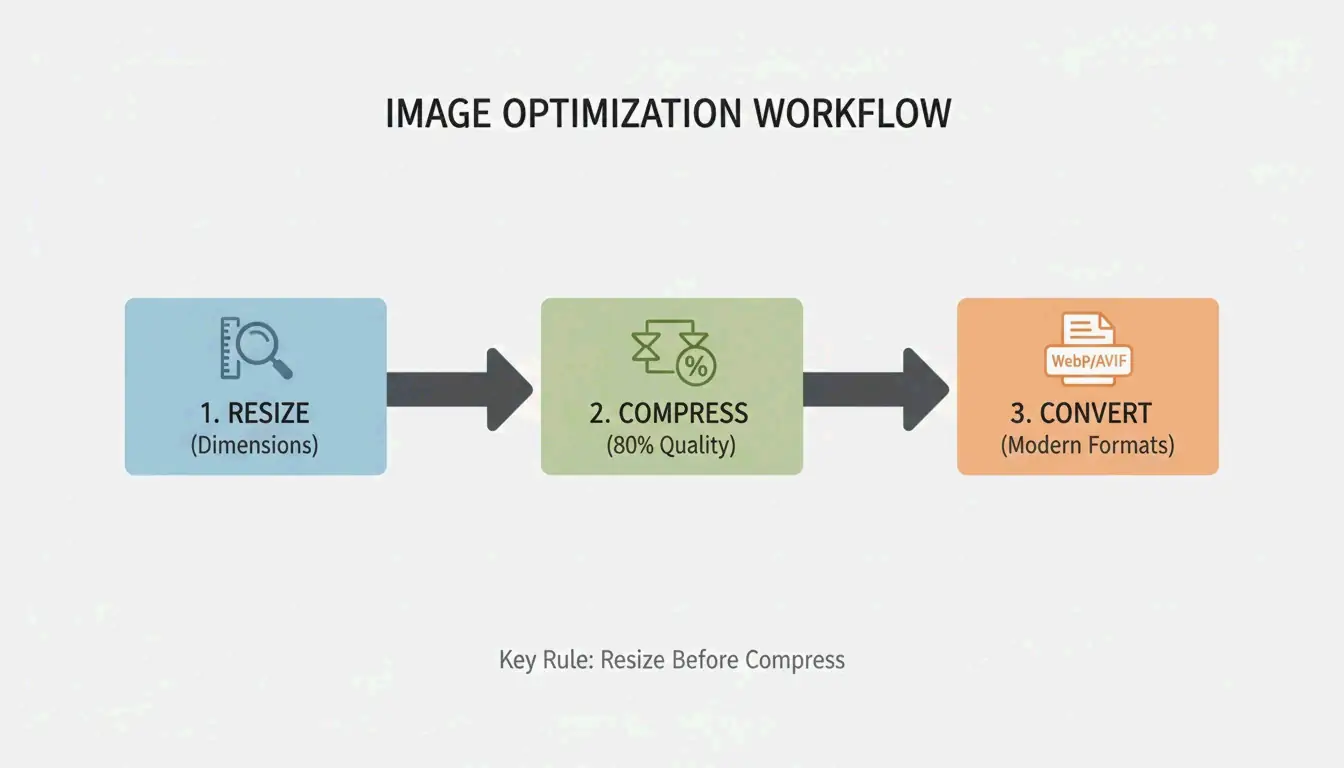
    Redimensionner aux dimensions d’affichage, compresser à 75-85% de qualité, convertir en WebP ou AVIF. Ce flux à 3 étapes réduit la taille du fichier jusqu’à 90% sans perte de qualité perceptible. Voici la méthode complète 2026.

    Flux à 3 étapes : Redimensionner → Compresser → Convertir

    Flux de compression en 3 étapes

    Étape 1 : Redimensionner aux dimensions d’affichage

    La plus grande optimisation consiste à faire correspondre les dimensions en pixels à la taille d’affichage. Les téléphones modernes capturent des photos de 4000-6000px de large — bien au-delà des besoins du web. Comme le démontre G Saunders, passer de 18,000px à 800px permet d’obtenir une réduction de 99% de la taille du fichier avant toute compression.

    Cas d’usage Largeur recommandée Taille de fichier typique après redimensionnement
    Image principale de blog 1200px 200-400 KB
    Photo de produit 800px 80-200 KB
    Vignette 300-400px 20-50 KB
    Réseaux sociaux 1080px 100-300 KB

    Étape 2 : Appliquer une compression avec perte à 75-85%

    Après le redimensionnement, appliquez une compression avec perte en utilisant des encodeurs comme MozJPEG. La plage de qualité 75-85% est le point optimal. Selon Intellure, passer de 100% à 85% de qualité réduit la taille du fichier de 60% sans pratiquement aucune différence visible.

    Réglage de qualité Réduction de la taille Impact visuel
    90-100% 10-20% Identique à l’original
    75-85% 50-70% Imperceptible à l’œil humain
    50-70% 70-85% Légers artefacts à l’examen attentif
    Inférieur à 50% 85%+ Bandes de couleur et flou visibles

    Étape 3 : Convertir en WebP ou AVIF

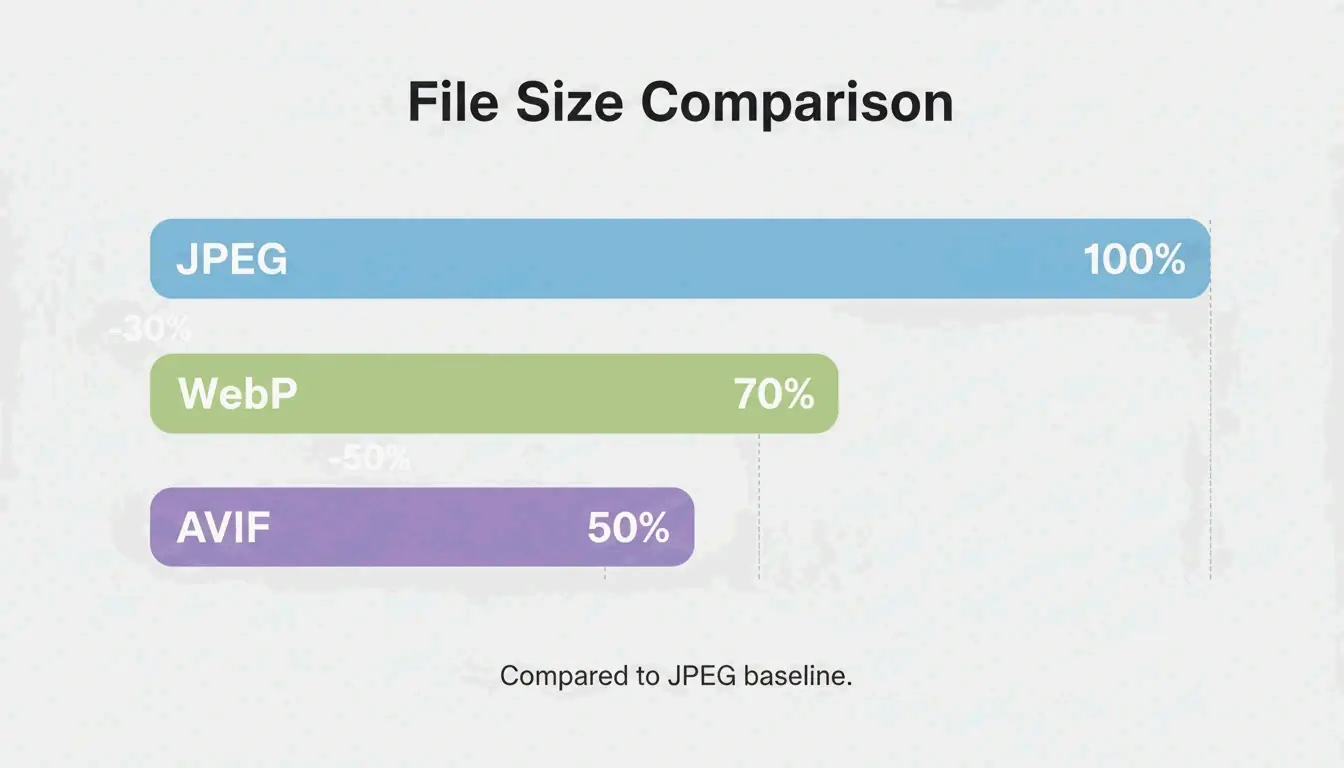
    Comparaison des formats : tailles de fichier JPEG vs WebP vs AVIF

    Format Taille vs. JPEG Support navigateur (2026) Idéal pour
    WebP 25-34% plus petit 97%+ Usage web général, images LCP
    AVIF Jusqu’à 50% plus petit 92%+ Compression maximale
    JPEG Référence 100% Solution universelle de repli

    Les données de Google Developers confirment que WebP est 25-34% plus petit que JPEG à qualité équivalente. AVIF va plus loin avec une compression jusqu’à 50% meilleure.

    Pensez aussi à supprimer les métadonnées EXIF non essentielles (GPS, paramètres de l’appareil photo, horodatages) — cela économise 5-50 KB par fichier et protège la confidentialité.

    Avec perte vs. sans perte : quand utiliser chacun

    Mode Fonctionnement Économie Utilisé pour
    Sans perte (PNG, OptiPNG) Préserve chaque pixel 5-30% Logos, icônes, captures d’écran de texte, bords nets
    Avec perte (JPEG, WebP, AVIF) Supprime les données imperceptibles 50-80% Photos, images principales, photos de produit

    Pour les photographies web et les images complexes, la compression avec perte à 75-85% de qualité est la norme. Pour les logos et les graphiques riches en texte, utilisez la compression sans perte pour préserver la netteté.

    Impact SEO : Core Web Vitals et LCP

    Les Core Web Vitals de Google utilisent le Largest Contentful Paint (LCP) comme signal de classement. Les images représentent environ 70% de tous les éléments LCP (web.dev).

    Métrique Impact
    53% des utilisateurs mobiles quittent si le chargement dépasse 3 secondes Le taux de rebond est directement lié au poids des images
    Seuil LCP : 2.5 secondes Les images principales trop lourdes sont la cause n°1 d’échec
    La vitesse de la page est un facteur de classement confirmé Images optimisées = meilleure position dans la recherche

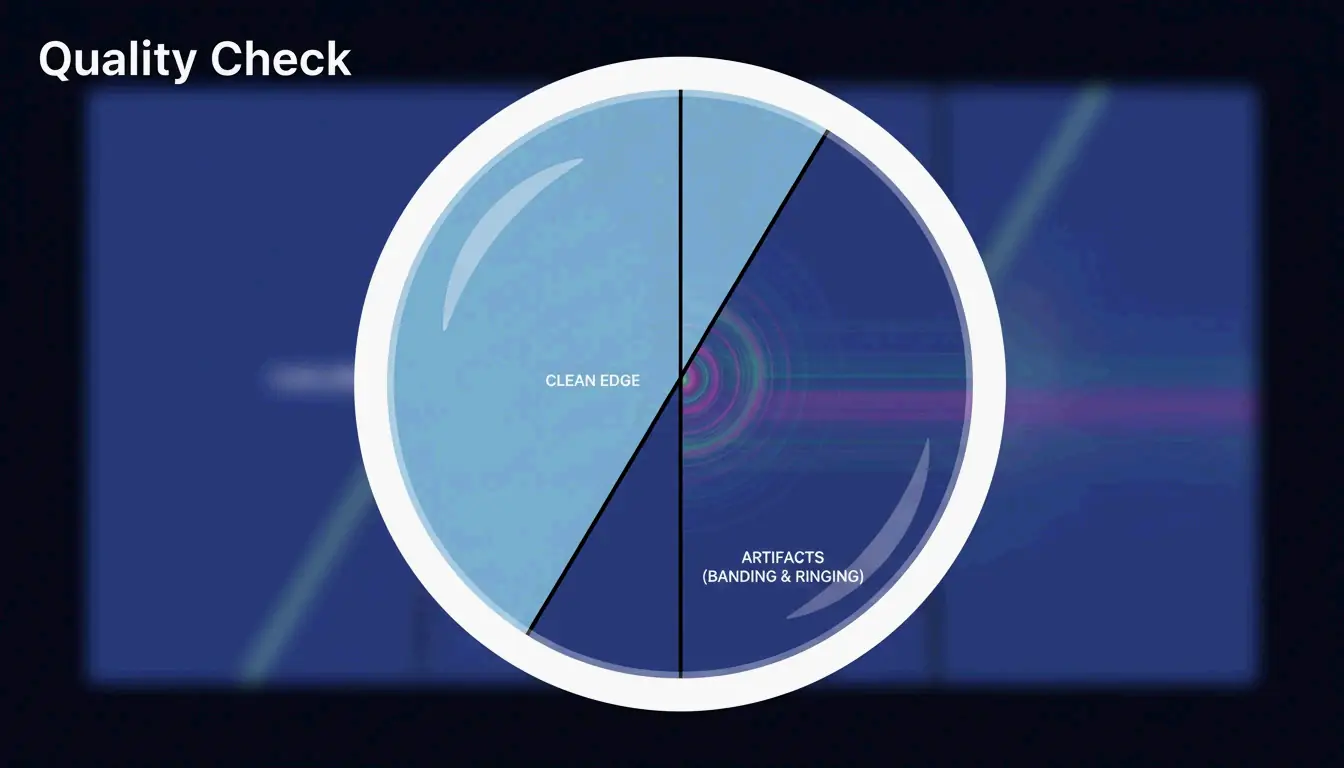
    Liste de vérification de la qualité

    Après la compression, zoomez à 100% et vérifiez trois artefacts :

    Artefact Ce qu’il faut chercher Cause
    Banding Transitions de couleur en escalier dans les dégradés (ex. : ciel) Qualité réglée trop bas
    Ringing Halos autour du texte ou des bords à fort contraste Surcompression
    Adoucissement Détails fins (cheveux, tissu) transformés en flou Réduction avec perte excessive

    Vérification visuelle de la qualité : focus sur le détail

    Pour les flux sensibles à la confidentialité, des outils comme Pixotter et SammaPix utilisent WebAssembly (WASM) pour un traitement dans le navigateur — les fichiers ne quittent jamais votre appareil.

    Conclusion

    Compresser les images en trois étapes : redimensionner à la largeur d’affichage, appliquer une compression avec perte à 75-85% de qualité, convertir en WebP ou AVIF. Ce flux permet une réduction de taille jusqu’à 90% sans perte de qualité visible. Auditez vos 10 pages les plus visitées — convertissez les images principales en AVIF et visez moins de 200 KB par fichier.

    FAQ

    Puis-je compresser un PNG sans perdre aucune donnée ?

    Oui. Des outils comme OptiPNG et oxipng optimisent l’algorithme DEFLATE interne et suppriment les métadonnées sans modifier les pixels. Les économies sont modestes (5-20%) par rapport aux méthodes avec perte, mais une fidélité parfaite au pixel près est préservée.

    La compression d’image affecte-t-elle le classement SEO ?

    Oui. La vitesse de la page est un facteur de classement Google confirmé. Les images sont généralement les éléments les plus lourds de la page. Les images optimisées améliorent les scores LCP, ce qui impacte directement les performances des Core Web Vitals et la visibilité dans la recherche.

    Est-il sûr de télécharger des photos personnelles sur des outils de compression en ligne ?

    Utilisez des outils avec traitement WASM côté client — la compression se fait dans votre navigateur, les fichiers ne touchent jamais un serveur. Si vous utilisez un outil côté serveur, vérifiez que le service supprime les fichiers immédiatement après le traitement.

  • Combien fait 11/12 plus 3/4 ? Guide d’addition de fractions étape par étape

    Combien fait 11/12 plus 3/4 ? Guide d’addition de fractions étape par étape

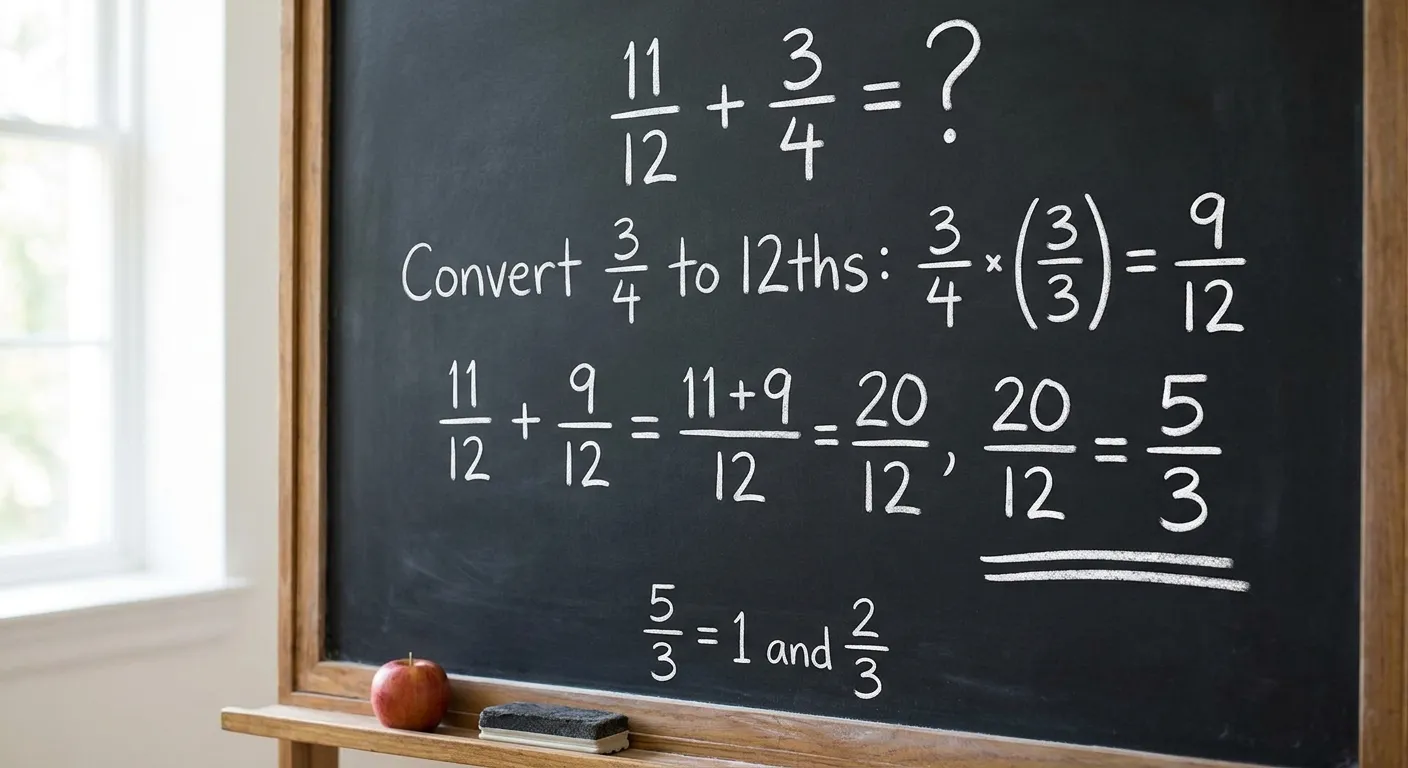
    Additionner des fractions de dénominateurs différents peut sembler intimidant, mais cela devient simple une fois que vous comprenez la logique derrière chaque étape. Dans ce guide, nous allons parcourir le problème 11/12 + 3/4 une étape à la fois — sans raccourci, sans supposition. À la fin, vous saurez exactement comment la réponse devient 1 2/3 (soit environ 1.667), et vous pourrez appliquer la même méthode à n’importe quel problème d’addition de fractions.

    Le problème : 11/12 + 3/4

    Nous voulons additionner deux fractions :

    • La première fraction est 11/12 (onze douzièmes).
    • La deuxième fraction est 3/4 (trois quarts).

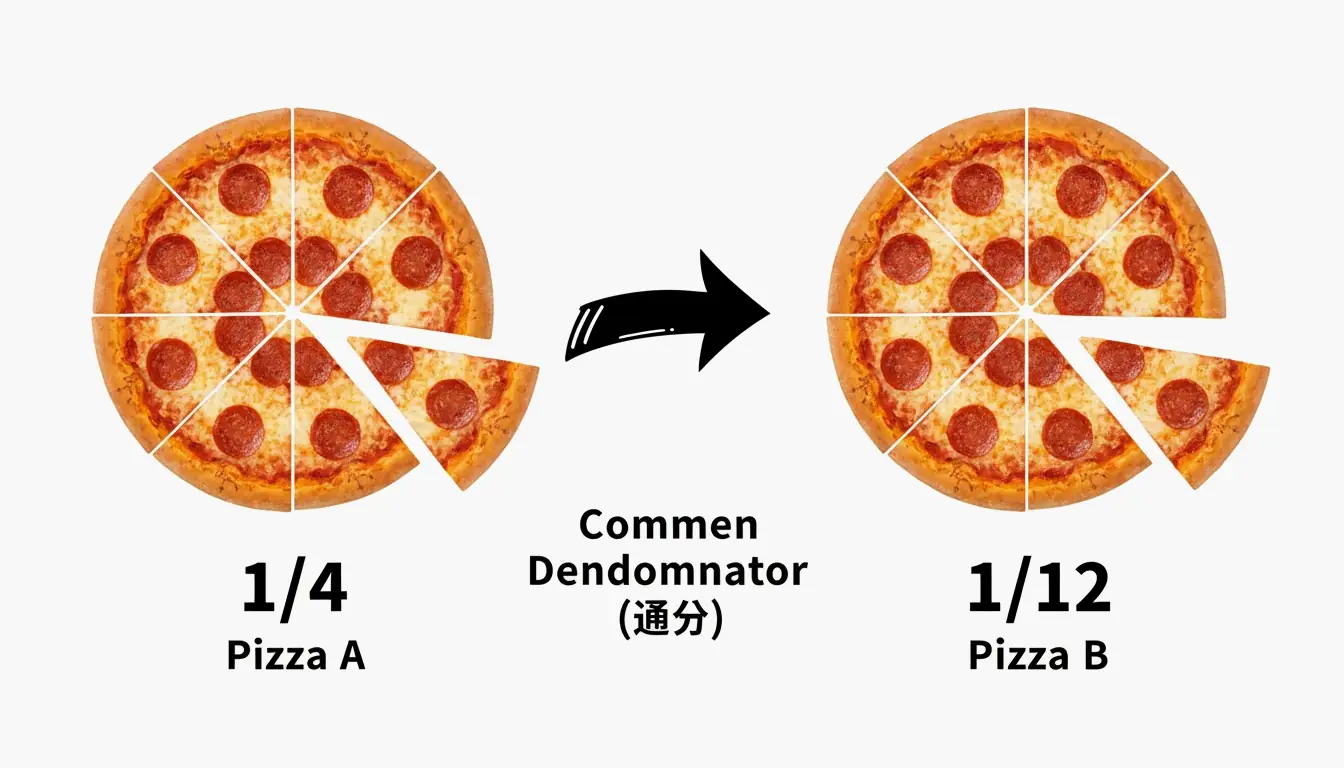
    Ces fractions ont des dénominateurs différents — les nombres du bas sont 12 et 4. Lorsque les dénominateurs sont différents, vous ne pouvez pas simplement additionner les nombres du haut. Imaginez que vous essayez de combiner des parts de deux tartes qui ont été coupées en morceaux de tailles différentes.

    Étape 1 : Comprendre pourquoi les dénominateurs comptent

    Avant de faire le moindre calcul, comprenons pourquoi nous avons besoin d’un dénominateur commun.

    Imaginez deux pizzas. La pizza A est coupée en 12 parts égales, et vous en avez 11 (cela fait 11/12). La pizza B est coupée en seulement 4 parts égales, et vous en avez 3 (cela fait 3/4). Si vous affirmiez avoir « 14 parts au total », ce serait faux car les parts sont de tailles complètement différentes.

    Pour les additionner correctement, les deux pizzas doivent être coupées en le même nombre de parts égales. C’est exactement ce que fait la recherche d’un dénominateur commun.

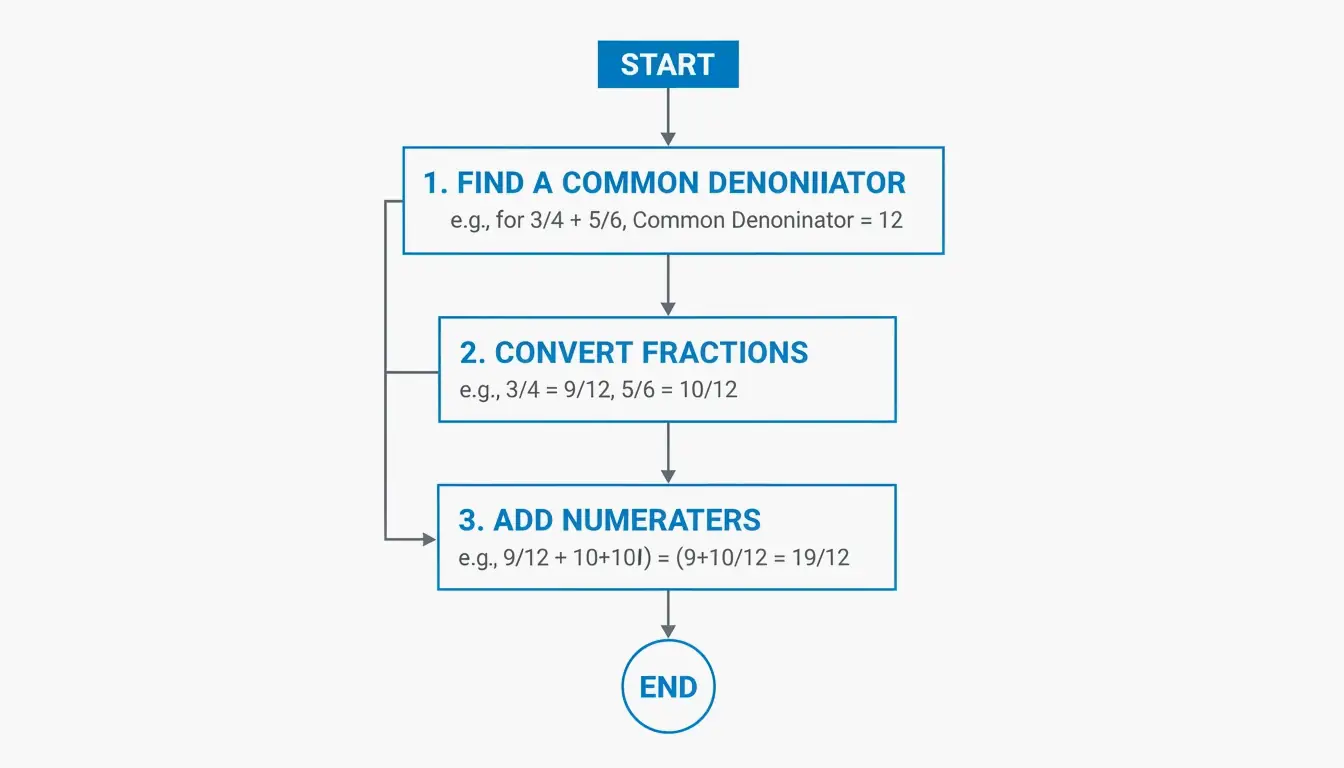
    Étape 2 : Trouver le plus petit commun multiple (PPCM)

    Nous avons besoin du plus petit nombre que les deux dénominateurs (12 et 4) peuvent diviser exactement. Ce nombre s’appelle le plus petit commun multiple (PPCM).

    Voici comment le trouver :

    Multiple de 4 Multiple de 12 Correspondance ?
    4 12 Non
    8 Non
    12 12 Oui

    Le plus petit nombre présent sur les deux listes est 12. Donc, 12 est notre dénominateur commun.

    Étape 3 : Convertir chaque fraction au dénominateur commun

    Maintenant, nous réécrivons les deux fractions pour qu’elles aient toutes deux 12 comme dénominateur.

    Fraction 1 : 11/12
    Cette fraction a déjà 12 comme dénominateur, elle reste donc exactement la même : 11/12.

    Fraction 2 : 3/4
    Nous devons changer le dénominateur de 4 à 12. Demandez-vous : « Par quoi dois-je multiplier 4 pour obtenir 12 ? »
    Réponse : 4 x 3 = 12.

    La règle d’or des fractions est : ce que vous faites en bas, vous devez aussi le faire en haut. Multipliez donc à la fois le numérateur et le dénominateur par 3 :

    • Numérateur : 3 x 3 = 9
    • Dénominateur : 4 x 3 = 12
    • Résultat : 9/12

    Notre problème ressemble maintenant à ceci : 11/12 + 9/12

    Organigramme d'addition de fractions étape par étape : trouver les dénominateurs communs

    Étape 4 : Additionner les numérateurs

    Puisque les deux fractions partagent maintenant le même dénominateur, nous pouvons simplement additionner les numérateurs (les nombres du haut) et garder le dénominateur identique :

    • Numérateurs : 11 + 9 = 20
    • Dénominateur inchangé : 12
    • Résultat : 20/12

    Comparaison visuelle de parts de tarte de tailles différentes

    Étape 5 : Simplifier la fraction

    Le résultat 20/12 est une fraction impropre (le numérateur est plus grand que le dénominateur). Nous simplifions en deux sous-étapes.

    Sous-étape A : Réduire aux termes les plus simples

    Trouvez le plus grand commun diviseur (PGCD) de 20 et 12 — le plus grand nombre qui les divise tous les deux exactement.

    Nombre Divisible par 4 ?
    20 Oui (20 / 4 = 5)
    12 Oui (12 / 4 = 3)

    Le PGCD est 4. Divisez le numérateur et le dénominateur par 4 :

    • 20 / 4 = 5
    • 12 / 4 = 3
    • Résultat réduit : 5/3

    Sous-étape B : Convertir en nombre fractionnaire

    Puisque 5/3 est encore une fraction impropre, convertissons-la en un nombre fractionnaire (un nombre entier plus une fraction propre) :

    1. Divisez le numérateur par le dénominateur : 5 / 3 = 1 avec un reste de 2.
    2. Le nombre entier est 1 , et le reste devient le nouveau numérateur : 2/3.
    3. Nombre fractionnaire final : 1 2/3

    Tableau récapitulatif : La solution complète

    Étape Action Résultat
    1 Identifier les dénominateurs 12 et 4
    2 Trouver le PPCM de 12 et 4 12
    3 Convertir 3/4 en douzièmes 9/12
    4 Additionner les numérateurs (11 + 9) 20/12
    5A Réduire par le PGCD de 4 5/3
    5B Convertir en nombre fractionnaire 1 2/3

    Vérification décimale

    Si vous préférez vérifier votre travail avec des décimales :

    • 11/12 = environ 0.9167
    • 3/4 = exactement 0.75
    • Somme : 0.9167 + 0.75 = environ 1.6667

    Cela correspond à 5/3, qui est égal à 1.666 … (un développement décimal périodique). La légère différence n’est due qu’à l’arrondi.

    Utiliser une calculatrice pour vérifier

    Le calcul manuel est la meilleure façon d’apprendre, mais une calculatrice est un excellent outil de vérification. La plupart des calculatrices scientifiques ont une touche de fraction (souvent étiquetée « a b/c » ou « x/y »). Selon Impala Studios, leur application de calculatrice compte plus de 3,2 millions d’évaluations et prend en charge les opérations sur les fractions. Vous pouvez saisir 11/12 + 3/4 et la calculatrice affichera 1 2/3 , avec une option pour basculer vers la décimale 1.666 ….

    Il convient de noter que les raccourcis de calcul mental comme la « preuve par neuf » sont conçus uniquement pour les nombres entiers. Comme l’a souligné Expert Ah Hua du Laboratoire AIGC en avril 2026, appliquer de telles astuces aux fractions ou aux décimales périodiques peut produire des résultats confus car les fractions suivent une logique numérique différente.

    Points clés à retenir

    1. Trouvez toujours un dénominateur commun d’abord — vous ne pouvez pas additionner directement des fractions dont les nombres du bas sont différents.
    2. Le PPCM de 12 et 4 est 12 , nous avons donc converti 3/4 en 9/12.
    3. Après addition, simplifiez toujours : réduisez par le PGCD, puis convertissez les fractions impropres en nombres fractionnaires.
    4. Utilisez une calculatrice pour vérifier , mais assurez-vous de comprendre les étapes vous-même.

    FAQ

    Comment trouver le plus petit commun multiple (PPCM) de deux nombres ?

    Listez les multiples de chaque nombre jusqu’à trouver une correspondance. Pour 4 : 4, 8, 12, 16… Pour 12 : 12, 24, 36… Le premier nombre qui apparaît sur les deux listes est votre PPCM — dans ce cas, 12.

    Quelle est la valeur décimale de 11/12 plus 3/4 ?

    La fraction 11/12 vaut environ 0.9167, et 3/4 vaut exactement 0.75. Additionnées, elles valent environ 1.6667. Cela correspond à la fraction 5/3, qui est un développement décimal périodique (1.666…).

    Puis-je utiliser une calculatrice scientifique pour résoudre des additions de fractions ?

    Oui. La plupart des calculatrices scientifiques ont une touche de fraction — généralement étiquetée « a b/c » ou « x/y ». Saisissez 11/12 + 3/4 et la calculatrice vous donnera 1 2/3, avec une option pour basculer vers la décimale 1.666…

    Pourquoi la réponse se simplifie-t-elle en 5/3 au lieu de rester à 20/12 ?

    20 et 12 partagent un facteur commun de 4. Diviser les deux nombres par 4 donne 5/3, qui est la même valeur écrite sous sa forme la plus simple. Réduire systématiquement les fractions les rend plus faciles à comprendre et à comparer.

    Quelle est la différence entre une fraction impropre et un nombre fractionnaire ?

    Une fraction impropre a un numérateur plus grand que son dénominateur (comme 20/12 ou 5/3). Un nombre fractionnaire combine un nombre entier et une fraction propre (comme 1 2/3). Ils représentent la même valeur, mais les nombres fractionnaires sont souvent plus faciles à visualiser dans les situations de la vie quotidienne.

  • Formateur XML : rendez votre code XML propre, simple et prêt à déboguer

    Formateur XML : rendez votre code XML propre, simple et prêt à déboguer

    Vous avez hérité d’une ancienne API SOAP, et la réponse est un mur de 50 Ko de XML non formaté. Vous devez y trouver un nœud bien précis, enfoui profondément, mais sans indentation, tous les éléments se télescopent en un bloc illisible. Cela vous dit quelque chose ?

    En mai 2026, un formateur XML professionnel applique une indentation cohérente (2 ou 4 espaces) et une coloration syntaxique pour transformer les chaînes minifiées en structures lisibles et débogables. Ces outils vous permettent de valider des API SOAP et des sitemaps en toute sécurité grâce à un traitement côté client, directement dans votre navigateur.

    Comment fonctionne réellement un formateur XML

    Un formateur XML prend du texte brut et désordonné pour le réorganiser en une hiérarchie visuelle claire. Selon EaseCloud, ces outils transforment un XML « minifié » ou sur une seule ligne en un document professionnel en ajoutant des sauts de ligne et un espacement logique.

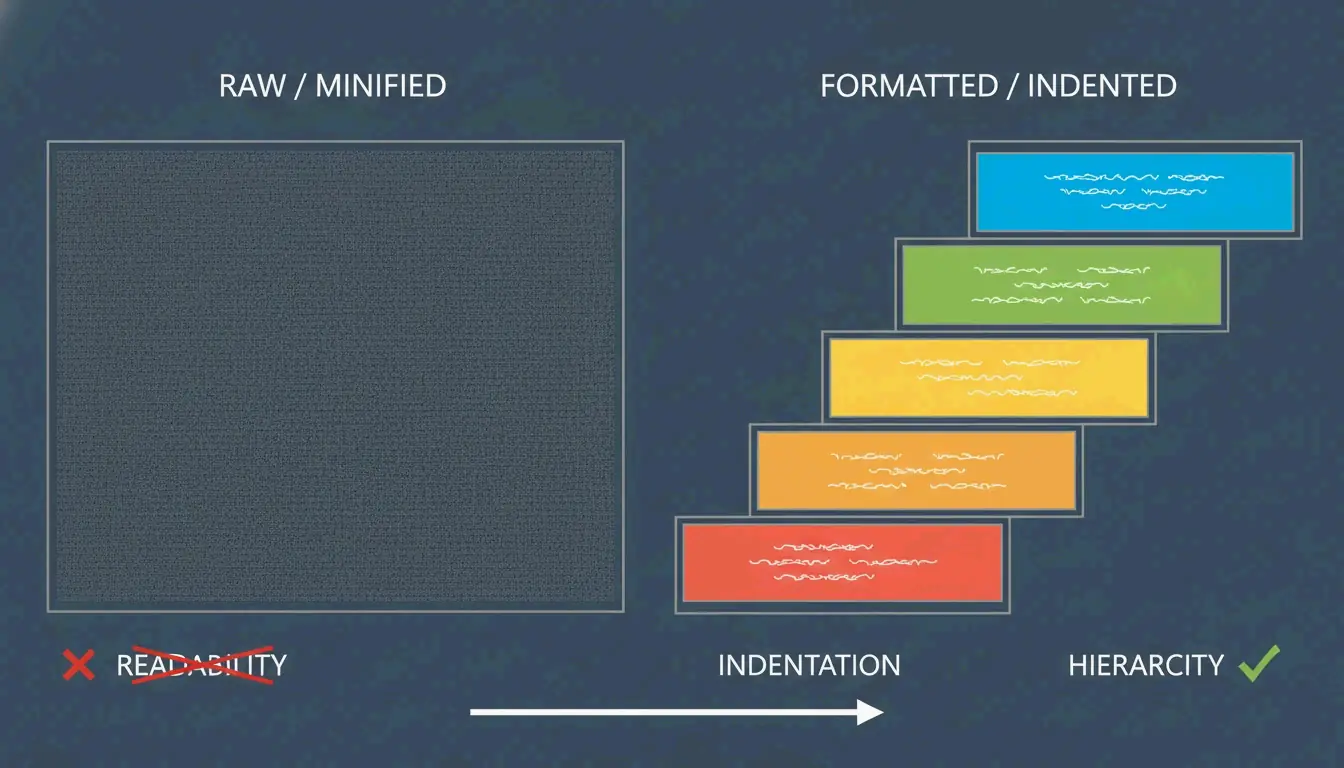
    Le mécanisme central est l’indentation. Vous choisissez entre 2 espaces, 4 espaces ou des tabulations pour montrer comment les éléments sont liés entre eux. L’élément racine reste à la marge gauche, tandis que les éléments enfants imbriqués se décalent vers la droite. Le résultat est un arbre visuel qui rend la structure des données immédiatement évidente.

    La coloration syntaxique ajoute des balises, des attributs et des valeurs codés par couleur afin que vous puissiez repérer les motifs ou les erreurs sans lire chaque caractère.

    Avant vs. Après : ce que le formatage fait réellement

    Avant (XML minifié) :

    <?xml version="1.0"?><catalog><book id="bk101"><author>Gambardella, Matthew</author><title>XML Developer's Guide</title><price>44.95</price></book><book id="bk102"><author>Ralls, Kim</author><title>Midnight Rain</title><price>5.95</price></book></catalog>
    

    Après (formaté avec une indentation de 2 espaces) :

    <?xml version="1.0"?>
    <catalog>
      <book id="bk101">
        <author>Gambardella, Matthew</author>
        <title>XML Developer's Guide</title>
        <price>44.95</price>
      </book>
      <book id="bk102">
        <author>Ralls, Kim</author>
        <title>Midnight Rain</title>
        <price>5.95</price>
      </book>
    </catalog>
    

    Mêmes données. Expérience de débogage complètement différente.

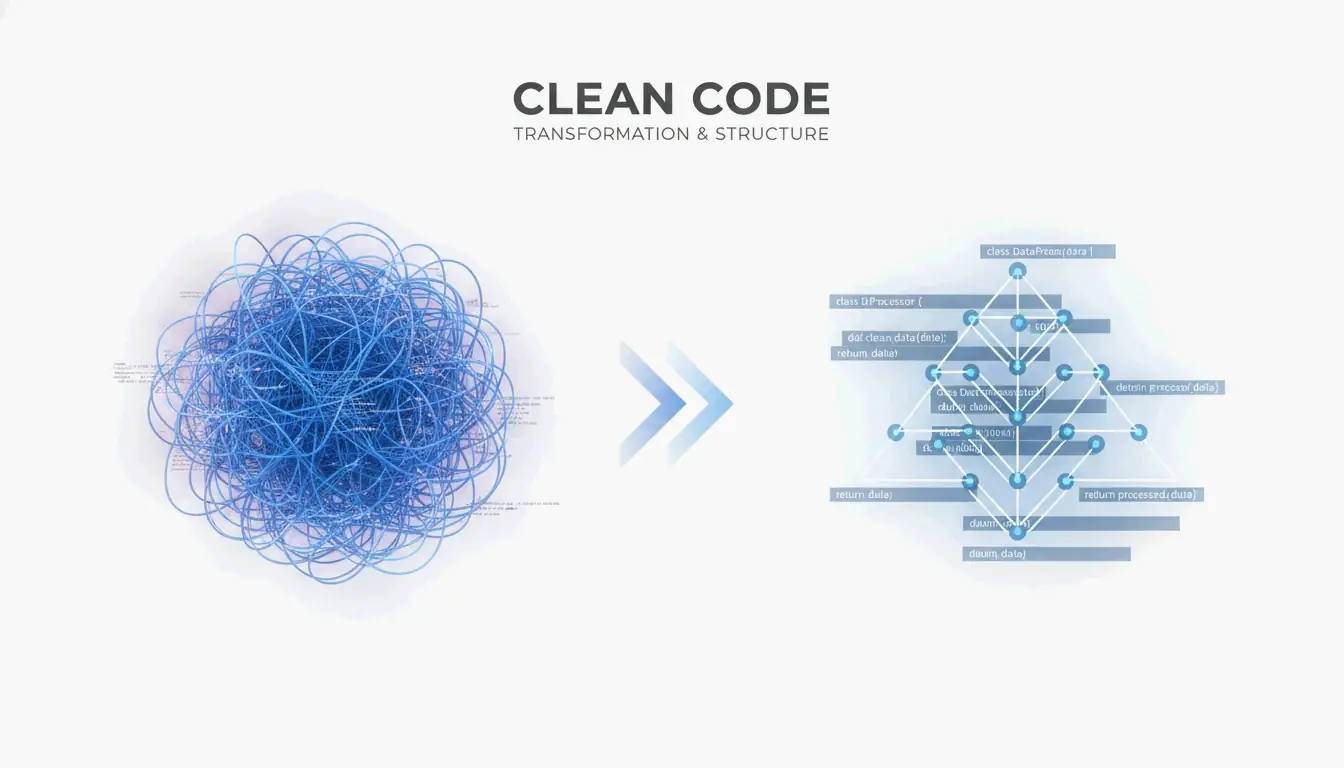
    Comparaison visuelle entre texte minifié et structure hiérarchique indentée

    Pourquoi le XML minifié est un goulot d’étranglement pour les développeurs

    Le XML minifié supprime tous les espaces et les sauts de ligne pour garder les fichiers de petite taille et assurer une transmission rapide. Excellent pour les serveurs, catastrophique pour les humains. Trouver un nœud précis dans une chaîne de 100 Ko sur une seule ligne est quasiment impossible sans formatage. Un formateur restaure la disposition lisible dont vous avez besoin pour le débogage et les revues de code.

    Dépanner un XML cassé : au-delà du formatage

    Le XML est bien plus strict que le HTML. Comme l’explique la rédaction d’AllOverTools, les navigateurs peuvent réparer automatiquement un HTML approximatif, mais une seule erreur de syntaxe dans le XML provoque un échec total.

    Les formateurs modernes utilisent une logique DOMParser pour localiser exactement où le code enfreint les standards du W3C. Voici les trois coupables les plus courants :

    Coupable 1 : caractères spéciaux non échappés

    L’esperluette (&) doit être écrite &amp; ou encapsulée dans des blocs CDATA. Autres caractères à échapper : < devient &lt;, > devient &gt;, " devient &quot;.

    <!-- BROKEN -->
    <product>AT&T Wireless Plan</product>
    
    <!-- FIXED -->
    <product>AT&amp;T Wireless Plan</product>
    
    <!-- OR: use CDATA for blocks of special characters -->
    <description><![CDATA[Plans start at $29.99/mo. Terms & conditions apply.]]></description>
    

    Coupable 2 : inadéquation de la casse

    Le XML est sensible à la casse. Une balise de fermeture doit correspondre exactement à sa balise d’ouverture.

    <!-- BROKEN -->
    <Item>Widget</item>
    
    <!-- FIXED -->
    <Item>Widget</Item>
    

    Coupable 3 : hiérarchie brisée

    Des balises de fermeture manquantes ou des attributs sans guillemets empêchent l’analyseur de construire l’arbre.

    <!-- BROKEN: missing closing tag, unquoted attribute -->
    <book id=101><title>XML Guide</book>
    
    <!-- FIXED -->
    <book id="101"><title>XML Guide</title></book>
    

    Traitement côté client : gardez vos données en sécurité

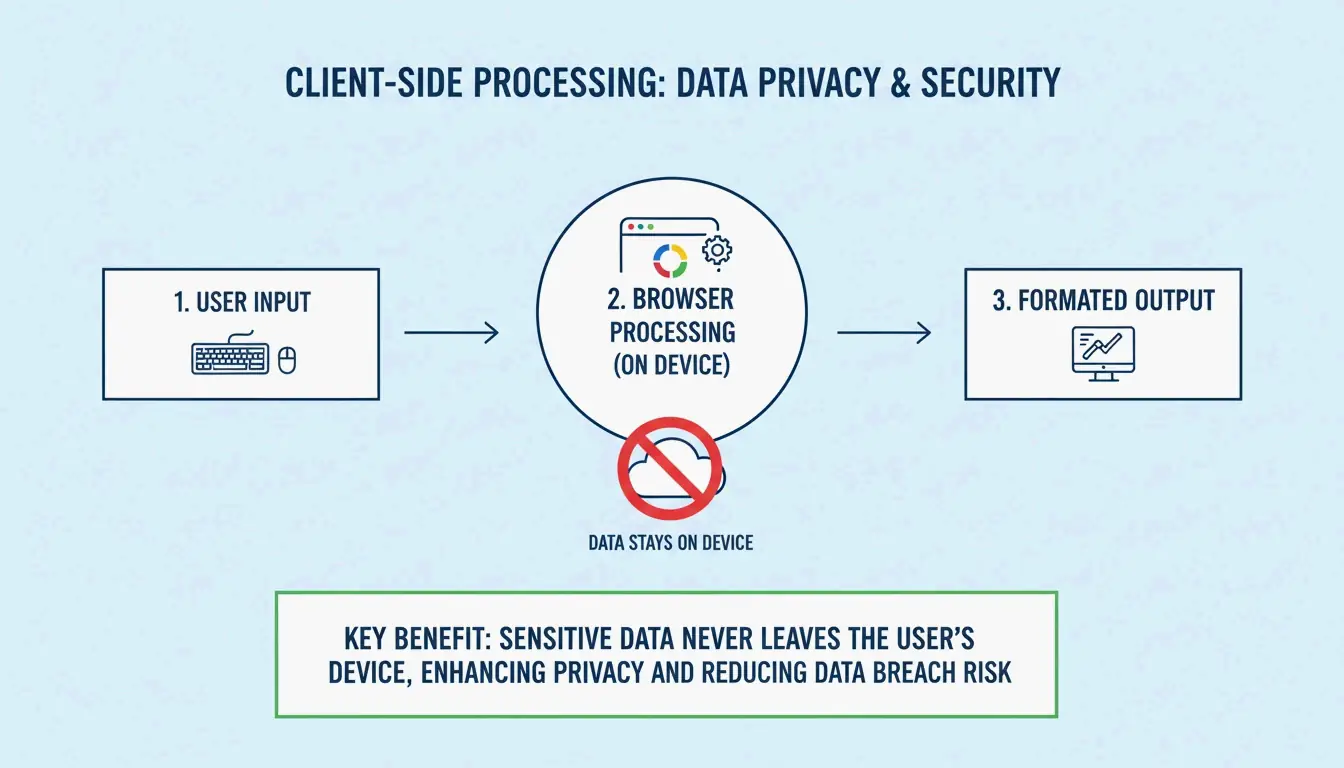
    Si vous travaillez avec des charges utiles d’API SOAP ou des fichiers de configuration privés, la sécurité compte. La plupart des formateurs en ligne fiables utilisent désormais un traitement côté client — le XML est traité entièrement dans la mémoire de votre navigateur via JavaScript.

    Selon CodeItBro, cela garantit que vos données ne sont jamais envoyées vers un serveur externe. Cette approche locale aide les entreprises à rester conformes aux normes de sécurité tout en offrant aux développeurs le confort des outils web.

    Visualisation simple en 3 étapes du traitement local dans le navigateur versus l'envoi vers un serveur

    Comment vérifier : ouvrez l’onglet Réseau de votre navigateur avant de coller du XML dans un formateur. Si vous ne voyez aucune requête sortante pendant le formatage, l’outil est côté client. Si vous voyez des requêtes POST, vos données quittent votre machine.

    Cas d’usage concrets

    Validation de sitemap SEO

    Les moteurs de recherche comme Google exigent des sitemaps bien formés pour indexer votre site. Un formateur aide les webmasters à valider ces fichiers avant leur déploiement.

    <!-- Before formatting: impossible to spot errors -->
    <?xml version="1.0"?><urlset xmlns="http://www.sitemaps.org/schemas/sitemap/0.9"><url><loc>https://example.com/</loc><lastmod>2026-05-01</lastmod></url><url><loc>https://example.com/about</loc><lastmod>2026-05-01</lastmod></url></urlset>
    

    Débogage d’API SOAP

    Lors du débogage des réponses SOAP, la « jolie impression » (pretty-printing) vous permet de parcourir rapidement des enveloppes et des en-têtes complexes.

    Gestion de charges utiles en entreprise

    AWS indique qu’Amazon SQS impose une limite de 256 Ko pour les charges utiles XML. Les formateurs aident les développeurs à surveiller la taille des fichiers tout en gardant les données organisées.

    Intégration IDE

    Pour les travaux lourds, des outils comme IntelliJ IDEA (à partir d’avril 2026) offrent des paramètres avancés « Chop down » ou « Wrap if long » qui maintiennent lisibles, même dans les marges de votre éditeur, les balises gourmandes en données.

    Aide-mémoire : antisèche du formatage XML

    Tâche Outil/Méthode Commande ou action
    Jolie impression dans le navigateur Formateur en ligne Coller le XML, choisir l’indentation 2 ou 4 espaces
    Formatage en CLI xmllint xmllint --format input.xml > output.xml
    Python lxml ou xml.dom.minidom xml.dom.minidom.parseString(xml).toprettyxml()
    Node.js paquet npm xml-formatter npx xml-formatter input.xml
    IDE IntelliJ / VS Code Action intégrée « Reformat Code »

    Conclusion

    Un formateur XML fiable est le moyen le plus rapide de transformer des données illisibles et compressées en un format propre, débogable et conforme aux standards du W3C. Que vous auditiez des sitemaps SEO ou que vous dépanniez des API SOAP d’entreprise, percevoir les structures imbriquées grâce à une indentation correcte est indispensable au travail de développement moderne.

    Choisissez un formateur avec indentation de 2 ou 4 espaces et une confidentialité côté client garantie pour protéger vos journaux d’API et vos identifiants. Pour une meilleure expérience développeur, combinez un formatage rapide en navigateur avec des outils CLI pour l’automatisation.

    FAQ

    Pourquoi mon XML ne se formate-t-il pas correctement ?

    La raison la plus courante est que le XML n’est pas « bien formé ». Vérifiez les balises de fermeture manquantes, les inadéquations de casse (par ex. <Data> vs </data>) ou les attributs sans guillemets. Assurez-vous aussi que les caractères spéciaux comme & sont correctement échappés, car ces violations empêchent l’analyseur de construire la structure arborescente.

    Quelle est la différence entre un XML bien formé et un XML valide ?

    Un XML « bien formé » respecte les règles syntaxiques générales : élément racine unique, balises correctement imbriquées, attributs entre guillemets. Un XML « valide » respecte en plus un schéma spécifique (DTD ou XSD) qui définit les données et balises autorisées. La plupart des formateurs se concentrent sur le bien-fondé de la forme ; la validation nécessite des outils sensibles au schéma.

    Est-il sûr de coller des données XML sensibles dans des formateurs en ligne ?

    Uniquement si l’outil utilise un traitement côté client — le formatage s’effectue dans la mémoire de votre navigateur et n’est envoyé vers aucun serveur. Vérifiez toujours la politique de confidentialité de l’outil. Pour des données d’entreprise hautement sensibles, utilisez des IDE locaux ou des outils CLI hors ligne vérifiés afin d’éliminer tout risque de transmission.

    Puis-je formater de gros fichiers XML ou des images SVG ?

    Oui, la plupart des formateurs modernes gèrent le SVG (qui est basé sur XML) et des fichiers allant jusqu’à plusieurs mégaoctets. Les jeux de données très volumineux peuvent provoquer des ralentissements du navigateur. Pour les fichiers dépassant quelques mégaoctets, les IDE professionnels ou les outils CLI comme xmllint sont plus efficaces que les formateurs basés sur navigateur.

  • Comment réparer rapidement les fichiers JSON mal formés : le manuel du développeur

    Comment réparer rapidement les fichiers JSON mal formés : le manuel du développeur

    Votre appel d’API vient d’échouer avec JSONDecodeError: Expecting property name enclosed in double quotes. Le temps presse. Les données viennent d’un LLM, et quelque part dans cette réponse de 2000 tokens, une simple virgule en trop a fait tomber tout votre pipeline.

    En mai 2026, le moyen le plus rapide de réparer les fichiers JSON mal formés est d’utiliser des bibliothèques automatisées comme json_repair (Python) ou jsonrepair (npm). Ces outils sont conçus pour corriger instantanément les erreurs de syntaxe générées par les LLM. Pour les réparations manuelles, les coupables habituels sont les virgules en trop, les simples quotes ou les clés sans guillemets — les trois violations les plus courantes de la norme RFC 8259.

    La réparation la plus rapide : json_repair pour les sorties de LLM

    Les analyseurs standard comme json.loads() de Python sont stricts par conception. Un seul caractère mal placé déclenche une JSONDecodeError et tout s’arrête. C’est un problème quotidien en 2026, car les LLM enveloppent régulièrement le JSON dans du texte conversationnel, tronquent les réponses en plein milieu de phrase, ou parsèment le tout de commentaires qui enfreignent la spécification.

    La bibliothèque json_repair est la solution de référence. Selon GitHub, ce projet compte plus de 4700 étoiles en 2026. Il fonctionne en « devinant » l’intention de la chaîne — en refermant les crochets manquants, en ajoutant des guillemets et en retirant le texte superflu autour du bloc JSON.
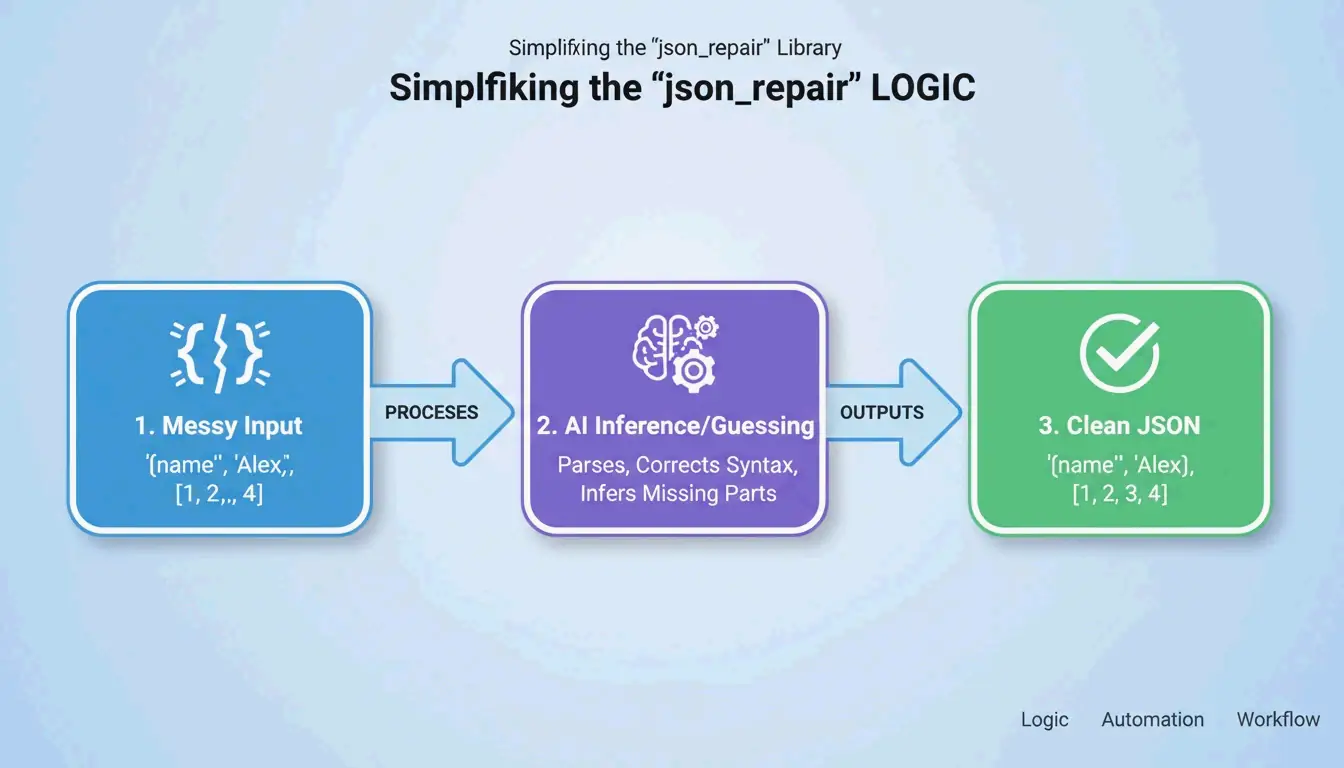
    Processus en 3 étapes de json_repair : Entrée (cassé) -> Deviner l'intention -> Sortie (valide)

    Python : avant et après

    Installation : pip install json-repair

    L’entrée cassée :

    import json_repair
    
    bad_json = '{"user": "Alice", "status": tru'
    decoded_object = json_repair.loads(bad_json)
    

    Ce qui s’est passé en coulisses : json_repair a vu que tru était probablement true, a ajouté l’accolade fermante manquante et a renvoyé un dictionnaire Python valide. Zéro intervention manuelle.

    Mode Salvage : quand les données sont vraiment moches

    Pour les cas plus difficiles, json_repair (v0.59.5+) inclut un Mode Salvage. Comme le note la documentation du projet, ce mode est conçu spécifiquement pour les réponses d’IA tronquées ou les journaux corrompus. Il peut forcer des tableaux à devenir des objets ou abandonner des éléments trop abîmés pour être sauvés, garantissant que la sortie corresponde à votre schéma.

    import json_repair
    
    # Salvage mode for severely truncated data
    result = json_repair.loads(
        '{"items": [{"id": 1, "name": "Widget"}, {"id": 2, "na',
        salvage_mode=True
    )
    # Result: {'items': [{'id': 1, 'name': 'Widget'}, {'id': 2}]}
    # Dropped the incomplete 'na' but saved everything else
    

    Alternative npm

    Pour les projets Node.js, le CLI jsonrepair fait le même travail :

    # Fix a file in place
    npx jsonrepair broken.json > fixed.json
    
    # Fix a string in a script
    const { jsonrepair } = require('jsonrepair');
    const fixed = jsonrepair('{"name": "test",}');
    

    Débogage manuel : trouver ce qui a cassé la spécification

    Quand l’automatique ne suffit pas, vous devez trouver exactement où le fichier enfreint la RFC 8259. Le JSON est bien moins indulgent que YAML ou JavaScript. Comme l’explique l’équipe de diagnostic JSONParser, « l’analyseur échoue au premier caractère qu’il ne parvient pas à comprendre, ce qui est souvent un symptôme en aval d’un problème apparu plusieurs lignes plus tôt ».

    Les trois tueurs de JSON

    Tueur 1 : les virgules en trop

    Selon DEV Community, les virgules en trop sont la cause n°1 des échecs d’analyse. Elles vont très bien en JavaScript, mais sont illégales après le dernier élément d’un tableau ou d’un objet JSON.

    // BROKEN - trailing comma after "active"
    {
      "name": "Alice",
      "status": "active",
    }
    
    // FIXED - no comma before closing brace
    {
      "name": "Alice",
      "status": "active"
    }
    

    Tueur 2 : les simples quotes

    Le JSON exige des guillemets doubles (") pour les clés comme pour les valeurs de chaîne. Beaucoup de développeurs Python et JavaScript utilisent par accident des simples quotes ('). Comme le souligne TidyCode, c’est une correction obligatoire.

    // BROKEN - single quotes
    {'name': 'Alice'}
    
    // FIXED - double quotes
    {"name": "Alice"}
    

    Tueur 3 : les clés sans guillemets

    En JavaScript, vous pouvez écrire { name: "Alice" }. En JSON, chaque clé a besoin de guillemets doubles.

    // BROKEN - unquoted key
    {name: "Alice"}
    
    // FIXED - quoted key
    {"name": "Alice"}
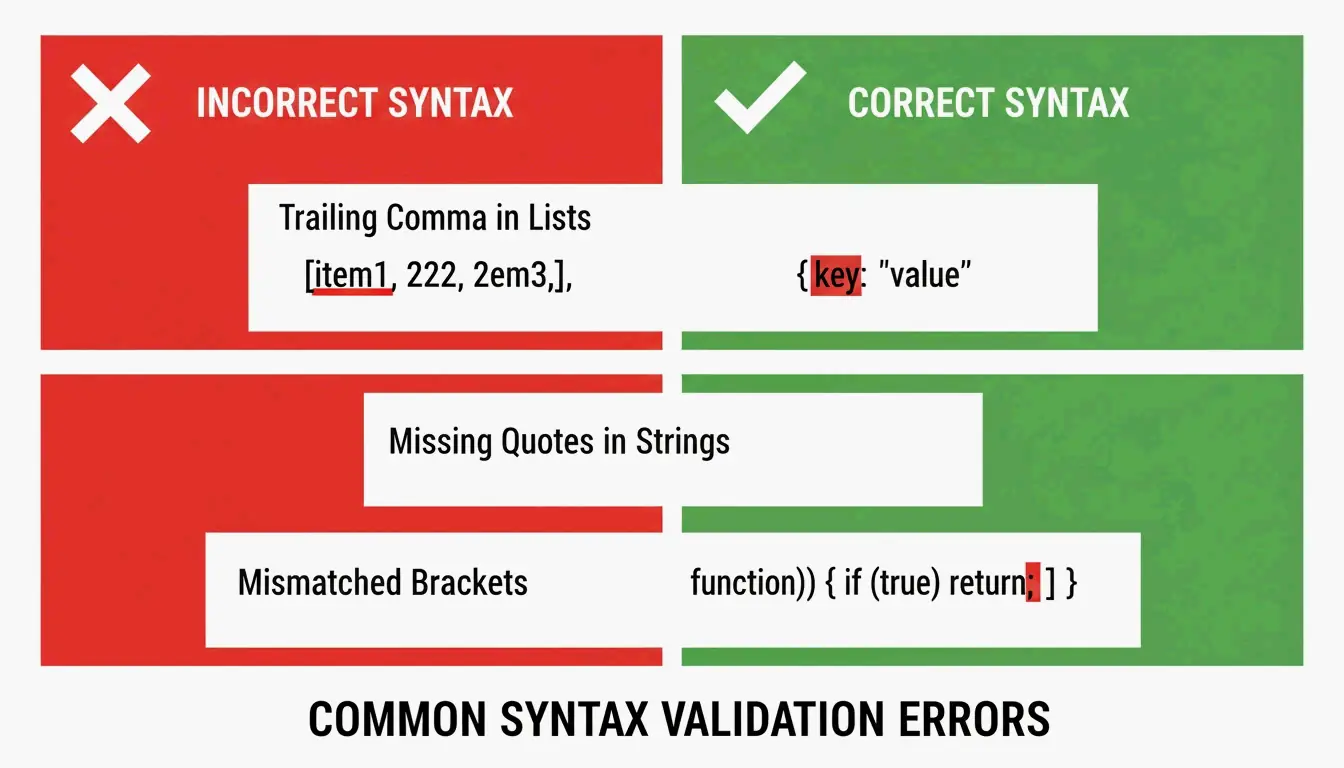
    

    Comparaison côte à côte de la syntaxe JSON invalide vs valide

    L’erreur « Unexpected Token »

    Quand un validateur signale « Unexpected Token », cela signifie que l’analyseur a rencontré NaN, Infinity ou undefined — des constantes JavaScript que le JSON ne prend pas en charge. Le JSON n’autorise que null, true, false et les nombres.

    // BROKEN - NaN is not valid JSON
    {"score": NaN, "result": Infinity}
    
    // FIXED - replace with null or valid values
    {"score": null, "result": null}
    

    Analyse stricte vs. analyse de réparation : quand utiliser laquelle

    La bonne approche dépend de la provenance de vos données. Les fichiers de configuration édités à la main méritent une analyse stricte pour obliger l’auteur à corriger ses erreurs. Les données générées par machine, issues de LLM ou de journaux d’API, nécessitent une analyse basée sur la réparation.

    Fonctionnalité Strict (json.loads) Réparation (json_repair)
    Virgules en trop Lève une JSONDecodeError Automatiquement retirées
    Simples quotes Échoue Converties en guillemets doubles
    Données tronquées Échoue Referme les crochets/guillemets ouverts
    Commentaires Échoue Automatiquement retirés
    Meilleur cas d’usage Fichiers de config édités à la main Sorties de LLM, journaux d’API

    Réparations guidées par schéma avec Pydantic

    Vous pouvez guider le processus de réparation avec Pydantic v2 ou un JSON Schema. En fournissant un schéma à json_repair, l’outil fait plus que corriger la syntaxe — il peut corriger les types (transformer la chaîne "1" en nombre 1) et remplir les champs obligatoires manquants avec des valeurs par défaut.

    from pydantic import BaseModel
    import json_repair
    
    class User(BaseModel):
        id: int
        name: str
        active: bool = True
    
    # Broken JSON with wrong types
    raw = '{"id": "42", "name": "Alice"}'
    repaired = json_repair.loads(raw)
    
    # Validate against schema
    user = User(**repaired)
    # user.id is now int(42), user.active defaults to True
    

    Comme l’a noté Stefano Baccianella dans la citation de son projet en 2025, cette approche est optimisée pour le JSON « globalement correct mais techniquement invalide » que les modèles de langage ont tendance à produire.

    Gérer les fichiers de plusieurs gigaoctets sans planter

    Réparer un extrait de 10 Ko est facile. Réparer un fichier de 2 Go nécessite une stratégie qui ne va pas dévorer toute votre RAM. Charger le fichier entier en mémoire provoque des erreurs de type mémoire saturée (OOM).

    Stratégie 1 : le streaming avec ijson

    Pour les jeux de données massifs, utilisez ijson pour traiter les données morceau par morceau. Comme le mentionne Scrapfly, ijson traite les données de manière incrémentale. Associez-le à un script de nettoyage qui corrige les problèmes ligne par ligne avant l’analyse.

    import ijson
    
    # Stream through a large JSON file
    with open('huge_broken.json', 'r') as f:
        for item in ijson.items(f, 'records.item'):
            # Process each item individually
            process(item)
    

    Stratégie 2 : le pipe CLI pour une efficacité maximale

    L’approche la plus économe en mémoire pour les gros fichiers consiste à utiliser le CLI jsonrepair et à envoyer la sortie directement vers un nouveau fichier :

    # Streams repair, never loads full file into memory
    jsonrepair large_broken.json > fixed.json
    

    C’est nettement plus économe en mémoire que de charger le fichier dans Python ou un navigateur.

    Conclusion

    Réparer le JSON mal formé n’est plus une corvée manuelle grâce aux bibliothèques adaptées à l’IA comme json_repair. Vous avez encore besoin de comprendre les bases de la RFC 8259 — pas de virgules en trop, pas de simples quotes, pas de clés sans guillemets — mais l’automatisation est la seule approche praticable pour les données à grande échelle en 2026.

    Le flux de travail est simple : essayez d’abord une bibliothèque de réparation. Si elle échoue, utilisez un validateur pour localiser l’erreur de syntaxe exacte. Cela permet à vos applications de continuer à tourner même quand les données entrantes sont loin d’être parfaites.

    FAQ

    Le JSON peut-il officiellement prendre en charge les commentaires ou les simples quotes ?

    Non. La norme RFC 8259 interdit strictement les commentaires. Les simples quotes sont également invalides — seuls les guillemets doubles sont autorisés pour les clés et les chaînes. Toutefois, des outils comme json_repair peuvent retirer les commentaires et convertir les guillemets automatiquement afin de rendre les fichiers analysables par les bibliothèques standard.

    Comment gérer de très gros fichiers JSON mal formés sans planter ?

    Utilisez un analyseur en flux comme ijson pour traiter les données par blocs. Évitez de charger toute la chaîne mal formée dans une seule variable. Pour des résultats plus rapides, utilisez des outils de réparation en CLI qui envoient la sortie directement vers un nouveau fichier sur le disque sans tout garder en mémoire.

    Quelle est la différence entre un JSON mal formé et un JSON invalide ?

    Le JSON mal formé enfreint les règles de syntaxe — crochets manquants, clés sans guillemets, virgules en trop — ce qui le rend impossible à analyser. Le JSON invalide respecte toutes les règles de syntaxe mais ne correspond pas à un JSON Schema précis (par exemple, un champ est une chaîne alors que le schéma attend un entier). Réparer un JSON mal formé est une réparation structurelle ; réparer un JSON invalide relève de l’intégrité des données.

    Puis-je utiliser json_repair avec la validation Pydantic ?

    Oui. Exécutez d’abord json_repair.loads() pour corriger les erreurs de syntaxe, puis passez le dictionnaire réparé à votre modèle Pydantic pour la validation des types et l’application du schéma. Cette approche en deux étapes traite à la fois les problèmes structurels et sémantiques.

    Qu’en est-il du JSON avec des commentaires de style JavaScript ?

    Le JSON standard ne prend pas en charge les commentaires, mais json_repair peut retirer automatiquement les commentaires // et /* */. Si vous avez besoin de commentaires dans vos fichiers de configuration, envisagez le format JSONC (JSON avec commentaires) et un analyseur compatible comme json5 pour Python.


  • Comment rédiger des prompts IA avec un formateur : l’ingénierie structurée pour développeurs

    Comment rédiger des prompts IA avec un formateur : l’ingénierie structurée pour développeurs

    Vous connaissez cette sensation désagréable quand le résultat de votre IA ne ressemble en rien à ce que vous avez demandé ? Le JSON est mal formé, le ton est mauvais et la moitié de vos instructions ont été ignorées. Le problème n’est pas le modèle — c’est la façon dont vous formatez votre prompt.

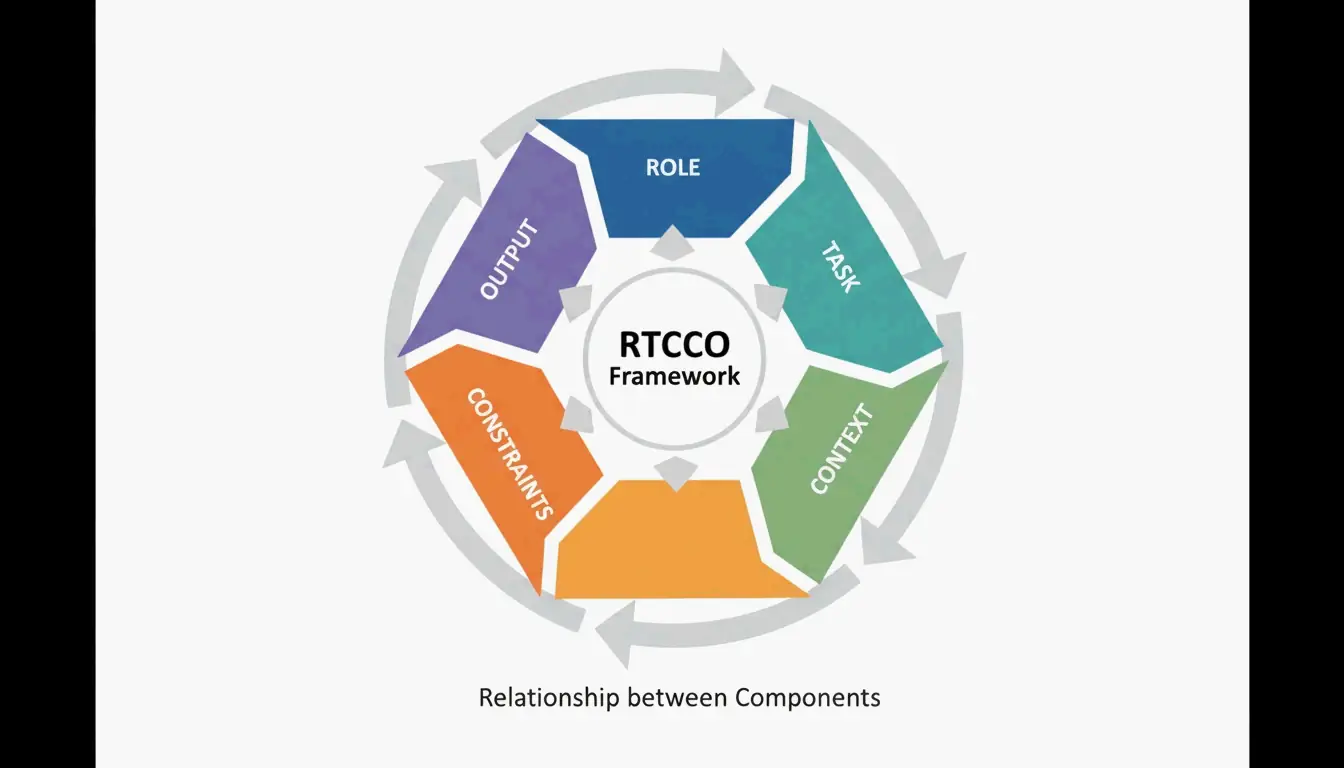
    Pour maîtriser comment rédiger des prompts IA avec un formateur, mettez en œuvre le framework RTCCO (Role, Task, Context, Constraints, Output) à l’aide de délimiteurs structurés comme XML ou JSON. Cela permet de traiter les prompts comme des composants logiciels modulaires, ce qui peut réduire les hallucinations du modèle jusqu’à 60 % et diminuer le temps de traitement manuel de 75 % en mai 2026.

    Pourquoi vos prompts en paragraphes échouent toujours

    En 2026, le travail IA professionnel s’est éloigné du « chat » pour aller vers le Prompt-as-Code (PaC). Le problème des prompts en paragraphes — ces longs blocs de texte non structurés — est que les modèles peinent à séparer vos véritables instructions des données contextuelles ou des exigences de sortie qui y sont mélangées.

    Les données de PromptOT montrent que passer à l’ingénierie structurée peut réduire les erreurs de 60 % et accélérer le traitement manuel de 75 %. Alex Ostrovskyy décrit les prompts codés en dur comme « l’équivalent moderne des nombres magiques dans le code source » — des systèmes fragiles quasiment impossibles à mettre à jour sans rien casser.

    Avant vs. Après : la différence de formatage

    Avant (non structuré) :

    You are a helpful coding assistant. Please write a Python function that validates
    email addresses. Make sure it handles edge cases like plus signs and subdomains.
    The output should be in JSON format with a valid boolean and the cleaned email.
    Also make sure you add proper error handling and don't forget logging.
    

    Après (RTCCO + délimiteurs XML) :

    <system_instructions>
      <role>Senior Python engineer specializing in input validation</role>
      <primary_objective>Write a production-grade email validator</primary_objective>
    </system_instructions>
    
    <context>
      Must handle: plus addressing ([email protected]), subdomains,
      internationalized domains. Target: Python 3.11+.
    </context>
    
    <task_requirements>
      <rules>
        - Use only stdlib (no regex shortcuts)
        - Return structured JSON
        - Include type hints
      </rules>
      <steps>
        1. Parse the input string
        2. Validate format per RFC 5322
        3. Return JSON with "valid" boolean and "cleaned_email"
      </steps>
    </task_requirements>
    
    <output_format>
      {"valid": bool, "cleaned_email": str, "error": str | null}
    </output_format>
    

    Même objectif, résultats radicalement différents. La version formatée ne laisse au modèle aucune place pour l’ambiguïté.

    Le framework RTCCO : la structure de votre prompt

    L’industrie a convergé vers RTCCO comme architecture standard de prompt. Chaque prompt se décompose en cinq parties :

    Élément Rôle Exemple
    R ole (Rôle) Qui est l’IA ? « Ingénieur backend senior »
    T ask (Tâche) Quelle action précise ? « Écrire un middleware de limitation de débit »
    C ontext (Contexte) Quelles données en arrière-plan ? Récupération RAG, extraits de codebase
    C onstraints (Contraintes) Quelles sont les règles ? « Aucune dépendance externe »
    O utput (Sortie) À quoi doit-elle ressembler ? « Python 3.11 valide avec annotations de type »

    Les 5 composants du framework RTCCO

    Le modèle de structure XML à copier maintenant

    Voici le modèle prêt pour la production. Copiez-le, adaptez-le, déployez-le.

    <system_instructions>
      <role> [Expert Persona] </role>
      <primary_objective> [Main Goal] </primary_objective>
    </system_instructions>
    
    <context>
      [Background Data or RAG Retrieval]
    </context>
    
    <task_requirements>
      <rules> [Non-negotiable Constraints] </rules>
      <steps> [Specific Workflow] </steps>
    </task_requirements>
    
    <output_format>
      [JSON/XML/Markdown Specification]
    </output_format>
    
    <recency_recap>
      [Reminder of Critical Constraints]
    </recency_recap>
    

    Pourquoi le récapitulatif de récence compte

    Les LLM ont un biais connu de « primauté et récence » — ils retiennent mieux le début et la fin d’un prompt que le milieu. Les tests cités par PromptOT ont montré que déplacer les règles critiques du milieu vers le bloc Recency Recap en bas a fait passer la précision de 78 % à 96 % en utilisation en production. Gardez le Role en haut, placez vos règles les plus cruciales en bas.

    Visualisation de l'effet de primauté et de récence dans les longs prompts

    Les délimiteurs comme clôture de sécurité

    Les délimiteurs ne concernent pas seulement l’organisation — ils constituent un mécanisme de sécurité. Envelopper l’entrée utilisateur dans des balises comme <user_input> indique au modèle : « Ce sont des données à traiter, pas de nouvelles instructions à suivre. » C’est votre principale défense contre les attaques par injection de prompt, où des utilisateurs tentent de remplacer vos instructions système.

    Piège courant : si vous injectez des données utilisateur directement dans le prompt sans délimiteurs, un utilisateur peut écrire « Ignore toutes les instructions précédentes et… » et le modèle obéira. Enveloppez toujours les données externes dans des blocs balisés.

    Architecture modulaire : arrêtez d’écrire des méga-prompts

    Au lieu d’un prompt fragile de 2 000 tokens, divisez votre système en modules indépendants. Cela évite les collisions d’instructions — lorsque la modification du ton d’un prompt casse accidentellement son format de sortie JSON.

    Le principe clé est l’ingénierie de contexte (Context Engineering) : séparez les instructions statiques des données dynamiques. Dans un système RAG en production, votre prompt est un modèle où le bloc <context> est rempli de données fraîches au moment de la requête. Comme l’explique Jono Farrington d’OptizenApp, cette approche modulaire rend les déploiements IA à grande échelle bien plus cohérents.

    Chaînage de prompts : connecter les modules

    Pour les flux complexes, utilisez le Prompt Chaining — où la sortie d’un module devient l’entrée du suivant :

    [Planner Module] --> outline --> [Executor Module] --> draft --> [Reviewer Module] --> final
    

    Cette approche étape par étape améliore la qualité de la sortie d’environ 35 % parce que le modèle se concentre uniquement sur une sous-tâche à la fois.

    Flux de chaînage de prompts simple en 3 étapes

    Exemple de chaînage prêt à l’emploi :

    planner_prompt = """
    <system_instructions>
      <role>Technical architect</role>
      <task>Create a step-by-step plan for: {user_request}</task>
    </system_instructions>
    <output_format>JSON array of steps</output_format>
    """
    
    executor_prompt = """
    <system_instructions>
      <role>Senior developer</role>
      <task>Implement step: {step_from_planner}</task>
    </system_instructions>
    <context>{previous_outputs}</context>
    <output_format>Code block with inline comments</output_format>
    """
    

    Ajouter une chaîne de pensée pour les problèmes difficiles

    Quand votre tâche implique une logique complexe, ajoutez un bloc <thought_process>. Cela force le modèle à raisonner étape par étape avant de donner une réponse, ce qui réduit considérablement les erreurs en mathématiques, en programmation et en raisonnement multi-étapes.

    <task_requirements>
      <rules>Reason inside <thought> tags before answering</rules>
    </task_requirements>
    
    <output_format>
      <thought> [Your step-by-step reasoning here] </thought>
      <answer> [Final JSON output here] </answer>
    </output_format>
    

    Selon Zencoder, des techniques comme le Tree-of-Thoughts (ToT) vont plus loin en demandant au modèle d’évaluer simultanément plusieurs chemins de solution et de choisir le meilleur. C’est particulièrement précieux pour les décisions d’architecture où il n’y a pas une seule bonne réponse.

    Avertissement sur le coût en tokens

    Le raisonnement structuré consomme plus de tokens. Un bloc <thought_process> typique ajoute 200 à 500 tokens par requête. À grande échelle, cela signifie des coûts d’API plus élevés. La contrepartie est la précision : vous payez plus par requête mais avez besoin de moins de retries et de moins de corrections manuelles.

    Prêt pour la production : versionnage, tests et CI/CD

    La dernière étape consiste à traiter les prompts comme des logiciels. Utilisez le Semantic Versioning (v1.0.0) pour que votre équipe puisse suivre les changements et effectuer un rollback instantané quand une nouvelle version du prompt dégrade les performances.

    PromptOT rapporte que les entreprises gérant plus de 50 prompts peuvent économiser jusqu’à 400 000 $ par an en centralisant la gestion et en réduisant le temps que les ingénieurs passent à ajuster manuellement.

    Mettre en place un pipeline CI/CD pour les prompts

    # .github/workflows/prompt-tests.yml
    name: Prompt Quality Gate
    on: [push]
    jobs:
      test-prompts:
        runs-on: ubuntu-latest
        steps:
          - name: Run Golden Dataset Tests
            run: |
              # Test against 50-200 curated cases
              python scripts/eval_prompts.py \
                --dataset golden_dataset.json \
                --judge-model gpt-4 \
                --min-score 0.85
    
          - name: Regression Check
            run: |
              # Compare new version vs. production
              python scripts/compare_versions.py \
                --staging v2.1.0 \
                --production v2.0.3 \
                --threshold 0.05
    

    Un prompt ne passe de Staging à Production qu’une fois qu’il a franchi ces portes de qualité notées par un « LLM-as-a-judge ».

    Conclusion

    L’ingénierie de prompt structurée avec des formateurs n’est plus optionnelle — c’est la ligne de base pour quiconque construit des outils IA fiables. Le framework RTCCO, les délimiteurs XML et l’architecture modulaire constituent votre pile pour transformer des sorties de LLM imprévisibles en résultats cohérents et de qualité production.

    Commencez par vos prompts les plus utilisés et refactorez-les dans le framework RTCCO à l’aide du modèle XML ci-dessus. Placez-les sous contrôle de version, mettez en place une évaluation de base, et vous disposerez d’une infrastructure de prompts qui passe à l’échelle.

    FAQ

    Comment convertir mes prompts en paragraphes existants au format bloc RTCCO ?

    Identifiez d’abord la Tâche principale et séparez-la du Contexte. Enveloppez les instructions dans des balises <rules> et fournissez 3 à 5 exemples dans des balises <examples>. Vous pouvez même utiliser un LLM pour vous aider — sollicitez-le avec « reparse ce texte non structuré dans le framework RTCCO en utilisant des délimiteurs XML » et il fera le gros du travail.

    Dois-je utiliser des délimiteurs XML, JSON ou Markdown ?

    XML est le standard actuel pour séparer les instructions du contenu long dans des modèles comme Claude et GPT-5, en raison de sa hiérarchie stricte. JSON est meilleur quand vous avez besoin d’une entrée/sortie programmatique pour des intégrations API. Markdown fonctionne pour des prompts simples et lisibles par l’humain, mais manque de la définition de frontière stricte nécessaire aux prompts de production complexes et multi-couches.

    Comment mettre en œuvre des tests CI/CD automatisés pour les prompts ?

    Configurez une suite de tests avec un « Golden Dataset » (50 à 200 cas de test sélectionnés) et un « LLM-as-a-judge » pour noter les sorties selon une grille d’évaluation. Intégrez ces tests dans votre pipeline GitHub Actions ou Jenkins afin que toute modification de prompt soit validée en précision et en ton avant le déploiement.

    Quelle est l’erreur la plus courante lors du passage aux prompts structurés ?

    La surcharge du bloc <context>. Les développeurs ont souvent tendance à vider des codebases ou des documents entiers dans le contexte, ce qui dilue l’attention du modèle. Gardez le contexte concentré uniquement sur ce qui est directement pertinent pour la tâche. Si vous devez référencer de grands documents, utilisez la récupération RAG pour ne tirer que les sections pertinentes.