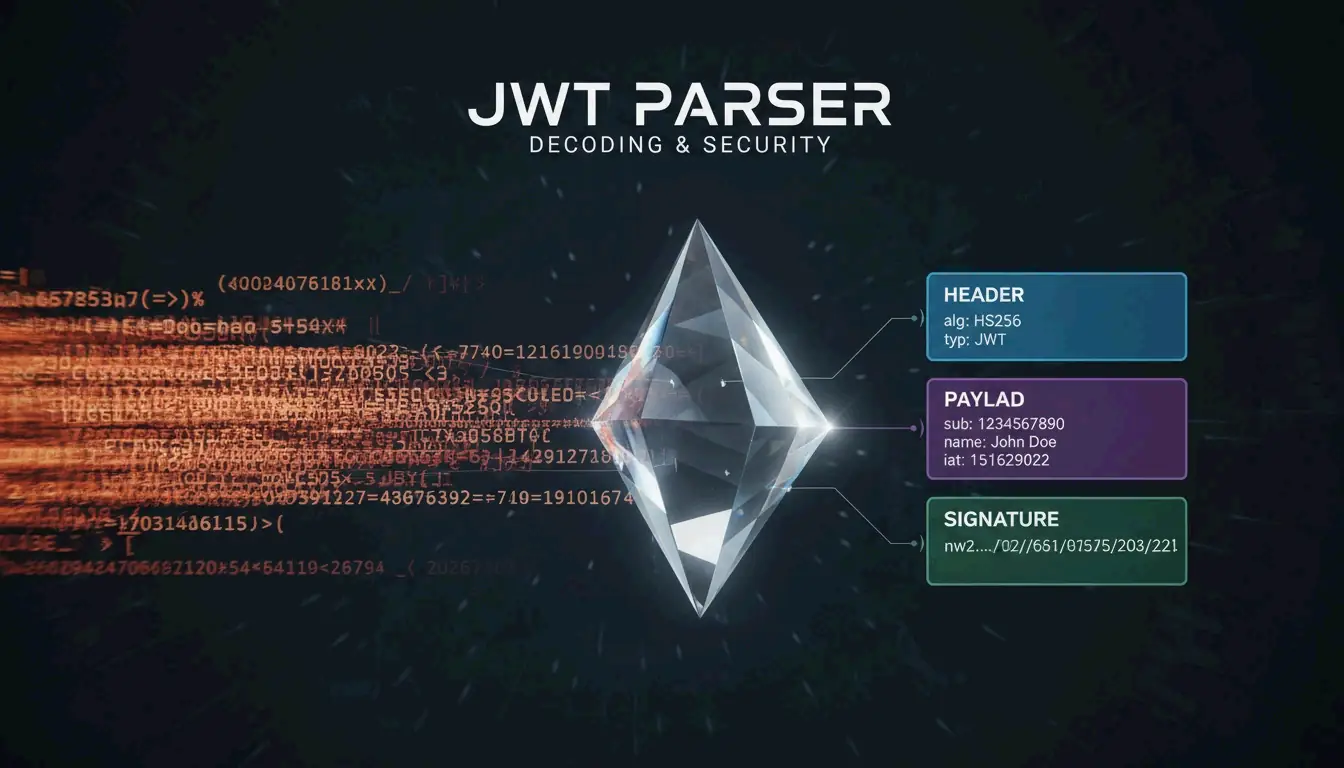
Votre authentification vient de tomber en production. Les utilisateurs reçoivent des erreurs « Invalid Token », et vous devez comprendre pourquoi — rapidement. Vous ouvrez le JWT, et il ressemble à du charabia : trois blocs de caractères aléatoires séparés par des points. Les données sont bien là, mais impossibles à lire sans un analyseur.
Un analyseur JWT (JWT Parser) est un outil spécialisé qui décompose les trois parties d’un JSON Web Token — Header, Payload et Signature — selon la norme RFC 7519. En avril 2026, ces analyseurs décodent les données encodées en Base64URL et vérifient les signatures à l’aide de secrets ou de clés publiques, afin de garantir que le token n’a pas été altéré et de bloquer des menaces comme l’attaque « alg: none ».
Ce que fait réellement un analyseur JWT
Considérez un analyseur JWT comme un traducteur. Il prend une longue chaîne opaque et la retransforme en objets JSON lisibles. C’est fondamental pour gérer les identités utilisateurs et sécuriser les échanges de données dans les applications modernes.
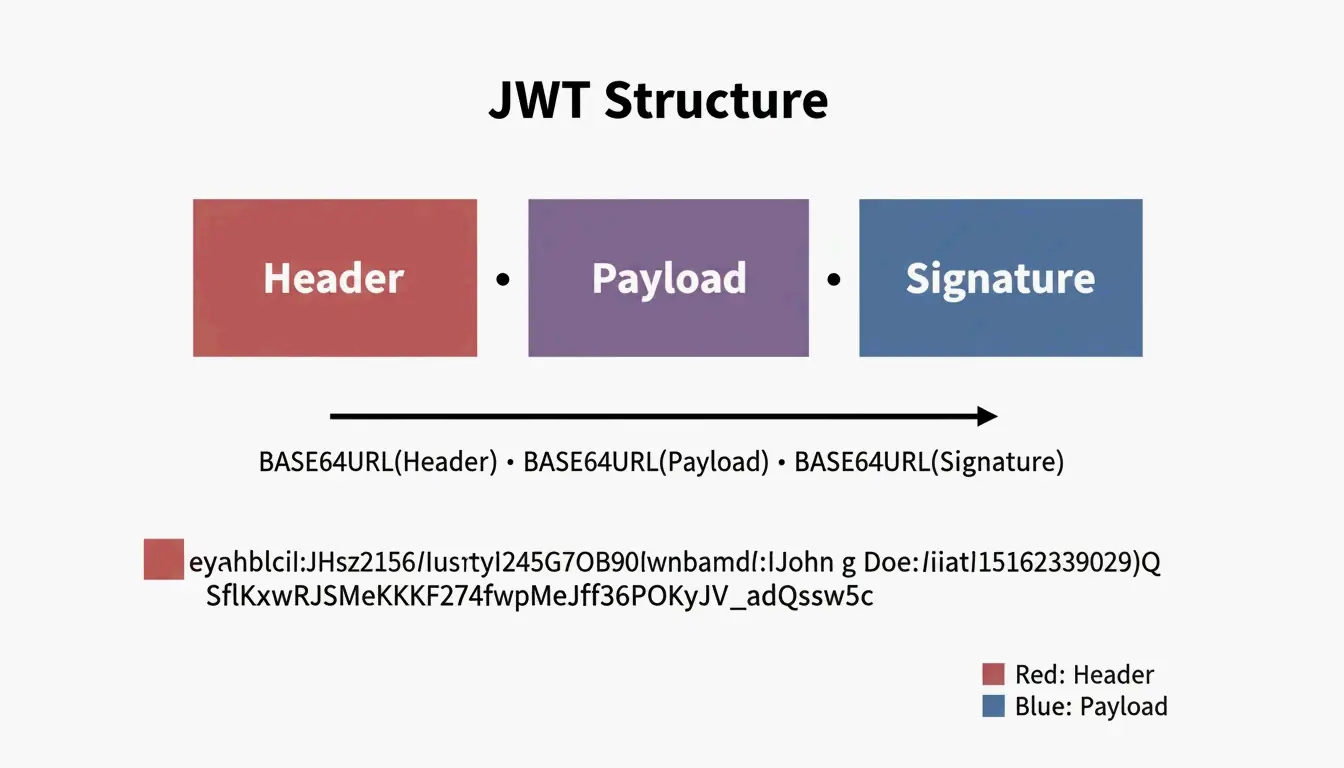
En interne, l’analyseur repère les deux points (.) qui divisent le token en trois sections :
| Section | Rôle | Encodée ? | Lisible sans clé ? |
|---|---|---|---|
| Header | Métadonnées : algorithme de signature (HS256, RS256) | Base64URL | Oui |
| Payload | Claims : données utilisateur, expiration, rôles | Base64URL | Oui |
| Signature | Sceau numérique prouvant l’authenticité | HMAC/RSA | Non — clé requise |
Décodage pas à pas : ce qui se passe à l’intérieur
Suivons un token réel. Prenons cet exemple de JWT :
eyJhbGciOiJIUzI1NiIsInR5cCI6IkpXVCJ9.eyJzdWIiOiIxMjM0NTY3ODkwIiwibmFtZSI6IkpvaG4iLCJpYXQiOjE3MDAwMDAwMDB9.SflKxwRJSMeKKF2QT4fwpMeJf36POk6yJV_adQssw5c
Étape 1 : découper sur les points
[0] eyJhbGciOiJIUzI1NiIsInR5cCI6IkpXVCJ9
[1] eyJzdWIiOiIxMjM0NTY3ODkwIiwibmFtZSI6IkpvaG4iLCJpYXQiOjE3MDAwMDAwMDB9
[2] SflKxwRJSMeKKF2QT4fwpMeJf36POk6yJV_adQssw5c
Étape 2 : décoder en Base64URL la section [0] (Header)
{
  "alg": "HS256",
  "typ": "JWT"
}
Étape 3 : décoder en Base64URL la section [1] (Payload)
{
  "sub": "1234567890",
  "name": "John",
  "iat": 1700000000
}
Étape 4 : vérifier la section [2] (Signature) — nécessite la clé secrète
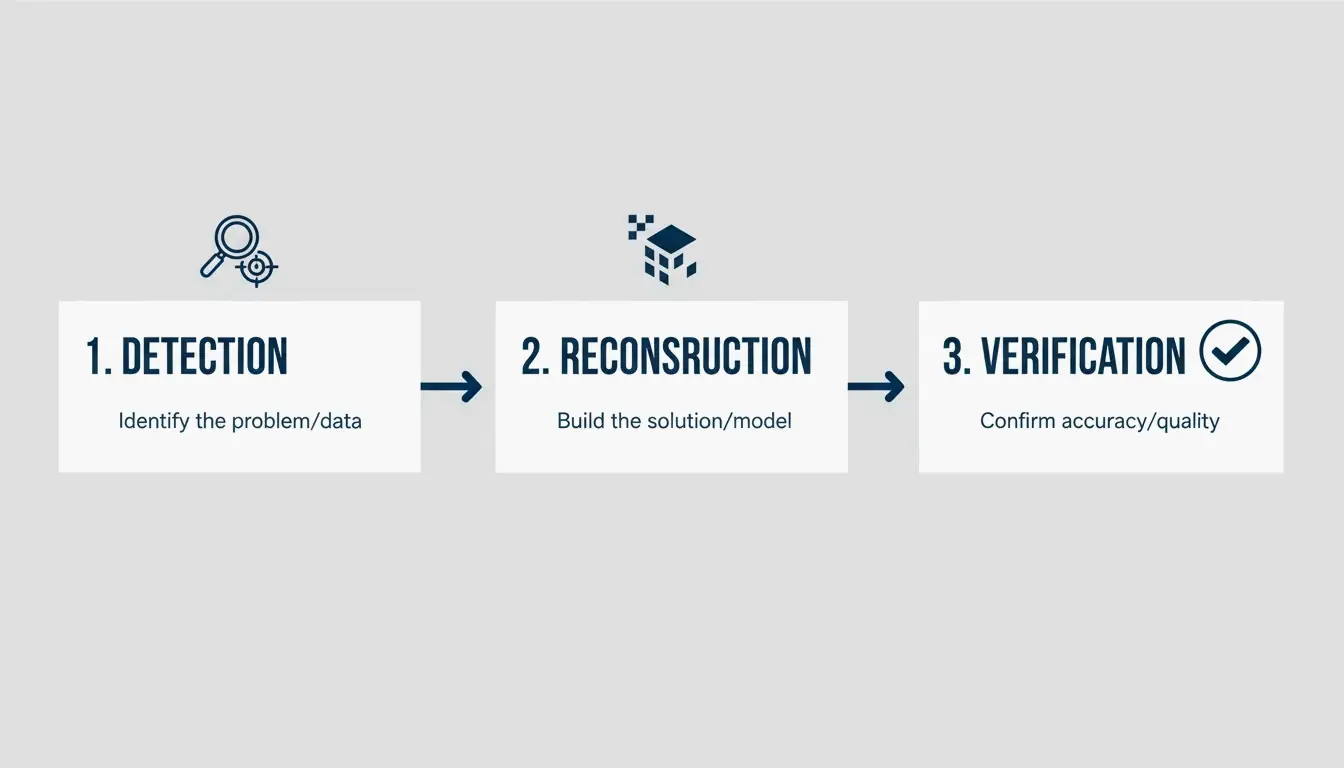
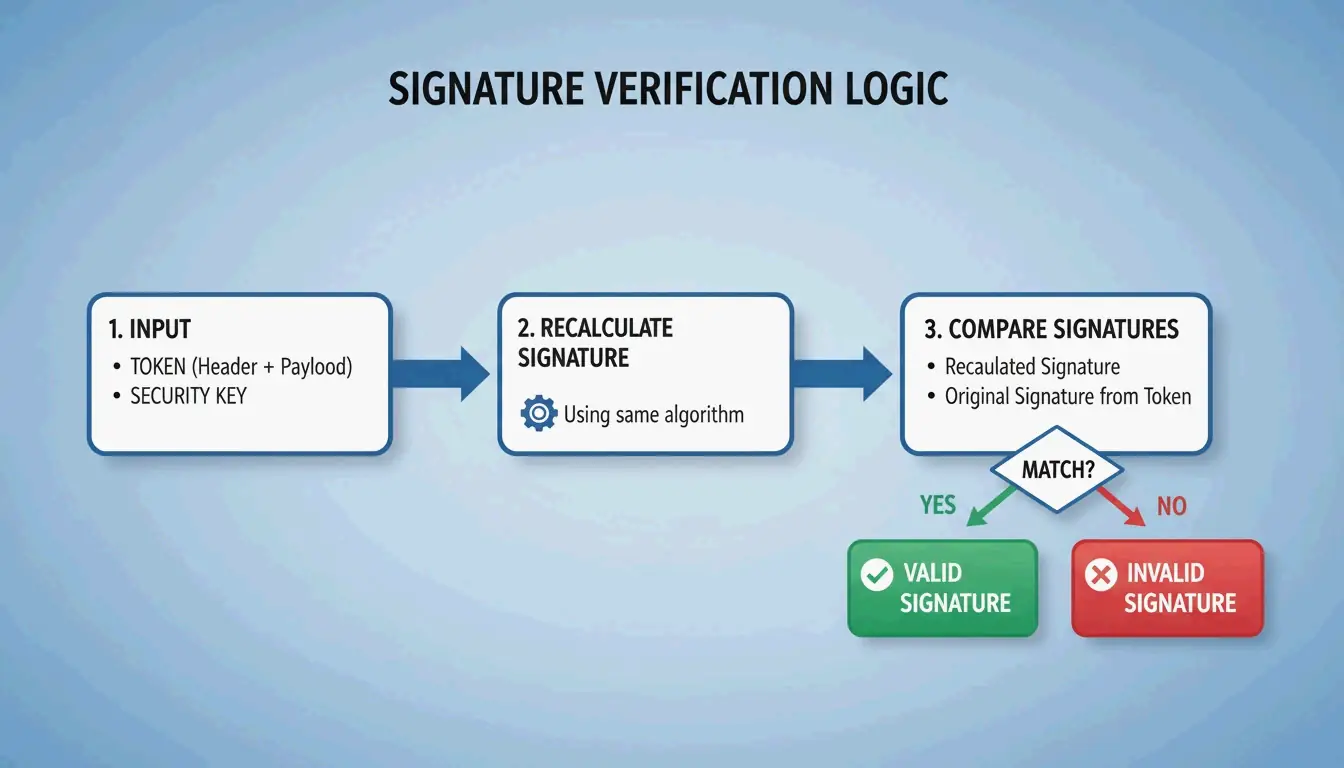
L’analyseur prend le header encodé en Base64URL + « . » + payload, puis calcule un HMAC-SHA256 avec le secret. Si le résultat correspond à la section [2], le token est authentique.
Note de sécurité cruciale : Base64URL n’est pas du chiffrement
Un piège fréquent pour les développeurs débutants consiste à croire que le header et le payload encodés sont chiffrés. Ce n’est pas le cas. Comme le souligne JustUse.me, l’encodage Base64URL sert uniquement à rendre le JSON sûr pour le transport via URL et en-têtes. Quiconque possède le token peut décoder le payload sans mot de passe ni clé.
Ne stockez jamais de données sensibles (mots de passe, numéros de sécurité sociale, clés API) dans un payload JWT. Elles sont visibles par quiconque intercepte le token.
Vérification de signature : la porte de sécurité
Si tout le monde peut lire les données d’un token, c’est la vérification de signature qui sécurise réellement votre système. Un analyseur JWT ne se contente pas de lire l’information — il prouve son origine.
L’analyseur recalcule la signature à partir du header, du payload et d’une clé, puis vérifie si le résultat correspond à la signature du token. En cas de non-correspondance, le token a été altéré.
Deux familles d’algorithmes
| Algorithme | Type de clé | Fonctionnement | Cas d’usage courant |
|---|---|---|---|
| HS256 (HMAC) | Symétrique — même clé secrète pour signer et vérifier | Les deux parties partagent un même secret | Authentification mono-service, microservices au sein d’une même équipe |
| RS256 (RSA) | Asymétrique — clé privée signe, clé publique vérifie | L’expéditeur garde la clé privée ; tout détenteur de la clé publique peut vérifier | Fournisseurs OAuth2, intégrations d’API tierces |
| ES256 (ECDSA) | Asymétrique — même modèle que RSA mais avec courbes elliptiques | Clés plus petites, vérification plus rapide | Applications mobiles, services sensibles aux performances |
L’attaque « alg: none »
C’est l’une des vulnérabilités JWT les plus dangereuses. Un attaquant modifie le header pour déclarer "alg": "none" et retire la signature. Un analyseur mal implémenté pourrait l’accepter, considérant le token comme valide sans aucune vérification.
Défense : votre analyseur doit explicitement rejeter tout token dont l’algorithme est « none » ou ne correspond pas à l’algorithme attendu. Stas Persiianenko, qui a développé l’outil JWT d’Apify, souligne que si les tokens sont transparents par conception, leur sécurité dépend de la capacité de l’analyseur à rejeter strictement les tokens non signés ou altérés.
decoded = jwt.decode(token, key, algorithms=None)  # NEVER do this

decoded = jwt.decode(token, key, algorithms=["HS256"])
Claims JWT standards : signification de chaque champ
Un analyseur JWT extrait des « claims » du payload. Ceux-ci suivent le framework JOSE (JSON Object Signing and Encryption) pour la compatibilité inter-systèmes.
| Claim | Nom complet | Rôle | Valeur d’exemple |
|---|---|---|---|
iss |
Issuer | Qui a émis le token | "auth.example.com" |
sub |
Subject | L’utilisateur ou l’entité représenté par le token | "user:12345" |
aud |
Audience | Destinataire prévu du token | "api.example.com" |
exp |
Expiration Time | Quand le token devient invalide | 1700000000 (timestamp Unix) |
iat |
Issued At | Quand le token a été créé | 1699999999 |
nbf |
Not Before | Le token n’est pas valide avant cette date | 1699999999 |
jti |
JWT ID | Identifiant unique du token | "a1b2c3d4" |
Lors de l’utilisation de signatures asymétriques, les analyseurs référencent souvent une JWK (JSON Web Key) — une structure JSON représentant une clé publique. L’analyseur récupère automatiquement la bonne JWK depuis l’endpoint de métadonnées de l’émetteur pour vérifier le token.
Implémentation : du vrai code pour la production
PHP avec lcobucci/jwt
Le standard de l’écosystème PHP est lcobucci/jwt. Les données de Packagist affichent plus de 322 millions d’installations en avril 2026, ce qui en fait la référence pour les projets Laravel et Symfony.
use Lcobucci\JWT\Configuration;
use Lcobucci\JWT\Signer\Hmac\Sha256;
use Lcobucci\JWT\Signer\Key\InMemory;

$config = Configuration::forSymmetricSigner(
    new Sha256(),
    InMemory::plainText('your-secret-key')
);

// Parsing and validating a token
$token = $config->parser()->parse($jwtString);

// Verify constraints: expiration, issuer, etc.
$constraints = [
    new \Lcobucci\JWT\Validation\Constraint\IssuedBy('auth.example.com'),
    new \Lcobucci\JWT\Validation\Constraint\PermittedFor('api.example.com'),
    new \Lcobucci\JWT\Validation\Constraint\SignedWith(
        $config->signer(),
        $config->signingKey()
    ),
];

$isValid = $config->validator()->validate($token, ...$constraints);
Hono (Edge/Serverless) avec Web Crypto
Pour les applications edge légères, le Hono JWT Helper fournit une fonction decode() minimale, parfaite pour les plateformes serverless où l’on recherche des cold starts rapides et des dépendances minimales.
import { jwt } from 'hono/jwt'

// Middleware to verify JWT on every request
app.use('/api/*', jwt({ secret: 'your-secret' }))

// Access decoded claims in your handler
app.get('/api/profile', (c) => {
  const payload = c.get('jwtPayload')
  return c.json({ user: payload.sub })
})
Analyse JWT pilotée par l’IA avec MCP
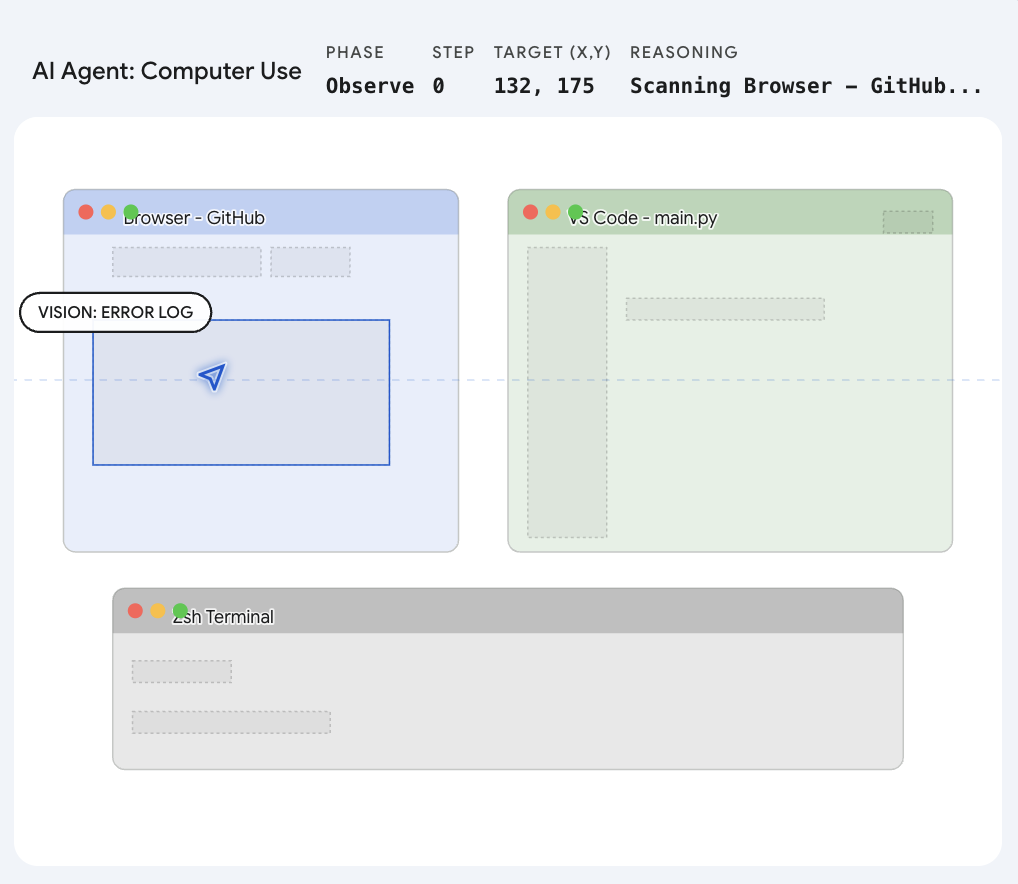
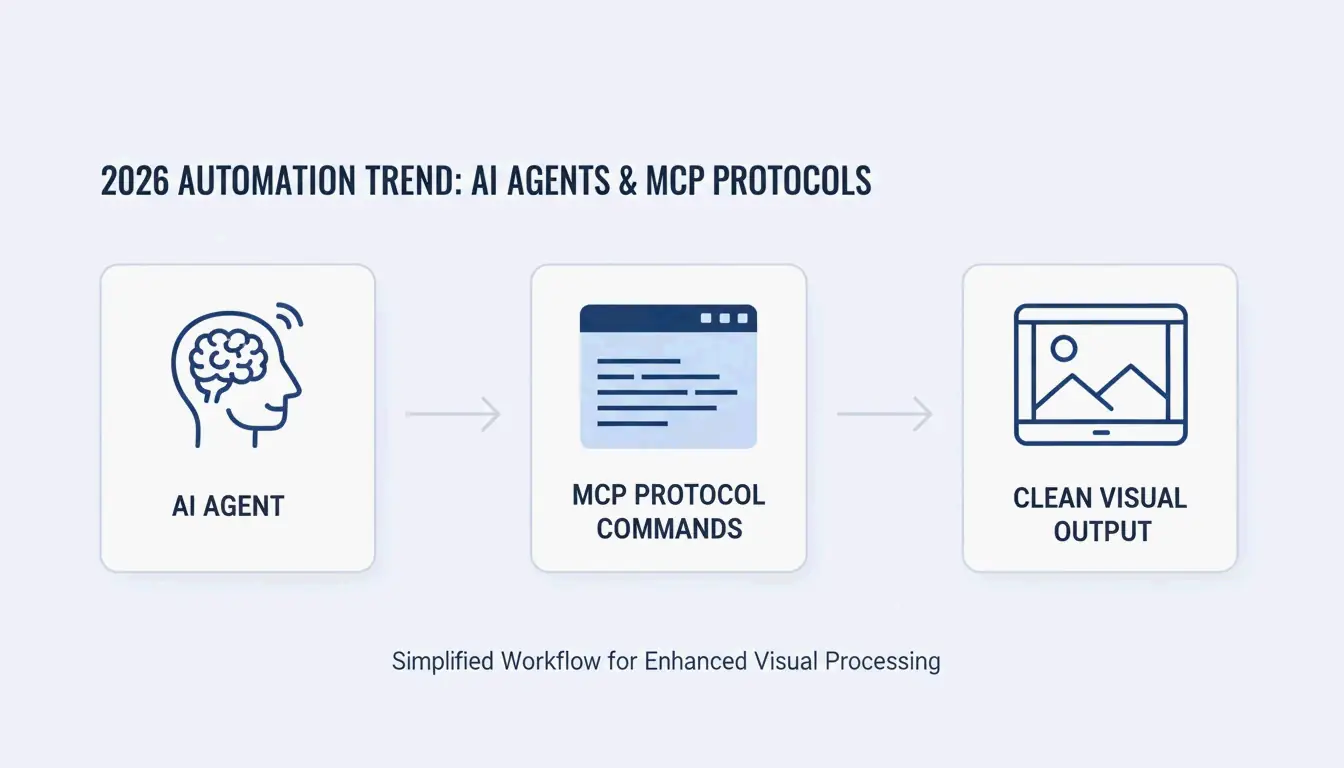
Dès 2026, le Model Context Protocol (MCP) permet à des assistants IA comme Claude Code ou Cursor de communiquer directement avec des outils JWT. Configurez un serveur MCP, et un développeur peut demander à une IA de « vérifier tous les JWT dans ces logs pour des erreurs d’expiration » — l’agent prend en charge l’analyse via la ligne de commande.
Selon Apify, le traitement en masse coûte environ $11.50 pour 10 000 tokens en 2026. Cette automatisation permet aux agents IA de détecter les tokens expirés et de proposer immédiatement des correctifs de code pour les paramètres de sécurité de l’application.
Conclusion
Un analyseur JWT est plus qu’un confort de débogage — c’est un point de contrôle de sécurité vital. Il garantit l’authenticité des tokens par la vérification des signatures et leur validité par la vérification des claims. Retenez les deux règles qui comptent le plus : Base64URL n’est pas du chiffrement, donc ne placez jamais de secrets dans le payload. Et spécifiez toujours explicitement les algorithmes autorisés pour empêcher les attaques « alg: none ».
Pour les applications en production, utilisez des bibliothèques éprouvées comme lcobucci/jwt ou le helper JWT de Hono plutôt que d’écrire votre propre analyseur. Pour le débogage et l’analyse en masse, les outils MCP pilotés par l’IA représentent l’approche moderne pour des audits de sécurité automatisés et approfondis.
FAQ
Est-il légal de décoder un token JWT trouvé dans mon navigateur ?
Oui, c’est tout à fait légal. Les JWT sont conçus pour être transparents — le header et le payload sont encodés pour le transport, pas chiffrés pour la confidentialité. Détenir le token implique que vous avez accès aux données de ses claims. Toutefois, respectez toujours les lois locales de protection des données comme le RGPD lorsque les tokens contiennent des informations personnelles.
Pourquoi mon analyseur JWT affiche-t-il isExpired: true pour un token que je viens de générer ?
C’est généralement dû à un décalage d’horloge entre le serveur qui a généré le token et le système qui l’analyse. Si les horloges des deux systèmes ne sont pas synchronisées (via UTC/NTP), les claims exp ou nbf peuvent paraître invalides. Corrigez cela en veillant à ce que les deux systèmes utilisent NTP pour la synchronisation, ou ajoutez une petite marge (« leeway », généralement 60 secondes) dans votre bibliothèque d’analyse pour absorber les écarts mineurs.
Puis-je décoder un JWT sans disposer du secret ou de la clé publique ?
Oui, vous pouvez toujours décoder et lire le Header et le Payload sans clé, car ce sont simplement des JSON encodés en Base64URL. En revanche, vous ne pouvez pas vérifier la Signature ni considérer les données comme authentiques sans le secret correspondant (pour HS256) ou la clé publique (pour RS256). Sans vérification, traitez les données comme non vérifiées et potentiellement altérées.
Qu’est-ce que l’attaque « alg: none » et comment l’éviter ?
L’attaque « alg: none » exploite les analyseurs qui acceptent l’algorithme indiqué dans le header du token sans validation. Un attaquant modifie le header en "alg": "none" et retire la signature, trompant un analyseur vulnérable qui accepte le token comme valide. Évitez cela en spécifiant toujours explicitement les algorithmes autorisés dans votre code de vérification — n’acceptez jamais « none » et ne laissez jamais le token dicter l’algorithme à utiliser.