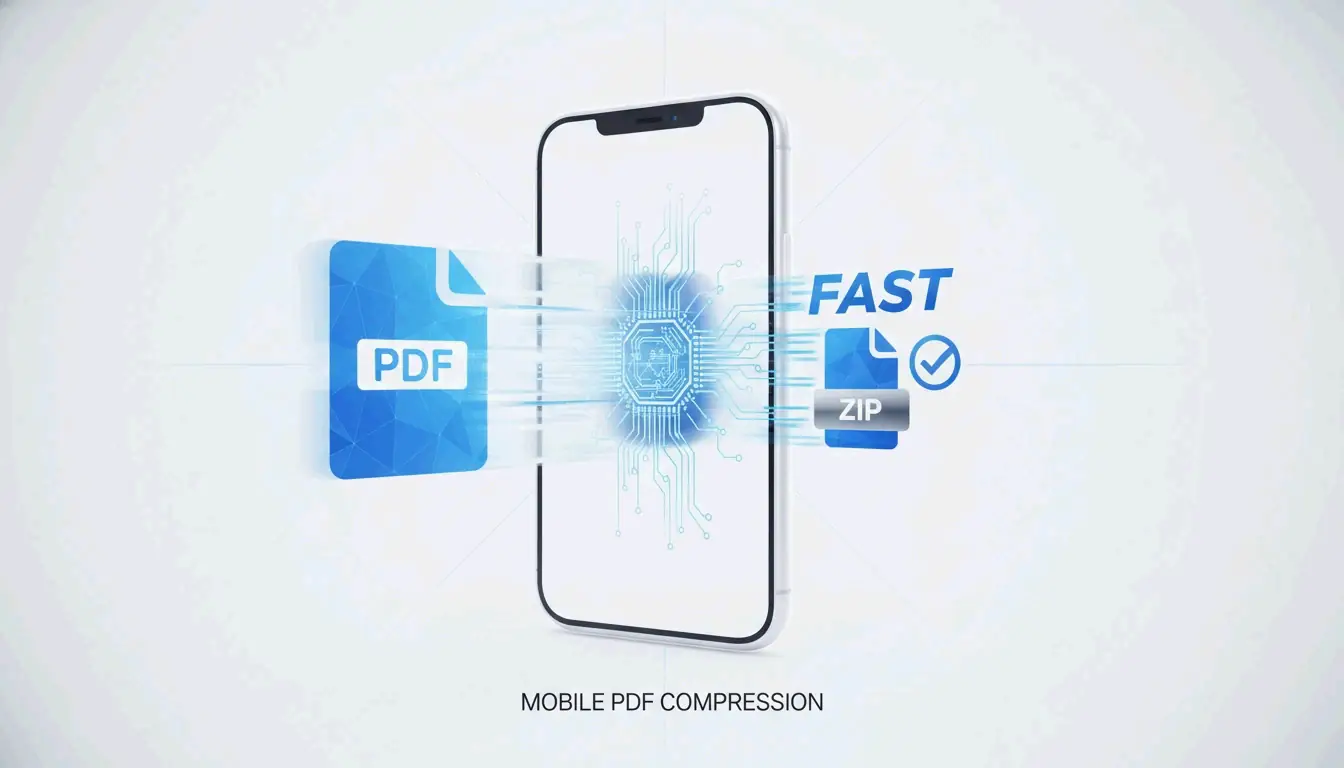
Pour compresser un PDF sur iPhone en 2026, la méthode la plus rapide est l’application intégrée Files app — appuyez longuement sur votre document et touchez « Optimiser la taille du fichier ». Pour les documents sensibles, utilisez des outils locaux basés sur le navigateur qui traitent dans la RAM de votre appareil. Pour des cibles de taille précises (ex. 500 KB pour un portail gouvernemental), utilisez pdfFiller depuis l’App Store.
Comparaison des trois méthodes
| Méthode | Vitesse | Confidentialité | Contrôle taille | Lot | Idéal pour |
|---|---|---|---|---|---|
| Files app (natif) | Instantané | Total (ne quitte jamais l’appareil) | Aucun (automatique) | Non | Compression quotidienne rapide |
| Outils navigateur locaux | Rapide | Total (traité en RAM) | Partiel (curseur de qualité) | Limité | Documents KYC, relevés bancaires |
| pdfFiller (App Store) | Rapide | Envoi cloud | Cibles MB précises | Oui | Portails gouvernementaux, formulaires fiscaux |
Méthode 1 : Files app « Optimiser la taille du fichier » (iOS 19+)
Apple a intégré la compression PDF directement dans l’application Files — aucune application supplémentaire nécessaire.
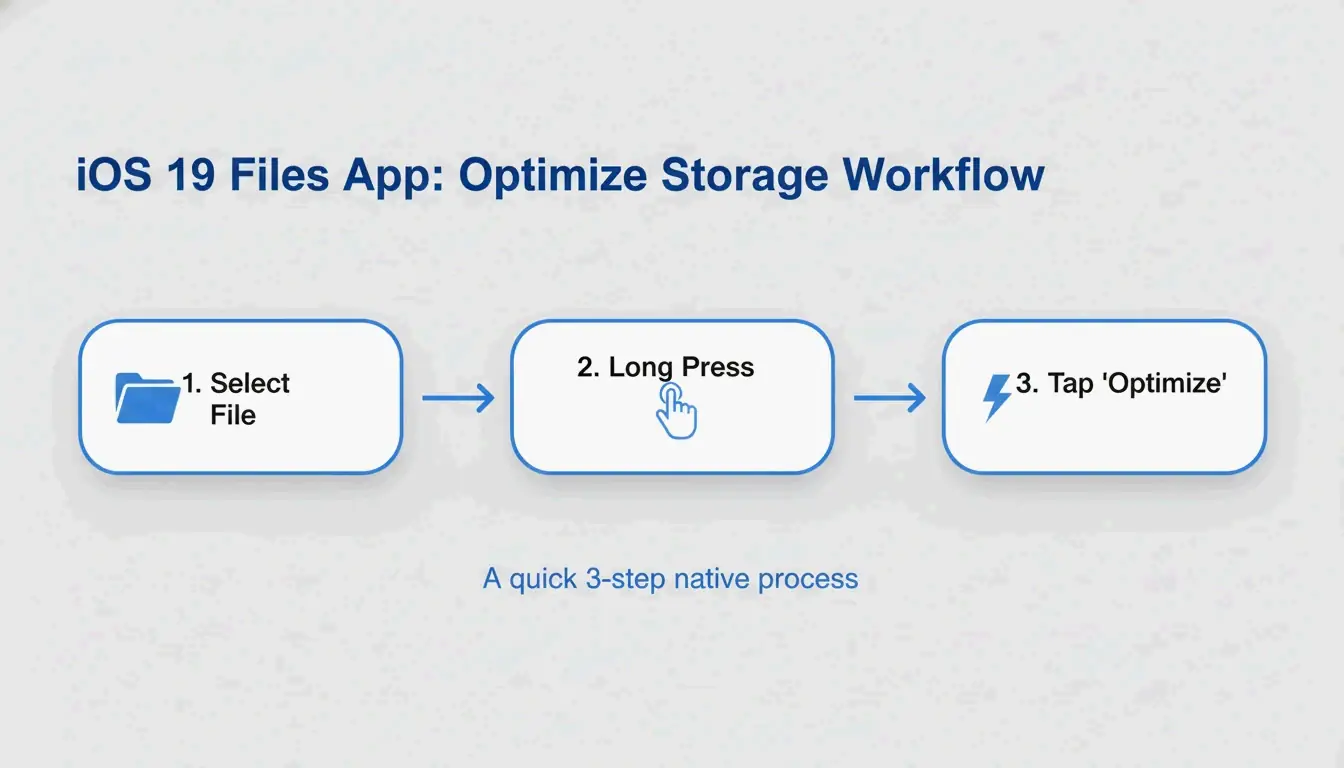
- Ouvrez Files app sur votre iPhone
- Trouvez le PDF que vous voulez compresser
- Appuyez longuement sur l’icône du fichier
- Touchez « Optimiser la taille du fichier »
- Une version plus petite apparaît dans le même dossier (généralement nommée avec « optimized »)
FreePDFCompress note que la compression moderne réencode les images et supprime les métadonnées inutilisées, réduisant souvent la taille du fichier jusqu’à 90% — tout en gardant le texte vectoriel parfaitement net.
Avantages : Instantané, gratuit, totalement privé, aucune connexion internet nécessaire.
Inconvénients : Aucun contrôle de taille (impossible de viser « exactement 500 KB »), pas de traitement par lot.
Méthode 2 : Outils navigateur locaux (confidentialité maximale)
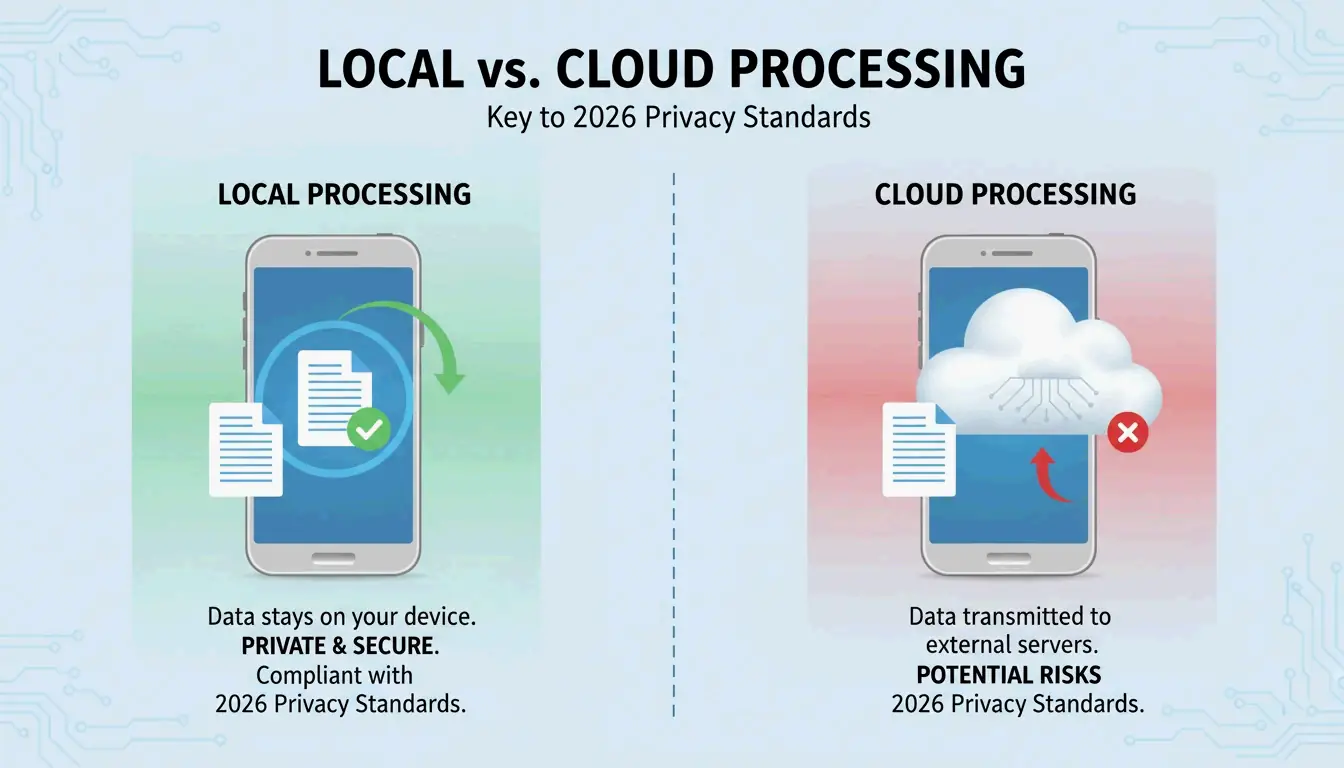
D’ici 2026, les normes de confidentialité se sont éloignées du tout-cloud. Les outils navigateur locaux utilisent JavaScript pour traiter les PDF entièrement dans la RAM de votre iPhone — vos données ne sont jamais transmises à aucun serveur.
FreePDFCompress confirme que ces outils atteignent encore une réduction de 90% tout en gardant les données entièrement sur l’appareil. Dans Safari, recherchez un badge « Processed Locally » comme garantie.
Quand utiliser cette méthode :
– Documents KYC (Know Your Customer)
– Relevés bancaires et documents fiscaux
– Numérisations de pièces d’identité et copies de passeport
– Tout document que vous n’enverriez pas par e-mail à un inconnu
Méthode 3 : pdfFiller (cibles de taille précises)
Quand un portail gouvernemental exige exactement 500 KB ou moins, l’approche « taille unique » de la méthode native ne suffit pas. pdfFiller (App Store) vous permet de choisir des niveaux de qualité spécifiques et de voir la taille de fichier estimée avant de vous engager.
pdfFiller propose trois niveaux de compression — High, Medium, Low — avec des estimations de taille en temps réel.
- Téléchargez pdfFiller depuis l’App Store
- Importez votre PDF
- Touchez Compress et choisissez votre niveau cible
- Enregistrez le fichier optimisé
Prend en charge le traitement par lot pour plusieurs fichiers à la fois.
Comment fonctionne la compression PDF : DPI, réencodage JPEG et texte vectoriel
| Composant | Ce que fait la compression | Impact sur la qualité |
|---|---|---|
| Images | Réencodage JPEG à qualité inférieure | Adoucissement visible en dessous de 96 DPI |
| DPI (résolution) | Réduit de 300 → 96–150 DPI | Bon pour les écrans ; à éviter pour l’impression |
| Texte vectoriel | Inchangé — reste net à toute taille | Aucune perte de qualité |
| Métadonnées | Supprimées (EXIF, polices inutilisées) | Aucun impact visuel ; économise des KB |
IRCC Canada recommande 96–150 DPI comme zone idéale pour les standards numériques de 2026 — garde le texte net sur les écrans de téléphone tout en réduisant considérablement le poids du fichier.
Point clé : Le texte est vectoriel et reste parfaitement net quelle que soit la compression. Seules les images et les numérisations montrent des changements de qualité.
Tailles cibles d’envoi pour 2026
| Plateforme | Limite d’envoi | Cible recommandée |
|---|---|---|
| Portails gouvernementaux / KYC | 200 KB – 2 MB | 500 KB |
| Portails RH / CV | 2 MB | 1 MB |
| Gmail / Outlook | 20–25 MB | 5 MB |
| WhatsApp (grand public) | 16 MB | 2 MB |
| WhatsApp Business | 100 MB | 10 MB |
Ne recompressez jamais un PDF déjà compressé. FreePDFCompress avertit que la compression répétée crée des artefacts et du flou. Commencez toujours à partir du document original.
Conclusion
Pour la compression quotidienne, Files app est la plus rapide et la plus privée. Pour les documents sensibles, utilisez les outils navigateur locaux avec le badge « Processed Locally ». Pour des cibles de taille précises (formulaires gouvernementaux, déclarations fiscales), utilisez pdfFiller. Vérifiez toujours la lisibilité du texte à 150 DPI avant de soumettre.
Foire aux questions
La compression d’un PDF endommage-t-elle la lisibilité du texte ?
Non. Le texte PDF est vectoriel — il reste net à tout niveau de compression. Seules les images intégrées et les numérisations sont affectées par la réduction du DPI. FreePDFCompress confirme que 150 DPI garde tout lisible sur les écrans mobiles de 2026.
Comment compresser un PDF à exactement 200 KB ou 500 KB ?
L’application Files native n’offre pas de contrôle de taille. Utilisez pdfFiller ou StrongPDF — les deux offrent des curseurs de qualité et des préréglages. Pour atteindre 200 KB, vous devez généralement abaisser la résolution des images à 96 DPI.
Est-il sûr d’envoyer des PDF confidentiels à des serveurs de compression en ligne ?
Pour les documents sensibles (pièces d’identité, relevés bancaires, formulaires fiscaux), évitez les compresseurs basés sur le cloud. Utilisez des outils navigateur locaux qui traitent dans la RAM de votre appareil. Recherchez un badge « Processed Locally » pour confirmer que vos données ne quittent jamais votre téléphone.
Laisser un commentaire