Catégorie : Productivity

  • Comment compresser un PDF ? Le guide complet 2026 pour toutes les plateformes

    Comment compresser un PDF ? Le guide complet 2026 pour toutes les plateformes

    Pour compresser un PDF, utilisez un outil en ligne gratuit comme le compresseur en ligne d’Adobe ou Aperçu sur Mac. Les deux réduisent considérablement la taille du fichier sans installation. Sous Windows, une application de bureau locale ou l’astuce « Enregistrer au format PDF » fonctionne hors connexion.

    Pourquoi votre PDF est-il si volumineux : résolution d’image et données intégrées

    Avant de compresser un PDF, il est utile de comprendre ce qui le rend volumineux. Les images en haute résolution et un DPI excessif sont la première cause des PDF trop lourds. Une seule photo pleine page en 300 DPI peut ajouter 5 à 10 Mo. Si votre document contient des contrats scannés, des brochures ou des rapports riches en images, les données d’image peuvent représenter 80 à 90 % de la taille totale du fichier.

    Les JPEG intégrés et les flux de contenu non compressés gonflent aussi le fichier. Lorsqu’un PDF est créé, il peut stocker les images à très haute qualité et conserver le flux de contenu dans un état non compressé. Les métadonnées cachées, les annotations, les polices intégrées et l’historique des versions augmentent encore la taille du fichier sans apporter de valeur visible.

    Comment le DPI affecte la taille du fichier PDF

    Le DPI, ou points par pouce, détermine combien de pixels sont stockés par pouce d’image. Utiliser le bon réglage DPI est crucial car les pixels superflus sont la principale source de gonflement. Selon Technology Org, un tableau des réglages DPI typiques clarifie ce compromis : le réglage /screen utilise 72 DPI, /ebook utilise 150 DPI, et /printer utilise 300 DPI. Pour la visualisation sur écran et les pièces jointes aux e-mails, /ebook à 150 DPI suffit souvent ; il peut réduire la taille du fichier de 50 à 70 % sans perte de qualité visible dans la plupart des documents textuels. Pour les PDF textuels uniquement, les compresseurs peuvent atteindre une réduction de 70 % sans aucune perte visible, comme le note Free PDF Compress.
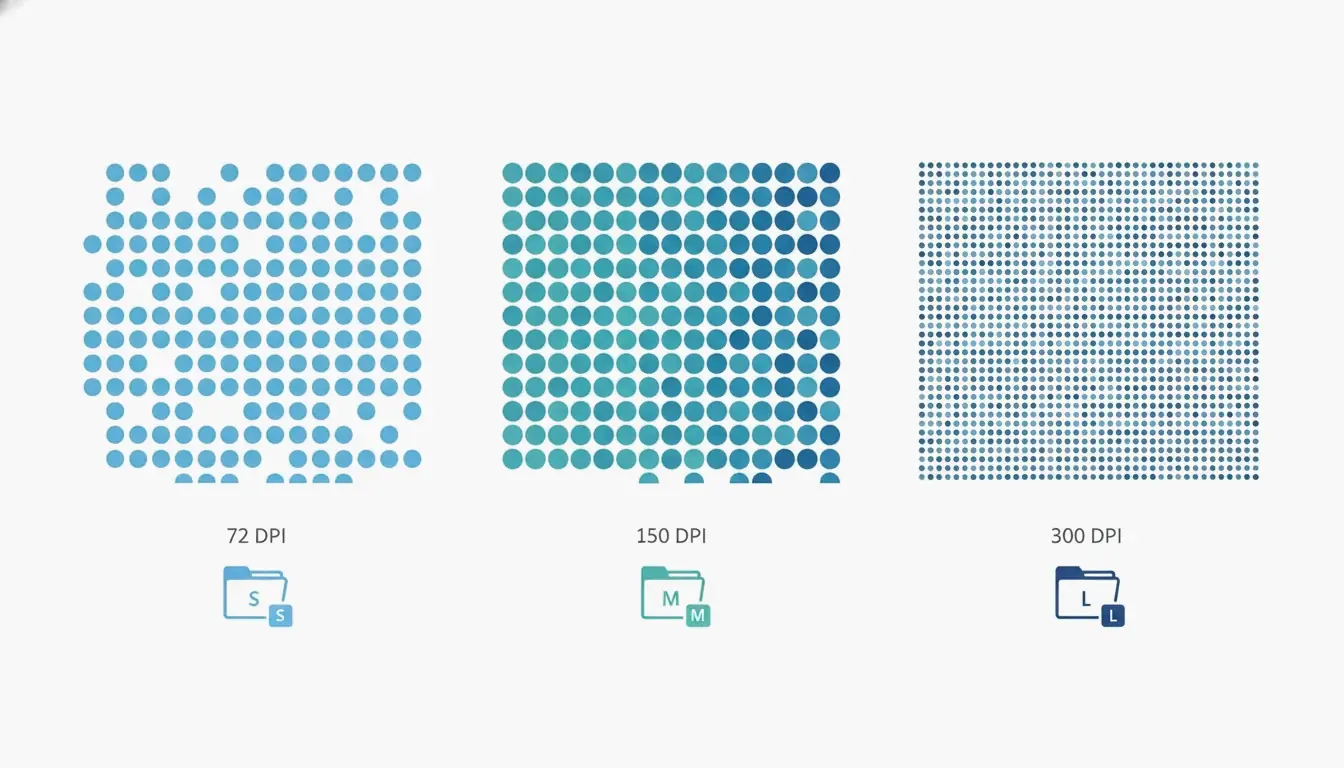
    Relation entre le DPI et la taille du fichier : trois grilles de densité de pixels (72/150/300 DPI) avec des indicateurs de taille (petit/moyen/grand)

    Comment compresser un PDF : 4 méthodes rapides pour toutes les plateformes

    Voici quatre méthodes fiables pour compresser un PDF sous Windows, Mac ou en ligne. Chaque méthode indique la réduction de taille attendue, l’outil nécessaire et les compromis de qualité.

    Compresser en ligne en quelques secondes (sans installation)

    Le moyen le plus rapide de compresser un PDF est d’utiliser un outil en ligne gratuit. Adobe propose un compresseur en ligne gratuit sur son site Web. Allez sur le site, glissez-déposez votre fichier, sélectionnez l’un des trois niveaux de compression (Élevé, Moyen ou Faible), puis cliquez sur Compresser. La compression élevée produit le plus petit fichier, adapté aux pièces jointes ; la compression moyenne équilibre taille et clarté ; la compression faible conserve la qualité la plus élevée. L’outil fonctionne en quelques secondes, mais nécessite une connexion Internet et ne peut pas traiter les fichiers protégés par mot de passe.

    Les autres services en ligne fiables incluent Smallpdf, iLovePDF et PDF24. Le processus est presque identique : téléchargez votre PDF, choisissez un niveau de compression, puis téléchargez le résultat. Ces services ont généralement des limites de taille (~100 Mo) et peuvent restreindre le nombre d’usages gratuits quotidiens.

    Compresser sur Mac avec l’application Aperçu intégrée

    Les utilisateurs Mac disposent d’un outil intégré appelé Aperçu. Ouvrez votre PDF dans Aperçu, cliquez sur Fichier → Exporter, puis cochez « Optimiser l’image pour l’écran » dans la boîte de dialogue. Cliquez sur Enregistrer. Cette méthode ré-encode les images à une résolution plus faible. Pour les documents scannés ou riches en images, la réduction peut être substantielle : un rapport de recherche scanné de 20 pages à 45 Mo peut tomber à 8–12 Mo. Sachez qu’il s’agit d’un processus avec perte, donc conservez une sauvegarde si vous avez besoin de la qualité d’origine. Sur macOS Sonoma (14) ou version antérieure, vous verrez un menu déroulant « Filtre Quartz » ; sélectionnez plutôt « Réduire la taille du fichier ».

    Compresser sur Windows avec Adobe Acrobat Pro

    Adobe Acrobat Pro (payant) offre un contrôle précis. Ouvrez l’outil Optimiser le PDF depuis l’onglet Outils, sélectionnez votre fichier, cliquez sur Réduire la taille du fichier, puis choisissez une option de compatibilité. Pour un contrôle plus avancé, allez dans Fichier → Enregistrer sous un autre format → PDF optimisé. Dans l’Optimiseur PDF, vous pouvez sous-échantillonner les images à un DPI spécifique, sélectionner des algorithmes de compression (JPEG, JPEG2000, ZIP), limiter les polices incorporées aux caractères utilisés, supprimer les métadonnées et aplatir les annotations. Le bouton « Auditer l’utilisation de l’espace » montre exactement ce qui consomme de l’espace — images, polices ou flux de contenu. Acrobat Pro est idéal pour les utilisateurs qui ont besoin d’une qualité constante sur de nombreux fichiers.

    La méthode « Imprimer au format PDF » et pourquoi elle peut se retourner contre vous

    Une solution de contournement courante sous Windows consiste à utiliser la boîte de dialogue « Imprimer au format PDF », mais cela peut se retourner contre vous. Selon PDF Candy, un fichier créé avec « Imprimer au format PDF » atteignait 17 Mo, alors que le même document original converti avec « Enregistrer au format PDF » dans Microsoft Office produisait un fichier de seulement 0,5 Mo. Le problème est que « Imprimer au format PDF » convertit souvent le texte et les images en flux de contenu volumineux et non modifiables qui résistent à toute compression ultérieure. Cette méthode est peu fiable et doit être évitée. Utilisez plutôt toujours l’option « Enregistrer au format PDF » depuis l’application source (par exemple Word, Excel).
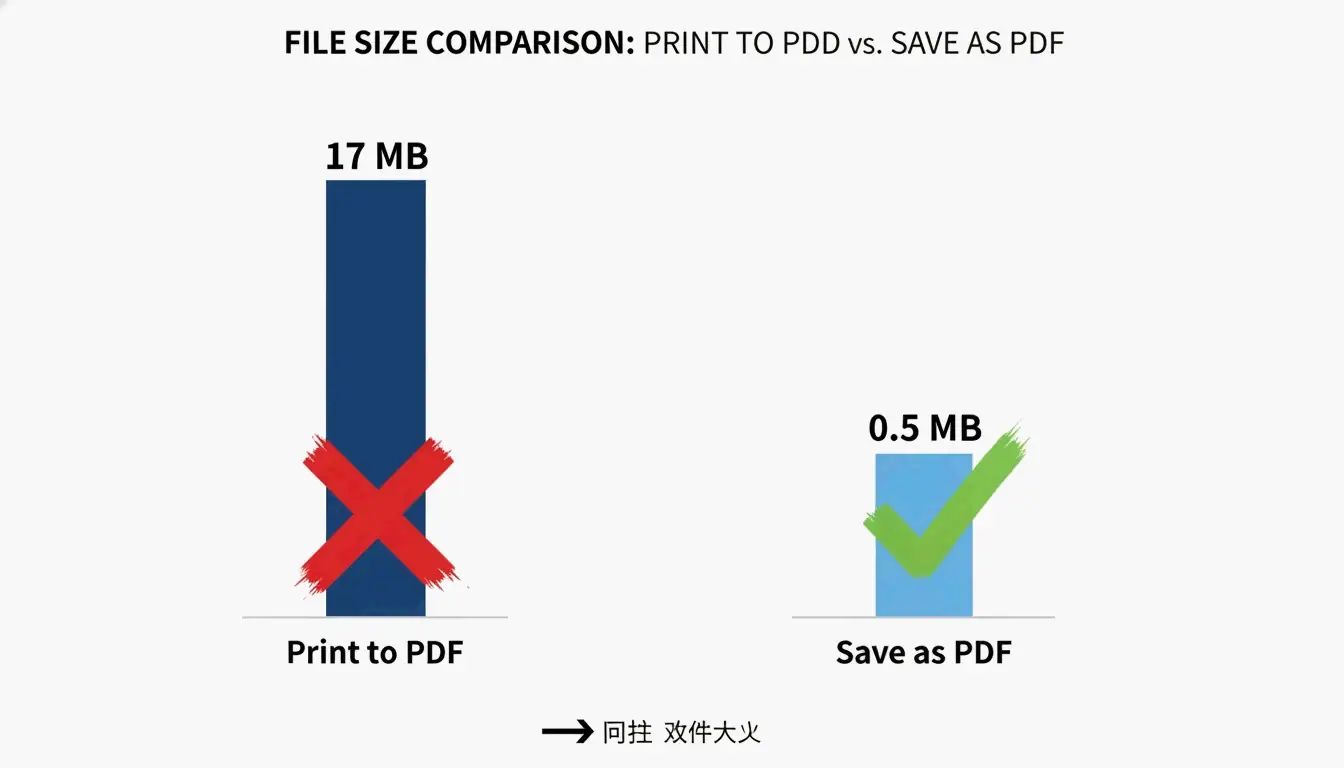
    Graphique à barres comparant Imprimer au format PDF (17 Mo) et Enregistrer au format PDF (0,5 Mo), étiquettes minimales

    Quelle méthode de compression PDF devriez-vous choisir ? Un cheminement décisionnel

    Le choix de la bonne méthode dépend de votre niveau de compétence, de vos besoins en confidentialité, de votre plateforme, du nombre de fichiers et de votre budget. Utilisez cet arbre de décision simple :

    • Besoin d’un fichier unique rapide avec peu de soucis de confidentialité ? → Utilisez un outil en ligne (compresseur en ligne Adobe, Smallpdf).
    • Sur Mac, hors connexion uniquement ? → Utilisez la fonction d’exportation d’Aperçu.
    • Sur Windows, besoin de contrôle hors connexion ? → Utilisez Adobe Acrobat Pro ou PDF Candy Desktop.
    • Besoin de compression par lots ou d’automatisation ? → Utilisez Ghostscript en ligne de commande.
    • La confidentialité est cruciale (documents sensibles) ? → Utilisez une application de bureau qui traite localement (Aperçu, Adobe Acrobat Pro).
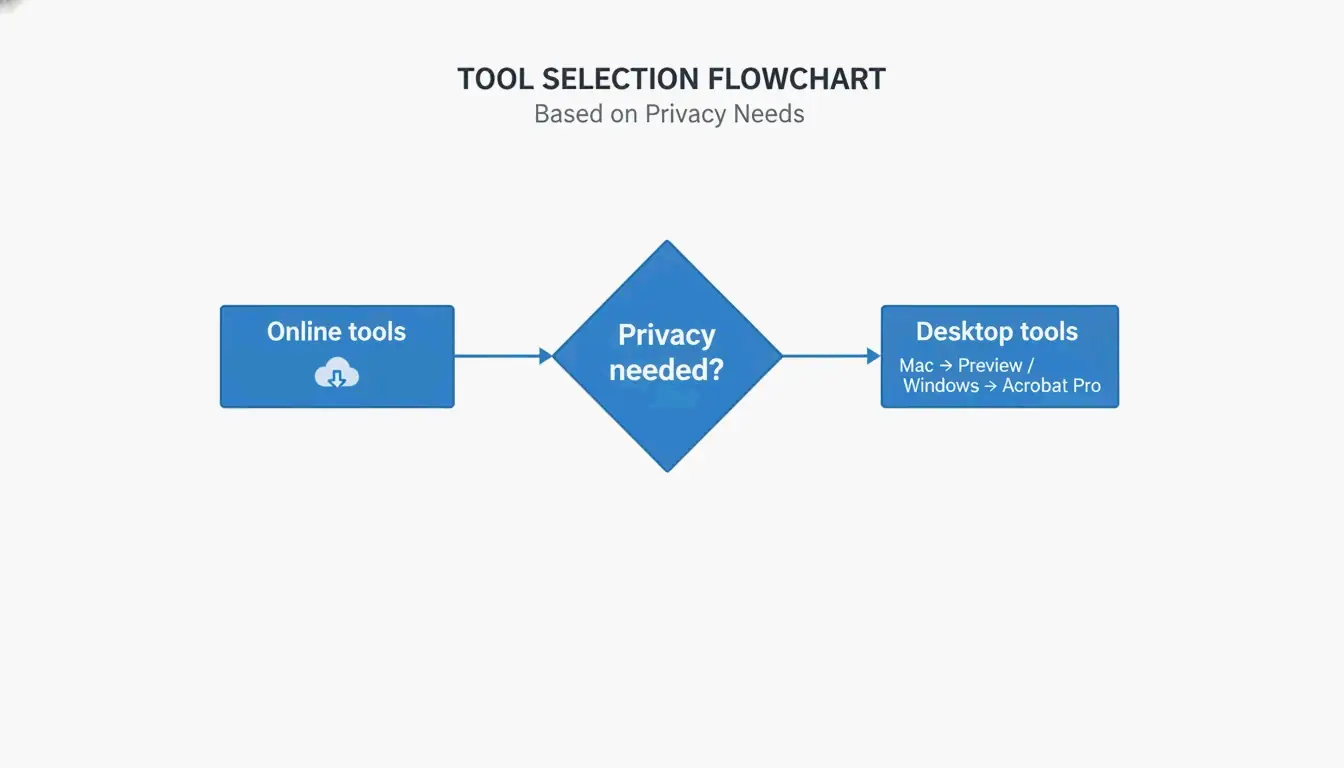
    Organigramme de décision simplifié : nœud losange « Confidentialité nécessaire ? », deux branches « Outils en ligne » et « Outils de bureau (Mac : Aperçu, Windows : Acrobat Pro) »

    Référence rapide : quand utiliser le mode en ligne ou hors connexion

    Cas d’usage En ligne Hors connexion
    Fichier unique, aucune donnée sensible Idéal Optionnel
    Lots récurrents Correct (avec limites) Idéal
    Documents confidentiels ou juridiques À éviter Idéal
    Aucune installation de logiciel Idéal Non requis
    Contrôle précis complet Limité Idéal

    Techniques avancées : compresser les PDF récalcitrants avec les flux de contenu et l’incorporation partielle des polices

    Certains PDF sont récalcitrants — ils refusent de rétrécir même après compression. Cela est souvent dû aux flux de contenu et aux polices entièrement intégrées. Des techniques avancées peuvent gérer ces cas.

    Que sont les flux de contenu et pourquoi sont-ils importants ?

    Les flux de contenu sont les données brutes qui décrivent toute la mise en page d’une page PDF, y compris le texte et les dessins au trait. Comme l’explique Neuxpower, lorsqu’un document est converti via « Imprimer au format PDF », le texte et les images sont stockés dans des flux de contenu volumineux et opaques que les compresseurs classiques ne peuvent pas manipuler. La seule solution fiable consiste à revenir au document source et à utiliser « Enregistrer au format PDF ». Si vous ne pouvez pas accéder à la source, une solution de contournement consiste à réimprimer le PDF via l’imprimante d’un navigateur Web et à sélectionner « Enregistrer au format PDF » comme destination. Cela crée parfois un nouveau PDF avec des flux de contenu plus gérables.

    Incorporation partielle des polices : un moyen gratuit de perdre des Ko superflus

    L’incorporation partielle des polices n’intègre que les caractères réellement utilisés dans le document, plutôt que toute la famille de polices. Une seule famille de polices intégrée peut ajouter 400 à 600 Ko. La plupart des éditeurs PDF modernes, dont Adobe Acrobat Pro et Ghostscript, prennent en charge l’incorporation partielle. Dans Acrobat, utilisez l’Optimiseur PDF pour l’activer. Cette technique peut réduire la taille du fichier de 5 à 15 % sans impact sur la qualité du texte.

    Utiliser Ghostscript pour la compression par lots (avancé)

    Ghostscript est un outil en ligne de commande gratuit et open source qui fonctionne sous Windows, Mac et Linux. Une commande de compression de base ressemble à ceci :

    gs -sDEVICE=pdfwrite -dCompatibilityLevel=1.4 -dPDFSETTINGS=/ebook -dNOPAUSE -dBATCH -sOutputFile=compressed.pdf input.pdf
    

    L’option -dPDFSETTINGS contrôle la qualité : /screen pour une compression maximale (72 DPI), /ebook pour un bon compromis (150 DPI), /printer pour une qualité d’impression (300 DPI). Ghostscript est idéal pour automatiser la compression par lots. Par exemple, les PDF couleur scannés peuvent être réduits de 91 % avec une perte de qualité minimale, comme le note Free PDF Compress.

    Comment compresser un PDF sur mobile (Android et iOS)

    Compresser des PDF sur Android

    L’application PDF Compressor : Resizer & Zip de SoulApps (mise à jour le 28 avril 2026) est un outil gratuit hors connexion. Ouvrez l’application, sélectionnez un PDF, choisissez un niveau de compression (Meilleure qualité, Équilibré ou Plus petite taille) et compressez. L’application fonctionne 100 % hors ligne, vos fichiers restent donc sur votre appareil. Elle inclut également des outils pour fusionner, diviser et convertir des PDF. Aucune connexion ni filigrane requis.

    Compresser des PDF sur iPhone et iPad

    Sous iOS, l’application Adobe Fill & Sign inclut une fonction de compression PDF. Vous pouvez aussi utiliser l’application Fichiers intégrée avec des outils tiers, ou télécharger vers un compresseur basé sur navigateur comme Lumin PDF. Lumin offre le chiffrement AES-256 et répond aux normes de conformité SOC 2 Type 1, RGPD et CCPA pour un traitement sécurisé. Pour une confidentialité maximale, utilisez une application hors connexion qui traite localement.

    Comment éviter les PDF volumineux à l’avenir

    Mieux vaut prévenir que compresser. Redimensionnez et compressez les images avant de les insérer dans le document source. Enregistrer les images à une résolution plus faible, comme 96–150 DPI, peut réduire considérablement la taille du fichier, comme le note le guide d’aide de l’IRCC du gouvernement du Canada. Pour la numérisation, réglez votre scanner sur 150–200 DPI pour les pages riches en texte au lieu des 300 DPI par défaut.

    Utilisez des polices système standard comme Arial ou Times New Roman, qui n’ont pas besoin d’être intégrées. Si vous devez utiliser des polices personnalisées, activez l’incorporation partielle dans votre outil de création PDF. Plus important encore, utilisez toujours « Enregistrer au format PDF » dans Microsoft Office plutôt que « Imprimer au format PDF ». Selon PDF Candy, l’option « Enregistrer au format PDF » d’Office a créé un fichier de 0,5 Mo contre 17 Mo pour « Imprimer au format PDF » sur le même document.

    Conclusion

    Compresser un PDF est simple lorsque vous choisissez la bonne méthode pour votre plateforme, vos besoins de confidentialité et la complexité de votre fichier. Pour un correctif rapide, utilisez un outil en ligne comme le compresseur gratuit d’Adobe. Pour un contrôle hors connexion sur Mac, utilisez Aperçu. Sous Windows, utilisez l’option « Enregistrer au format PDF » de Microsoft Office ou Adobe Acrobat Pro pour une optimisation fine. Commencez par des outils gratuits qui appliquent automatiquement les six leviers de compression — ne vous contentez pas de fichiers surdimensionnés.

    FAQ

    La compression d’un PDF affectera-t-elle sa qualité ?

    Cela dépend de la méthode et des réglages. Réduire le DPI et ré-encoder les JPEG peut causer une perte de qualité mineure sur les images, mais le texte reste parfait. Choisir le réglage « ebook » (150 DPI) ne donne souvent aucune différence visible pour la visualisation sur écran. Pour les PDF textuels uniquement, la compression peut atteindre une réduction de 70 % sans aucune perte visible.

    Vaut-il mieux zipper un PDF ou le compresser ?

    Zipper un PDF n’offre qu’une légère compression (~5–10 %) car les PDF sont déjà compressés en interne. Les outils de compression PDF dédiés réduisent la taille du fichier de 50 à 90 % en ré-encodant les images, en limitant l’incorporation des polices et en supprimant les métadonnées. Compressez toujours le PDF directement plutôt que d’ajouter une couche ZIP.

    Comment compresser un PDF protégé par mot de passe ?

    La plupart des compresseurs en ligne ne peuvent pas traiter les PDF protégés par mot de passe. Vous devez d’abord supprimer le mot de passe avec Adobe Acrobat ou un outil dédié, puis compresser le fichier, et enfin rétablir la protection. Certains outils de bureau comme PDF24 ou Adobe Acrobat Pro permettent de compresser des fichiers verrouillés si vous connaissez le mot de passe.

  • Comment compresser un PDF : 5 méthodes gratuites pour réduire la taille sur Mac/Windows (2026)

    Comment compresser un PDF : 5 méthodes gratuites pour réduire la taille sur Mac/Windows (2026)

    Pour compresser un PDF et réduire la taille du fichier gratuitement en 2026, les utilisateurs Mac peuvent utiliser le filtre Quartz de l’application Aperçu intégrée, tandis que les utilisateurs Windows peuvent choisir l’option « Taille minimale » dans Microsoft Word. Pour des résultats de haute qualité, des outils en ligne comme Smallpdf ou des traitements par lots hors ligne offrent une compression avancée sans perte de détail significative.

    Comment utiliser Aperçu (Mac) pour réduire rapidement les PDF ?

    Si vous êtes sur Mac, vous disposez déjà d’un outil puissant intégré, sans rien télécharger de nouveau. Aperçu (Mac) reste le moyen le plus rapide de réduire des fichiers individuels. Il utilise ce qu’on appelle un filtre Quartz pour réencoder les composants internes du document et réduire son empreinte globale. Selon Cisdem, cette méthode peut réduire la taille des PDF riches en images jusqu’à 86,1 %.

    Le flux 2026 : exporter avec les filtres Quartz

    Voici comment réduire la taille de votre fichier avec les dernières étapes macOS :

    1. Ouvrez votre fichier PDF avec l’application Aperçu.
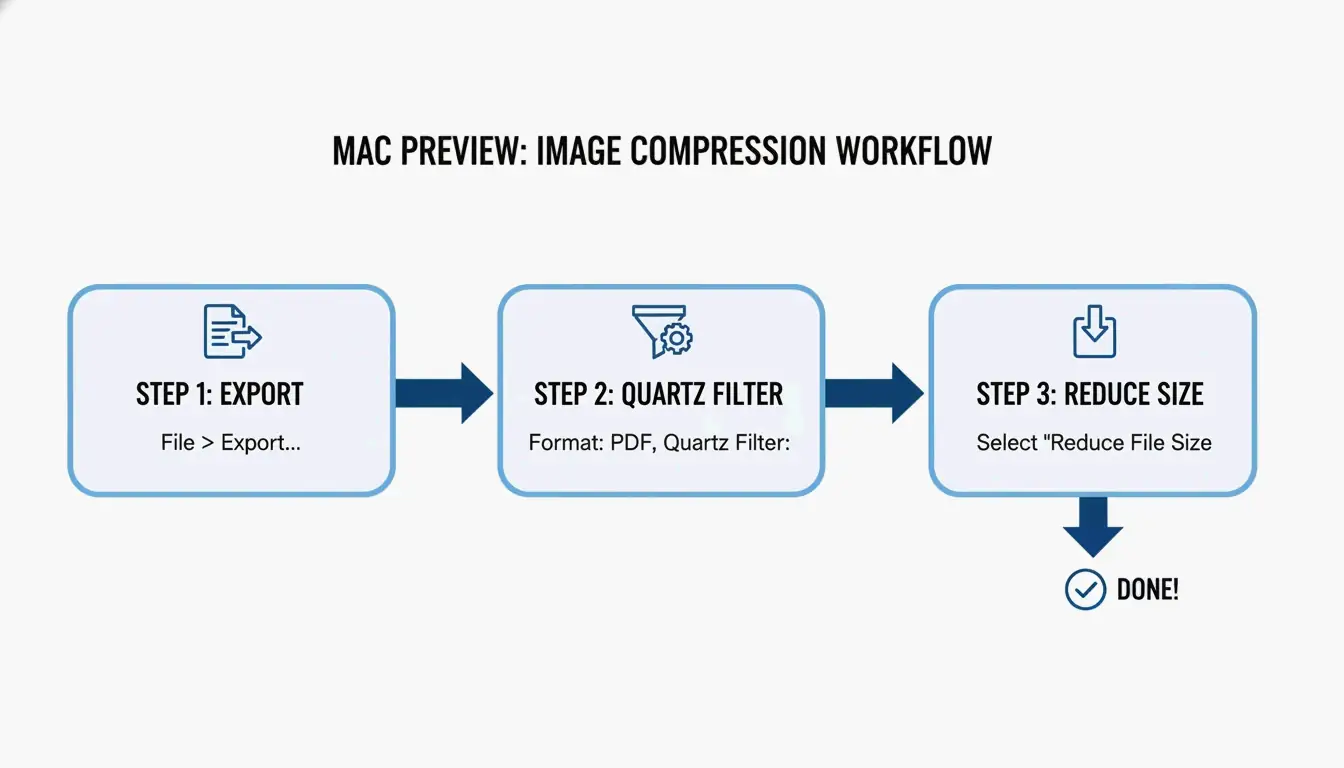
    2. Dans le menu supérieur, cliquez sur Fichier > Exporter.
    3. Repérez le menu déroulant Filtre Quartz et choisissez Réduire la taille du fichier.
    4. Astuce de pro : pour que le rendu reste net à l’écran, essayez de vous assurer que vos images source sont au format RGB plutôt que CMYK avant l’export. Cela supprime les données superflues tout en gardant les visuels croquants.
    5. Cliquez sur Enregistrer, et c’est fait.

    Flux simple en 3 étapes pour la compression avec Aperçu sur Mac

    Dépannage : pourquoi mon PDF est-il plus gros après compression ?

    Parfois, cliquer sur « Réduire la taille du fichier » agrandit le fichier. Cela arrive généralement si Aperçu tente de retraiter des images déjà optimisées, ou s’il peine avec des polices et métadonnées complexes. Si cela vous arrive, Cisdem note que la qualité peut tout de même baisser même si la taille augmente. Dans ces cas, mieux vaut passer à un compresseur hors ligne dédié.

    Méthodes Windows : Microsoft Word et compression par lots

    Les utilisateurs Windows restent généralement dans l’écosystème Microsoft, et l’une des meilleures façons « cachées » de réduire un PDF se trouve en fait dans Microsoft Word. Cela fonctionne très bien pour les rapports riches en texte qui doivent être assez petits pour un envoi par e-mail ou un téléversement web.

    Enregistrer en « Taille minimale » dans Microsoft Word

    Si vous travaillez sur un fichier .docx ou avez converti un PDF en Word pour le modifier, suivez ce chemin :

    1. Ouvrez le document dans Word et allez dans Fichier > Enregistrer sous.
    2. Choisissez PDF comme type de fichier.
    3. Repérez la section « Optimiser pour » à côté du bouton Enregistrer et sélectionnez Taille minimale (publication en ligne).
    4. Word privilégiera alors la clarté du texte tout en réduisant agressivement les images pour respecter les standards web.

    Optimiser les DPI pour une qualité professionnelle

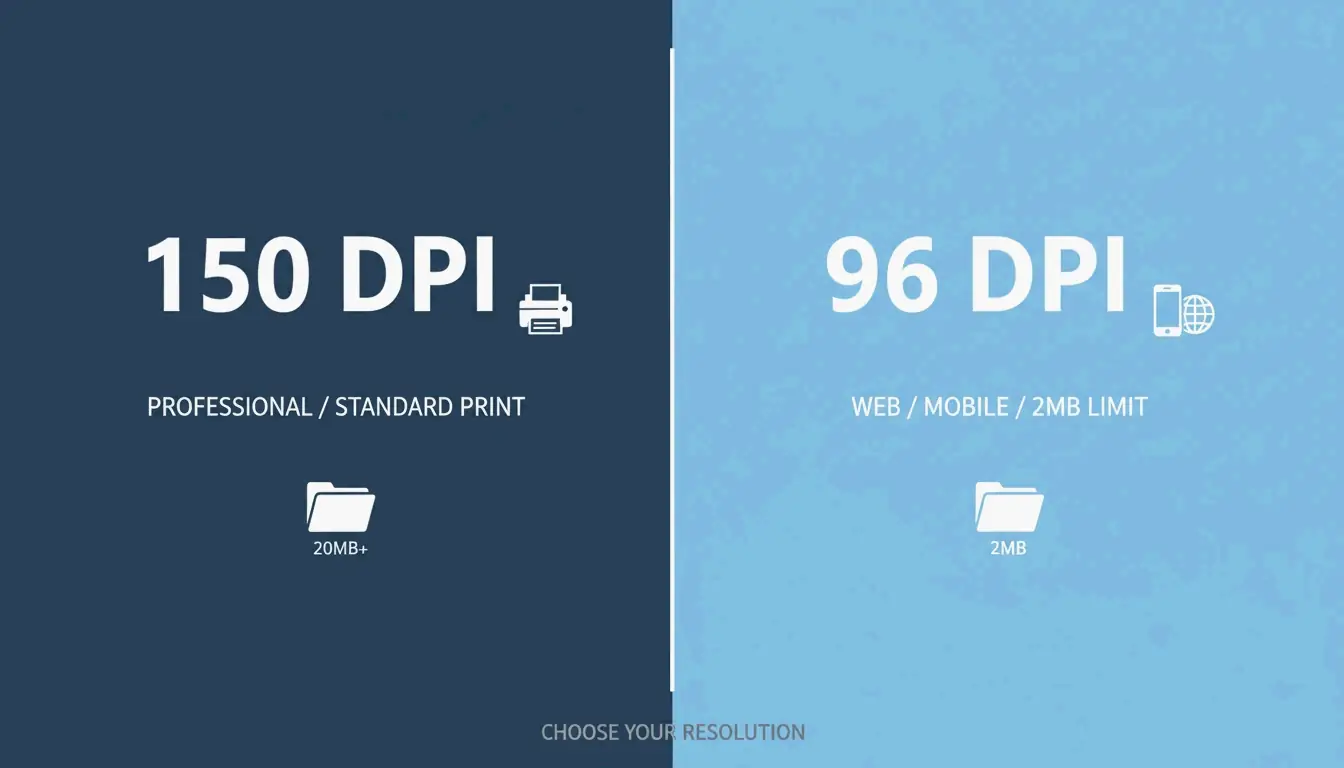
    Si vous devez gérer la compression par lots — réduire beaucoup de fichiers à la fois — la clé est de trouver le bon DPI (points par pouce). Comme le suggère le Centre d’aide IRCC, enregistrer les images à 96 DPI ou 150 DPI réduit considérablement la taille tout en gardant le texte lisible. 150 DPI est généralement considéré comme le « standard doré » pour un travail professionnel, tandis que 96 DPI convient mieux à la consultation mobile ou aux limites strictes de téléversement de 2 Mo.

    Comparaison entre 150 DPI et 96 DPI pour la taille et la netteté

    Utiliser Smallpdf et les outils en ligne en toute sécurité en 2026

    Les plateformes en ligne comme Smallpdf sont une excellente alternative dans le navigateur si vous ne voulez pas installer de logiciel. Elles sont particulièrement pratiques si vous passez d’un ordinateur à l’autre ou devez récupérer des fichiers directement depuis Google Drive ou Dropbox.

    Est-il sûr de téléverser des documents confidentiels ?

    La vie privée est essentielle en 2026. La plupart des outils réputés comme Smallpdf suivent désormais les signaux GPC (Global Privacy Control) et suppriment généralement vos fichiers dans l’heure suivant le traitement. Vous devriez tout de même faire une vérification rapide : cherchez les certifications SOC2 ou GDPR sur le site. Pour les données commerciales très sensibles, JOPDF recommande d’utiliser des outils hors ligne afin que vos données ne quittent jamais votre ordinateur.

    Méthodes pro avancées : Adobe Acrobat Pro et Ghostscript

    Pour les utilisateurs avancés traitant d’immenses archives ou des plans complexes, les outils standard peuvent ne pas offrir assez de contrôle. Adobe Acrobat Pro et l’outil en ligne de commande Ghostscript sont les standards de l’industrie pour le travail haute performance.

    Le choix de l’utilisateur avancé : les commandes Ghostscript

    Ghostscript est un outil autonome qui offre certains des meilleurs taux de réduction disponibles. Dans un test 2026, Cisdem a obtenu une réduction massive de 94,5 % sur un fichier de 60 Mo avec Ghostscript.

    • Installation : installez-le avec brew install ghostscript sur Mac ou utilisez le fichier .exe sur Windows.
    • Exécution : utilisez l’option -dPDFSETTINGS=/ebook pour un bon équilibre entre qualité et taille.
    • Efficacité : il peut traiter un document de 1 000 pages en environ 10 secondes, ce qui en fait l’option la plus rapide pour les travaux à grande échelle.

    Compression sans perte : garder le texte net

    Le menu « Tous les outils » d’Adobe Acrobat Pro inclut des réglages de compression sans perte. En allant dans Compresser un PDF > Optimisation avancée, vous pouvez retirer manuellement les données « cachées » comme les anciennes métadonnées, les signets et les polices inutilisées. Cela garde le fichier compact tout en assurant que le texte reste parfaitement net quel que soit le niveau de zoom — indispensable pour les documents juridiques et académiques.

    Alternative : utiliser 7-Zip pour un stockage par archive

    Quand vous ne pouvez plus réduire le PDF — ou si vous en avez tout un dossier à envoyer — utiliser un logiciel d’archivage comme 7-Zip est la meilleure option. Au lieu de modifier le PDF lui-même, 7-Zip place les fichiers dans un « conteneur » compressé (.zip ou .7z). De nombreux portails gouvernementaux préfèrent d’ailleurs cela, car cela permet de contourner les limites de nombre de fichiers tout en conservant les documents originaux haute résolution intacts jusqu’à ce que le destinataire les ouvre.

    Conclusion

    Compresser des PDF en 2026 consiste à choisir l’outil adapté à la tâche. Utilisez Aperçu sur Mac ou Word sur Windows pour les tâches courantes et rapides. Si vous êtes un pro gérant des centaines de fichiers ou des données sensibles, des outils comme Ghostscript ou Adobe Acrobat valent l’effort supplémentaire pour garantir que vos documents restent sécurisés et d’allure professionnelle.

    FAQ

    Pourquoi la taille de mon PDF augmente-t-elle parfois après avoir utilisé le filtre « Réduire la taille du fichier » d’Aperçu sur Mac ?

    Selon Cisdem, Aperçu peut réencoder des images déjà optimisées avec des réglages inefficaces, ou les polices intégrées et métadonnées peuvent être dupliquées lors de l’export. Si cela arrive, il vaut mieux utiliser un compresseur hors ligne tiers ou un outil en ligne comme Smallpdf pour obtenir une vraie réduction.

    Comment compresser un PDF à une taille précise comme 100 Ko ou 2 Mo ?

    Pour atteindre des cibles précises, utilisez les « Optimiseurs PDF » d’Adobe Acrobat Pro ou des outils comme JOPDF qui permettent de régler les DPI. Abaisser la résolution à 72 ou 96 DPI et supprimer les métadonnées inutiles sont les moyens les plus efficaces de passer sous le seuil de 100 Ko pour les soumissions sur portails stricts.

    Est-il sûr de téléverser des documents commerciaux confidentiels vers des compresseurs PDF en ligne gratuits ?

    Bien que des outils réputés comme Smallpdf suppriment les fichiers dans l’heure et respectent les signaux GPC, il existe toujours un risque résiduel lors du téléversement de données vers un serveur tiers. Pour les données juridiques ou financières très sensibles, les experts recommandent des outils hors ligne comme Ghostscript ou Adobe Acrobat. Vérifiez toujours les certifications de sécurité 2026 comme SOC2 et GDPR avant d’utiliser un service web.

  • Comment compresser un fichier au format ZIP sur Mac et Windows : guide complet étape par étape (2026)

    Comment compresser un fichier au format ZIP sur Mac et Windows : guide complet étape par étape (2026)

    Pour compresser des fichiers sous Windows, faites un clic droit sur votre sélection dans l’Explorateur de fichiers et choisissez « Compresser vers un fichier ZIP » (Windows 11) ou « Envoyer vers > Dossier compressé » (Windows 10). Sur Mac, faites un clic droit et sélectionnez « Compresser » via l’utilitaire Archive intégré. Aucun logiciel tiers n’est nécessaire pour la compression de base.

    Référence rapide : compresser des fichiers par système

    Système Méthode Étapes
    Windows 11 Explorateur → clic droit Sélectionner les fichiers → Compresser vers un fichier ZIP
    Windows 10 Explorateur → clic droit Sélectionner les fichiers → Envoyer vers > Dossier compressé (zipped)
    macOS Finder → clic droit Sélectionner les éléments → Compresser « [Nom] »
    Windows (lot) PowerShell Compress-Archive -Path "C:\Source\*" -DestinationPath "C:\Backup.zip"

    Comment compresser des fichiers sous Windows

    Windows 11

    1. Ouvrez l’Explorateur de fichiers et sélectionnez vos fichiers ou dossiers
    2. Faites un clic droit sur la sélection
    3. Cliquez sur « Compresser vers un fichier ZIP »
    4. Un fichier ZIP apparaît dans le même dossier

    Windows 10

    1. Sélectionnez vos fichiers dans l’Explorateur de fichiers
    2. Clic droitEnvoyer versDossier compressé (zipped)
    3. Renommez le ZIP si nécessaire

    Taux de compression par type de fichier

    PalmGear fournit des repères utiles :

    Type de fichier Compression typique Pourquoi
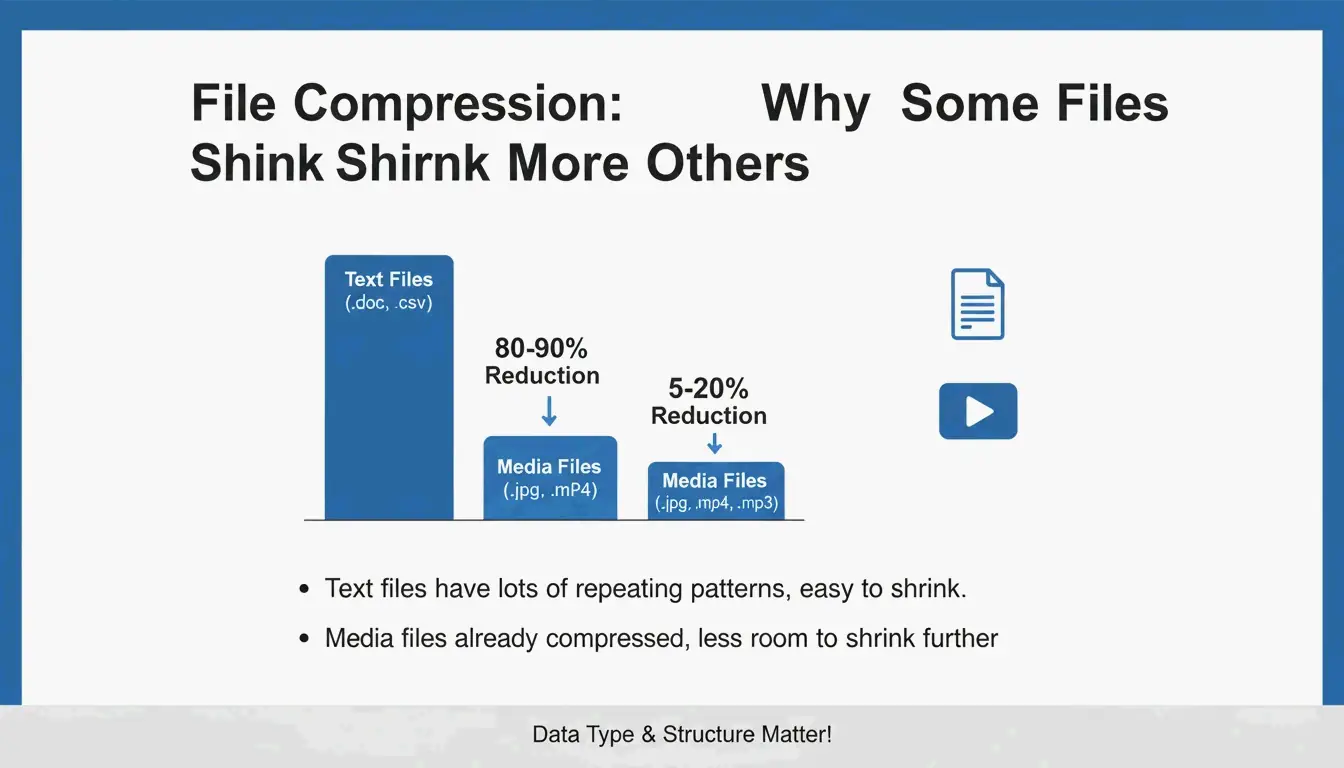
    Texte (.txt, .html, .csv) 60–80 % Les données très répétitives se compressent bien
    Documents (.docx, .xlsx) 30–50 % Déjà partiellement compressés
    Images (.jpg, .png) Moins de 5 % Déjà compressées par leurs propres codecs
    Vidéo (.mp4, .mov) Moins de 2 % Déjà compressée
    RAW / non compressé 40–70 % Toutes les données sont disponibles pour la compression

    ZIP utilise l’algorithme Deflate — une méthode sans perte. Vos fichiers restent identiques après extraction.

    Comparaison simple des taux de compression selon les types de fichiers

    Compression en lot avec PowerShell

    Compress-Archive -Path "C:\Source\*" -DestinationPath "C:\Backup.zip" -CompressionLevel Optimal
    
    Compress-Archive -Path "C:\Source\*" -DestinationPath "C:\Backup.zip" -CompressionLevel Fastest
    
    # Ajouter des fichiers à une archive existante
    Compress-Archive -Path "C:\NewFiles\*" -Update -DestinationPath "C:\Backup.zip"
    

    Selon PalmGear, un technicien a économisé 39,5 minutes en regroupant 200 fichiers de pilotes dans un seul paquet, téléversé en 30 secondes.

    Vérification de l’archive

    Vérifiez toujours votre nouveau ZIP d’un double clic pour confirmer que les fichiers s’ouvrent correctement avant de supprimer les originaux. Cette étape d’« hygiène d’archive » évite la perte de données.

    Comment compresser des fichiers sur Mac

    Via Finder (intégré)

    1. Sélectionnez des fichiers ou dossiers dans le Finder
    2. Clic droit (ou Ctrl+clic) → « Compresser [Nom] »
    3. Un fichier Archive.zip apparaît (ou nommé d’après la sélection s’il s’agit d’un seul élément)

    macOS utilise l’utilitaire Archive — intégré directement au Finder, sans application supplémentaire.

    Prise en charge de ZIP64

    Les versions modernes de macOS gèrent les extensions ZIP64, prenant en charge des archives au-delà de l’ancienne limite de 4 Gio. ZIP64 autorise techniquement jusqu’à 16 Eio par archive selon Wikipédia.

    Alternative en Terminal : ditto

    Pour créer de grandes archives de façon fiable :

    ditto -c -k --sequesterRsrc --keepParent src_directory archive.zip
    

    Bonnes pratiques de nommage

    Évitez les noms génériques comme archive.zip. Utilisez des libellés descriptifs :

    PROJECT_ClientName_2026.zip
    Photos_Vacation_2026-05.zip
    Backup_Financial_Q1.zip
    

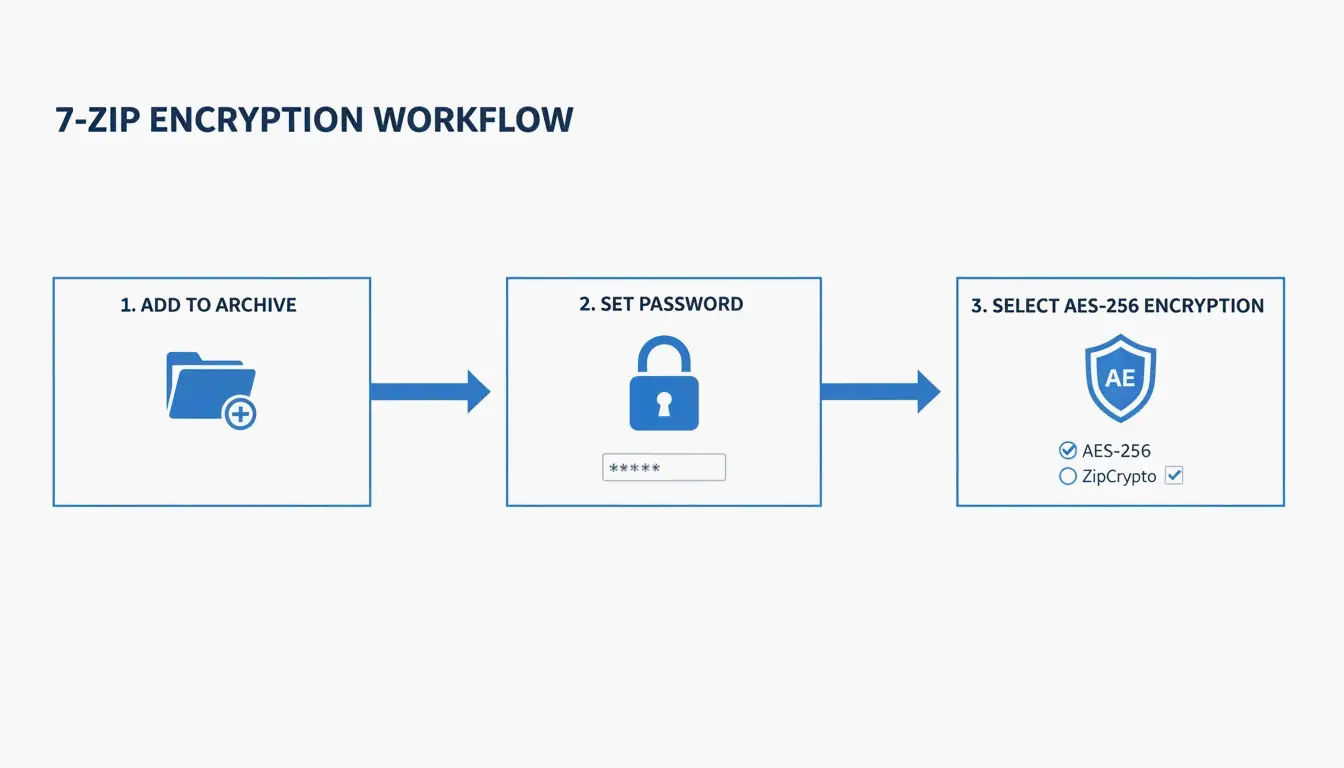
    Protection par mot de passe avec 7-Zip (AES-256)

    Ni les outils Windows ni ceux de Mac ne prennent en charge les fichiers ZIP protégés par mot de passe. Pour le chiffrement, utilisez 7-Zip :

    1. Téléchargez et installez 7-Zip
    2. Clic droit sur les fichiers → 7-Zip > Ajouter à l’archive
    3. Dans la section Chiffrement, saisissez un mot de passe
    4. Sélectionnez le chiffrement AES-256
    5. Cliquez sur OK

    Processus en 3 étapes pour une protection sécurisée par mot de passe

    ZIP Extractor explique : même si quelqu’un intercepte votre fichier pendant un transfert cloud, AES-256 garantit qu’il ne peut pas accéder aux données sans le mot de passe.
    Comparaison des formats : ZIP vs. RAR vs. 7z

    Format Prise en charge native (Win/Mac) Compression AES-256 Taille max. Idéal pour
    ZIP Les deux Bonne Nécessite 7-Zip 16 Eio (ZIP64) Partage universel
    RAR Aucun Meilleure Intégré 16 Eio Forte compression, enregistrements de réparation
    7z Aucun Meilleure (LZMA2) Intégré 16 Eio Compression maximale

    Décompression : le processus inverse

    Système Méthode
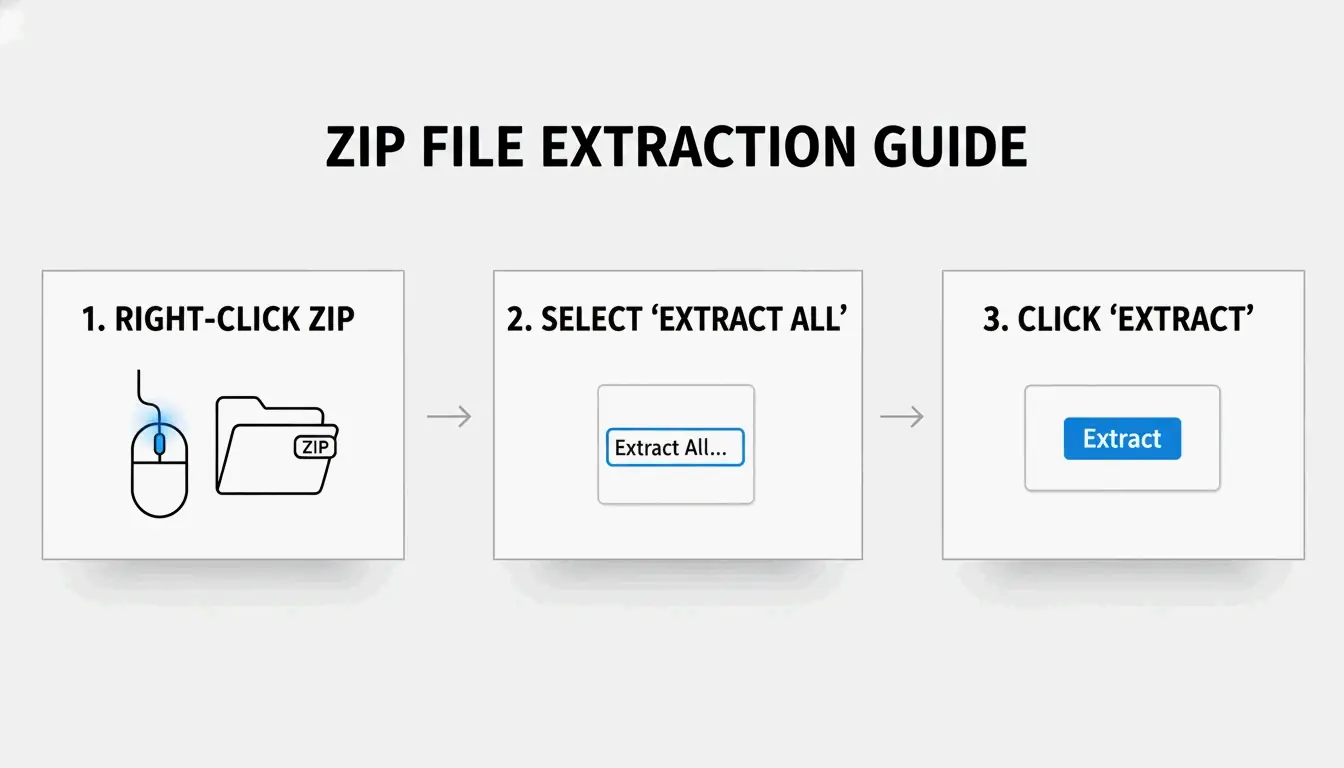
    Windows Clic droit sur le ZIP → « Extraire tout » → choisissez la destination
    Mac Double-cliquez sur le ZIP — l’utilitaire Archive extrait automatiquement

    Décompression automatique dans Safari : si les fichiers se décompressent automatiquement au téléchargement, désactivez l’option dans Safari → Réglages → Général → décochez « Ouvrir les fichiers sûrs après le téléchargement ».

    Conclusion

    Compresser des fichiers est une compétence essentielle de gestion des données en 2026. Utilisez l’Explorateur de fichiers (Windows) ou l’utilitaire Archive (Mac) pour la compression courante. Pour les données sensibles, utilisez 7-Zip avec AES-256. Pour les traitements par lot, utilisez PowerShell (Windows) ou ditto dans le Terminal (Mac). Vérifiez toujours les archives avant de supprimer les originaux.

    FAQ

    Puis-je protéger un ZIP par mot de passe sans logiciel tiers ?

    Non. Ni l’Explorateur Windows ni l’utilitaire Archive de Mac ne prennent en charge la protection par mot de passe. Utilisez 7-Zip (gratuit) pour appliquer le chiffrement AES-256.

    Pourquoi mon ZIP a-t-il la même taille que l’original ?

    Cela se produit lorsque le dossier contient des fichiers déjà compressés (JPG, MP4, PDF). L’algorithme Deflate ne peut pas réduire davantage ces fichiers — attendez-vous à moins de 5 % d’économie.

    macOS décompresse-t-il automatiquement les téléchargements ?

    Safari active par défaut « Ouvrir les fichiers sûrs après le téléchargement ». Désactivez-le dans Safari → Réglages → Général pour empêcher la décompression automatique.

    Quelle est la différence entre ZIP, RAR et 7z ?

    ZIP — compatibilité universelle, intégré à Windows et Mac. RAR — meilleure compression, nécessite WinRAR. 7z — meilleure compression (LZMA2), nécessite 7-Zip. RAR et 7z prennent tous deux en charge le chiffrement AES-256 intégré.

  • Comment générer un code-barres ISBN : exigences Bookland EAN (2026)

    Comment générer un code-barres ISBN : exigences Bookland EAN (2026)

    Pour générer un code-barres ISBN en 2026, achetez d’abord un ISBN officiel auprès de Bowker, puis encodez votre numéro à 13 chiffres au format Bookland EAN-13 avec un générateur de codes-barres gratuit. Placez le graphique scannable sur la quatrième de couverture avec des zones de calme appropriées. C’est indispensable pour vendre via les détaillants, les bibliothèques et les grossistes du monde entier.

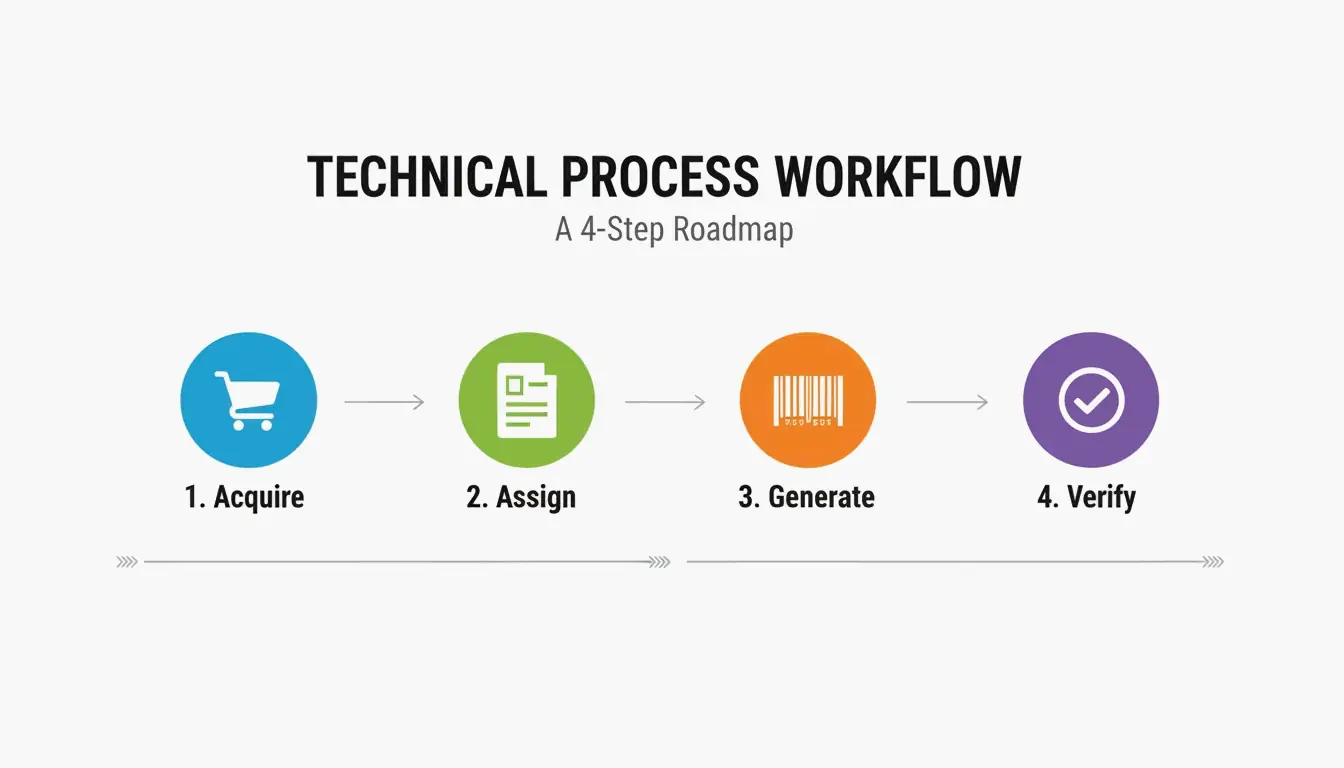
    Le processus en 4 étapes du code-barres ISBN

    Étape Action Détail clé
    1. Acquérir Acheter l’ISBN auprès de Bowker (MyIdentifiers.com) Seule source autorisée aux États-Unis
    2. Attribuer Lier l’ISBN aux métadonnées de votre livre Titre, auteur, format (broché/couverture rigide/livre numérique)
    3. Générer Créer le graphique du code-barres Bookland EAN-13 Outils gratuits disponibles — inutile de payer Bowker $25
    4. Vérifier Tester le scan avant l’impression Vérifier la lisibilité et les zones de calme

    Books.by indique que plus de 2,3 millions d’ISBN ont été délivrés aux États-Unis rien qu’en 2023.

    Processus simple en 4 étapes : Acquérir -> Attribuer -> Générer -> Vérifier.

    ISBN et code-barres : comprendre la différence

    • ISBN —— L’identifiant unique à 13 chiffres (comme un numéro de sécurité sociale pour votre livre)
    • Barcode (code-barres) —— Le graphique scannable qui représente ce numéro ISBN

    Ash Davies, fondateur de Books.by : « L’ISBN est le numéro. Le code-barres est le graphique scannable. La plupart des plateformes d’édition génèrent les codes-barres automatiquement et gratuitement. »

    Générateurs de codes-barres gratuits

    Outil Coût Remarques
    Author Media Gratuit Fiable, aucun compte requis
    Do Generator Gratuit Outil spécialisé de code-barres pour livres
    Service de code-barres Bowker $25 Inutile — les outils gratuits fonctionnent tout aussi bien

    Structure du Bookland EAN-13

    Le Bookland EAN est un code-barres EAN-13 spécialisé pour les livres. Il utilise un préfixe 978 ou 979 qui identifie le produit comme un livre à l’échelle mondiale.

    Composant Longueur Exemple Rôle
    Préfixe GS1 3 chiffres 978 ou 979 Identifie le « Bookland »
    Groupe d’enregistrement 1–5 chiffres 0 ou 1 Zone pays/langue
    Code éditeur Variable 237 Attribué par l’agence ISBN
    Élément de publication Variable 45892 Titre/édition spécifique
    Chiffre de contrôle 1 chiffre 6 Détecte les erreurs de scan

    Calcul du chiffre de contrôle (Modulo 10)

    1. Multipliez chacun des 12 premiers chiffres par des poids alternés de 1 et 3
    2. Additionnez tous les produits
    3. Prenez la somme modulo 10 (le reste de la division par 10)
    4. Soustrayez de 10 (si le résultat est 10, le chiffre de contrôle = 0)

    Wikipedia confirme que cela détecte 100 % des erreurs sur un seul chiffre et la plupart des erreurs de transposition.

    Extension de prix EAN-5

    Les Bookland EAN professionnels incluent souvent un plus petit code-barres supplémentaire EAN-5 indiquant le prix de détail et la devise.

    Prix Préfixe de devise Code EAN-5
    $14.99 USD 5 51499
    $9.99 USD 5 50999
    £12.99 GBP 3 31299
    • Préfixe USD = 5, GBP = 3, CAD = 5, EUR = 3
    • Requis par les grands détaillants américains comme Barnes & Noble
    • Facultatif pour les ventes en ligne uniquement (Amazon ne l’exige pas)

    Placement sur la quatrième de couverture : exigences de zone de calme

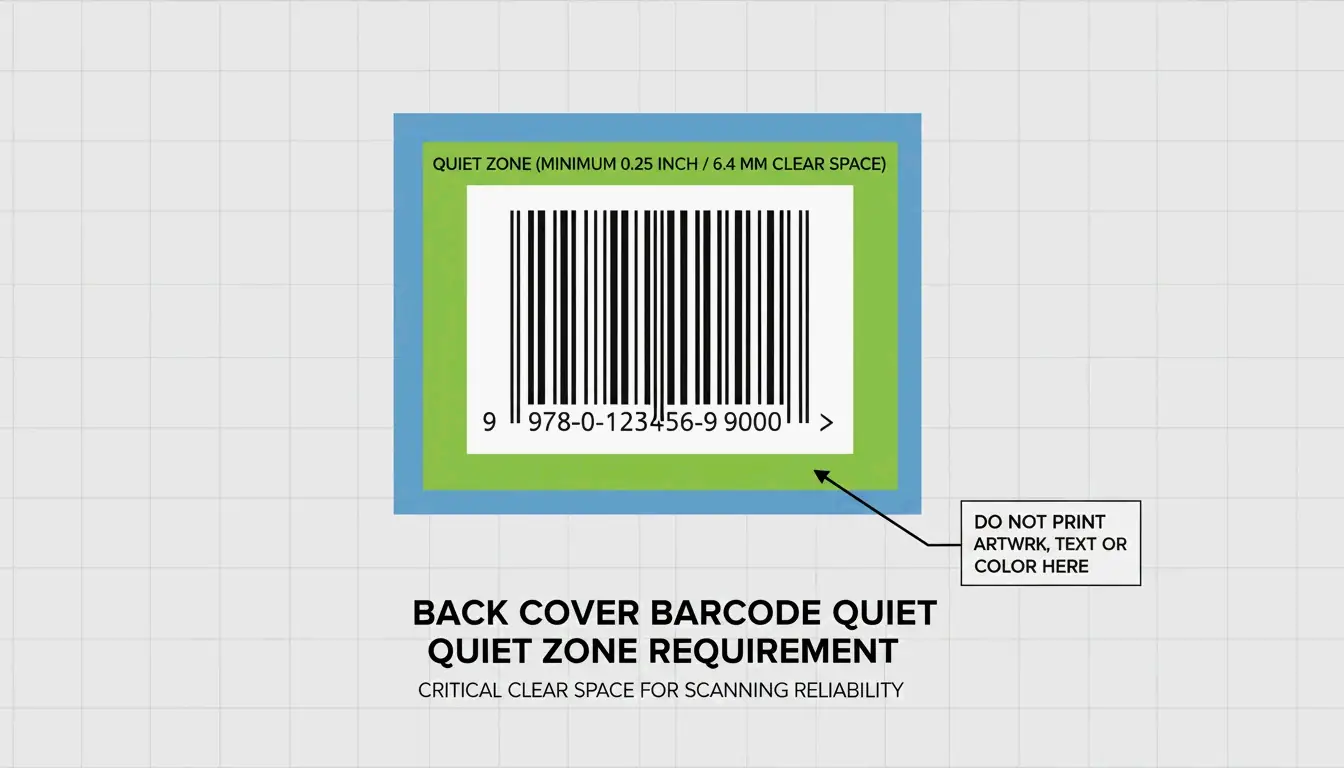
    Jason Pearce recommande de placer le code-barres dans le coin inférieur droit de la quatrième de couverture, avec un rectangle blanc d’au moins 2 pouces × 1,2 pouces.

    Exigence Spécification
    Emplacement Coin inférieur droit de la quatrième de couverture
    Taille minimale Rectangle blanc de 2″ × 1,2″
    Zone de calme Marge blanche dégagée de tous les côtés du code-barres
    Résolution 300 DPI minimum pour l’impression

    Visualisation de la « zone de calme » et du placement sur la quatrième de couverture.

    Coût des ISBN : pourquoi vous devriez être l’éditeur de référence

    Source Coût Éditeur de référence
    Bowker (à l’unité) $125 Vous / votre marque
    Bowker (pack de 10) $295 ($29,50 l’unité) Vous / votre marque
    Amazon KDP (gratuit) $0 « Independently Published »
    Autres plateformes (gratuit) $0 La plateforme, pas vous

    SelfPublishing.com recommande d’acheter vos propres ISBN — de nombreuses librairies et bibliothèques refusent de référencer les livres dont l’ISBN est attribué par une plateforme.

    ISBN et ASIN

    Identifiant Portée Cas d’usage
    ISBN Norme mondiale Tous les détaillants, bibliothèques, distributeurs
    ASIN Amazon uniquement Livres numériques Kindle vendus exclusivement sur Amazon

    Les librairies physiques et les bibliothèques exigent un ISBN — un ASIN ne suffit pas.

    Sunrise 2027 : double marquage avec GS1 Digital Link

    L’industrie se dirige vers GS1 Sunrise 2027, passant des codes-barres 1D aux codes 2D. Pour les sorties de livres en 2026, adoptez une stratégie de double marquage :

    1. EAN-13 traditionnel —— Requis pour les systèmes de caisse actuels
    2. Code QR GS1 Digital Link —— Lie vers des métadonnées mises à jour, des supports marketing, des liens d’achat

    Automateed souligne que cela dépasse les limites des codes à scan unique et prépare votre livre aux systèmes d’inventaire modernes.

    Conclusion

    Générez votre code-barres ISBN en achetant auprès de Bowker, en utilisant un générateur gratuit de Bookland EAN-13 et en le plaçant correctement sur votre quatrième de couverture avec des zones de calme. Achetez vos propres ISBN pour rester l’éditeur de référence. Pour les sorties 2026, envisagez un double marquage avec à la fois l’EAN-13 et un code QR GS1 Digital Link pour pérenniser votre livre.

    FAQ

    Ai-je besoin d’un ISBN distinct pour le livre numérique et le broché ?

    Oui. Les normes internationales exigent un ISBN unique pour chaque format distinct — couverture rigide, broché et epub nécessitent chacun leur propre numéro. Cela garantit un suivi précis des ventes entre distributeurs.

    Puis-je utiliser un ISBN KDP gratuit pour les librairies ?

    Techniquement oui, mais il indique « Independently Published » comme éditeur. De nombreuses librairies et bibliothèques physiques évitent de référencer les livres dont l’ISBN est attribué par une plateforme. Achetez votre propre ISBN pour conserver votre crédibilité professionnelle.

    Qu’est-ce que l’extension de prix EAN-5 ?

    Un petit deuxième code-barres qui encode le prix de détail et la devise du livre (par exemple 51499 = $14.99 USD). Facultatif pour les ventes en ligne, mais requis par les grandes chaînes de vente au détail américaines pour l’étiquetage en rayon physique.

  • Réduire les MB des fichiers PDF : 5 méthodes rapides pour réduire la taille sans perte de qualité

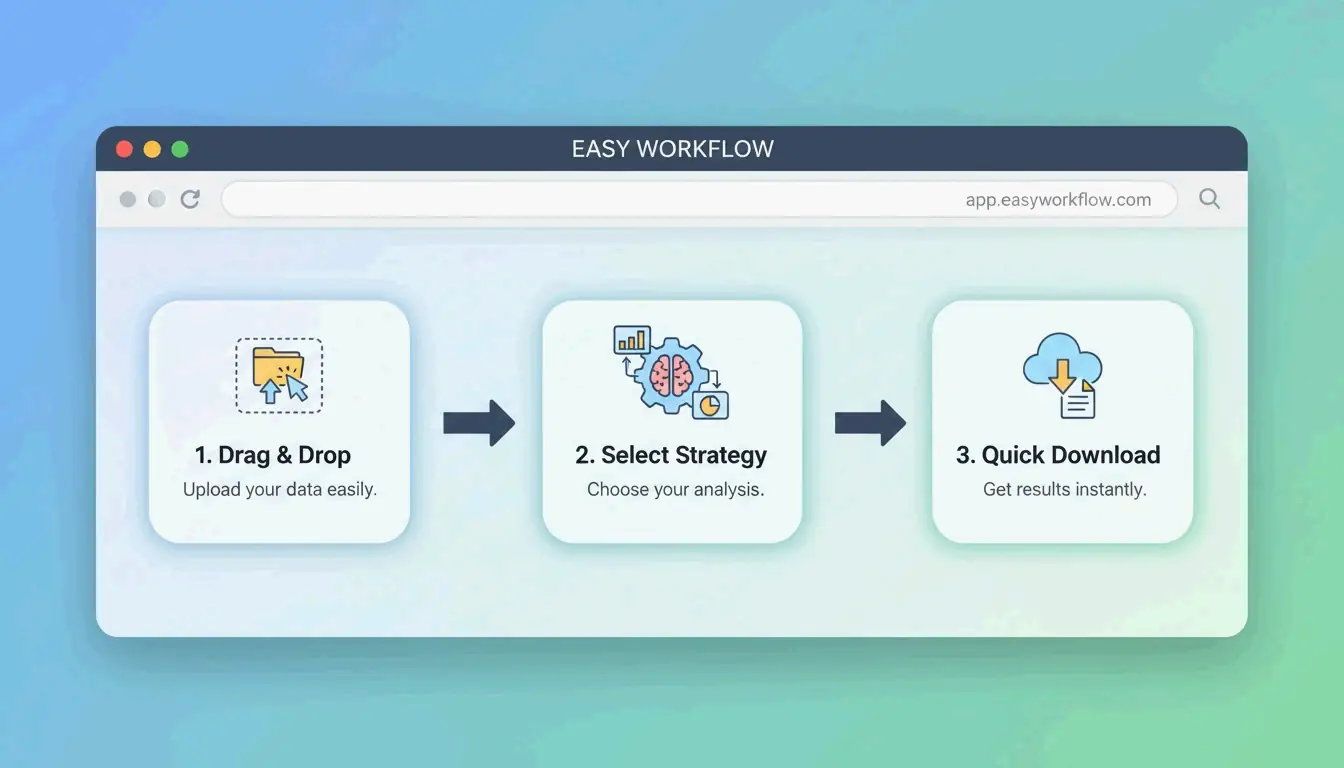
    Réduire les MB des fichiers PDF : 5 méthodes rapides pour réduire la taille sans perte de qualité

    Pour réduire la taille d’un PDF sans perte de qualité visible, sous-échantillonnez les images à 150 DPI, supprimez les métadonnées et retirez les polices intégrées. Le meilleur outil dépend de vos besoins : Adobe Acrobat Pro pour un contrôle professionnel, Mac Preview pour une compression native gratuite, Smallpdf pour des travaux en ligne rapides, Cisdem pour le traitement par lot, ou l’automatisation OCR pour les développeurs.

    Pourquoi votre PDF est-il si volumineux ? La liste de vérification pré-compression

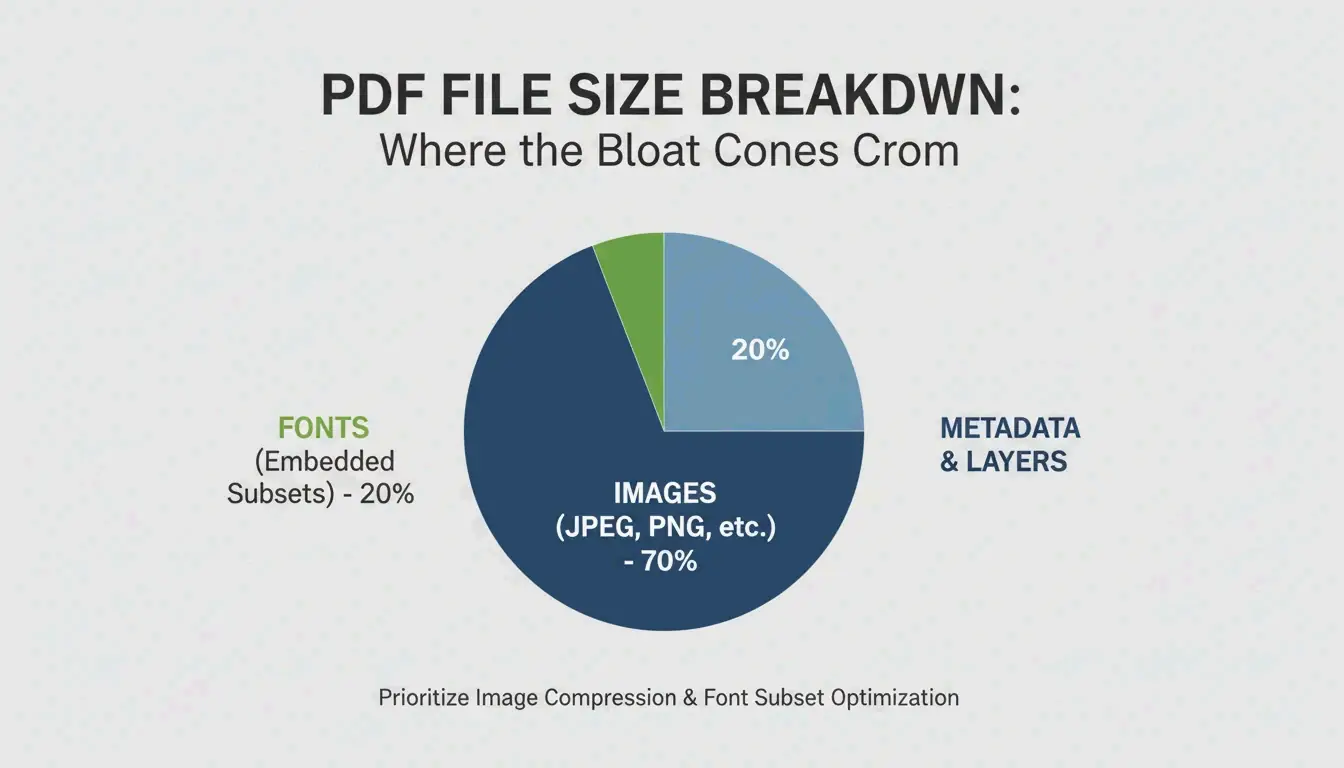
    Selon Smallppt, les images haute résolution représentent souvent plus de 70 % de la taille totale d’un PDF.

    Source de volume Impact typique Solution
    Images haute résolution 70 %+ de la taille du fichier Sous-échantillonner à 150 DPI
    Polices intégrées Plusieurs MB Sous-ensemble des polices au lieu d’intégrer les fichiers complets
    Calques masqués / métadonnées Variable Supprimer via les outils « Optimiser le PDF »
    Scans non optimisés Très volumineux Lancer l’OCR, remplacer par une couche de texte
    Historique des versions S’accumule avec les éditions Nettoyer avec « Ignorer les objets »

    Décomposition simple des sources de taille d'un PDF (Images vs. Polices vs. Métadonnées)

    La norme 150 DPI

    Cas d’usage DPI recommandé Qualité
    Impression haute qualité 300 DPI Sortie d’impression professionnelle
    E-mail / partage web 150 DPI Zone idéale — net à l’écran, fichiers petits
    Référence web basique 96 DPI Minimum pour la lisibilité, économies maximales

    5 méthodes pour réduire la taille d’un PDF

    Méthode 1 : Adobe Acrobat Pro — Contrôle professionnel

    Le standard doré pour une optimisation précise :

    1. Ouvrir le PDF → All Tools > Compress a PDF
    2. Choisir Advanced Optimization (PDF Optimizer)
    3. Sous-échantillonner les images : régler couleur/niveaux de gris sur bicubique à 150 DPI pour les images au-dessus de 225 DPI
    4. Discard Objects : effacer les calques masqués, les anciens signets, les champs de formulaire inutilisés

    Les tests de performance par lot montrent que les logiciels de bureau professionnels traitent jusqu’à 100 pages par seconde selon le matériel.

    Méthode 2 : Mac Preview — Gratuit et intégré

    Aucun logiciel supplémentaire nécessaire sur macOS :

    1. Ouvrir le PDF dans Preview
    2. Aller dans File → Export
    3. Dans le menu déroulant Quartz Filter, sélectionner « Reduce File Size »
    4. Cliquer sur Save

    Avertissement : Cisdem note que le filtre par défaut peut être trop agressif et rendre les images floues. Pour les fichiers complexes, il peut même augmenter la taille du fichier.

    Ghostscript : l’alternative pour utilisateurs avancés

    Pour de meilleurs résultats sur Mac, utilisez Ghostscript via Terminal :

    gs -sDEVICE=pdfwrite -dPDFSETTINGS=/ebook \
      -dCompatibilityLevel=1.4 -dNOPAUSE -dQUIET \
      -dBATCH -sOutputFile=output.pdf input.pdf
    
    -dPDFSETTINGS Usage cible Réduction typique
    /screen Web/écran (72 DPI) ~95%
    /ebook Qualité moyenne (150 DPI) ~90%
    /printer Qualité impression (300 DPI) ~50%

    Méthode 3 : Outils en ligne — Smallpdf et pdfFiller

    Le plus rapide pour les travaux ponctuels, sans installation :

    1. Téléverser votre document sur Smallpdf ou pdfFiller
    2. Choisir le niveau de compression — Basic (équilibré) ou Strong (compression maximale)
    3. Télécharger le fichier optimisé

    Confidentialité : Les plateformes réputées suivent désormais les normes GPC, GDPR, HIPAA et SOC 2 Type II. Beaucoup proposent un traitement « local uniquement » dans le cache de votre navigateur. Pour les documents très sensibles, privilégiez les outils hors ligne.

    Méthode 4 : Traitement par lot — Cisdem PDF Compressor

    Pour des centaines de contrats, factures ou ressources pédagogiques :

    Cisdem PDF Compressor permet de glisser-déposer des dossiers entiers :

    1. Ajouter des fichiers — Glisser des centaines de PDF à la fois
    2. Choisir le mode — Small, Medium ou Large
    3. Compresser — Tous les fichiers traités en quelques secondes

    Indispensable pour les secteurs de l’immobilier, de la santé et du droit qui migrent leurs documents vers le stockage cloud.

    Méthode 5 : OCR et automatisation développeur

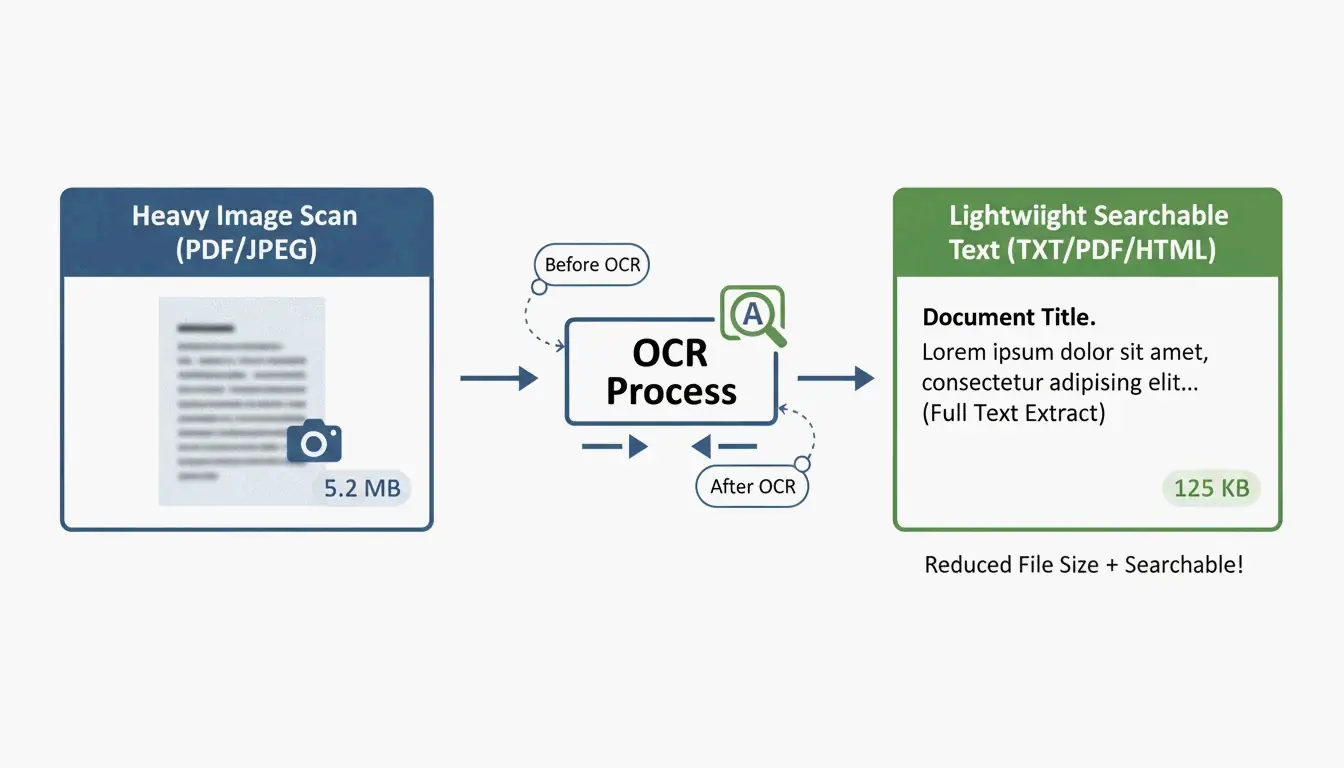
    Pour une compression programmatique à grande échelle, utilisez l’OCR pour convertir les images scannées en couches de texte interrogeables, puis remplacez les arrière-plans d’images lourds par des aperçus légers.

    Exemple IronPDF (C#) :

    // Compress images to 90% quality across all pages
    pdf.CompressImages(90, true);
    

    Cela met à l’échelle les dimensions des images tout en supprimant les MB superflus — idéal pour traiter des milliers de documents dans des pipelines d’entreprise.

    Le concept d'OCR : d'un PDF basé sur l'image à un PDF basé sur le texte

    Conclusion

    La compression PDF la plus efficace cible 150 DPI pour les images et supprime les métadonnées et les polices inutilisées. Pour des travaux rapides, utilisez Mac Preview ou Smallpdf. Pour un contrôle professionnel, utilisez Adobe Acrobat Pro. Pour les opérations en masse, utilisez Cisdem ou Ghostscript. Pour l’automatisation d’entreprise, intégrez OCR + compression programmatique.

    Foire aux questions

    Pourquoi mon PDF est-il toujours volumineux après compression ?

    Causes courantes : polices intégrées qui ne peuvent pas être sous-ensemble, graphiques vectoriels haute densité résistants au sous-échantillonnage DPI, calques masqués ou historique des versions accumulé. Utilisez le « Audit Space Usage » d’Adobe Acrobat pour identifier exactement ce qui consomme de l’espace.

    Est-il sûr de téléverser des documents sensibles sur des compresseurs en ligne ?

    Utilisez uniquement des outils conformes à GPC et GDPR. Pour les documents juridiques ou médicaux, utilisez des outils hors ligne (Adobe Acrobat, Mac Preview, Ghostscript) pour garantir que les données ne quittent jamais votre machine.

    Comment réduire un PDF à une taille spécifique (par exemple, sous 5 MB) ?

    Utilisez le « Audit Space Usage » d’Adobe Acrobat pour identifier les plus gros composants, puis ajustez manuellement la compression d’image à « JPEG High » et supprimez les signets, liens et métadonnées inutilisés. Les outils en ligne comme Smallpdf et pdfFiller affichent aussi la taille de sortie estimée avant la finalisation.

  • Comment compresser un PDF sur iPhone : 3 méthodes rapides pour réduire la taille (2026)

    Comment compresser un PDF sur iPhone : 3 méthodes rapides pour réduire la taille (2026)

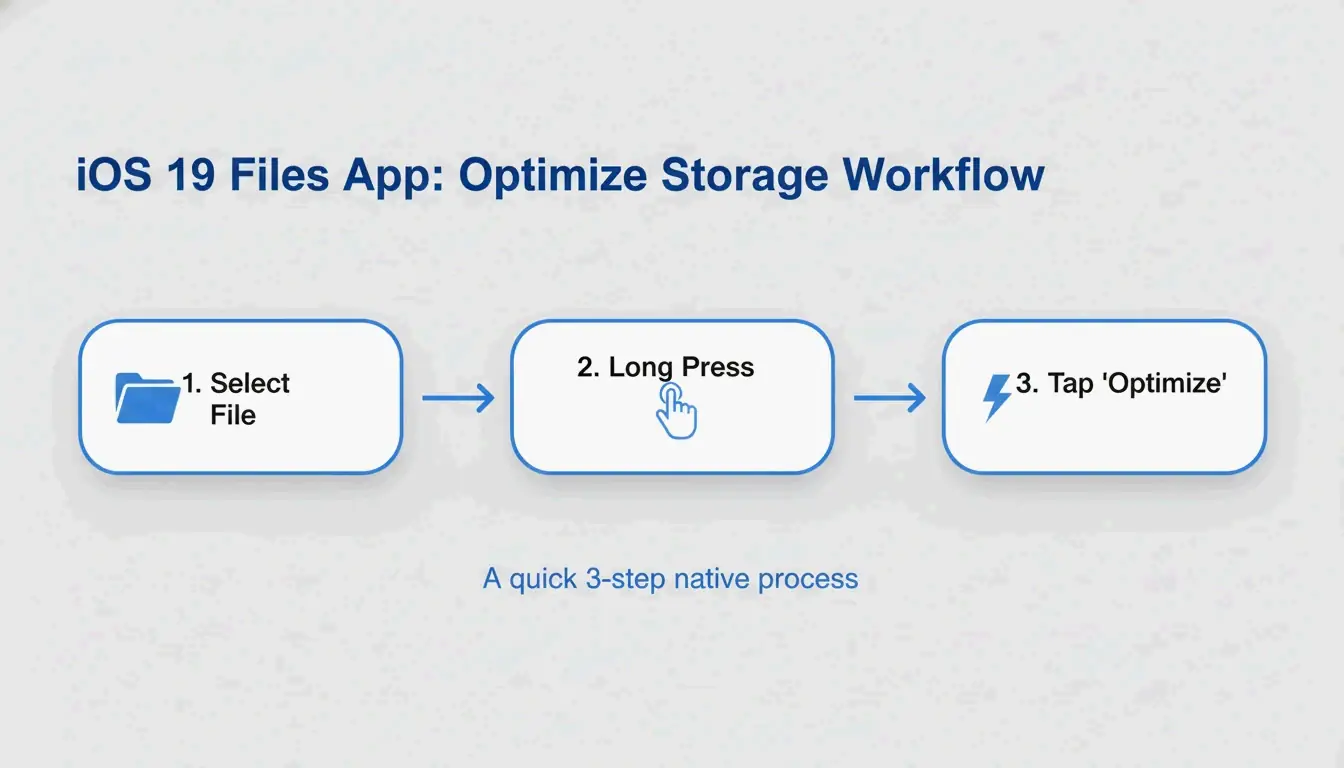
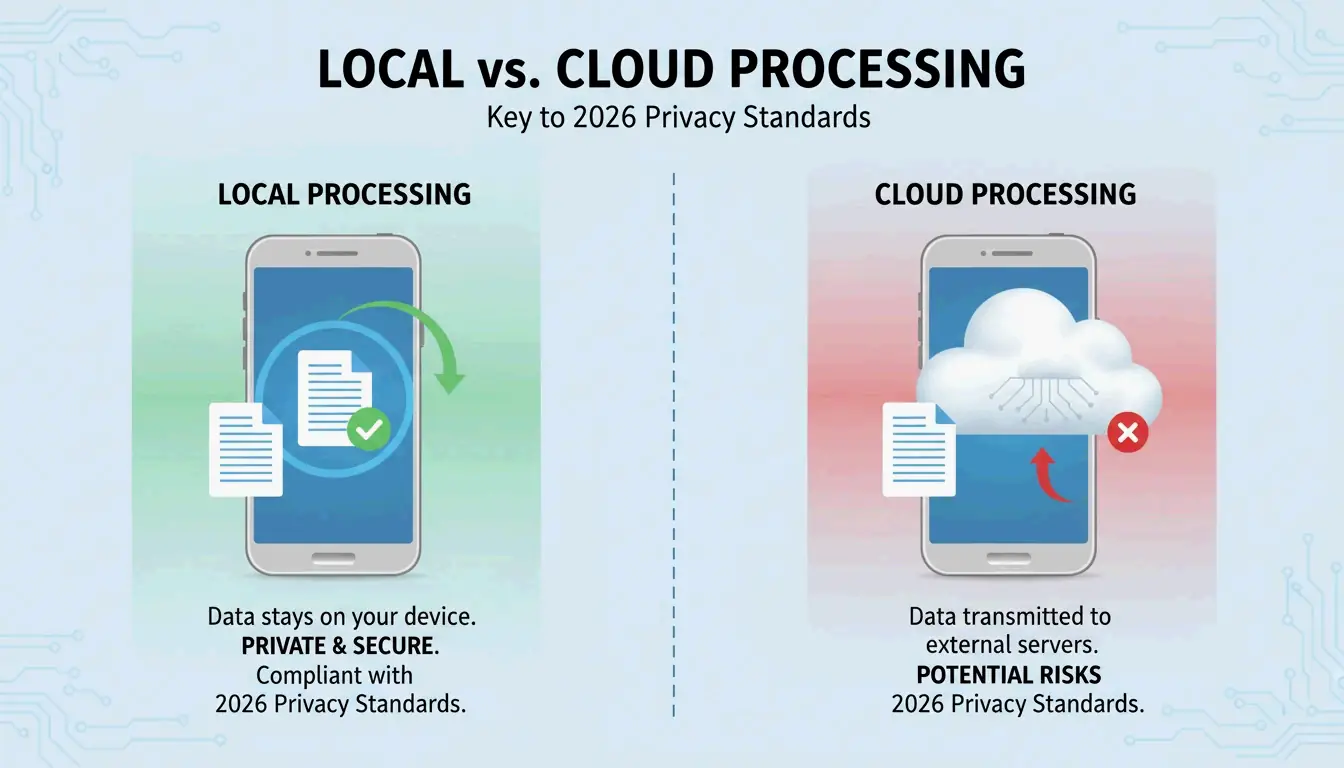
    Pour compresser un PDF sur iPhone en 2026, la méthode la plus rapide est l’application intégrée Files app — appuyez longuement sur votre document et touchez « Optimiser la taille du fichier ». Pour les documents sensibles, utilisez des outils locaux basés sur le navigateur qui traitent dans la RAM de votre appareil. Pour des cibles de taille précises (ex. 500 KB pour un portail gouvernemental), utilisez pdfFiller depuis l’App Store.

    Comparaison des trois méthodes

    Méthode Vitesse Confidentialité Contrôle taille Lot Idéal pour
    Files app (natif) Instantané Total (ne quitte jamais l’appareil) Aucun (automatique) Non Compression quotidienne rapide
    Outils navigateur locaux Rapide Total (traité en RAM) Partiel (curseur de qualité) Limité Documents KYC, relevés bancaires
    pdfFiller (App Store) Rapide Envoi cloud Cibles MB précises Oui Portails gouvernementaux, formulaires fiscaux

    Méthode 1 : Files app « Optimiser la taille du fichier » (iOS 19+)

    Apple a intégré la compression PDF directement dans l’application Files — aucune application supplémentaire nécessaire.

    1. Ouvrez Files app sur votre iPhone
    2. Trouvez le PDF que vous voulez compresser
    3. Appuyez longuement sur l’icône du fichier
    4. Touchez « Optimiser la taille du fichier »
    5. Une version plus petite apparaît dans le même dossier (généralement nommée avec « optimized »)

    FreePDFCompress note que la compression moderne réencode les images et supprime les métadonnées inutilisées, réduisant souvent la taille du fichier jusqu’à 90% — tout en gardant le texte vectoriel parfaitement net.

    Visualisation en 3 étapes du processus de compression iOS natif.

    Avantages : Instantané, gratuit, totalement privé, aucune connexion internet nécessaire.
    Inconvénients : Aucun contrôle de taille (impossible de viser « exactement 500 KB »), pas de traitement par lot.

    Méthode 2 : Outils navigateur locaux (confidentialité maximale)

    D’ici 2026, les normes de confidentialité se sont éloignées du tout-cloud. Les outils navigateur locaux utilisent JavaScript pour traiter les PDF entièrement dans la RAM de votre iPhone — vos données ne sont jamais transmises à aucun serveur.

    FreePDFCompress confirme que ces outils atteignent encore une réduction de 90% tout en gardant les données entièrement sur l’appareil. Dans Safari, recherchez un badge « Processed Locally » comme garantie.

    Quand utiliser cette méthode :
    – Documents KYC (Know Your Customer)
    – Relevés bancaires et documents fiscaux
    – Numérisations de pièces d’identité et copies de passeport
    – Tout document que vous n’enverriez pas par e-mail à un inconnu

    Comparaison simple entre les chemins de traitement Cloud et Local.

    Méthode 3 : pdfFiller (cibles de taille précises)

    Quand un portail gouvernemental exige exactement 500 KB ou moins, l’approche « taille unique » de la méthode native ne suffit pas. pdfFiller (App Store) vous permet de choisir des niveaux de qualité spécifiques et de voir la taille de fichier estimée avant de vous engager.

    pdfFiller propose trois niveaux de compression — High, Medium, Low — avec des estimations de taille en temps réel.

    1. Téléchargez pdfFiller depuis l’App Store
    2. Importez votre PDF
    3. Touchez Compress et choisissez votre niveau cible
    4. Enregistrez le fichier optimisé

    Prend en charge le traitement par lot pour plusieurs fichiers à la fois.

    Comment fonctionne la compression PDF : DPI, réencodage JPEG et texte vectoriel

    Composant Ce que fait la compression Impact sur la qualité
    Images Réencodage JPEG à qualité inférieure Adoucissement visible en dessous de 96 DPI
    DPI (résolution) Réduit de 300 → 96–150 DPI Bon pour les écrans ; à éviter pour l’impression
    Texte vectoriel Inchangé — reste net à toute taille Aucune perte de qualité
    Métadonnées Supprimées (EXIF, polices inutilisées) Aucun impact visuel ; économise des KB

    IRCC Canada recommande 96–150 DPI comme zone idéale pour les standards numériques de 2026 — garde le texte net sur les écrans de téléphone tout en réduisant considérablement le poids du fichier.

    Point clé : Le texte est vectoriel et reste parfaitement net quelle que soit la compression. Seules les images et les numérisations montrent des changements de qualité.

    Tailles cibles d’envoi pour 2026

    Plateforme Limite d’envoi Cible recommandée
    Portails gouvernementaux / KYC 200 KB – 2 MB 500 KB
    Portails RH / CV 2 MB 1 MB
    Gmail / Outlook 20–25 MB 5 MB
    WhatsApp (grand public) 16 MB 2 MB
    WhatsApp Business 100 MB 10 MB

    Ne recompressez jamais un PDF déjà compressé. FreePDFCompress avertit que la compression répétée crée des artefacts et du flou. Commencez toujours à partir du document original.

    Conclusion

    Pour la compression quotidienne, Files app est la plus rapide et la plus privée. Pour les documents sensibles, utilisez les outils navigateur locaux avec le badge « Processed Locally ». Pour des cibles de taille précises (formulaires gouvernementaux, déclarations fiscales), utilisez pdfFiller. Vérifiez toujours la lisibilité du texte à 150 DPI avant de soumettre.

    Foire aux questions

    La compression d’un PDF endommage-t-elle la lisibilité du texte ?

    Non. Le texte PDF est vectoriel — il reste net à tout niveau de compression. Seules les images intégrées et les numérisations sont affectées par la réduction du DPI. FreePDFCompress confirme que 150 DPI garde tout lisible sur les écrans mobiles de 2026.

    Comment compresser un PDF à exactement 200 KB ou 500 KB ?

    L’application Files native n’offre pas de contrôle de taille. Utilisez pdfFiller ou StrongPDF — les deux offrent des curseurs de qualité et des préréglages. Pour atteindre 200 KB, vous devez généralement abaisser la résolution des images à 96 DPI.

    Est-il sûr d’envoyer des PDF confidentiels à des serveurs de compression en ligne ?

    Pour les documents sensibles (pièces d’identité, relevés bancaires, formulaires fiscaux), évitez les compresseurs basés sur le cloud. Utilisez des outils navigateur locaux qui traitent dans la RAM de votre appareil. Recherchez un badge « Processed Locally » pour confirmer que vos données ne quittent jamais votre téléphone.

  • Comment extraire des fichiers ZIP sur Mac : méthodes natives et Terminal (2026)

    Comment extraire des fichiers ZIP sur Mac : méthodes natives et Terminal (2026)

    Pour extraire un fichier ZIP sur Mac, double-cliquez simplement sur le fichier dans Finder — macOS utilise l’utilitaire intégré Archive Utility pour le décompresser instantanément dans le même dossier. Pour plus de contrôle, utilisez la commande Terminal unzip filename.zip. Pour les formats non natifs comme RAR et 7z, installez un outil tiers comme Bandizip ou utilisez un extracteur en ligne.

    Trois méthodes pour extraire des fichiers ZIP sur Mac

    Méthode 1 : Double-clic dans Finder (le plus rapide)

    macOS prend en charge nativement le ZIP — aucune application supplémentaire n’est nécessaire. Double-cliquez sur n’importe quel fichier ZIP dans Finder, et Archive Utility s’exécute en arrière-plan, créant un nouveau dossier avec le contenu extrait au même emplacement.

    Cela fonctionne sur toutes les versions modernes de macOS (Sonoma et ultérieures) et sur tout le matériel Apple Silicon (M1, M2, M3, M4).

    Visualisation simple en 3 étapes du processus de double-clic

    Méthode 2 : Commandes Terminal (pour utilisateurs avancés)

    Quand Finder affiche « Decompression Failed » ou des problèmes de permissions « Error 1 », le Terminal est plus fiable :

    unzip filename.zip
    
    unzip filename.zip -d ~/Desktop/extracted/
    
    # View contents without extracting
    unzip -l filename.zip
    
    # Extract password-protected ZIP
    unzip -P yourpassword filename.zip
    

    L’experte Olga Weis recommande de déplacer les paquets de développement vers un dossier propre avant le décompactage : « Cela évite que les fichiers extraits encombrent votre dossier Téléchargements. »

    Méthode 3 : Clic droit avec des outils tiers

    Pour les formats au-delà du ZIP (RAR, 7z, TAR, GZIP), l’Archive Utility intégré ne peut rien faire. Des applications tierces ajoutent l’extraction par clic droit :

    Outil Formats pris en charge Fonctionnalité clé Prix
    Bandizip 40+ (RAR5, ZIPX, 7z) Traitement multicœur pour gros fichiers Gratuit
    iBoysoft MagicMenu ZIP, RAR, 7z Intégration clic droit dans Finder Payant
    ZIP Extractor ZIP, RAR, 7z En ligne, fonctionne dans Google Drive Gratuit (plus de 300 millions d’utilisateurs)

    Comparaison entre prise en charge native et besoin tiers

    Prise en charge des formats : ce que Mac peut et ne peut pas ouvrir nativement

    Format Finder (natif) Terminal Tiers nécessaire ?
    ZIP Oui unzip Non
    TAR Non tar -xf Non
    GZIP (.gz) Non gunzip Non
    RAR Non Non Oui
    7z Non Non (sans p7zip) Oui
    ZIPX Non Non Oui

    Ouverture automatique de Safari : confort contre sécurité

    Safari peut décompresser automatiquement les téléchargements : Safari → Réglages (Settings) → Général → « Ouvrir les fichiers « sûrs » après le téléchargement ».

    Recommandation : Gardez cette option désactivée. L’ouverture automatique des fichiers ZIP peut exécuter des scripts inconnus à votre insu. Vérifiez manuellement les fichiers téléchargés avant de les extraire.

    Dépannage : erreurs « Unable to Expand ZIP »

    Erreur Cause Solution
    « Decompression Failed » Téléchargement corrompu Retéléchargez le fichier
    « Error 1 » (permission) Dossier protégé ou lecteur partagé Déplacez le ZIP vers le Bureau ou Documents
    « No space left on device » Espace disque insuffisant Libérez du stockage ; les fichiers extraits sont plus volumineux que le ZIP
    « Unable to expand » (chiffré) Archive protégée par mot de passe Utilisez le Terminal : unzip -P password filename.zip

    Vérifiez toujours l’espace disque avant d’extraire de grandes archives — les fichiers décompressés peuvent être nettement plus volumineux que le ZIP.

    Conclusion

    Le double-clic dans Finder couvre 95% des besoins d’extraction ZIP sur Mac. En cas d’erreur ou pour un contrôle avancé, utilisez les commandes Terminal unzip. Pour RAR, 7z et les autres formats non natifs, installez Bandizip ou utilisez ZIP Extractor dans votre navigateur. Gardez l’ouverture automatique de Safari désactivée pour la sécurité, et extrayez toujours dans un dossier dédié pour rester organisé.

    Foire aux questions

    Où se trouve l’application « Unzip » sur Mac ?

    Il n’y a pas d’application autonome. Archive Utility s’exécute automatiquement lorsque vous double-cliquez sur un fichier ZIP. Vous pouvez aussi faire un clic droit → « Ouvrir avec → Archive Utility ».

    Comment décompresser automatiquement les téléchargements de Safari ?

    Allez dans Safari → Réglages (Settings) → Général et cochez « Ouvrir les fichiers « sûrs » après le téléchargement ». Cela décompresse automatiquement les fichiers ZIP. Désactivez-le pour plus de sécurité si vous téléchargez depuis des sources non fiables.

    Comment extraire un ZIP protégé par mot de passe sur Mac ?

    Le double-clic affiche généralement une invite de mot de passe. Si ce n’est pas le cas, utilisez le Terminal : unzip -P yourpassword filename.zip. Remplacez yourpassword par le mot de passe réel et filename.zip par le nom de votre fichier.
  • Comment décompresser des fichiers sur Windows : guide complet pour Windows 11 et 10 (2026)

    Comment décompresser des fichiers sur Windows : guide complet pour Windows 11 et 10 (2026)

    Pour décompresser des fichiers sur Windows, ouvrez l’Explorateur de fichiers, cliquez avec le bouton droit sur le dossier ZIP et choisissez «Extraire tout», puis sélectionnez un dossier de destination. En mai 2026, Windows 11 prend aussi en charge nativement l’extraction des fichiers .rar et .7z, donc la plupart des utilisateurs n’ont plus besoin de logiciel tiers pour la décompression de base.

    Trois méthodes pour décompresser sur Windows

    Méthode 1 : clic droit «Extraire tout» (la plus simple)

    1. Localiser le fichier ZIP dans l’Explorateur de fichiers (cherchez l’icône fermeture éclair)
    2. Clic droit → Choisir «Extraire tout»
    3. Choisir la destination — Windows suggère un nouveau dossier au même emplacement
    4. Cliquer sur «Extraire» — Une barre de progression apparaît pour les grandes archives

    SupportYourTech indique que c’est la méthode la plus rapide pour la plupart des utilisateurs.

    Flux d'extraction standard Windows en 3 étapes

    Méthode 2 : glisser-déposer des fichiers individuels

    Besoin d’un ou deux fichiers d’une grande archive ? Double-cliquez sur le ZIP pour parcourir son contenu, puis faites glisser les éléments spécifiques vers votre bureau ou un autre dossier. Windows extrait uniquement ces fichiers instantanément — sans décompression complète.

    Méthode 3 : extraction par lot avec PowerShell

    Pour des dizaines ou des centaines d’archives, automatisez avec PowerShell :

    Get-ChildItem -Path "C:\SourceFolder" -Filter *.zip |
      ForEach-Object {
        Expand-Archive -Path $_.FullName -DestinationPath "C:\DestinationFolder"
      }
    

    Serverman recommande cette méthode aux administrateurs informatiques traitant des données en masse ou configurant des sauvegardes hebdomadaires automatisées.

    Windows 11 : prise en charge native de RAR et 7z

    Après la mise à jour de novembre 2023, Windows 11 peut extraire les fichiers .rar et .7z directement dans l’Explorateur de fichiers — tout comme les fichiers ZIP. Microsoft a intégré le projet open-source libarchive pour rendre cela possible, comme le note PandaOffice Drecov.

    Limite : vous pouvez extraire RAR/7z, mais Windows ne crée encore que des archives ZIP. Pour créer des fichiers .7z ou .rar, il faut une application dédiée.

    Format Extraire (Win 11) Créer (Win 11) Windows 10
    ZIP Natif Natif Natif
    RAR Natif Non Application tierce requise
    7z Natif Non Application tierce requise
    GZIP / TAR / BZIP2 Non Non Application tierce requise

    Quand utiliser 7-Zip ou WinRAR à la place

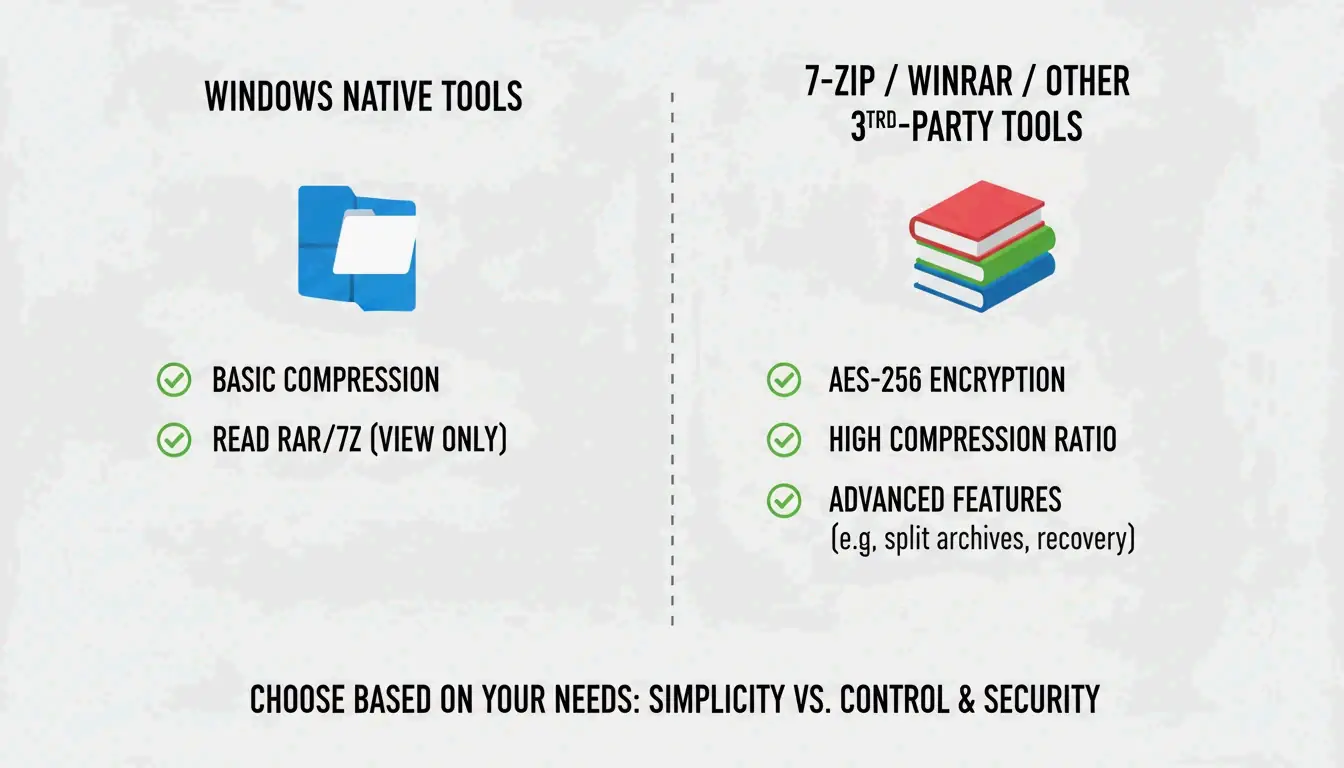
    L’outil Windows intégré ne prend pas en charge le chiffrement AES-256 pour créer des archives protégées par mot de passe. Pour les données sensibles (dossiers médicaux, déclarations fiscales), utilisez un outil dédié.
    Fonctionnalité Intégré Windows 7-Zip WinRAR
    Créer ZIP Oui Oui Oui
    Créer 7z (LZMA2) Non Oui Non
    Créer RAR Non Non Oui
    Chiffrement AES-256 Non Oui Oui
    Récupération d’erreurs CRC Limitée Forte Forte
    Prix Gratuit Gratuit Payant (essai)

    ZIP Extractor note que les applications de bureau comme 7-Zip offrent une meilleure protection contre les fichiers corrompus et les erreurs CRC que les outils en ligne.

    Comparaison entre outils natifs et logiciels tiers

    Utilisez 7-Zip ou WinRAR lorsque :
    – vous ouvrez des fichiers protégés par mot de passe avec chiffrement AES-256
    – une compression maximale est nécessaire (algorithmes LZMA/LZMA2)
    – vous travaillez avec les formats GZIP, TAR ou BZIP2

    Taux de compression par type de fichier

    Tous les fichiers ne se compressent pas de la même façon. Serverman fournit des repères utiles :

    Type de fichier Compression typique Pourquoi
    Documents texte / tableurs 60–90% Données très répétitives, bonne compression
    PDF 20–40% Déjà partiellement compressé
    JPEG / MP3 / MP4 Moins de 1% Déjà compressé par ses propres codecs
    Images RAW / BMP 40–70% Données de pixels non compressées

    Le Windows moderne utilise l’extension ZIP64, prenant en charge des archives jusqu’à 16 exabytes — largement assez pour tout scénario réel, selon Wikipedia.

    Conclusion

    Pour la plupart des utilisateurs, le clic droit «Extraire tout» dans l’Explorateur de fichiers gère l’extraction ZIP, RAR et 7z sur Windows 11. Utilisez PowerShell pour les traitements par lot, et installez 7-Zip lorsque vous avez besoin du chiffrement AES-256 ou d’une compression maximale. Assurez-vous toujours d’avoir suffisamment d’espace disque avant d’extraire de grandes archives.

    FAQ

    Quelle est la différence entre «Extraire tout» et un double-clic sur un ZIP ?

    Le double-clic permet de parcourir l’intérieur sans décompresser — les fichiers apparaissent mais ne fonctionneront pas correctement. «Extraire tout» dépaquette complètement les données dans un dossier normal, ce qui est nécessaire pour les applications, les installateurs et les fichiers qui interagissent avec votre système.

    Pourquoi ne vois-je pas l’option «Extraire tout» ?

    Vous avez peut-être cliqué sur un dossier normal au lieu d’une archive compressée (vérifiez que l’extension est .zip, .rar ou .7z). Si WinRAR est installé, il a pu remplacer le menu contextuel par défaut. Essayez «Ouvrir avec → Explorateur de fichiers» pour restaurer l’option native.

    Comment décompresser des fichiers protégés par mot de passe quand Windows échoue ?

    L’outil intégré ne gère pas le chiffrement de haut niveau. Utilisez 7-Zip ou WinRAR — tous deux prennent en charge le chiffrement AES-256 que Windows ne peut pas traiter nativement.

  • Comment compresser des fichiers PNG en 2026 : sans perte, avec perte et PNG 3.0

    Comment compresser des fichiers PNG en 2026 : sans perte, avec perte et PNG 3.0

    Pour compresser des fichiers PNG efficacement en 2026, utilisez oxipng pour une optimisation sans perte (zéro perte de qualité) ou pngquant pour une quantification avec perte (réduction de 60–80% à l’impact à peine visible). Les outils en ligne comme ToolTea gèrent les tâches rapides localement via WebAssembly, tandis que les outils en ligne de commande automatisent le traitement par lots dans les pipelines de développement.

    Sans perte vs. avec perte : quelle méthode pour quel fichier ?

    Méthode Outil Fonctionnement Idéal pour Économies typiques
    Sans perte oxipng Réencode DEFLATE, supprime les métadonnées Logos, captures d’écran de texte, icônes 15–40%
    Quantification avec perte pngquant Réduit la palette de couleurs (32-bit → 8-bit) Illustrations, photos, éléments d’interface 60–80%

    Sans perte, c’est comme réorganiser une valise sans rien jeter — chaque pixel reste identique. La quantification avec perte supprime réellement des données en limitant les couleurs uniques, mais l’œil humain le remarque rarement.

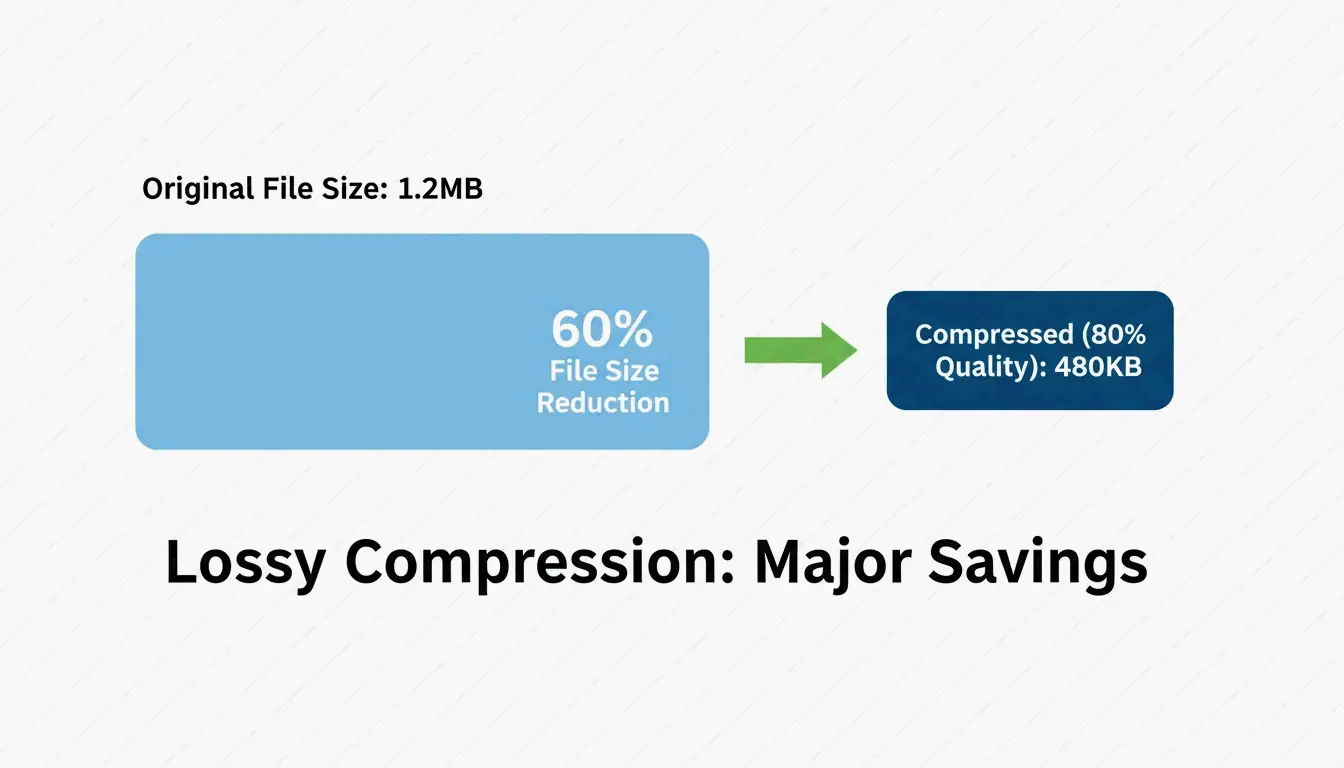
    Pixotter a partagé une étude de cas : une capture d’écran d’interface est passée de 1.2MB à 480KB à 80% de qualité — virtuellement indiscernable de l’original.

    Les deux méthodes préservent le canal alpha. Contrairement au JPEG, le PNG conserve la transparence intacte même après une compression agressive.

    Comparaison côte à côte de la taille du fichier et de la qualité visuelle

    Compression dans le navigateur : rapide et privée

    Pour les tâches quotidiennes, les outils en ligne sont les plus rapides — et gardent vos données privées.

    ToolTea traite les images localement en utilisant WebAssembly , ce qui signifie que les fichiers ne quittent jamais votre ordinateur :

    1. Importer — Glissez les PNG ou un fichier ZIP dans le navigateur
    2. Choisir la stratégie — « Sans perte » pour des résultats au pixel près, ou un nombre de couleurs précis (par ex. 256) pour une réduction maximale
    3. Redimensionner — Réduisez à des largeurs standard pour le web (par ex. 1920px) pour des économies supplémentaires
    4. Télécharger — Cliquez sur « Tout compresser » et enregistrez

    Flux de compression en 3 étapes simples dans le navigateur

    Outils CLI : optimisation de qualité développeur

    oxipng (v9.1.1) — La référence sans perte

    Construit en Rust, oxipng est nettement plus rapide que les outils plus anciens. Pixotter le recommande comme la meilleure solution actuelle pour l’optimisation PNG sans perte.

    oxipng --opt 4 --strip all input.png
    
    oxipng --opt 4 --strip all *.png
    

    pngquant (v3.0) — Quantification avec perte

    Convertit les PNG 32-bit en palettes 8-bit, atteignant une réduction de taille de 60–80%. Les benchmarks de ToolTea confirment que c’est quasiment invisible pour les logos et les éléments d’interface.

    # Compress to 256 colors (80% quality)
    pngquant --quality=65-80 --output output.png input.png
    
    # Batch with fallback
    pngquant --force --quality=65-80 --ext .png *.png
    

    PNG 3.0 : la mise à jour 2025

    La version PNG 3.0 (24 juin 2025) a apporté des améliorations majeures :

    Fonctionnalité Impact
    Prise en charge HDR Plage dynamique plus étendue pour les écrans modernes
    APNG natif Les PNG animés sont désormais une recommandation du W3C
    Blocs Exif améliorés Gestion plus propre des métadonnées

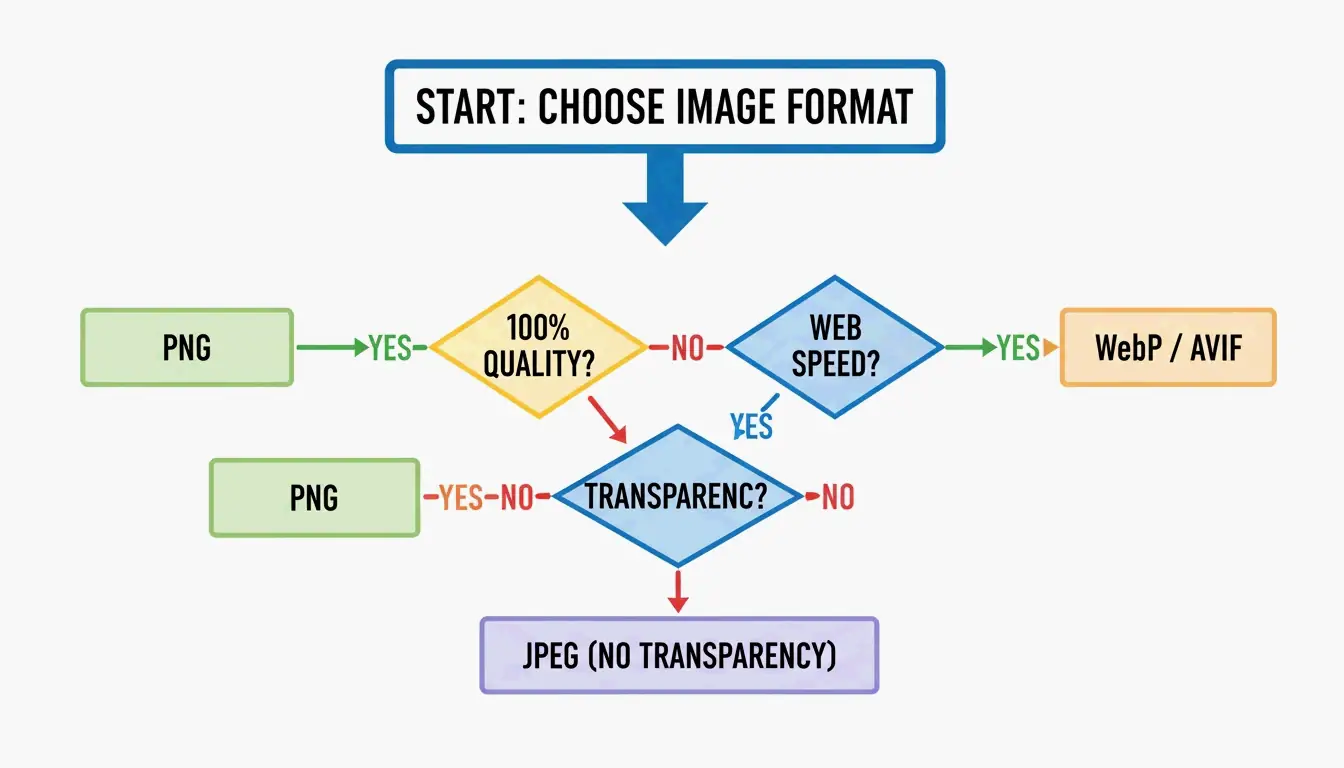
    PNG vs. WebP vs. AVIF : quand changer

    Même avec PNG 3.0, le PNG n’est pas toujours le bon choix pour le web :

    Format Compression Transparence Support navigateur Cas d’usage
    PNG Sans perte ou avec perte Oui (alpha) Universel Logos, icônes, ressources au pixel près
    WebP 25–34% plus petit que JPEG Oui 97%+ Images web générales, photos
    AVIF 50% plus petit que JPEG Oui 92%+ Compression maximale, navigateurs modernes

    SammaPix note : si votre seul objectif est un chargement rapide des pages, convertissez le PNG en WebP ou AVIF. Conservez le PNG uniquement lorsque vous avez besoin d’un rendu au pixel près ou d’une compatibilité email.

    Nœuds de sélection de format : PNG vs. WebP/AVIF

    Comment DEFLATE et le filtrage fonctionnent ensemble

    La compression PNG est un processus en deux étapes :

    1. Filtrage — Avant la compression, l’encodeur applique l’un des cinq types de filtres (Sub, Up, Average, Paeth, None) pour prédire les valeurs des pixels à partir des pixels voisins. Cela rend les données plus prévisibles.
    2. DEFLATE — Le moteur de codage LZ77 + Huffman trouve les motifs répétitifs dans les données filtrées et les compresse.

    Plus le filtrage est efficace, plus DEFLATE devient performant. Des outils comme oxipng testent les cinq stratégies de filtrage par ligne et choisissent la optimale — c’est pourquoi ils surpassent les encodeurs basiques.

    Pour l’expérience utilisateur, l’algorithme d’entrelacement Adam7 affiche un aperçu flou presque instantanément pendant que l’image complète se charge — précieux pour les connexions mobiles lentes.

    Conclusion

    La compression PNG en 2026, c’est choisir le bon outil pour la bonne tâche : oxipng pour la précision sans perte (logos, icônes), pngquant pour des économies agressives (60–80% sur les illustrations et l’interface). Pour les performances web, envisagez la conversion vers WebP ou AVIF, sauf si une transparence au pixel près est requise.

    Plan d’action : Faites passer vos PNG les plus lourds dans pngquant. Si les économies de 60–80% vous conviennent, adoptez-le. Pour les pipelines de développement, ajoutez oxipng ou Sharp à votre processus de build pour supprimer les métadonnées et optimiser automatiquement.

    FAQ

    Puis-je compresser un PNG sans aucune perte de qualité ?

    Oui. Utilisez des outils sans perte comme oxipng ou le mode sans perte de ToolTea. Ceux-ci réencodent les données DEFLATE et suppriment les métadonnées sans modifier un seul pixel. Attendez-vous à des économies de 15–40%.

    De combien puis-je compresser un PNG avec des méthodes avec perte ?

    60–80% est typique avec pngquant, qui réduit la palette de couleurs de millions à 256 couleurs ou moins. Pour les logos et les éléments d’interface, la différence visuelle est quasiment invisible. Pour les photographies, envisagez plutôt le passage à WebP.

    Dois-je convertir le PNG en WebP pour mon site web ?

    Pour un usage web général, oui. Les fichiers WebP sont 25–34% plus petits que les JPEG équivalents et prennent en charge la transparence comme le PNG. Conservez le PNG uniquement pour les ressources qui exigent un rendu au pixel près (logos aux bords nets, modèles d’email) ou lorsque vous ciblez des clients avec des logiciels obsolètes.

  • Comment compresser un JPG : réduire la taille du fichier sans perte de qualité (2026)

    Comment compresser un JPG : réduire la taille du fichier sans perte de qualité (2026)

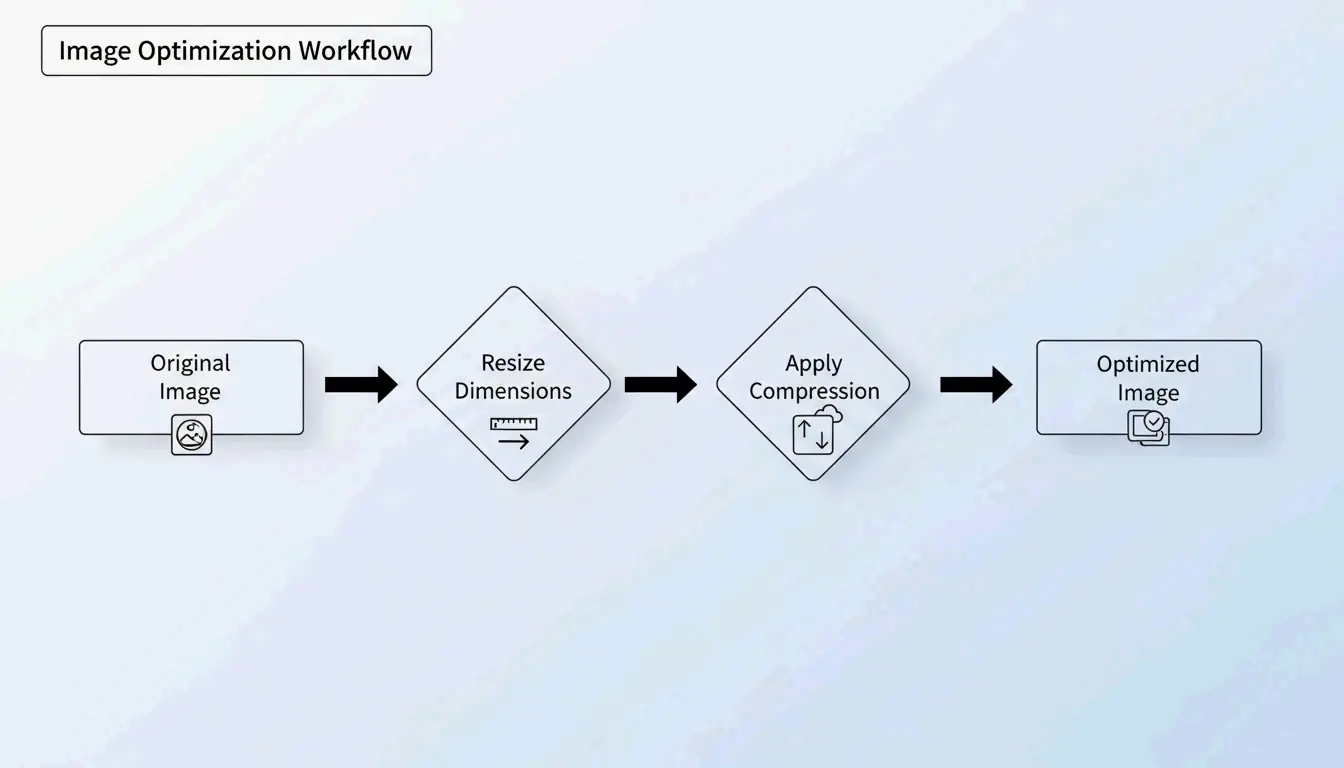
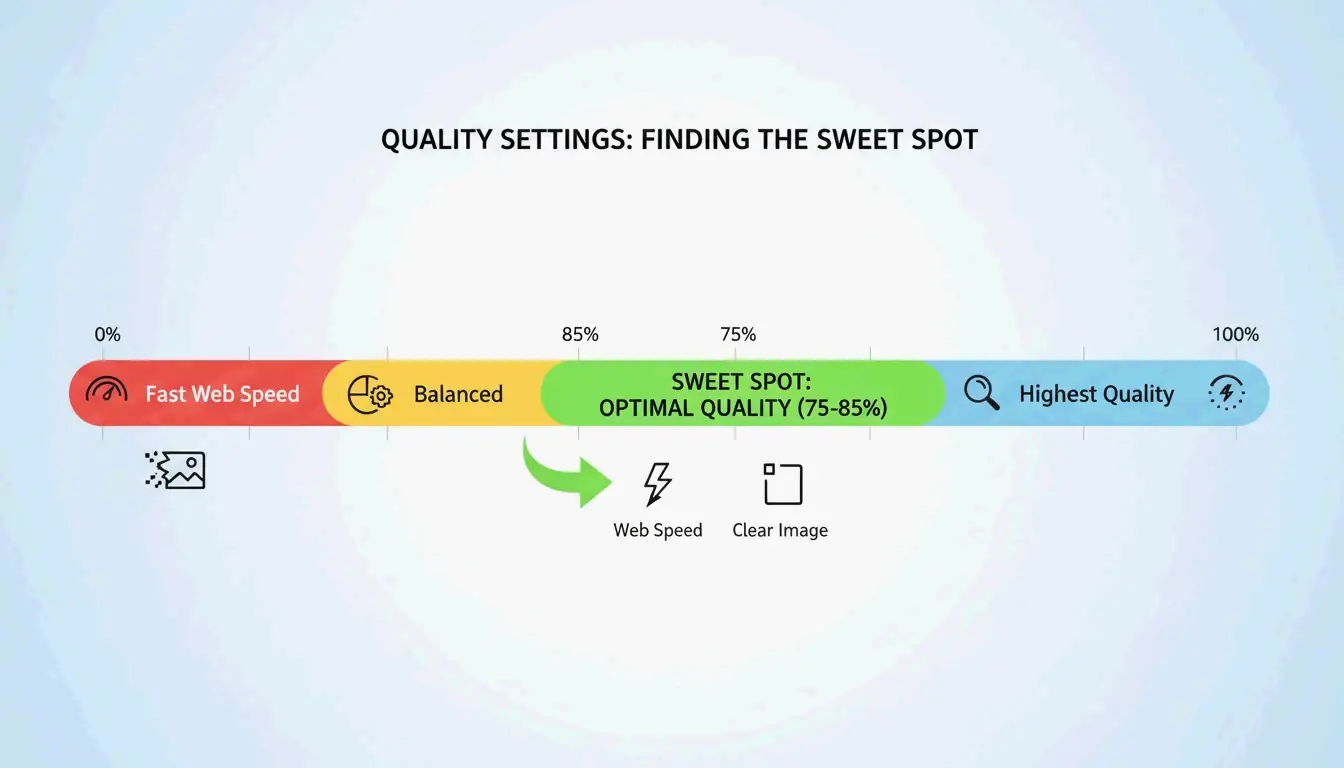
    La méthode la plus efficace pour compresser un JPG se déroule en deux étapes : redimensionner les dimensions de l’image selon vos besoins d’affichage, puis appliquer une compression avec perte à une qualité de 75–85%. Cette approche permet de réduire la taille des fichiers jusqu’à 98% — de 5MB à 100KB — tout en gardant des images nettes à l’œil nu, selon ShortPixel.

    Le protocole « Redimensionner puis compresser »

    Si vous compressez une photo massive de 5MB sans modifier ses dimensions, le résultat est souvent flou ou pixelisé. Les professionnels évitent cela en traitant deux variables indépendamment :

    1. Redimensionner — Réduire les dimensions en pixels pour correspondre à la taille réelle d’affichage
    2. Compresser — Appliquer une réduction de qualité avec perte à 75–85%

    Pourquoi redimensionner d’abord ?

    Si votre site web affiche une image sur 1200px de large, importer un original de 4000px gaspille de la bande passante sur des « pixels fantômes » que personne ne voit. Redimensionner d’abord permet à l’algorithme de compression de concentrer sa puissance sur les données visibles.

    ShortPixel a démontré qu’une image de 5MB redimensionnée puis compressée descend à 100KB — une réduction de 98% — tout en restant visuellement nette.

    Flux d'optimisation en 2 étapes : redimensionner puis compresser

    Comment fonctionne la compression avec perte : la DCT en termes simples

    La compression JPG repose sur la transformée en cosinus discrète (DCT). L’algorithme divise l’image en blocs de 8×8 pixels et convertit les données visuelles en composantes de fréquence. Il arrondit ensuite les détails haute fréquence — les subtiles variations de couleur que vos yeux ignorent — pour économiser de l’espace.

    Comme l’explique GWAA, la plage de qualité 75–85% est la valeur idéale pour un usage web :

    Réglage de qualité Réduction de la taille du fichier Impact visuel
    90–100% Minime (10–20%) Pratiquement aucune différence visible
    75–85% 40–70% À peine perceptible sans comparaison côte à côte
    50–70% 70–85% Léger adoucissement, acceptable pour les vignettes
    30–40% 85–95% Artefacts visibles, adapté uniquement aux limites strictes de téléchargement

    « Point idéal » qualité visuelle vs. taille du fichier (75-85%)

    Les meilleurs outils pour compresser un JPG en 2026

    Outils en ligne

    Outil Idéal pour Fonctionnalité clé Confidentialité
    TinyIMG Boutiques Shopify, usage web en masse IA, réduction jusqu’à 98% Côté serveur
    ShortPixel Sites WordPress, développeurs API + plugin, traitement par lot Côté serveur
    AllImageTools Compression privilégiant la confidentialité Traitement côté client (jamais téléversé) Navigateur uniquement
    GWAA Compression rapide ponctuelle Aucun compte requis Côté serveur

    Outils de bureau natifs

    • Windows : Ouvrir l’application Photos → « Redimensionner l’image » → ajuster le curseur de qualité
    • Mac : Ouvrir Preview → Outils → Ajuster la taille → réduire la résolution et la qualité

    Pour les développeurs : ImageMagick

    Bitget Academy recommande ImageMagick pour le traitement par lot :

    convert input.jpg -quality 85 output.jpg
    
    mogrify -quality 85 -path ./optimized/ *.jpg
    

    Supprimer les métadonnées EXIF pour des économies supplémentaires

    Chaque JPG contient des métadonnées EXIF cachées — paramètres de l’appareil photo, dates, coordonnées GPS. Du poids mort pour les sites web. Décochez « Conserver les EXIF » dans votre outil de compression pour économiser quelques Ko supplémentaires par image sans modifier un seul pixel.

    Impact SEO : Core Web Vitals et poids des images

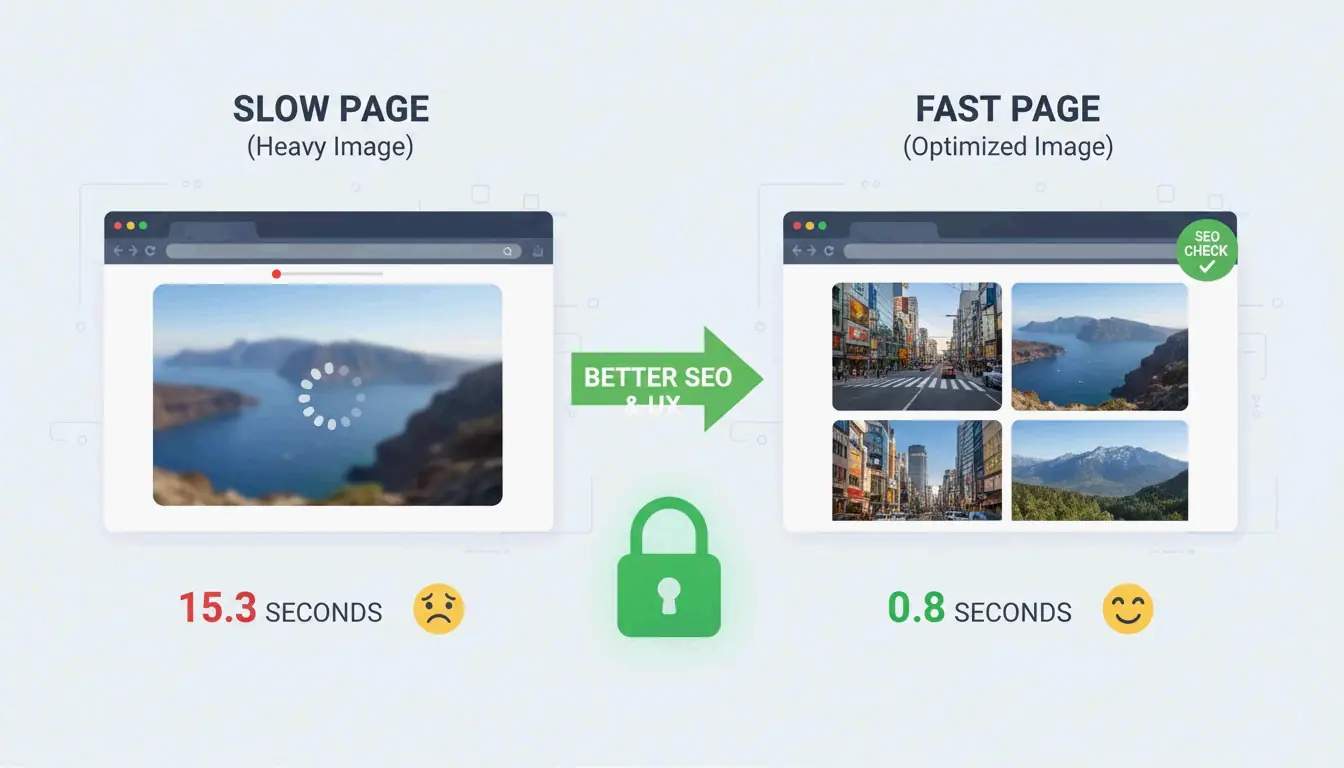
    La taille du fichier image est la raison n°1 pour laquelle les sites échouent au test Largest Contentful Paint (LCP) — une métrique Core Web Vitals que Google utilise pour le classement.

    • 53% des utilisateurs mobiles abandonnent les sites qui mettent plus de 3 secondes à charger (AllImageTools)
    • Les formats WebP et AVIF sont 25–34% plus petits que le JPEG à qualité équivalente (Google Developers)

    Pour le SEO en 2026, compressez vos JPG sous 200KB pour les images hero et sous 100KB pour les images de contenu standard.

    Lien entre la taille des images et la vitesse de chargement des pages

    Dépannage : quand votre JPG est encore trop volumineux

    Si vous devez respecter une limite stricte (par ex., 100KB pour un formulaire administratif) :

    1. Abaissez le curseur de qualité à 30–40% — Vous verrez un peu de bruit, mais le fichier rétrécit considérablement
    2. Ne recomprimez jamais un JPG déjà compressé — Cela provoque une « perte de génération », dégradant la qualité de façon exponentielle. Partez toujours de l’original
    3. Essayez la compression neuronale par IA — Des outils comme Nero AI et TinyIMG suppriment les détails uniquement là où l’œil humain est le moins sensible

    Conclusion

    Compresser efficacement un JPG signifie redimensionner d’abord, puis appliquer une compression avec perte à 75–85%. Ce protocole en deux étapes offre une réduction de la taille de fichier de 40–98% avec un impact visuel minimal. Pour 2026, faites de l’optimisation un réflexe avant tout téléversement : consultez Google PageSpeed Insights, utilisez ShortPixel ou TinyIMG sur vos images les plus lourdes, et envisagez de passer au format WebP ou AVIF pour des gains SEO supplémentaires.

    FAQ

    50 Ko est-il assez petit pour la plupart des formulaires en ligne ?

    Oui. La plupart des portails gouvernementaux, scolaires et d’emploi fixent des limites entre 100KB et 500KB. Pour les photos de profil, 50KB est une excellente cible. Pour les images hero de page d’accueil, restez sous 200KB.

    Compresser un JPG plusieurs fois ruine-t-il la qualité ?

    Oui — cela provoque une perte de génération. Le JPEG est un format avec perte, donc chaque recompression supprime davantage de données, créant des artefacts visibles. Compressez toujours à partir du fichier original de haute qualité, jamais à partir d’une version déjà compressée.

    Pourquoi utiliser JPEG plutôt que PNG pour les photographies ?

    La compression avec perte du JPEG est conçue pour les photos avec des millions de couleurs, produisant des fichiers 5–10x plus petits que le PNG pour une même photographie. Le PNG est sans perte et meilleur pour les logos, le texte et les images nécessitant de la transparence — mais il rend les fichiers photo inutilement volumineux.