Pour compresser un PDF et réduire la taille du fichier gratuitement en 2026, les utilisateurs Mac peuvent utiliser le filtre Quartz de l’application Aperçu intégrée, tandis que les utilisateurs Windows peuvent choisir l’option « Taille minimale » dans Microsoft Word. Pour des résultats de haute qualité, des outils en ligne comme Smallpdf ou des traitements par lots hors ligne offrent une compression avancée sans perte de détail significative.
Comment utiliser Aperçu (Mac) pour réduire rapidement les PDF ?
Si vous êtes sur Mac, vous disposez déjà d’un outil puissant intégré, sans rien télécharger de nouveau. Aperçu (Mac) reste le moyen le plus rapide de réduire des fichiers individuels. Il utilise ce qu’on appelle un filtre Quartz pour réencoder les composants internes du document et réduire son empreinte globale. Selon Cisdem, cette méthode peut réduire la taille des PDF riches en images jusqu’à 86,1 %.
Le flux 2026 : exporter avec les filtres Quartz
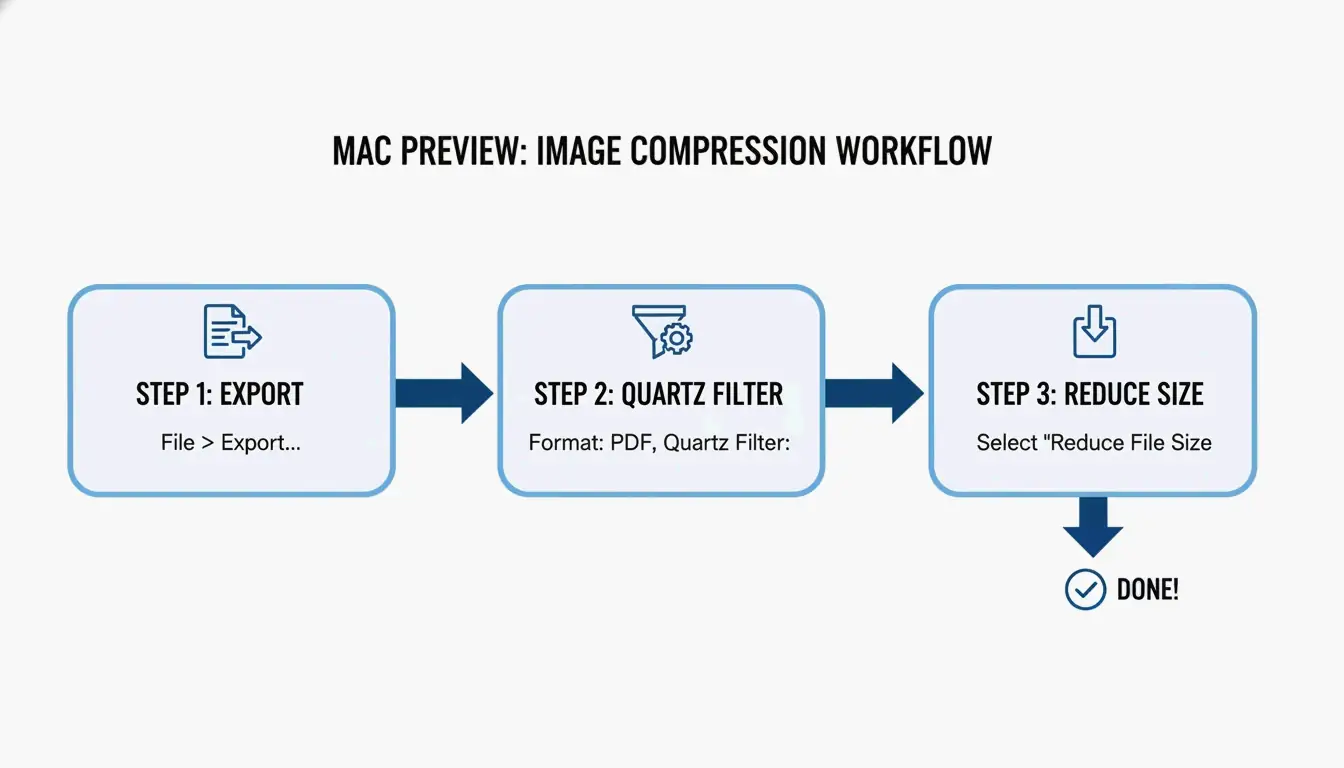
Voici comment réduire la taille de votre fichier avec les dernières étapes macOS :
- Ouvrez votre fichier PDF avec l’application Aperçu.
- Dans le menu supérieur, cliquez sur Fichier > Exporter.
- Repérez le menu déroulant Filtre Quartz et choisissez Réduire la taille du fichier.
- Astuce de pro : pour que le rendu reste net à l’écran, essayez de vous assurer que vos images source sont au format RGB plutôt que CMYK avant l’export. Cela supprime les données superflues tout en gardant les visuels croquants.
- Cliquez sur Enregistrer, et c’est fait.
Dépannage : pourquoi mon PDF est-il plus gros après compression ?
Parfois, cliquer sur « Réduire la taille du fichier » agrandit le fichier. Cela arrive généralement si Aperçu tente de retraiter des images déjà optimisées, ou s’il peine avec des polices et métadonnées complexes. Si cela vous arrive, Cisdem note que la qualité peut tout de même baisser même si la taille augmente. Dans ces cas, mieux vaut passer à un compresseur hors ligne dédié.
Méthodes Windows : Microsoft Word et compression par lots
Les utilisateurs Windows restent généralement dans l’écosystème Microsoft, et l’une des meilleures façons « cachées » de réduire un PDF se trouve en fait dans Microsoft Word. Cela fonctionne très bien pour les rapports riches en texte qui doivent être assez petits pour un envoi par e-mail ou un téléversement web.
Enregistrer en « Taille minimale » dans Microsoft Word
Si vous travaillez sur un fichier .docx ou avez converti un PDF en Word pour le modifier, suivez ce chemin :
- Ouvrez le document dans Word et allez dans Fichier > Enregistrer sous.
- Choisissez PDF comme type de fichier.
- Repérez la section « Optimiser pour » à côté du bouton Enregistrer et sélectionnez Taille minimale (publication en ligne).
- Word privilégiera alors la clarté du texte tout en réduisant agressivement les images pour respecter les standards web.
Optimiser les DPI pour une qualité professionnelle
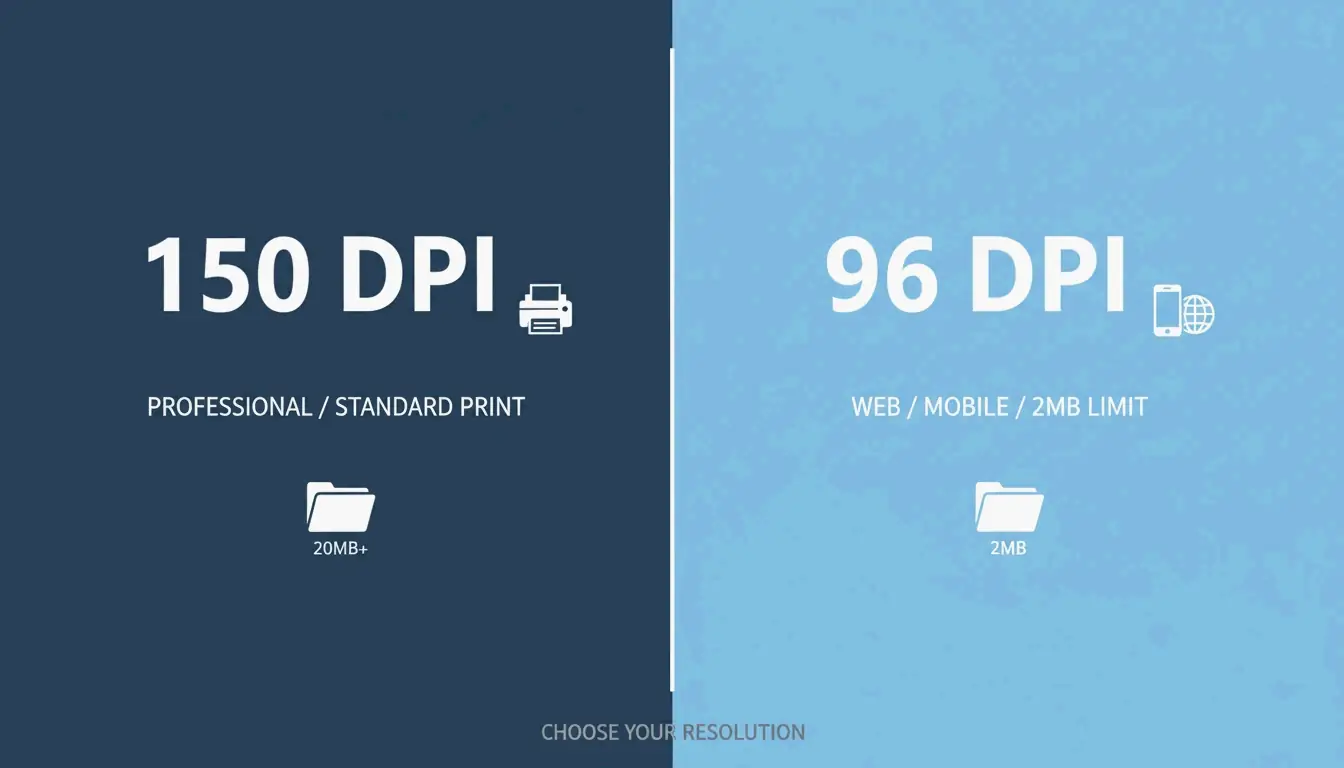
Si vous devez gérer la compression par lots — réduire beaucoup de fichiers à la fois — la clé est de trouver le bon DPI (points par pouce). Comme le suggère le Centre d’aide IRCC, enregistrer les images à 96 DPI ou 150 DPI réduit considérablement la taille tout en gardant le texte lisible. 150 DPI est généralement considéré comme le « standard doré » pour un travail professionnel, tandis que 96 DPI convient mieux à la consultation mobile ou aux limites strictes de téléversement de 2 Mo.
Utiliser Smallpdf et les outils en ligne en toute sécurité en 2026
Les plateformes en ligne comme Smallpdf sont une excellente alternative dans le navigateur si vous ne voulez pas installer de logiciel. Elles sont particulièrement pratiques si vous passez d’un ordinateur à l’autre ou devez récupérer des fichiers directement depuis Google Drive ou Dropbox.
Est-il sûr de téléverser des documents confidentiels ?
La vie privée est essentielle en 2026. La plupart des outils réputés comme Smallpdf suivent désormais les signaux GPC (Global Privacy Control) et suppriment généralement vos fichiers dans l’heure suivant le traitement. Vous devriez tout de même faire une vérification rapide : cherchez les certifications SOC2 ou GDPR sur le site. Pour les données commerciales très sensibles, JOPDF recommande d’utiliser des outils hors ligne afin que vos données ne quittent jamais votre ordinateur.
Méthodes pro avancées : Adobe Acrobat Pro et Ghostscript
Pour les utilisateurs avancés traitant d’immenses archives ou des plans complexes, les outils standard peuvent ne pas offrir assez de contrôle. Adobe Acrobat Pro et l’outil en ligne de commande Ghostscript sont les standards de l’industrie pour le travail haute performance.
Le choix de l’utilisateur avancé : les commandes Ghostscript
Ghostscript est un outil autonome qui offre certains des meilleurs taux de réduction disponibles. Dans un test 2026, Cisdem a obtenu une réduction massive de 94,5 % sur un fichier de 60 Mo avec Ghostscript.
- Installation : installez-le avec
brew install ghostscriptsur Mac ou utilisez le fichier .exe sur Windows. - Exécution : utilisez l’option
-dPDFSETTINGS=/ebookpour un bon équilibre entre qualité et taille. - Efficacité : il peut traiter un document de 1 000 pages en environ 10 secondes, ce qui en fait l’option la plus rapide pour les travaux à grande échelle.
Compression sans perte : garder le texte net
Le menu « Tous les outils » d’Adobe Acrobat Pro inclut des réglages de compression sans perte. En allant dans Compresser un PDF > Optimisation avancée, vous pouvez retirer manuellement les données « cachées » comme les anciennes métadonnées, les signets et les polices inutilisées. Cela garde le fichier compact tout en assurant que le texte reste parfaitement net quel que soit le niveau de zoom — indispensable pour les documents juridiques et académiques.
Alternative : utiliser 7-Zip pour un stockage par archive
Quand vous ne pouvez plus réduire le PDF — ou si vous en avez tout un dossier à envoyer — utiliser un logiciel d’archivage comme 7-Zip est la meilleure option. Au lieu de modifier le PDF lui-même, 7-Zip place les fichiers dans un « conteneur » compressé (.zip ou .7z). De nombreux portails gouvernementaux préfèrent d’ailleurs cela, car cela permet de contourner les limites de nombre de fichiers tout en conservant les documents originaux haute résolution intacts jusqu’à ce que le destinataire les ouvre.
Conclusion
Compresser des PDF en 2026 consiste à choisir l’outil adapté à la tâche. Utilisez Aperçu sur Mac ou Word sur Windows pour les tâches courantes et rapides. Si vous êtes un pro gérant des centaines de fichiers ou des données sensibles, des outils comme Ghostscript ou Adobe Acrobat valent l’effort supplémentaire pour garantir que vos documents restent sécurisés et d’allure professionnelle.
FAQ
Pourquoi la taille de mon PDF augmente-t-elle parfois après avoir utilisé le filtre « Réduire la taille du fichier » d’Aperçu sur Mac ?
Selon Cisdem, Aperçu peut réencoder des images déjà optimisées avec des réglages inefficaces, ou les polices intégrées et métadonnées peuvent être dupliquées lors de l’export. Si cela arrive, il vaut mieux utiliser un compresseur hors ligne tiers ou un outil en ligne comme Smallpdf pour obtenir une vraie réduction.
Comment compresser un PDF à une taille précise comme 100 Ko ou 2 Mo ?
Pour atteindre des cibles précises, utilisez les « Optimiseurs PDF » d’Adobe Acrobat Pro ou des outils comme JOPDF qui permettent de régler les DPI. Abaisser la résolution à 72 ou 96 DPI et supprimer les métadonnées inutiles sont les moyens les plus efficaces de passer sous le seuil de 100 Ko pour les soumissions sur portails stricts.
Est-il sûr de téléverser des documents commerciaux confidentiels vers des compresseurs PDF en ligne gratuits ?
Bien que des outils réputés comme Smallpdf suppriment les fichiers dans l’heure et respectent les signaux GPC, il existe toujours un risque résiduel lors du téléversement de données vers un serveur tiers. Pour les données juridiques ou financières très sensibles, les experts recommandent des outils hors ligne comme Ghostscript ou Adobe Acrobat. Vérifiez toujours les certifications de sécurité 2026 comme SOC2 et GDPR avant d’utiliser un service web.
Laisser un commentaire