Ajusta la calidad JPEG al 70-80%, convierte a WebP para una reducción de tamaño de hasta el 95% y redimensiona a las dimensiones objetivo antes de comprimir. Para portales gubernamentales, limita a 96 DPI y 2 MB. Estos tres pasos cubren la gran mayoría de las necesidades de compresión de imágenes en 2026.
Flujo de compresión: Redimensionar → Formato → Calidad
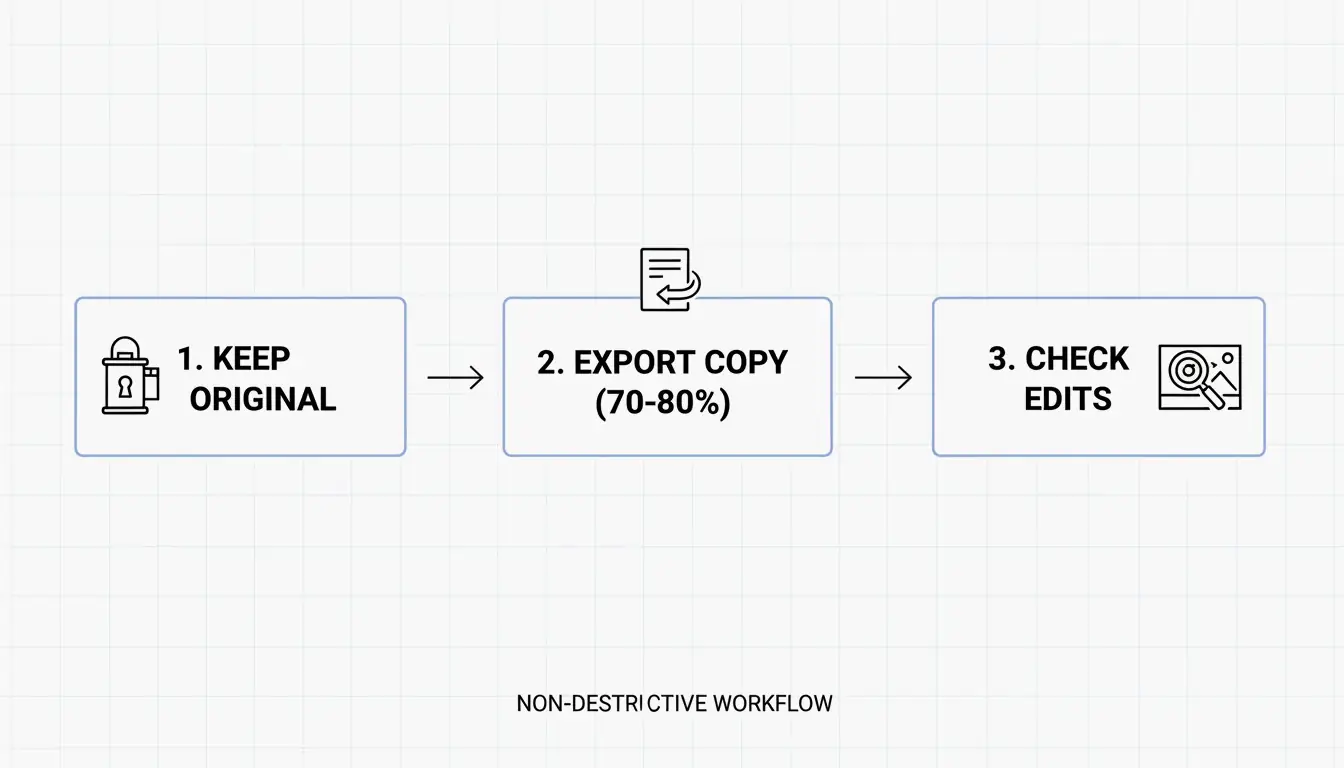
El orden es importante. Siempre redimensiona primero, luego elige el formato y finalmente aplica la compresión de calidad.
| Paso | Acción | Por qué primero |
|---|---|---|
| 1. Redimensionar | Escalar al ancho objetivo (ej., 1200px para web) | Reduce la cantidad de píxeles — mayor ahorro de tamaño |
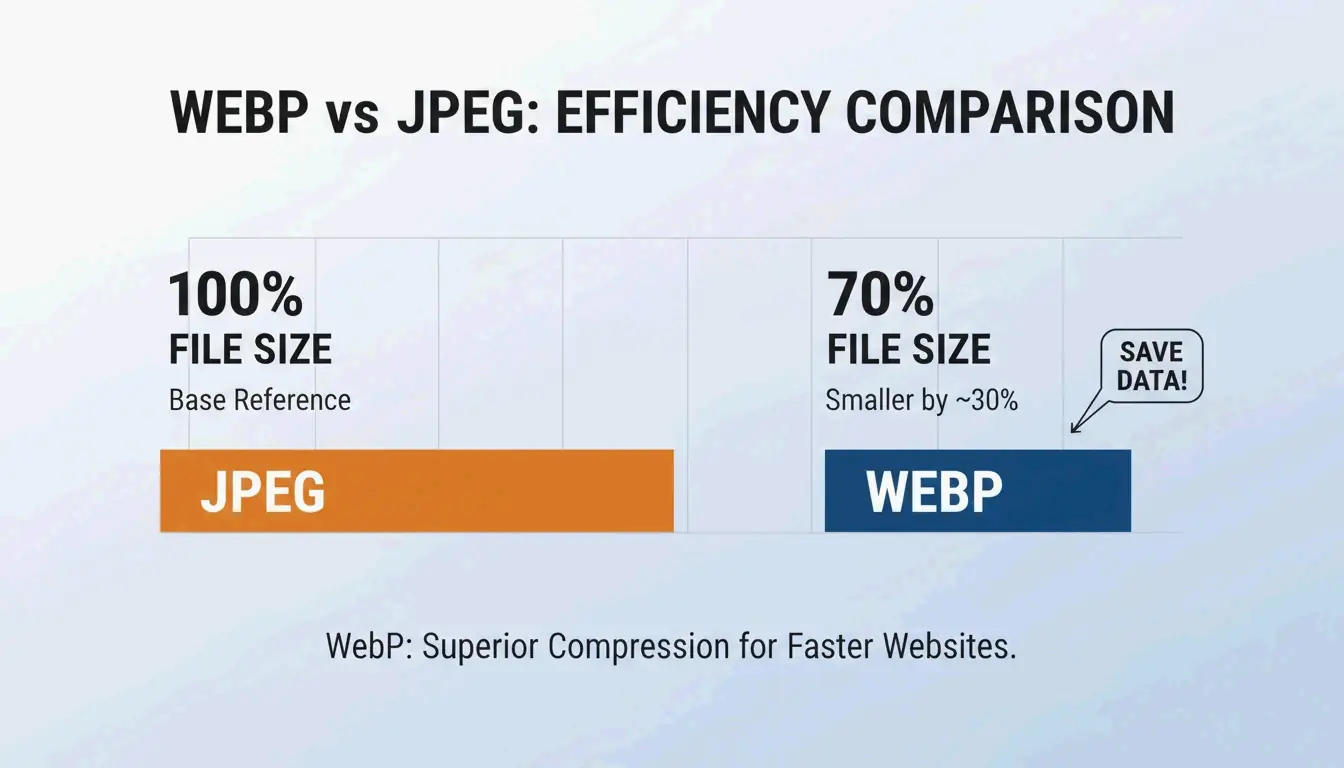
| 2. Formato | Convertir a WebP (o AVIF) | 25-35% más pequeño que JPEG con la misma calidad |
| 3. Calidad | Ajustar al 70-80% | Elimina datos invisibles para el ojo humano |
Resolución y dimensiones
Para uso web, configura los DPI a 72-96. 300 DPI es para impresión — no aporta ningún beneficio visual en pantallas pero aumenta el tamaño del archivo. Redimensiona antes de comprimir: una foto de smartphone de 4000px debe escalarse a 1200px (blog) o 1080px (redes sociales). Esto proporciona al algoritmo de compresión una base manejable.
La regla del 70-80% de calidad
Los datos de Business.com confirman que el 70-80% de calidad (en una escala de 100 puntos) es el punto óptimo — una reducción de tamaño significativa sin prácticamente ninguna pérdida visible de calidad.
| Ajuste de calidad | Reducción de tamaño de archivo | Impacto visual |
|---|---|---|
| 90-100% | Mínima (10-20%) | Visualmente idéntico al original |
| 70-80% | 40-60% (JPEG) | Indistinguible para el ojo humano |
| 50-60% | 60-75% | Artefactos ligeramente visibles en inspección cercana |
| Menos del 50% | 75%+ | Pixelación visible — no recomendado |
Esto impacta directamente en el SEO. Los Core Web Vitals de Google (específicamente LCP — Largest Contentful Paint) suelen señalar las imágenes no optimizadas como la causa principal de sitios lentos. Illustrate Digital (2023) descubrió que un tiempo de carga de 1 segundo genera tasas de conversión 5× superiores que un tiempo de carga de 10 segundos en sitios B2B.
WebP vs. JPEG vs. AVIF: Comparación de formatos
| Formato | Compresión vs. JPEG | Soporte de navegadores (2026) | Mejor para |
|---|---|---|---|
| WebP | 25-35% más pequeño | 97%+ | Uso web general |
| AVIF | 50% más pequeño | 92%+ | Compresión máxima |
| JPEG | Línea base | 100% | Compatibilidad universal |
| PNG | 2-5× más grande que JPEG | 100% | Transparencia, bordes nítidos |
Un benchmark de SkyToolz convirtió un JPEG de smartphone de 8,2 MB en un WebP de 420 KB al 80% de calidad — una reducción de tamaño del 95% sin pérdida visible de calidad.
Comparación de herramientas: Gratuitas vs. Profesionales
| Herramienta | Costo | Mejor para | Característica clave |
|---|---|---|---|
| ImageLean | Gratuito | Compresión rápida desde el navegador | «Comprimir a tamaño objetivo» para límites exactos de tamaño de archivo |
| Adobe Photoshop | De pago | Control manual preciso | Control deslizante de calidad con vista previa en «Exportar como» |
| TinyPNG | Gratuito (20 imágenes) | Procesamiento por lotes | 60-80% de reducción, optimización automática por imagen |
El Informe de Investigación de Consumidores 2025 de Salsify descubrió que el 42% de los compradores abandona sus compras cuando las imágenes de los productos faltan o son de baja calidad — lo que convierte la precisión de compresión en una cuestión de ingresos.
Flujo de trabajo «Exportar como» en Photoshop
- Archivo → Exportar → Exportar como
- Seleccionar formato: JPG o WebP
- Ajustar el control deslizante de calidad a 70-80
- Verificar el tamaño estimado del archivo en la ventana de vista previa
- Exportar
Procesamiento por lotes con TinyPNG
Arrastra y suelta hasta 20 imágenes. TinyPNG analiza cada archivo y aplica la compresión óptima automáticamente — sin necesidad de configuración manual.
Especificaciones objetivo según plataforma
| Plataforma | Formato | Tamaño máx. de archivo | Ancho máx. | DPI |
|---|---|---|---|---|
| Entrada de blog web | WebP | < 200 KB | 1200px | 72-96 |
| Portal gubernamental (ej., IRCC) | JPG / PDF | < 2 MB | Variable | 96 |
| Adjunto de correo electrónico | JPG | < 1 MB | 1000px | 72 |
| Redes sociales (Instagram) | JPG / PNG | < 500 KB | 1080px | 72 |
Para portales gubernamentales como IRCC, redimensiona a un ancho de 1200-1500px y configura los DPI a 96 antes de comprimir. Herramientas como la función «Comprimir a tamaño objetivo» de ImageLean alcanzan estos límites directamente.
Para redes sociales, precomprime a un ancho de 1080px para controlar la calidad tú mismo en lugar de dejar que el algoritmo de la plataforma recomprima.
Conclusión
Comprime imágenes en tres pasos: redimensiona a las dimensiones objetivo, convierte a WebP y ajusta la calidad al 70-80%. Para cargas en portales gubernamentales, añade la restricción de 96 DPI. Verifica la puntuación LCP de tu sitio — si las imágenes son el cuello de botella, cambiar a WebP por sí solo puede reducir el peso total de las imágenes en un 60-80% sin pérdida visible de calidad.
Preguntas frecuentes
¿Cómo comprimo una imagen sin perder nada de calidad?
Usa compresión sin pérdida (PNG-24, OptiPNG) que elimina metadatos sin alterar los píxeles. WebP también mantiene una fidelidad visual casi sin pérdida con tamaños de archivo 25-35% más pequeños que JPEG — pareciendo «sin pérdida» para el ojo humano incluso con ajustes con pérdida.
¿Cuál es el mejor ajuste de calidad JPEG para el rendimiento de un sitio web?
70-80 de 100. Este rango ofrece una reducción del tamaño de archivo del 40-60% sin pérdida perceptible de calidad. Por debajo de 50, aparecen pixelación visible y artefactos de compresión, dañando la confianza del usuario y la percepción de la marca.
¿Cómo comprimo fotos por lotes en Windows 10/11?
Para lotes pequeños, usa la función «Redimensionar» de la aplicación Fotos integrada. Para volúmenes profesionales, usa la «Acción por lotes» de Adobe Photoshop, PowerToys Image Resizer o TinyPNG (hasta 20 imágenes por lote, gratuito).
¿Por qué mi imagen comprimida sigue siendo demasiado grande para cargarla en portales gubernamentales?
Las dimensiones en píxeles son demasiado altas. Una imagen de 4000px de ancho no puede comprimirse por debajo de 500 KB solo con ajustes de calidad. Según las directrices de IRCC, redimensiona a un ancho de 1200-1500px y configura la resolución a 96 DPI antes de aplicar compresión.
Deja una respuesta