Categoría: Productividad

  • Optimización de imágenes para SEO y rendimiento: guía técnica completa (2026)

    Optimización de imágenes para SEO y rendimiento: guía técnica completa (2026)

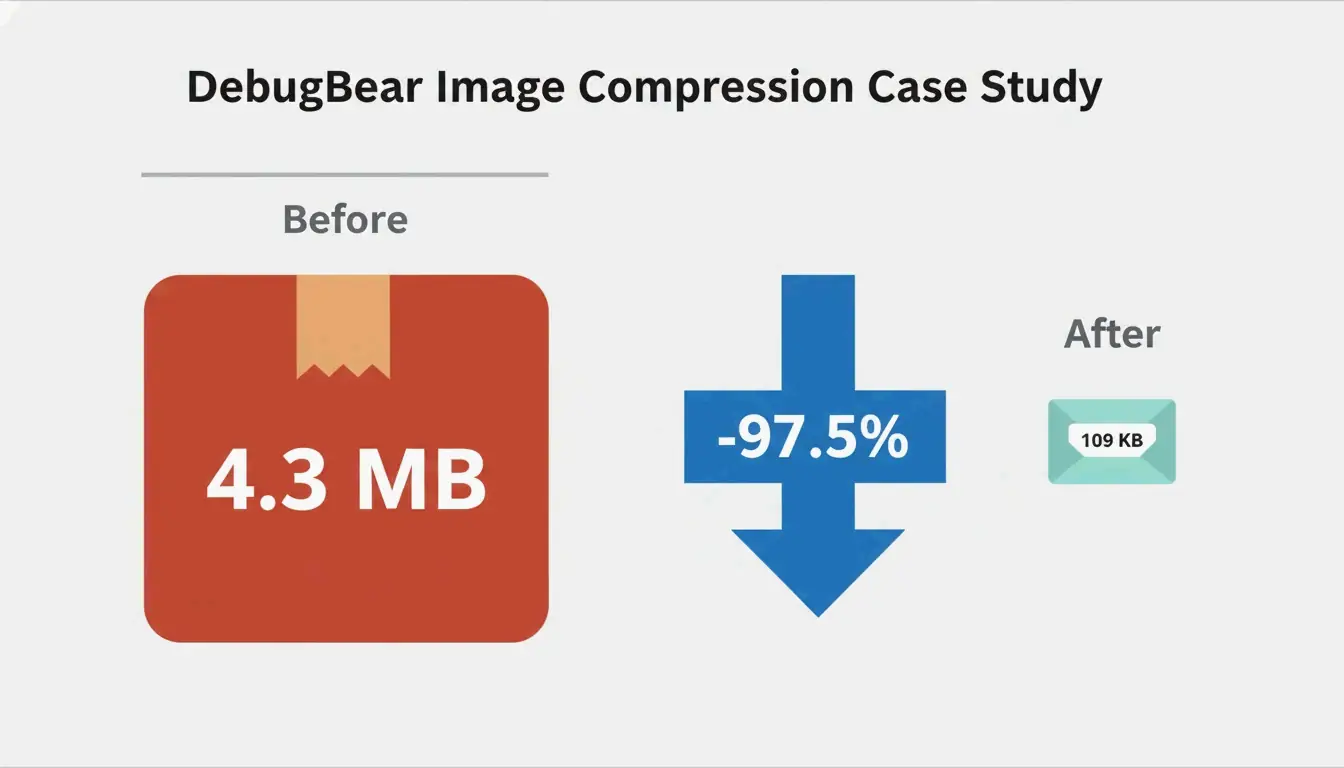
    La optimización de imágenes reduce el tamaño de los archivos preservando la calidad visual. El flujo de trabajo principal: redimensionar a las dimensiones de visualización, comprimir con una calidad del 75-85%, convertir a WebP o AVIF, añadir carga diferida y establecer atributos width/height explícitos. Un caso de estudio de DebugBear logró una reducción del 97,5% (4,3 MB → 109 KB) utilizando exactamente esta secuencia.
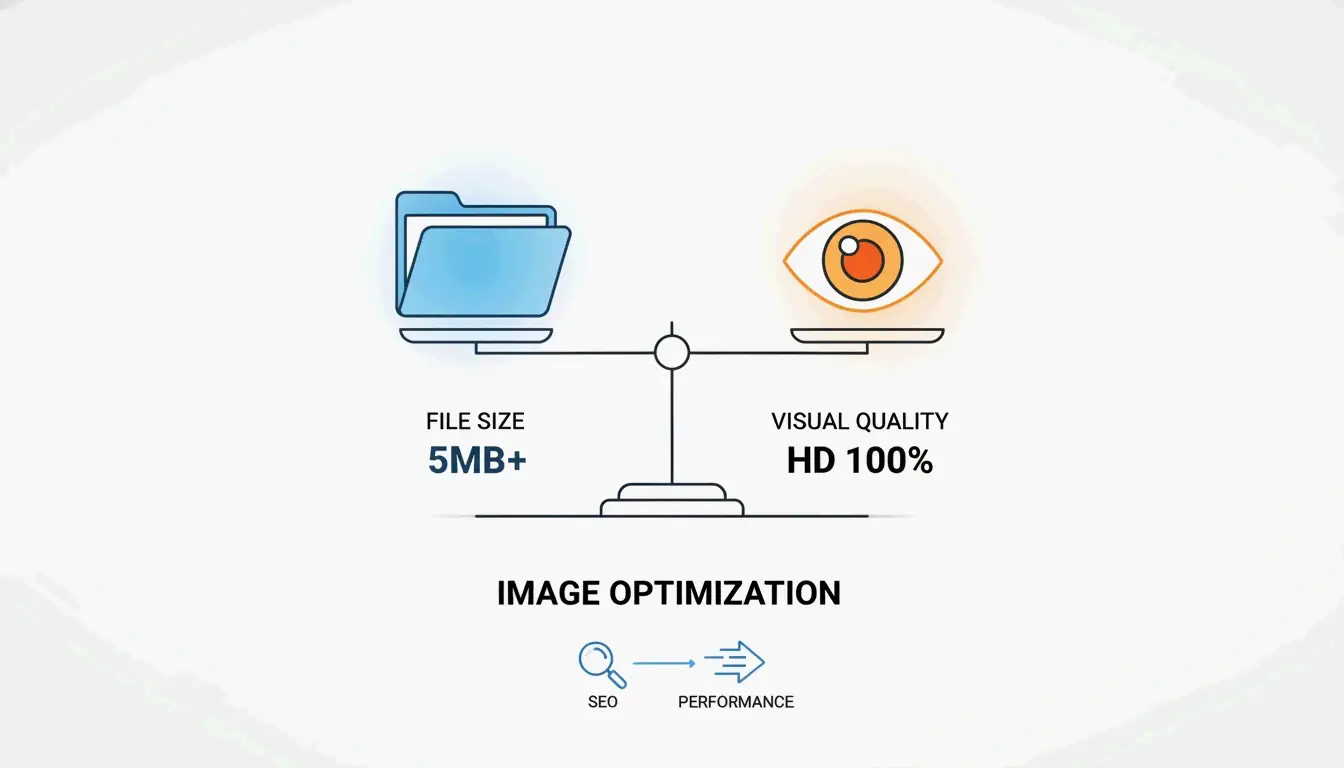
    Una balanza equilibrada con una carpeta grande a la izquierda (tamaño del archivo) y un icono de alta definición a la derecha (calidad visual), con la palabra 'Optimización de imágenes' en la balanza.

    Por qué es importante la optimización de imágenes

    Las imágenes representan aproximadamente el 64% del peso total de una página (Sanity). Las imágenes no optimizadas afectan directamente a:

    Métrica Impacto Causa
    LCP (Largest Contentful Paint) Supera el umbral de 2,5 s Imágenes hero sobredimensionadas
    CLS (Cumulative Layout Shift) El contenido salta al cargar Atributos width/height ausentes
    Tasa de rebote Los visitantes se van antes de que cargue el contenido Pintura inicial lenta
    Posicionamiento móvil Posición de búsqueda más baja Excesivo consumo de ancho de banda en redes variables

    Comparación antes y después: un paquete grande de 4,3 MB reducido a un sobre pequeño de 109 KB con una flecha del -97,5%.

    Los tres pilares: redimensionar, comprimir, formato
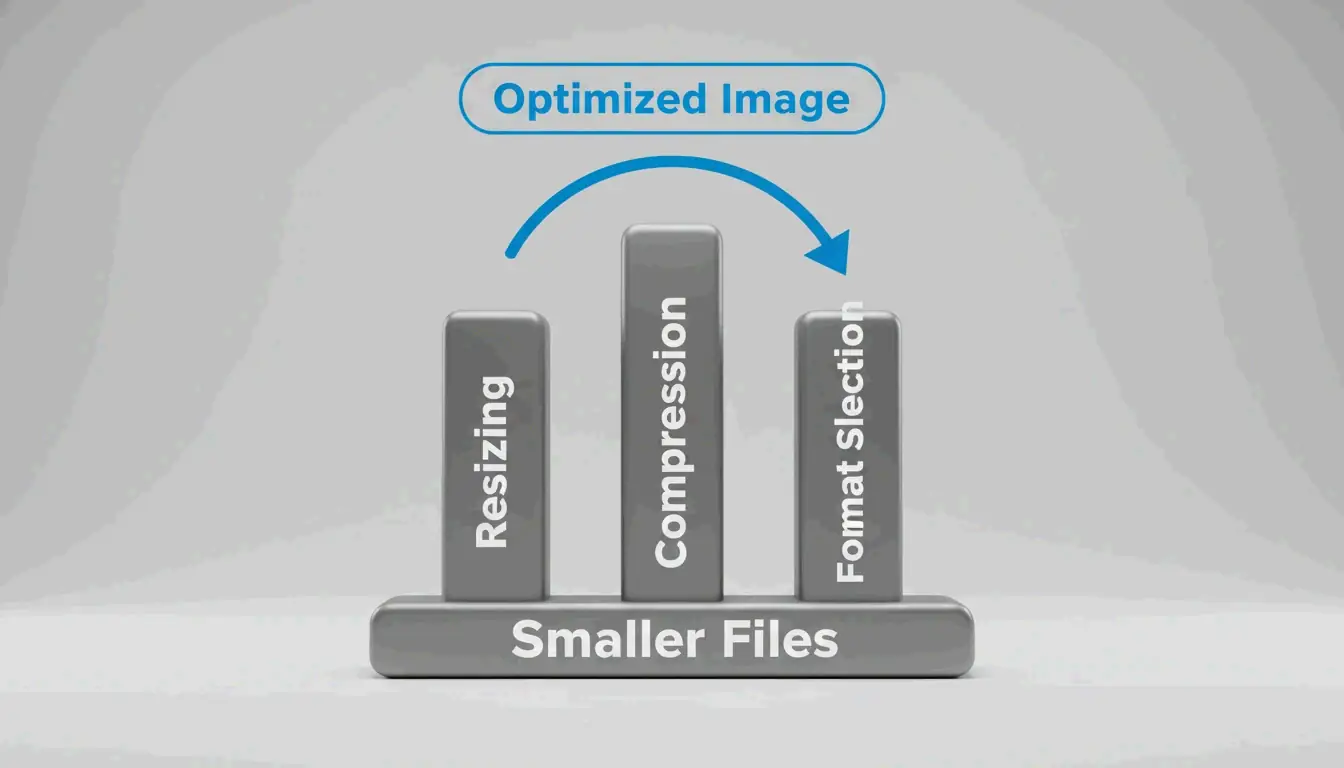
    Tres pilares etiquetados como Redimensionamiento, Compresión y Selección de formato conectados a una base 'Archivos más pequeños' con una flecha que apunta a 'Imagen optimizada'.

    Pilar 1: Redimensionamiento — la mayor ganancia individual

    Servir las imágenes a su tamaño real de visualización es la mayor optimización. El caso de estudio de DebugBear muestra una foto de 7108×4744 mostrada a 1266×845: solo el redimensionamiento redujo el archivo de 4,3 MB a 495 KB (reducción del 89%).

    Pasos:

    1. Determine las dimensiones de visualización — WordPress.com recomienda subir imágenes con 1,5-2 veces el ancho del área de contenido para obtener resultados nítidos.
    2. Redimensione antes de subir — use Vista previa (Mac), Paint (Windows) o GIMP.
    3. Añada imágenes responsivas con los atributos srcset y sizes para servir diferentes anchos (400w, 800w, 1600w) según el tamaño de la ventana gráfica.

    Esto permite al navegador elegir el archivo adecuado para cada ventana gráfica — los usuarios móviles descargan archivos más pequeños y los usuarios de escritorio obtienen versiones nítidas.

    Pilar 2: Compresión — con pérdida vs. sin pérdida

    Modo Cómo funciona Tamaño del archivo Mejor para
    Con pérdida Elimina permanentemente algunos datos Más pequeño (reducción del 40-60%) Fotos, imágenes complejas
    Sin pérdida Conserva todos los datos exactamente Más grande Logotipos, texto, capturas de pantalla, transparencia

    Para la mayoría de las imágenes web, la compresión con pérdida a una calidad del 75-85 ofrece el equilibrio óptimo. Tanto WebP como AVIF soportan ambos modos.

    Pilar 3: Selección de formato — WebP vs. AVIF vs. JPEG

    Formato Compresión vs. JPEG Velocidad de codificación Soporte de navegadores (2026) Mejor para
    WebP 25-35% más pequeño Rápida 97%+ Imágenes LCP, uso general
    AVIF ~50% más pequeño 50% más lento que WebP 92%+ Compresión máxima
    JPEG Línea base La más rápida 100% Fallback universal

    Marco de decisión:

    Escenario Formato recomendado
    Imagen hero LCP/above-the-fold WebP (codificación más rápida, mayor soporte)
    Reducción del peso total de la página AVIF (mejor compresión)
    Fotografía de producto (HDR) AVIF (amplio gamut de color)
    Contenido generado por usuarios WebP (procesamiento más rápido)
    Gráficos animados WebP (soporte de animación)
    Gráficos con texto/líneas nítidas WebP sin pérdida

    Enfoque híbrido (recomendado): Según Framer, sirva WebP en la primera solicitud, convierta a AVIF en segundo plano y luego sirva AVIF en las visitas posteriores. Obtiene una entrega inicial rápida y archivos en caché más pequeños.

    Carga diferida e imágenes responsivas

    La carga diferida retrasa las imágenes fuera de la pantalla hasta que se necesitan, ahorrando ancho de banda y mejorando la carga inicial. Añada loading="lazy" a cualquier etiqueta de imagen debajo del pliegue.

    Reglas:

    • Nunca use carga diferida en imágenes above-the-fold — esto retrasa el LCP.
    • Priorice las imágenes LCP con fetchpriority="high".
    • Pre-cargue las imágenes CSS de fondo críticas en <head> usando rel="preload" as="image" fetchpriority="high".

    • Siempre establezca atributos width y height explícitos en los elementos de imagen para evitar el CLS.

    Comparación de herramientas

    Herramienta Mejor para Formatos Procesamiento por lotes Coste
    Squoosh Comparación de formatos para desarrolladores WebP, AVIF, JPEG, PNG Gratis
    TinyPNG Optimización de imágenes individuales para diseñadores WebP, JPEG, PNG 20 archivos Gratis
    ImageLean Compresión en navegador centrada en la privacidad WebP, AVIF, JPEG, PNG Gratis
    Smush Propietarios de sitios WordPress WebP, AVIF, JPEG, PNG Masivo Gratis/Pro
    Cloudflare Images Escalado global mediante CDN Conversión automática On-the-fly Pago por uso
    Next.js Image Proyectos React/Next.js Auto WebP/AVIF Automático Gratis

    Optimización mediante CDN vs. plugin

    Enfoque Cómo funciona Ventajas Desventajas
    Basado en CDN (Cloudflare, Fastly) Optimiza en el borde de la red, almacena en caché el resultado Cero trabajo manual, adaptativo al dispositivo Requiere suscripción a CDN
    Basado en plugin (Smush, TinyPNG) Procesa al subir o mediante API Mayor control sobre el resultado Debe procesar masivamente las imágenes existentes

    Mejor práctica: Enfoque híbrido — CDN para la entrega on-the-fly + plugin para la compresión al subir. Los CDN reducen los tiempos de carga de imágenes en más del 50% para visitantes internacionales (DebugBear).

    Flujos de automatización

    Pipeline CI/CD

    GitHub Actions puede comprimir y convertir formatos automáticamente en cada push usando Squoosh CLI o sharp. Todas las imágenes en el código se optimizan antes del despliegue.

    CMS Headless

    Plataformas como Sanity sirven imágenes optimizadas con transformaciones on-the-fly — almacene una sola fuente de alta calidad y obtenga automáticamente miniaturas, tamaños responsivos y formatos modernos.

    Comercio electrónico

    • WooCommerce: Smush se integra directamente — compresión automática al subir, optimización masiva de galerías, CDN para entrega global.
    • Shopify: El pipeline integrado gestiona la optimización. Asegúrese de que las imágenes fuente tengan el tamaño correcto antes de subirlas y que los temas generen los atributos srcset adecuados.

    Corregir las advertencias de PageSpeed Insights

    Advertencia Causa Solución
    “Properly size images” Imagen más grande que el tamaño de visualización Redimensionar para coincidir con el contenedor + usar srcset
    “Serve images in next-gen formats” Se usa JPEG/PNG en lugar de WebP/AVIF Convertir con Squoosh o la conversión automática de Smush
    “Defer offscreen images” Todas las imágenes se cargan inmediatamente Añadir loading="lazy" solo a las imágenes debajo del pliegue
    “Eliminate render-blocking resources” Imágenes grandes codificadas en Base64 en CSS/HTML Servir como archivos separados; evitar Base64 para más de unos pocos cientos de bytes

    Conclusión

    Optimice las imágenes en secuencia: redimensionar → comprimir → convertir a formato moderno → añadir carga diferida → establecer dimensiones explícitas. Automatice con un enfoque híbrido de CDN y plugin. Comience auditando su sitio con DebugBear — la reducción de tamaño del 97,5% del caso de estudio es alcanzable para la mayoría de los sitios con estas técnicas.

    Preguntas frecuentes

    ¿Cuál es la diferencia entre compresión con pérdida y sin pérdida?

    La compresión con pérdida elimina datos permanentemente para obtener archivos más pequeños — adecuada para fotos. La sin pérdida conserva todos los datos exactamente — adecuada para logotipos, texto y capturas de pantalla. WebP y AVIF soportan ambos modos. Para imágenes web, la compresión con pérdida al 75-85% de calidad es el estándar.

    ¿Debo usar WebP o AVIF en 2026?

    WebP para imágenes LCP/above-the-fold (codificación más rápida, mayor soporte). AVIF para compresión máxima (archivos más pequeños, codificación más lenta). Use el enfoque híbrido: WebP en la primera carga, AVIF para las visitas posteriores en caché.

    ¿Cómo corrijo las advertencias de PageSpeed “Properly size images” y “Next-gen format”?

    Redimensione las imágenes para coincidir con sus dimensiones de visualización. Convierta JPEG/PNG a WebP o AVIF. Use srcset con el elemento <picture> para servir las versiones apropiadas según el tamaño de pantalla y el soporte de formato. Los usuarios de WordPress pueden automatizar esto con el plugin Smush.

  • Por qué tu contenido necesita un toque manuscrito: señales de confianza en la era de la IA

    Por qué tu contenido necesita un toque manuscrito: señales de confianza en la era de la IA

    El contenido genérico de IA es un commodity de costo cero en 2026. Para generar confianza, necesitas señales exclusivamente humanas: experiencia vivida, juicio contextual específico y una voz personal única. Los datos muestran que el 52 % de los lectores deja de leer en cuanto detecta contenido puramente generado por IA — lo que convierte la autenticidad en una ventaja comercial medible.

    Escasez de confianza: los datos detrás del problema

    Los datos de Ahrefs de 2025 muestran que el 74,2 % de las páginas web nuevas contienen texto generado por IA. El resultado: los lectores han desarrollado «ceguera» ante los textos de marketing estándar.

    Métrica Valor Fuente
    Páginas web con texto IA 74,2 % Ahrefs 2025
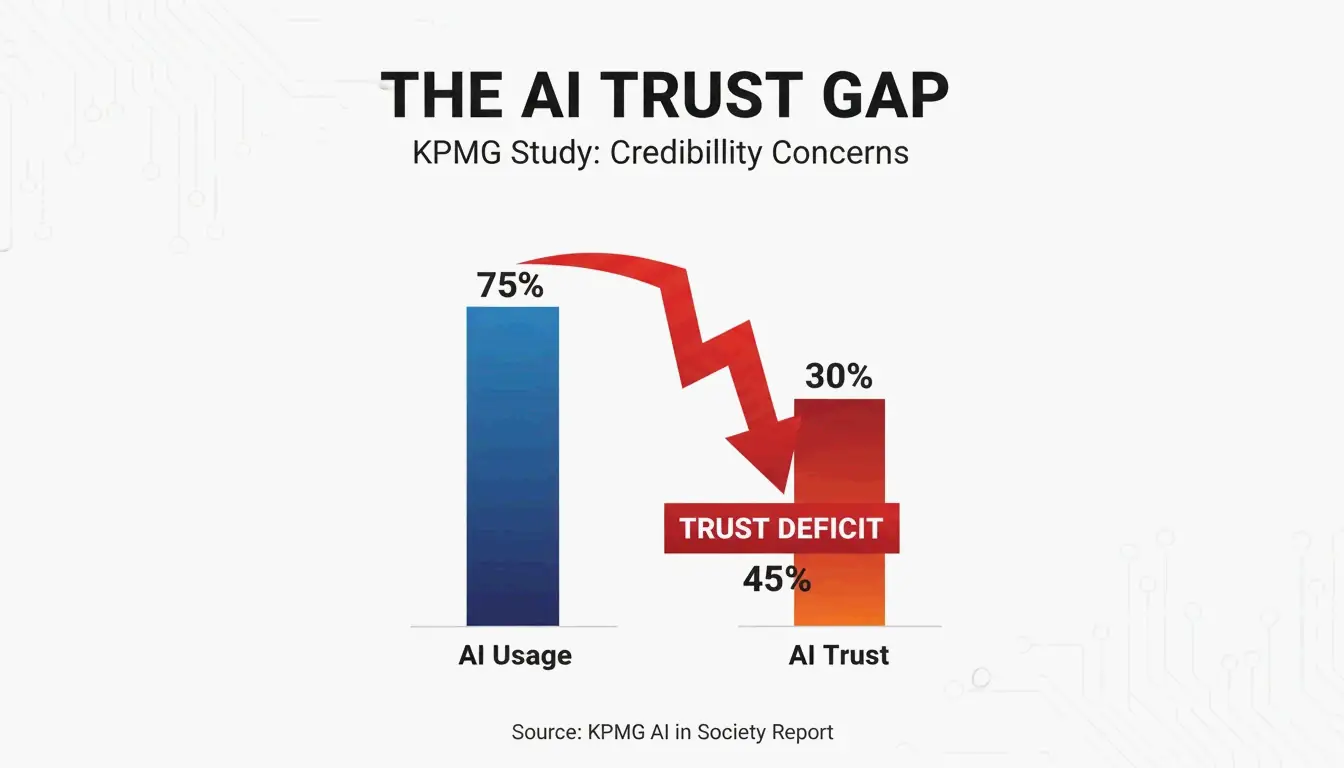
    Personas que usan IA regularmente 66 % KPMG 2025
    Personas que confían en los resultados de IA 46 % KPMG 2025
    Lectores que abandonan el contenido IA puro 52 % White Beard Strategies 2026

    La brecha entre uso (66 %) y confianza (46 %) es el núcleo del problema. Cuando los lectores detectan un «bot» detrás de la pantalla, descuentan inmediatamente la credibilidad del autor.

    Un contraste simple que muestra la brecha entre el uso de IA y la confianza humana.

    Mediocridad competente: la trampa del promedio estadístico

    Los modelos de IA convergen hacia el medio estadístico. Como señala Lilian Makena, la IA alisa las particularidades y los ritmos que hacen que una voz sea reconocible. El resultado es gramaticalmente perfecto pero indistinguible de miles de otros artículos sobre el mismo tema.

    ¿Qué crea la señal «manuscrita»?

    Un «toque manuscrito» no tiene que ver con las fuentes. Se trata de mostrar la fricción del pensamiento humano real — el tipo de evidencia que solo surge al hacer el trabajo.

    Prueba de trabajo: el mecanismo de confianza

    Jonathan Mast comparte un caso de estudio: un fundador publicó contenido IA pulido diariamente durante tres meses. Resultado: 1.200 seguidores, 0 $ de ingresos. El volumen estaba ahí, pero la prueba humana no.

    Contenido solo IA Contenido con prueba humana
    Mejores prácticas generales Fracasos específicos y lecciones aprendidas
    Consejos del promedio estadístico Opiniones contraintuitivas desde la experiencia
    Ejemplos genéricos Anécdotas en primera persona con resultados reales
    Recomendaciones «seguras» Recomendaciones que conllevan riesgo personal

    La auditoría de compromiso personal

    Antes de publicar, pregúntate: ¿Podría un competidor usando las mismas herramientas de IA producir exactamente este contenido? Si la respuesta es sí, al contenido le falta la señal de riesgo humano que construye confianza. El contenido que genera credibilidad le cuesta algo al creador — una postura controvertida, un error vulnerable o una opinión contraintuitiva.

    Protocolo por niveles: equilibrio humano/IA según el tipo de contenido

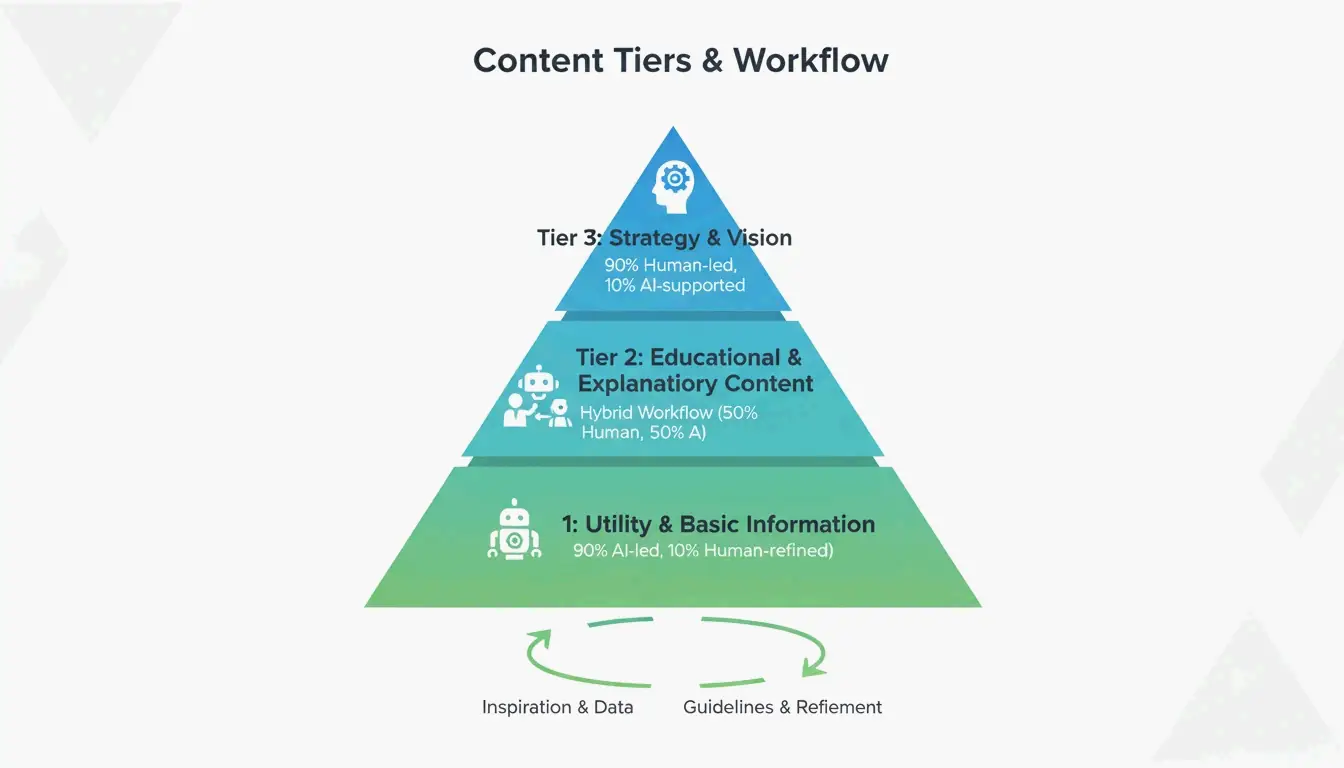
    Una pirámide minimalista de 3 niveles que muestra el equilibrio humano/IA.

    Nivel Tipo de contenido Distribución humano/IA Requisito
    Nivel 1 Estrategia, opinión, liderazgo de pensamiento 90 % liderado por humanos Ancla de voz antes de que la IA toque el borrador
    Nivel 2 Guías educativas prácticas Anclado por humanos, respaldado por IA El experto añade señales de autenticidad + datos reales
    Nivel 3 Descripciones de productos, resúmenes Liderado por IA, verificado por humanos Un humano verifica la precisión y el tono de marca

    Este flujo de trabajo híbrido permite escalar la producción sin comprometer el contenido de alto impacto que cierra ventas.

    Costo por unidad de calidad: la métrica que importa

    El «costo por palabra» es obsoleto cuando las palabras son infinitas y gratuitas. La nueva métrica es el Costo por Unidad de Calidad — cuánto cuesta producir contenido que realmente convierte.

    El «impuesto de confianza» del contenido solo IA: el 52 % de los consumidores deja de leer una vez que detecta salida pura de IA (White Beard Strategies). Esto genera menos prospectos y ciclos de venta más largos.

    Medición: Rastrea la «Atribución por anécdota» — con qué frecuencia un prospecto menciona una historia específica o una perspectiva única de tu contenido durante una llamada de ventas. Esto correlaciona directamente el contenido de confianza con los ingresos.

    Anclaje de voz: escalar sin perder autenticidad

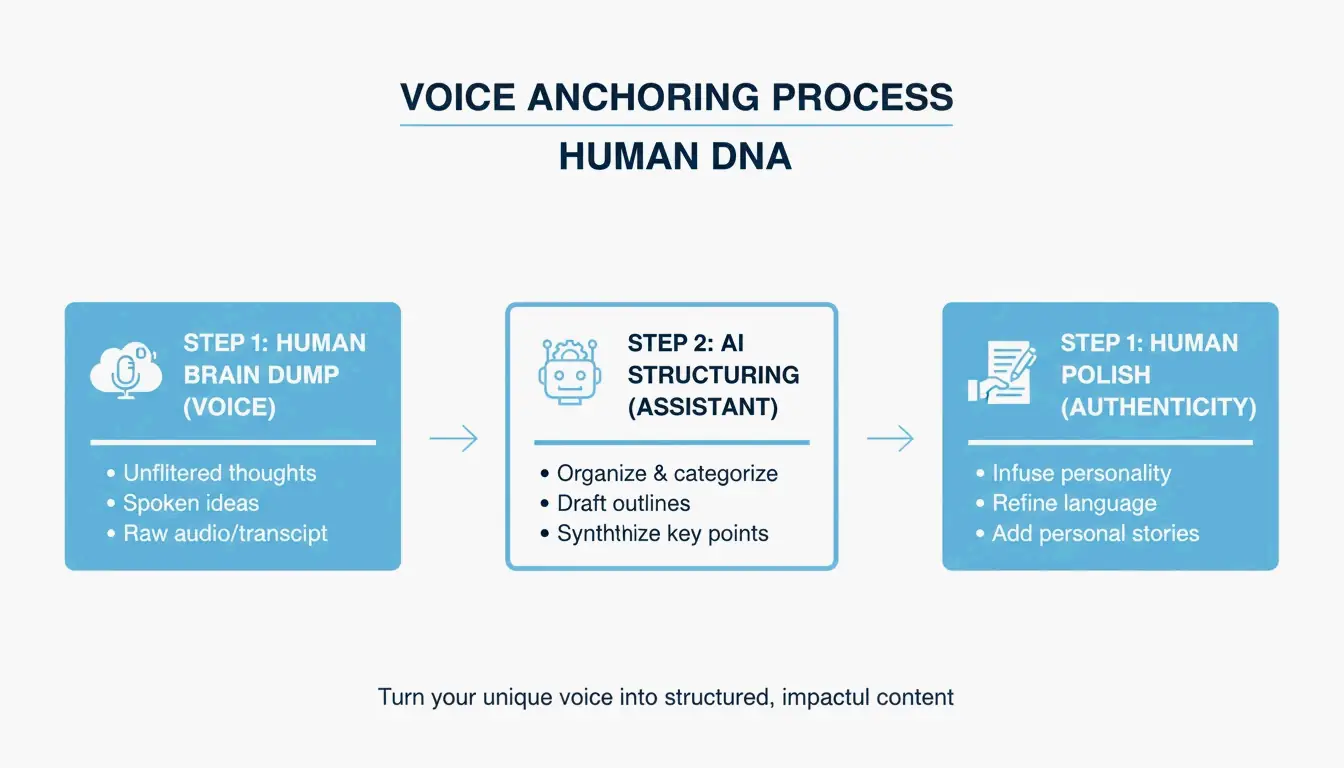
    El proceso de anclaje de voz en 3 pasos.

    1. Graba un «volcado de ideas» de 2 minutos con tus pensamientos únicos sobre el tema (voz a texto o entrevista).
    2. Usa la IA como bibliotecaria de investigación para encontrar datos de apoyo, o como asistente de formato para organizar tus ideas.
    3. Preserva la perspectiva humana como ADN del contenido final — el punto de vista debe provenir de ti.

    Como señala Invoke Media, el contenido auténtico demuestra que entiendes la realidad específica de un cliente en lugar de repetir información disponible públicamente.

    Conclusión

    En 2026, tu única ventaja competitiva en contenido es el «toque manuscrito» — la realidad específica y vivida de la experiencia humana. Aplica el protocolo por niveles: mantén el contenido de Nivel 1 liderado al 90 % por humanos, usa el anclaje de voz para escalar y mide los resultados con el Costo por Unidad de Calidad en lugar del Costo por Palabra.

    Acción inmediata: Audita tus 10 mejores páginas. Encuentra en cada una una sección genérica con tono de IA y reemplázala con un caso de estudio específico, una lección personal o una opinión única.

    Preguntas frecuentes

    ¿Puedo entrenar un avatar de IA para que suene como yo y mantener la confianza?

    La IA puede imitar tu estructura de oraciones y vocabulario, pero no puede replicar la experiencia vivida. Usa la IA para reflejar tu estructura, luego inyecta un «ancla humana» — una historia u observación específica que solo tú conoces. La confianza requiere un juicio actual que los datos de entrenamiento de la IA no contienen.

    ¿Cómo mido el ROI del contenido de confianza frente a artículos SEO de alto volumen?

    Pasa de «Tráfico» a «Intención de conversión» y «Duración del ciclo de ventas». El contenido de alta confianza genera menos visitantes pero prospectos de mayor calidad, más avanzados en el camino del comprador. Rastrea la «Atribución por anécdota» — los casos en que un potencial cliente hace referencia a una perspectiva específica de tu contenido durante una llamada de ventas.

    ¿Qué marcadores de autenticidad buscan los motores de búsqueda y los lectores en 2026?

    Los motores de búsqueda priorizan la «Ganancia informativa» — nuevos aportes, ausentes en los datos de entrenamiento, que se añaden a la web. Los lectores buscan «Especificidad en primera persona» (yo, nosotros, nuestro) respaldada por datos únicos o fotos reales. Una perspectiva coherente que ocasionalmente discrepa con el promedio estadístico de la IA es la señal más fuerte de experiencia humana.

  • Guía del conversor de temperatura: fórmulas, calibración y referencia de escalas

    Guía del conversor de temperatura: fórmulas, calibración y referencia de escalas

    Convierta entre Celsius, Fahrenheit y Kelvin usando estas fórmulas básicas: °F = (°C × 1.8) + 32, °C = (°F − 32) / 1.8, K = °C + 273.15. Para una precisión de hardware, calibre los termómetros digitales con el método del punto de hielo (0°C / 32°F) al menos semanalmente.

    Fórmulas de conversión básicas

    Desde Hacia Fórmula Ejemplo
    Celsius Fahrenheit °F = (°C × 1.8) + 32 40°C = (40 × 1.8) + 32 = 104°F
    Fahrenheit Celsius °C = (°F − 32) / 1.8 68°F = (68 − 32) / 1.8 = 20°C
    Celsius Kelvin K = °C + 273.15 25°C = 298.15 K
    Fahrenheit Kelvin K = (°F − 32) / 1.8 + 273.15 32°F = 273.15 K
    Celsius Rankine °R = (°C × 1.8) + 491.67 0°C = 491.67 °R

    Referencias de temperatura clave

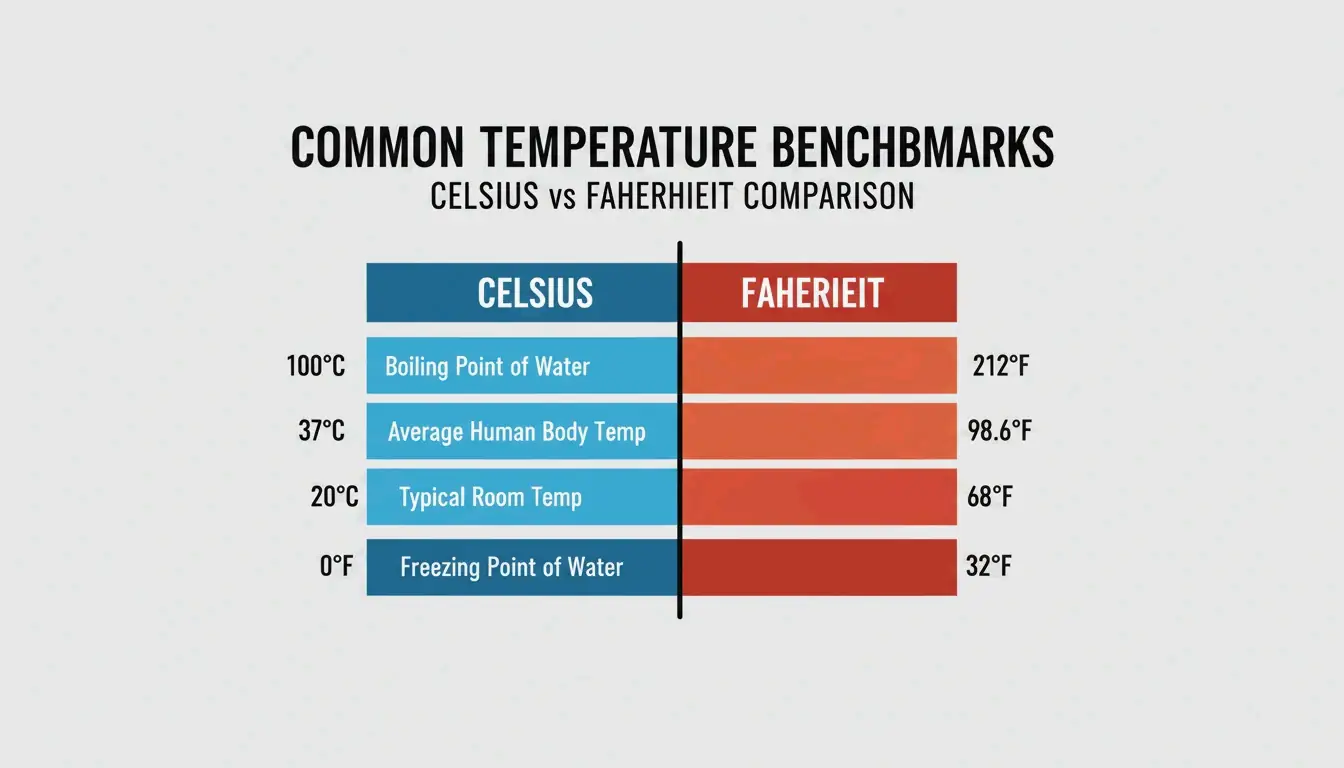
    Punto Celsius Fahrenheit Kelvin
    El agua se congela 0°C 32°F 273.15 K
    Temperatura ambiente 20°C 68°F 293.15 K
    Temperatura corporal 37°C 98.6°F 310.15 K
    El agua hierve (nivel del mar) 100°C 212°F 373.15 K

    Una barra comparativa clara que muestra las referencias de temperatura clave en Celsius y Fahrenheit.

    Atajos mentales para estimaciones rápidas

    Cuando necesite una estimación rápida sin calculadora:

    Método rápido: Duplique los Celsius y sume 30.

    Valor real Atajo Error
    20°C = 68°F (20 × 2) + 30 = 70°F +2°F
    30°C = 86°F (30 × 2) + 30 = 90°F +4°F
    10°C = 50°F (10 × 2) + 30 = 50°F 0°F

    Suficiente para decisiones meteorológicas y de viaje. Use la fórmula exacta (C × 1.8) + 32 para cocina, ciencia o contextos médicos.

    Para la conversión digital, herramientas basadas en navegador como el conversor de temperatura FastTool manejan las cuatro escalas (Celsius, Fahrenheit, Kelvin, Rankine) al instante. El conversor de temperatura Tootoolz funciona sin conexión — útil para sitios remotos y vuelos.

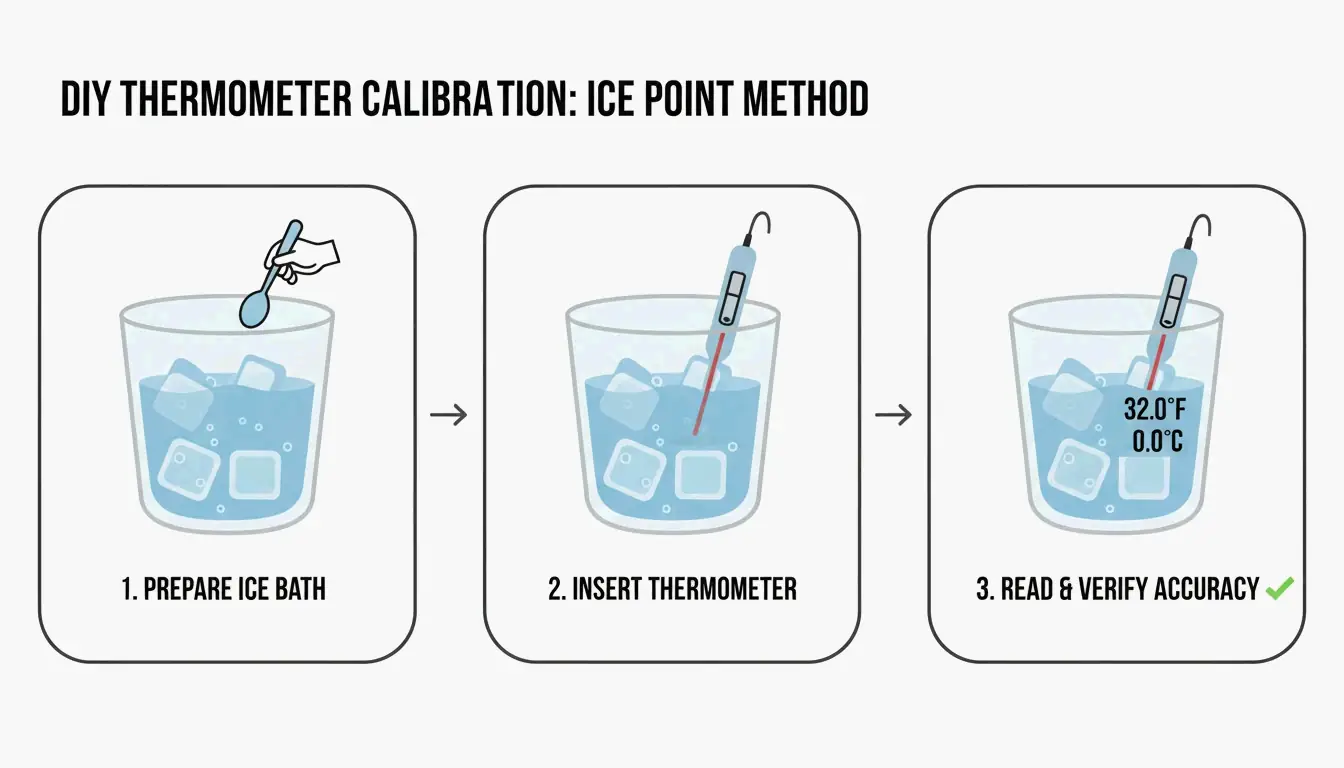
    Calibración del termómetro: el método del punto de hielo

    Los termómetros digitales se desvían con el tiempo debido al agotamiento de la batería o a impactos físicos. El método del punto de hielo es el procedimiento de calibración estándar.

    Una guía visual sencilla de 3 pasos del método del punto de hielo: mezcla de hielo, remo y sonda.

    Pasos (según Paddl):

    1. Llene un vaso alto con hielo picado, añada agua fría para llenar los huecos.
    2. Revuelva durante 30 segundos para alcanzar el equilibrio térmico.
    3. Inserte la sonda en el centro — no toque los lados ni el fondo.
    4. Lectura esperada: 32°F (0°C). Si la desviación supera ±1.8°F (±1°C), ajuste el desfase de calibración.

    Frecuencia de calibración: Semanalmente para termómetros de cocina de uso diario. Inmediatamente después de dejar caer el dispositivo o exponerlo a cambios extremos de temperatura (por ejemplo, congelador de impacto → horno caliente). Las cocinas profesionales deben mantener un registro de calibración para las inspecciones sanitarias.

    Para una precisión profesional, utilice dispositivos NIST-Traceable — precisión certificada por el Instituto Nacional de Estándares y Tecnología. Como informó Helen Rosner en The New Yorker, un horno que se desvíe solo 25°F de su pantalla puede arruinar toda una sesión de horneado.

    Selección de herramientas según el uso

    Caso de uso Herramienta recomendada Precisión Característica clave
    Clima/viajes FastTool (navegador) Exacta 4 escalas, instantáneo
    Cocina profesional Thermapen ONE ±0.5°F Lectura en 1 segundo
    Remoto/sin conexión Tootoolz (aplicación móvil) Exacta Funciona sin internet
    Laboratorio/científico Sonda NIST-Traceable ±0.1°F Calibración certificada
    Ajuste de hardware de PC AMD Ryzen Master Tiempo real Alertas de limitación de CPU

    Como señala la Dra. Elena Marquez de EastWest Studios: «La precisión de la temperatura no es solo un detalle — es un imperativo de seguridad.» Esto se aplica tanto a las normas de seguridad alimentaria HACCP como a la gestión térmica de PC. Club386 informa que el Curve Optimizer de AMD Ryzen Master redujo el consumo de energía en un 18,8 % mientras aumentaba el rendimiento en más de un 5 %.

    Termostatos programables y ahorro energético

    El Departamento de Energía de EE. UU. informa que reducir un termostato programable entre 7 y 10°F durante 8 horas al día ahorra hasta un 10 % anual en calefacción y refrigeración.

    Estación Ajuste Cuándo
    Invierno (despierto) 68°F–70°F (20°C–21°C) En casa
    Invierno (durmiendo/ausente) 58°F–60°F (14°C–16°C) 8+ horas
    Verano (en casa) 78°F (26°C) En casa
    Verano (fuera) 85°F+ (29°C+) Al salir

    Nota: Los sistemas de bomba de calor requieren termostatos especializados con función de «reducción» para mantener la eficiencia durante la recuperación de temperatura.

    Conclusión

    Utilice las fórmulas exactas para trabajos de precisión, el atajo «duplicar y sumar 30» para estimaciones meteorológicas, y calibre los termómetros de hardware semanalmente con el método del punto de hielo. Para la conversión digital, guarde en marcadores una herramienta fiable como FastTool. Para el ahorro energético, un termostato programable con una reducción de 7 a 10°F durante las horas de ausencia ofrece ahorros anuales medibles.

    Preguntas frecuentes

    ¿Cómo calibro un termómetro digital para alimentos?

    Llene un vaso alto con hielo picado y agua fría. Revuelva durante 30 segundos. Inserte la sonda en el centro sin tocar los lados ni el fondo. Ajuste la calibración hasta que la pantalla muestre 32°F (0°C). Recalibre semanalmente o inmediatamente después de dejar caer el dispositivo.

    ¿Cuál es la estimación mental más rápida de Celsius a Fahrenheit?

    Duplique los Celsius y sume 30. Ejemplo: 20°C → (20 × 2) + 30 = 70°F (valor real: 68°F). Precisión dentro de ±4°F para temperaturas entre 0°C y 40°C. No apto para cocina ni uso científico.

    ¿Se considera frío 13°C?

    13°C (55.4°F) se considera «fresco» — tiempo típico de primavera o otoño. Cómodo para caminar con capas ligeras: camiseta más un cárdigan, chaqueta ligera o camisa exterior, con pantalones largos.

  • Como convertir PDF a Word: metodos de 2026 clasificados por precision

    Como convertir PDF a Word: metodos de 2026 clasificados por precision

    Use Microsoft Word para PDFs digitales simples, Adobe Acrobat Pro para disenos complejos con tablas, o herramientas basadas en IA (Copilot, PDNob) para documentos escaneados. El metodo correcto depende de si su PDF es Nativo (texto seleccionable), Escaneado (imagen de texto) o requiere reconstruccion con IA.

    Marco de decision: asociar el tipo de PDF a la herramienta

    Un diagrama simple de 3 nodos que muestra los tres tipos de PDF: Nativo, Escaneado y Reconstruido por IA.

    Tipo de PDF Caracteristicas Mejor herramienta Precision esperada
    Nativo Texto seleccionable, origen digital Microsoft Word (gratuito) ~95%
    Escaneado Basado en imagen, sin texto seleccionable PDNob / Adobe Acrobat (OCR) Hasta 99%
    Diseno complejo Tablas anidadas, multicolumna, graficos Adobe Acrobat Pro ~98%
    Reconstruccion con IA necesaria Contenido mixto, formato roto Microsoft Copilot ~97%

    Metodo 1: Microsoft Word — el mejor para PDFs nativos

    Para PDFs creados digitalmente con disenos simples, Microsoft Word es la opcion gratuita mas rapida.

    Escritorio: Haga clic derecho en el PDF → “Abrir con” → Microsoft Word.

    Web: Abra Word para la Web, vaya a “Abrir,” seleccione su PDF. Word convierte columnas, espaciado y saltos de linea en texto editable.

    Importante: Word a menudo abre los archivos convertidos en “Modo de compatibilidad,” lo que bloquea las funciones avanzadas de edicion. El equipo editorial de Microsoft recomienda guardar inmediatamente como .docx para desbloquear todas las herramientas de formato.

    Metodo 2: Microsoft Copilot — reconstruccion de documentos con IA

    La tendencia de 2026 es pasar de refluir texto a reconstruirlo. Copilot usa IA para entender el contexto del documento — reconociendo encabezados, pies de pagina, tablas anidadas y jerarquias de estilos que los convertidores tradicionales aplanan.

    Flujo de trabajo:

    1. Adjunte el PDF a un chat de Copilot en Word.
    2. Copilot analiza la estructura y reconstruye el documento con encabezados y listas organizadas.
    3. Use indicaciones en lenguaje natural para limpiar los artefactos de conversion.

    Un proceso simple de 3 pasos: Subir PDF → Analisis contextual de IA → Documento Word reconstruido.

    Indicaciones de limpieza que funcionan:

    • “Identifica y corrige los saltos de linea rotos y el texto duplicado, agregando vinietas y encabezados.”
    • “Revisa este documento y sugiere mejoras en la estructura de encabezados y el formato de tablas para la accesibilidad.”
    • “Identifica y sugiere correcciones para el espaciado, fuentes desiguales o numeracion incorrecta de listas.”

    Microsoft ofrece procesamiento en la nube “Zero-Knowledge” para usuarios empresariales — los documentos confidenciales permanecen dentro del entorno seguro de su organizacion.

    Metodo 3: Adobe Acrobat Pro — tablas y disenos complejos

    Adobe Acrobat Pro sigue siendo el estandar de la industria para PDFs con estructuras complejas. Su motor de diseno conserva bordes, alineaciones de celdas y formato multicolumna. La exportacion a .docx a traves de Acrobat maneja graficos y tablas anidadas mejor que las alternativas gratuitas.

    Metodo 4: OCR para documentos escaneados

    La conversion estandar no puede extraer texto de PDFs basados en imagenes. Se requiere OCR (Reconocimiento Optico de Caracteres), y la calidad depende de la resolucion del escaneo.

    Calidad de escaneo DPI Precision OCR Caso de uso
    Baja 150 DPI ~90% Extraccion rapida de texto
    Profesional 300 DPI ~99% Documentos legales, medicos
    Alta 600 DPI 99%+ Archivismo, letra pequena

    Segun PDNob, los motores OCR basados en IA en 2026 alcanzan una precision del 99% a 300 DPI. PDNob PDF Editor ofrece procesamiento por lotes — aplique la misma configuracion OCR a docenas de facturas o contratos a la vez.

    Metodo 5: Google Docs — OCR basico gratuito

    Suba el PDF a Google Drive, haga clic derecho → “Abrir con” → Google Docs. Un proceso OCR integrado convierte el texto de la imagen en contenido editable.

    Limitaciones: Google Docs frecuentemente no logra reproducir las fuentes originales y desplaza las imagenes hacia las lineas de texto. Adecuado para extraer texto simple de paginas sencillas; insuficiente para documentos de marca o tablas de datos complejas.

    Una comparacion visual simple que muestra Herramientas basicas (Word/Google) vs. Herramientas profesionales (Acrobat/AI) segun la complejidad del diseno.

    Resumen comparativo de herramientas

    Herramienta Costo Mejor para OCR Procesamiento por lotes Privacidad
    Microsoft Word Gratuito PDFs nativos simples No No Local
    Microsoft Copilot Suscripcion Reconstruccion con IA No No Zero-Knowledge
    Adobe Acrobat Pro De pago Tablas y disenos complejos Si (Pro) Si Local/Nube
    PDNob PDF Editor Freemium OCR por lotes de escaneados Si (IA) Si Local
    Google Docs Gratuito Extraccion rapida de texto Basico No Nube

    Conclusion

    Elija la herramienta segun el tipo de PDF: Word para documentos nativos, Adobe Acrobat Pro para disenos complejos y OCR basado en IA (PDNob, Copilot) para archivos escaneados. Para resultados profesionales con documentos escaneados, asegurese de que la fuente tenga al menos 300 DPI. Siempre guarde el archivo convertido como .docx inmediatamente para salir del modo de compatibilidad y desbloquear todas las capacidades de edicion.

    Preguntas frecuentes

    ¿Puedo convertir PDF a Word gratis sin perder el formato?

    Los PDFs nativos con mucho texto se convierten bien con Word para la Web o Google Docs. Los disenos complejos con tablas anidadas requieren Adobe Acrobat o herramientas de reconstruccion con IA para preservar la estructura. Las herramientas gratuitas carecen de los motores OCR avanzados necesarios para interpretar las relaciones espaciales en documentos complejos.

    ¿Es seguro usar convertidores de PDF en linea para documentos sensibles?

    La seguridad depende del proveedor. Busque procesamiento en la nube “Zero-Knowledge” (Microsoft Copilot empresarial) o use software de escritorio local (Adobe Acrobat Pro, PDNob) para archivos legales y medicos. Verifique el cumplimiento SOC2 y las etiquetas de privacidad de datos de IA antes de cargar contenido sensible.

    ¿Como mejora la IA la conversion de PDF a Word?

    Las herramientas de IA como Copilot entienden la estructura del documento mas alla del reconocimiento de caracteres — identifican encabezados, pies de pagina, estilos y jerarquias de tablas que los convertidores tradicionales aplanan. Las indicaciones en lenguaje natural le permiten corregir errores de formato especificos (saltos de linea rotos, fuentes inconsistentes) sin edicion manual.

  • TOML a YAML: Guía rápida de conversión con mapa de sintaxis y trampas

    TOML a YAML: Guía rápida de conversión con mapa de sintaxis y trampas

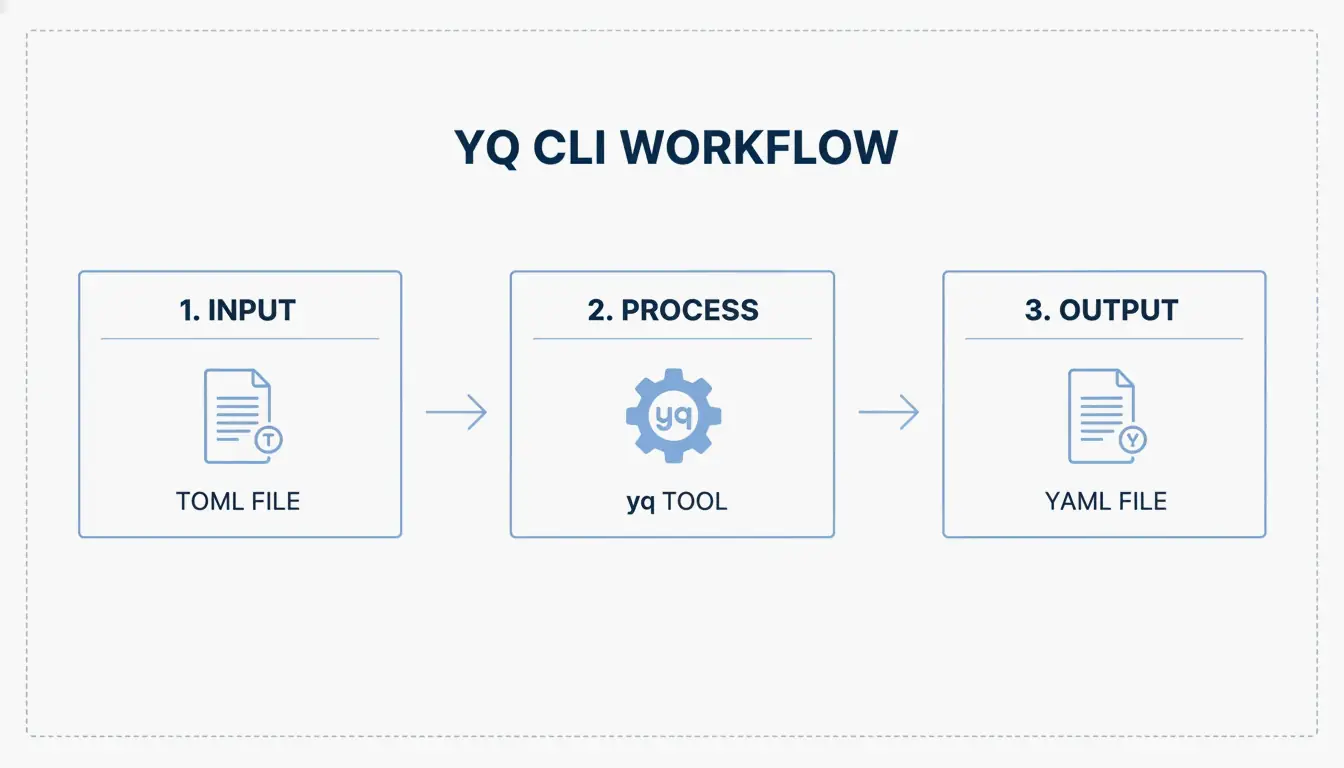
    La forma más rápida de convertir TOML a YAML es el comando yq -oy '.' file.toml. Para la conversión manual, mapee las cabeceras de tabla TOML [table] a bloques indentados en YAML, los arrays TOML a listas prefijadas con guión, y siempre cite las cadenas ambiguas para evitar el «Problema de Noruega».

    Conversión rápida: uso del CLI yq

    TOML (Tom’s Obvious, Minimal Language) alcanzó su versión 1.1.0 en diciembre de 2025, pero YAML sigue siendo el estándar para pipelines CI/CD y manifiestos de Kubernetes. La herramienta yq gestiona la conversión con un solo comando.

    Instalar yq

    Plataforma Comando
    macOS/Linux brew install yq
    Windows choco install yq
    Python (pip) pip install yq

    Se prefiere la versión basada en Go de Mike Farah por su velocidad. Como señala la documentación de yq de Mike Farah, la herramienta decodifica la estructura TOML y la recodifica como YAML limpio.

    Ejecutar la conversión

    Mostrar en la terminal:

    yq -oy '.' your-config.toml
    

    Guardar en archivo:

    yq -oy '.' your-config.toml > your-config.yaml
    

    El flag -oy establece el formato de salida en YAML. Gestiona pares clave-valor, tablas anidadas y arrays.

    Proceso sencillo de conversión en terminal en 3 pasos

    Mapa de traducción de sintaxis: estructura TOML a YAML

    El desarrollador Drew DeVault ha señalado que, aunque TOML es popular, YAML maneja el anidamiento profundo de forma más limpia. Aquí está el mapeo exacto:

    Tablas a claves indentadas

    TOML usa cabeceras entre corchetes; YAML usa indentación.

    TOML YAML
    [server] server:
    host = "127.0.0.1" host: 127.0.0.1
    port = 8080 port: 8080

    Diferencia crítica: En TOML, la indentación es cosmética. En YAML, la indentación es estructural — un solo espacio incorrecto rompe toda la configuración.

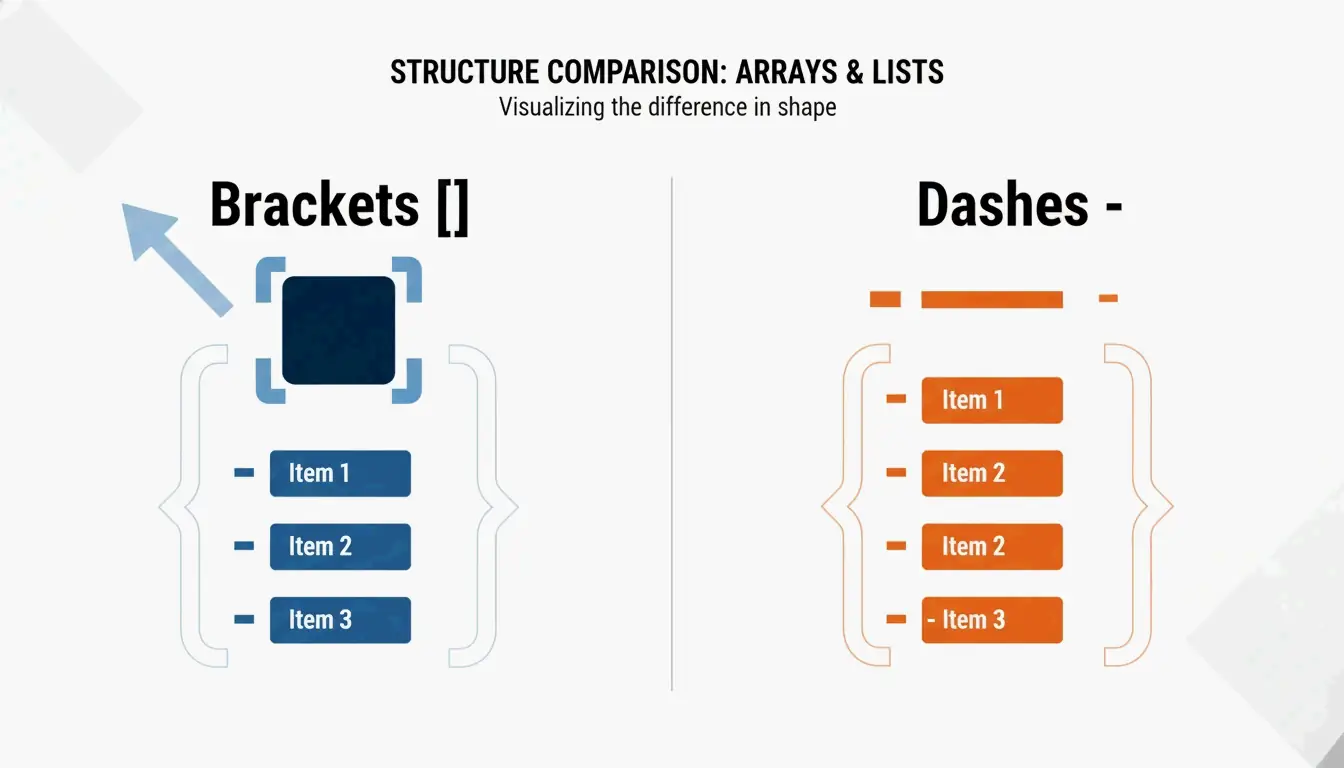
    Arrays a listas prefijadas con guión

    TOML: ports = [ 8000, 8001 ]

    YAML:

    ports:
      - 8000
      - 8001
    

    Comparación estructural lado a lado de TOML y YAML

    Como explica Knightli.com, el «estilo de bloque» de YAML hace que las listas sean legibles, siempre que la alineación vertical sea consistente.

    Tablas en línea y claves con punto

    Construcción TOML Equivalente YAML
    [a.b.c] (cabecera con punto) a:b:c: (indentación anidada)
    point = { x = 1, y = 2 } (tabla en línea) point:x: 1y: 2

    Casos de uso reales

    Configuración del sitio estático Hugo

    Hugo acepta hugo.toml, hugo.yaml o hugo.json. La mayoría de los proyectos comienzan con TOML (el valor predeterminado) y luego migran a YAML cuando la configuración necesita alinearse con plataformas de despliegue como Netlify o GitHub Actions. Hammer Europe señala que el comando hugo lee estos archivos para determinar cómo el Markdown se convierte en un sitio en vivo.

    Empaquetado Python: pyproject.toml a CI/CD YAML

    La comunidad Python estandarizó pyproject.toml a través de PEP 518. Estas configuraciones frecuentemente necesitan traducción a YAML para los flujos de trabajo CI/CD de GitHub Actions. Para flujos de trabajo de agentes de IA, CocoIndex informa que las configuraciones YAML optimizadas pueden reducir el uso de tokens hasta en un 70 %.

    El Problema de Noruega y otras trampas de conversión

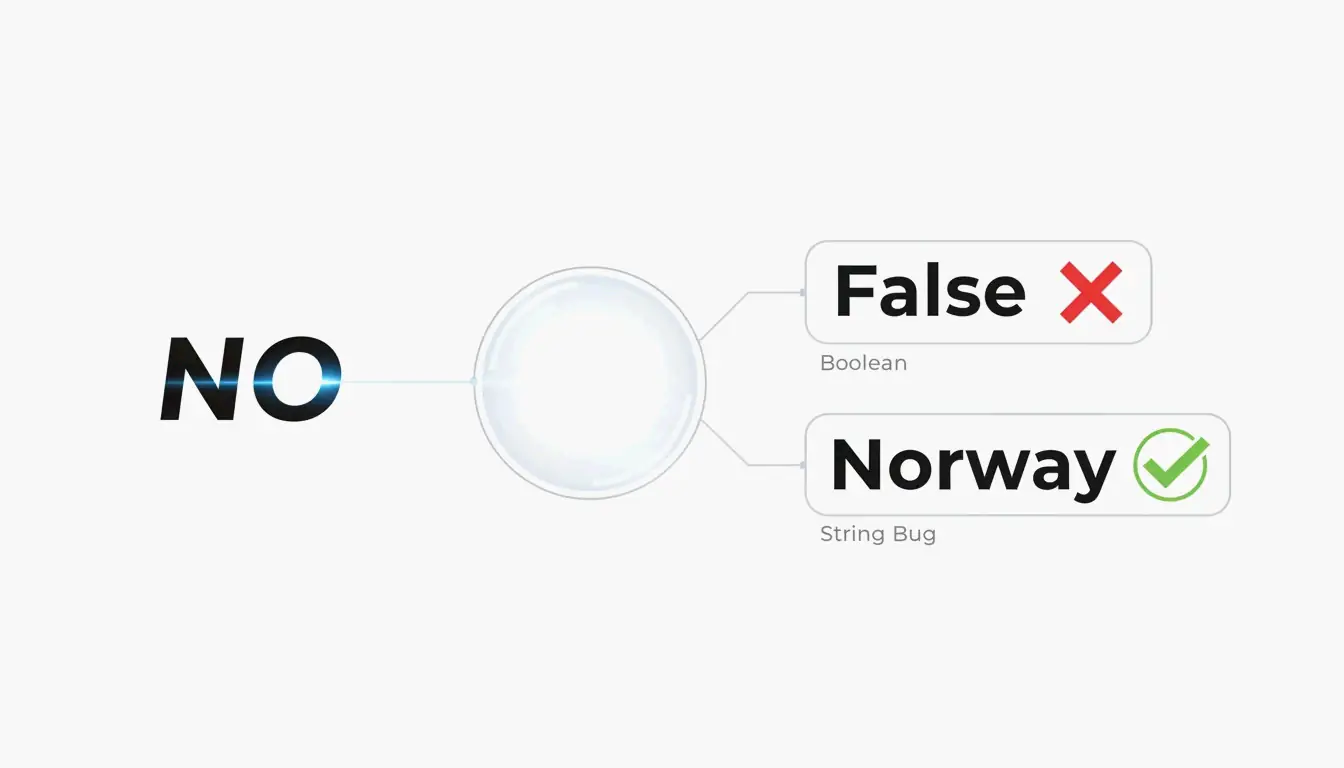
    El bug del código de país NO

    En YAML 1.1, las cadenas sin comillas como NO, OFF y YES se convierten automáticamente en booleanos false o true. TOML evita esto exigiendo comillas para todas las cadenas. Al convertir, cite siempre los valores ambiguos:

    Valor Interpretación YAML 1.1 Solución
    NO false "NO"
    OFF false "OFF"
    YES true "YES"
    On true "On"

    YAML 1.2 (la especificación actual) corrige la mayoría de estas coerciones, pero muchos analizadores aún usan el comportamiento 1.1 por defecto.

    Metáfora visual del «Problema de Noruega» (Booleano vs Cadena)

    Errores de indentación

    Los analizadores YAML rechazan archivos con indentación inconsistente. Errores comunes:

    • Mezclar tabulaciones y espacios (YAML prohíbe las tabulaciones)
    • Usar 3 espacios en un bloque y 2 en otro
    • Elementos de lista desalineados

    Generación asistida por IA

    Herramientas como AgentBuilder permiten describir la configuración en lenguaje natural y producir YAML validado. Este ciclo de «describir → generar → validar» ayuda a evitar tanto los errores de indentación como el Problema de Noruega.

    Conclusión

    Use yq -oy '.' file.toml para la conversión automatizada. Para el trabajo manual, mapee las tablas TOML a la indentación YAML, los arrays a listas prefijadas con guión, y siempre cite las cadenas que puedan confundirse con booleanos. Después de cualquier conversión, valide la salida YAML antes de desplegar — un solo espacio desalineado o un NO sin comillas puede romper todo su pipeline.

    FAQ

    ¿YAML soporta comentarios como TOML?

    Sí. Ambos usan # para comentarios de una línea. Los comentarios en YAML pueden interferir con el análisis de cadenas multilínea, por lo que debe colocarlos en líneas separadas en caso de duda.

    ¿Qué es el «Problema de Noruega» en YAML?

    En YAML 1.1, las cadenas sin comillas como NO (código de país de Noruega) se convierten automáticamente en el booleano false. TOML evita esto exigiendo comillas para todos los valores de cadena. Al convertir TOML a YAML, envuelva en comillas cualquier cadena potencialmente ambigua.

    ¿Qué formato maneja mejor el anidamiento profundo?

    YAML. TOML requiere repetir cabeceras largas como [table.subtable.subsubtable] para cada nivel, lo cual se vuelve verboso. YAML representa la misma jerarquía con indentación — más compacto y legible en profundidad.

  • Mejor convertidor de HEIC a JPG en línea para usuarios de Windows: comparación de 5 herramientas gratuitas

    Mejor convertidor de HEIC a JPG en línea para usuarios de Windows: comparación de 5 herramientas gratuitas

    El mejor convertidor gratuito de HEIC a JPG para Windows en 2026 depende de su prioridad: Picovert para una conversión privada en el navegador, iMazing HEIC Converter para el procesamiento por lotes sin conexión o la aplicación Fotos de Windows integrada para conversiones puntuales de archivos individuales. Los cinco métodos se comparan a continuación.

    Criterios de selección: ¿qué define a un excelente convertidor HEIC en 2026?

    Un convertidor de calidad profesional debe cumplir tres requisitos:

    Criterio Qué buscar Por qué es importante
    Velocidad por lotes Procesar más de 100 imágenes en menos de 30 segundos Las fototecas modernas contienen miles de archivos
    Preservación de EXIF GPS, marcas de tiempo y ajustes de cámara conservados Esencial para la organización de fotos y los metadatos legales
    Privacidad Procesamiento del lado del cliente (local en el navegador) Evita que las fotos personales lleguen a servidores de terceros

    Como señala Arpit Kuzo: «¡Dejen de subir fotos privadas a servidores dudosos! Aprendan a convertir HEIC a JPG por lotes directamente en el navegador.» Las herramientas modernas utilizan WebAssembly para ejecutar la conversión completamente en su pestaña del navegador — no requiere ninguna carga.

    Comparación entre procesamiento local en el navegador y carga en la nube

    Método 1: Picovert — conversión local segura en el navegador

    Picovert realiza la conversión completamente en la memoria de su navegador mediante WebAssembly. Los archivos nunca salen de su dispositivo.

    Pasos (Windows 11, Chrome 105+ / Edge):

    1. Abra el convertidor HEIC de Picovert.
    2. Arrastre los archivos .heic a la ventana del navegador.
    3. Ajuste la calidad al 90 % — el equilibrio óptimo entre fidelidad visual y tamaño de archivo.
    4. Haga clic en «Convertir» — los JPG se descargan al instante.

    Otras herramientas que utilizan el mismo enfoque de procesamiento local incluyen conflictpbin y SafeHEICtoJPEG.

    Método 2: iMazing HEIC Converter — mejor herramienta de escritorio para procesamiento por lotes

    Para grandes archivos sin conexión, iMazing sigue siendo el estándar de referencia. En una prueba de laboratorio de FileHulk (abril de 2026), iMazing convirtió 30 fotos de iPhone en 11 segundos con una tasa de éxito del 100 %.

    Su principal ventaja es la preservación completa de los metadatos EXIF — la fecha de captura, las coordenadas GPS y los ajustes de la cámara sobreviven a la conversión. Esto es fundamental para los fotógrafos que dependen de bibliotecas organizadas y con capacidad de búsqueda.

    Método 3: Aplicación Fotos de Windows — compatibilidad nativa con HEIC

    Windows 11 puede convertir HEIC de forma nativa si instala dos extensiones:

    Extensión Coste Finalidad
    HEIF Image Extensions Gratis Vista previa de miniaturas y renderizado básico de HEIC
    HEVC Video Extensions 0,99 $ Decodificación del códec de compresión específico de Apple

    Pasos:

    1. Abra el archivo HEIC en la aplicación Fotos de Windows.
    2. Haga clic en el menú de tres puntos (…).
    3. Seleccione «Guardar como» → «JPEG».

    Según FileHulk, esto funciona para aproximadamente el 93 % de los archivos. La principal limitación: la asignación de color HDR puede producir resultados ligeramente deslavados en algunas exportaciones.

    Método 4: 4DDiG File Repair — procesamiento por lotes profesional con reparación

    4DDiG File Repair incluye un convertidor de formatos de imagen mejorado con IA, diseñado para flujos de trabajo de alto volumen. Su característica distintiva es la validación estructural durante la conversión — a menudo puede reparar archivos HEIC dañados que las herramientas de navegador simplemente rechazan. Admite procesamiento masivo con un solo clic para miles de imágenes.

    Método 5: ImageMagick — potencia desde la línea de comandos

    Para desarrolladores y flujos de automatización, ImageMagick ofrece el mayor rendimiento. Instálelo en Windows y luego convierta toda una carpeta:

    magick mogrify -format jpg *.heic
    

    Sin interfaz gráfica, sin clics innecesarios — solo procesamiento de volumen puro. Ideal para usuarios cómodos con la línea de comandos.

    5 métodos de un vistazo

    Método Privacidad Velocidad por lotes EXIF preservado Ideal para
    Picovert Local (navegador) Rápido Conversión rápida y privada
    iMazing Completamente sin conexión 30 fotos/11 s Grandes archivos fotográficos
    Fotos de Windows Sin conexión Lento (uno por uno) Parcial Archivos individuales ocasionales
    4DDiG Escritorio Muy rápido Archivos dañados + procesamiento masivo
    ImageMagick Completamente sin conexión El más rápido Configurable Desarrolladores, automatización

    ¿Debería cambiar el iPhone al modo «Más compatible»?

    Si desea eliminar HEIC por completo, cambie la configuración de la cámara de su iPhone:

    1. AjustesCámaraFormatos
    2. Toque Más compatible

    Cambio de ajustes de cámara del iPhone en 3 pasos

    Compromiso: un archivo HEIC de 2 MB pasará a ocupar aproximadamente 5 MB como JPG, según Freetoolonline. Pierde aproximadamente un 50 % de eficiencia de almacenamiento pero gana compatibilidad universal con todos los dispositivos Windows y sitios web.

    Conclusión

    Para la mayoría de los usuarios de Windows en 2026, la configuración óptima es: utilice Picovert para conversiones rápidas y privadas sin instalar software; utilice iMazing para el procesamiento por lotes de grandes fototecas sin conexión. Si la incompatibilidad con HEIC es un problema recurrente, cambiar su iPhone al modo «Más compatible» es la solución más sencilla a largo plazo — a costa de un 50 % más de almacenamiento por foto.

    Preguntas frecuentes

    ¿La conversión de HEIC a JPG reduce la calidad de la imagen?

    Sí — JPG es un formato con pérdida, por lo que se descartan algunos datos durante la recodificación. Sin embargo, con ajustes de calidad del 90 % o superior, la diferencia visual es imperceptible para el ojo humano. El compromiso está en el tamaño del archivo: el JPG resultante será aproximadamente 2 veces más grande que el HEIC original.

    HEIC frente a JPG: equilibrio entre calidad y tamaño de archivo

    ¿Cómo conservar los metadatos EXIF durante la conversión masiva?

    Utilice iMazing HEIC Converter o Picovert — ambos ofrecen opciones explícitas de «Conservar metadatos» o «Incluir EXIF». El método «Guardar como» de la aplicación Fotos de Windows generalmente conserva la fecha, pero puede eliminar las etiquetas GPS y los datos de color HDR según la configuración de su sistema.

    ¿Puedo convertir HEIC a JPG en Windows 11 sin software de terceros?

    Sí, utilizando la aplicación Fotos integrada con las extensiones HEIF Image Extensions instaladas desde Microsoft Store. Abra la imagen, utilice «Guardar como» y seleccione JPEG. Este método es más lento para el procesamiento por lotes, ya que los archivos deben guardarse individualmente.

  • Guía del conversor de UTF-8 a Base64URL (2026)

    Guía del conversor de UTF-8 a Base64URL (2026)

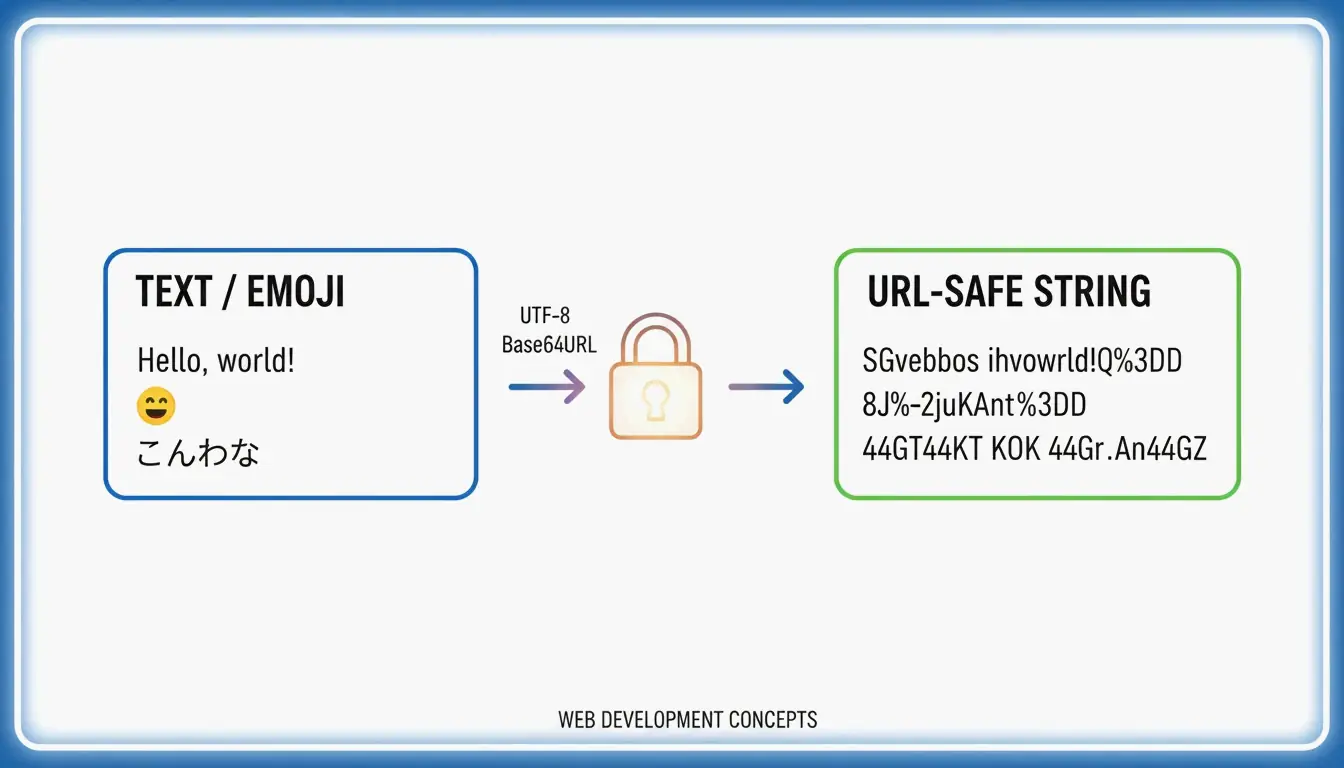
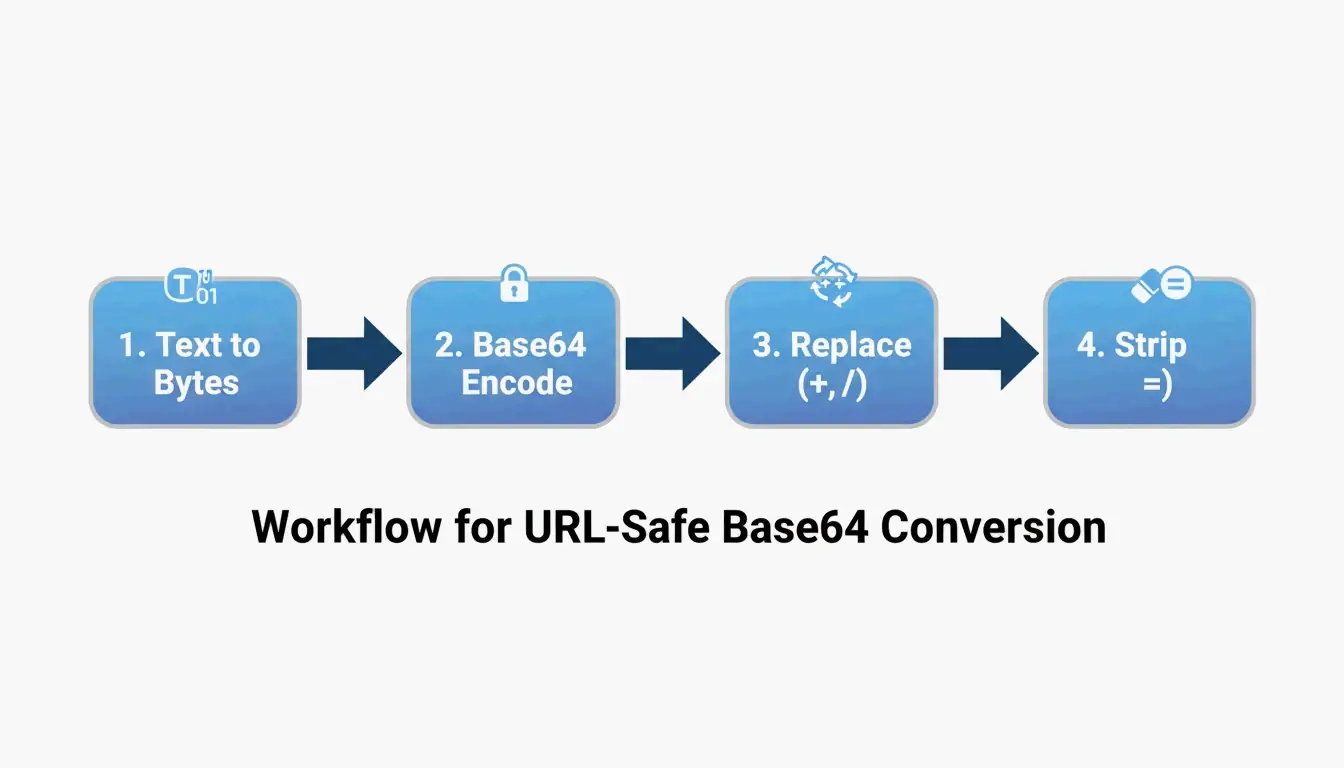
    Para convertir UTF-8 a Base64URL, siga 4 pasos: (1) codifique el texto en bytes UTF-8, (2) aplique Base64 estándar, (3) reemplace +- y /_, (4) elimine el relleno = final. Esto produce una cadena segura para URL conforme a la RFC 4648, utilizada en JWT y cabeceras de API.

    Base64 estándar vs. Base64URL

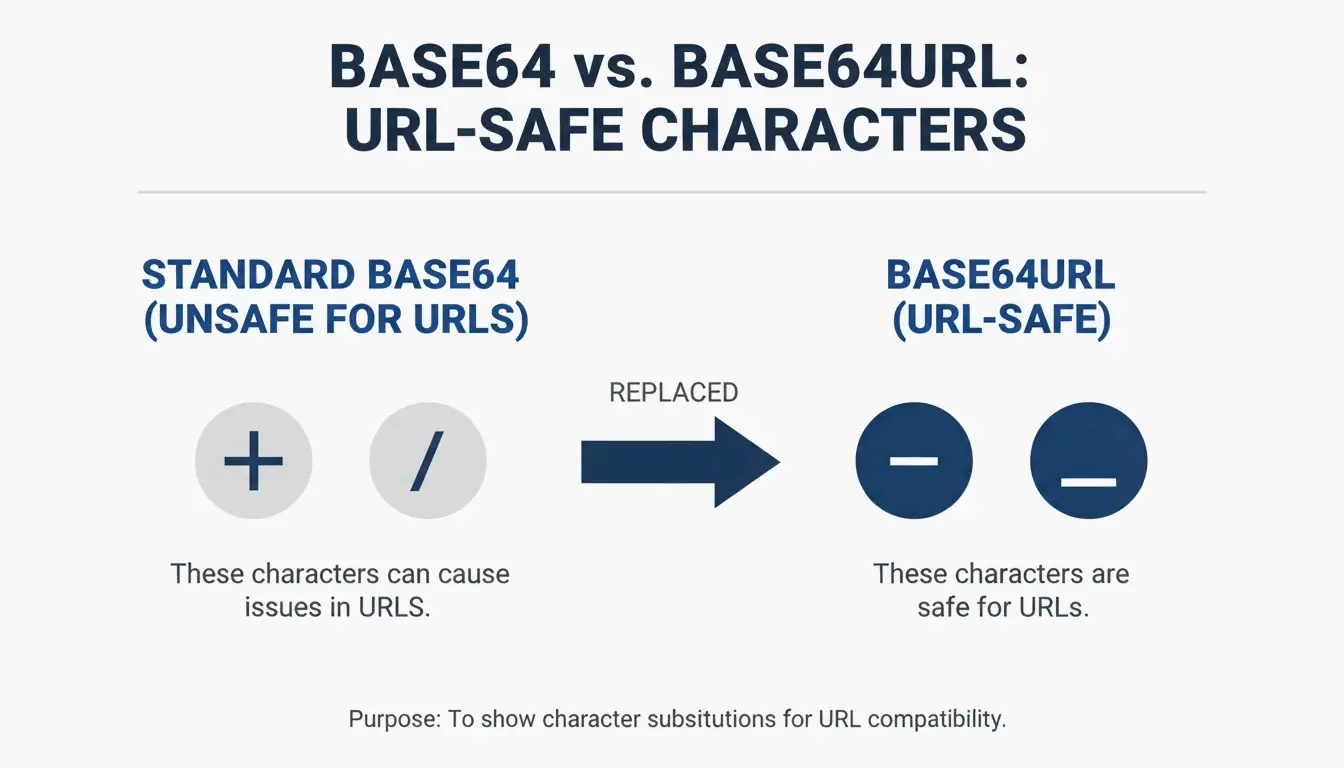
    Carácter Base64 estándar Base64URL Motivo
    62.º carácter + - + significa espacio en las URL
    63.º carácter / _ / es un separador de ruta en las URL
    Relleno = obligatorio Omitido = se convierte en %3D en las URL
    Seguro para URL No Uso directo en cadenas de consulta y nombres de archivo

    Según la RFC 4648 §5, este “alfabeto seguro para URL y nombres de archivo” garantiza la compatibilidad entre sistemas.

    Una comparación simple de los caracteres no seguros entre Base64 estándar y Base64URL.

    Proceso de conversión en 4 pasos

    Paso Operación Ejemplo (“Hello”)
    1 Texto UTF-8 → bytes H e l l o → matriz de bytes
    2 Bytes → Base64 estándar SGVsbG8=
    3 Reemplazar +-, /_ No se necesitan cambios aquí
    4 Eliminar el relleno = final SGVsbG8

    La codificación Base64 aumenta el tamaño de los datos en un ~33 % según Wikipedia.

    La canalización de conversión en 4 pasos: Texto → Bytes → Base64 → Base64URL.

    Gestión de Unicode y emojis

    Según NextUtils, Base64 es una codificación, no un cifrado: transmite datos a través de canales exclusivamente textuales. Para gestionar Unicode y emojis sin distorsiones (“Mojibake”), utilice siempre TextEncoder para convertir primero a bytes UTF-8.

    Entrada Sin TextEncoder Con TextEncoder
    Hello 世界! 🌍 Mojibake / TypeError Base64URL correcto

    Ejemplos de código

    JavaScript (navegador) — compatible con Unicode

    function toBase64Url(str) {
        const bytes = new TextEncoder().encode(str);
        const base64 = btoa(String.fromCharCode(...bytes));
        return base64.replace(/\+/g, '-').replace(/\//g, '_').replace(/=+$/, '');
    }
    

    Python 3 — biblioteca estándar

    Según AskPython:

    import base64
    
    data = "Hello 世界! 🌍"
    encoded = base64.urlsafe_b64encode(data.encode('utf-8')).decode('utf-8').rstrip('=')
    print(encoded)
    

    Node.js — conversión mediante Buffer

    const str = "API_Payload_Data";
    const base64url = Buffer.from(str, 'utf8')
        .toString('base64')
        .replace(/\+/g, '-')
        .replace(/\//g, '_')
        .replace(/=/g, '');
    

    Solución de problemas: errores de relleno

    Error Causa Solución
    binascii.Error: Incorrect padding Falta el relleno = Añada = hasta que la longitud sea múltiplo de 4
    TypeError con atob() Caracteres no ASCII Use TextEncoder primero
    Salida ilegible Codificación UTF-8 omitida Siempre codifique a bytes antes de Base64

    Según AskPython, calcule el relleno faltante: padding_needed = (4 - len(data) % 4) % 4, y luego añada esa cantidad de caracteres =.

    Casos de uso: JWT y Data URI

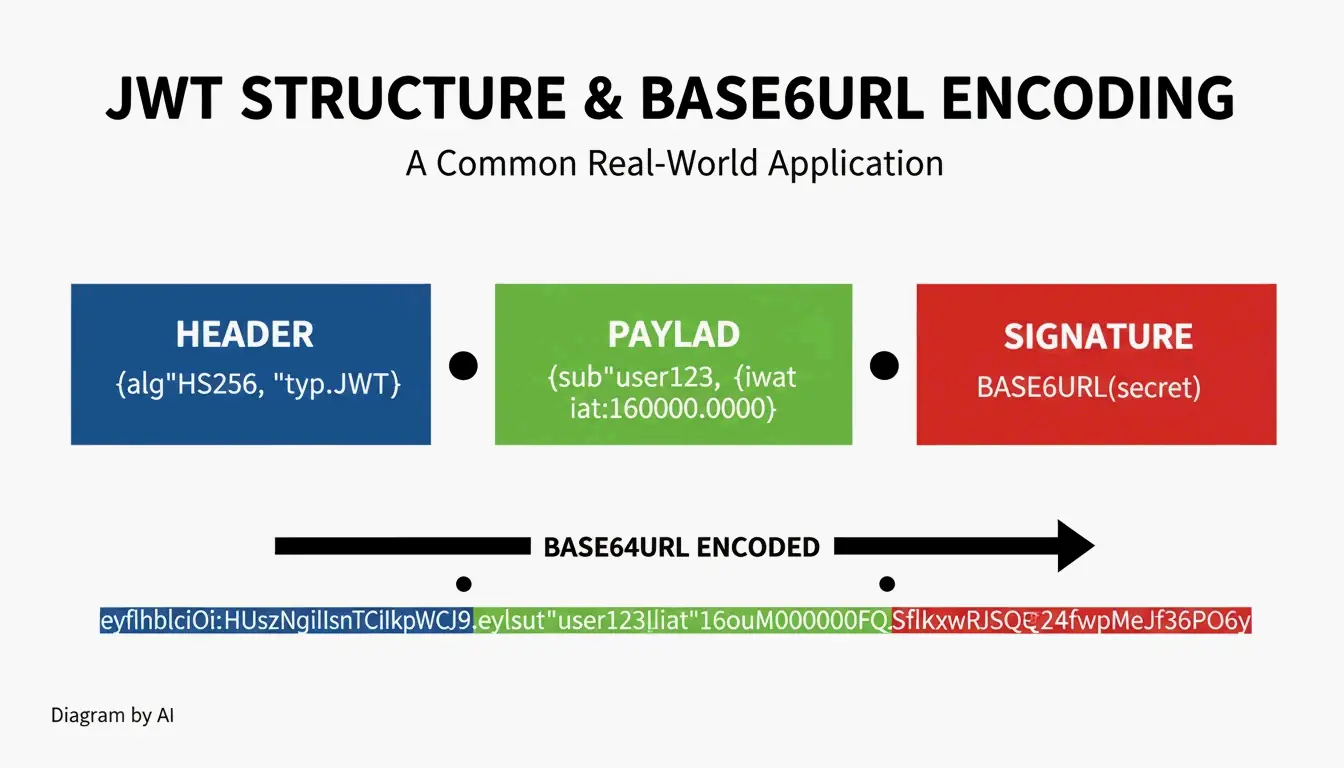
    Estructura del JWT (JSON Web Token)

    Parte Contenido Codificación
    Cabecera Algoritmo + tipo de token Base64URL
    Payload Claims (datos de usuario, expiración) Base64URL
    Firma Firma HMAC o RSA Base64URL

    Los JWT suelen comenzar con eyJ: la codificación Base64URL de { (llave de apertura JSON).

    Visualización simple de la estructura de un JWT mostrando sus 3 partes en Base64URL.

    Base64 vs. Base64URL según el caso de uso

    Caso de uso Codificación Relleno
    Tokens JWT Base64URL Omitido
    Data URI (imágenes incrustadas) Base64 estándar Obligatorio
    HTTP Basic Auth Base64 estándar Obligatorio
    Parámetros de consulta URL Base64URL Omitido

    Conclusión

    4 pasos: bytes UTF-8 → Base64 → reemplazar +/ por -_ → eliminar relleno. Use TextEncoder en JavaScript, base64.urlsafe_b64encode() en Python, Buffer en Node.js. Siga la RFC 4648 para la compatibilidad entre sistemas. Base64URL es una codificación, no un cifrado: use AES-256 o TLS para la seguridad.

    Preguntas frecuentes

    ¿Es Base64URL lo mismo que cifrado?

    No. Base64URL es una codificación reversible: cualquiera puede decodificarlo sin clave. Use AES-256 o TLS/SSL para proteger datos sensibles.

    ¿Por qué Base64URL falla en un decodificador Base64 estándar?

    Los decodificadores estándar esperan +, / y el relleno =. Base64URL usa -, _ y omite el relleno. Invierta los reemplazos de caracteres y restaure el relleno antes de decodificar.

    ¿Por qué se omite el relleno en los JWT?

    El carácter = se convierte en %3D en las URL, lo que alarga las cadenas y dificulta su lectura. La RFC 4648 permite su omisión porque los decodificadores pueden reconstruir la longitud original sin marcadores de relleno.

  • Calculadora de edad: cómo saber su edad exacta en años, meses y días (2026)

    Calculadora de edad: cómo saber su edad exacta en años, meses y días (2026)

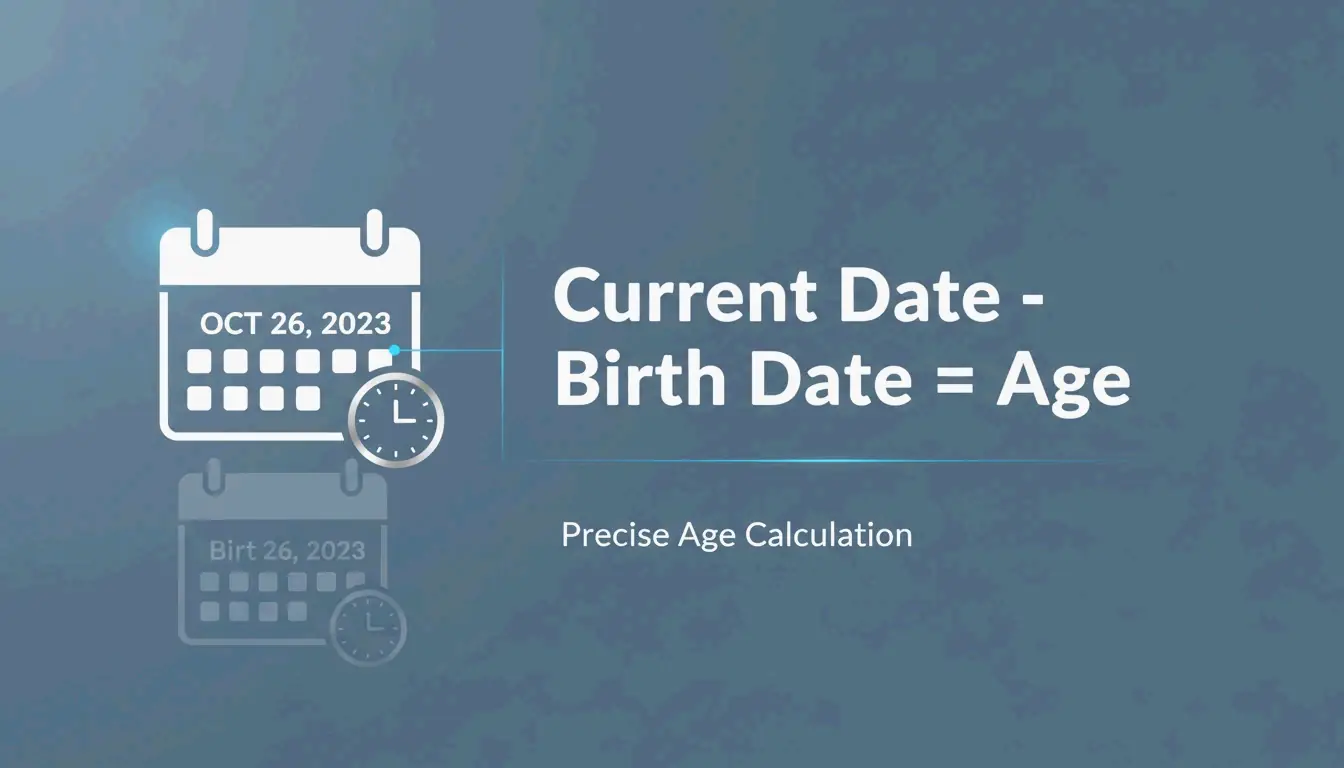
    Para saber su edad exacta, reste la fecha de nacimiento de la fecha actual: comience con los días, luego los meses y después los años, tomando prestado de la siguiente unidad mayor cuando sea necesario. Una calculadora de edad profesional maneja automáticamente los años bisiestos y las longitudes variables de los meses (28–31 días).

    El cálculo manual en 3 pasos

    Ejemplo paso a paso

    Fecha de nacimiento: 15 de julio de 2016 | Hoy: 7 de mayo de 2026

    Paso Operación Cálculo Resultado
    1. Días Tomar prestados 30 días de abril (30 + 7) − 15 22 días
    2. Meses Tomar prestados 12 meses (1 año) (12 + 4) − 7 9 meses
    3. Años Restar los años restantes 2025 − 2016 9 años
    Resultado 9 años, 9 meses, 22 días

    Según ChronoAge y AgeChronologicalCalculator, este método sigue la notación estándar Y;M;D: 9;9;22.

    Orden de cálculo simple en 3 pasos: Días → Meses → Años

    Reglas de préstamo por mes

    Al tomar días prestados, agregue el número exacto de días del mes anterior:

    Mes anterior Días a tomar prestados
    Enero, marzo, mayo, julio, agosto, octubre, diciembre 31 días
    Abril, junio, septiembre, noviembre 30 días
    Febrero (no bisiesto) 28 días
    Febrero (año bisiesto) 29 días

    Formato Y;M;D para evaluaciones clínicas

    Según ChronoAge, el formato Y;M;D es obligatorio para las evaluaciones normativas desde que la calculadora de edad oficial de Pearson ya no está disponible.

    Evaluación Por qué importa la edad exacta
    WISC-V (test de CI) Determina la tabla correcta de puntuación normativa
    CELF-5 (lenguaje) Ubicación en el grupo de edad: 1 día de diferencia = grupo equivocado
    Brigance Requiere el recuento de «Total de meses» (por ejemplo, 87 meses)

    La puntuación estandarizada depende de ubicar al niño en el grupo de edad exacto. Incluso un error de un solo día puede desviar las puntuaciones al grupo normativo equivocado.

    Reglas de los años bisiestos

    Según Infinity Calculator:

    Tipo de año Regla Ejemplo
    Año bisiesto Divisible por 4, excepto los siglos a menos que sean divisibles por 400 2024, 2028, 2000
    Año común Todos los demás 2025, 2026, 2100

    Cumpleaños del 29 de febrero

    Las personas nacidas el 29 de febrero usan el 1 de marzo como fecha legal de cumpleaños en los años no bisiestos, garantizando que el ciclo completo de 365 días haya transcurrido antes de incrementar el conteo de años.

    Edad ajustada para lactantes prematuros

    Según ChronoAge, los pediatras usan la edad ajustada (corregida) para el seguimiento del desarrollo hasta los 2 años de edad.

    Fórmula: Edad ajustada = Edad cronológica − Semanas/Meses de nacimiento prematuro

    Ejemplo Cálculo Edad ajustada
    Lactante de 6 meses nacido 2 meses antes de término 6 meses − 2 meses 4 meses
    Lactante de 12 meses nacido 8 semanas antes de término 12 meses − 2 meses 10 meses
    Lactante de 18 meses nacido 6 semanas antes de término 18 meses − 1,5 meses 16,5 meses

    Concepto de edad ajustada: Edad cronológica menos prematuridad

    Sistemas culturales de cálculo de edad

    Sistema Cómo funciona Se usa en
    Internacional (estándar) Edad 0 al nacer, +1 en el cumpleaños Estándar mundial
    Este asiático (tradicional) Edad 1 al nacer, +1 cada Año Nuevo Lunar Contextos sociales (Corea del Sur cambió oficialmente al sistema internacional en 2023 según Calculatorr)

    Clasificación de generaciones (2026)

    Según datos del Pew Research Center:

    Generación Años de nacimiento Edad en 2026
    Millennials 1981–1996 30–45
    Generación Z 1997–2012 14–29
    Generación Alpha 2013–Presente 0–13

    Precisión en la medición de la edad

    Métrica Valor Fuente
    Año calendario promedio 8.766 horas Cálculo estándar
    Medición más precisa Total de días vividos Rechneronline — evita las fluctuaciones en la duración de meses y años

    Conclusión

    Días → Meses → Años, tomando prestado de la siguiente unidad cuando sea necesario. Para trabajos clínicos, use el formato Y;M;D para garantizar una evaluación correcta. Para lactantes prematuros, calcule la edad ajustada restando las semanas de nacimiento prematuro. Para cumpleaños del 29 de febrero, use el 1 de marzo en años no bisiestos. Una calculadora automatizada elimina los errores de préstamo manual.

    Preguntas frecuentes

    ¿Cómo maneja una calculadora de edad los cumpleaños del 29 de febrero?

    La mayoría de los sistemas usan el 1 de marzo en los años no bisiestos como fecha legal de cumpleaños. Esto garantiza que el ciclo completo de 365 días se haya cumplido antes de incrementar el conteo de años.

    ¿Cuál es la diferencia entre edad cronológica y edad biológica?

    Edad cronológica = tiempo transcurrido desde el nacimiento (fija, Y;M;D). Edad biológica = la edad aparente de sus células y tejidos según los marcadores de salud, el estilo de vida y la genética (variable).

    ¿Cómo calculo la edad ajustada para un lactante prematuro?

    Edad ajustada = Edad cronológica − Semanas/Meses de nacimiento prematuro. Ejemplo: un lactante de 6 meses nacido 2 meses antes de término tiene una edad ajustada de 4 meses. La práctica estándar utiliza este método hasta que el niño alcanza los 24 meses.

  • Los mejores convertidores de unidades gratuitos (2026)

    Los mejores convertidores de unidades gratuitos (2026)

    Los mejores convertidores de unidades gratuitos en 2026: Omni Calculator para profundidad técnica (321+ calculadoras), UnitKick para uso diario rápido (90+ categorías) y OANDA para divisas (31+ años de datos). Las mejores herramientas utilizan factores validados por NIST y procesamiento en el navegador para la privacidad.

    Comparativa de los mejores convertidores

    Herramienta Categorías Ideal para Privacidad Coste
    Omni Calculator 321+ calculadoras Ingeniería, física, análisis dimensional Procesamiento en el navegador Gratuito
    UnitKick 90+ categorías Uso diario, cocina, búsquedas rápidas Procesamiento en el navegador (sin conexión) Gratuito
    FastTool 70+ categorías Trabajo de precisión, unidades digitales (px/em/rem) Procesamiento en el navegador Gratuito
    Numeraty Varias Transferencia de datos (Mbps/Gbps), conjuntos de datos estructurados Procesamiento en el navegador Gratuito
    OANDA Divisas Finanzas, datos históricos de FX Lado del servidor (SSL) Gratuito
    UnitConvertNow Varias Conversión de conjuntos de datos con IA Variable Gratuito

    Criterios de selección: qué separa lo bueno de lo excelente

    Criterio Por qué importa
    Validación NIST/SI Garantiza resultados coherentes alineados con los estándares internacionales
    Gestión de cifras significativas Evita la «falsa precisión» — mostrar más decimales de los que permiten los datos de entrada
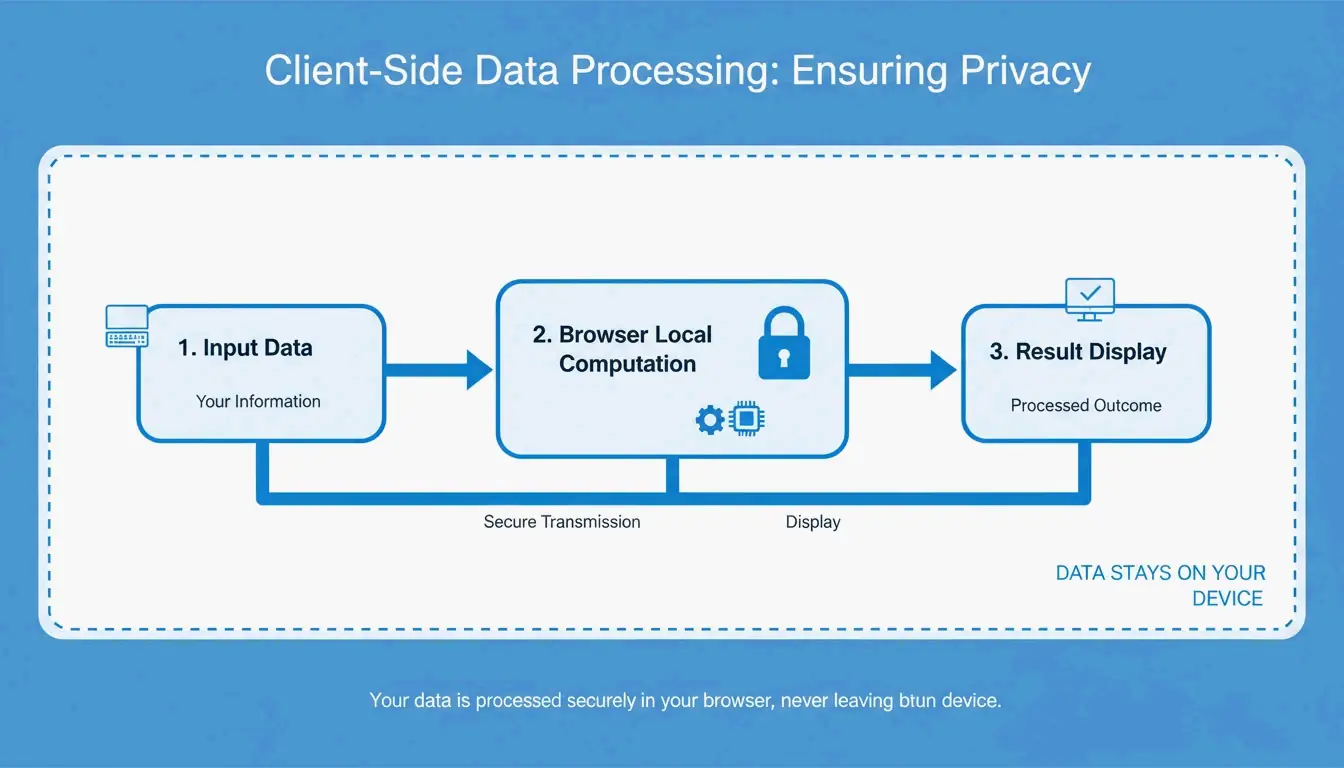
    Procesamiento en el navegador Los datos permanecen en su dispositivo; funciona sin conexión tras la carga inicial
    Transparencia de fórmulas Muestra las matemáticas subyacentes para verificación manual
    Gestión de errores Mensajes claros para casos extremos (por ejemplo, división por cero)

    Según FastTool: «La falsa precisión es un destructor silencioso de credibilidad». Las herramientas fiables verifican los factores frente a los estándares NIST y BIPM.

    Diagrama de privacidad del procesamiento en el navegador

    Unidades estadounidenses vs. imperiales: una trampa crítica

    Unidades con el mismo nombre pero diferentes volúmenes:

    Unidad Estadounidense Imperial (UK) Diferencia
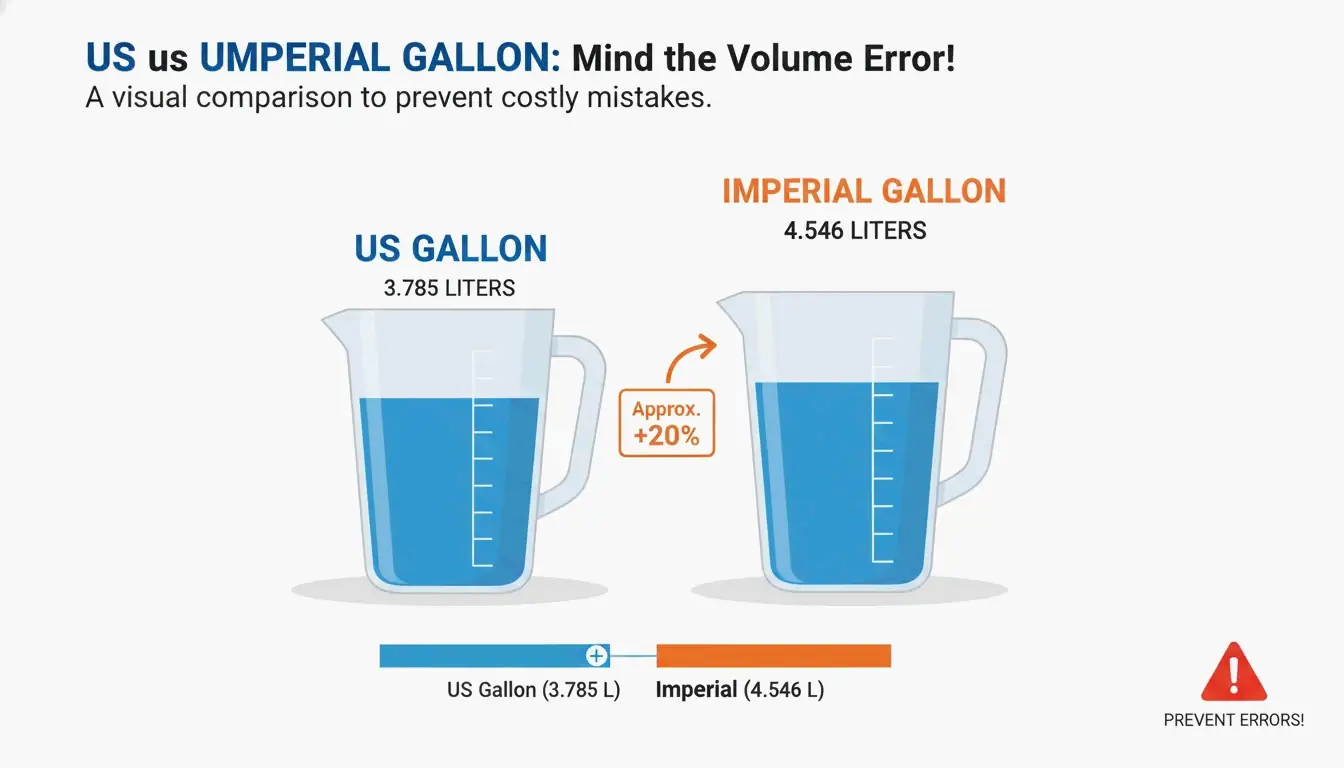
    Galón 3,785 L 4,546 L +20 % más grande
    Onza líquida 29,573 mL 28,413 mL −3,9 % más pequeña
    Taza 236,588 mL 284,131 mL +20 % más grande
    Pinta 473,176 mL 568,261 mL +20 % más grande

    Comparación visual del galón estadounidense y el galón imperial

    Confundirlas provoca errores de volumen del 20 % — catastróficos en los sectores de combustibles, química y logística.

    Catástrofes históricas por errores de conversión

    Incidente Año Error Coste
    Mars Climate Orbiter 1999 Segundos de libra-fuerza vs. segundos de newton 125 millones de dólares perdidos según FastTool
    Gimli Glider (Air Canada) 1983 Kilogramos confundidos con libras en el combustible Aterrizaje de emergencia

    Ambos causados por mezclar el sistema métrico y el imperial sin herramientas de conversión validadas.

    Recomendaciones de herramientas por profesión

    Profesión Herramienta recomendada Por qué
    Ingeniero Omni Calculator Análisis dimensional, Newtons/Pascales/Julios, conforme a BIPM
    Desarrollador web FastTool / Omni Calculator Conversiones px → em → rem → vw/vh
    Chef / Cocinero aficionado UnitKick Conversión volumen a peso según la densidad del ingrediente
    Ingeniero de redes Numeraty / FastTool Unidades de transferencia de datos Mbps ↔ Gbps ↔ MB/s
    Finanzas / Trading OANDA OANDA Rates™ respaldado por empresas y auditores
    Estudiante Omni Calculator Muestra fórmulas para aprendizaje y verificación

    Tendencias 2026: conversión integrada con IA

    • Conversión de conjuntos de datos con IA: herramientas como UnitConvertNow convierten automáticamente conjuntos de datos estructurados completos
    • Unidades de transferencia de datos: convertidores dedicados de Mbps/Gbps para ingeniería de redes según Numeraty y FastTool
    • Nota sobre precisión: según FastTool, pi tiene trillones de dígitos conocidos, pero «15 decimales proporcionan más que suficiente precisión» para uso práctico

    Conclusión

    Añada UnitKick a sus marcadores para tareas diarias, Omni Calculator para proyectos complejos y OANDA para divisas. Verifique siempre si está utilizando unidades estadounidenses o imperiales antes de finalizar los cálculos. Utilice herramientas validadas por NIST para evitar el tipo de errores costosos que se han visto en la historia de la aviación y la exploración espacial.

    Preguntas frecuentes

    ¿Son lo suficientemente precisos los convertidores de unidades en línea para ingeniería profesional?

    — si utilizan factores validados por NIST. Herramientas como Omni Calculator muestran la fórmula subyacente para verificación manual. Mantenga siempre la atención sobre las cifras significativas y el redondeo.

    ¿Cuál es la diferencia entre un galón estadounidense y un galón imperial?

    Galón estadounidense = 3,785 L (Estados Unidos). Galón imperial = 4,546 L (UK, aproximadamente un 20 % más grande). Utilizar la unidad incorrecta provoca un error de volumen del 20 % — algo crítico en los sectores de combustibles, química y logística.

    ¿Los convertidores de unidades gratuitos almacenan mis datos?

    La mayoría de las herramientas reputadas (UnitKick, Numeraty, FastTool) utilizan procesamiento en el navegador — las conversiones se realizan en su dispositivo, los datos nunca llegan a un servidor. Busque menciones como «sin almacenamiento en el servidor» o «procesamiento en el navegador» en la documentación.

  • Convertir fotos HEIC de iPhone a JPG: guía sencilla (2026)

    Convertir fotos HEIC de iPhone a JPG: guía sencilla (2026)

    Para convertir fotos HEIC de iPhone a JPG, usa la app Archivos de iOS: copia las fotos de la Galería, pégalas en una carpeta de Archivos — iOS las convierte automáticamente a JPEG. En Windows 11, usa la opción “Guardar como” de la app Fotos con las extensiones HEIF instaladas. En Mac, abre en Vista Previa → Archivo → Exportar → JPEG.

    Comparación de métodos de conversión

    Método Plataforma Por lotes Coste Privacidad
    App Archivos de iOS iPhone/iPad Sí (selección múltiple) Gratuito Completamente offline
    Acciones rápidas de iOS iPhone/iPad Por archivo Gratuito Completamente offline
    Fotos de Windows 11 Windows Por archivo Gratuito Completamente offline
    Vista Previa de Mac macOS Por archivo Gratuito Completamente offline
    IrfanView Windows 1,000+ archivos Gratuito Completamente offline
    XnConvert Win/Mac/Linux 1,000+ archivos Gratuito Completamente offline
    ImageMagick CLI (todos) 10,000+ archivos Gratuito Completamente offline
    Herramientas WebAssembly Navegador Variable Gratuito Del lado del cliente (sin carga)

    Método 1: App Archivos de iOS (integrado, offline)

    Según MergeImages.net, la app Archivos convierte automáticamente HEIC a JPEG al pegar.

    1. Abre la app Fotos → selecciona las imágenes → toca Copiar Fotos
    2. Abre la app Archivos → navega a una carpeta
    3. Mantén pulsado en un espacio vacío → toca Pegar
    4. Los archivos aparecen como JPEG

    Alternativa: mantén pulsado un archivo → Acciones rápidas → Convertir imagen → JPEG

    Proceso sencillo de 3 pasos: Seleccionar/Copiar Fotos -> Abrir app Archivos -> Pegar para convertir

    Método 2: Windows 11

    Requisitos previos

    Extensión Coste Finalidad
    Extensiones de imagen HEIF Gratuito Vista previa de miniaturas + visualización básica
    Extensiones de vídeo HEVC $0.99 Compatibilidad completa de códecs

    Instala ambas desde la Microsoft Store para tener conversión nativa con clic derecho.

    Pasos

    1. Abre el archivo HEIC en la app Fotos
    2. Haz clic en ⋮ (tres puntos)Guardar como
    3. Selecciona el formato JPEG → Guardar

    Método 3: Vista Previa de Mac

    Según PDF Guru:

    1. Abre los archivos HEIC en Vista Previa
    2. Archivo → Exportar
    3. Selecciona JPEG en el menú desplegable de formato
    4. Ajusta el control deslizante de calidad (equilibra el tamaño del archivo con la nitidez)
    5. Guarda

    Privacidad: conversión del lado del cliente vs. del lado del servidor

    Modelo Cómo funciona Tus datos
    Del lado del cliente (WebAssembly) La conversión se ejecuta en la memoria del navegador Nunca salen de tu dispositivo
    Del lado del servidor Las fotos se cargan en un servidor remoto Almacenadas temporalmente en un servidor de terceros

    Según Ahmer Arain, las herramientas que usan Canvas API + WebAssembly (como ConvertifyHub, Freetoolonline) procesan todo localmente.

    Lista de verificación de privacidad

    Característica Qué buscar
    Etiqueta de procesamiento “Sin carga,” “Offline,” “Privado”
    Velocidad Las herramientas locales son más rápidas (sin espera de carga)
    Control EXIF Opción de conservar o eliminar metadatos GPS/marcas de tiempo

    HEIC vs. JPG: comparación técnica

    Propiedad HEIC JPG
    Eficiencia de compresión 50% más eficiente Línea base
    Profundidad de color 16 bits 8 bits
    Compatibilidad HDR No
    Fotos en vivo (Live Photos) Se conservan Se pierden
    Capacidad iPhone 256GB ~130,000 fotos ~65,000 fotos
    Compatibilidad universal Limitada Universal

    Según FyleTools, HEIC es 50% más eficiente — un iPhone de 256GB almacena aproximadamente 130,000 HEIC frente a solo 65,000 JPEG con calidad equivalente.

    Comparación de capacidad de almacenamiento: HEIC vs. JPG en el mismo dispositivo

    Herramientas por lotes para bibliotecas grandes

    Herramienta Plataforma Lote máximo Ideal para
    IrfanView Windows 1,000+ Velocidad según PicTomo
    XnConvert Win/Mac/Linux 1,000+ Conserva EXIF en todos los tipos de archivo
    ImageMagick CLI (todos) 10,000+ Automatización mediante scripts

    Ajustes de cámara del iPhone: HEIC vs. Más compatible

    Ajuste Formato Almacenamiento Compatibilidad
    Alta eficiencia (predeterminado) HEIC 50% menos espacio Ecosistema Apple
    Más compatible JPG Más espacio Universal

    Ajustes → Cámara → Formatos para cambiar.

    Recomendación: Mantén “Alta eficiencia” para el uso diario. Convierte solo álbumes específicos al compartir con usuarios que no usan Apple o al imprimir.

    Conclusión

    Usa la app Archivos de iOS para conversiones rápidas sin conexión. Usa IrfanView o XnConvert para trabajos por lotes. Para la privacidad, prefiere herramientas de navegador basadas en WebAssembly. Mantén HEIC para ahorrar almacenamiento; convierte a JPG solo cuando la compatibilidad lo requiera.

    Preguntas frecuentes

    ¿Convertir HEIC a JPG pierde calidad?

    Sí — la recodificación es con pérdida. Pero al 90%+ de calidad, la diferencia es imperceptible. Según Freetoolonline, la calidad 95 produce un archivo visualmente idéntico ~30% más grande que el HEIC.

    ¿Por qué Windows 11 muestra miniaturas HEIC en blanco?

    Faltan las Extensiones de imagen HEIF (gratuitas) o las Extensiones de vídeo HEVC ($0.99) de la Microsoft Store. Instala ambas para habilitar las miniaturas nativas sin necesidad de convertir.

    ¿Puedo convertir HEIC a JPG sin cargar archivos a internet?

    Sí. La app Archivos de iOS funciona completamente offline. En el escritorio, usa herramientas basadas en WebAssembly que procesan en la memoria del navegador — las imágenes nunca salen de tu dispositivo.