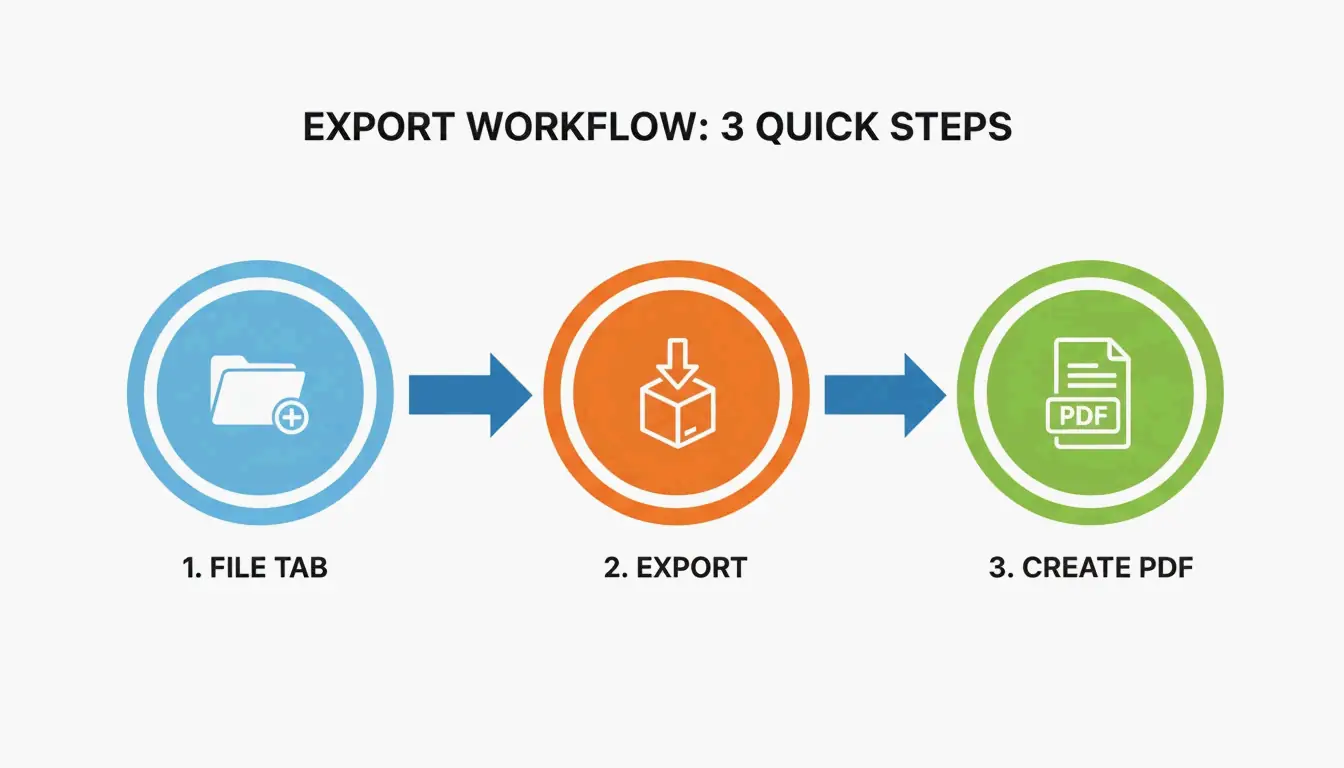
Para convertir un currículum de Word a PDF, abre el documento en Microsoft Word → Archivo → Exportar → Crear PDF/XPS. Selecciona “Estándar (publicar en línea e imprimir)” para obtener la mejor calidad. Esto preserva el formato, mantiene los hipervínculos activos y garantiza la legibilidad por parte de los sistemas ATS.
De Word a PDF: Exportación en 6 Pasos
| Paso | Acción | Motivo |
|---|---|---|
| 1 | Abre tu currículum .docx en Microsoft Word | Evita Google Docs o LibreOffice — pueden alterar el diseño |
| 2 | Haz clic en Archivo → Exportar → Crear PDF/XPS | No uses “Imprimir como PDF” — eso elimina los hipervínculos |
| 3 | Elige la calidad Estándar | Mejor equilibrio entre calidad y tamaño de archivo para correo electrónico y ATS |
| 4 | Verifica Optimizar para: Estándar | Garantiza que las fuentes se inserten correctamente |
| 5 | Haz clic en Publicar | Genera un PDF de solo lectura que coincide con tu archivo .docx |
| 6 | Abre el PDF y prueba todos los hipervínculos | Verifica que los enlaces de LinkedIn, portafolio y correo electrónico funcionen |
Por Qué los Currículums en PDF Son Mejores que DOCX
| Característica | Currículum PDF | Currículum DOCX |
|---|---|---|
| Bloqueo de formato | Bloqueado — se ve idéntico en todas partes | Se deforma entre versiones de Word y sistemas operativos |
| Legibilidad ATS | Legible por los sistemas ATS modernos (desde ~2020) | Totalmente legible |
| Preservación de hipervínculos | Los enlaces permanecen clicables | Los enlaces permanecen clicables |
| Tamaño de archivo | Más pequeño (~100 KB) | Más grande (~250 KB con imágenes) |
| Aspecto profesional | Pulido y finalizado | Parece un borrador |
| Protección contra edición | No se puede editar sin herramientas especiales | Cualquiera puede modificarlo |
Antes de Exportar: 5 Verificaciones Previas
- Corrector ortográfico — ejecuta el corrector de Word (Revisión → Ortografía y gramática). Incluso un solo error ortográfico puede costarte una entrevista.
- Inserción de fuentes — ve a Archivo → Opciones → Guardar → Insertar fuentes en el archivo. Esto asegura que tu currículum se vea igual en cualquier computadora.
- Revisión de márgenes — verifica que los márgenes sean de al menos 0,5 pulgadas en todos los lados. Márgenes estrechos pueden causar recorte de texto en el PDF.
- Prueba de hipervínculos — haz clic en cada enlace (LinkedIn, portafolio, correo electrónico). Los enlaces rotos en un currículum PDF son una señal de alerta.
- Optimización de imágenes — comprime las fotos a < 200 KB antes de exportar. Las imágenes grandes aumentan el tamaño del PDF y pueden causar errores en los analizadores ATS.
Herramientas Gratuitas para Convertir Word a PDF
| Herramienta | Costo | Mejor Para | Soporte de Hipervínculos |
|---|---|---|---|
| Microsoft Word (Exportar) | Gratis (Microsoft 365) | Mejor calidad — usa esta primero | Sí |
| Google Docs (Descargar → PDF) | Gratis | Si no tienes Word instalado | Parcial |
| LibreOffice Writer | Gratis | Usuarios de Linux | Parcial |
| BeConverter.com | Gratis | Conversión rápida desde el navegador | Sí |
| Adobe Acrobat Online | Prueba gratuita | Edición avanzada de PDF después de la conversión | Sí |
Problemas Comunes y Soluciones
Mi PDF se ve diferente al archivo de Word
Esto generalmente significa que las fuentes no están insertadas. Ve a Archivo → Opciones → Guardar → marca “Insertar fuentes en el archivo”. Vuelve a exportar. Si el problema persiste, cambia a una fuente estándar como Calibri, Arial o Times New Roman.
Mi PDF es demasiado grande (más de 1 MB)
Comprime las imágenes antes de exportar. En Word, selecciona cualquier imagen → Formato de imagen → Comprimir imágenes → 150 ppp. Elimina los gráficos innecesarios. Un currículum en PDF debe pesar menos de 300 KB.
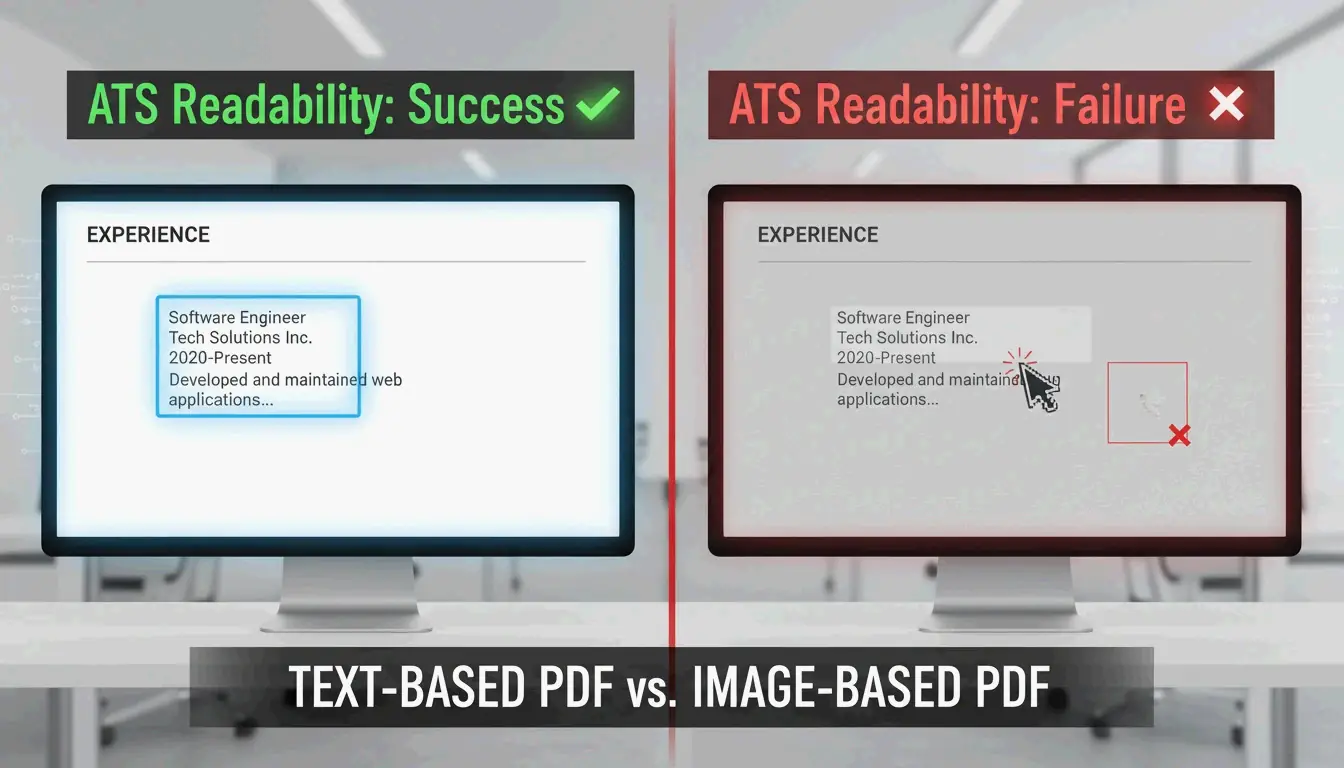
El ATS no puede leer mi PDF
Haz la prueba del Bloc de notas: abre tu archivo PDF en el Bloc de notas (o cualquier editor de texto plano). Si puedes leer tu nombre e información clave, el ATS también podrá. Si parece texto ilegible, tu PDF usa imágenes escaneadas en lugar de texto. Vuelve a escribir el contenido o usa OCR.
Preguntas Frecuentes sobre la Conversión de Word a PDF
¿Convertir Word a PDF pierde calidad?
No — si usas Exportar o Guardar como, la calidad se preserva. Solo “Imprimir como PDF” puede reducir la calidad porque aplana el documento.
¿Convertir a PDF conserva los hipervínculos?
Sí — si usas Exportar o Guardar como. “Imprimir como PDF” aplana el documento y elimina todos los hipervínculos. Siempre prueba los enlaces en un visor de PDF antes de enviarlo.
¿Debo enviar PDF o DOCX para el ATS?
Se prefiere PDF — protege tu marca visual personal. Usa DOCX solo si la descripción del puesto lo requiere explícitamente. Los sistemas ATS modernos manejan ambos formatos bien, pero siempre verifica la legibilidad del PDF con la prueba del Bloc de notas.
Deja una respuesta