Kategorie: letcompress

  • So erstellen Sie einen ISBN-Strichcode: Bookland-EAN-Anforderungen (2026)

    So erstellen Sie einen ISBN-Strichcode: Bookland-EAN-Anforderungen (2026)

    Um 2026 einen ISBN-Strichcode zu erstellen, kaufen Sie zuerst eine offizielle ISBN bei Bowker, und codieren Sie Ihre 13-stellige Nummer mit einem kostenlosen Strichcode-Generator ins Bookland-EAN-13-Format. Platzieren Sie die scannbare Grafik mit ordnungsgemäßen Ruhebereichen auf der Rückseite. Dies ist für den Verkauf über globale Einzelhändler, Bibliotheken und Großhändler erforderlich.

    Der 4-Schritte-Prozess für den ISBN-Strichcode

    Schritt Aktion Wichtiges Detail
    1. Beschaffen ISBN bei Bowker (MyIdentifiers.com) kaufen Einzige autorisierte US-Quelle
    2. Zuweisen ISBN mit den Metadaten Ihres Buches verknüpfen Titel, Autor, Format (Taschenbuch/Hardcover/E-Book)
    3. Erstellen Bookland-EAN-13-Strichcodegrafik erstellen Kostenlose Tools verfügbar — Bowker $25 nicht nötig
    4. Prüfen Scan vor dem Druck testen Lesbarkeit und Ruhebereiche prüfen

    Books.by berichtet, dass 2023 allein in den USA über 2,3 Millionen ISBNs vergeben wurden.
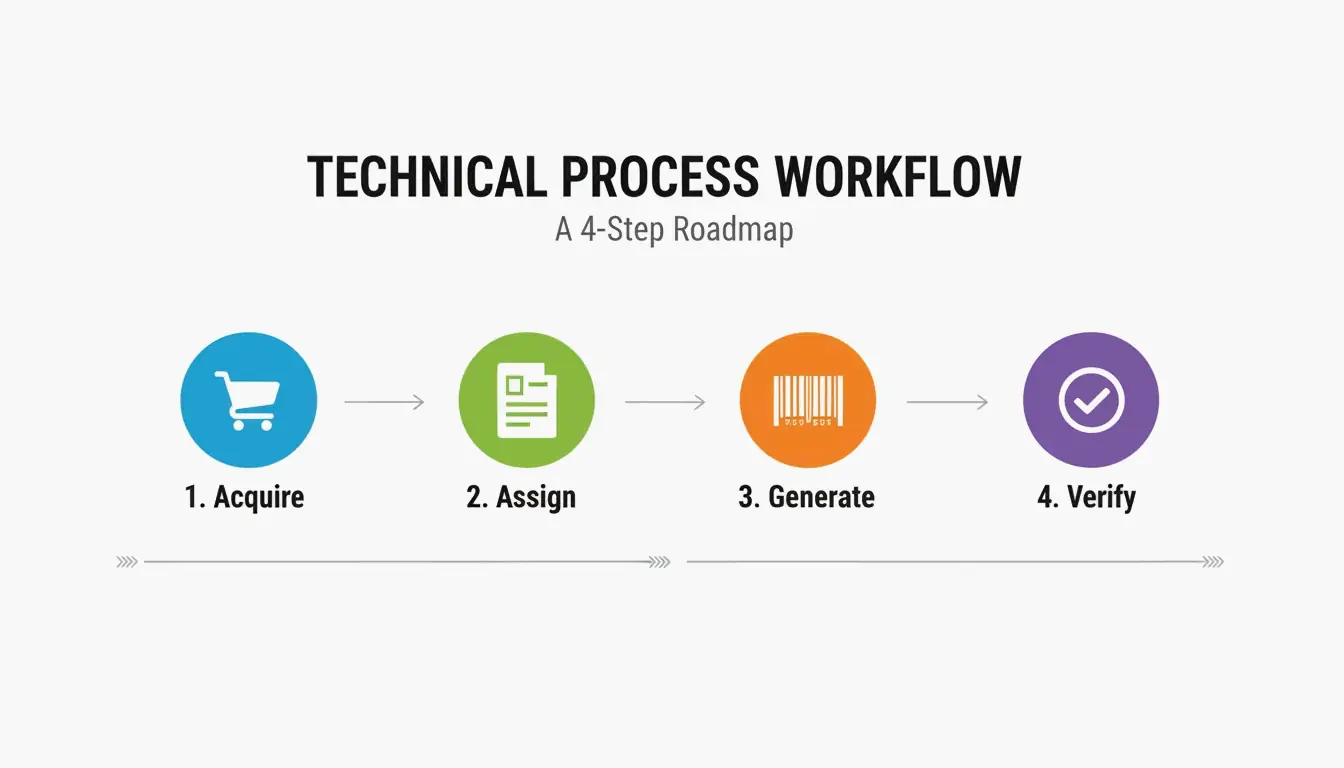
    Einfacher 4-Schritte-Prozess: Beschaffen -> Zuweisen -> Erstellen -> Prüfen.

    ISBN vs. Strichcode: Den Unterschied verstehen

    • ISBN —— Die eindeutige 13-stellige Kennung (wie eine Sozialversicherungsnummer für Ihr Buch)
    • Barcode (Strichcode) —— Die scannbare Grafik, die diese ISBN-Nummer darstellt

    Ash Davies, Gründer von Books.by: „Die ISBN ist die Nummer. Der Strichcode ist die scannbare Grafik. Die meisten Verlagsplattformen generieren Strichcodes automatisch und kostenlos.“

    Kostenlose Strichcode-Generatoren

    Tool Kosten Hinweise
    Author Media Kostenlos Zuverlässig, kein Konto nötig
    Do Generator Kostenlos Spezialisiertes Buch-Strichcode-Tool
    Bowker-Strichcodeservice $25 Unnötig — kostenlose Tools tun es genauso gut

    Struktur des Bookland-EAN-13

    Das Bookland-EAN ist ein spezialisierter EAN-13-Strichcode für Bücher. Es verwendet ein 978– oder 979-Präfix, das das Produkt weltweit als Buch identifiziert.

    Komponente Länge Beispiel Zweck
    GS1-Präfix 3 Ziffern 978 oder 979 Identifiziert „Bookland“
    Registrierungsgruppe 1–5 Ziffern 0 oder 1 Land/Sprachraum
    Verlegercode Variabel 237 Von der ISBN-Agentur vergeben
    Veröffentlichungselement Variabel 45892 Spezifischer Titel/Ausgabe
    Prüfziffer 1 Ziffer 6 Erkennt Scanfehler

    Berechnung der Prüfziffer (Modulo 10)

    1. Multiplizieren Sie jede der ersten 12 Ziffern mit abwechselnden Gewichten von 1 und 3
    2. Addieren Sie alle Produkte
    3. Bilden Sie die Summe modulo 10 (Rest der Division durch 10)
    4. Subtrahieren Sie von 10 (bei Ergebnis 10 ist die Prüfziffer = 0)

    Wikipedia bestätigt, dass dies 100 % aller Einerstellenfehler und die meisten Vertauschungsfehler erkennt.

    EAN-5-Preiserweiterung

    Professionelle Bookland-EANs enthalten oft einen kleineren EAN-5-Zusatzstrichcode, der den Einzelhandelspreis und die Währung anzeigt.

    Preis Währungspräfix EAN-5-Code
    $14.99 USD 5 51499
    $9.99 USD 5 50999
    £12.99 GBP 3 31299
    • USD-Präfix = 5, GBP = 3, CAD = 5, EUR = 3
    • Erforderlich bei großen US-Einzelhändlern wie Barnes & Noble
    • Optional bei reinen Online-Verkäufen (Amazon verlangt ihn nicht)

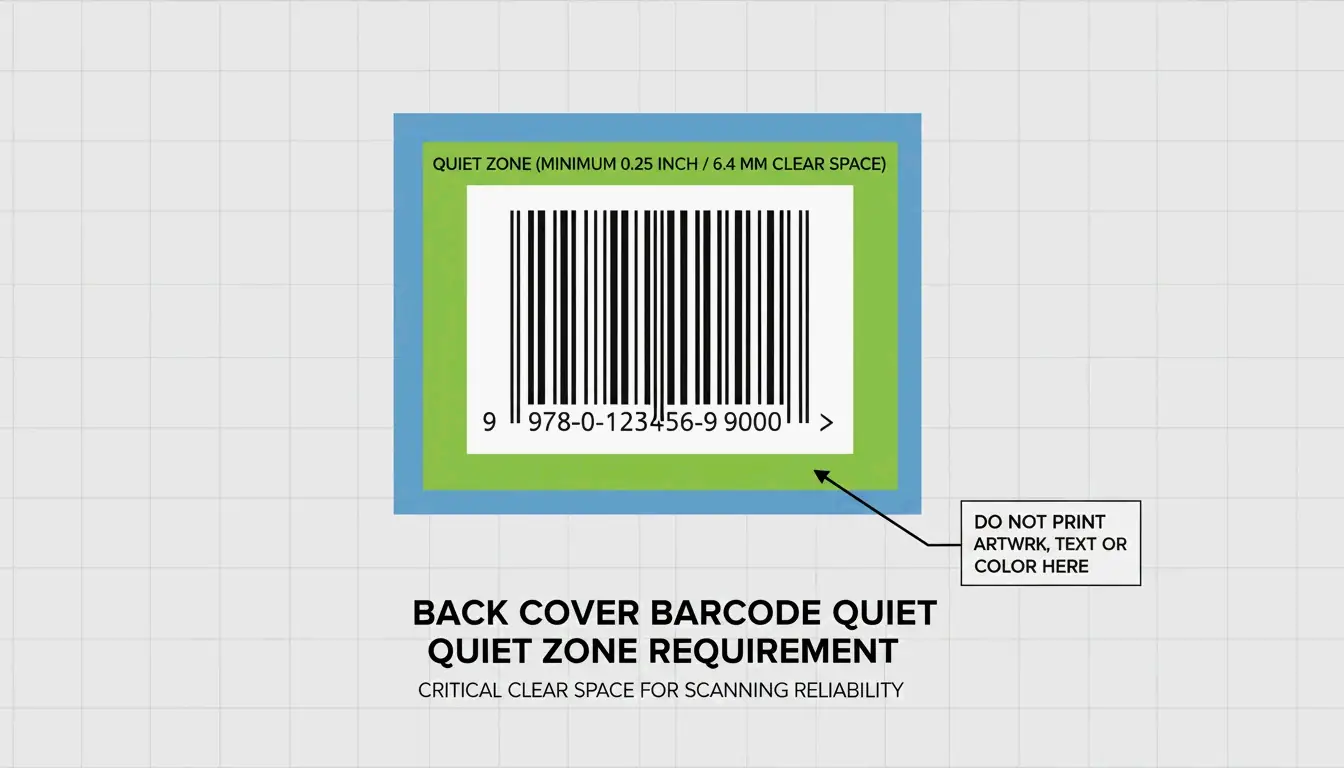
    Platzierung auf der Rückseite: Anforderungen an den Ruhebereich

    Jason Pearce empfiehlt, den Strichcode in der unteren rechten Ecke der Rückseite mit einem weißen Rechteck von mindestens 2 Zoll × 1,2 Zoll zu platzieren.

    Anforderung Spezifikation
    Position Untere rechte Ecke der Rückseite
    Mindestgröße 2″ × 1,2″ weißes Rechteck
    Ruhebereich Klarer weißer Rand auf allen Seiten des Strichcodes
    Auflösung Mindestens 300 DPI für den Druck

    Visualisierung des „Ruhebereichs“ und der Platzierung auf der Rückseite.

    ISBN-Kosten: Warum Sie Verleger der ersten Anmeldung sein sollten

    Quelle Kosten Eingetragener Verleger
    Bowker (Einzel) $125 Sie / Ihr Imprint
    Bowker (10er-Pack) $295 ($29,50 pro Stück) Sie / Ihr Imprint
    Amazon KDP (kostenlos) $0 „Independently Published“
    Andere Plattformen (kostenlos) $0 Die Plattform, nicht Sie

    SelfPublishing.com empfiehlt, eigene ISBNs zu kaufen — viele Buchhandlungen und Bibliotheken weigern sich, Bücher mit plattformzugewiesenen ISBNs zu führen.

    ISBN vs. ASIN

    Kennung Geltungsbereich Anwendungsfall
    ISBN Globaler Standard Alle Einzelhändler, Bibliotheken, Distributoren
    ASIN Nur Amazon Kindle-E-Books, die exklusiv bei Amazon verkauft werden

    Physische Buchhandlungen und Bibliotheken verlangen eine ISBN — eine ASIN reicht nicht aus.

    Sunrise 2027: Doppelmarkierung mit GS1 Digital Link

    Die Branche bewegt sich auf GS1 Sunrise 2027 zu und wechselt von 1D- zu 2D-Codes. Verwenden Sie für Buchveröffentlichungen 2026 eine Doppelmarkierungsstrategie:

    1. Traditionelles EAN-13 —— Für aktuelle Kassensysteme erforderlich
    2. GS1-Digital-Link-QR-Code —— Verlinkt auf aktualisierte Metadaten, Marketingmaterialien und Kauflinks

    Automateed weist darauf hin, dass dies über die Grenzen reiner Scan-Codes hinausgeht und Ihr Buch auf moderne Bestandssysteme vorbereitet.

    Fazit

    Erstellen Sie Ihren ISBN-Strichcode, indem Sie bei Bowker kaufen, einen kostenlosen Bookland-EAN-13-Generator verwenden und ihn mit Ruhebereichen korrekt auf der Rückseite platzieren. Kaufen Sie eigene ISBNs, um eingetragener Verleger zu bleiben. Für Veröffentlichungen 2026 sollten Sie eine Doppelmarkierung mit sowohl EAN-13 als auch einem GS1-Digital-Link-QR-Code erwägen, um Ihr Buch zukunftssicher zu machen.

    Häufig gestellte Fragen

    Brauche ich eine separate ISBN für E-Book und Taschenbuch?

    Ja. Internationale Standards verlangen für jedes einzelne Format eine eindeutige ISBN — Hardcover, Taschenbuch und epub benötigen jeweils eine eigene Nummer. So wird eine genaue Verkaufserfassung über alle Distributoren hinweg sichergestellt.

    Kann ich eine kostenlose KDP-ISBN für Buchhandlungen verwenden?

    Technisch ja, sie listet jedoch „Independently Published“ als Verleger. Viele physische Buchhandlungen und Bibliotheken meiden Bücher mit plattformzugewiesenen ISBNs. Kaufen Sie Ihre eigene ISBN, um Ihre professionelle Glaubwürdigkeit zu wahren.

    Was ist die EAN-5-Preiserweiterung?

    Ein kleinerer zweiter Strichcode, der den Einzelhandelspreis und die Währung des Buches codiert (z. B. 51499 = $14.99 USD). Optional für Online-Verkäufe, aber von großen US-Einzelhandelsketten für die Preisauszeichnung im physischen Regal erforderlich.
  • MB von PDF-Dateien reduzieren: 5 schnelle Wege zur Verkleinerung ohne Qualitätsverlust

    MB von PDF-Dateien reduzieren: 5 schnelle Wege zur Verkleinerung ohne Qualitätsverlust

    Um die PDF-Dateigröße ohne sichtbaren Qualitätsverlust zu reduzieren, downsamplen Sie Bilder auf 150 DPI, entfernen Sie Metadaten und löschen Sie eingebettete Schriftarten. Das beste Werkzeug hängt von Ihren Bedürfnissen ab: Adobe Acrobat Pro für professionelle Kontrolle, Mac Preview für kostenlose native Komprimierung, Smallpdf für schnelle Online-Aufgaben, Cisdem für Stapelverarbeitung oder OCR-Automatisierung für Entwickler.

    Warum ist Ihr PDF so groß? Die Checkliste vor der Komprimierung

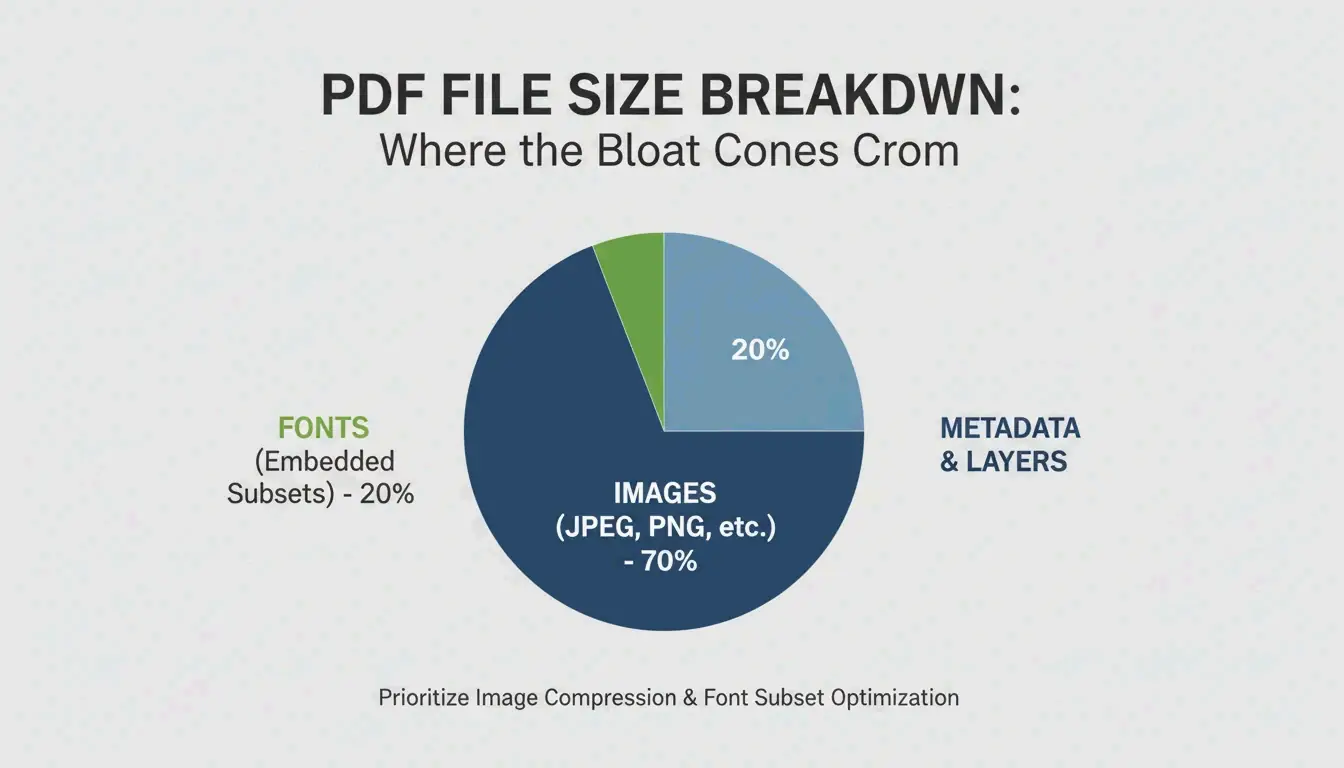
    Laut Smallppt machen hochauflösende Bilder oft über 70 % der Gesamtgröße eines PDFs aus.

    Größenfaktor Typische Auswirkung Lösung
    Hochauflösende Bilder 70 %+ der Dateigröße Auf 150 DPI downsamplen
    Eingebettete Schriftarten Mehrere MB Schriftarten unterteilen statt vollständige Dateien einzubetten
    Versteckte Ebenen / Metadaten Variabel Über «PDF optimieren»-Werkzeuge entfernen
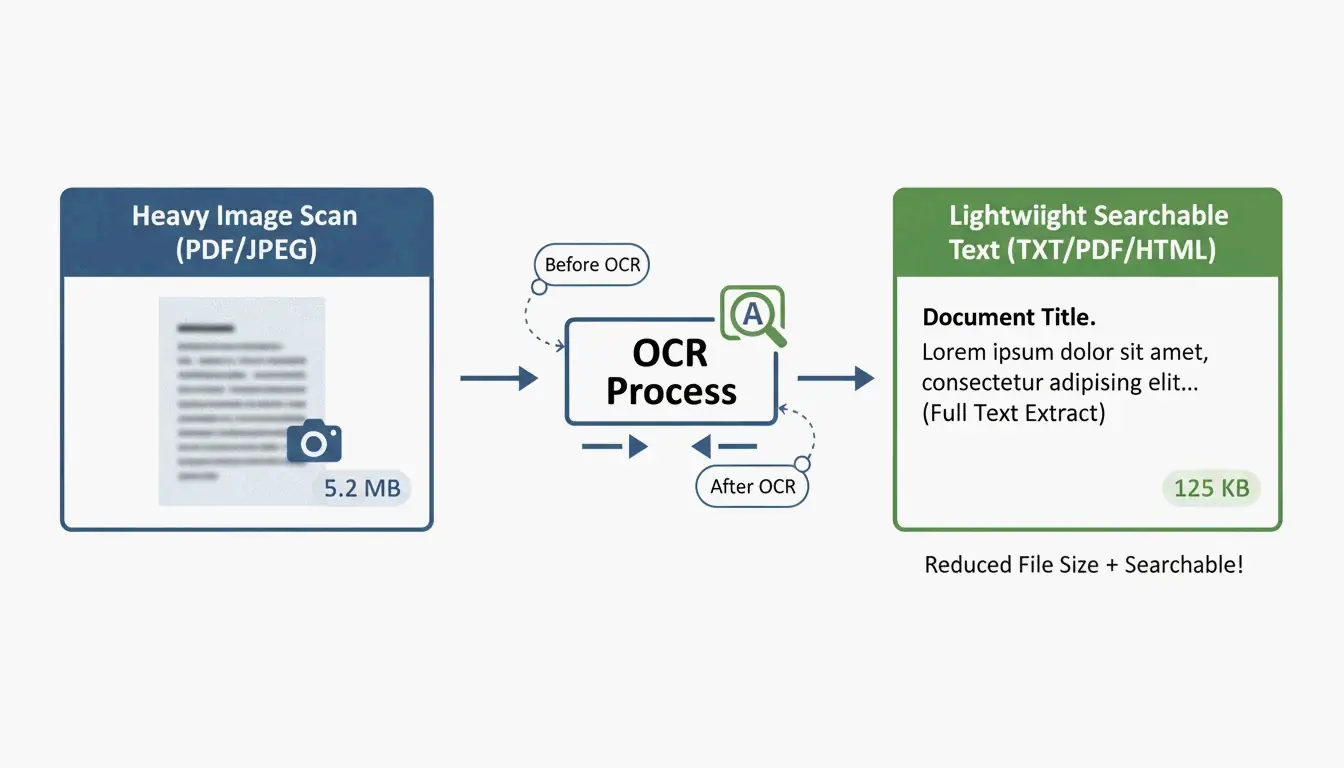
    Nicht optimierte Scans Sehr groß OCR ausführen, durch Textebene ersetzen
    Versionsverlauf Nimmt durch Bearbeitung zu Mit «Objekte verwerfen» bereinigen

    Einfache Aufschlüsselung der PDF-Größenfaktoren (Bilder vs. Schriftarten vs. Metadaten)

    Der 150-DPI-Standard

    Anwendungsfall Empfohlene DPI Qualität
    Hochwertiger Druck 300 DPI Professionelle Druckausgabe
    E-Mail / Web-Freigabe 150 DPI Süßer Punkt — auf Bildschirmen scharf, kleine Dateien
    Einfache Web-Referenz 96 DPI Minimum für Lesbarkeit, maximale Ersparnis

    5 Methoden zur Reduzierung der PDF-Größe

    Methode 1: Adobe Acrobat Pro — Professionelle Kontrolle

    Der Goldstandard für präzise Optimierung:

    1. PDF öffnen → All Tools > Compress a PDF
    2. Advanced Optimization (PDF Optimizer) wählen
    3. Bilder downsamplen: Farbe/Graustufen für Bilder über 225 DPI auf bikubisch bei 150 DPI setzen
    4. Discard Objects: Versteckte Ebenen, alte Lesezeichen, ungenutzte Formularfelder löschen

    Stapelleistungstests zeigen, dass professionelle Desktop-Software je nach Hardware bis zu 100 Seiten pro Sekunde verarbeitet.

    Methode 2: Mac Preview — Kostenlos und integriert

    Unter macOS wird keine zusätzliche Software benötigt:

    1. PDF in Preview öffnen
    2. Zu File → Export gehen
    3. Im Dropdown Quartz Filter «Reduce File Size» wählen
    4. Auf Save klicken

    Warnung: Cisdem weist darauf hin, dass der Standardfilter zu aggressiv sein kann und Bilder verschwommen macht. Bei komplexen Dateien kann er die Dateigröße sogar vergrößern.

    Ghostscript: Die Alternative für Power-User

    Für bessere Ergebnisse auf Mac verwenden Sie Ghostscript über Terminal:

    gs -sDEVICE=pdfwrite -dPDFSETTINGS=/ebook \
      -dCompatibilityLevel=1.4 -dNOPAUSE -dQUIET \
      -dBATCH -sOutputFile=output.pdf input.pdf
    
    -dPDFSETTINGS Zielverwendung Typische Reduktion
    /screen Web/Bildschirm (72 DPI) ~95%
    /ebook Mittlere Qualität (150 DPI) ~90%
    /printer Druckqualität (300 DPI) ~50%

    Methode 3: Online-Tools — Smallpdf und pdfFiller

    Am schnellsten für Einzelaufträge, keine Installation:

    1. Dokument auf Smallpdf oder pdfFiller hochladen
    2. Komprimierungsstufe wählen — Basic (ausgewogen) oder Strong (maximale Komprimierung)
    3. Optimierte Datei herunterladen

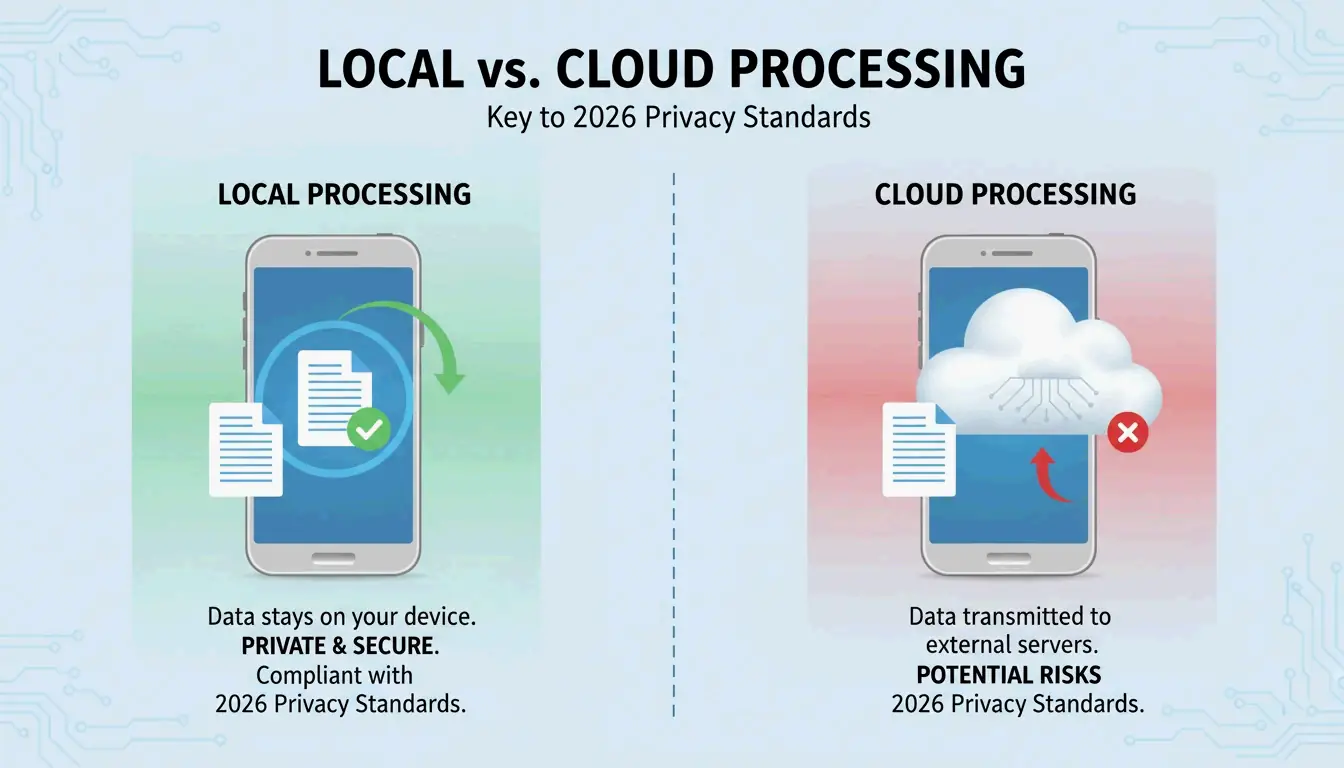
    Datenschutz: Seriöse Plattformen folgen inzwischen den Standards GPC, GDPR, HIPAA und SOC 2 Type II. Viele bieten eine «nur lokale» Verarbeitung in Ihrem Browser-Cache. Für hochsensible Dokumente bleiben Sie bei Offline-Werkzeugen.

    Methode 4: Stapelverarbeitung — Cisdem PDF Compressor

    Für Hunderte von Verträgen, Rechnungen oder Schulungsunterlagen:

    Cisdem PDF Compressor ermöglicht Drag-and-Drop ganzer Ordner:

    1. Dateien hinzufügen — Hunderte PDFs gleichzeitig hineinziehen
    2. Modus wählen — Small, Medium oder Large
    3. Komprimieren — Alle Dateien in Sekunden verarbeitet

    Unverzichtbar für die Immobilien-, Gesundheits- und Rechtsbranchen, die Papierkram in die Cloud-Speicherung migrieren.

    Methode 5: OCR und Entwickler-Automatisierung

    Für programmatische Komprimierung im großen Maßstab nutzen Sie OCR, um gescannte Bilder in durchsuchbare Textebenen umzuwandeln, und ersetzen Sie dann schwere Bildhintergründe durch leichtgewichtige Vorschauen.

    IronPDF (C#) Beispiel:

    // Compress images to 90% quality across all pages
    pdf.CompressImages(90, true);
    

    Dies skaliert die Bildabmessungen und entfernt überschüssige MBs — ideal für die Verarbeitung Tausender Dokumente in Unternehmens-Pipelines.

    Das Konzept von OCR: Vom bildbasierten PDF zum textbasierten PDF

    Fazit

    Die effektivste PDF-Komprimierung zielt auf 150 DPI für Bilder ab und entfernt Metadaten und ungenutzte Schriftarten. Für schnelle Aufträge nutzen Sie Mac Preview oder Smallpdf. Für professionelle Kontrolle nutzen Sie Adobe Acrobat Pro. Für Massenoperationen nutzen Sie Cisdem oder Ghostscript. Für Unternehmensautomatisierung integrieren Sie OCR + programmatische Komprimierung.

    Häufig gestellte Fragen

    Warum ist mein PDF nach der Komprimierung immer noch groß?

    Häufige Ursachen: eingebettete Schriftarten, die nicht unterteilt werden können, hochdichte Vektorgrafiken, die DPI-Downsampling widerstehen, versteckte Ebenen oder angesammelter Versionsverlauf. Verwenden Sie die «Audit Space Usage»-Funktion von Adobe Acrobat, um genau zu ermitteln, was Speicherplatz verbraucht.

    Ist es sicher, sensible Dokumente auf Online-Kompressoren hochzuladen?

    Verwenden Sie nur Tools, die GPC und GDPR entsprechen. Für Rechts- oder medizinische Dokumente verwenden Sie Offline-Tools (Adobe Acrobat, Mac Preview, Ghostscript), um sicherzustellen, dass Daten nie Ihr Gerät verlassen.

    Wie reduziere ich ein PDF auf eine bestimmte Größe (z. B. unter 5 MB)?

    Verwenden Sie die «Audit Space Usage» von Adobe Acrobat, um die größten Komponenten zu ermitteln, passen Sie dann die Bildkomprimierung manuell auf «JPEG High» an und entfernen Sie Lesezeichen, Links und ungenutzte Metadaten. Online-Tools wie Smallpdf und pdfFiller zeigen vor dem Abschluss ebenfalls die geschätzte Ausgabegröße an.

  • PDF auf dem iPhone komprimieren: 3 schnelle Wege zur Dateiverkleinerung (2026)

    PDF auf dem iPhone komprimieren: 3 schnelle Wege zur Dateiverkleinerung (2026)

    Um 2026 ein PDF auf dem iPhone zu komprimieren, ist die schnellste Methode die integrierte Files app — drücken Sie Ihr Dokument lange und tippen Sie auf «Dateigröße optimieren». Für sensible Dokumente nutzen Sie lokale Browser-Tools, die im RAM Ihres Geräts verarbeitet werden. Für präzise Größenziele (z. B. 500 KB für ein Behördenportal) nutzen Sie pdfFiller aus dem App Store.

    Vergleich der drei Methoden

    Methode Geschwindigkeit Privatsphäre Größenkontrolle Stapel Am besten für
    Files app (systemeigen) Sofort Voll (verlässt nie das Gerät) Keine (automatisch) Nein Schnelle Alltagskomprimierung
    Lokale Browser-Tools Schnell Voll (in RAM verarbeitet) Etwas (Qualitätsregler) Eingeschränkt KYC-Dokumente, Kontoauszüge
    pdfFiller (App Store) Schnell Cloud-Upload Genaue MB-Ziele Ja Behördenportale, Steuerformulare

    Methode 1: Files app «Dateigröße optimieren» (iOS 19+)

    Apple hat die PDF-Komprimierung direkt in die Files app eingebaut — keine zusätzlichen Apps nötig.

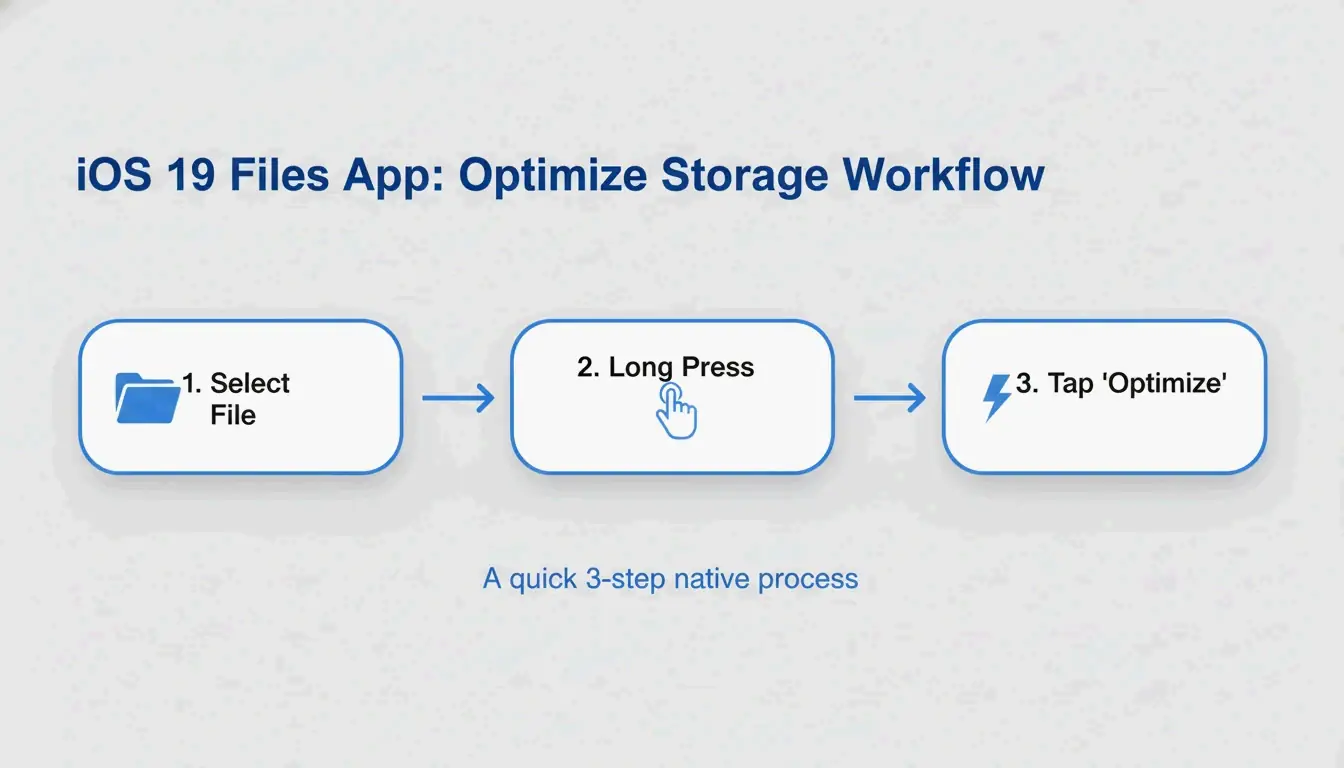
    1. Öffnen Sie die Files app auf Ihrem iPhone
    2. Finden Sie das PDF, das Sie komprimieren möchten
    3. Lange drücken auf das Dateisymbol
    4. Tippen Sie auf «Dateigröße optimieren»
    5. Eine kleinere Version erscheint im selben Ordner (meist mit «optimized» im Namen)

    FreePDFCompress stellt fest, dass moderne Komprimierung Bilder neu codiert und ungenutzte Metadaten entfernt, was die Dateigröße oft bis zu 90% verringert — während Vektortext perfekt scharf bleibt.

    3-Schritte-Visualisierung des systemeigenen iOS-Komprimierungsprozesses.

    Vorteile: Sofort, kostenlos, voll privatsphärenschonend, kein Internet nötig.
    Nachteile: Keine Größenkontrolle (kann nicht «genau 500 KB» anpeilen), keine Stapelverarbeitung.

    Methode 2: Lokale Browser-Tools (maximale Privatsphäre)

    Bis 2026 haben sich die Privatsphärestandards vom Alles-in-der-Cloud wegbewegt. Lokale Browser-Tools nutzen JavaScript, um PDFs vollständig im RAM Ihres iPhones zu verarbeiten — Ihre Daten werden nie an einen Server übertragen.

    FreePDFCompress bestätigt, dass diese Tools weiterhin eine Größenreduktion von 90% erreichen und dabei die Daten vollständig auf dem Gerät belassen. Suchen Sie in Safari nach einem «Processed Locally»-Abzeichen als Garantie.

    Wann diese Methode verwenden:
    – KYC (Know Your Customer)-Unterlagen
    – Kontoauszüge und Steuerdokumente
    – Ausweis-Scans und Passkopien
    – Jedes Dokument, das Sie nicht per E-Mail an einen Fremden senden würden

    Einfacher Vergleich zwischen Cloud- und lokalen Verarbeitungspfaden.

    Methode 3: pdfFiller (präzise Größenziele)

    Wenn ein Behördenportal genau 500 KB oder weniger verlangt, reicht der Einheitsansatz der systemeigenen Methode nicht aus. pdfFiller (App Store) lässt Sie bestimmte Qualitätsstufen wählen und die geschätzte Dateigröße vor dem Festlegen sehen.

    pdfFiller bietet drei Komprimierungsstufen — High, Medium, Low — mit Echtzeit-Größenschätzungen.

    1. Laden Sie pdfFiller aus dem App Store herunter
    2. Laden Sie Ihr PDF hoch
    3. Tippen Sie auf Compress und wählen Sie Ihre Zielstufe
    4. Speichern Sie die optimierte Datei

    Unterstützt Stapelverarbeitung für mehrere Dateien gleichzeitig.

    Wie PDF-Komprimierung funktioniert: DPI, JPEG-Neucodierung und Vektortext

    Komponente Was die Komprimierung tut Auswirkung auf die Qualität
    Bilder JPEG-Neucodierung bei geringerer Qualität Sichtbare Aufweichung unter 96 DPI
    DPI (Auflösung) Von 300 → 96–150 DPI reduziert Gut für Bildschirme; für Druck vermeiden
    Vektortext Unverändert — bleibt bei jeder Größe scharf Kein Qualitätsverlust
    Metadaten Entfernt (EXIF, ungenutzte Schriftarten) Keine optische Auswirkung; spart KB

    IRCC Canada empfiehlt 96–150 DPI als Idealbereich für die digitalen Standards 2026 — hält Text auf Telefonbildschirmen scharf und reduziert gleichzeitig das Dateigewicht erheblich.

    Wichtige Erkenntnis: Text ist vektorbasiert und bleibt unabhängig von der Komprimierung perfekt scharf. Nur Bilder und Scans zeigen Qualitätsänderungen.

    Upload-Zielgrößen für 2026

    Plattform Upload-Limit Empfohlenes Ziel
    Behörden- / KYC-Portale 200 KB – 2 MB 500 KB
    HR- / Lebenslaufportale 2 MB 1 MB
    Gmail / Outlook 20–25 MB 5 MB
    WhatsApp (Verbraucher) 16 MB 2 MB
    WhatsApp Business 100 MB 10 MB

    Komprimieren Sie ein bereits komprimiertes PDF niemals erneut. FreePDFCompress warnt, dass wiederholte Komprimierung Artefakte und Unschärfe erzeugt. Beginnen Sie immer mit dem Originaldokument.

    Fazit

    Für die Alltagskomprimierung ist die Files app am schnellsten und am privatesten. Für sensible Dokumente nutzen Sie lokale Browser-Tools mit dem «Processed Locally»-Abzeichen. Für präzise Größenziele (Behördenformulare, Steuerabgaben) nutzen Sie pdfFiller. Prüfen Sie vor dem Einreichen immer die Textlesbarkeit bei 150 DPI.

    Häufig gestellte Fragen

    Beschädigt das Komprimieren eines PDFs die Textlesbarkeit?

    Nein. PDF-Text ist vektorbasierend — er bleibt bei jeder Komprimierungsstufe scharf. Nur eingebettete Bilder und Scans sind von der DPI-Reduktion betroffen. FreePDFCompress bestätigt, dass 150 DPI auf mobilen Bildschirmen von 2026 alles lesbar hält.

    Wie komprimiere ich ein PDF auf genau 200 KB oder 500 KB?

    Die systemeigene Files app bietet keine Größenkontrolle. Nutzen Sie pdfFiller oder StrongPDF — beide bieten Qualitätsregler und Voreinstellungen. Um 200 KB zu erreichen, müssen Sie die Bildauflösung typischerweise auf 96 DPI senken.

    Ist es sicher, vertrauliche PDFs an Online-Komprimierungsserver hochzuladen?

    Für sensible Dokumente (Ausweise, Kontoauszüge, Steuerformulare) vermeiden Sie cloudbasierte Kompressoren. Nutzen Sie lokale Browser-Tools, die im RAM Ihres Geräts verarbeitet werden. Suchen Sie nach einem «Processed Locally»-Abzeichen, um zu bestätigen, dass Ihre Daten nie Ihr Telefon verlassen.

  • ZIP-Dateien auf dem Mac entpacken: native und Terminal-Methoden (2026)

    ZIP-Dateien auf dem Mac entpacken: native und Terminal-Methoden (2026)

    Um eine ZIP-Datei auf dem Mac zu entpacken, doppelklicken Sie die Datei einfach im Finder — macOS verwendet das integrierte Archive Utility, um sie sofort im selben Ordner zu dekomprimieren. Für mehr Kontrolle verwenden Sie den Terminal-Befehl unzip filename.zip. Für nicht native Formate wie RAR und 7z installieren Sie ein Drittanbieter-Tool wie Bandizip oder nutzen einen browserbasierten Entpacker.

    Drei Methoden, um ZIP-Dateien auf dem Mac zu entpacken

    Methode 1: Doppelklick im Finder (am schnellsten)

    macOS unterstützt ZIP nativ — keine zusätzlichen Apps nötig. Doppelklicken Sie eine beliebige ZIP-Datei im Finder, und Archive Utility läuft im Hintergrund und erstellt am selben Ort einen neuen Ordner mit dem entpackten Inhalt.

    Das funktioniert auf allen modernen macOS-Versionen (Sonoma und neuer) und auf der gesamten Apple-Silicon-Hardware (M1, M2, M3, M4).

    Einfache 3-Schritte-Visualisierung des Doppelklick-Prozesses

    Methode 2: Terminal-Befehle (für Profis)

    Wenn der Finder «Decompression Failed» oder Berechtigungsprobleme «Error 1» anzeigt, ist das Terminal zuverlässiger:

    unzip filename.zip
    
    unzip filename.zip -d ~/Desktop/extracted/
    
    # View contents without extracting
    unzip -l filename.zip
    
    # Extract password-protected ZIP
    unzip -P yourpassword filename.zip
    

    Die Expertin Olga Weis empfiehlt, Entwicklungspakete vor dem Entpacken in einen sauberen Ordner zu verschieben: «So verhindern Sie, dass entpackte Dateien Ihren Downloads-Ordner überfüllen.»

    Methode 3: Rechtsklick mit Drittanbieter-Tools

    Für Formate über ZIP hinaus (RAR, 7z, TAR, GZIP) kann das integrierte Archive Utility nicht helfen. Drittanbieter-Apps fügen eine Entpacken-Funktion per Rechtsklick hinzu:

    Tool Unterstützte Formate Hauptfunktion Preis
    Bandizip 40+ (RAR5, ZIPX, 7z) Mehrkernverarbeitung für große Dateien Kostenlos
    iBoysoft MagicMenu ZIP, RAR, 7z Rechtsklick-Integration im Finder Kostenpflichtig
    ZIP Extractor ZIP, RAR, 7z Browserbasiert, funktioniert in Google Drive Kostenlos (über 300 Millionen Nutzer)

    Vergleich zwischen nativer Unterstützung und Drittanbieter-Bedarf

    Format-Unterstützung: Was der Mac nativ öffnen kann und was nicht

    Format Finder (nativ) Terminal Drittanbieter nötig?
    ZIP Ja unzip Nein
    TAR Nein tar -xf Nein
    GZIP (.gz) Nein gunzip Nein
    RAR Nein Nein Ja
    7z Nein Nein (ohne p7zip) Ja
    ZIPX Nein Nein Ja

    Automatisches Öffnen in Safari: Komfort vs. Sicherheit

    Safari kann Downloads automatisch entpacken: Safari → Einstellungen (Settings) → Allgemein → «“Sichere“ Dateien nach dem Download öffnen».

    Empfehlung: Lassen Sie dies deaktiviert. Das automatische Öffnen von ZIP-Dateien kann unbekannte Skripte ohne Ihr Wissen ausführen. Prüfen Sie heruntergeladene Dateien manuell, bevor Sie sie entpacken.

    Fehlerbehebung: «Unable to Expand ZIP»-Fehler

    Fehler Ursache Lösung
    «Decompression Failed» Beschädigter Download Laden Sie die Datei erneut herunter
    «Error 1» (Berechtigung) Geschützter Ordner oder gemeinsames Laufwerk Verschieben Sie die ZIP auf den Schreibtisch oder in Dokumente
    «No space left on device» Nicht genug Speicherplatz Speicherplatz freigeben; entpackte Dateien sind größer als die ZIP
    «Unable to expand» (verschlüsselt) Passwortgeschütztes Archiv Verwenden Sie das Terminal: unzip -P password filename.zip

    Überprüfen Sie vor dem Entpacken großer Archive immer den Speicherplatz — entpackte Dateien können deutlich größer als die ZIP sein.

    Fazit

    Ein Doppelklick im Finder deckt 95% der ZIP-Entpack-Bedürfnisse auf dem Mac ab. Bei Fehlern oder für erweiterte Kontrolle nutzen Sie die Terminal-Befehle unzip. Für RAR, 7z und andere nicht native Formate installieren Sie Bandizip oder nutzen ZIP Extractor im Browser. Lassen Sie Safaris automatisches Öffnen aus Sicherheitsgründen deaktiviert und entpacken Sie immer in einen eigenen Ordner, um organisiert zu bleiben.

    Häufig gestellte Fragen

    Wo befindet sich die «Unzip»-App auf dem Mac?

    Es gibt keine eigenständige App. Archive Utility wird automatisch ausgeführt, wenn Sie auf eine ZIP-Datei doppelklicken. Sie können auch Rechtsklick → «Öffnen mit → Archive Utility» wählen.

    Wie entpacke ich Safari-Downloads automatisch?

    Gehen Sie zu Safari → Einstellungen (Settings) → Allgemein und aktivieren Sie «“Sichere“ Dateien nach dem Download öffnen». Dadurch werden ZIP-Dateien automatisch dekomprimiert. Deaktivieren Sie dies für mehr Sicherheit, wenn Sie aus nicht vertrauenswürdigen Quellen herunterladen.

    Wie entpacke ich eine passwortgeschützte ZIP auf dem Mac?

    Ein Doppelklick zeigt normalerweise eine Passwortabfrage. Ist das nicht der Fall, verwenden Sie das Terminal: unzip -P yourpassword filename.zip. Ersetzen Sie yourpassword durch das tatsächliche Passwort und filename.zip durch Ihren Dateinamen.

  • Dateien unter Windows entpacken: vollständiger Leitfaden für Windows 11 & 10 (2026)

    Dateien unter Windows entpacken: vollständiger Leitfaden für Windows 11 & 10 (2026)

    Um Dateien unter Windows zu entpacken, öffnen Sie den Datei-Explorer, klicken Sie mit der rechten Maustaste auf den ZIP-Ordner und wählen Sie «Alle extrahieren», dann wählen Sie einen Zielordner. Ab Mai 2026 unterstützt Windows 11 auch nativ das Extrahieren von .rar- und .7z-Dateien, sodass die meisten Benutzer für die grundlegende Dekomprimierung keine Drittanbietersoftware mehr benötigen.

    Drei Methoden zum Entpacken unter Windows

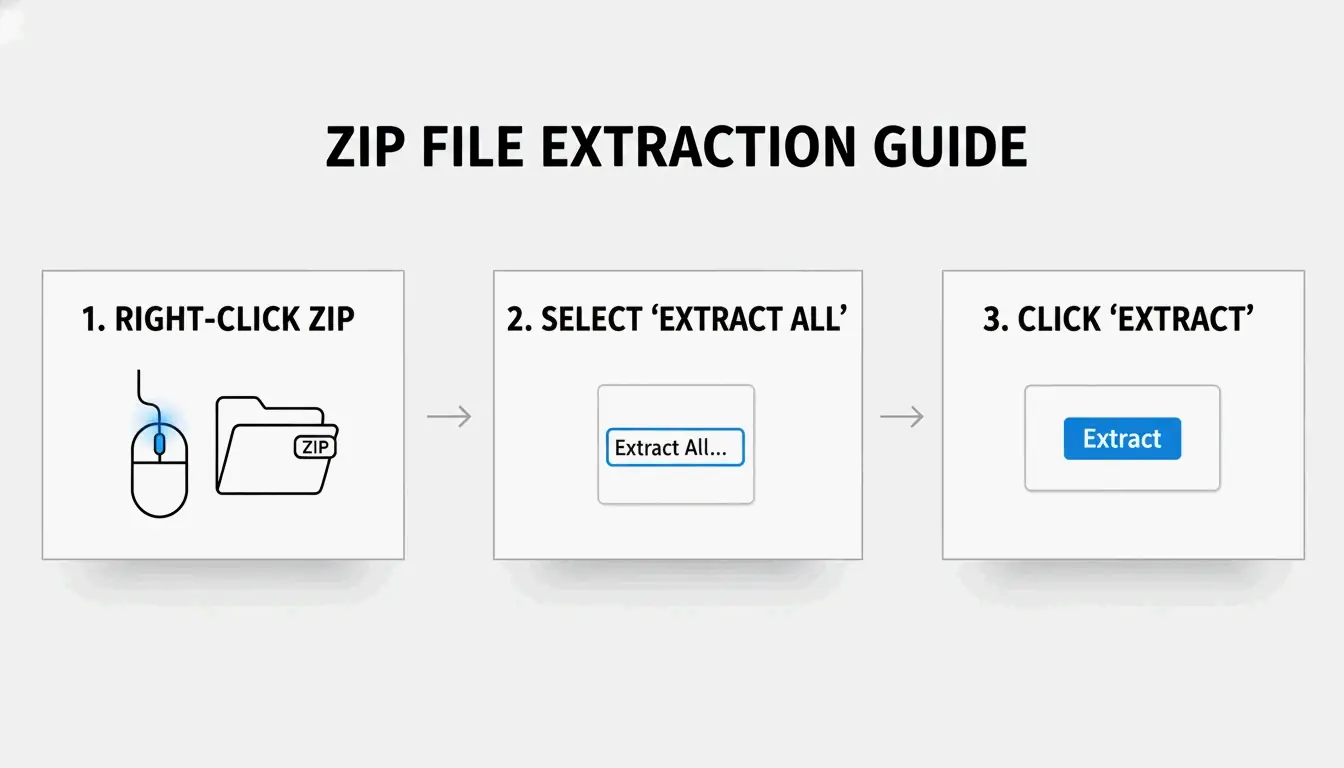
    Methode 1: Rechtsklick «Alle extrahieren» (am einfachsten)

    1. Suchen Sie die ZIP-Datei im Datei-Explorer (achten Sie auf das Reißverschluss-Symbol)
    2. Rechtsklick → Wählen Sie «Alle extrahieren»
    3. Ziel wählen — Windows schlägt einen neuen Ordner am selben Ort vor
    4. Auf «Extrahieren» klicken — Bei großen Archiven erscheint ein Fortschrittsbalken

    SupportYourTech weist darauf hin, dass dies für die meisten Benutzer die schnellste Methode ist.

    Standard-Extraktions-Workflow von Windows in 3 Schritten

    Methode 2: Einzelne Dateien per Drag-and-Drop

    Brauchen Sie nur eine oder zwei Dateien aus einem großen Archiv? Doppelklicken Sie auf das ZIP, um den Inhalt zu durchsuchen, und ziehen Sie bestimmte Elemente auf Ihren Desktop oder in einen anderen Ordner. Windows extrahiert nur diese Dateien sofort — keine vollständige Dekomprimierung nötig.

    Methode 3: PowerShell-Stapelentpackung

    Für dutzende oder hunderte Archive automatisieren Sie mit PowerShell:

    Get-ChildItem -Path "C:\SourceFolder" -Filter *.zip |
      ForEach-Object {
        Expand-Archive -Path $_.FullName -DestinationPath "C:\DestinationFolder"
      }
    

    Serverman empfiehlt dies für IT-Administratoren, die Massendaten verarbeiten oder automatisierte wöchentliche Backups einrichten.

    Windows 11: native RAR- und 7z-Unterstützung

    Nach dem Update vom November 2023 kann Windows 11 .rar- und .7z-Dateien direkt im Datei-Explorer extrahieren — genau wie ZIP-Dateien. Microsoft hat das Open-Source-Projekt libarchive integriert, um dies zu ermöglichen, wie PandaOffice Drecov anmerkt.

    Einschränkung: Sie können RAR/7z extrahieren, aber Windows erstellt weiterhin nur ZIP-Archive. Zum Erstellen von .7z- oder .rar-Dateien benötigen Sie eine dedizierte App.

    Format Extrahieren (Win 11) Erstellen (Win 11) Windows 10
    ZIP Nativ Nativ Nativ
    RAR Nativ Nein Drittanbieter-App erforderlich
    7z Nativ Nein Drittanbieter-App erforderlich
    GZIP / TAR / BZIP2 Nein Nein Drittanbieter-App erforderlich

    Wann stattdessen 7-Zip oder WinRAR verwenden

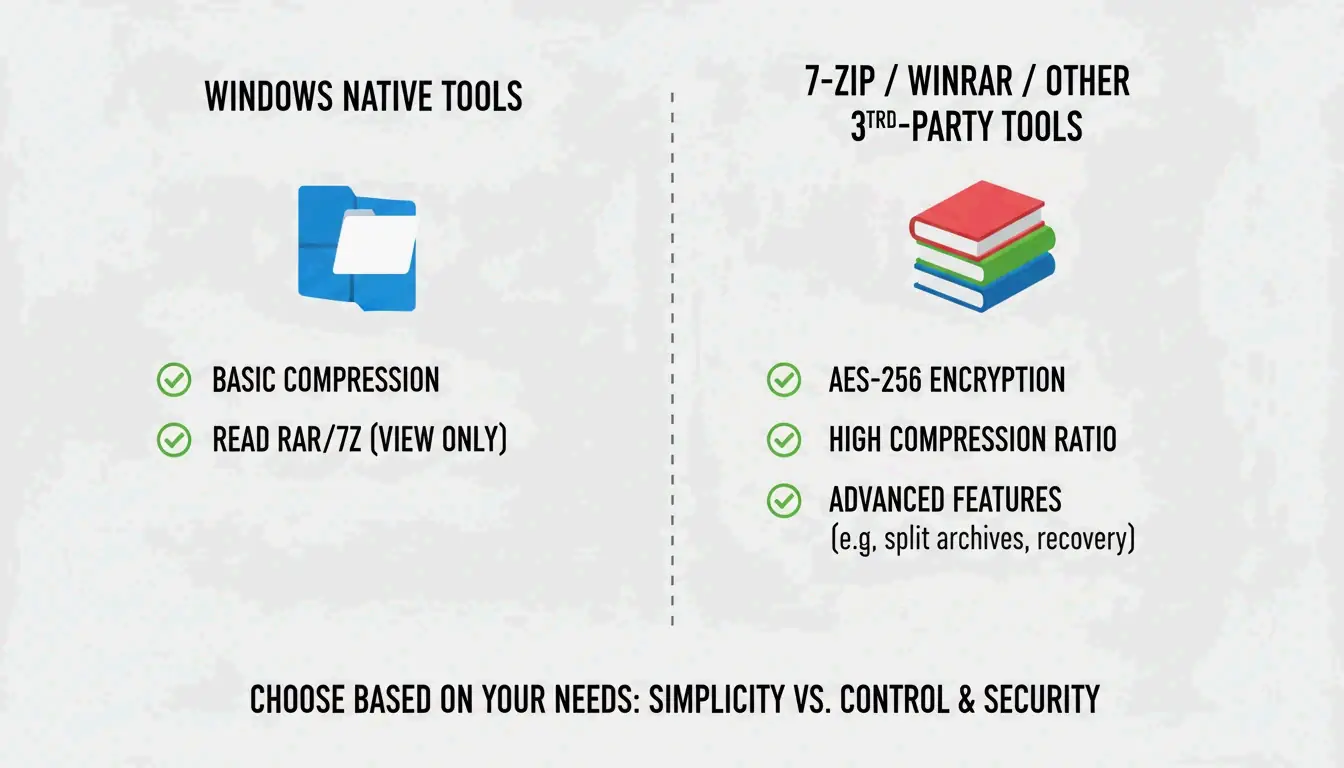
    Das in Windows integrierte Tool unterstützt keine AES-256-Verschlüsselung zum Erstellen passwortgeschützter Archive. Für sensible Daten (Krankenakten, Steuererklärungen) verwenden Sie ein dediziertes Tool.

    Funktion Windows-integriert 7-Zip WinRAR
    ZIP erstellen Ja Ja Ja
    7z (LZMA2) erstellen Nein Ja Nein
    RAR erstellen Nein Nein Ja
    AES-256-Verschlüsselung Nein Ja Ja
    CRC-Fehlerwiederherstellung Eingeschränkt Stark Stark
    Preis Kostenlos Kostenlos Kostenpflichtig (Testversion)

    ZIP Extractor weist darauf hin, dass Desktop-Apps wie 7-Zip besseren Schutz vor beschädigten Dateien und CRC-Fehlern bieten als browserbasierte Tools.

    Vergleich nativer Tools und Drittanbietersoftware

    Verwenden Sie 7-Zip oder WinRAR, wenn:
    – Sie passwortgeschützte Dateien mit AES-256-Verschlüsselung öffnen
    – maximale Kompression nötig ist (LZMA/LZMA2-Algorithmen)
    – Sie mit GZIP-, TAR- oder BZIP2-Formaten arbeiten

    Kompressionsraten nach Dateityp

    Nicht alle Dateien lassen sich gleich gut komprimieren. Serverman liefert nützliche Richtwerte:

    Dateityp Typische Kompression Warum
    Textdokumente / Tabellen 60–90% Hochgradig repetitive Daten komprimieren gut
    PDFs 20–40% Bereits teilweise komprimiert
    JPEG / MP3 / MP4 Weniger als 1% Bereits durch eigene Codecs komprimiert
    RAW-Bilder / BMP 40–70% Unkomprimierte Pixeldaten

    Modernes Windows verwendet die ZIP64-Erweiterung und unterstützt Archive bis zu 16 Exabytes — mehr als genug für jedes realistische Szenario, laut Wikipedia.

    Fazit

    Für die meisten Benutzer erledigt ein Rechtsklick «Alle extrahieren» im Datei-Explorer das Extrahieren von ZIP, RAR und 7z unter Windows 11. Verwenden Sie PowerShell für Stapelverarbeitungen und installieren Sie 7-Zip, wenn Sie AES-256-Verschlüsselung oder maximale Kompression benötigen. Stellen Sie vor dem Extrahieren großer Archive immer sicher, dass ausreichend Speicherplatz vorhanden ist.

    Häufig gestellte Fragen

    Was ist der Unterschied zwischen «Alle extrahieren» und einem Doppelklick auf ein ZIP?

    Ein Doppelklick ermöglicht das Durchsuchen des Inhalts ohne Dekomprimierung — Dateien werden angezeigt, funktionieren aber nicht richtig. «Alle extrahieren» entpackt die Daten vollständig in einen normalen Ordner, was für Apps, Installationsprogramme und Dateien, die mit Ihrem System interagieren, erforderlich ist.

    Warum sehe ich die Option «Alle extrahieren» nicht?

    Möglicherweise haben Sie auf einen normalen Ordner statt auf ein komprimiertes Archiv geklickt (prüfen Sie, ob die Erweiterung .zip, .rar oder .7z lautet). Wenn WinRAR installiert ist, hat es möglicherweise das Standard-Kontextmenü ersetzt. Versuchen Sie «Öffnen mit → Datei-Explorer», um die native Option wiederherzustellen.

    Wie entpacke ich passwortgeschützte Dateien, wenn Windows versagt?

    Das integrierte Tool verarbeitet keine hochgradige Verschlüsselung. Verwenden Sie 7-Zip oder WinRAR — beide unterstützen die AES-256-Verschlüsselung, die Windows nicht nativ verarbeiten kann.

  • HEIC-Dateien ohne Qualitätsverlust komprimieren (Leitfaden 2026)

    HEIC-Dateien ohne Qualitätsverlust komprimieren (Leitfaden 2026)

    Um HEIC-Dateien zu komprimieren, stellen Sie den Qualitätsregler 2026 auf 80–85% ein — der Sweet Spot, der die Dateigröße typischerweise um 40–50% reduziert, ohne sichtbaren Qualitätsverlust. Nutzen Sie browserbasierte Tools wie ConvertMinify, die Bilder lokal über WebAssembly verarbeiten und Ihre Fotos privat halten. Für breitere Kompatibilität konvertieren Sie zu WebP oder zum wiedererstarkenden JPEG XL, das etwa 20% effizienter ist als Standard-JPEG.

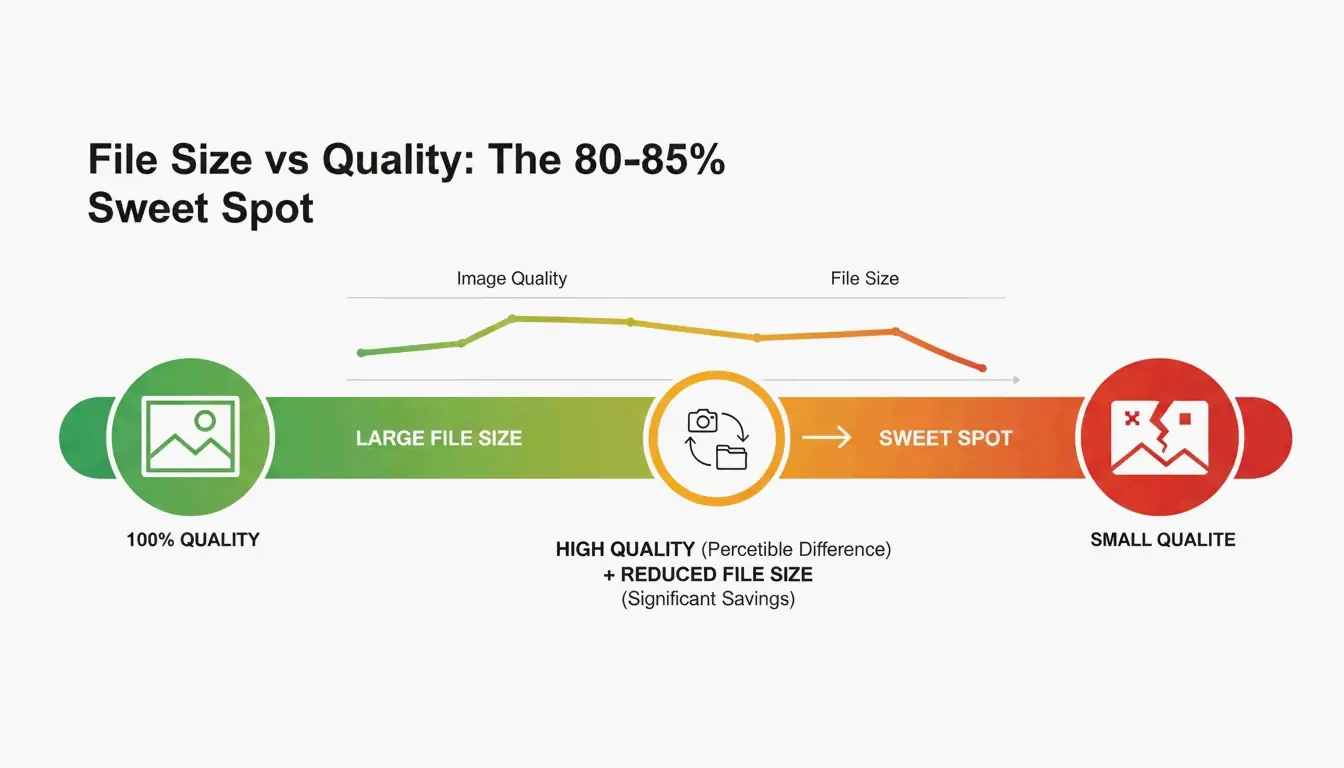
    Der 80–85%-Sweet-Spot: Warum er funktioniert

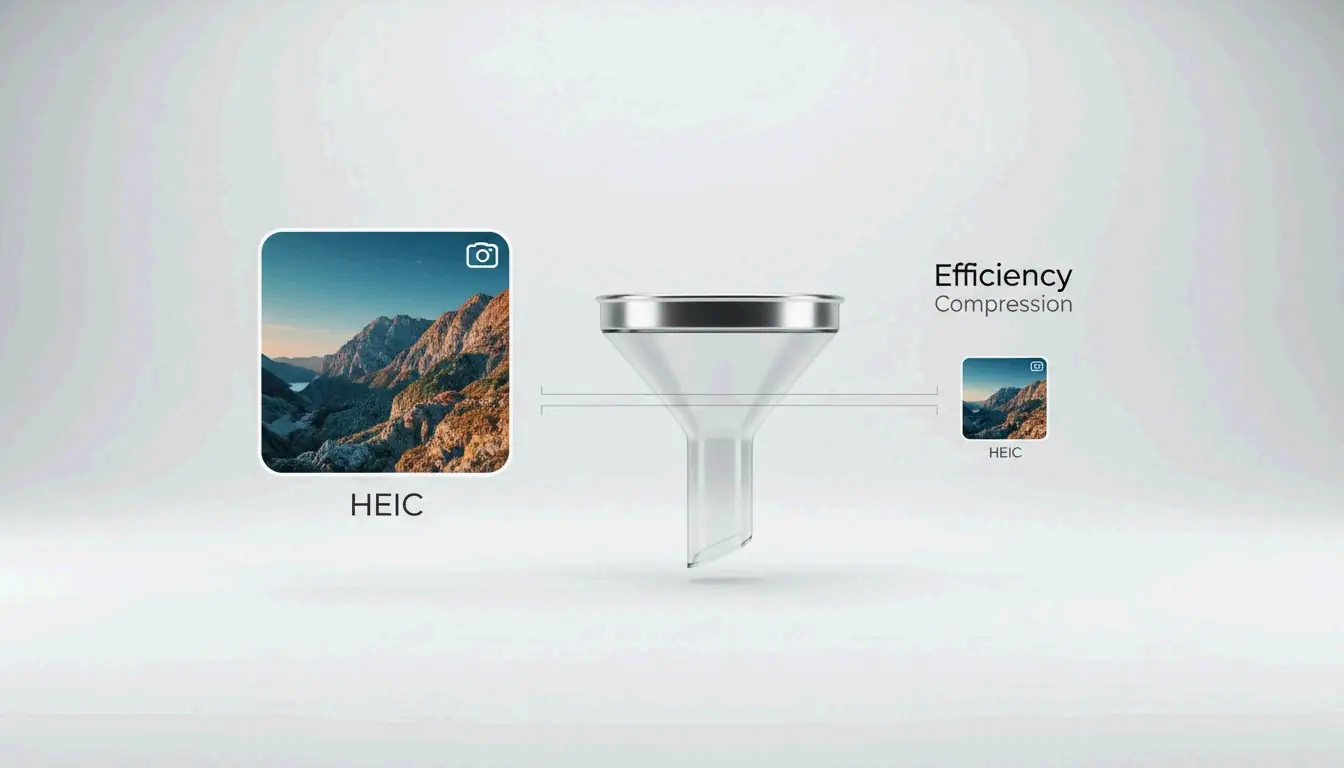
    HEIC ist seit iOS 11 (2017) das Standardformat von Apple und laut ConvertMinify etwa 50% effizienter als JPEG — es speichert doppelt so viele Fotos im selben Raum. Doch da Handykameras 48MP überschreiten, schwellen selbst HEIC-Dateien auf 5–8MB an.

    Qualitätseinstellung Dateigrößenreduktion Sichtbarer Einfluss
    90–100% Minimal (10–20%) Kein sichtbarer Unterschied
    80–85% 40–50% Für das bloße Auge ununterscheidbar
    60–79% 50–70% Leichte Aufweichung feiner Details
    Unter 60% 70%+ Sichtbare Artefakte

    Daten von ConvertMinify bestätigen, dass der Bereich 80–85% die Dateigröße zuverlässig halbiert und dabei die visuelle Wiedergabetreue bewahrt.

    Einfacher Vergleich, der das Gleichgewicht des 80–85%-Qualitäts-Sweet-Spots zeigt

    Schritt für Schritt: HEIC lokal im Browser komprimieren

    1. Lokales Tool wählenConvertMinify oder FreeToolio verarbeiten alles im Browser über WebAssembly; Ihre Dateien verlassen nie Ihr Gerät
    2. Hochladen — HEIC-Dateien in das Tool ziehen; es zeigt aktuelle Abmessungen und Größe
    3. Qualität auf 80–85% setzen — Optional Größe anpassen (2048px Breite ist ein gängiger Social-Media-Standard)
    4. EXIF-Metadaten entfernen — Spart zusätzlich 50–100KB pro Foto und entfernt GPS-Koordinaten
    5. Herunterladen — Optimierte Dateien lokal speichern

    HEVC (H.265) und 10-Bit-Farbe: Der technische Vorteil

    Die Leistung von HEIC stammt vom Videocodec HEVC (H.265), der räumliche Vorhersage und flexible Blockgrößen nutzt, um Bilddaten deutlich effizienter zu organisieren als JPEG.

    Eigenschaft HEIC JPEG
    Farbtiefe 10-bit (über 1 Milliarde Farben) 8-bit (16,7 Millionen Farben)
    Typisches iPhone 15 Pro 48MP 5–8 MB 12–20 MB
    Effizienz vs. JPEG ~50% kleiner Referenz

    Beim Komprimieren oder Konvertieren von HEIC in ein 8-bit-Format verlieren Sie die sanften Verläufe, die von hochwertigen Sensoren erfasst werden. Um sie zu erhalten, nutzen Sie Tools mit Hochtiefenausgabe oder wählen Sie JPEG XL als Zielformat.

    Formatvergleich: HEIC vs. WebP vs. AVIF vs. JPEG XL

    Format Komprimierungseffizienz Transparenz Browser-Unterstützung (2026) Am besten für
    HEIC 50% kleiner als JPEG Nein Eingeschränkt (nativ auf Apple) iPhone-Fotospeicher
    WebP 25–34% kleiner als JPEG Ja 97%+ Allgemeine Web-Bilder
    AVIF ~50% kleiner als JPEG Ja 92%+ Maximale Komprimierung
    JPEG XL ~20% besser als HEIC Ja Chromium v145+ Hochwertige Archive, HDR
    JPEG Referenz Nein Universell Maximale Kompatibilität

    Die Geschichte 2026 ist das Comeback von JPEG XL. Ende 2025 zu Chromium v145 hinzugefügt, übertrifft es HEIC, AVIF und WebP in Geschwindigkeit und Qualität — der neue Goldstandard für Archive.

    Kompatibilitätswarnung

    HEIC verursachte echte Probleme, als das College Board HEIC-Uploads von iPhones bei AP-Prüfungseinreichungen ablehnte. Die Umwandlung in ein Web-Standardformat ist oft ein notwendiger Schritt.

    Optimale Abmessungen für gängige Anwendungsfälle

    Anwendungsfall Empfohlene Abmessungen Zieldateigröße
    Instagram-Beitrag 1080 × 1350 px 200–500 KB
    Website-Hero 1920 × 1080 px 300–800 KB
    E-Mail-Anhang 1600 × 1200 px 200–600 KB
    Vollständiges Archiv Originalauflösung 1.5–3.0 MB

    Windows und Android: HEIC-Kompatibilität lösen

    Windows zeigt oft leere Symbole für HEIC-Dateien. Die Lösung:

    1. HEIF Image Extensions installieren (kostenlos, aus Microsoft Store)
    2. HEVC Video Extensions installieren (evtl. kleine Lizenzgebühr)

    Für die Stapelverarbeitung verarbeiten Tools wie Zipic (Mac) oder browserbasierte Stapelkonverter Hunderte von Dateien gleichzeitig.

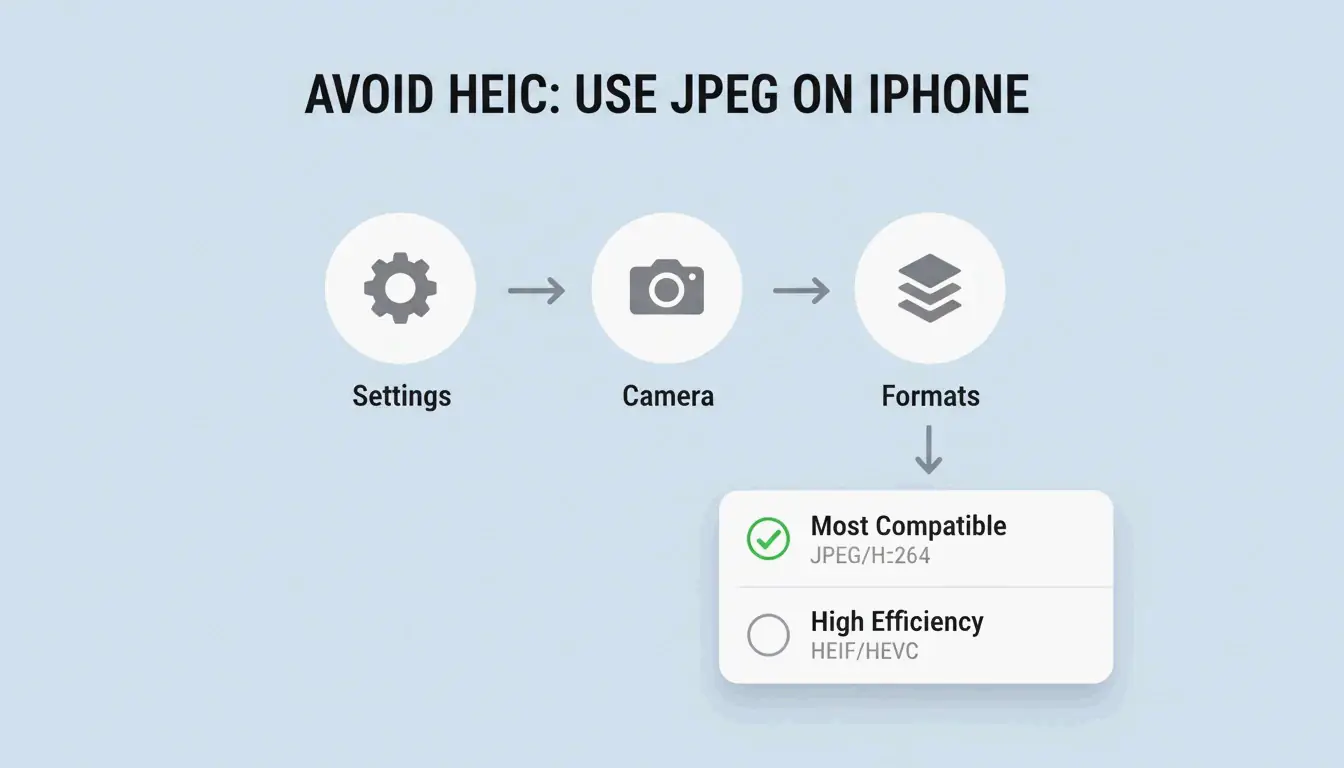
    So deaktivieren Sie HEIC auf dem iPhone: Einstellungen → Kamera → Formate → „Am kompatibelsten“ erzwingt, dass alle neuen Fotos als JPEG gespeichert werden.

    Ein einfacher 3-Schritte-Pfad zum Ändern der iPhone-Kamera-Formateinstellungen

    Fazit

    HEIC mit 80–85% Qualität zu komprimieren, reduziert die Dateien um 40–50% ohne sichtbaren Verlust. Nutzen Sie datenschutzfreundliche Browser-Tools, die lokal verarbeiten. Für Web-Nutzung konvertieren Sie zu WebP oder JPEG XL für maximale Effizienz. Unter Windows installieren Sie die HEIF-Erweiterungen oder nutzen kostenlose Drittanbieter-Viewer. Entfernen Sie immer EXIF-Daten vor der öffentlichen Freigabe.

    Häufig gestellte Fragen

    Führt die Komprimierung von HEIC zu JPEG zu Qualitätsverlust?

    Ja — es ist eine verlustbehaftete-zu-verlustbehaftete-Konvertierung. Sie verlieren die 10-bit-Farbtiefe und können Komprimierungsartefakte einführen. ConvertIMG empfiehlt, die JPEG-Qualität beim Konvertieren bei 80% oder höher zu halten, um sichtbare Verschlechterung zu minimieren.

    Wie entferne ich GPS-Metadaten aus HEIC-Dateien?

    Nutzen Sie Komprimierungstools mit „EXIF-Entfernung“- oder „Metadaten-Entfernung“-Schaltern. Das spart 50–100KB pro Datei. ConvertMinify hält dies für unverzichtbar für die Privatsphäre beim Teilen von Fotos in sozialen Medien oder öffentlichen Foren.

    Warum benötigt Windows eine kostenpflichtige Erweiterung für HEIC?

    Der HEVC-Codec (H.265) hat Lizenzgebühren. Microsoft stellt HEIF Image Extensions kostenlos bereit, aber der HEVC-Decoder ist oft ein kostenpflichtiges Add-on. iformat.io empfiehlt kostenlose Alternativen wie VLC oder browserbasierte Kompressoren, um diese Gebühren zu vermeiden.

  • PNG-Dateien 2026 komprimieren: Lossless, Lossy und PNG 3.0

    PNG-Dateien 2026 komprimieren: Lossless, Lossy und PNG 3.0

    Um PNG-Dateien 2026 effektiv zu komprimieren, nutzen Sie oxipng für verlustfreie Optimierung (kein Qualitätsverlust) oder pngquant für verlustbehaftete Quantisierung (60–80% Reduktion bei kaum sichtbarem Einfluss). Browser-Tools wie ToolTea erledigen schnelle Aufgaben lokal über WebAssembly, während CLI-Tools die Massenverarbeitung in Dev-Pipelines automatisieren.

    Lossless vs. Lossy: Welche Methode für welche Datei?

    Methode Tool Funktionsweise Ideal für Typische Ersparnis
    Lossless oxipng Neu-Codierung von DEFLATE, entfernt Metadaten Logos, Text-Screenshots, Icons 15–40%
    Lossy-Quantisierung pngquant Reduziert Farbpalette (32-bit → 8-bit) Illustrationen, Fotos, UI-Elemente 60–80%

    Lossless ist wie das Neuordnen eines Koffers, ohne etwas wegzuwerfen — jeder Pixel bleibt identisch. Lossy-Quantisierung entfernt tatsächlich Daten, indem die Anzahl eindeutiger Farben begrenzt wird, doch das menschliche Auge bemerkt das kaum.

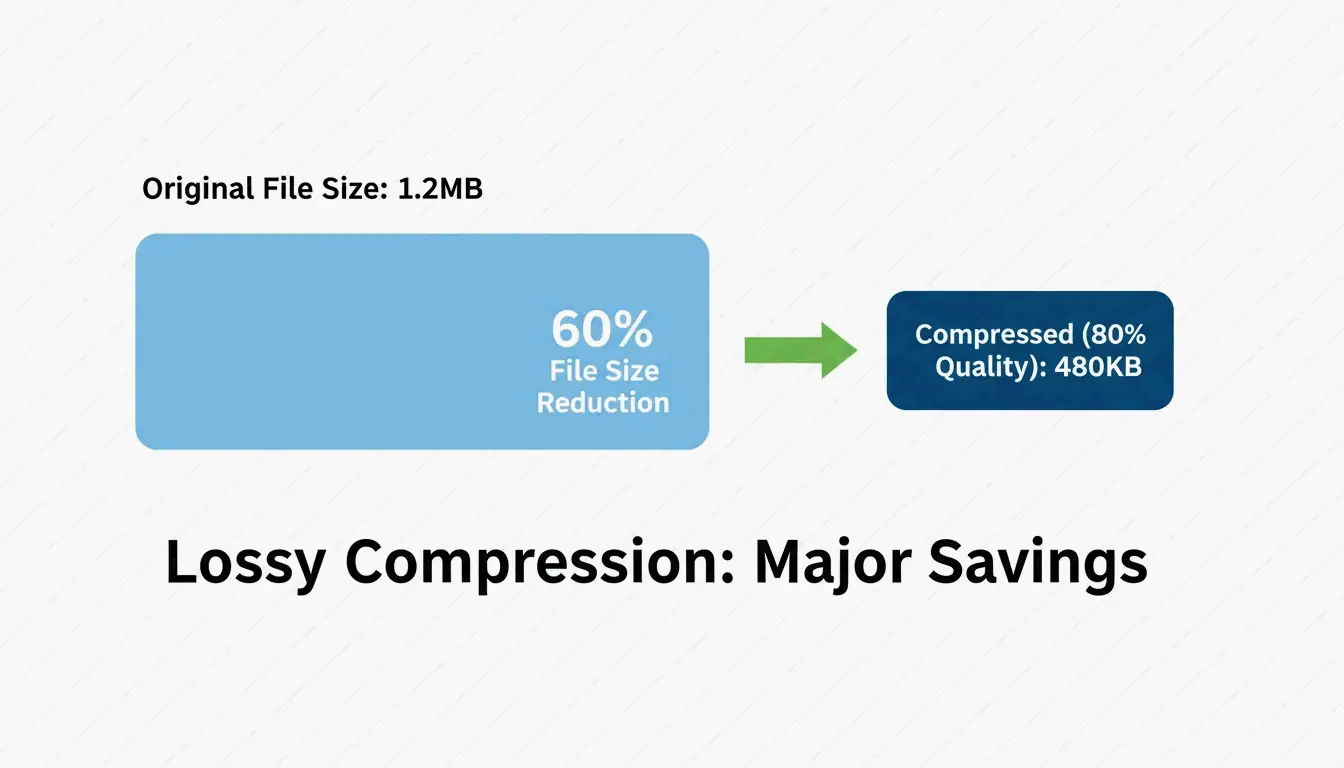
    Pixotter hat eine Fallstudie geteilt: ein UI-Screenshot sank von 1.2MB auf 480KB bei 80% Qualität — praktisch nicht vom Original zu unterscheiden.

    Beide Methoden erhalten den Alpha-Kanal. Anders als JPEG behält PNG die Transparenz selbst nach aggressiver Kompression intakt.

    Direkter Vergleich von Dateigröße vs. visueller Qualität

    Browser-Kompression: Schnell und privat

    Für tägliche Aufgaben sind Browser-Tools am schnellsten — und halten Ihre Daten privat.

    ToolTea verarbeitet Bilder lokal mit WebAssembly, das bedeutet, dass Dateien Ihren Computer nie verlassen:

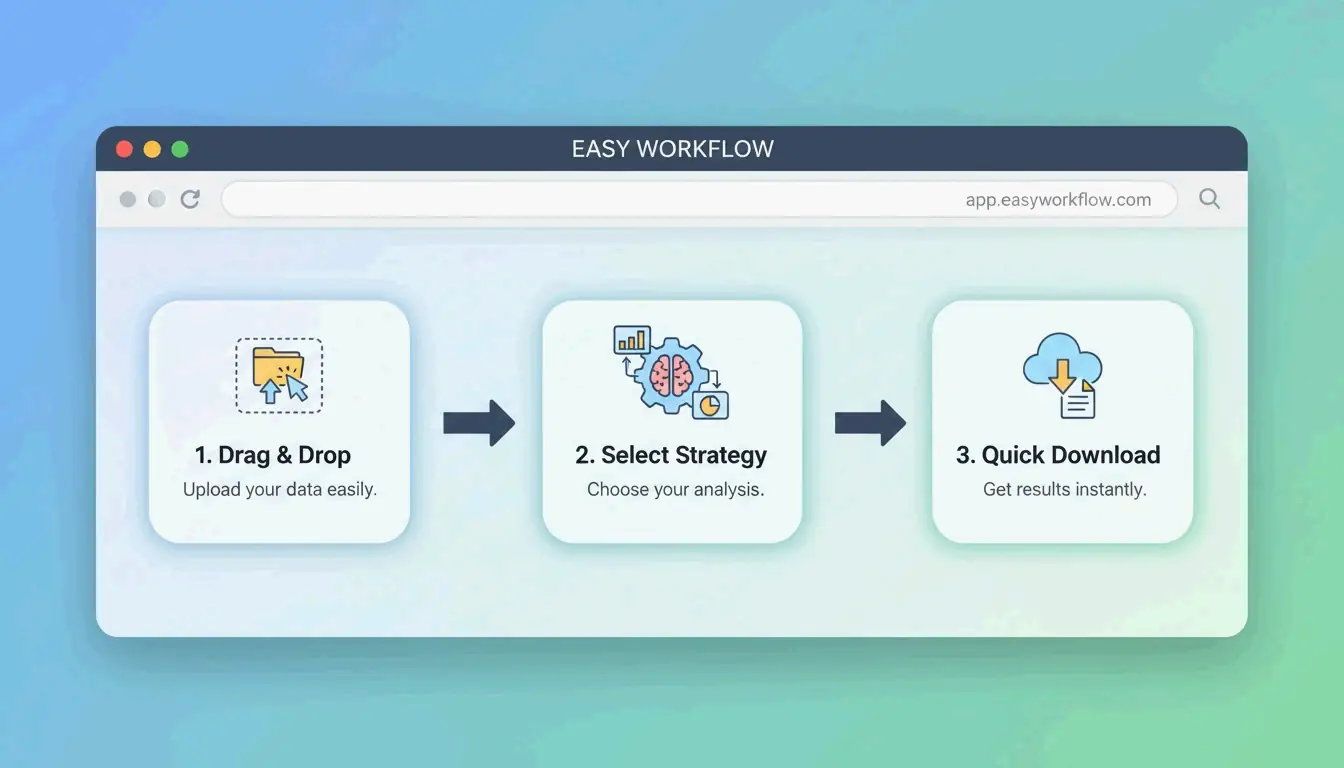
    1. Hochladen — PNGs oder eine ZIP-Datei in den Browser ziehen
    2. Strategie wählen — „Lossless“ für pixelgenaue Ergebnisse oder eine bestimmte Farbanzahl (z. B. 256) für maximale Verkleinerung
    3. Größe anpassen — Auf webübliche Breiten (z. B. 1920px) reduzieren für zusätzliche Ersparnis
    4. Herunterladen — Auf „Compress All“ klicken und speichern

    Einfacher 3-Schritte-Workflow für die Browser-Kompression

    CLI-Tools: Optimierung auf Entwickler-Niveau

    oxipng (v9.1.1) — Der Lossless-Goldstandard

    In Rust geschrieben, ist oxipng deutlich schneller als ältere Tools. Pixotter empfiehlt es als aktuell beste Lösung für verlustfreie PNG-Optimierung.

    oxipng --opt 4 --strip all input.png
    
    oxipng --opt 4 --strip all *.png
    

    pngquant (v3.0) — Lossy-Quantisierung

    Wandelt 32-bit-PNGs in 8-bit-Paletten um und erreicht 60–80% Größenreduktion. ToolTea-Benchmarks bestätigen, dass dies für Logos und UI-Elemente nahezu unsichtbar ist.

    # Compress to 256 colors (80% quality)
    pngquant --quality=65-80 --output output.png input.png
    
    # Batch with fallback
    pngquant --force --quality=65-80 --ext .png *.png
    

    PNG 3.0: Das 2025-Update

    Der PNG 3.0-Release (24. Juni 2025) brachte bedeutende Verbesserungen:

    Funktion Auswirkung
    HDR-Unterstützung Höherer Dynamikumfang für moderne Displays
    Natives APNG Animiertes PNG ist nun eine W3C-Empfehlung
    Verbesserte Exif-Chunks Sauberere Metadaten-Verarbeitung

    PNG vs. WebP vs. AVIF: Wann wechseln?

    Auch mit PNG 3.0 ist PNG nicht immer die richtige Wahl fürs Web:

    Format Kompression Transparenz Browser-Unterstützung Anwendungsfall
    PNG Lossless oder lossy Ja (Alpha) Universell Logos, Icons, pixelgenaue Assets
    WebP 25–34% kleiner als JPEG Ja 97%+ Allgemeine Web-Bilder, Fotos
    AVIF 50% kleiner als JPEG Ja 92%+ Maximale Kompression, moderne Browser

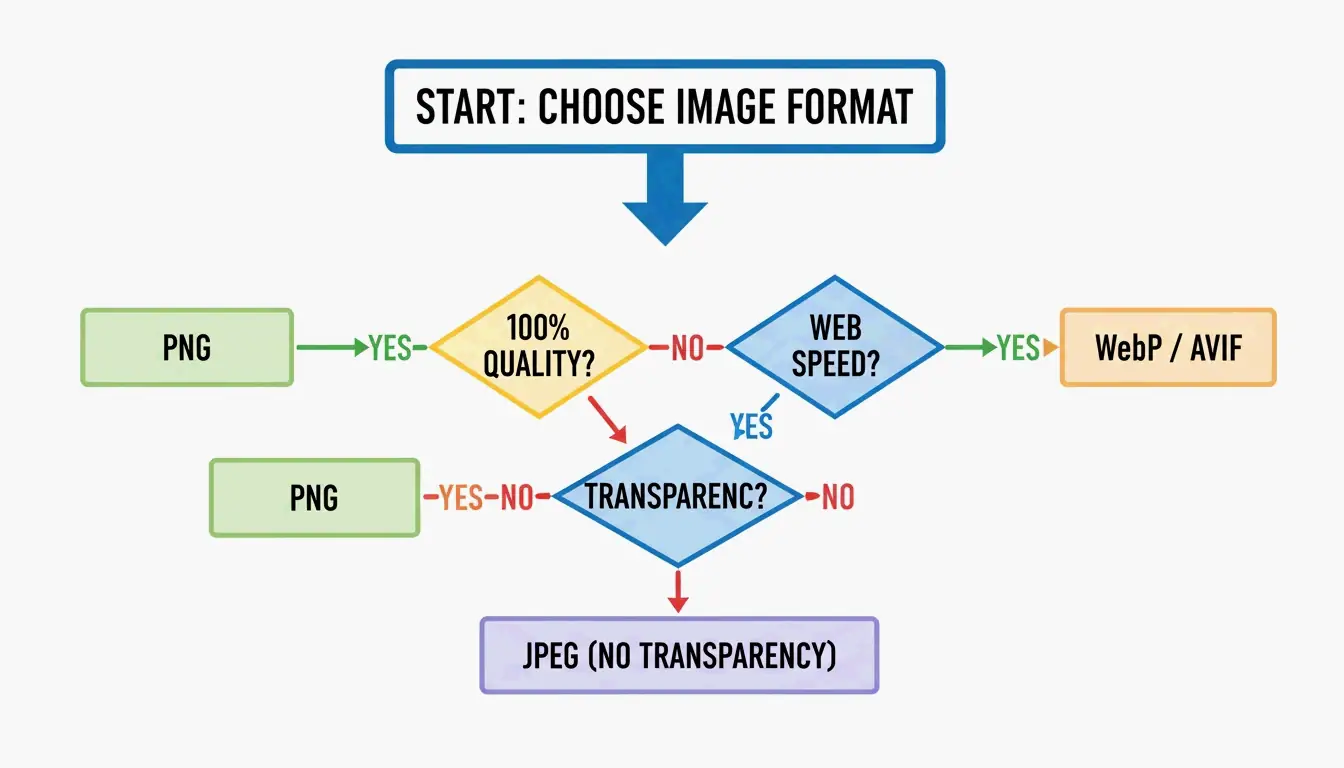
    SammaPix merkt an: Wenn Ihr einziges Ziel schnelle Seitenladezeiten sind, konvertieren Sie PNG zu WebP oder AVIF. Behalten Sie PNG nur, wenn Sie pixelgenaues Rendering oder E-Mail-Kompatibilität benötigen.

    Format-Auswahlknoten: PNG vs. WebP/AVIF

    Wie DEFLATE und Filtering zusammenarbeiten

    Die PNG-Kompression ist ein zweistufiger Prozess:

    1. Filtering — Vor der Kompression wendet der Encoder einen von fünf Filtertypen (Sub, Up, Average, Paeth, None) an, um Pixelwerte aus benachbarten Pixeln vorherzusagen. Das macht die Daten besser vorhersagbar.
    2. DEFLATE — Die LZ77 + Huffman-Codierungs-Engine findet wiederkehrende Muster in den gefilterten Daten und komprimiert sie.

    Je besser das Filtering, desto effektiver wird DEFLATE. Tools wie oxipng testen alle fünf Filterstrategien pro Zeile und wählen die optimale aus — deshalb schlagen sie einfache Encoder.

    Für die Nutzererfahrung rendert der Adam7-Interlacing-Algorithmus fast sofort eine unscharfe Vorschau, während das vollständige Bild lädt — wertvoll bei langsamen Mobilverbindungen.

    Fazit

    PNG-Kompression im Jahr 2026 bedeutet, das richtige Werkzeug für die Aufgabe zu wählen: oxipng für verlustfreie Präzision (Logos, Icons), pngquant für aggressive Ersparnis (60–80% bei Illustrationen und UI). Für Web-Performance ziehen Sie eine Konvertierung in WebP oder AVIF in Betracht, sofern keine pixelgenaue Transparenz erforderlich ist.

    Aktionsplan: Führen Sie Ihre schwersten PNGs durch pngquant. Wenn die 60–80% Ersparnis gut aussieht, übernehmen Sie es. Für Dev-Pipelines fügen Sie oxipng oder Sharp zu Ihrem Build-Prozess hinzu, um Metadaten automatisch zu entfernen und zu optimieren.

    FAQ

    Kann ich ein PNG ohne jeglichen Qualitätsverlust komprimieren?

    Ja. Verwenden Sie verlustfreie Tools wie oxipng oder den Lossless-Modus von ToolTea. Diese neu-codieren die DEFLATE-Daten und entfernen Metadaten, ohne einen einzigen Pixel zu verändern. Erwarten Sie 15–40% Ersparnis.

    Wie stark kann ich ein PNG mit verlustbehafteten Methoden komprimieren?

    60–80% sind typisch mit pngquant, das die Farbpalette von Millionen auf 256 oder weniger Farben reduziert. Für Logos und UI-Elemente ist der visuelle Unterschied nahezu unsichtbar. Bei Fotografie sollten Sie stattdessen einen Wechsel zu WebP erwägen.

    Sollte ich PNG für meine Website in WebP konvertieren?

    Für allgemeine Web-Nutzung: ja. WebP-Dateien sind 25–34% kleiner als vergleichbare JPEGs und unterstützen wie PNG Transparenz. Behalten Sie PNG nur für Assets, die pixelgenaues Rendering erfordern (Logos mit scharfen Kanten, E-Mail-Vorlagen) oder wenn Sie Clients mit veralteter Software ansprechen.

  • JPG komprimieren: Dateigröße reduzieren ohne Qualitätsverlust (2026)

    JPG komprimieren: Dateigröße reduzieren ohne Qualitätsverlust (2026)

    Die effektivste Methode, um JPG-Dateien zu komprimieren, ist ein zweistufiger Prozess: Skalieren Sie die Bildabmessungen passend zu Ihren Anzeigebedürfnissen und wenden Sie anschließend verlustbehaftete Komprimierung bei 75–85% Qualität an. Dieser Ansatz kann die Dateigröße um bis zu 98% reduzieren – von 5MB auf 100KB –, während die Bilder für das bloße Auge gestochen scharf bleiben, laut ShortPixel.

    Das „Skalieren, dann komprimieren“-Prinzip

    Wenn Sie ein riesiges 5MB-Foto komprimieren, ohne die Abmessungen zu ändern, ist das Ergebnis oft verschwommen oder verpixelt. Profis vermeiden das, indem sie beide Variablen unabhängig voneinander angehen:

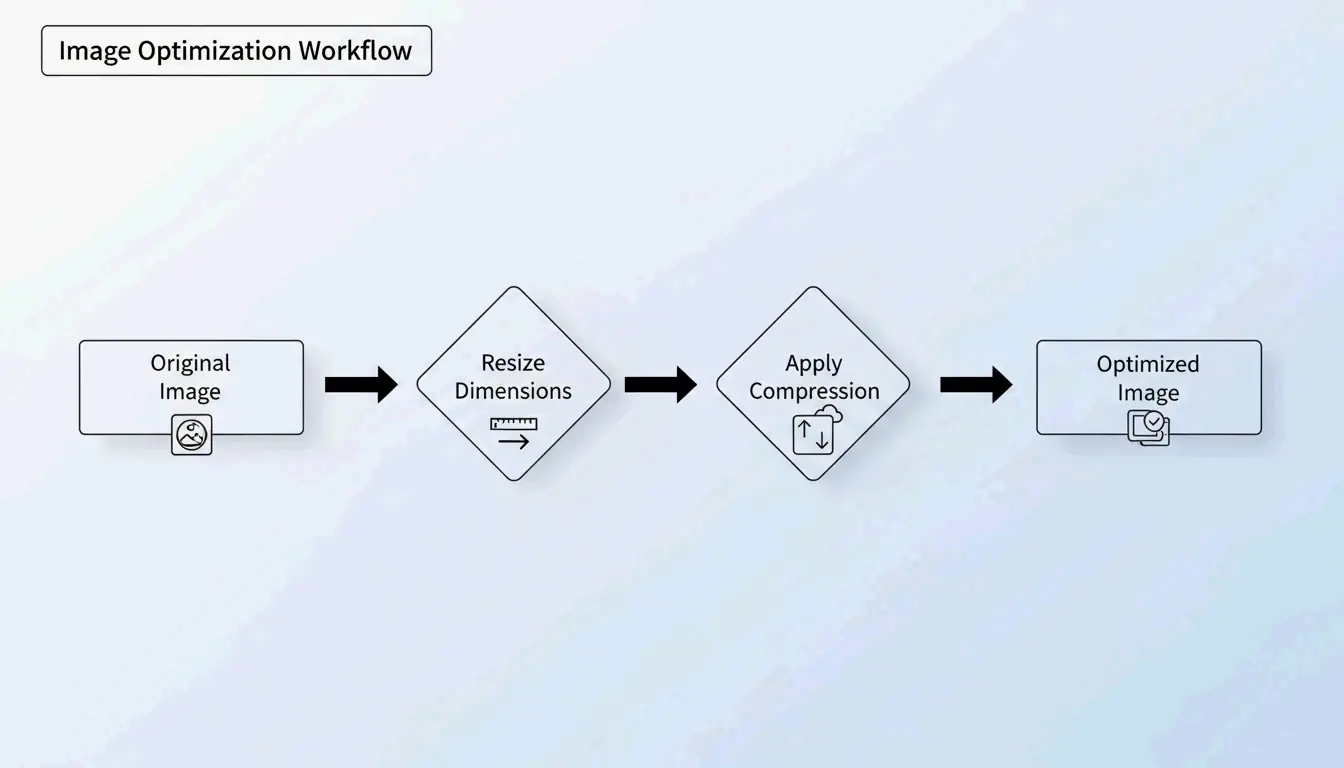
    1. Skalieren – Die Pixelabmessungen auf die tatsächliche Anzeigegröße reduzieren
    2. Komprimieren – Verlustbehaftete Qualitätsreduktion bei 75–85% anwenden

    Warum zuerst skalieren?

    Wenn Ihre Website ein Bild mit 1200px Breite anzeigt, verschwendet das Hochladen eines 4000px-Originals Bandbreite für „Geisterpixel“, die niemand sieht. Skalieren Sie zuerst, kann der Komprimierungsalgorithmus seine volle Kraft auf die sichtbaren Daten konzentrieren.

    ShortPixel hat gezeigt, dass ein 5MB-Bild nach dem Skalieren und Komprimieren auf 100KB schrumpft – eine Reduktion um 98% – und dabei visuell scharf bleibt.

    Der 2-stufige Optimierungs-Workflow: Skalieren, dann komprimieren

    So funktioniert verlustbehaftete Komprimierung: DCT verständlich erklärt

    Die JPG-Komprimierung basiert auf der Diskreten Kosinustransformation (DCT). Der Algorithmus unterteilt das Bild in 8×8-Pixel-Blöcke und wandelt die Bilddaten in Frequenzkomponenten um. Anschließend rundet er hochfrequente Details ab – feine Farbnuancen, die Ihre Augen ohnehin ignorieren –, um Speicherplatz zu sparen.

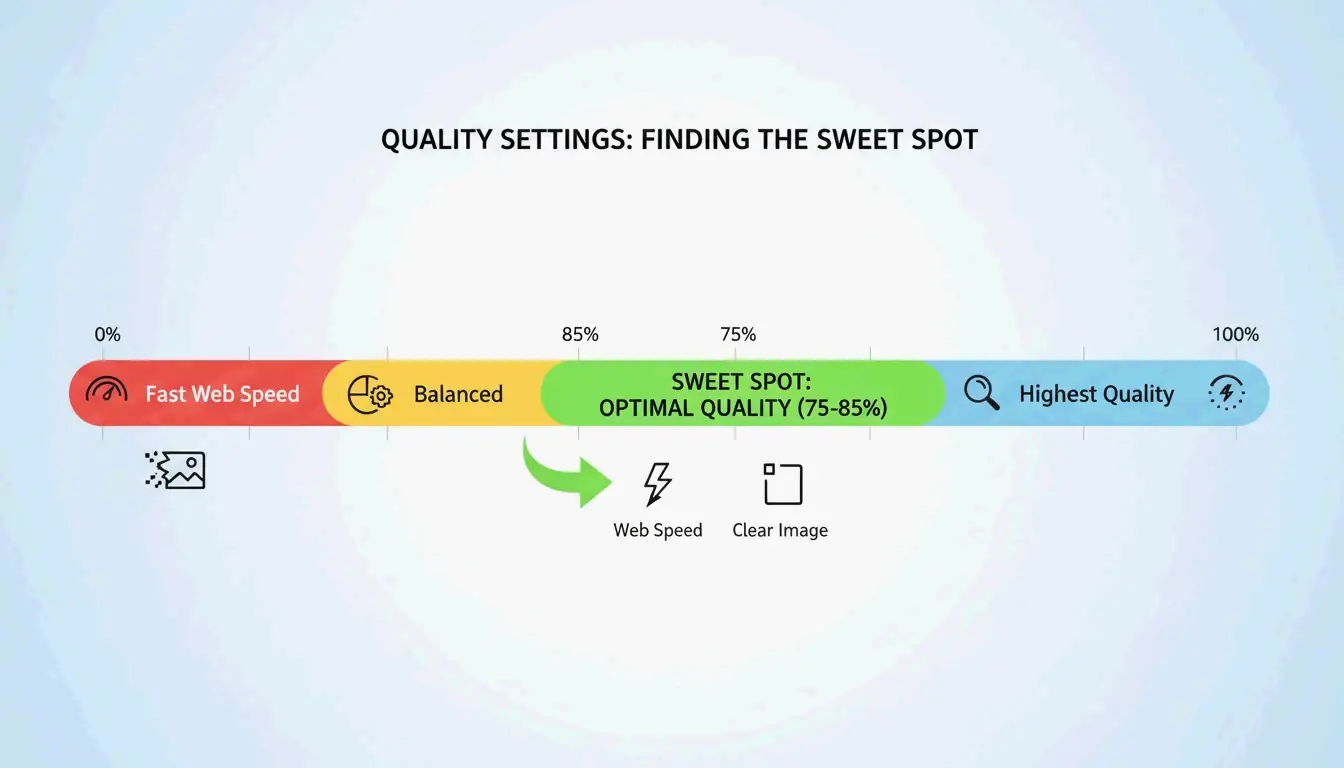
    Wie GWAA erklärt, ist der Qualitätsbereich von 75–85% der Sweet Spot für die Webnutzung:

    Qualitätseinstellung Dateigrößenreduktion Visueller Effekt
    90–100% Minimal (10–20%) Praktisch kein sichtbarer Unterschied
    75–85% 40–70% Kaum wahrnehmbar ohne direkten Vergleich
    50–70% 70–85% Leichte Aufweichung, akzeptabel für Vorschaubilder
    30–40% 85–95% Sichtbare Artefakte, nur für strenge Upload-Limits geeignet

    „Sweet Spot" aus visueller Qualität und Dateigröße (75-85%)

    Beste Tools zum JPG-Komprimieren in 2026

    Online-Tools

    Tool Ideal für Hauptfunktion Datenschutz
    TinyIMG Shopify-Shops, Web-Massenverwendung KI-gesteuert, bis zu 98% Reduktion Serverseitig
    ShortPixel WordPress-Seiten, Entwickler API + Plugin, Stapelverarbeitung Serverseitig
    AllImageTools Datenschutzorientierte Komprimierung Clientseitige Verarbeitung (nie hochgeladen) Nur im Browser
    GWAA Schnelle Einzelkomprimierung Kein Konto nötig Serverseitig

    Native Desktop-Tools

    • Windows: Fotos-App öffnen → „Bildgröße ändern“ → Qualitätsregler anpassen
    • Mac: Vorschau öffnen → Werkzeuge → Größe anpassen → Auflösung und Qualität reduzieren

    Für Entwickler: ImageMagick

    Die Bitget Academy empfiehlt ImageMagick für die Stapelverarbeitung:

    convert input.jpg -quality 85 output.jpg
    
    mogrify -quality 85 -path ./optimized/ *.jpg
    

    EXIF-Metadaten entfernen für zusätzliche Einsparungen

    Jedes JPG enthält versteckte EXIF-Metadaten – Kameraeinstellungen, Datumsangaben, GPS-Koordinaten. Für Websites totes Gewicht. Deaktivieren Sie „Keep Exif“ in Ihrem Komprimierungswerkzeug, um einige zusätzliche KB pro Bild zu sparen, ohne einen einzigen Pixel zu verändern.

    SEO-Auswirkungen: Core Web Vitals und Bildgewicht

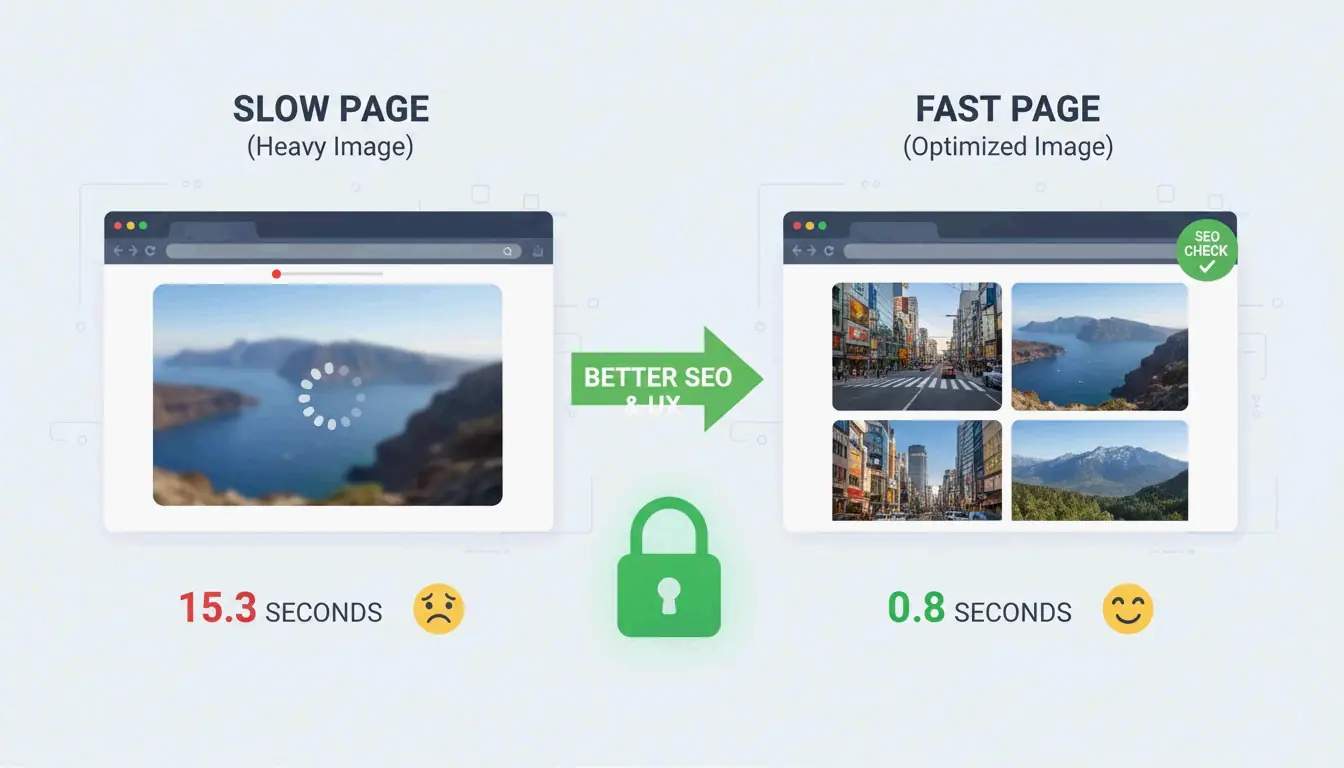
    Die Dateigröße von Bildern ist der Hauptgrund Nr. 1, warum Websites beim Largest Contentful Paint (LCP)-Test durchfallen – einer Core-Web-Vitals-Kennzahl, die Google für das Ranking nutzt.

    • 53% der mobilen Nutzer verlassen Websites, die länger als 3 Sekunden laden (AllImageTools)
    • WebP- und AVIF-Formate sind bei gleicher Qualität 25–34% kleiner als JPEG (Google Developers)

    Für SEO in 2026 komprimieren Sie JPGs auf unter 200KB für Hero-Bilder und unter 100KB für reguläre Inhaltsbilder.

    Zusammenhang zwischen Bildgröße und Ladezeit der Seite

    Problemlösung: Wenn Ihr JPG immer noch zu groß ist

    Wenn Sie ein strenges Limit einhalten müssen (z. B. 100KB für ein Behördenformular):

    1. Qualitätsregler auf 30–40% senken – Sie werden etwas Rauschen sehen, aber die Datei schrumpft drastisch
    2. Niemals ein bereits komprimiertes JPG erneut komprimieren – Das verursacht „Generationsverlust“, der die Qualität exponentiell verschlechtert. Starten Sie immer vom Original
    3. KI-gestützte neuronale Komprimierung ausprobieren – Tools wie Nero AI und TinyIMG entfernen Details nur dort, wo das menschliche Auge am unempfindlichsten ist

    Fazit

    JPGs effektiv zu komprimieren bedeutet: zuerst skalieren, dann eine verlustbehaftete Komprimierung bei 75–85% anwenden. Dieses zweistufige Prinzip liefert eine Dateigrößenreduktion von 40–98% bei minimalem sichtbarem Qualitätsverlust. Machen Sie die Optimierung in 2026 zu einer Gewohnheit vor jedem Upload: Prüfen Sie Google PageSpeed Insights, verwenden Sie ShortPixel oder TinyIMG für Ihre schwersten Bilder und erwägen Sie den Wechsel zu WebP oder AVIF für zusätzliche SEO-Vorteile.

    FAQ

    Sind 50 KB klein genug für die meisten Webformulare?

    Ja. Die meisten Behörden-, Schul- und Bewerbungsportale setzen Limits zwischen 100KB und 500KB an. Für Profilbilder sind 50KB ein hervorragender Zielwert. Für Hero-Bilder auf der Startseite bleiben Sie unter 200KB.

    Verschlechtert mehrfaches Komprimieren eines JPGs die Qualität?

    Ja – das verursacht Generationsverlust. JPEG ist verlustbehaftet, daher löscht jede erneute Komprimierung weitere Daten und erzeugt sichtbare Artefakte. Komprimieren Sie immer ausgehend von der originalen hochwertigen Datei, niemals von einer bereits komprimierten Version.

    Warum JPEG statt PNG für Fotos verwenden?

    Die verlustbehaftete Komprimierung von JPEG wurde für Fotos mit Millionen von Farben entwickelt und erzeugt Dateien, die 5–10x kleiner sind als PNG für dasselbe Foto. PNG ist verlustfrei und besser geeignet für Logos, Text und Bilder mit Transparenz – macht aber Fotodateien unnötig groß.

  • So umgehen Sie Discords 25-MB-Dateigrößenlimit ohne Nitro (2026)

    So umgehen Sie Discords 25-MB-Dateigrößenlimit ohne Nitro (2026)

    Das kostenlose Upload-Limit von Discord liegt bei 25 MB (erhöht von der alten 8-MB-Grenze). Um es ohne Nitro zu umgehen, komprimieren Sie Ihre Datei auf unter 25 MB mit HEVC-Kodierung oder teilen Sie sie über Cloud-Speicher (Google Drive, Dropbox, Streamable) und fügen Sie den Link ein. Client-Modifikationen von Drittanbietern wie Vencord bieten eine dritte Möglichkeit, verstoßen jedoch gegen die Nutzungsbedingungen von Discord.

    Discord-Dateigrößenlimits im Jahr 2026

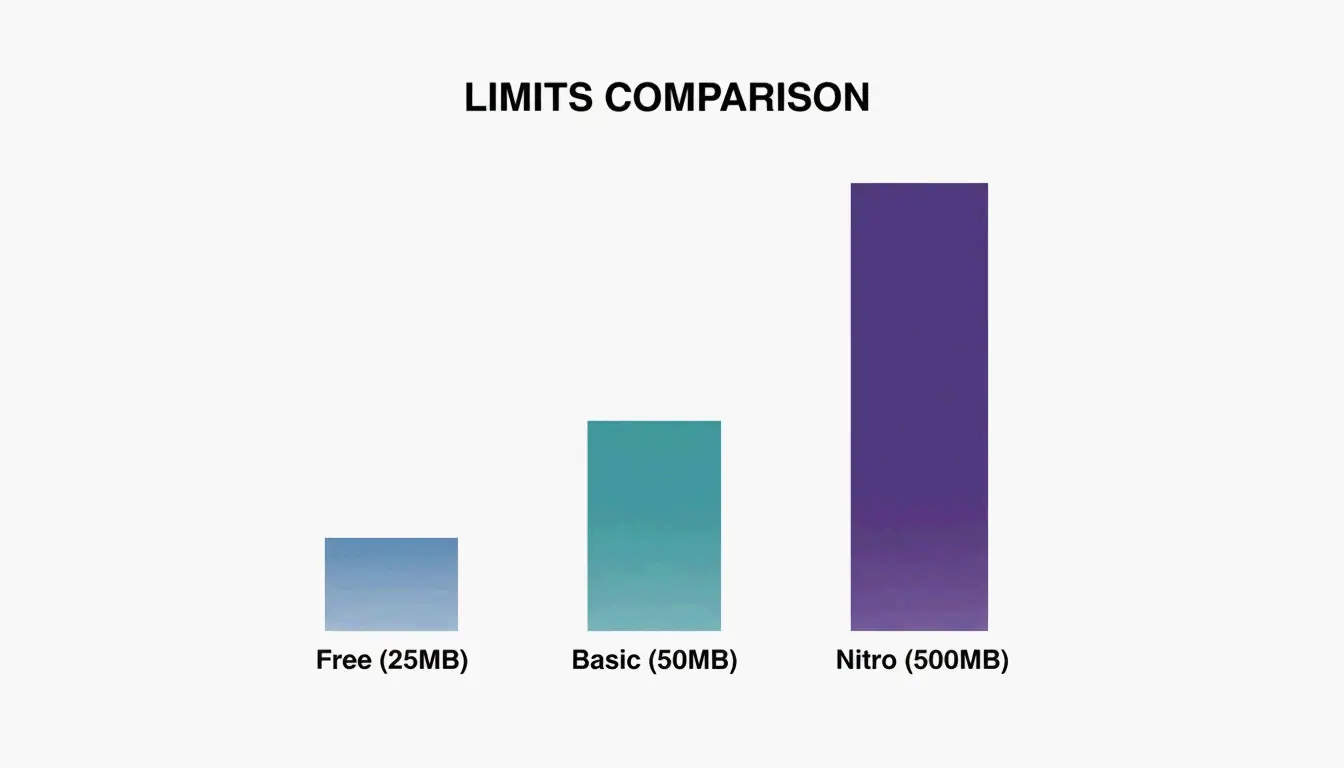
    Tarif Maximale Dateigröße Preis
    Kostenlos 25 MB 0 $
    Nitro Basic 50 MB 2,99 $/Monat
    Discord Nitro 500 MB 9,99 $/Monat

    Wie 1MB Compress anmerkt, wird jede Datei, die das Limit Ihres Tarifs überschreitet — auch nur um 1 KB — blockiert.

    Einfacher Vergleich der Discord-Dateilimits: Kostenlos vs. Basic vs. Nitro

    Methode 1: Komprimieren, um unter 25 MB zu bleiben

    Der zuverlässigste Ansatz besteht darin, Ihre Datei vor dem Upload zu verkleinern.

    Optimale Videoeinstellungen für Discord

    Parameter Empfohlene Einstellung Warum
    Auflösung 1280 × 720 (720p) Wird im integrierten Player von Discord nativ abgespielt
    Bildrate 30 FPS Ausreichend für Chat-Clips, spart ~30 % gegenüber 60 FPS
    Codec HEVC (H.265) oder H.264 HEVC ist bei gleicher Qualität ~50 % kleiner
    Audio 128 kbps AAC Gut genug für Sprache/Musik, spart zusätzliche MB
    Format MP4 oder WebM Universelle Wiedergabe in Discord

    Bitrate-Formel für ein 25-MB-Ziel

    Berechnen Sie Ihre Ziel-Bitrate: 200 ÷ Videolänge in Sekunden = Ziel-Bitrate in Mbps

    Videolänge Ziel-Bitrate Ungefähre Größe
    30 Sekunden ~6,7 Mbps ~24 MB
    60 Sekunden ~3,3 Mbps ~24 MB
    2 Minuten ~1,7 Mbps ~24 MB
    5 Minuten ~0,67 Mbps ~24 MB

    Eine Fallstudie von Filmora zeigt, dass deren Komprimierungstools Dateigrößen um 10 bis 90 % reduzieren — ein 100-MB-Video kann bei 720p auf unter 25 MB schrumpfen, ohne spürbaren Qualitätsverlust.

    Schritt-für-Schritt-Komprimierung

    1. Importieren Sie Ihr Video in Filmora, HandBrake oder ein Online-Tool wie 1MB Compress
    2. Format auf MP4 einstellen, Auflösung auf 720p, Codec auf HEVC
    3. 25 MB anpeilen — viele Tools bieten eine „erweiterte Komprimierung“-Einstellung für exakte Dateigrößenziele
    4. Exportieren und direkt in Discord hochladen

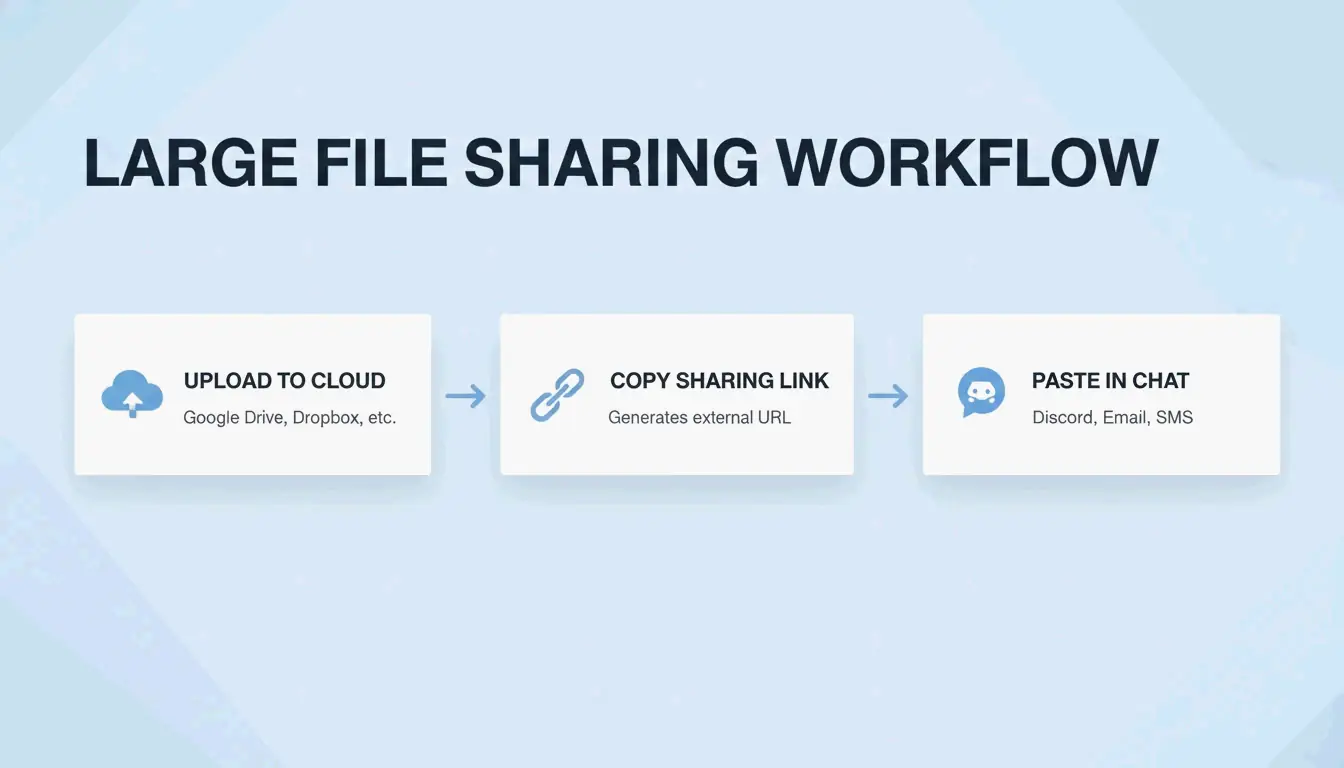
    Methode 2: Cloud-Speicher-Links

    Wenn die Komprimierung die Qualität zu stark beeinträchtigt (lange 4K-Gaming-Clips, große Präsentationen), hosten Sie extern:

    Dienst Kostenloser Speicher Discord-Einbettung Am besten für
    Google Drive 15 GB Link-Vorschau (Klick zum Anzeigen) Dokumente, Präsentationen
    Dropbox 2 GB dl=0 durch dl=1 ersetzen für direkten Download Allgemeine Dateien
    OneDrive 5 GB Link-Vorschau Office-Dokumente
    Streamable Unbegrenzt (pro Datei) Automatische Einbettung in Discord Videoclips

    Streamable ist die beste Wahl für Videos — es wird direkt in den Discord-Chat eingebettet, sodass Zuschauer das Video ohne Verlassen der App ansehen können. Bei Dropbox erzwingt der dl=1-Trick die direkte Wiedergabe anstelle einer Download-Seite.

    Einfacher 3-Schritte-Prozess zum Cloud-Sharing auf Discord

    Methode 3: Client-Mods (Vencord / BetterDiscord) — Nutzung auf eigenes Risiko

    Mods wie Vencord und BetterDiscord nutzen Plugins, die zu große Dateien automatisch erkennen, sie auf Drittanbieter-Hosts (Catbox, Litcord) hochladen und als nahtlose Einbettungen im Chat anzeigen.

    Aspekt Offizieller Discord Client-Mods
    Verschlüsselung Ende-zu-Ende (Nitro) Hängt vom Drittanbieter-Host ab
    Datenschutz Discord-Server Externe Server (Catbox usw.)
    Nutzungsbedingungen Konform Verstößt gegen die ToS
    Sperrrisiko Keines Gering, aber nicht null

    Wikipedia merkt an, dass Discord Client-Modifikationen offiziell untersagt. Sperren sind bei visuellen Mods selten, aber das Umgehen kostenpflichtiger Funktionen (Nitro-Upload-Limits) ist ein deutlicherer ToS-Verstoß. Verwenden Sie für sensible Dateien stattdessen offizielles Cloud-Sharing.

    Fazit

    Für die meisten Nutzer ist die Komprimierung auf 25 MB mit HEVC bei 720p die schnellste Lösung. Für lange oder hochwertige Dateien bietet Streamable das beste Discord-Erlebnis (automatische Einbettung, kein Download). Client-Mods funktionieren, verstoßen jedoch gegen die ToS von Discord und basieren auf Drittanbieter-Servern — verwenden Sie diese nur für nicht-sensible Inhalte.

    FAQ

    Wie hoch ist das aktuelle kostenlose Dateigrößenlimit von Discord im Jahr 2026?

    25 MB pro Datei. Dies wurde von der früheren 8-MB-Grenze angehoben. Jede Datei, die dieses Limit überschreitet, erfordert Komprimierung, einen Cloud-Link oder ein Nitro-Abonnement.

    Reduziert die Videokomprimierung für Discord die Qualität deutlich?

    Das hängt von den Einstellungen ab. Mit HEVC bei 720p können Sie die Dateigröße um bis zu 90 % reduzieren und das Video auf Handy- und Desktop-Bildschirmen dennoch scharf halten. Die meisten Nutzer werden beim Ansehen im integrierten Discord-Player keinen Unterschied zum Original bemerken.

    Ist die Nutzung von Vencord oder BetterDiscord sicher?

    Technisch gesehen verstoßen alle Client-Mods gegen die Nutzungsbedingungen von Discord. Sperren sind bei visueller Anpassung selten, aber die Nutzung von Mods zum Umgehen von Dateilimits bedeutet, dass Dateien auf Drittanbieter-Server ohne Verschlüsselungsgarantie hochgeladen werden. Verwenden Sie für sensible Dateien das offizielle Cloud-Sharing.

  • Video ohne Qualitätsverlust komprimieren: Der ultimative Leitfaden 2026

    Video ohne Qualitätsverlust komprimieren: Der ultimative Leitfaden 2026


    Um ein Video ohne Qualitätsverlust zu komprimieren, ist die effektivste Methode im Jahr 2026 das Neukodieren der Datei mit dem AV1– oder H.265 (HEVC)-Codec. Diese modernen Formate sind bis zu 60 % effizienter als der ältere H.264-Standard. Mit einem Tool wie Handbrake sollten Sie die Variable Bitrate (VBR) 2-Pass-Kodierung mit einem Zielwert von 5–10 Mbps für 1080p-Material anwenden, um ein „wahrnehmungsverlustfreies“ Ergebnis zu erzielen.

    Der Standard 2026: Wie komprimiert man Videos ohne Qualitätsverlust?

    Im Jahr 2026 geht es bei der Videokompression weit über das bloße Verkleinern von Dateien hinaus. Das Ziel ist mittlerweile eine „wahrnehmungsverlustfreie“ Ausgabe – also das Entfernen von Daten, die das menschliche Auge ohnehin nicht wahrnehmen kann, während das Bild scharf und detailreich bleibt. Wir haben uns weitgehend vom in die Jahre gekommenen H.264-Standard verabschiedet und setzen auf intelligente Algorithmen, die selbst bei niedriger Bitrate mehr Details bewahren.

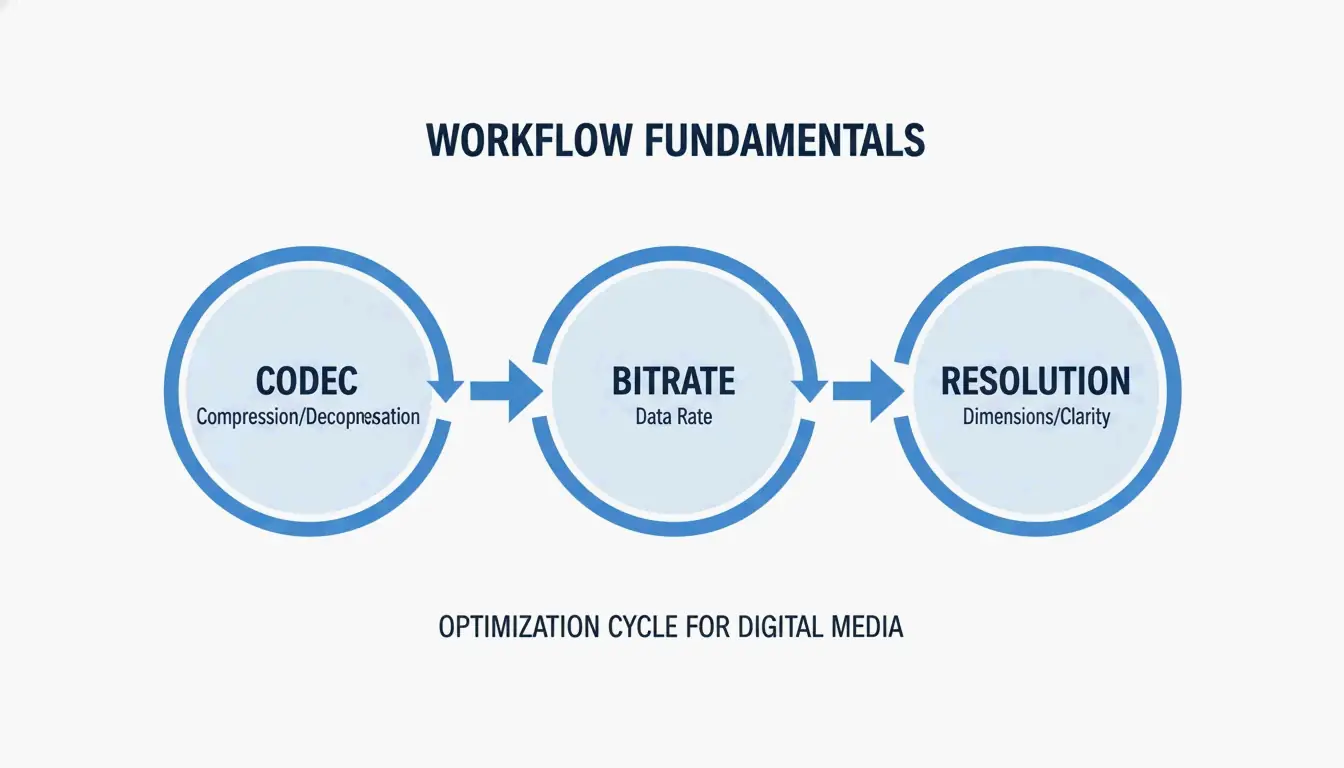
    Für professionelle Ergebnisse sollten Sie Ihren Workflow in drei Schritten denken:

    1. Codec-Auswahl: Die Auswahl der effizientesten „Sprache“ zum Speichern Ihrer Videodaten.
    2. Bitrate-Management: Die richtige „Datenmenge“ finden, um Dateigröße und Bildschärfe in Einklang zu bringen.
    3. Auflösungsabwägung: Sicherstellen, dass die Pixelanzahl tatsächlich zum Bildschirm passt, auf dem das Video abgespielt wird.

    Ein einfaches 3-Knoten-Diagramm mit den Kernsäulen: Codec, Bitrate und Auflösung.

    Forschungsergebnisse von MDPI (2024) zeigen, dass der AV1-Codec die Bitrate im Vergleich zu H.264 um etwa 63 % senkt. Das macht ihn zu einem Grundpfeiler jeder modernen Kompressionsstrategie.

    Schritt 1: Den richtigen Codec wählen (AV1 vs. HEVC)

    Der Codec ist der Motor unter der Haube. Während H.264 (AVC) immer noch die erste Wahl ist, wenn sichergestellt werden soll, dass ein Video auch auf einem 15 Jahre alten Gerät abspielbar ist, setzen die Standards von 2026 verstärkt auf AV1 und H.265 (HEVC).

    • AV1 ist quelloffen und lizenzfrei, was ihn zur ersten Wahl für Web-Streaming macht.
    • H.265 (HEVC) ist in der Regel besser für Smartphones und 4K-HDR-Wiedergabe geeignet.

    Beide bieten eine etwa 50 % bessere Kompression als H.264 – das bedeutet: gleiche Qualität bei halber Dateigröße.

    Bitrate beherrschen: Warum VBR 2-Pass für die Qualität unverzichtbar ist

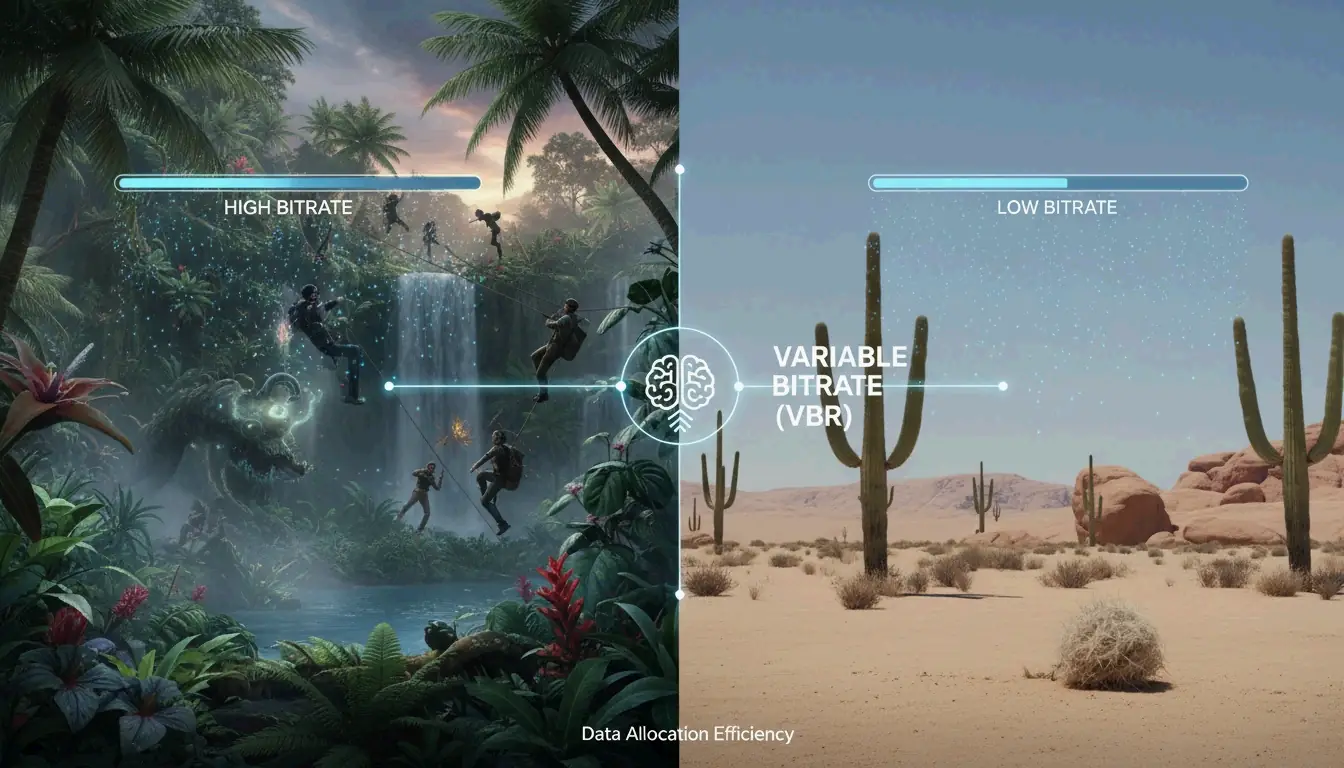
    Die Bitrate ist der größte Faktor für die endgültige Dateigröße; sie gibt einfach an, wie viele Daten pro Sekunde verarbeitet werden. Während Constant Bitrate (CBR) für jedes Bild dieselbe Datenmenge verwendet, ist Variable Bitrate (VBR) deutlich intelligenter. Sie weist komplexen, schnellen Szenen mehr Daten zu und spart bei statischen Hintergründen.

    Für optimale Ergebnisse verwenden Sie 2-Pass-Kodierung. Im ersten Durchgang „scannt“ die Software das Video, um die komplexen Passagen zu identifizieren. Im zweiten Durchgang verteilt sie die Daten genau dort, wo sie benötigt werden. Das verhindert „Blockbildung“ oder Pixelierung bei schnellen Bewegungen.

    Eine visuelle Metapher für VBR: Mehr „Treibstoff" (Daten) für ein schnelles Auto (Action) und weniger für ein geparktes Auto (statisch).

    Wie Swarmify anmerkt, kann die Verwendung von H.265 bei einer Constant Quality (RF)-Einstellung von 22 die Dateigröße um 40–50 % reduzieren – ohne sichtbaren Qualitätsverlust auf einem 1080p-Bildschirm.

    Bitrate-Spickzettel 2026 für 4K und 1080p

    Diese Zielwerte gelten für den H.264-Codec. Wenn Sie H.265 oder AV1 verwenden, können Sie diese Werte bedenkenlos um 30–50 % senken:

    • 4K (2160p): 35–45 Mbps für Social Media anstreben; 50–65 Mbps für Archivzwecke.
    • 1080p (Full HD): 8 Mbps sind ideal für das Web; 12 Mbps für hochwertige Masterdateien.
    • 720p: 5 Mbps reichen für die Weitergabe Mobilgeräten völlig aus.

    Die besten Tools für professionelle Kompression: Handbrake und mehr

    Die Wahl des Tools hängt in der Regel davon ab, wie viele Dateien Sie haben und wie stark Sie die Einstellungen anpassen möchten.

    • Handbrake: Der Goldstandard für volle Kontrolle. Kostenlos, quelloffen und ermöglicht die manuelle Anpassung aller Parameter – von Codecs bis hin zu VBR-Pass-Einstellungen.
    • Online-Kompressoren (VEED.io, FreeConvert): Am besten für kurze Social-Media-Clips oder kleine Dateien (unter 500 MB). Sie erledigen das Technische automatisch.
    • FFmpeg: Ein Kommandozeilen-Tool für Power-User. Hervorragend für die Stapelverarbeitung. Ein typischer Befehl sieht so aus: ffmpeg -i input.mp4 -vcodec libx265 -crf 28 output.mp4.
    • GPU-Beschleunigung: Im Jahr 2026 nutzen die meisten Profis Hardware-Kodierung (wie NVIDIA NVENC). Laut HitPaw kann die Nutzung der GPU die Verarbeitung von 4K-Videos bis zu fünfmal beschleunigen im Vergleich zur CPU allein.

    Max Alter, Director of Audience Development bei NBCUniversal, sagt: „VEED war ein Gamechanger. Es hat es uns ermöglicht, mit Leichtigkeit großartige Inhalte für Social-Media-Promotion und Werbeanzeigen zu erstellen.“

    Plattformspezifische Optimierung: Discord, YouTube und E-Mail

    Jede Plattform geht unterschiedlich mit Videos um. Wenn Sie Ihre Datei nicht vorher optimieren, kann die hauseigene Kompression der Plattform zu einem unscharfen Ergebnis führen.

    • Discord: Standard-Nutzer sind auf 25 MB begrenzt. Wenn Ihre Datei zu groß ist, versuchen Sie, 4K-Material auf 720p herunterzuskalieren. Die niedrigere Auflösung sieht bei niedriger Bitrate tatsächlich besser aus, weil die Pixel nicht „unterversorgt“ sind.
    • YouTube: YouTube kodiert alles hochgeladene Material neu. Um dem entgegenzuwirken, laden Sie eine „Masterdatei“ mit einer höheren Bitrate als nötig hoch und lassen Sie die Server von YouTube das Downscaling übernehmen.
    • E-Mail: Die meisten Dienste wie Gmail haben weiterhin ein Limit von 25 MB.

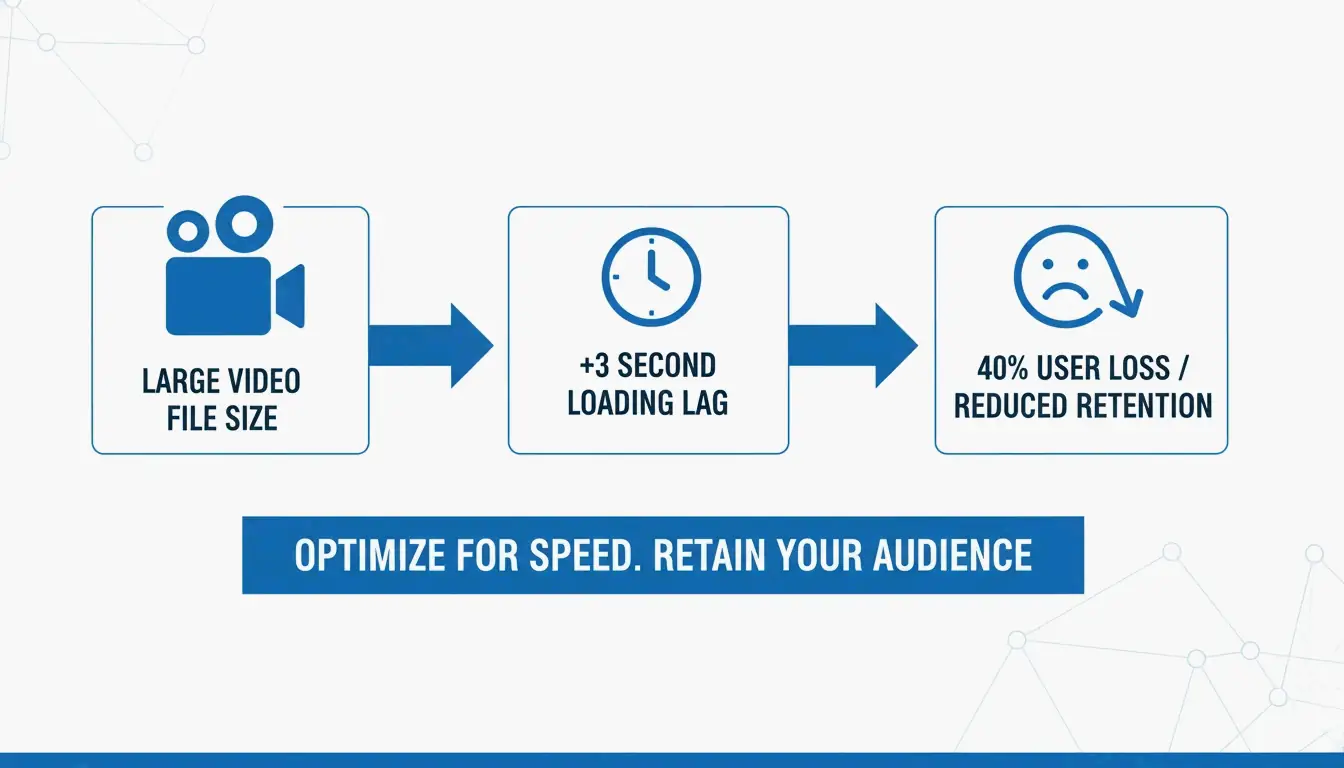
    Schnell ladende Videos sind auch ein Plus für SEO. Laut Tooltester (2026) verlassen 40 % der Nutzer eine Website, wenn sie länger als 3 Sekunden lädt – eine Verzögerung, die oft durch zu große Videos verursacht wird.

    Ein einfacher Vergleich, der den Einfluss der Videogröße auf Seitenladezeit und SEO zeigt.

    Der versteckte Faktor: Audio optimieren und Metadaten entfernen

    Wenn Sie Schwierigkeiten haben, eine bestimmte Dateigröße zu erreichen, vergessen Sie nicht die Audiospur und die „versteckten“ Daten.

    • Audio-Bitrate: Ein Wechsel zu 128 kbps AAC reicht für die meisten Web-Videos völlig aus und kann Ihre Dateigröße um bis zu 15 % reduzieren.
    • Metadaten entfernen: Sie können zusätzliches Gewicht einsparen, indem Sie EXIF-Daten oder stumme Audiospuren aus Hintergrund-Hero-Videos entfernen.
    • KI-gestützte Tools: Dienste wie SmartVideo nutzen wahrnehmungsbasierte Kompression, um automatisch das beste Format (H.264, H.265 oder VP9) basierend auf der Internetgeschwindigkeit des Zuschauers auszuwählen.

    Fazit

    Kompression im Jahr 2026 bedeutet nicht, sich zwischen Dateigröße und Qualität zu entscheiden – es geht darum, die richtige Technologie einzusetzen. Durch den Wechsel zu hocheffizienten Codecs wie AV1 und die Nutzung von VBR-Kodierung können Sie Dateigrößen um mehr als 60 % reduzieren und das Bild trotzdem knackig halten. Laden Sie Handbrake herunter, wählen Sie ein AV1- oder H.265-Preset und nutzen Sie unseren Bitrate-Spickzettel 2026, um die richtige Balance für Ihr Projekt zu finden.

    FAQ

    Reduziert eine niedrigere Bildrate (FPS) die Videodateigröße deutlich?

    Ja, eine Reduzierung von 60 auf 30 FPS kann die Dateigröße um etwa 20–30 % senken, da weniger Bilder verarbeitet werden müssen. Allerdings können Sport- oder Gaming-Aufnahmen dadurch „abgehackt“ wirken. Es ist ein hervorragender Trick für Interviews oder Tutorials, wo eine extrem flüssige Bewegung nicht so wichtig ist.

    Was ist der beste Videocodec für 2026 in Bezug auf Kompatibilität und Größe?

    AV1 ist der Sieger, wenn es um reine Effizienz geht – über 60 % Größenersparnis gegenüber H.264 – und wird mittlerweile von den meisten Browsern unterstützt. H.265 (HEVC) ist jedoch weiterhin die beste Wahl für umfassende Kompatibilität über Smartphones, Tablets und 4K-Fernseher hinweg und bietet trotzdem eine solide 50-prozentige Größenreduktion.

    Wie kann ich ein Video speziell für Discords 25-MB-Limit komprimieren, ohne dass es pixelig aussieht?

    Um das 25-MB-Ziel zu erreichen, verwenden Sie den H.265-Codec. Eine gute Faustregel für die Bitrate: Teilen Sie 200 durch die Länge Ihres Videos in Sekunden. Zudem hilft das Herunterskalieren von 1080p auf 720p enorm; es ermöglicht den begrenzten Daten, sich auf weniger Pixel zu konzentrieren, was zu einem deutlich klareren Bild führt.