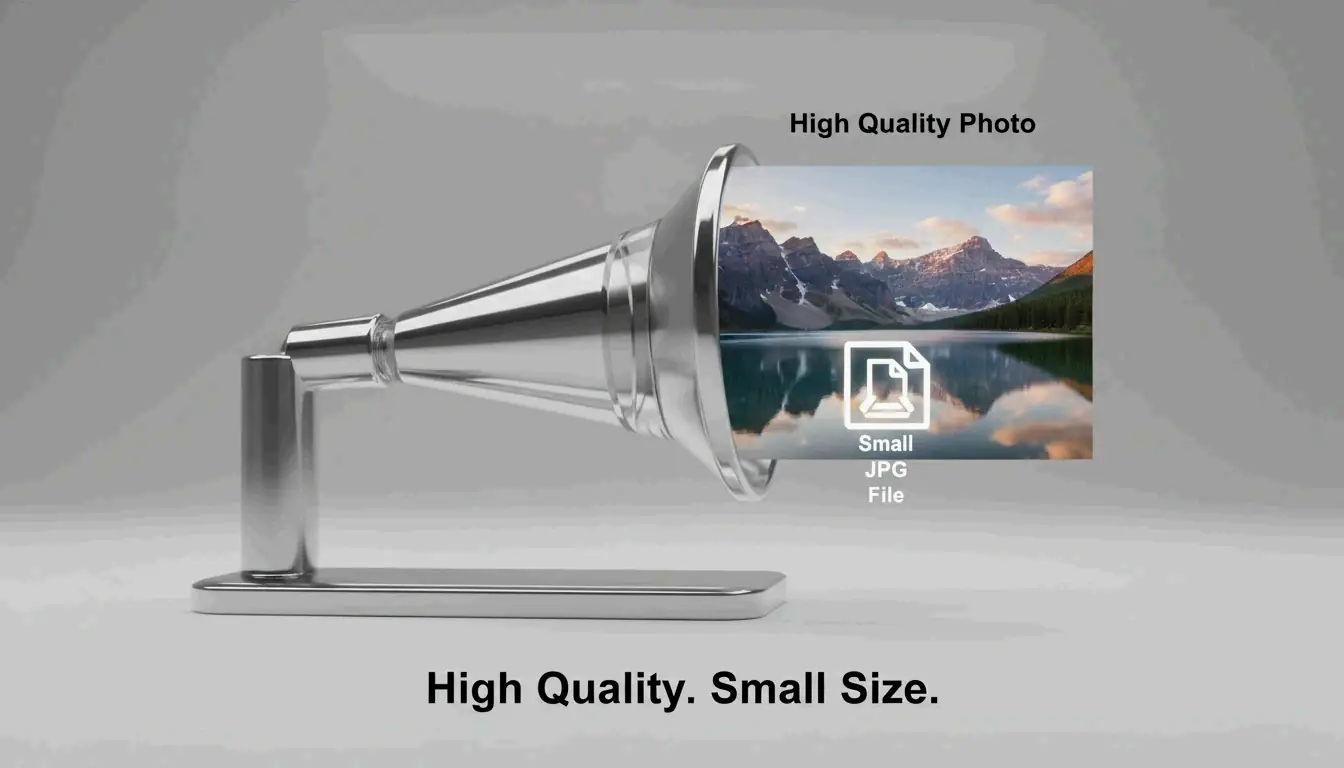
Die effektivste Methode, um JPG-Dateien zu komprimieren, ist ein zweistufiger Prozess: Skalieren Sie die Bildabmessungen passend zu Ihren Anzeigebedürfnissen und wenden Sie anschließend verlustbehaftete Komprimierung bei 75–85% Qualität an. Dieser Ansatz kann die Dateigröße um bis zu 98% reduzieren – von 5MB auf 100KB –, während die Bilder für das bloße Auge gestochen scharf bleiben, laut ShortPixel.
Das „Skalieren, dann komprimieren“-Prinzip
Wenn Sie ein riesiges 5MB-Foto komprimieren, ohne die Abmessungen zu ändern, ist das Ergebnis oft verschwommen oder verpixelt. Profis vermeiden das, indem sie beide Variablen unabhängig voneinander angehen:
- Skalieren – Die Pixelabmessungen auf die tatsächliche Anzeigegröße reduzieren
- Komprimieren – Verlustbehaftete Qualitätsreduktion bei 75–85% anwenden
Warum zuerst skalieren?
Wenn Ihre Website ein Bild mit 1200px Breite anzeigt, verschwendet das Hochladen eines 4000px-Originals Bandbreite für „Geisterpixel“, die niemand sieht. Skalieren Sie zuerst, kann der Komprimierungsalgorithmus seine volle Kraft auf die sichtbaren Daten konzentrieren.
ShortPixel hat gezeigt, dass ein 5MB-Bild nach dem Skalieren und Komprimieren auf 100KB schrumpft – eine Reduktion um 98% – und dabei visuell scharf bleibt.
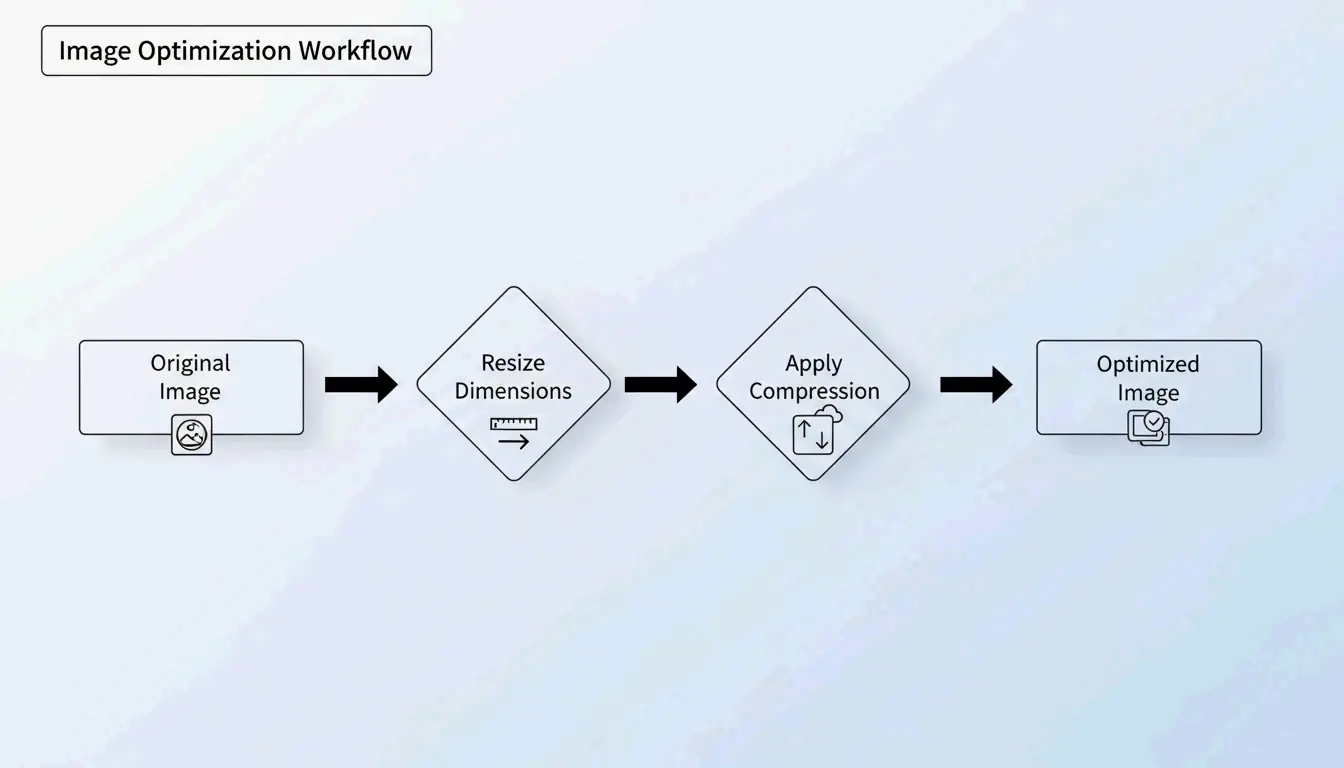
So funktioniert verlustbehaftete Komprimierung: DCT verständlich erklärt
Die JPG-Komprimierung basiert auf der Diskreten Kosinustransformation (DCT). Der Algorithmus unterteilt das Bild in 8×8-Pixel-Blöcke und wandelt die Bilddaten in Frequenzkomponenten um. Anschließend rundet er hochfrequente Details ab – feine Farbnuancen, die Ihre Augen ohnehin ignorieren –, um Speicherplatz zu sparen.
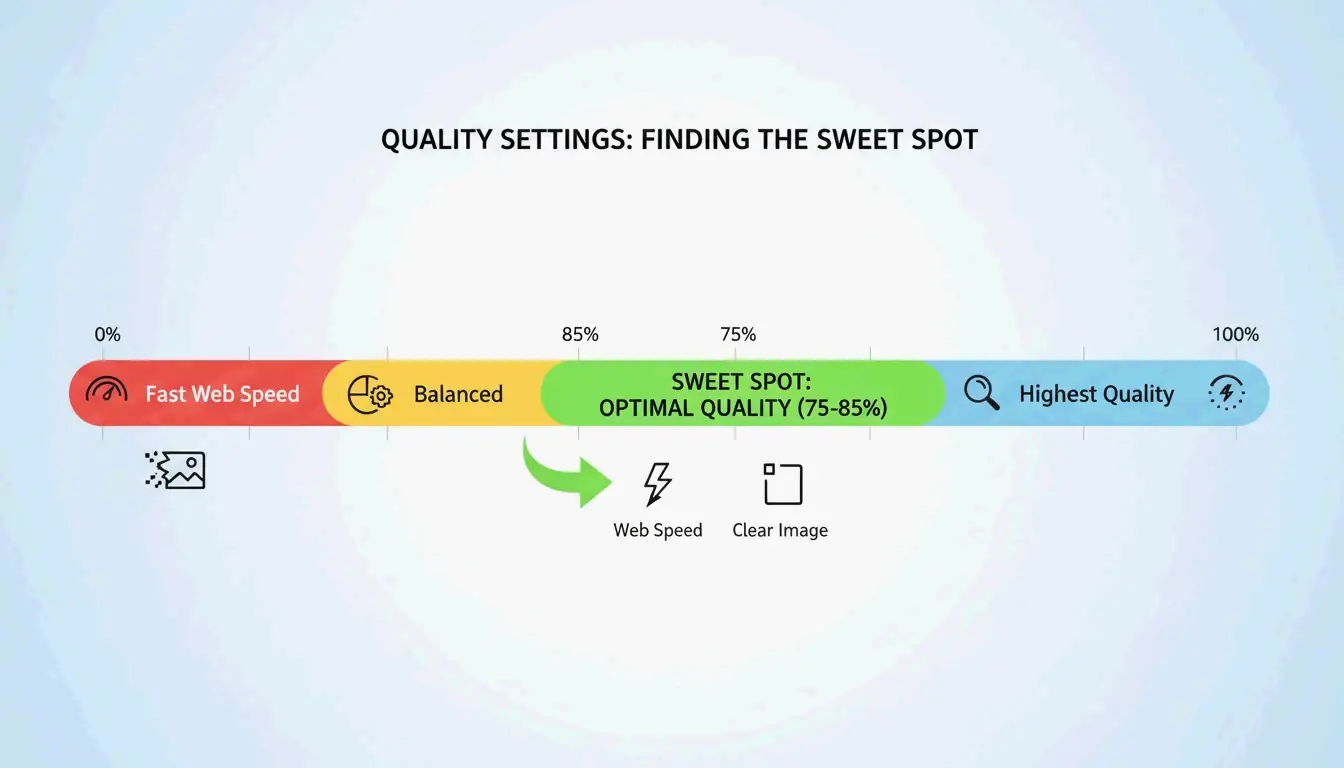
Wie GWAA erklärt, ist der Qualitätsbereich von 75–85% der Sweet Spot für die Webnutzung:
| Qualitätseinstellung | Dateigrößenreduktion | Visueller Effekt |
|---|---|---|
| 90–100% | Minimal (10–20%) | Praktisch kein sichtbarer Unterschied |
| 75–85% | 40–70% | Kaum wahrnehmbar ohne direkten Vergleich |
| 50–70% | 70–85% | Leichte Aufweichung, akzeptabel für Vorschaubilder |
| 30–40% | 85–95% | Sichtbare Artefakte, nur für strenge Upload-Limits geeignet |
Beste Tools zum JPG-Komprimieren in 2026
Online-Tools
| Tool | Ideal für | Hauptfunktion | Datenschutz |
|---|---|---|---|
| TinyIMG | Shopify-Shops, Web-Massenverwendung | KI-gesteuert, bis zu 98% Reduktion | Serverseitig |
| ShortPixel | WordPress-Seiten, Entwickler | API + Plugin, Stapelverarbeitung | Serverseitig |
| AllImageTools | Datenschutzorientierte Komprimierung | Clientseitige Verarbeitung (nie hochgeladen) | Nur im Browser |
| GWAA | Schnelle Einzelkomprimierung | Kein Konto nötig | Serverseitig |
Native Desktop-Tools
- Windows: Fotos-App öffnen → „Bildgröße ändern“ → Qualitätsregler anpassen
- Mac: Vorschau öffnen → Werkzeuge → Größe anpassen → Auflösung und Qualität reduzieren
Für Entwickler: ImageMagick
Die Bitget Academy empfiehlt ImageMagick für die Stapelverarbeitung:
convert input.jpg -quality 85 output.jpg

mogrify -quality 85 -path ./optimized/ *.jpg
EXIF-Metadaten entfernen für zusätzliche Einsparungen
Jedes JPG enthält versteckte EXIF-Metadaten – Kameraeinstellungen, Datumsangaben, GPS-Koordinaten. Für Websites totes Gewicht. Deaktivieren Sie „Keep Exif“ in Ihrem Komprimierungswerkzeug, um einige zusätzliche KB pro Bild zu sparen, ohne einen einzigen Pixel zu verändern.
SEO-Auswirkungen: Core Web Vitals und Bildgewicht
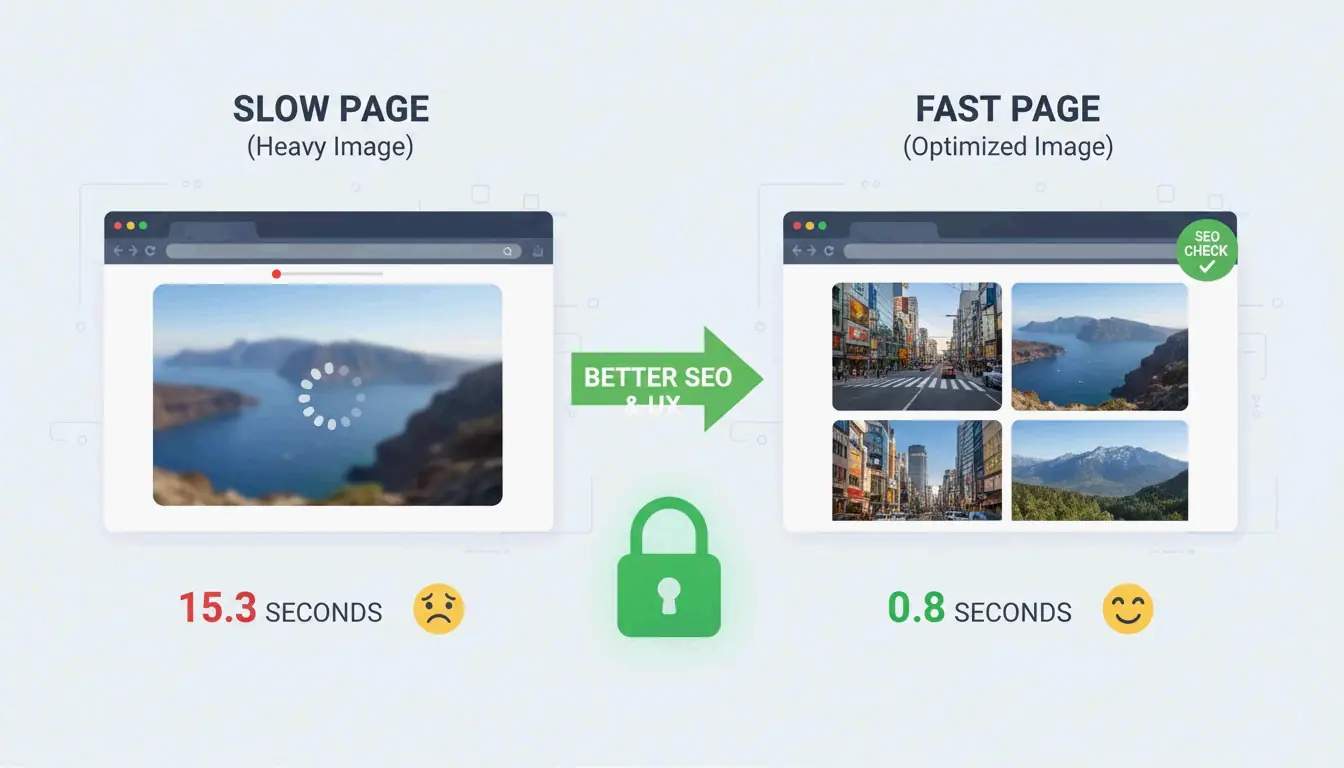
Die Dateigröße von Bildern ist der Hauptgrund Nr. 1, warum Websites beim Largest Contentful Paint (LCP)-Test durchfallen – einer Core-Web-Vitals-Kennzahl, die Google für das Ranking nutzt.
- 53% der mobilen Nutzer verlassen Websites, die länger als 3 Sekunden laden (AllImageTools)
- WebP- und AVIF-Formate sind bei gleicher Qualität 25–34% kleiner als JPEG (Google Developers)
Für SEO in 2026 komprimieren Sie JPGs auf unter 200KB für Hero-Bilder und unter 100KB für reguläre Inhaltsbilder.
Problemlösung: Wenn Ihr JPG immer noch zu groß ist
Wenn Sie ein strenges Limit einhalten müssen (z. B. 100KB für ein Behördenformular):
- Qualitätsregler auf 30–40% senken – Sie werden etwas Rauschen sehen, aber die Datei schrumpft drastisch
- Niemals ein bereits komprimiertes JPG erneut komprimieren – Das verursacht „Generationsverlust“, der die Qualität exponentiell verschlechtert. Starten Sie immer vom Original
- KI-gestützte neuronale Komprimierung ausprobieren – Tools wie Nero AI und TinyIMG entfernen Details nur dort, wo das menschliche Auge am unempfindlichsten ist
Fazit
JPGs effektiv zu komprimieren bedeutet: zuerst skalieren, dann eine verlustbehaftete Komprimierung bei 75–85% anwenden. Dieses zweistufige Prinzip liefert eine Dateigrößenreduktion von 40–98% bei minimalem sichtbarem Qualitätsverlust. Machen Sie die Optimierung in 2026 zu einer Gewohnheit vor jedem Upload: Prüfen Sie Google PageSpeed Insights, verwenden Sie ShortPixel oder TinyIMG für Ihre schwersten Bilder und erwägen Sie den Wechsel zu WebP oder AVIF für zusätzliche SEO-Vorteile.
FAQ
Sind 50 KB klein genug für die meisten Webformulare?
Ja. Die meisten Behörden-, Schul- und Bewerbungsportale setzen Limits zwischen 100KB und 500KB an. Für Profilbilder sind 50KB ein hervorragender Zielwert. Für Hero-Bilder auf der Startseite bleiben Sie unter 200KB.
Verschlechtert mehrfaches Komprimieren eines JPGs die Qualität?
Ja – das verursacht Generationsverlust. JPEG ist verlustbehaftet, daher löscht jede erneute Komprimierung weitere Daten und erzeugt sichtbare Artefakte. Komprimieren Sie immer ausgehend von der originalen hochwertigen Datei, niemals von einer bereits komprimierten Version.
Warum JPEG statt PNG für Fotos verwenden?
Die verlustbehaftete Komprimierung von JPEG wurde für Fotos mit Millionen von Farben entwickelt und erzeugt Dateien, die 5–10x kleiner sind als PNG für dasselbe Foto. PNG ist verlustfrei und besser geeignet für Logos, Text und Bilder mit Transparenz – macht aber Fotodateien unnötig groß.
Schreibe einen Kommentar