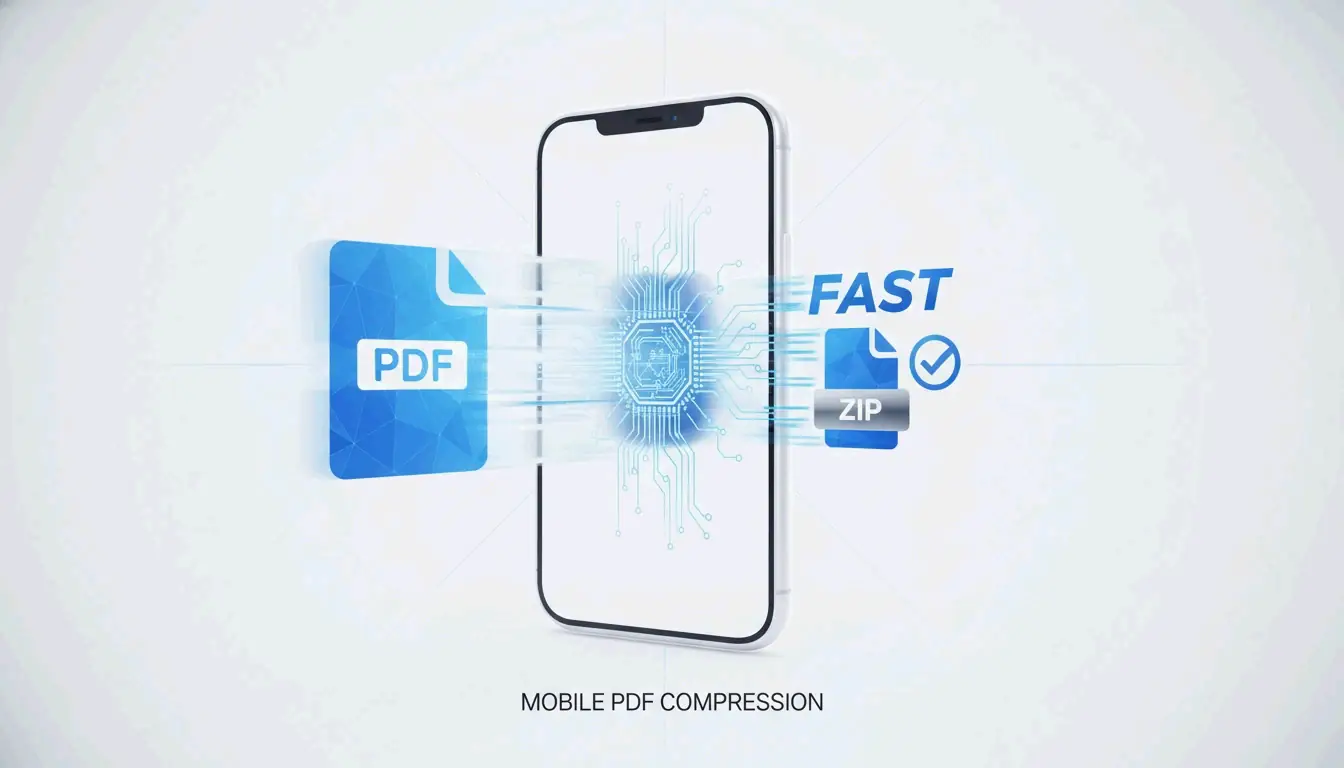
Um 2026 ein PDF auf dem iPhone zu komprimieren, ist die schnellste Methode die integrierte Files app — drücken Sie Ihr Dokument lange und tippen Sie auf «Dateigröße optimieren». Für sensible Dokumente nutzen Sie lokale Browser-Tools, die im RAM Ihres Geräts verarbeitet werden. Für präzise Größenziele (z. B. 500 KB für ein Behördenportal) nutzen Sie pdfFiller aus dem App Store.
Vergleich der drei Methoden
| Methode | Geschwindigkeit | Privatsphäre | Größenkontrolle | Stapel | Am besten für |
|---|---|---|---|---|---|
| Files app (systemeigen) | Sofort | Voll (verlässt nie das Gerät) | Keine (automatisch) | Nein | Schnelle Alltagskomprimierung |
| Lokale Browser-Tools | Schnell | Voll (in RAM verarbeitet) | Etwas (Qualitätsregler) | Eingeschränkt | KYC-Dokumente, Kontoauszüge |
| pdfFiller (App Store) | Schnell | Cloud-Upload | Genaue MB-Ziele | Ja | Behördenportale, Steuerformulare |
Methode 1: Files app «Dateigröße optimieren» (iOS 19+)
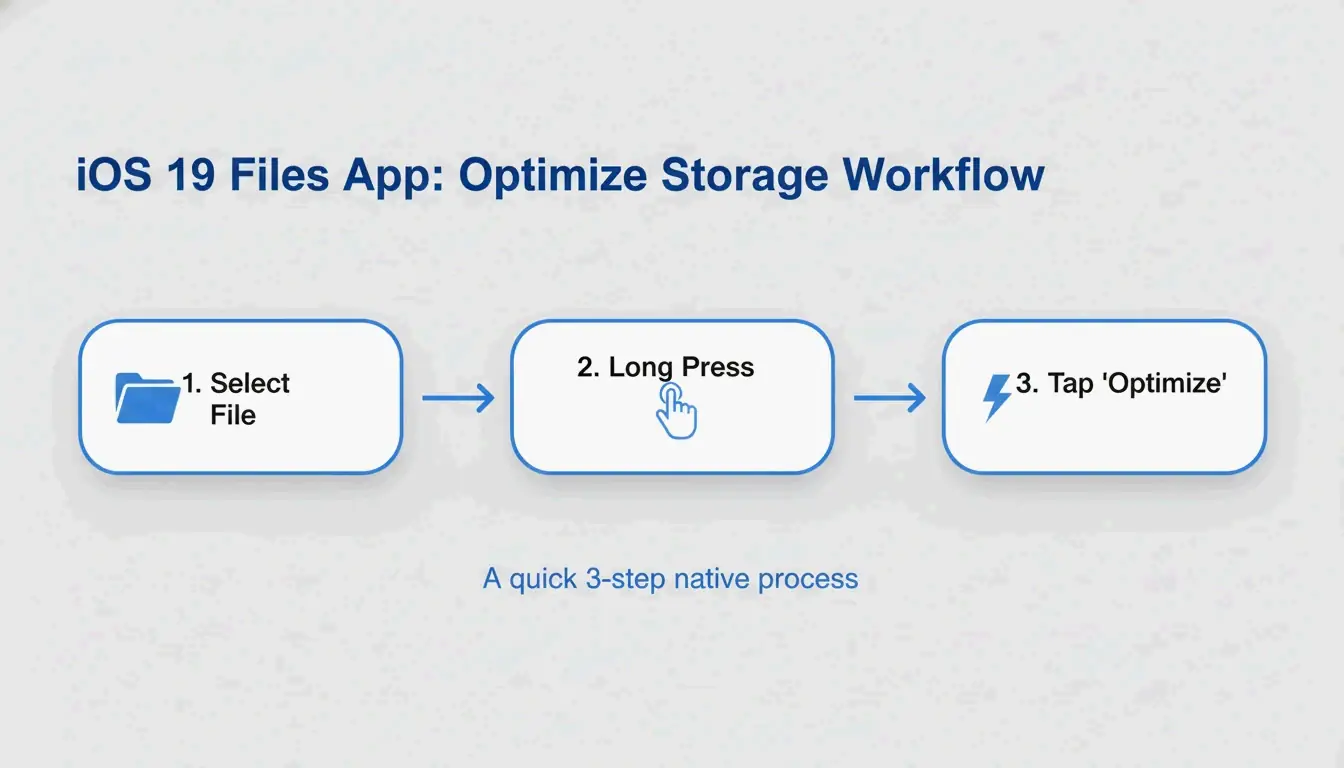
Apple hat die PDF-Komprimierung direkt in die Files app eingebaut — keine zusätzlichen Apps nötig.
- Öffnen Sie die Files app auf Ihrem iPhone
- Finden Sie das PDF, das Sie komprimieren möchten
- Lange drücken auf das Dateisymbol
- Tippen Sie auf «Dateigröße optimieren»
- Eine kleinere Version erscheint im selben Ordner (meist mit «optimized» im Namen)
FreePDFCompress stellt fest, dass moderne Komprimierung Bilder neu codiert und ungenutzte Metadaten entfernt, was die Dateigröße oft bis zu 90% verringert — während Vektortext perfekt scharf bleibt.
Vorteile: Sofort, kostenlos, voll privatsphärenschonend, kein Internet nötig.
Nachteile: Keine Größenkontrolle (kann nicht «genau 500 KB» anpeilen), keine Stapelverarbeitung.
Methode 2: Lokale Browser-Tools (maximale Privatsphäre)
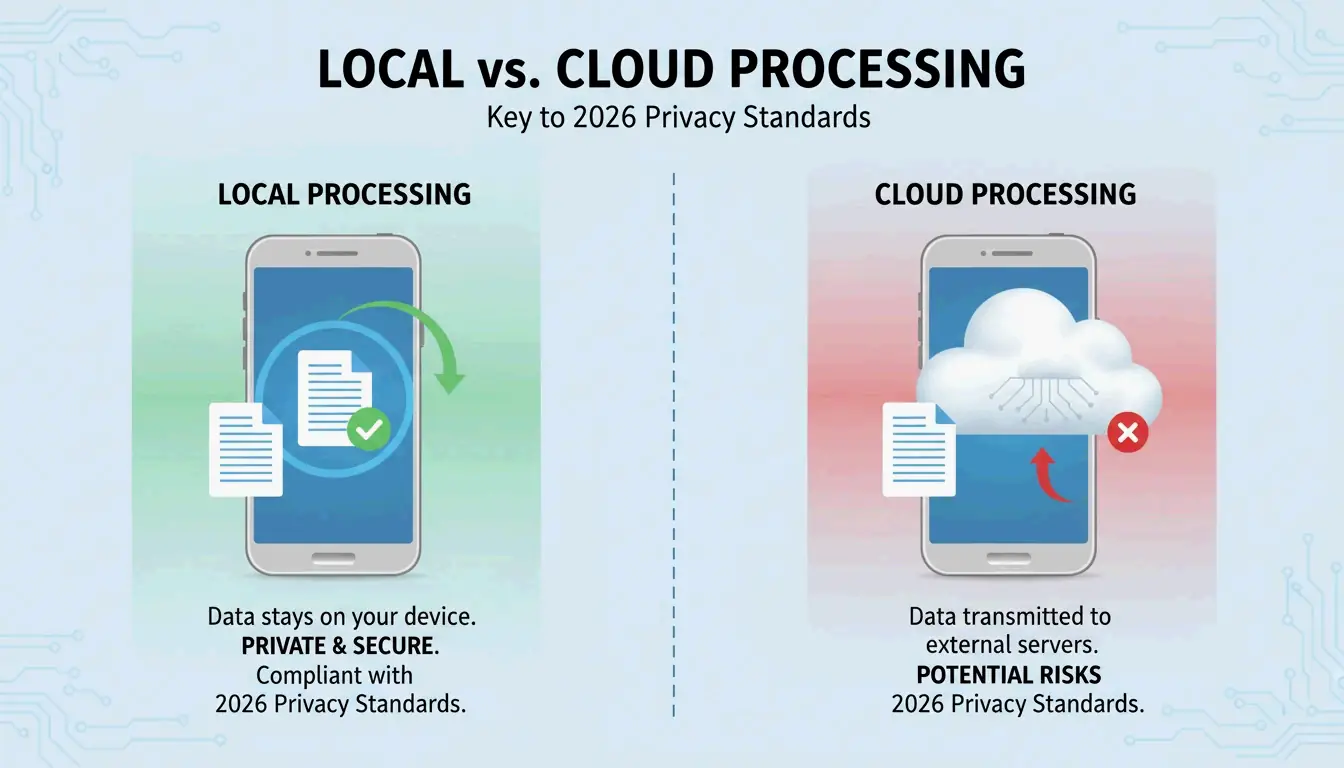
Bis 2026 haben sich die Privatsphärestandards vom Alles-in-der-Cloud wegbewegt. Lokale Browser-Tools nutzen JavaScript, um PDFs vollständig im RAM Ihres iPhones zu verarbeiten — Ihre Daten werden nie an einen Server übertragen.
FreePDFCompress bestätigt, dass diese Tools weiterhin eine Größenreduktion von 90% erreichen und dabei die Daten vollständig auf dem Gerät belassen. Suchen Sie in Safari nach einem «Processed Locally»-Abzeichen als Garantie.
Wann diese Methode verwenden:
– KYC (Know Your Customer)-Unterlagen
– Kontoauszüge und Steuerdokumente
– Ausweis-Scans und Passkopien
– Jedes Dokument, das Sie nicht per E-Mail an einen Fremden senden würden
Methode 3: pdfFiller (präzise Größenziele)
Wenn ein Behördenportal genau 500 KB oder weniger verlangt, reicht der Einheitsansatz der systemeigenen Methode nicht aus. pdfFiller (App Store) lässt Sie bestimmte Qualitätsstufen wählen und die geschätzte Dateigröße vor dem Festlegen sehen.
pdfFiller bietet drei Komprimierungsstufen — High, Medium, Low — mit Echtzeit-Größenschätzungen.
- Laden Sie pdfFiller aus dem App Store herunter
- Laden Sie Ihr PDF hoch
- Tippen Sie auf Compress und wählen Sie Ihre Zielstufe
- Speichern Sie die optimierte Datei
Unterstützt Stapelverarbeitung für mehrere Dateien gleichzeitig.
Wie PDF-Komprimierung funktioniert: DPI, JPEG-Neucodierung und Vektortext
| Komponente | Was die Komprimierung tut | Auswirkung auf die Qualität |
|---|---|---|
| Bilder | JPEG-Neucodierung bei geringerer Qualität | Sichtbare Aufweichung unter 96 DPI |
| DPI (Auflösung) | Von 300 → 96–150 DPI reduziert | Gut für Bildschirme; für Druck vermeiden |
| Vektortext | Unverändert — bleibt bei jeder Größe scharf | Kein Qualitätsverlust |
| Metadaten | Entfernt (EXIF, ungenutzte Schriftarten) | Keine optische Auswirkung; spart KB |
IRCC Canada empfiehlt 96–150 DPI als Idealbereich für die digitalen Standards 2026 — hält Text auf Telefonbildschirmen scharf und reduziert gleichzeitig das Dateigewicht erheblich.
Wichtige Erkenntnis: Text ist vektorbasiert und bleibt unabhängig von der Komprimierung perfekt scharf. Nur Bilder und Scans zeigen Qualitätsänderungen.
Upload-Zielgrößen für 2026
| Plattform | Upload-Limit | Empfohlenes Ziel |
|---|---|---|
| Behörden- / KYC-Portale | 200 KB – 2 MB | 500 KB |
| HR- / Lebenslaufportale | 2 MB | 1 MB |
| Gmail / Outlook | 20–25 MB | 5 MB |
| WhatsApp (Verbraucher) | 16 MB | 2 MB |
| WhatsApp Business | 100 MB | 10 MB |
Komprimieren Sie ein bereits komprimiertes PDF niemals erneut. FreePDFCompress warnt, dass wiederholte Komprimierung Artefakte und Unschärfe erzeugt. Beginnen Sie immer mit dem Originaldokument.
Fazit
Für die Alltagskomprimierung ist die Files app am schnellsten und am privatesten. Für sensible Dokumente nutzen Sie lokale Browser-Tools mit dem «Processed Locally»-Abzeichen. Für präzise Größenziele (Behördenformulare, Steuerabgaben) nutzen Sie pdfFiller. Prüfen Sie vor dem Einreichen immer die Textlesbarkeit bei 150 DPI.
Häufig gestellte Fragen
Beschädigt das Komprimieren eines PDFs die Textlesbarkeit?
Nein. PDF-Text ist vektorbasierend — er bleibt bei jeder Komprimierungsstufe scharf. Nur eingebettete Bilder und Scans sind von der DPI-Reduktion betroffen. FreePDFCompress bestätigt, dass 150 DPI auf mobilen Bildschirmen von 2026 alles lesbar hält.
Wie komprimiere ich ein PDF auf genau 200 KB oder 500 KB?
Die systemeigene Files app bietet keine Größenkontrolle. Nutzen Sie pdfFiller oder StrongPDF — beide bieten Qualitätsregler und Voreinstellungen. Um 200 KB zu erreichen, müssen Sie die Bildauflösung typischerweise auf 96 DPI senken.
Ist es sicher, vertrauliche PDFs an Online-Komprimierungsserver hochzuladen?
Für sensible Dokumente (Ausweise, Kontoauszüge, Steuerformulare) vermeiden Sie cloudbasierte Kompressoren. Nutzen Sie lokale Browser-Tools, die im RAM Ihres Geräts verarbeitet werden. Suchen Sie nach einem «Processed Locally»-Abzeichen, um zu bestätigen, dass Ihre Daten nie Ihr Telefon verlassen.
Schreibe einen Kommentar