Um eine ZIP-Datei auf dem Mac zu entpacken, doppelklicken Sie die Datei einfach im Finder — macOS verwendet das integrierte Archive Utility, um sie sofort im selben Ordner zu dekomprimieren. Für mehr Kontrolle verwenden Sie den Terminal-Befehl unzip filename.zip. Für nicht native Formate wie RAR und 7z installieren Sie ein Drittanbieter-Tool wie Bandizip oder nutzen einen browserbasierten Entpacker.
Drei Methoden, um ZIP-Dateien auf dem Mac zu entpacken
Methode 1: Doppelklick im Finder (am schnellsten)
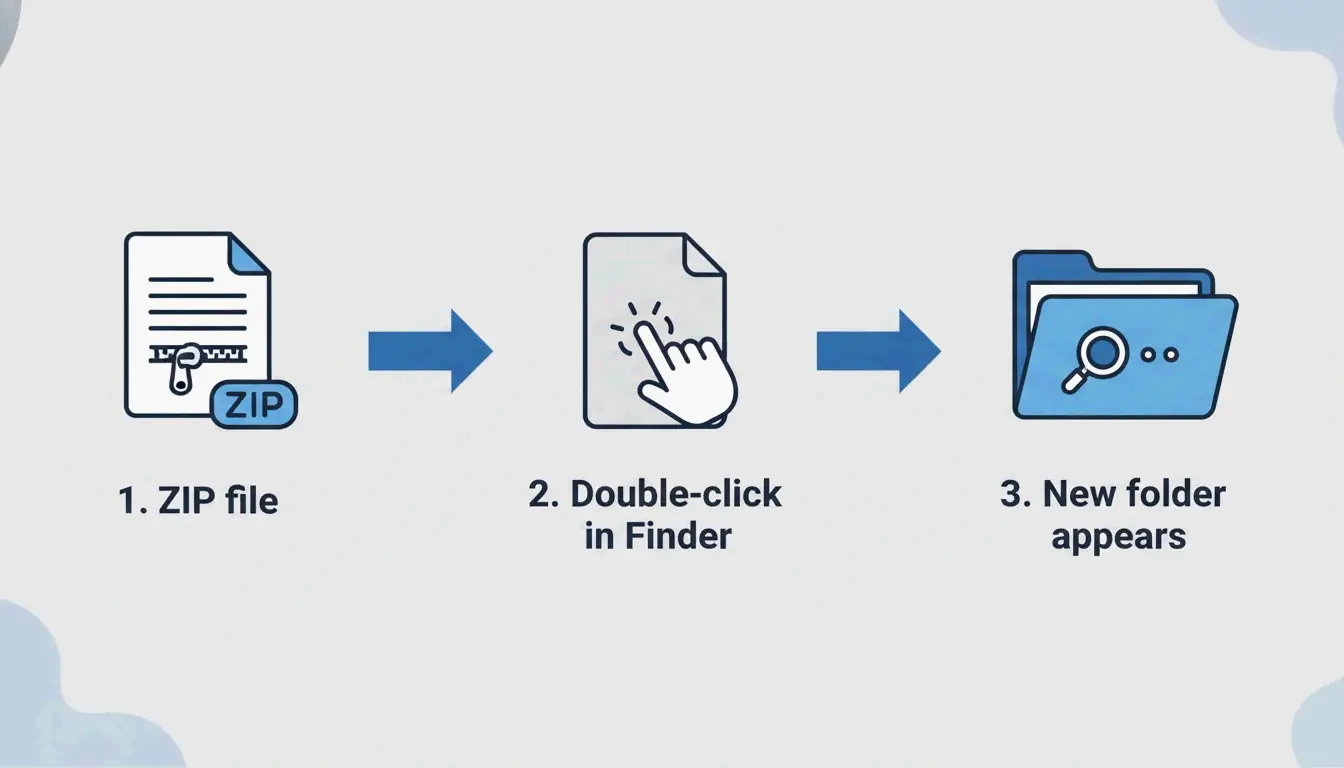
macOS unterstützt ZIP nativ — keine zusätzlichen Apps nötig. Doppelklicken Sie eine beliebige ZIP-Datei im Finder, und Archive Utility läuft im Hintergrund und erstellt am selben Ort einen neuen Ordner mit dem entpackten Inhalt.
Das funktioniert auf allen modernen macOS-Versionen (Sonoma und neuer) und auf der gesamten Apple-Silicon-Hardware (M1, M2, M3, M4).
Methode 2: Terminal-Befehle (für Profis)
Wenn der Finder «Decompression Failed» oder Berechtigungsprobleme «Error 1» anzeigt, ist das Terminal zuverlässiger:
unzip filename.zip

unzip filename.zip -d ~/Desktop/extracted/

# View contents without extracting
unzip -l filename.zip

# Extract password-protected ZIP
unzip -P yourpassword filename.zip
Die Expertin Olga Weis empfiehlt, Entwicklungspakete vor dem Entpacken in einen sauberen Ordner zu verschieben: «So verhindern Sie, dass entpackte Dateien Ihren Downloads-Ordner überfüllen.»
Methode 3: Rechtsklick mit Drittanbieter-Tools
Für Formate über ZIP hinaus (RAR, 7z, TAR, GZIP) kann das integrierte Archive Utility nicht helfen. Drittanbieter-Apps fügen eine Entpacken-Funktion per Rechtsklick hinzu:
| Tool | Unterstützte Formate | Hauptfunktion | Preis |
|---|---|---|---|
| Bandizip | 40+ (RAR5, ZIPX, 7z) | Mehrkernverarbeitung für große Dateien | Kostenlos |
| iBoysoft MagicMenu | ZIP, RAR, 7z | Rechtsklick-Integration im Finder | Kostenpflichtig |
| ZIP Extractor | ZIP, RAR, 7z | Browserbasiert, funktioniert in Google Drive | Kostenlos (über 300 Millionen Nutzer) |
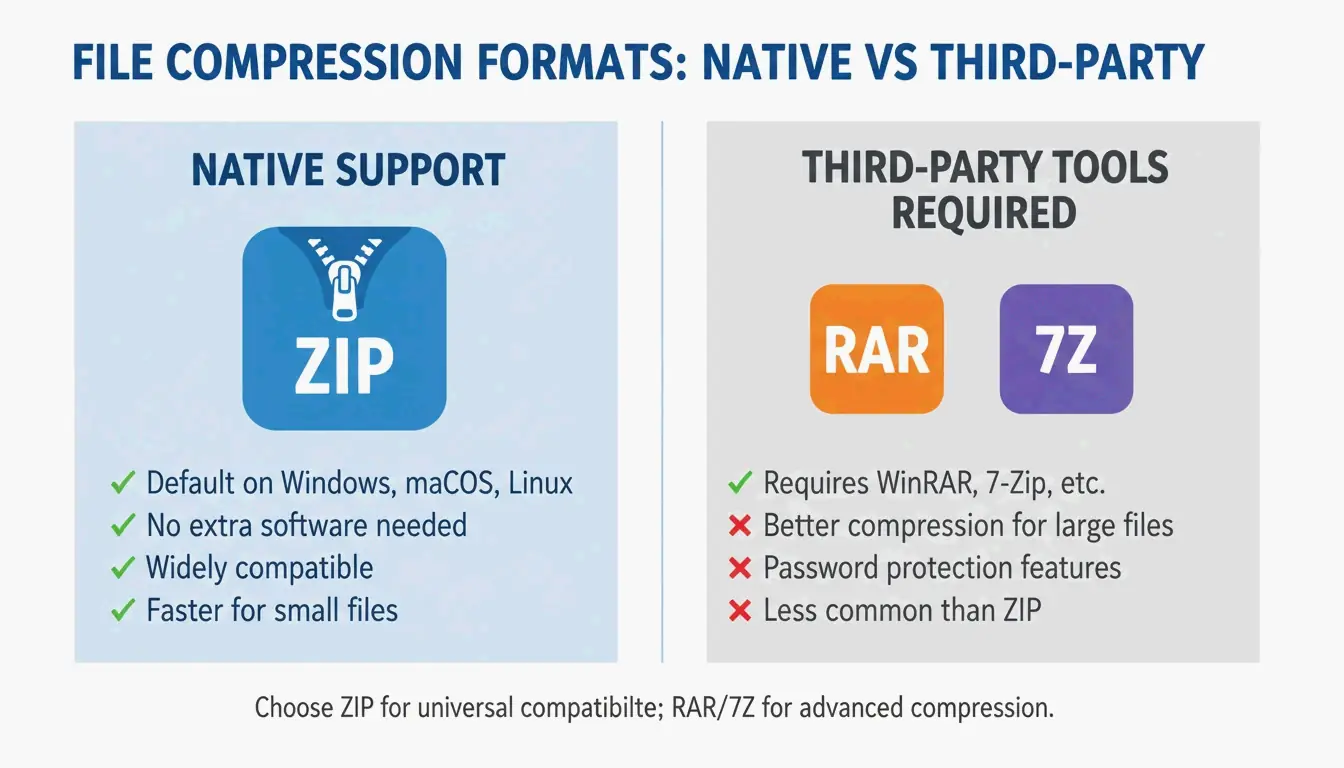
Format-Unterstützung: Was der Mac nativ öffnen kann und was nicht
| Format | Finder (nativ) | Terminal | Drittanbieter nötig? |
|---|---|---|---|
| ZIP | Ja | unzip |
Nein |
| TAR | Nein | tar -xf |
Nein |
| GZIP (.gz) | Nein | gunzip |
Nein |
| RAR | Nein | Nein | Ja |
| 7z | Nein | Nein (ohne p7zip) | Ja |
| ZIPX | Nein | Nein | Ja |
Automatisches Öffnen in Safari: Komfort vs. Sicherheit
Safari kann Downloads automatisch entpacken: Safari → Einstellungen (Settings) → Allgemein → «“Sichere“ Dateien nach dem Download öffnen».
Empfehlung: Lassen Sie dies deaktiviert. Das automatische Öffnen von ZIP-Dateien kann unbekannte Skripte ohne Ihr Wissen ausführen. Prüfen Sie heruntergeladene Dateien manuell, bevor Sie sie entpacken.
Fehlerbehebung: «Unable to Expand ZIP»-Fehler
| Fehler | Ursache | Lösung |
|---|---|---|
| «Decompression Failed» | Beschädigter Download | Laden Sie die Datei erneut herunter |
| «Error 1» (Berechtigung) | Geschützter Ordner oder gemeinsames Laufwerk | Verschieben Sie die ZIP auf den Schreibtisch oder in Dokumente |
| «No space left on device» | Nicht genug Speicherplatz | Speicherplatz freigeben; entpackte Dateien sind größer als die ZIP |
| «Unable to expand» (verschlüsselt) | Passwortgeschütztes Archiv | Verwenden Sie das Terminal: unzip -P password filename.zip |
Überprüfen Sie vor dem Entpacken großer Archive immer den Speicherplatz — entpackte Dateien können deutlich größer als die ZIP sein.
Fazit
Ein Doppelklick im Finder deckt 95% der ZIP-Entpack-Bedürfnisse auf dem Mac ab. Bei Fehlern oder für erweiterte Kontrolle nutzen Sie die Terminal-Befehle unzip. Für RAR, 7z und andere nicht native Formate installieren Sie Bandizip oder nutzen ZIP Extractor im Browser. Lassen Sie Safaris automatisches Öffnen aus Sicherheitsgründen deaktiviert und entpacken Sie immer in einen eigenen Ordner, um organisiert zu bleiben.
Häufig gestellte Fragen
Wo befindet sich die «Unzip»-App auf dem Mac?
Es gibt keine eigenständige App. Archive Utility wird automatisch ausgeführt, wenn Sie auf eine ZIP-Datei doppelklicken. Sie können auch Rechtsklick → «Öffnen mit → Archive Utility» wählen.
Wie entpacke ich Safari-Downloads automatisch?
Gehen Sie zu Safari → Einstellungen (Settings) → Allgemein und aktivieren Sie «“Sichere“ Dateien nach dem Download öffnen». Dadurch werden ZIP-Dateien automatisch dekomprimiert. Deaktivieren Sie dies für mehr Sicherheit, wenn Sie aus nicht vertrauenswürdigen Quellen herunterladen.
Wie entpacke ich eine passwortgeschützte ZIP auf dem Mac?
Ein Doppelklick zeigt normalerweise eine Passwortabfrage. Ist das nicht der Fall, verwenden Sie das Terminal: unzip -P yourpassword filename.zip. Ersetzen Sie yourpassword durch das tatsächliche Passwort und filename.zip durch Ihren Dateinamen.
Schreibe einen Kommentar