2026’da dosya boyutunu küçültmek için PDF’i ücretsiz sıkıştırmak istiyorsanız, Mac kullanıcıları yerleşik Önizleme uygulamasının Quartz Filtresi’ni kullanabilirken, Windows kullanıcıları Microsoft Word’de “Minimum Boyut” seçeneğini seçebilir. Yüksek kaliteli sonuçlar için Smallpdf gibi çevrimiçi araçlar veya çevrimdışı toplu işleyiciler, önemli detay kaybı olmadan gelişmiş sıkıştırma sunar.
PDF’leri Hızla Küçültmek İçin Önizleme’yi (Mac) Nasıl Kullanırım?
Mac kullanıyorsanız, yeni bir şey indirmeden güçlü bir araca zaten sahipsiniz. Önizleme (Mac) hâlâ tek tek dosyaları küçültmenin en hızlı yolu. Belgenin iç parçalarını yeniden kodlamak ve genel ayak izini düşürmek için Quartz Filtresi adı verilen bir teknoloji kullanır. Cisdem’e göre bu yöntem, görüntü ağırlıklı PDF’lerin boyutunu %86,1’e kadar küçültebilir.
2026 İş Akışı: Quartz Filtreleri ile Dışa Aktarma
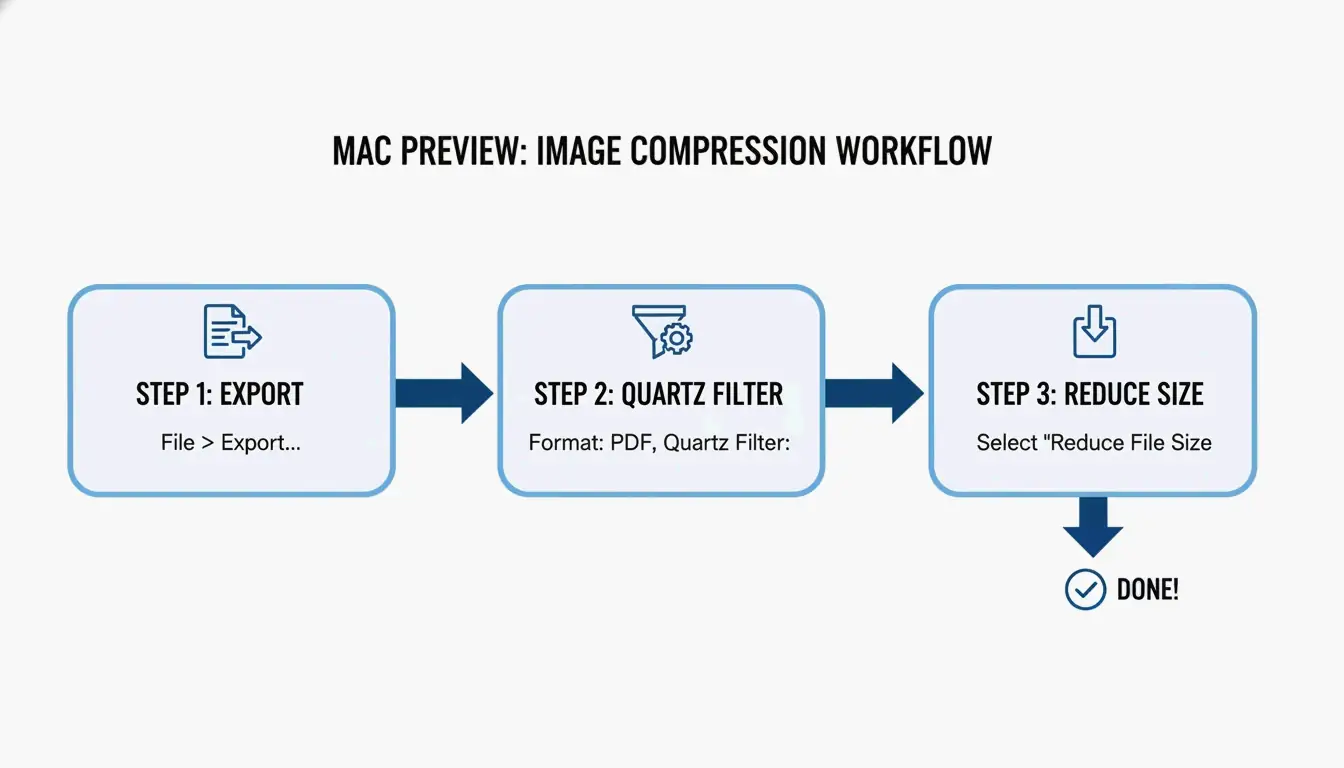
En son macOS adımlarıyla dosya boyutunuzu küçültme yöntemi şöyledir:
- PDF dosyanızı Önizleme uygulamasıyla açın.
- Üst menüye gidin ve Dosya > Dışa Aktar’a tıklayın.
- Quartz Filtresi açılır menüsünü bulun ve Dosya Boyutunu Küçült’ü seçin.
- Profesyonel ipucu: Ekranlarda keskin görünmesini sağlamak için dışa aktarmadan önce kaynak görüntülerinizin CMYK değil RGB biçiminde olduğundan emin olmaya çalışın. Bu, görselleri keskin tutarken gereksiz verileri ortadan kaldırır.
- Kaydet’e tıklayın, bu kadar.
Sorun giderme: Sıkıştırmadan sonra neden PDF’im daha büyük?
Bazen “Dosya Boyutunu Küçült”e tıklamak dosyayı gerçekte büyütür. Bu genellikle Önizleme halihazırda optimize edilmiş görüntüleri yeniden işlemeye çalıştığında veya karmaşık fontlar ve meta verilerle zorlandığında olur. Bu başınıza gelirse Cisdem, boyut artsa bile kalitenin yine de düşebileceğini belirtir. Bu gibi durumlarda özel bir çevrimdışı sıkıştırıcıya geçmek daha iyidir.
Windows Yöntemleri: Microsoft Word ve Toplu Sıkıştırma
Windows kullanıcıları genellikle Microsoft ekosisteminde kalır ve bir PDF’i küçültmenin en iyi “gizli” yollarından biri aslında Microsoft Word’ün içindedir. Bu, e-posta veya web yüklemeleri için yeterince küçük olması gereken metin ağırlıklı raporlar için harika çalışır.
Microsoft Word’de ‘Minimum Boyut’ Olarak Kaydetme
Bir .docx dosyasıyla çalışıyorsanız veya düzenleme için bir PDF’i Word’e dönüştürdüyseniz bu yolu izleyin:
- Belgeyi Word’de açın ve Dosya > Farklı Kaydet’e gidin.
- Dosya türü olarak PDF’i seçin.
- Kaydet düğmesinin yanındaki “Şunun için eniyile” bölümünü bulun ve Minimum boyut (çevrimiçi yayımlama) seçeneğini belirleyin.
- Word daha sonra metin netliğini önceliklendirirken görüntüleri web standartlarına uyacak şekilde agresif küçültür.
Profesyonel Kalite İçin DPI’yi Optimize Etme
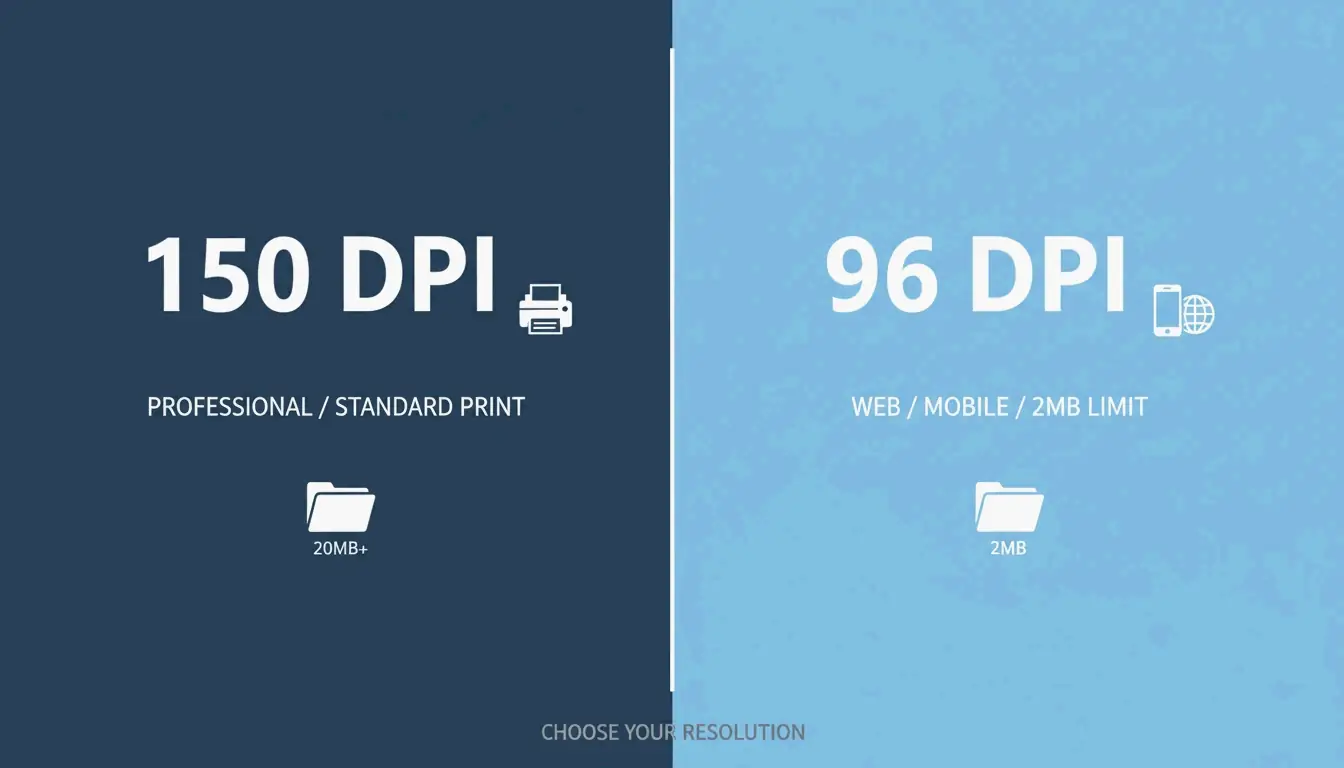
Toplu Sıkıştırma yapmanız gerekiyorsa — yani birçok dosyayı tek seferde küçültüyorsanız — anahtar noktası doğru DPI (Inç Başına Nokta) değerini bulmaktır. IRCC Yardım Merkezi’nin önerdiği gibi, görüntüleri 96 veya 150 DPI’de kaydetmek metni okunabilir tutarken dosya boyutunu önemli ölçüde küçültebilir. 150 DPI genellikle profesyonel iş için “altın standart” kabul edilirken, 96 DPI mobil görüntüleme veya katı 2 MB yükleme sınırlarına uymak için en iyisidir.
2026’da Smallpdf ve Çevrimiçi Araçları Güvenle Kullanma
Yazılım yüklemek istemiyorsanız Smallpdf gibi çevrimiçi platformlar harika bir tarayıcı tabanlı alternatiftir. Farklı bilgisayarlar arasında geçiş yapıyorsanız veya dosyaları doğrudan Google Drive veya Dropbox’tan çekmeniz gerekiyorsa özellikle kullanışlıdır.
Gizli belgeleri yüklemek güvenli mi?
Gizlilik 2026’da büyük bir konu. Smallpdf gibi çoğu saygın araç artık GPC (Küresel Gizlilik Kontrolü) sinyallerine uyar ve genellikle işleme aldıktan sonra bir saat içinde dosyalarınızı siler. Yine de hızlı bir güvenlik kontrolü yapmalısınız: sitede SOC2 veya GDPR sertifikalarını arayın. Çok hassas iş verileri için JOPDF, verilerinizin asla kendi bilgisayarınızdan çıkmaması için çevrimdışı araçlar kullanmanızı önerir.
Gelişmiş Profesyonel Yöntemler: Adobe Acrobat Pro ve Ghostscript
Devasa arşivler veya karmaşık planlarla uğraşan ileri kullanıcılar için standart araçlar yeterli kontrol sağlamayabilir. Adobe Acrobat Pro ve komut satırı aracı Ghostscript, yüksek performanslı işler için sektör standardıdır.
İleri Kullanıcının Seçimi: Ghostscript Komutları
Ghostscript, mevcut en iyi sıkıştırma oranlarından bazılarını sunan bağımsız bir araçtır. 2026’daki bir testte Cisdem, Ghostscript ile 60 MB’lık bir dosyada %94,5’lik muazzam bir küçülme gördü.
- Kurulum: Mac’te
brew install ghostscriptile veya Windows’ta .exe dosyasını kullanarak kurun. - Yürütme: Kalite ve boyut arasında iyi bir denge için
-dPDFSETTINGS=/ebookbayrağını kullanın. - Verimlilik: Yaklaşık 10 saniyede 1.000 sayfalık bir belgeyi işleyebilir, bu da onu büyük ölçekli işler için en hızlı seçenek yapar.
Kayıpsız Sıkıştırma: Metni Keskin Tutma
Adobe Acrobat Pro’nun “Tüm Araçlar” menüsü kayıpsız sıkıştırma ayarları içerir. PDF’i Sıkıştır > Gelişmiş İyileştirme adımına giderek eski meta veriler, yer imleri ve kullanılmayan fontlar gibi “gizli” verileri elle çıkarabilirsiniz. Bu, dosya boyutunu küçük tutar ama ne kadar yakınlaştırırsanız yakınlaştırın metnin mükemmel keskin kalmasını sağlar; yasal ve akademik makaleler için bir zorunluluktur.
Alternatif: Arşiv Tabanlı Depolama İçin 7-Zip Kullanma
PDF’i daha fazla küçültemediğinizde veya hepsini göndermek için bir klasör dolusuna sahip olduğunuzda, 7-Zip gibi arşiv yazılımı kullanmak en iyi hamledir. PDF’nin kendisini değiştirmek yerine, 7-Zip dosyaları sıkıştırılmış bir “kapsayıcı”ya (.zip veya .7z) koyar. Çoğu devlet portalı, alıcı açana kadar orijinal yüksek çözünürlüklü belgeleri bozulmadan tutarken dosya sayısı sınırlarını aşmanıza izin verdiği için aslında bunu tercih eder.
Sonuç
2026’da PDF’leri sıkıştırmanın özü, iş için doğru aracı seçmektir. Hızlı, günlük işler için Mac’te Önizleme veya Windows’ta Word kullanın. Yüzlerce dosya veya hassas veriyle uğraşan bir profesyonelseniz, belgelerinizin güvenli ve profesyonel görünmesini sağlamak için Ghostscript veya Adobe Acrobat gibi araçlar bu ek adıma değer.
Sık Sorulan Sorular
Mac Önizleme’nin ‘Dosya Boyutunu Küçült’ filtresini kullandıktan sonra PDF dosya boyutum neden bazen artıyor?
Cisdem’e göre Önizleme, halihazırda optimize edilmiş görüntüleri verimsiz ayarlarla yeniden kodlayabilir veya gömülü fontlar ve meta veriler dışa aktarma sırasında çoğaltılabilir. Bu olursa, gerçek bir küçülme elde etmek için üçüncü taraf bir çevrimdışı sıkıştırıcı veya Smallpdf gibi bir çevrimiçi araç kullanmak en iyisidir.
PDF’i 100 KB veya 2 MB gibi belirli bir boyuta nasıl sıkıştırabilirim?
Belirli hedeflere ulaşmak için Adobe Acrobat Pro’daki “PDF İyileştiricileri”ni veya DPI ayarlarının ayarlanmasına izin veren JOPDF gibi araçları kullanın. Çözünürlüğü 72 veya 96 DPI’ye düşürmek ve gereksiz meta verileri kaldırmak, katı portal gönderimleri için bir dosyayı 100 KB eşiğinin altına indirmenin en etkili yollarıdır.
Gizli iş belgelerini ücretsiz çevrimiçi PDF sıkıştırıcılara yüklemek güvenli mi?
Smallpdf gibi saygın araçlar bir saat içinde dosyaları silse ve GPC sinyallerine uysa da, verileri üçüncü taraf bir sunucuya yüklerken her zaman artık bir risk vardır. Son derece hassas yasal veya finansal veriler için uzmanlar Ghostscript veya Adobe Acrobat gibi çevrimdışı araçların kullanılmasını önerir. Herhangi bir web tabanlı hizmeti kullanmadan önce her zaman SOC2 ve GDPR gibi 2026 güvenlik sertifikalarını doğrulayın.
Bir yanıt yazın