Om een PDF gratis te comprimeren en de bestandsgrootte te verkleinen in 2026, kunnen Mac-gebruikers het Quartz-filter van de ingebouwde Voorvertoning-app gebruiken, terwijl Windows-gebruikers de optie ‘Minimale grootte’ in Microsoft Word kunnen kiezen. Voor resultaten van hoge kwaliteit bieden online tools zoals Smallpdf of offline batchverwerkers geavanceerde compressie zonder noemenswaardig detailverlies.
Hoe gebruik ik Voorvertoning (Mac) om PDFs snel te verkleinen?
Als je een Mac gebruikt, heb je al een krachtige ingebouwde tool, zonder iets nieuws te hoeven downloaden. Voorvertoning (Mac) is nog steeds de snelste manier om afzonderlijke bestanden te verkleinen. Het gebruikt een zogeheten Quartz-filter om de interne onderdelen van het document opnieuw te coderen en de totale omvang te verkleinen. Volgens Cisdem kan deze methode de grootte van beeldrijke PDF’s met tot 86,1 % verkleinen.
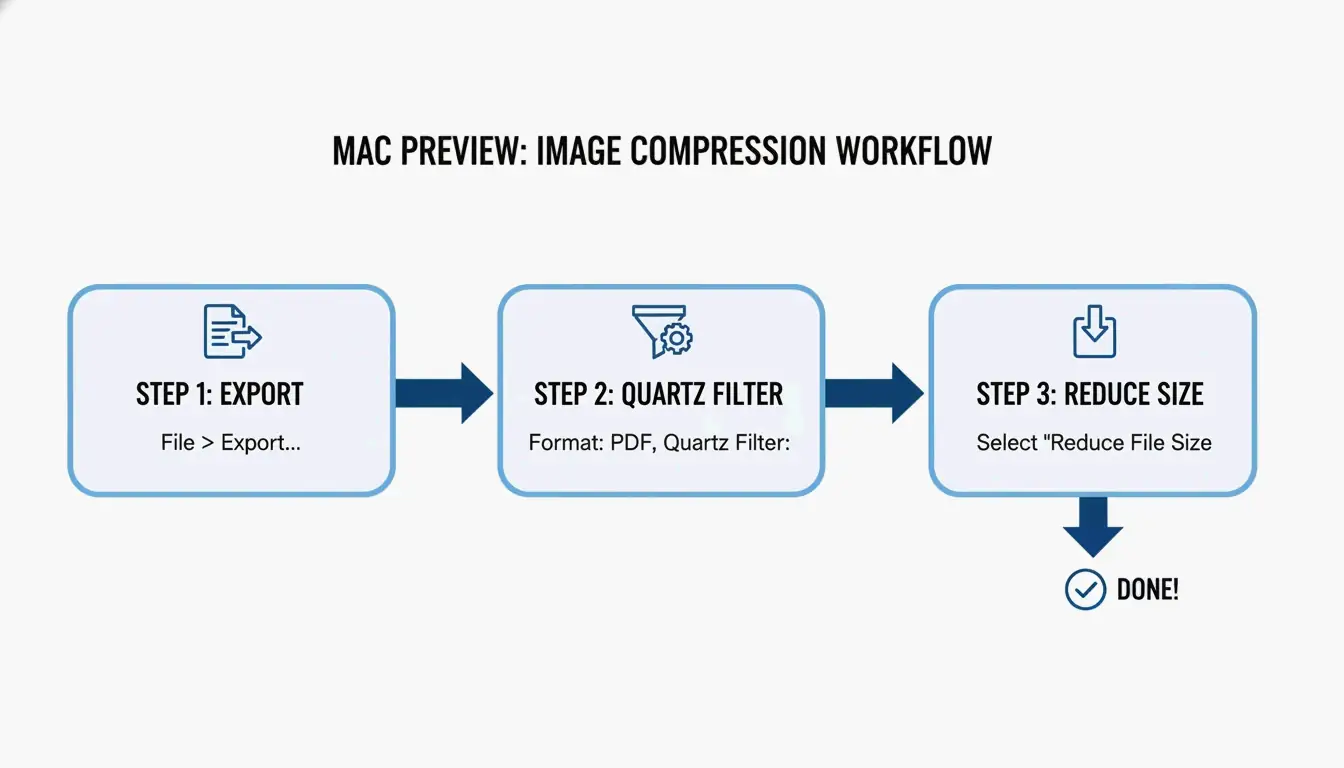
De workflow van 2026: exporteren met Quartz-filters
Zo verklein je je bestandsgrootte met de nieuwste macOS-stappen:
- Open je PDF-bestand met de Voorvertoning-app.
- Klik in het bovenste menu op Bestand > Exporteer.
- Zoek het dropdownmenu Quartz-filter en kies Bestandsgrootte verkleinen.
- Pro-tip: om het er op schermen scherp uit te laten zien, zorg er vóór het exporteren voor dat je bronafbeeldingen in RGB-formaat zijn in plaats van CMYK. Dit verwijdert onnodige gegevens terwijl de beelden haarscherp blijven.
- Klik op Bewaar en je bent klaar.
Probleemoplossing: waarom wordt mijn PDF groter na compressie?
Soms maakt ‘Bestandsgrootte verkleinen’ het bestand groter. Dit gebeurt meestal als Voorvertoning probeert al geoptimaliseerde afbeeldingen opnieuw te verwerken, of als het moeite heeft met complexe lettertypen en metadata. Als je dit overkomt, stelt Cisdem dat de kwaliteit nog steeds kan dalen, zelfs als de grootte toeneemt. In die gevallen is het beter om over te stappen op een toegewijde offline compressor.
Windows-methoden: Microsoft Word en batchcompressie
Windows-gebruikers blijven meestal in het Microsoft-ecosysteem, en een van de beste ‘verborgen’ manieren om een PDF te verkleinen zit eigenlijk in Microsoft Word. Dit werkt geweldig voor tekstrijke rapporten die klein genoeg moeten zijn voor e-mail of webuploads.
Opslaan als ‘Minimale grootte’ in Microsoft Word
Als je met een .docx-bestand werkt of een PDF naar Word hebt omgezet om te bewerken, volg dan dit pad:
- Open het document in Word en ga naar Bestand > Opslaan als.
- Kies PDF als bestandstype.
- Zoek het gedeelte ‘Optimaliserer voor’ naast de knop Opslaan en selecteer Minimale grootte (online publiceren).
- Word geeft dan voorrang aan teksthelderheid en verkleint afbeeldingen agressief naar webstandaarden.
DPI optimaliseren voor professionele kwaliteit
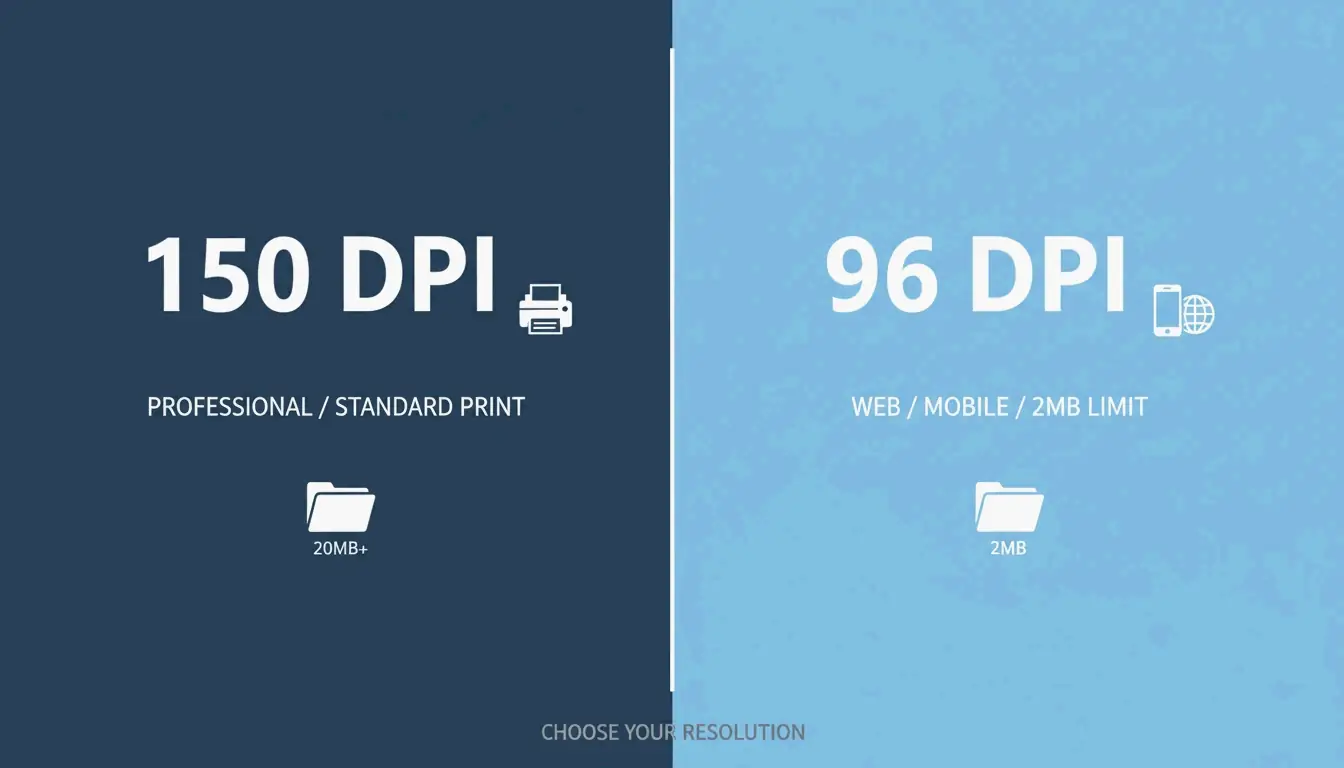
Als je batchcompressie moet doen — veel bestanden tegelijk verkleinen — is de sleutel het juiste DPI (dots per inch) te vinden. Zoals het IRCC Help Centre suggereert, kan het opslaan van afbeeldingen op 96 of 150 DPI de bestandsgrootte aanzienlijk verkleinen terwijl de tekst leesbaar blijft. 150 DPI wordt over het algemeen beschouwd als de ‘gouden standaard’ voor professioneel werk, terwijl 96 DPI het beste is voor mobiel bekijken of het halen van strikte uploadlimieten van 2 MB.
Smallpdf en online tools in 2026 veilig gebruiken
Online platforms zoals Smallpdf zijn een geweldig browsergebaseerd alternatief als je geen software wilt installeren. Ze zijn vooral handig als je wisselt tussen verschillende computers of bestanden direct uit Google Drive of Dropbox moet halen.
Is het veilig om vertrouwelijke documenten te uploaden?
Privacy is een grote zaak in 2026. De meeste betrouwbare tools zoals Smallpdf volgen nu GPC (Global Privacy Control)-signalen en verwijderen je bestanden meestal binnen een uur na verwerking. Toch moet je een snelle veiligheidscontrole uitvoeren: zoek naar SOC2- of GDPR-certificeringen op de site. Voor zeer gevoelige bedrijfsdata raadt JOPDF aan om offline tools te gebruiken, zodat je gegevens nooit je eigen computer verlaten.
Geavanceerde pro-methoden: Adobe Acrobat Pro en Ghostscript
Voor powerusers die enorme archieven of complexe blauwdrukken verwerken, bieden standaardtools misschien niet genoeg controle. Adobe Acrobat Pro en de opdrachtregeltool Ghostscript zijn de industriestandaard voor hoogprestatiewerk.
De keuze van de poweruser: Ghostscript-opdrachten
Ghostscript is een zelfstandige tool die enkele van de beste beschikbare verkleiningspercentages biedt. In een test in 2026 zag Cisdem een massale verkleining van 94,5 % op een bestand van 60 MB met Ghostscript.
- Installatie: Installeer het met
brew install ghostscriptop Mac of gebruik het .exe-bestand op Windows. - Uitvoering: Gebruik de optie
-dPDFSETTINGS=/ebookvoor een goede balans tussen kwaliteit en grootte. - Efficiëntie: Het kan een document van 1.000 pagina’s in ongeveer 10 seconden verwerken, wat het de snelste optie maakt voor grootschalig werk.
Lossless compressie: tekst scherp houden
Het menu ‘Alle tools’ van Adobe Acrobat Pro bevat instellingen voor lossless compressie. Via Een PDF comprimeren > Geavanceerde optimalisatie kun je handmatig ‘verborgen’ gegevens verwijderen zoals oude metadata, bladwijzers en ongebruikte lettertypen. Dit houdt de bestandsgrootte klein maar zorgt ervoor dat de tekst perfect scherp blijft, hoeveel je ook inzoomt — een must voor juridische en academische stukken.
Alternatief: 7-Zip gebruiken voor archiefgebaseerde opslag
Als je de PDF niet verder kunt verkleinen, of als je er een hele map van moet versturen, is archiefsoftware zoals 7-Zip de beste zet. In plaats van de PDF zelf te veranderen, plaatst 7-Zip de bestanden in een gecomprimeerde ‘container’ (.zip of .7z). Veel overheidsportalen prefereren dit zelfs omdat het je in staat stelt limieten op het aantal bestanden te omzeilen en de originele hoogwaardige documenten intact te houden totdat de ontvanger ze opent.
Conclusie
PDF’s comprimeren in 2026 draait allemaal om het kiezen van de juiste tool voor de klus. Gebruik Voorvertoning op Mac of Word op Windows voor snelle, dagelijkse taken. Als je een professional bent die honderden bestanden of gevoelige data verwerkt, zijn tools zoals Ghostscript of Adobe Acrobat de extra stap waard om ervoor te zorgen dat je documenten veilig en professioneel blijven.
Veelgestelde vragen
Waarom wordt mijn PDF soms groter na het gebruik van het filter ‘Bestandsgrootte verkleinen’ van Voorvertoning op Mac?
Volgens Cisdem kan Voorvertoning al geoptimaliseerde afbeeldingen opnieuw coderen met inefficiënte instellingen, of kunnen ingesloten lettertypen en metadata tijdens het exporteren worden gedupliceerd. Als dit gebeurt, kun je het beste een offline compressor van derden of een online tool zoals Smallpdf gebruiken om een echte verkleining te bereiken.
Hoe kan ik een PDF comprimeren tot een specifieke grootte zoals 100 KB of 2 MB?
Om specifieke doelen te bereiken, gebruik je ‘PDF-optimalisatie’ in Adobe Acrobat Pro of tools zoals JOPDF die aanpasbare DPI-instellingen toestaan. De resolutie verlagen naar 72 of 96 DPI en onnodige metadata verwijderen zijn de meest effectieve manieren om een bestand onder de drempel van 100 KB te krijgen voor strikte portalinzendingen.
Is het veilig om vertrouwelijke bedrijfsdocumenten te uploaden naar gratis online PDF-compressors?
Hoewel betrouwbare tools zoals Smallpdf bestanden binnen een uur verwijderen en GPC-signalen respecteren, is er altijd een restrisico bij het uploaden van data naar een server van derden. Voor zeer gevoelige juridische of financiële data raden experts aan om offline tools zoals Ghostscript of Adobe Acrobat te gebruiken. Verifieer altijd beveiligingscertificeringen van 2026 zoals SOC2 en GDPR voordat je een webgebaseerde dienst gebruikt.
Geef een reactie