要在 2026 年免费压缩 PDF 以减小文件大小,Mac 用户可使用自带的「预览」应用的 Quartz 滤镜,Windows 用户则可在 Microsoft Word 中选择「最小大小」选项。若追求高质量效果,Smallpdf 等在线工具或离线批量处理器可在不显著损失细节的情况下提供高级压缩。
如何用「预览」(Mac)快速缩小 PDF?
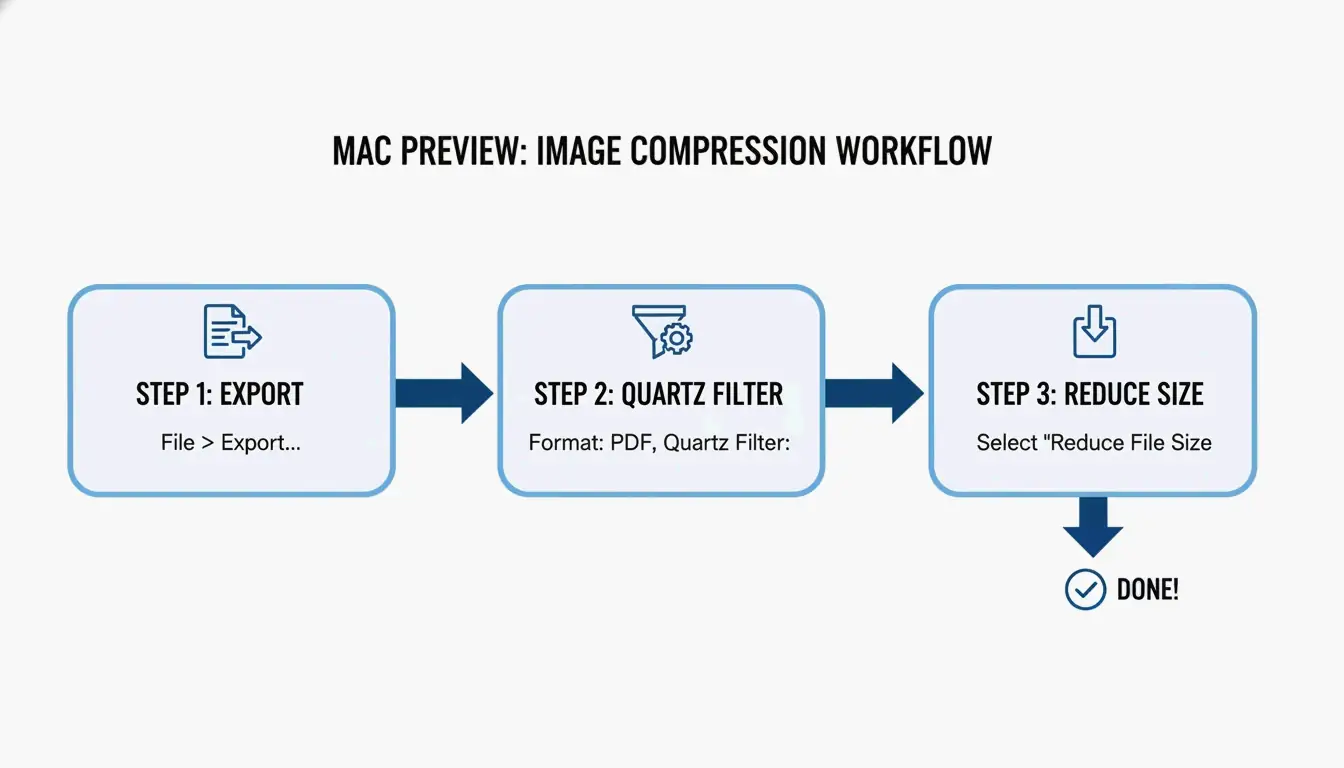
如果你使用 Mac,你已经有了一个强大的内置工具——无需下载任何新软件。「预览」(Mac)仍然是缩小单个文件最快的方式。它使用一种叫做 Quartz 滤镜的技术重新编码文档的内部组件,从而降低其整体体积。根据 Cisdem 的数据,这种方法最多可将图像密集型 PDF 缩小 86.1%。
2026 工作流:用 Quartz 滤镜导出
按照最新的 macOS 步骤减小文件大小:
- 用「预览」应用打开你的 PDF 文件。
- 在顶部菜单中点击文件 > 导出。
- 找到 Quartz 滤镜下拉菜单,选择减小文件大小。
- 专业提示:为了让画面在屏幕上保持清晰,导出前尽量确保源图像是 RGB 格式而非 CMYK。这样能在保持视觉效果锐利的同时剔除多余数据。
- 点击存储,完成。
故障排查:为什么压缩后 PDF 反而变大了?
有时点击「减小文件大小」反而会让文件变大。这通常发生在「预览」尝试重新处理已经优化过的图像,或它难以处理复杂字体和元数据时。如果遇到这种情况,Cisdem 指出,即使体积增大,画质仍可能下降。此时最好改用专门的离线压缩器。
Windows 方法:Microsoft Word 与批量压缩
Windows 用户通常习惯使用 Microsoft 生态,而缩小 PDF 最棒的「隐藏」方法之一其实就在 Microsoft Word 里。这对于需要足够小以便邮件或网页上传的文本密集型报告非常有效。
在 Microsoft Word 中保存为「最小大小」
如果你正在处理 .docx 文件,或已将 PDF 转换为 Word 进行编辑,请按以下步骤操作:
- 在 Word 中打开文档,进入文件 > 另存为。
- 将文件类型选为 PDF。
- 在「保存」按钮旁的「优化目标」区域,选择最小大小(联机发布)。
- Word 会优先保证文字清晰度,同时积极压缩图像以符合网络标准。
为专业画质优化 DPI
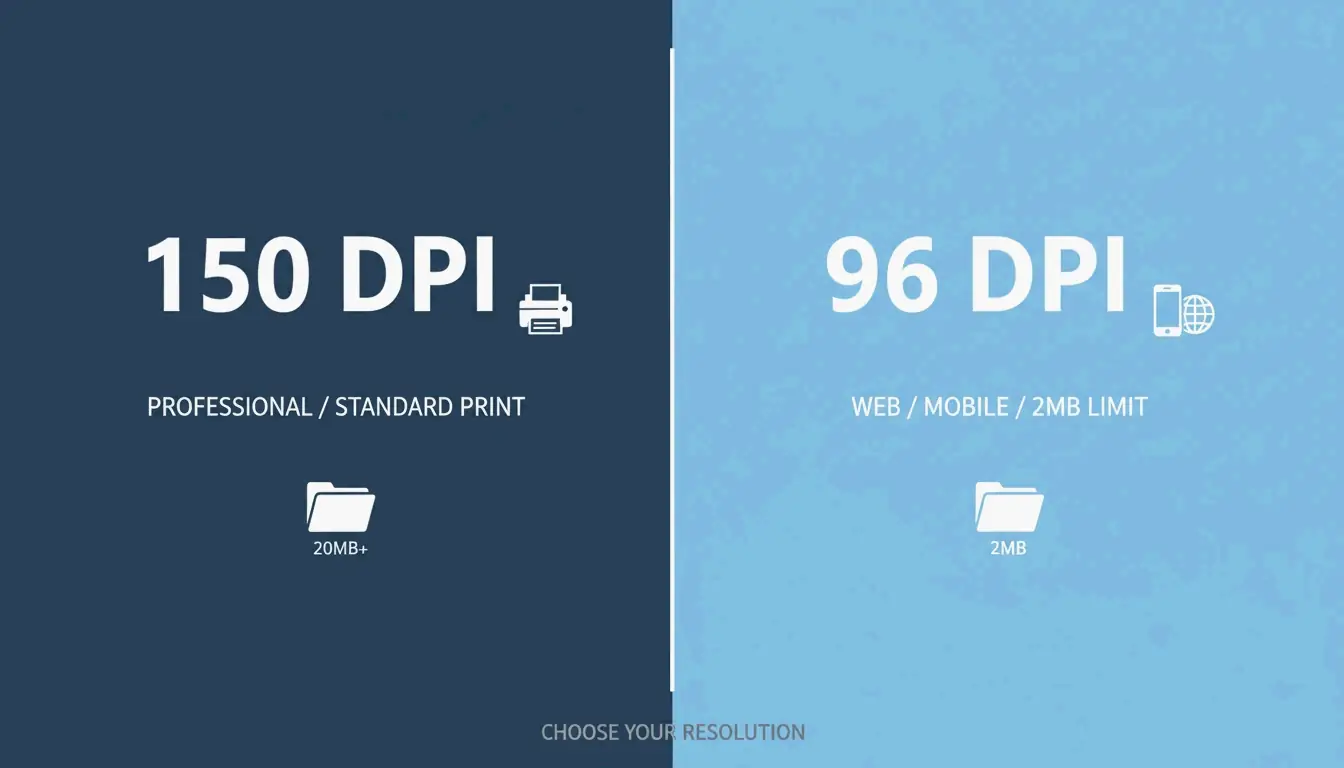
如果需要处理批量压缩——即一次压缩大量文件——关键在于找到合适的 DPI(每英寸点数)。正如 IRCC 帮助中心 所建议,将图像保存为 96 DPI 或 150 DPI 可在保持文字可读的同时显著减小文件体积。150 DPI 通常被视为专业工作的「黄金标准」,而 96 DPI 最适合移动端浏览或满足严格的 2MB 上传限制。
2026 年安全使用 Smallpdf 和在线工具
如果你不想安装软件,Smallpdf 等在线平台是出色的浏览器端替代方案。当你经常在不同电脑间切换,或需要直接从 Google Drive、Dropbox 拉取文件时尤其方便。
上传机密文档安全吗?
隐私在 2026 年至关重要。Smallpdf 等大多数知名工具如今都遵循 GPC(全球隐私控制)信号,通常会在处理完成后一小时内删除你的文件。不过,你仍应做一次快速安全检查:留意网站上的 SOC2 或 GDPR 认证。对于非常敏感的商业数据,JOPDF 建议使用离线工具,这样数据永远不会离开你自己的电脑。
进阶专业方法:Adobe Acrobat Pro 与 Ghostscript
对于处理庞大档案或复杂图纸的高级用户,标准工具可能无法提供足够的控制力。Adobe Acrobat Pro 和命令行工具 Ghostscript 是高性能工作的行业标准。
高级用户之选:Ghostscript 命令
Ghostscript 是一款独立工具,能提供业内最佳的压缩率之一。在 2026 年的一次测试中,Cisdem 用 Ghostscript 将一个 60MB 文件大幅缩减了 94.5%。
- 安装:在 Mac 上使用
brew install ghostscript,或在 Windows 上使用 .exe 文件。 - 执行:使用
-dPDFSETTINGS=/ebook标志,在画质和体积之间取得良好平衡。 - 效率:它能在约 10 秒内处理一份 1000 页的文档,是大规模工作的最快选择。
无损压缩:保持文字锐利
Adobe Acrobat Pro 的「所有工具」菜单包含无损压缩设置。进入压缩 PDF > 高级优化,你可以手动剥离「隐藏」数据,如旧元数据、书签和未使用的字体。这既能保持文件体积小巧,又能确保无论放大多少倍文字都保持完美锐利——这是法律和学术论文的必备条件。
替代方案:用 7-Zip 进行归档式存储
当你无法进一步压缩 PDF,或者要发送整个文件夹时,使用 7-Zip 等归档软件是最佳选择。7-Zip 不会改变 PDF 本身,而是将文件放入一个压缩「容器」(.zip 或 .7z)。许多政府网站实际上更青睐这种方式,因为它能让你绕过文件数量限制,同时保持原始高分辨率文档完好无损,直到收件人打开它们。
结论
2026 年压缩 PDF 的核心在于为任务选择合适的工具。日常快速任务可使用 Mac 的「预览」或 Windows 的 Word。如果你是要处理数百个文件或敏感数据的专业人士,Ghostscript 或 Adobe Acrobat 等工具值得多花一步,以确保文档安全且显得专业。
常见问题
为什么使用 Mac「预览」的「减小文件大小」滤镜后,PDF 文件有时反而变大?
根据 Cisdem,「预览」可能使用低效设置重新编码已经优化过的图像,或在导出过程中重复嵌入字体和元数据。如果发生这种情况,最好使用第三方离线压缩器或 Smallpdf 等在线工具来实现真正的缩减。
如何将 PDF 压缩到特定大小,比如 100KB 或 2MB?
要达到特定目标,请使用 Adobe Acrobat Pro 中的「PDF 优化器」,或 JOPDF 等支持调节 DPI 设置的工具。将分辨率降至 72 或 96 DPI 并删除不必要的元数据,是将文件压缩到 100KB 以下以满足严格门户提交要求的最有效方法。
将机密商业文档上传到免费在线 PDF 压缩器安全吗?
虽然 Smallpdf 等知名工具会在一小时内删除文件并遵循 GPC 信号,但将数据上传到第三方服务器始终存在残余风险。对于高度敏感的法律或财务数据,专家建议使用 Ghostscript 或 Adobe Acrobat 等离线工具。在使用任何基于网络的服务之前,务必核实 SOC2 和 GDPR 等 2026 年安全认证。
发表回复