Om de grootte van een PDF te verkleinen zonder zichtbaar kwaliteitsverlies, downsample je afbeeldingen naar 150 DPI, verwijder je metadata en haal je ingesloten lettertypen weg. De beste tool hangt af van je behoeften: Adobe Acrobat Pro voor professionele controle, Mac Preview voor gratis ingebouwde compressie, Smallpdf voor snelle online taken, Cisdem voor batchverwerking of OCR-automatisering voor ontwikkelaars.
Waarom is je PDF zo groot? Checklist vóór compressie
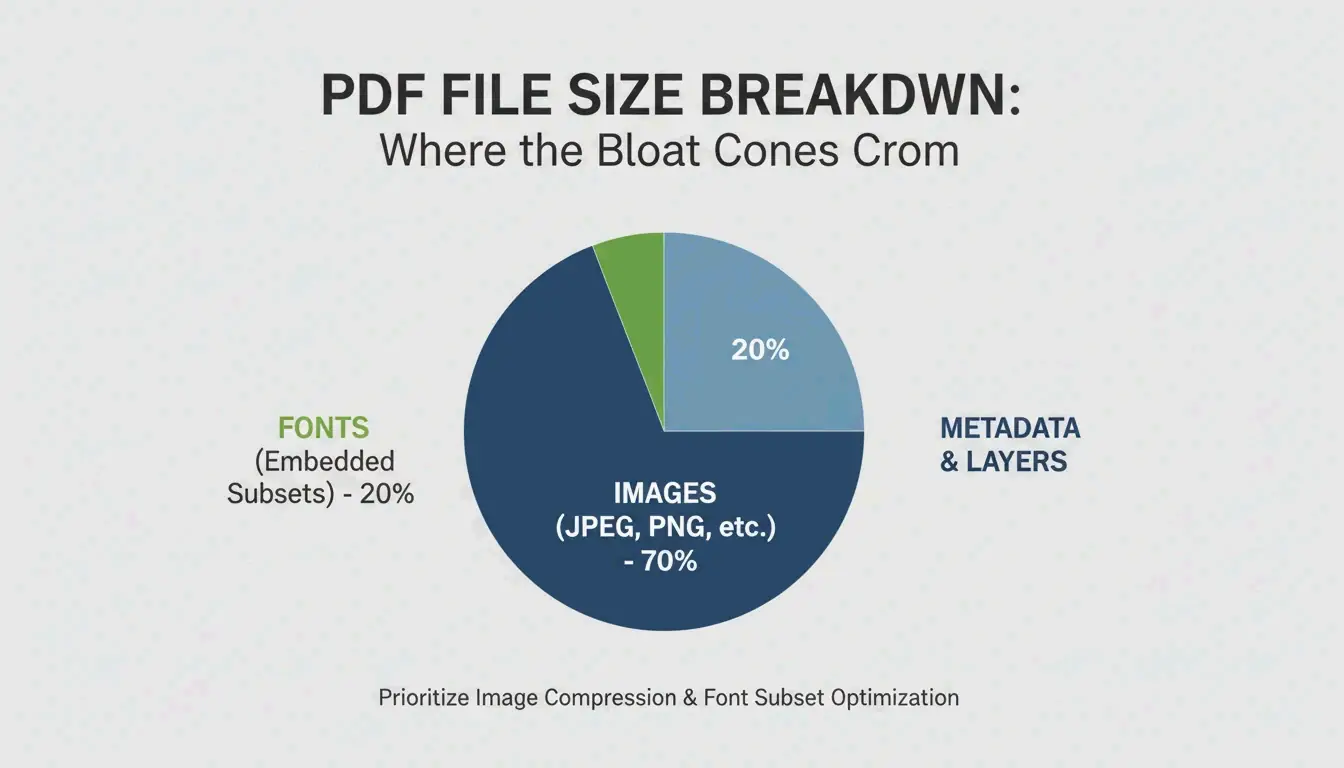
Volgens Smallppt vormen afbeeldingen met hoge resolutie vaak meer dan 70% van de totale PDF-grootte.
| Groottefactor | Typische impact | Oplossing |
|---|---|---|
| Hoge-resolutie afbeeldingen | 70 %+ van bestandsgrootte | Downsample naar 150 DPI |
| Ingesloten lettertypen | Enkele MB’s | Gebruik lettertype-subsets in plaats van volledige bestanden in te sluiten |
| Verborgen lagen / metadata | Variabel | Verwijderen met «PDF optimaliseren»-tools |
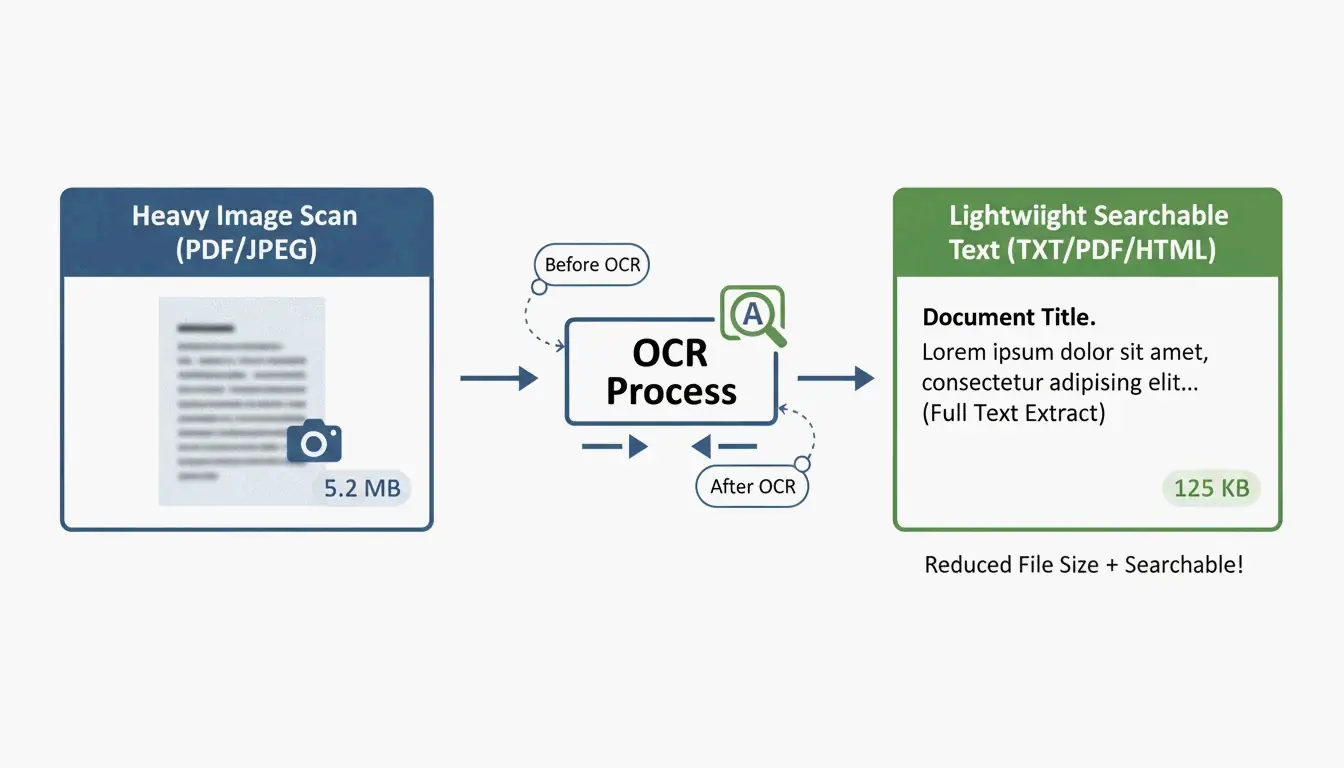
| Niet-geoptimaliseerde scans | Zeer groot | Voer OCR uit, vervang door tekstlaag |
| Versiegeschiedenis | Hoopt op bij bewerkingen | Opschonen met «Objecten verwijderen» |
De 150 DPI-standaard
| Gebruiksscenario | Aanbevolen DPI | Kwaliteit |
|---|---|---|
| Hoogwaardige afdruk | 300 DPI | Professionele afdrukuitvoer |
| E-mail / webdeling | 150 DPI | Sweet spot — scherp op schermen, kleine bestanden |
| Basis-webreferentie | 96 DPI | Minimum voor leesbaarheid, maximale besparing |
5 manieren om de PDF-grootte te verkleinen
Manier 1: Adobe Acrobat Pro — Professionele controle
De gouden standaard voor nauwkeurige optimalisatie:
- Open de PDF → All Tools > Compress a PDF
- Kies Advanced Optimization (PDF Optimizer)
- Afbeeldingen downsamplen: stel kleur/grijswaarden in op bikubisch bij 150 DPI voor afbeeldingen boven 225 DPI
- Discard Objects: verwijder verborgen lagen, oude bladwijzers, ongebruikte formuliervelden
Batchprestatietests tonen aan dat professionele desktopsoftware tot 100 pagina’s per seconde verwerkt, afhankelijk van de hardware.
Manier 2: Mac Preview — Gratis en ingebouwd
Op macOS is geen extra software nodig:
- Open de PDF in Preview
- Ga naar File → Export
- Kies in de keuzelijst Quartz Filter voor «Reduce File Size»
- Klik op Save
Waarschuwing: Cisdem merkt op dat het standaardfilter te agressief kan zijn en afbeeldingen wazig maakt. Voor complexe bestanden kan het zelfs de bestandsgrootte vergroten.
Ghostscript: de optie voor ervaren gebruikers
Voor betere resultaten op de Mac gebruik je Ghostscript via de Terminal:
gs -sDEVICE=pdfwrite -dPDFSETTINGS=/ebook \
  -dCompatibilityLevel=1.4 -dNOPAUSE -dQUIET \
  -dBATCH -sOutputFile=output.pdf input.pdf
-dPDFSETTINGS |
Doelgebruik | Typische reductie |
|---|---|---|
/screen |
Web/scherm (72 DPI) | ~95% |
/ebook |
Gemiddelde kwaliteit (150 DPI) | ~90% |
/printer |
Afdrukkwaliteit (300 DPI) | ~50% |
Manier 3: Online tools — Smallpdf en pdfFiller
Het snelst voor eenmalige taken, zonder installatie:
- Upload je document naar Smallpdf of pdfFiller
- Kies het compressieniveau — Basic (gebalanceerd) of Strong (maximale compressie)
- Download het geoptimaliseerde bestand
Privacy: Gerenommeerde platforms volgen nu de standaarden GPC, GDPR, HIPAA en SOC 2 Type II. Velen bieden «alleen-lokale» verwerking in de cache van je browser. Voor zeer gevoelige documenten blijf je bij offline tools.
Manier 4: Batchverwerking — Cisdem PDF Compressor
Voor honderden contracten, facturen of schoolbronnen:
Cisdem PDF Compressor laat je hele mappen slepen-en-neerzetten:
- Bestanden toevoegen — Sleep honderden PDF’s in één keer
- Modus kiezen — Small, Medium of Large
- Comprimeren — Alle bestanden worden in seconden verwerkt
Essentieel voor de vastgoed-, gezondheidszorg- en juridische sectoren die papierwerk naar cloudopslag verplaatsen.
Manier 5: OCR en ontwikkelaarsautomatisering
Voor grootschalige programmatische compressie gebruik je OCR om gescande afbeeldingen om te zetten in doorzoekbare tekstlagen, en vervang je zware achtergrondafbeeldingen door lichte voorbeelden.
IronPDF (C#)-voorbeeld:
// Compress images to 90% quality across all pages
pdf.CompressImages(90, true);
Dit schaalt de afbeeldingsdimensies terwijl overtollige MB’s worden verwijderd — ideaal voor het verwerken van duizenden documenten in enterprise-pijplijnen.
Conclusie
De meest effectieve PDF-compressie richt zich op 150 DPI voor afbeeldingen en verwijdert metadata en ongebruikte lettertypen. Gebruik voor snelle taken Mac Preview of Smallpdf. Voor professionele controle gebruik je Adobe Acrobat Pro. Voor bulkbewerkingen gebruik je Cisdem of Ghostscript. Voor enterprise-automatisering integreer je OCR + programmatische compressie.
Veelgestelde vragen
Waarom is mijn PDF nog steeds groot na compressie?
Veelvoorkomende oorzaken: ingesloten lettertypen die niet kunnen worden gesubset, hoge-dichtheid vectorafbeeldingen die DPI-downsampling weerstaan, verborgen lagen of opgehoopte versiegeschiedenis. Gebruik «Audit Space Usage» in Adobe Acrobat om precies te bepalen wat ruimte inneemt.
Is het veilig om gevoelige documenten te uploaden naar online compressors?
Gebruik alleen tools die voldoen aan GPC en GDPR. Gebruik voor juridische of medische documenten offline tools (Adobe Acrobat, Mac Preview, Ghostscript) om ervoor te zorgen dat gegevens nooit je apparaat verlaten.
Hoe verklein ik een PDF tot een specifieke grootte (bijvoorbeeld onder 5 MB)?
Gebruik «Audit Space Usage» in Adobe Acrobat om de grootste componenten te identificeren, pas vervolgens de afbeeldingscompressie handmatig aan naar «JPEG High» en verwijder bladwijzers, links en ongebruikte metadata. Online tools zoals Smallpdf en pdfFiller tonen ook de geschatte uitvoergrootte vóór afronding.
Geef een reactie