For å pakke ut en ZIP-fil på Mac, dobbeltklikker du bare filen i Finder — macOS bruker det innebygde Archive Utility for å dekomprimere den umiddelbart i samme mappe. For mer kontroll, bruk Terminal-kommandoen unzip filename.zip. For ikke-innebygde formater som RAR og 7z, installer et tredjepartsverktøy som Bandizip eller bruk en nettleserbasert utpakker.
Tre måter å pakke ut ZIP-filer på Mac
Metode 1: Dobbeltklikk i Finder (raskest)
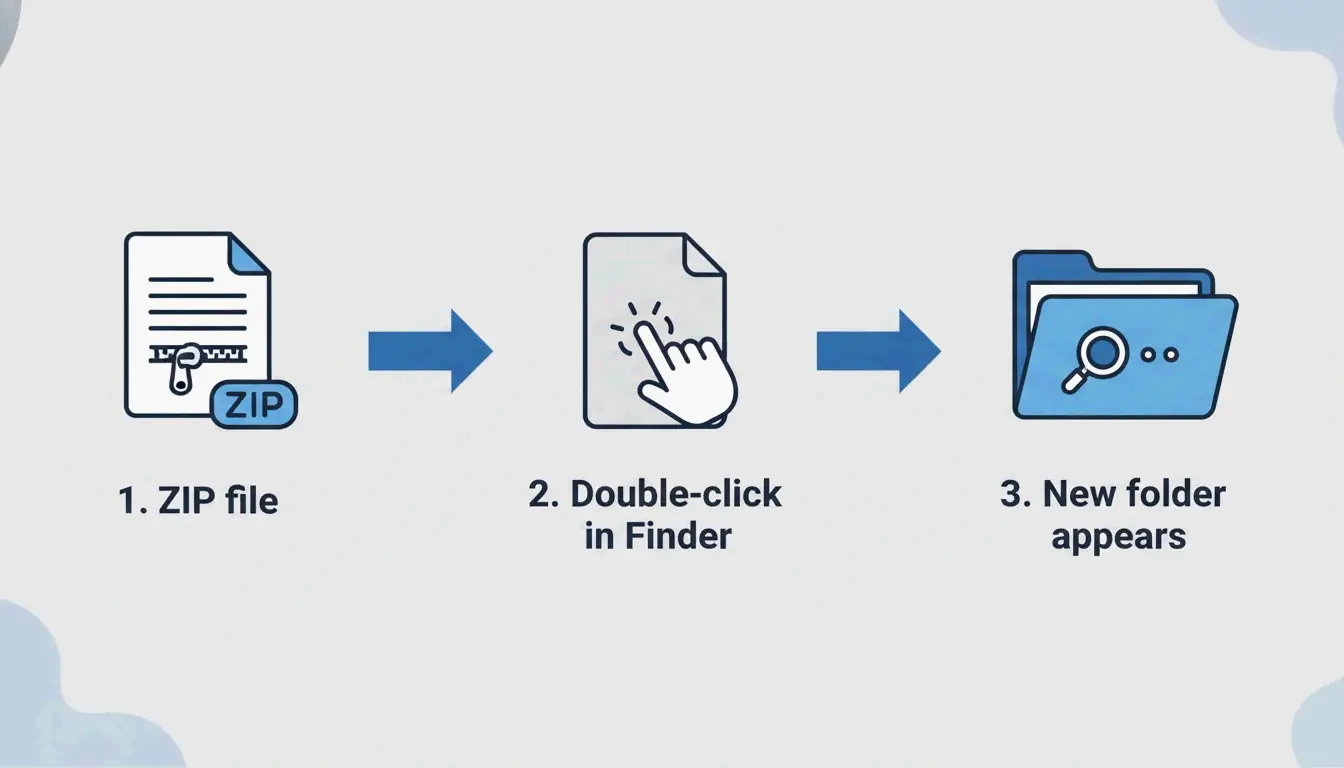
macOS støtter ZIP innebygd — ingen ekstra apper trengs. Dobbeltklikk en hvilken som helst ZIP-fil i Finder, og Archive Utility kjører i bakgrunnen, og oppretter en ny mappe med det utpakkede innholdet på samme sted.
Dette fungerer på alle moderne macOS-versjoner (Sonoma og nyere) og på alt Apple Silicon-maskinvare (M1, M2, M3, M4).
Metode 2: Terminal-kommandoer (for avanserte brukere)
Når Finder viser «Decompression Failed» eller tillatelsesproblemer «Error 1», er Terminal mer pålitelig:
unzip filename.zip

unzip filename.zip -d ~/Desktop/extracted/

# View contents without extracting
unzip -l filename.zip

# Extract password-protected ZIP
unzip -P yourpassword filename.zip
Ekspert Olga Weis anbefaler å flytte utviklerpakker til en ren mappe før utpakking: «Dette forhindrer at utpakkede filer roter ned Nedlastinger-mappen din.»
Metode 3: Høyreklikk med tredjepartsverktøy
For formater utover ZIP (RAR, 7z, TAR, GZIP) kan det innebygde Archive Utility ikke hjelpe. Tredjepartsapper legger til utpakking via høyreklikk:
| Verktøy | Støttede formater | Nøkkelfunksjon | Pris |
|---|---|---|---|
| Bandizip | 40+ (RAR5, ZIPX, 7z) | Flerkjerneprosessering for store filer | Gratis |
| iBoysoft MagicMenu | ZIP, RAR, 7z | Høyreklikk-integrasjon i Finder | Betalt |
| ZIP Extractor | ZIP, RAR, 7z | Nettleserbasert, fungerer i Google Drive | Gratis (over 300 millioner brukere) |
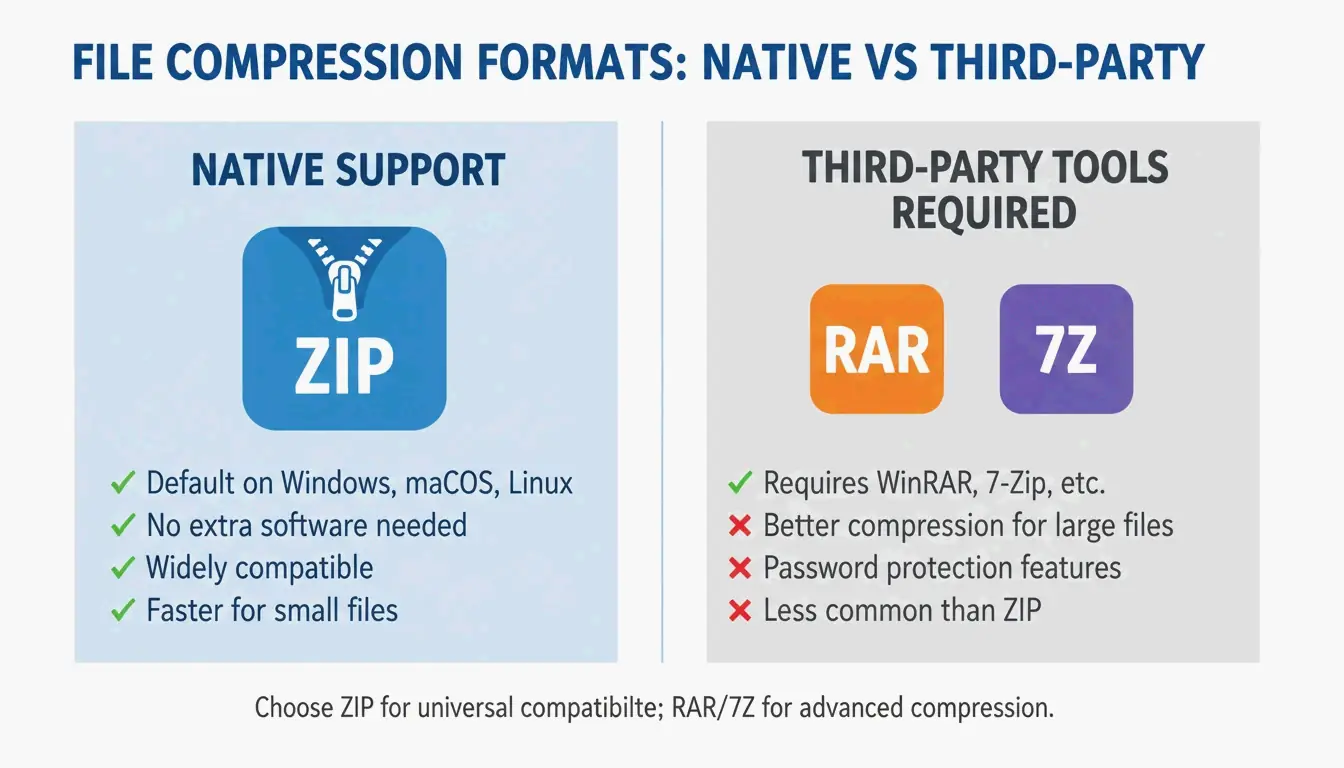
Formatstøtte: Hva Mac kan og ikke kan åpne innebygd
| Format | Finder (innebygd) | Terminal | Tredjepart nødvendig? |
|---|---|---|---|
| ZIP | Ja | unzip |
Nei |
| TAR | Nei | tar -xf |
Nei |
| GZIP (.gz) | Nei | gunzip |
Nei |
| RAR | Nei | Nei | Ja |
| 7z | Nei | Nei (uten p7zip) | Ja |
| ZIPX | Nei | Nei | Ja |
Safari auto-åpning: bekvemmelighet mot sikkerhet
Safari kan dekomprimere nedlastinger automatisk: Safari → Innstillinger (Settings) → Generelt → «Åpne «trygge» filer etter nedlasting».
Anbefaling: Hold dette deaktivert. Å åpne ZIP-filer automatisk kan kjøre ukjente skripter uten at du vet om det. Sjekk nedlastede filer manuelt før du pakker dem ut.
Feilsøking: «Unable to Expand ZIP»-feil
| Feil | Årsak | Løsning |
|---|---|---|
| «Decompression Failed» | Korrupt nedlasting | Last ned filen på nytt |
| «Error 1» (tillatelse) | Beskyttet mappe eller delt stasjon | Flytt ZIP til Skrivebord eller Dokumenter |
| «No space left on device» | Utilstrekkelig diskplass | Frigjør lagringsplass; utpakkede filer er større enn ZIP-en |
| «Unable to expand» (kryptert) | Passordbeskyttet arkiv | Bruk Terminal: unzip -P password filename.zip |
Bekreft alltid diskplass før du pakker ut store arkiver — ukomprimerte filer kan være betydelig større enn ZIP-en.
Konklusjon
Et dobbeltklikk i Finder dekker 95 % av ZIP-utpakkingsbehovene på Mac. For feil og avansert kontroll, bruk unzip-kommandoene i Terminal. For RAR, 7z og andre ikke-innebygde formater, installer Bandizip eller bruk ZIP Extractor i nettleseren din. Av sikkerhetsgrunner bør du holde Safaris auto-åpning deaktivert, og pakk alltid ut til en dedikert mappe for å holde deg organisert.
Vanlige spørsmål
Hvor er «Unzip»-appen på en Mac?
Det finnes ingen frittstående app. Archive Utility kjører automatisk når du dobbeltklikker en ZIP-fil. Du kan også høyreklikke → «Åpne med → Archive Utility».
Hvordan pakker jeg ut Safari-nedlastinger automatisk?
Gå til Safari → Innstillinger (Settings) → Generelt og merk av for «Åpne «trygge» filer etter nedlasting». Dette dekomprimerer ZIP-filer automatisk. Deaktiver for bedre sikkerhet hvis du laster ned fra kilder du ikke stoler på.
Hvordan pakker jeg ut en passordbeskyttet ZIP på Mac?
Et dobbeltklikk viser vanligvis en passordforespørsel. Hvis ikke, bruk Terminal: unzip -P yourpassword filename.zip. Erstatt yourpassword med det faktiske passordet og filename.zip med filnavnet ditt.
Legg igjen en kommentar