作者: SectoJoy

  • 如何压缩图片:文件大小目标、格式与质量设置(2026)

    如何压缩图片:文件大小目标、格式与质量设置(2026)

    将 JPEG 质量设为 70-80%,转换为 WebP 可实现高达 95% 的体积缩减,并在压缩前将图片调整到目标尺寸。政府门户网站请限制为 96 DPI 和 2MB。这三步即可满足 2026 年绝大多数图片压缩需求。
    图片压缩的高质量视觉隐喻:速度与清晰度的平衡

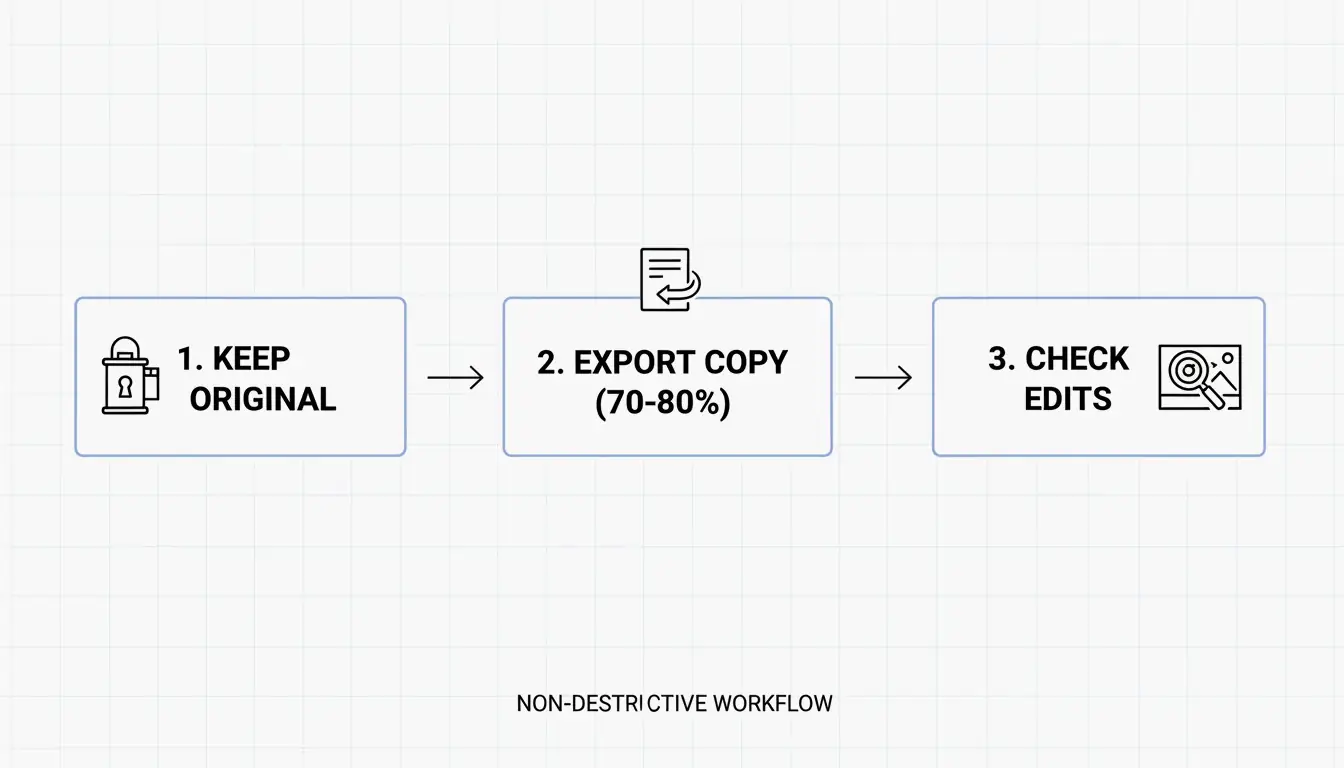
    压缩工作流:调整尺寸 → 选择格式 → 设置质量

    顺序很重要。始终先调整尺寸,然后选择格式,最后应用质量压缩。

    步骤 操作 为何优先
    1. 调整尺寸 缩放到目标宽度(例如网页用 1200px) 减少像素数量 —— 最大的体积节省
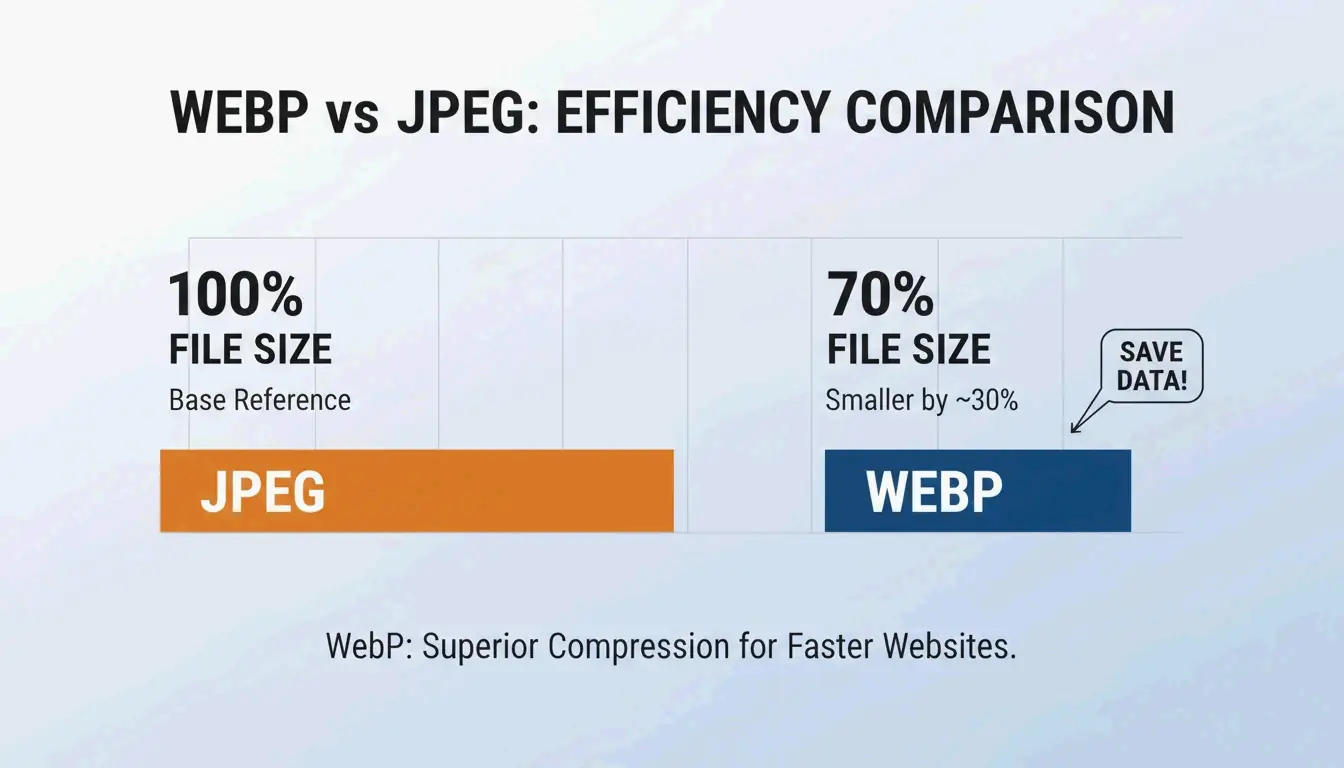
    2. 格式 转换为 WebP(或 AVIF) 在相同质量下比 JPEG 小 25-35%
    3. 质量 设为 70-80% 去除人眼不可见的数据

    分辨率与尺寸

    网页用途请将 DPI 设为 72-96。300 DPI 适用于印刷 —— 在屏幕上没有视觉优势,但会增加文件体积。压缩前先调整尺寸:一张 4000px 的手机照片应缩放至 1200px(博客)或 1080px(社交媒体)。这为压缩算法提供了可控的基础。

    70-80% 质量法则

    来自 Business.com 的数据证实,70-80% 的质量(满分 100 分)是最佳范围 —— 显著减小文件体积,同时几乎没有可见的质量损失。
    最佳范围(70-80% 质量)与原图的视觉对比

    质量设置 文件体积缩减 视觉影响
    90-100% 极小(10-20%) 与原图视觉上完全一致
    70-80% 40-60%(JPEG) 人眼无法区分
    50-60% 60-75% 仔细观察可见轻微伪影
    低于 50% 75%+ 可见像素化 —— 不推荐

    这直接影响 SEO。Google 的核心网页指标(Core Web Vitals,特别是 LCP —— 最大内容绘制)经常将未优化的图片标记为网站缓慢的主要原因。Illustrate Digital(2023) 发现,对于 B2B 网站,1 秒加载时间的转化率是 10 秒加载时间的 5 倍。

    WebP vs. JPEG vs. AVIF:格式对比

    格式 相比 JPEG 的压缩率 浏览器支持率(2026) 最佳用途
    WebP 小 25-35% 97%+ 通用网页用途
    AVIF 小 50% 92%+ 最大压缩率
    JPEG 基准 100% 通用兼容性
    PNG 比 JPEG 大 2-5 倍 100% 透明度、锐利边缘

    SkyToolz 基准测试 将一张 8.2MB 的手机 JPEG 照片以 80% 质量转换为 420KB 的 WebP —— 体积缩减 95%,且无可见质量损失。

    工具对比:免费 vs. 专业

    工具 费用 最佳用途 核心功能
    ImageLean 免费 快速浏览器端压缩 “压缩至目标大小”功能,精确控制文件大小上限
    Adobe Photoshop 付费 精确手动控制 “导出为”中的质量滑块带实时预览
    TinyPNG 免费(20 张图片) 批量处理 60-80% 压缩率,每张图片自动优化

    Salsify 的 2025 年消费者研究报告 发现,42% 的购物者会在产品图片缺失或质量低下时放弃购买 —— 这使得压缩精度成为关乎收入的问题。

    Photoshop “导出为”工作流

    1. 文件导出导出为
    2. 选择格式:JPGWebP
    3. 将质量滑块设为 70-80
    4. 在预览窗口中检查预估文件大小
    5. 导出

    3 步 Photoshop 导出工作流

    TinyPNG 批量处理

    拖放最多 20 张图片。TinyPNG 会分析每个文件并自动应用最佳压缩 —— 无需手动配置。

    各平台目标规格

    平台 格式 最大文件大小 最大宽度 DPI
    网页博客文章 WebP < 200 KB 1200px 72-96
    政府门户网站(如 IRCC) JPG / PDF < 2 MB 不定 96
    电子邮件附件 JPG < 1 MB 1000px 72
    社交媒体(Instagram) JPG / PNG < 500 KB 1080px 72

    对于 IRCC 等政府门户网站,先将宽度调整至 1200-1500px 并将 DPI 设为 96,然后再压缩。像 ImageLean 的”压缩至目标大小”功能可以直接满足这些限制。

    对于社交媒体,预先压缩至 1080px 宽度,由你自己控制质量,而不是让平台的算法重新压缩。

    结论

    三步压缩图片:调整到目标尺寸,转换为 WebP,将质量设为 70-80%。政府上传还需满足 96 DPI 的限制。检查你网站的 LCP 分数 —— 如果图片是瓶颈,仅切换到 WebP 就可以在无可见质量损失的情况下将图片总重量减少 60-80%。

    常见问题

    如何在不损失任何质量的情况下压缩图片?

    使用无损压缩(PNG-24、OptiPNG),它只移除元数据而不改变像素。WebP 在有损设置下也能保持近乎无损的视觉保真度,同时文件体积比 JPEG 小 25-35% —— 在人眼看来几乎就是”无损”的。

    网站性能的最佳 JPEG 质量设置是多少?

    100 分中的 70-80 分。此范围可减少 40-60% 的文件体积,且无明显质量损失。低于 50 分时,会出现可见的像素化和压缩伪影,损害用户信任和品牌形象。

    如何在 Windows 10/11 上批量压缩照片?

    小批量可使用内置照片应用的”调整大小”功能。大批量专业处理可使用 Adobe Photoshop 的”批量动作”、PowerToys Image Resizer 或 TinyPNG(每批免费最多 20 张图片)。

    为什么压缩后的图片对政府门户网站上传来说仍然太大?

    像素尺寸太高。一张 4000px 宽的图片仅靠质量设置无法压缩到 500KB 以下。根据 IRCC 指南,先将宽度调整至 1200-1500px 并将分辨率设为 96 DPI,然后再进行压缩。

  • 时区转换器:精准的全球时间调度——UTC 与夏令时处理

    时区转换器:精准的全球时间调度——UTC 与夏令时处理

    专业的时区转换器必须与 IANA 时区数据库(400+ 时区)同步,自动应用夏令时(DST),并精确到分钟地计算 UTC 偏移量——包括非标准偏移量,如 UTC+5:30(印度)和 UTC+5:45(尼泊尔)。像 Time.now 这样的工具将这些数据与可视化会议规划器相结合,实现可靠的跨时区日程安排。

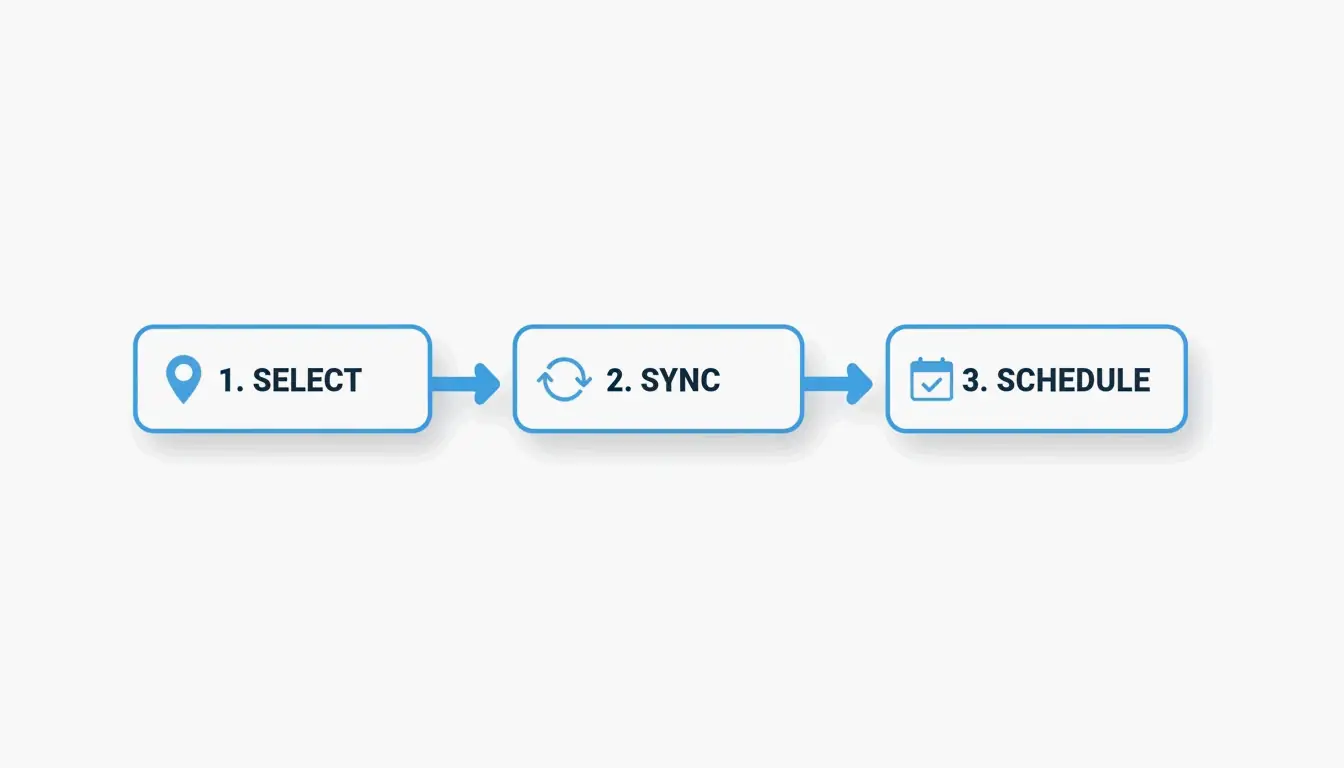
    三步工作流程:选择、同步、安排

    The 3-step workflow: Select, Sync, Schedule.

    步骤 操作 为什么重要
    选择 选择源时区和目标时区 IANA 数据库追踪全球 400+ 个时区
    同步 应用 UTC 偏移量 + 当前夏令时状态 截至 2026 年 5 月,62 个地区实行夏令时
    安排 找出重叠的”黄金时段” 避免午夜会议和视频疲劳

    第一步:建立 UTC 基准线

    UTC(协调世界时)不会因夏令时而改变。将它作为你的锚点:本地时间 = UTC + 偏移量 + 夏令时调整。即使当地法律修改了时钟规则,这个公式也始终正确。

    第二步:自动处理夏令时调整

    截至 2026 年 5 月 7 日,Time and Date 确认有 62 个地区正在实行夏令时。可靠的转换器会自动处理这些变化——伦敦在 GMT(UTC+0)和 BST(UTC+1)之间切换时无需手动干预。

    第三步:找到黄金时段

    “黄金时段”是指所有参与者都在工作时间内的重叠窗口。对于横跨 EST(纽约)、PST(加利福尼亚)、IST(印度)和 JST(日本)的团队,可视化网格规划器可以即时高亮显示这些时段。

    UTC 与 GMT:技术区别

    属性 UTC GMT
    定义 原子时间标准 英国/欧洲/非洲的时区
    精度 毫秒级 秒级
    受夏令时影响 不受影响 受影响(英国夏季切换为 BST)
    适用场景 航空、金融、服务器 英国/非洲的日常日程安排

    正如 24TimeZones 所指出的,在日常生活中 UTC 和 GMT 功能上是相同的。对于技术日志、金融交易和 Unix 系统,UTC 是必须使用的标准。Unix 时间从 1970 年 1 月 1 日(Epoch)开始计算秒数,为服务器提供了一个与时区无关的参考。

    2026 年夏令时现状:哪些地区仍在调整

    尽管有美国《阳光保护法案》和欧盟取消半年调钟的提案等立法努力,夏令时仍在许多地区实行。

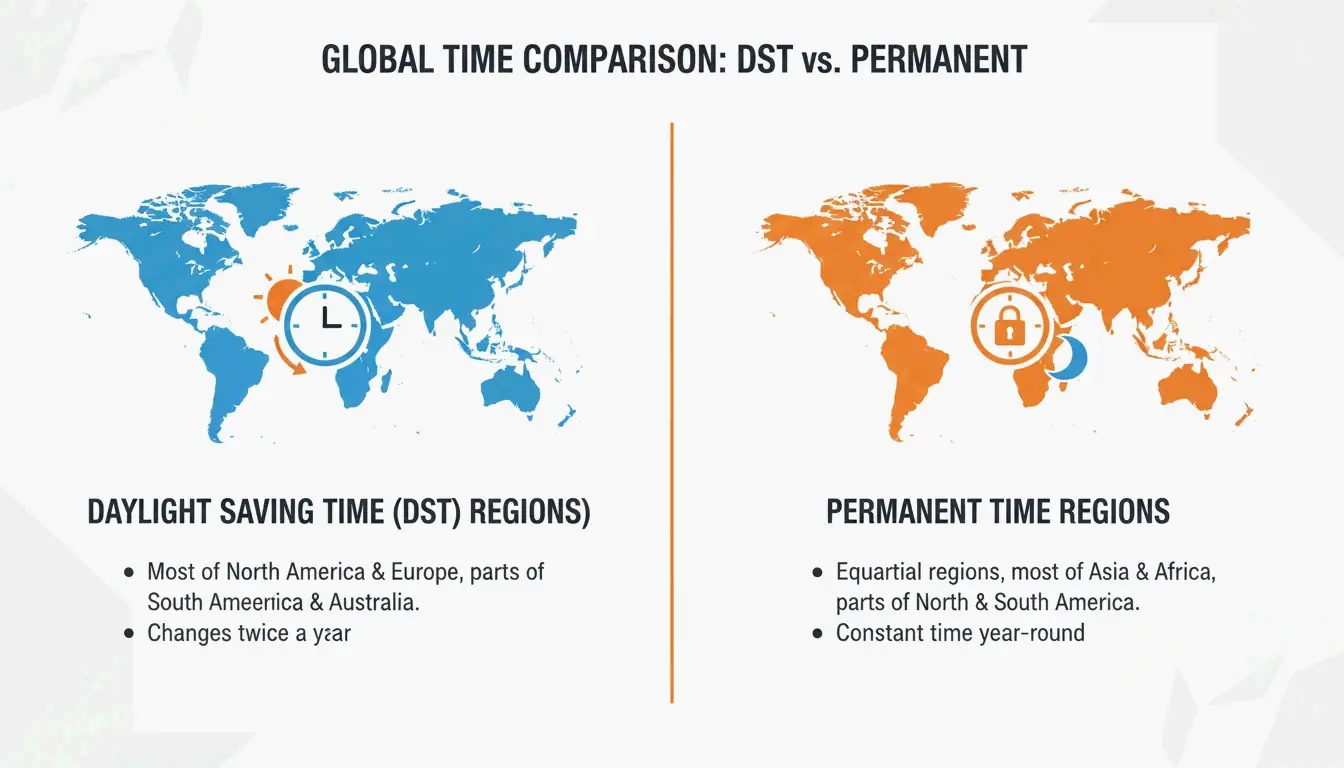
    Visual contrast between DST-observing regions and Permanent Time regions.

    类别 地区 夏令时状态(2026 年 5 月)
    实行夏令时 美国、加拿大、欧盟、澳大利亚部分地区 已应用 +1 小时偏移
    永久时间 亚利桑那州(美国)、中国、印度、日本、非洲大部分地区 无季节性调整

    使用转换器时,请留意”永久时间”标签,以确认某个地区不会调整时钟。

    非标准时区偏移量

    并非所有时区都按整小时偏移。常见的非标准偏移量:

    偏移量 地区 说明
    UTC+5:30 印度(IST) 30 分钟偏移
    UTC+5:45 尼泊尔(NPT) 45 分钟偏移
    UTC+9:30 澳大利亚(ACST) 北领地、南澳大利亚
    UTC+3:30 伊朗(IRST) 30 分钟偏移

    在安排”整点”会议时务必核实这些时区——纽约上午 9:00 的会议在孟买是晚上 6:30,而不是晚上 7:00。

    AI 驱动的时区工作流程

    现代团队使用AI 时间助手来消除手动转换:

    • 自然语言日程安排:“下周二上午与东京和伦敦安排一次 30 分钟的同步会议”——AI 会检查 IANA 数据并自动找到最佳重叠时间。
    • Slack/Teams 集成:根据本地时间和工作时间自动更新你的状态。
    • 离线同步:World Clock: Timezone Converter 这样的应用会缓存时区数据,以便在没有 Wi-Fi 的情况下使用。

    对于高风险的协调工作——例如 哈勃 36 周年纪念科学活动——全球天文台之间的同步时间标准是不可妥协的。

    结论

    请使用基于 IANA 数据库的时区转换器,它能自动应用 UTC 偏移量和夏令时调整。对于团队日程安排,可视化的”黄金时段”规划器比基本转换器更胜一筹,因为它能显示重叠的工作时间窗口。为了获得最高效率,请将 AI 时间助手集成到你现有的 Slack 或 Teams 工作流程中。在确认会议时间之前,务必反复核对非标准偏移量(UTC+5:30、UTC+5:45)。

    常见问题

    GMT 和 UTC 有什么区别?

    UTC 是一种原子时间标准,具有毫秒级精度,被全球科技和科学领域使用。GMT 是英国(冬季)和非洲部分地区使用的特定时区。在日程安排中,它们功能上是相同的。在航空、金融和服务器日志中,UTC 是必须使用的标准。

    哪些国家不实行夏令时?

    亚洲大部分地区(中国、印度、日本)、非洲和南美洲不实行夏令时。在美国,亚利桑那州(纳瓦霍民族除外)全年使用标准时间。在转换器中寻找”永久时间”标签来确认。

    30 分钟和 45 分钟的时区偏移量是怎么回事?

    印度(UTC+5:30)和尼泊尔(UTC+5:45)等地区使用分数偏移量。使用 IANA 数据库的现代转换器会自动处理这些偏移。在跨时区安排时,请务必核实确切的本地时间——按整小时的假设可能会让你迟到 30 分钟。

  • 如何收听文章:2026年聆听网页的7种最佳方式

    如何收听文章:2026年聆听网页的7种最佳方式

    想要在2026年收听文章,可以使用AI驱动的工具,如Speechify(1000多种语音,4.5倍速)或浏览器内置的TTS功能,如Edge 大声朗读(免费,语音自然)。现代神经TTS技术让文章听起来像专业播客,还具备对话式AI功能,支持实时问答。

    7种方法对比

    # 工具/方法 费用 最佳适用场景 最高速度
    1 Speechify 免费增值 专业效率提升,多格式支持 4.5倍速
    2 Noa(新闻音频化) 订阅制 精选新闻(FT、Bloomberg、NYT) 2倍速
    3 播客转换 不等 PDF、长文档、学生 2-3倍速
    4 Edge 大声朗读 免费 快速浏览器收听,最佳免费语音 2倍速
    5 Chrome “收听此页面” 免费 移动端网页浏览 2倍速
    6 News in Levels 免费 英语学习者(3个难度级别) 可调节
    7 Pocket / Instapaper 免费增值 稍后阅读,附带音频同步 2倍速

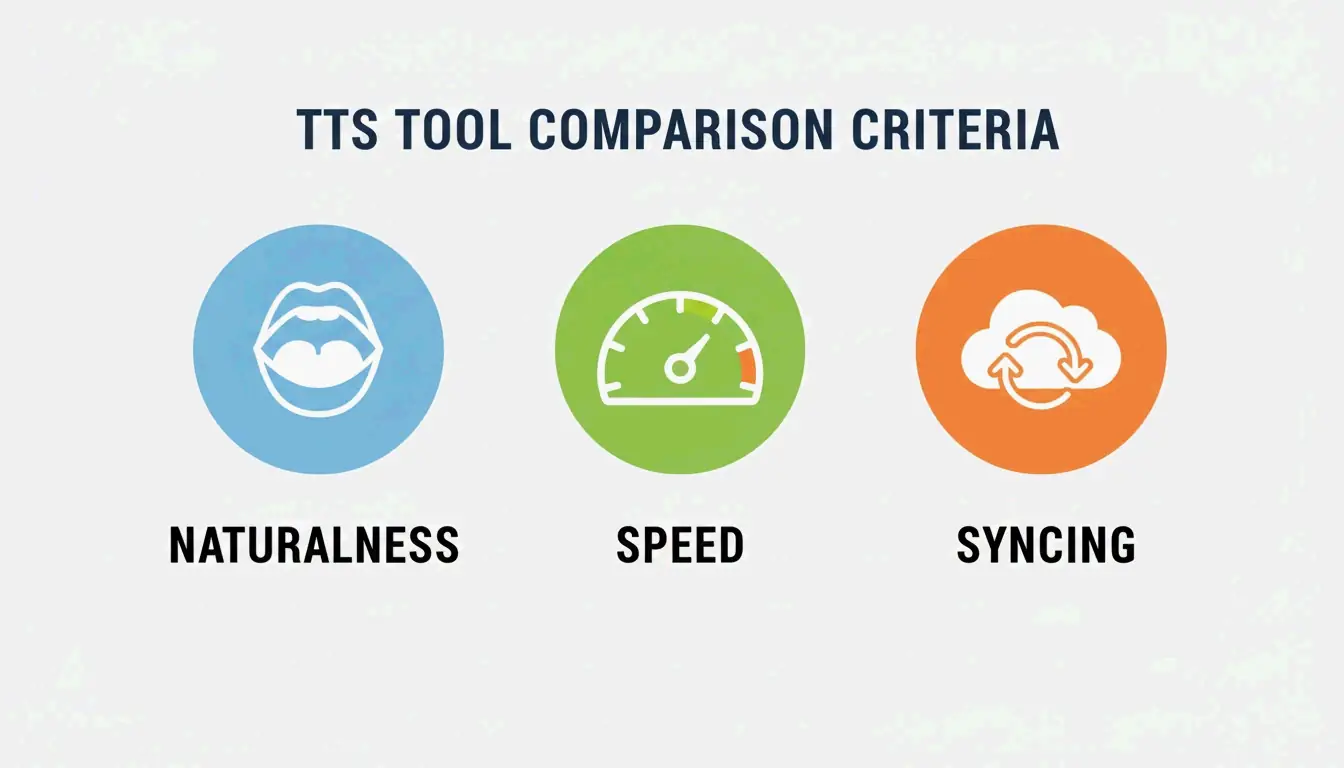
    三大核心评估维度的清晰对比:自然度、速度和同步功能。

    评估标准

    因素 关注要点 原因
    语音自然度 带有情感和节奏的神经模型 能处理专业术语,听起来像播客
    速度范围 高达4.5倍速且不失真 效率专家Ali Abdaal倡导快速收听以实现高效学习
    跨设备同步 桌面端与移动端进度跟踪 设备间无缝切换

    方法一:Speechify —— 行业领导者

    根据Speechify的数据:5500万用户,1000多种语音,支持60多种语言。

    功能 详情
    平台 iOS、Android、Mac、Windows、Chrome
    输入格式 PDF、电子邮件、网页文章、文字照片
    名人语音 Snoop Dogg、Gwyneth Paltrow 等
    2026年新增功能 语音输入(边听边写)、快速问答(AI测验)
    速度 高达4.5倍速,发音清晰

    方法二:Noa —— 精选新闻

    Noa提供来自顶级出版商的真人朗读文章

    功能 详情
    来源 《金融时报》、Bloomberg、《经济学人》、《纽约时报》
    精选编辑 人工编辑创建主题”系列”(如”2026年AI现状”)
    最佳适用 深度新闻、多角度话题报道

    方法三:播客转换

    将长文档转化为结构化音频,包含开头介绍、摘要和主持人叙述。

    功能 详情
    输入 50页法律文件、医学期刊、研究论文
    输出 MP3或用于播客播放器的私有RSS源
    语音克隆 录制几秒钟你的声音,即可用作旁白
    无障碍 用熟悉的声音帮助阅读障碍和视力障碍人士

    打造每日音频简报(专业工作流)

    三步工作流:内容收集 -> AI处理/摘要 -> 音频流。” src=”https://blog.zelonai.com/wp-content/uploads/2026/05/gw_img_dl_19d2rfnn9k8t9KdmwOO.webp”  style=”max-width:100%;height:auto;” /></p>
<ol>
<li><strong>收集</strong> —— 将RSS源、新闻通讯、保存的链接汇入一个队列</li>
<li><strong>摘要</strong> —— AI生成5分钟执行摘要(类似<a href=《华盛顿邮报》的”The 7″——每日10分钟简报)

  • 收听 —— 私有音频源像自定义电台一样播放
  • 提问 —— “边听边问”功能:随时打断获取背景信息,然后继续播放
  • 免费选项:浏览器内置TTS

    浏览器 功能 语音 离线支持
    Microsoft Edge 大声朗读 自然语音(免费) 需下载语言包
    Google Chrome(移动端) “收听此页面” 多种地区口音 需要网络连接
    macOS/iOS 朗读内容(辅助功能) 系统语音 支持
    Android 选择即朗读 Google TTS语音 需下载语言包

    总结

    追求最高效率,使用Speechify的4.5倍速。追求精选新闻,使用Noa。追求免费收听,Edge大声朗读提供最佳自然语音。从安装浏览器扩展开始,将你的下一次通勤变成学习时间。

    常见问题

    可以离线收听文章吗?

    可以——Speechify和Noa支持通过Wi-Fi离线下载。浏览器TTS(Edge、Chrome)通常需要网络连接,除非通过系统设置下载本地语言包。

    如何将PDF转换为播客?

    将PDF上传到Speechify或播客转换器 → 使用AI生成摘要脚本 → 选择”导出为播客”或”创建音频文件” → 获取MP3或私有RSS源,可在任何播客播放器中使用。

    有免费的自然AI语音吗?

    有。Microsoft Edge的”大声朗读”提供可媲美付费服务的免费自然语音。Chrome移动端的”收听此页面”也提供高质量朗读。对于技术用户,Hugging Face上的开源TTS模型可以免费生成高质量音频。

  • 制作电子简历:如何完美将 Word 转换为 PDF(2026)

    制作电子简历:如何完美将 Word 转换为 PDF(2026)

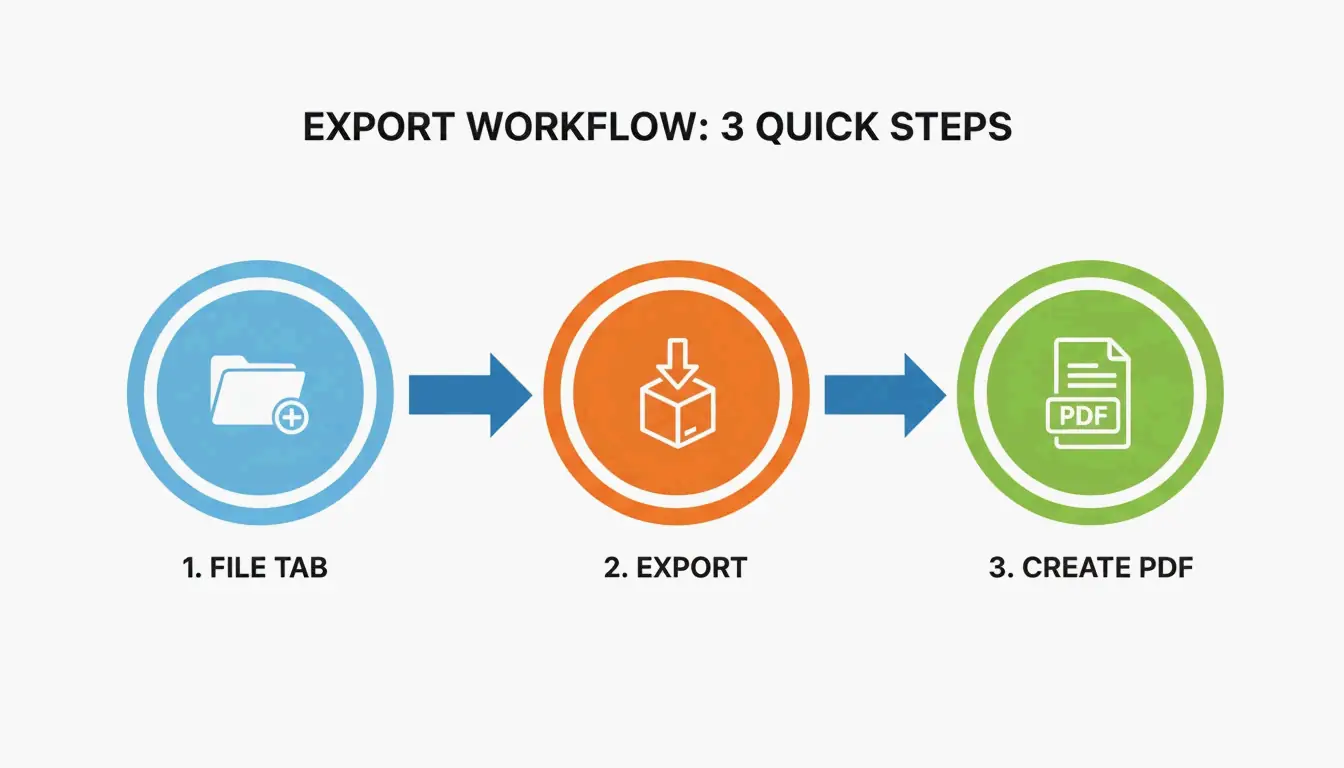
    将 Word 简历转换为 PDF,请在 Microsoft Word 中打开文档 → 文件 → 导出 → 创建 PDF/XPS。选择“标准(联机发布和打印)”以获得最佳质量。这样可以保留格式、保持超链接可用,并确保 ATS 可读性。

    Word 转 PDF:6 步导出流程

    步骤 操作 说明
    1 在 Microsoft Word 中打开最终稿 使用你的主 .docx 文件
    2 点击文件选项卡 左上角
    3 选择导出(或另存为) 两种方式均可
    4 选择PDF (*.pdf) 格式 从下拉菜单中选择
    5 选择“标准”优化 保留元数据和超链接
    6 点击发布 完成

    Word转PDF导出流程的简单3步可视化

    重要提示:请使用导出另存为——切勿使用“打印到 PDF”,该方式会扁平化超链接并可能改变排版。

    为什么简历选 PDF 而不是 DOCX

    对比项 DOCX PDF
    格式一致性 因设备/软件而异 锁定——在任何设备上完全一致
    字体渲染 取决于已安装的字体 嵌入文件中
    拼写检查线 红/蓝色波浪线可见 已移除——输出干净整洁
    超链接 可用 可用(通过导出方式)
    ATS 可读性 良好 良好(前提是文本型 PDF)
    文件篡改风险 容易编辑 已锁定

    Doroteya Vasileva, CPRWEnhancv 上确认,PDF 可以消除格式偏移和拼写检查痕迹。

    ATS 兼容性:5 秒测试法

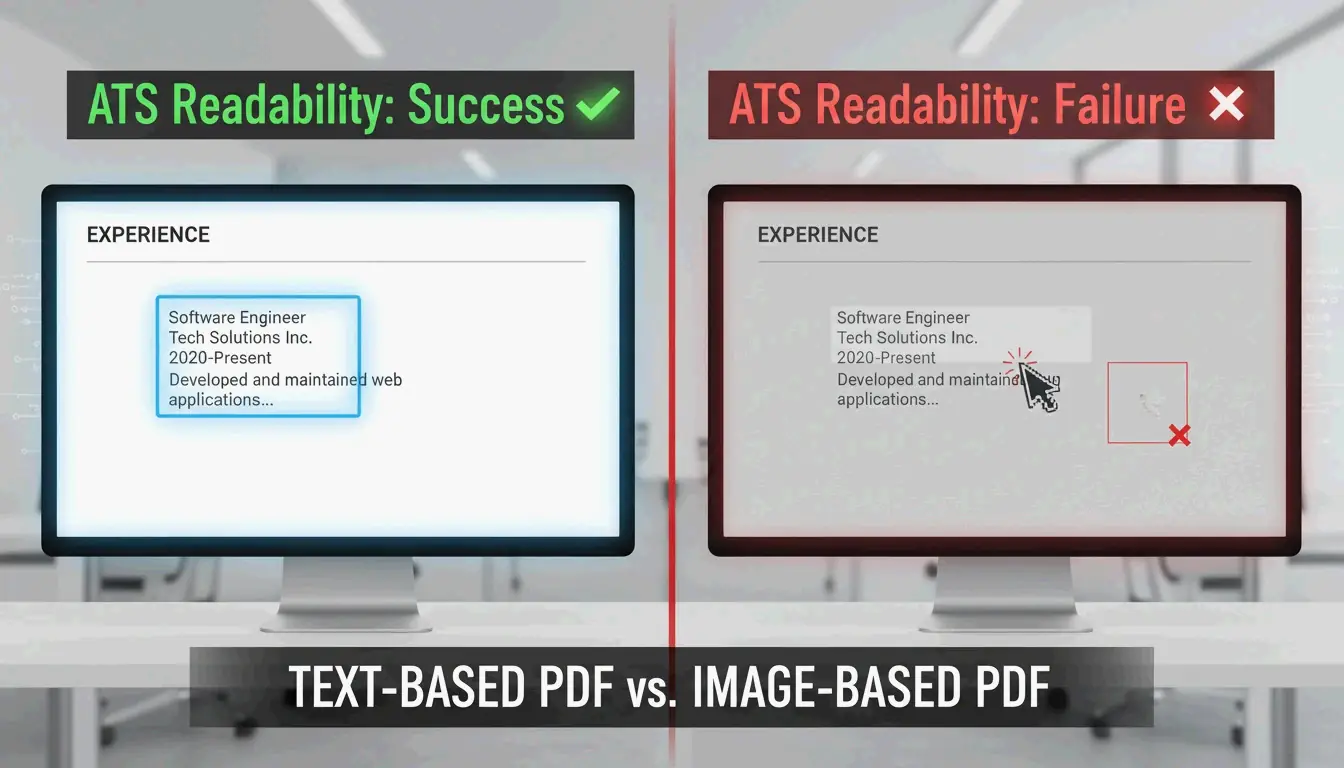
    现代 ATS 系统可以毫无问题地读取文本型 PDF。通过以下快速测试来验证:

    1. 打开你的 PDF 文件
    2. 用鼠标选中一段文字
    3. 复制该文字
    4. 粘贴到记事本(Windows)或 TextEdit(Mac)中
    测试结果 含义 ATS 状态
    文字可正常阅读 文本型 PDF 通过——ATS 友好
    乱码/符号 编码问题 不通过——需修复源文件
    无法选中文字 图片型 PDF 不通过——ATS 会拒绝

    根据 Enhancv 的建议,将页边距保持在 0.5–1.0 英寸,以防止 ATS 裁剪边缘文字。

    可读性视觉比喻——清晰文本与不可读图像数据对比

    导出方式对比

    方式 超链接 排版准确性 ATS 可读
    文件 → 导出 保留
    文件 → 另存为 PDF 保留
    打印到 PDF 丢失 可能偏移 不确定
    在线转换器 不确定 不确定 不确定

    请始终使用导出另存为——切勿使用打印到 PDF。

    替代工具

    工具 适用场景 局限性
    Microsoft Word(桌面版) 完全控制,保留超链接 需要许可证
    Google Docs(文件 → 下载 → PDF) 免费,适合基础简历 复杂排版可能出错,参见 IBTimes UK
    pdfFiller 批量转换,电子签名 拥有 12,500+ 条 G2/Capterra 评价
    Adobe Acrobat DC PDF 编辑,密码保护 付费

    移动端渲染检查

    招聘人员经常在手机上查看简历。提交前请检查:

    1. 将 PDF 发送到自己的邮箱
    2. 在手机上打开——使用 Adobe Acrobat DC 或默认查看器
    3. 检查确认:字体清晰可读,文本框完整,排版无坍塌
    4. 测试超链接:LinkedIn、作品集链接是否仍可点击

    简历格式最佳实践

    设置项 建议
    页边距 0.5–1.0 英寸(防止 ATS 裁剪)
    字体 标准系统字体(Arial、Calibri、Times New Roman)
    文本框 避免使用浮动文本框——转换效果可能不佳
    图片 避免使用——ATS 无法读取图片中的文字
    文件名 FirstName_LastName_Resume.pdf
    文件大小 控制在 1 MB 以内,便于邮件/平台上传

    总结

    在 Microsoft Word 中使用文件 → 导出 → PDF 可以保留格式、超链接和 ATS 可读性。务必进行 5 秒记事本测试以确认输出为文本型。提交前检查移动端渲染效果。保留你的主 .docx 文件以便后续修改,但投递时始终发送 PDF。

    常见问题

    转换为 PDF 后排版变了怎么办?

    请使用标准系统字体(Arial、Calibri),这些字体可以正确嵌入。避免使用浮动文本框和复杂图形。根据 Enhancv 的建议,保持 0.5–1.0 英寸的页边距,以防止转换时内容被裁剪。

    保存为 PDF 后超链接还能点击吗?

    可以——前提是你使用了导出另存为方式。”打印到 PDF” 会扁平化文档并清除所有超链接。提交前务必在 PDF 阅读器中测试链接。

    投递简历应该选 PDF 还是 DOCX?

    推荐使用 PDF——它可以保护你的视觉品牌形象。仅当职位描述明确要求时才使用 DOCX。现代 ATS 系统对两种格式都能良好处理,但请始终通过记事本测试验证 PDF 的可读性。

  • 如何快速使用 Base64 将图片嵌入 HTML 代码 (2026)

    如何快速使用 Base64 将图片嵌入 HTML 代码 (2026)

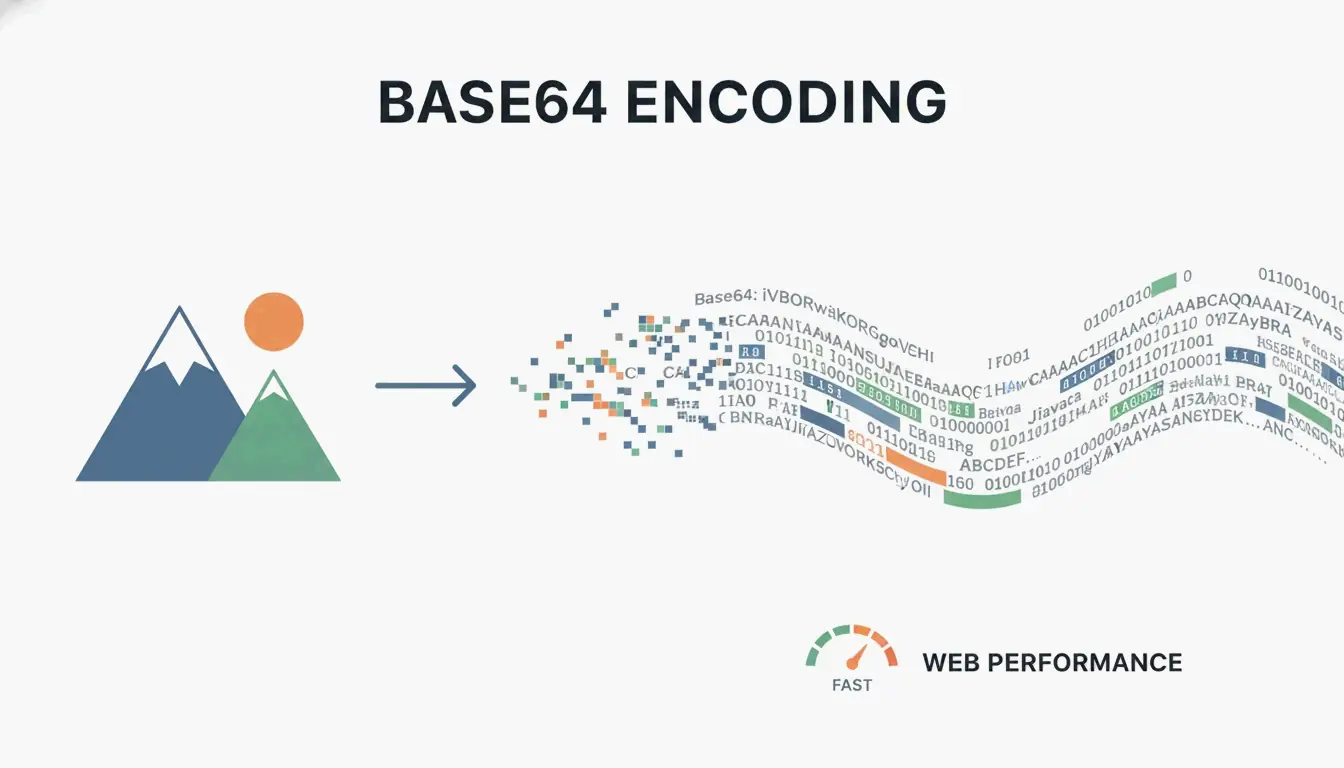
    使用 Base64 在 HTML 中嵌入图片,将图片转换为 Data URI 字符串,并放入 <img> 的 src 属性或 CSS 的 background-image 属性中。这消除了 HTTP 请求,但会增加 33% 的体积开销 —— 仅适用于 10 KB 以下的资源。

    两种方法:HTML 和 CSS

    方法一:HTML <img> 标签

    根据 DebugBear,标准格式为:

    data:image/[format];base64,[encoded_string]
    

    最适合:小型 logo、首屏必须立即渲染的图标。

    方法二:CSS background-image

    background-image: url(data:image/png;base64,PHN2ZyB4bWxucz...);
    

    根据 FreeConverto,这适用于导航图标和按钮 —— 它们在 CSS 解析时立即渲染。

    格式前缀

    图片格式 Data URI 前缀
    PNG data:image/png;base64,
    JPEG data:image/jpeg;base64,
    WebP data:image/webp;base64,
    SVG data:image/svg+xml;base64,
    GIF data:image/gif;base64,
    AVIF data:image/avif;base64,

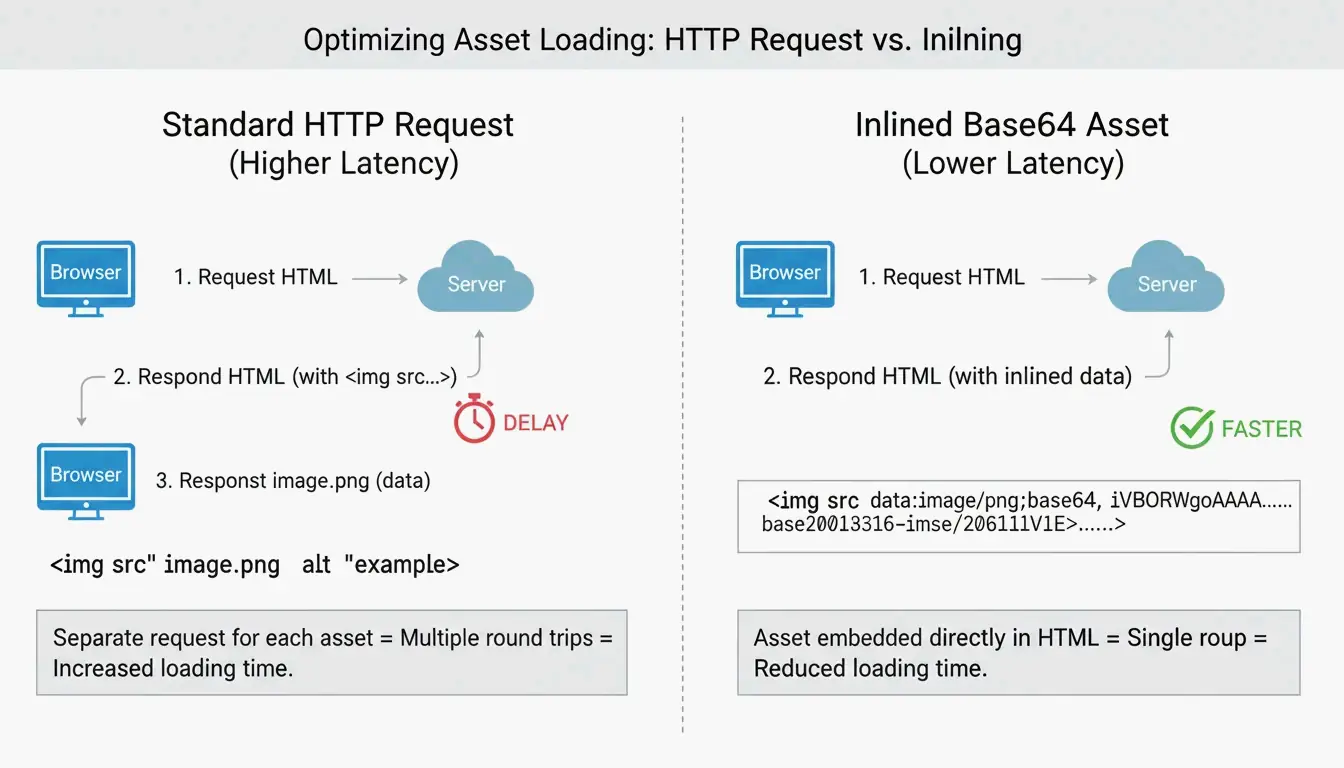
    传统 HTTP 请求与 Base64 内联的对比

    33% 的体积开销

    根据 维基百科,Base64 编码使文件体积增加约 33%,因为它仅使用 64 个 ASCII 字符来表示二进制数据。

    原始文件 Base64 大小 开销
    1 KB ~1.33 KB +0.33 KB
    5 KB ~6.67 KB +1.67 KB
    10 KB ~13.3 KB +3.3 KB
    50 KB ~66.7 KB +16.7 KB
    100 KB ~133 KB +33 KB
    500 KB ~667 KB +167 KB

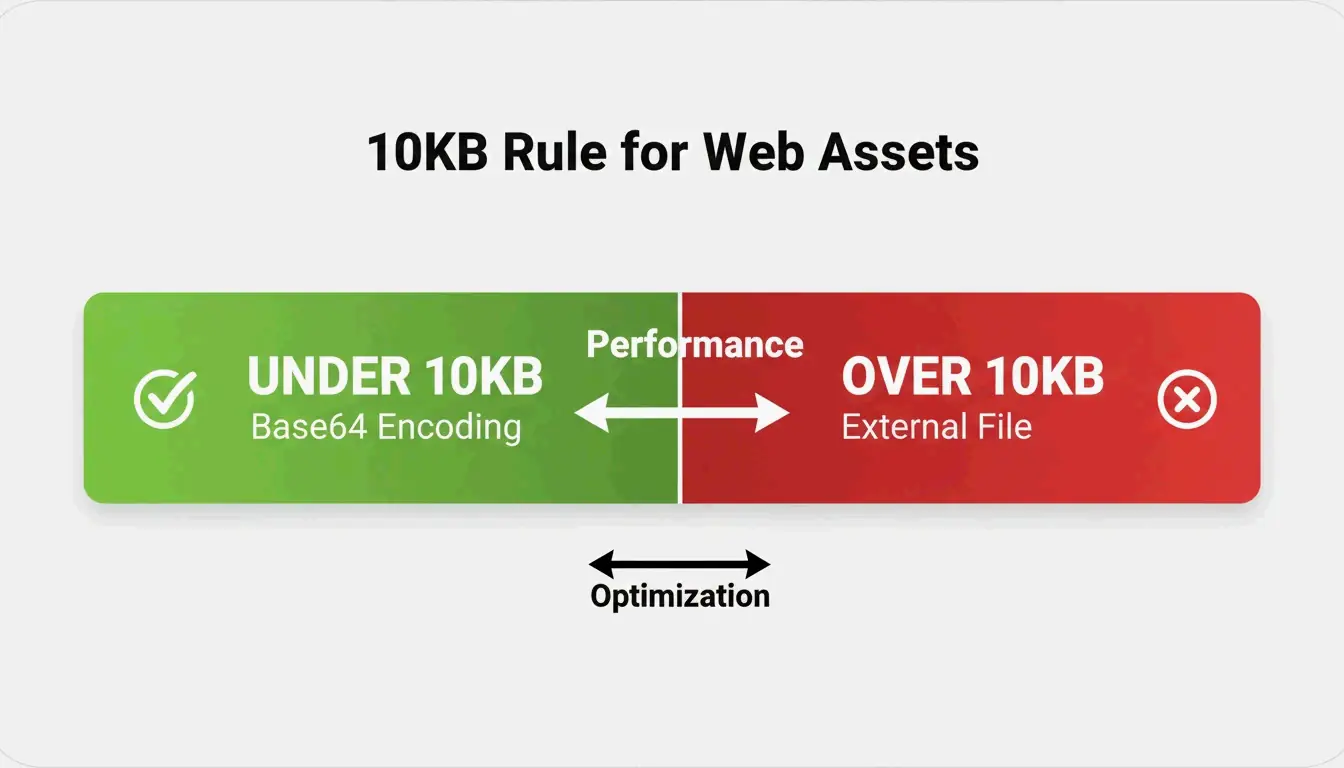
    10KB 法则

    根据 FreeConverto,将 Base64 资源控制在 5-10 KB 以内。超过 10 KB,体积开销对性能的损害超过节省 HTTP 请求带来的好处。

    对 Core Web Vitals 的影响

    DebugBear 分析显示,超过 1 MB 的 HTML 文件(因嵌入图片)会导致浏览器解析延迟,影响 最大内容绘制 (LCP)

    Base64 的 10KB 决策阈值

    效率技巧:先转换为 WebP

    根据 FreeConverto,在 Base64 编码前先将图片转换为 WebP。WebP 比 PNG/JPEG 压缩率更高,生成的 Base64 字符串更短。

    格式 原始大小 Base64 大小
    PNG 图标 8 KB ~10.7 KB
    WebP(同一图标) 4 KB ~5.3 KB

    WebP + Base64 = 字符串长度约为 PNG + Base64 的一半。

    自动化工具

    工具 方法 安全性
    VS Code 扩展(”Image to Base64″) 右键点击 → 复制 Base64 字符串 本地
    FreeConverto 基于浏览器的 FileReader API 文件不会离开您的设备
    Node.js 脚本 CI/CD 构建流程自动化 本地/服务器

    何时使用与避免 Base64

    使用 Base64 的场景 避免 Base64 的场景
    小型 UI 图标(< 10 KB) 大型照片(> 10 KB)
    首屏关键资源 多页面重复使用的图片
    邮件 HTML 模板(外部图片被屏蔽) 可利用浏览器缓存的资源
    一次性装饰元素 SVG(使用原始 XML 更小且可压缩)

    根据 JustUse.me,Base64 在邮件模板中特别有价值,因为许多邮件客户端默认屏蔽外部图片。

    结论

    使用 Base64 嵌入10 KB 以下的小型 UI 资源 —— 先转换为 WebP 以获得最短的字符串。大型照片和共享资源保持为外部文件以利用缓存。对于邮件模板,Base64 确保图片无需用户操作即可显示。

    常见问题

    为什么 Base64 代码这么长?

    Base64 仅使用 64 个 ASCII 字符来表示二进制数据 —— 效率低于二进制存储。每个像素和颜色值转换为多个文本字符,增加约 33% 的开销。高分辨率图片会产生巨大的字符串。

    Base64 提供安全性或加密吗?

    不提供。Base64 是编码,不是加密。根据 FreeConverto,它很容易逆向 —— 任何拥有该字符串的人都可以无需密钥立即解码。切勿依赖它来保护图片内容。

    可以将 Base64 用于大型照片吗?

    强烈不建议。大型 Base64 字符串会膨胀 HTML/CSS,延迟渲染,并损害 SEO。根据 DebugBear,它们会阻塞关键资源加载。请改用外部文件配合缓存和懒加载。

  • 如何将平方米换算为英亩和公顷:美国购房者指南 (2026)

    如何将平方米换算为英亩和公顷:美国购房者指南 (2026)

    要将平方米换算为英亩,乘以 0.000247105(或除以 4,046.86)。一公顷 = 精确 10,000 m²2.471 英亩。这些常数由 1959 年国际码和磅协议确定,适用于全球房地产和精准农业。

    换算公式

    换算 公式 示例
    m² → 英亩 m² × 0.000247105 10,000 m² = 2.471 ac
    m² → 公顷 m² ÷ 10,000 10,000 m² = 1 ha
    英亩 → m² 英亩 × 4,046.8564 1 ac = 4,046.86 m²
    公顷 → 英亩 ha × 2.47105 1 ha = 2.471 ac
    英亩 → 公顷 英亩 × 0.404686 1 ac = 0.4047 ha
    英亩 → 平方英尺 英亩 × 43,560 1 ac = 43,560 ft²

    在法律文件中,Intelligent Calculator 推荐使用8 位小数常数:0.0002471054。

    快速参考表

    平方米 公顷 英亩 直观对比
    250 m² 0.025 ha 0.062 ac 标准英国花园分配地
    1,000 m² 0.1 ha 0.247 ac
    4,047 m² 0.4047 ha 1.0 ac 208.7 ft × 208.7 ft 正方形
    5,350 m² 0.535 ha 1.32 ac 美式足球场(含端区)
    10,000 m² 1.0 ha 2.471 ac 100 m × 100 m 正方形
    40,469 m² 4.047 ha 10 ac 小型农场地块
    100,000 m² 10 ha 24.71 ac
    3,410,000 m² 341 ha 843 ac 纽约中央公园

    1 公顷与 1 英亩的直观比例对比

    精度警告:舍入误差会造成经济损失

    误差 影响 按 $50,000/英亩(加州葡萄园)
    0.001 ha 舍入 损失 10 m² 约 $124 误差
    用 0.000247 vs 0.0002471054 每英亩 0.1 m² 大面积地块会累积
    省略小数位 灾难性 产权边界纠纷

    Intelligent Calculator 指出,0.001 公顷 = 10 m² —— 相当于一个小卫生间的面积。在加州葡萄园产区,每英亩超过 $50,000,精度至关重要。

    GIS 工作流:ArcGIS Pro 批量换算

    Esri 支持推荐使用”计算字段”工具:

    1. 打开属性表 → 添加 Double 类型字段
    2. 右键点击字段 → 计算字段
    3. 将表达式类型设置为 Python 3
    4. 输入:!Shape_Area! * 0.0002471054

    3 步 GIS 批量面积换算工作流

    替代方案:使用计算几何工具,从菜单中选择”国际英亩”——ArcGIS 会自动处理坐标系和测地校正。

    农业:单位选择影响产量和成本

    地区 产量单位 肥料单位
    全球/公制 吨/公顷 公斤/公顷
    美国 蒲式耳/英亩 磅/英亩

    重要:4 公斤/公顷 ≠ 4 公斤/英亩。使用错误的施用量会导致过量(浪费资金)或不足(减产)。

    指标 数值
    美国农地均价(2026 USDA NASS) 每英亩 $4,170
    加州葡萄园土地 每英亩 $50,000+
    每英亩平方英尺 43,560 ft²

    结论

    m² × 0.000247105 = 英亩。m² ÷ 10,000 = 公顷。在法律土地交易中,使用 8 位小数常数。在 GIS 工作中,使用 ArcGIS Pro 的计算字段自动化处理。在农业中,在施肥或报告产量之前,务必确认您的单位体系。

    常见问题

    一英亩等于多少平方英尺?

    精确 43,560 ft²。大约相当于一个 208.71 ft × 208.71 ft 的正方形。

    公顷和英亩哪个更大?

    公顷明显更大。1 公顷 = 2.471 英亩。一英亩仅约为一公顷的 40%。

    国际英亩和美国测量英亩有什么区别?

    国际英亩 = 精确 0.40468564 公顷(现代房地产标准)。美国测量英亩大约大 2 ppm。这种差异在大型联邦土地测量中很重要,但对于小型地块可以忽略不计。

    如何计算不规则地块的英亩数?

    将面积分解为三角形/矩形,以平方米为单位计算每个部分,求和后再乘以 0.000247105。

  • 如何将厘米转换为千米:公式、示例与可视化指南

    如何将厘米转换为千米:公式、示例与可视化指南

    将厘米(cm)转换为千米(km),需要除以100,000。公式为km = cm ÷ 100,000(或等价地,km = cm × 0.00001)。例如,250,000 cm = 2.5 km。根据NIST,转换因子恰好为10⁻⁵

    转换公式

    方法 公式 示例
    除法 km = cm ÷ 100,000 500,000 cm = 5 km
    乘法 km = cm × 0.00001 500,000 cm = 5 km
    小数点移位 小数点向左移动5位 250,000 → 2.5 km

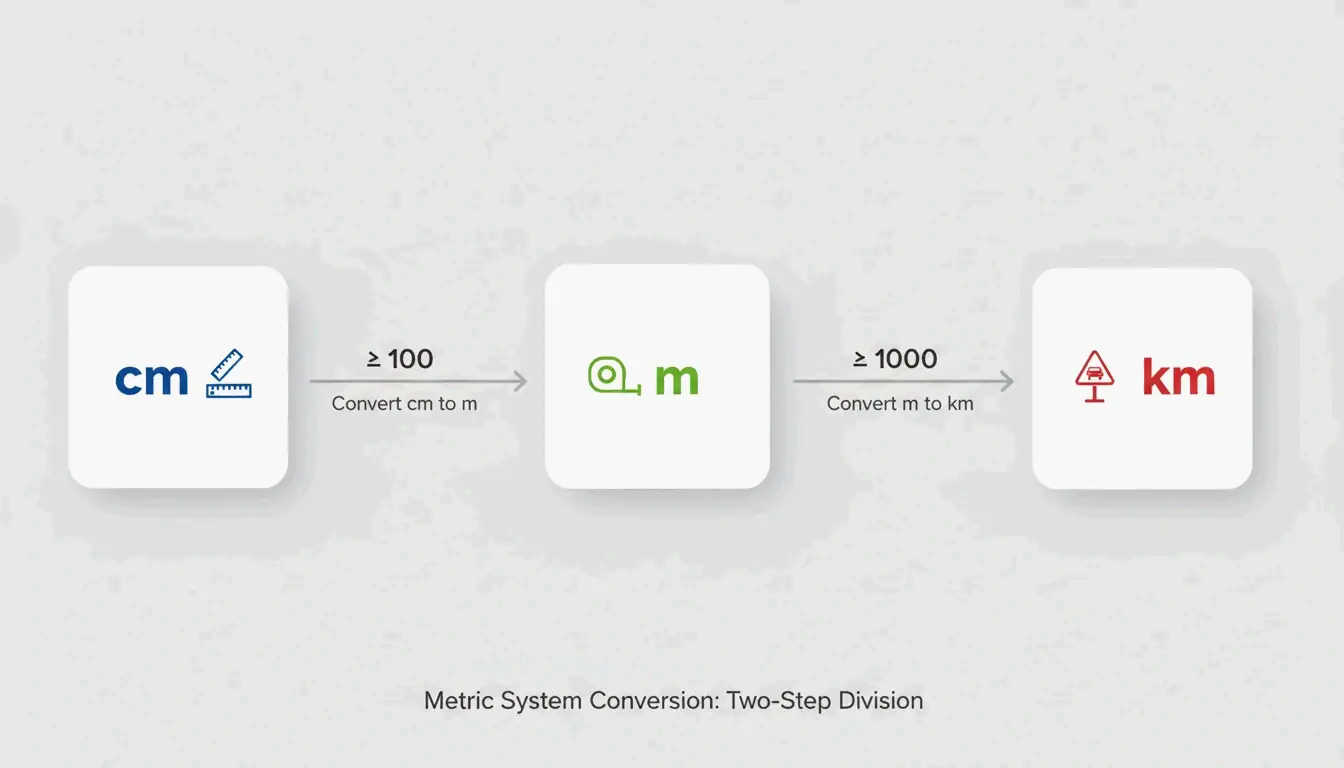
    两步法(通过米)

    1. cm → m:除以 100(例如,100,000 cm = 1,000 m)
    2. m → km:除以 1,000(例如,1,000 m = 1 km)

    从 cm 到 m 再到 km 的简单三步转换

    分步指南:手动转换

    1. 确定数值 — 例如,250,000 cm
    2. 找到小数点 — 250,000.0
    3. 向左移动5位 — 2.50000 → 2.5 km

    快速换算表

    厘米 千米 科学计数法
    1 cm 0.00001 km 1 × 10⁻⁵ km
    100 cm 0.001 km 1 × 10⁻³ km
    1,000 cm 0.01 km 1 × 10⁻² km
    10,000 cm 0.1 km 1 × 10⁻¹ km
    45,000 cm 0.45 km 4.5 × 10⁻¹ km
    100,000 cm 1 km 1 × 10⁰ km
    250,000 cm 2.5 km 2.5 × 10⁰ km
    1,000,000 cm 10 km 1 × 10¹ km

    正如CoolConversion所指出的,将距离描述为0.45 km远比45,000 cm更为实用。

    为什么公制使用这一换算比例

    公制以十进制为基础,长度单位由ISO 80000-3规范管理。厘米用于测量小物体(纽扣宽度、铅笔粗细)。千米用于测量地理距离(道路长度、城市间距)。100,000:1 的比例使两个尺度都保持便于使用。

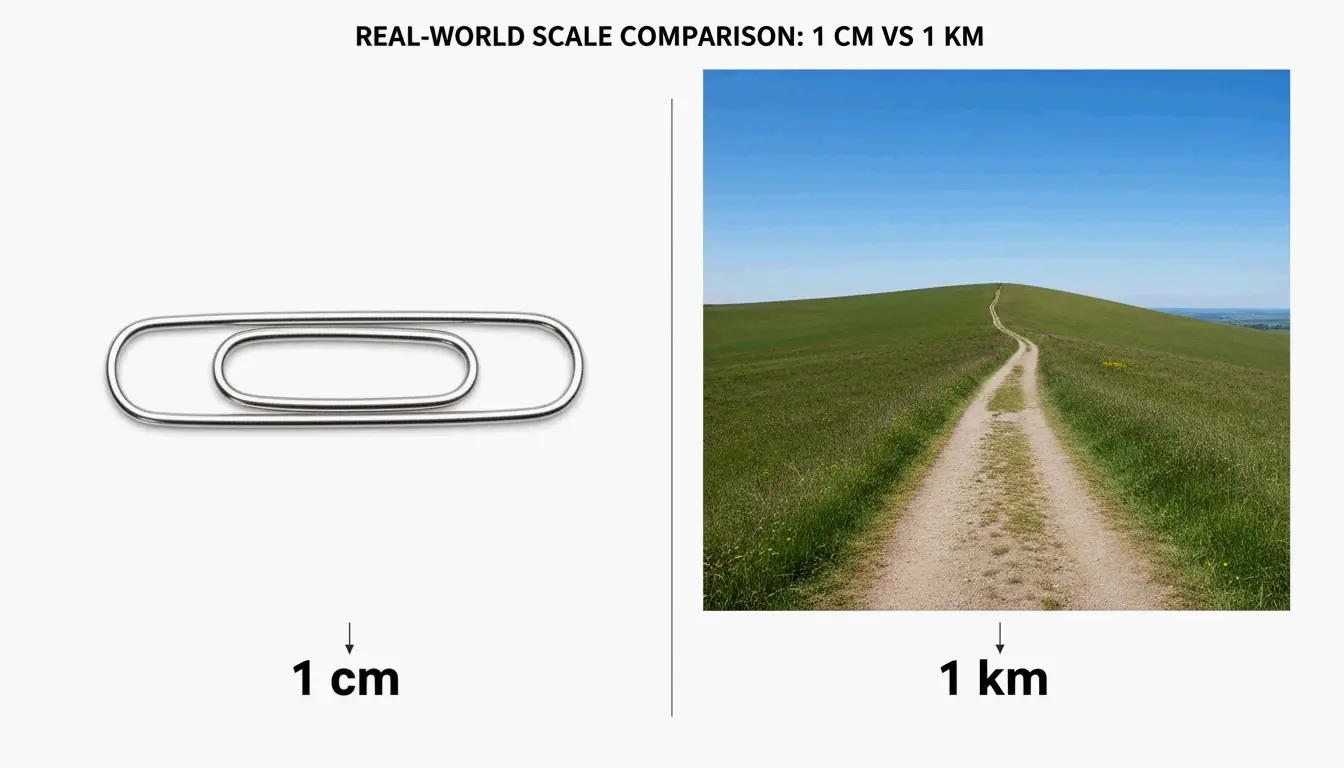
    可视化比例

    物体 测量值 尺度
    回形针厚度 ~1 cm 手持级
    铅笔宽度 ~0.7 cm 手持级
    10分钟快步行走 ~1 km 导航级
    1.5 km 道路段 150,000 cm 导航级

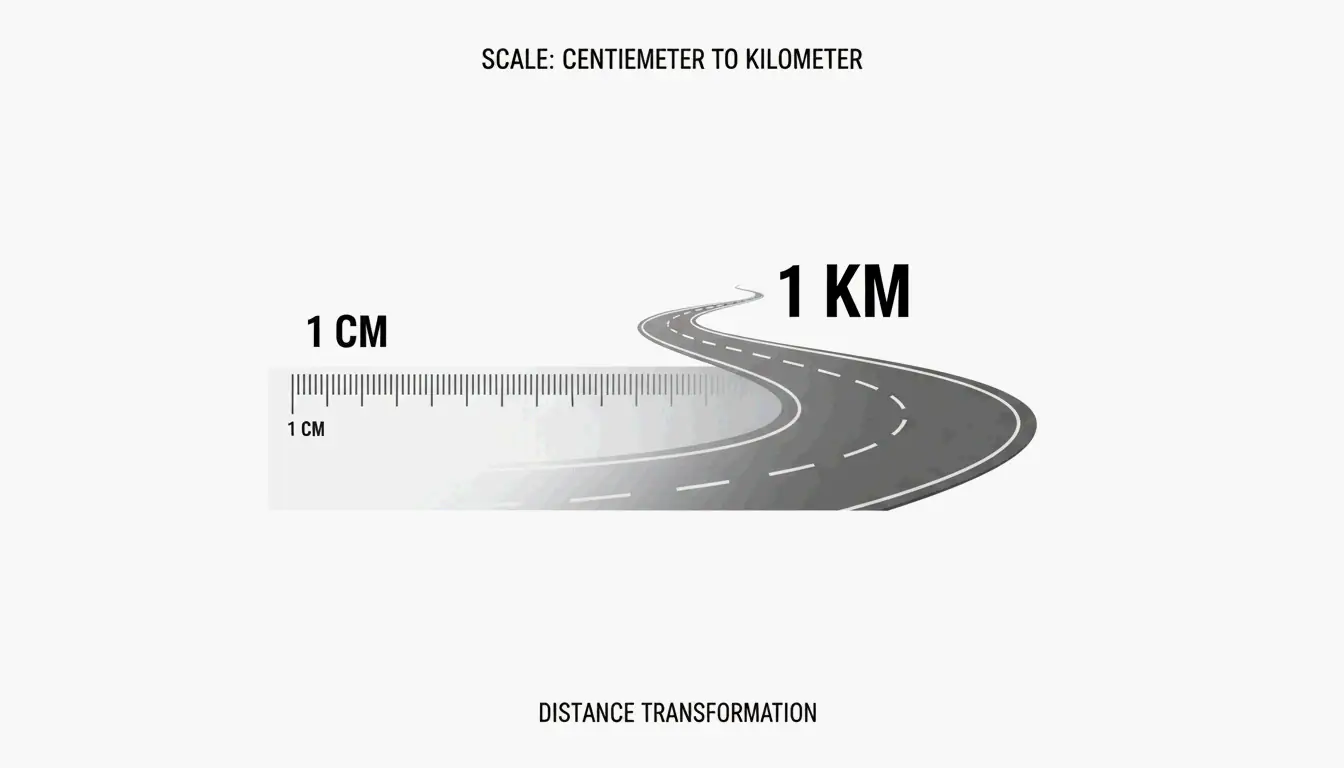
    回形针与长距离路径的清晰对比

    根据CoolConversion,0.001 cm 比铅笔芯还细(微观级别),而 150,000 cm 代表一段 1.5 km 的道路。

    速度转换:cm/s 到 km/h

    要将厘米每秒(cm/s)转换为千米每小时(km/h),乘以0.036

    公式 推导
    km/h = cm/s × 0.036 (cm ÷ 100,000) × 3,600 秒
    cm/s km/h
    1 cm/s 0.036 km/h
    100 cm/s 3.6 km/h
    1,000 cm/s 36 km/h
    10,000 cm/s 360 km/h
    100,000 cm/s 3,600 km/h

    根据Tradukka,此转换在无人机高度追踪、传送带速率和机器人技术中至关重要。

    科学计数法参考

    根据CoolConversion,90,000 cm = 9 × 10⁴ cm = 0.9 km。对于极小的值,0.01 cm = 1 × 10⁻⁷ km

    精度等级 格式 示例
    日常使用 小数 2.5 km
    工程应用 科学计数法 2.5 × 10⁰ km
    标准合规 NIST 因子 250,000 cm × 10⁻⁵

    结论

    cm 转换为 km = 除以 100,000(小数点向左移动5位)。对于速度转换,将 cm/s 乘以 0.036 即可得到 km/h。对于专业或科学工作,请对照NISTISO 80000-3标准进行验证。

    常见问题

    1 厘米等于多少千米?

    0.00001 km(1 × 10⁻⁵ km)。这是根据 NIST 的精确公制转换。

    cm 和 km 之间的转换因子是多少?

    1/100,000 = 0.00001。将 cm 乘以 0.00001 或除以 100,000。

    如何将 cm/s 转换为 km/h?

    将 cm/s 乘以0.036。公式:(cm ÷ 100,000) × 3,600 = km/h。

    这与英制单位转换有何不同?

    是的。cm 转换为 km 纯属公制(SI),基于十的幂次方。英制单位(英寸、英尺、英里)使用非十进制因子,需要完全不同的转换公式。

  • 厘米转英寸:公式、身高换算与标准完全指南

    厘米转英寸:公式、身高换算与标准完全指南

    要将厘米转换为英寸,除以 2.54。公式:英寸 = cm ÷ 2.54。快速估算时,乘以 0.39。这一比率由 NIST 和 1959 年国际码磅协议确定——适用于从身高测量到数控加工的所有换算场景。

    换算方法

    Method Formula Example (30 cm) Precision
    Exact cm ÷ 2.54 30 ÷ 2.54 = 11.811 in Full
    Multiply cm × 0.3937 30 × 0.3937 = 11.811 in Full
    Mental estimate cm × 0.39 30 × 0.39 ≈ 11.7 in ~1% error
    Halve & subtract 20% (cm ÷ 2) × 0.8 50 cm → 25 → 20 in ~1.5% error

    Go Tools 确认,标准 30 cm 直尺 = 11.81 英寸

    折半减 20% 心算快捷法的三步可视化

    快速换算表

    Centimeters Inches (exact) Feet + Inches
    1 cm 0.394 in
    10 cm 3.937 in 3′ 15/16″
    30 cm 11.811 in 11′ 13/16″
    50 cm 19.685 in 1′ 7 11/16″
    100 cm 39.370 in 3′ 3 3/8″
    150 cm 59.055 in 4′ 11 1/16″
    159 cm 62.598 in 5′ 3″
    171 cm 67.323 in 5′ 7″
    178 cm 70.079 in 5′ 10″

    身高平均值来自 Best Calculators

    身高换算:厘米转英尺+英寸

    关键:小数英尺 ≠ 英尺+英寸。5.8 英尺是 5 英尺 9.6 英寸,而不是 5 英尺 8 英寸。

    两步法

    1. 总英寸数:cm ÷ 2.54(如 171 ÷ 2.54 = 67.32 in)
    2. 拆分:÷ 12 得英尺,余数为英寸(67.32 ÷ 12 = 5 ft,7.32 in → 5’7″

    5.8 英尺为何不等于 5'8''的对比说明

    Best CalculatorsWHO 建议以厘米为单位记录身高以确保医疗精度。

    标准:NIST 与 1959 年协议

    Standard Definition Status (2026)
    International inch Exactly 2.54 cm (25.4 mm) Active
    International foot Exactly 0.3048 m Active
    US Survey Foot 1 m = 39.37 in Retired Jan 1, 2023 per NIST

    2026 年所有专业测绘和工程必须使用国际英尺(0.3048 m)。

    精度警告

    使用 0.39 而非 0.3937 会产生每米 0.7 mm 的误差——超过了精密数控加工 ±0.05 mm 的公差要求,根据 Go Tools

    实际应用

    屏幕对角线

    Screen Size Diagonal (cm) Approx Width (cm)
    55-inch TV 139.7 cm ~121.8 cm
    27-inch monitor 68.6 cm ~59.8 cm
    13-inch laptop 33.0 cm ~28.6 cm

    Go Tools 指出,屏幕宽度始终小于对角线测量值。

    纸张尺寸

    Standard Size In Inches
    US Letter 21.59 × 27.94 cm 8.5 × 11 in
    A4 21.0 × 29.7 cm 8.27 × 11.69 in

    A4 比 US Letter 窄 0.6 cm 但高 1.76 cm。在这些标准之间错误缩放会毁掉打印排版。

    开发者实现

    // Exact factor per 1959 Agreement
    const CM_PER_INCH = 2.54;
    const cmToInches = (cm) => cm / CM_PER_INCH;
    
    
    def cm_to_inches(cm):
        inches = cm / 2.54
        assert abs(inches * 2.54 - cm) < 1e-10
        return inches
    

    Excel:=CONVERT(A1, "cm", "in") — 使用官方国际标准。

    结论

    cm ÷ 2.54 = 英寸。日常使用 0.39 快捷法即可。对于工程、医疗或建筑工作,请始终使用精确的 2.54 系数——小的舍入误差会随距离累积。截至 2026 年,国际英尺(0.3048 m)是专业工作的唯一法定标准。

    常见问题

    为什么 1 英寸恰好等于 2.54 cm?

    1959 年国际码磅协议统一了美国和英制系统与公制系统。国际码被设定为恰好 0.9144 米,使 1 英寸 = 25.4 mm = 2.54 cm。

    如何将 cm 转换为木工用的分数英寸?

    1. 将 cm 除以 2.54 得到小数英寸
    2. 取小数部分,乘以所需分母(如 16 表示 1/16)
    3. 四舍五入到最接近的整数作为分数

    厘米比英寸大吗?

    不是。1 英寸 = 2.54 cm。厘米大约是指甲宽度;英寸更接近成人拇指宽度。

    如何在 Excel 中进行 cm 转英寸?

    使用 =CONVERT(number, "cm", "in") — 这使用 NIST 国际标准,是批量电子表格转换最准确的方法。

  • 如何使用 BeConverter 进行 AI 提示词逆向:4 步还原任何视觉效果

    如何使用 BeConverter 进行 AI 提示词逆向:4 步还原任何视觉效果

    将图片上传至 BeConverter,让它的视觉语言模型(VLM)将视觉元素分解为风格令牌,再将提取出来的提示词粘贴到 Midjourney、Stable Diffusion 或 FLUX 中——这就是将任何图片转化为可复现 AI 提示词的完整工作流,无需任何凭空猜测。

    什么是逆向提示词?BeConverter 的工作原理是什么?

    逆向提示词(Reverse Prompting)是将像素还原为生成模型能够理解的文本描述的过程。与其从零开始编写提示词、然后祈祷输出结果与参考图一致,不如直接从成品图片出发,提取定义其视觉风格的关键词、光照条件和美学标签。

    BeConverter 使用视觉语言模型(VLM)来分析图片的艺术属性。模型会将你的图片与其训练数据进行比对,从而分类出渲染风格(3D 还是油画)、光照设置(体积光还是环境光)以及构图方式等特征。最终输出的是一段结构化的文本提示词,可直接用于任何图像生成器。

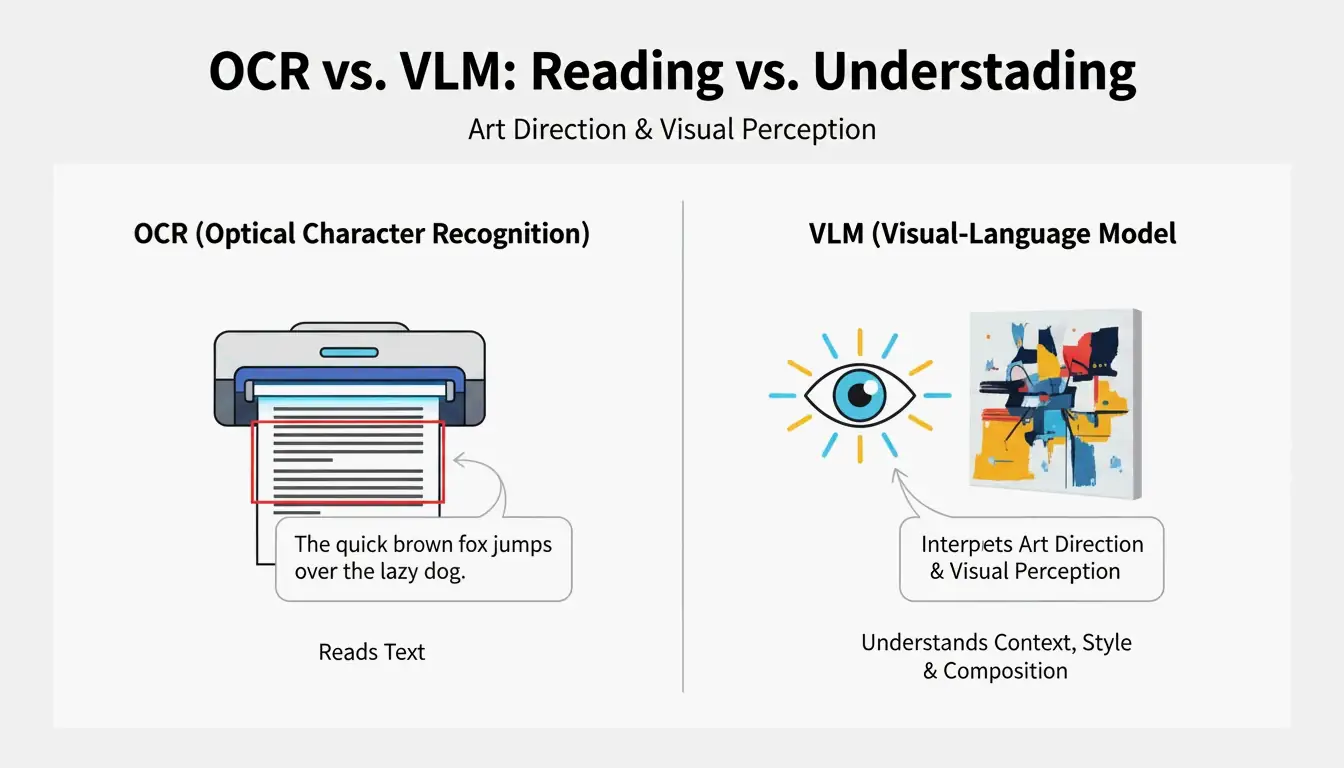
    VLM 与 OCR 的区别:为什么普通扫描无法解读艺术

    光学字符识别(OCR)读取的是文字——字母、数字、收据。而 VLM 读取的是艺术指导。正如 PromptsEra 所解释的:OCR 看到的是路牌上的”STOP”字样,而 VLM 能检测到八角形形状、褪色的红色油漆、景深效果以及太阳的角度——这些正是视觉复现所必需的细节。

    OCR(聚焦文字)与 VLM(聚焦艺术)的简单对比

    能力 OCR VLM
    读取文字 有限
    识别光照
    检测构图风格
    提取调色信息
    输出可直接使用的提示词

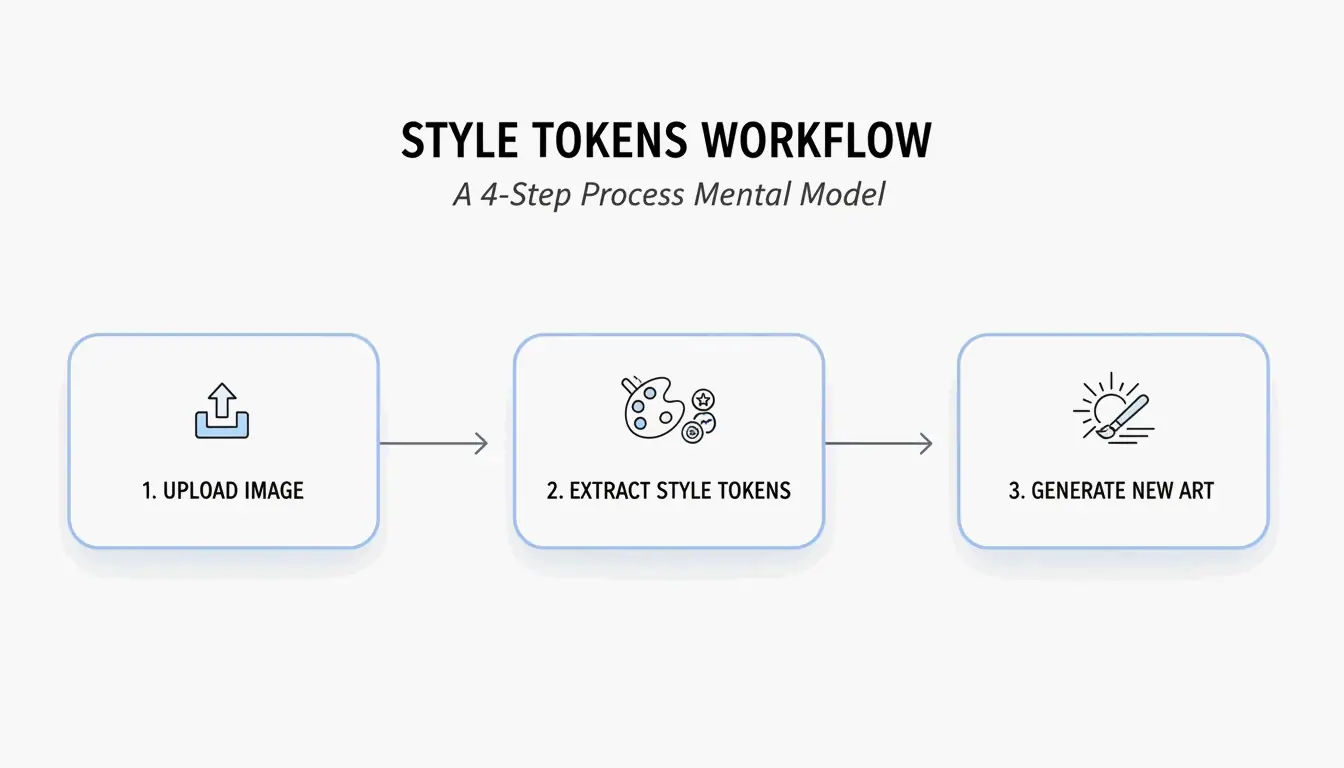
    四步工作流:如何使用 BeConverter 进行 AI 提示词逆向

    基于 PromptsEra风格令牌隔离策略,按以下步骤操作:

    1. 上传源图片 — 使用高分辨率文件。VLM 需要清晰的像素才能检测到”体积光”或”35mm 镜头颗粒感”等细微属性。
    2. 选择解析器 — 选择 CLIP Interrogator 可获得描述性的诗意提示词(适合 Midjourney),或选择 DeepDanbooru 获取逗号分隔的标签(适合 Stable Diffusion)。
    3. 隔离风格令牌 — 删除主体令牌(如”a cat”),仅保留风格标记(如”cyberpunk, neon rim lighting, 8k, cinematic depth of field”)。
    4. 粘贴到生成器中 — 将清理后的令牌复制到 Midjourney v7Stable DiffusionFLUX 中进行生成。

    核心三步工作流:上传 → 提取令牌 → 生成新图

    适配 2026 年模型的提示词策略:FLUX 与 Midjourney 的差异

    每个模型对提示词的解读方式不同。PromptsEra 指出,”忧郁氛围”这类抽象描述在 Midjourney 中效果很好,但在 FLUX 中则效果不佳——FLUX 需要的是字面化的空间描述,例如”黑暗的房间,雨水打在窗户上,头顶荧光灯投射出长长的阴影”。

    提示词风格 Midjourney v7 FLUX Stable Diffusion
    抽象/诗意 中等
    具象/空间 中等 中等
    逗号分隔标签 中等 中等
    反向提示词 支持(--no 支持 支持

    科学怪人策略:从多张图片中融合风格

    最有效的逆向工程技术是从不同来源融合风格令牌。使用 BeConverter 从图片 A 中提取光照,从图片 B 中提取主体渲染方式,然后将它们合并为一段提示词。

    实现一致性融合的关键控制要素:

    • 宽高比 — 必须明确设置(如 Midjourney 中使用 --ar 16:9),因为逆向工具无法推断你期望的画布比例。
    • 反向提示词 — 始终添加排除项,如”blurry, deformed, low quality”。逆向工具只能检测图片中存在的元素,无法识别应该排除什么。

    正如 MIT 金融工程实验室主任 Andrew Lo 所建议的:”始终要问大语言模型:你对什么不确定?你缺少什么信息?”将同样的原则应用到提示词重构中——在生成之前,先识别出重构提示词中的空白点。

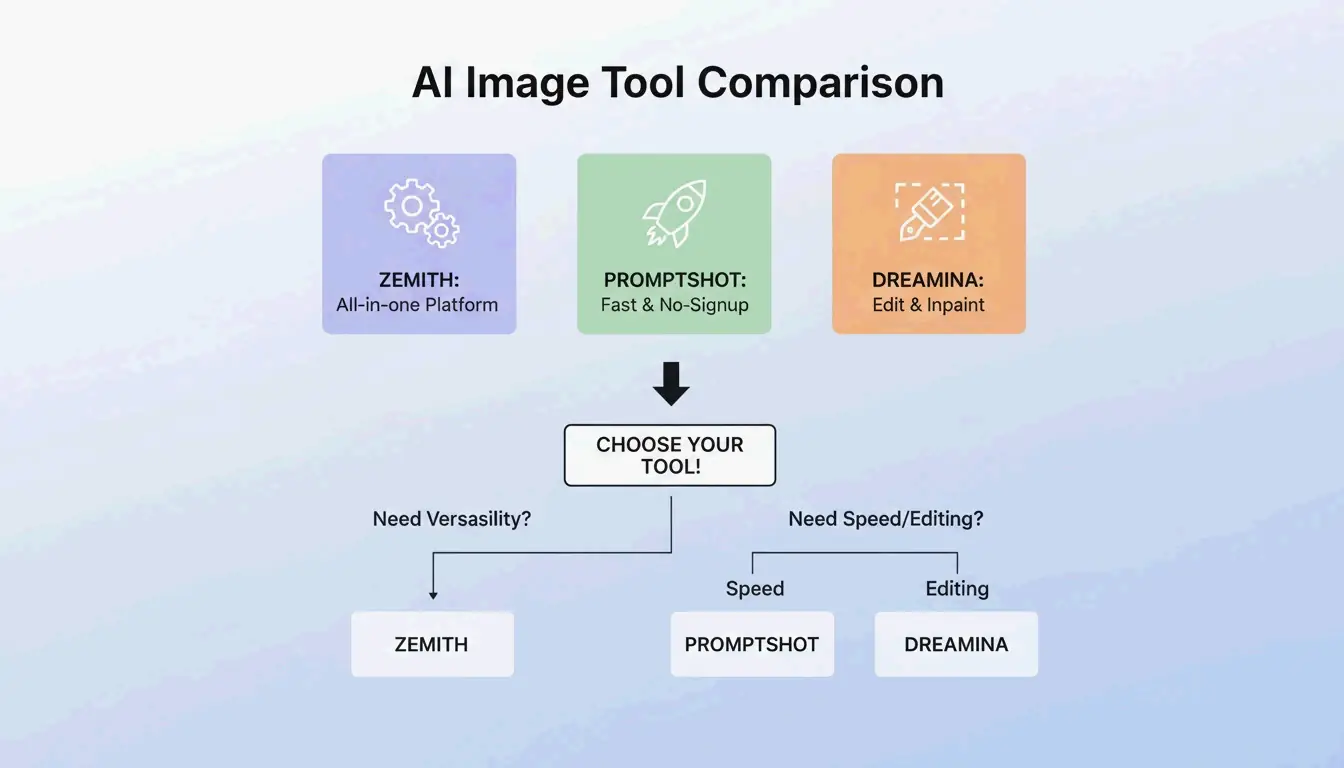
    BeConverter vs. Zemith vs. PromptShot:工具横向对比(2026)

    功能 BeConverter Zemith PromptShot AI
    解析器模式 CLIP + DeepDanbooru 多模型(25+) 单次扫描
    每日免费额度 100 次 无限制
    是否需要注册
    最适合 令牌隔离 一站式工作流 快速提取
    输出格式 描述性文本 + 标签 按模型定制 提示词字符串

    其他值得关注的选择:

    • Zemith — 截至 2026 年已有超过 30,000 名用户。据 Zemith 介绍,它支持包括 GPT-5.5 在内的 25+ 模型,每日提供 100 次免费额度。
    • PromptShot AI — 无需账号。PromptShot AI 提供了一个 5 步流程,专为需要快速”复刻和优化”AI 艺术作品的创作者设计。
    • Dreamina(GPT Image 2) — 在同一窗口中生成和编辑。据 Dailyhunt 报道,GPT Image 2 模型支持在生成提示词后直接进行局部重绘和光照调整。

    三款工具的核心亮点和优势

    总结

    使用 BeConverter 进行逆向提示词提取,可以在数秒内将任何参考图片转化为结构化的可复用 AI 提示词。上传图片,通过 CLIP 或 DeepDanbooru 提取风格令牌,隔离出艺术属性,然后粘贴到你选择的生成器中。为获得最佳效果,请根据目标模型调整提示词格式——Midjourney 用抽象描述、FLUX 用具象描述、Stable Diffusion 用标签格式——并始终添加反向提示词以保持输出质量。

    常见问题

    逆向提示词能否还原其他创作者使用的原始提示词?

    不能。它是基于视觉分析重建的描述性近似结果。不同的 VLM 模型关注的属性各不相同,因此输出的是高质量的重构结果,而非隐藏的元数据或按键记录。

    图片转提示词技术能否用于真实的手机照片?

    可以。PromptsEra 指出,VLM 能够识别”黄金时刻光照”等真实世界属性或特定相机镜头,并将这些质感转化为用于艺术再创作的提示词。

    使用从受版权保护的艺术作品中提取的提示词是否合法?

    提示词是简短的文本字符串,通常不受版权保护。道德的做法是提取风格令牌来为自己的原创作品提供灵感。正如 PromptsEra 所指出的,试图精确复制受保护的角色可能引发法律问题——使用这些工具来学习技术,而非照搬作品。

  • 2026 年 Xbox Gamertag 字符限制:规则、费用与 12 字符法则

    Xbox Gamertag 是你在整个 Xbox 网络中的身份标识——它会出现在多人游戏大厅、好友列表和成就动态中。如果你打算在 2026 年修改自己的 Gamertag,有一条硬性规则必须了解:所有新建或修改后的 Gamertag 最多只能包含 12 个字符,空格也算在内。

    来自 Xbox 360 时代的传统”经典 Gamertag”仍可保留最多 15 个字符——但前提是自现代系统上线以来从未被修改过。一旦你改了名字,就无法恢复到旧有的长度上限。

    本指南将全面介绍:当前的字符限制规则、后缀系统的工作原理、修改费用,以及找到简洁短名的一些技巧。

    2026 年的 12 字符限制详解

    每一个新的 Xbox Gamertag——无论你是创建全新账号还是修改现有名称——都必须控制在 12 个字符以内。根据 CodeItBro 的说明,这一标准取代了 Xbox 360 时代 15 个字符的旧上限,目的是建立更统一、全球通用的命名体系。

    该限制适用于整个生态系统:
    – Xbox Series X|S 主机
    – Xbox One 主机
    – PC 端 Xbox 应用
    – Xbox 移动端应用(iOS 和 Android)

    截至 2023 年初,Xbox 网络已拥有超过 1.2 亿活跃用户(维基百科),想要找到真正独一无二的名字变得越来越难。为此,Xbox 现已支持非拉丁文字和字母表——但即使如此,这些名字也必须符合 12 个字符的显示窗口限制。

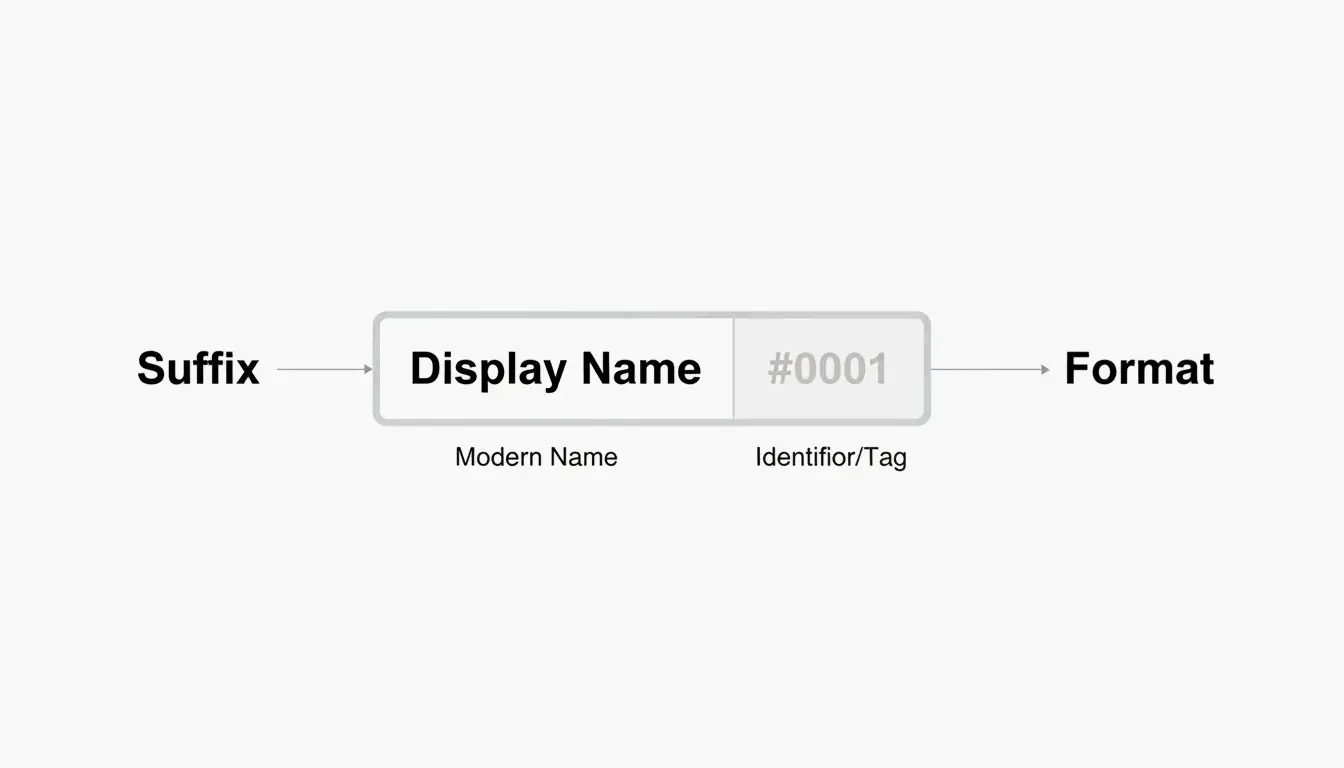
    后缀系统:同名 ID 如何区分?

    这里有个有趣的设计。如果你想要的名字已被占用,你仍然可以使用它——Xbox 会自动附加一个 井号后缀(例如 #1234)来区分你和先注册该名字的玩家。

    关于后缀的几个要点:
    – 后缀由系统自动分配——你无法自选数字。
    – 后缀不计入 12 个字符的长度限制。
    – 在大多数游戏界面中,后缀以较小的字体显示,因此你的核心名字看起来依然整洁。
    – 好友只需搜索你的基础名字就能找到你。

    因此,一个满长度的名字如”ShadowWalker”会显示为”ShadowWalker#9999″——但只有”ShadowWalker”这部分需要控制在 12 个字符以内。

    现代 Gamertag 的组成结构:名字 + 后缀

    “不可逆”的分界线:经典 Gamertag 与现代 Gamertag

    这是 2026 年修改名字前必须了解的最重要的一点。

    如果你当前的 Gamertag 创建于 2019 年更新之前,且长度超过 12 个字符,一旦修改就意味着你永久失去额外的字符长度。可以把它看作一扇单向门。

    根据 Microsoft Q&A 的说明,从技术上无法将已切换的现代标签恢复为经典长度。当前的基础设施完全不支持创建超过 12 个字符的标签——即便是老用户也不行。

    2026 年的真实案例

    2026 年 4 月,一位名为 Armonster 的用户尝试在改名后恢复其 13 个字符的旧标签,系统直接拒绝了该请求。尽管这个名字原本就属于他,但现代系统无法处理超过 12 个字符的标签。

    总结: 如果你正在使用一个 13-15 个字符的经典 Gamertag,而且你对它还算满意,改名之前请三思。

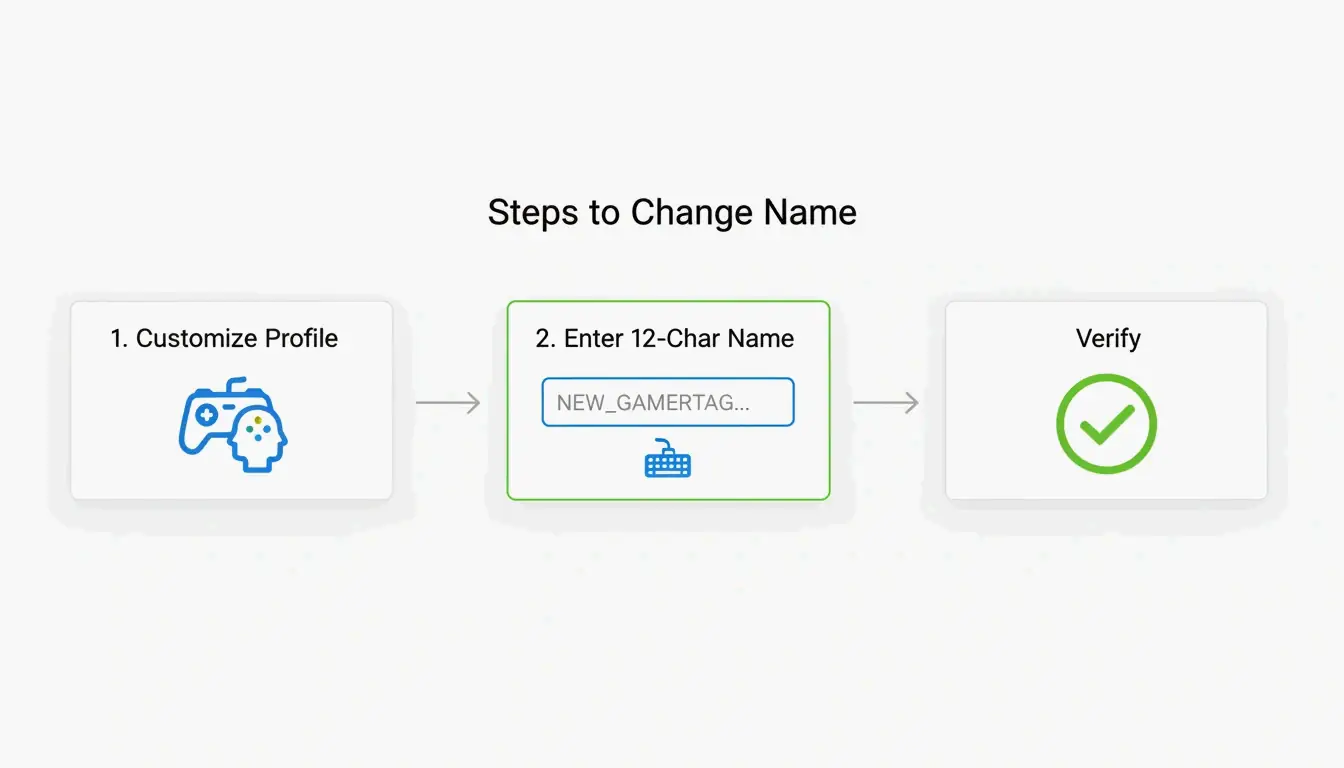
    如何修改 Xbox Gamertag(详细步骤)

    无论你在主机还是手机上操作,流程都很简单。系统会在你输入时实时检测名字的可用性。

    在主机上操作(Xbox Series X|S)

    1. 按下手柄上的 Xbox 按钮
    2. 进入 个人资料与系统
    3. 选择你的个人资料,然后选择 自定义个人资料
    4. 点击你当前的 Gamertag。
    5. 输入新名字(最多 12 个字符)。
    6. 确认修改。

    在 Xbox 移动端应用操作

    1. 打开 Xbox 应用。
    2. 点击你的头像。
    3. 进入 设置编辑 Gamertag
    4. 输入新名字并确认。

    验证方式

    根据 Theportablegamer 的说明,如果名字可用,你会看到一个绿色对勾;如果已被占用,则会显示红色叉号。如果名字被占用,系统会自动提供带后缀的版本。

    修改 Gamertag 的精简步骤

    故障排除:验证循环问题

    2026 年部分玩家反映遇到了”验证循环”问题——应用不断要求重新登录,却始终无法完成改名。如果遇到这种情况:

    1. 清除应用缓存(设置 → 应用 → Xbox → 清除缓存)。
    2. 尝试通过浏览器account.xbox.com 上进行修改。
    3. 检查你的处罚状态——如果你有正在执行的封禁或违规记录,改名功能会被锁定,直到处罚期满。

    修改 Gamertag 需要多少钱?

    微软采用简单的定价模型:

    修改类型 费用
    首次修改(新账号) 免费
    此后每次修改 9.99 美元 或 800 微软积分
    修改冷却期 30 天

    收费的目的是防止滥用——如果没有费用限制,人们可以不断改名来规避审核或干扰其他玩家。正如 Theportablegamer 所指出的,这个价格多年来一直保持不变。

    稀有名猎取:寻找 4 字母 Gamertag

    短 Gamertag——尤其是 4 字母的——堪称圣杯。它们看起来简洁、永远不需要后缀,而且容易记住。

    现实情况是:大多数 4 字母英文单词早在多年前就被注册了。但只要你足够执着,仍然可以找到可用的选项:

    • 字母数字组合——混合使用字母和数字(例如”K7VR”、”N3XT”)。
    • 非字典词——独特的字母组合,发音顺口但不是真正的单词。
    • 生成器工具——CodeItBro Gamertag 生成器 提供”猎取 4 字母标签”模式,可以检测短名的可用性。

    如果你梦寐以求的 4 字母名字已被占用,后缀系统是一个不错的备选方案。由于后缀在大多数游戏菜单中以较小字体呈现,像”Raven#3847″这样的名字在屏幕上看起来仍然相当整洁。

    总结

    12 字符限制是 2026 年 Xbox 网络的硬性标准。后缀系统让你可以与他人共用同一个显示名,但对于任何新建或修改的 Gamertag,长度上限是不容商量的。

    修改之前请注意:
    仔细数好字符——上限 12 个,空格也算在内。
    保护你的经典标签——如果你有一个满意的 15 字符旧名字,改名前要三思,因为改了就回不去了。
    预留费用预算——首次修改免费,但之后每次修改需花费 9.99 美元,且有 30 天冷却期。

    常见问题

    我可以把 12 字符的现代标签改回 15 字符的经典标签吗?

    不可以。一旦你转入现代系统,15 字符的旧选项就永久失效了。没有任何工具、设置或支持渠道可以将你的标签恢复到旧有长度。

    为什么 2026 年仍然有些玩家的名字超过 15 个字符?

    那些都是 2019 年系统更新之前创建的”经典 Gamertag”。只要这些玩家从不修改名字,就能保留旧有的长度。但一旦他们做出修改——哪怕只是改一个错别字——就会被移入 12 字符系统。

    Xbox Gamertag 允许使用哪些特殊字符?

    空格是允许的,并且算作 12 个字符中的一个。数字也没问题。大多数特殊符号(!@#% 等)被禁止使用,以保持与所有 Xbox 游戏的兼容性。# 符号专门保留给系统生成的后缀,不能在名字本身中使用。