分類: 生產力

  • 攝氏與克耳文有什麼區別:完整科學指南(2026)

    攝氏與克耳文有什麼區別:完整科學指南(2026)

    攝氏與克耳文的差異在於零點:攝氏以水的冰點(0°C)為起點,克耳文以絕對零度(0 K)為起點。兩者的度數大小完全相同 — 1°C 的變化 = 精確的 1 K 變化。換算公式為 K = °C + 273.15

    攝氏 vs. 克耳文:核心比較

    屬性 攝氏(°C) 克耳文(K)
    量表類型 區間量表 比率量表(絕對量表)
    零點 水結冰(0°C) 絕對零度(0 K)
    負值
    度數符號 °C K(自 1967 年起不使用度數符號)
    水沸騰 99.974°C(ITS-90) 373.124 K
    定義基準 水的相態轉變 波茲曼常數(自 2019 年起)
    主要用途 日常生活、天氣 科學、熱力學、天文學

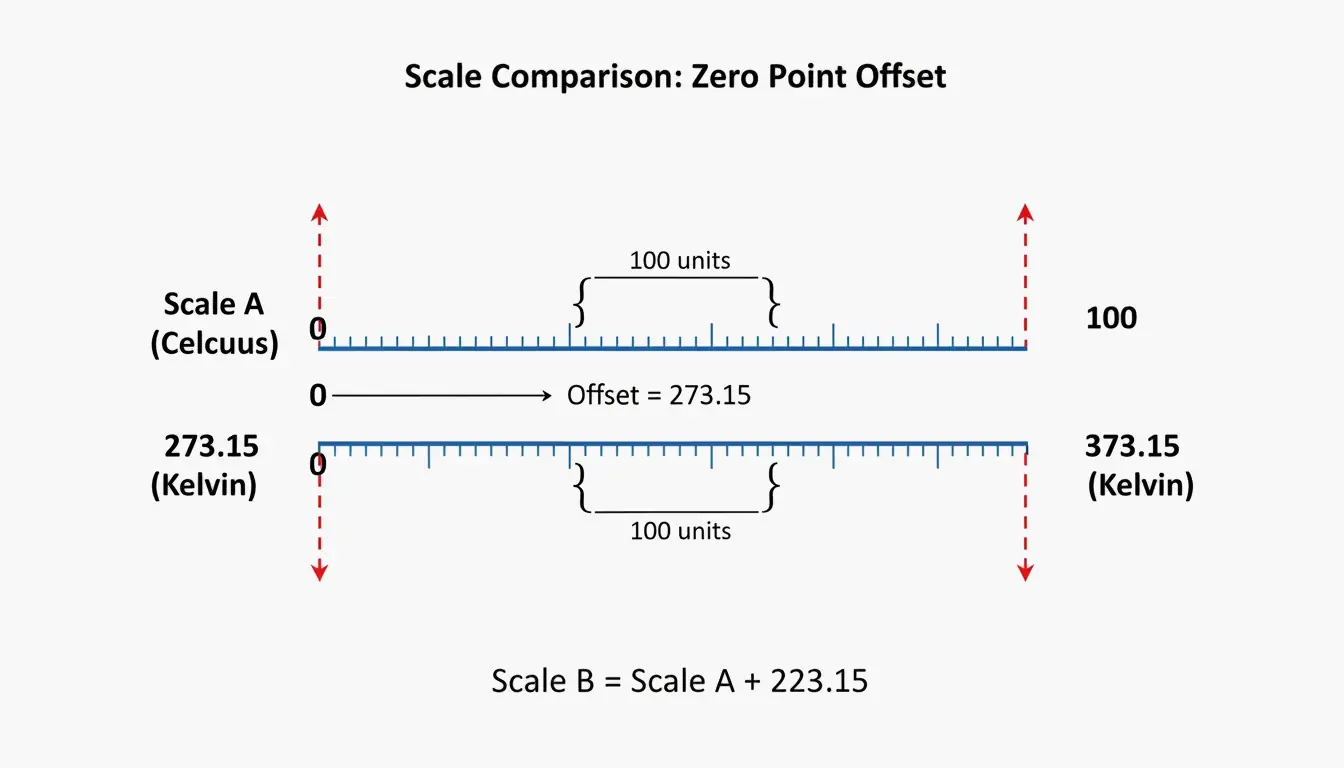
    A minimalist dual-thermometer comparison showing key alignment points (Absolute Zero, Water Freezes, Water Boils).

    為什麼絕對零度很重要

    根據 維基百科,絕對零度是粒子具有最小熱運動的狀態。這發生在 −273.15°C。由於克耳文從這個物理下限開始,因此能進行比率比較 — 400 K 的熱能恰好是 200 K 的兩倍。同樣的邏輯對攝氏不成立:20°C 並不是 10°C 的「兩倍熱」。

    1:1 區間比例

    NIST 確認 1 克耳文 = 1 攝氏度,兩者幅度相同。這使得換算純粹是加法運算 — 不需要乘法或除法,只需加上 273.15 的偏移量。

    換算:公式與範例

    方向 公式 範例
    °C → K K = °C + 273.15 20°C = 293.15 K
    K → °C °C = K − 273.15 300 K = 26.85°C

    根據 Vedantu

    常見溫度 攝氏 克耳文
    絕對零度 −273.15°C 0 K
    水結冰 0°C 273.15 K
    室溫 20°C 293.15 K
    人體溫度 37°C 310.15 K
    水沸騰 99.974°C 373.124 K
    太陽表面 5,499°C 5,772 K

    A simple 2-step visual showing the conversion direction and the +273.15 offset.

    常見錯誤:寫成「300 °K」— 自 1967 年起這是不正確的。單位就是 「K」

    2019 年國際單位制重新定義:波茲曼常數

    2019 年之前 2019 年之後
    克耳文由水的三相點(273.16 K)定義 克耳文由波茲曼常數定義
    波茲曼常數有量測不確定性 波茲曼常數為精確值:1.380649 × 10⁻²³ J/K
    三相點為精確值 三相點現在有微小的不確定性
    取決於水的同位素組成 以通用物理常數為基準

    根據 NIST,此一轉變確保溫度量測不依賴任何特定物質 — 這對量子運算(毫克耳文等級處理器)和深空感測器至關重要。

    為什麼科學家使用克耳文:能量觀點

    根據 Chemistry LibreTexts,克耳文與動能直接相關。這使其在以下領域中不可或缺:

    應用領域 為何必須使用克耳文
    理想氣體定律(pV=nRT) 使用攝氏會產生負的壓力/體積 — 在物理上不可能
    天文學 恆星溫度以克耳文量測(太陽:5,772 K)
    低溫學 液態氮為 77 K;超導體接近絕對零度運作
    熱力學 能量比率(E = k_BT)僅在絕對量表上成立

    先驅者

    科學家 貢獻
    安德斯·攝爾修斯(1701–1744) 提出百分溫標(1742 年);最初 0°=沸點,100°=冰點;死後被反轉
    克耳文勳爵(1824–1907) 提出絕對溫標(1848 年);計算出絕對零度約為 −273°C

    結論

    攝氏是相對量表(區間量表);克耳文是絕對量表(比率量表)。兩者共享相同的度數大小,相差 273.15 的偏移量。日常生活中使用攝氏;在涉及能量比率、氣體定律或熱力學的科學計算中,使用克耳文 — 且不帶度數符號。

    常見問題

    說「degrees Kelvin」是否正確?

    不正確。根據自 1967 年起的國際單位制規則,單位為「kelvins」(K)。應寫成「300 K」,而非「300 °K」。

    什麼溫度在攝氏和克耳文中是相同的?

    沒有。兩個量表使用相同的區間,但相差 273.15 的偏移量 — 它們平行移動,永遠不會相交。(攝氏和華氏在 −40 度時相等。)

    為什麼克耳文沒有負數?

    克耳文從絕對零度開始 — 即動能為零的點。由於分子運動不可能少於零,量表從 0 開始且只會增加。

  • 攝氏與克耳文的關係:簡明指南(2026)

    攝氏與克耳文的關係:簡明指南(2026)

    攝氏(°C)克耳文(K)的刻度間距完全相同,但零點不同。換算公式為K = °C + 273.15。攝氏是相對溫標(0°C = 水的冰點);克耳文則是 SI 基本單位,起始點為絕對零度(0 K),自 2019 年起由波茲曼常數定義。

    攝氏 vs. 克耳文:核心差異

    屬性 攝氏(°C) 克耳文(K)
    類型 相對溫標 絕對 SI 基本單位
    零點 水的冰點(0°C) 絕對零度(0 K)
    度數符號 有(°C) — 僅寫「K」
    負值 絕對沒有
    定義依據 水的相變點 波茲曼常數(自 2019 年起)
    主要用途 天氣、烹飪、日常生活 科學、工程、量子運算

    1°C 的變化 = 精確的 1 K 變化。唯一的差異在於起始點相差273.15

    攝氏與克耳文溫標平行比較

    換算公式

    方向 公式 範例
    °C → K K = °C + 273.15 20°C = 293.15 K
    K → °C °C = K − 273.15 300 K = 26.85°C
    °C → °F(額外) °F = (°C × 9/5) + 32 20°C = 68°F

    絕對不要簡化為 273。根據 Oreate AI Guides,省略「.15」會產生0.27°F 的誤差 — 這在航太或精密製造中是無法接受的。

    簡易換算步驟流程

    溫度對照表

    條件 攝氏(°C) 克耳文(K)
    絕對零度 −273.15 0
    氮的沸點 −195.8 77.35
    水的冰點 0 273.15
    標準室溫 20 293.15
    正常體溫 37 310.15
    水的沸點 99.98 373.13
    克耳文 = 華氏交點 301.44 574.59

    為什麼克耳文不使用度數符號

    該單位是「kelvin」(K),而非「degrees Kelvin」(°K)。此規則由國際度量衡大會於1967 年制定。克耳文是絕對單位 — 就像公尺或公斤一樣 — 而非度數測量。

    2019 年波茲曼常數重新定義

    在 2019 年之前,克耳文由水的三相點(273.16 K)定義 — 即水同時以固態、液態和氣態存在的溫度。這種定義方式有問題,因為測量結果會因水的同位素組成而略有差異。

    2019 年 5 月 20 日,國際度量衡委員會(CIPM)將波茲曼常數($k_B$)固定為精確的1.380649 × 10⁻²³ J/K,重新定義了克耳文,依據來自 NIST

    對 2026 年產業的影響

    產業 應用 為何克耳文重要
    量子運算 毫克耳文等級處理器冷卻 以常數為基礎的校準取代水參考標準
    航太 接近 3 K 的太空探測器感測器 在極低溫下仍然精確
    計量學 基準溫度計(聲波式) 透過 E = k_B T 由聲速推算溫度

    波茲曼常數與能量的關係

    絕對零度與極端溫度

    絕對零度(0 K = −273.15°C)是理論上的最低能量狀態。熱力學第三定律指出它永遠無法被完全達到。

    紀錄 溫度 來源
    最低實驗室紀錄(2021) 38 皮克耳文(38 × 10⁻¹² K) 金氏世界紀錄
    最冷的自然地點 ~1 K(回力鏢星雲) 距離 5,000 光年
    宇宙微波背景輻射 2.725 K 大爆炸殘餘輻射

    為什麼理想氣體定律需要克耳文

    公式pV = nRT只有在使用克耳文時才成立。若使用 0°C,將暗示壓力或體積為零 — 這在物理上是不可能的。克耳文確保了數學在所有物質狀態下的一致性。

    先驅者

    科學家 年代 貢獻
    安德斯·攝爾修斯 1701–1744 提出百分溫標(1742 年);最初方向顛倒(0° = 沸點,100° = 冰點),後由同事反轉
    克耳文勳爵 1824–1907 提出絕對溫標(1848 年);計算出絕對零度約為 −273°C

    結論

    K = °C + 273.15。刻度間距完全相同,只是零點不同。日常生活使用攝氏;科學、工程或熱力學計算則使用克耳文。自 2019 年起,克耳文以波茲曼常數為基準 — 一個通用的物理常數,而非水的屬性。

    常見問題

    說「degrees Kelvin」正確嗎?

    不正確。該單位就是「kelvins」(K)。應寫「300 K」,絕不要寫「300 °K」。此規則於 1967 年正式確立。

    為什麼克耳文溫標沒有負溫度?

    克耳文衡量的是能量。由於分子運動無法低於其最低狀態(絕對零度),溫標從 0 開始且只會增加。不可能有負的動能。

    克耳文和華氏度在什麼溫度下相等?

    大約是574.59 — 這是兩個溫標顯示相同數值的唯一交點。攝氏和華氏則在−40相交。

    水的三相點現在還有什麼作用?

    在 2019 年之前,它定義了克耳文(精確為 273.16 K)。現今波茲曼常數是正式定義,但三相點仍被實驗室用於校準精密溫度計,因為它易於重現。

  • 公分轉英尺與英吋:終極換算指南與身高對照表(2026)

    公分轉英尺與英吋:終極換算指南與身高對照表(2026)

    將公分轉換為英尺與英吋:將公分除以2.54得到總英吋,再除以12得到英尺,餘數即為英吋。範例:180 公分 = 70.87 英吋 = 5’10.9″。根據 NIST SP 811,1 英尺 = 精確的 30.48 公分,1 英吋 = 精確的 2.54 公分。

    三步驟公式

    步驟 運算 範例(180 公分)
    1. 總英吋 公分 ÷ 2.54 180 ÷ 2.54 = 70.866 英吋
    2. 英尺 總英吋 ÷ 12(取整數) 70.866 ÷ 12 = 5 英尺
    3. 剩餘英吋 小數餘數 × 12 0.866 × 12 = 10.4 英吋
    結果 5’10.4″

    步驟 3 的替代算法:(原始公分 − 英尺 × 30.48)÷ 2.54 = 剩餘英吋。

    切勿將 2.54 四捨五入為 2.5 — 這會產生1.6% 的誤差,在建築工程與醫療記錄中會不斷累積。

    身高對照表:公分轉英尺與英吋

    公分 英尺與英吋(四捨五入) 精確英制值 參考說明
    150 公分 4’11” 4’11.06″
    155 公分 5’1″ 5’1.02″
    159 公分 5’3″ 5’2.99″ 全球女性平均
    160 公分 5’3″ 5’2.99″
    165 公分 5’5″ 5’4.96″
    170 公分 5’7″ 5’6.93″
    171 公分 5’7″ 5’7.32″ 全球男性平均
    175 公分 5’9″ 5’8.90″
    180 公分 5’11” 5’10.87″
    185 公分 6’1″ 6’0.83″
    190 公分 6’3″ 6’2.80″
    200 公分 6’7″ 6’6.74″

    身高平均值資料來源:GIGAcalculator

    日間變化

    人的身高在早晨最高,到了傍晚可能縮短最多1 公分(0.39 英吋),這是因為站立時脊椎椎間盤受到壓縮所致。

    小數英尺 ≠ 英尺+英吋

    重要陷阱:5.8 英尺不是 5’8″ — 而是5’9.6″(0.8 × 12 = 9.6 英吋)。

    誤讀 實際值 差異
    5.8 英尺誤讀為 5’8″ 實際:5’9.6″ +1.6 英吋
    6.1 英尺誤讀為 6’1″ 實際:6’1.2″ +0.2 英吋
    5.5 英尺誤讀為 5’5″ 實際:5’6.0″ +1.0 英吋

    並排視覺比較圖,說明為什麼 5.8 英尺比 5'8

    小數英吋轉分數(建築用途)

    適用於美制捲尺(十六進位制):

    小數英吋 × 16 分數
    0.25 英吋 4/16 1/4″
    0.50 英吋 8/16 1/2″
    0.75 英吋 12/16 3/4″
    0.0625 英吋 1/16 1/16″
    0.4375 英吋 7/16 7/16″

    將小數部分乘以 16,四捨五入到最接近的整數,再化簡分數。

    標準:1959 年協議與美國測量英尺

    標準 定義 狀態(2026)
    國際英尺 1 英尺 = 精確的 30.48 公分 現行
    國際英吋 1 英吋 = 精確的 2.54 公分 現行
    美國測量英尺 與國際英尺相差約 2 ppm 已於 2023 年 1 月 1 日廢止,依據 NIST

    公尺由光速定義(299,792,458 公尺/秒),依據 BIPM

    實用:傢俱與居家換算(IKEA)

    項目 公制(公分) 英制 美國標準 差異
    歐洲 Queen 床 160 公分寬 62.99 英吋 美國 Queen:60 英吋 寬 3 英吋
    歐洲天花板高度 250 公分 8’2.4″ 美國天花板:8’(243.84 公分) 高 2.4 英吋
    標準門 200 公分 6’6.7″ 美國門:6’8″(203.2 公分) 矮 2.5 英吋

    承包商在安裝進口櫥櫃或家電時,必須使用精確的 2.54 換算係數。

    兒童身高預測

    方法 準確度 所需資料
    乘數法(Paley 等人) 85% 在 5 公分誤差內 兒童目前身高 + 年齡
    Khamis-Roche 方法 更精確 需要雙親身高

    根據 GIGAcalculator,乘數法適用於各種族,且所需輸入資料較少。

    結論

    公分 → 總英吋(÷2.54)→ 英尺(÷12)+ 剩餘英吋。切勿將小數英尺與英尺+英吋混淆。建築用途請將小數英吋轉換為 1/16 分數。進口傢俱時,購買前請務必核對精確的公分尺寸與美國標準的差異。

    常見問題

    為什麼 5.8 英尺不等於 5’8″?

    英尺使用十進位(基數 10),但英吋使用十二進位。將小數部分乘以 12:0.8 × 12 = 9.6 英吋。所以 5.8 英尺 = 5’9.6″,比 5’8″ 高了將近 2 英吋。

    全球平均身高是多少?

    根據 GIGAcalculator:男性171 公分(5’7″),女性159 公分(5’3″)。各地區差異顯著。

    建築用途中如何將小數英吋轉換為分數?

    將小數部分乘以目標分母(十六分之一時乘以 16),四捨五入到最接近的整數,再化簡分數。範例:0.75 × 16 = 12/16 = 3/4 英吋

  • 什麼是 WAV 音訊格式?無損聲音專業指南(2026)

    什麼是 WAV 音訊格式?無損聲音專業指南(2026)

    WAV 格式(Waveform Audio File Format)是由 Microsoft 和 IBM 於 1991 年開發的無壓縮音訊標準。它以零品質損失的方式儲存原始 PCM 音訊資料——使其成為錄音室錄音、鑑識分析與檔案保存的業界基準。

    專業錄音室環境,數位音訊工作站上顯示 WAV 音訊波形

    WAV 檔案結構:RIFF 標頭與 PCM 資料

    每個 WAV 檔案都遵循 RIFF(Resource Interchange File Format)容器結構:

    區塊 大小 用途
    RIFF 標頭 12 位元組 檔案識別碼 + 總大小
    fmt 子區塊 24+ 位元組 音訊格式、聲道數、取樣率、位元深度
    data 子區塊 可變 原始 PCM 音訊取樣

    fmt 區塊告訴解碼器如何精確解讀原始位元組:取樣率(例如 44,100 Hz)、位元深度(16 位元、24 位元)和聲道數(單聲道/立體聲)。這些元資料讓 WAV 檔案具有自我描述能力——任何播放器都能在無需外部資訊的情況下進行解碼。

    WAV 與 MP3 與 FLAC 與 AIFF:格式比較

    格式 壓縮方式 品質 檔案大小(3 分鐘) 適用場景
    WAV 無(無損) 原始品質 約 30 MB 錄音室、鑑識、檔案保存
    MP3 有損 良好(有損) 約 3 MB 日常聆聽、串流
    FLAC 無損壓縮 原始品質 約 18 MB 音樂庫、高傳真
    AIFF 無(無損) 原始品質 約 30 MB Apple/macOS 生態系統

    iZotope 指出,WAV 與 AIFF 提供完全相同的音訊品質——差異僅在於容器格式與平台偏好。

    WAV 與 MP3 與 FLAC 音訊波形的視覺比較

    位元深度與取樣率:決定 WAV 品質的關鍵

    WAV 檔案的音訊品質由兩個參數決定:

    位元深度

    位元深度控制動態範圍——檔案所能表示的最安靜與最大聲音之間的差距。

    位元深度 動態範圍 應用場景
    16 位元 96 dB CD 品質、最終發行
    24 位元 144 dB 錄音室錄音、混音
    32 位元浮點 1,528 dB 專業混音、餘裕空間

    根據 iZotope 的指南,24 位元 WAV 提供充足的餘裕空間,足以防止錄音過程中出現削波失真。

    取樣率

    取樣率決定了可捕捉的最高頻率(奈奎斯特定理:最高頻率 = 取樣率 ÷ 2)。

    取樣率 最高頻率 常見用途
    44,100 Hz 22,050 Hz CD 標準
    48,000 Hz 24,000 Hz 專業影音、廣播
    96,000 Hz 48,000 Hz 高解析度音訊
    192,000 Hz 96,000 Hz 檔案保存、科學用途

    檔案大小計算:WAV 檔案有多大?

    使用以下公式計算 WAV 檔案大小:

    檔案大小(位元組)= 取樣率 × 位元深度 ÷ 8 × 聲道數 × 時長(秒)

    範例:一段 3 分鐘的立體聲 WAV,取樣率 44,100 Hz,16 位元:

    44,100 × 2 × 2 × 180 = 31,752,000 位元組 ≈ 30.3 MB

    這大約是相同時長 MP3 的 10 倍大。龐大的檔案大小是 WAV 的主要缺點——在儲存空間與頻寬規劃時需要特別考量。

    專業應用場景

    錄音室錄音

    所有主流 DAW(Pro Tools、Logic Pro、Ableton Live)預設都以 WAV 進行錄音。該格式的零壓縮管線確保在錄音、疊錄或匯出過程中不會引入任何瑕疵。

    鑑識音訊分析

    執法機關和法律訴訟需要位元完美的音訊副本。WAV 的無損特性使其成為法庭可接受的標準。iZotope 的 RX 軟體處理 WAV 檔案以進行降噪、語音增強和證據鑑定。

    檔案保存與典藏

    美國國會圖書館建議使用 WAV(BWF 變體)進行長期音訊保存,因為它支援嵌入式元資料且具有無損保真度。

    WAV 的限制與注意事項

    • 檔案大小:1 小時的 24 位元/96kHz 立體聲錄音超過 1.3 GB
    • 元資料:標準 WAV 的元資料支援有限——BWF(Broadcast Wave Format)透過時間碼、來源者和描述欄位擴充了此功能
    • 串流傳輸:由於檔案龐大,不適合即時串流傳輸

    結論

    WAV 格式在 2026 年仍是無損音訊的黃金標準。其未壓縮的 PCM 資料確保了錄音室錄音、鑑識分析與檔案保存的完美保真度。對於日常聆聽,FLAC 以約 60% 的檔案大小提供相同品質。對於專業工作,WAV 的通用相容性與零損失管線使其無可取代。

    常見問題

    WAV 比 MP3 好嗎?

    WAV 是無損格式——它以零資料損失保留原始錄音。MP3 是有損格式——它永久捨棄音訊資料以縮小檔案。對於專業用途,WAV 始終是首選。對於儲存空間有限的日常聆聽,MP3 較為實用。

    可以將 MP3 轉換為 WAV 嗎?

    可以,但轉換不會恢復已損失的品質。將有損的 MP3 轉換為 WAV 會增加檔案大小,但無法找回 MP3 編碼時已捨棄的音訊資料。只有在需要縮小檔案以便發行時,才進行 WAV→MP3 的轉換(而非反向操作)。

    WAV 與 FLAC 有什麼區別?

    兩者都是無損格式。WAV 是未壓縮的(檔案較大,通用相容性佳)。FLAC 是無損壓縮的(約小 40%,音訊品質相同)。FLAC 還支援豐富的元資料與專輯封面;WAV 的元資料支援有限,除非使用 BWF 擴充格式。

  • 如何壓縮圖片:檔案大小目標、格式與品質設定(2026)

    如何壓縮圖片:檔案大小目標、格式與品質設定(2026)

    將 JPEG 品質設定為 70-80%,轉換為 WebP 格式可實現高達 95% 的大小縮減,並在壓縮前先調整至目標尺寸。政府入口網站請將上限設為 96 DPI 和 2MB。這三個步驟涵蓋了 2026 年絕大多數的圖片壓縮需求。

    圖片壓縮的高品質視覺隱喻:在速度與清晰度之間取得平衡

    壓縮工作流程:調整尺寸 → 選擇格式 → 品質壓縮

    順序很重要。始終先調整尺寸,然後選擇格式,最後再套用品質壓縮。

    步驟 操作 為何優先
    1. 調整尺寸 縮放至目標寬度(例如網頁用 1200px) 減少像素數 — 節省最多空間
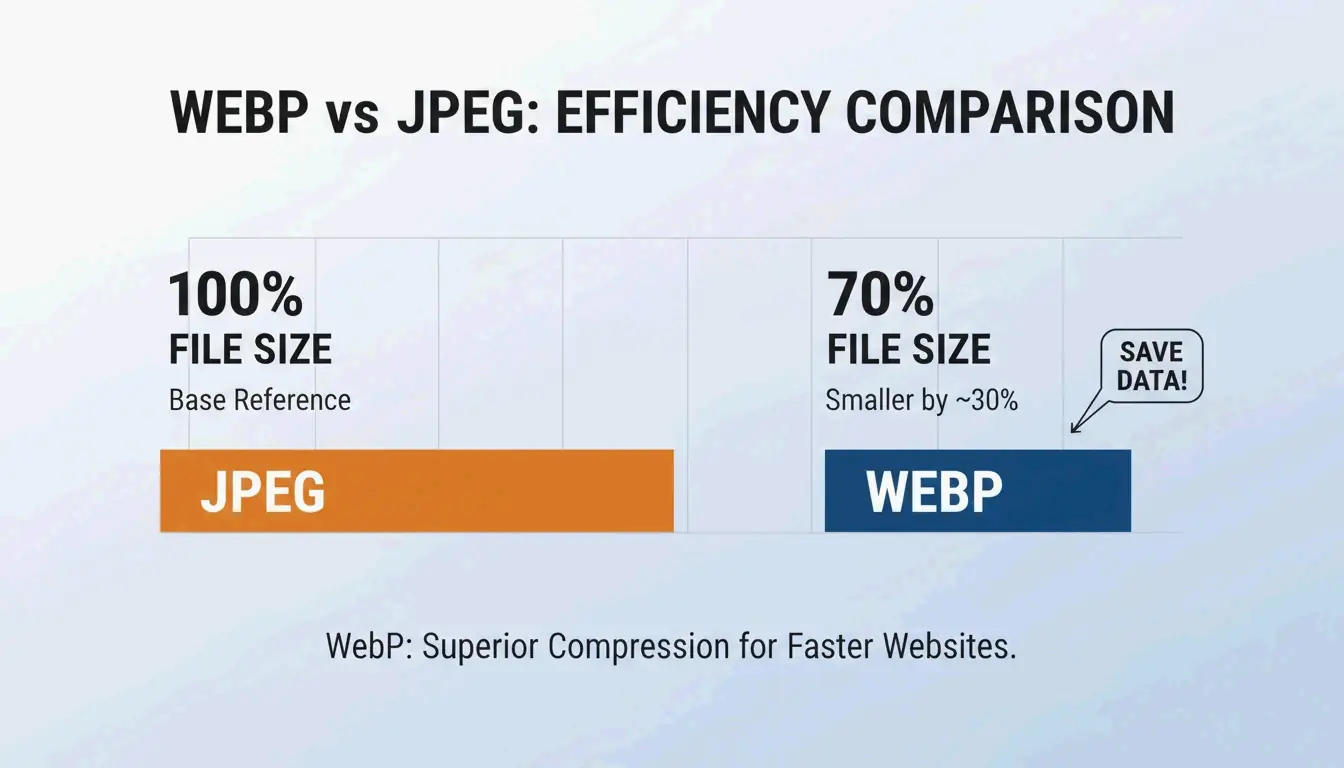
    2. 格式 轉換為 WebP(或 AVIF) 在相同品質下比 JPEG 小 25-35%
    3. 品質 設定為 70-80% 移除肉眼無法察覺的資料

    解析度與尺寸

    網頁使用請將 DPI 設為 72-96。300 DPI 是印刷用的 — 在螢幕上不會帶來任何視覺上的好處,反而會增加檔案大小。壓縮前先調整尺寸:一張 4000px 的智慧型手機照片應縮放至 1200px(部落格)或 1080px(社交媒體)。這樣可以讓壓縮演算法有一個易於處理的基礎。

    70-80% 品質法則

    來自 Business.com 的數據證實,70-80% 的品質(在 100 分制上)是最佳平衡點 — 大幅縮減檔案大小,幾乎沒有可見的品質損失。

    最佳平衡點(70-80% 品質)與原始圖片的視覺比較

    品質設定 檔案大小縮減 視覺影響
    90-100% 極小(10-20%) 與原始圖片視覺上完全相同
    70-80% 40-60%(JPEG) 肉眼無法分辨差異
    50-60% 60-75% 近距離檢視可見輕微壓縮瑕疵
    50% 以下 75%+ 可見像素化 — 不建議使用

    這直接影響 SEO。Google 的 Core Web Vitals(特別是 LCP — 最大內容繪製)經常將未最佳化的圖片標記為網站速度緩慢的主要原因。Illustrate Digital(2023) 研究發現,1 秒載入時間的 B2B 網站轉換率比 10 秒載入時間高出 5 倍。

    WebP vs. JPEG vs. AVIF:格式比較

    格式 壓縮率(相較 JPEG) 瀏覽器支援度(2026) 最佳用途
    WebP 小 25-35% 97%+ 一般網頁使用
    AVIF 小 50% 92%+ 最大壓縮率
    JPEG 基準線 100% 通用相容性
    PNG 比 JPEG 大 2-5 倍 100% 透明背景、銳利邊緣

    一項 SkyToolz 基準測試將一張 8.2MB 的智慧型手機 JPEG 照片以 80% 品質轉換為 420KB 的 WebP — 達到 95% 的大小縮減,且無可見的品質損失。

    工具比較:免費 vs. 專業

    工具 費用 最佳用途 核心功能
    ImageLean 免費 快速瀏覽器壓縮 「壓縮至目標大小」功能可精確控制檔案大小上限
    Adobe Photoshop 付費 精確手動控制 「轉存為」中的品質滑桿及即時預覽
    TinyPNG 免費(20 張圖片) 批次處理 60-80% 縮減率,自動最佳化每張圖片

    Salsify 的 2025 年消費者研究報告發現,42% 的消費者在商品圖片缺失或品質不佳時會放棄購買 — 這使得壓縮的精確度成為影響營收的關鍵因素。

    Photoshop「轉存為」工作流程

    1. 檔案轉存轉存為
    2. 選擇格式:JPGWebP
    3. 將品質滑桿設定為 70-80
    4. 在預覽視窗中查看預估檔案大小
    5. 轉存

    3 步驟 Photoshop 轉存工作流程

    TinyPNG 批次處理

    拖放最多 20 張圖片。TinyPNG 會分析每個檔案並自動套用最佳壓縮 — 無需手動設定。

    各平台目標規格

    平台 格式 最大檔案大小 最大寬度 DPI
    網頁部落格文章 WebP < 200 KB 1200px 72-96
    政府入口網站(如 IRCC) JPG / PDF < 2 MB 依規定 96
    電子郵件附件 JPG < 1 MB 1000px 72
    社交媒體(Instagram) JPG / PNG < 500 KB 1080px 72

    對於 IRCC 等政府入口網站,請先將寬度調整為 1200-1500px 並將 DPI 設為 96,然後再進行壓縮。ImageLean 的「壓縮至目標大小」功能可以直接達到這些限制。

    對於社交媒體,請預先壓縮至 1080px 寬度,以自行控制品質,而非讓平台的演算法進行二次壓縮。

    結論

    以三個步驟壓縮圖片:調整至目標尺寸、轉換為 WebP、將品質設定為 70-80%。政府上傳請額外加上 96 DPI 的限制。檢查您網站的 LCP 分數 — 如果圖片是瓶頸,單是切換到 WebP 就能減少 60-80% 的圖片總大小,而不會有可見的品質損失。

    常見問題

    如何在不損失任何品質的情況下壓縮圖片?

    使用無損壓縮(PNG-24、OptiPNG),它只移除元資料而不改變像素。WebP 即使在有損設定下,也能以比 JPEG 小 25-35% 的檔案大小維持近乎無損的視覺保真度 — 對肉眼來說幾乎「無損」。

    網站效能的最佳 JPEG 品質設定是多少?

    70-80(滿分 100)。這個範圍可實現 40-60% 的檔案大小縮減,且無可感知的品質損失。低於 50 時,會出現可見的像素化和壓縮瑕疵,損害使用者信任和品牌形象。

    如何在 Windows 10/11 上批次壓縮照片?

    小批次可使用內建相片應用程式的「調整大小」功能。專業級大量處理請使用 Adobe Photoshop 的「批次動作」、PowerToys Image Resizer 或 TinyPNG(每批次最多 20 張圖片,免費)。

    為什麼我壓縮後的圖片仍然太大,無法上傳到政府入口網站?

    像素尺寸太高。一張 4000px 寬的圖片無法僅靠品質設定壓縮到 500KB 以下。根據 IRCC 指引,請先將寬度調整為 1200-1500px,將解析度設為 96 DPI,然後再套用壓縮。

  • 時區轉換器:精準的全球時間排程——UTC 與夏令時間處理

    時區轉換器:精準的全球時間排程——UTC 與夏令時間處理

    專業的時區轉換器必須同步 IANA 時區資料庫(400 多個時區)、自動套用夏令時間(DST),並將 UTC 偏移量精確計算至分鐘——包含非標準偏移量,例如 UTC+5:30(印度)和 UTC+5:45(尼泊爾)。像是 Time.now 這類工具,能將這些數據與視覺化會議規劃器結合,實現可靠的跨時區排程。

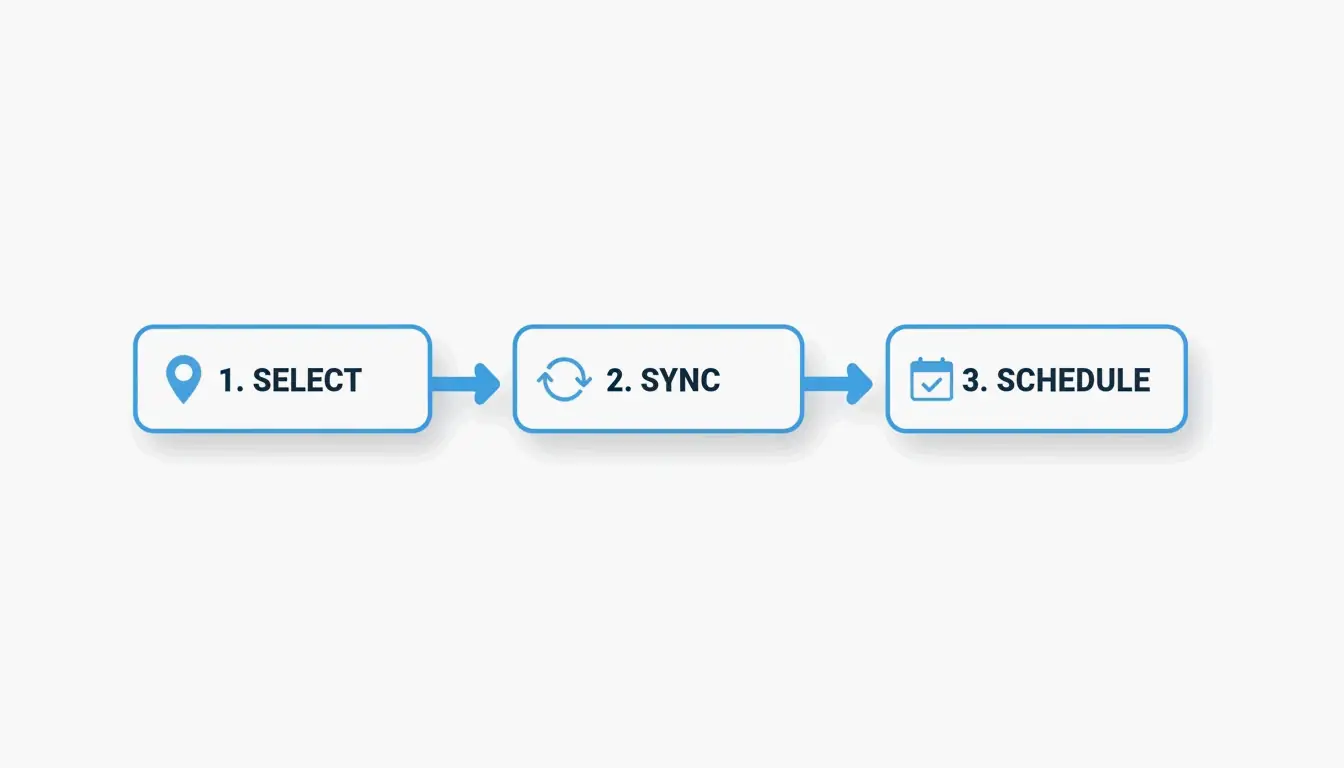
    三步驟工作流程:選擇、同步、排程

    三步驟工作流程:選擇、同步、排程。

    步驟 操作 重要性
    選擇 選擇來源與目標時區 IANA 資料庫追蹤全球 400 多個時區
    同步 套用 UTC 偏移量 + 目前 DST 狀態 截至 2026 年 5 月,共有 62 個地區實施 DST
    排程 找出重疊的「黃金時段」 避免午夜會議和視訊疲勞

    步驟一:建立 UTC 基準

    UTC(協調世界時)不會因 DST 而改變。將其作為您的基準:當地時間 = UTC + 偏移量 + DST 調整。即使各地法令變更時鐘規則,此公式仍然正確。

    步驟二:自動化 DST 調整

    截至 2026 年 5 月 7 日,Time and Date 確認共有 62 個地區正在實施 DST。可靠的轉換器會自動處理這些變化——例如倫敦在 GMT(UTC+0)和 BST(UTC+1)之間切換,無需手動介入。

    步驟三:找出黃金時段

    「黃金時段」是指所有參與者都在工作時間內的重疊時段。對於橫跨 EST(紐約)、PST(加州)、IST(印度)和 JST(日本)的團隊,視覺化網格規劃器能即時標示出這些時段。

    UTC 與 GMT:技術上的區別

    屬性 UTC GMT
    定義 原子時間標準 英國/歐洲/非洲的時區
    精確度 毫秒等級 秒等級
    受 DST 影響 從不 是(英國夏季切換為 BST)
    適用場景 航空、金融、伺服器 英國/非洲的一般排程

    正如 24TimeZones 所述,在日常使用中,UTC 和 GMT 實際上是相同的。但在技術日誌、金融交易和 Unix 系統中,UTC 是必要的標準。Unix 時間從 1970 年 1 月 1 日(Epoch)起計算經過的秒數,為伺服器提供了一個不依賴時區的參考基準。

    2026 年 DST 現況:哪些地區仍有變化

    儘管有像是美國《陽光保護法案》和歐盟終止每半年調整時鐘的提案等立法努力,DST 在許多地區仍然持續實施。

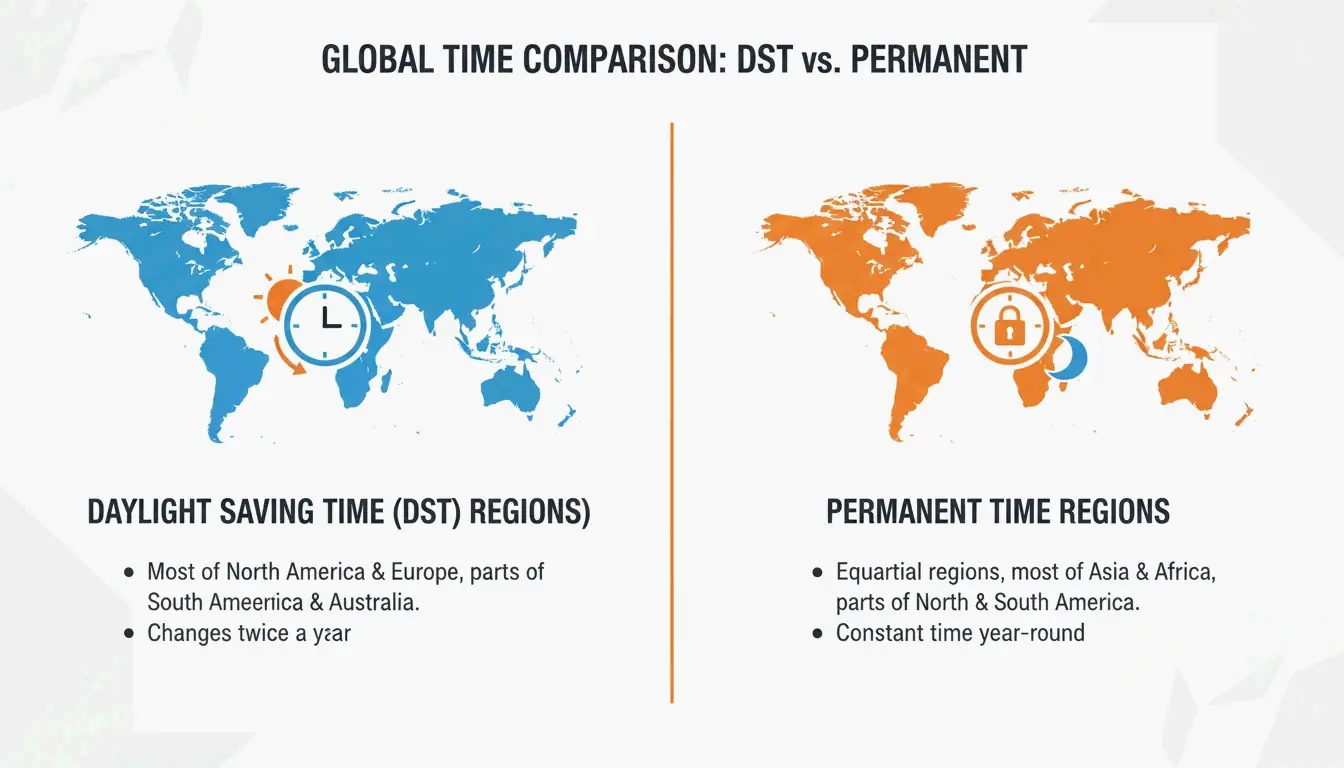
    實施 DST 的地區與固定時間地區的視覺對比。

    類別 地區 DST 狀態(2026 年 5 月)
    DST 實施中 美國、加拿大、歐盟、澳洲部分地區 已套用 +1 小時偏移
    固定時間 亞利桑那州(美國)、中國、印度、日本、非洲大部分地區 無季節性調整

    使用轉換器時,請尋找「固定時間」標籤,以確認該地區不會調整時鐘。

    非標準時區偏移量

    並非所有時區都以整小時為單位偏移。常見的非標準偏移量:

    偏移量 地區 備註
    UTC+5:30 印度(IST) 30 分鐘偏移
    UTC+5:45 尼泊爾(NPT) 45 分鐘偏移
    UTC+9:30 澳洲(ACST) 北領地、南澳洲
    UTC+3:30 伊朗(IRST) 30 分鐘偏移

    在安排「整點」會議時,請務必確認這些時區——在紐約早上 9:00 的會議,對應的是孟買晚上 6:30,而非晚上 7:00。

    AI 驅動的時區工作流程

    現代團隊使用AI 時間助理來消除手動轉換:

    • 自然語言排程:「下週二早上安排一場 30 分鐘的同步會議,參與者包括東京和倫敦」——AI 會自動查詢 IANA 數據並找出最佳重疊時段。
    • Slack/Teams 整合:根據當地時間和工作時間自動更新您的狀態。
    • 離線同步:World Clock: Timezone Converter 等應用程式會快取時區數據,以便在沒有 Wi-Fi 的情況下使用。

    對於高風險的協調工作——例如 哈伯望遠鏡 36 週年科學活動——同步的時間標準在全球各地的天文台之間是不可妥協的。

    結論

    使用以 IANA 為基礎的時區轉換器,能自動套用 UTC 偏移量和 DST 調整。對於團隊排程,視覺化的「黃金時段」規劃器透過顯示重疊的工作時段,效能優於基本轉換器。若要達到最高效率,請將 AI 時間助理整合到您現有的 Slack 或 Teams 工作流程中。在確認會議時間之前,請務必再次確認非標準偏移量(UTC+5:30、UTC+5:45)。

    常見問題

    GMT 和 UTC 有什麼區別?

    UTC 是一種原子時間標準,具有毫秒級精確度,全球用於技術和科學領域。GMT 是英國(冬季)和非洲部分地區使用的特定時區。在排程方面,兩者實際上是相同的。但在航空、金融和伺服器日誌中,UTC 是必要的標準。

    哪些國家不實施 DST?

    亞洲大部分地區(中國、印度、日本)、非洲和南美洲不實施 DST。在美國,亞利桑那州(納瓦霍族保留地除外)全年維持標準時間。請在轉換器中尋找「固定時間」標籤來確認。

    30 分鐘和 45 分鐘的時區偏移量是如何運作的?

    印度(UTC+5:30)和尼泊爾(UTC+5:45)等地區使用分數偏移量。使用 IANA 資料庫的現代轉換器會自動處理這些偏移量。在跨時區排程時,請確認確切的當地時間——以整小時為假設的排程可能會讓您遲到 30 分鐘。

  • 如何聆聽文章:2026 年聽讀網路的 7 種最佳方式

    如何聆聽文章:2026 年聽讀網路的 7 種最佳方式

    想在 2026 年聆聽文章,可以使用 Speechify(提供 1,000 多種人聲、支援 4.5 倍速)或瀏覽器內建的 TTS 功能,例如 Edge Read Aloud(免費且聲音自然)。現代神經 TTS 技術讓文章聽起來就像專業播客,還具備對話式 AI 功能,可以即時問答。

    7 種方法比較

    # 工具/方法 費用 最適合 最高速度
    1 Speechify 免費增值 專業生產力、多格式支援 4.5x
    2 Noa(News Over Audio) 訂閱制 精選新聞(FT、Bloomberg、NYT) 2x
    3 Podcast 轉換 依工具而定 PDF、長文件、學生族群 2–3x
    4 Edge Read Aloud 免費 快速瀏覽器朗讀,最佳免費人聲 2x
    5 Chrome「聆聽此頁面」 免費 行動網頁瀏覽 2x
    6 News in Levels 免費 英語學習者(3 種難度等級) 可調整
    7 Pocket / Instapaper 免費增值 稍後閱讀並搭配語音同步 2x

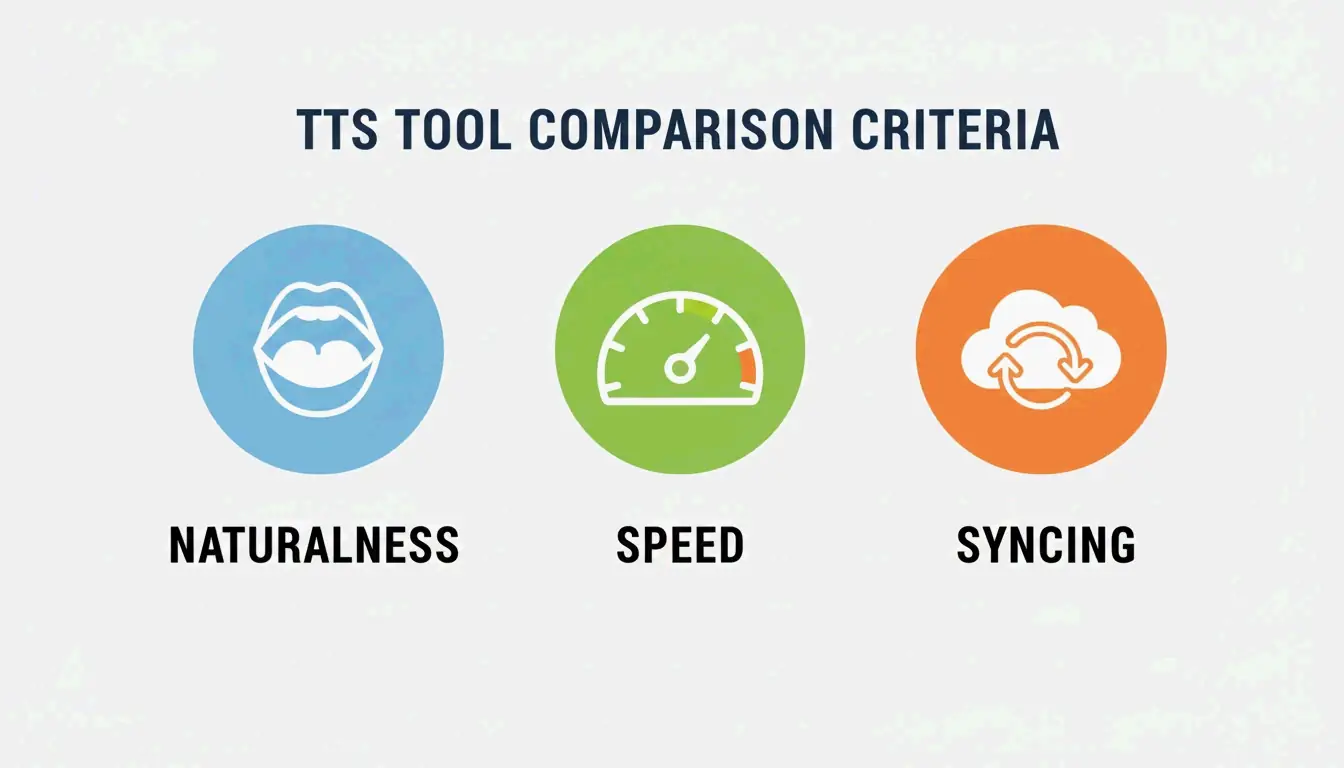
    三大核心評估面向的簡潔比較:自然度、速度與同步功能。

    評估標準

    因素 注意事項 原因
    人聲自然度 具備情感與節奏的神經模型 能處理專業術語,聽起來像播客
    速度範圍 最高可達 4.5 倍速且不失真 生產力專家 Ali Abdaal 推薦高速聆聽以提升學習效率
    跨裝置同步 桌面版 ↔ 行動版進度追蹤 在不同裝置間無縫切換

    方法一:Speechify — 市場領導者

    根據 Speechify 的資料:擁有 5,500 萬用戶,提供 1,000 多種人聲,支援 60 多種語言。

    功能 詳細說明
    平台 iOS、Android、Mac、Windows、Chrome
    輸入格式 PDF、電子郵件、網路文章、文字圖片
    名人語音 Snoop Dogg、Gwyneth Paltrow 等
    2026 年新功能 語音輸入(邊聽邊口述)、快速問答(AI 測驗)
    速度 最高 4.5 倍速,發音清晰

    方法二:Noa — 精選新聞

    Noa 提供真人朗讀的文章,來自頂尖出版機構。

    功能 詳細說明
    來源 Financial Times、Bloomberg、The Economist、NYT
    內容策展 由編輯策劃主題「系列」(例如「2026 年 AI 現況」)
    最適合 深度報導、多角度主題探討

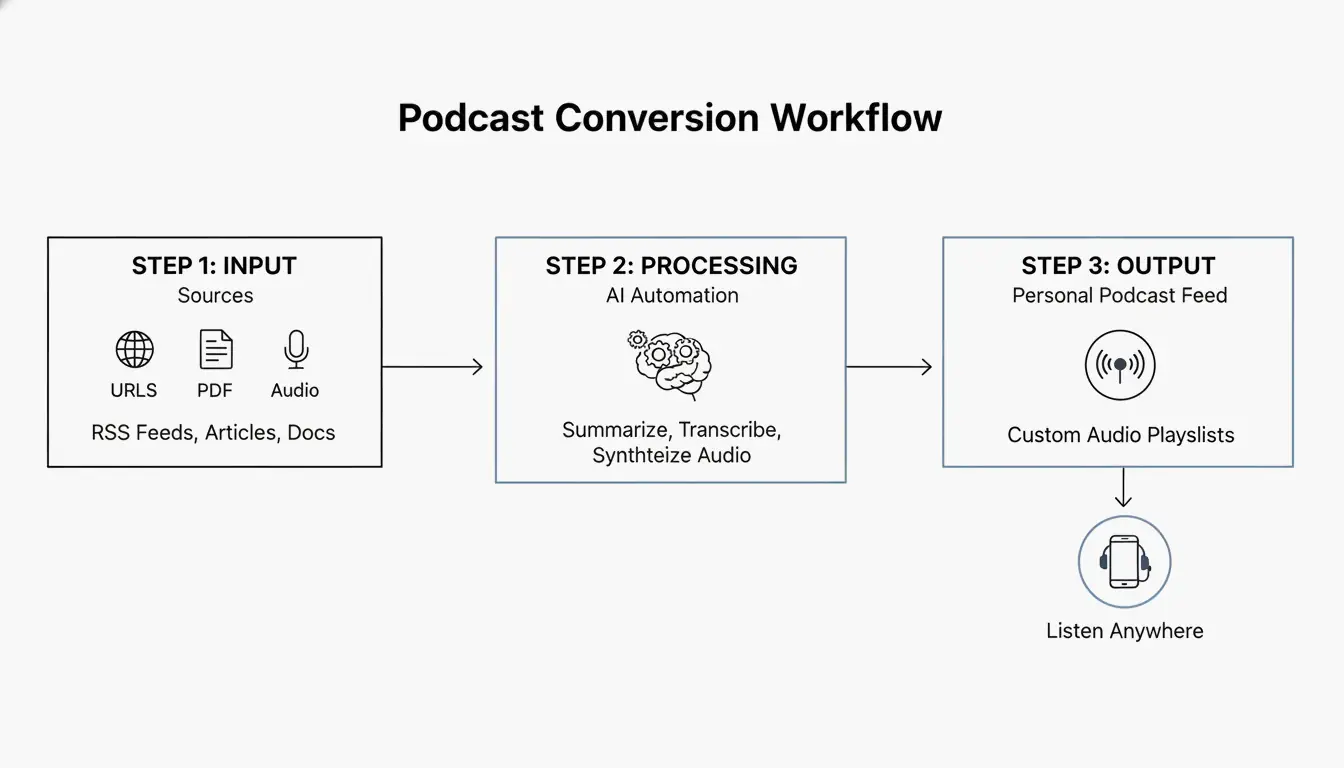
    方法三:Podcast 轉換

    將長篇文件轉換為結構化音訊,包含開場介紹、摘要和主持人旁白。

    功能 詳細說明
    輸入 50 頁的法律文件、醫學期刊、研究論文
    輸出 MP3 或私人 RSS feed,可在 Podcast 播放器中使用
    語音複製 錄製數秒你的聲音 → 作為旁白使用
    無障礙功能 以熟悉的聲音協助閱讀障礙及視障人士

    打造每日語音簡報(專業工作流程)

    三步驟工作流程:內容收集 → AI 處理/摘要 → 語音串流。

    1. 收集 — 將 RSS feed、電子報、儲存的連結匯入同一佇列
    2. 摘要 — AI 產生 5 分鐘的重點摘要(就像 《華盛頓郵報》的「The 7」 — 每日 10 分鐘簡報)
    3. 聆聽 — 私人語音 feed 像自訂電台一樣播放
    4. 提問 —「邊聽邊問」功能:隨時中斷以取得更多背景資訊,再繼續播放

    免費方案:瀏覽器內建 TTS

    瀏覽器 功能 語音 離線使用
    Microsoft Edge Read Aloud 自然人聲(免費) 搭配語言包可離線
    Google Chrome(行動版) 「聆聽此頁面」 多種區域口音 需要網路連線
    macOS/iOS 朗讀內容(輔助使用) 系統內建語音
    Android 隨選朗讀 Google TTS 語音 搭配語言包可離線

    結論

    追求最高生產力,使用 Speechify 以 4.5 倍速聆聽。追求精選新聞,使用 Noa。想要免費聆聽,Edge Read Aloud 提供最佳自然人聲。現在就安裝瀏覽器擴充功能,把下一次通勤時間變成學習時光吧。

    常見問題

    可以離線聆聽文章嗎?

    可以 — Speechify 和 Noa 都支援透過 Wi-Fi 離線下載。瀏覽器 TTS(Edge、Chrome)通常需要網路連線,除非你透過系統設定下載本機語言包。

    如何將 PDF 轉換為 Podcast?

    將 PDF 上傳到 Speechify 或 Podcast 轉換工具 → 使用 AI 產生摘要腳本 → 選擇「匯出為 Podcast」或「建立音訊檔案」 → 取得 MP3 或私人 RSS feed,可在任何 Podcast 播放器中使用。

    有免費且自然的 AI 語音嗎?

    有的。Microsoft Edge 的「Read Aloud」提供免費的自然人聲,品質可比付費服務。Chrome 行動版的「聆聽此頁面」也提供高品質朗讀。對於技術使用者,Hugging Face 上的開源 TTS 模型可以免訂閱即可產生高品質音訊。

  • 製作電子履歷:如何完美將 Word 轉換為 PDF(2026)

    製作電子履歷:如何完美將 Word 轉換為 PDF(2026)

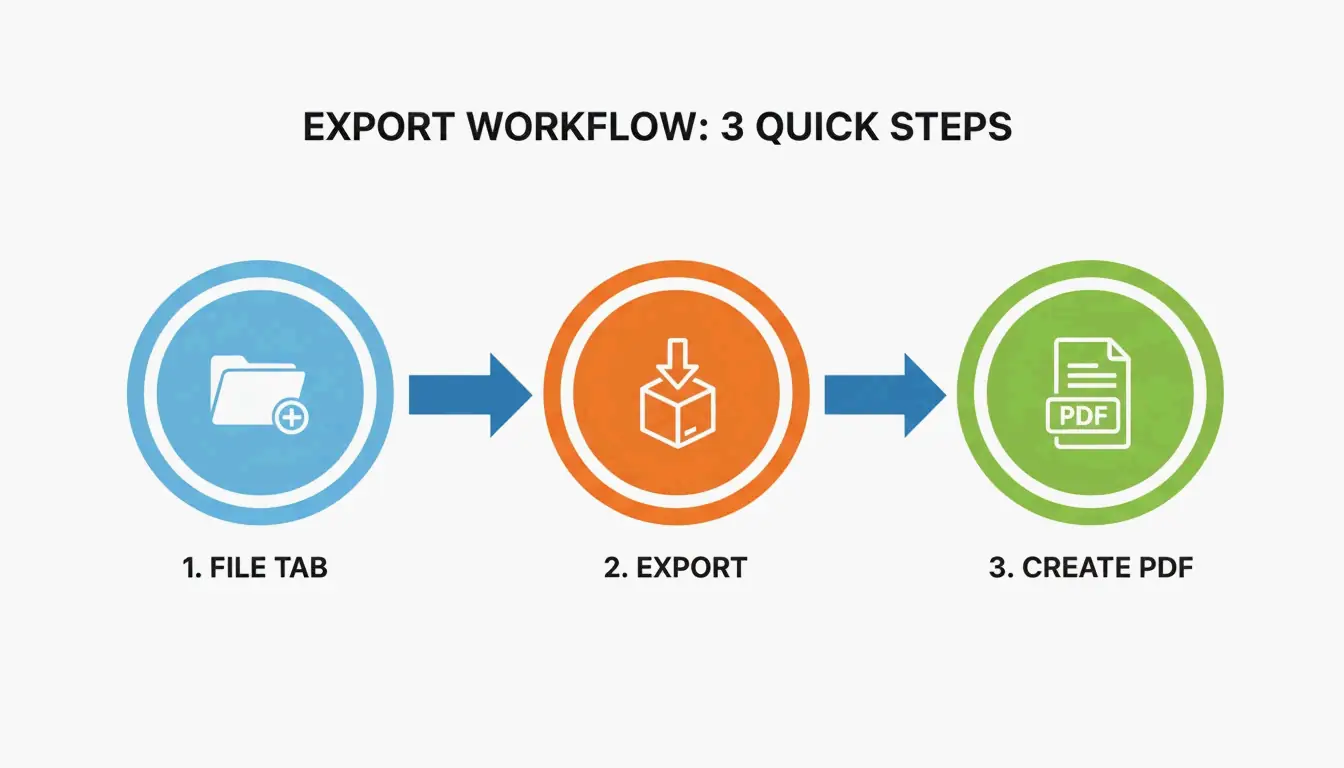
    將 Word 履歷轉換為 PDF,請在 Microsoft Word 中開啟文件 → 檔案 → 匯出 → 建立 PDF/XPS。選擇「標準(適合線上發佈與列印)」以獲得最佳品質。這樣可以保留格式、維持超連結有效,並確保 ATS 可讀性。

    Word 轉 PDF:6 步驟匯出流程

    步驟 操作 說明
    1 在 Microsoft Word 中開啟最終稿 使用您的 .docx 主檔案
    2 點擊檔案標籤 位於左上角
    3 選擇匯出(或另存新檔) 兩種方式皆可
    4 選擇PDF (*.pdf)格式 從下拉式選單中選取
    5 選擇「標準」最佳化選項 保留詮釋資料與超連結
    6 點擊發佈 完成

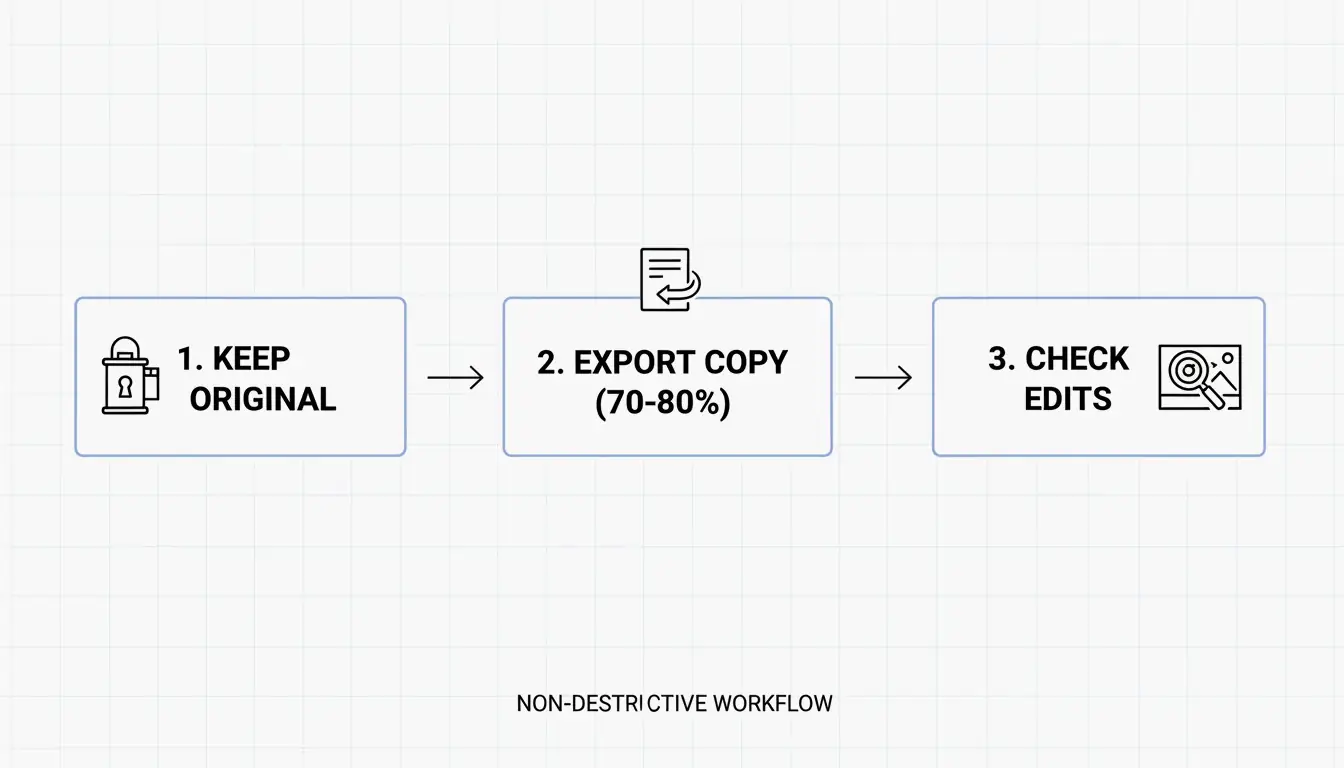
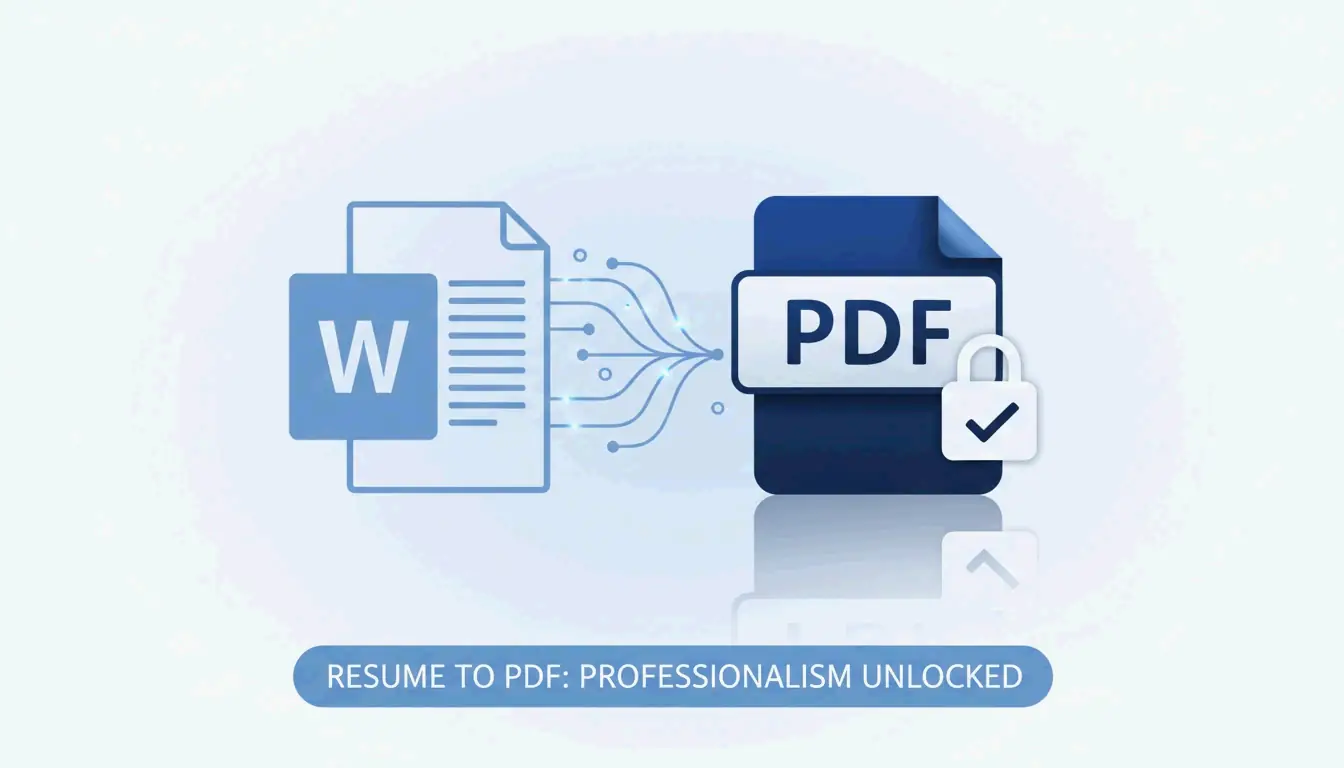
    A simple 3-step visualization of the Word-to-PDF export process.

    重要提醒:請使用匯出另存新檔功能,絕對不要使用「列印成 PDF」,因為它會將超連結扁平化,並可能改變版面配置。

    為什麼履歷應選擇 PDF 而非 DOCX

    因素 DOCX PDF
    格式一致性 因裝置或軟體而異 鎖定 — 各處呈現完全一致
    字型呈現 取決於已安裝的字型 嵌入於檔案中
    拼字檢查底線 紅色/藍色波浪線可見 已移除 — 輸出乾淨整潔
    超連結 有效 有效(透過匯出功能)
    ATS 可讀性 良好 良好(若為文字型 PDF)
    檔案竄改風險 容易編輯 鎖定

    Doroteya Vasileva, CPRWEnhancv 上確認 PDF 能消除格式偏移和拼字檢查痕跡。

    ATS 相容性:5 秒鐘測試法

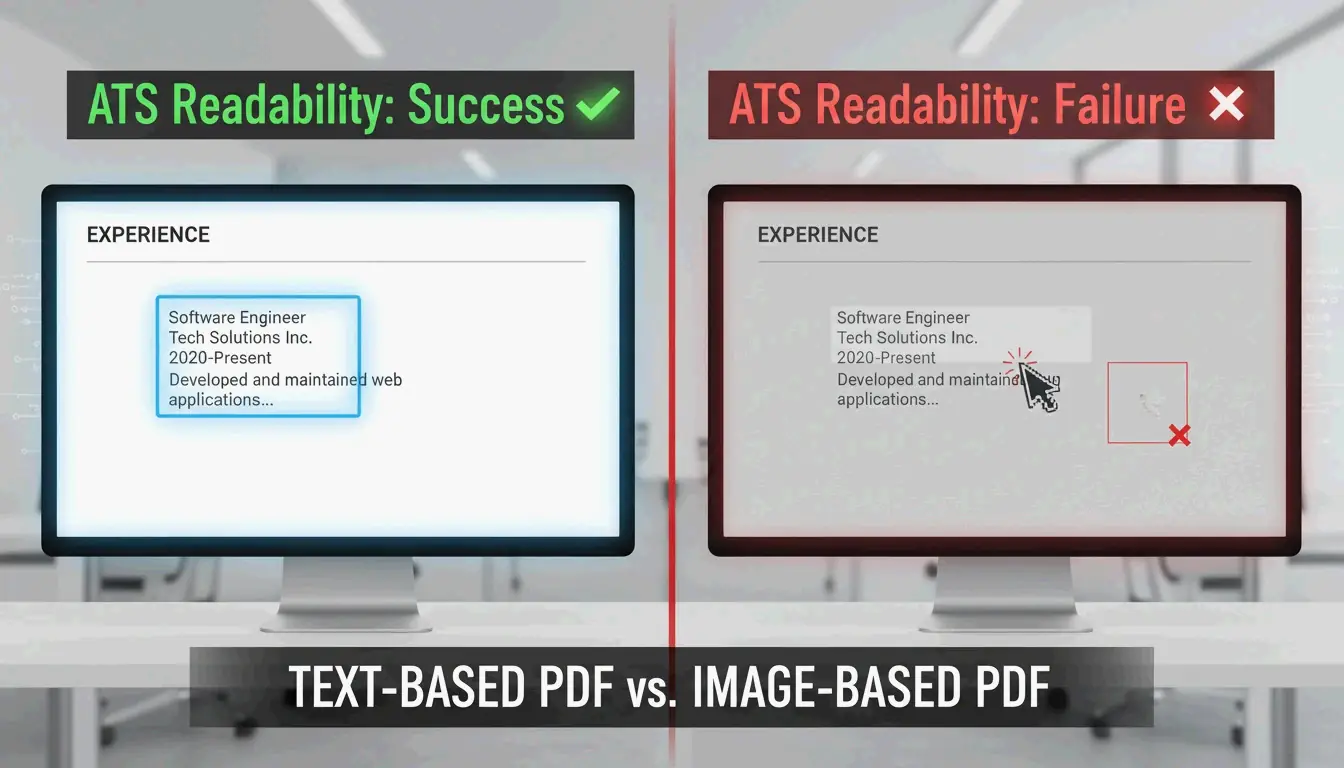
    現代 ATS 能順利讀取文字型 PDF。請用以下快速測試來驗證:

    1. 開啟您的 PDF
    2. 用滑鼠選取一個句子
    3. 複製該段文字
    4. 將文字貼上至記事本(Windows)或 TextEdit(Mac)
    結果 意義 ATS 狀態
    可閱讀的文字 文字型 PDF 通過 — ATS 友善
    亂碼/奇怪符號 編碼問題 不通過 — 請修正原始文件
    無法選取文字 圖片型 PDF 不通過 — ATS 將拒絕

    根據 Enhancv 的建議,將頁邊距維持在 0.5–1.0 英吋,以防止 ATS 截斷邊緣文字。

    A visual metaphor for Readability

    匯出方式比較

    方式 超連結 版面準確度 ATS 可讀
    檔案 → 匯出 保留
    檔案 → 另存為 PDF 保留
    列印成 PDF 遺失 可能偏移 可能
    線上轉檔工具 不一定 不一定 不一定

    請務必使用匯出另存新檔,絕對不要使用列印成 PDF。

    替代工具

    工具 最適用途 限制
    Microsoft Word(桌面版) 完整控制、超連結保留 需要授權
    Google Docs(檔案 → 下載 → PDF) 免費、基本履歷 根據 IBTimes UK 報導,複雜版面可能出錯
    pdfFiller 批次轉檔、電子簽章 G2/Capterra 上有 12,500+ 則評論
    Adobe Acrobat DC PDF 編輯、密碼保護 付費

    行動裝置渲染檢查

    招募人員經常在手機上瀏覽履歷。提交前請先進行以下檢查:

    1. 將 PDF 電子郵件寄給自己
    2. 在手機上開啟,使用 Adobe Acrobat DC 或預設檢視器
    3. 確認:字型清晰可讀、文字方塊完整、版面無崩壞
    4. 測試超連結:LinkedIn、作品集連結仍可點擊

    履歷格式最佳實踐

    設定 建議
    頁邊距 0.5–1.0 英吋(防止 ATS 截斷)
    字型 標準系統字型(Arial、Calibri、Times New Roman)
    文字方塊 避免使用浮動文字方塊 — 可能無法乾淨轉換
    圖片 避免使用 — ATS 無法讀取圖片中的文字
    檔案名稱 FirstName_LastName_Resume.pdf
    檔案大小 控制在 1 MB 以下,以便透過電子郵件或入口網站上傳

    結論

    在 Microsoft Word 中使用檔案 → 匯出 → PDF 可以保留格式、超連結和 ATS 可讀性。提交前請務必執行 5 秒鐘記事本測試,確認輸出為文字型 PDF。提交前也請檢查行動裝置上的呈現效果。保留您的 .docx 主檔案以便日後修改,但投遞時請一律使用 PDF。

    常見問題

    轉換為 PDF 後版面改變了怎麼辦?

    請使用標準系統字型(如 Arial、Calibri),這些字型能正確嵌入。避免使用浮動文字方塊和複雜的圖形元素。根據 Enhancv 的建議,將頁邊距維持在 0.5–1.0 英吋,以防止轉換過程中內容被截斷。

    儲存為 PDF 後超連結還可以點擊嗎?

    可以 — 前提是您使用匯出另存新檔功能。「列印成 PDF」會將文件扁平化,並移除所有超連結。提交前請務必在 PDF 閱讀器中測試連結是否正常。

    提交 ATS 履歷時應選擇 PDF 還是 DOCX?

    建議使用 PDF — 它能保護您的視覺呈現。僅在職缺說明中明確要求時才使用 DOCX。現代 ATS 對兩種格式都能妥善處理,但請務必使用記事本測試來驗證 PDF 的可讀性。

  • 如何快速使用 Base64 將圖片嵌入 HTML 程式碼 (2026)

    如何快速使用 Base64 將圖片嵌入 HTML 程式碼 (2026)

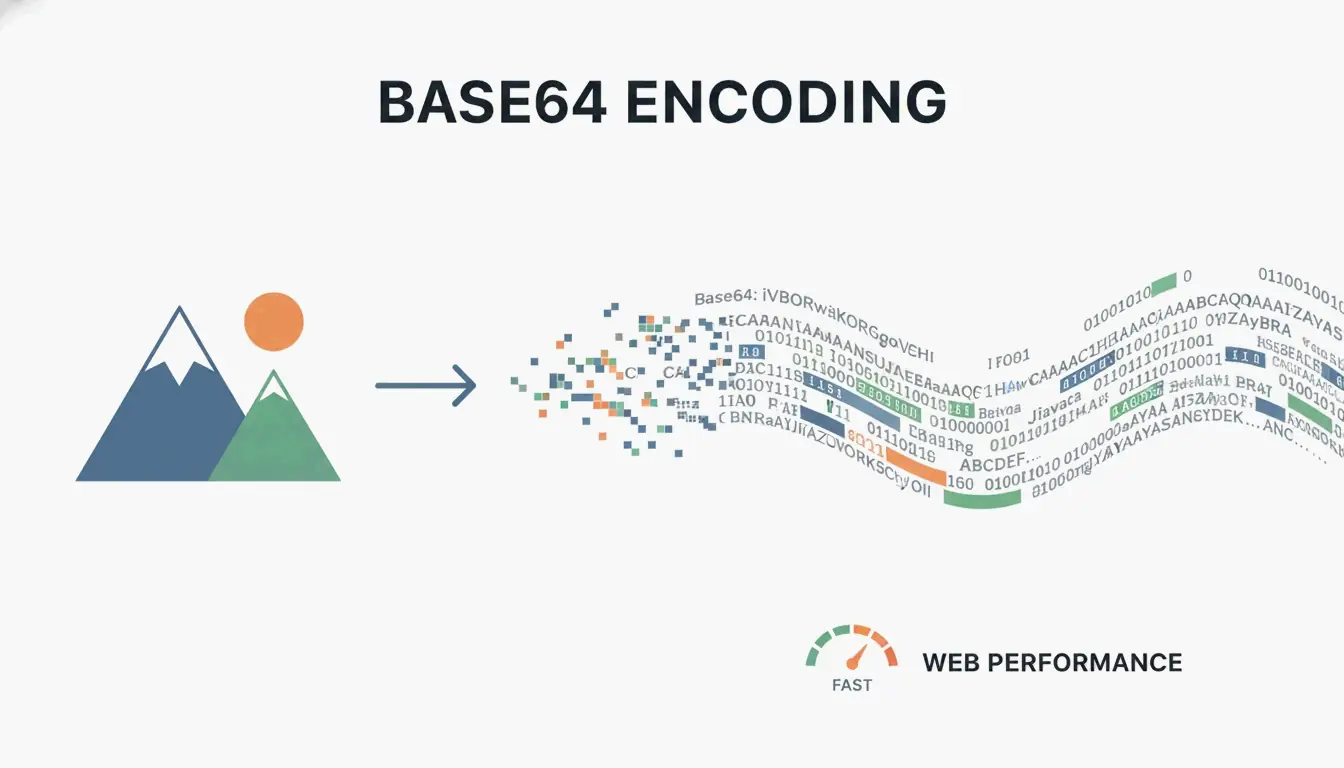
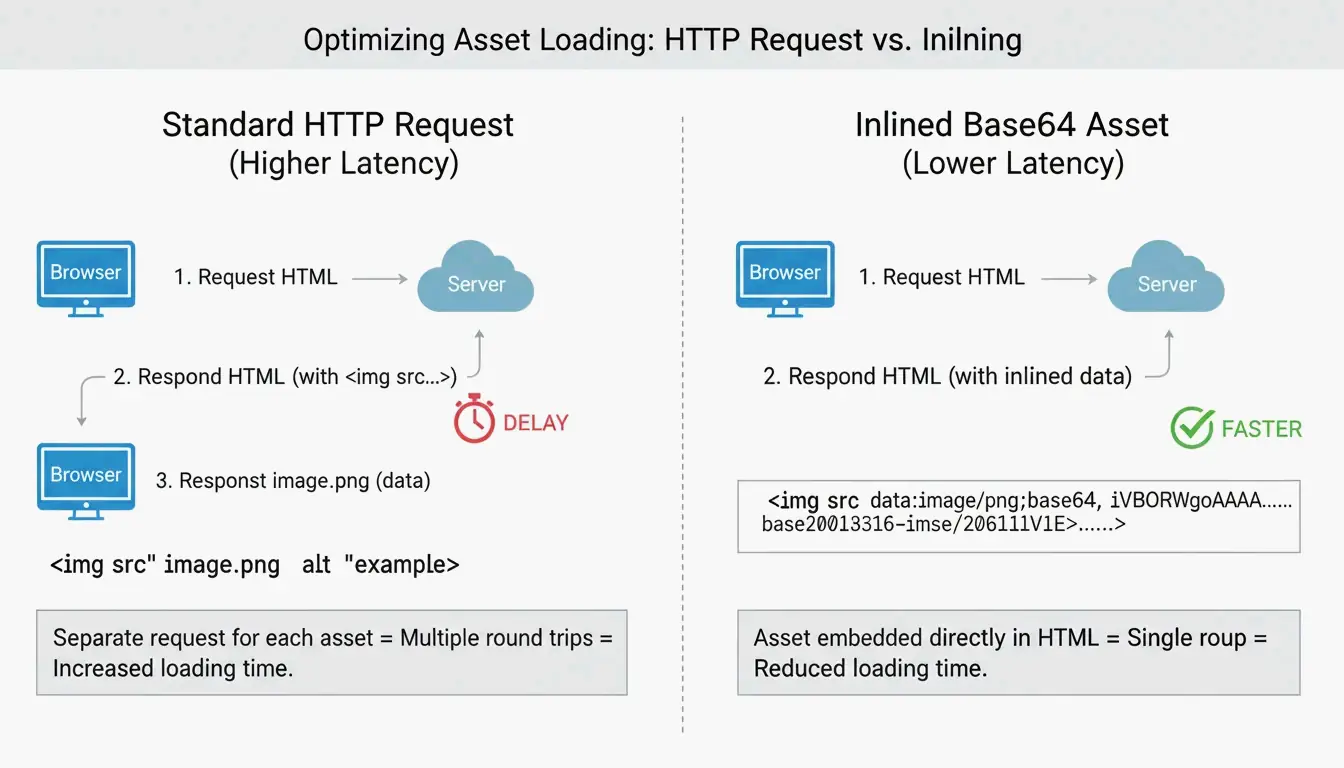
    使用 Base64 在 HTML 中嵌入圖片,將圖片轉換為 Data URI 字串,並放入 <img> 的 src 屬性或 CSS 的 background-image 屬性中。這消除了 HTTP 請求,但會增加 33% 的體積開銷 —— 僅適用於 10 KB 以下的資源。

    兩種方法:HTML 和 CSS

    方法一:HTML <img> 標籤

    根據 DebugBear,標準格式為:

    data:image/[format];base64,[encoded_string]
    

    最適合:小型 logo、首屏必須立即渲染的圖示。

    方法二:CSS background-image

    background-image: url(data:image/png;base64,PHN2ZyB4bWxucz...);
    

    根據 FreeConverto,這適用於導航圖示和按鈕 —— 它們在 CSS 解析時立即渲染。

    格式前綴

    圖片格式 Data URI 前綴
    PNG data:image/png;base64,
    JPEG data:image/jpeg;base64,
    WebP data:image/webp;base64,
    SVG data:image/svg+xml;base64,
    GIF data:image/gif;base64,
    AVIF data:image/avif;base64,

    傳統 HTTP 請求與 Base64 內嵌的比較

    33% 的體積開銷

    根據 維基百科,Base64 編碼使檔案體積增加約 33%,因為它僅使用 64 個 ASCII 字元來表示二進位資料。

    原始檔案 Base64 大小 額外開銷
    1 KB ~1.33 KB +0.33 KB
    5 KB ~6.67 KB +1.67 KB
    10 KB ~13.3 KB +3.3 KB
    50 KB ~66.7 KB +16.7 KB
    100 KB ~133 KB +33 KB
    500 KB ~667 KB +167 KB

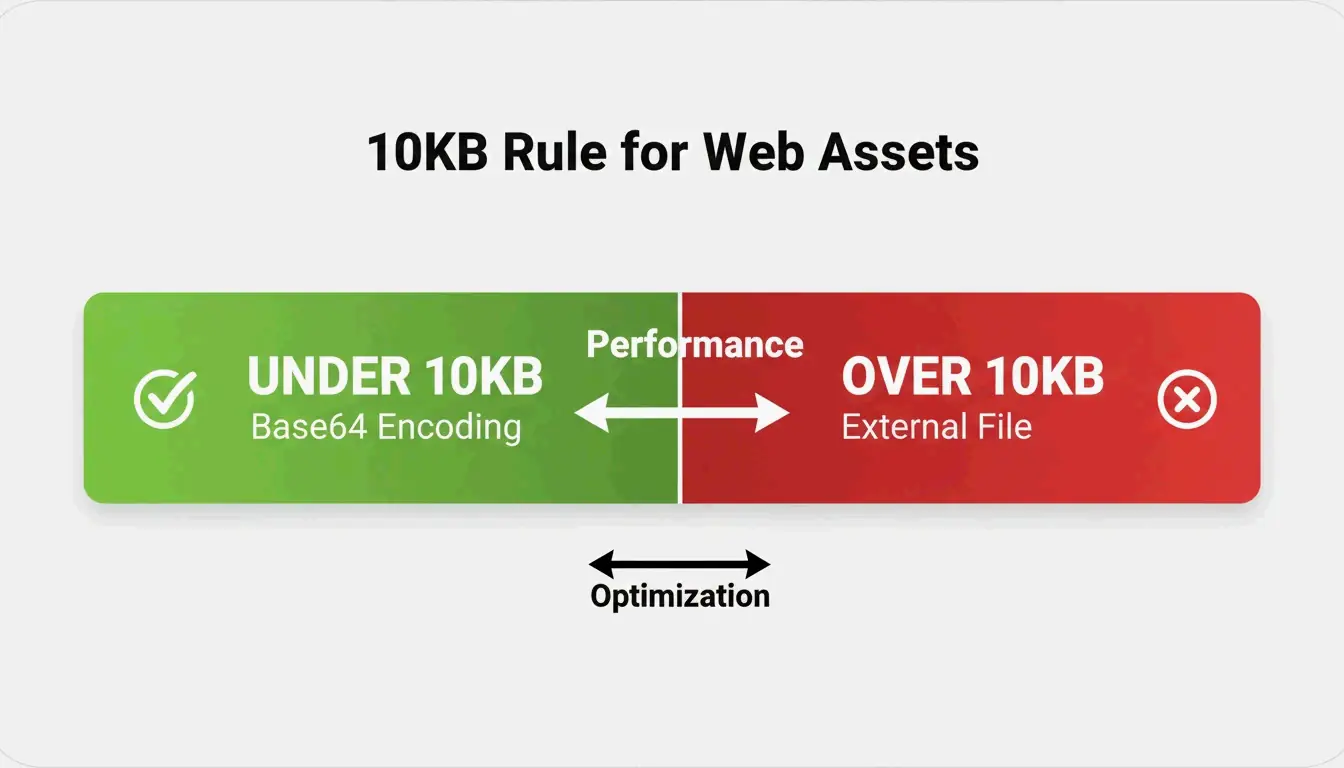
    10KB 法則

    根據 FreeConverto,將 Base64 資源控制在 5-10 KB 以內。超過 10 KB,體積開銷對效能的損害超過節省 HTTP 請求帶來的好處。

    對 Core Web Vitals 的影響

    DebugBear 分析顯示,超過 1 MB 的 HTML 檔案(因嵌入圖片)會導致瀏覽器解析延遲,影響 最大內容繪製 (LCP)

    Base64 的 10KB 決策閾值

    效率技巧:先轉換為 WebP

    根據 FreeConverto,在 Base64 編碼前先將圖片轉換為 WebP。WebP 比 PNG/JPEG 壓縮率更高,產生的 Base64 字串更短。

    格式 原始大小 Base64 大小
    PNG 圖示 8 KB ~10.7 KB
    WebP(相同圖示) 4 KB ~5.3 KB

    WebP + Base64 = 字串長度約為 PNG + Base64 的一半。

    自動化工具

    工具 方法 安全性
    VS Code 擴展(”Image to Base64″) 右鍵點擊 → 複製 Base64 字串 本機
    FreeConverto 瀏覽器端 FileReader API 檔案不會離開您的裝置
    Node.js 腳本 CI/CD 建置流程自動化 本機/伺服器

    何時使用與避免 Base64

    使用 Base64 的場景 避免 Base64 的場景
    小型 UI 圖示(< 10 KB) 大型照片(> 10 KB)
    首屏關鍵資源 多頁面重複使用的圖片
    郵件 HTML 範本(外部圖片被封鎖) 可利用瀏覽器快取的資源
    一次性裝飾元素 SVG(使用原始 XML 更小且可壓縮)

    根據 JustUse.me,Base64 在郵件範本中特別有價值,因為許多郵件用戶端預設封鎖外部圖片。

    結論

    使用 Base64 嵌入10 KB 以下的小型 UI 資源 —— 先轉換為 WebP 以獲得最短的字串。大型照片和共享資源保持為外部檔案以利用快取。對於郵件範本,Base64 確保圖片無需使用者操作即可顯示。

    常見問題

    為什麼 Base64 程式碼這麼長?

    Base64 僅使用 64 個 ASCII 字元來表示二進位資料 —— 效率低於二進位儲存。每個像素和顏色值轉換為多個文字字元,增加約 33% 的開銷。高解析度圖片會產生巨大的字串。

    Base64 提供安全性或加密嗎?

    不提供。Base64 是編碼,不是加密。根據 FreeConverto,它很容易逆向 —— 任何擁有該字串的人都可以無需金鑰立即解碼。切勿依賴它來保護圖片內容。

    可以將 Base64 用於大型照片嗎?

    強烈不建議。大型 Base64 字串會膨脹 HTML/CSS,延遲渲染,並損害 SEO。根據 DebugBear,它們會阻擋關鍵資源載入。請改用外部檔案搭配快取和延遲載入。

  • 如何將平方公尺換算為英畝與公頃:美國購屋者指南 (2026)

    如何將平方公尺換算為英畝與公頃:美國購屋者指南 (2026)

    要將平方公尺換算為英畝,乘以 0.000247105(或除以 4,046.86)。一公頃 = 精確 10,000 m²2.471 英畝。這些常數由 1959 年國際碼與磅協議確定,適用於全球房地產與精準農業。

    換算公式

    換算 公式 範例
    m² → 英畝 m² × 0.000247105 10,000 m² = 2.471 ac
    m² → 公頃 m² ÷ 10,000 10,000 m² = 1 ha
    英畝 → m² 英畝 × 4,046.8564 1 ac = 4,046.86 m²
    公頃 → 英畝 ha × 2.47105 1 ha = 2.471 ac
    英畝 → 公頃 英畝 × 0.404686 1 ac = 0.4047 ha
    英畝 → 平方英尺 英畝 × 43,560 1 ac = 43,560 ft²

    在法律文件中,Intelligent Calculator 推薦使用8 位小數常數:0.0002471054。

    快速參考表

    平方公尺 公頃 英畝 直觀比較
    250 m² 0.025 ha 0.062 ac 標準英國花園配地
    1,000 m² 0.1 ha 0.247 ac
    4,047 m² 0.4047 ha 1.0 ac 208.7 ft × 208.7 ft 正方形
    5,350 m² 0.535 ha 1.32 ac 美式足球場(含端區)
    10,000 m² 1.0 ha 2.471 ac 100 m × 100 m 正方形
    40,469 m² 4.047 ha 10 ac 小型農場地塊
    100,000 m² 10 ha 24.71 ac
    3,410,000 m² 341 ha 843 ac 紐約中央公園

    1 公頃與 1 英畝的直觀比例比較

    精度警告:捨入誤差會造成經濟損失

    誤差 影響 按 $50,000/英畝(加州葡萄園)
    0.001 ha 捨入 損失 10 m² 約 $124 誤差
    用 0.000247 vs 0.0002471054 每英畝 0.1 m² 大面積地塊會累積
    省略小數位 災難性 產權邊界糾紛

    Intelligent Calculator 指出,0.001 公頃 = 10 m² —— 相當於一個小衛浴的面積。在加州葡萄園產區,每英畝超過 $50,000,精度至關重要。

    GIS 工作流程:ArcGIS Pro 批量換算

    Esri 技術支援推薦使用「計算欄位」工具:

    1. 開啟屬性表 → 新增 Double 類型欄位
    2. 右鍵點擊欄位 → 計算欄位
    3. 將運算式類型設為 Python 3
    4. 輸入:!Shape_Area! * 0.0002471054

    3 步驟 GIS 批量面積換算工作流程

    替代方案:使用計算幾何工具,從選單中選擇「國際英畝」——ArcGIS 會自動處理座標系統與測地校正。

    農業:單位選擇影響產量與成本

    地區 產量單位 肥料單位
    全球/公制 噸/公頃 公斤/公頃
    美國 蒲式耳/英畝 磅/英畝

    重要:4 公斤/公頃 ≠ 4 公斤/英畝。使用錯誤的施用量會導致過量(浪費資金)或不足(減產)。

    指標 數值
    美國農地均價(2026 USDA NASS) 每英畝 $4,170
    加州葡萄園土地 每英畝 $50,000+
    每英畝平方英尺 43,560 ft²

    結論

    m² × 0.000247105 = 英畝。m² ÷ 10,000 = 公頃。在法律土地交易中,使用 8 位小數常數。在 GIS 工作中,使用 ArcGIS Pro 的計算欄位自動化處理。在農業中,在施肥或報告產量之前,務必確認您的單位體系。

    常見問題

    一英畝等於多少平方英尺?

    精確 43,560 ft²。大約相當於一個 208.71 ft × 208.71 ft 的正方形。

    公頃和英畝哪個更大?

    公頃明顯更大。1 公頃 = 2.471 英畝。一英畝僅約為一公頃的 40%。

    國際英畝和美國測量英畝有什麼區別?

    國際英畝 = 精確 0.40468564 公頃(現代房地產標準)。美國測量英畝大約大 2 ppm。這種差異在大型聯邦土地測量中很重要,但對於小型地塊可以忽略不計。

    如何計算不規則地塊的英畝數?

    將面積分解為三角形/矩形,以平方公尺為單位計算每個部分,加總後再乘以 0.000247105。